

 English (UK)
 Deutsch
 Español
 Français
 Hrvatski
 Italiano
 Português (BR)
Widok planu biletów
Przegląd
Proszę skorzystać z widoku planu biletów, aby zobaczyć, gdzie bilety znajdują się na planie.
Dostęp i uprawnienia
Jak uzyskać dostęp do widoku planu biletów
-
Proszę kliknąć Bilety
-
Proszę otworzyć menu Project
-
Proszę kliknąć warstwę, np. Parter
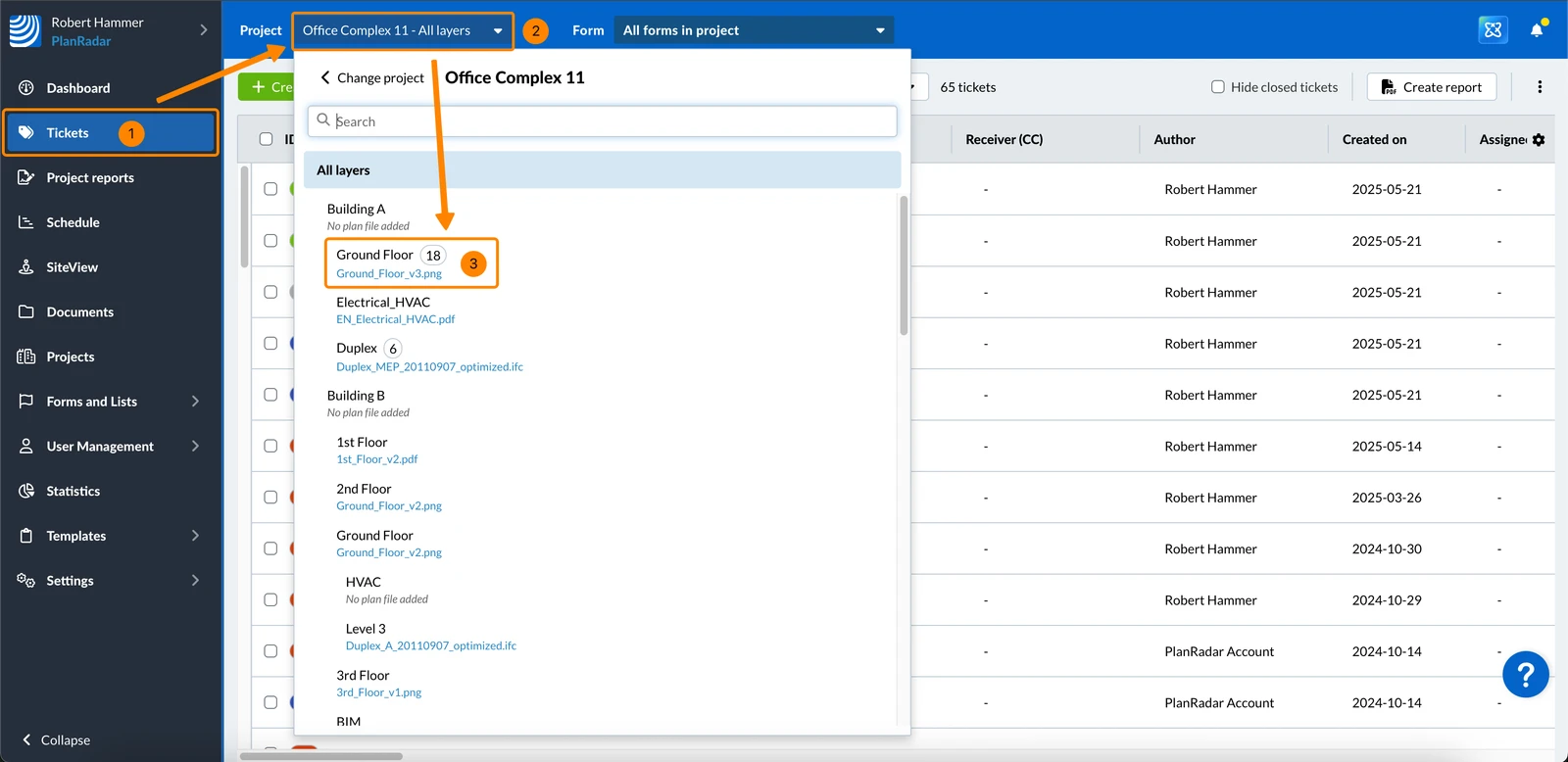
-
Proszę otworzyć menu rozwijane View
-
Proszę kliknąć Plan
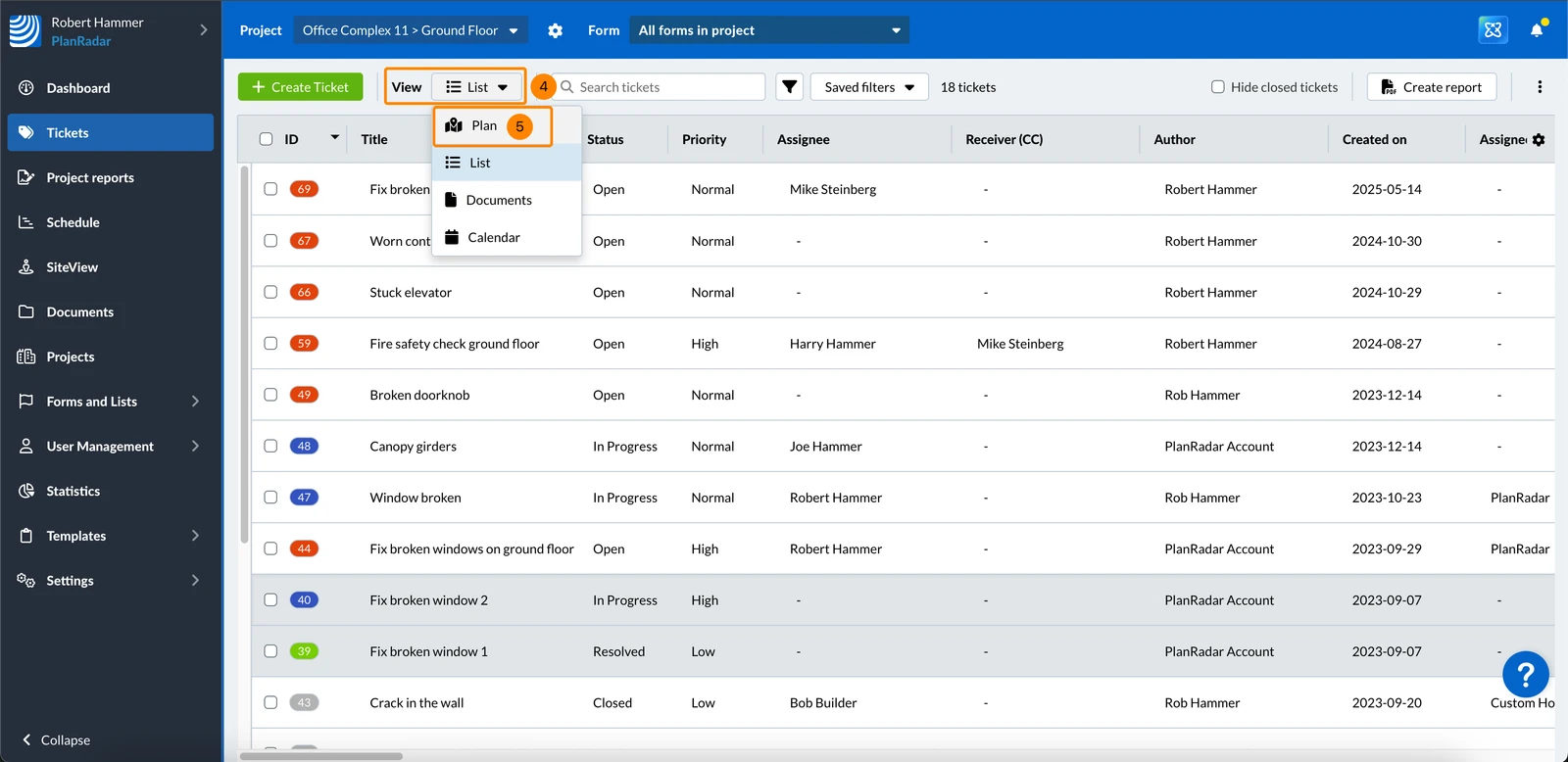
-
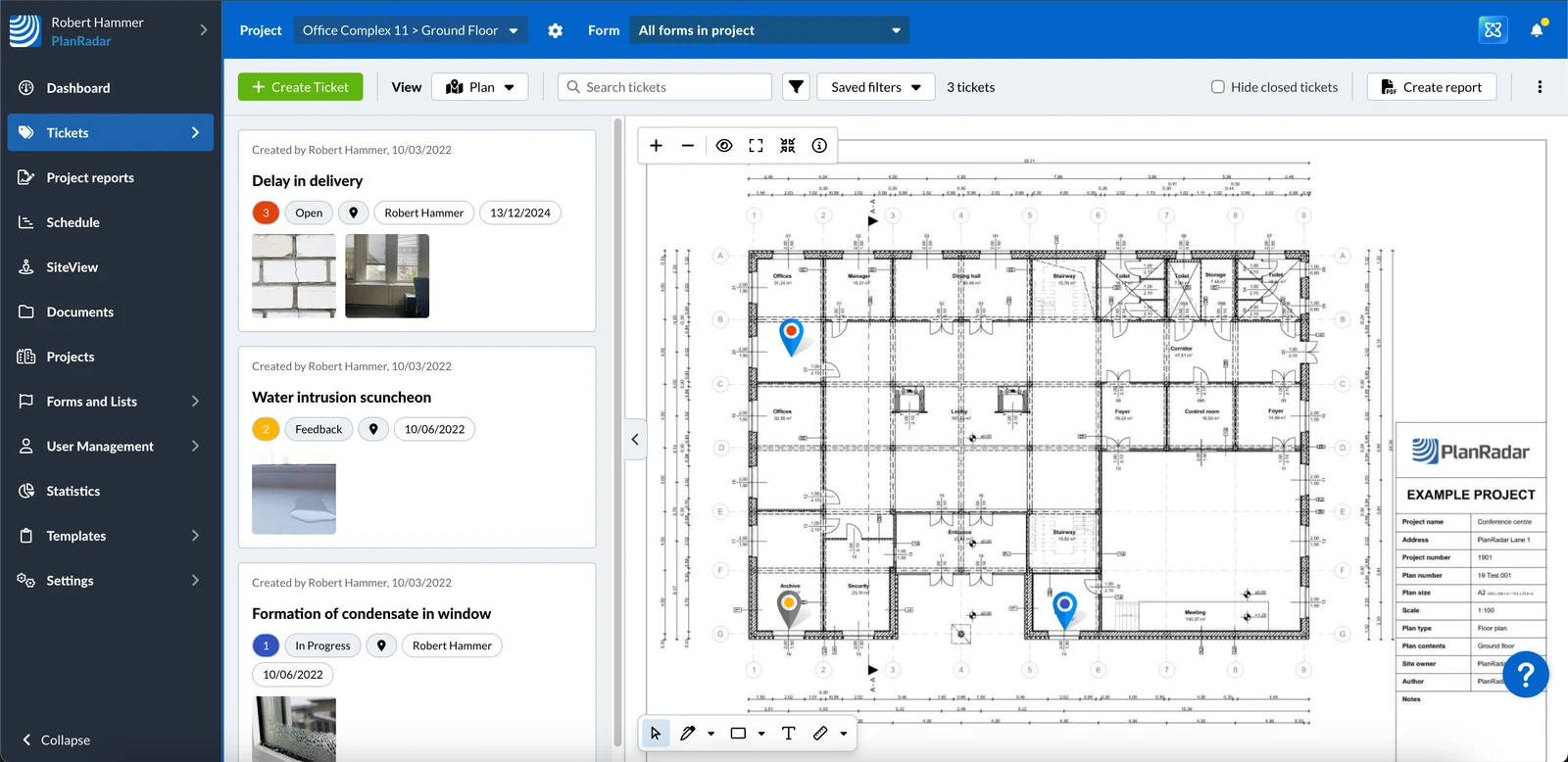
Widzą Państwo widok planu Zadania
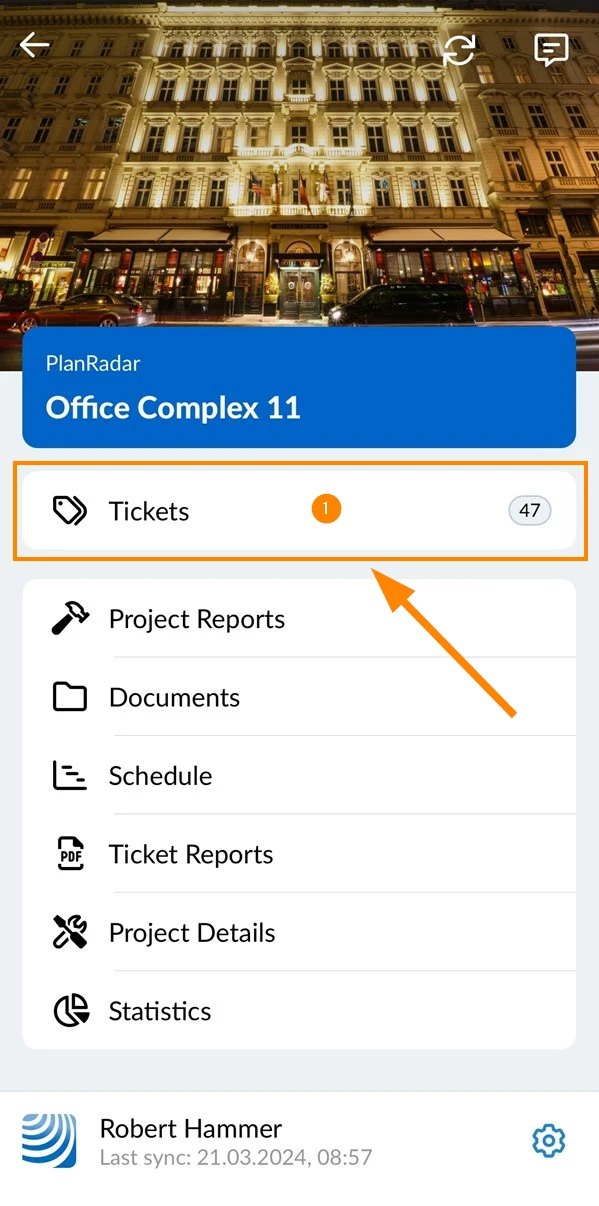
- Proszę kliknąć Bilety w menu głównym
- Proszę wybrać warstwę, np. Parter
Widok planu nie jest dostępny, gdy wybrana jest opcja Wszystkie warstwy. - Tap Plan
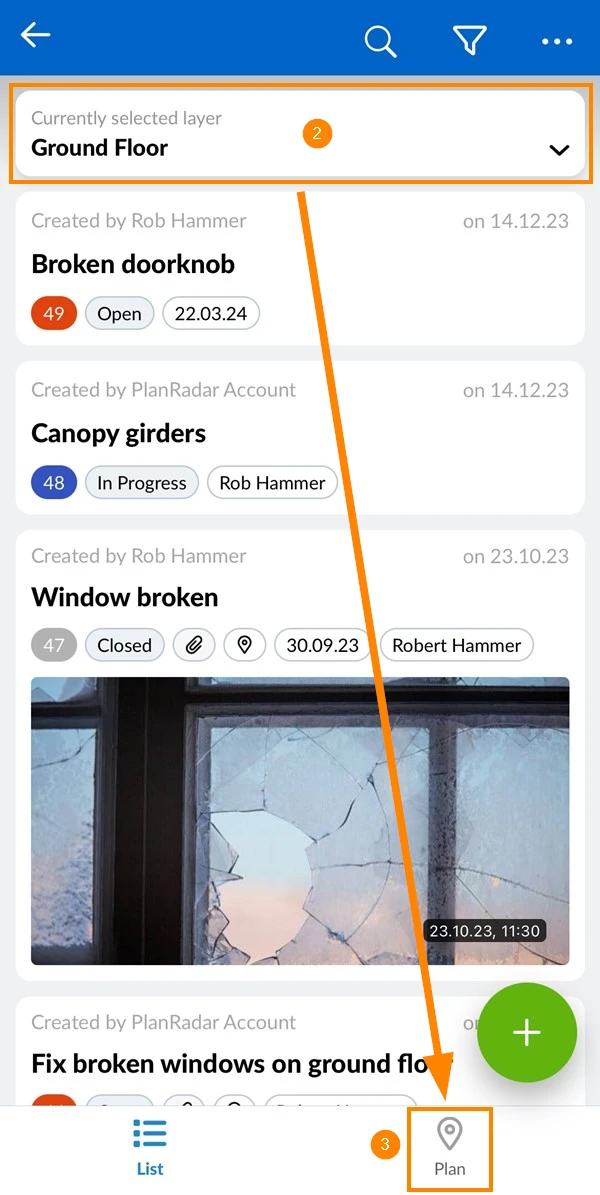
Widok planu biletów
Na pasku narzędzi można wybrać projekt, warstwę, formularz i filtr, aby określić, które bilety są wyświetlane w widoku planu biletów.
Jeśli aktywna warstwa zawiera model BIM zamiast planu 2D, widok planu zostanie zastąpiony przez przeglądarkę BIM.
Pokaż/ukryj listę biletów
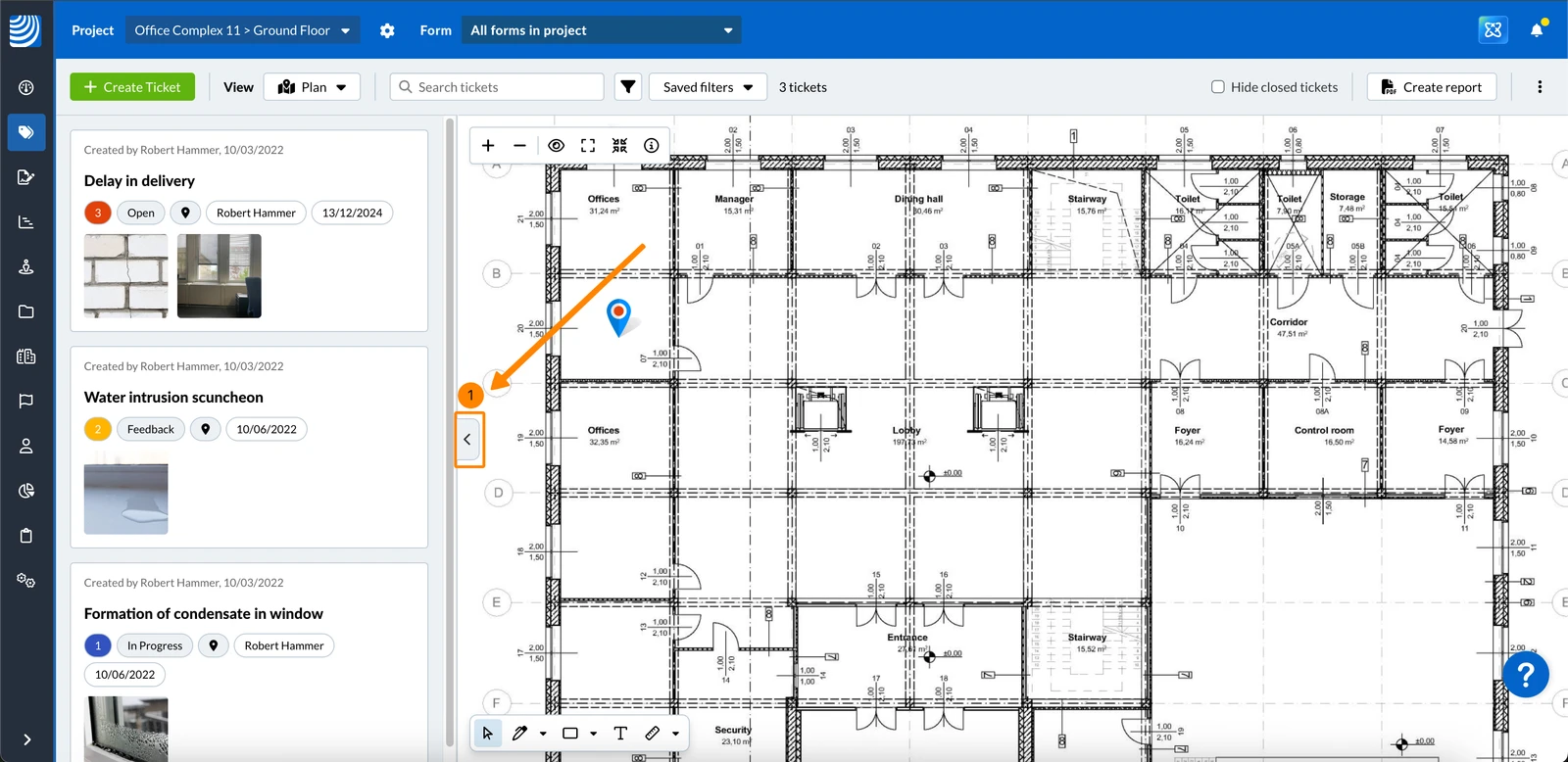
Lista zgłoszeń jest wyświetlana domyślnie. Aby ją ukryć:
- Proszę kliknąć przycisk Strzałka
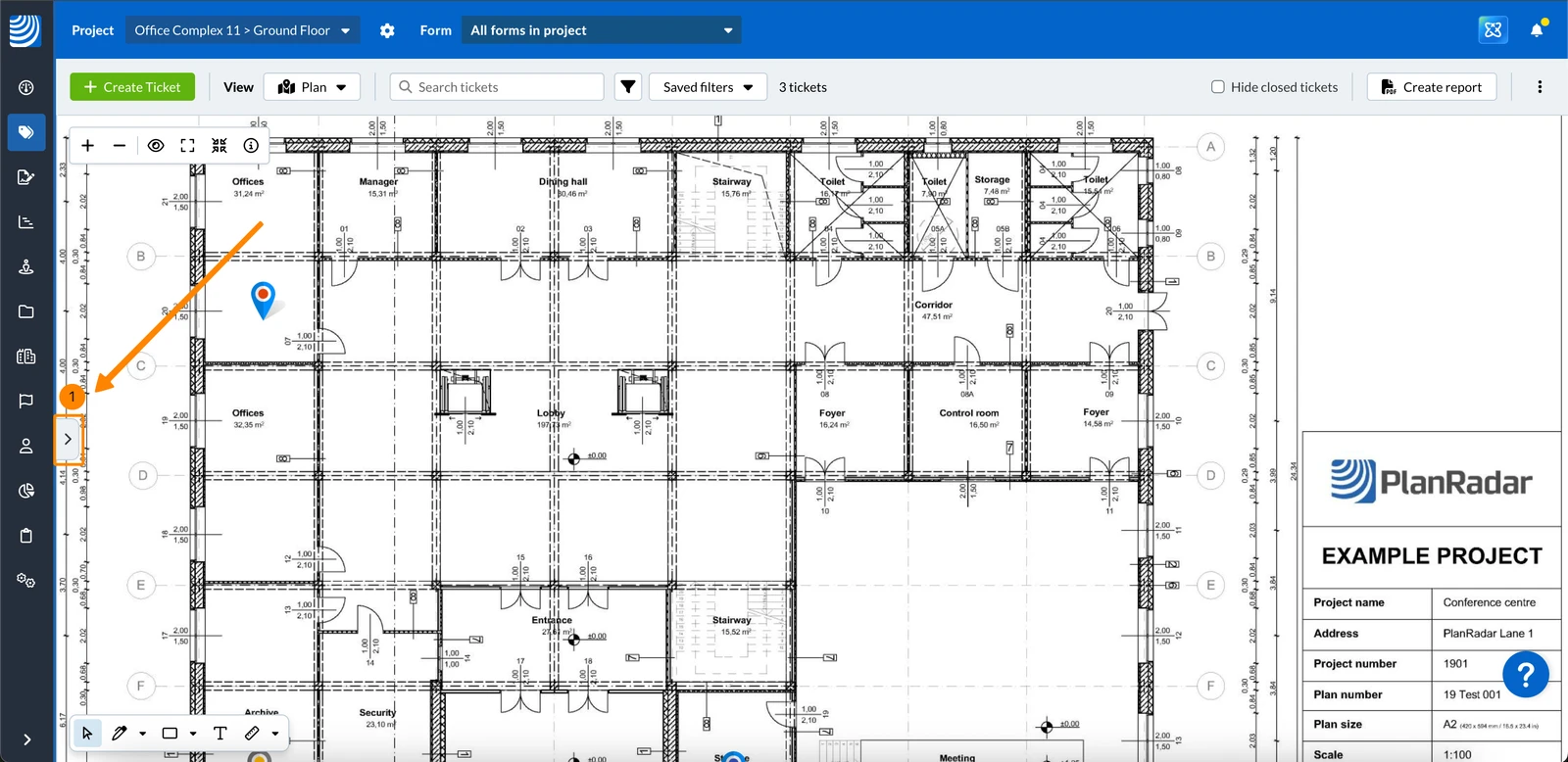
Aby wyświetlić listę biletów:
- Proszę kliknąć przycisk Strzałka
Wybór warstwy działa tak samo dla widoku planu i widoku listy.
Jeśli aktywna warstwa zawiera model BIM zamiast planu 2D, widok planu zostanie zastąpiony przez przeglądarkę BIM.
Proszę otworzyć zgłoszenie
Proszę otworzyć zgłoszenie, aby wyświetlić jego szczegóły lub je edytować:
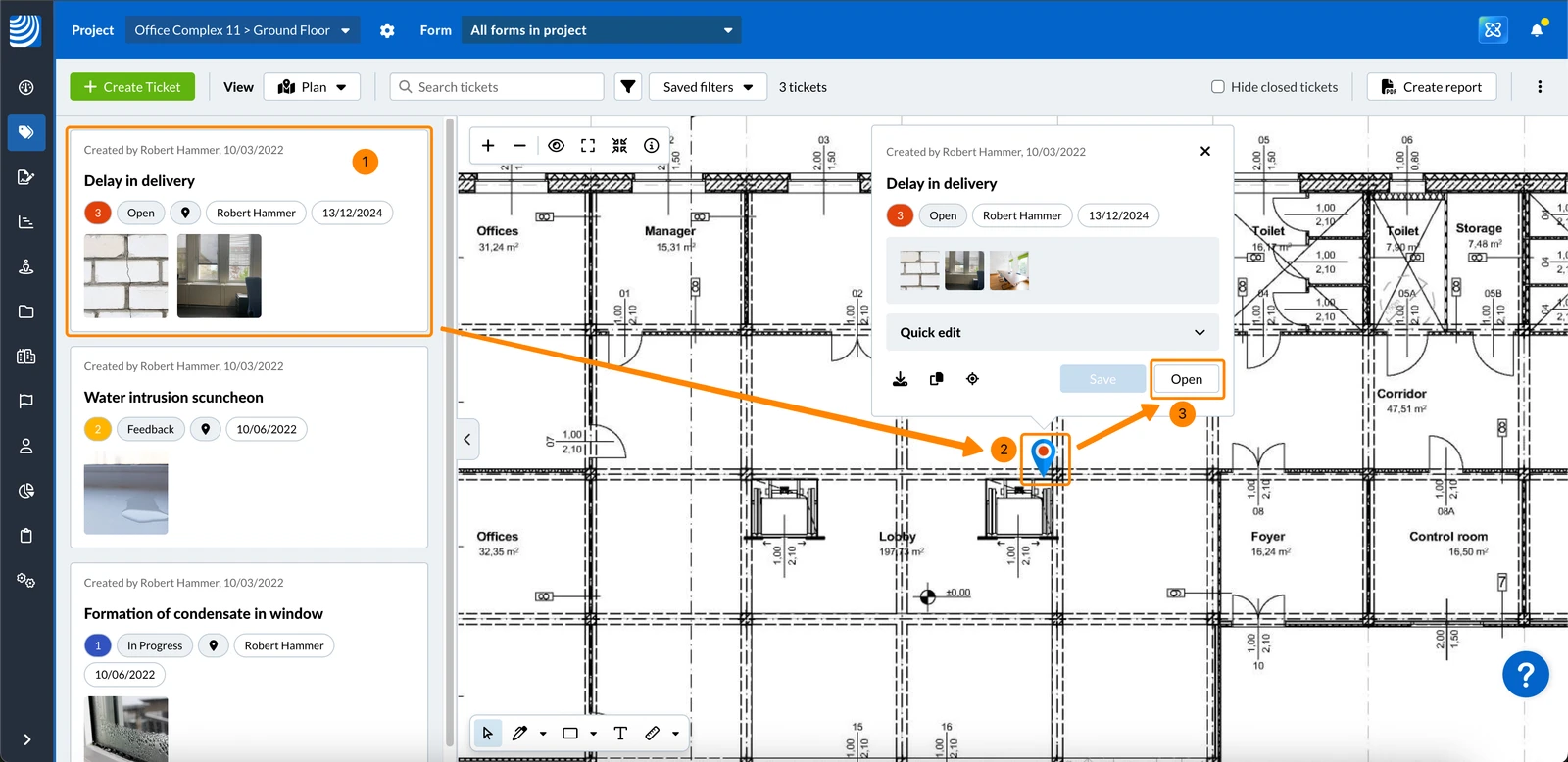
- Proszę kliknąć na bilet ****na liście biletów, aby automatycznie wyświetlić pinezkę biletu na planie i otworzyć podgląd biletu.
- LUB proszę kliknąć pinezkę biletu ****na planie, aby otworzyć podgląd biletu.
- Proszę kliknąć Otwórz, aby wyświetlić wszystkie szczegóły biletu.
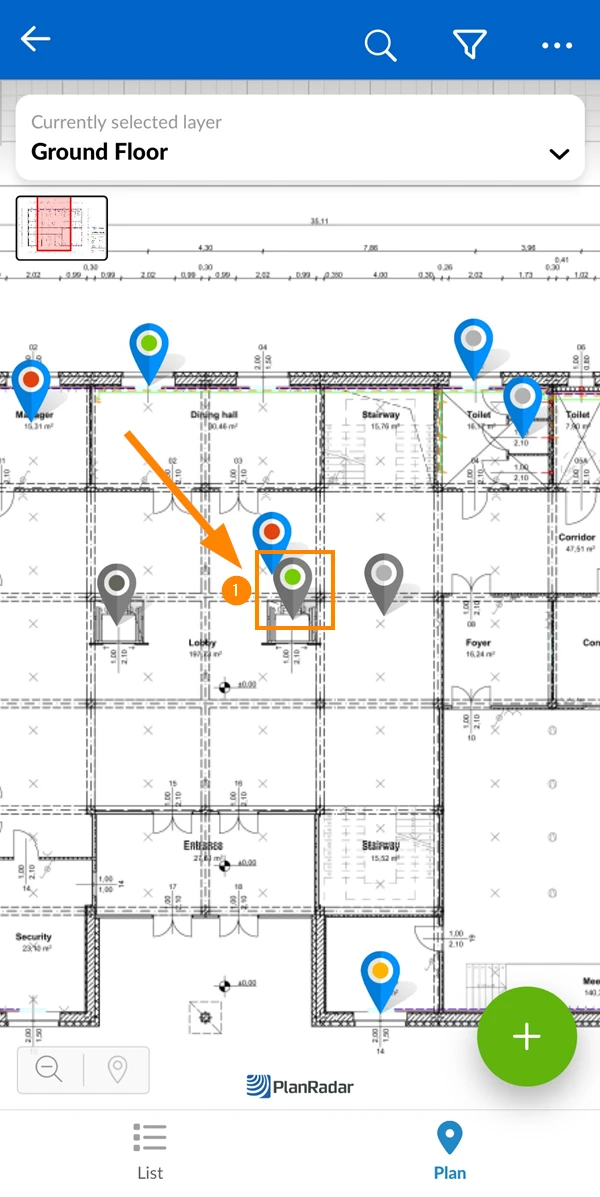
- Proszę dotknąć pinezki biletu****
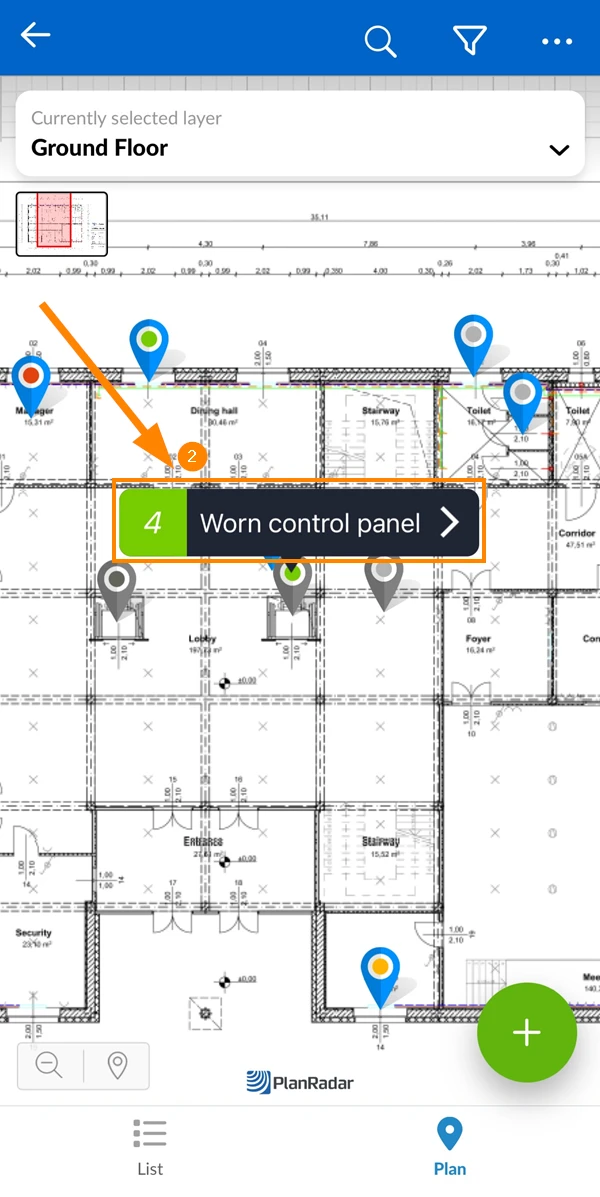
- Proszę dotknąć identyfikatora / tytułu biletu****
Poruszanie się po planie
Panoramowanie
Aby przesunąć wyświetlaną część planu:
- Użycie funkcji przeciągnij i upuść
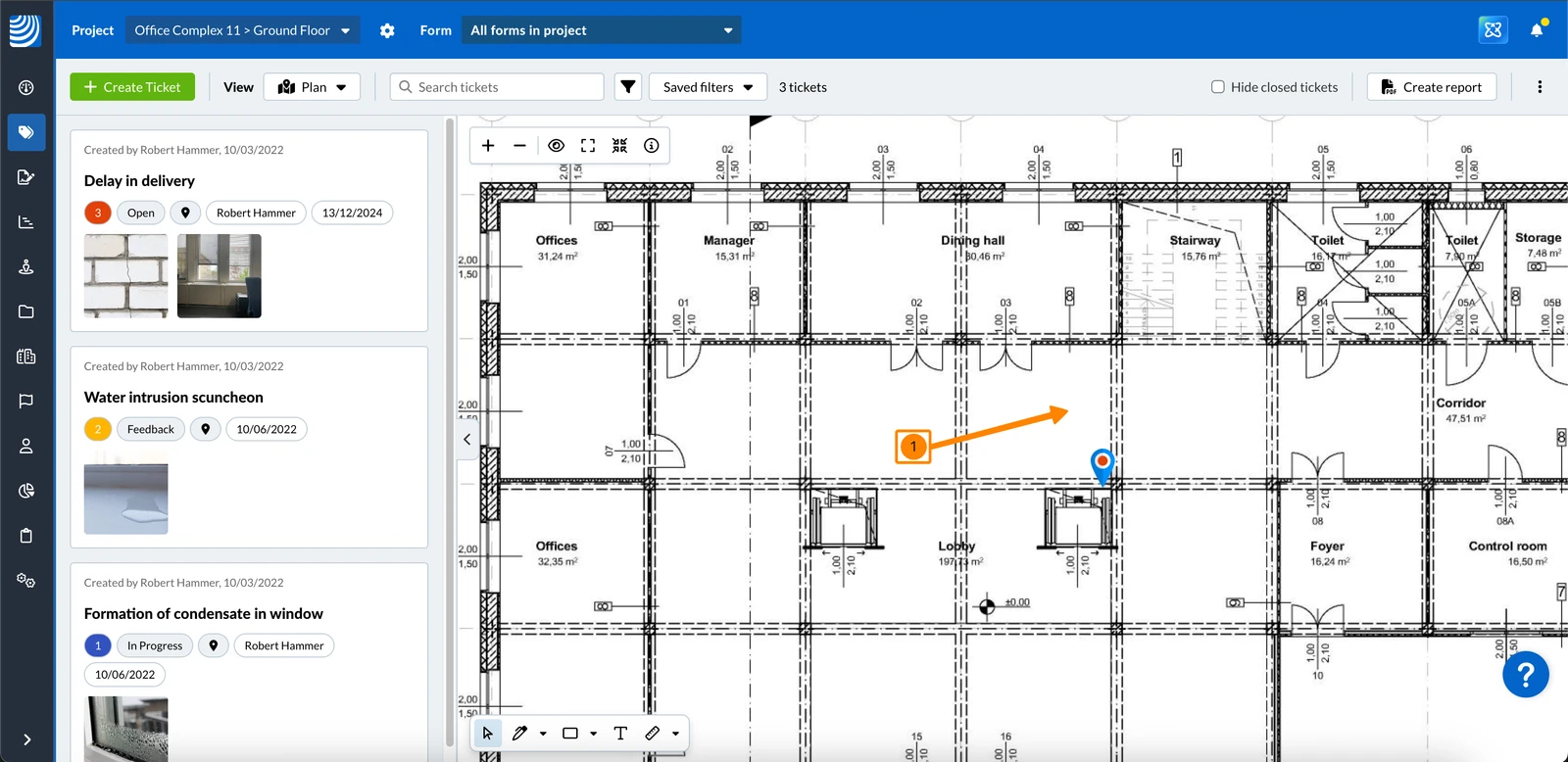
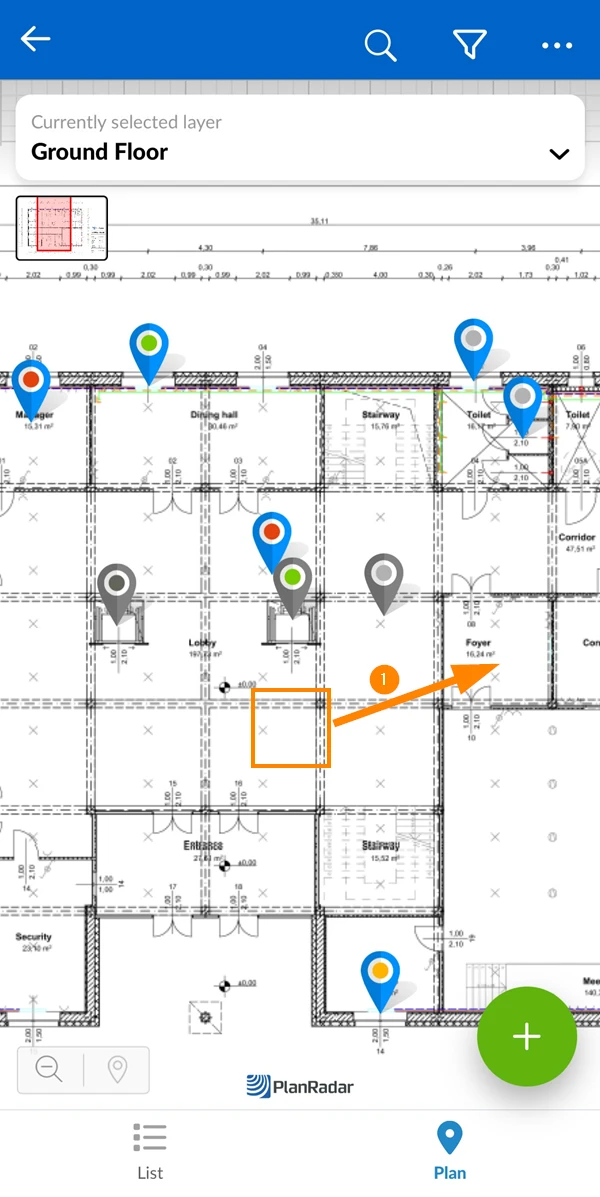
- Przeciąganie jednym palcem
Powiększanie
Istnieją różne sposoby powiększania i pomniejszania planu:
- Proszę zastosować kółko myszy ****w dowolnym miejscu na planie
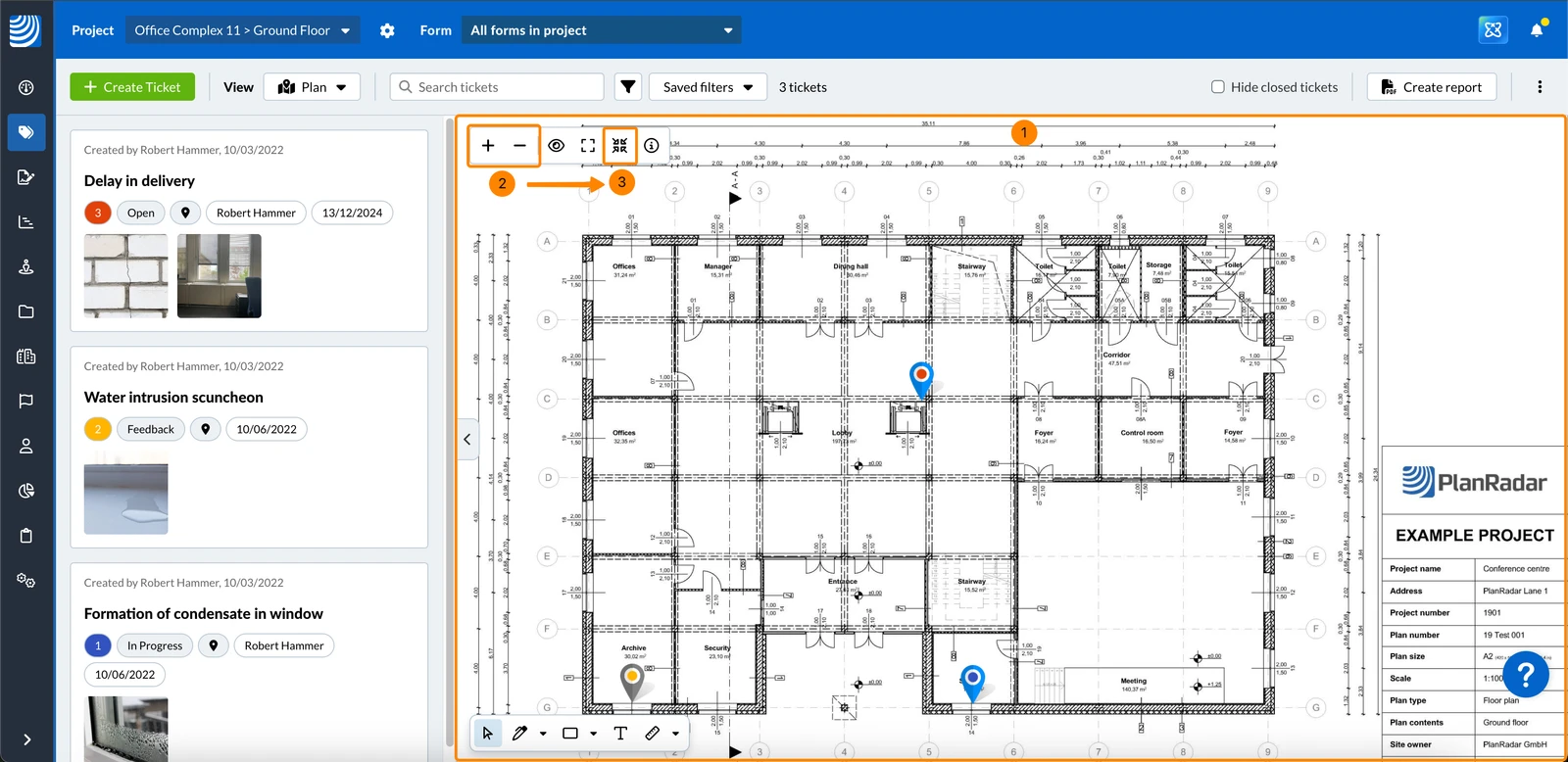
- LUB Proszę kliknąć przyciski + lub -
- LUB Proszę kliknąć przycisk Zoom plan to fit screen, aby wyświetlić cały plan naraz:
Tryb pełnoekranowy
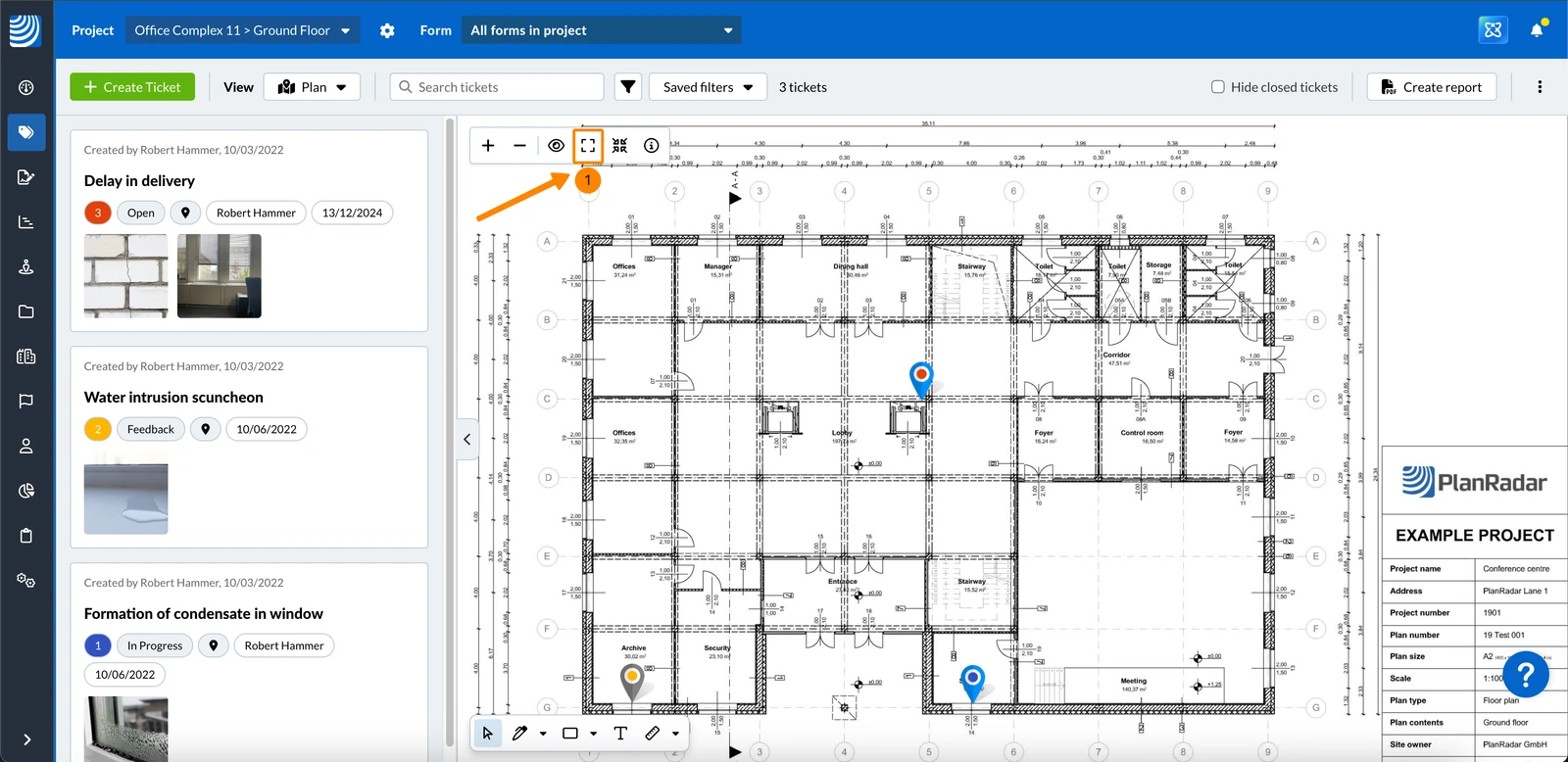
Aby otworzyć plan na pełnym ekranie w aplikacji internetowej:
- Proszę kliknąć przycisk Fullscreen
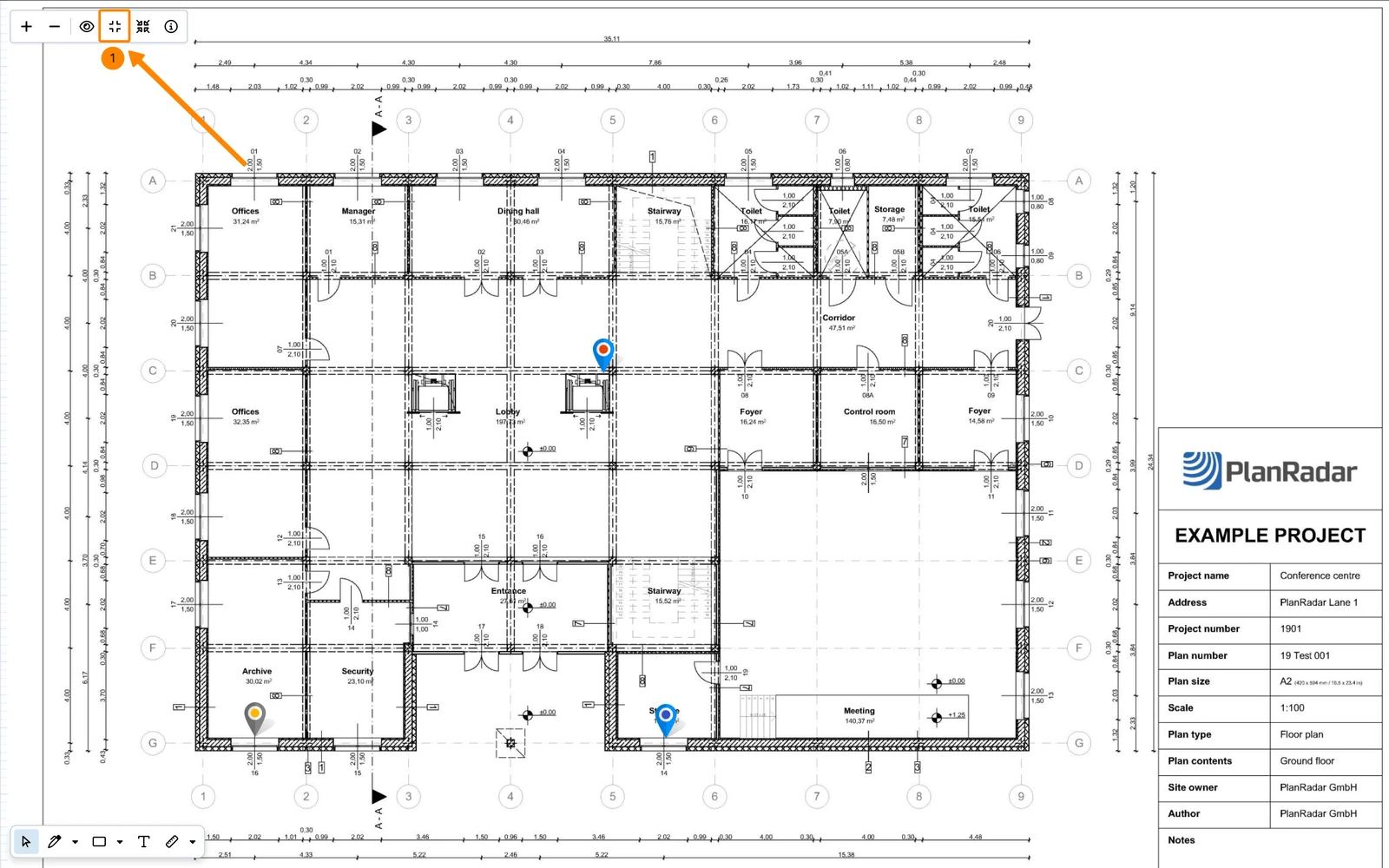
Aby wyjść z trybu pełnoekranowego:
- Proszę kliknąć przycisk Przełącz tryb pełnoekranowy
- LUB proszę nacisnąć Esc na klawiaturze
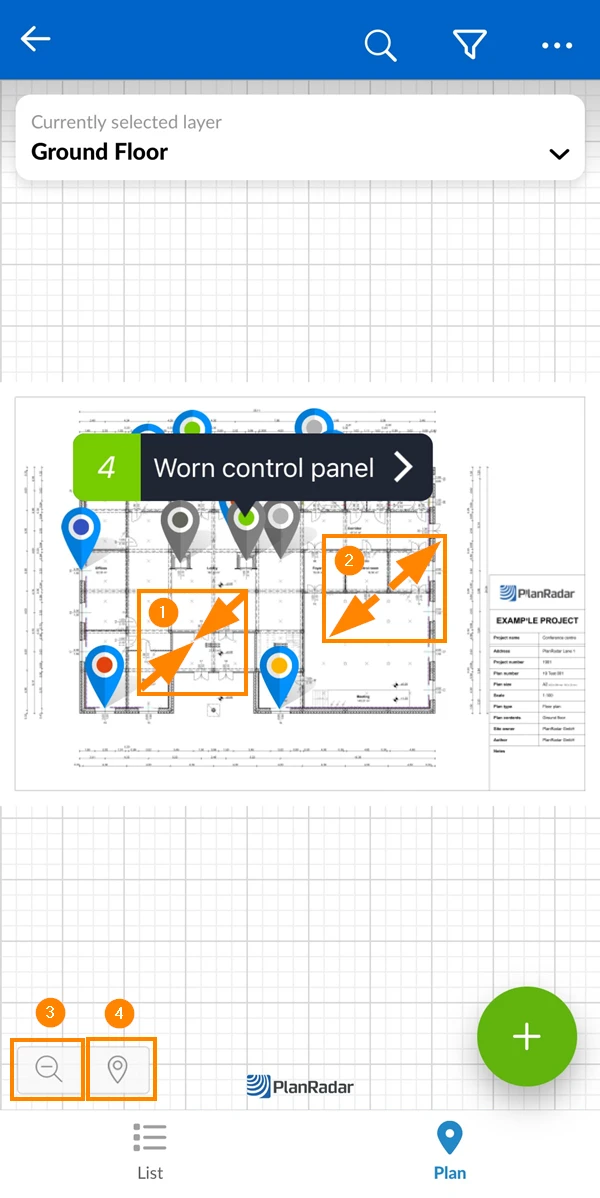
- Proszę uszczypnąć dwoma palcami, aby powiększyć
- Proszę rozłożyć dwa palce, aby powiększyć
- Proszę nacisnąć lupę ****, aby pomniejszyć, aż cały plan będzie widoczny
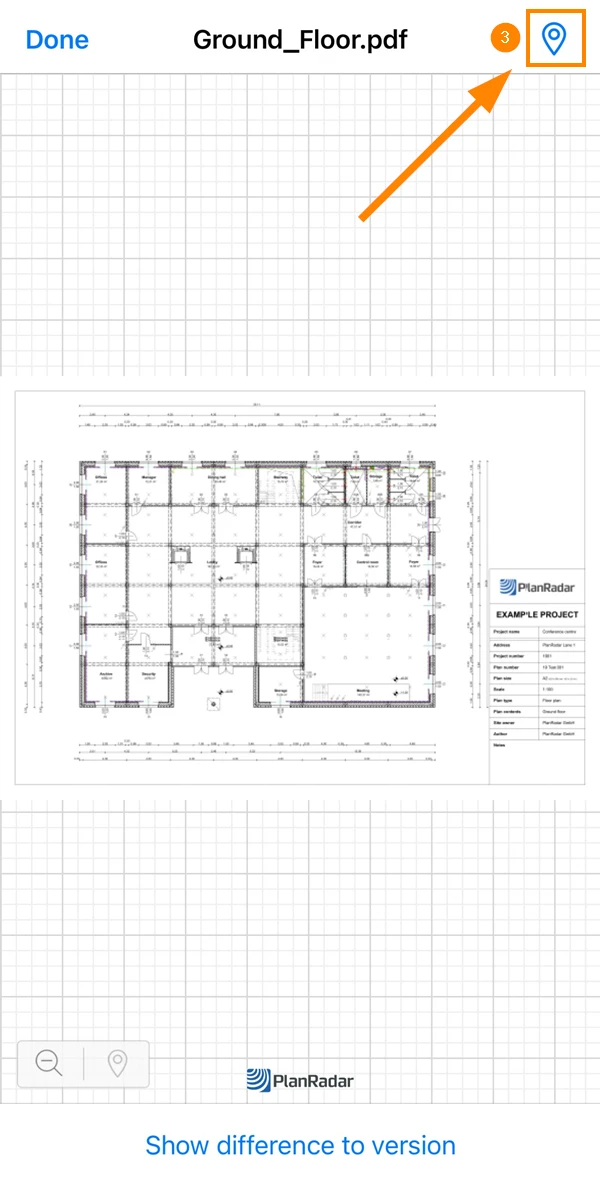
- W systemie iOS: Proszę nacisnąć przycisk pin, aby powiększyć wybrany pin biletu
Wersje planu
Możliwe jest przesyłanie nowych wersji planu. Najnowsza wersja jest zawsze wyświetlana jako aktualna wersja.
Jeśli warstwa ma tylko jedną wersję planu, przycisk wersji planu jest wyłączony.
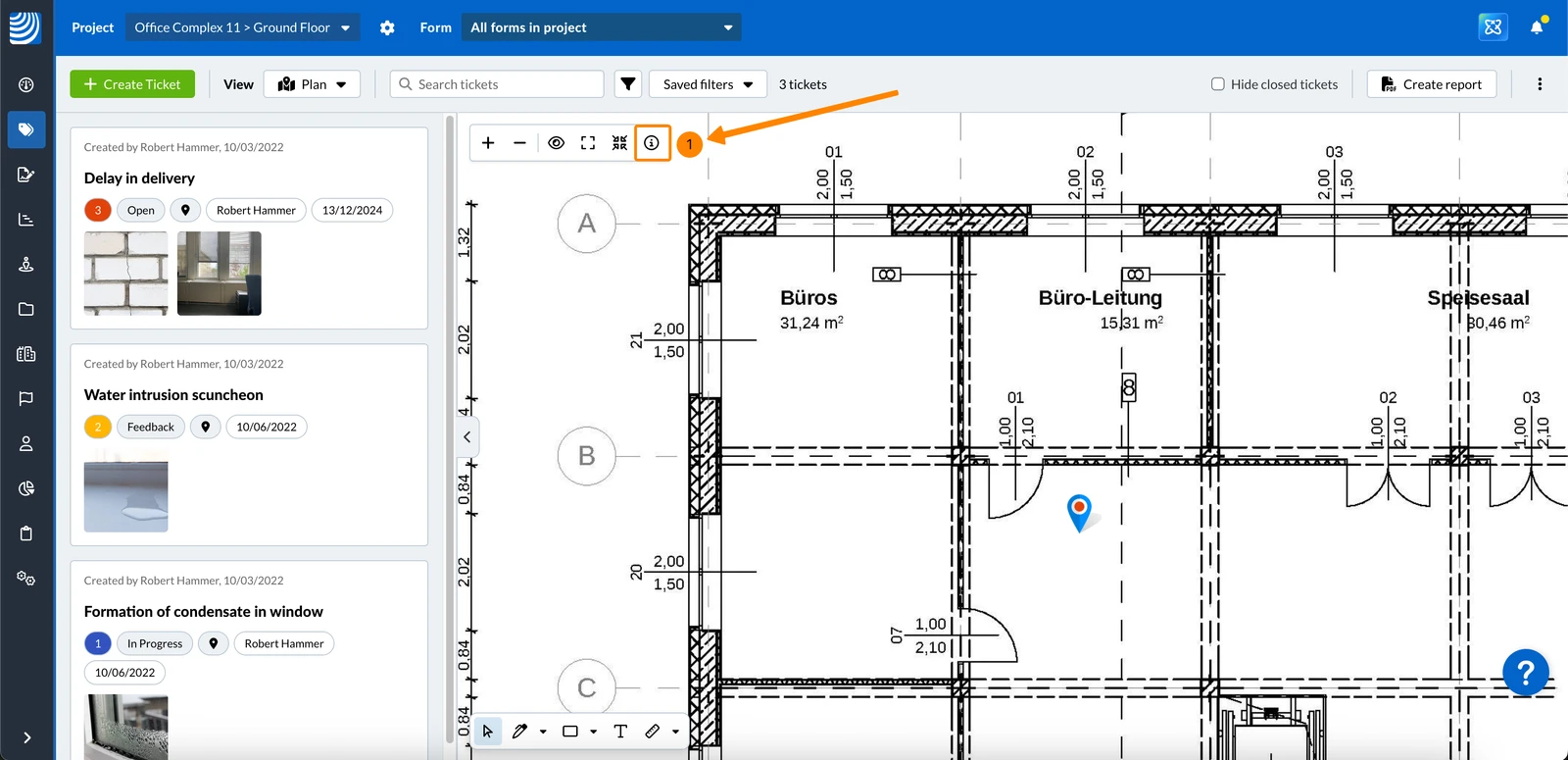
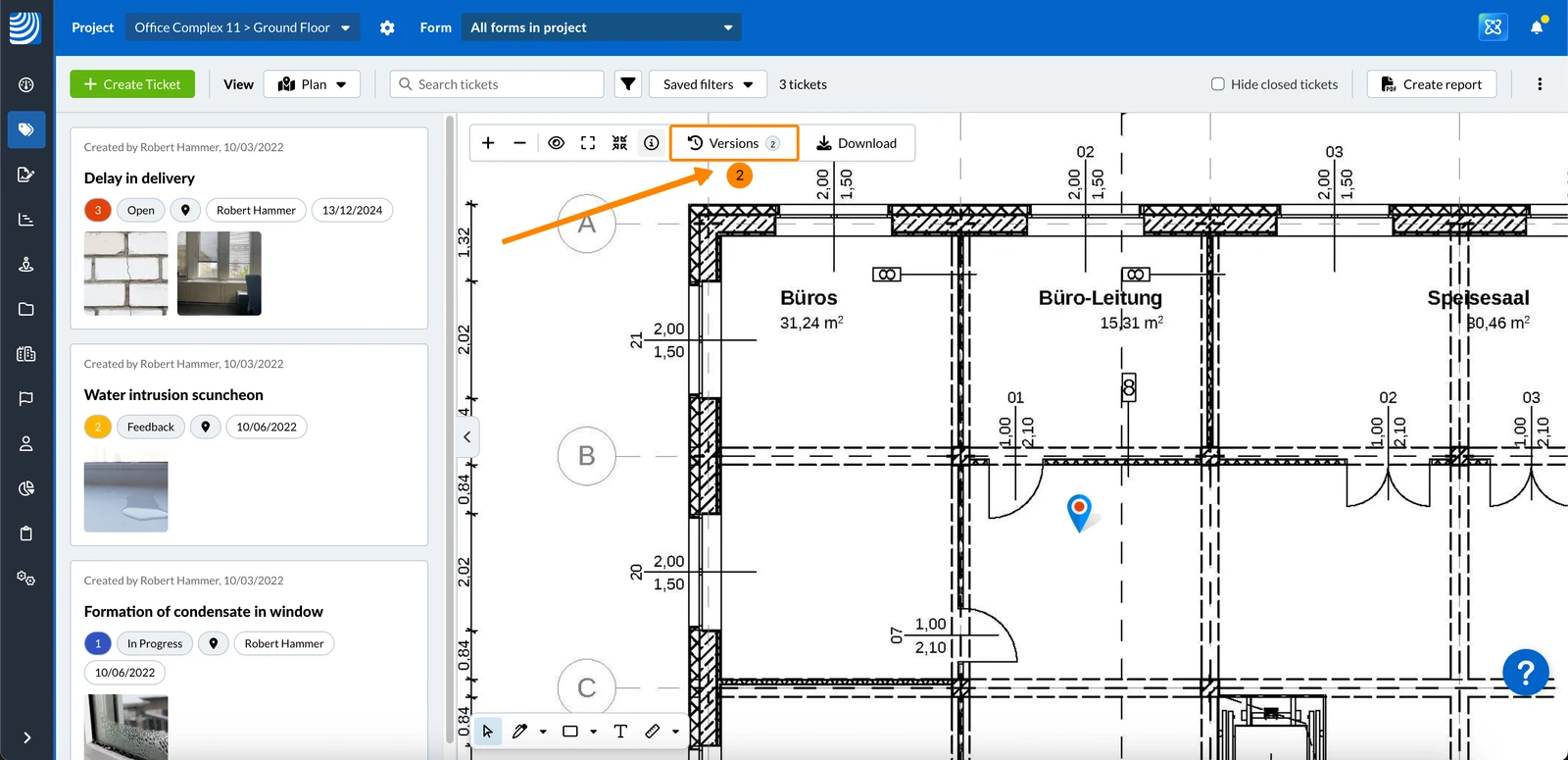
Aby wyświetlić wszystkie wersje planu:
- Proszę kliknąć przycisk Pokaż szczegóły i opcje
- Proszę kliknąć Zobacz wersje
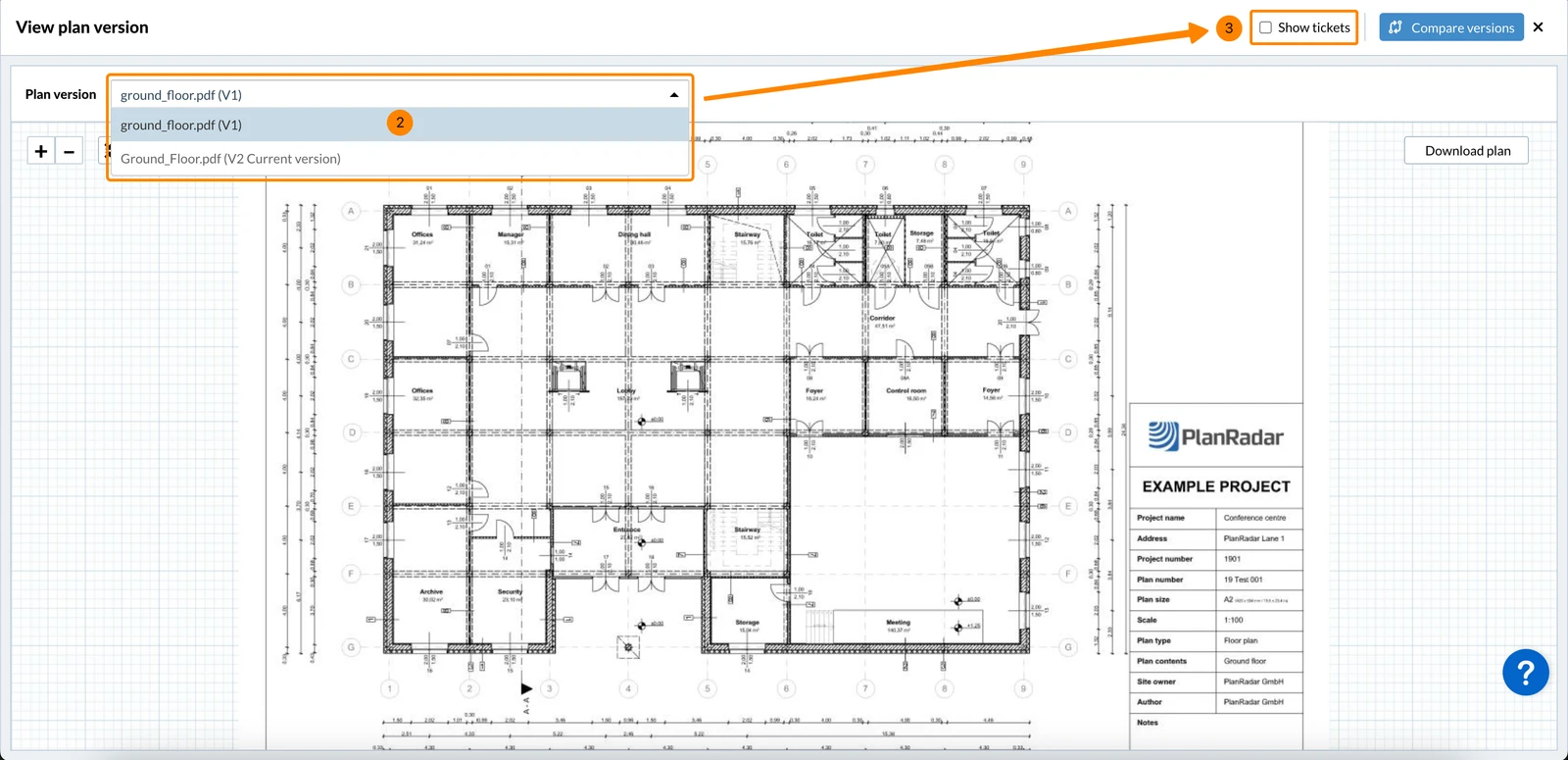
- Proszę wybrać wersję planu ****z listy rozwijanej.
- Opcjonalnie: Proszę zaznaczyć pole wyboru Show Zadania, aby wyświetlić piny Zadania na planie.
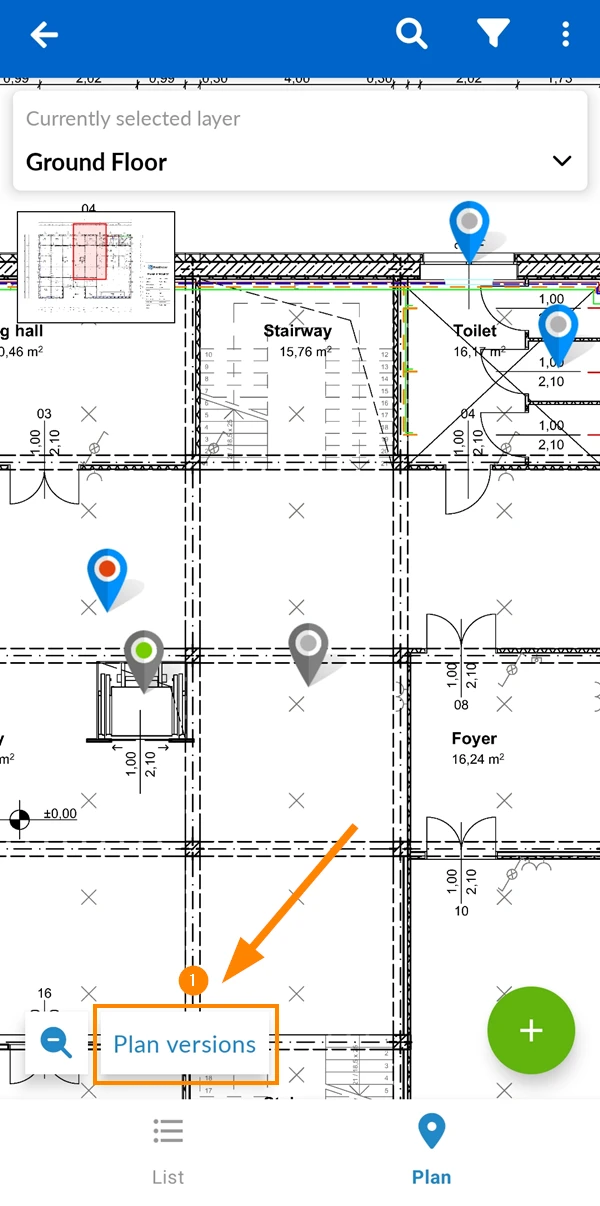
- Dotknij Wersje planu
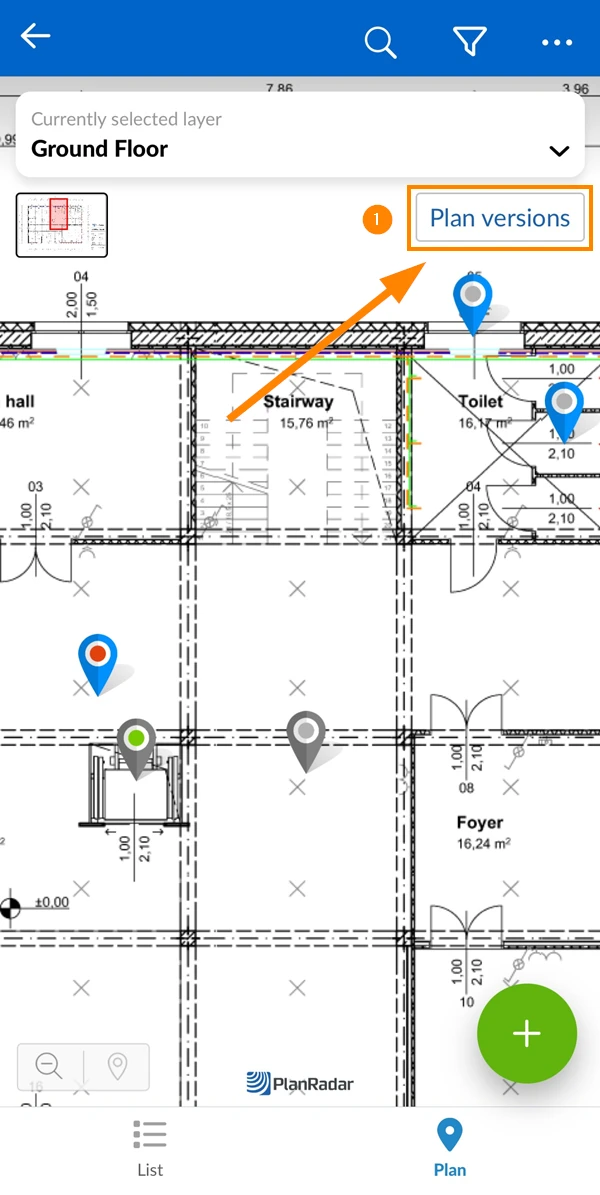
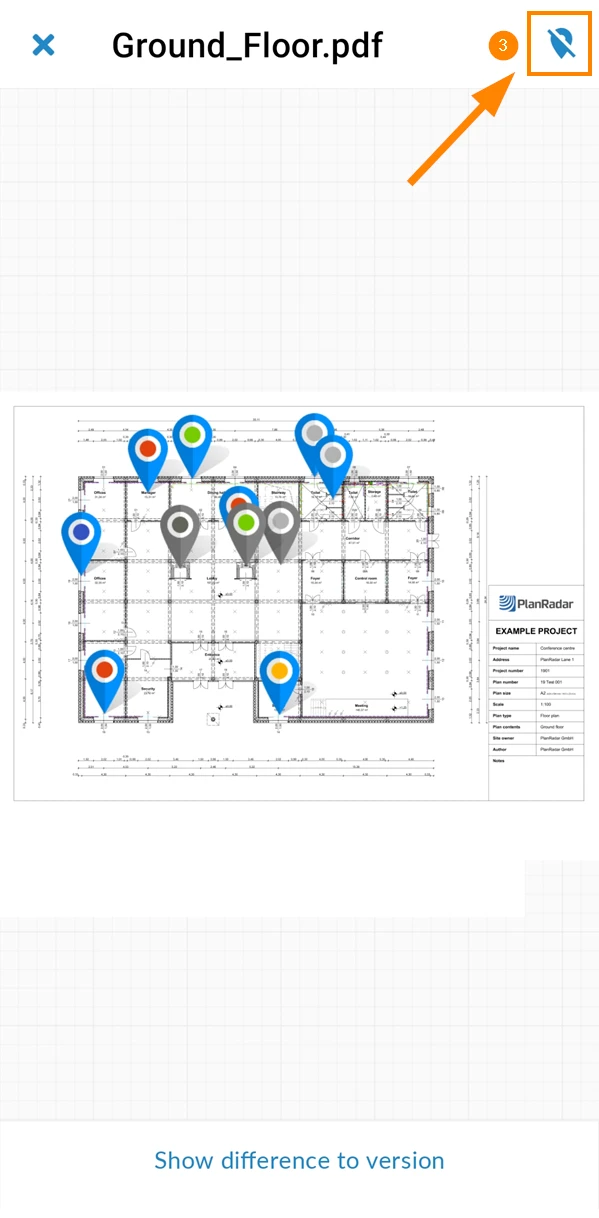
- Proszę wybrać wersję planu, np. Ground_Floor.pdf
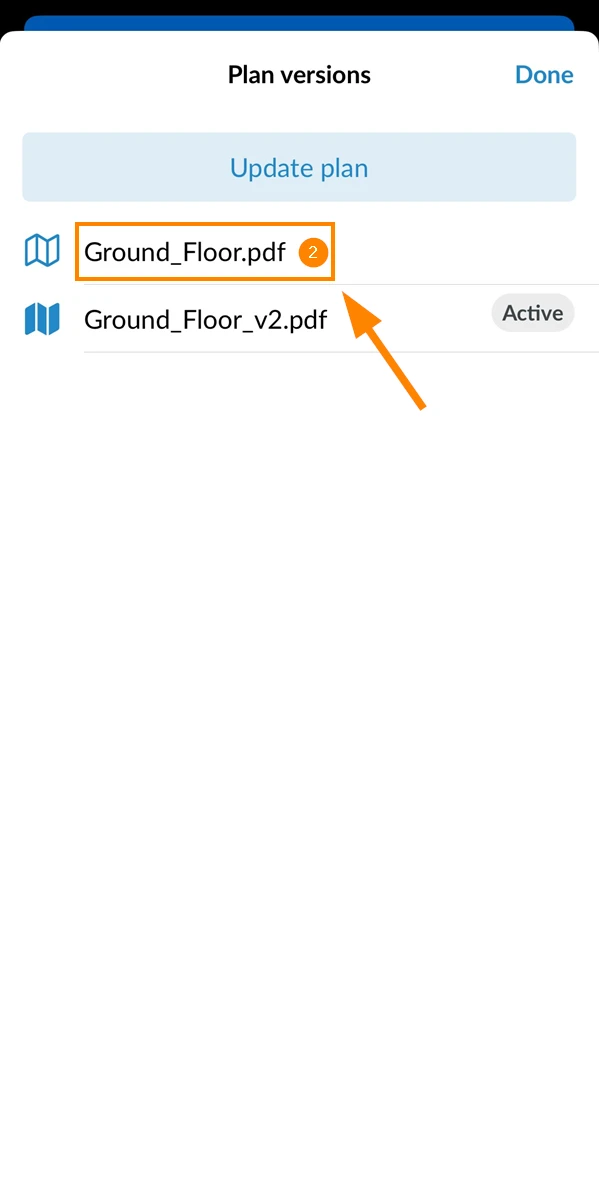
- Opcjonalnie: Proszę nacisnąć przycisk pin, aby wyświetlić/ukryć piny biletów
- Dotknij Wersje planu
- Proszę wybrać wersję planu, np. Ground_Floor.pdf
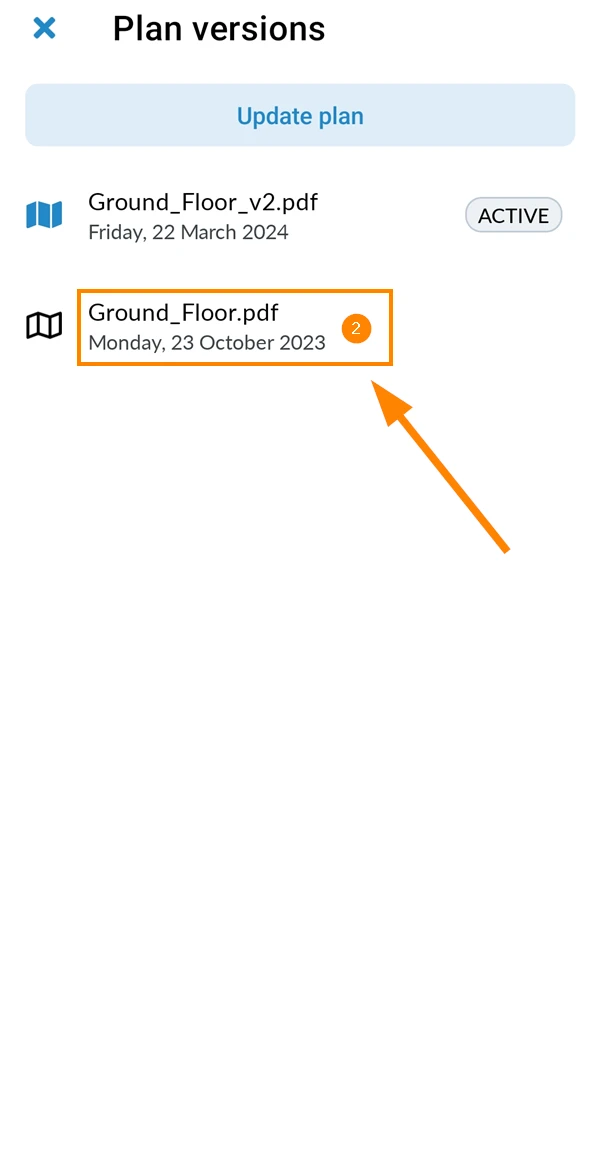
- Opcjonalnie: Proszę nacisnąć przycisk pin, aby ukryć/pokazać Zadania pin
Proszę porównać wersje planów
Proszę porównać wersje planu, aby podkreślić różnice między wersjami.
Proszę pobrać plan
Proszę pobrać plan w formacie PDF z lub bez pinezek.
Zaktualizowano 29 lipca 2025