

 English (UK)
 Deutsch
 Español
 Français
 Hrvatski
 Italiano
 Polski
Adicionar anexos aos tickets
Visão geral
Adicione anexos ao criar ou editar tíquetes - consulte também Create a Ticket ou View & Edit a Ticket.
Os aplicativos móveis oferecem suporte à obtenção de novas fotos, vídeos e gravações de áudio.
O aplicativo da Web oferece suporte apenas ao upload de arquivos existentes.
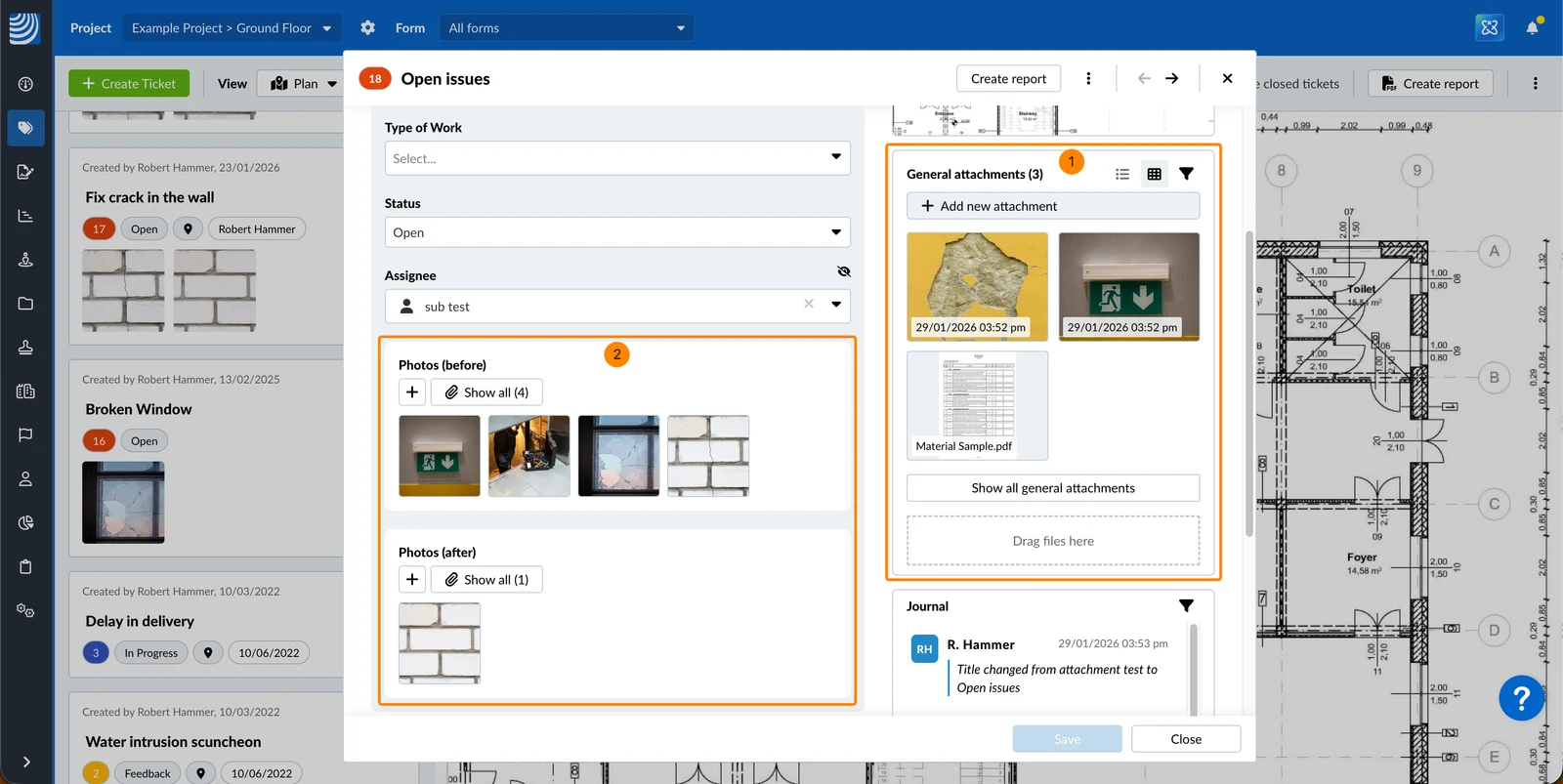
Tipos de anexos
Há dois tipos de anexos para tíquetes:
- Anexos gerais são anexados ao tíquete como um todo, e não a um campo específico.
Eles são ativados nas configurações do formulário. Leia mais em Edit Form Settings. - Anexos de campo são anexados a um campo de anexo específico no formulário de tíquete.
Leia mais em Field Types > Attachment Field.
Acesso e permissões
Adicionar anexos gerais
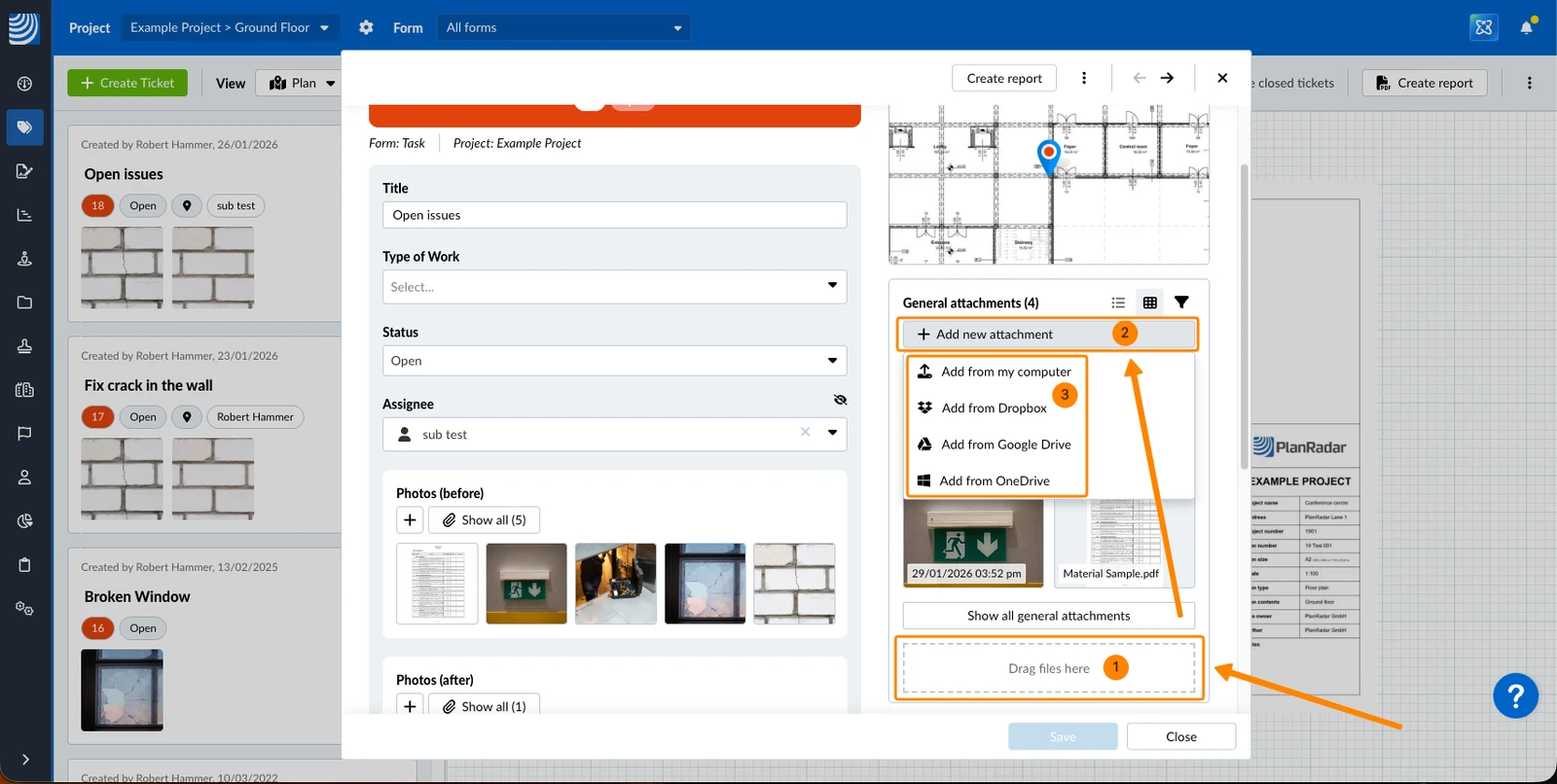
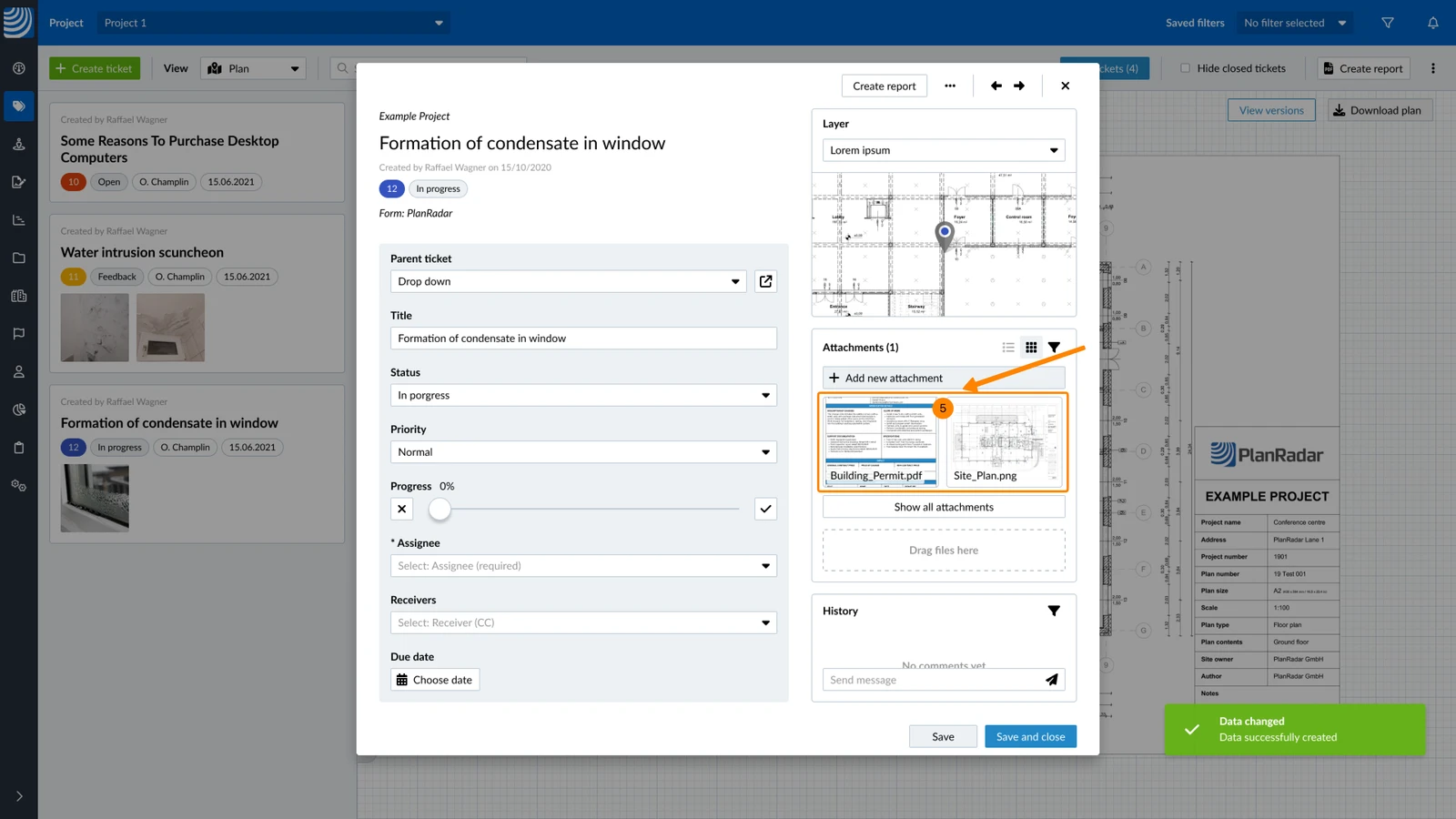
Para carregar anexos gerais:
- Arraste e solte o arquivo de sua área de trabalho para o tíquete
- OU clique em Adicionar novo anexo
- Clique em Add from my computer
OU clique em Add from Dropbox / Google Drive / OneDrive
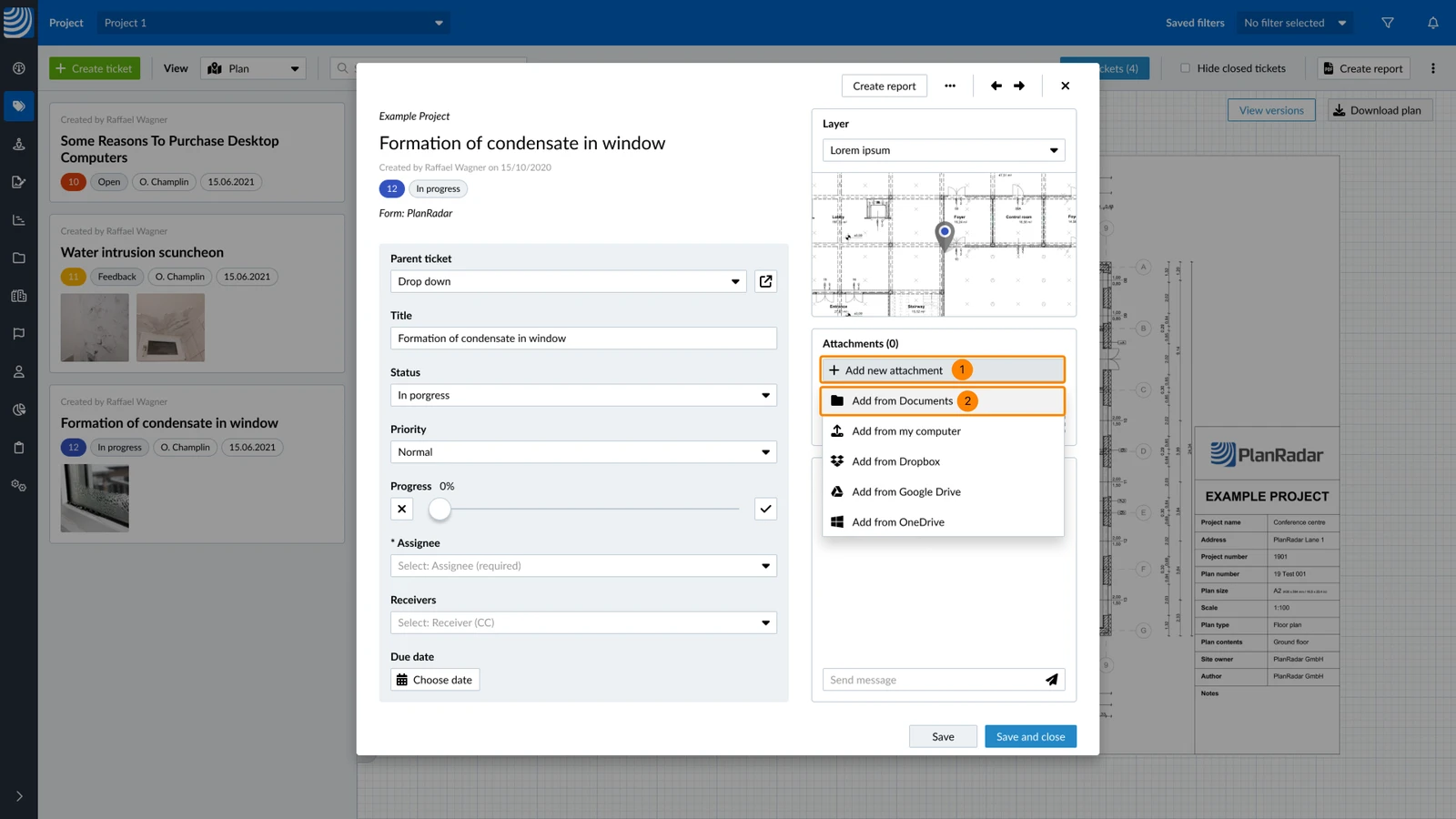
Para copiar e anexar arquivos salvos em Documents para anexos gerais:
- Clique em Add new attachment (Adicionar novo anexo)
- Clique em Add from Documents
- Selecione o(s) arquivo(s)
- Clique em Attach
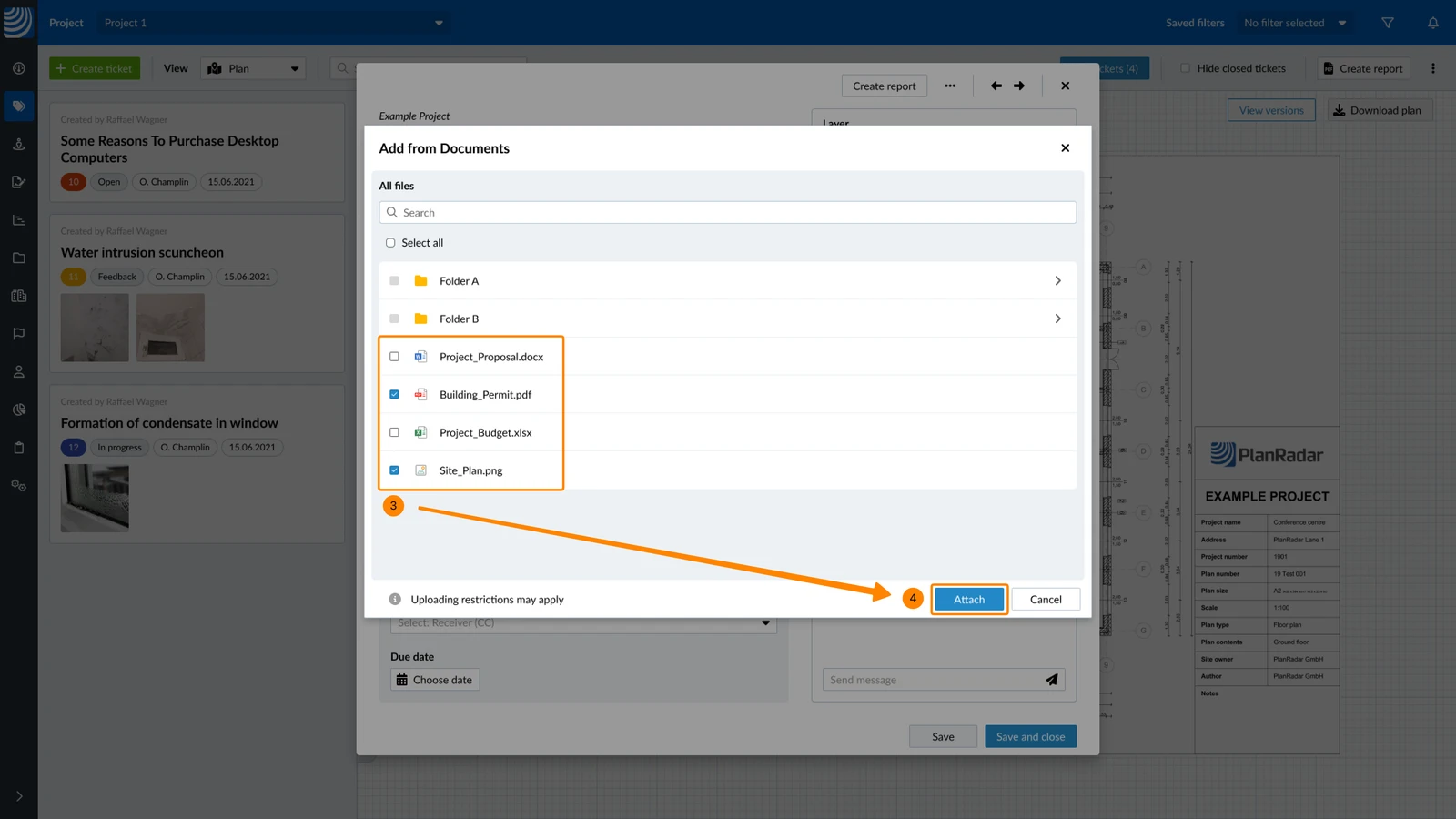
- O(s) arquivo(s) é(são) anexado(s) como se tivesse(m) sido carregado(s) do seu computador.
Eles são copiados e não vinculados ao arquivo original no Documents. As alterações feitas no arquivo do Documents não afetam o arquivo copiado no tíquete.
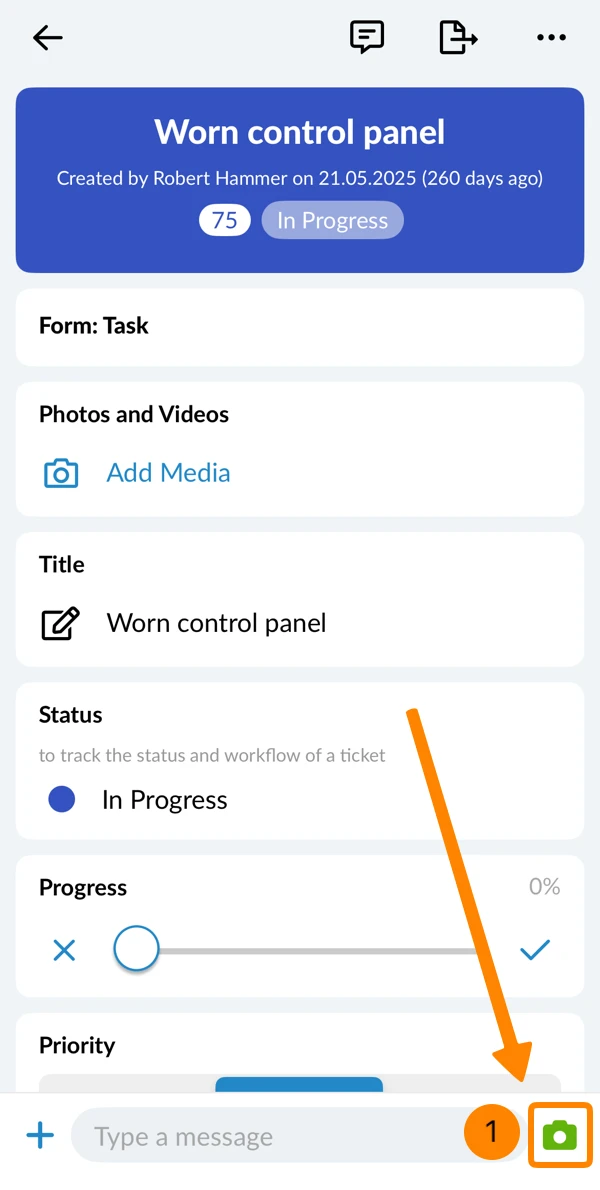
No celular, o senhor pode adicionar anexos gerais tirando fotos ou vídeos, selecionando mídia do seu dispositivo, fazendo upload de documentos ou adicionando gravações de áudio.
Tirar uma única foto
Para tirar uma única foto:
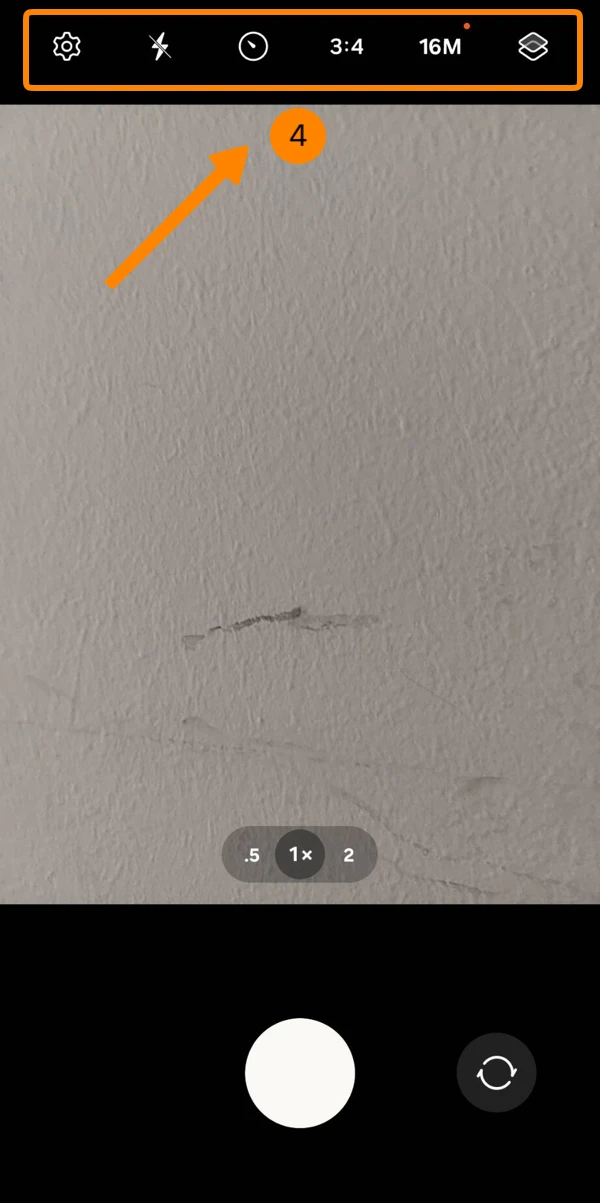
- Toque no ícone Camera
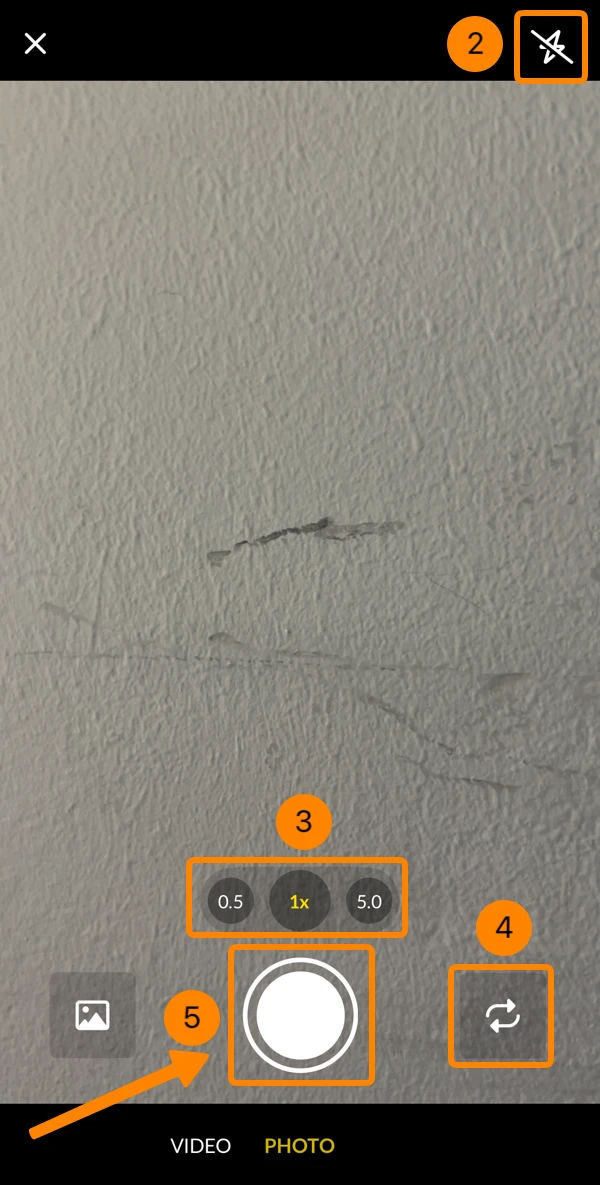
- Opcional: Ligar ou desligar o flash.
- Opcional: Alterar a lente/nível de zoom.
- Opcional: Alternar entre a câmera frontal e a traseira.
- Tirar a foto
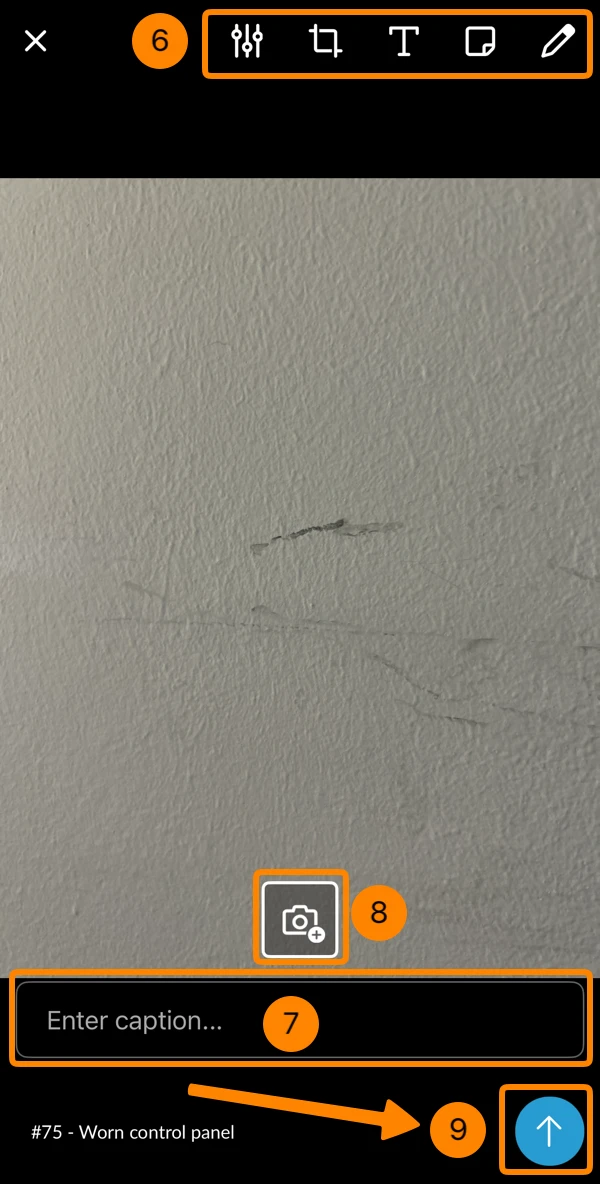
- Opcional: Use as ferramentas de edição para ajustar a foto ou adicionar anotações. Leia mais em Photo Editor.
- Opcional: Digite a legenda (título)
- Opcional: Tire mais fotos - leia mais abaixo em Take Multiple Photos.
- Toque no ícone de upload para anexar a foto ao tíquete
Tirar várias fotos
Tirar várias fotos de uma vez é mais rápido do que tirar e fazer upload de fotos individuais várias vezes.
Para tirar várias fotos:
- Comece a tirar uma única foto conforme descrito acima até a etapa 8.
- Toque no ícone Camera +
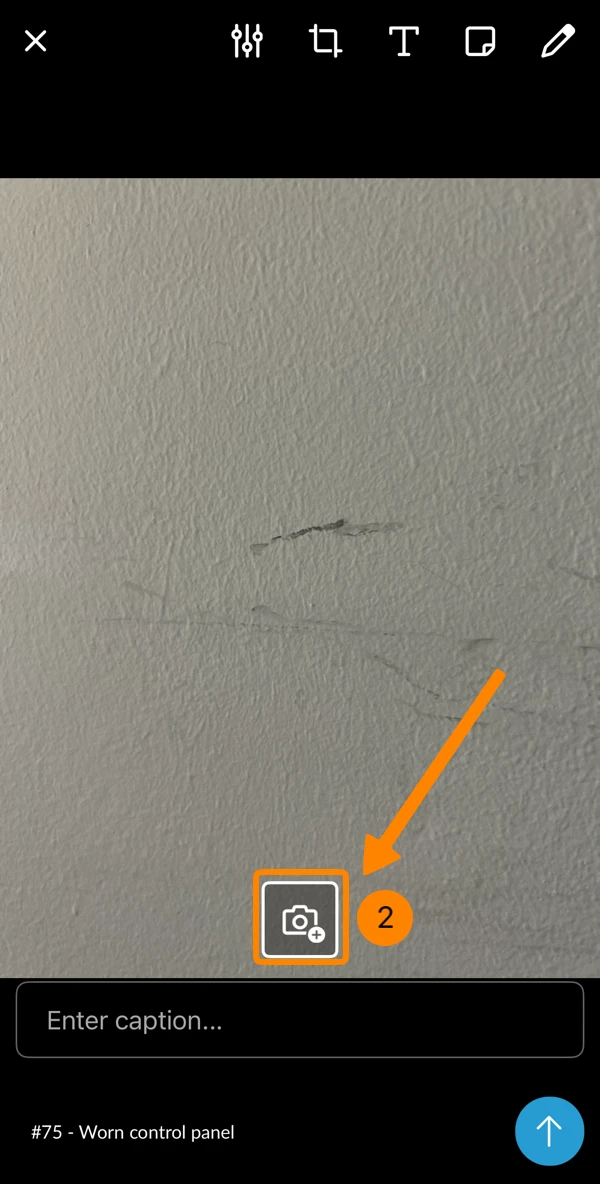
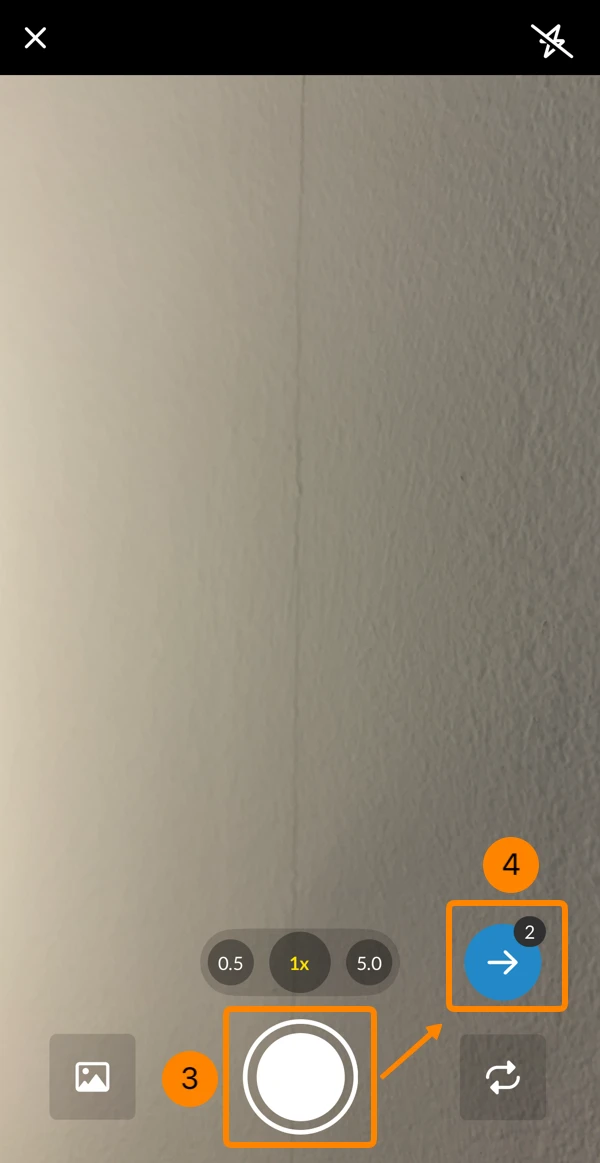
- Tire todas as fotos que o senhor precisa
- Toque no ícone seta para a direita (que mostra o número de fotos tiradas) para sair do modo de câmera e continuar no editor.
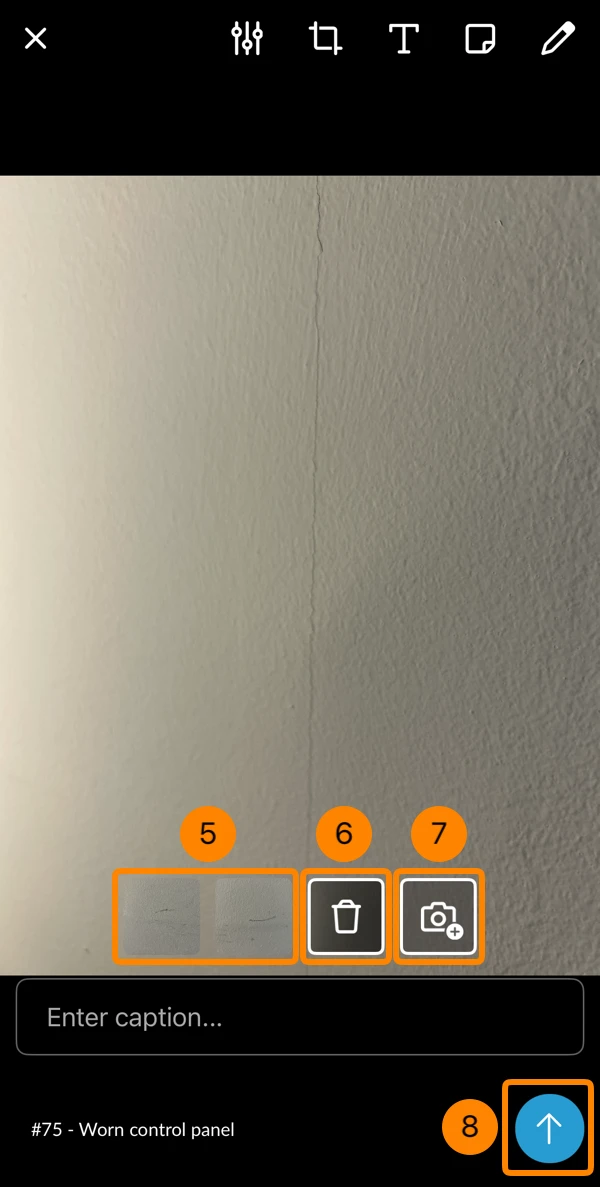
- Opcional: Selecione a foto que o senhor deseja visualizar, editar ou excluir.
- Opcional: Toque no ícone Trash para excluir a foto selecionada.
- Opcional: Toque no ícone Camera + para tirar ainda mais fotos.
- Toque no ícone seta para cima para carregar todas as fotos.
Faça um vídeo
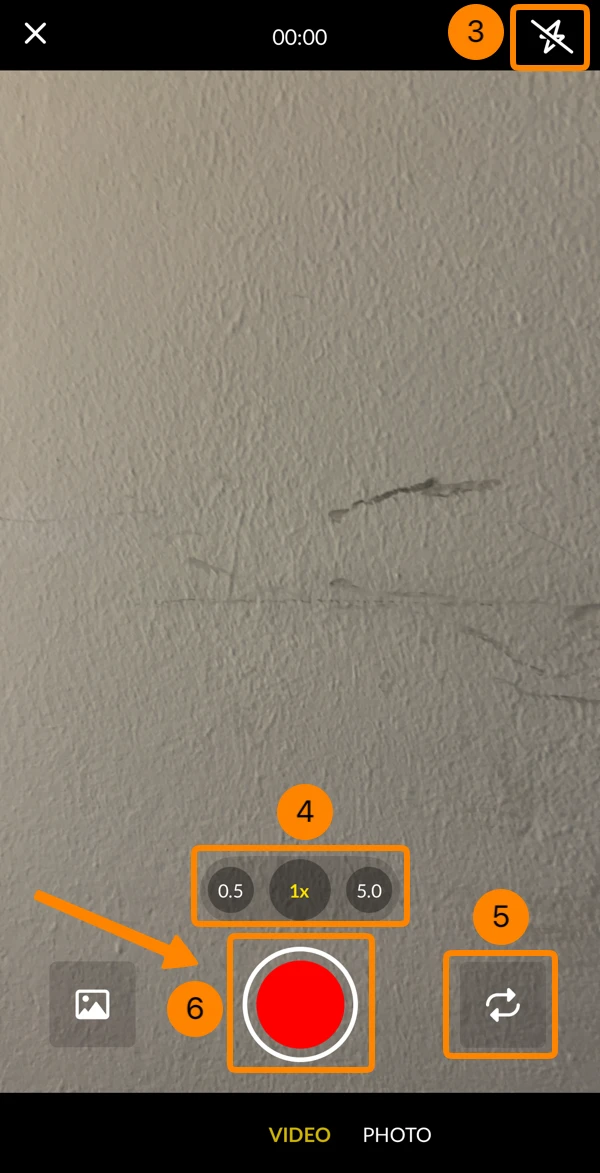
Para gravar um vídeo:
- Toque no ícone Camera
- Toque em Video
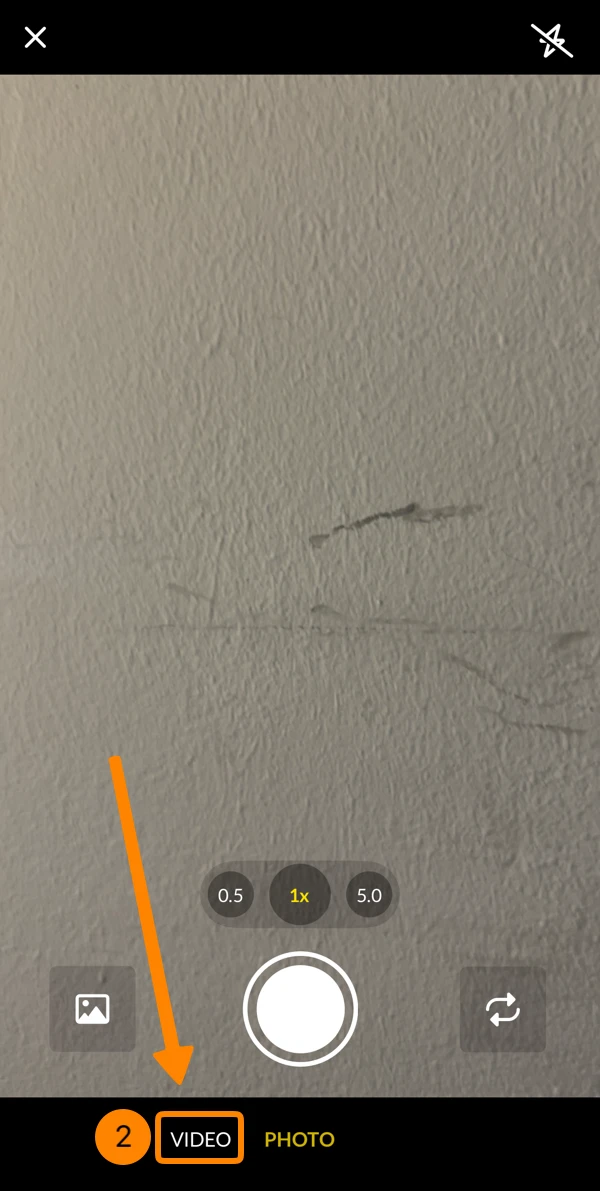
- Opcional: Ligar ou desligar o flash.
- Opcional: Alterar a lente/nível de zoom.
- Opcional: Alternar entre a câmera frontal e a traseira.
- Toque no botão vermelho ****para começar a gravar o vídeo.
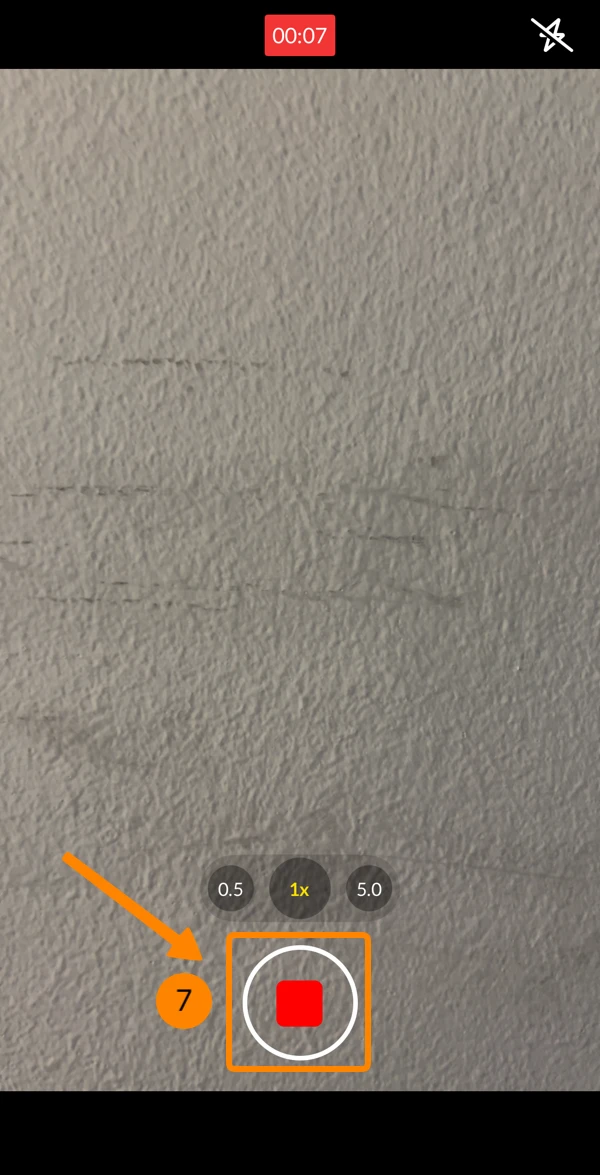
- Toque no botão vermelho ****para interromper a gravação do vídeo.
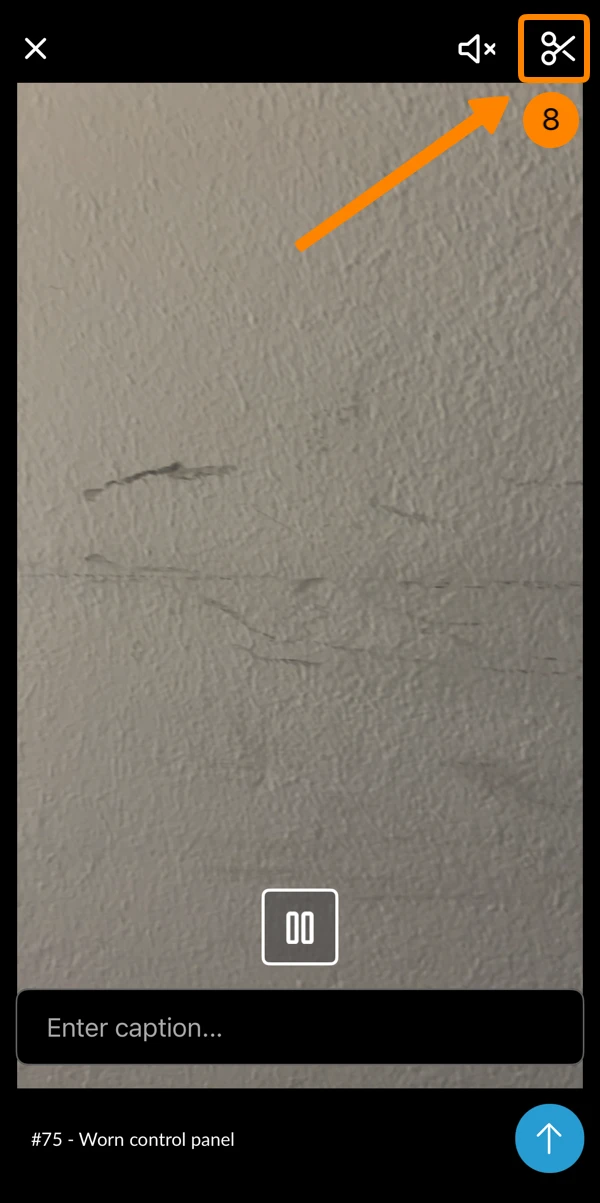
- Opcional: Toque no ícone Scissors para cortar a duração do vídeo (máximo de 30 segundos permitido).
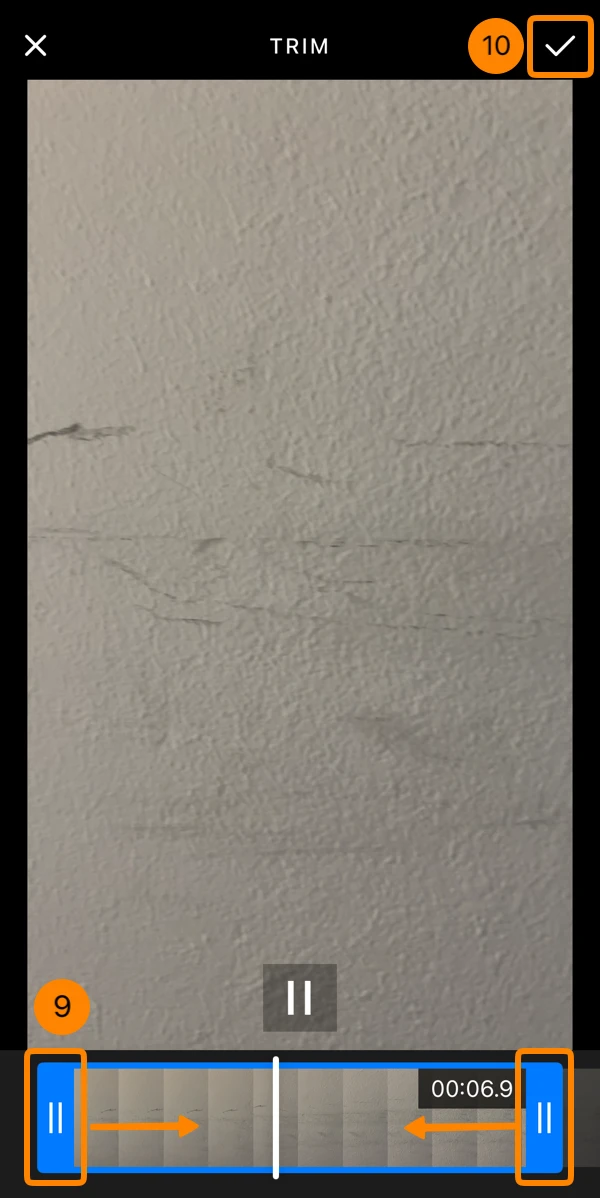
- Opcional: Arraste e solte o marcador esquerdo e/ou direito do vídeo.
- Opcional: Toque em ✔ para aplicar o corte.
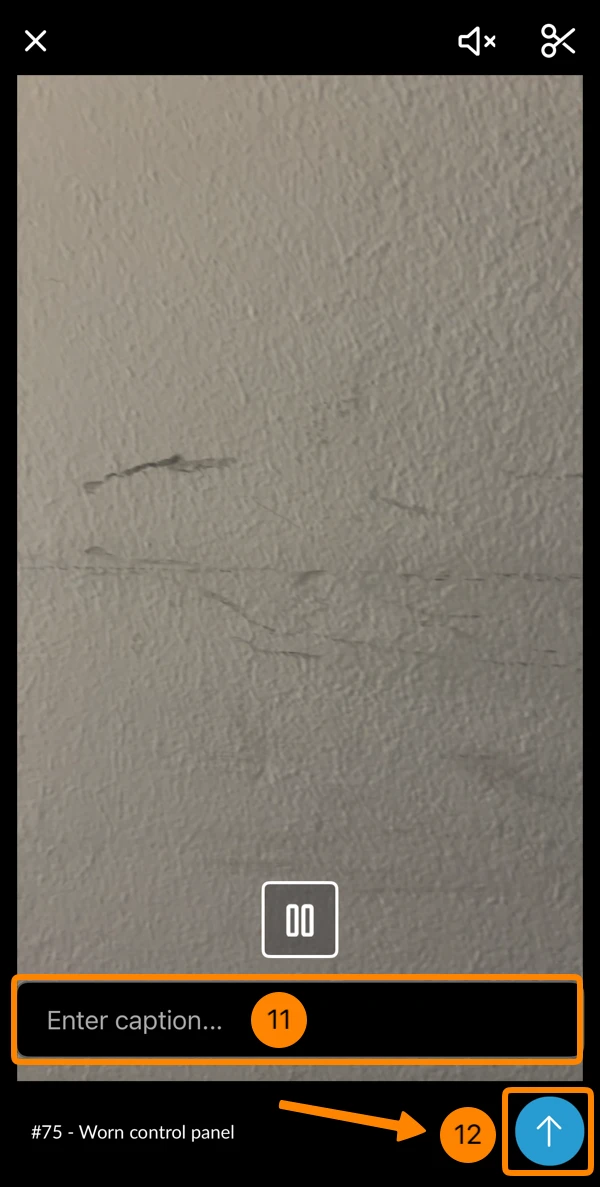
- Opcional: Digite a legenda (título).
- Toque no ícone seta para cima para carregar o vídeo.
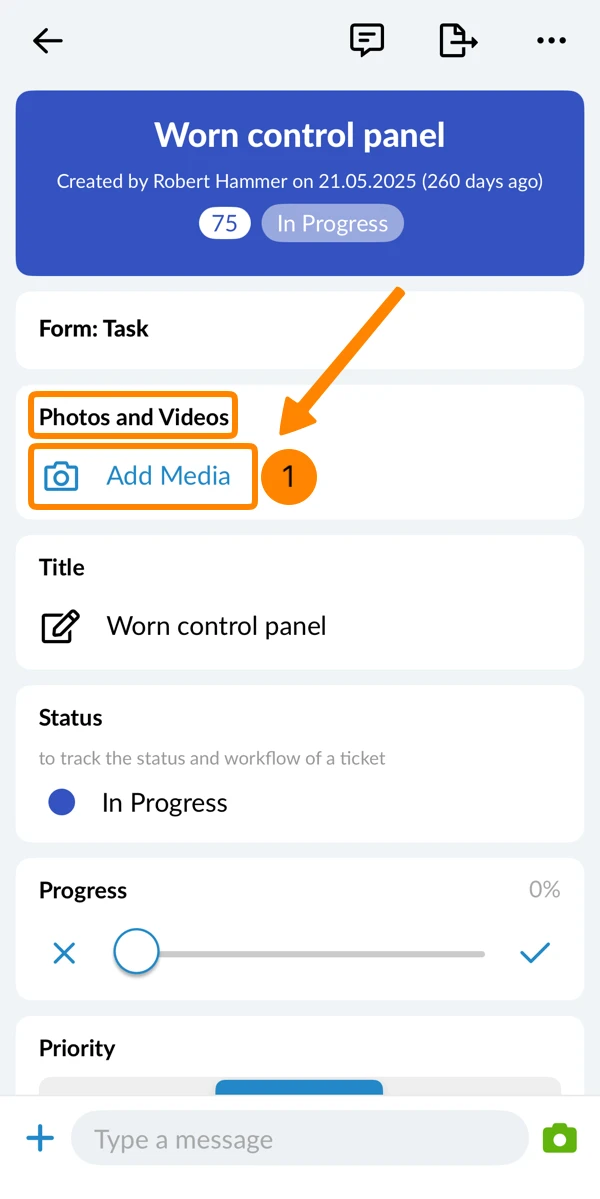
Adicionar fotos ou vídeos do dispositivo
Para adicionar fotos ou vídeos da galeria do dispositivo:
- Toque em Add Media em Photos and Videos
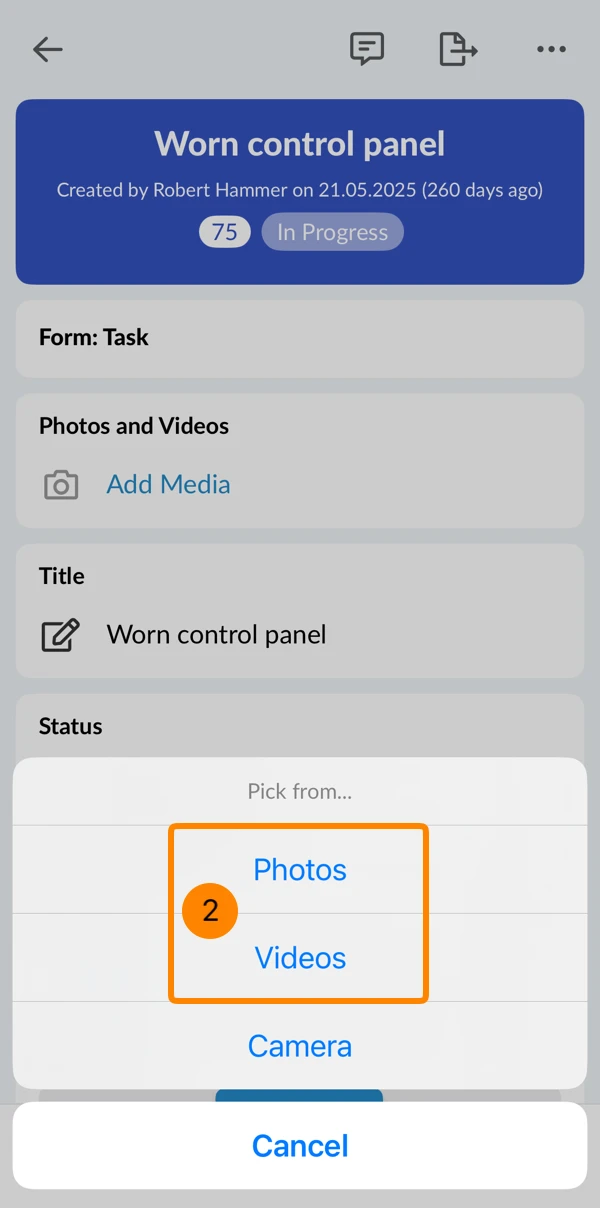
- Toque em Photos ou Videos
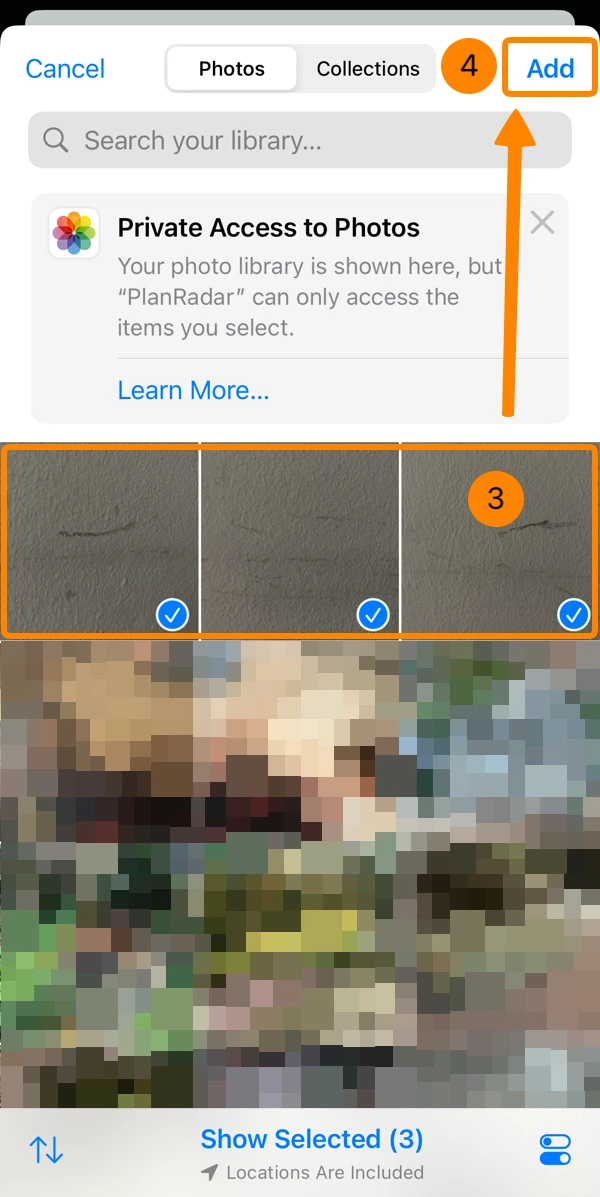
- Selecione as fotos ou os vídeos
- Toque em Add
Adicionar documentos do dispositivo
Para adicionar um documento do seu dispositivo:
- Role para baixo no tíquete e toque em Add Document
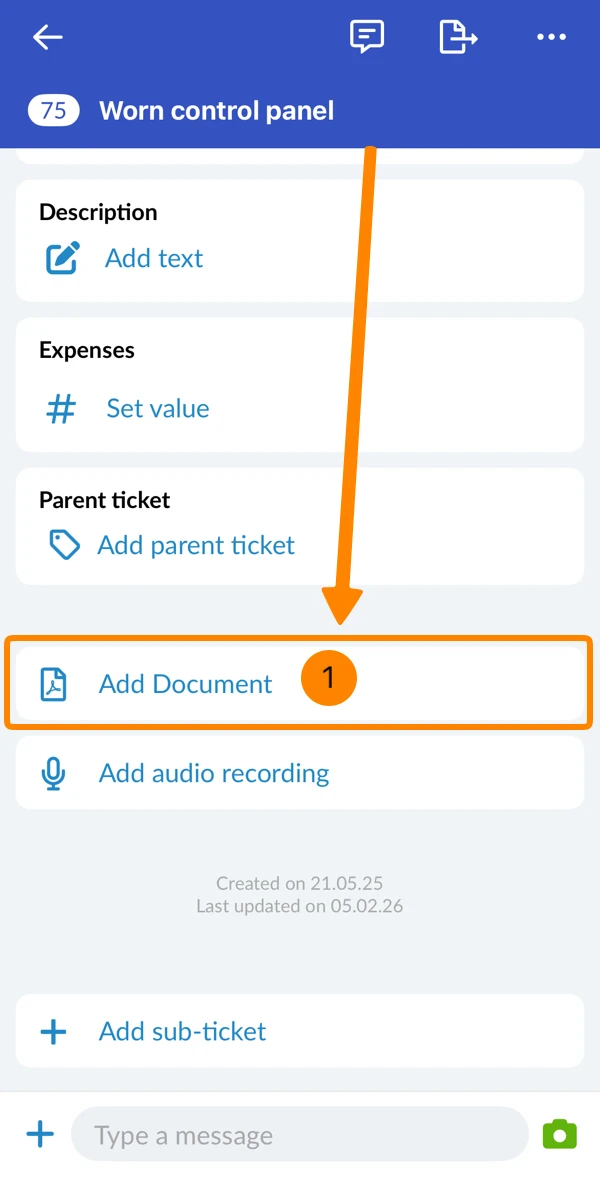
- Toque em Selecionar arquivo
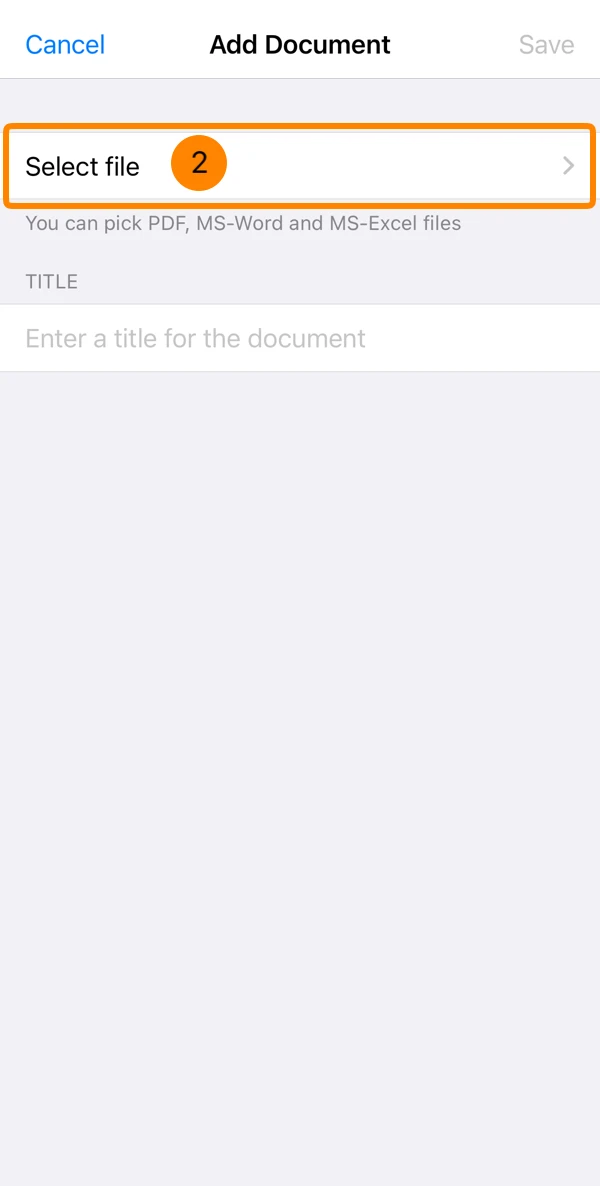
- Selecione o arquivo no navegador de arquivos do dispositivo
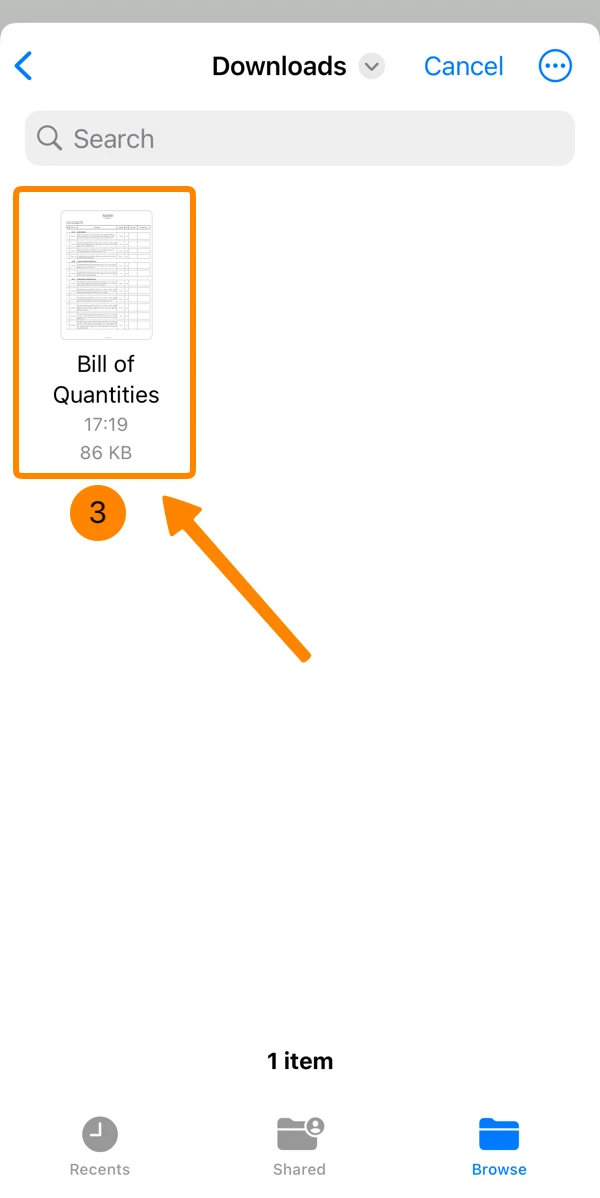
- Opcional: Digite um título
- Toque em Save
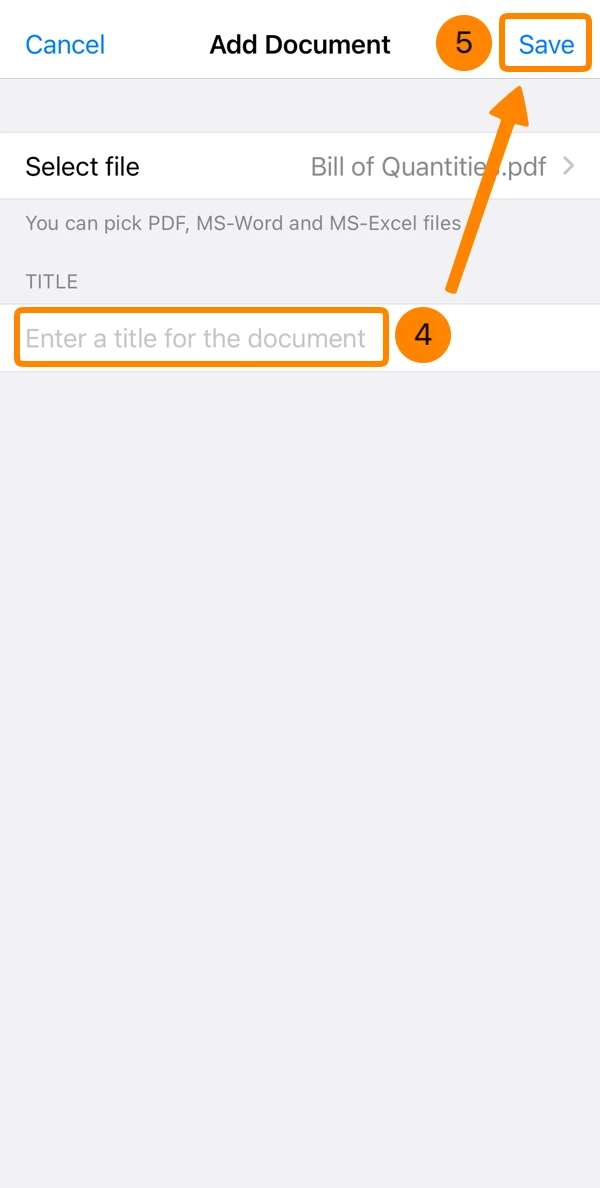
Maneiras adicionais de adicionar anexos
O aplicativo móvel oferece outras maneiras de adicionar anexos além das explicadas acima.
Para adicionar anexos gerais, não importa onde o senhor esteja no formulário de tíquete:
- Toque em +
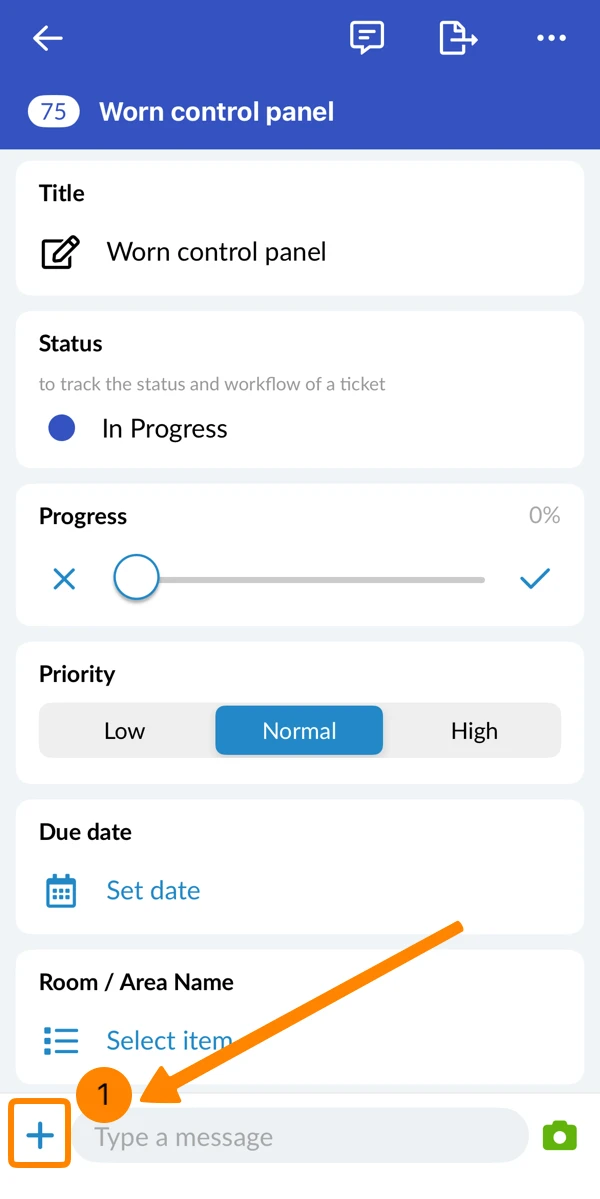
- Toque em Add Media ou Add audio recording ou Add Document
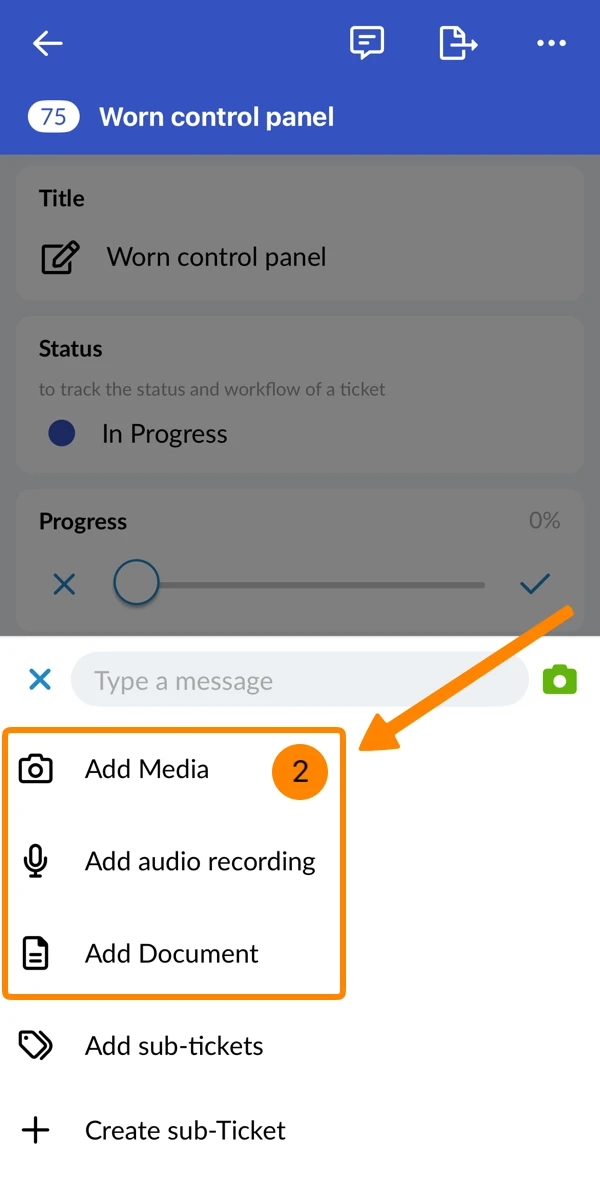
\
No Android, é possível usar a câmera do sistema em vez do aplicativo de câmera integrado.

Observe que usar a câmera do sistema significa que o editor de fotos integrado e a captura de várias fotos não estarão disponíveis. Talvez o senhor ainda queira usar a câmera do sistema para obter opções adicionais de câmera.
Para usar a câmera do sistema no Android:
- Toque em Add Media
- Toque em Câmera do sistema
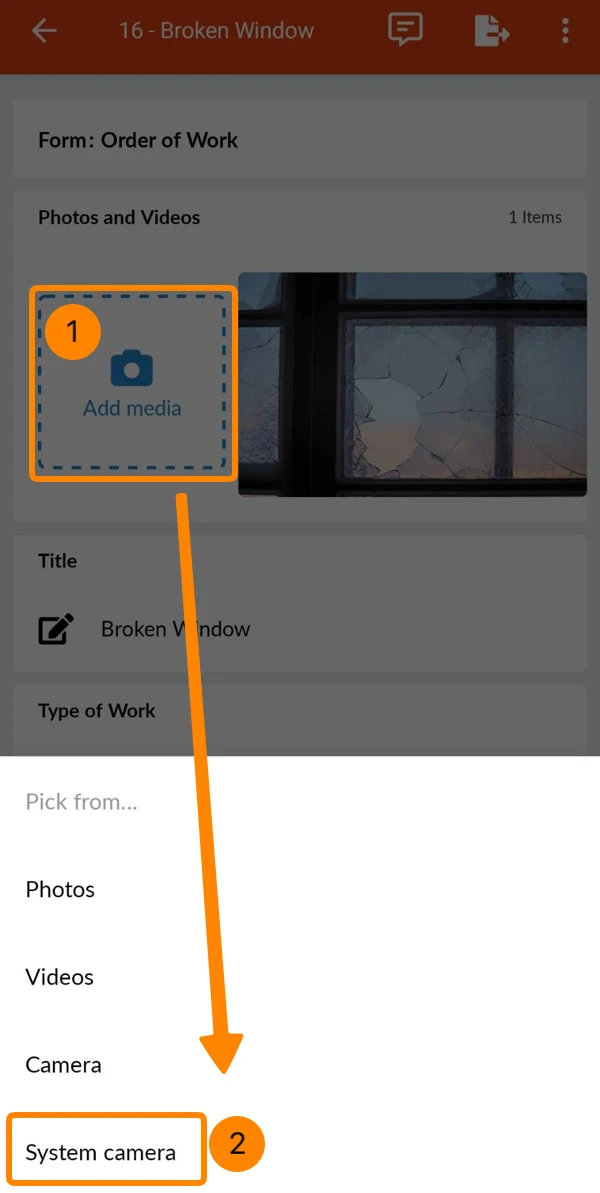
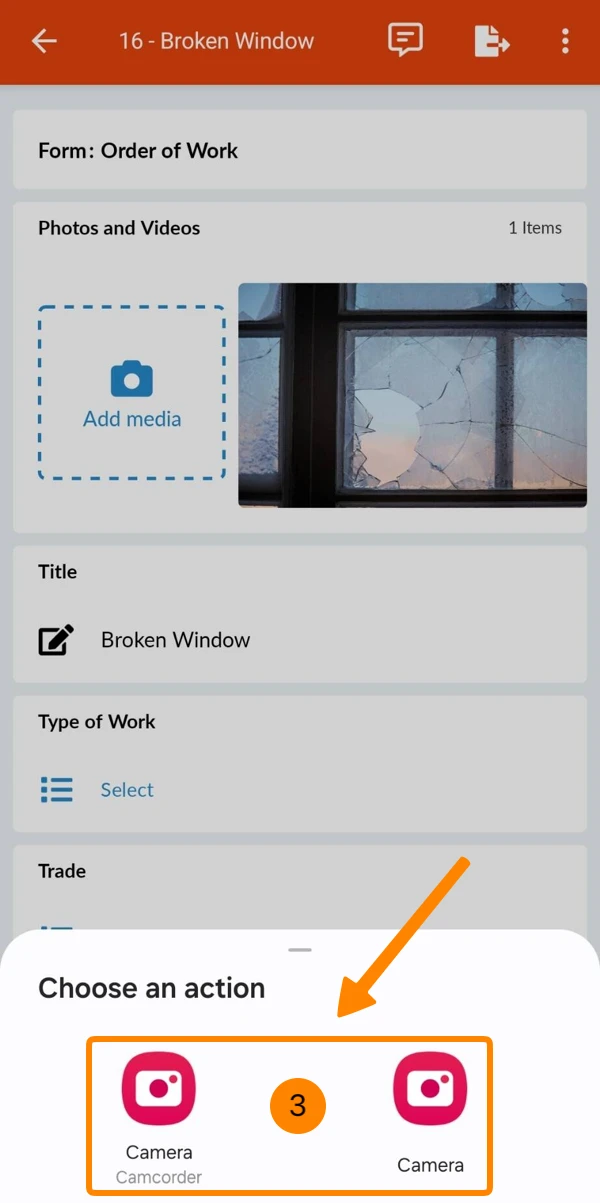
- Selecione um aplicativo de câmera, por exemplo:
Camera (para fotos) ou
Camera Camcorder (para vídeos)
Essas opções podem variar dependendo do seu dispositivo.
- Use opções adicionais de câmera
Adicionar mais
O aplicativo móvel oferece suporte a anexos de tíquetes mais gerais, conforme descrito em:
Adicionar anexos de campo
É possível anexar arquivos aos campos de tíquete para os campos de anexo (conforme descrito abaixo) e também para os campos de checklist, que funcionam praticamente da mesma forma.
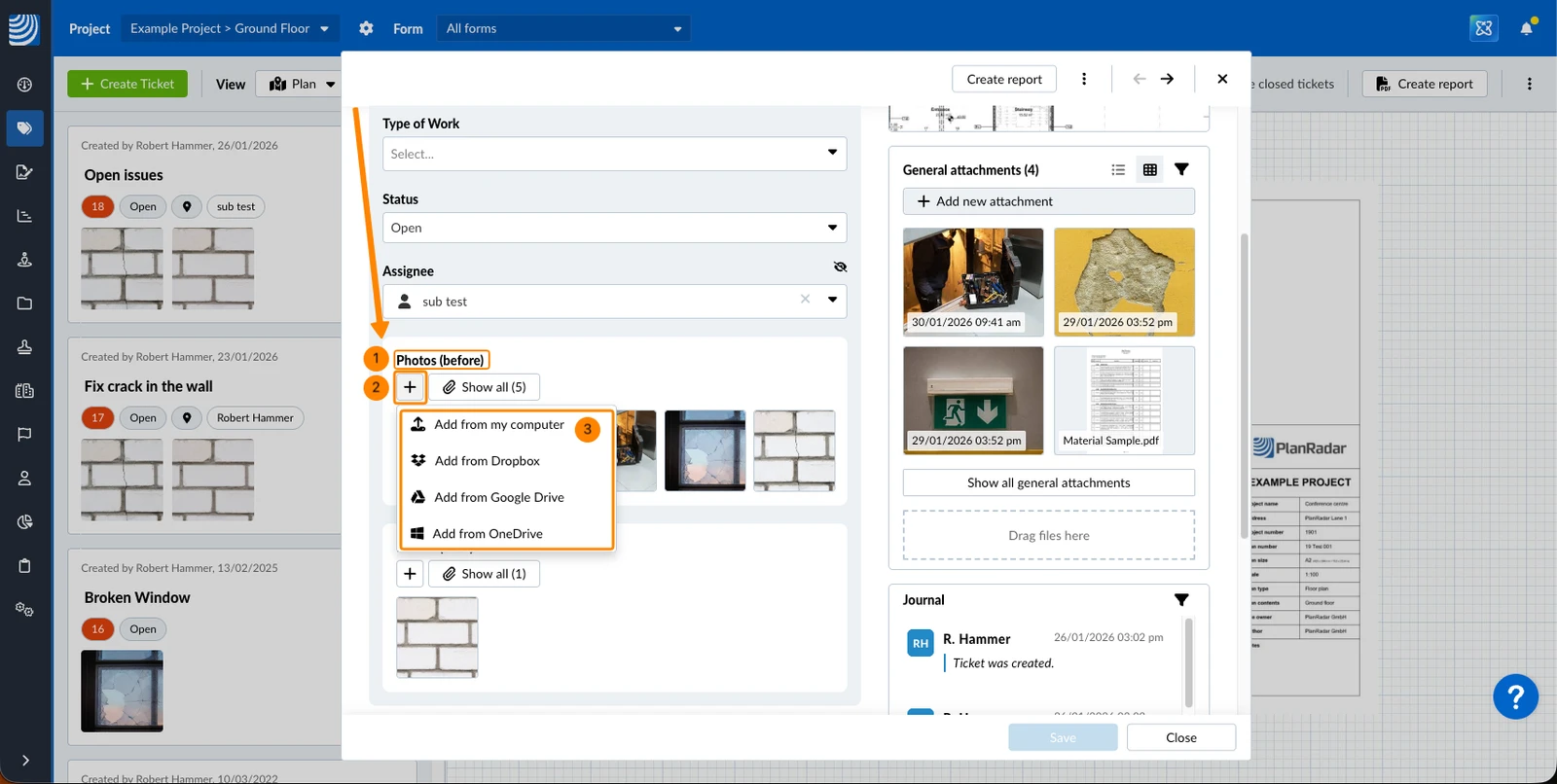
Para carregar arquivos em um campo de anexo:
- Role até o respectivo campo de anexo no tíquete (por exemplo, Photos before)
- Clique no ícone + OU + Add attachment (caso ainda não haja anexos)
- Clique em Add from my computer
OU clique em Add from Dropbox / Google Drive / OneDrive
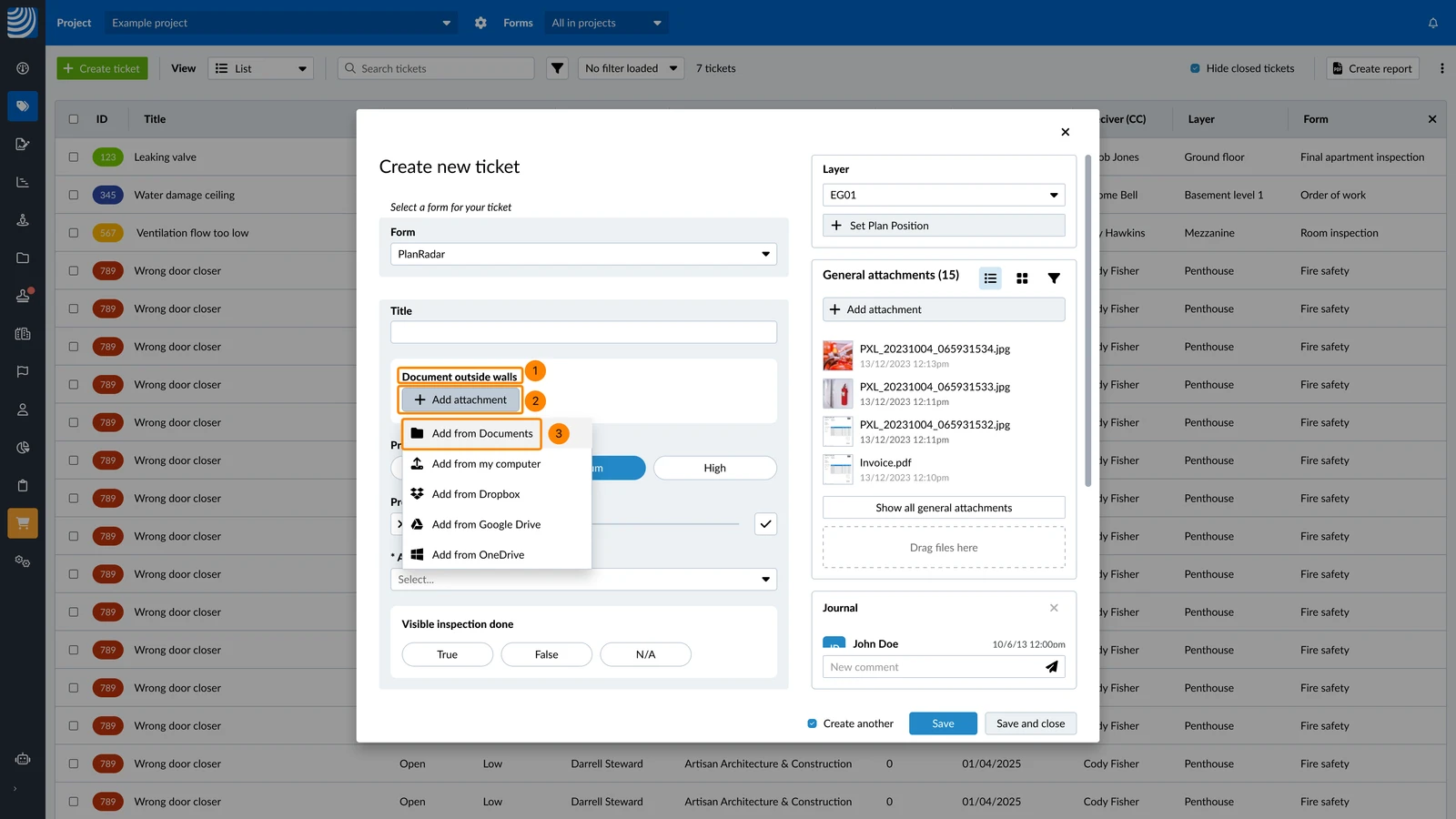
Para copiar e anexar arquivos salvos em Documents a um campo de anexo:
- Vá até o respectivo campo de anexo no tíquete (por exemplo, Document outside walls)
- Clique no ícone + OU + Add attachment (caso ainda não haja anexos)
- Clique em Add from Documents
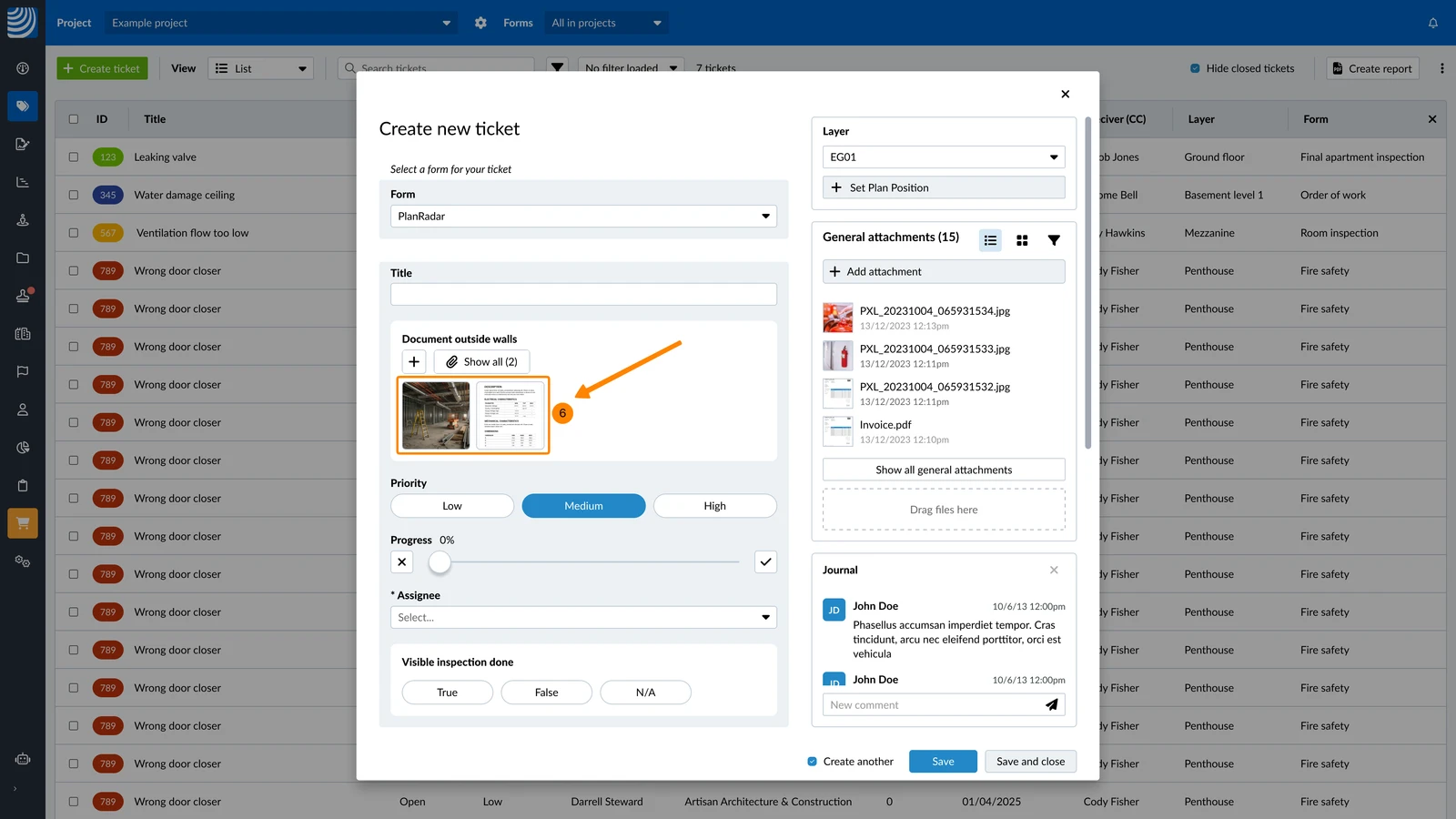
- Selecione o(s) arquivo(s)
- Clique em Attach
- O(s) arquivo(s) é(são) anexado(s) como se tivesse(m) sido carregado(s) do seu computador.
Eles são copiados e não vinculados ao arquivo original no Documents. As alterações no arquivo do Documents não afetam o arquivo copiado no tíquete.
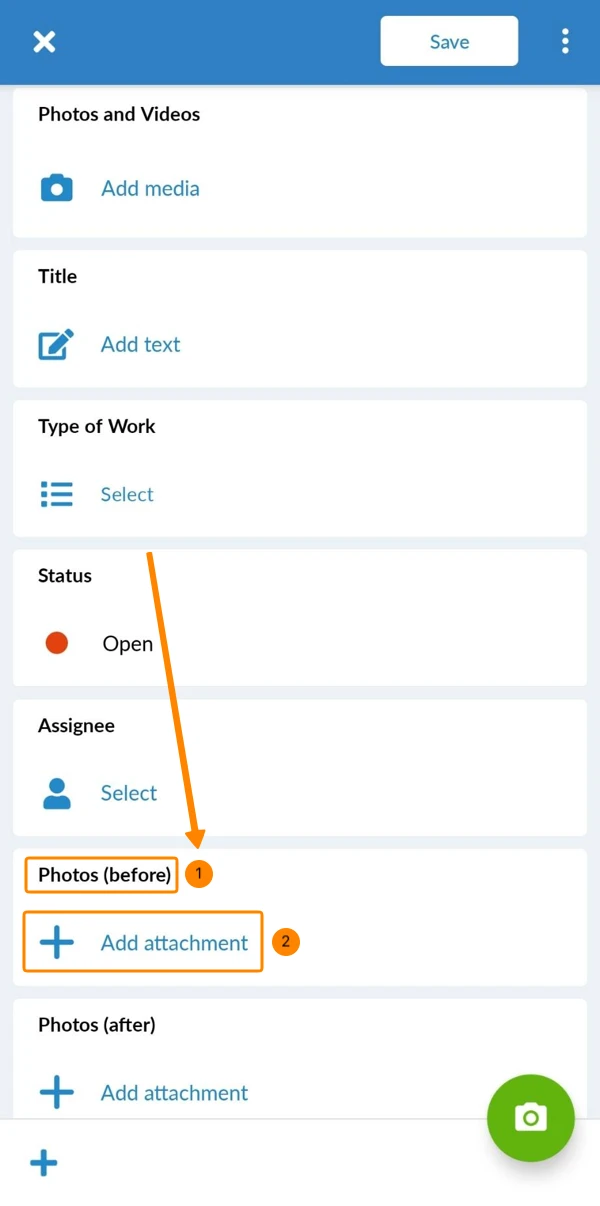
A adição de anexos a um campo específico funciona da mesma forma que a adição de anexos gerais. A única diferença é que o senhor primeiro rola até o respectivo campo no formulário de tíquete. Para fazer isso:
- Role até o campo de anexo, por exemplo, Photos (before)
- Toque em + Adicionar anexo
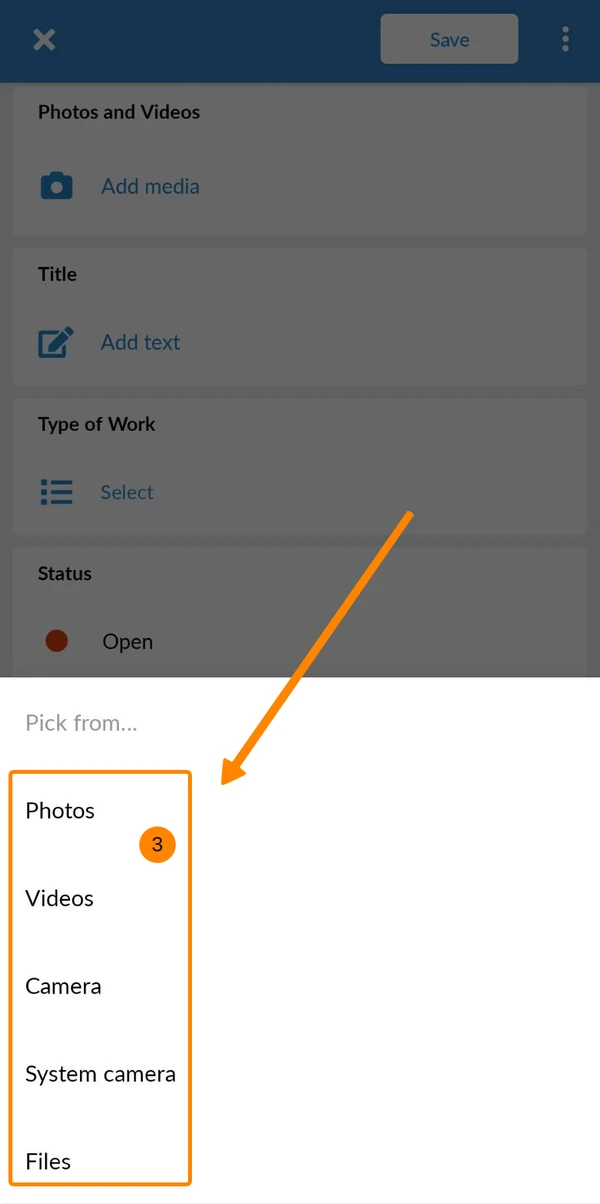
- Selecione de onde deseja obter o anexo:
Fotos = a galeria de fotos do seu dispositivo
Vídeos = a galeria de vídeos do seu dispositivo
Câmera = para capturar uma nova foto ou vídeo
Câmera do sistema = os dispositivos Android permitem usar a câmera do sistema Android em vez do aplicativo de câmera integrado PlanRadar
Arquivos = procure no armazenamento do seu dispositivo outros tipos de arquivos compatíveis além de fotos/vídeos, por exemplo, PDFs.
As etapas e possibilidades após essa etapa são as mesmas descritas acima para anexos gerais (por exemplo, usar o editor de fotos ou tirar várias fotos).
Permitir posição GPS para fotos
Para adicionar a posição GPS às fotos que o senhor anexa aos tíquetes:
- Habilite o GPS em seu dispositivo iOS ou Android .
- Permita a adição de posições de GPS no aplicativo móvel PlanRadar.
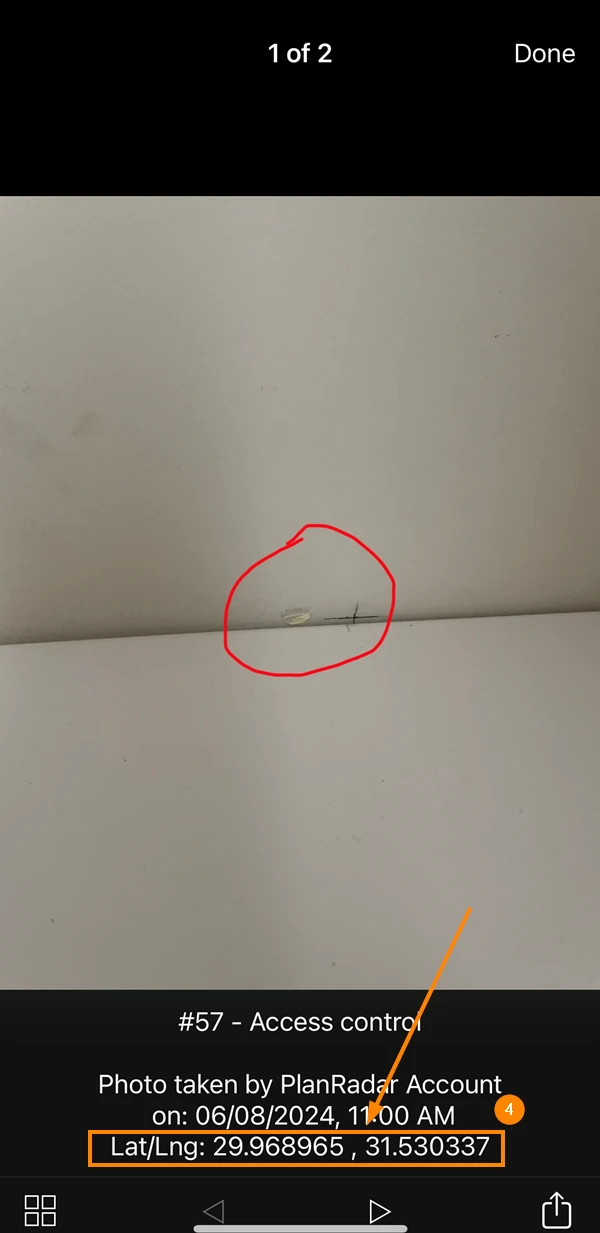
Leia mais em Application Settings > Add GPS Position to Tickets. - Quando as configurações estiverem ativadas, adicione uma foto conforme explicado acima.
- A posição GPS será publicada nos metadados da foto.
Atualizado em 3 de junho de 2026