

 English (UK)
 Deutsch
 Español
 Français
 Hrvatski
 Italiano
 Português (BR)
Dodawanie załączników do biletów
Przegląd
Proszę dodawać załączniki podczas tworzenia lub edytowania zgłoszeń - patrz również Tworzenie zgłoszenia lub Wyświetlanie i edycja zgłoszenia.
Wykonywanie nowych zdjęć, filmów i nagrań audio jest obsługiwane przez aplikacje mobilne.
Aplikacja internetowa obsługuje tylko przesyłanie istniejących plików.
Rodzaje załączników
Istnieją dwa rodzaje załączników do biletów:
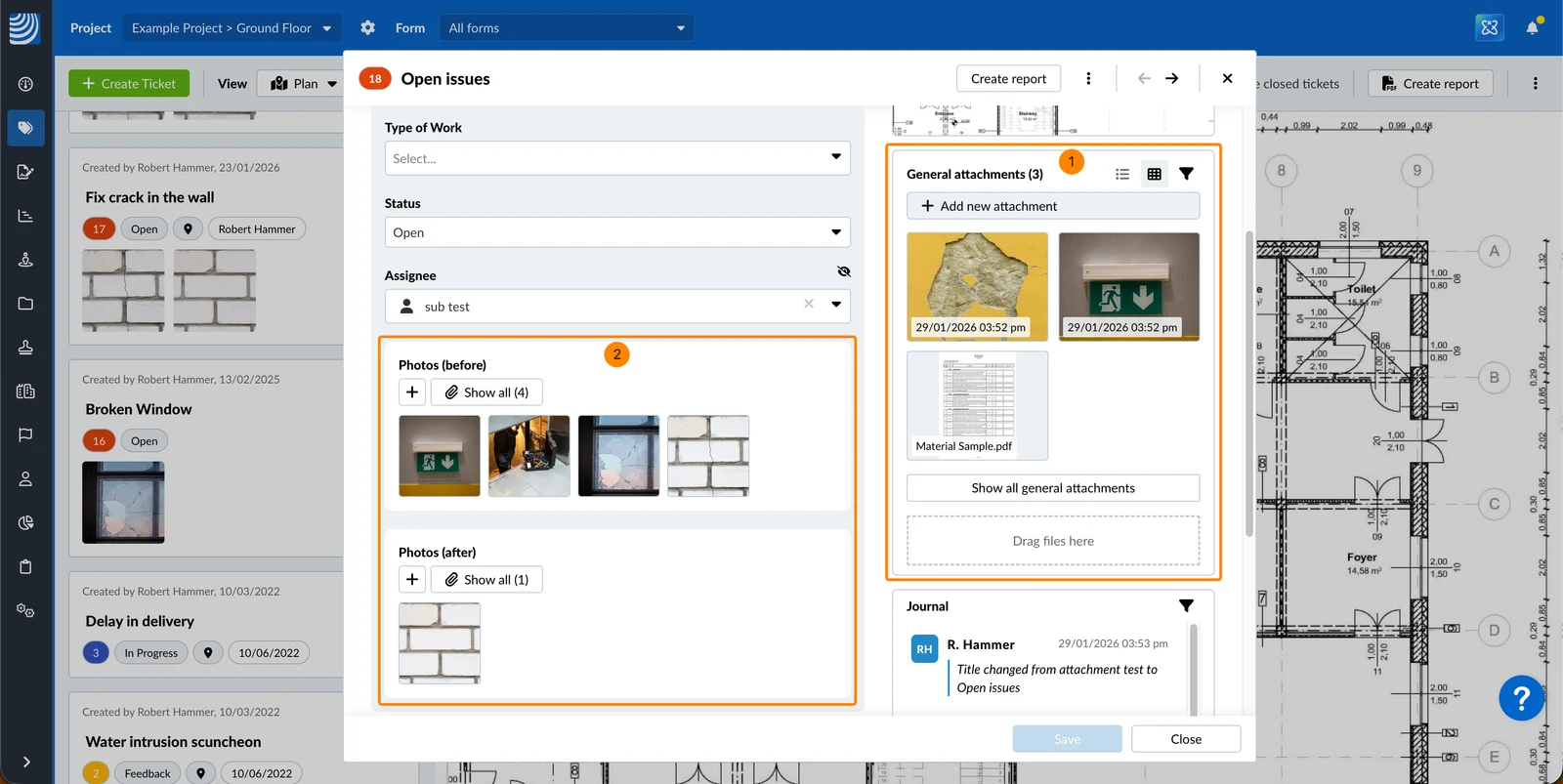
- Załączniki ogólne są dołączane do zgłoszenia jako całości, a nie do określonego pola.
Są one włączone w ustawieniach formularza. Więcej informacji można znaleźć w sekcji Edycja ustawień formularza. - Załączniki pola są dołączane do określonego pola załącznika w formularzu zgłoszenia.
Więcej informacji można znaleźć w Typy pól > Pole załącznika.
Dostęp i uprawnienia
Dodawanie załączników ogólnych
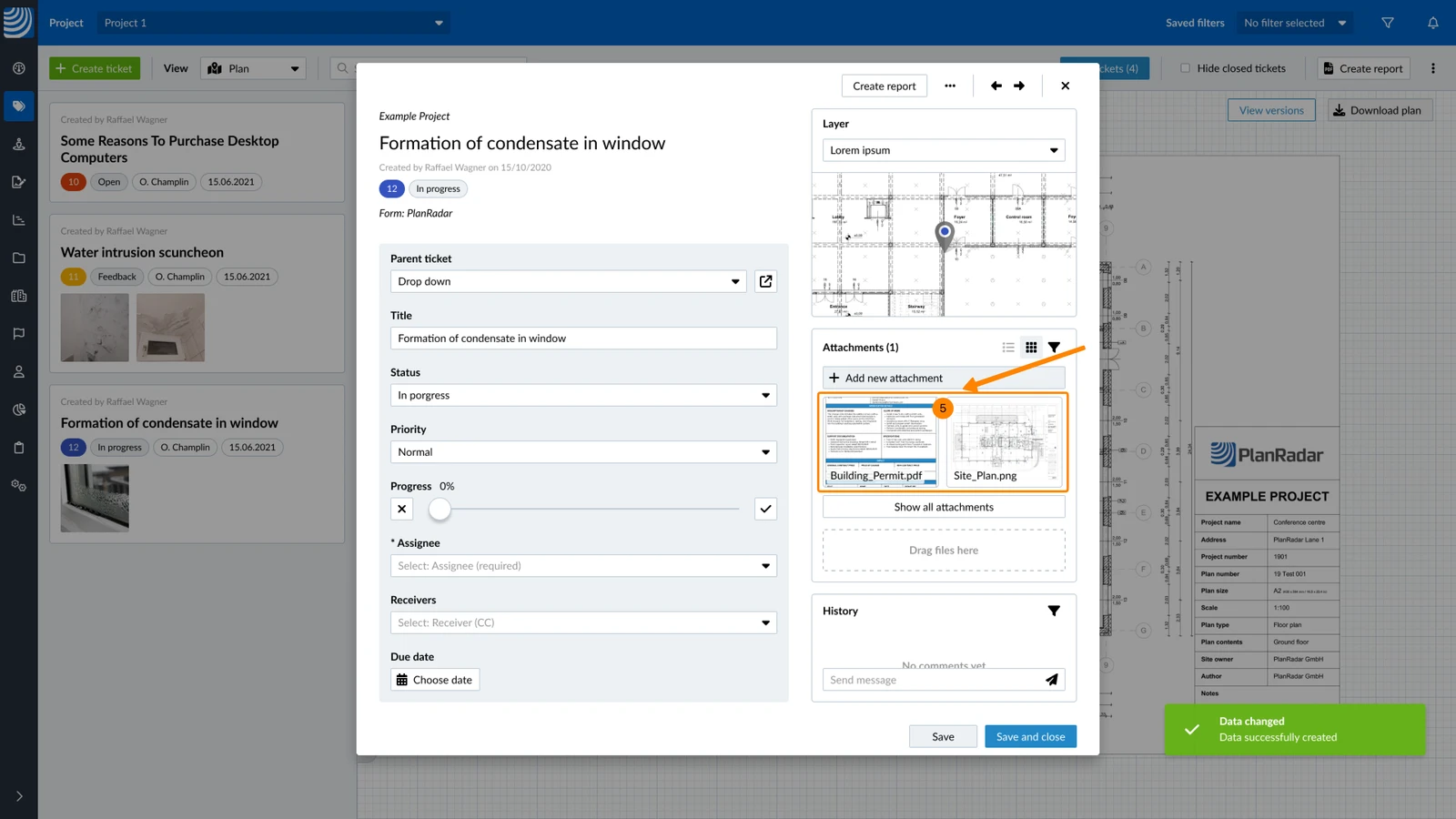
Aby przesłać ogólne załączniki:
- Proszę przeciągnąć i upuścić plik z pulpitu na bilet
- LUB proszę kliknąć Dodaj nowy załącznik
- Proszę kliknąć Dodaj z mojego komputera
LUB proszę kliknąć Dodaj z Dropbox / Google Drive / OneDrive
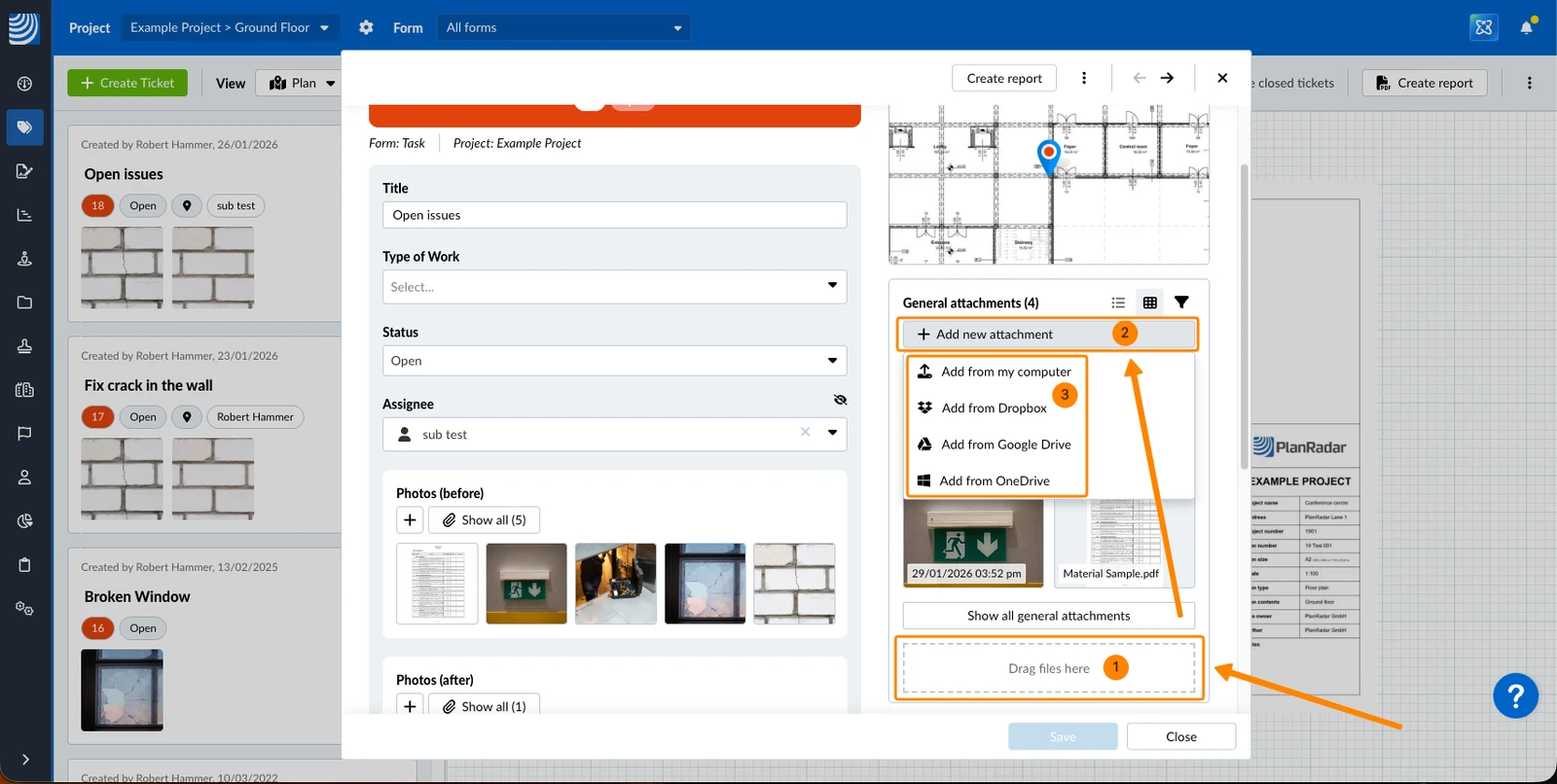
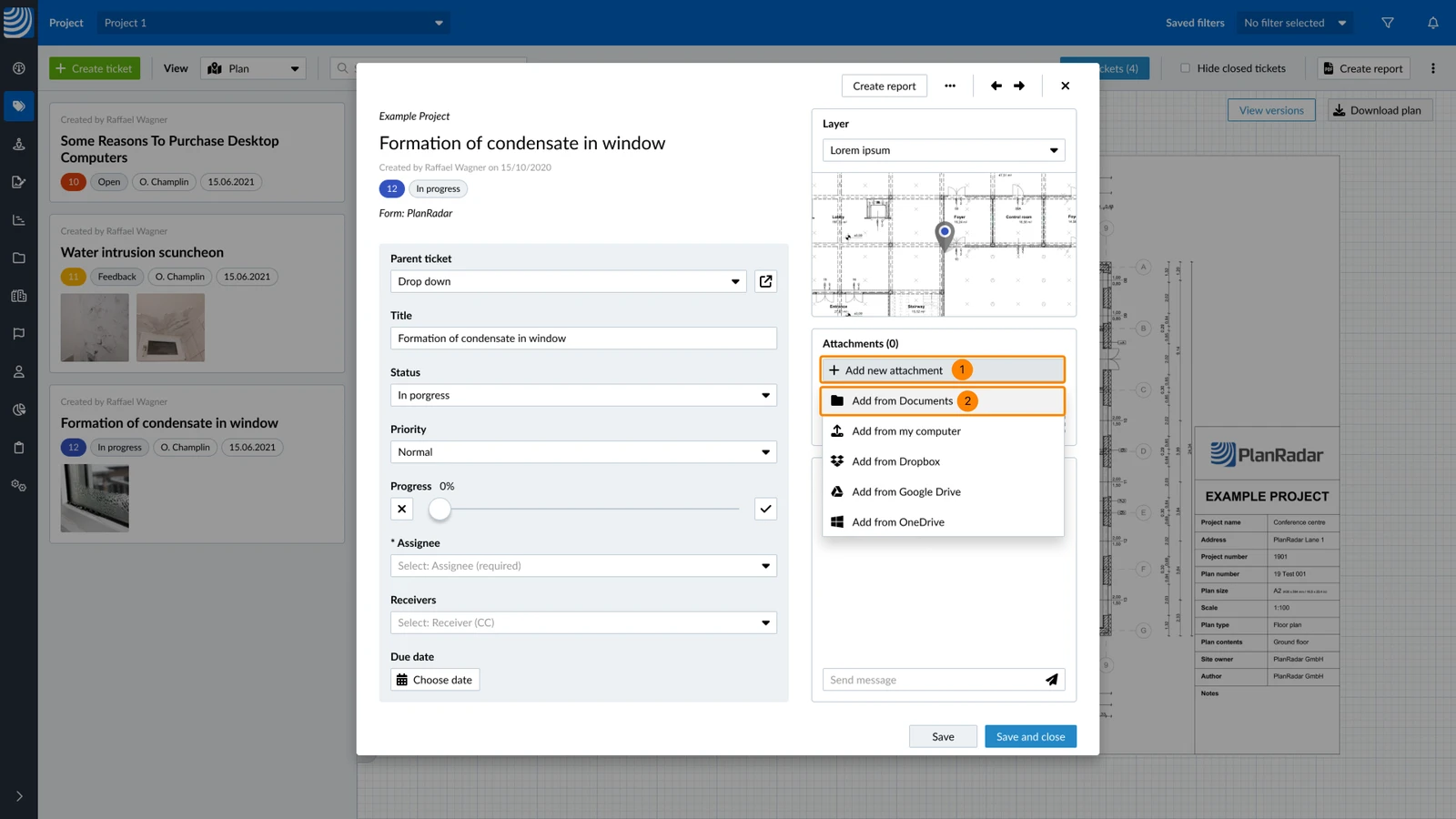
Aby skopiować i dołączyć pliki zapisane w Documents do ogólnych załączników:
- Proszę kliknąć Dodaj nowy załącznik
- Proszę kliknąć Dodaj z dokumentów
- Proszę wybrać plik(i)
- Proszę kliknąć Attach
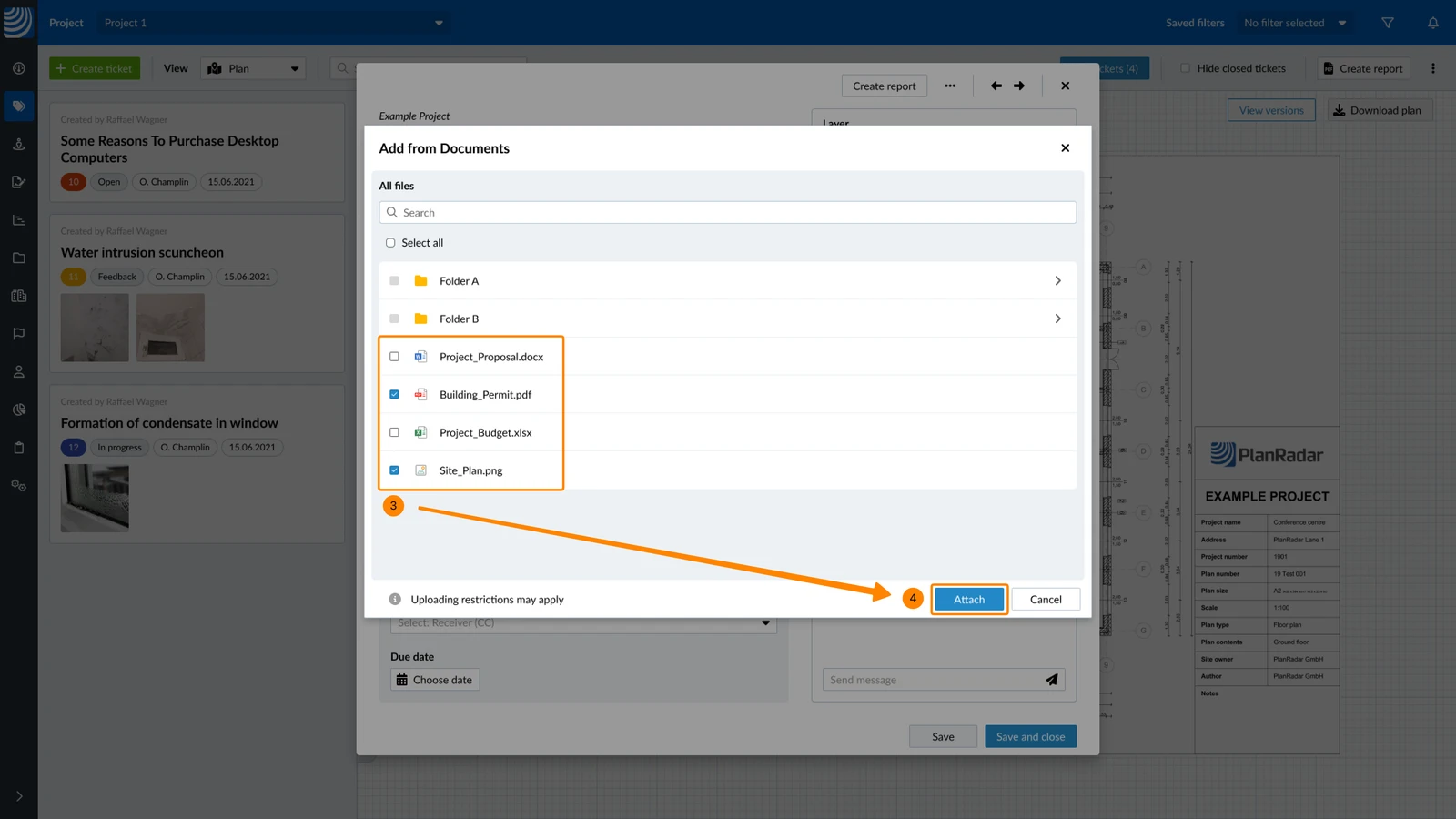
- Pliki są załączane tak, jakby zostały przesłane z Państwa komputera.
Są one kopiowane i nie są połączone z oryginalnym plikiem w Dokumentach. Zmiany w pliku w Dokumentach nie mają wpływu na skopiowany plik w zgłoszeniu.
Na urządzeniach mobilnych można dodawać ogólne załączniki, wykonując zdjęcia lub filmy, wybierając multimedia z urządzenia, przesyłając dokumenty lub dodając nagrania audio.
Proszę zrobić pojedyncze zdjęcie
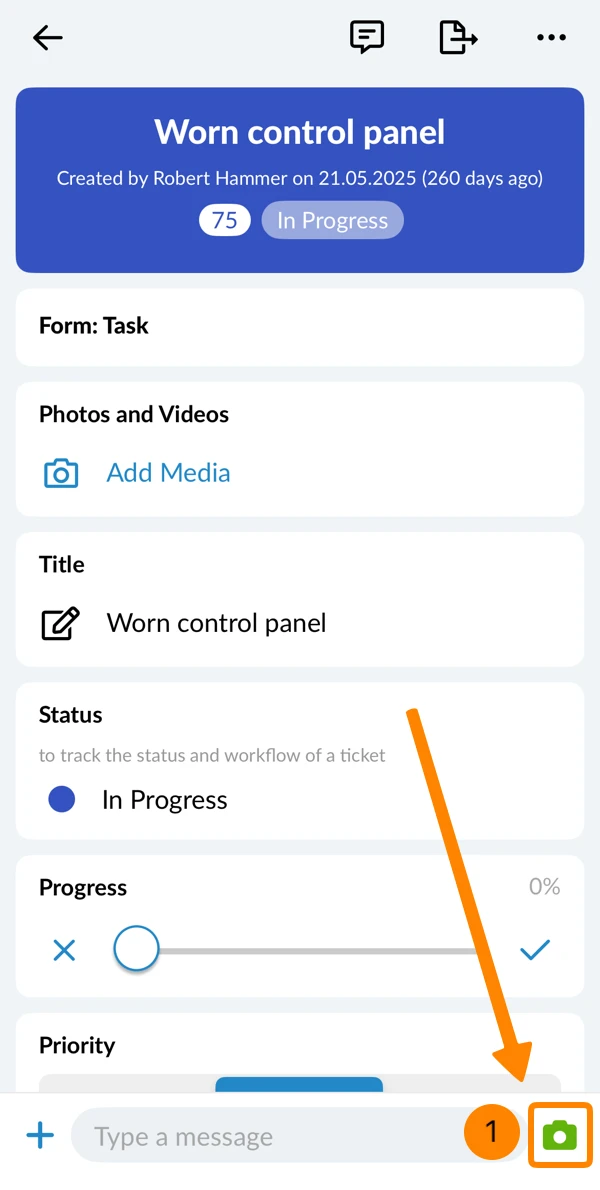
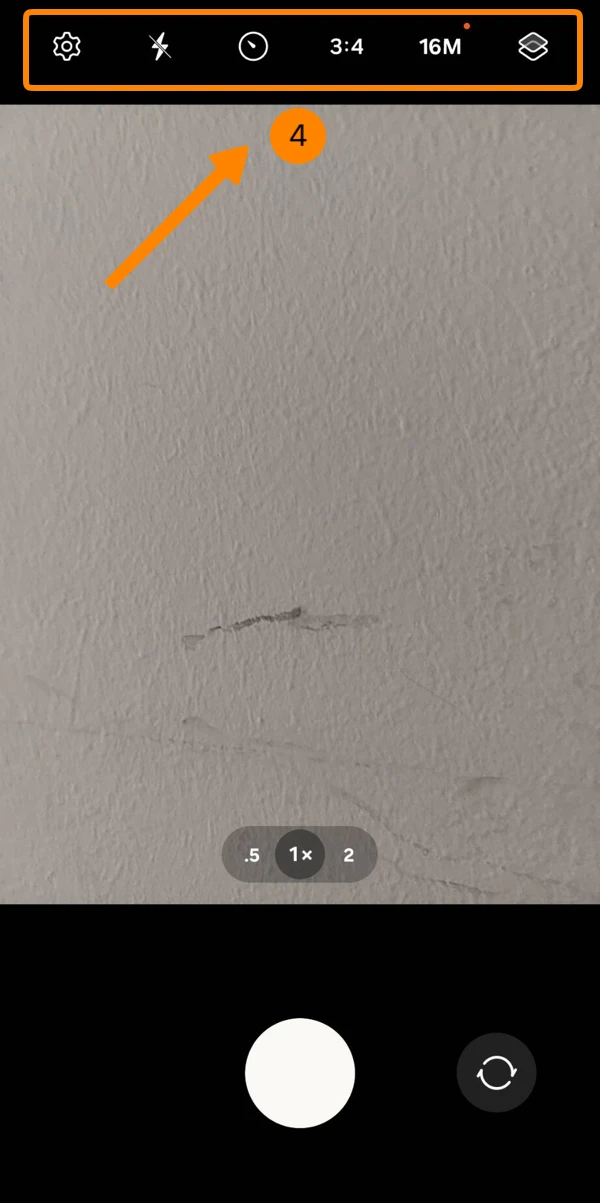
Aby zrobić pojedyncze zdjęcie:
- Proszę stuknąć ikonę Camera
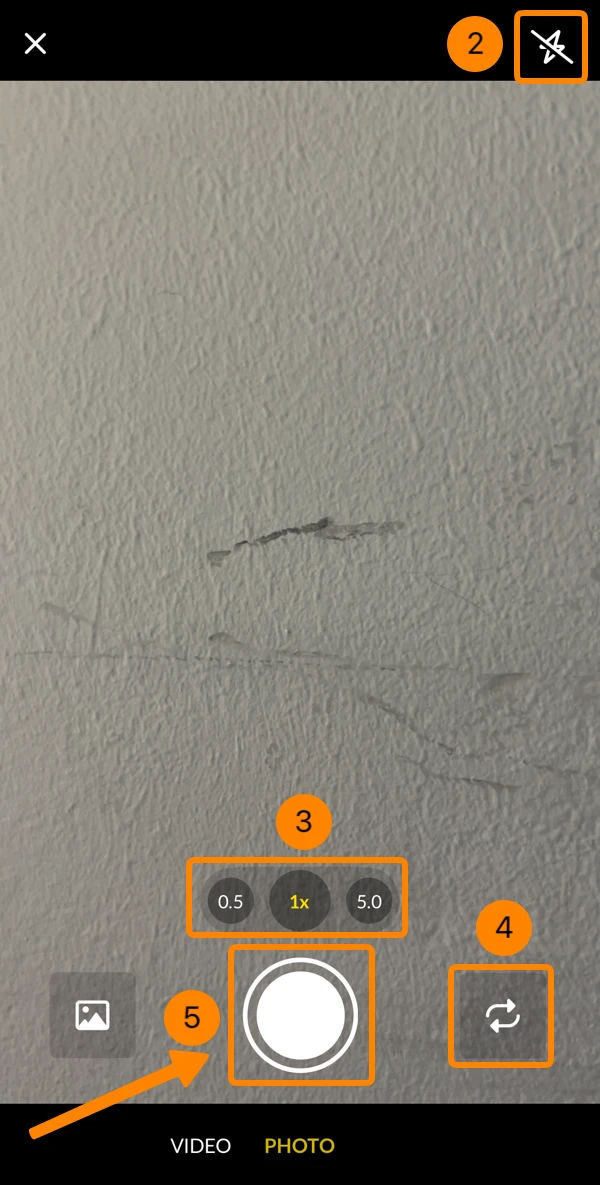
- Opcjonalnie: Proszę włączyć lub wyłączyć lampę błyskową.
- Opcjonalnie: Zmiana poziomu obiektywu / zoomu.
- Opcjonalnie: Przełączanie między kamerą przednią i tylną.
- Proszę zrobić zdjęcie
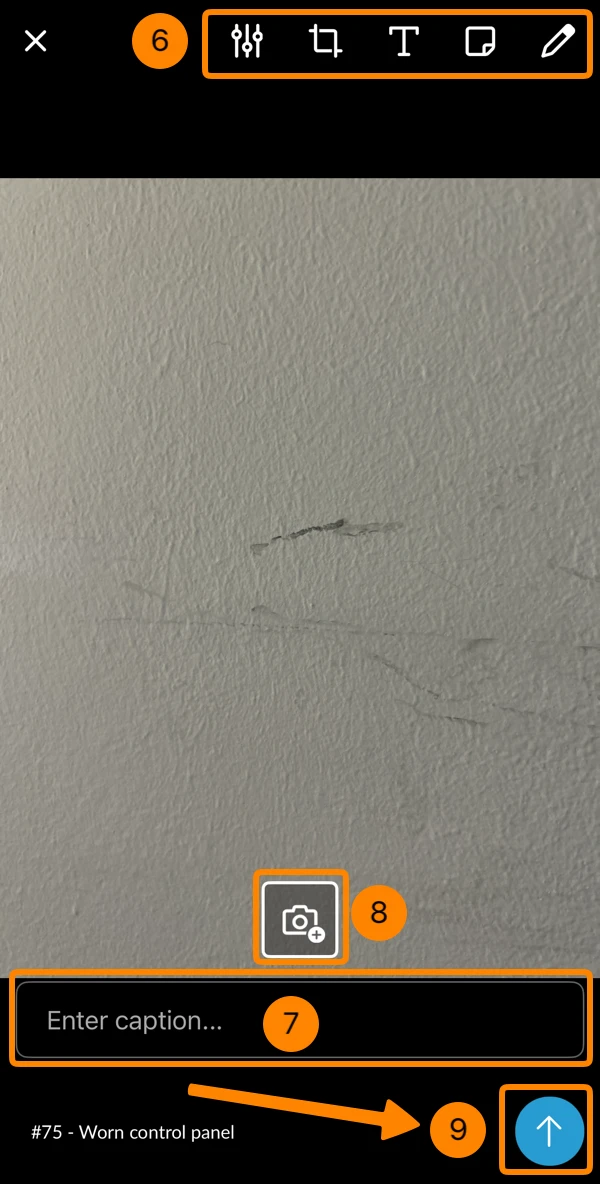
- Opcjonalnie: Proszę użyć narzędzi do edycji, aby dostosować zdjęcie lub dodać adnotację. Więcej informacji można znaleźć na stronie Photo Editor.
- Opcjonalnie: Proszę wprowadzić podpis (tytuł)
- Opcjonalnie: Proszę zrobić więcej zdjęć - więcej informacji na ten temat znajduje się poniżej w sekcji Rób wiele zdjęć.
- Proszę dotknąć ikony przesyłania, aby dołączyć zdjęcie do zgłoszenia
Robienie wielu zdjęć
Robienie wielu zdjęć jednocześnie jest szybsze niż wielokrotne robienie i przesyłanie pojedynczych zdjęć.
Aby wykonać wiele zdjęć:
- Proszę rozpocząć wykonywanie pojedynczego zdjęcia w sposób opisany powyżej, aż do kroku 8.
- Proszę dotknąć ikony Camera +
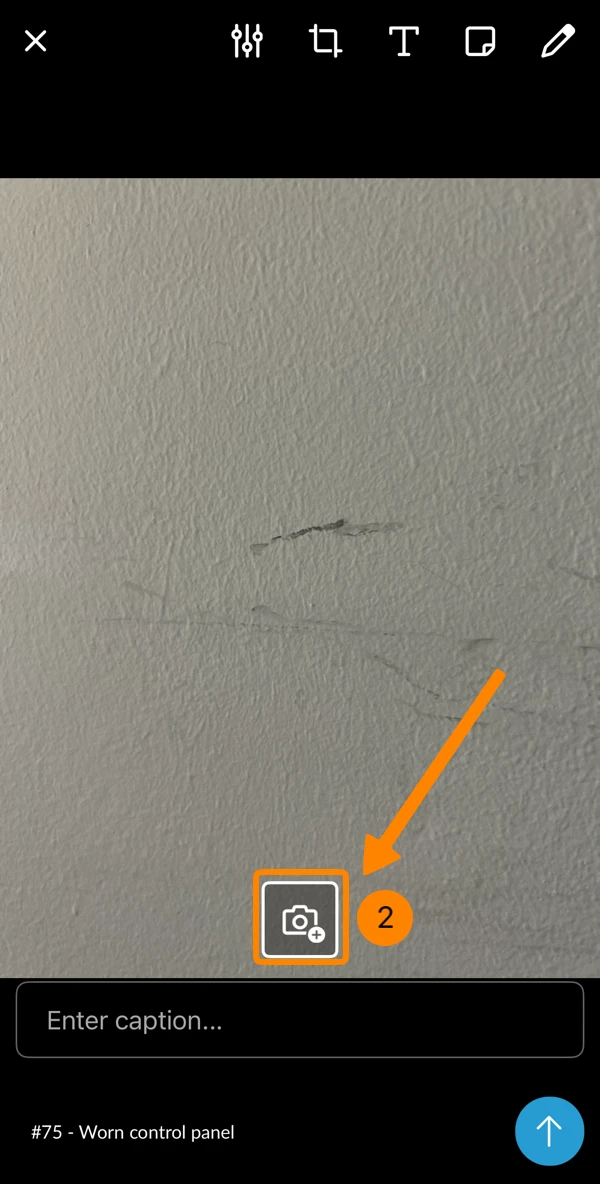
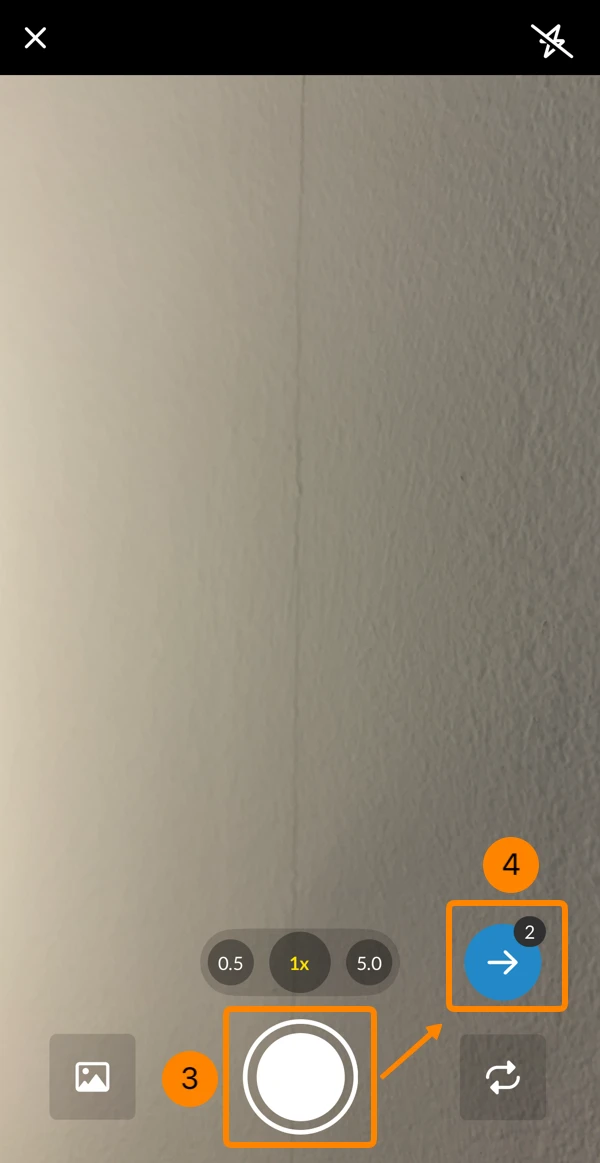
- Proszę wykonać wszystkie potrzebne zdjęcia
- Proszę dotknąć ikony strzałki w prawo ****(która pokazuje liczbę zrobionych zdjęć), aby wyjść z trybu aparatu i kontynuować pracę w edytorze.
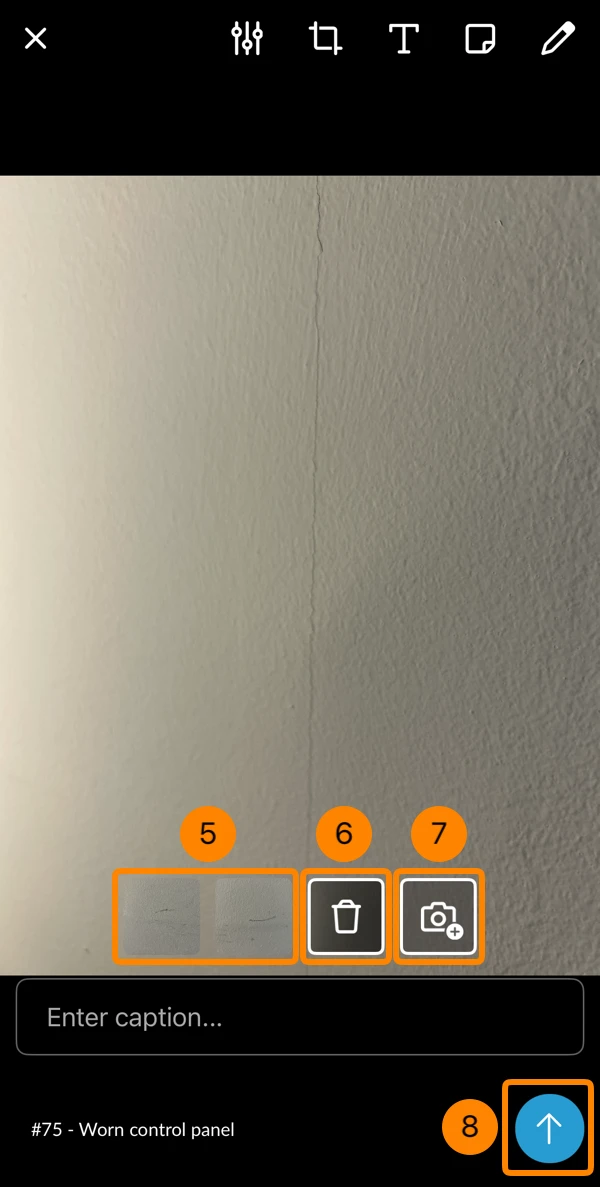
- Opcjonalnie: Proszę wybrać zdjęcie, które ma zostać wyświetlone, edytowane lub usunięte.
- Opcjonalnie: Proszę dotknąć ikony Kosz, aby usunąć wybrane zdjęcie.
- Opcjonalnie: Proszę dotknąć ikony Camera +, aby zrobić jeszcze więcej zdjęć.
- Proszę nacisnąć ikonę strzałki w górę ****, aby przesłać wszystkie zdjęcia.
Proszę nagrać wideo
Aby nagrać wideo:
- Proszę stuknąć ikonę Camera
- Proszę kliknąć Wideo
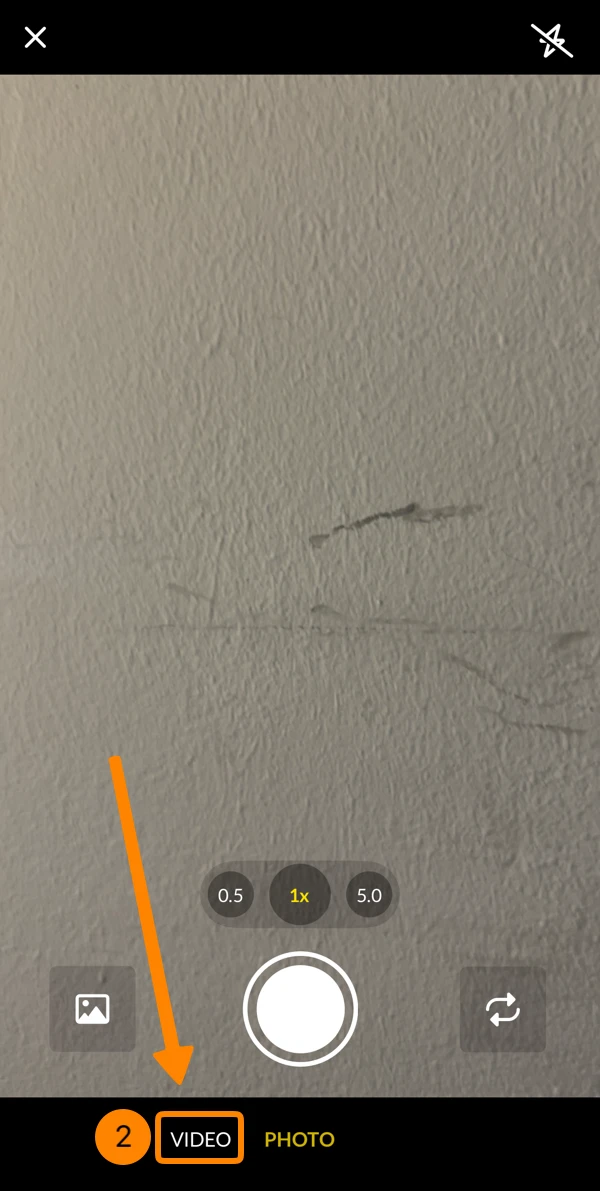
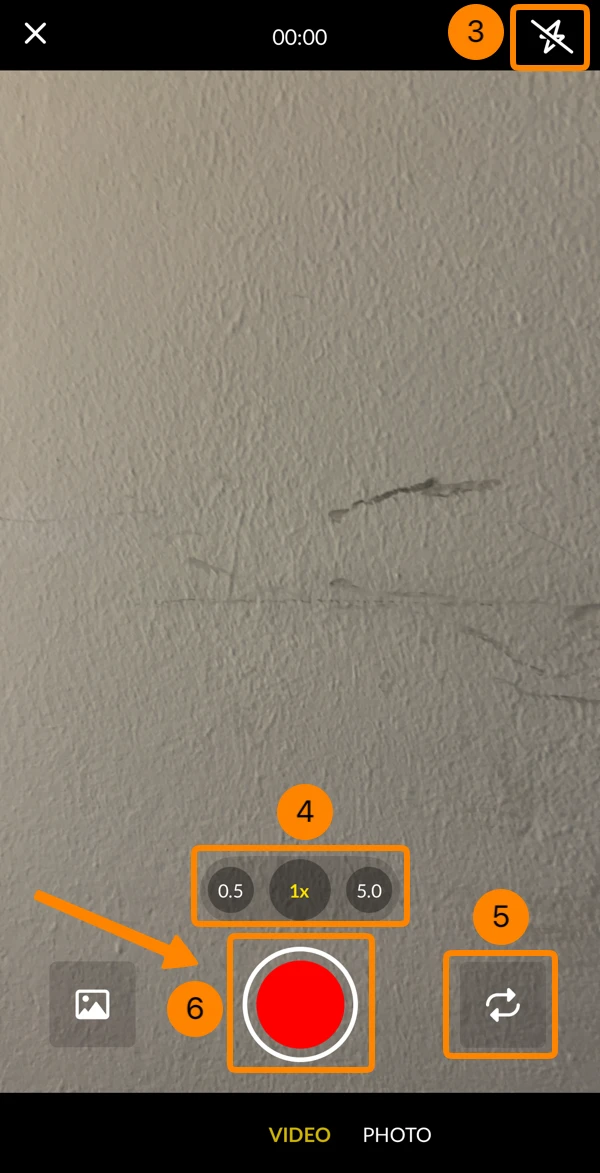
- Opcjonalnie: Proszę włączyć lub wyłączyć lampę błyskową.
- Opcjonalnie: Zmiana poziomu obiektywu / zoomu.
- Opcjonalnie: Przełączanie między kamerą przednią i tylną.
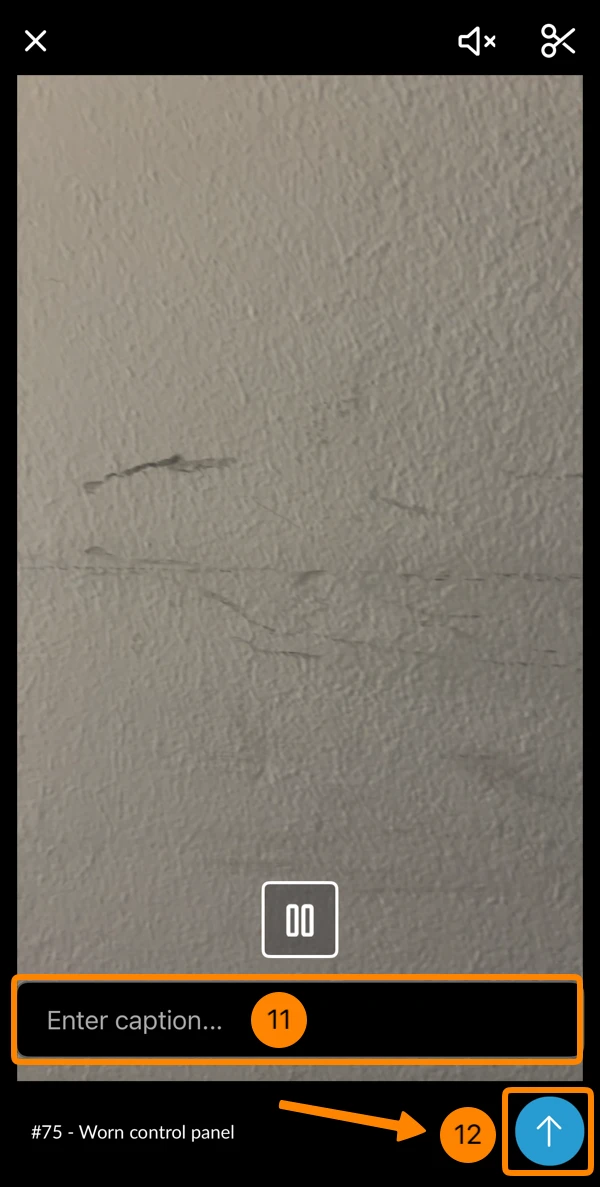
- Proszę nacisnąć czerwony przycisk ****, aby rozpocząć nagrywanie wideo.
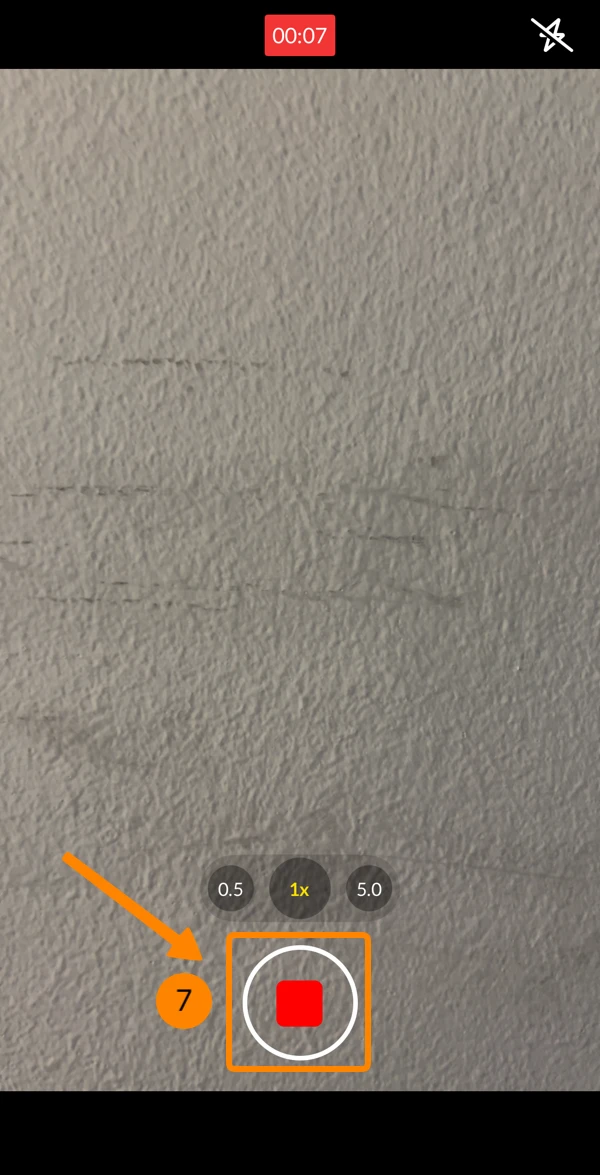
- Proszę nacisnąć czerwony przycisk ****, aby zatrzymać nagrywanie wideo.
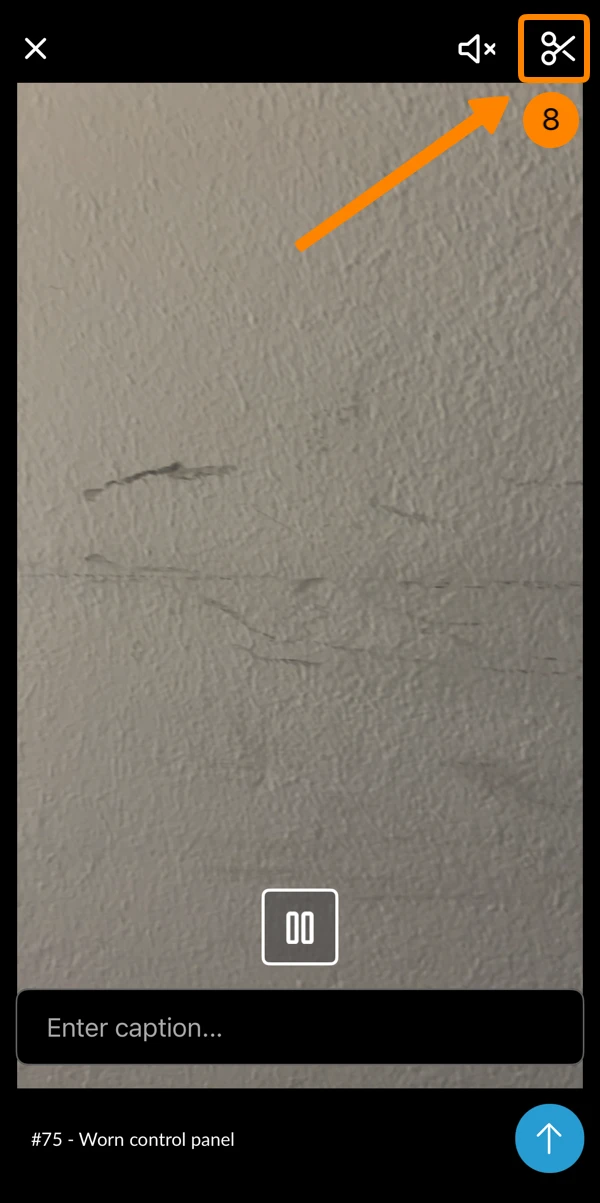
- Opcjonalnie: Proszę stuknąć ikonę Nożyczki, aby przyciąć długość wideo (maksymalnie 30 sekund).
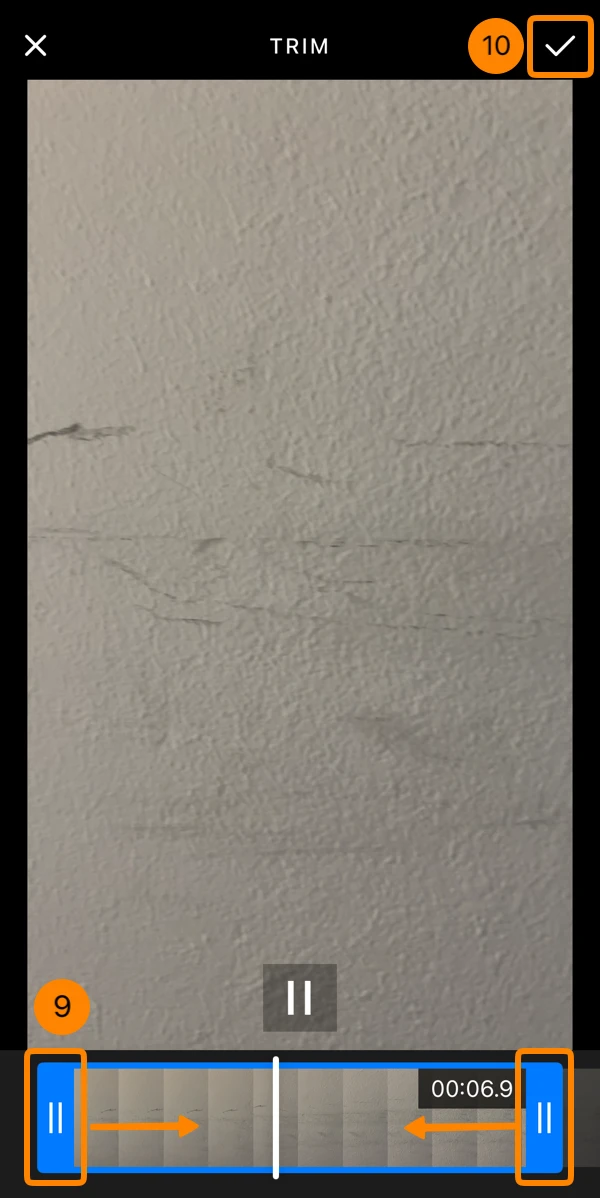
- Opcjonalnie: Proszę przeciągnąć i upuścić lewy i/lub prawy znacznik wideo.
- Opcjonalnie: Proszę dotknąć ✔, aby zastosować przycinanie.
- Opcjonalnie: Proszę wprowadzić podpis (tytuł).
- Proszę dotknąć ikony strzałki w górę ****, aby przesłać wideo.
Dodawanie zdjęć lub filmów z urządzenia
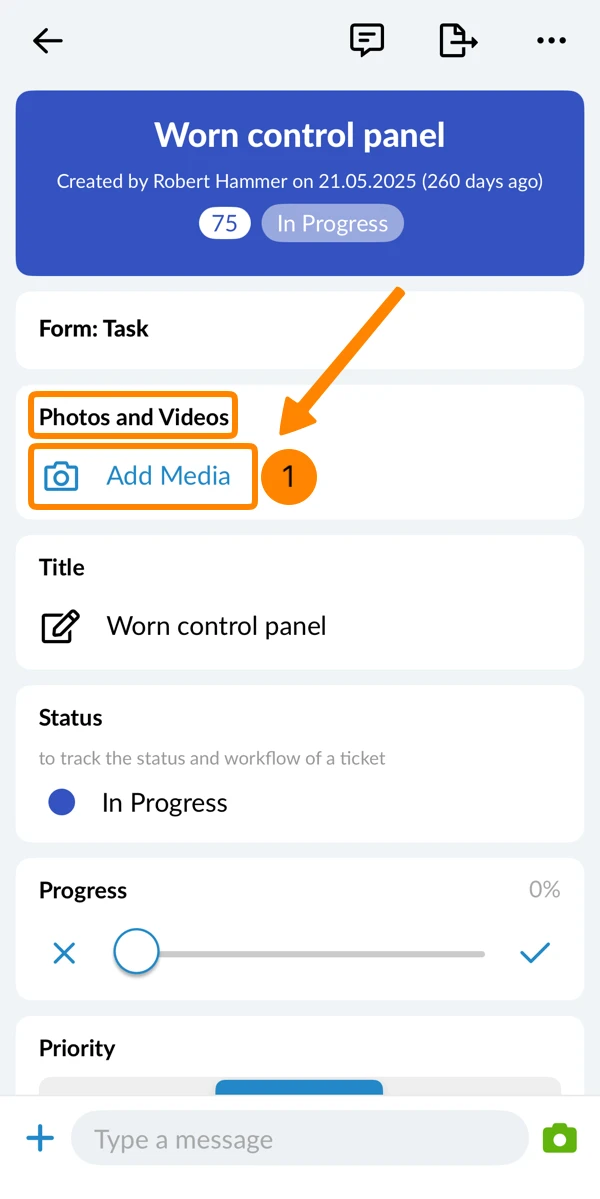
Aby dodać zdjęcia lub filmy z galerii urządzenia:
- Proszę dotknąć Dodaj multimedia pod Zdjęcia i wideo
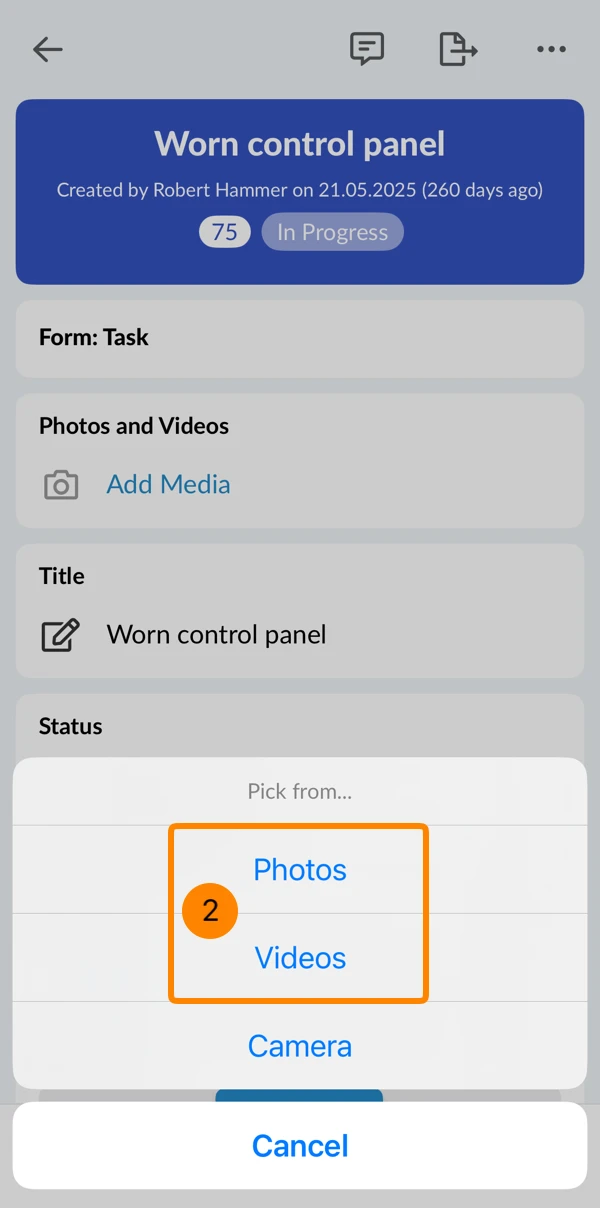
- Proszę dotknąć Zdjęcia lub Wideo
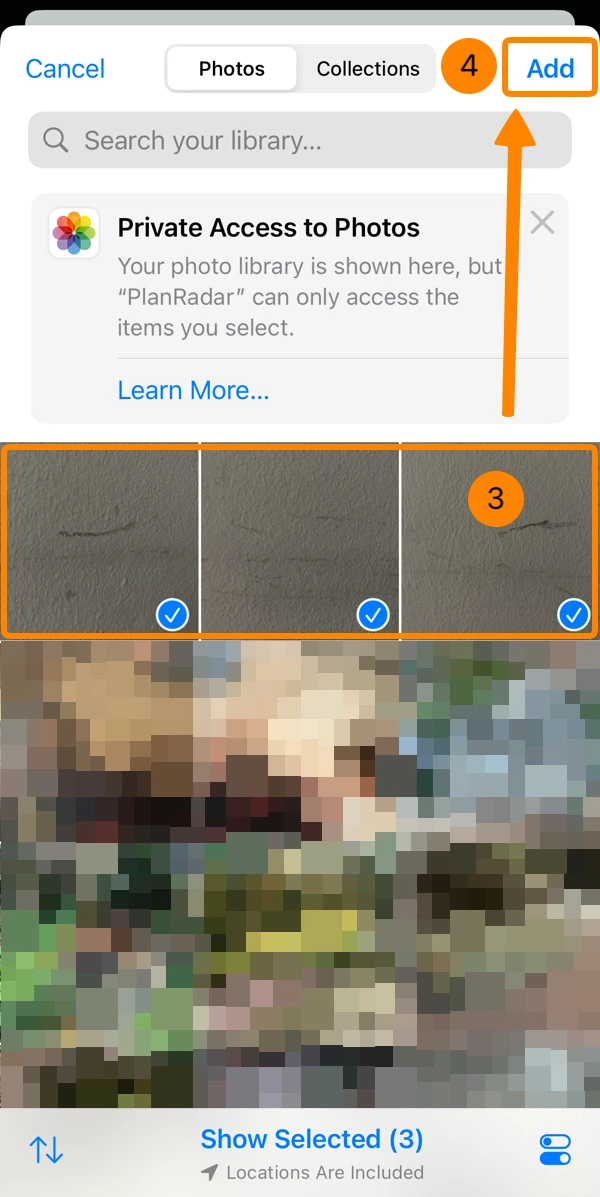
- Proszę wybrać zdjęcia lub filmy
- Proszę dotknąć Dodaj
Dodawanie dokumentów z urządzenia
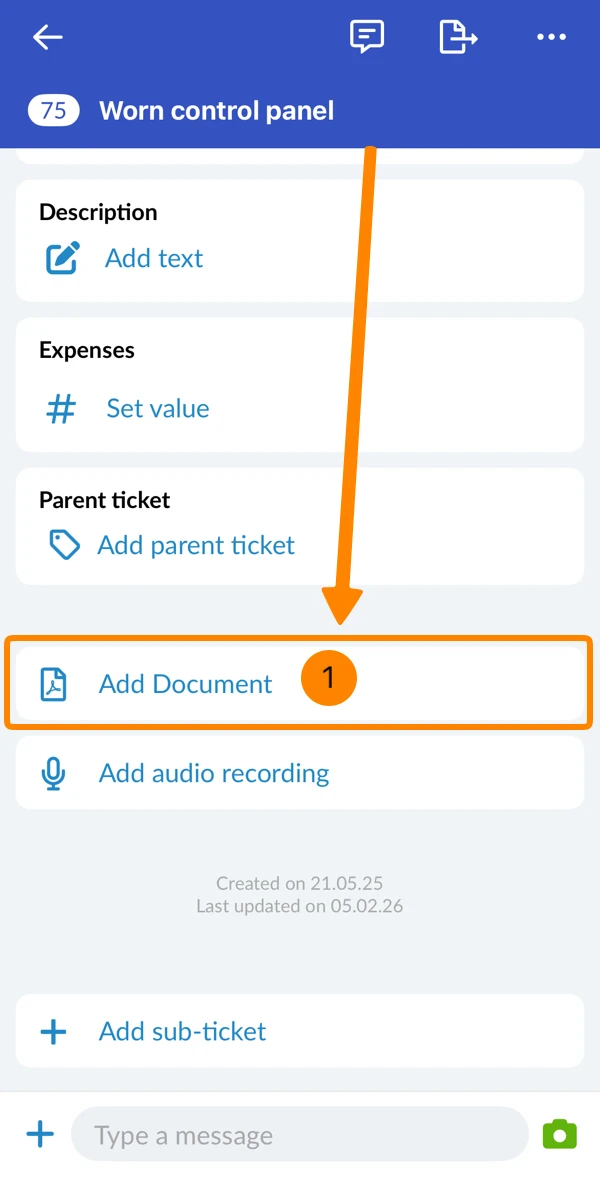
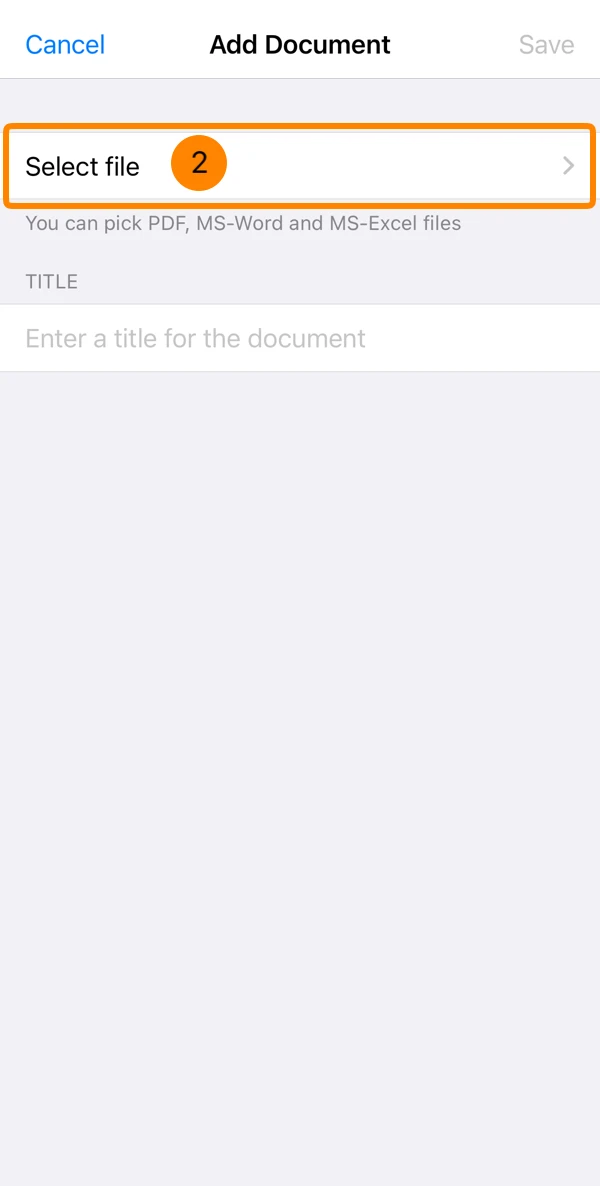
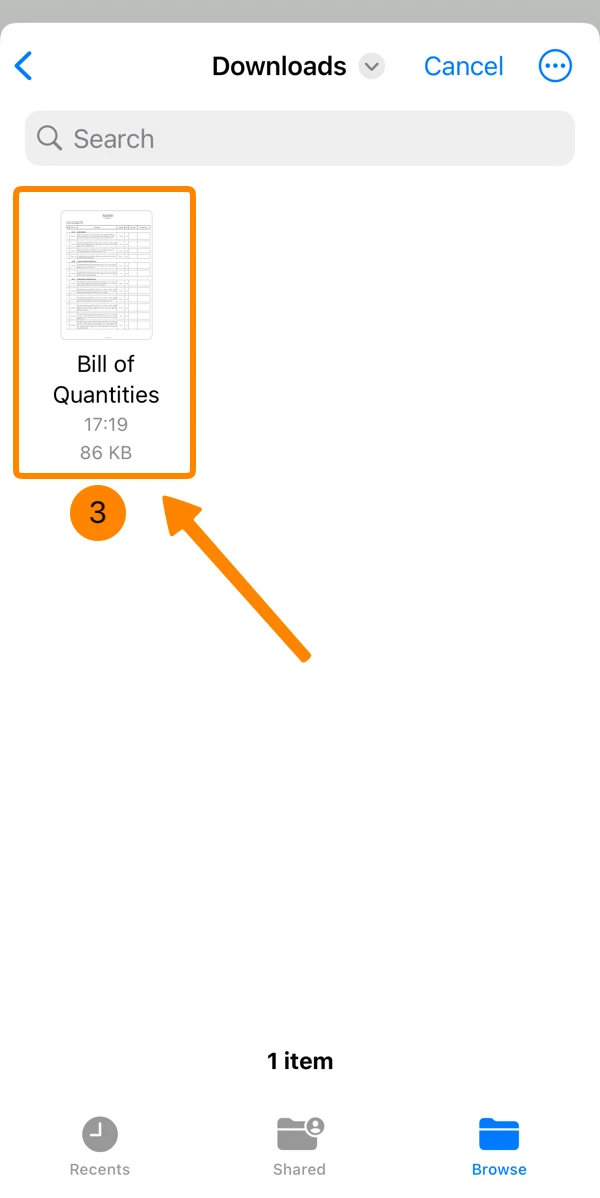
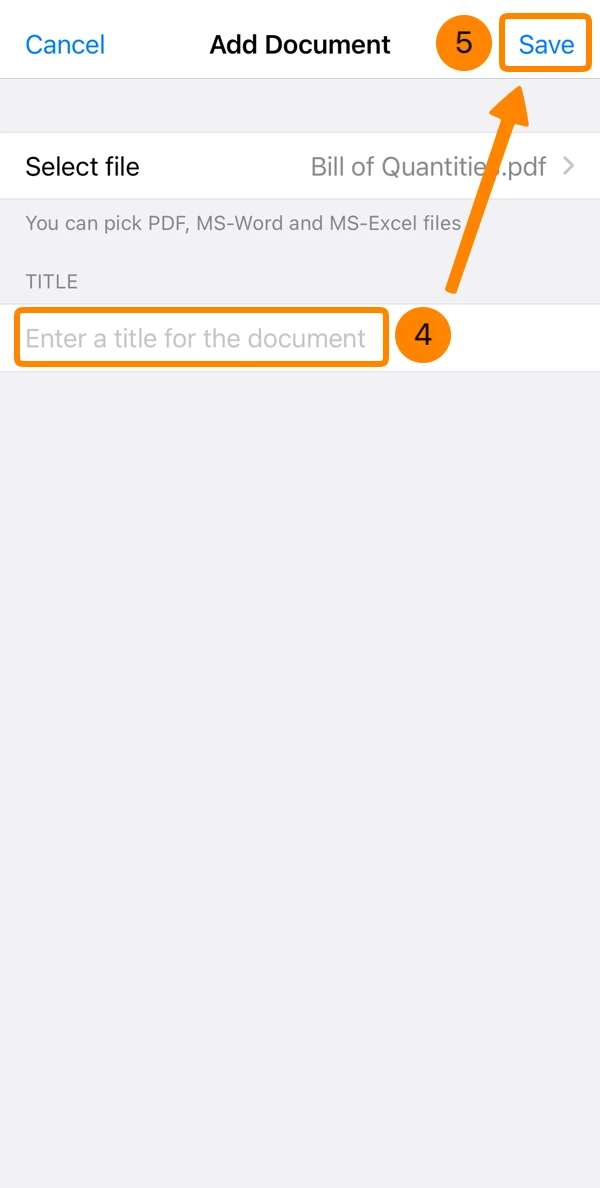
Aby dodać dokument z urządzenia:
- Proszę przewinąć bilet w dół i wybrać Dodaj dokument
- Proszę dotknąć Wybierz plik
- Proszę wybrać plik w przeglądarce plików urządzenia
- Opcjonalnie: Proszę wprowadzić tytuł
- Proszę dotknąć Zapisz
Dodatkowe sposoby dodawania załączników
Aplikacja mobilna oferuje dodatkowe sposoby dodawania załączników oprócz tych opisanych powyżej.
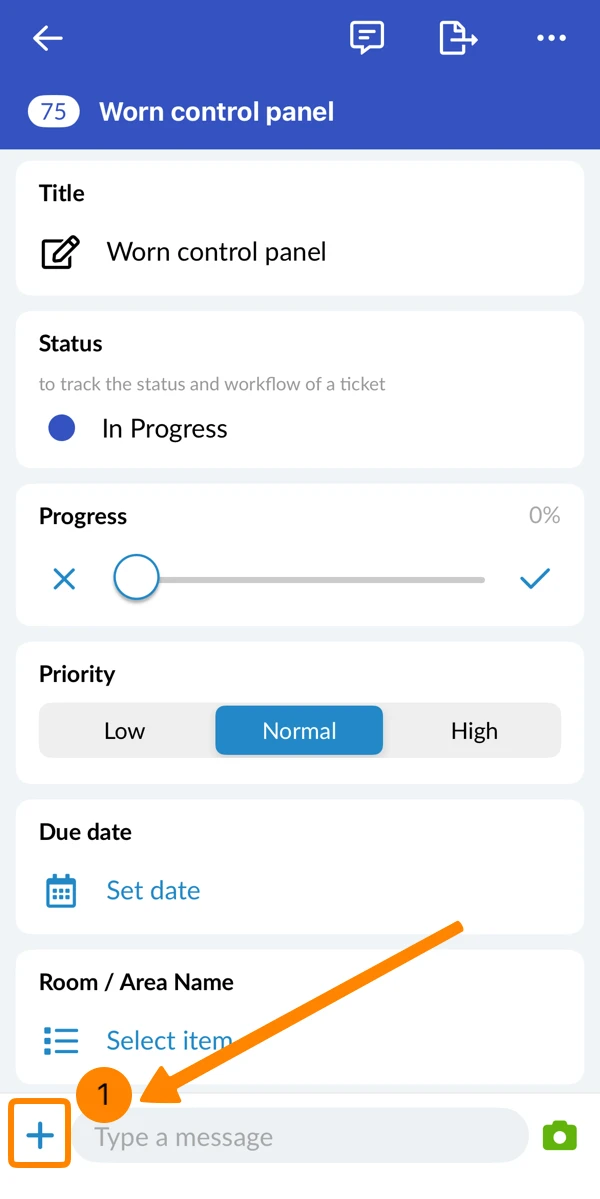
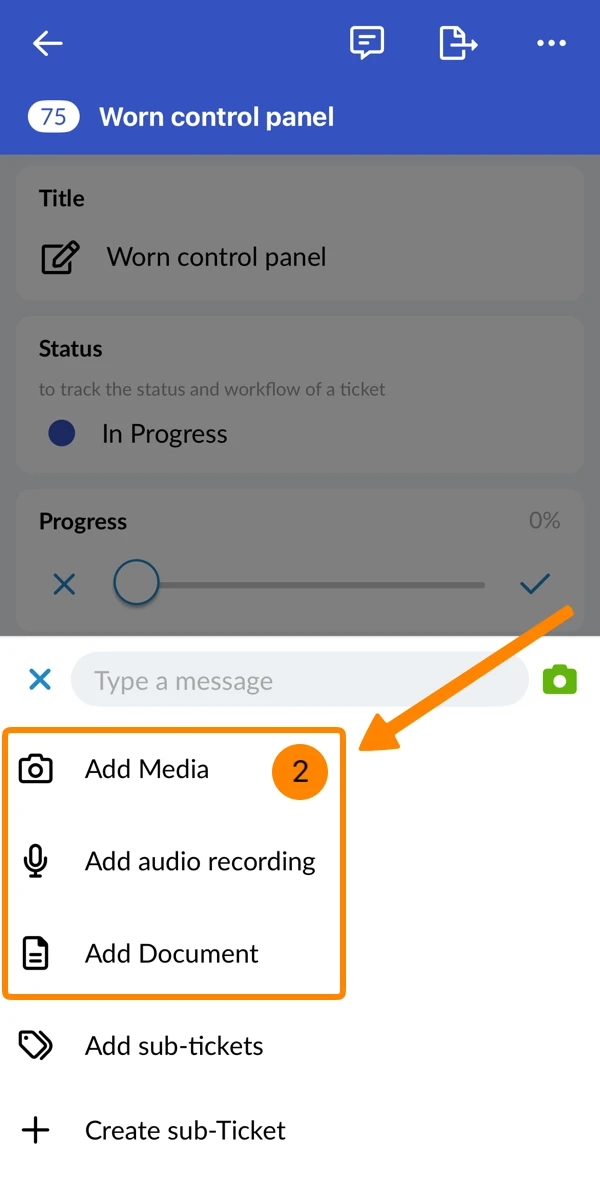
Aby dodać ogólne załączniki bez względu na to, gdzie znajdują się Państwo w formularzu zgłoszenia:
- Proszę dotknąć +
- Proszę dotknąć Dodaj multimedia lub Dodaj nagranie audio lub Dodaj dokument
\
W systemie Android można korzystać z kamery systemowej zamiast zintegrowanej aplikacji aparatu.

Proszę zauważyć, że korzystanie z kamery systemowej oznacza, że zintegrowany edytor zdjęć i przechwytywanie wielu zdjęć nie będą dostępne. Być może nadal chcą Państwo korzystać z kamery systemowej w celu uzyskania dodatkowych opcji kamery.
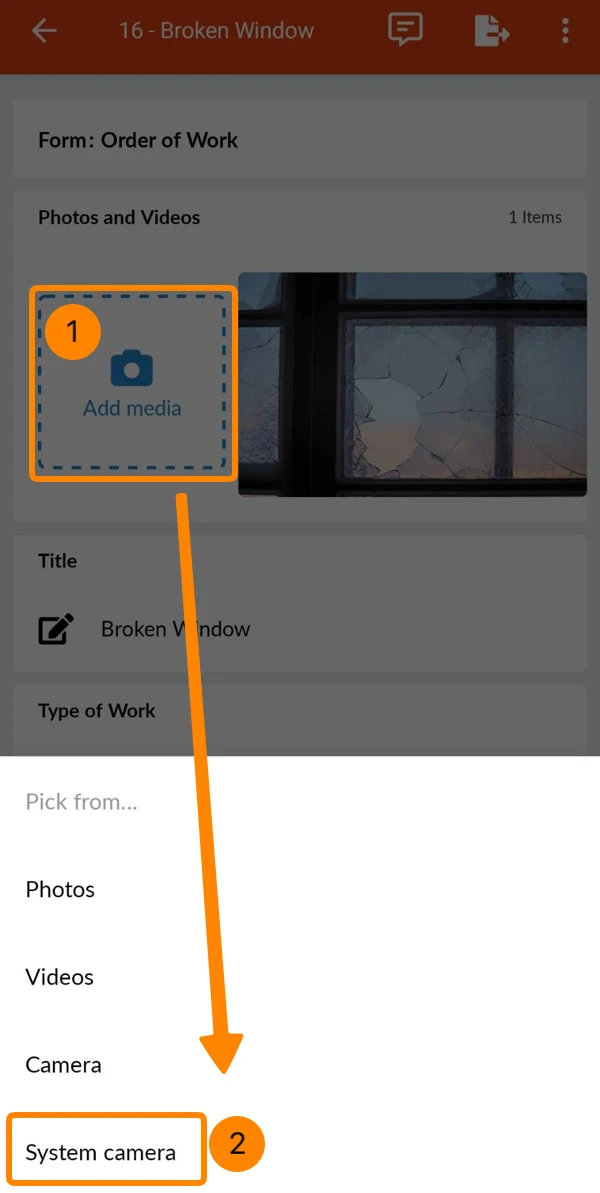
Aby korzystać z kamery systemowej w systemie Android:
- Proszę dotknąć Dodaj multimedia
- Proszę dotknąć Kamera systemowa
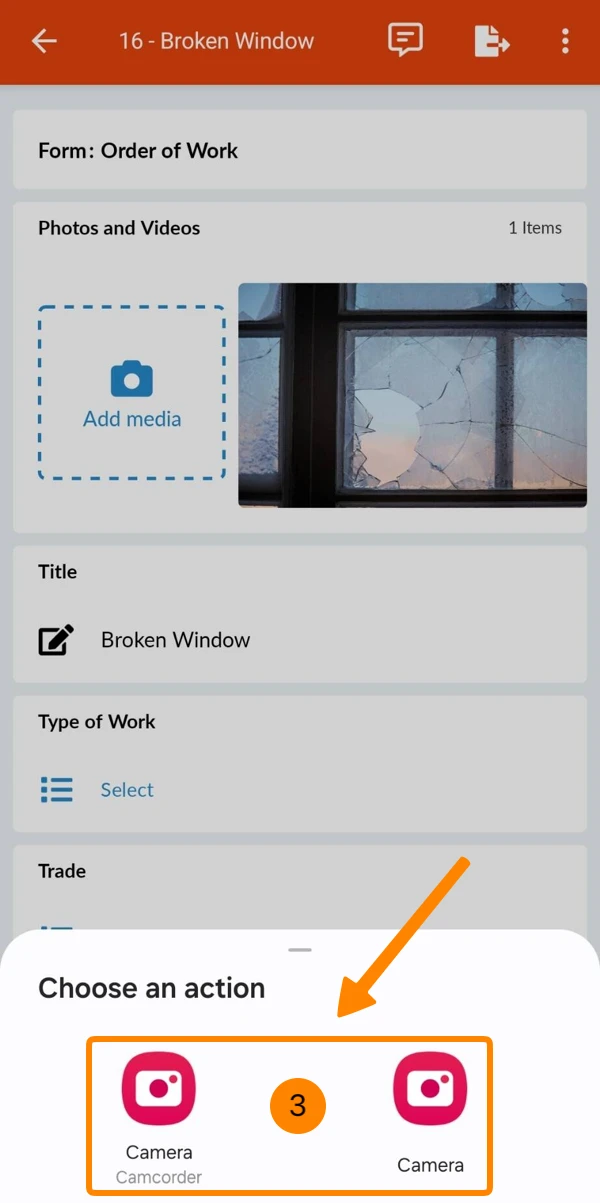
- Proszę wybrać aplikację aparatu, na przykład:
Camera (dla zdjęć) lub
Camera Camcorder (dla filmów)
Opcje te mogą się różnić w zależności od urządzenia.
- Korzystanie z dodatkowych opcji kamery
Proszę dodać więcej
Aplikacja mobilna obsługuje bardziej ogólne załączniki do biletów, jak opisano w:
Dodawanie załączników terenowych
Dołączanie plików do pól zgłoszeń jest możliwe dla pól załączników (jak opisano poniżej), a także dla pól list kontrolnych, które działają prawie tak samo.
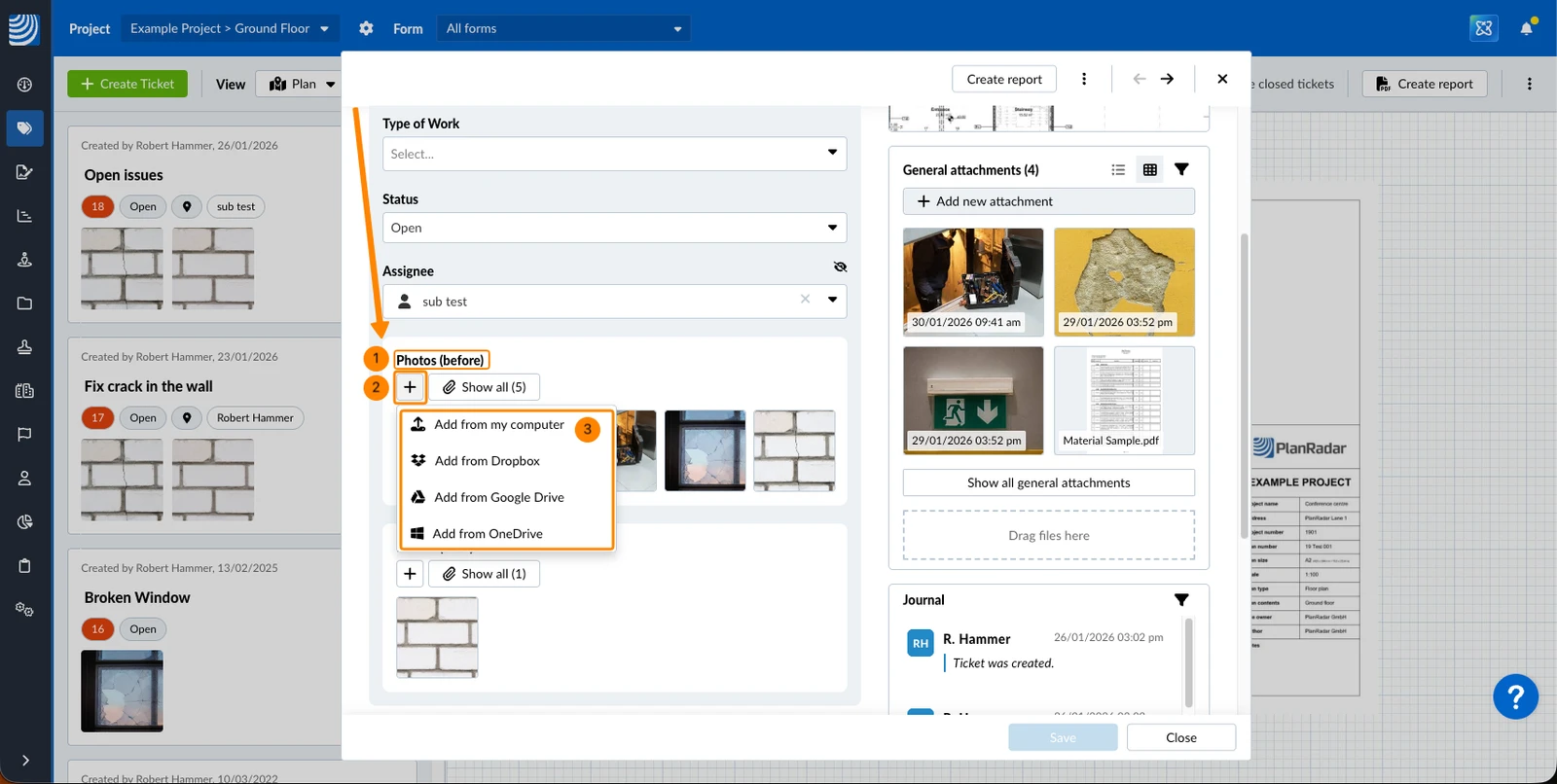
Aby przesłać pliki do pola załącznika:
- Proszę przewinąć do odpowiedniego pola załącznika w zgłoszeniu (na przykład Photos before)
- Proszę kliknąć ikonę + LUB + Dodaj załącznik (jeśli nie ma jeszcze żadnych załączników)
- Proszę kliknąć Dodaj z mojego komputera
LUB proszę kliknąć Dodaj z Dropbox / Google Drive / OneDrive
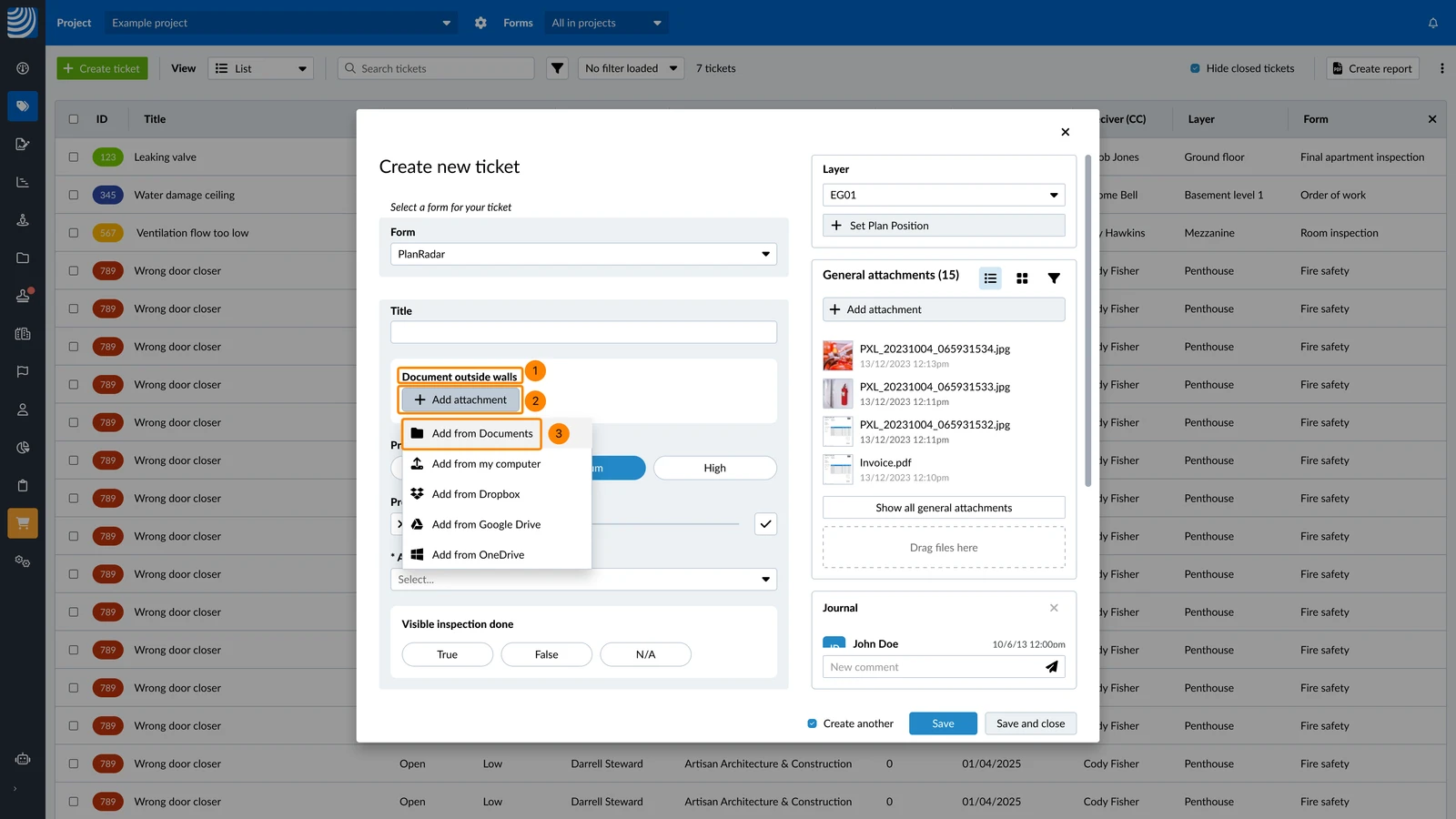
Aby skopiować i załączyć pliki zapisane w Documents do pola załącznika:
- Proszę przewinąć do odpowiedniego pola załącznika w zgłoszeniu (na przykład Document outside walls)
- Proszę kliknąć ikonę + LUB + Dodaj załącznik (jeśli nie ma jeszcze żadnych załączników)
- Proszę kliknąć Dodaj z dokumentów
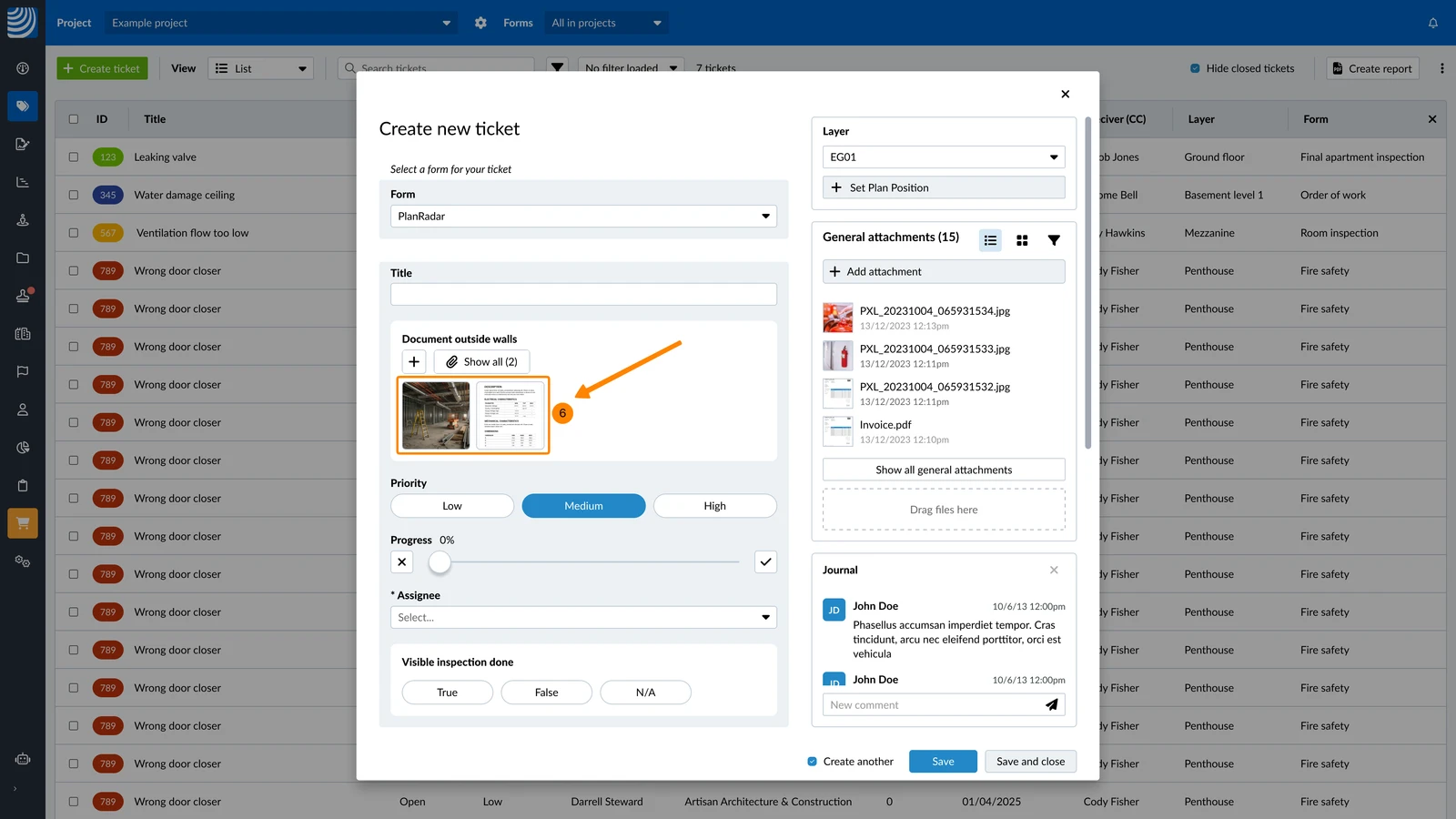
- Proszę wybrać plik(i)
- Proszę kliknąć Attach
- Pliki są załączane tak, jakby zostały przesłane z Państwa komputera.
Są one kopiowane i nie są połączone z oryginalnym plikiem w Dokumentach. Zmiany w pliku w Dokumentach nie mają wpływu na skopiowany plik w zgłoszeniu.
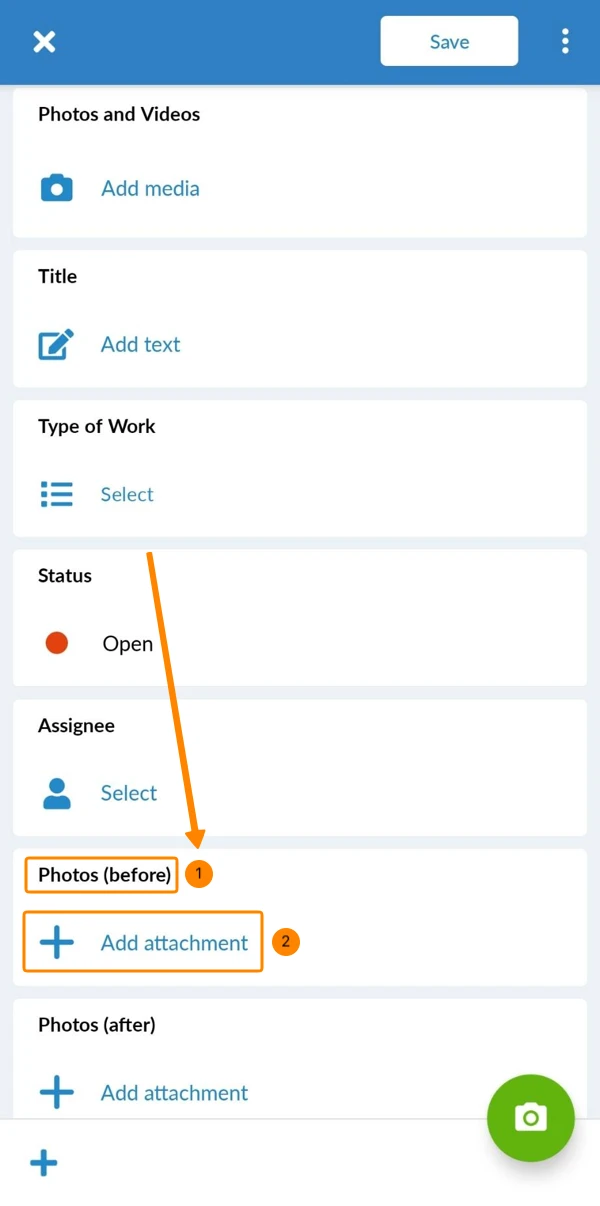
Dodawanie załączników do określonego pola działa w taki sam sposób, jak dodawanie załączników ogólnych. Jedyną różnicą jest to, że najpierw należy przewinąć do odpowiedniego pola w formularzu zgłoszenia. Aby to zrobić:
- Proszę przewinąć do pola załącznika, na przykład Photos (before)
- Proszę dotknąć + Dodaj załącznik
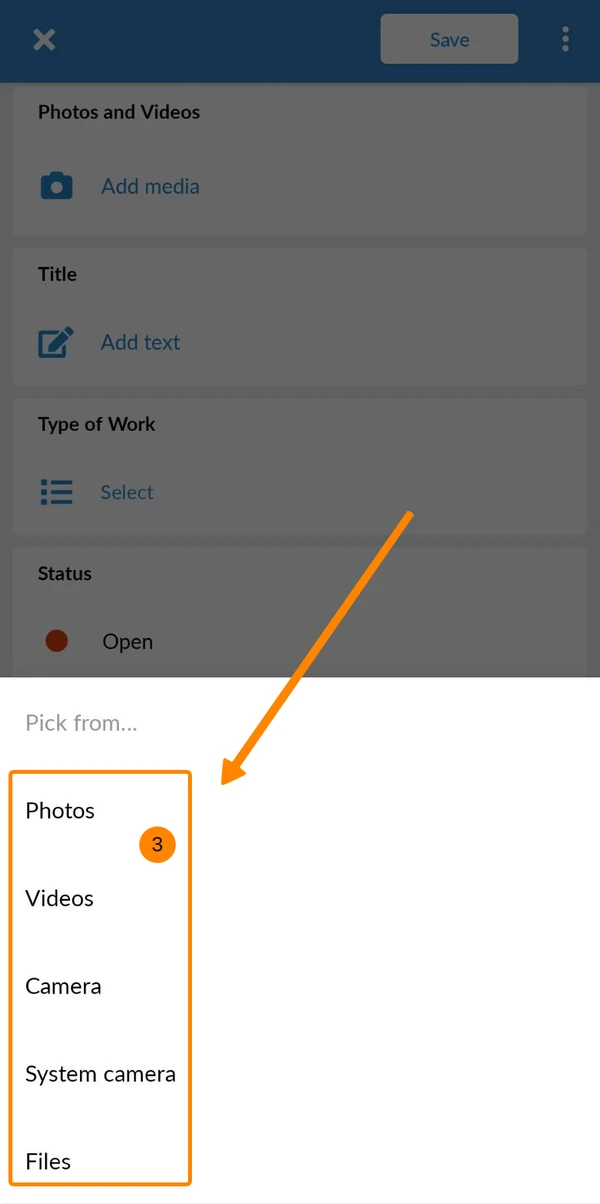
- Proszę wybrać, skąd ma zostać pobrany załącznik:
Zdjęcia = galeria zdjęć urządzenia
Filmy = galeria filmów urządzenia
Aparat = aby zrobić nowe zdjęcie lub nagrać film
Aparat systemowy = urządzenia z systemem Android umożliwiają korzystanie z aparatu systemowego Android zamiast z aplikacji aparatu zintegrowanej z urządzeniem PlanRadar
Pliki = przeglądanie pamięci urządzenia w poszukiwaniu innych obsługiwanych typów plików niż zdjęcia/wideo, na przykład plików PDF.
Kroki i możliwości po tym kroku są takie same, jak opisane powyżej dla ogólnych załączników (na przykład korzystanie z edytora zdjęć lub robienie wielu zdjęć).
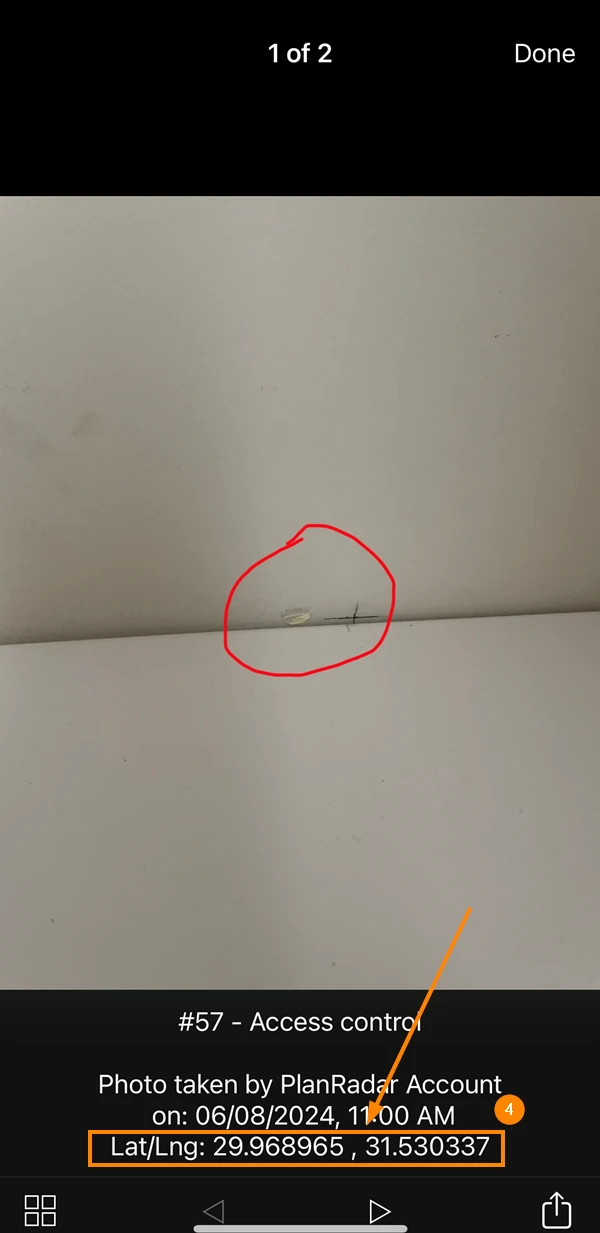
Zezwalaj na pozycję GPS dla zdjęć
Aby dodać pozycję GPS do zdjęć dołączanych do biletów:
- Proszę włączyć GPS w swoim urządzeniu iOS lub Android .
- Proszę zezwolić na dodawanie pozycji GPS w aplikacji mobilnej PlanRadar.
Więcej informacji w Ustawienia aplikacji > Dodaj pozycję GPS do biletów. - Po włączeniu ustawień proszę dodać zdjęcie, jak wyjaśniono powyżej.
- Pozycja GPS zostanie umieszczona w metadanych zdjęcia.
Zaktualizowano 3 czerwca 2026