

 English (UK)
 Deutsch
 Español
 Français
 Hrvatski
 Italiano
 Polski
Editor de fotos
Visão geral
Edite as fotos ao anexá-las a seus tickets para destacar melhor os problemas relevantes.
Acesso e permissões
Ativar/desativar o Photo Editor
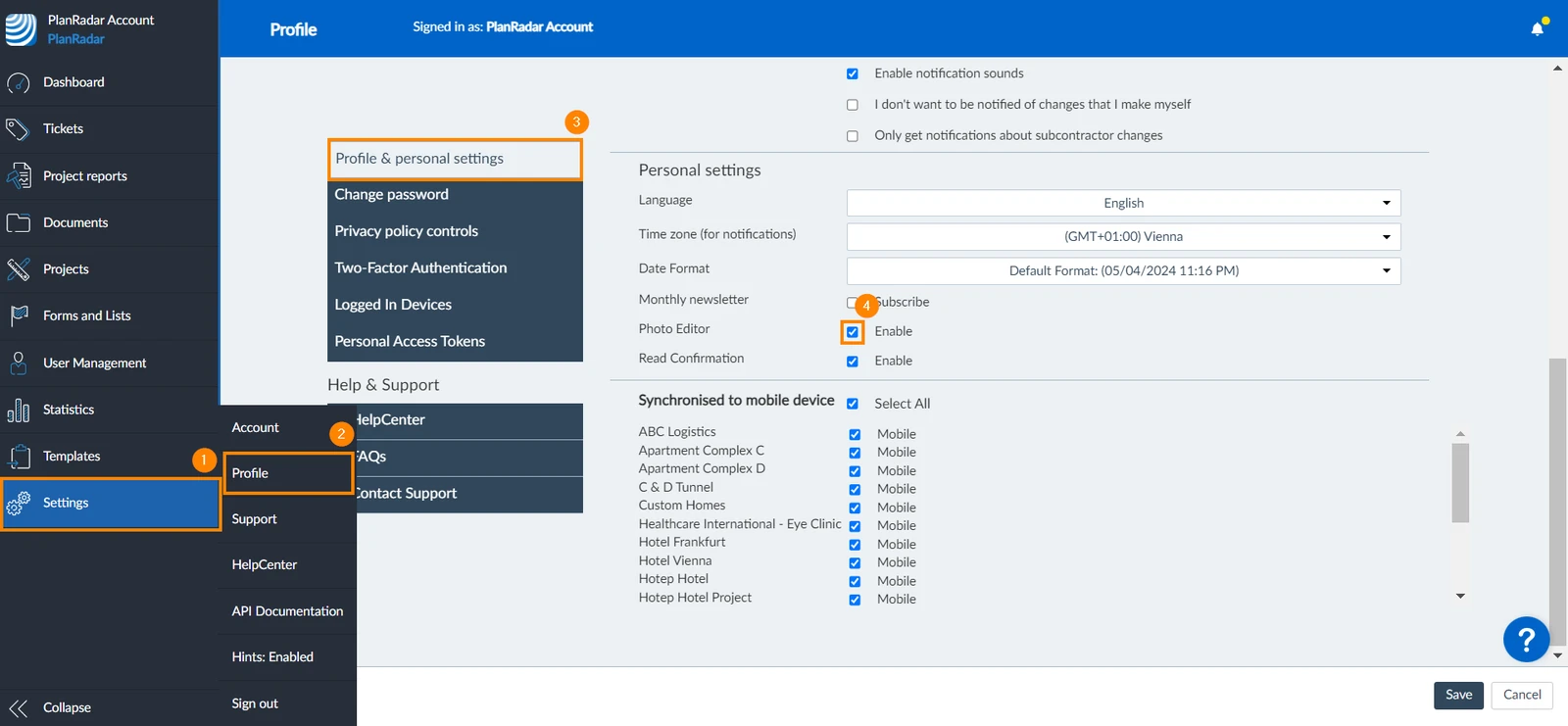
Depois de tirar ou fazer upload de uma foto, o editor de fotos é aberto automaticamente. Para evitar isso, o senhor pode desativar o editor de fotos no aplicativo Web ou no aplicativo Android.
Para ativar/desativar o editor de fotos:
- Clique em Settings
- Clique em Profile
- Clique em Profile & personal settings
- Marque/desmarque a caixa de seleção Photo Editor
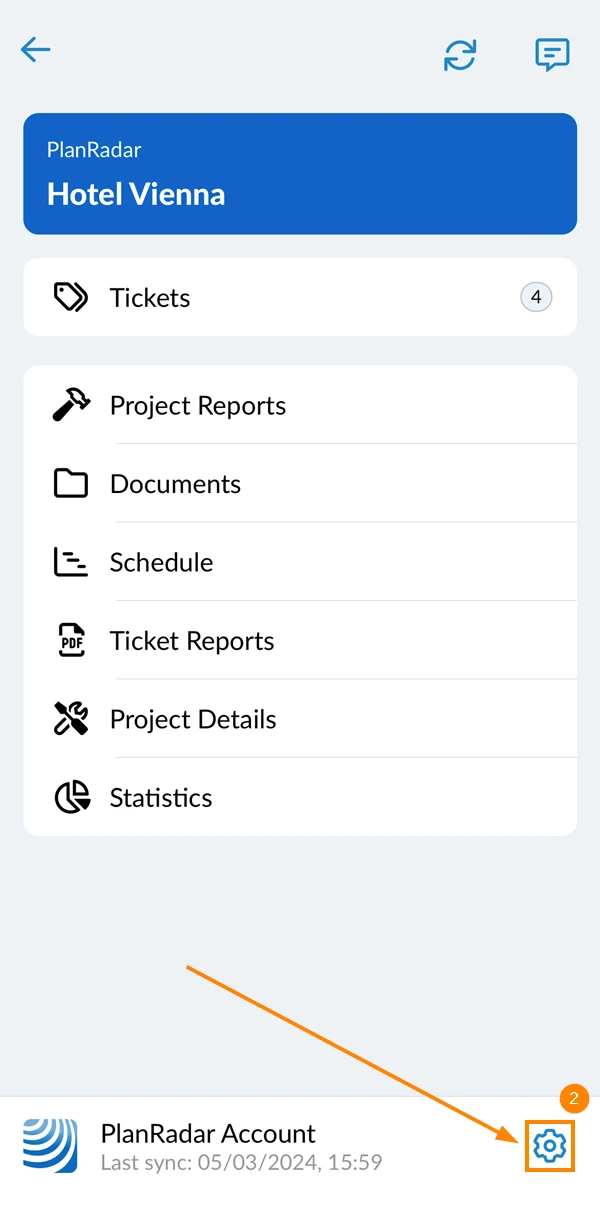
- Acesse o menu principal do site****
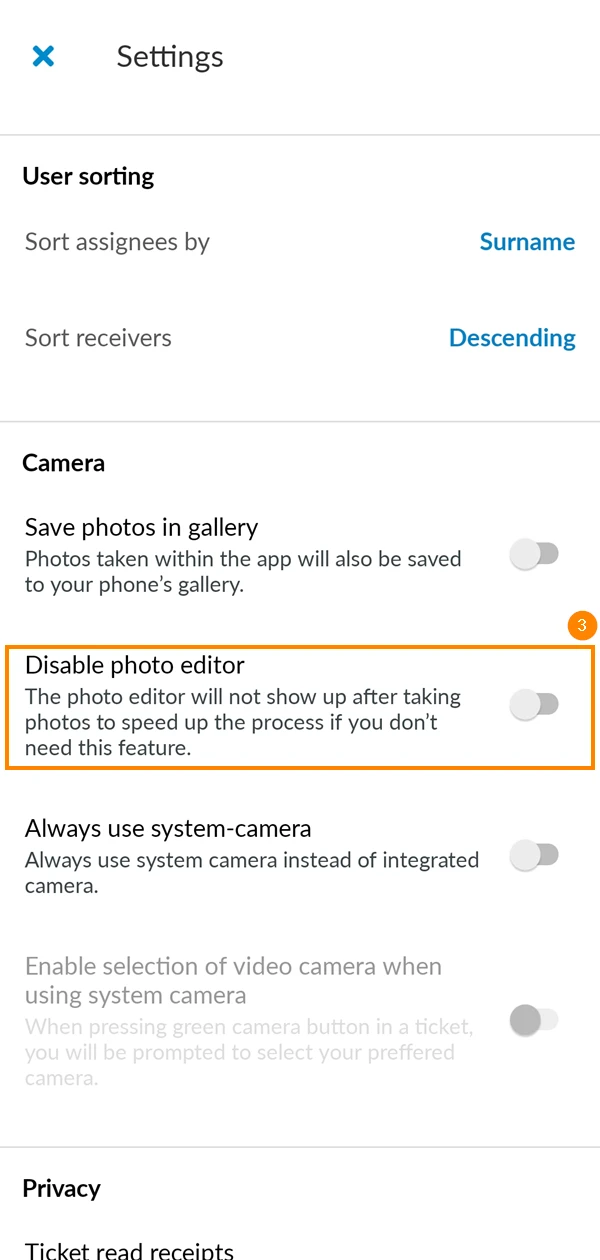
- Toque em Settings
- Ativar/desativar o editor de fotos Disable toggle
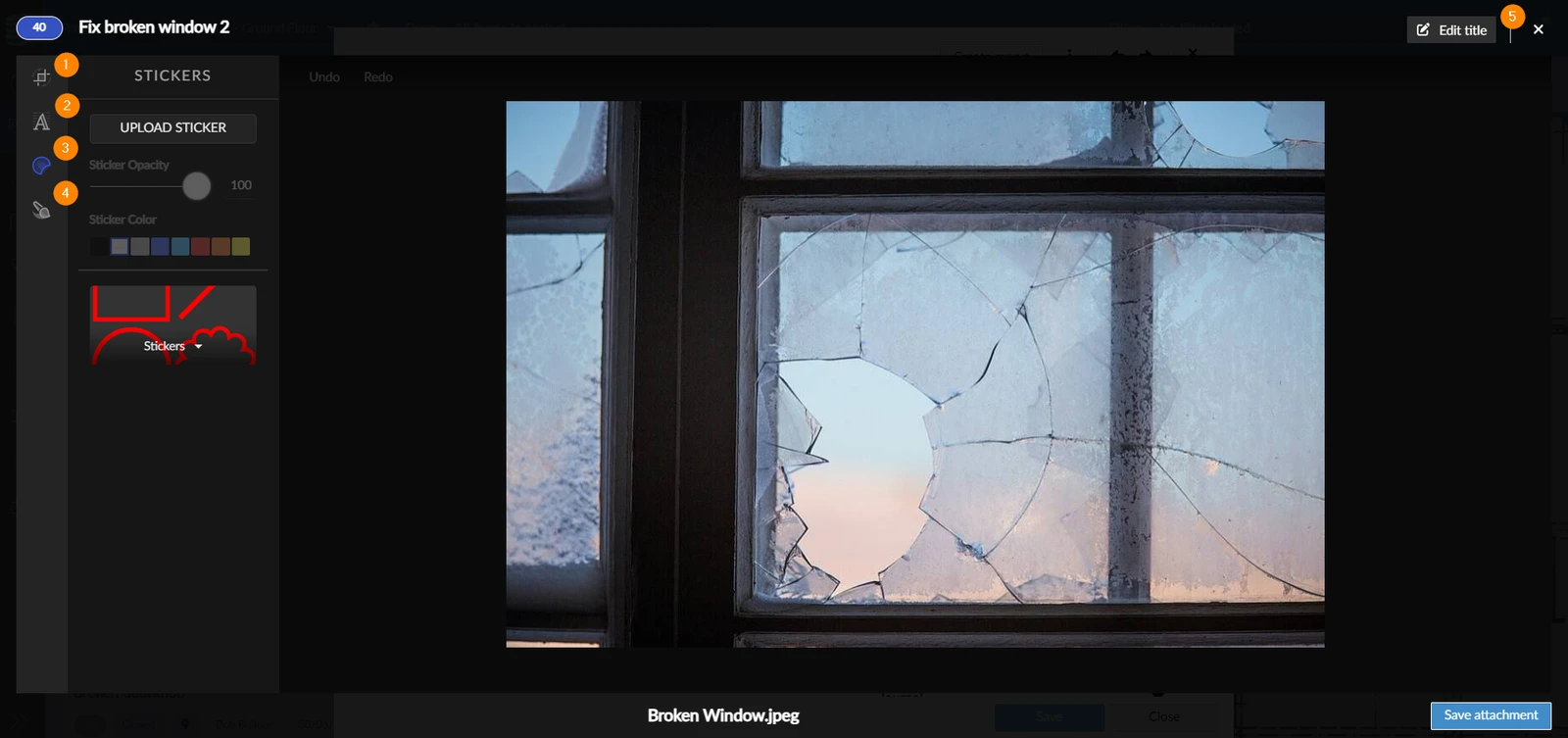
Ferramentas do editor de fotos
O editor de fotos oferece as seguintes ferramentas:
- Transformar
- Adicionar texto
- Adicionar adesivos
- Escova
- Editar o título da foto
- Ajustar
- Escova
- Adesivo
- Texto
- Transformar
- Editar título
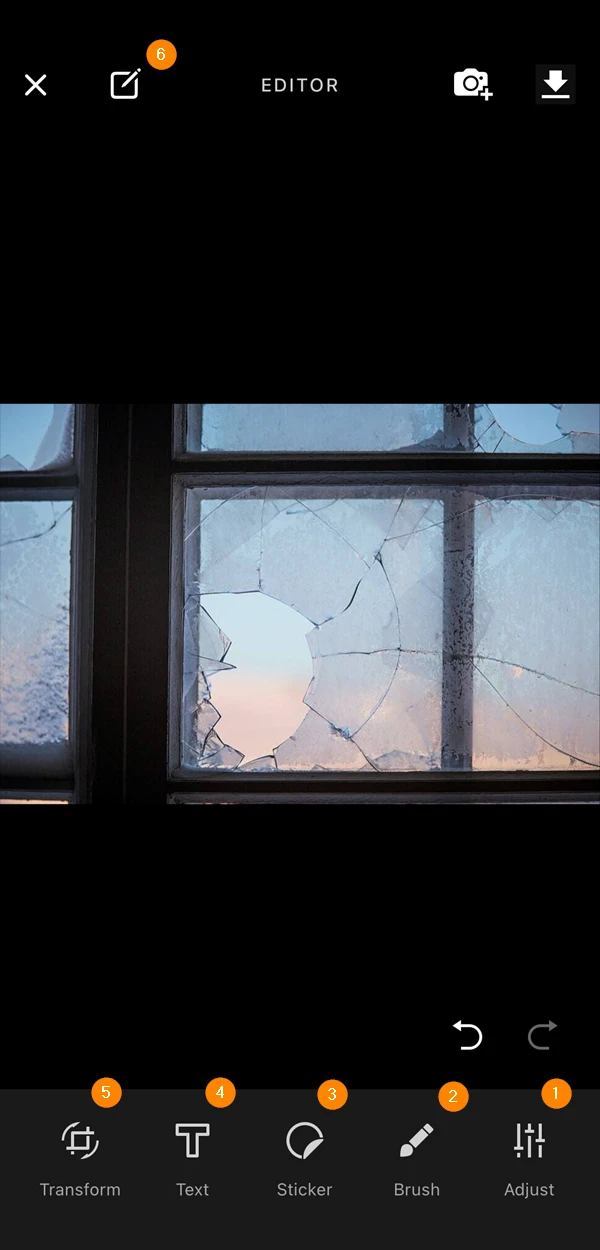
- Escova
- Adesivo
- Texto
- Transformar
- Editar título
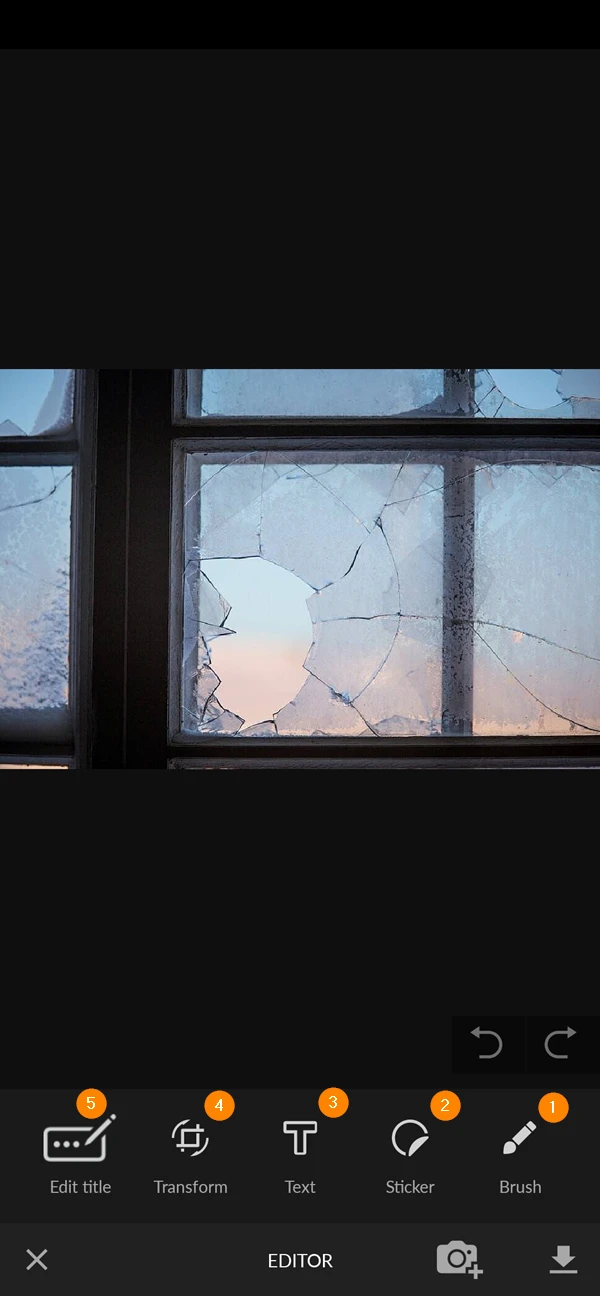
O Photo Editor oferece as mesmas possibilidades no aplicativo da Web e nos aplicativos móveis. Portanto, adicionaremos exemplos apenas do aplicativo da Web.
Transformar
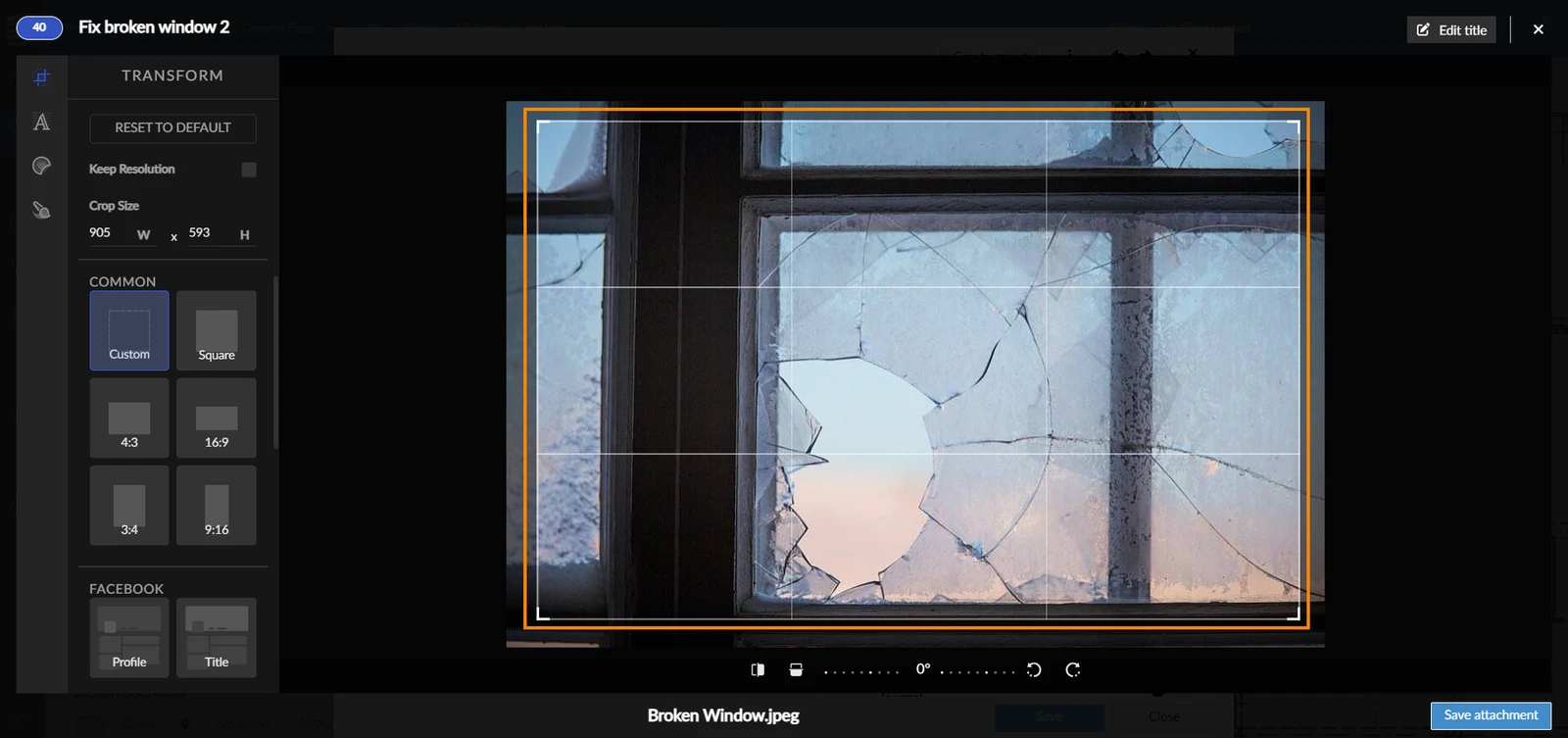
A edição de transformação permite que o senhor recorte fotos. Basta arrastar os cantos do quadrado de corte para redimensioná-lo:
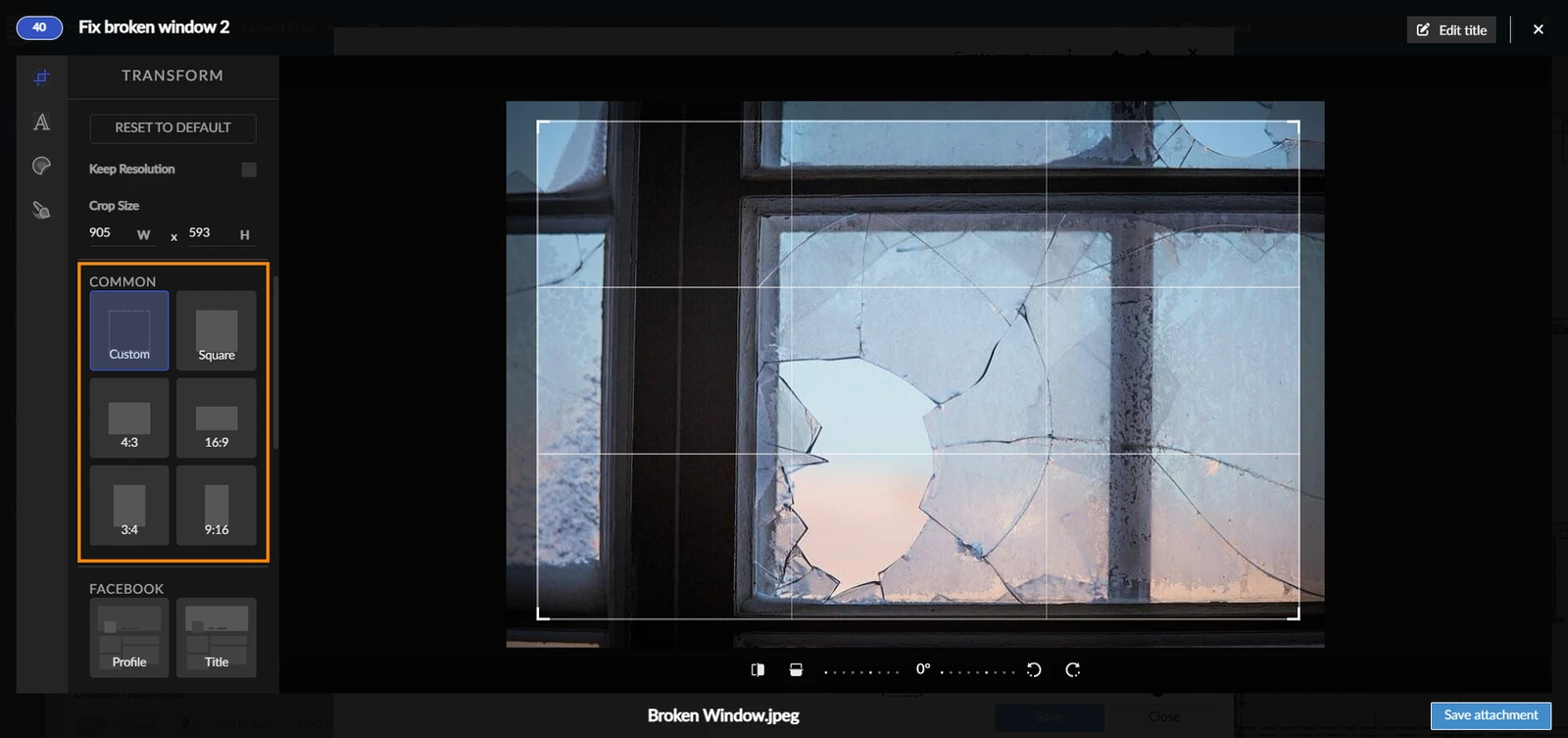
O senhor também pode selecionar proporções de aspecto comuns:
Texto
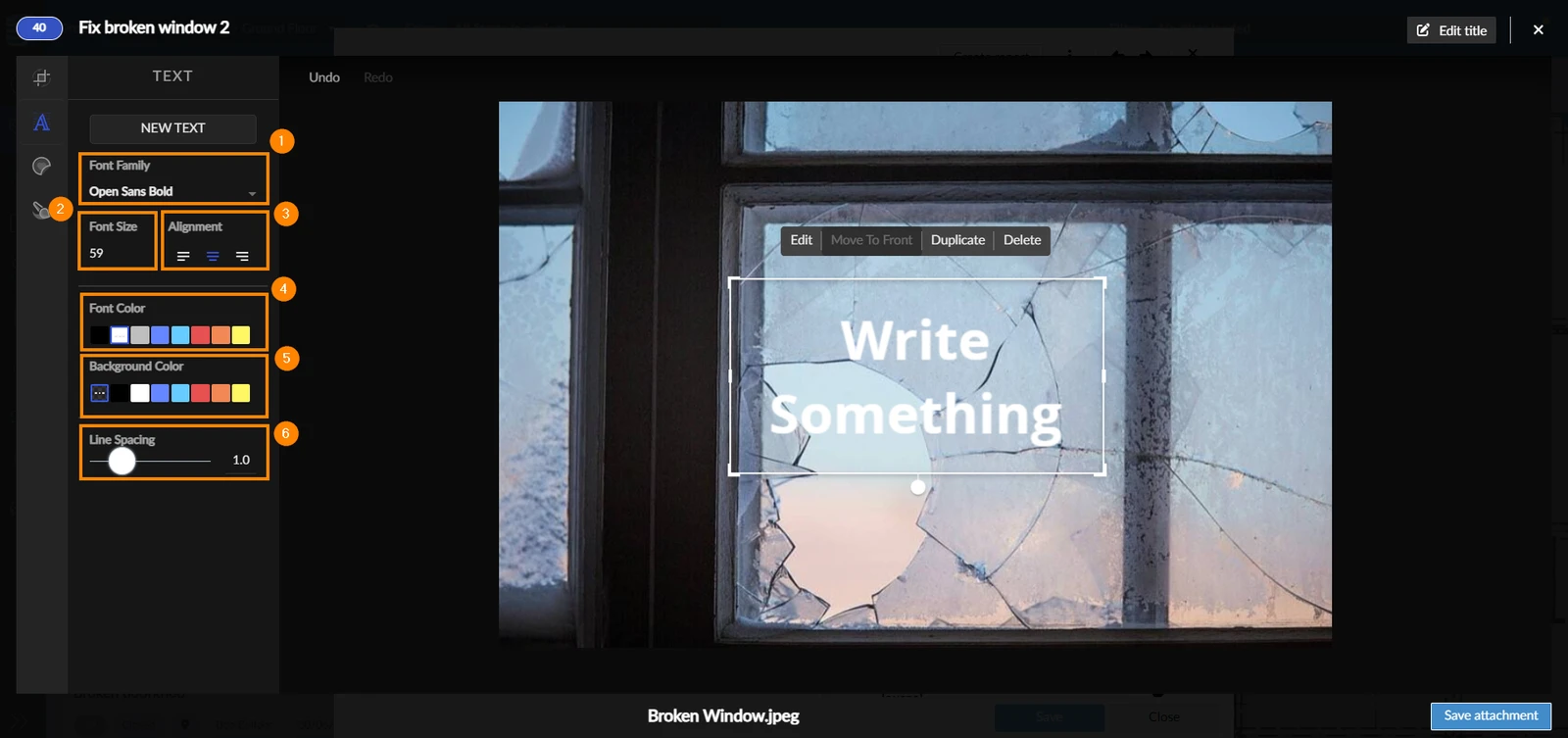
Isso permite que o senhor adicione texto à sua foto. O senhor pode ajustar o:
- Fonte do texto
- Tamanho da fonte
- Alinhamento do texto
- Cor da fonte
- Cor de fundo da caixa de texto
- Espaçamento entre linhas
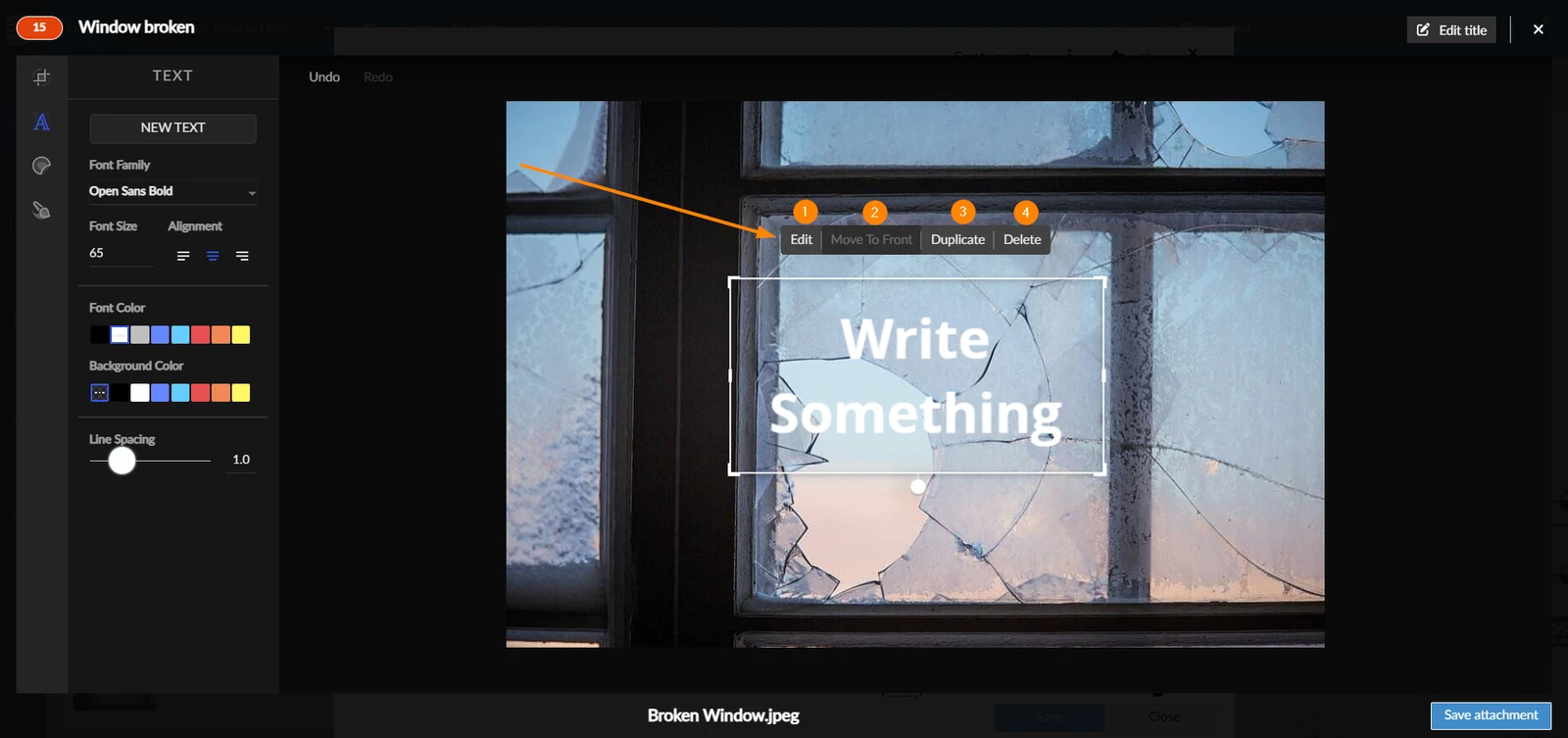
Ao escrever seu texto, o senhor tem as opções de:
- Editar o texto
- Mova-o para a frente da imagem
- Duplicar
- Excluir
Adicionar adesivos
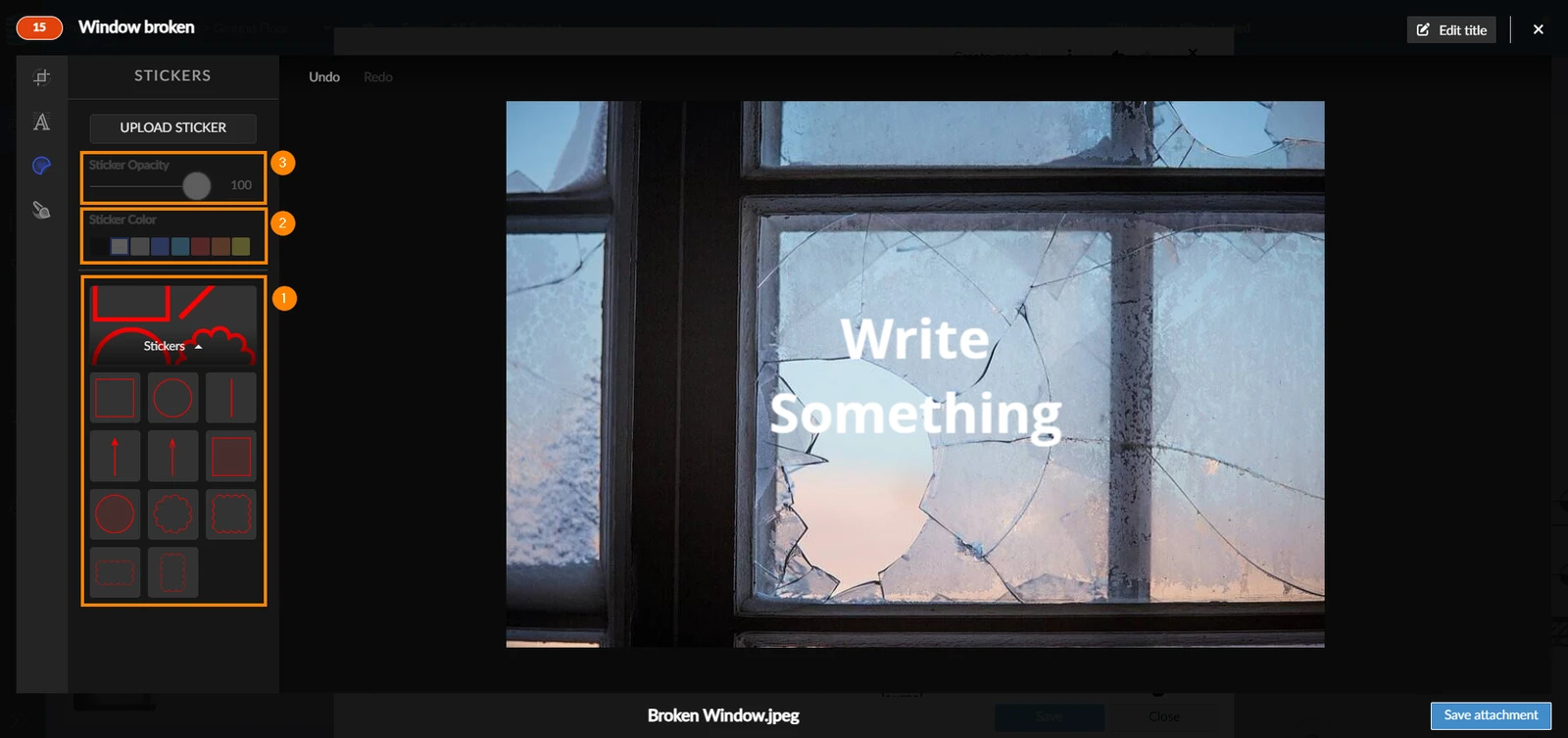
O PlanRadar oferece uma série de adesivos que podem ser usados para destacar partes da foto enviada. O senhor pode:
- Selecione o adesivo a ser adicionado
- Alterar a cor do adesivo
- Escolha a opacidade do adesivo
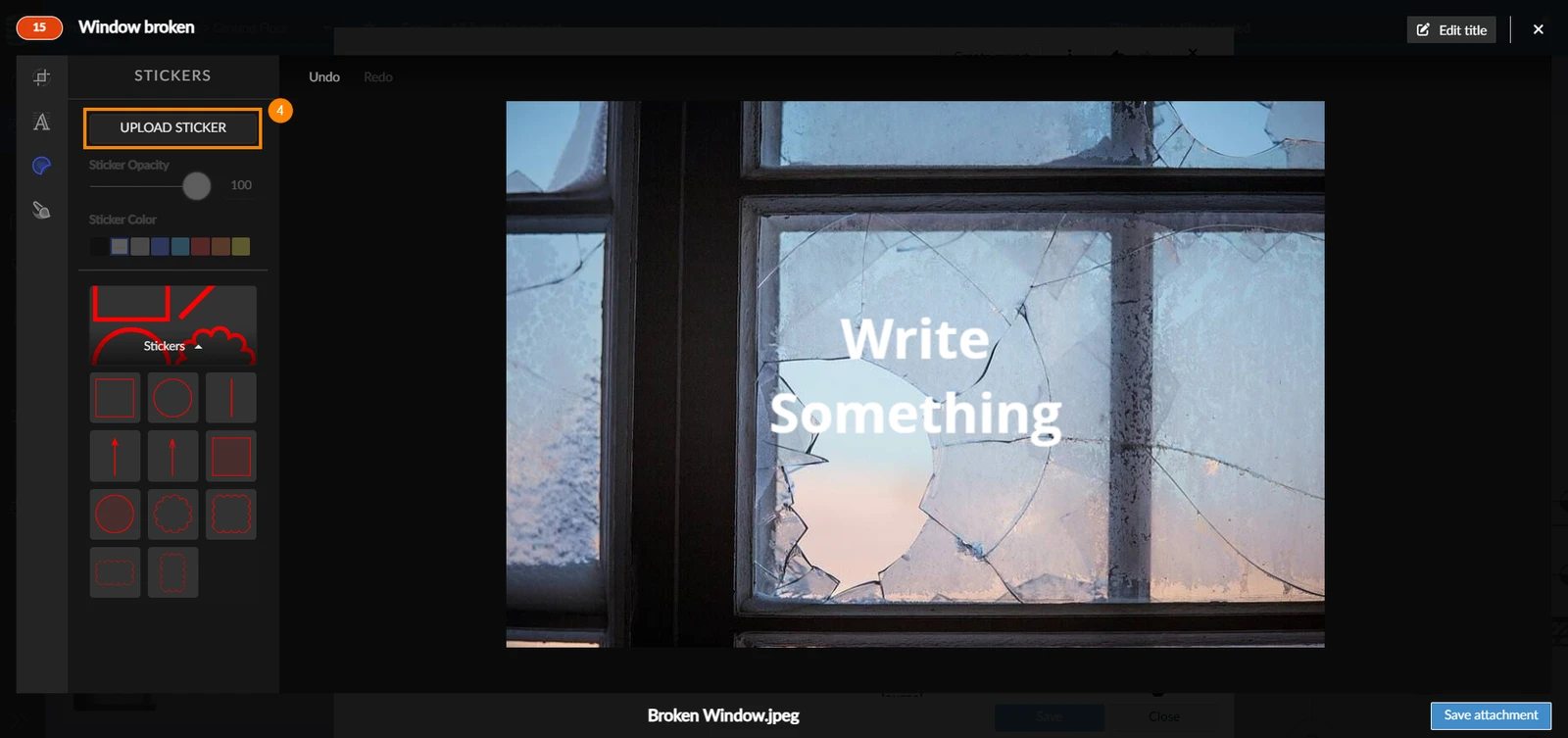
- Carregue também seus próprios adesivos clicando em Upload sticker
Escova
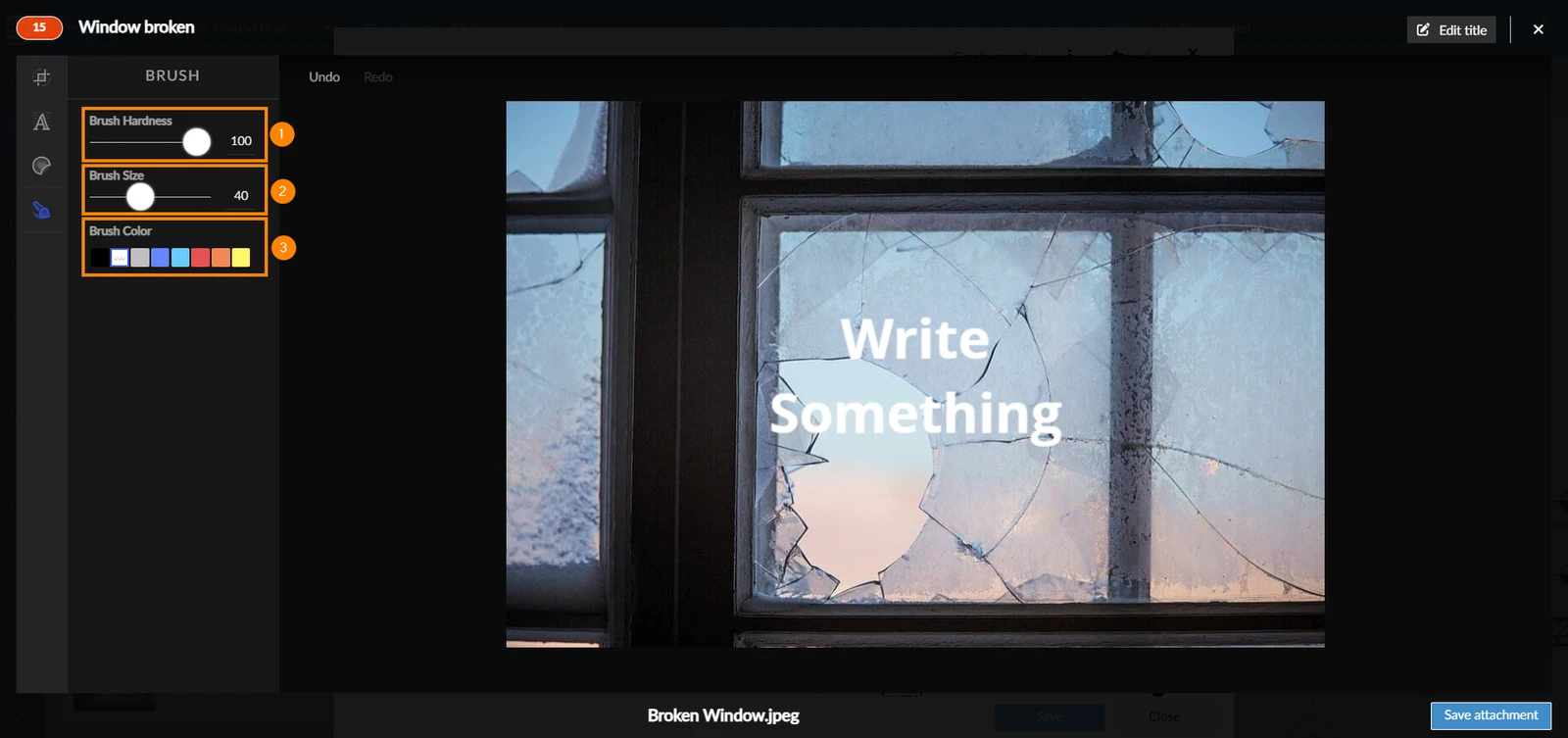
Outra maneira de destacar partes da foto é usar a ferramenta Brush. Ela permite desenhar à mão livre. Usando o pincel, o senhor pode:
- Alterar a dureza do pincel (opacidade)
- Alterar o tamanho do pincel
- Selecionar a cor do pincel
Editar título da foto
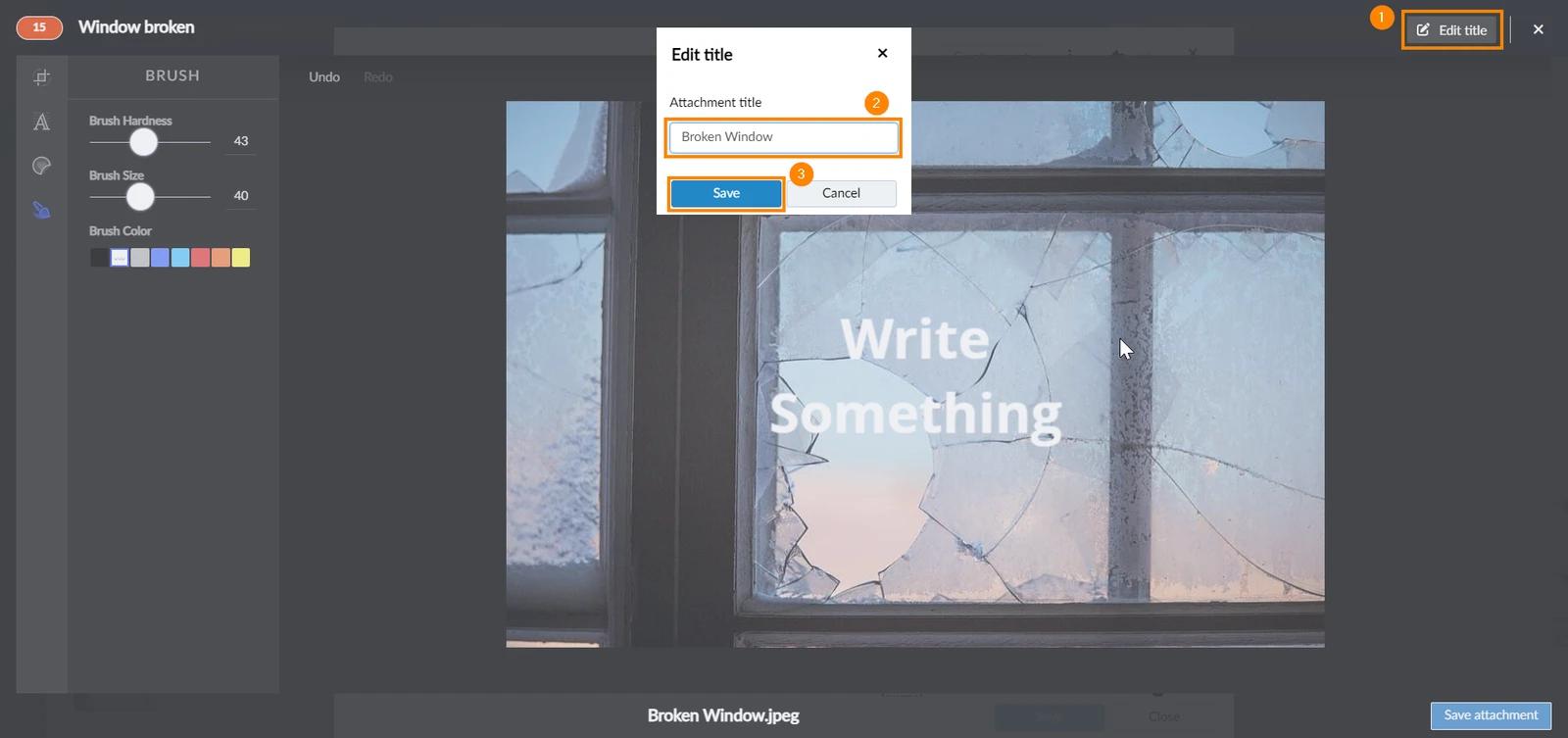
O senhor também pode editar o título da foto depois de carregá-la:
- Clique em Edit title
- Digite o novo título
- Clique em Save
Atualizado em 2 de junho de 2026