

 English (UK)
 Deutsch
 Español
 Français
 Hrvatski
 Polski
 Português (BR)
Aggiungere allegati ai biglietti
Panoramica
Aggiunga gli allegati quando crea o modifica i biglietti - veda anche Creare un biglietto o Visualizzare e modificare un biglietto.
L'acquisizione di nuove foto, video e registrazioni audio è supportata dalle applicazioni mobili.
La Webapp supporta solo il caricamento di file esistenti.
Tipi di attacco
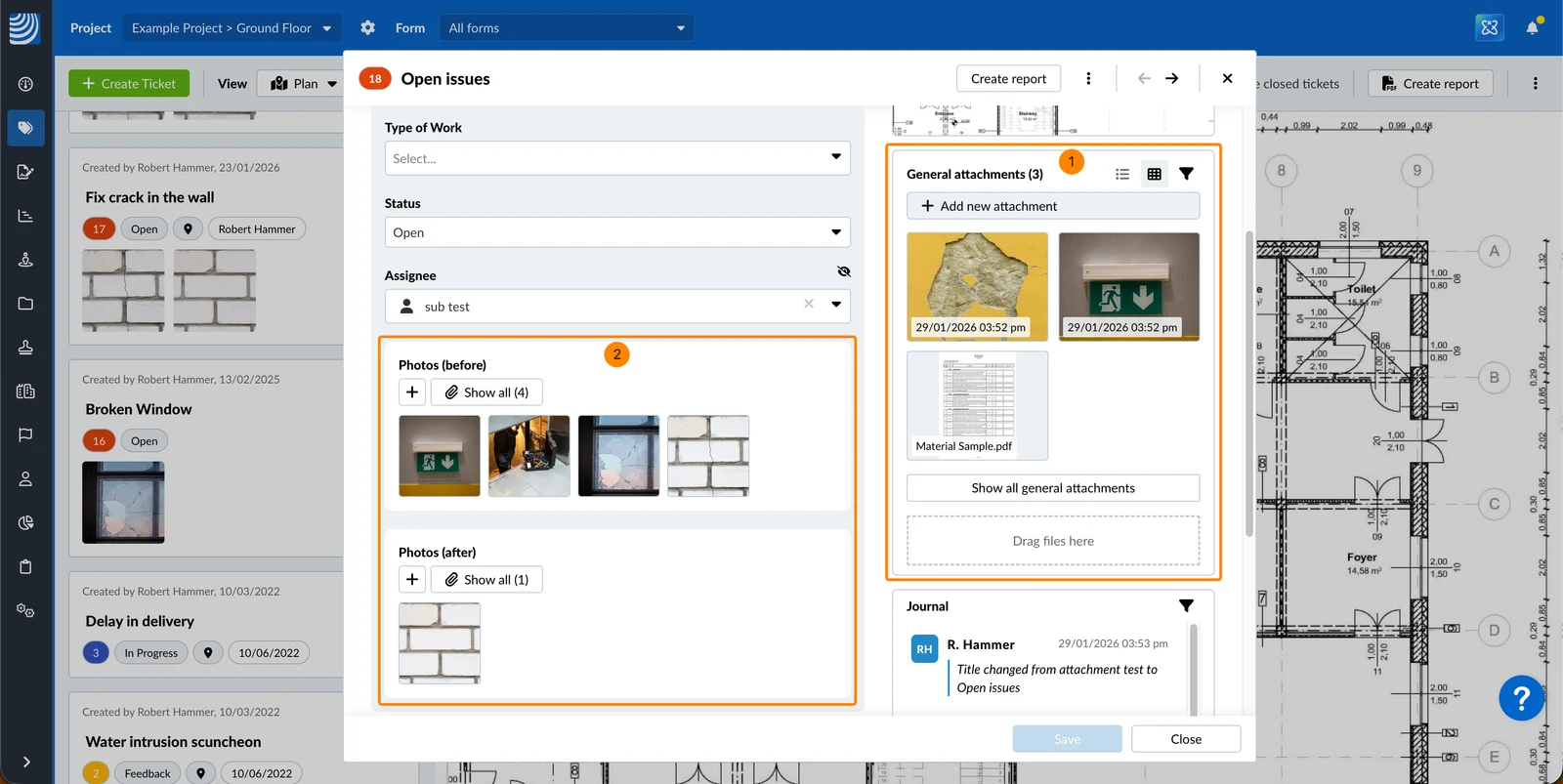
Ci sono due tipi di allegati per i biglietti:
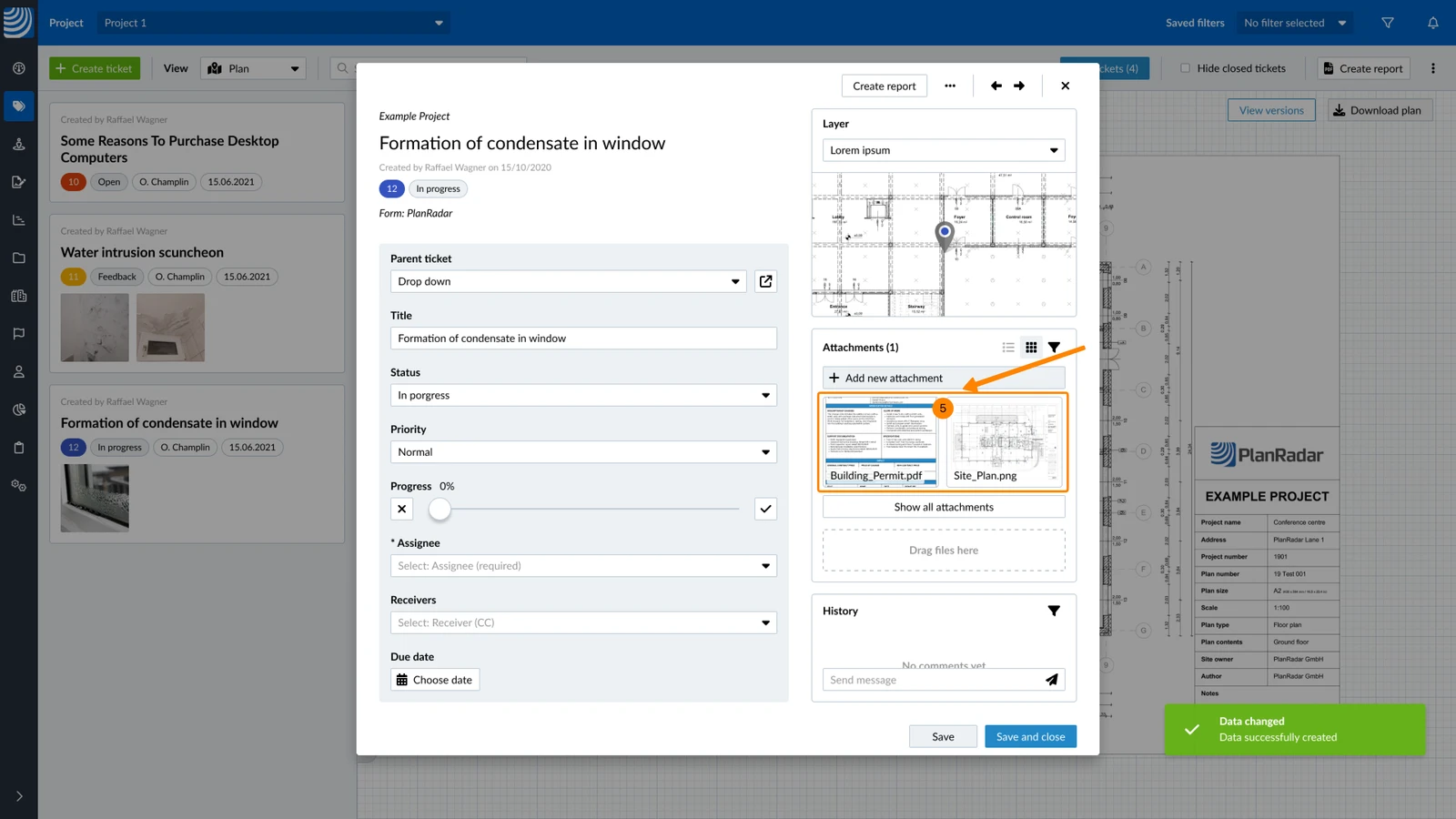
- Gli allegati generali sono allegati al ticket nel suo complesso piuttosto che ad un campo specifico.
Sono abilitati nelle impostazioni del modulo. Per saperne di più, consulti Modifica delle impostazioni del modulo. - I campi allegati sono collegati a un campo allegato specifico nel modulo ticket.
Maggiori informazioni in Tipi di campo > Campo allegato.
Accesso e permessi
Aggiungere allegati generali
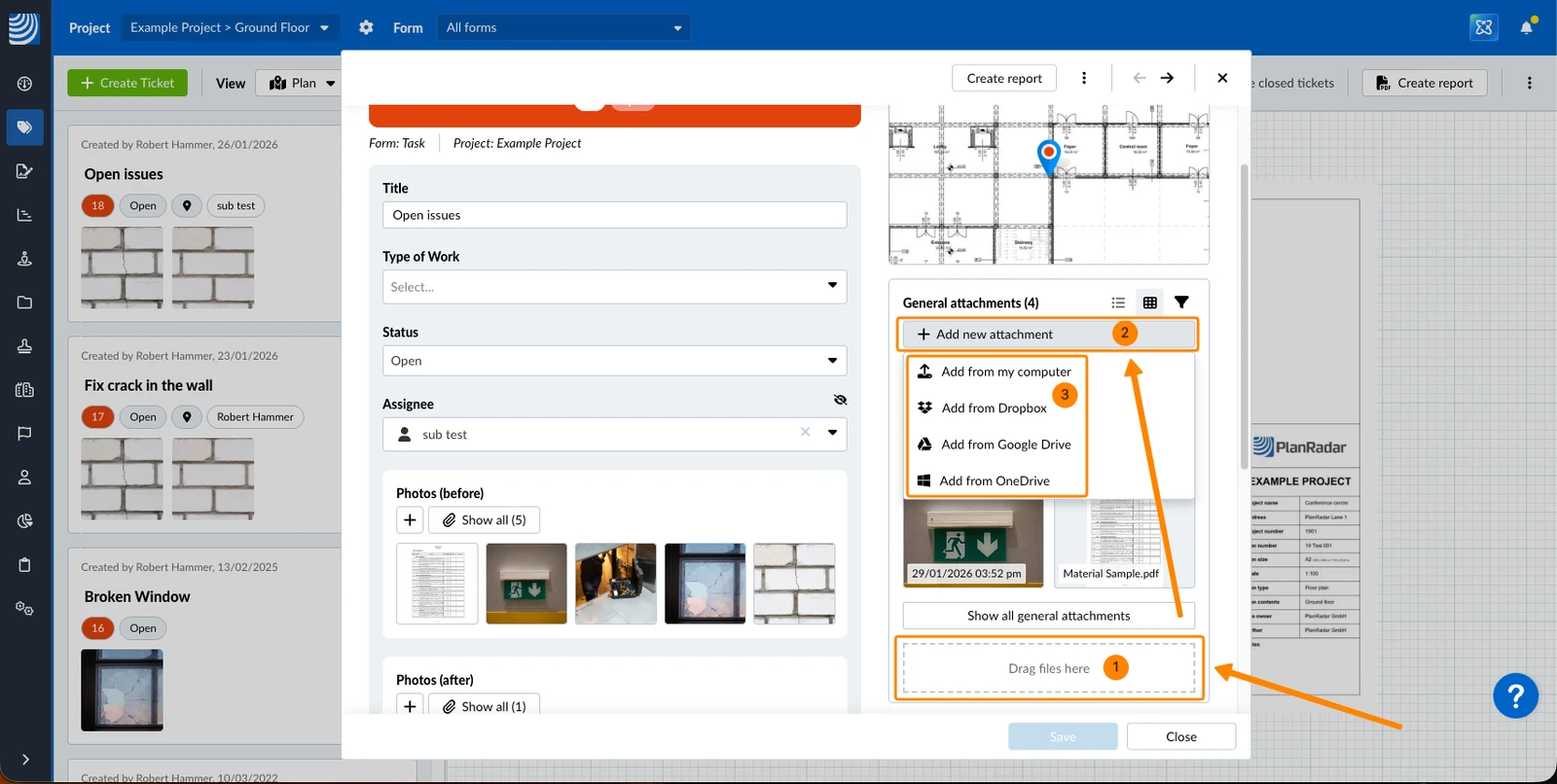
Per caricare gli allegati generali:
- Trascini il file dal suo desktop al biglietto
- OPPURE clicchi su Aggiungi nuovo allegato
- Clicchi su Aggiungi dal mio computer
OPPURE clicchi su Aggiungi da Dropbox / Google Drive / OneDrive
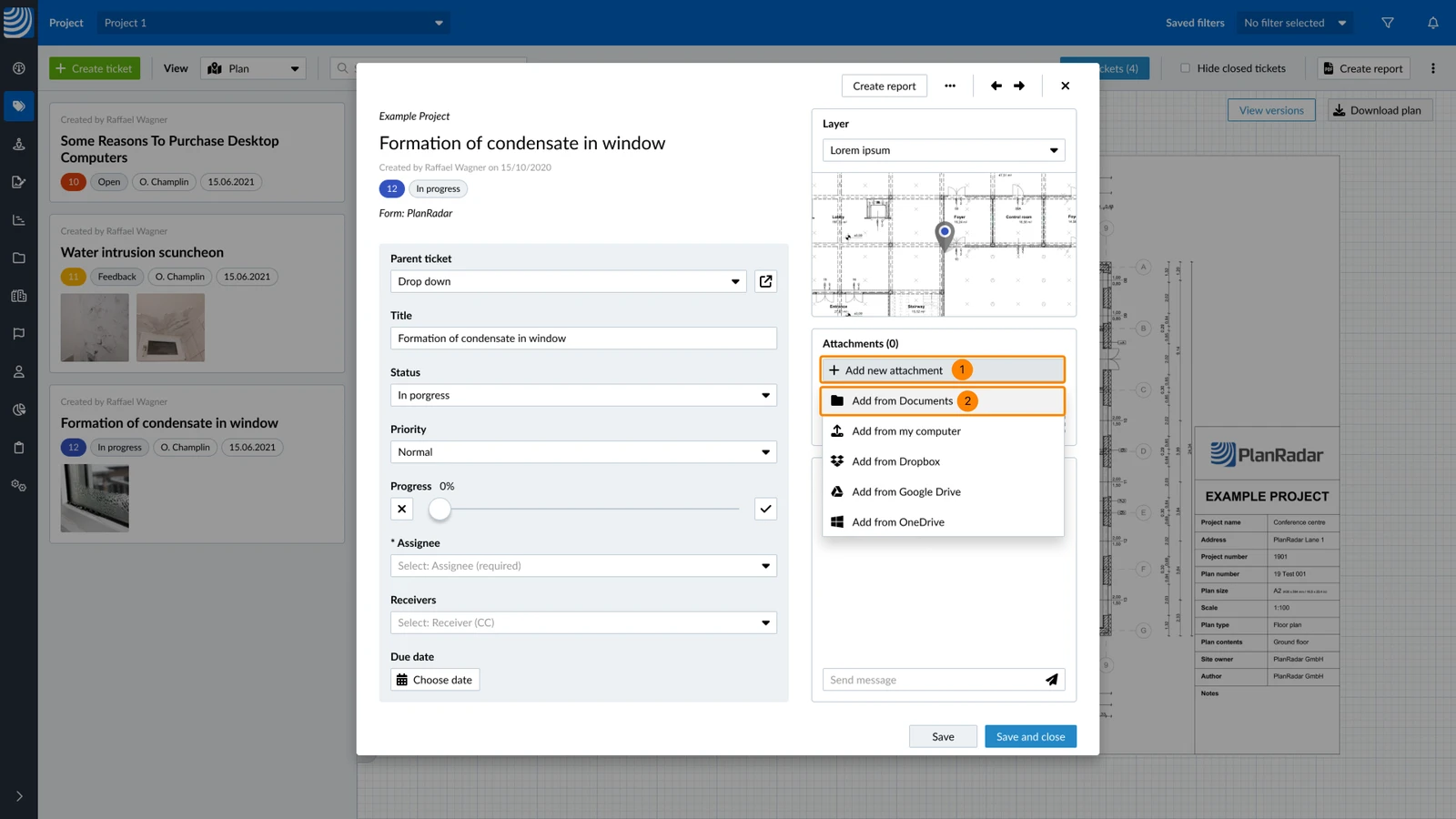
Per copiare e allegare i file salvati in Documenti agli allegati generali:
- Clicchi su Aggiungi un nuovo allegato
- Clicchi su Aggiungi da Documenti
- Selezionare il/i file
- Clicchi su Allega
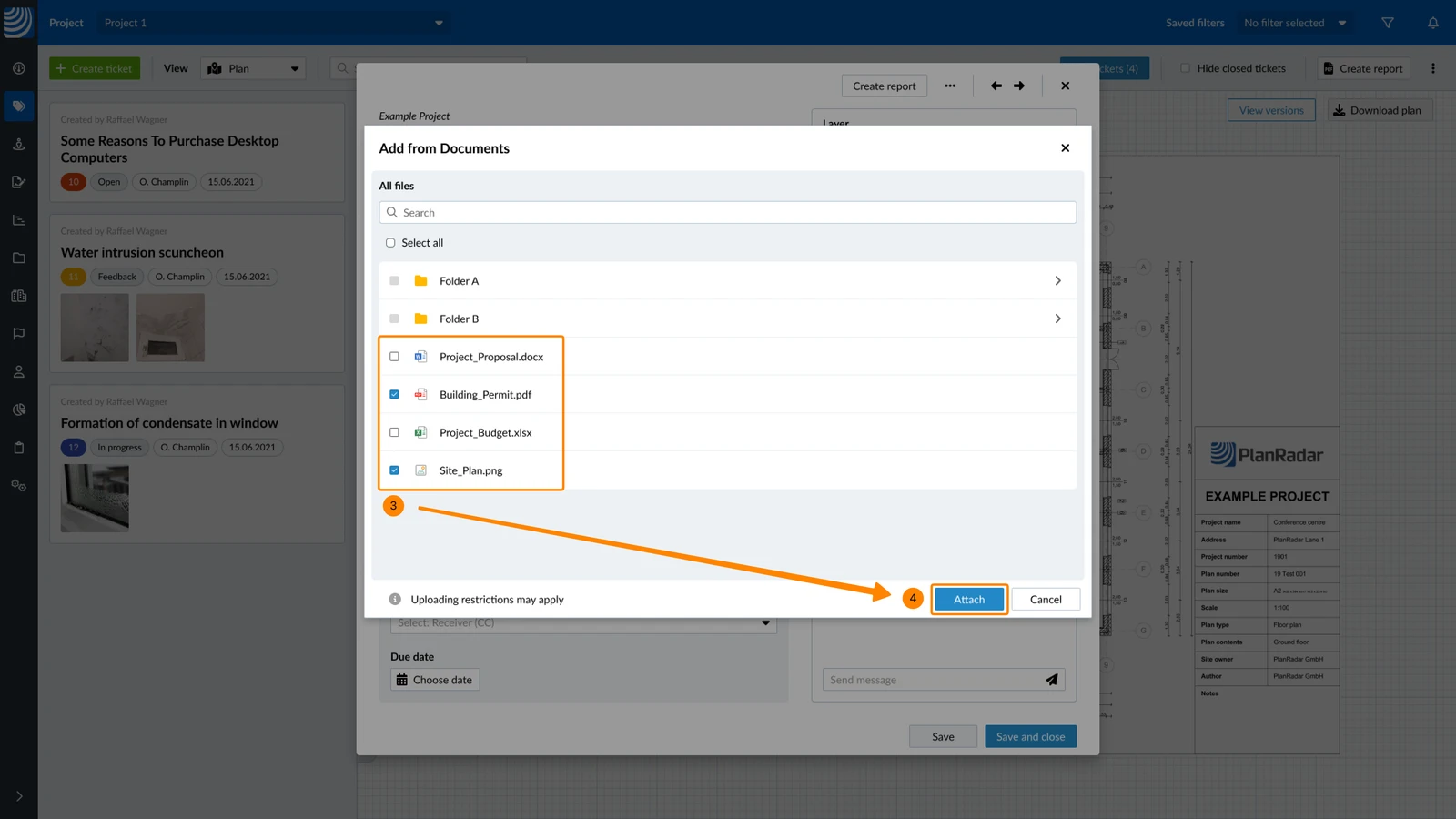
- I file sono allegati come se fossero stati caricati dal suo computer.
Sono copiati e non collegati al file originale in Documenti. Le modifiche al file in Documenti non influiscono sul file copiato nel ticket.
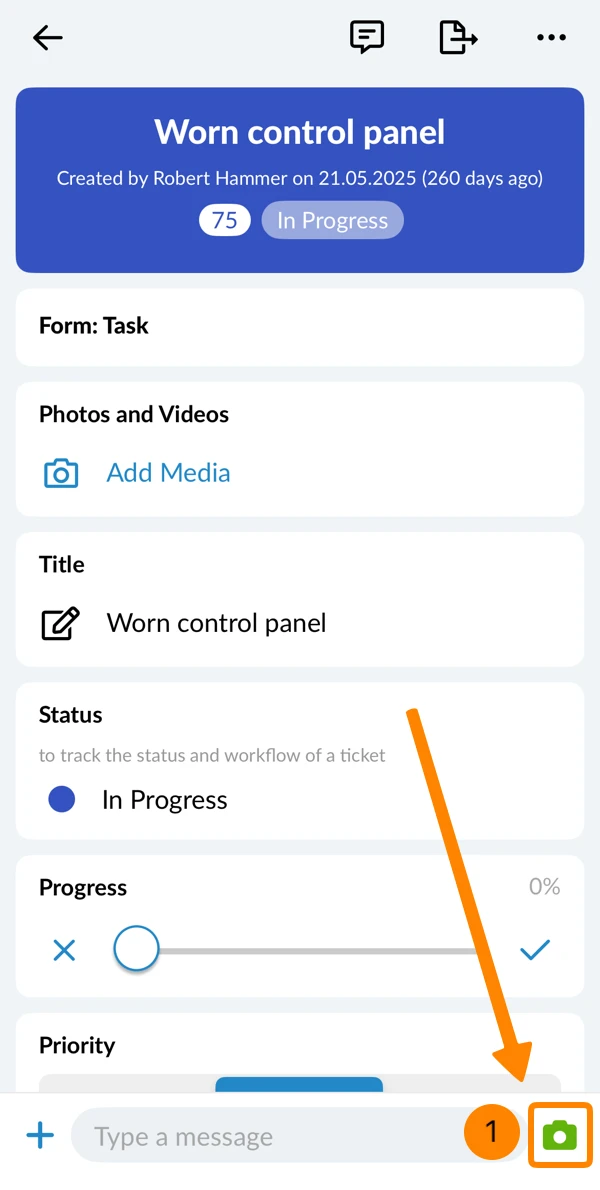
Sui dispositivi mobili, può aggiungere allegati generali scattando foto o video, selezionando i media dal suo dispositivo, caricando documenti o aggiungendo registrazioni audio.
Scatti una foto singola
Per scattare una singola foto:
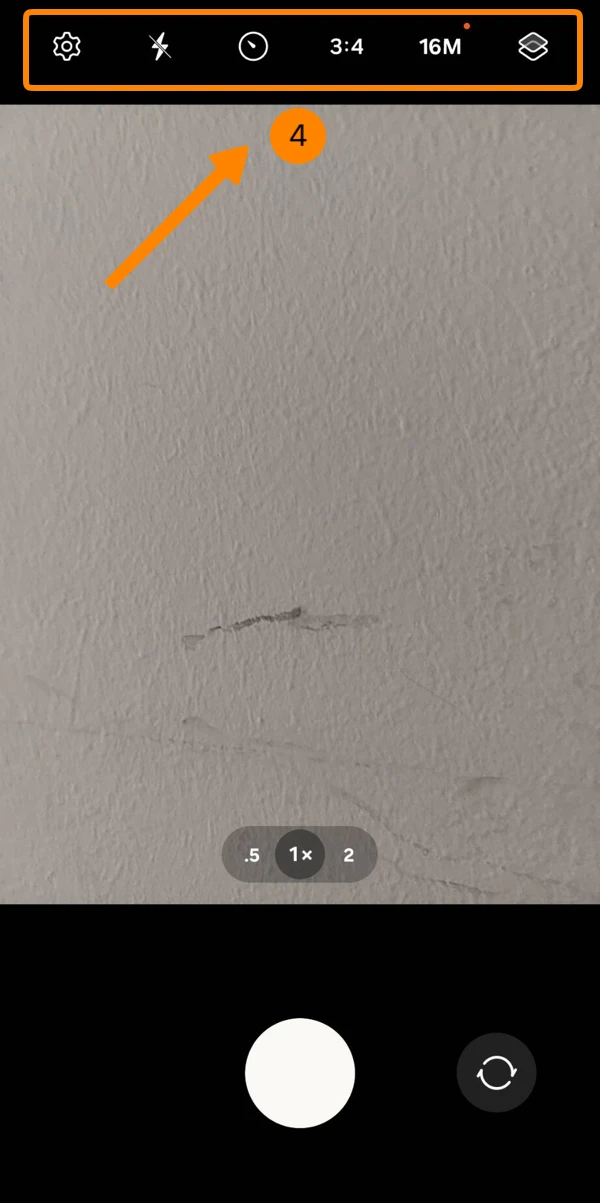
- Toccare l'icona Camera
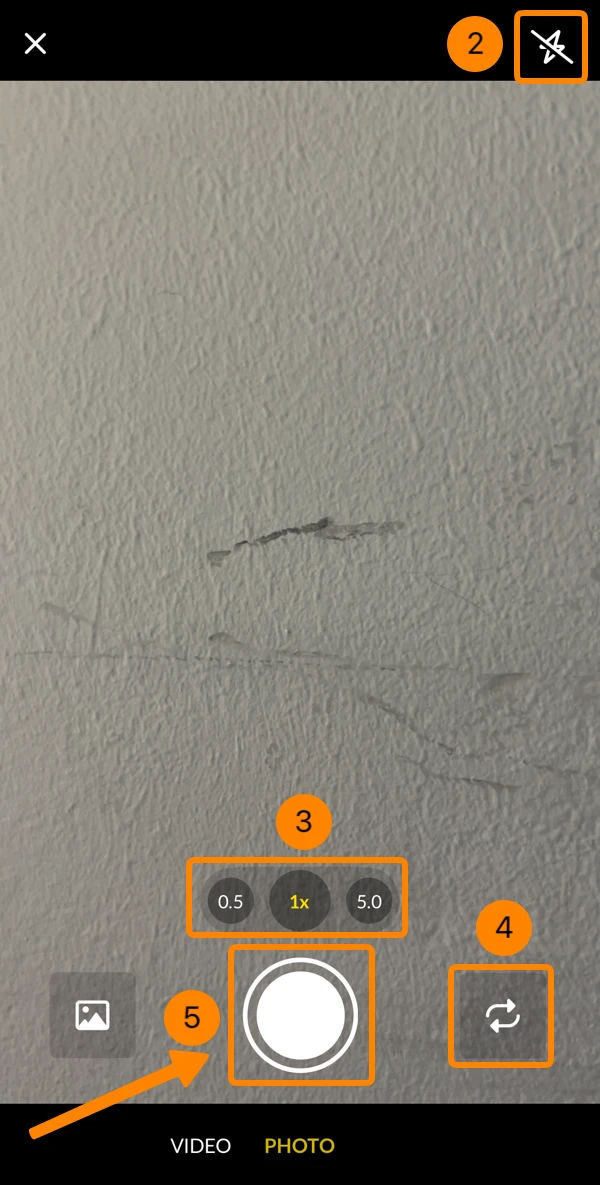
- Opzionale: Attivare o disattivare il flash.
- Opzionale: Cambiare l'obiettivo / il livello di zoom.
- Opzionale: Passa dalla fotocamera anteriore a quella posteriore.
- Scatti la foto
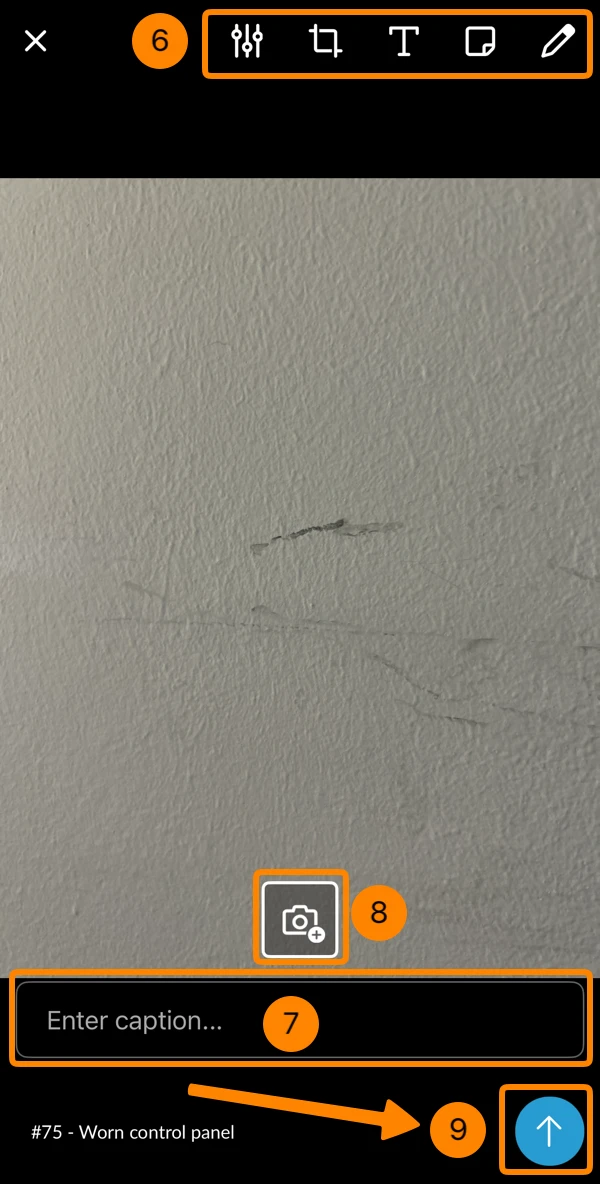
- Opzionale: Utilizzi gli strumenti di editing per regolare la foto o per aggiungere annotazioni. Per saperne di più, consulti Photo Editor.
- Opzionale: Inserisca la didascalia (titolo)
- Facoltativo: Scatti più foto - legga più avanti in Scattare più foto.
- Tocca l'icona di caricamento per allegare la foto al biglietto
Scatti foto multiple
Scattare più foto contemporaneamente è più veloce che scattare e caricare più volte foto singole.
Per scattare più foto:
- Inizi a scattare una singola foto come descritto sopra fino al punto 8.
- Tocca l'icona Camera +
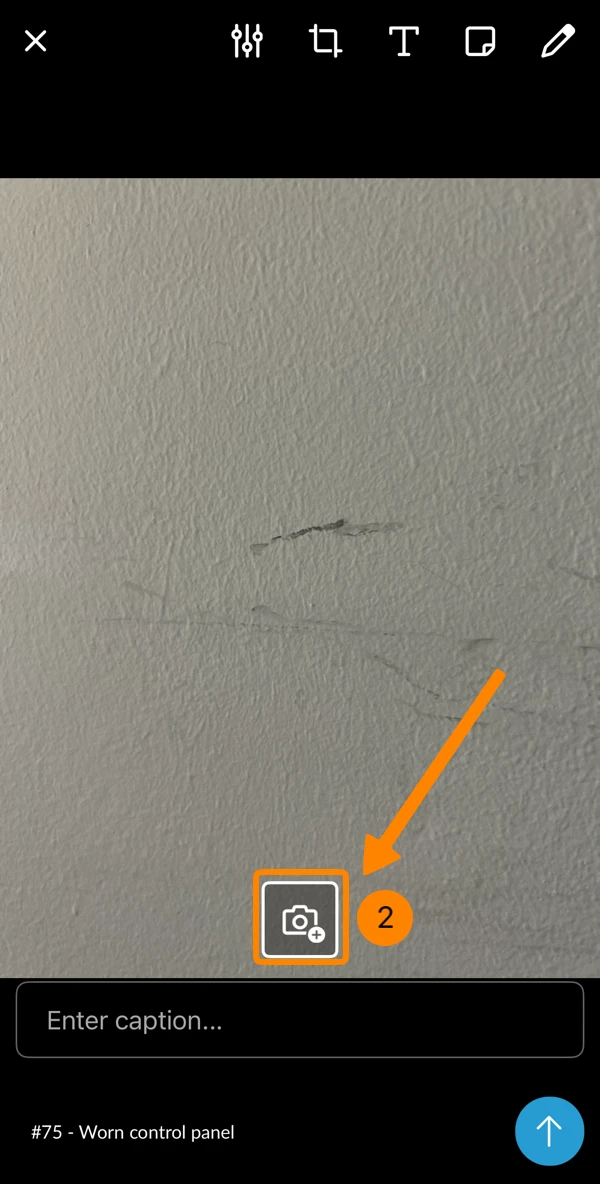
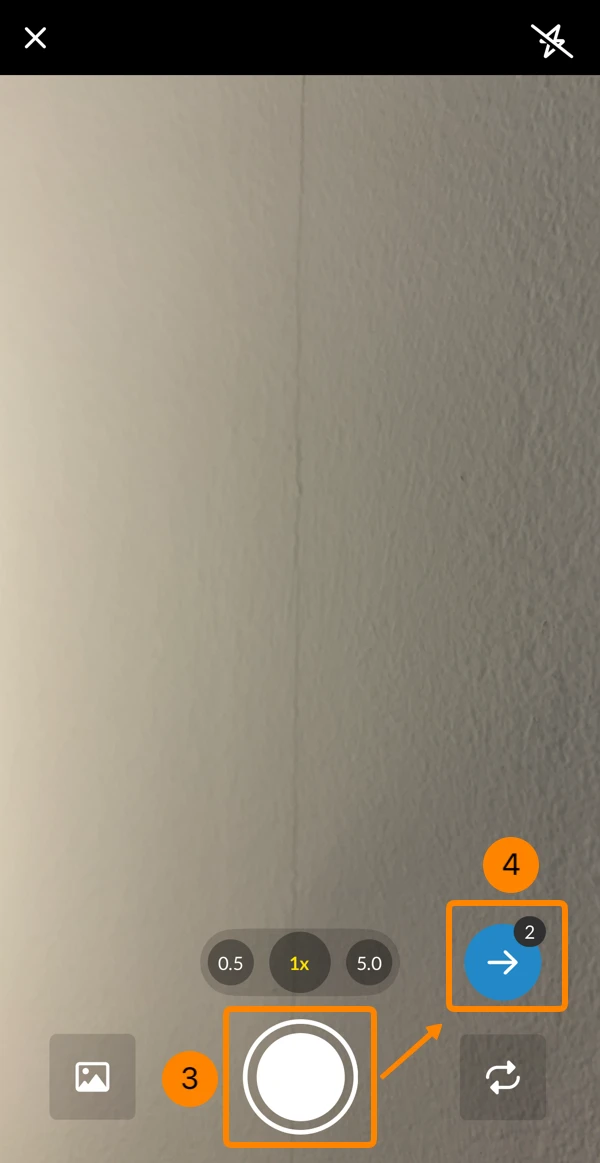
- Scatti tutte le foto di cui ha bisogno
- Tocca l'icona freccia destra (che mostra il numero di foto scattate) per uscire dalla modalità fotocamera e continuare nell'editor.
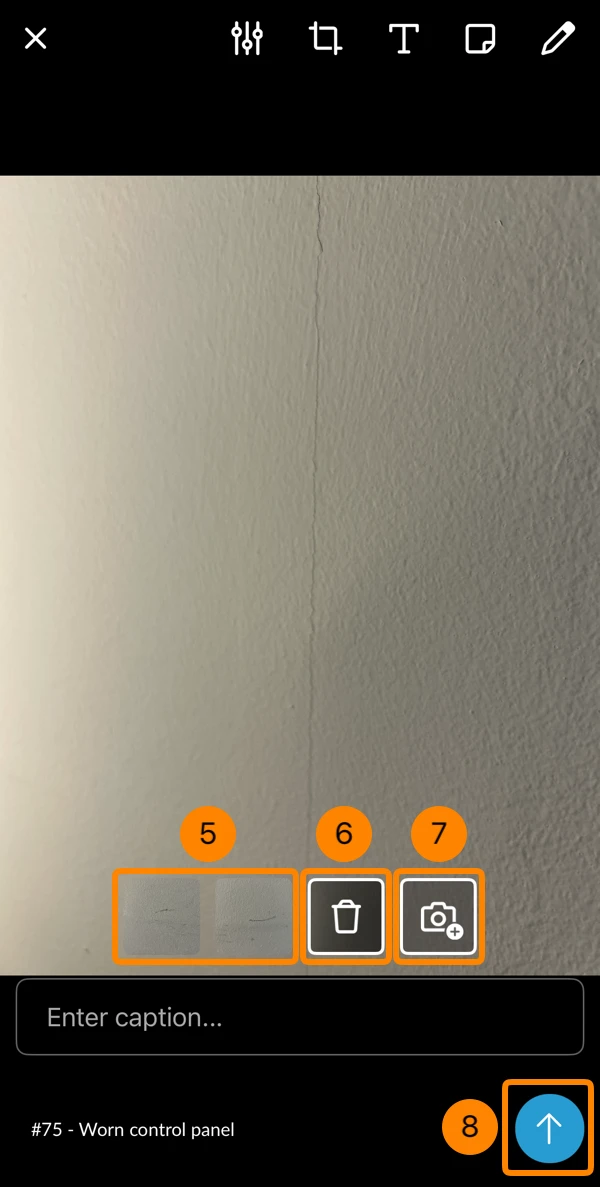
- Opzionale: Selezioni la foto che desidera visualizzare, modificare o eliminare.
- Opzionale: Tocca l'icona Cestino per eliminare la foto selezionata.
- Opzionale: Tocca l'icona Camera + per scattare ancora più foto.
- Tocca l'icona freccia in alto per caricare tutte le foto.
Giri un video
Per riprendere un video:
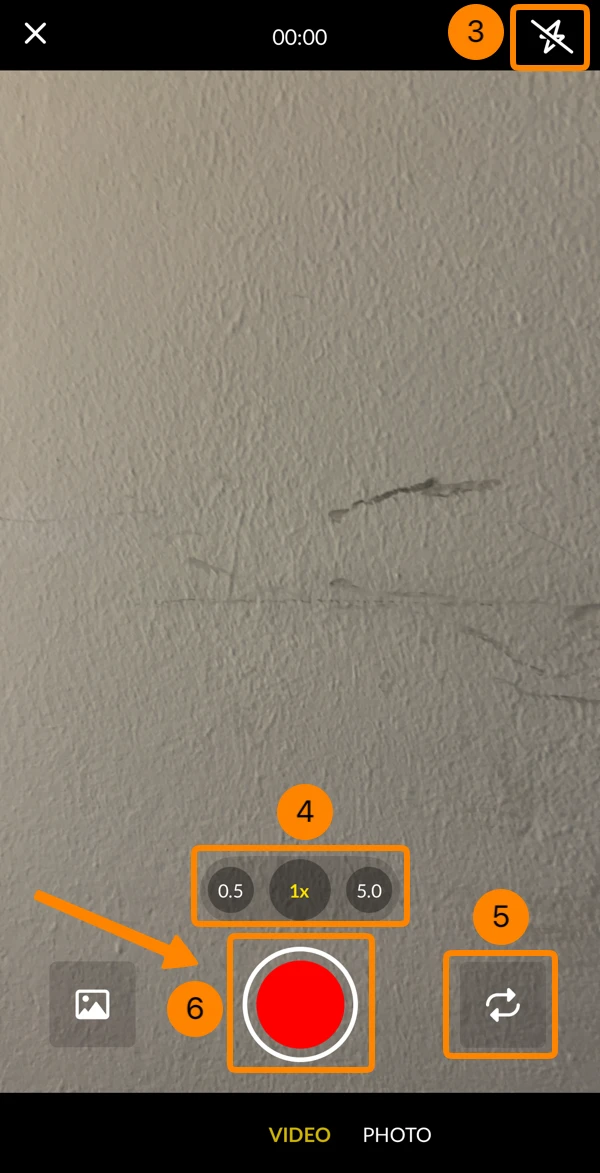
- Toccare l'icona Camera
- Toccare Video
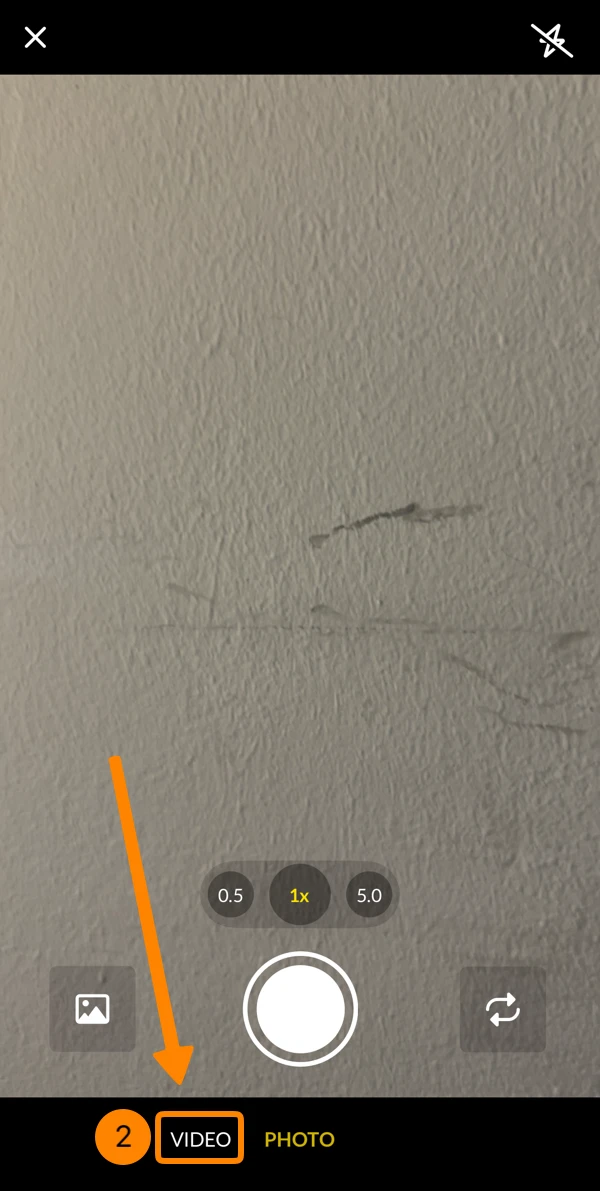
- Opzionale: Attivare o disattivare il flash.
- Opzionale: Cambiare l'obiettivo / il livello di zoom.
- Opzionale: Passa dalla fotocamera anteriore a quella posteriore.
- Tocca il pulsante rosso ****per iniziare a riprendere il video.
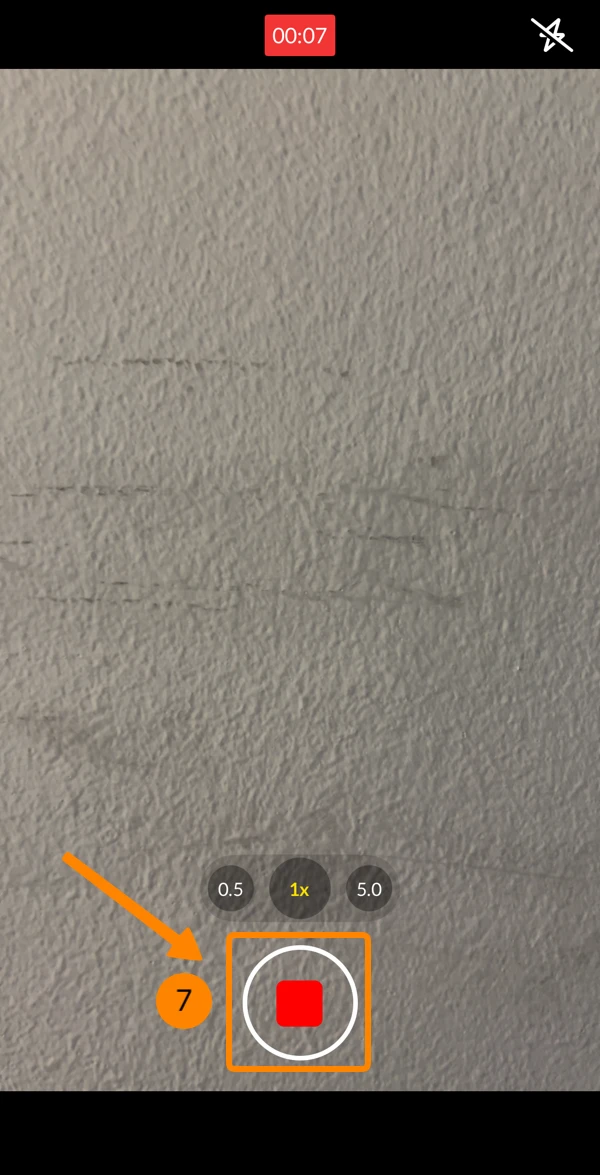
- Tocca il pulsante rosso ****per interrompere la ripresa del video.
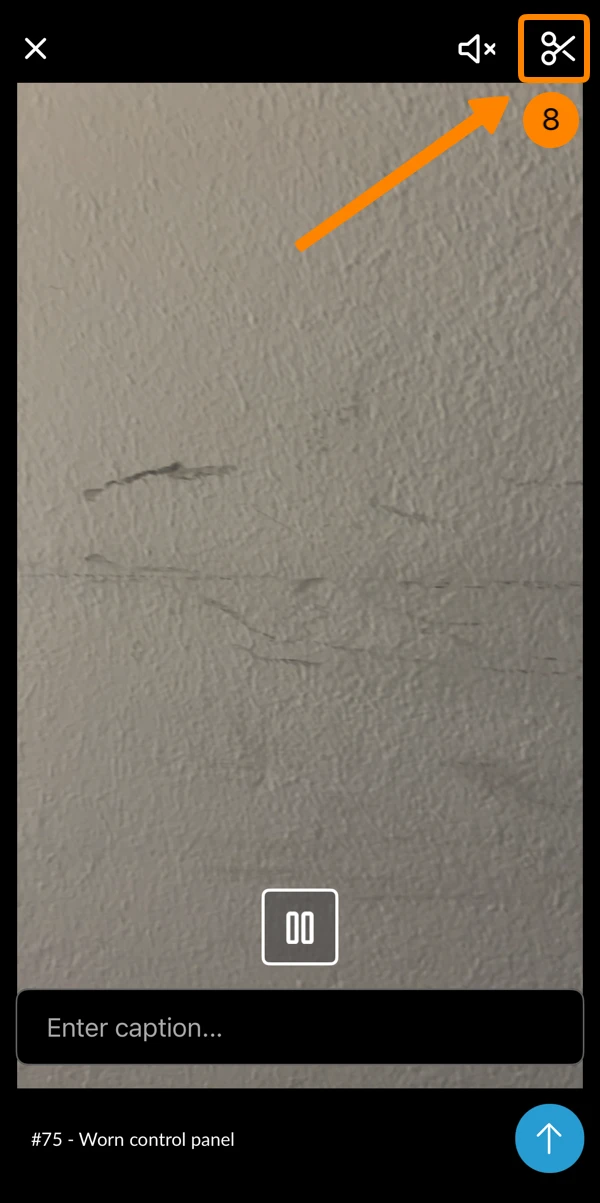
- Opzionale: Tocca l'icona Forbici per tagliare la lunghezza del video (massimo 30 secondi consentiti).
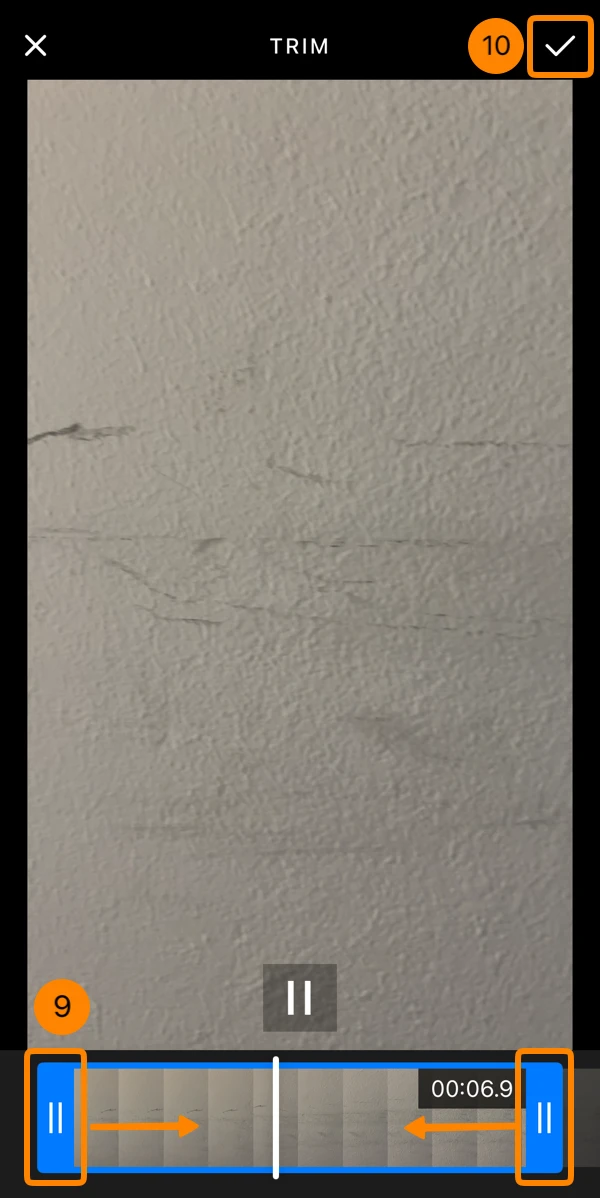
- Opzionale: Trascini e rilasci il marcatore sinistro e/o destro del video.
- Opzionale: Toccare ✔ per applicare il ritaglio.
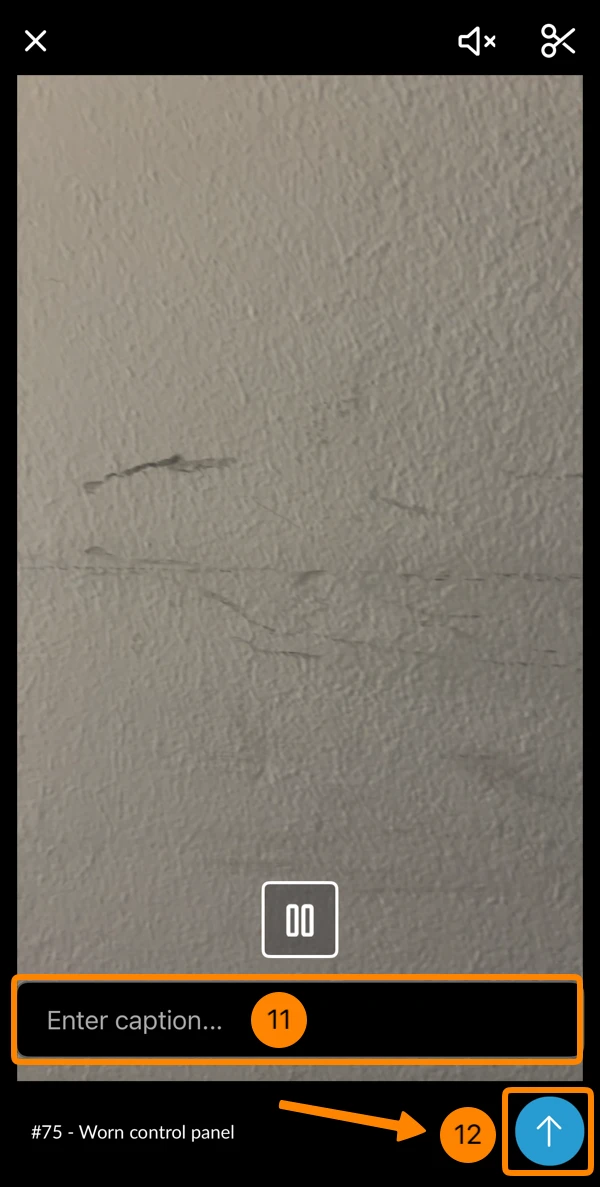
- Opzionale: Inserisca la didascalia (titolo).
- Tocca l'icona freccia in alto per caricare il video.
Aggiungere foto o video dal dispositivo
Per aggiungere foto o video dalla galleria del suo dispositivo:
- Tocca Aggiungi media sotto Foto e video
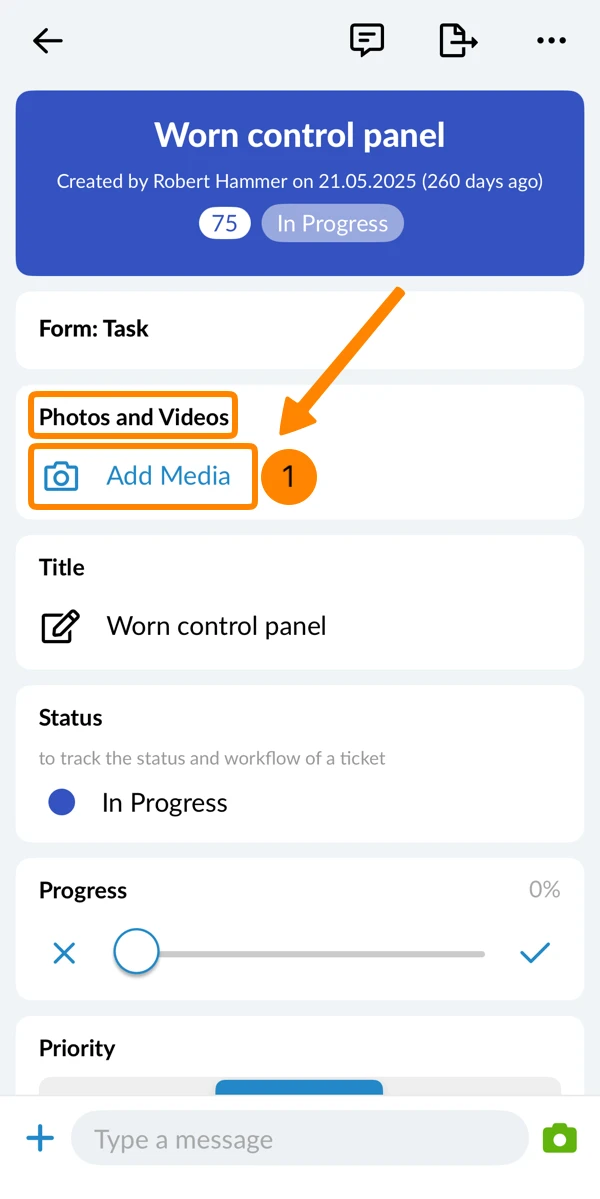
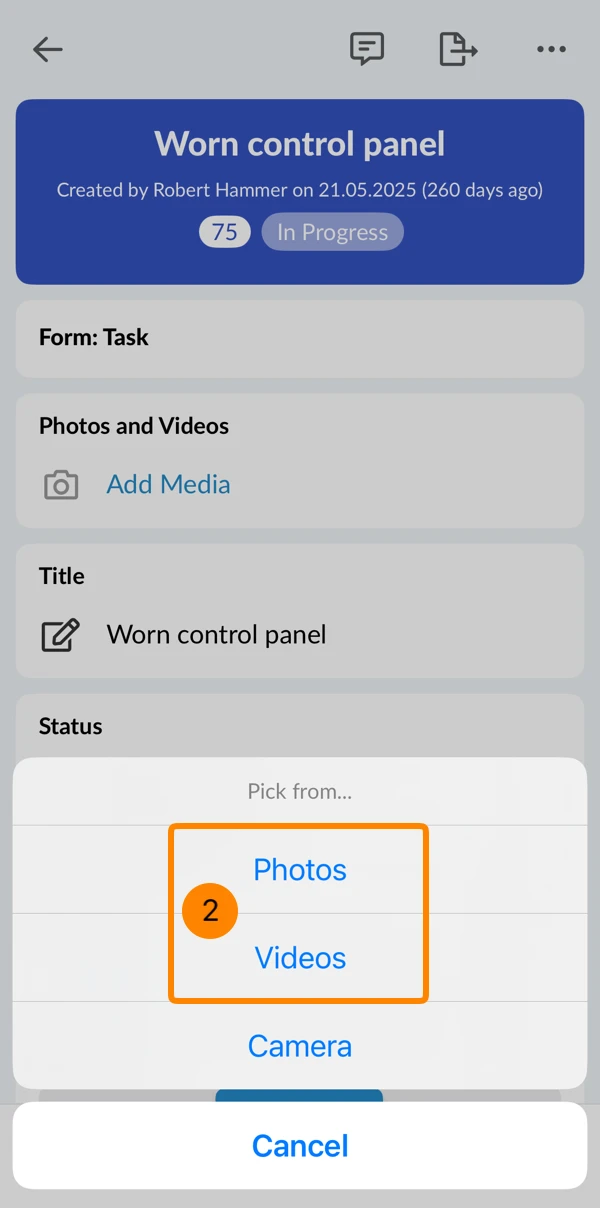
- Toccare Foto o Video
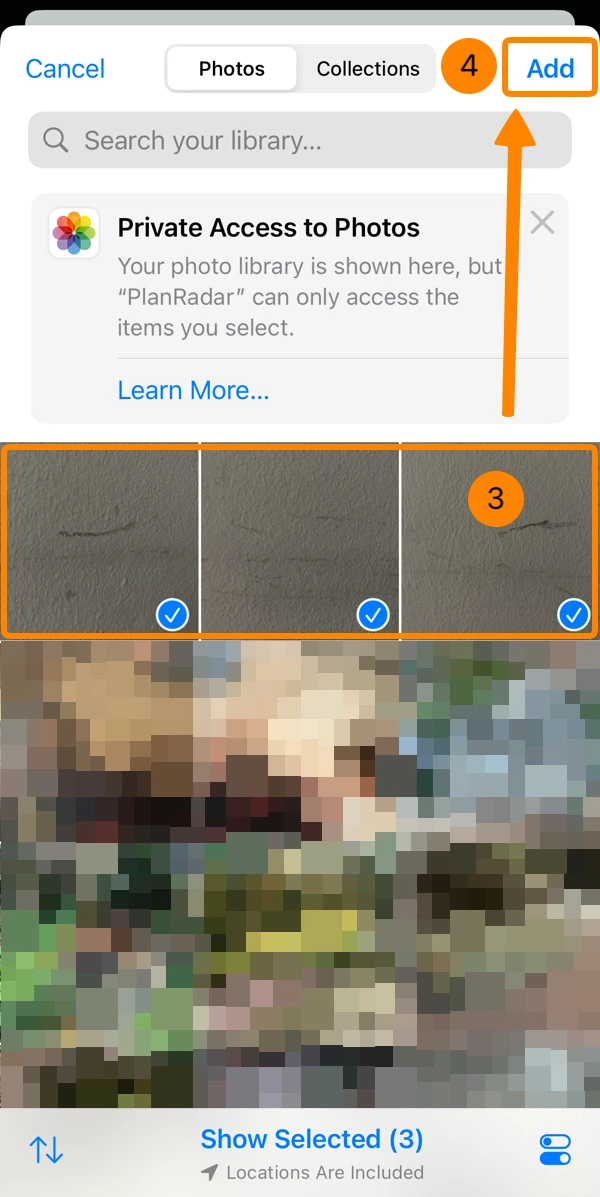
- Seleziona le foto o i video
- Toccare Aggiungere
Aggiungere documenti dal dispositivo
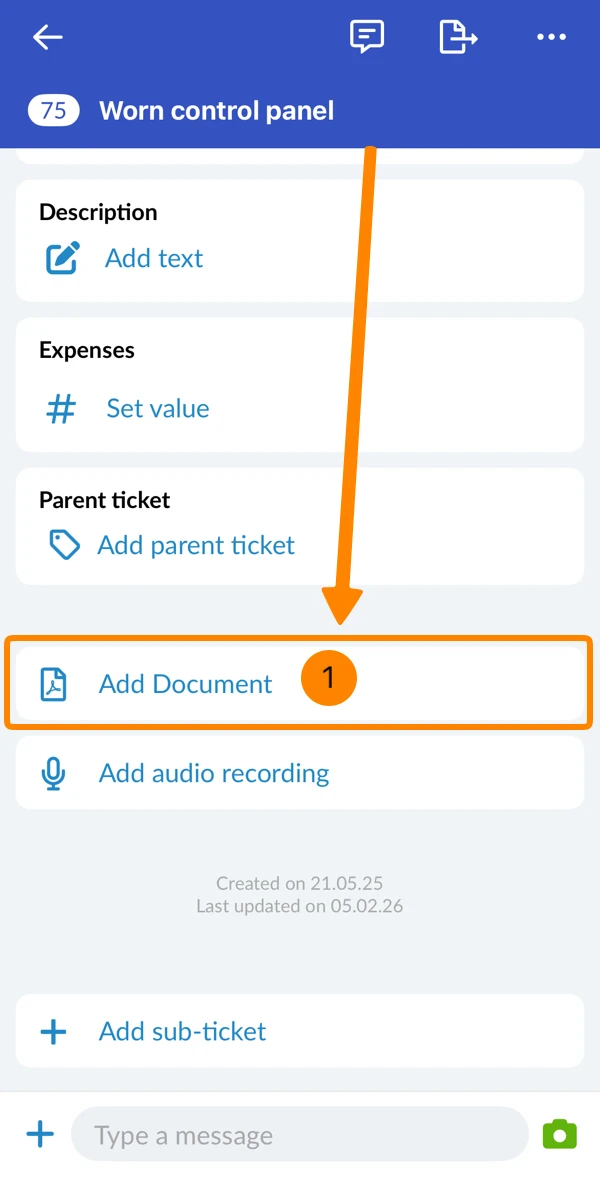
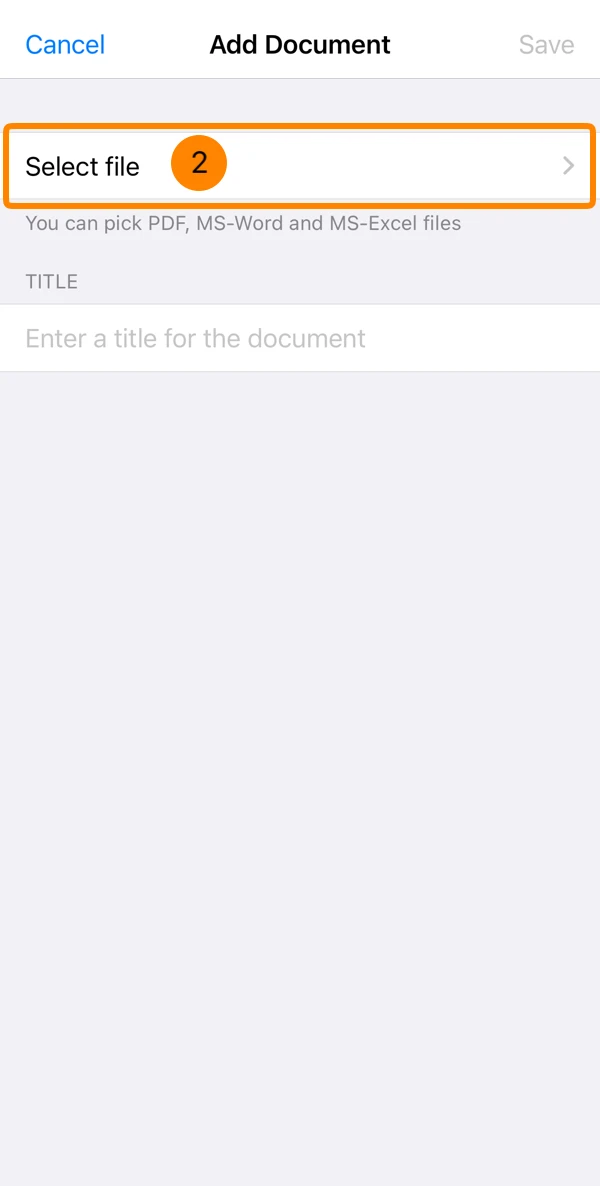
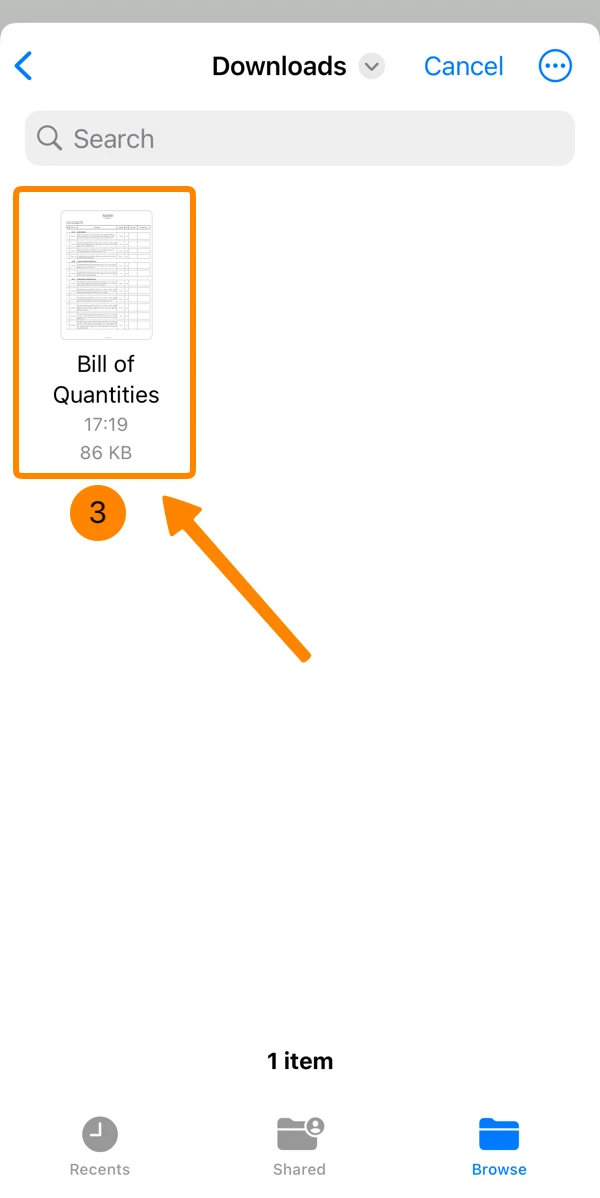
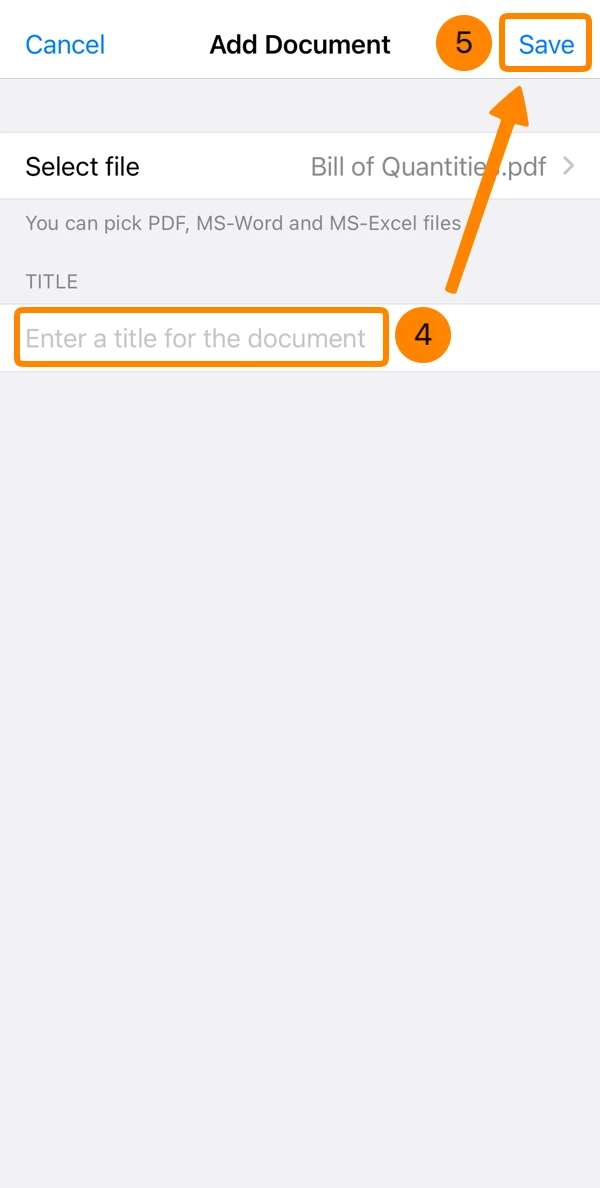
Per aggiungere un documento dal suo dispositivo:
- Scorra in basso nel ticket e tocchi Aggiungi documento
- Toccare Selezionare il file
- Selezioni il file nel browser dei file del suo dispositivo
- Opzionale: Inserisca un titolo
- Toccare Salva
Altri modi per aggiungere allegati
L'applicazione mobile offre altri modi per aggiungere allegati oltre a quelli spiegati sopra.
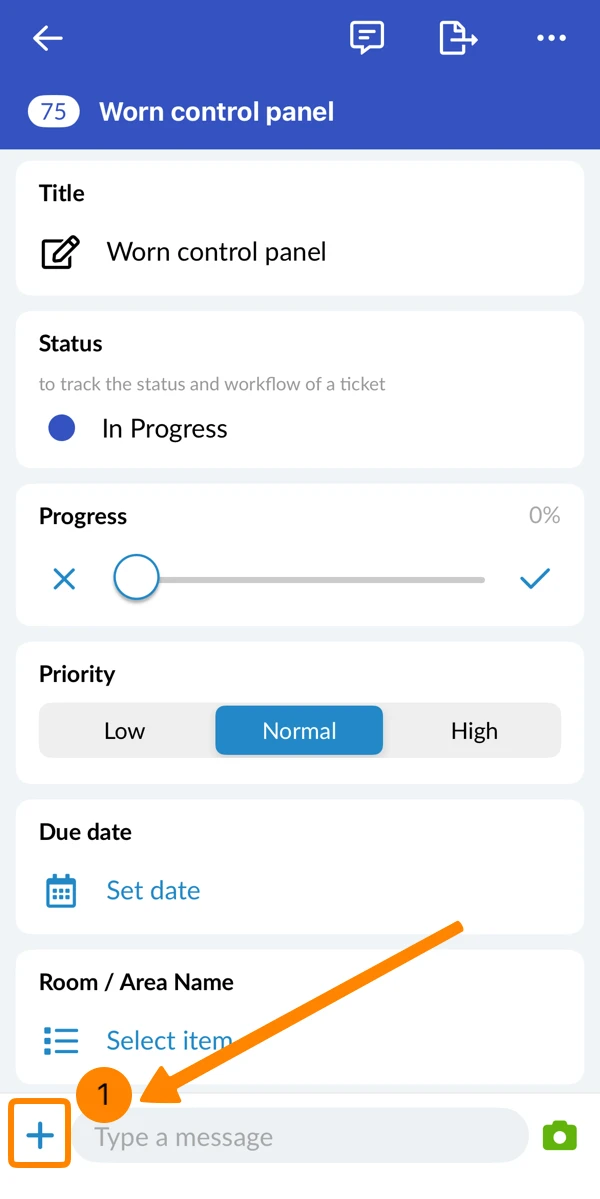
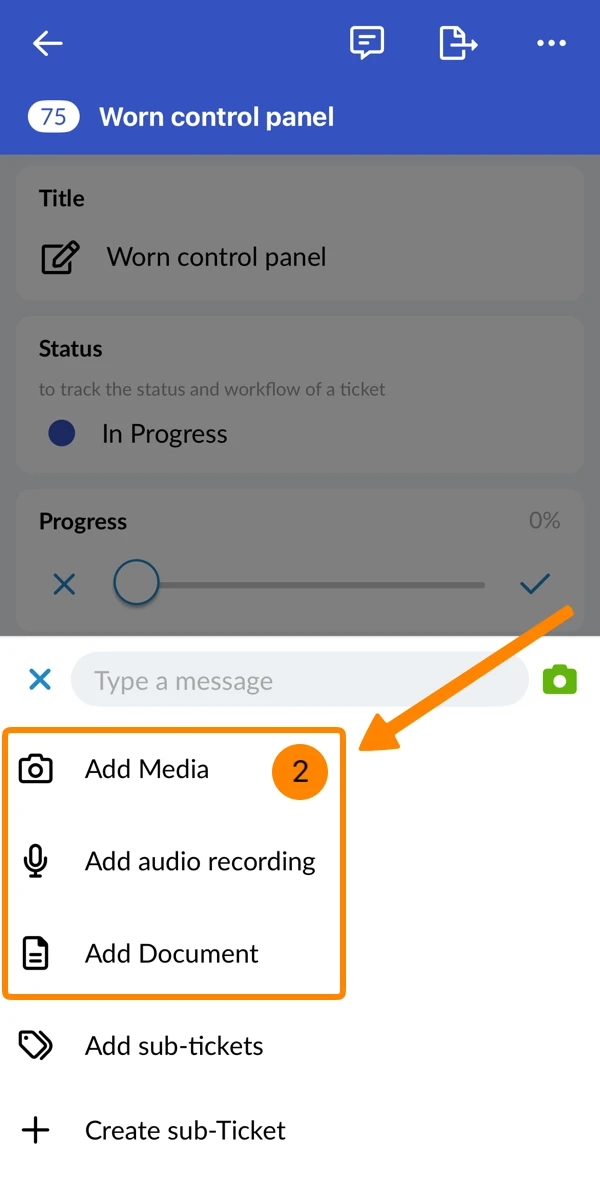
Per aggiungere allegati generali, indipendentemente dalla posizione in cui si trova nel modulo del biglietto:
- Toccare +
- Toccare Aggiungi media o Aggiungi registrazione audio o Aggiungi documento
\
Su Android può utilizzare la fotocamera di sistema invece dell'app fotocamera integrata.

Si noti che l'utilizzo della fotocamera di sistema significa che l'editor fotografico integrato e l'acquisizione di più foto non saranno disponibili. Forse vuole comunque utilizzare la fotocamera di sistema per avere ulteriori opzioni di fotocamera.
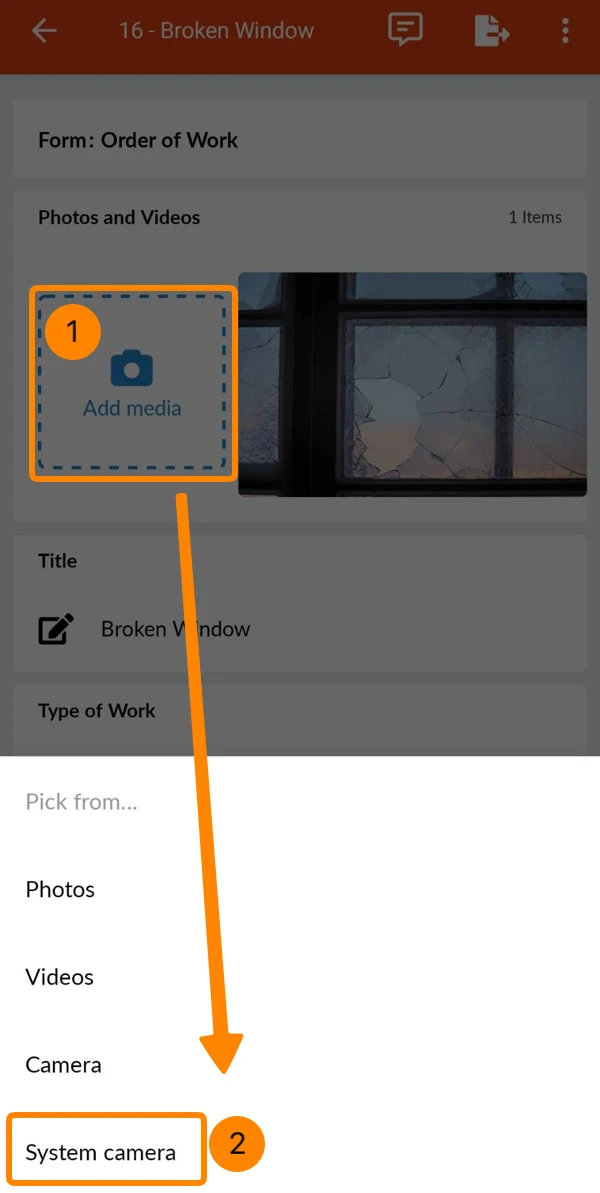
Per utilizzare la fotocamera di sistema su Android:
- Toccare Aggiungi media
- Toccare Telecamera di sistema
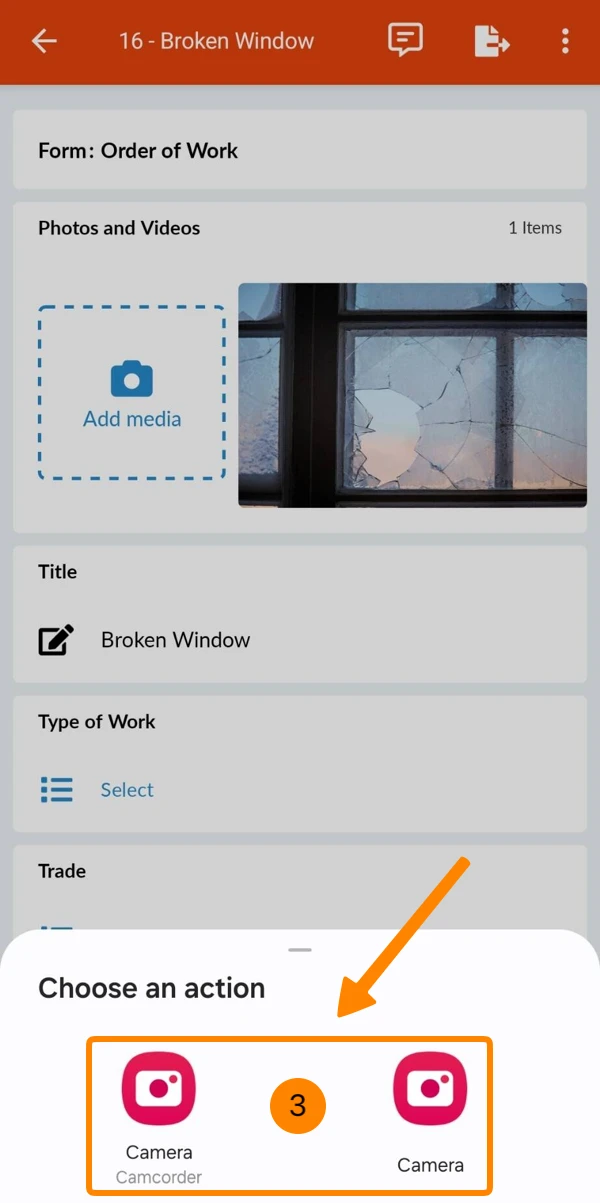
- Selezioni un'applicazione fotocamera, ad esempio:
Fotocamera (per le foto) o
Videocamera (per i video)
Queste opzioni possono variare a seconda del dispositivo.
- Utilizzi le opzioni aggiuntive della fotocamera
Aggiungi altro
L'applicazione mobile supporta gli allegati più generali dei biglietti, come descritto in:
Aggiungere allegati al campo
Allegare file ai campi dei biglietti è possibile per i campi allegati (come descritto di seguito) e anche per i campi checklist, che funzionano quasi allo stesso modo.
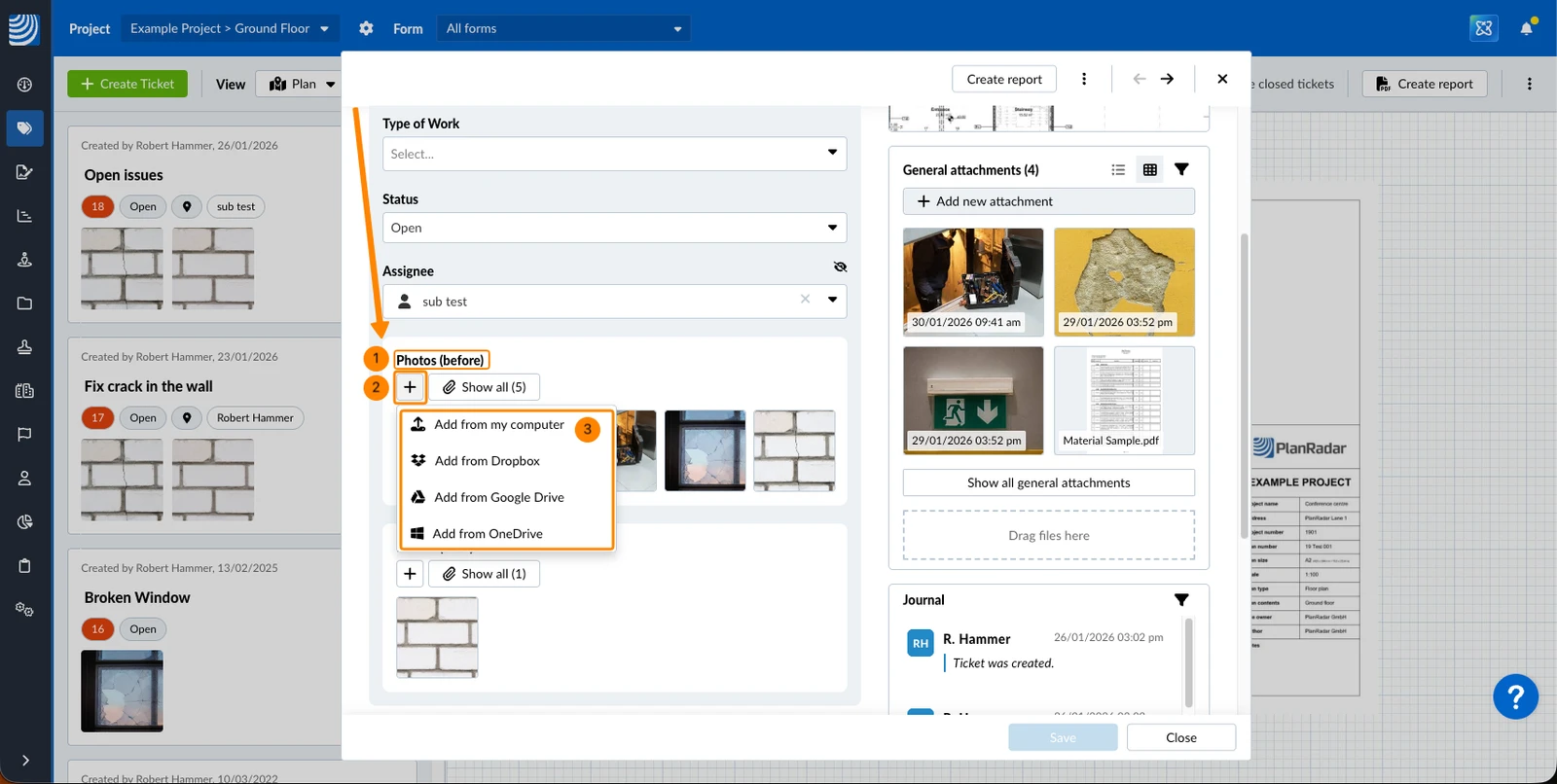
Per caricare i file in un campo allegato:
- Scorra fino al rispettivo campo dell'allegato nel ticket (ad esempio, Foto prima)
- Clicchi sull'icona + OPPURE + Aggiungi allegato (nel caso in cui non ci siano ancora allegati)
- Clicchi su Aggiungi dal mio computer
OPPURE clicchi su Aggiungi da Dropbox / Google Drive / OneDrive
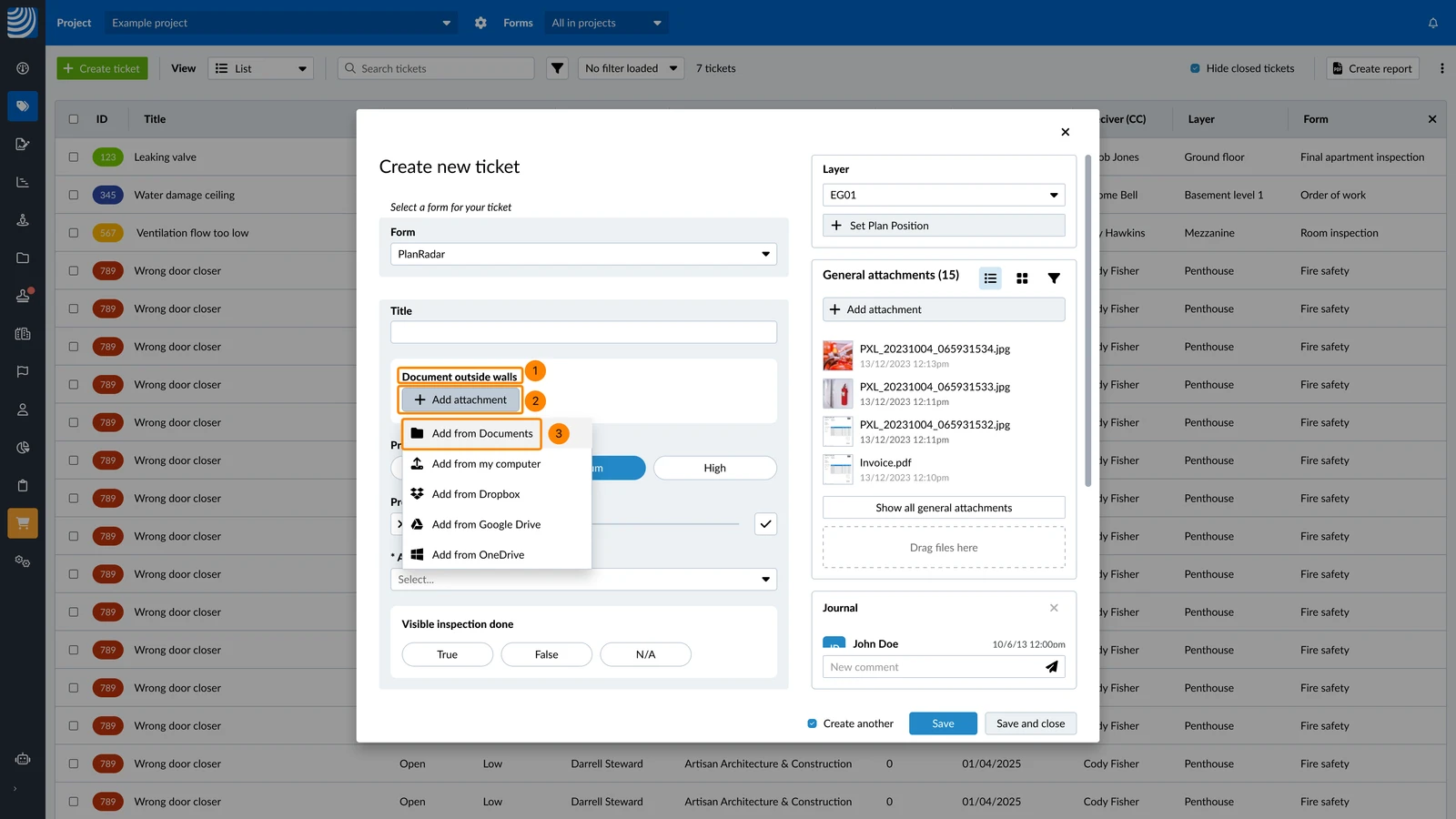
Per copiare e allegare i file salvati in Documenti a un campo allegato:
- Scorra il rispettivo campo dell'allegato nel ticket (ad esempio Documento pareti esterne)
- Clicchi sull'icona + OPPURE + Aggiungi allegato (nel caso in cui non ci siano ancora allegati)
- Clicchi su Aggiungi da Documenti
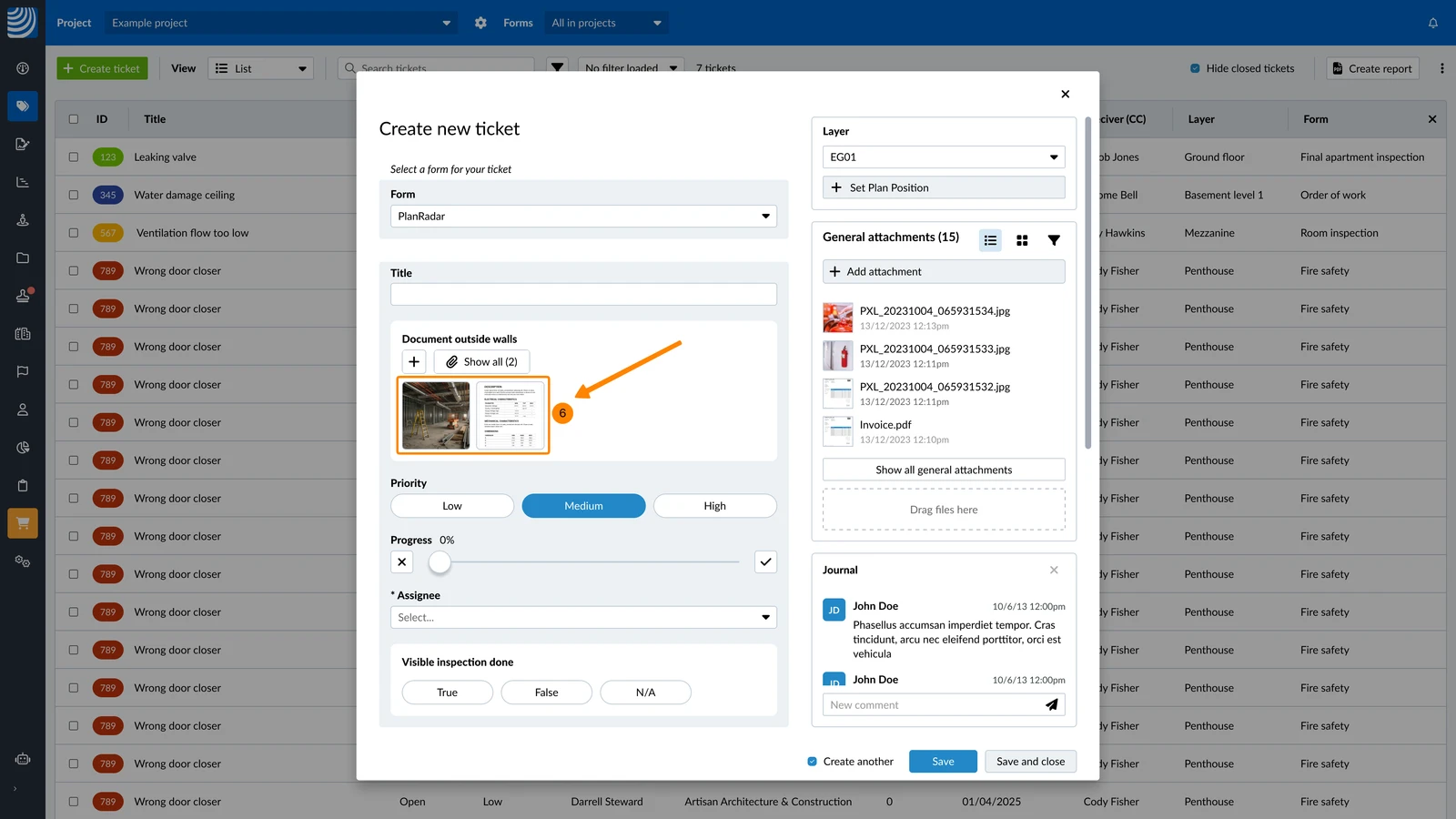
- Selezionare il/i file
- Clicchi su Allega
- I file sono allegati come se fossero stati caricati dal suo computer.
Sono copiati e non collegati al file originale in Documenti. Le modifiche al file in Documenti non influiscono sul file copiato nel ticket.
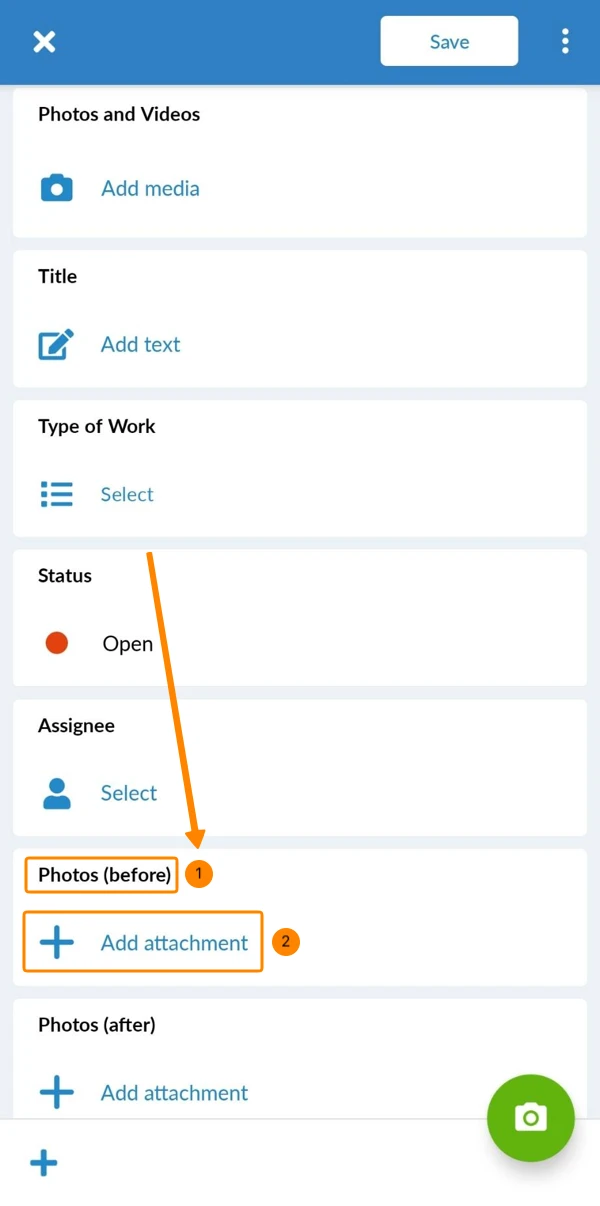
L'aggiunta di allegati ad un campo specifico funziona come l'aggiunta di allegati generali. L'unica differenza è che prima deve scorrere fino al rispettivo campo nel modulo del ticket. Per farlo:
- Scorra fino al campo degli allegati, ad esempio Foto (prima)
- Toccare + Aggiungi allegato
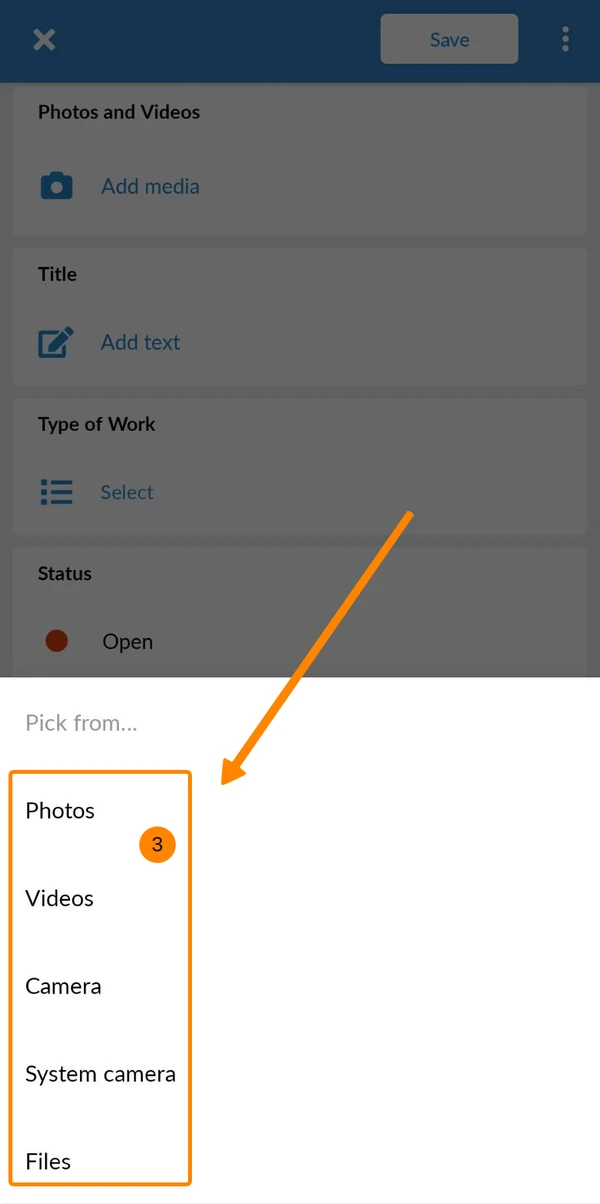
- Selezioni da dove desidera ottenere l'allegato:
Foto = galleria fotografica del suo dispositivo
Video = galleria video del suo dispositivo
Fotocamera = per catturare una nuova foto o un nuovo video
Fotocamera di sistema = i dispositivi Android consentono di utilizzare la fotocamera di sistema Android invece dell'app fotocamera integrata in PlanRadar
File = esplori la memoria del suo dispositivo per altri tipi di file supportati oltre alle foto/video, ad esempio i PDF.
I passaggi e le possibilità dopo questa fase sono gli stessi descritti sopra per gli allegati generali (ad esempio, l'utilizzo dell'editor di foto o lo scatto di più foto).
Consentire la posizione GPS per le foto
Per aggiungere la posizione GPS alle foto allegate ai biglietti:
- Abiliti il GPS nel suo dispositivo iOS o Android .
- Consente l'aggiunta di posizioni GPS nell'applicazione mobile PlanRadar.
Per saperne di più, consulti Impostazioni dell'applicazione > Aggiungi posizione GPS ai biglietti. - Una volta attivate le impostazioni, aggiunga una foto come spiegato sopra.
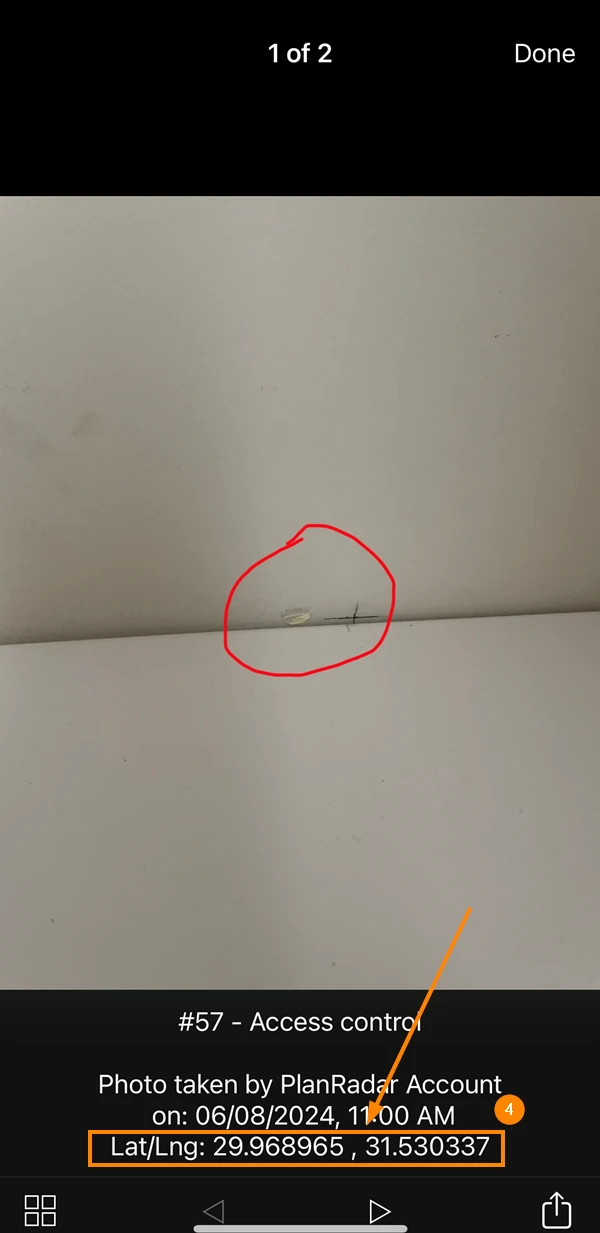
- La posizione GPS sarà pubblicata nei metadati della foto.
Aggiornato il 3 giugno 2026