

 English (UK)
 Deutsch
 Español
 Français
 Hrvatski
 Italiano
 Polski
Editar permissões de campo
Visão geral
Ao acessar Create & Edit Forms, o senhor pode definir quais funções podem visualizar ou editar campos individuais.
Acesso e permissões
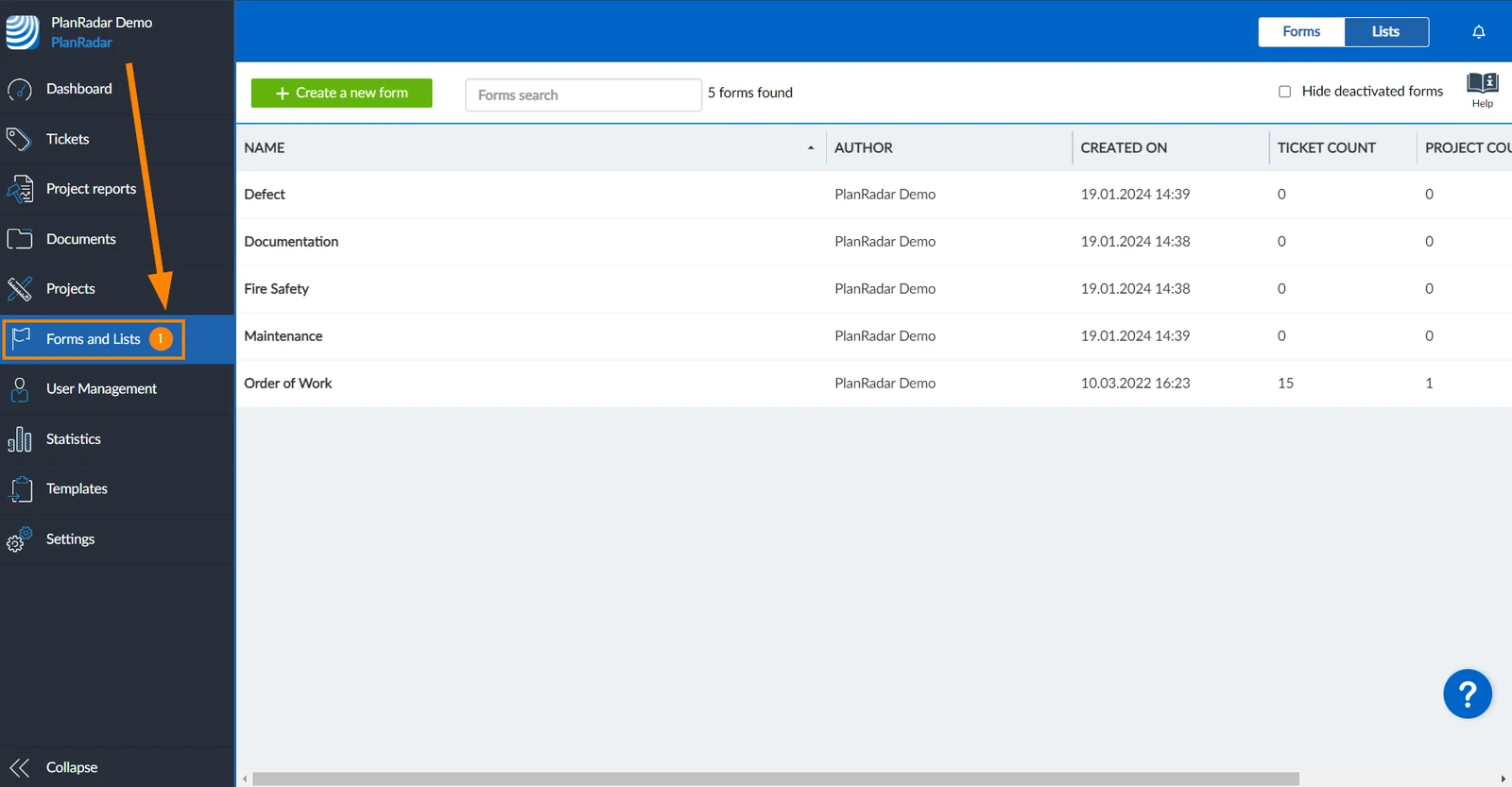
Como acessar os formulários
-
Clique em Forms and Lists
Habilitar permissões de campos personalizados
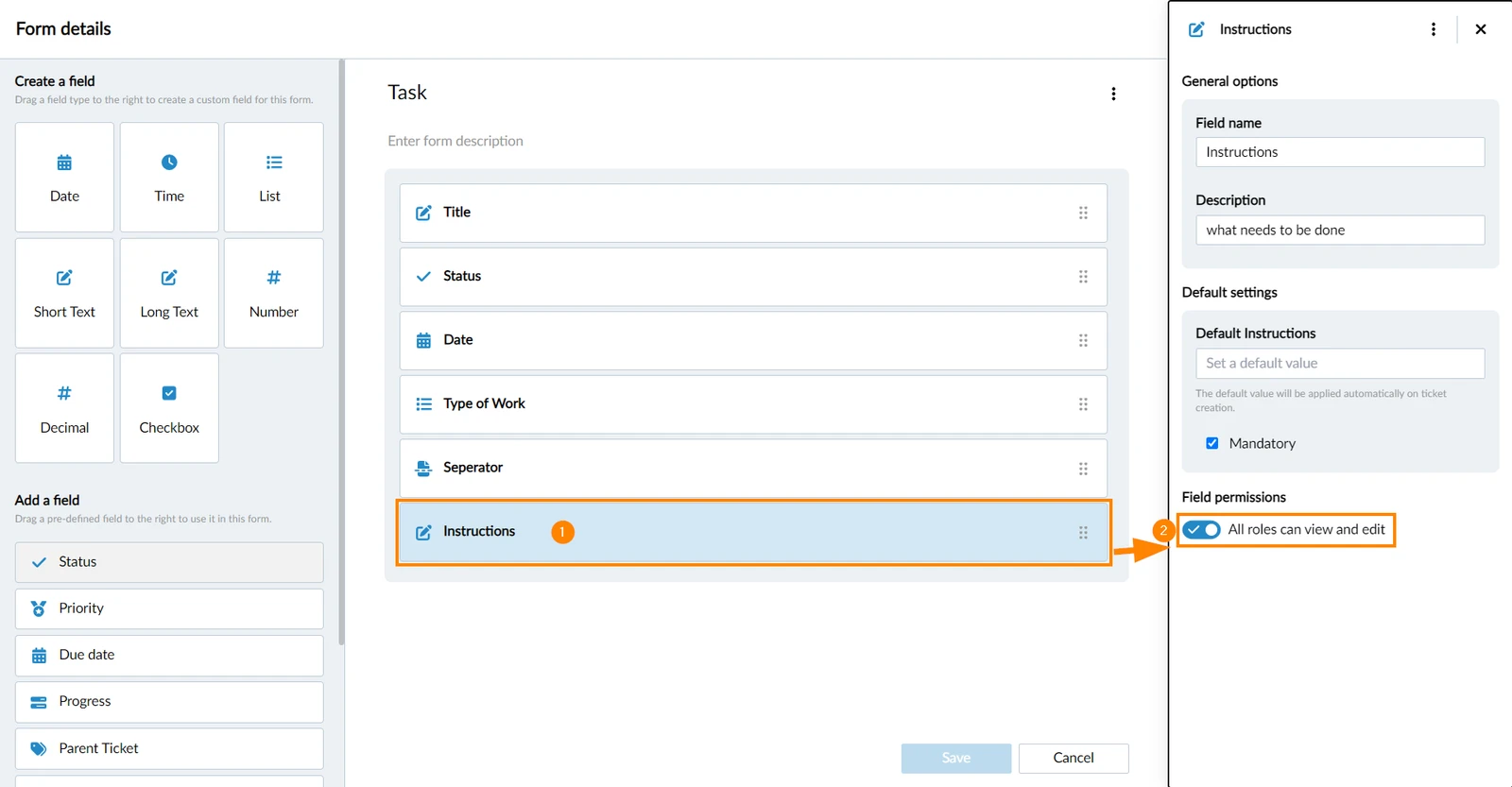
Os novos campos têm a opção Todas as funções podem visualizar e editar ativada por padrão. Isso significa que todas as funções disponíveis no projeto podem visualizar e editar esse campo de formulário, inclusive as funções que forem criadas/adicionadas posteriormente.
Para ativar as permissões personalizadas para um campo, abra um formulário (consulte Create & Edit Forms para obter detalhes).
- Clique no campo para abrir as propriedades do campo
- Desativar Todas as funções podem visualizar e editar toggle
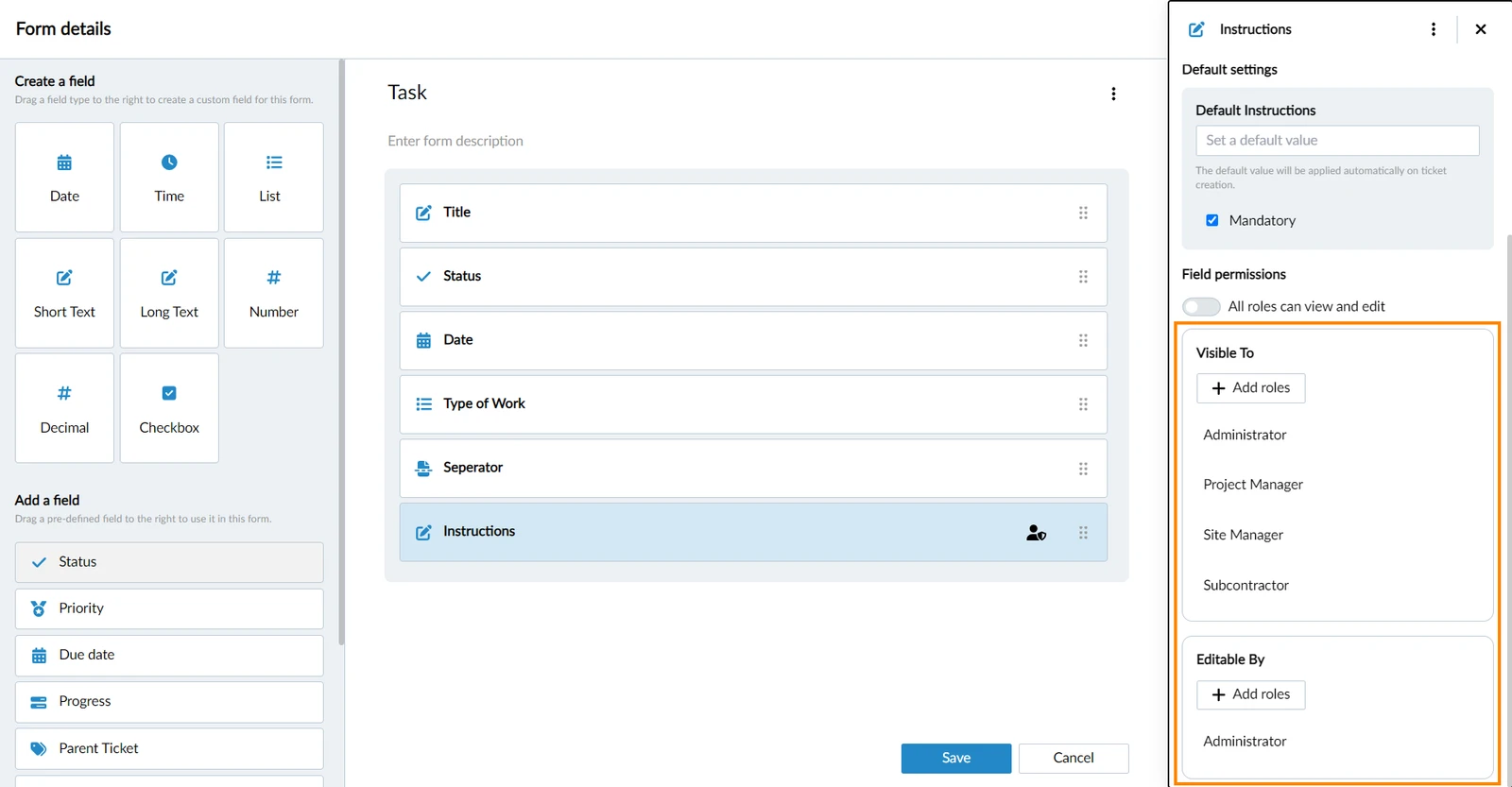
Todas as funções que tinham acesso antes de desativar a alternância estão listadas em Visible To e Editable By:
Restringir permissões de campo para subcontratados
Todas as funções refere-se a todas as funções que os usuários internos podem ter. Leia mais em Permissions e em User Types.
O tipo de usuário subcontratado não pode ter uma função, mas ainda é listado como uma função aqui para permitir a restrição das permissões de visualização e edição dos campos. Dessa forma, o senhor pode:
- Revogar suas permissões view para qualquer campo.
- Revogue as permissões edit para os campos status, progress e custom attachment .
Mas para os subcontratados, o senhor não pode conceder permissão de edição para nenhum outro campo.
Definir permissões de campos personalizados
Adicionar uma função
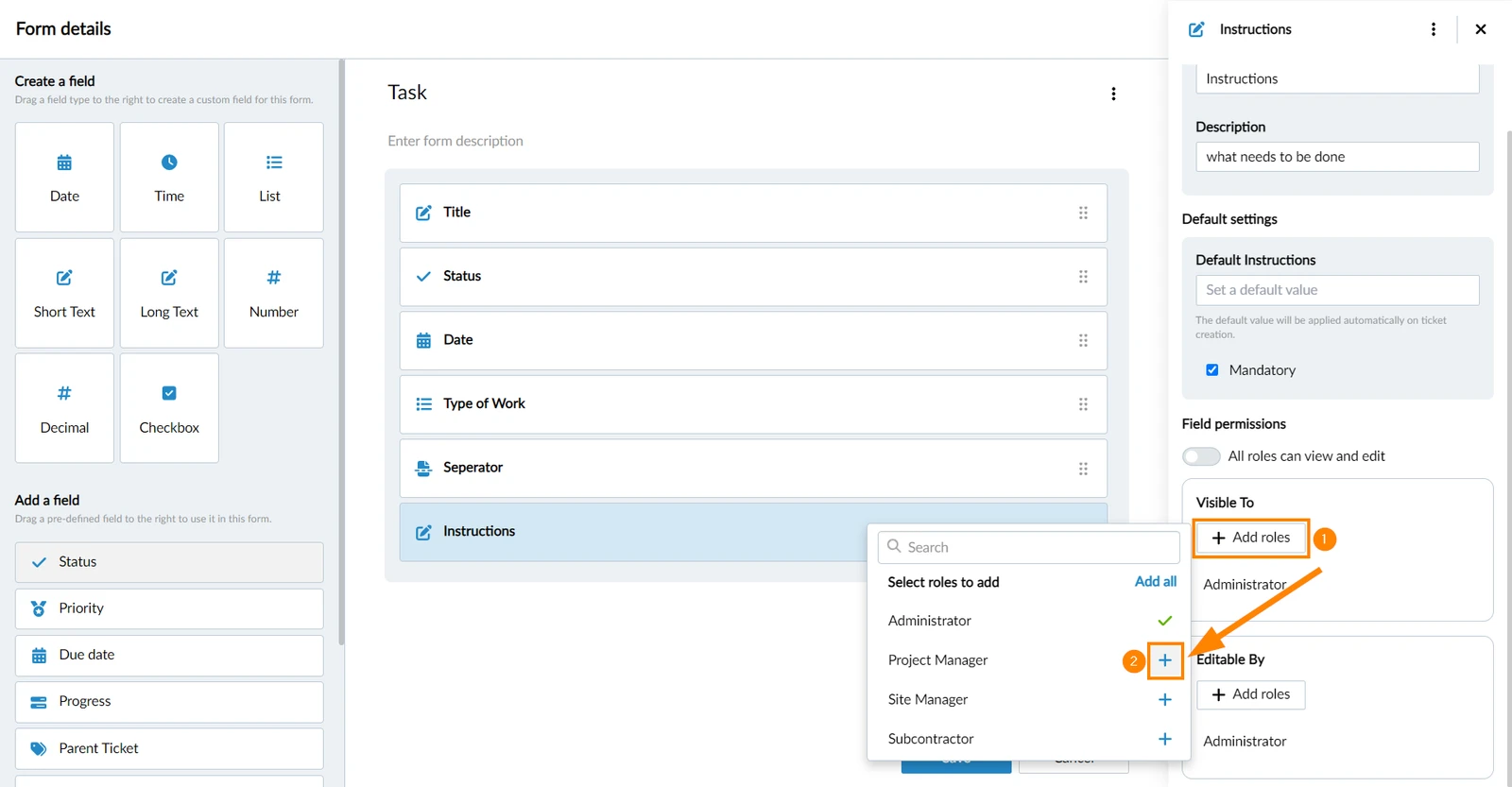
Para adicionar uma função:
- Clique em + Add roles (Adicionar funções)
- Clique em + ao lado da função
Remover uma função
Para remover uma função:
- Passe o mouse sobre a função em Visible To ou Editable By
- Clique no ícone remove
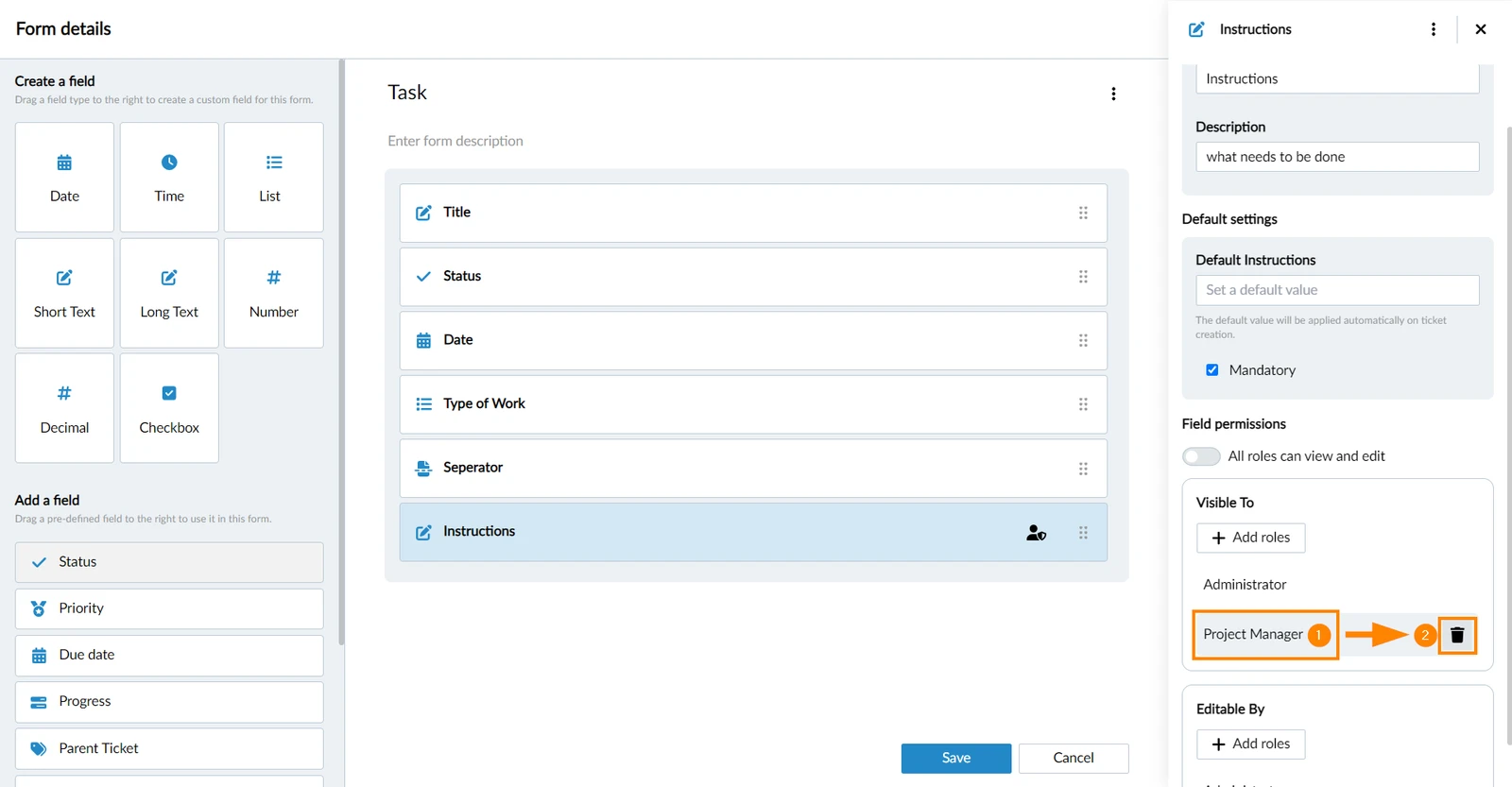
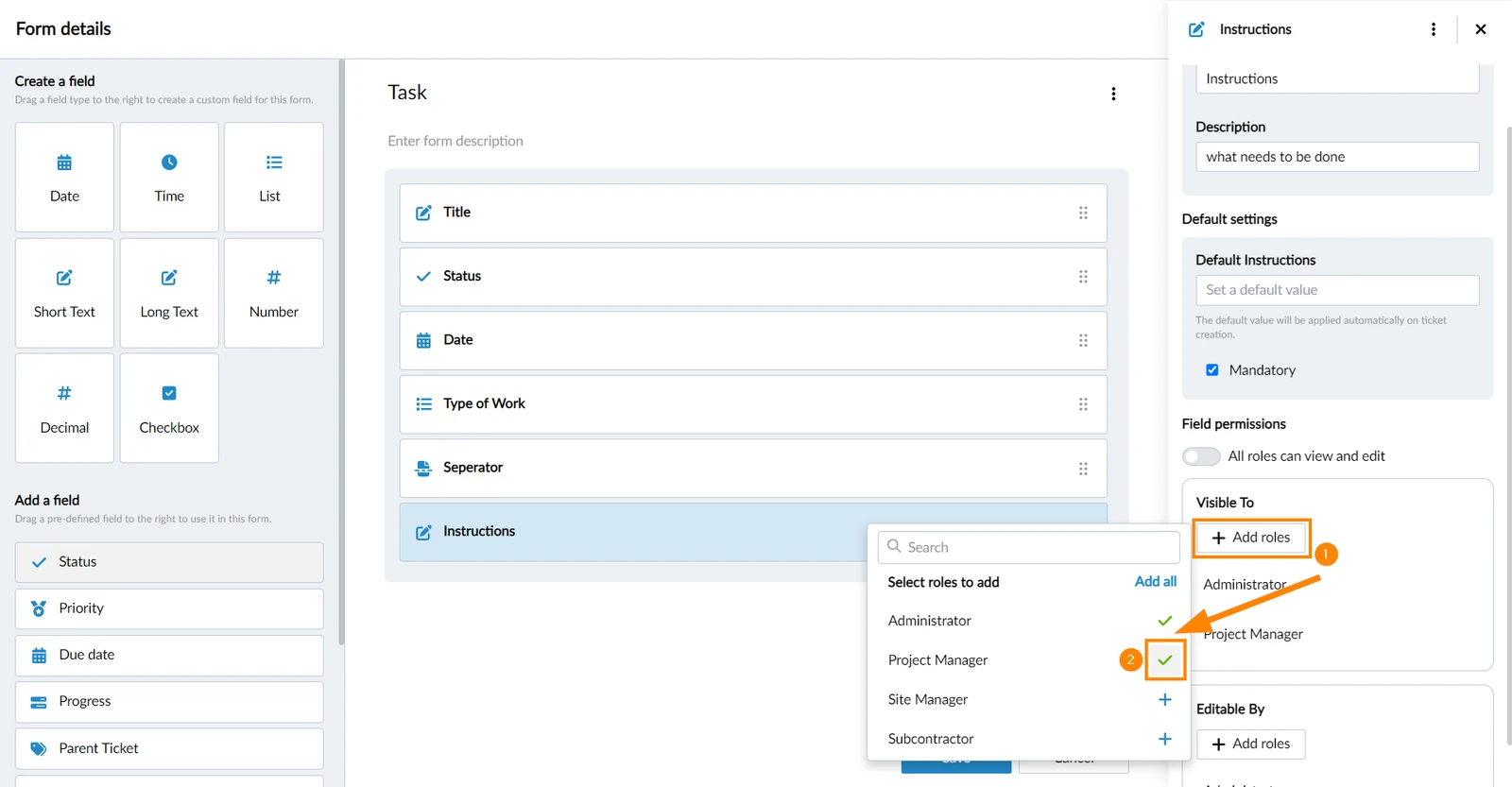
Ou, alternativamente:
- Clique em + Add roles (Adicionar funções)
- Clique em ✔ ao lado da função
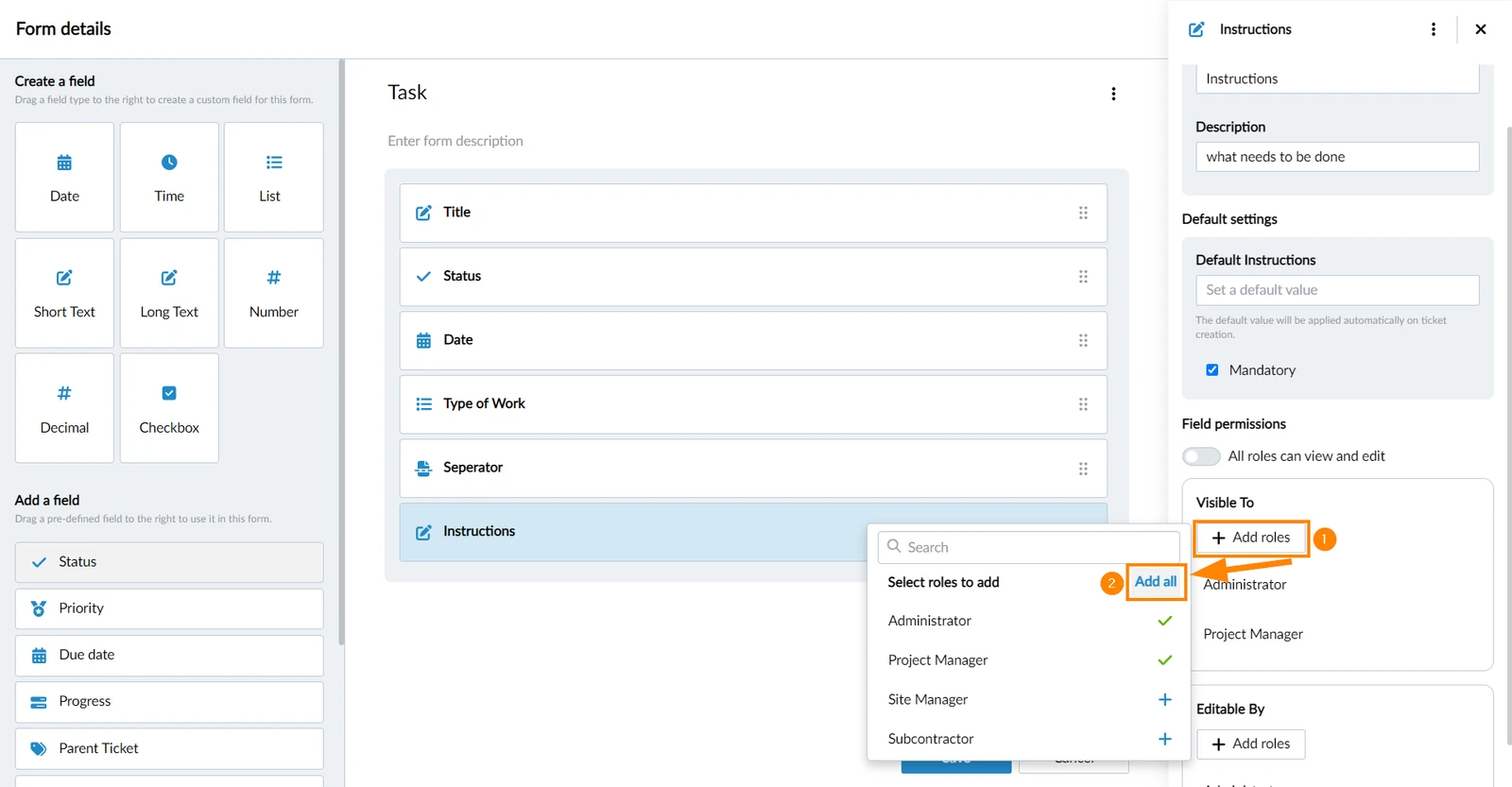
Adicionar tudo / Remover tudo
Caso nem todas as funções sejam adicionadas, o senhor pode adicioná-las todas:
- Clique em + Add roles (Adicionar funções)
- Clique em Add all
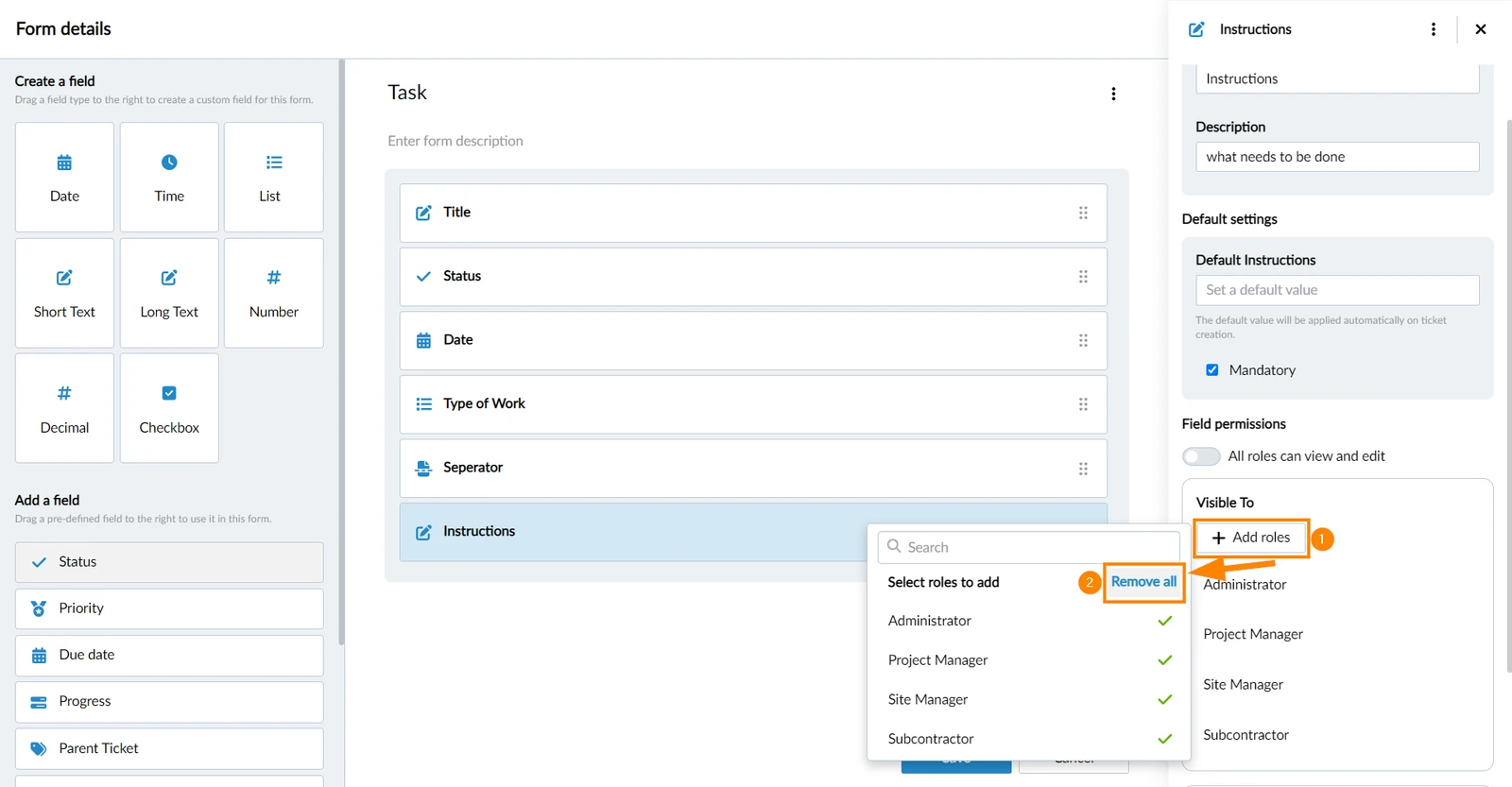
Se todas as funções forem adicionadas, o senhor poderá removê-las:
- Clique em + Add roles (Adicionar funções)
- Clique em Remove all
Gerenciar todas as permissões de campo de um formulário
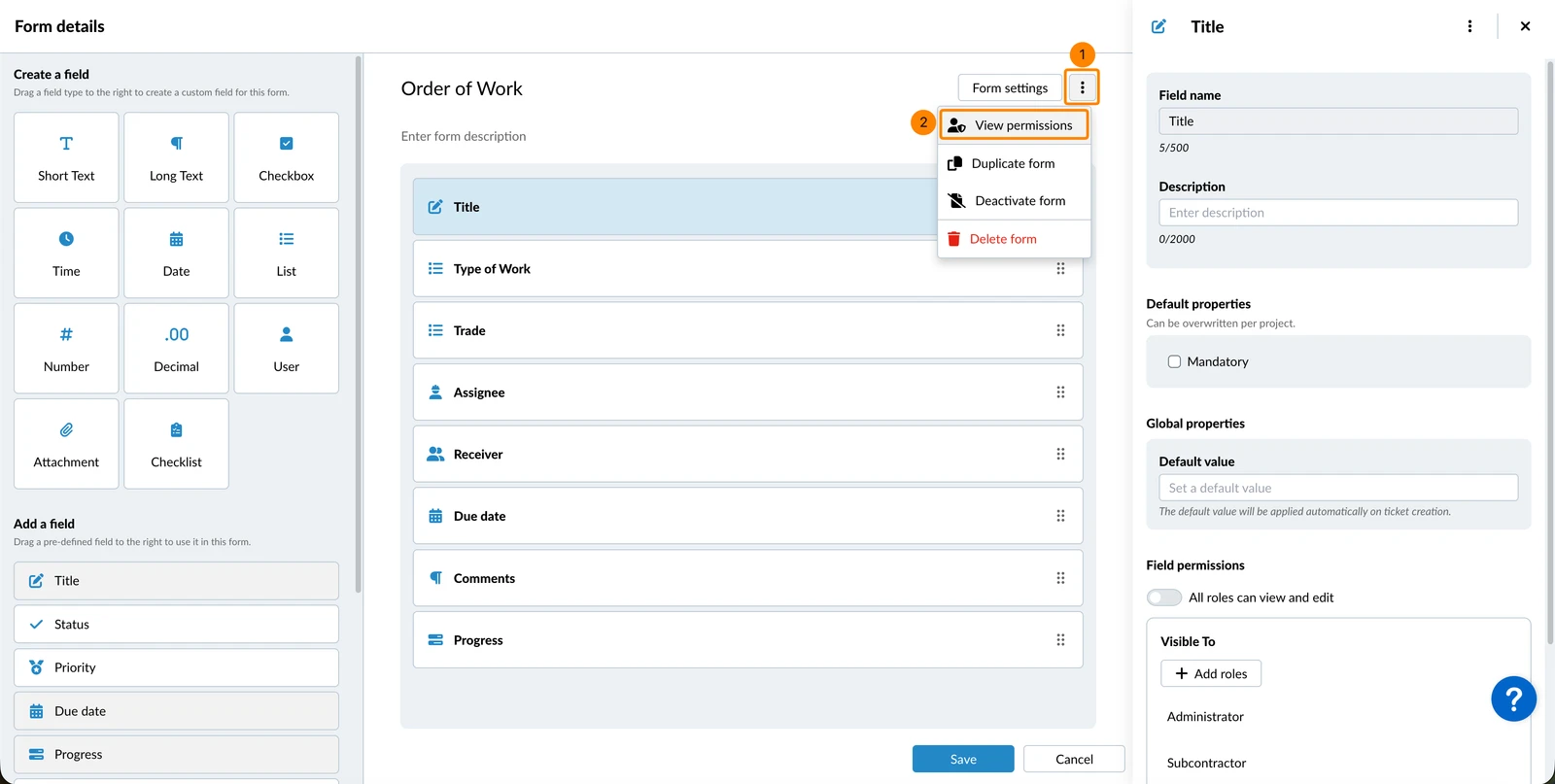
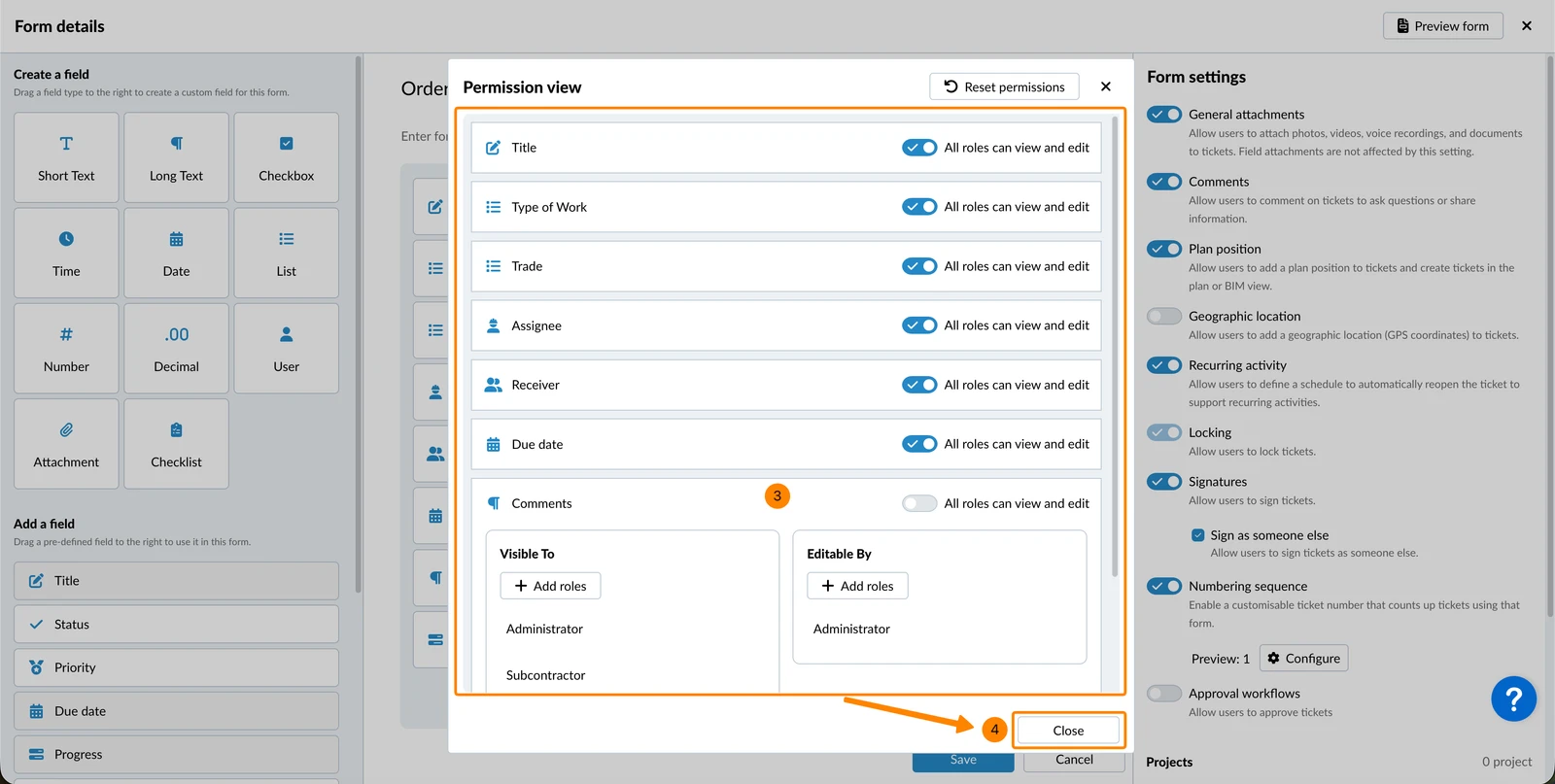
Todas as ações descritas acima também estão disponíveis em uma única exibição consolidada para todos os campos de um formulário.
Para acessá-lo:
- Abra o menu more de um formulário
- Clique em Permissões de campo
- Faça suas alterações (conforme descrito acima)
- Clique em Close
Aplicável a todos os campos
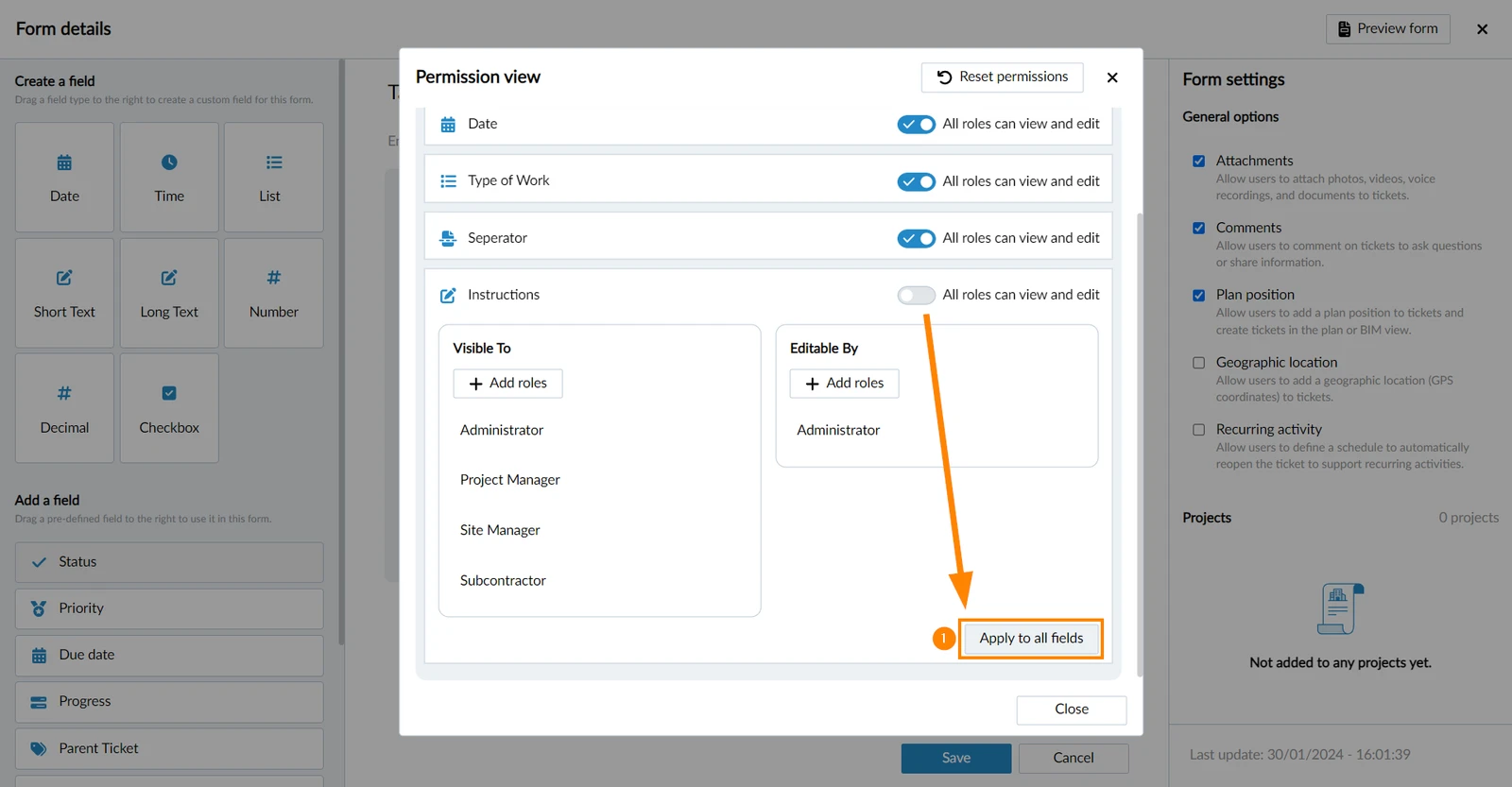
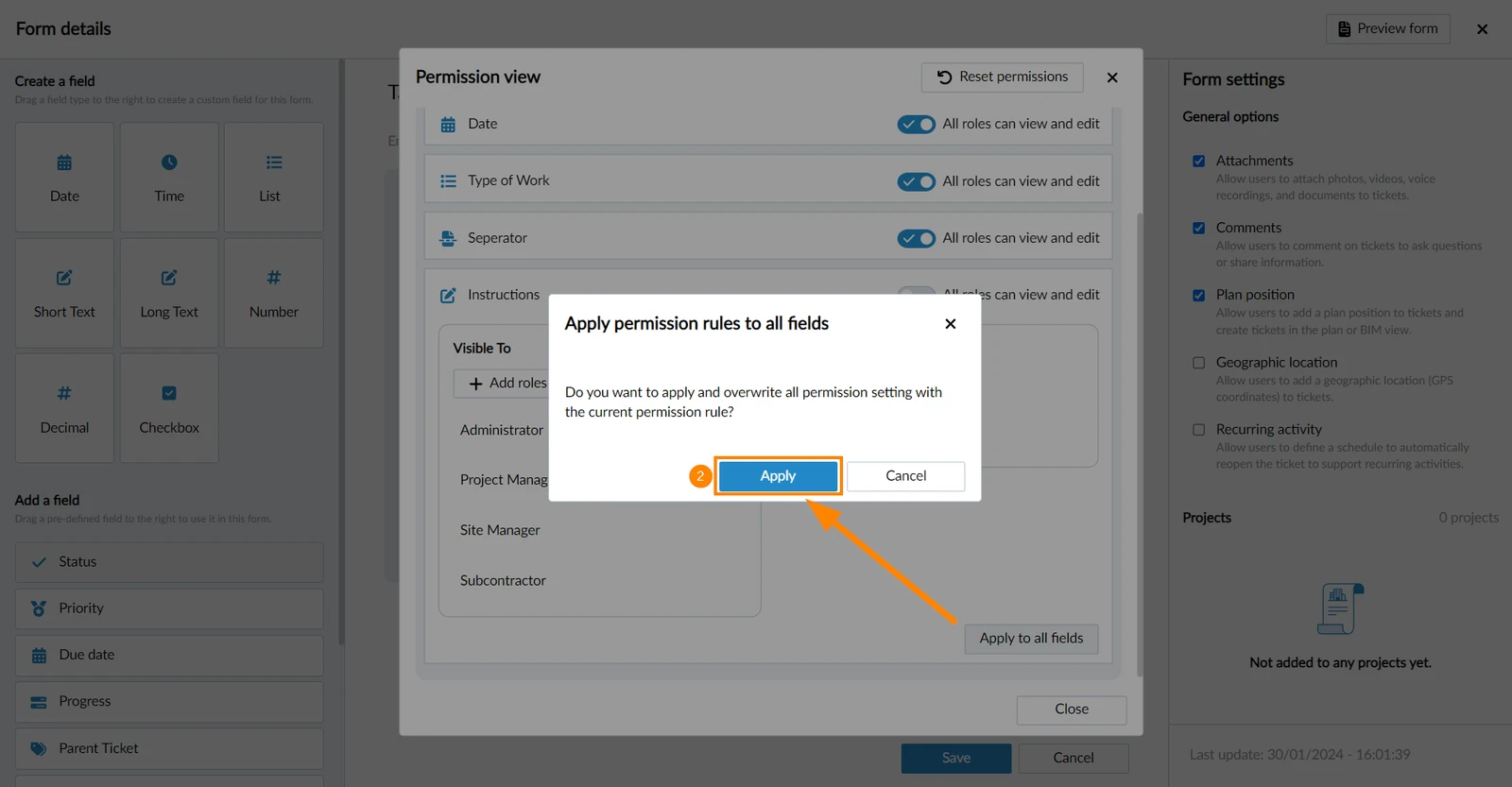
O senhor pode aplicar rapidamente o mesmo conjunto de permissões de visualização e edição de um campo a todos os campos do formulário. Para isso:
- Clique em Apply to all fields (Aplicar a todos os campos)
- Clique em Aplicar
Redefinir permissões
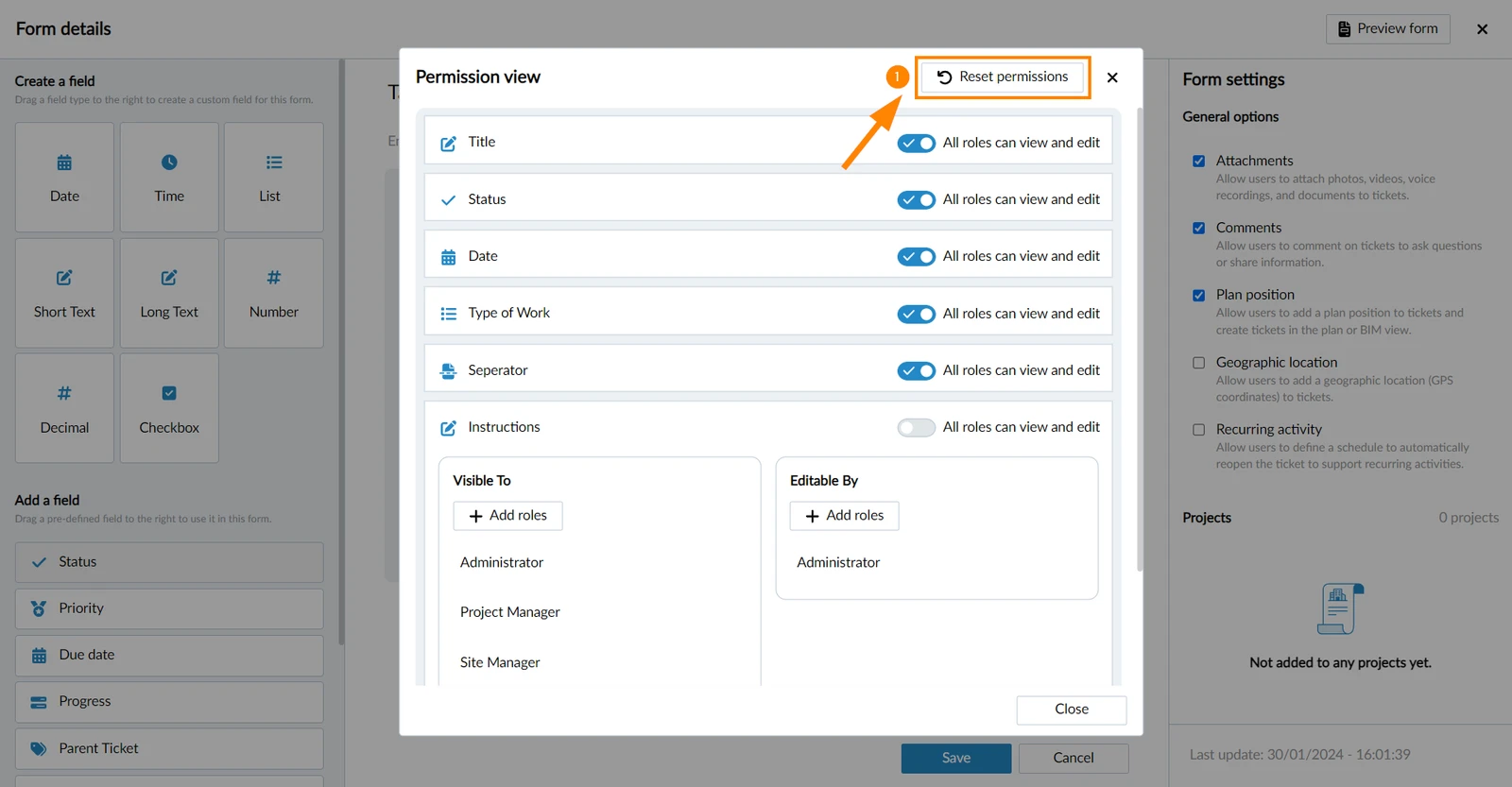
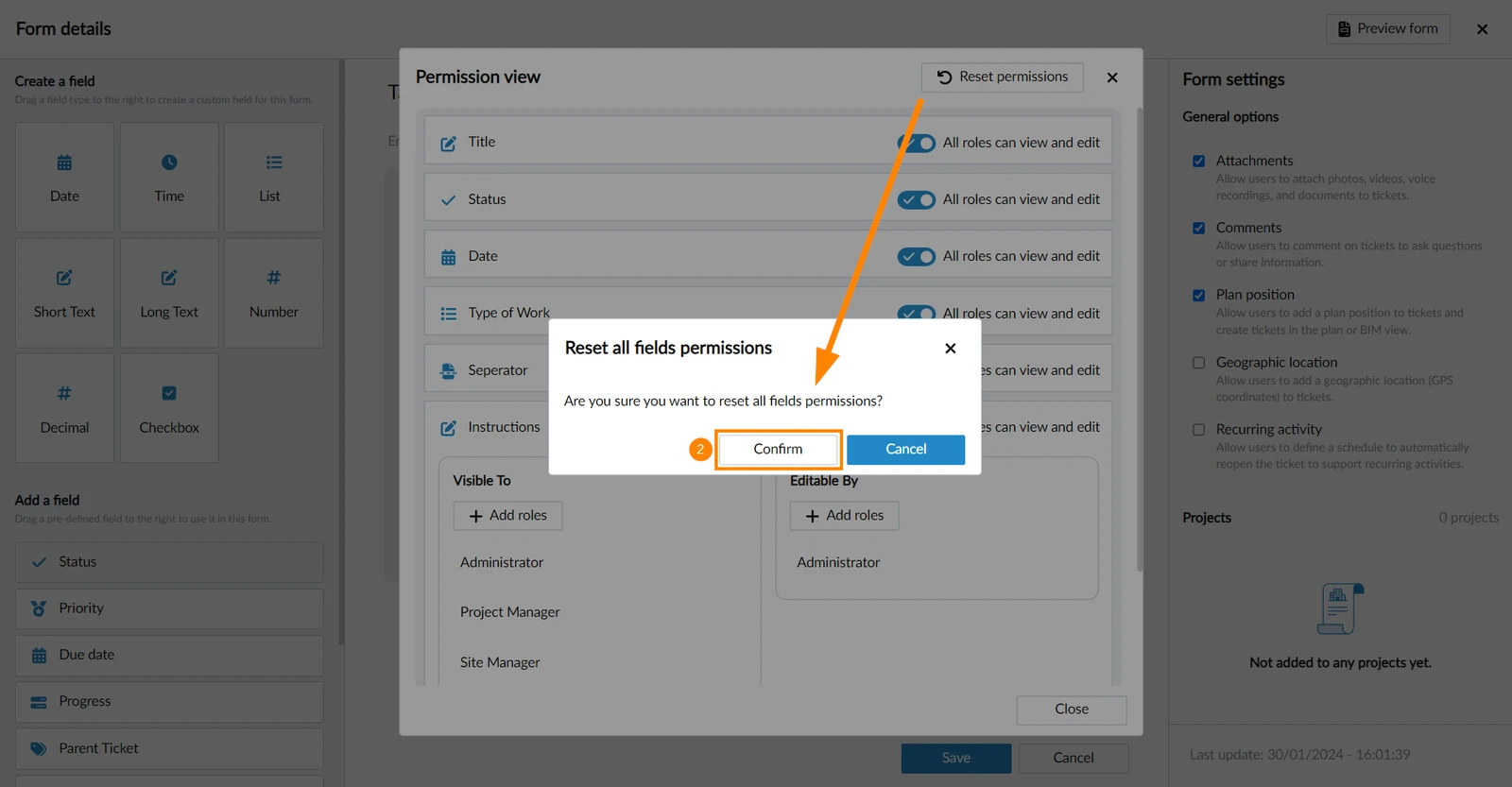
Para redefinir todas as permissões de campo de um formulário e permitir que todas as funções visualizem e editem todos os campos:
- Clique em Reset permissions (Redefinir permissões)
- Clique em Confirm
Atualizado em 27 de abril de 2026