

 English (UK)
 Deutsch
 Español
 Français
 Hrvatski
 Italiano
 Polski
Preencher o formulário de um bilhete
Visão geral
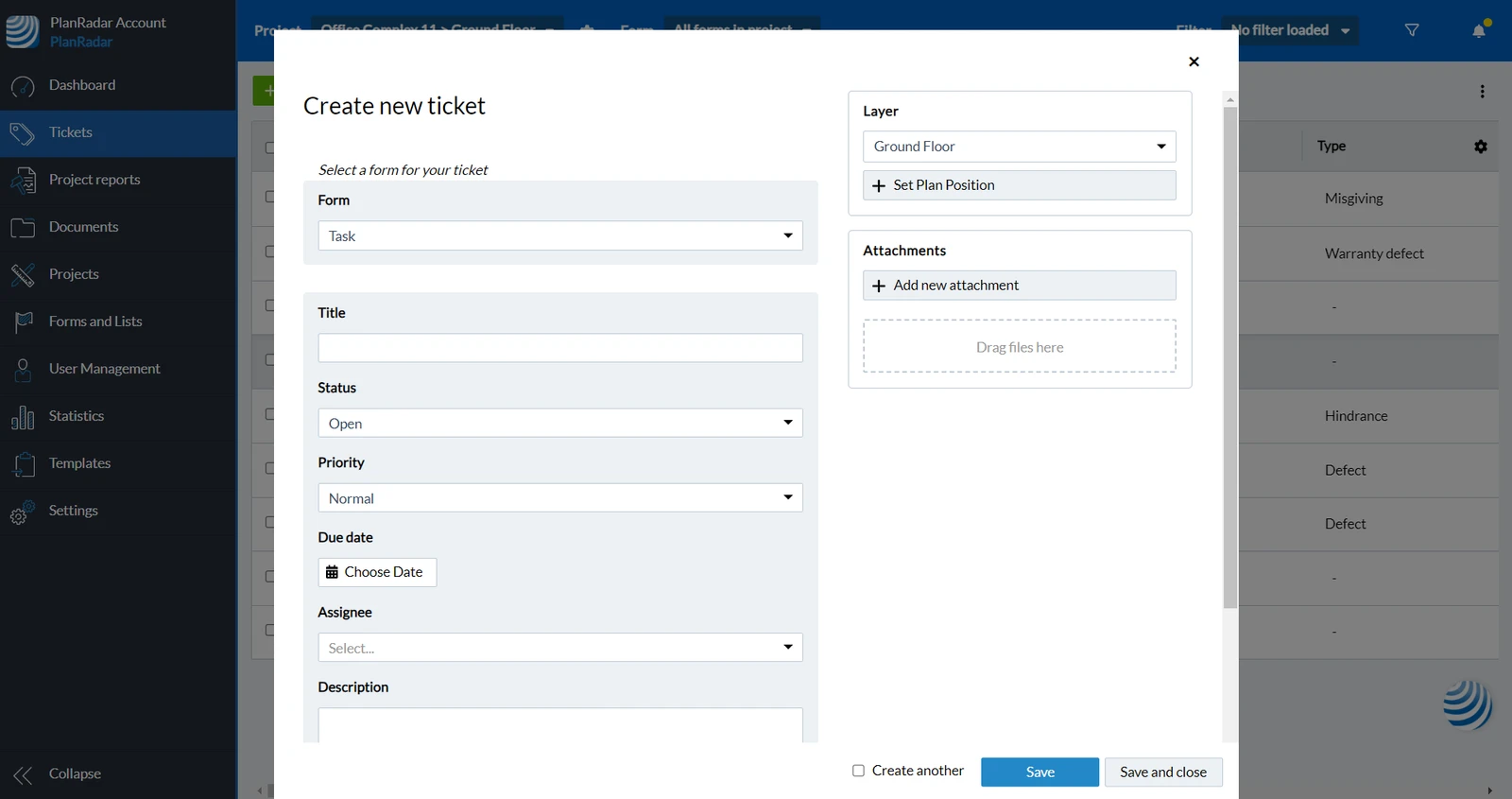
O senhor pode ter começado com Create a Ticket e avançado para Select a Form, ou pode estar editando um tíquete existente. Aqui o senhor aprenderá a preencher o formulário de um tíquete e a conhecer os campos predefinidos e personalizados.
Acesso e permissões
Campos predefinidos
Os campos predefinidos vêm com funcionalidades especiais, por exemplo, onde o senhor vê o título, como o status é visualizado ou o que acontece com o responsável, os destinatários e as datas de vencimento.
Os seguintes campos predefinidos estão disponíveis:
Título
Cada tíquete deve ter um título. Ele ajuda a identificar o tíquete, além da ID do tíquete, que é um número de sequência atribuído automaticamente. O título deve resumir brevemente a finalidade do tíquete, sem ser muito longo.
Status
O uso do campo de status é recomendado sempre que o senhor tiver um fluxo de trabalho em que tarefas ou problemas são atribuídos para serem trabalhados e resolvidos.
Cada status tem uma cor atribuída.
Progresso
Acompanhe o progresso do tíquete como uma porcentagem.
Cessionário
O responsável é a pessoa que trabalha no tíquete para resolvê-lo.
Receptor (CC)
Adicione usuários como receptores para mantê-los informados sobre as atividades no tíquete - semelhante ao campo CC em e-mails. Eles receberão notificações como se o tíquete tivesse sido atribuído a eles.
Data de vencimento e data de prorrogação
Defina uma data de vencimento para enviar lembretes automaticamente antes que a data de vencimento seja atingida. Use datas de extensão se as datas de vencimento não foram ou não serão cumpridas.
Prioridade
O campo de prioridade é definido como Normal por padrão. O senhor pode alterá-lo para Low ou High para mostrar quais tickets devem ser resolvidos primeiro.
Bilhete dos pais
Ao selecionar um bilhete pai, seu bilhete atual se tornará um subtítulo do bilhete pai selecionado.
Campos personalizados
Os campos personalizados têm um nome personalizado e um dos seguintes tipos de campo atribuídos.
Data
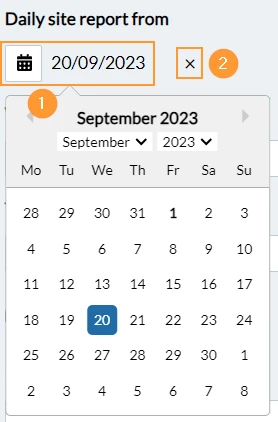
Para definir uma data:
- Clique em Choose Date para abrir o seletor de datas
- Clique no dia para selecioná-lo
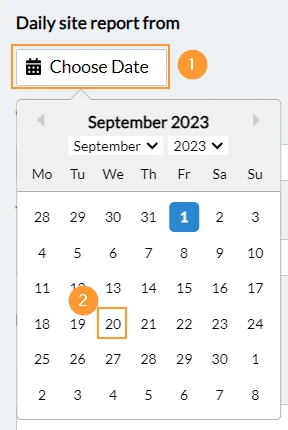
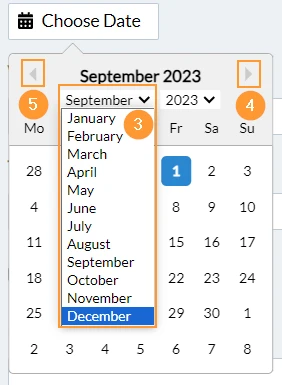
- Selecione um mês no menu suspenso antes de selecionar um dia
- OU clique em next month
- OU clique em anterior mês
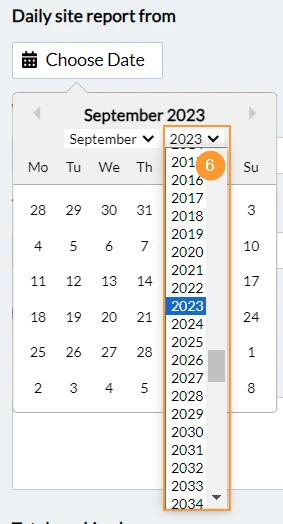
- Selecione um ano no menu suspenso antes de selecionar um mês
Para alterar/excluir uma data:
- Clique na data para abrir o seletor de datas e selecionar uma nova data
- OU clique no X para remover a data.
Tempo
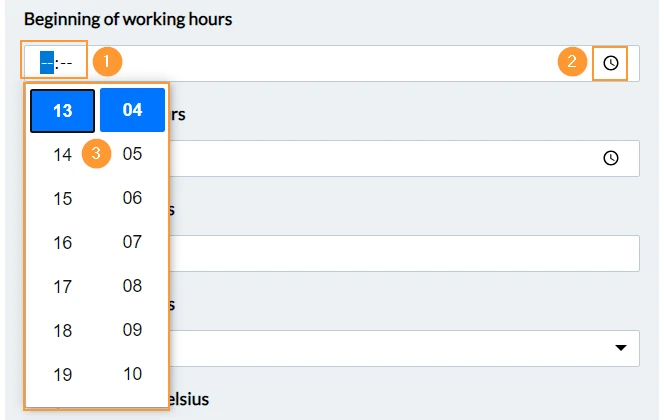
Para definir um horário:
- Digite as horas e os minutos no teclado
- OU clique no ícone da hora
- Em seguida, clique nas horas e nos minutos
Lista
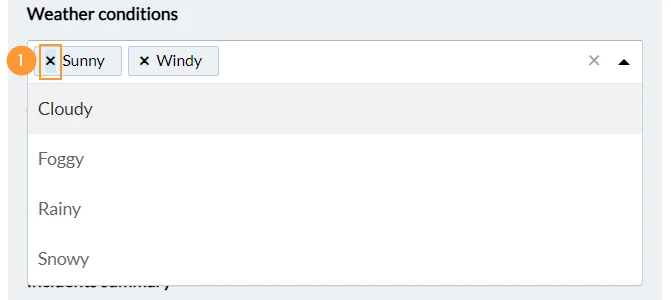
Para selecionar um dos valores fornecidos de um campo de lista:
- Clique em Select... para abrir o menu suspenso
Para pesquisar valores, comece a digitar quando o menu suspenso estiver aberto. - Clique no valor, por exemplo, Sunny para selecioná-lo
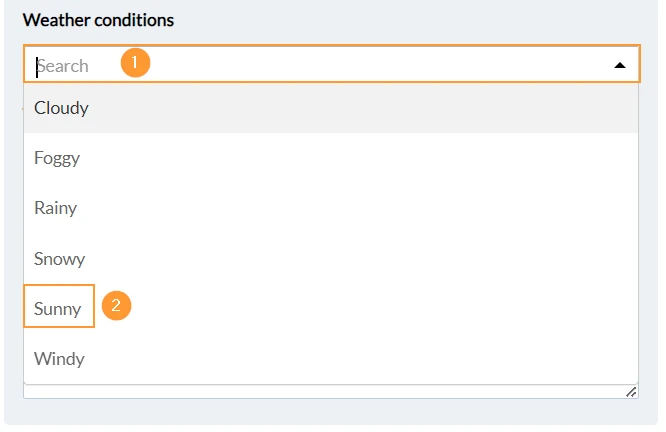
Para limpar o(s) valor(es) selecionado(s) de um campo de lista:
- Clique em X

Para selecionar um valor adicional:
- Os valores selecionados são exibidos com um fundo cinza
- Abra o menu suspenso novamente para selecionar outro valor
- Clique no valor, por exemplo, Windy para selecioná-lo
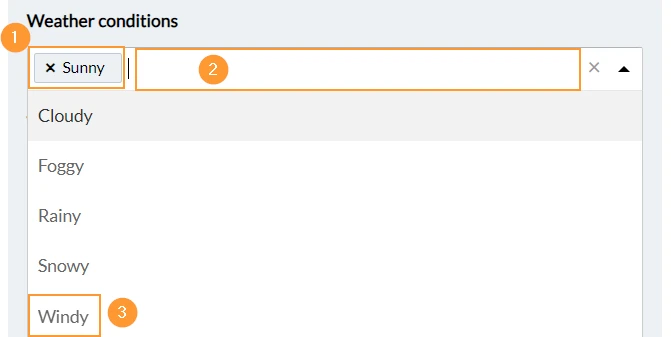
Para limpar um único valor de um campo de lista:
- Clique em X ao lado do valor
Texto curto e longo
Os campos de texto curto são limitados a uma linha.
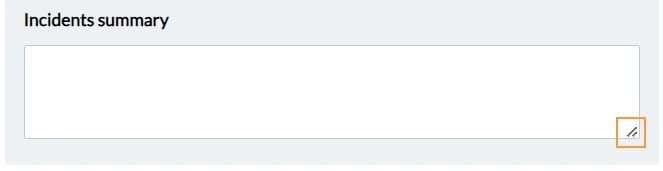
Os campos de texto longos podem ter várias linhas. Por padrão, são exibidas 3 linhas, mas o senhor pode arrastar e soltar o quadro para mostrar mais linhas temporariamente.
Número e decimal
Os campos numéricos permitem apenas números inteiros, por exemplo, "25", enquanto os campos decimais aceitam números decimais. O separador decimal é sempre representado por um ponto ('.'), independentemente da configuração de seu idioma.
Para inserir um número ou um número decimal:
- Clique no campo e comece a digitar em seu teclado
- Ou use os botões de seta para aumentar ou diminuir o número

Caixa de seleção
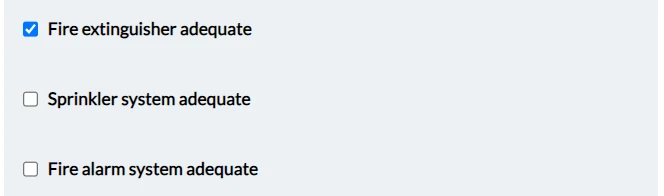
O campo da caixa de seleção está desmarcado por padrão. Selecione a caixa de seleção para mostrar a marca de seleção.
Usuário
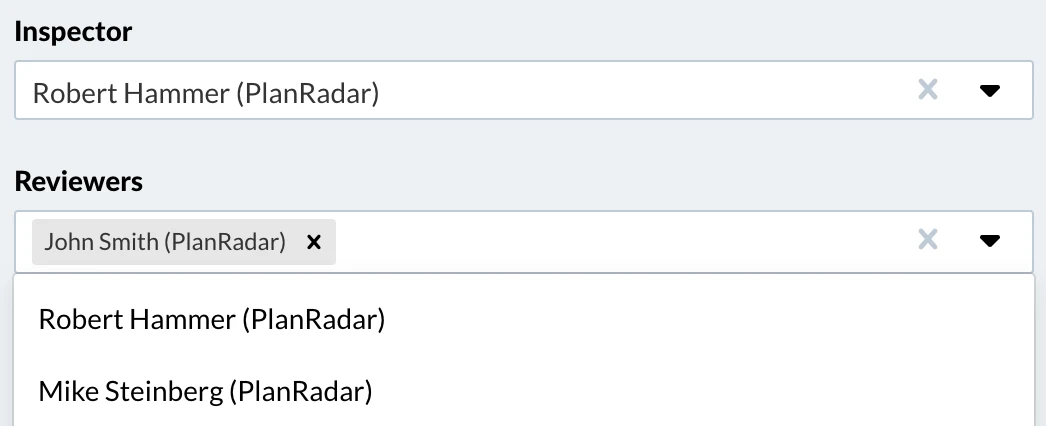
Um formulário pode ter campos de usuário personalizados, que funcionam de forma semelhante ao campo do responsável e do destinatário.
Anexo
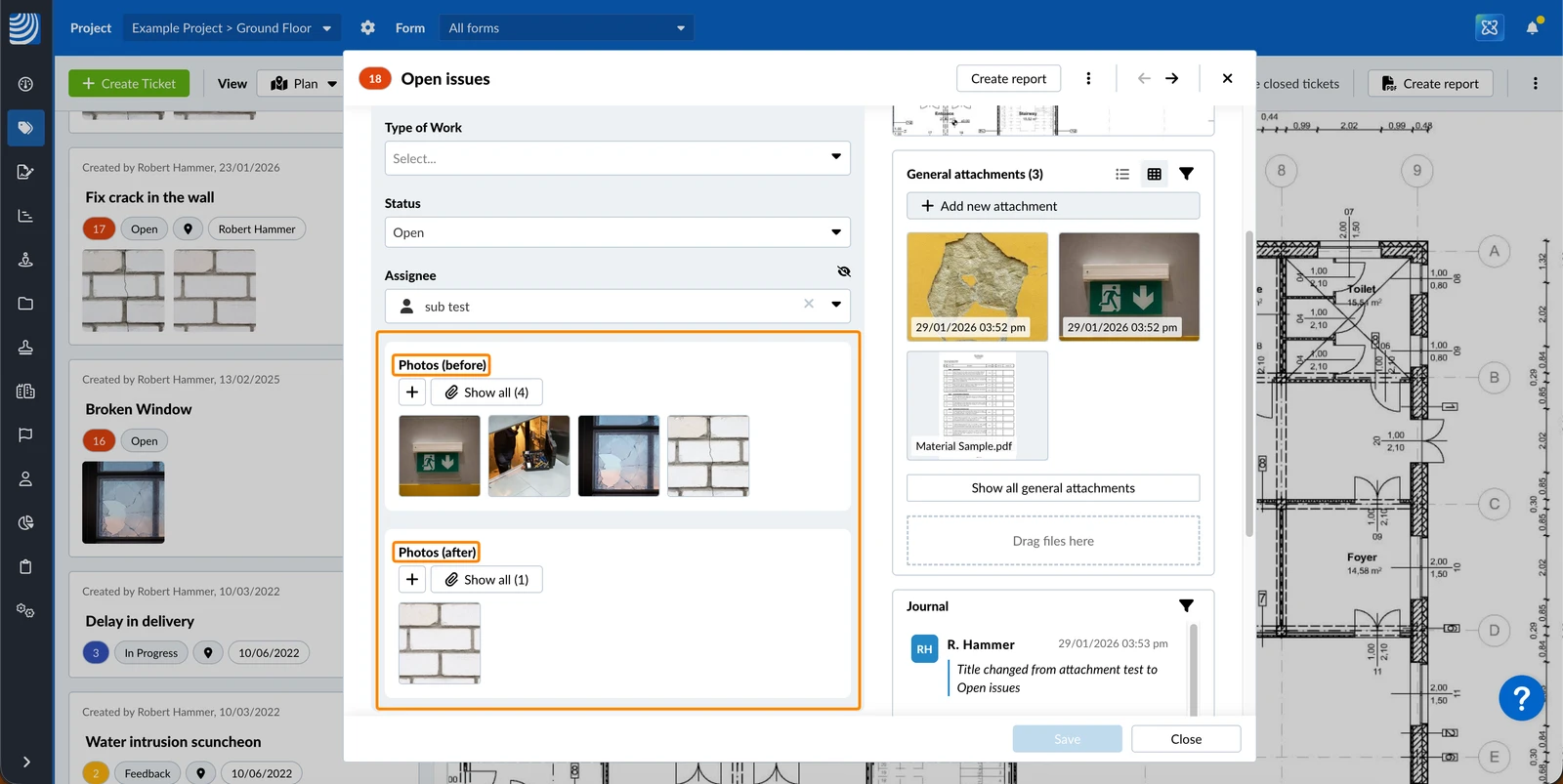
Um formulário pode ter campos de anexos personalizados. Eles funcionam de forma semelhante aos anexos de tíquetes em geral, mas ajudam a separar os anexos por finalidade. Por exemplo, o senhor pode capturar fotos de antes e depois em um campo separado.
Lista de verificação
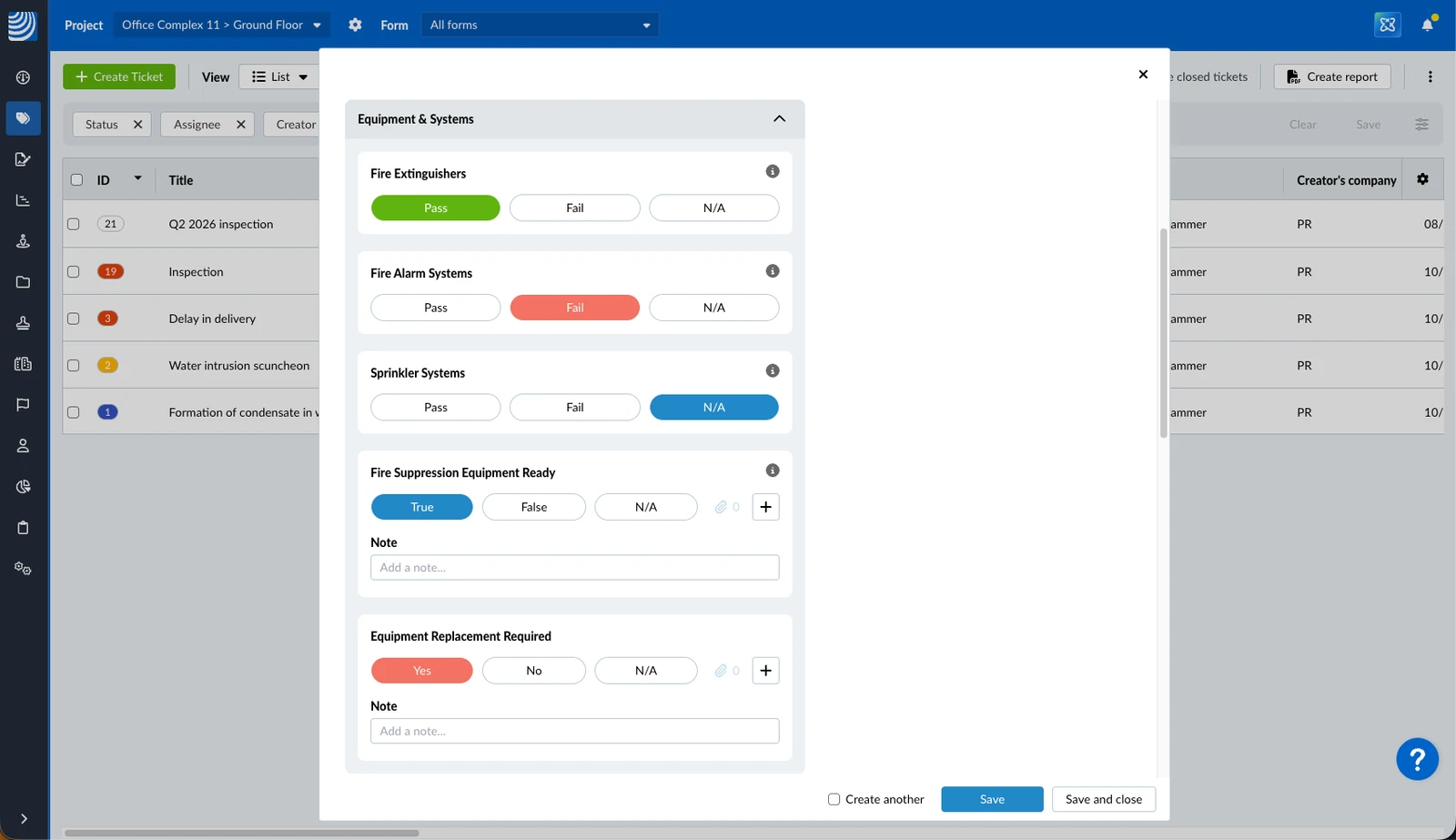
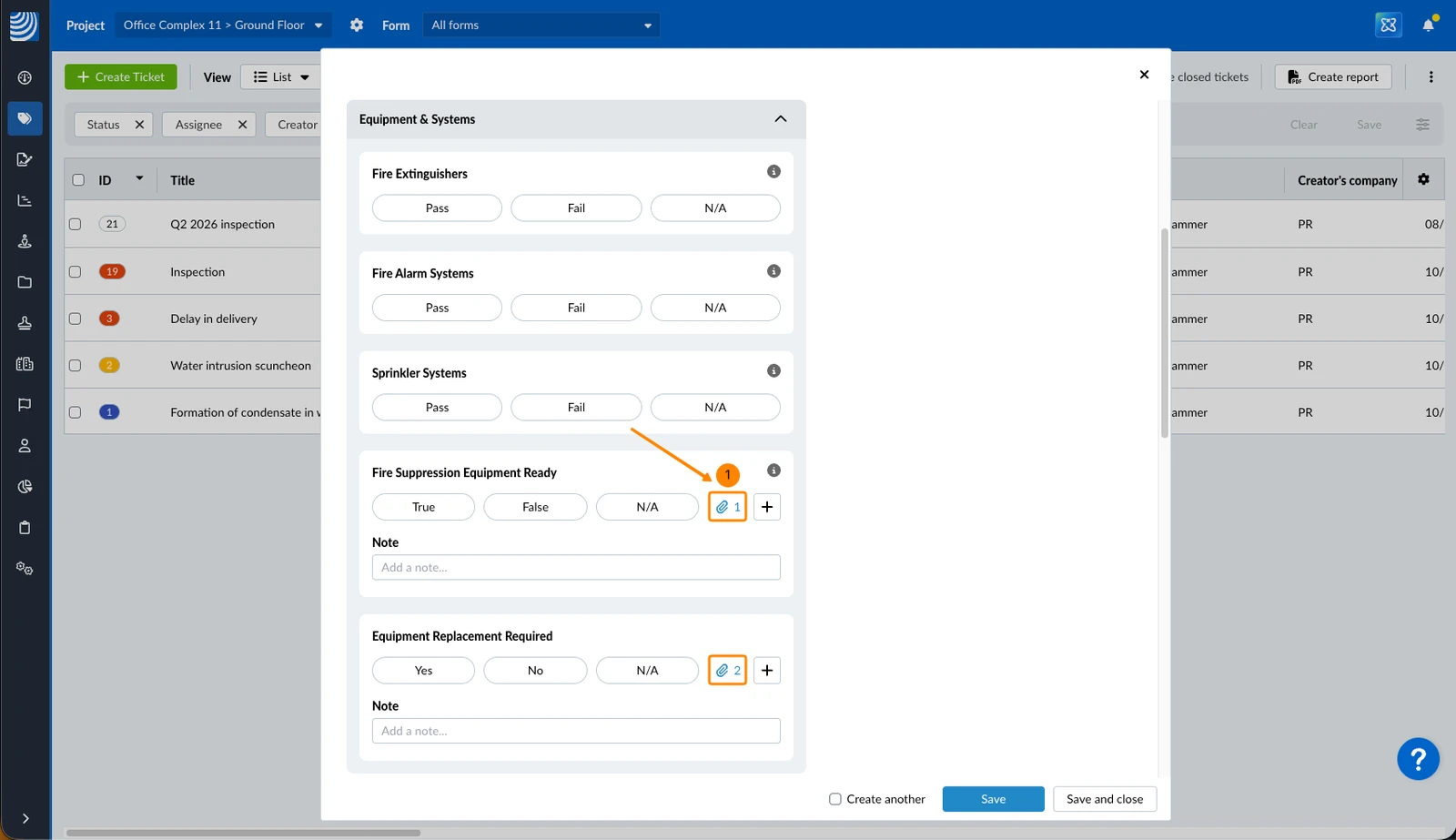
Um formulário pode ter campos de checklist personalizados. Eles permitem selecionar uma das três opções de resposta e notas ou anexos opcionais/obrigatórios. As opções de resposta e as cores podem ser configuradas para cada campo do checklist a partir de conjuntos predefinidos de opções, por exemplo, Sim (verde), Não (vermelho) e N/A (azul).
Exemplo de diferentes opções de resposta e cores:
Lista de verificação: Selecionar respostas
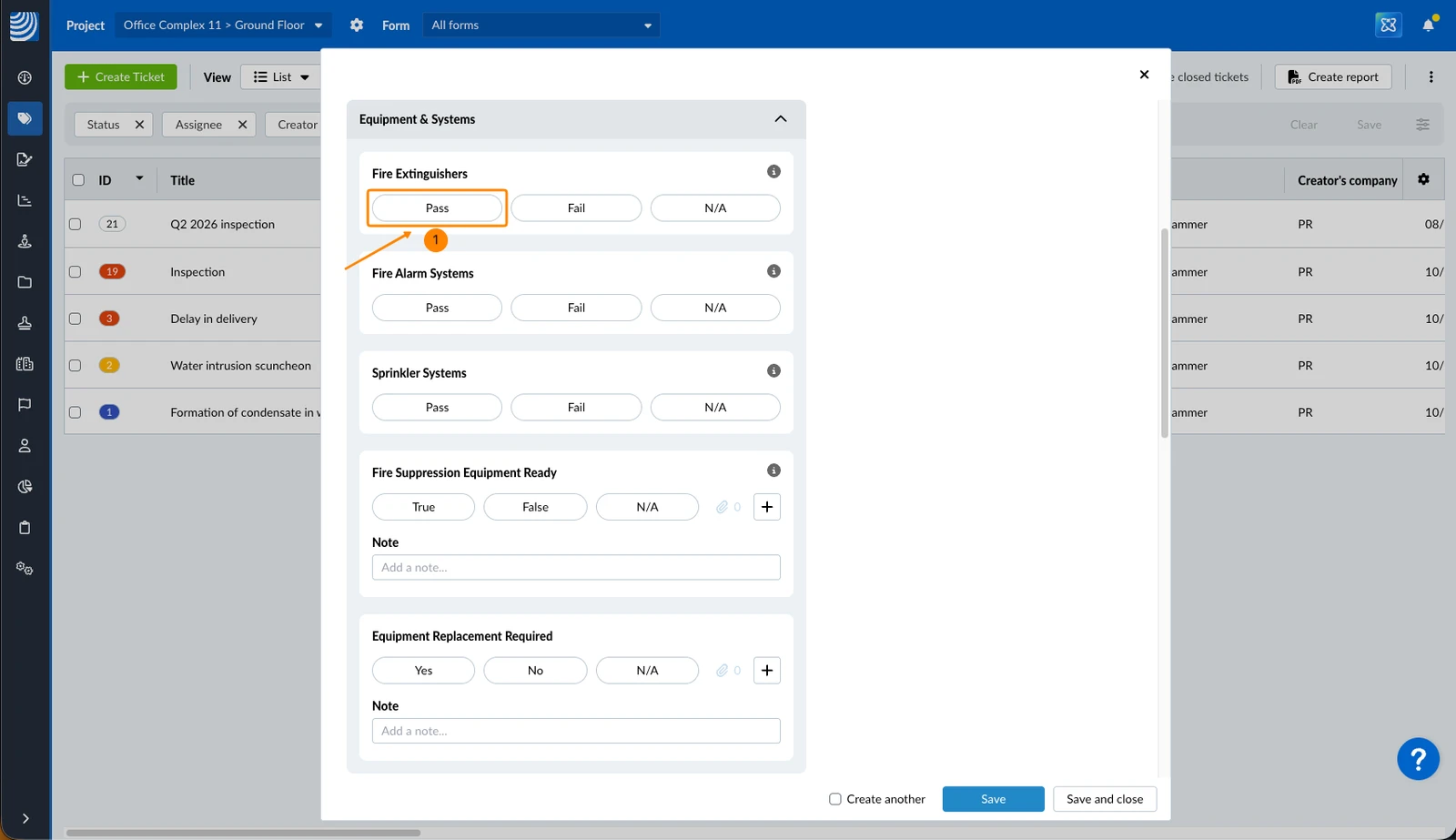
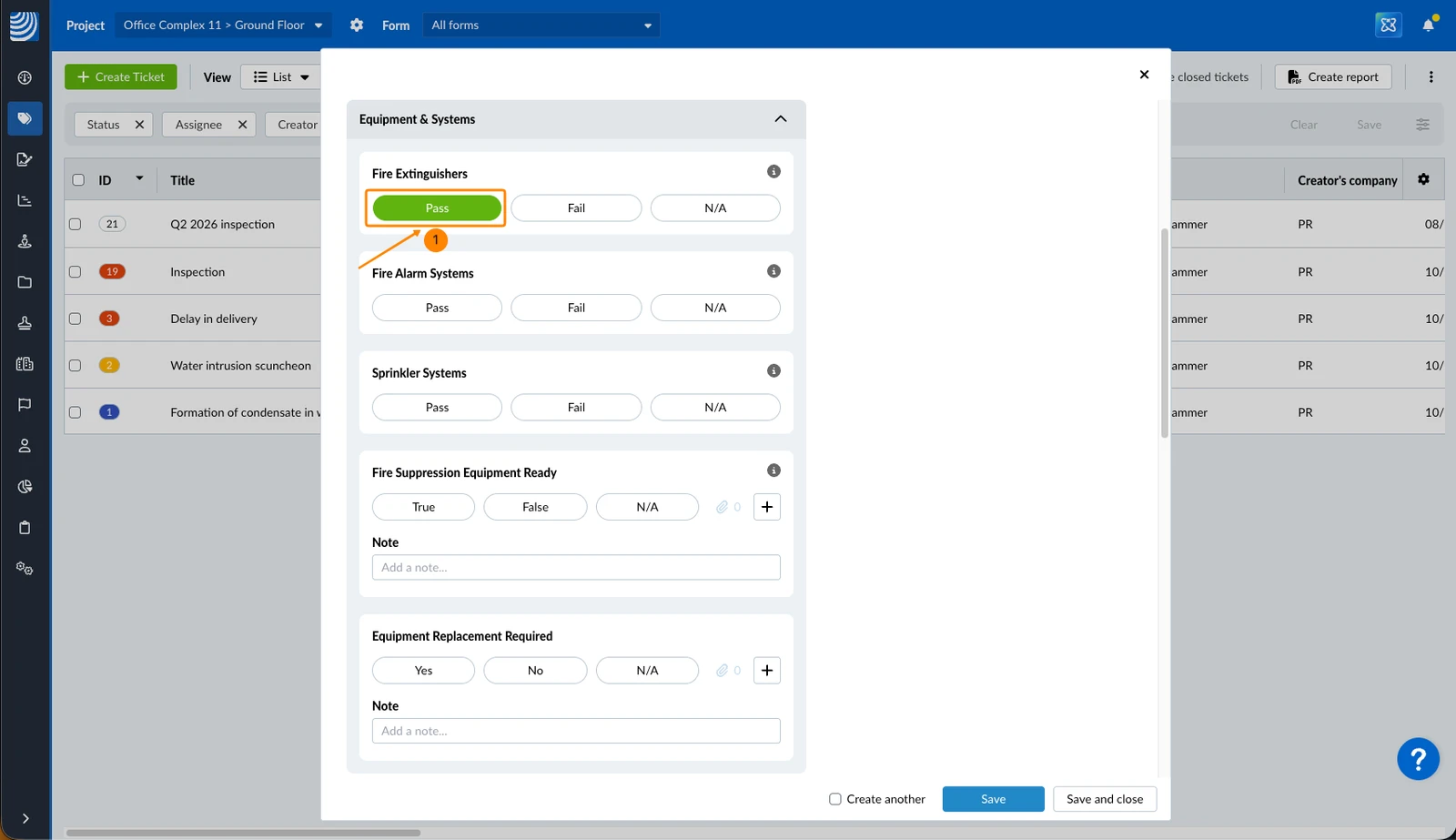
Para selecionar uma resposta:
- Clique na resposta, por exemplo, Pass
- O senhor vê as respostas selecionadas com uma cor de fundo definida para cada campo do checklist, por exemplo, verde
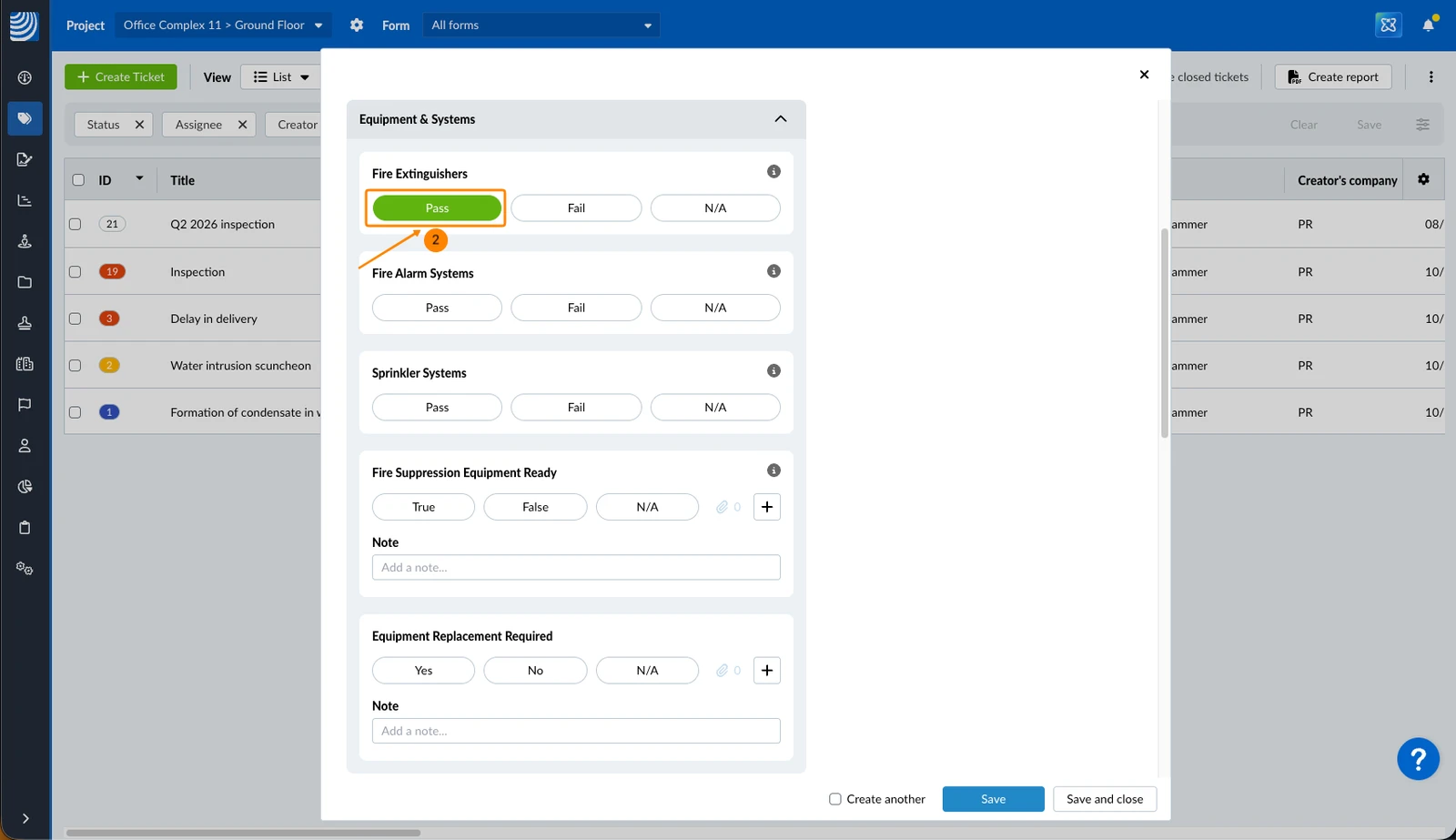
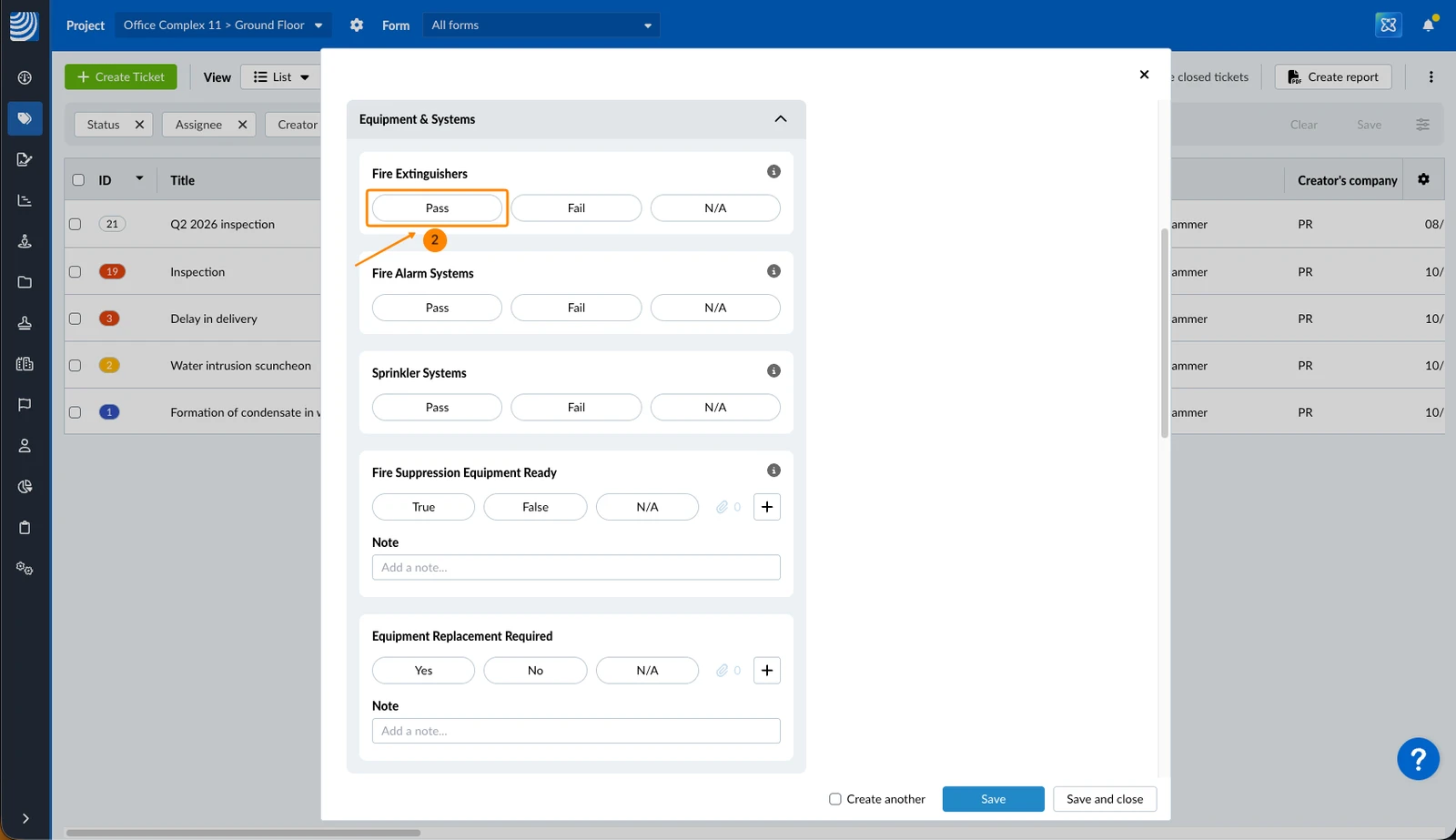
Para desmarcar uma resposta:
- Clique na resposta, por exemplo, Pass (com uma cor de fundo, por exemplo, verde)
- O senhor vê as respostas desmarcadas sem uma cor de fundo
Lista de verificação: Notas
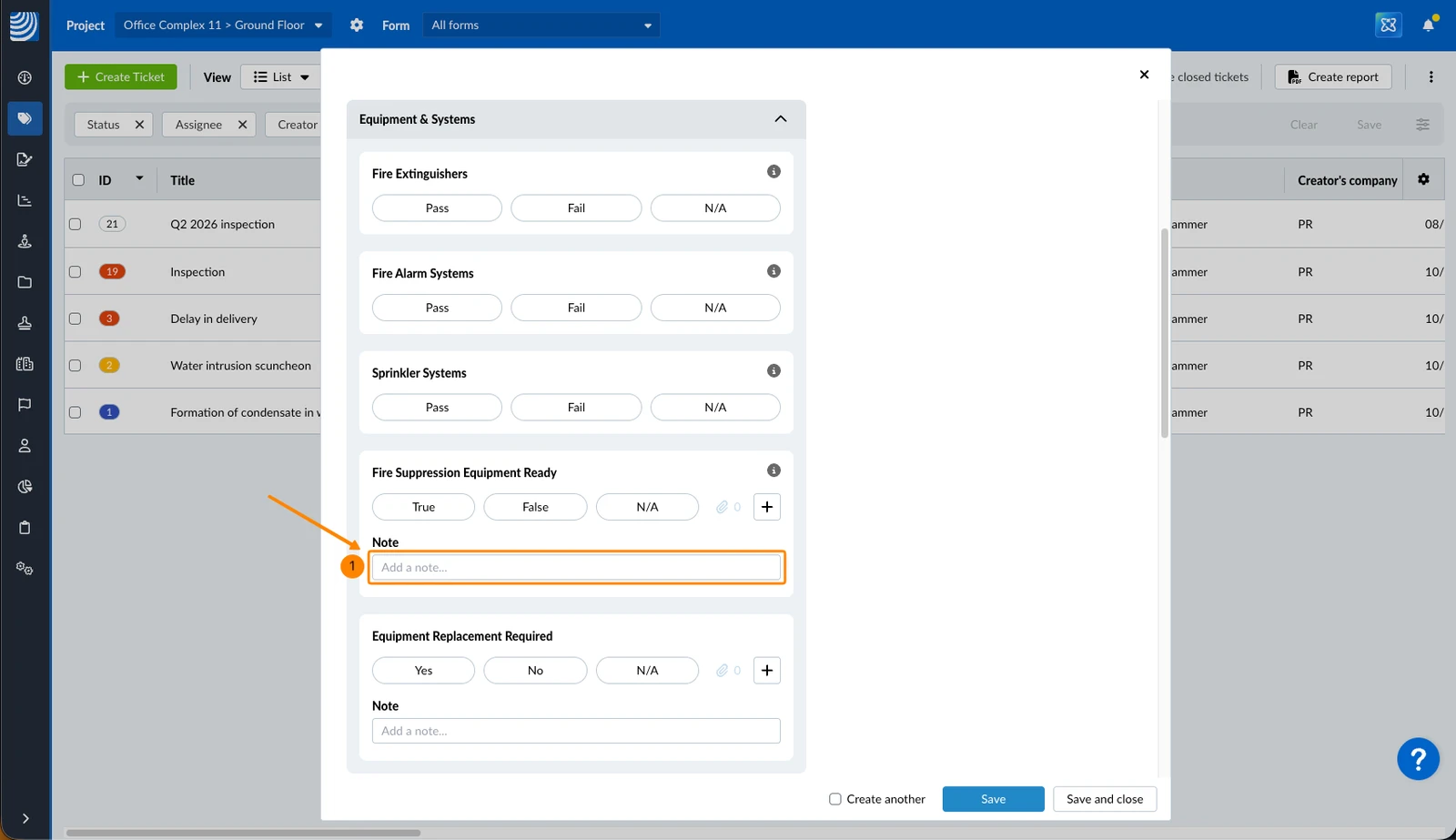
Para adicionar uma Nota (caso o campo do checklist tenha essa propriedade ativada):
- Digite uma nota em****
Lista de verificação: Anexos
Para adicionar um ou mais anexos a um campo de checklist:
- Clique no ícone +
- Clique em Add from my computer
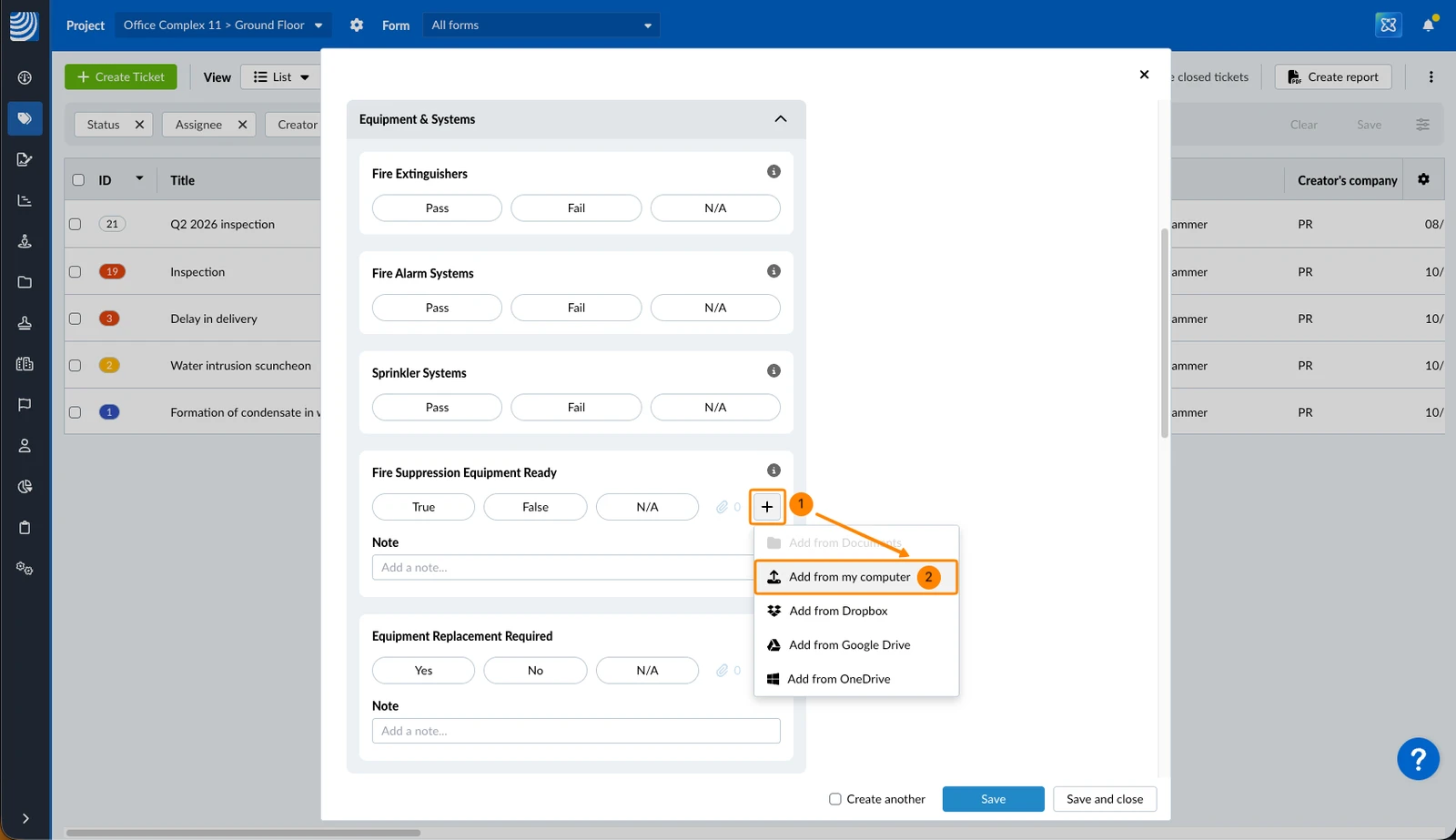
- Selecione os arquivos no navegador de arquivos do seu computador
Para visualizar os anexos de um campo de checklist:
- Clique no número de anexos
Campos obrigatórios
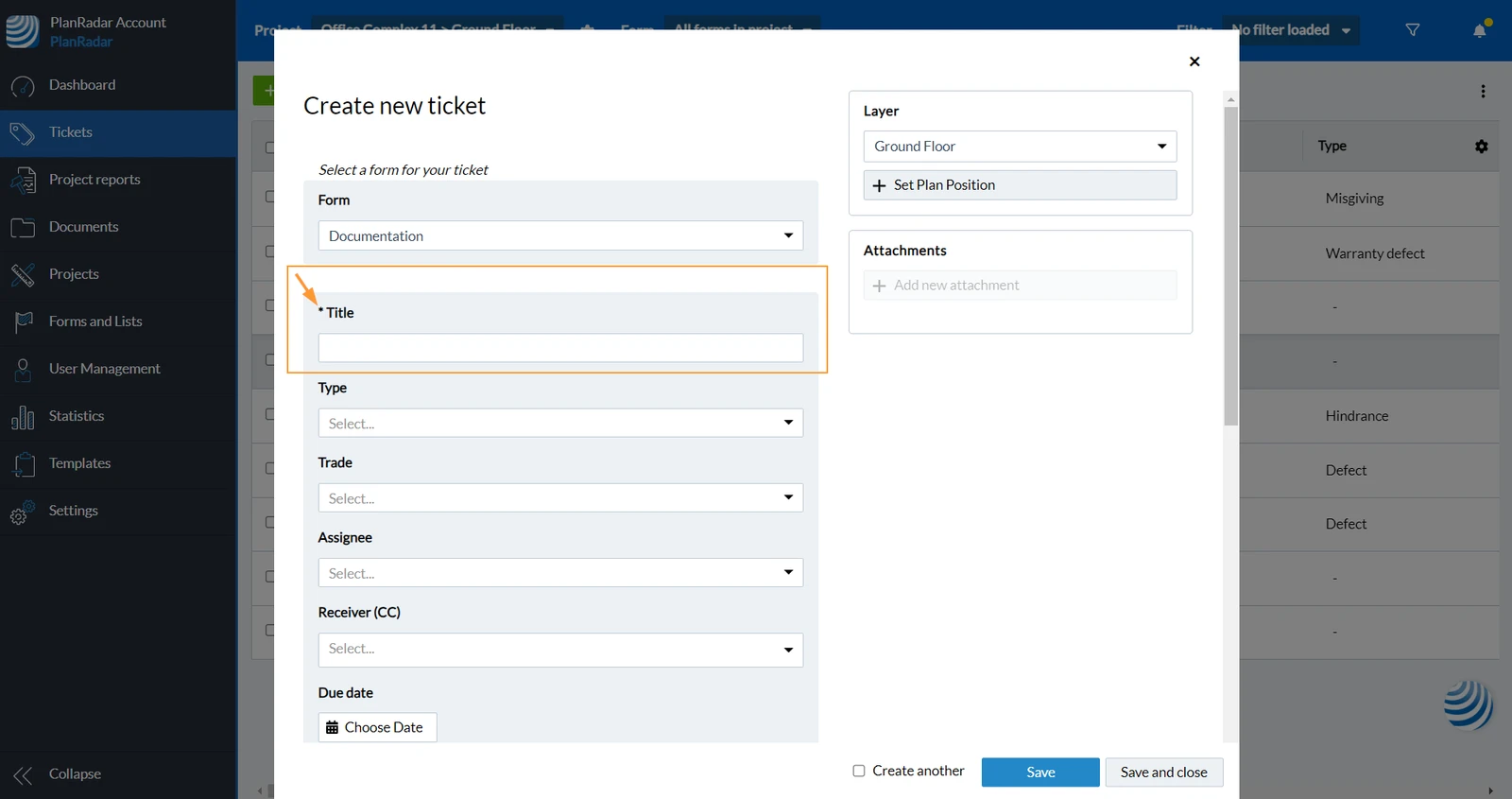
Cada campo pode ser definido como obrigatório, o que significa que o senhor precisa preenchê-lo antes de salvar o tíquete.
Os campos obrigatórios são destacados com um "*" antes do nome do campo:
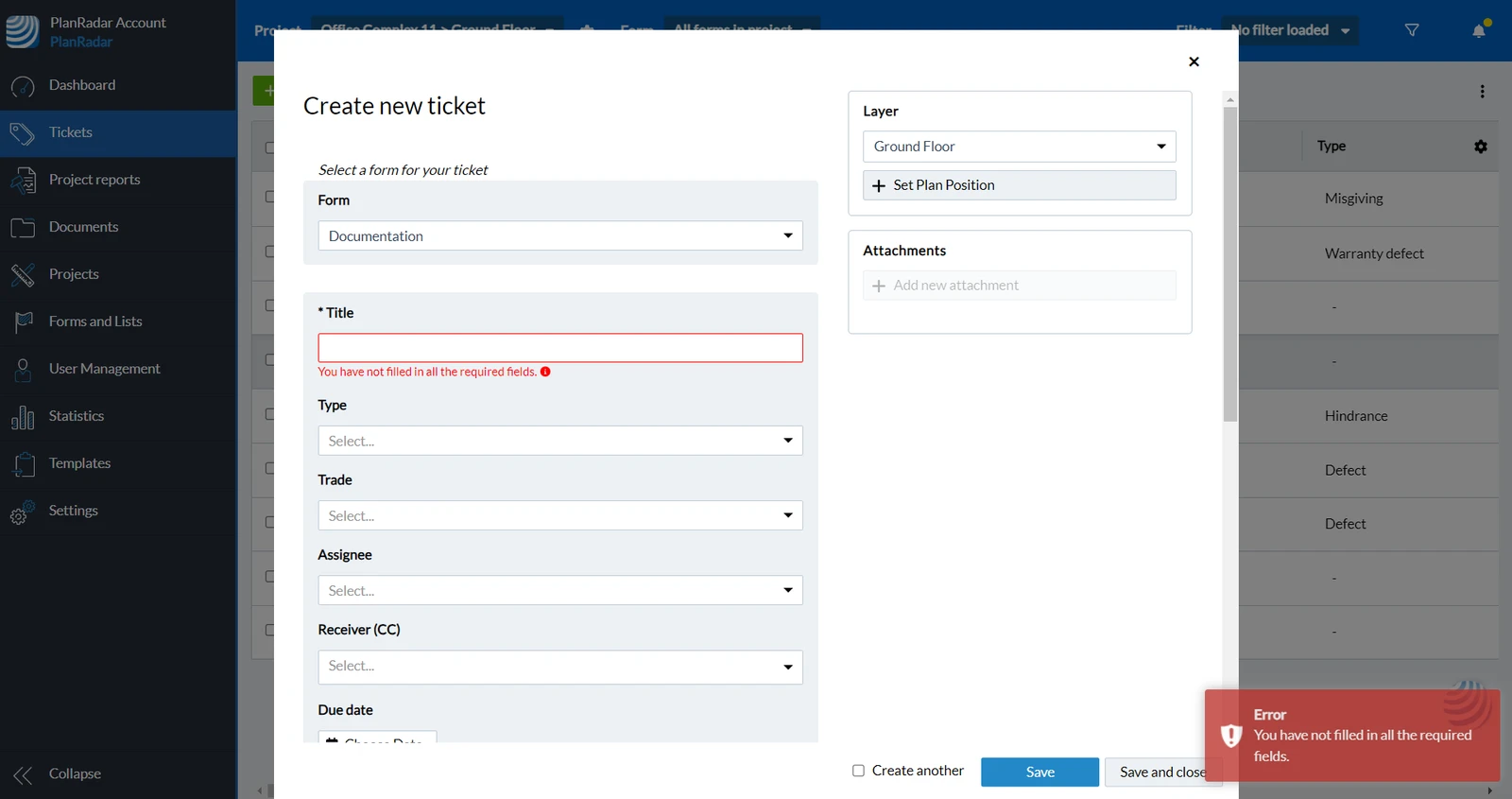
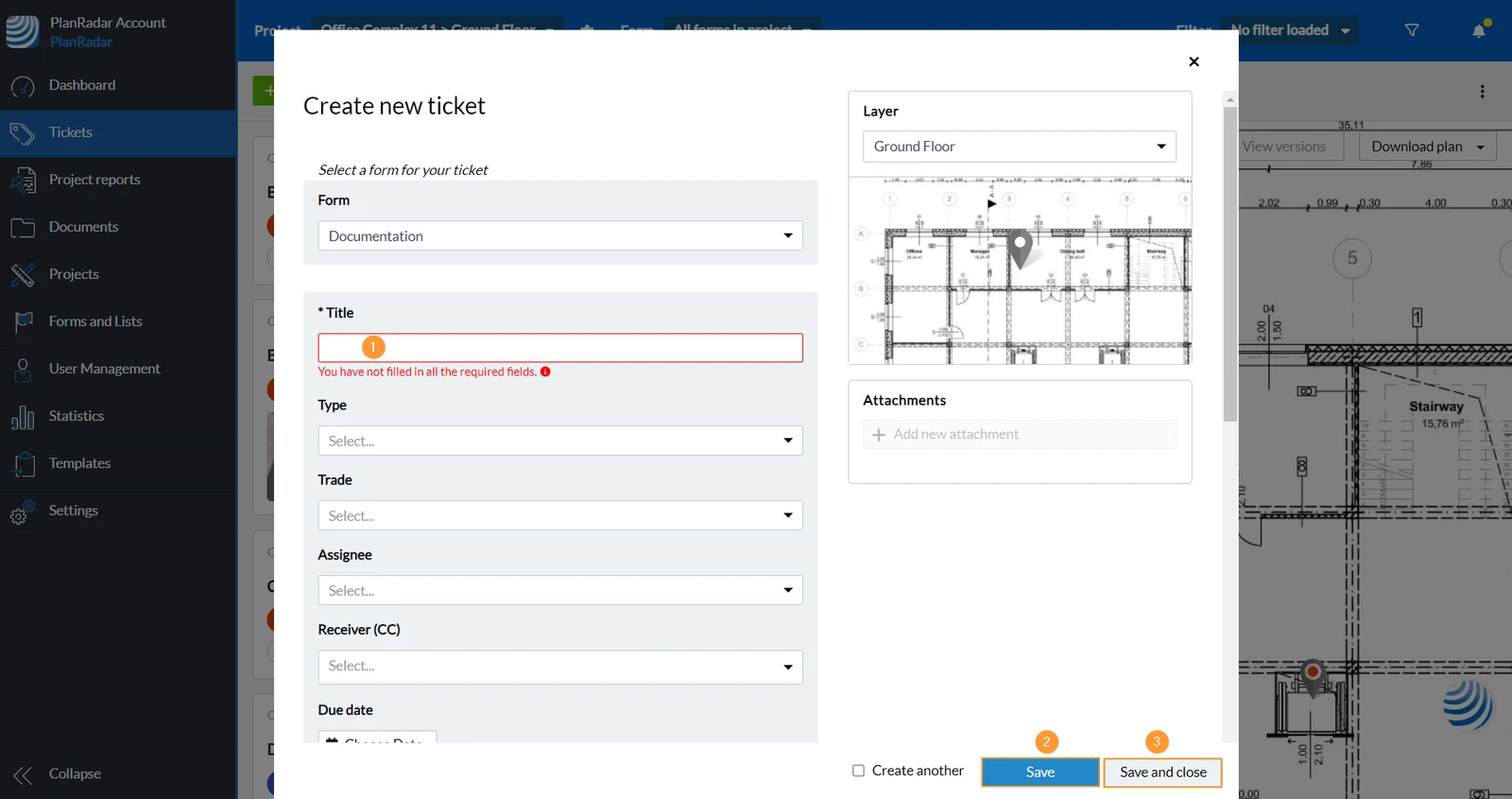
Se o senhor se esquecer de preencher os campos obrigatórios antes de salvar um tíquete, receberá um erro e os campos obrigatórios serão destacados:
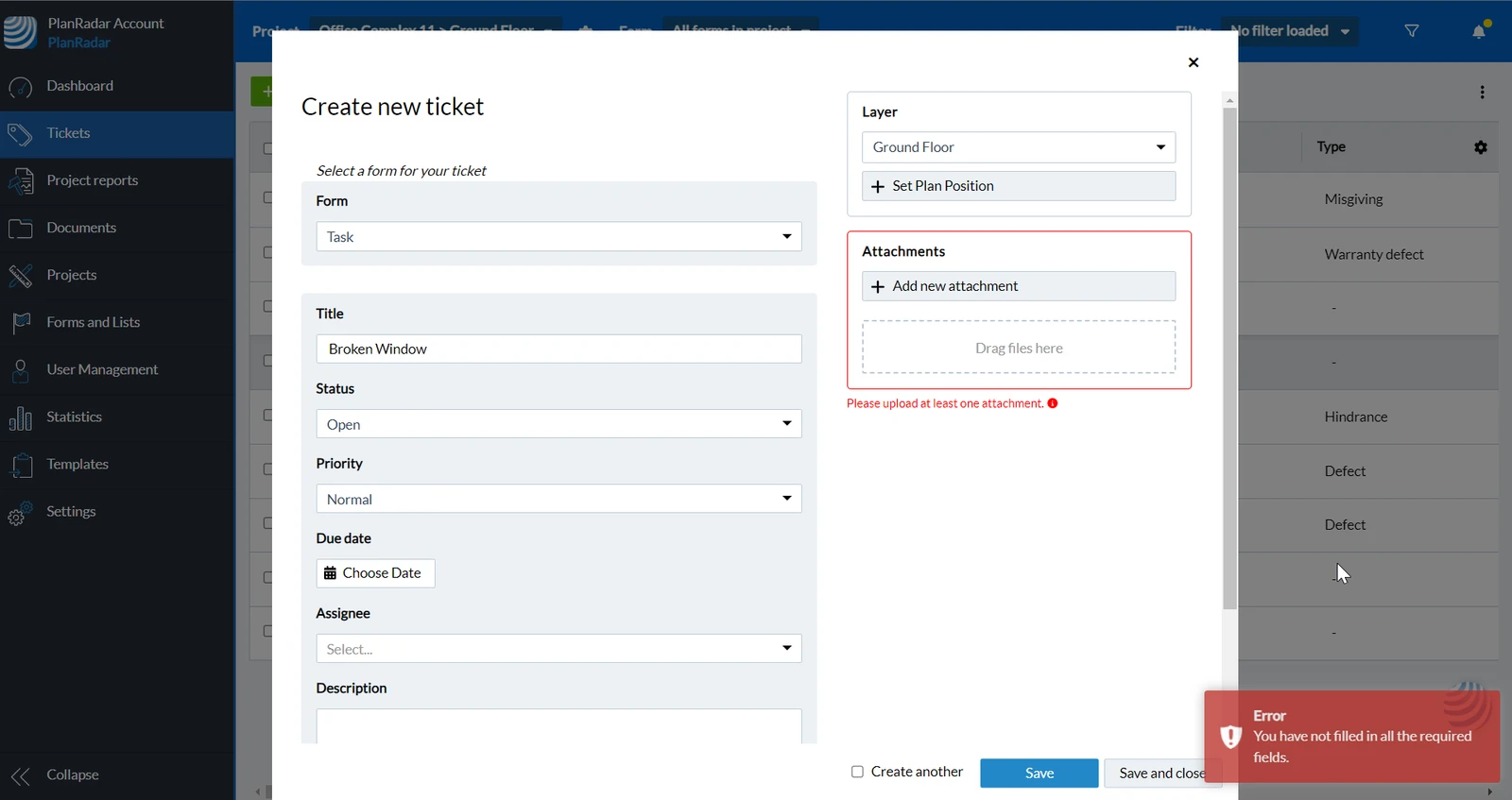
Também é possível que seja obrigatório anexar uma foto ou um vídeo. Se isso não for feito, o senhor também receberá um aviso:
Grupos de campos de bilhetes
Os campos de ticket podem ser agrupados, permitindo que o senhor recolha e expanda os campos do grupo.
Para recolher os campos em um grupo:
- Clique no cabeçalho do grupo com a seta para cima****
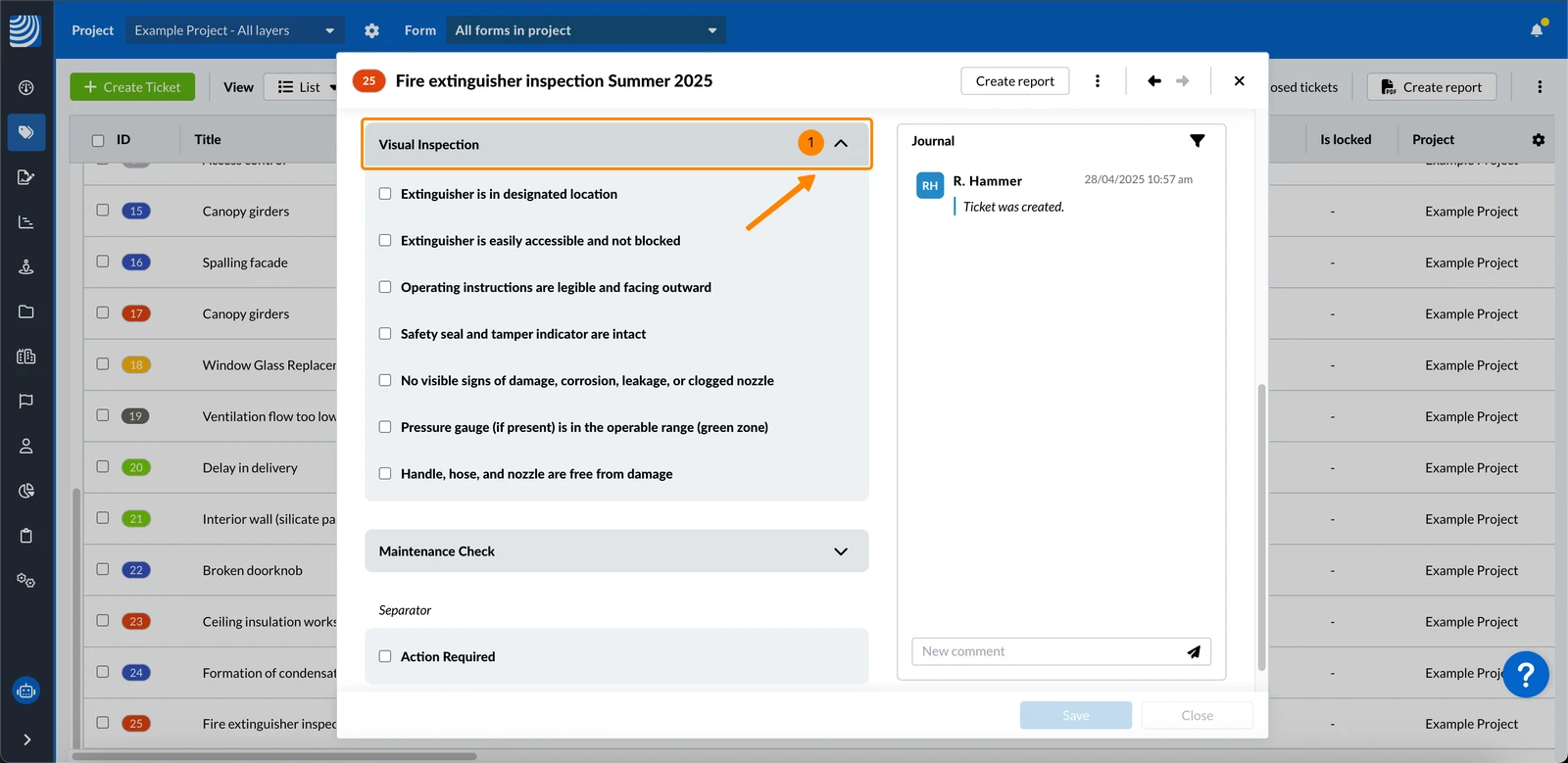
Para expandir os campos em um grupo:
- Clique no cabeçalho do grupo com a seta para baixo****
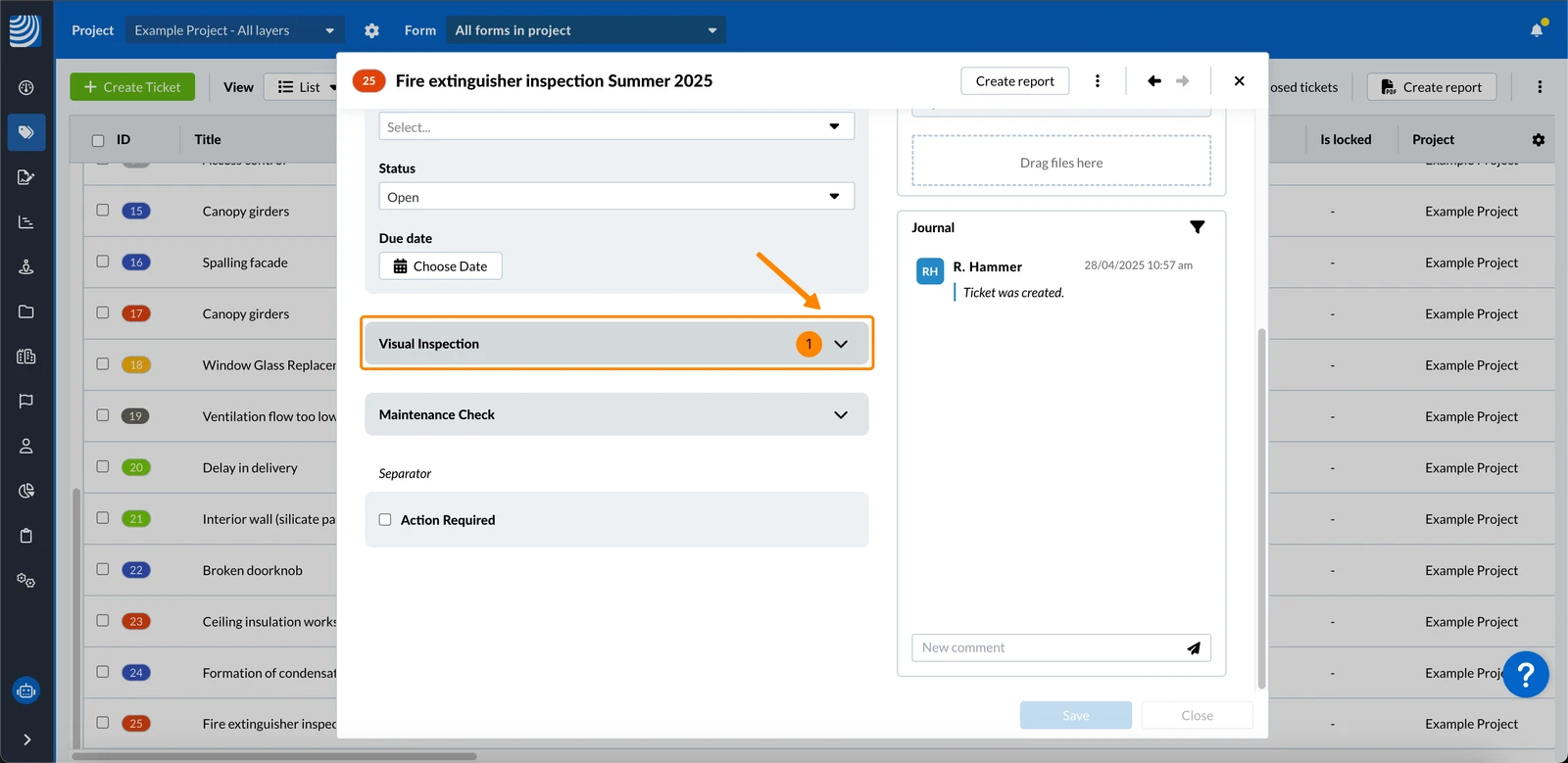
Se um grupo contiver campos obrigatórios, o grupo também exibirá o *.
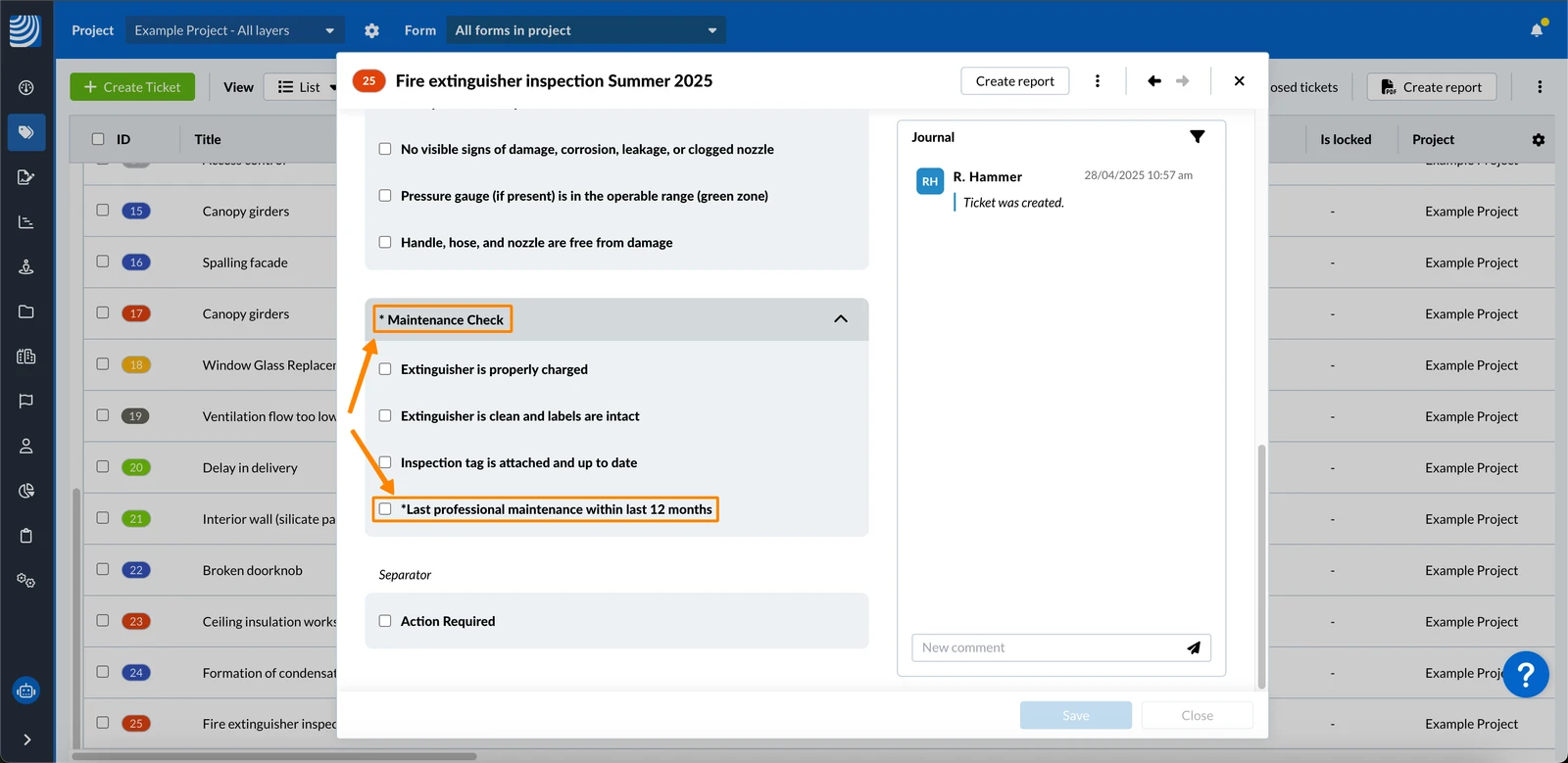
Permissões de campo
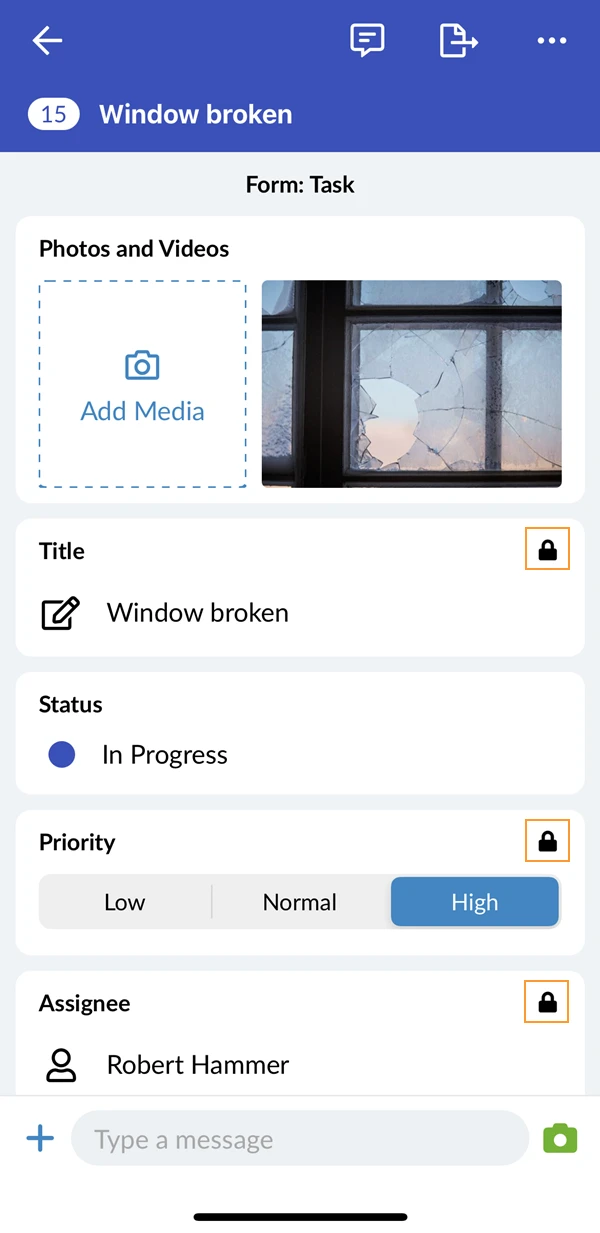
Os campos de ticket que o senhor não tem permissão para editar têm um fundo cinza:
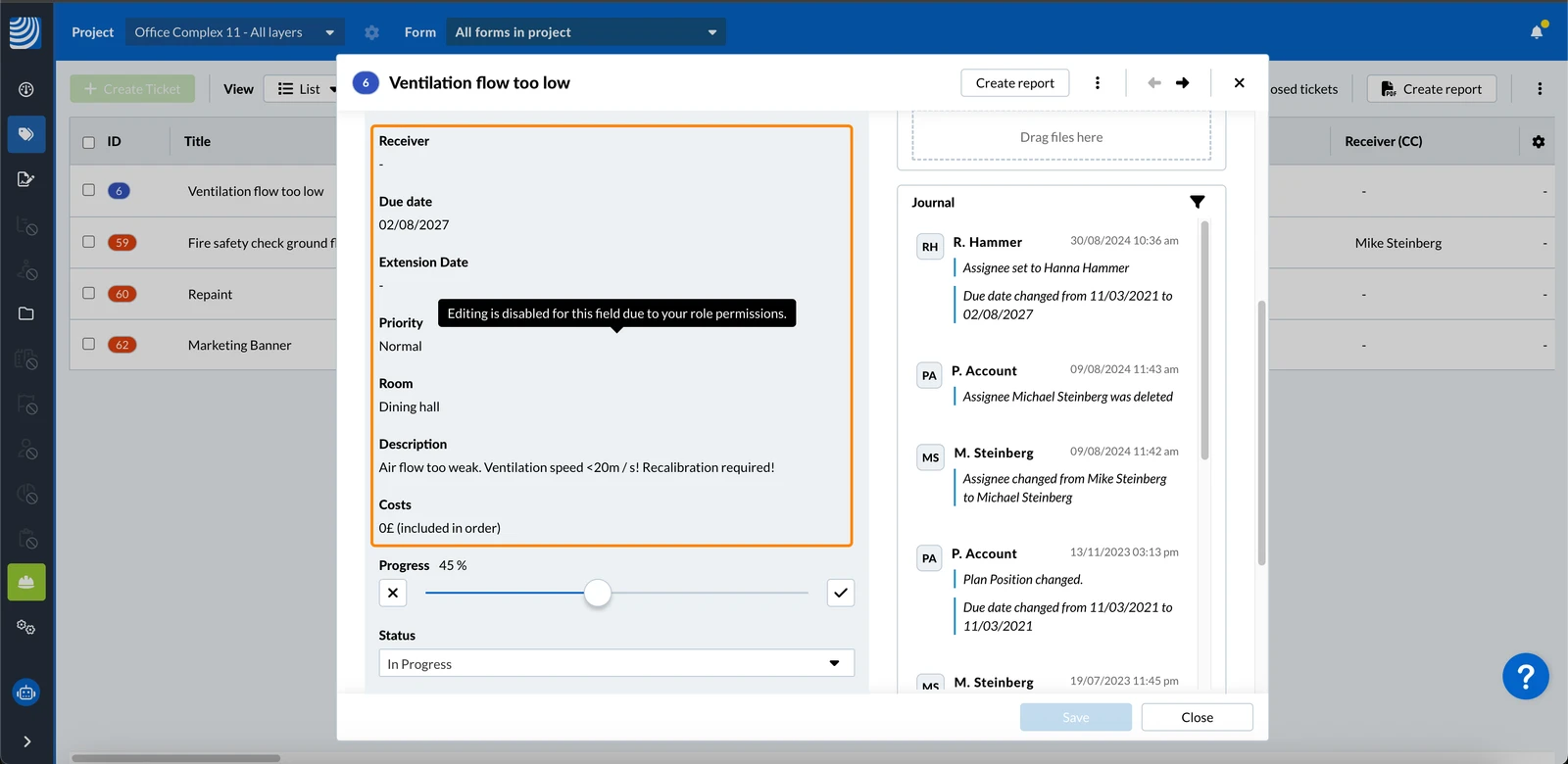
Os campos de ticket para os quais o senhor não tem permissão de edição exibem um ícone de cadeado:
Visibilidade condicional
Alguns campos do formulário podem aparecer somente quando condições específicas são atendidas. Por exemplo, a seleção de um determinado item da lista pode exibir um campo de texto adicional para capturar mais detalhes.
Salvar um tíquete
Um tíquete pode ser salvo a qualquer momento se todos os campos obrigatórios forem preenchidos.
Para salvar um novo tíquete:
- Preencha todos os campos obrigatórios
- Clique em Save para salvar o tíquete e mantê-lo aberto
- Opcional: Clique em Save and close para salvar o tíquete e fechá-lo
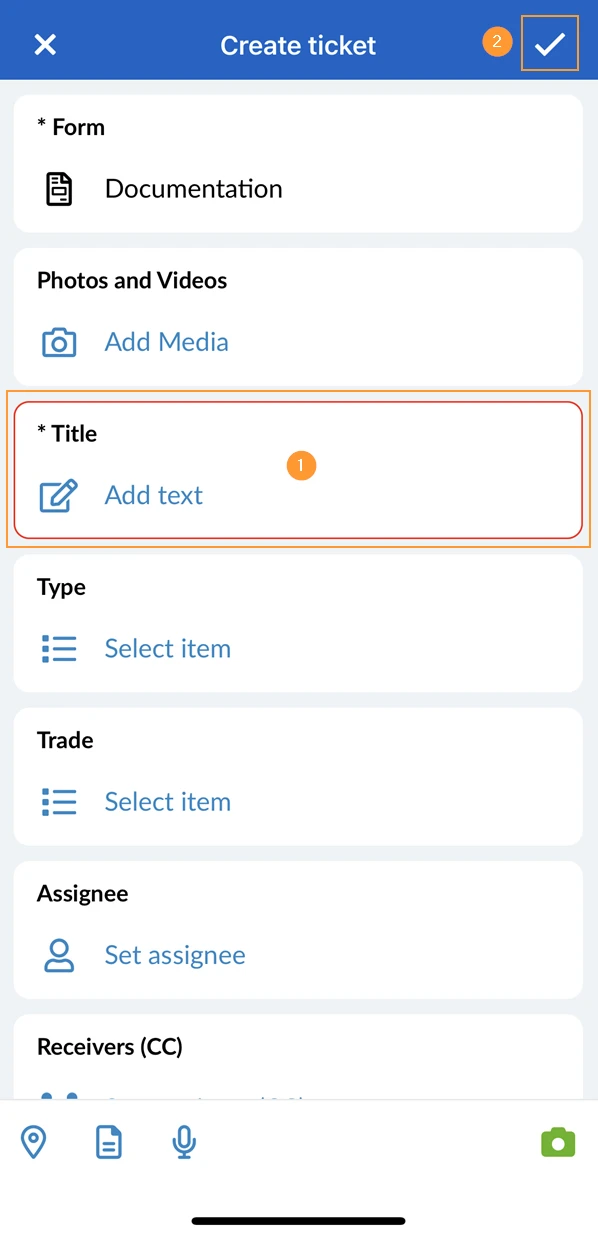
- Preencha todos os campos obrigatórios
- Clique na marca de seleção ****para salvar o tíquete e fechá-lo
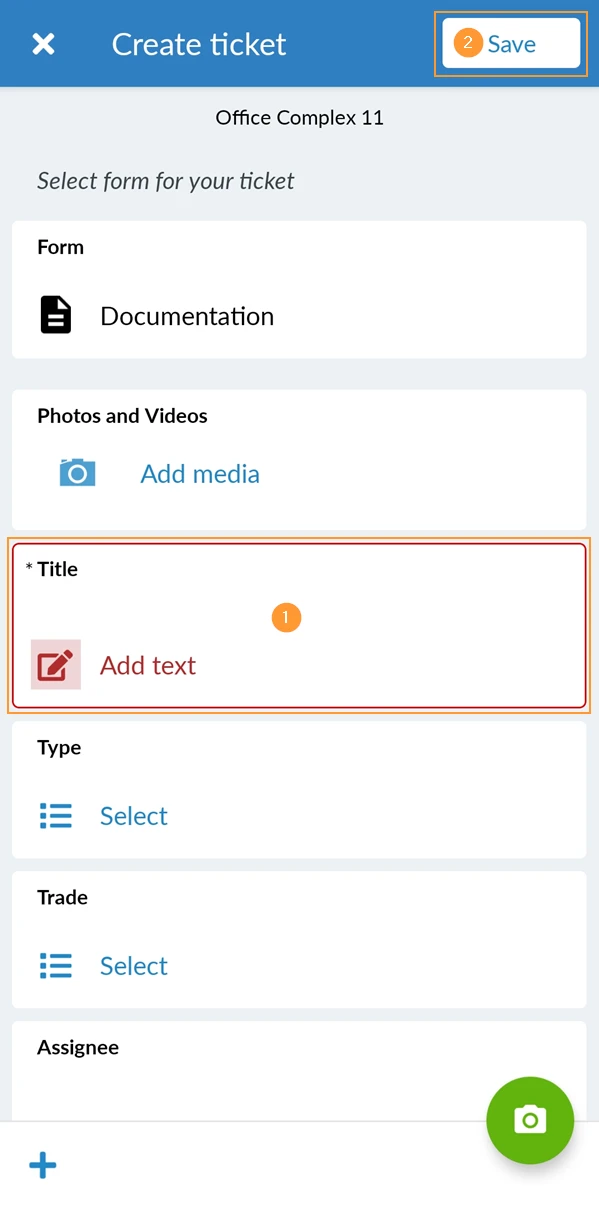
- Preencha todos os campos obrigatórios
- Clique em Save para salvar o tíquete e fechá-lo
Uma vez salvos, os tíquetes são sincronizados instantaneamente entre os dispositivos se o senhor estiver on-line.
Atualizado em 10 de abril de 2026