

 English (UK)
 Deutsch
 Español
 Français
 Hrvatski
 Italiano
 Polski
Navegação em aplicativos móveis
Visão geral
A navegação no aplicativo móvel PlanRadar funciona da mesma forma no iOS e no Android. Leia mais sobre como selecionar uma conta, um projeto, camadas, alternar entre a visualização de plano e a visualização de lista e como acessar todos os recursos móveis.
Acesso e permissões
Selecione uma conta
Os usuários do PlanRadar podem ser convidados para várias contas do PlanRadar.
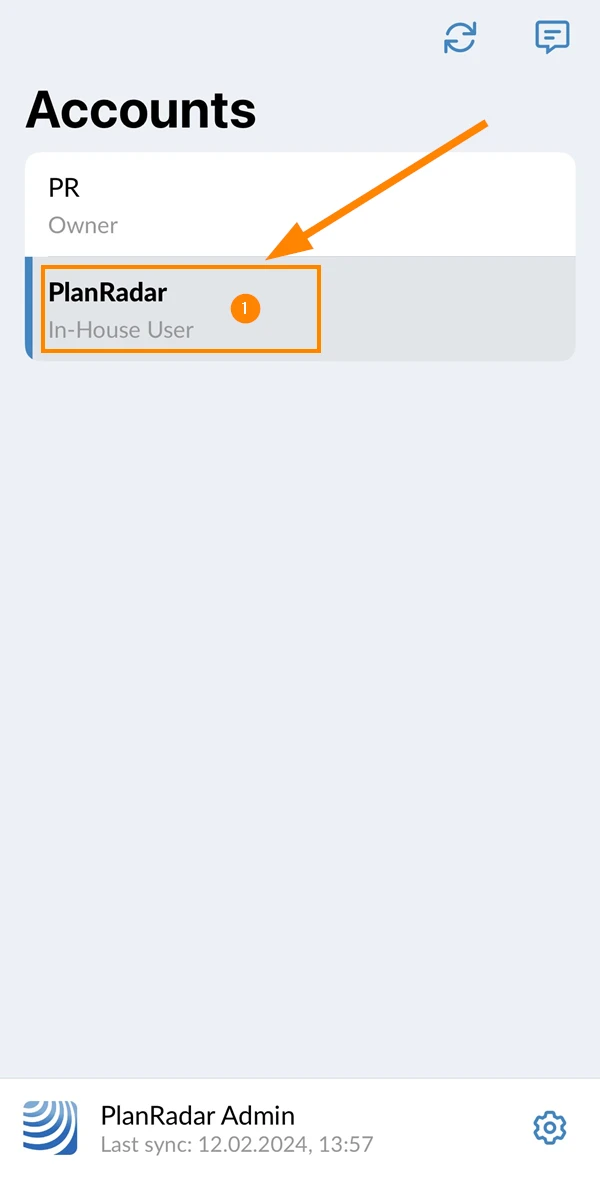
Se o usuário for membro de mais de uma conta, o senhor deve primeiro selecionar a conta na qual deseja trabalhar.
Para selecionar uma conta:
- Toque no nome da conta, por exemplo, PlanRadar
Selecione um projeto
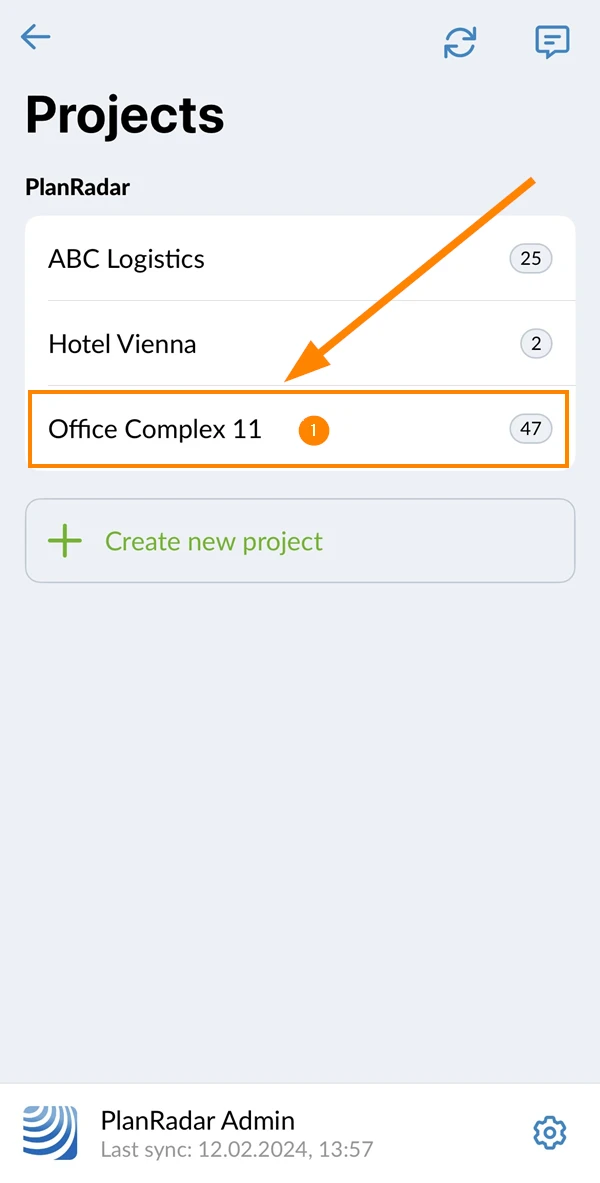
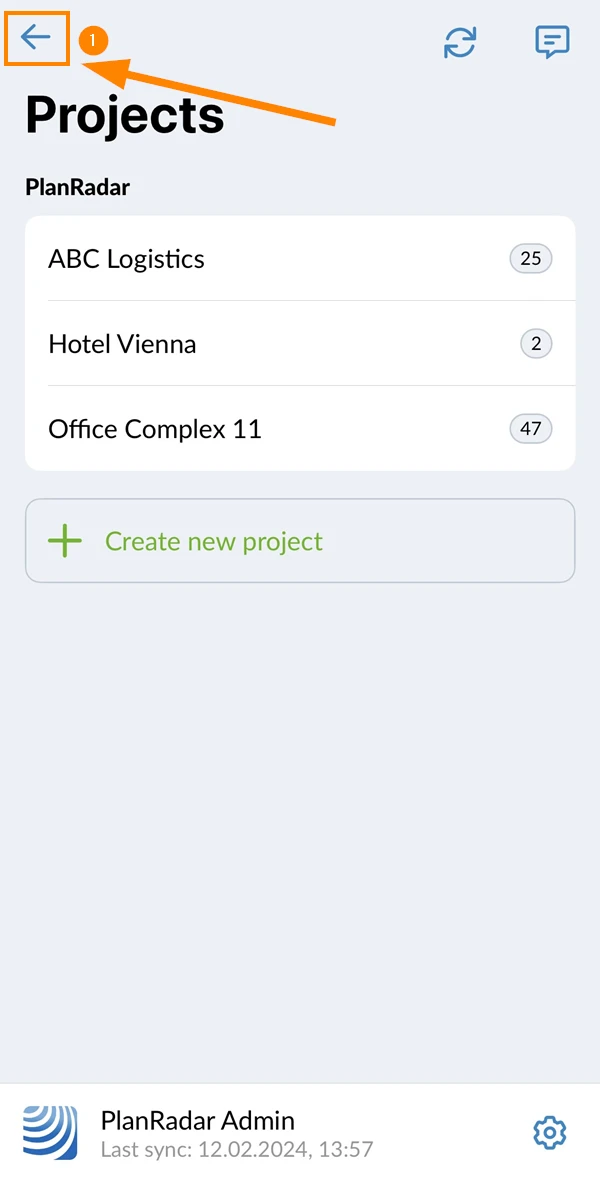
Depois de selecionar uma conta, a tela de seleção de projeto será exibida, permitindo que o senhor escolha em qual projeto deseja trabalhar.
Para selecionar um projeto:
- Toque no nome do projeto, por exemplo, Office Complex 11
Selecione um recurso no menu principal
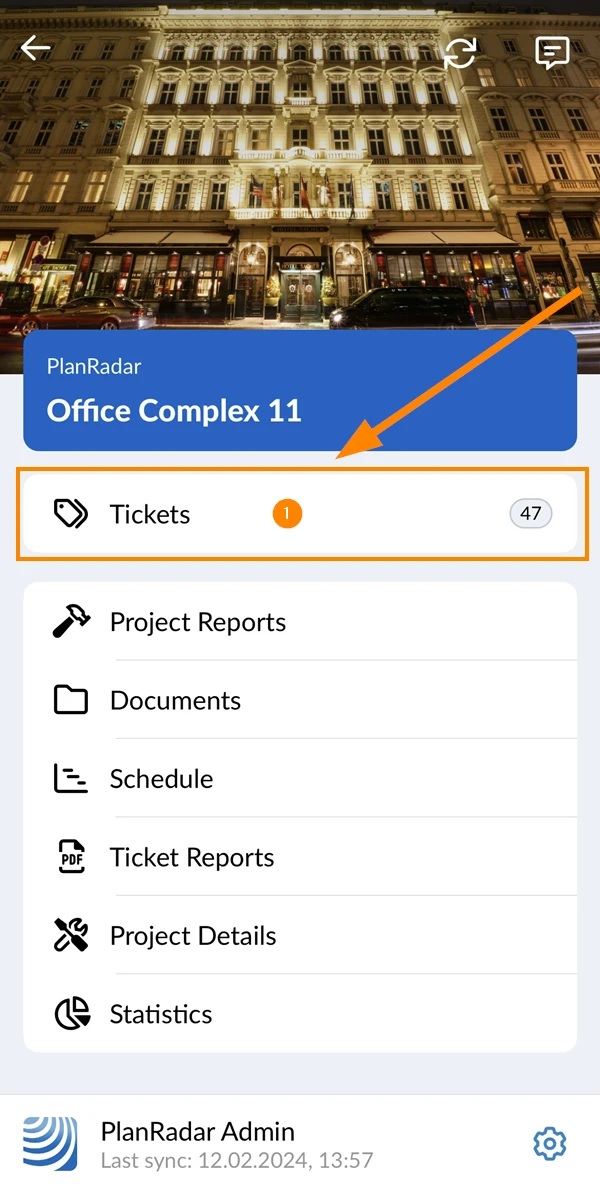
Depois de selecionar um projeto, o menu principal será exibido, permitindo que o usuário escolha o recurso que deseja usar.
Para selecionar um recurso:
- Toque no nome do recurso, por exemplo, Tickets
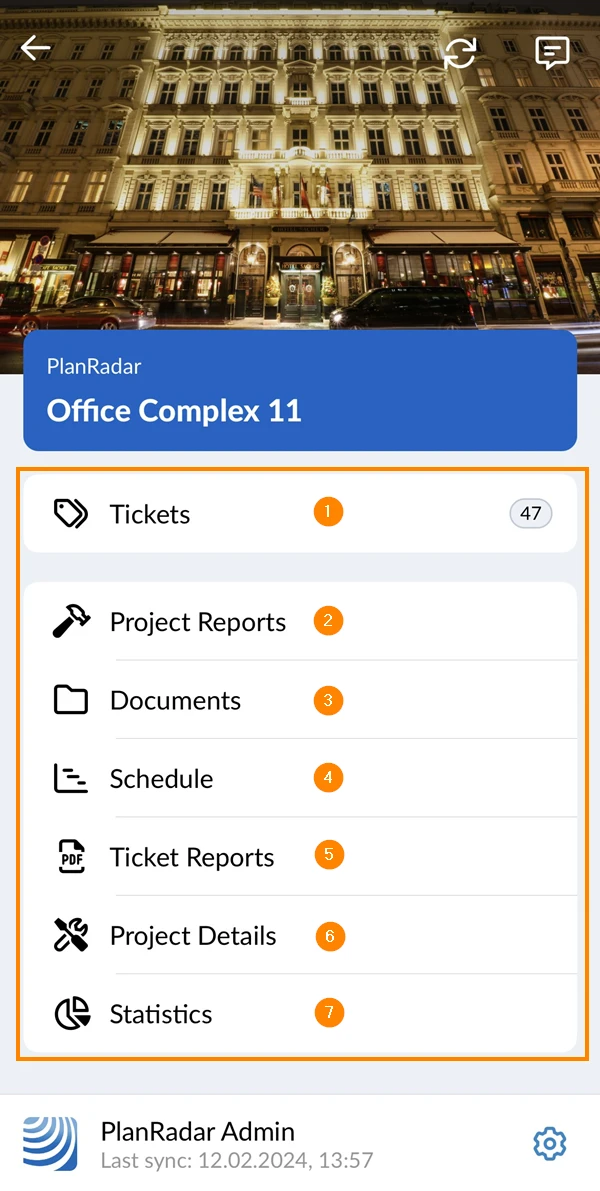
Recursos móveis disponíveis
-
Ingressos: Leia mais em Ingressos.
-
Relatórios de projetos: Leia mais em Relatórios de projetos.
-
Documentos: Leia mais em Document Management.
-
Programação: Leia mais em Agendas.
-
Relatórios de bilhetes: Leia mais em Relatórios de tíquetes.
-
Detalhes do projeto: Veja os detalhes do projeto, incluindo endereço, data de início e muito mais. Os subcontratados não podem ver os detalhes do projeto.
-
Estatísticas do projeto: Isso apenas fornece uma visão geral rápida do número de tíquetes aos quais o senhor tem acesso e o status deles, semelhante ao Webapp Dashboard e algumas informações adicionais sobre o número de usuários e anexos. Isso não está relacionado às estatísticas personalizadas no aplicativo Web.
Alterar recurso/projeto/conta
Quando o senhor estiver em um recurso e quiser ir para o menu principal:
- Toque no botão Back
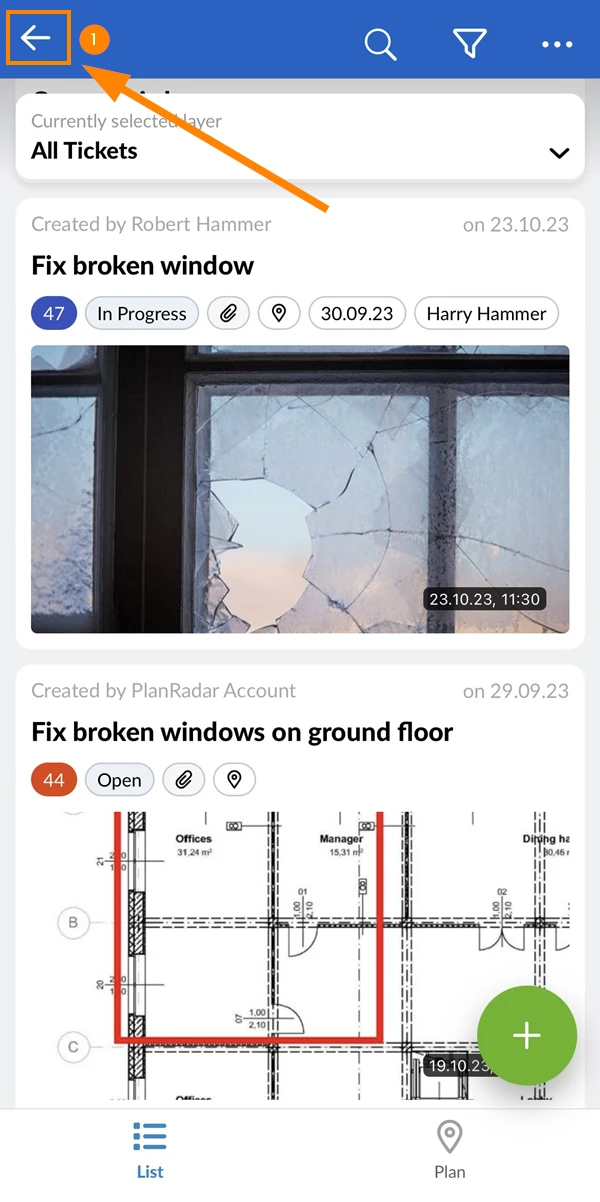
Quando o senhor estiver no menu principal e quiser ir para a tela de seleção de projetos:
- Toque no botão Back
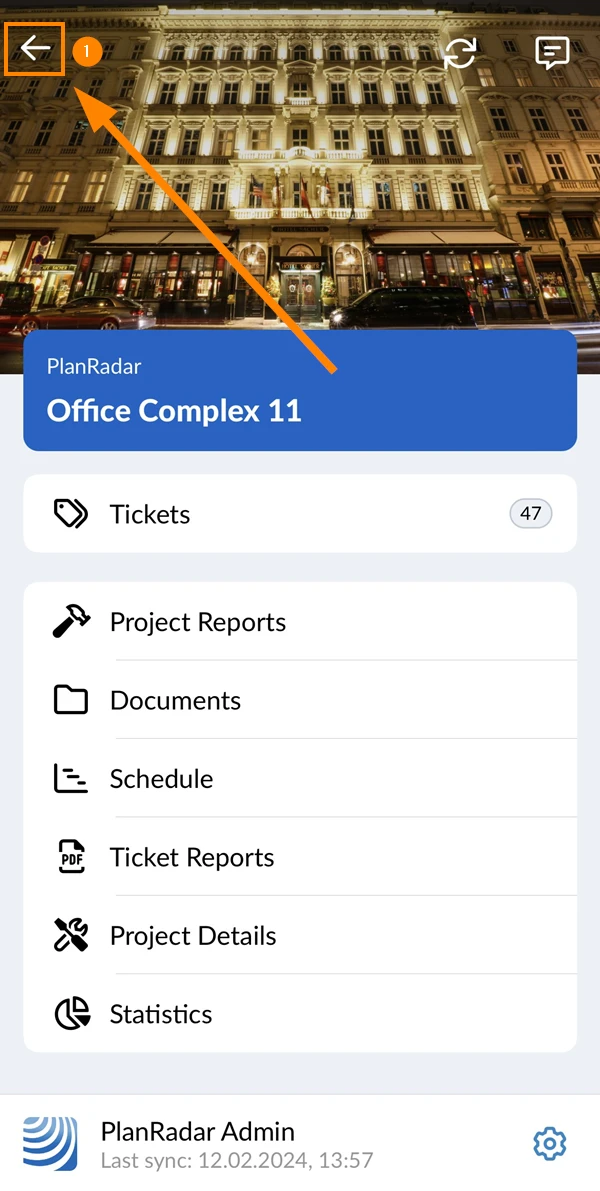
Quando o senhor estiver na tela de seleção de projeto e quiser ir para a tela de seleção de conta:
- Toque no botão Back
Visualizações de ingressos
Depois de selecionar o recurso de tickets (conforme descrito acima), o usuário verá uma lista de todos os tickets do projeto aos quais tem acesso.
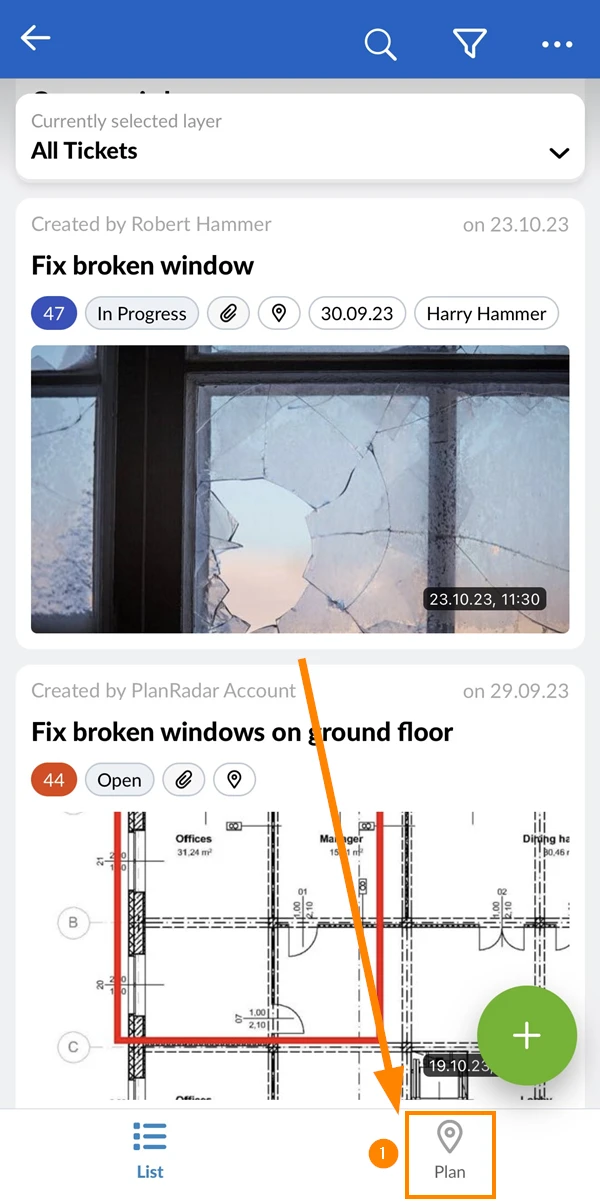
Visão do plano
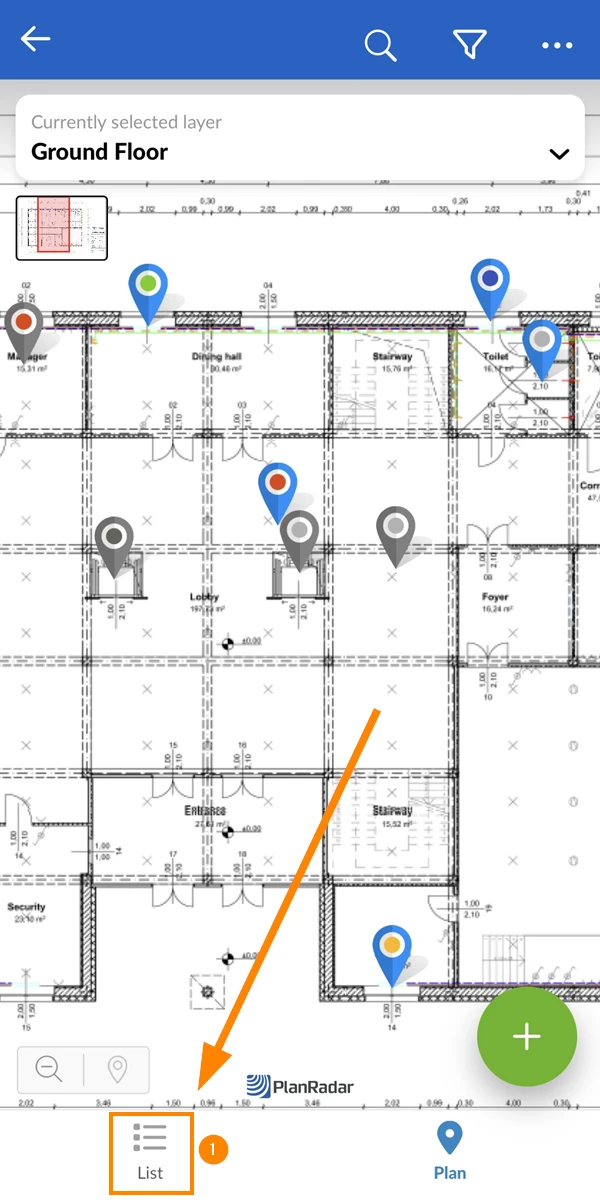
Para alternar para a visualização do plano:
- Tap Plan
Exibição de lista
Para alternar para o modo de exibição de lista:
- Toque em List
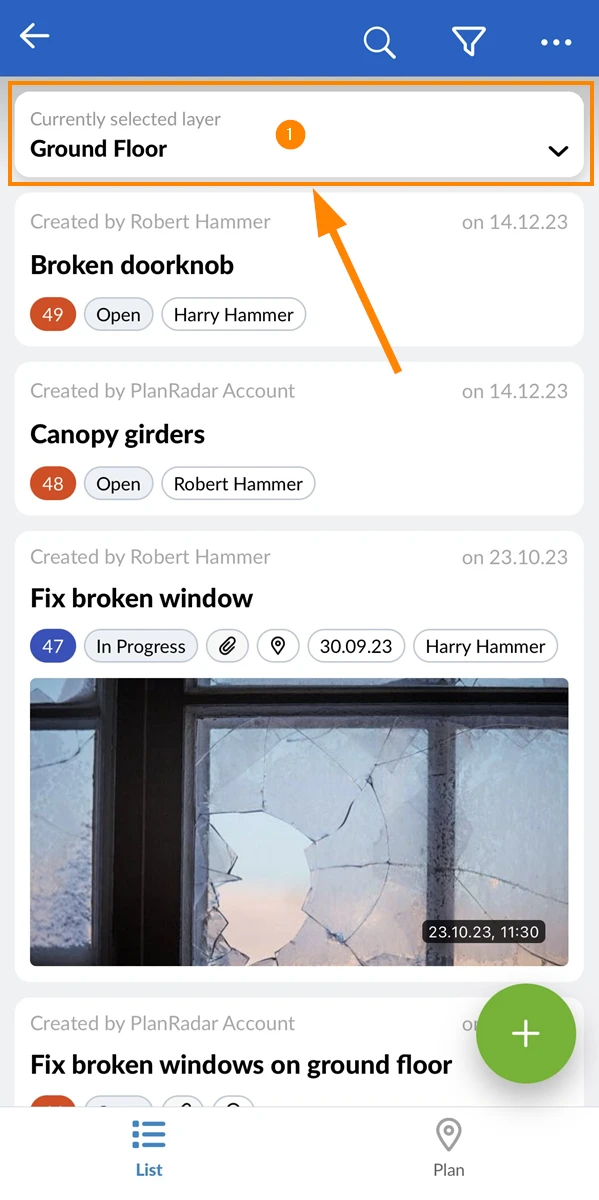
Seleção de camadas
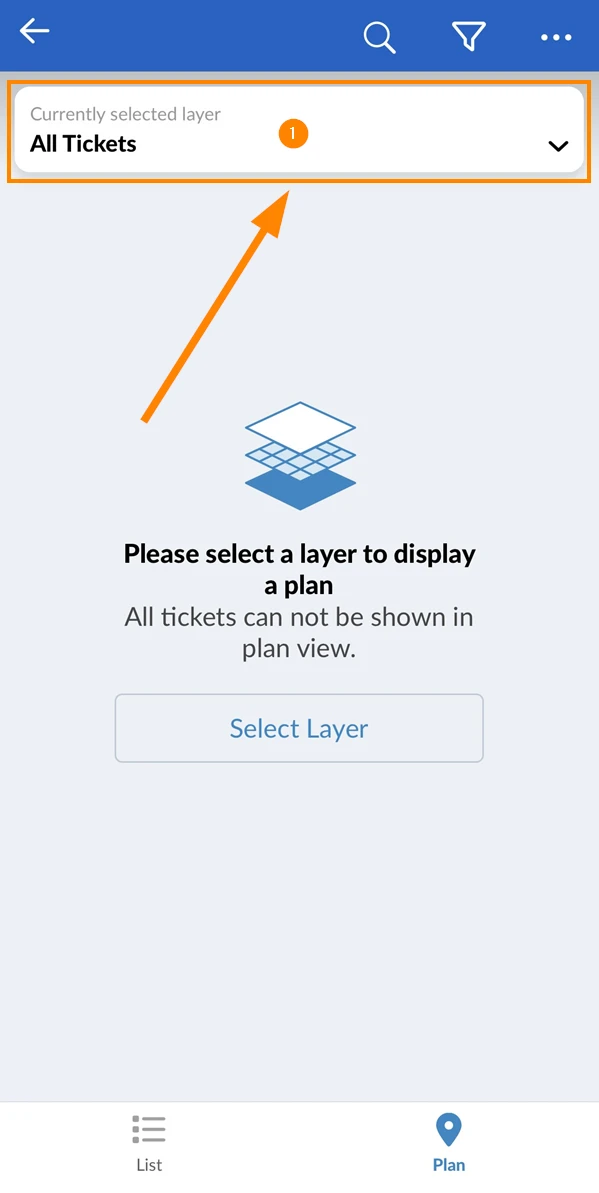
A seleção da camada funciona como um filtro para mostrar somente os tíquetes dessa camada. Funciona da mesma forma nas visualizações de lista de tíquetes e de plano. Inicialmente, nenhuma camada é selecionada e o senhor verá todos os tíquetes de todas as camadas do projeto atual. A visualização de plano só funciona se uma camada estiver selecionada.
Para selecionar uma camada:
- Toque no seletor de camadas
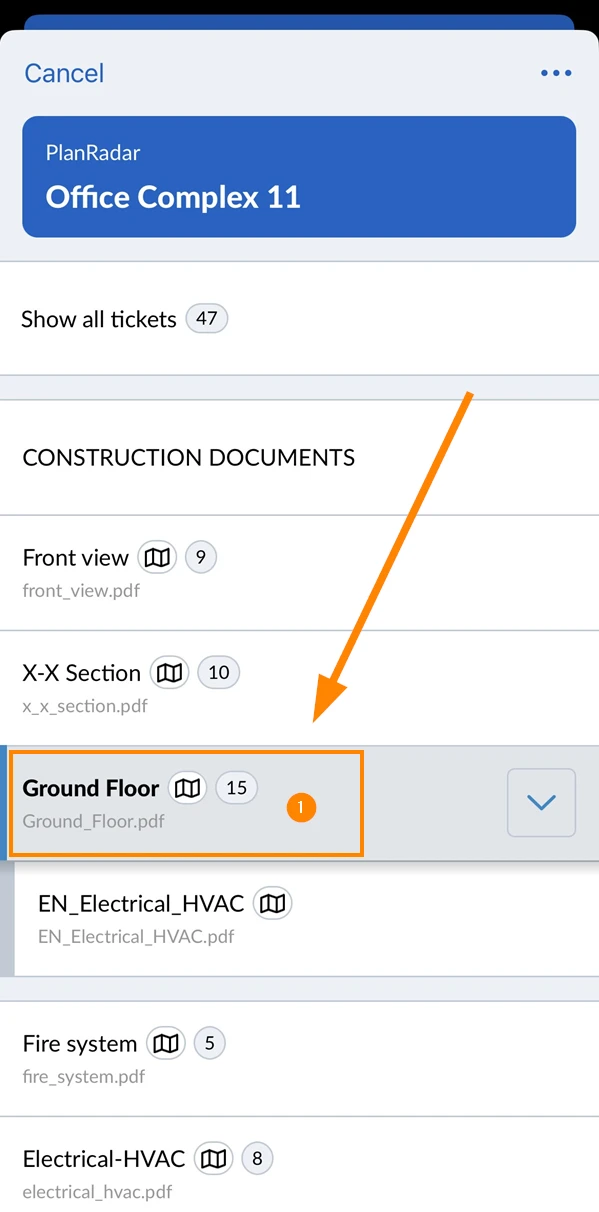
- Toque na camada desejada, por exemplo, Ground Floor
Criar um ticket
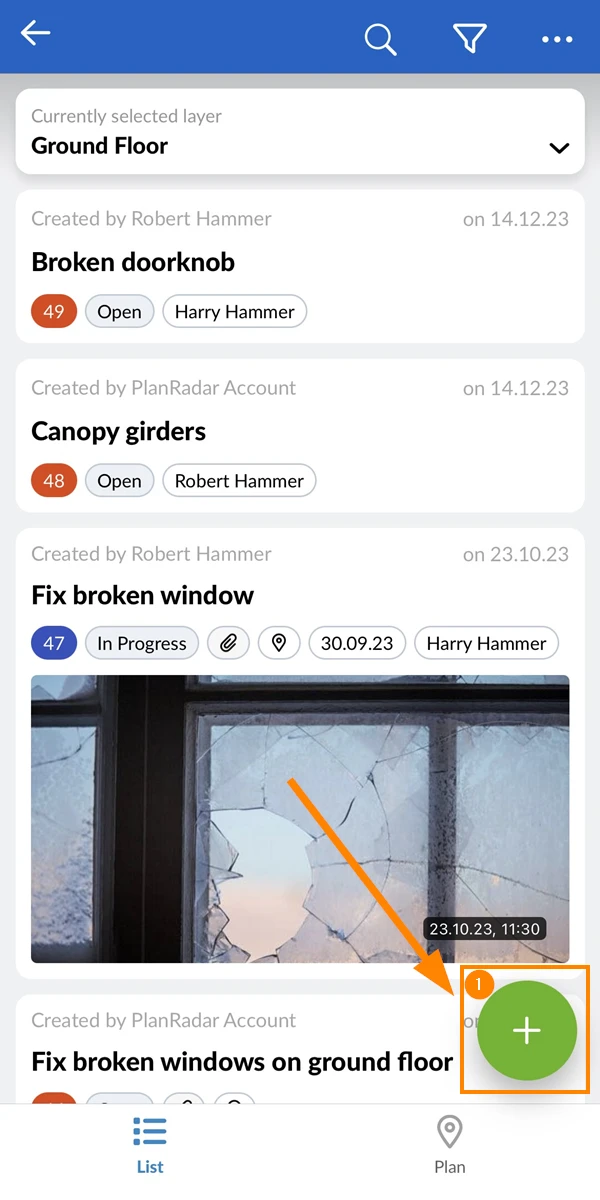
A criação de um tíquete funciona da mesma forma na visualização do plano do tíquete ou na visualização de lista. Consulte também Ticket Views acima.
Para criar um tíquete:
- Toque no botão verde +
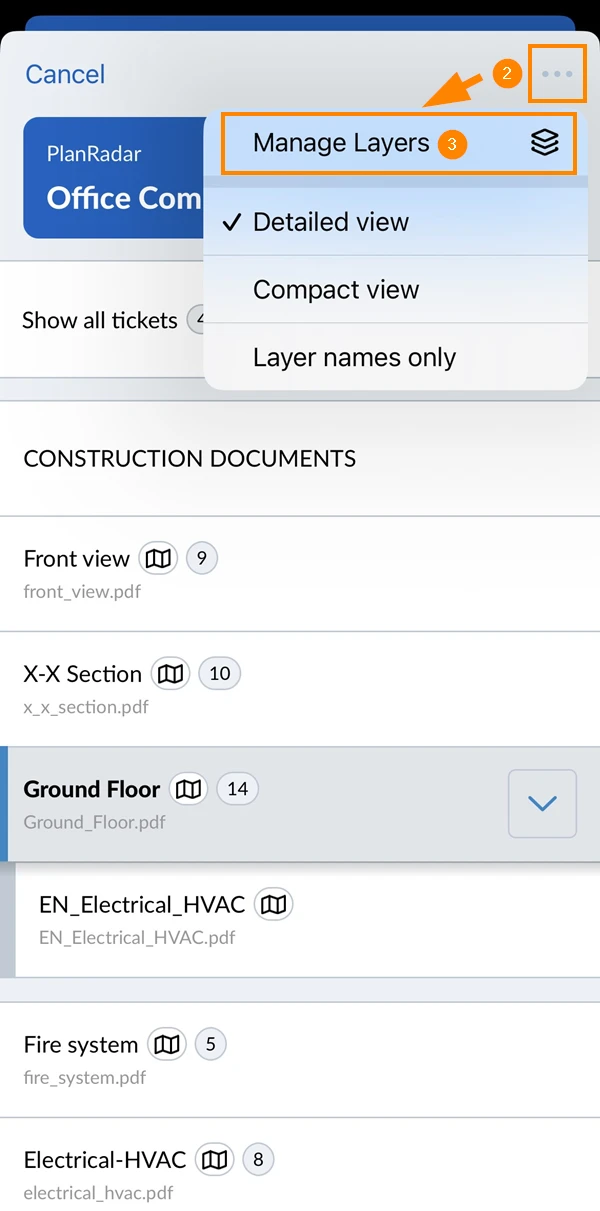
Gerenciar camadas
Para criar, editar ou excluir uma camada do projeto atual:
- Toque no seletor de camadas
- Abrir o menu more
- Toque em Manage layers (Gerenciar camadas)
Iniciar sincronização
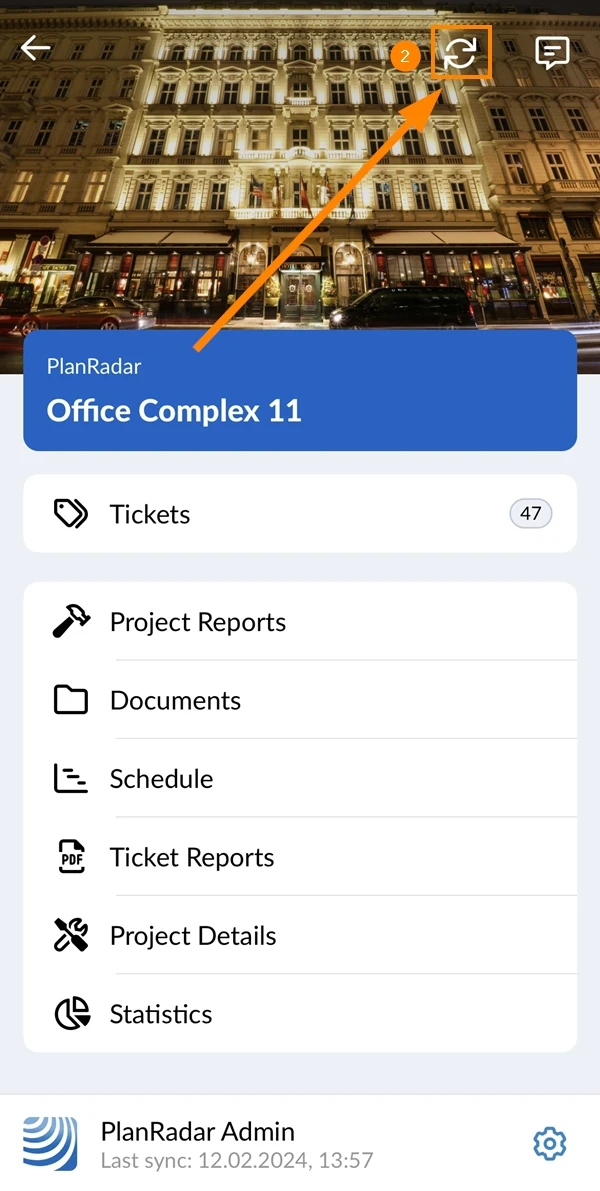
Para iniciar a sincronização do seu dispositivo móvel com o servidor PlanRadar:
- Acesse o menu principal do site __(conforme descrito acima)
- Toque no botão Sync
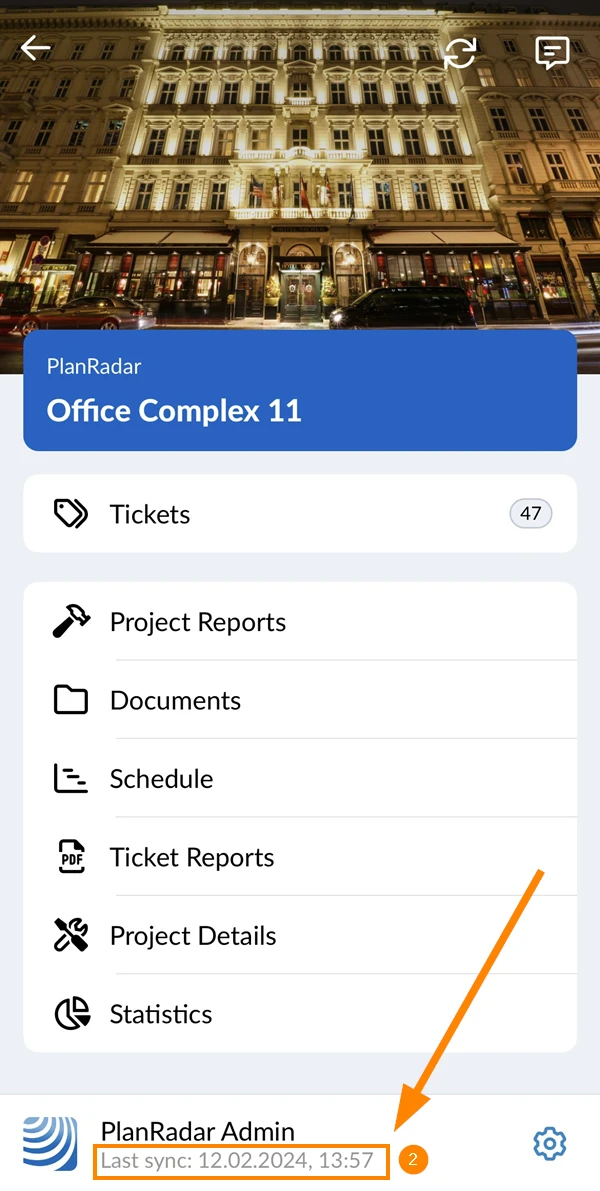
Para ver quando o senhor sincronizou o dispositivo pela última vez:
- Acesse o menu principal do site __(conforme descrito acima)
- Veja o carimbo de data e hora Last sync sob seu nome de usuário
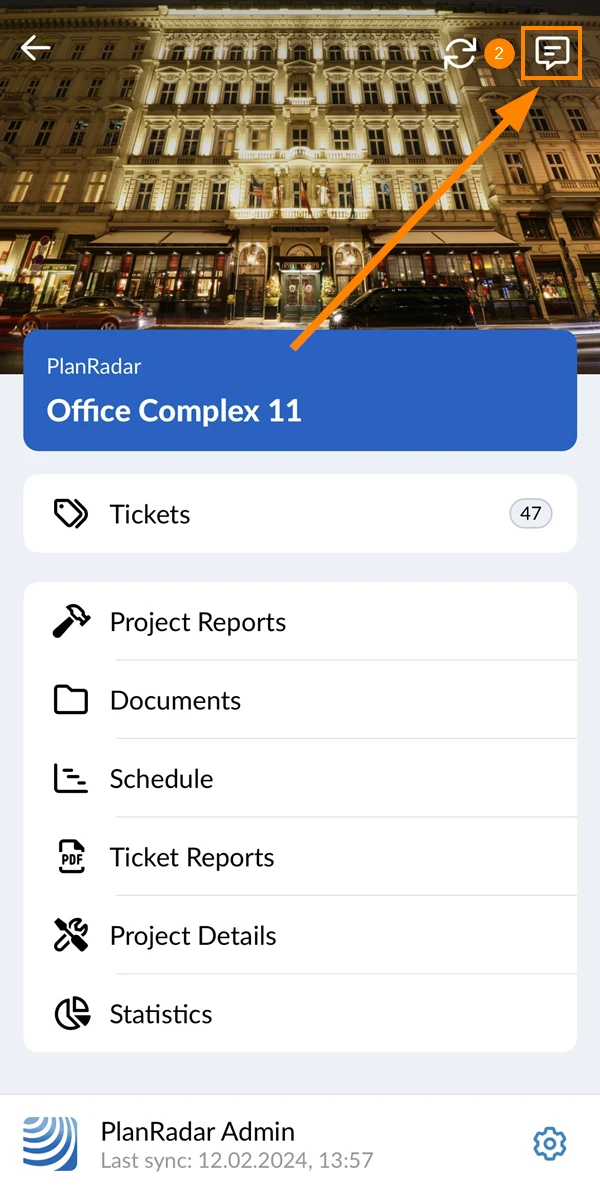
Exibir mensagens
As mensagens o informam sobre quaisquer alterações relacionadas aos tíquetes aos quais o senhor tem acesso em todos os projetos da sua conta selecionada.
Para visualizar todas as mensagens da conta selecionada:
- Acesse o menu principal do site __(conforme descrito acima)
- Toque no botão Messages
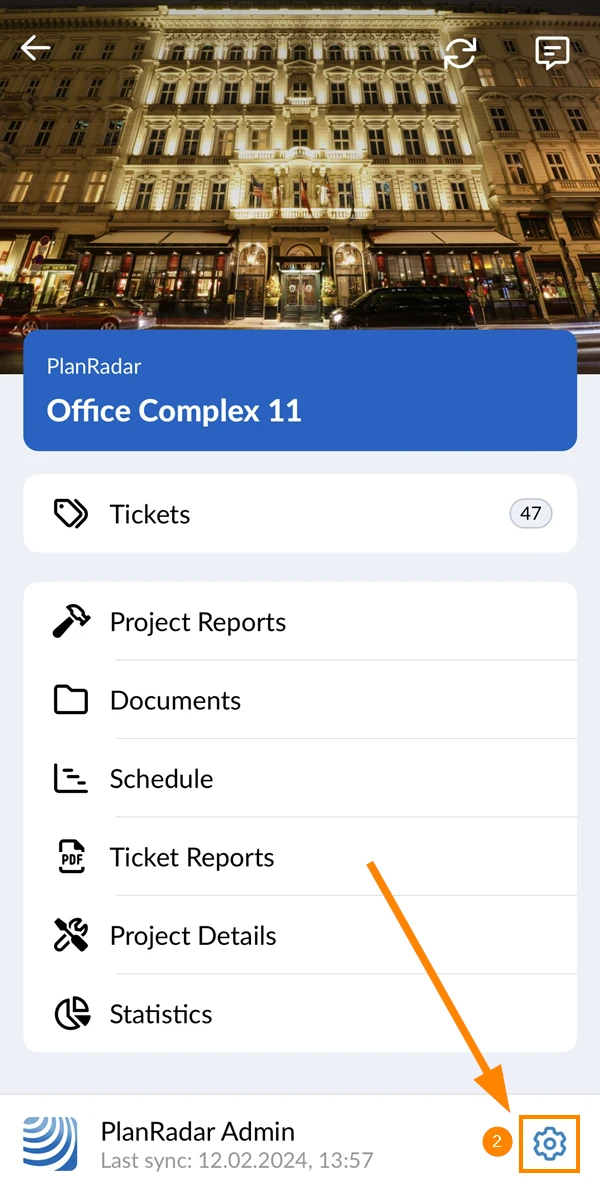
Alterar configurações
Para alterar suas configurações:
- Acesse o menu principal do site __(conforme descrito acima)
- Toque no botão Settings
Vídeo relacionado
Esse recurso também é mencionado neste vídeo de atualização do produto .
Atualizado em 14 de janeiro de 2025