

 English (UK)
 Deutsch
 Español
 Français
 Hrvatski
 Italiano
 Polski
Visualizador de PDF
Visão geral
Visualize arquivos PDF anexados a seus tíquetes ou carregados no Documents Management. Adicione anotações, assine arquivos PDF, faça download deles e muito mais. Dependendo da situação e de suas permissões, alguns recursos do visualizador de PDF podem não estar disponíveis.
Abrir um arquivo PDF
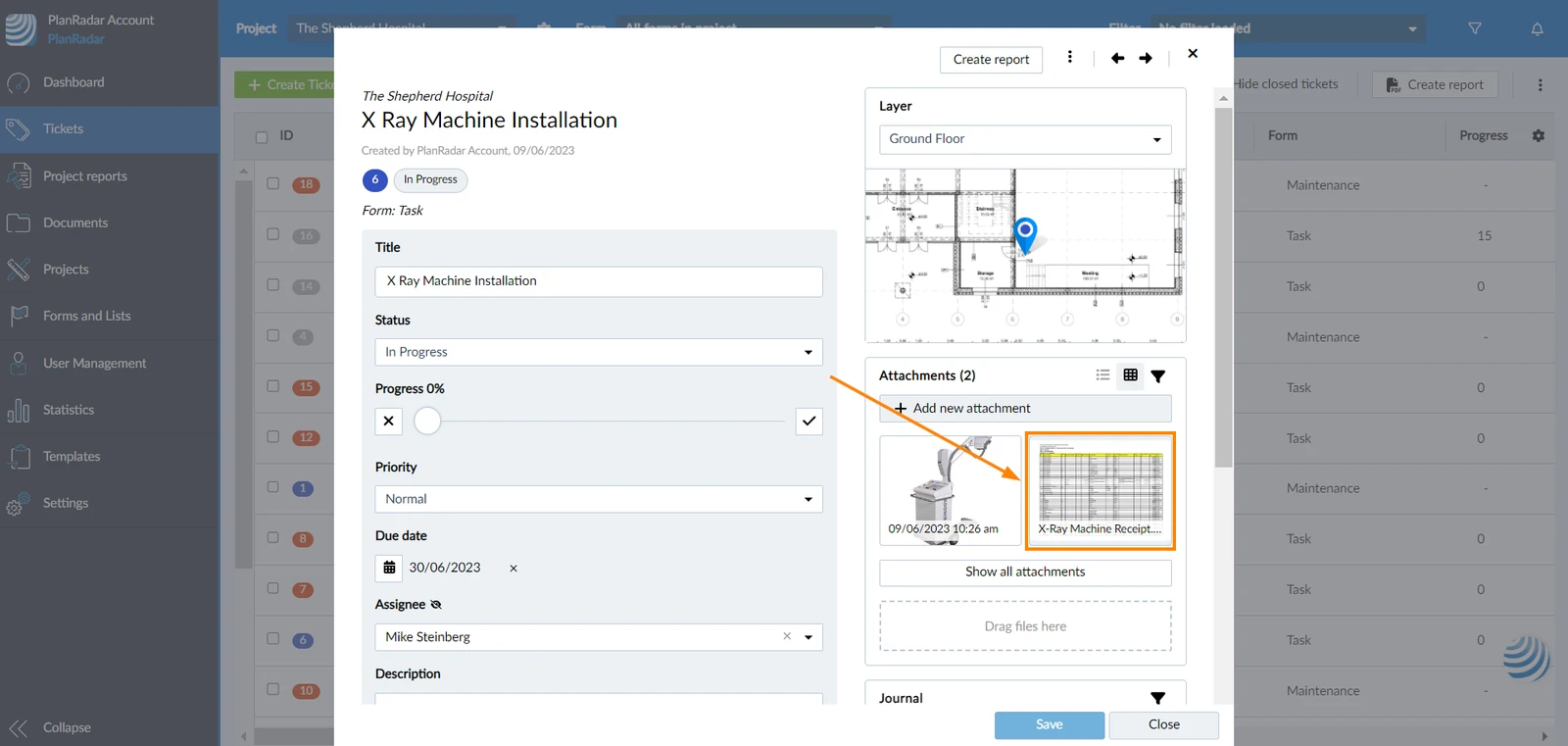
Para abrir um arquivo PDF anexado a um tíquete:
- Abrir o tíquete
- Clique no arquivo PDF do anexo
Navegar em um arquivo PDF
O PlanRadar permite que o senhor navegue facilmente pelos arquivos PDF usando diferentes ferramentas.
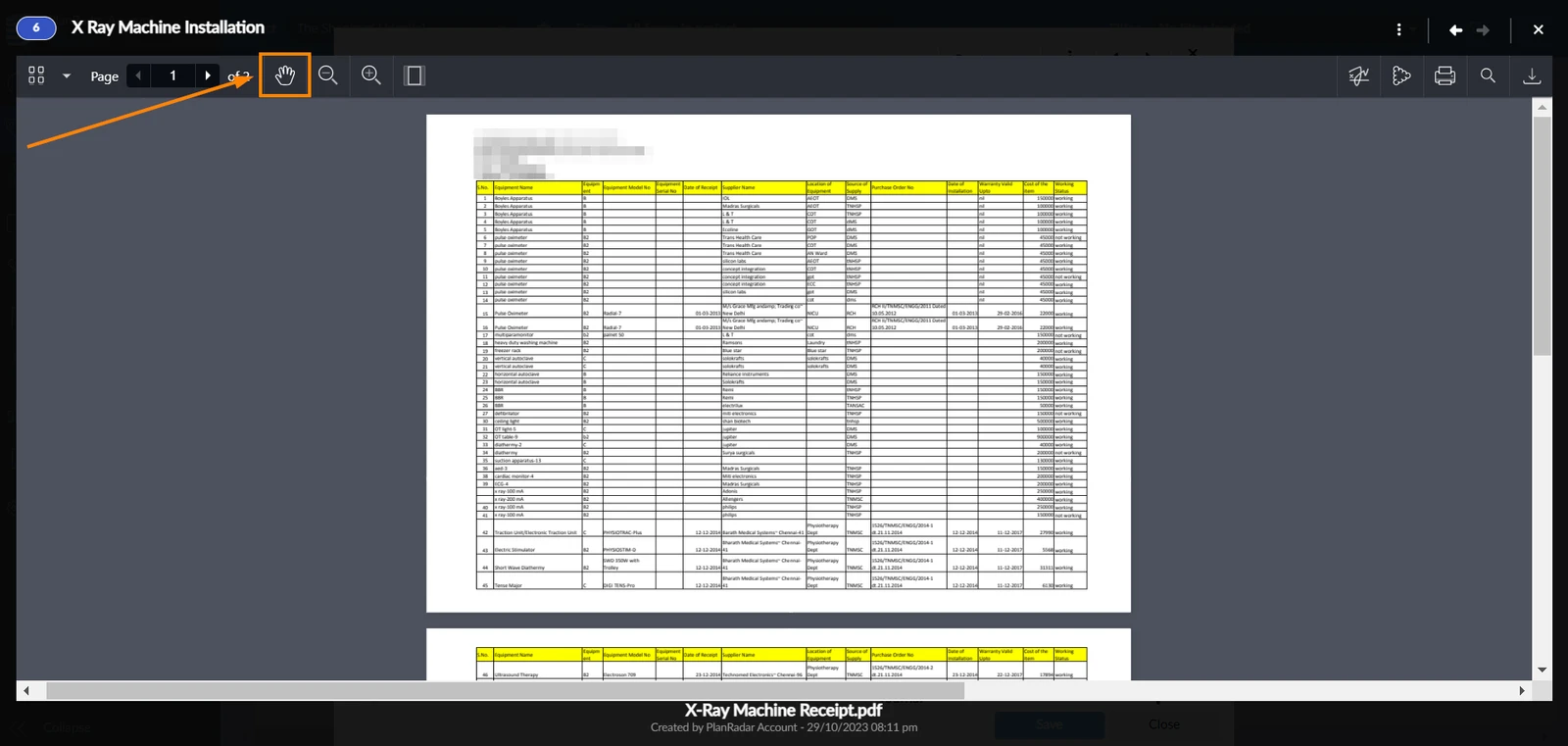
Modo Pan
O modo panorâmico permite que o senhor se mova pelo arquivo PDF usando o mouse, arrastando e soltando. Para ativar o modo panorâmico:
- Clique no ícone hand
Aumentar/reduzir o zoom
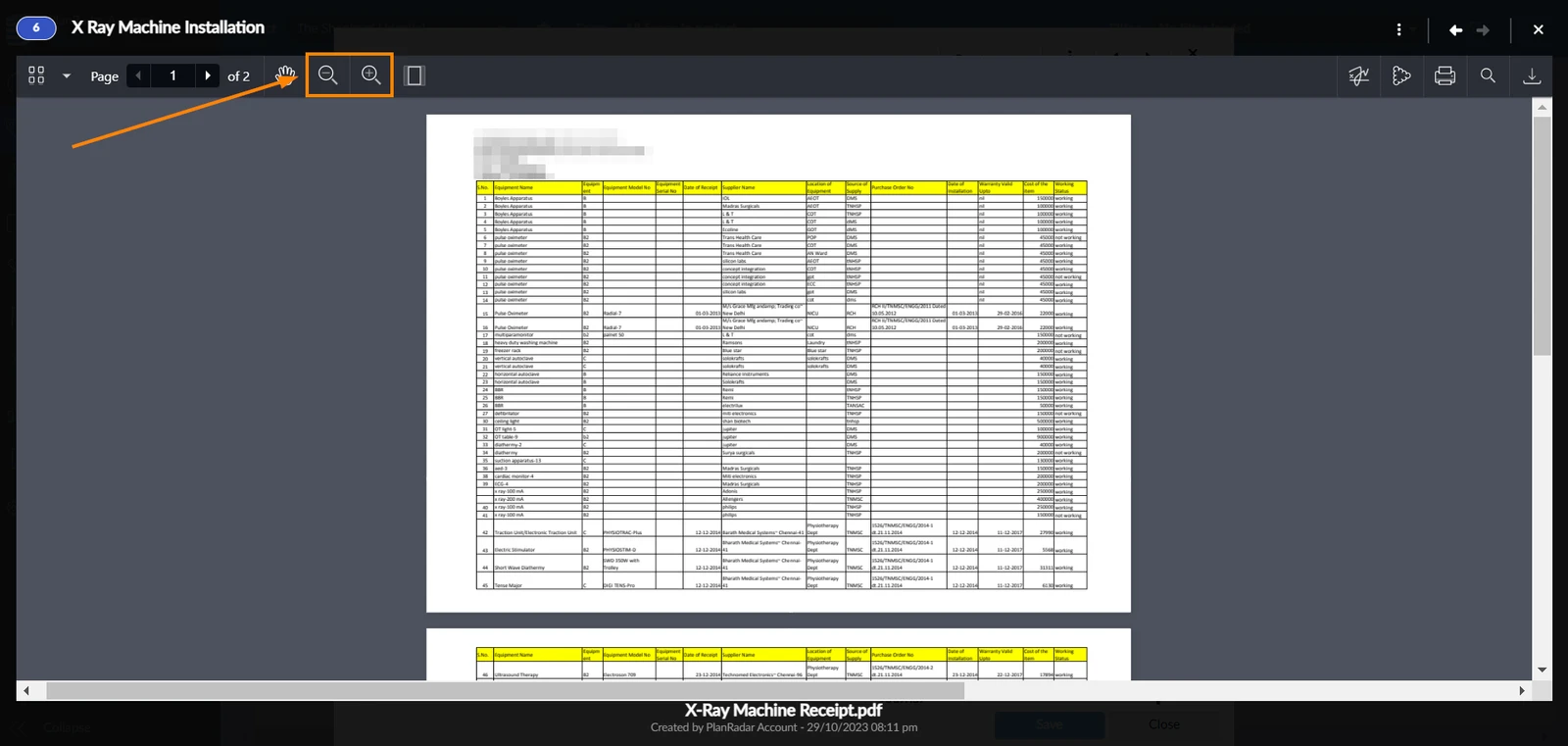
O senhor pode aumentar e diminuir o zoom do documento. Para isso:
- Clique na lupa com + para aumentar o zoom ou na lupa com - para diminuir o zoom
Zoom para ajustar a página
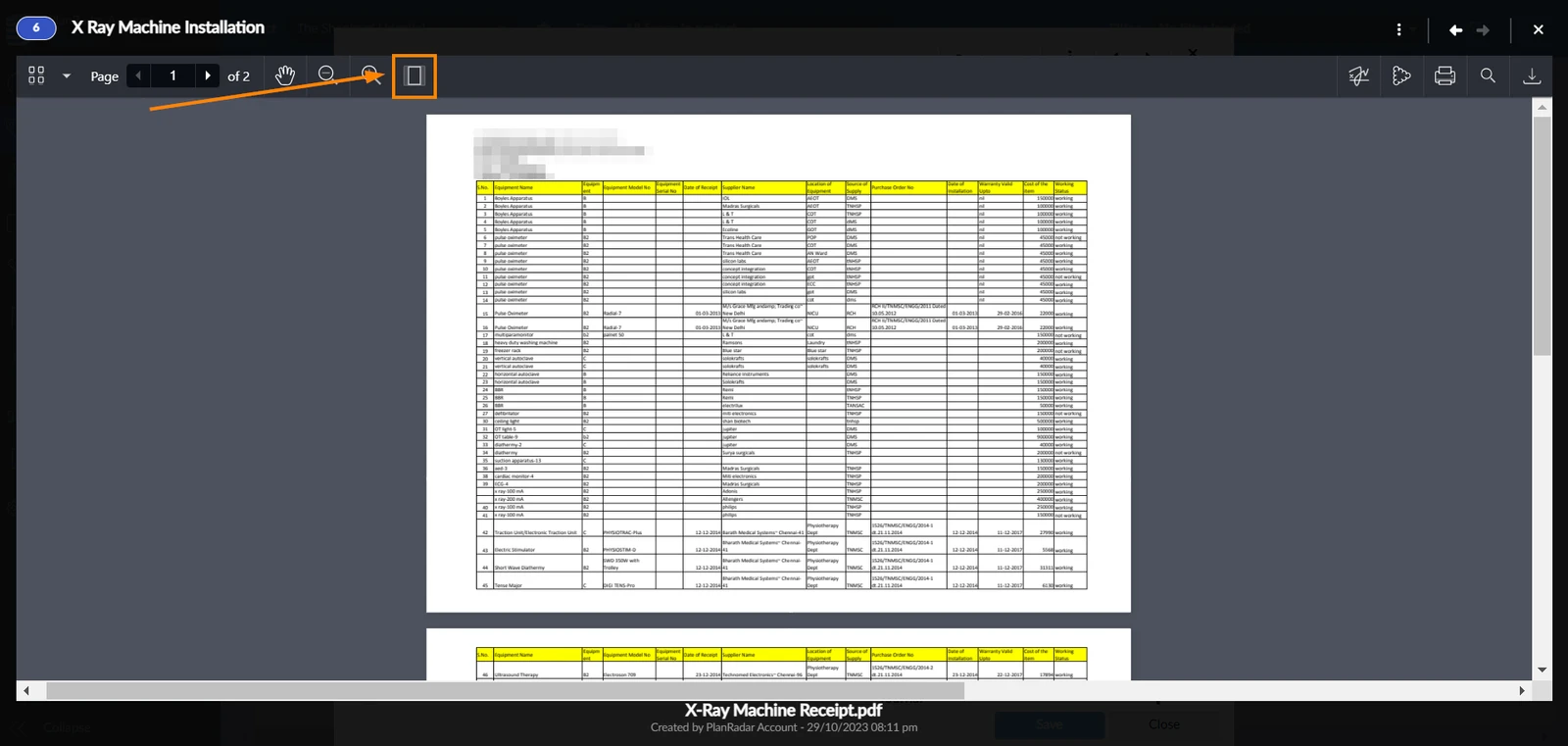
Para colocar uma página inteira na tela, clique no ícone de quadrado:
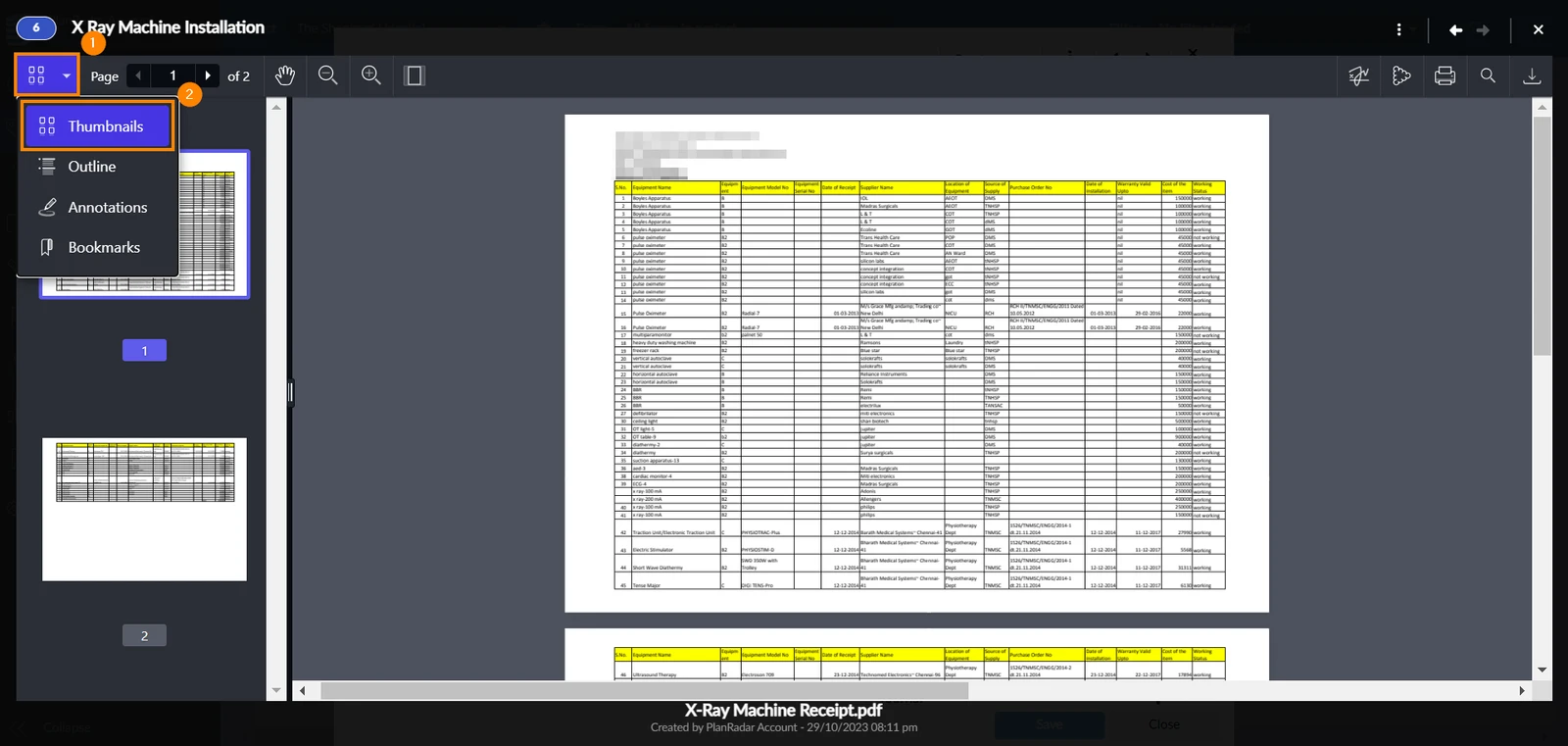
Mostrar miniaturas
O senhor pode visualizar todas as páginas como miniaturas e mover-se entre elas com um clique. Para mostrar as páginas como miniaturas:
- Abra o menu suspenso da barra lateral****
- Clique em Thumbnails e a barra lateral será aberta para mostrar as diferentes seções e páginas do seu arquivo
Pesquisar arquivo PDF
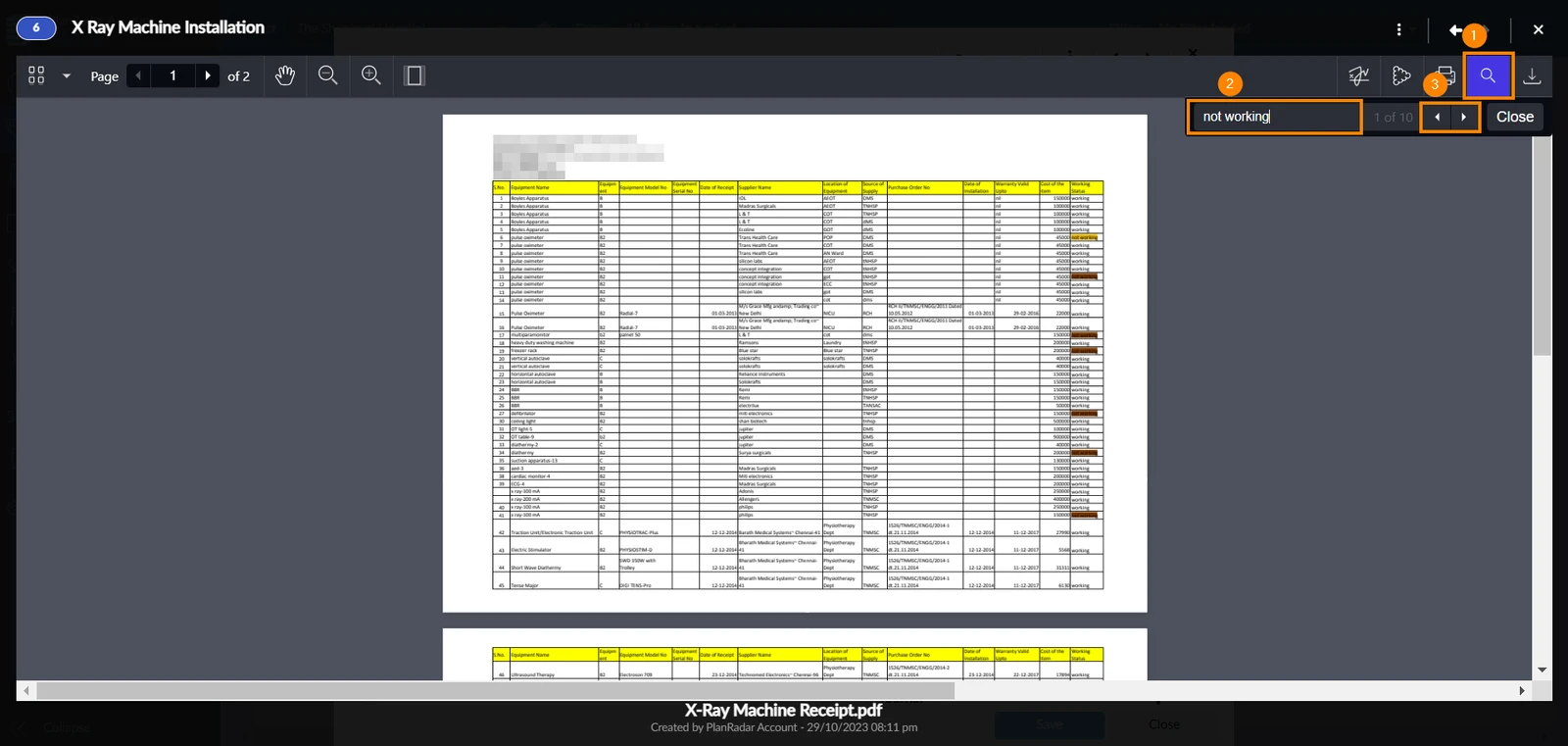
O senhor pode usar o recurso de pesquisa para procurar um determinado termo no documento. Para isso:
- Clique no ícone search
- Digite seu termo de pesquisa
- Use as setas para navegar até onde o termo de pesquisa é mencionado no arquivo
Assinar documento
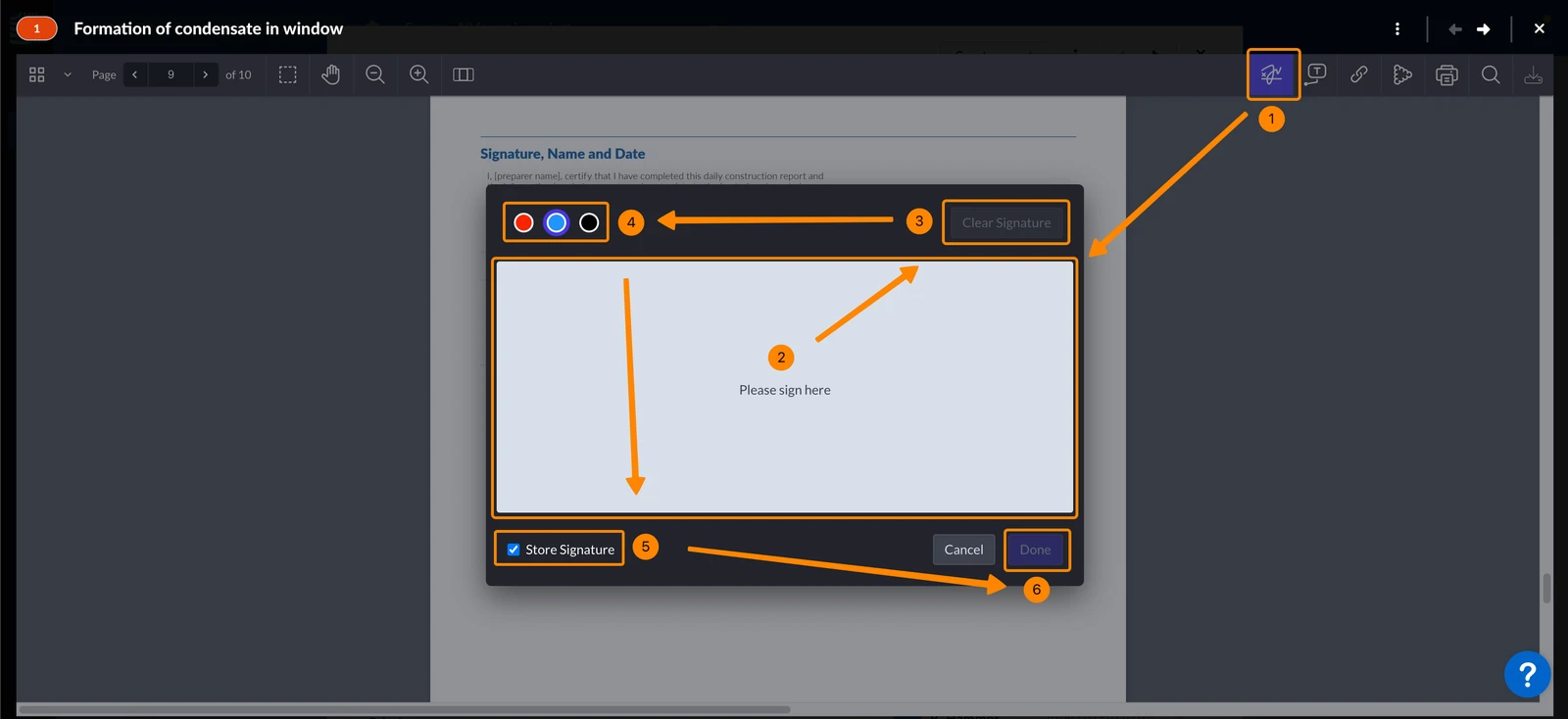
Para adicionar sua assinatura a um arquivo PDF no PlanRadar:
- Clique no ícone signature
- Desenhe sua assinatura
- Opcional: Clique em Clear Signature para desenhá-la novamente
- Opcional: Selecione a cor da assinatura
- Opcional: Marque a caixa de seleção Store Signature para usá-la para assinar documentos futuros ou desmarque-a se estiver trabalhando em um dispositivo compartilhado.
- Clique em Done
Adicionar anotações
O senhor pode fazer anotações em partes do documento para adicionar comentários ou marcar alterações. Essas anotações ficarão visíveis quando o senhor fizer o download do arquivo PDF. Para fazer anotações no arquivo PDF:
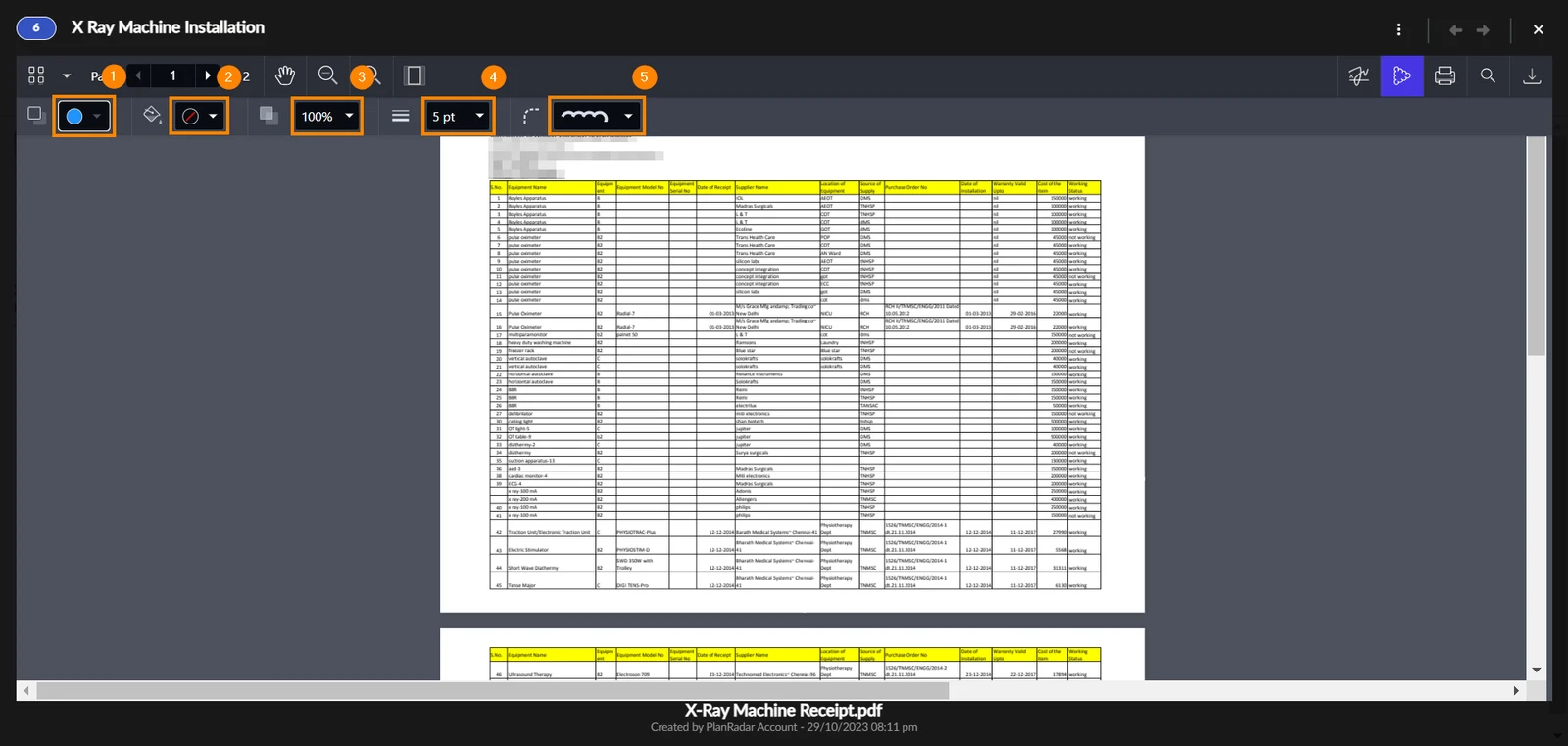
- Clique no ícone cloud
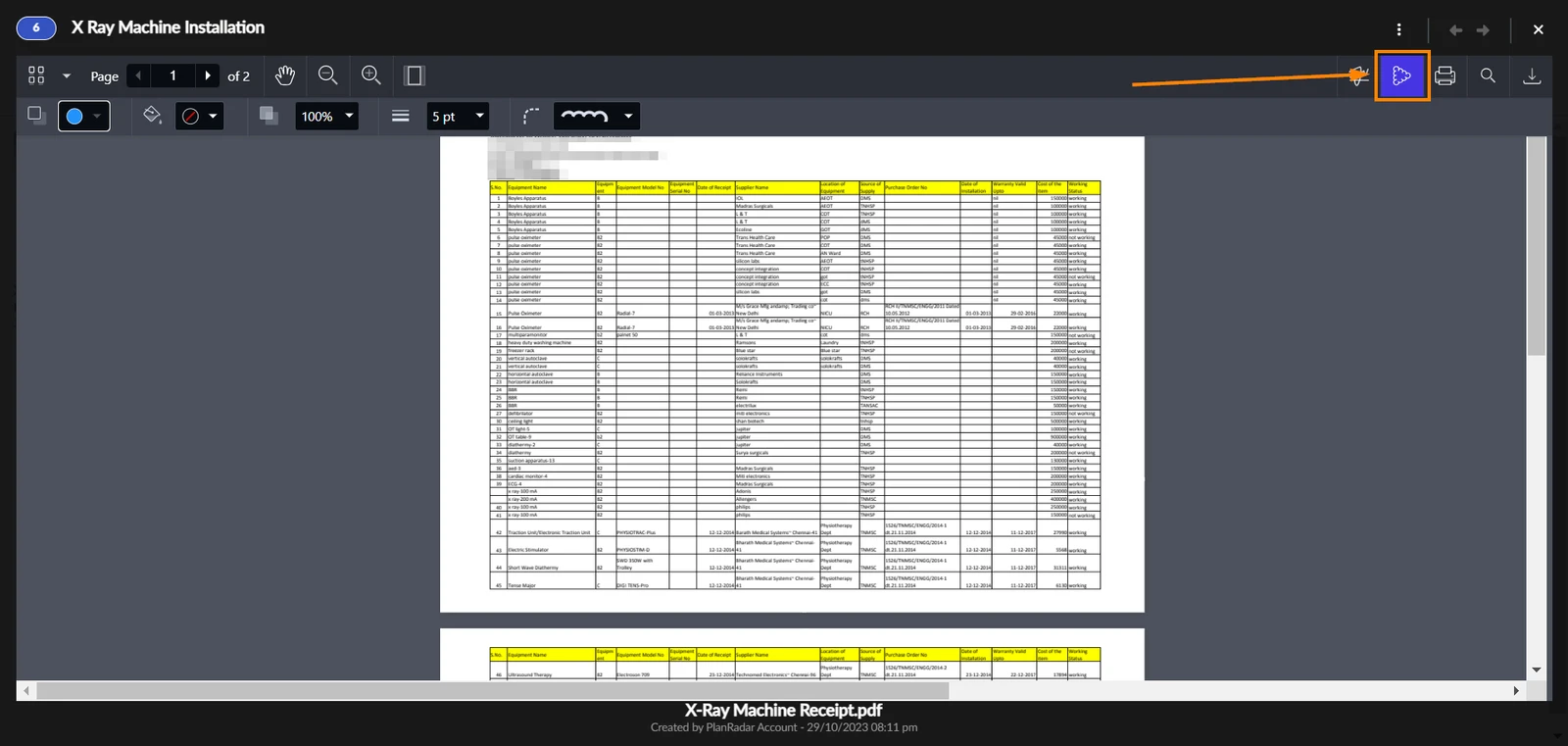
O senhor pode alterar a cor, a forma e muito mais da anotação:
- Alterar a cor do contorno
- Preencher a forma da anotação
- Alterar a opacidade da anotação
- Alterar o tamanho da anotação
- Alterar o estilo do contorno
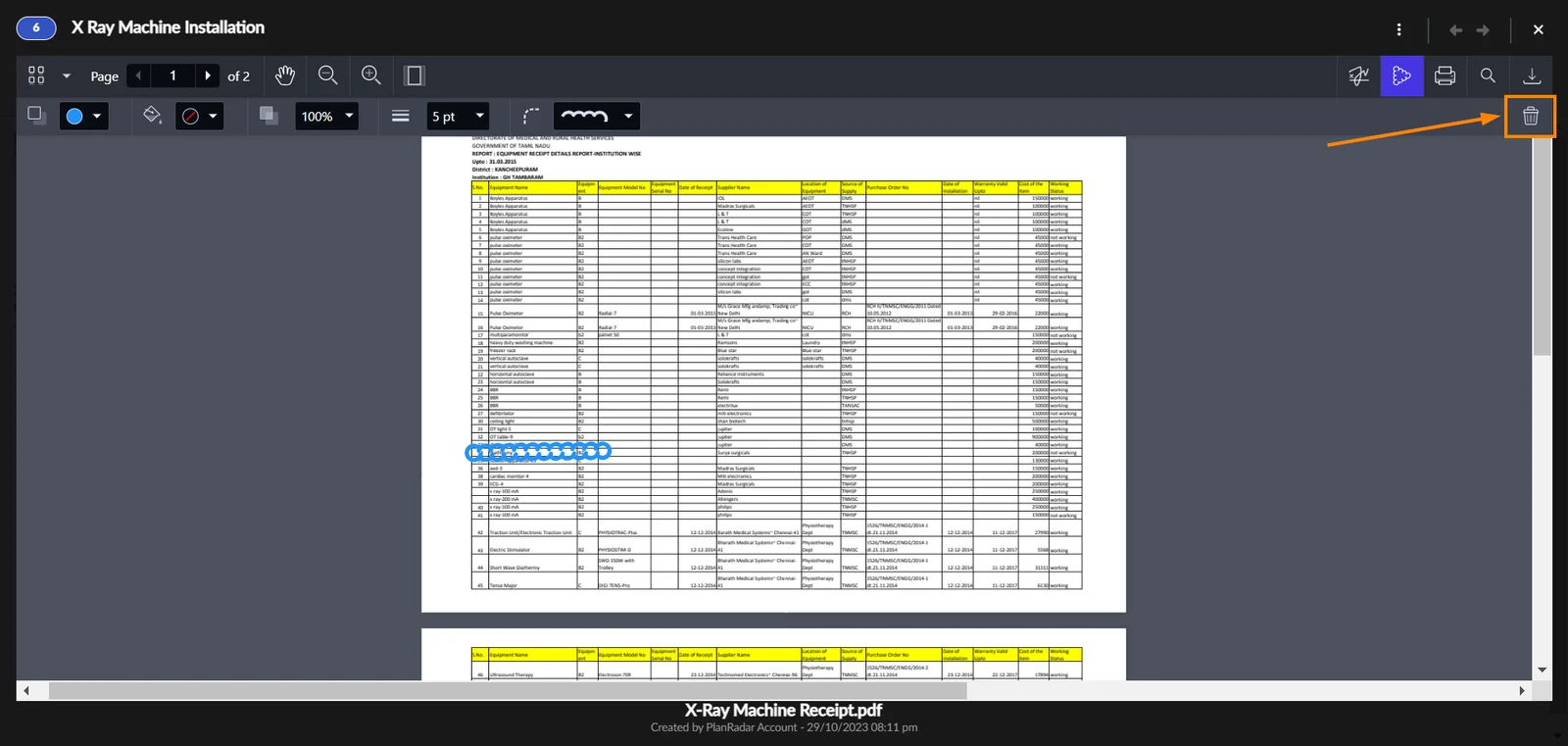
Caso o senhor precise excluir uma anotação depois de adicioná-la, basta clicar no ícone da lixeira ****:
Imprimir documento
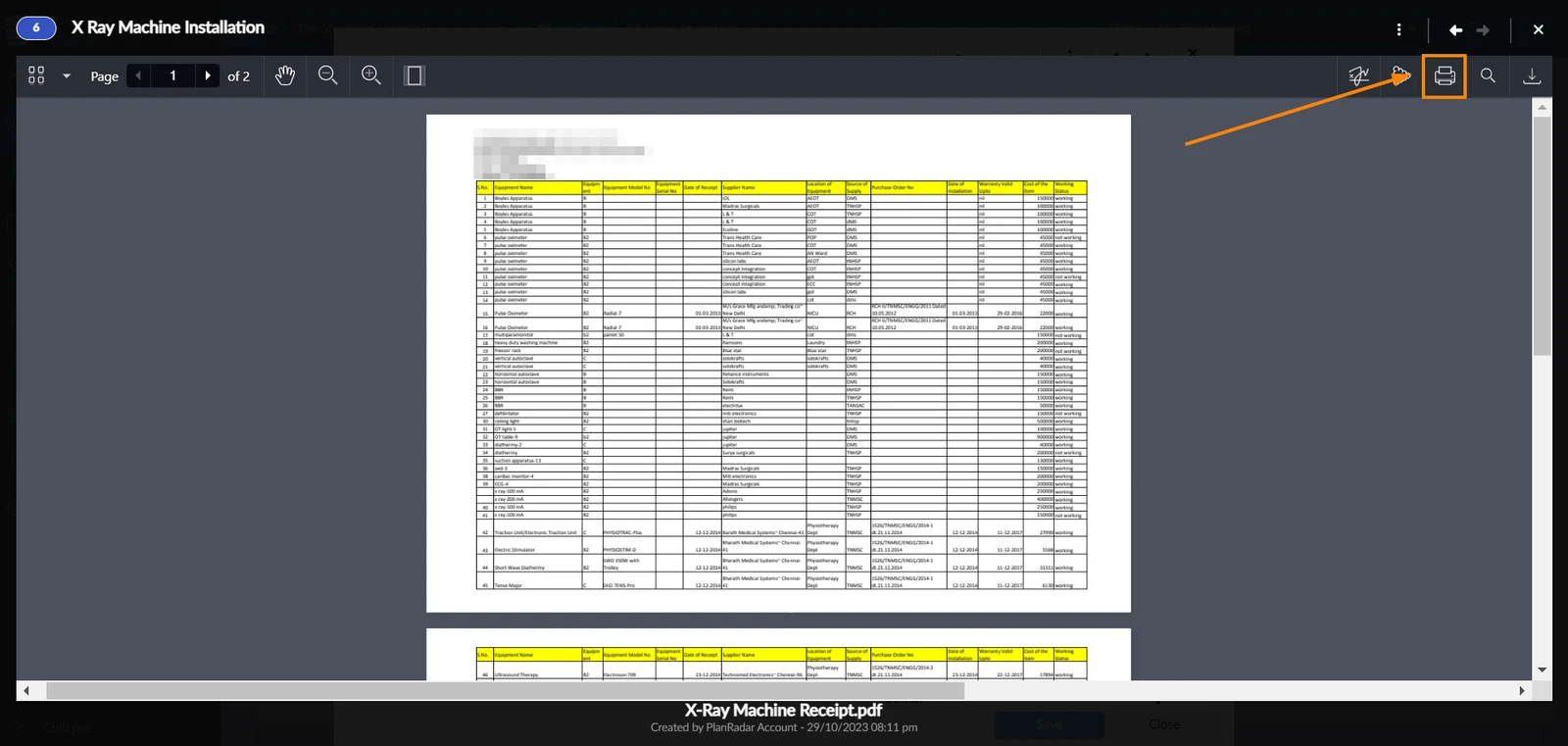
Para imprimir o arquivo PDF:
- Clique no ícone printer
Download do documento
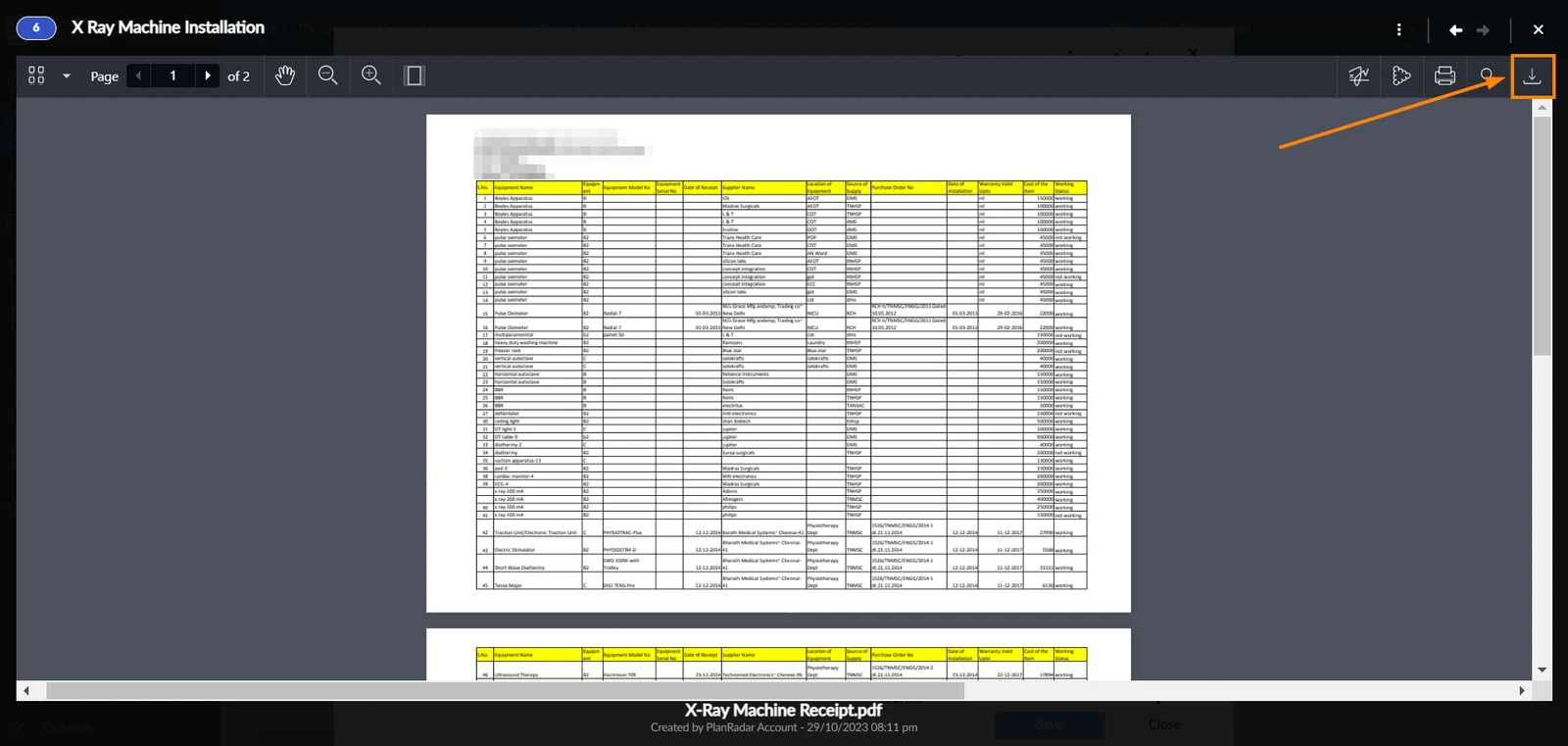
O senhor pode baixar documentos PDF para seu armazenamento local. Para isso:
- Clique no ícone download
Abrir um arquivo PDF
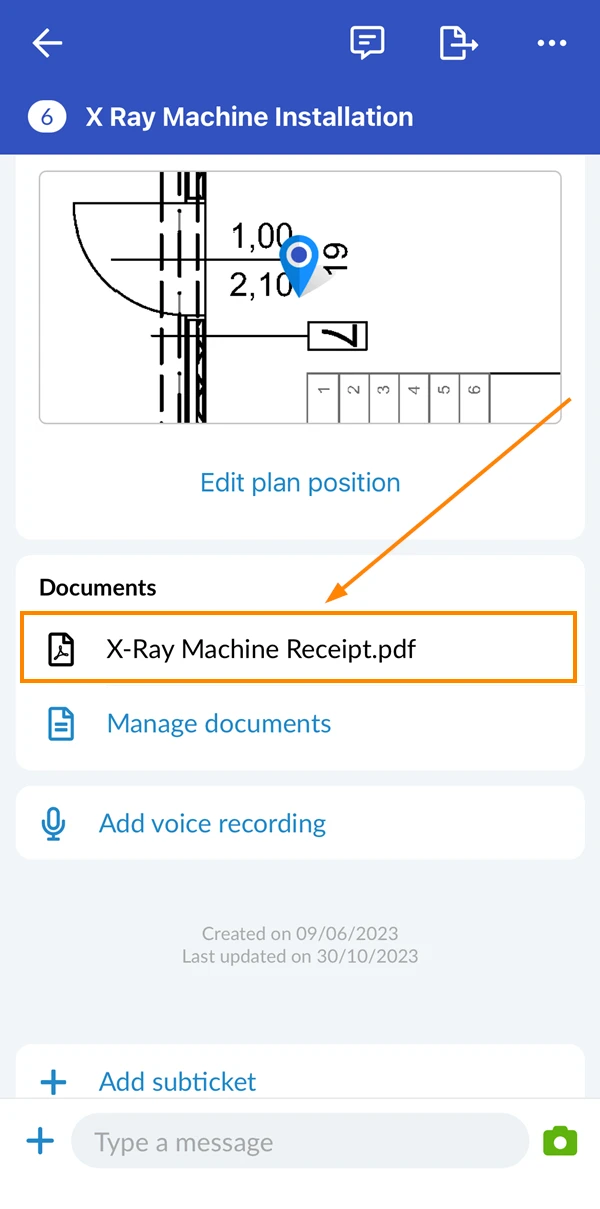
Para abrir um arquivo PDF anexado a um tíquete:
- Abrir o tíquete
- Role a tela para baixo até documents
- Toque no nome do documento
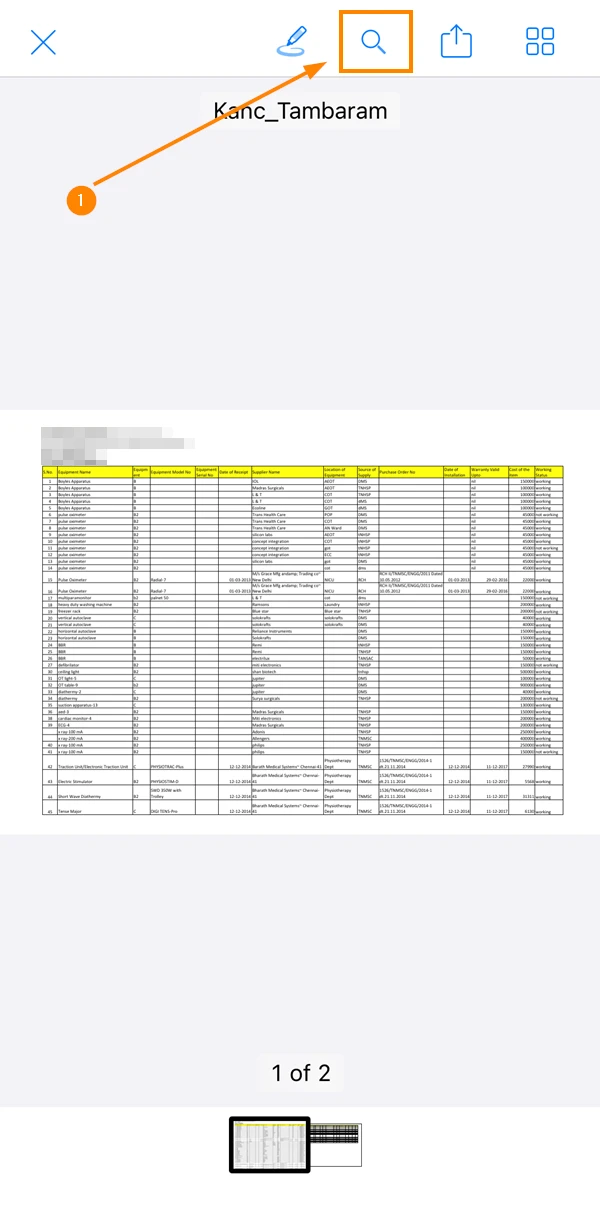
Pesquisar arquivo PDF
O senhor pode usar o recurso de pesquisa para procurar um determinado termo no documento. Para isso:
- Toque no ícone Search
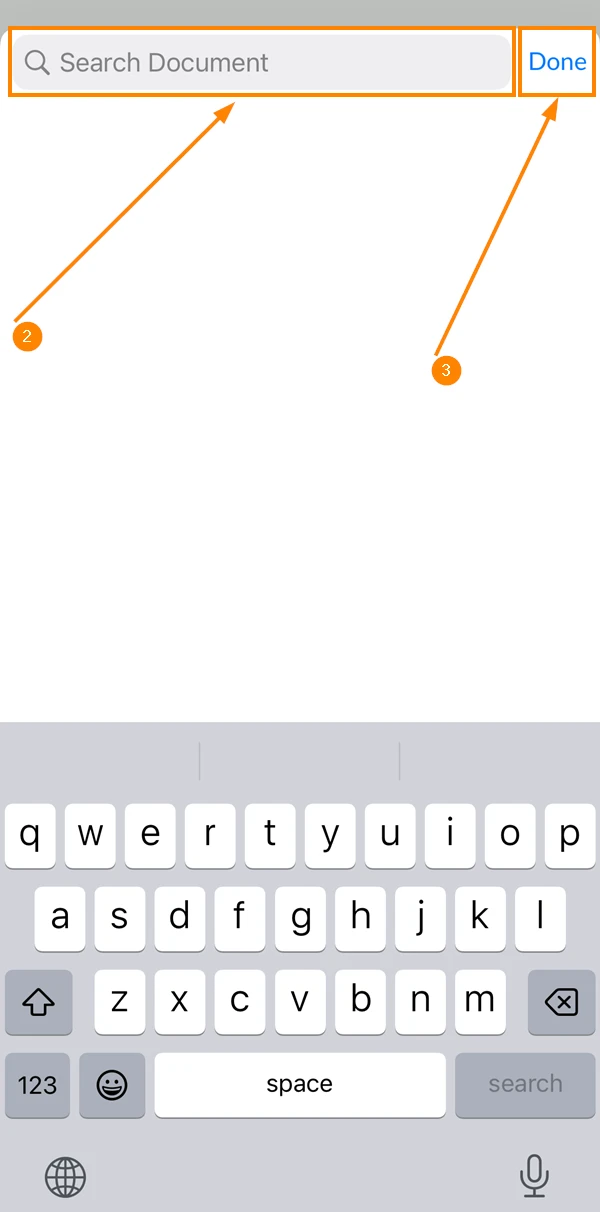
- Digite seu termo de pesquisa
- Toque em Done
Adicionar anotações
O PDF Viewer permite que o senhor adicione anotações ao documento para destacar algumas partes. Ele também permite que o senhor assine o documento sem a necessidade de usar ferramentas externas.
Assinar documento
Para assinar o documento:
- Toque no ícone da caneta****
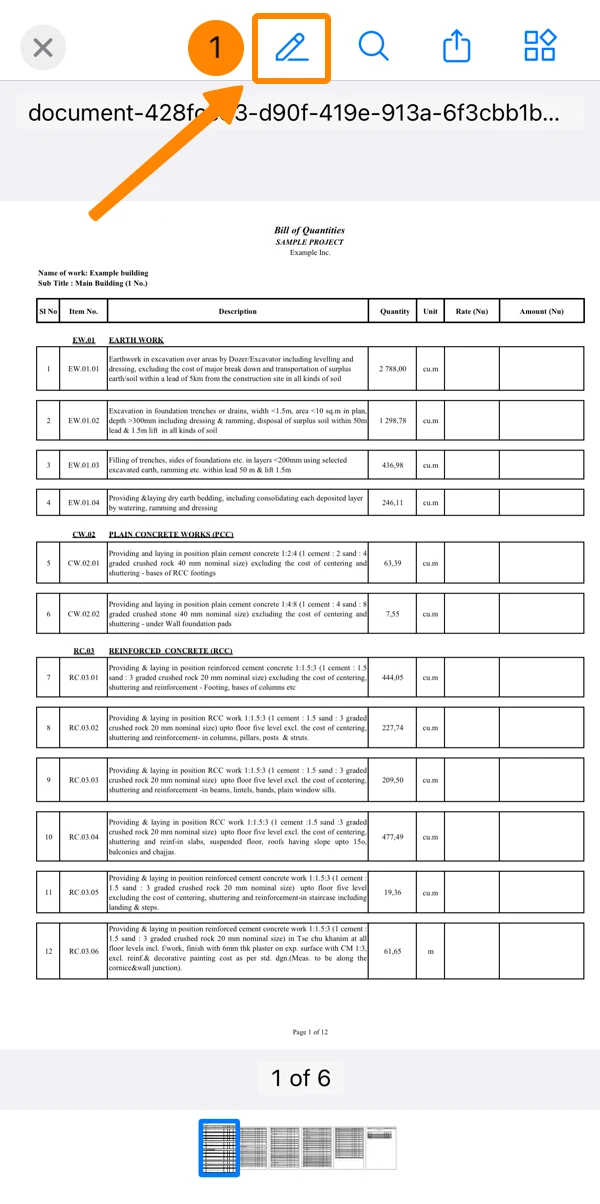
- Toque no ícone signature
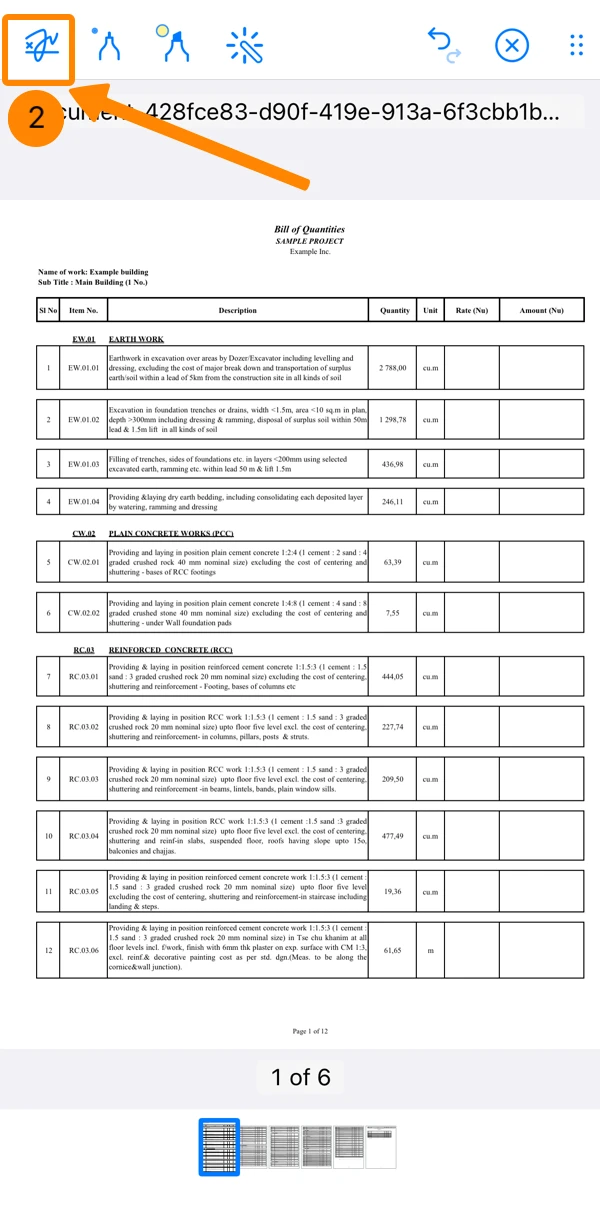
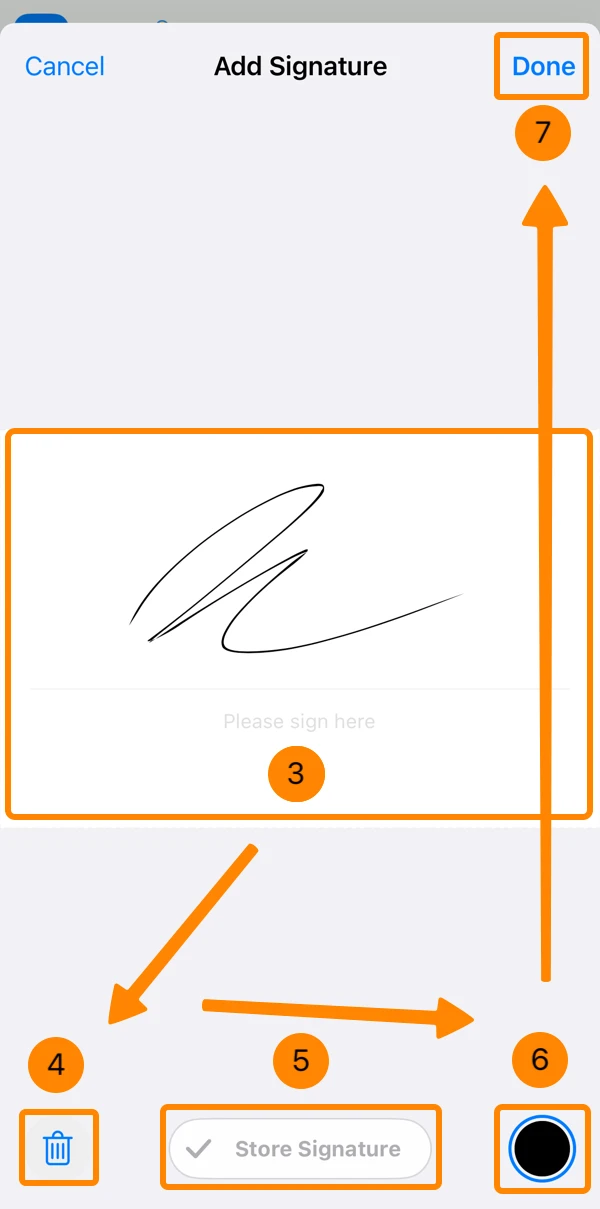
- Desenhe sua assinatura
- Opcional: Toque no ícone Delete para desenhá-lo novamente
- Opcional: Toque em Store Signature para usá-la ao assinar documentos futuros.
- Opcional: Selecionar a cor da assinatura
- Toque em Done
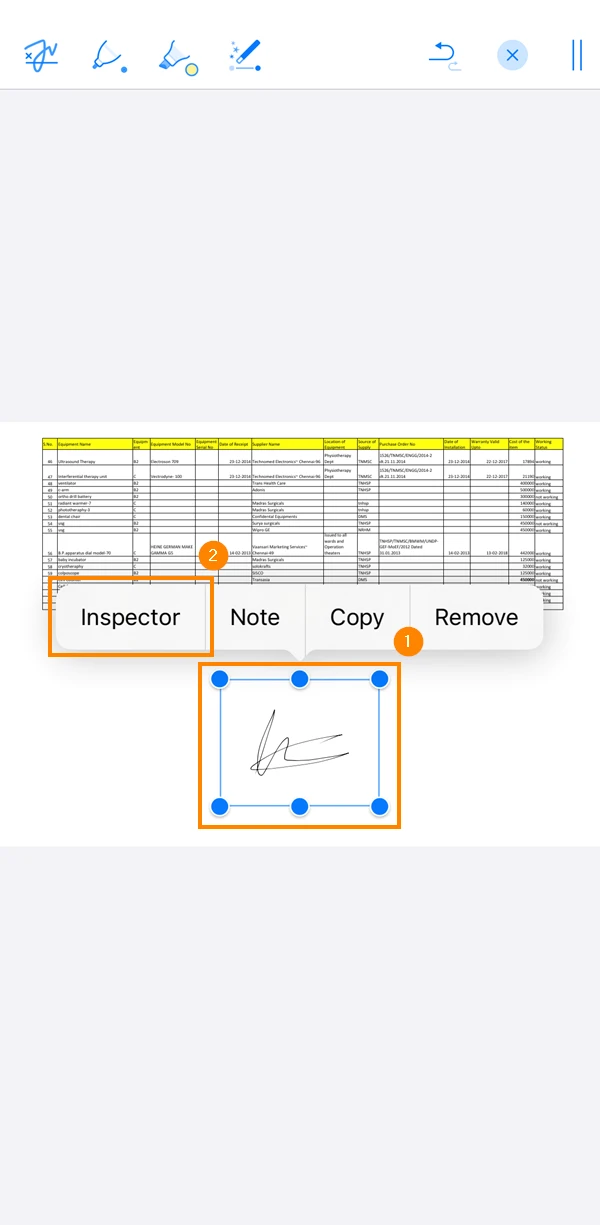
Editar assinatura
Para editar uma assinatura depois de adicioná-la:
- Toque na assinatura ****e mantenha-a pressionada por um segundo
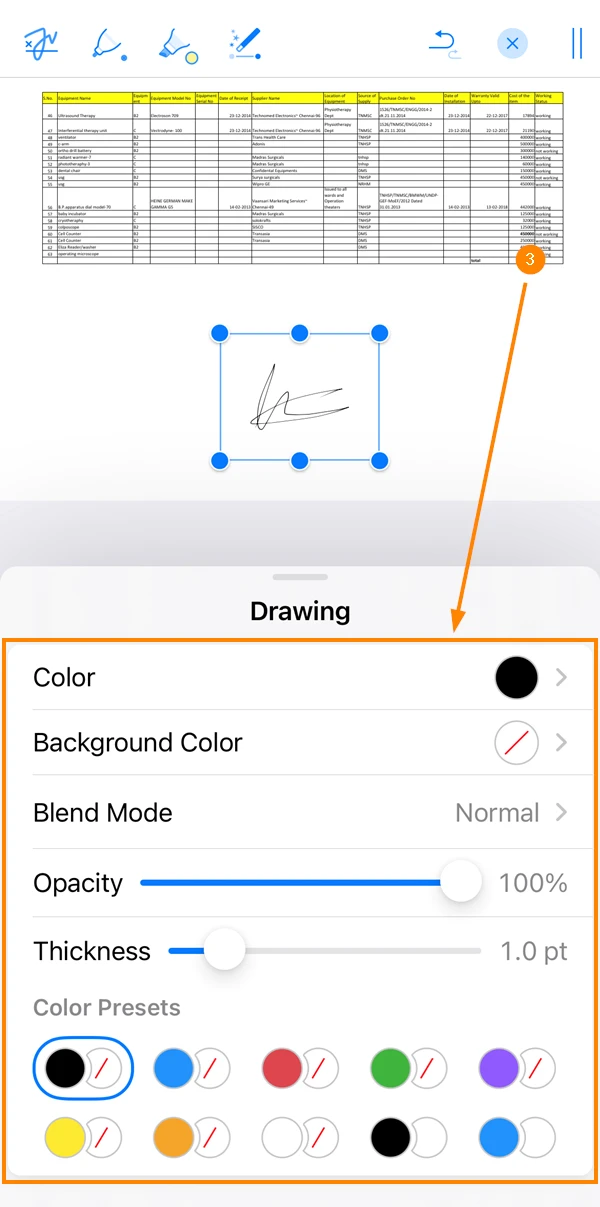
- Toque em Inspector
- Editar a assinatura
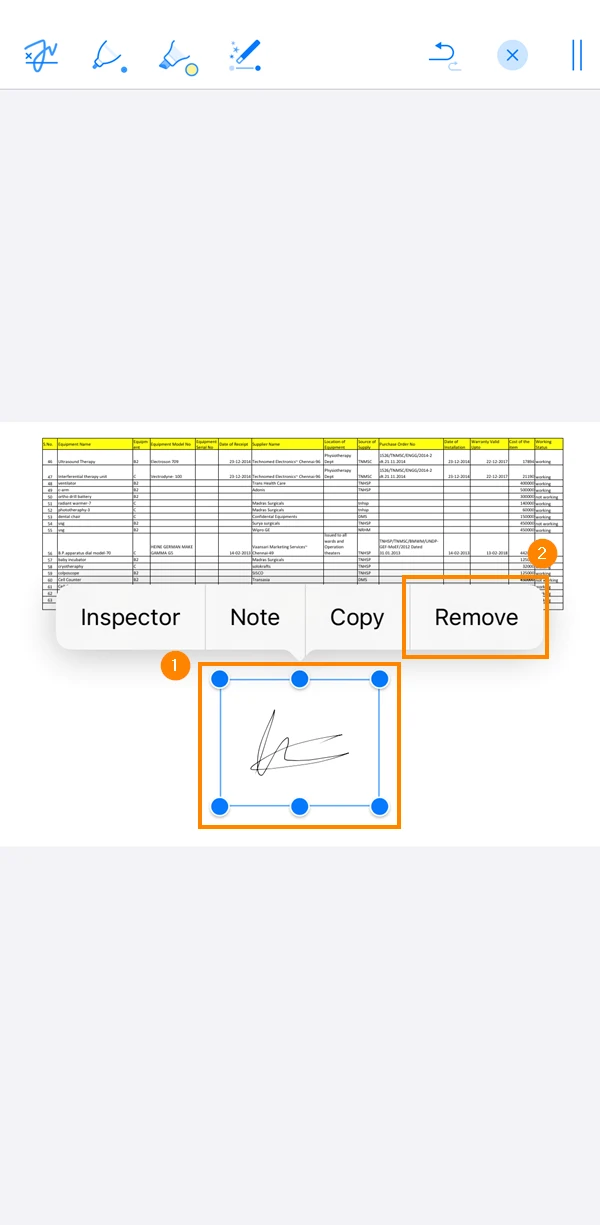
Excluir assinatura
Para remover uma assinatura depois de adicioná-la ao arquivo:
- Toque na assinatura ****e mantenha-a pressionada por um segundo
- Toque em Remove
Desenhar no documento
O PDF Viewer oferece uma ferramenta de desenho à mão livre. Para usá-la:
- Toque no ícone da caneta****
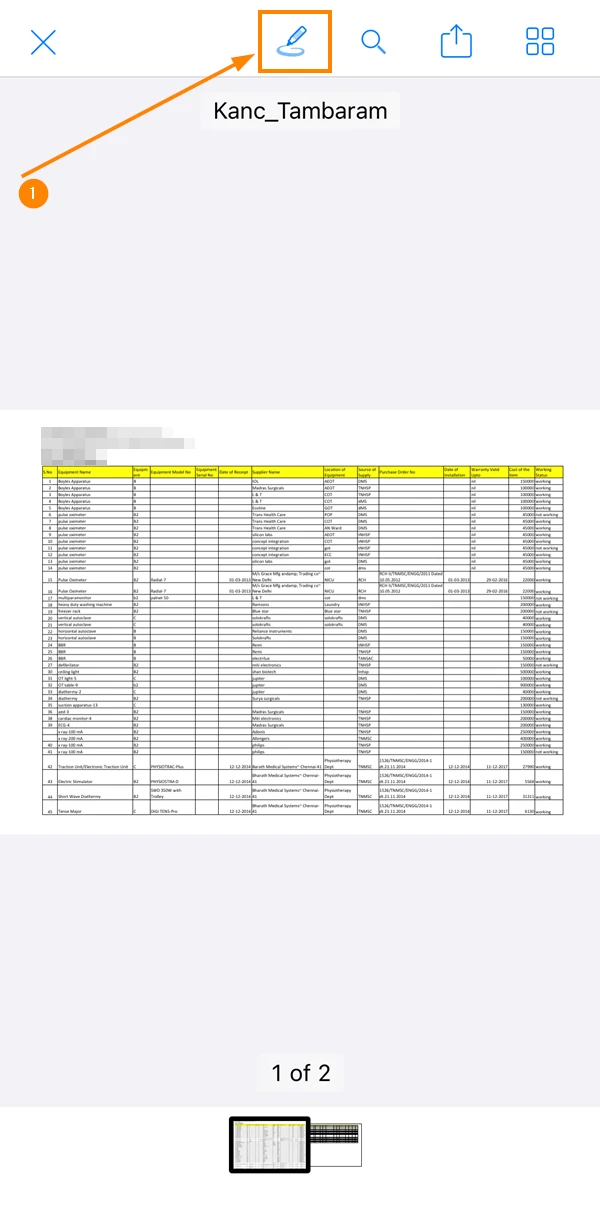
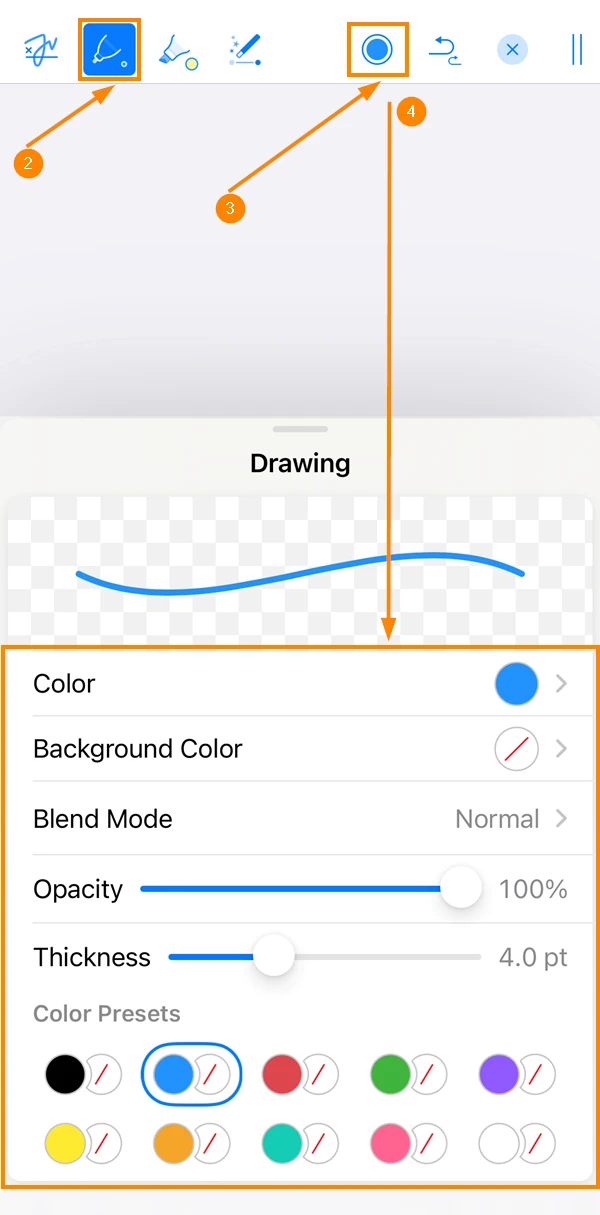
- Toque no ícone da caneta****
- Toque no ícone color
- Personalize a cor, o tamanho, a opacidade do destaque e muito mais
Adicionar destaque
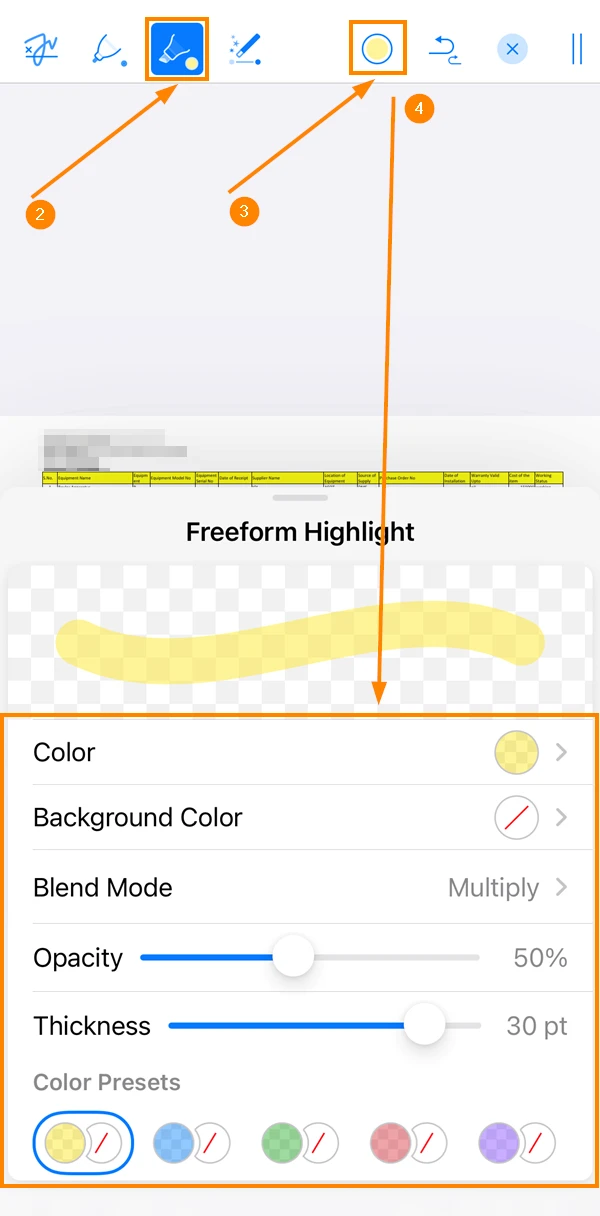
O senhor pode destacar partes de seus documentos usando as diferentes cores de destaque. Para isso:
- Toque no ícone da caneta****
- Toque no ícone highlighter
- Toque no ícone color
- Personalize a cor, o tamanho, a opacidade do destaque e muito mais
Baixar arquivo PDF
Para fazer o download do arquivo PDF em seu dispositivo:
- Toque no ícone share
- Toque em Compartilhar relatório
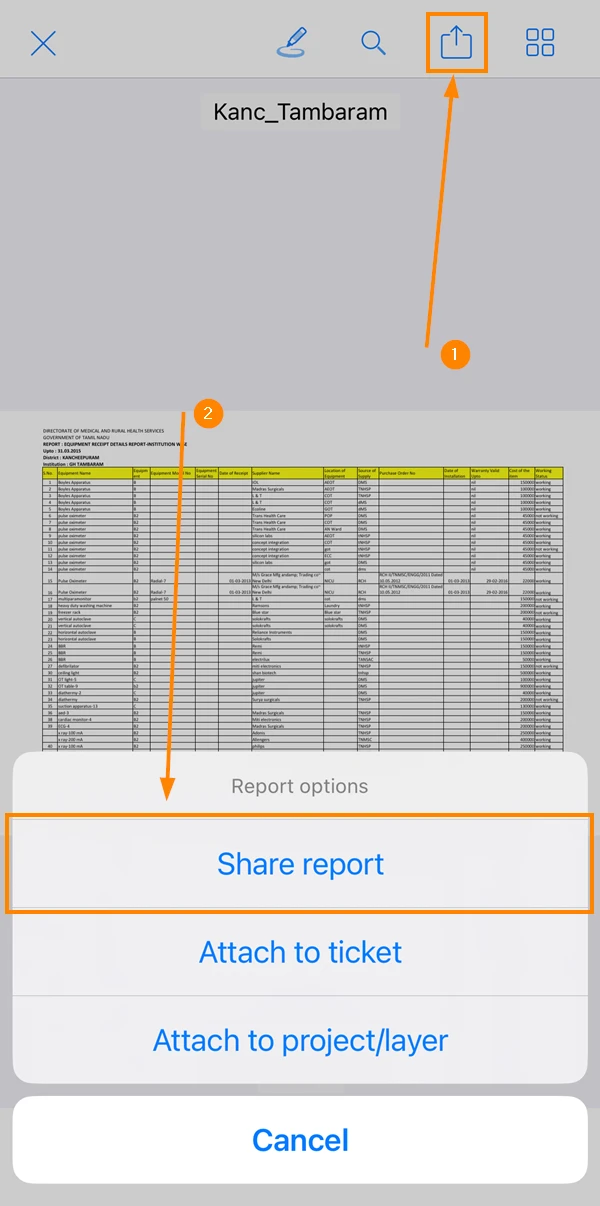
- Toque em Share
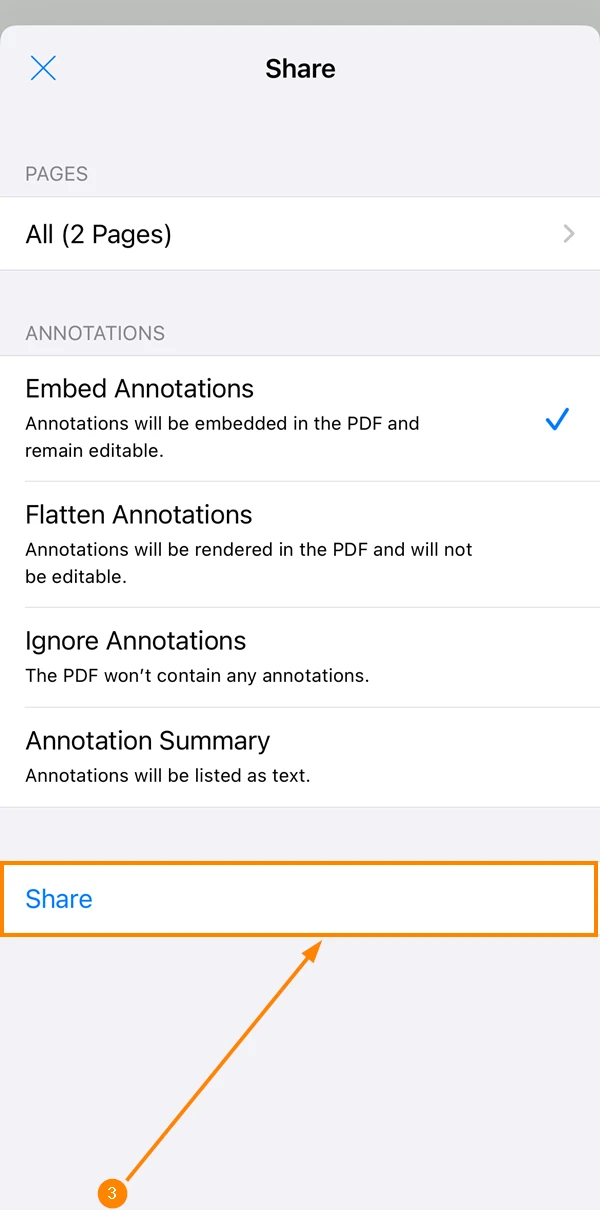
- Toque em Save to Files
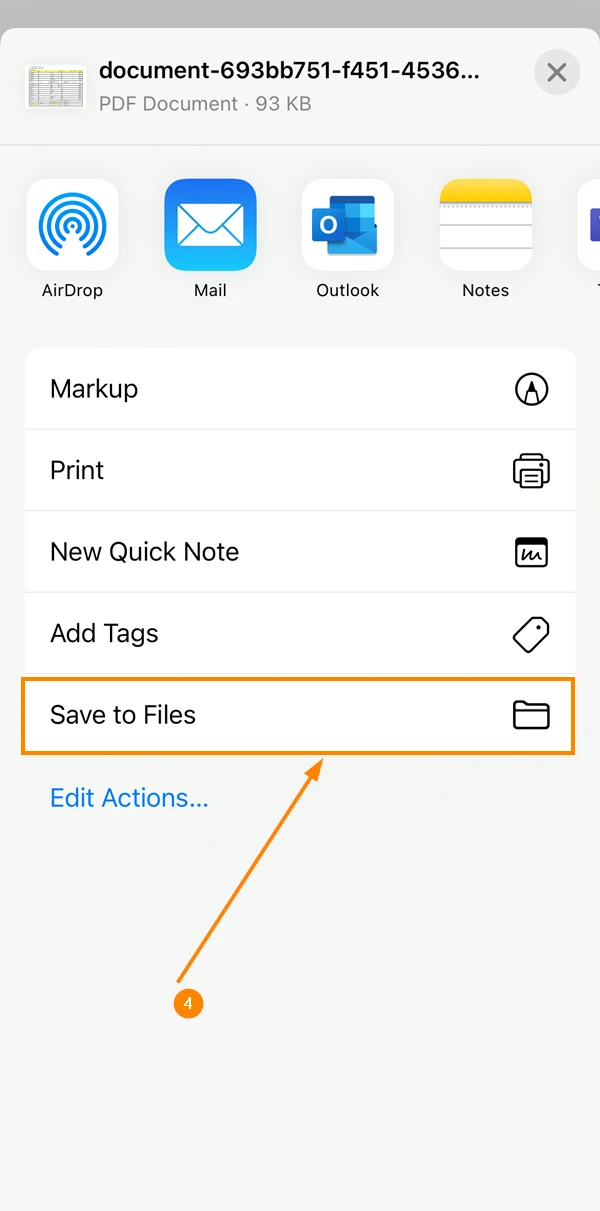
Imprimir arquivos PDF
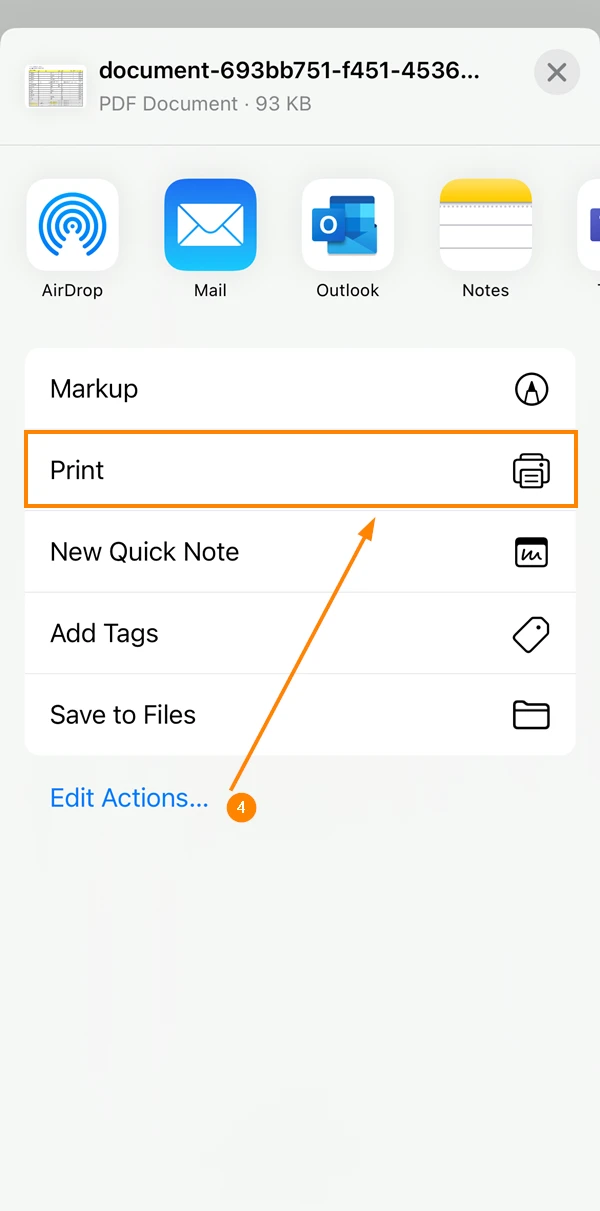
Para imprimir um arquivo PDF:
- Toque no ícone share
- Toque em Compartilhar relatório
- Toque em Share
- Toque em Print
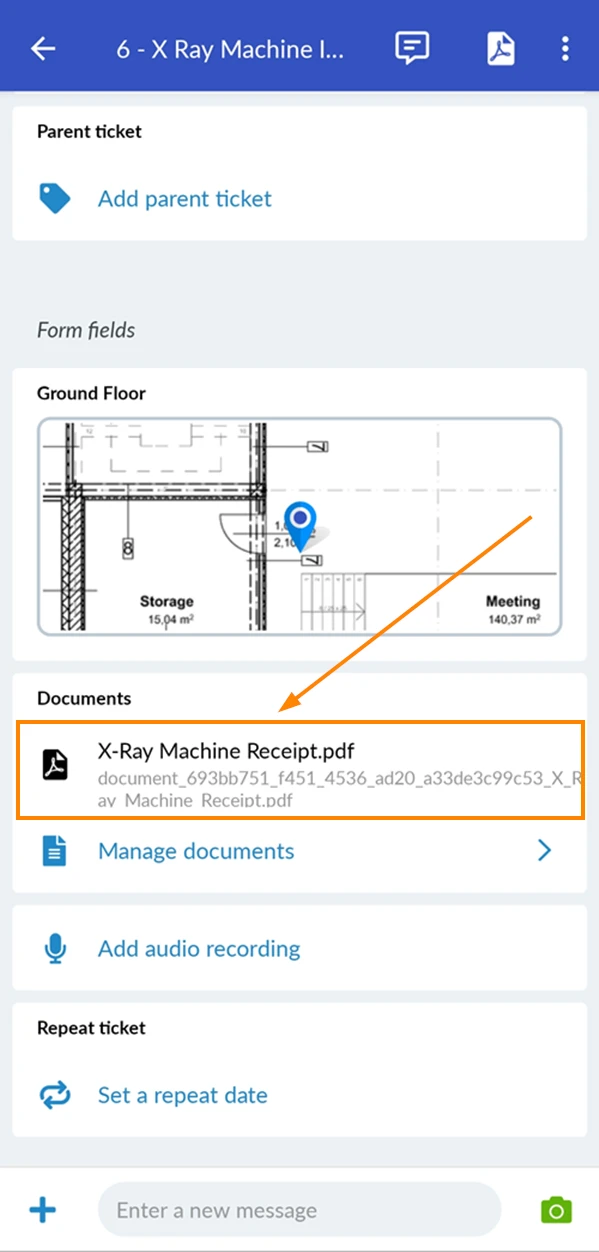
Abrir um arquivo PDF
Para abrir um arquivo PDF anexado a um tíquete:
- Abrir o tíquete
- Role a tela para baixo até documents
- Toque no nome do documento
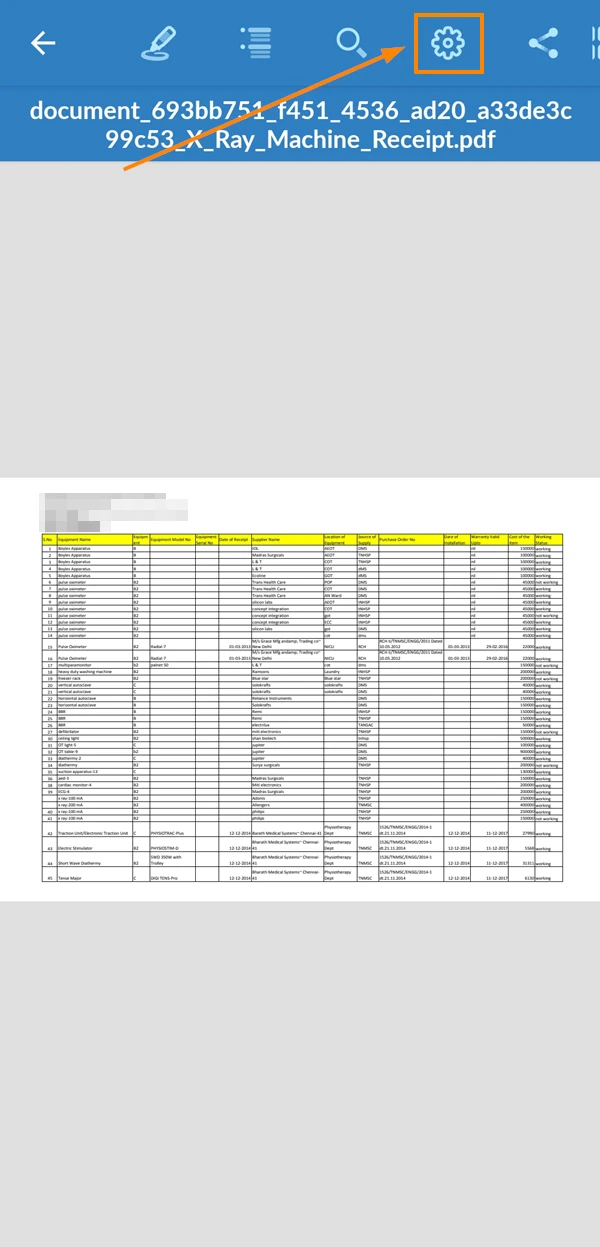
Navegar pelo arquivo PDF
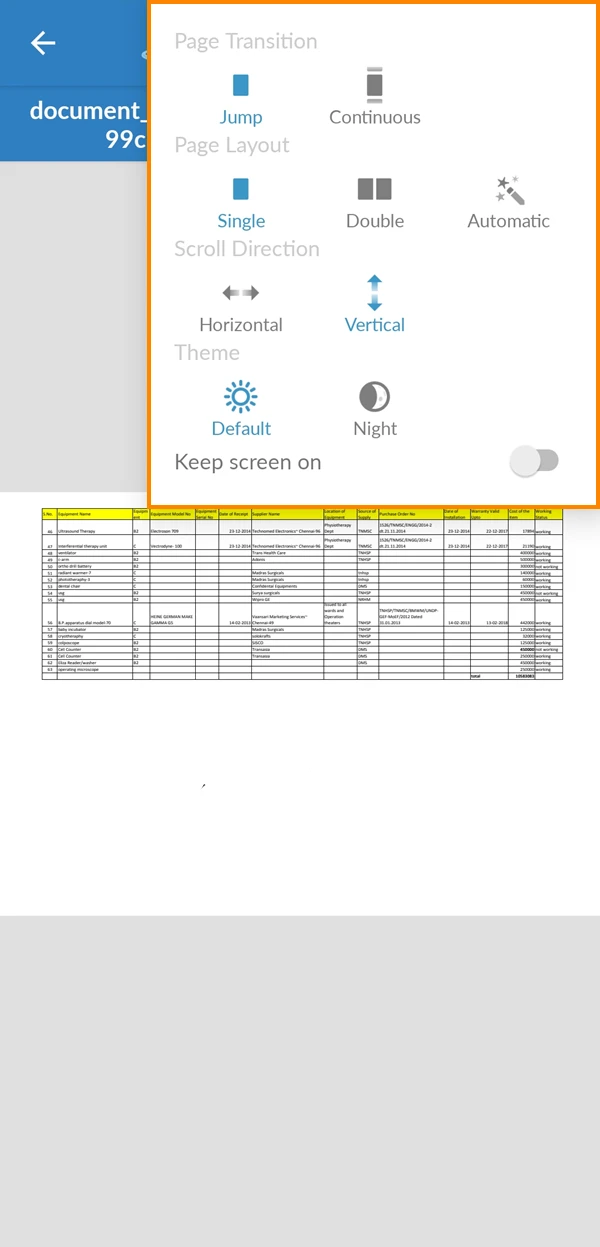
O PDF Viewer oferece várias visualizações para seus arquivos PDF. Veja como o senhor pode selecionar uma delas:
- Toque no ícone Settings
- Toque nas opções de visualização desejadas
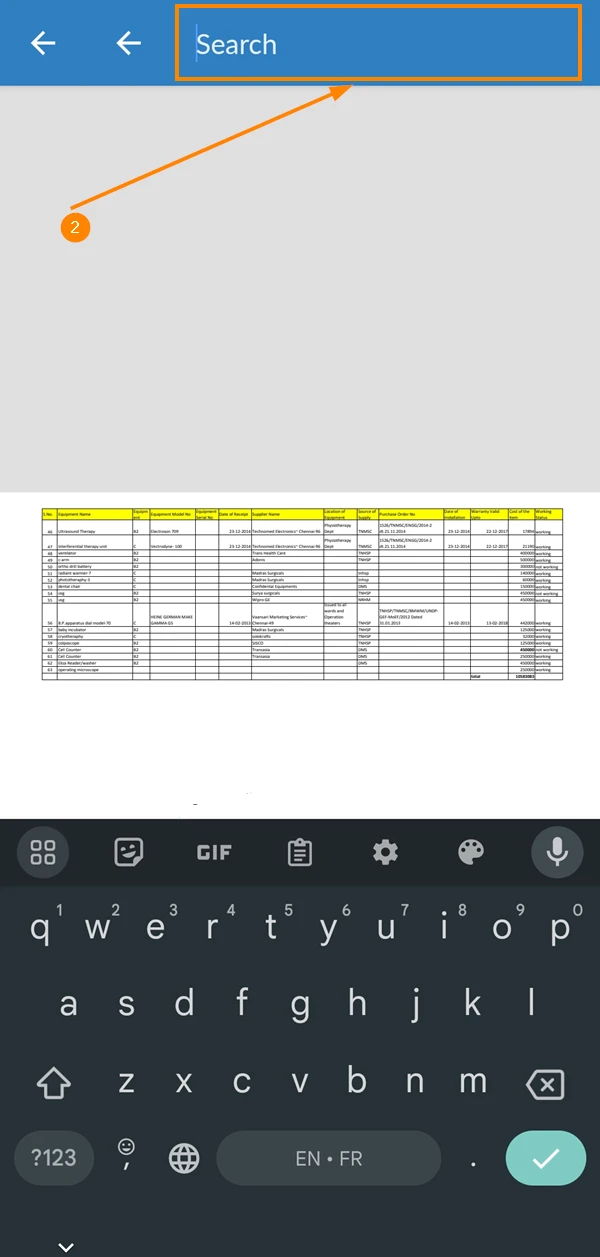
Pesquisar arquivo PDF
O senhor pode usar o recurso de pesquisa para procurar um determinado termo no documento. Para isso:
- Toque no ícone Search
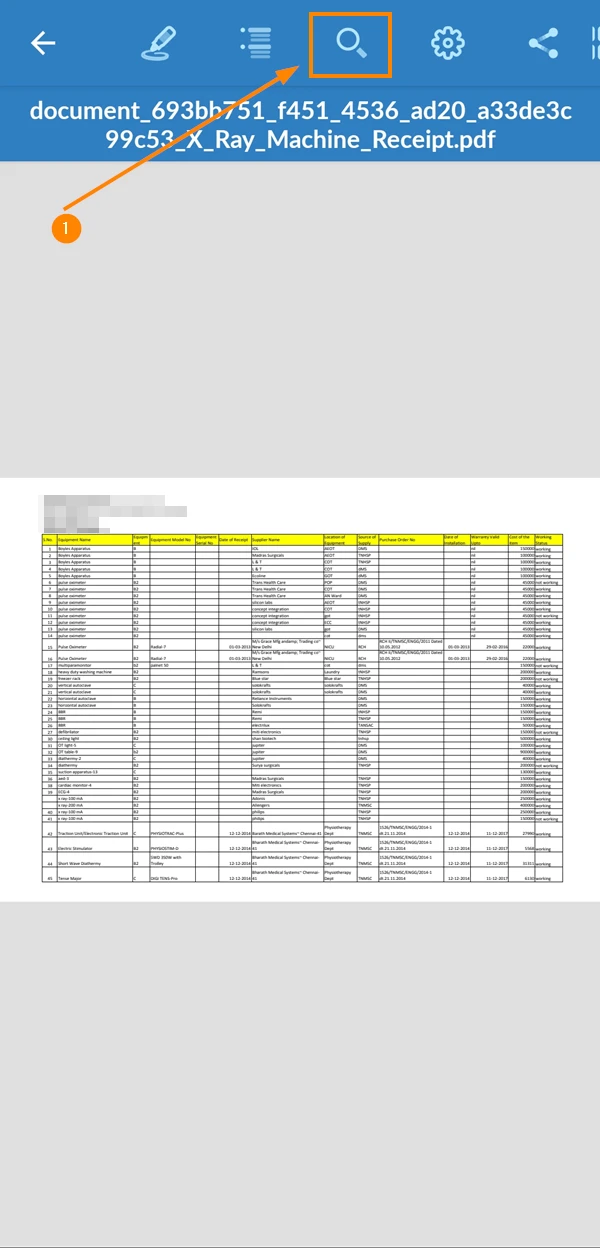
- Digite seu termo de pesquisa
Adicionar anotações
O PDF Viewer permite que o senhor adicione anotações ao documento para destacar algumas partes. Ele também permite que o senhor assine o documento sem a necessidade de usar ferramentas externas.
Assinar documento
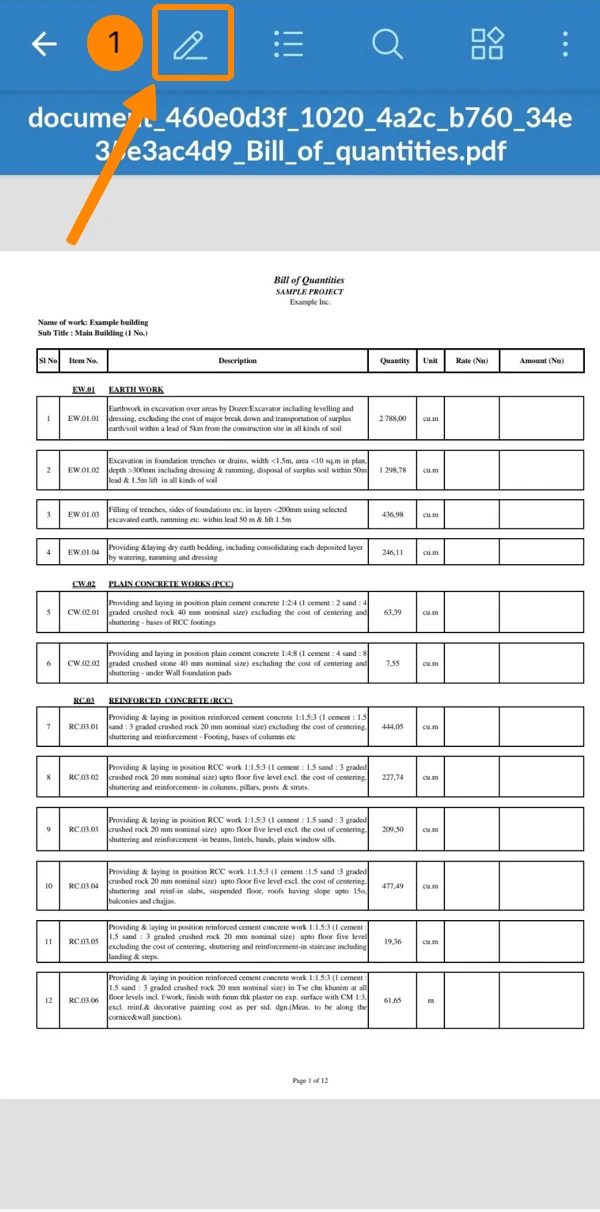
Para assinar o arquivo PDF:
- Toque no ícone da caneta****
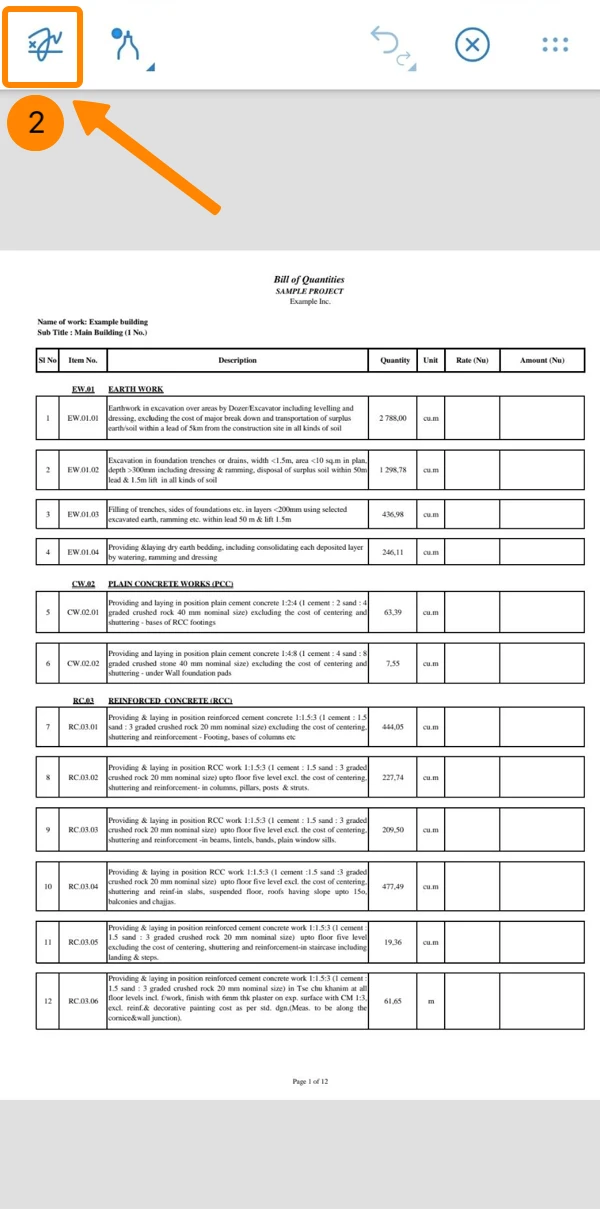
- Toque no ícone signature
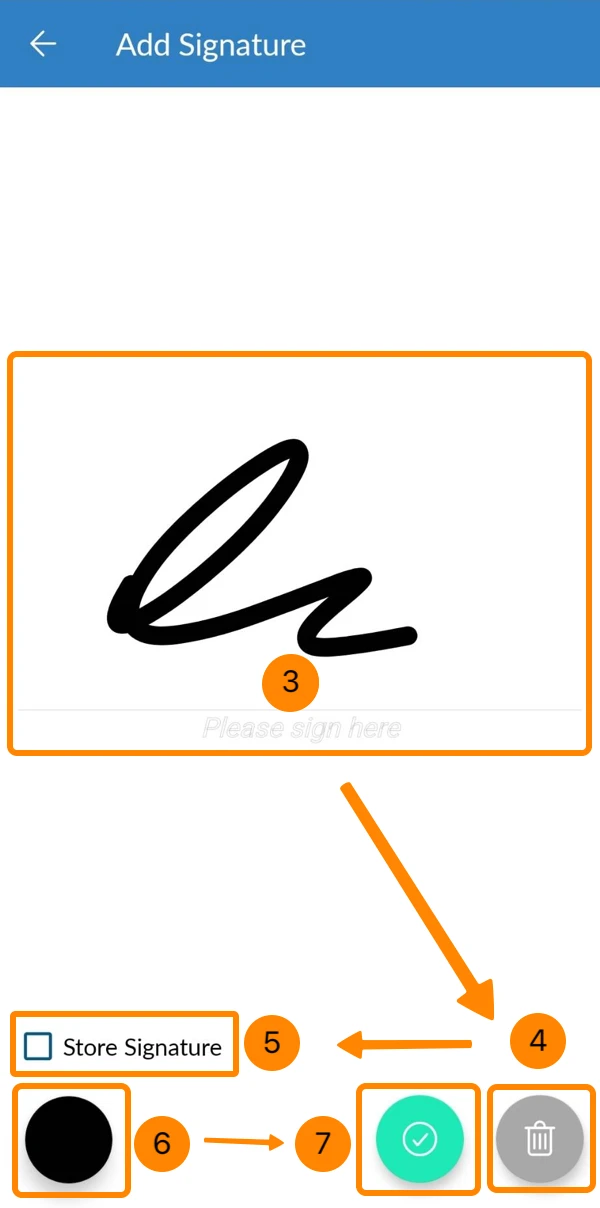
- Desenhe sua assinatura
- Opcional: Toque no ícone Delete para desenhá-lo novamente
- Opcional: Marque a caixa de seleção Store Signature para usá-la ao assinar documentos futuros.
- Opcional: Selecionar a cor da assinatura
- Toque ✔
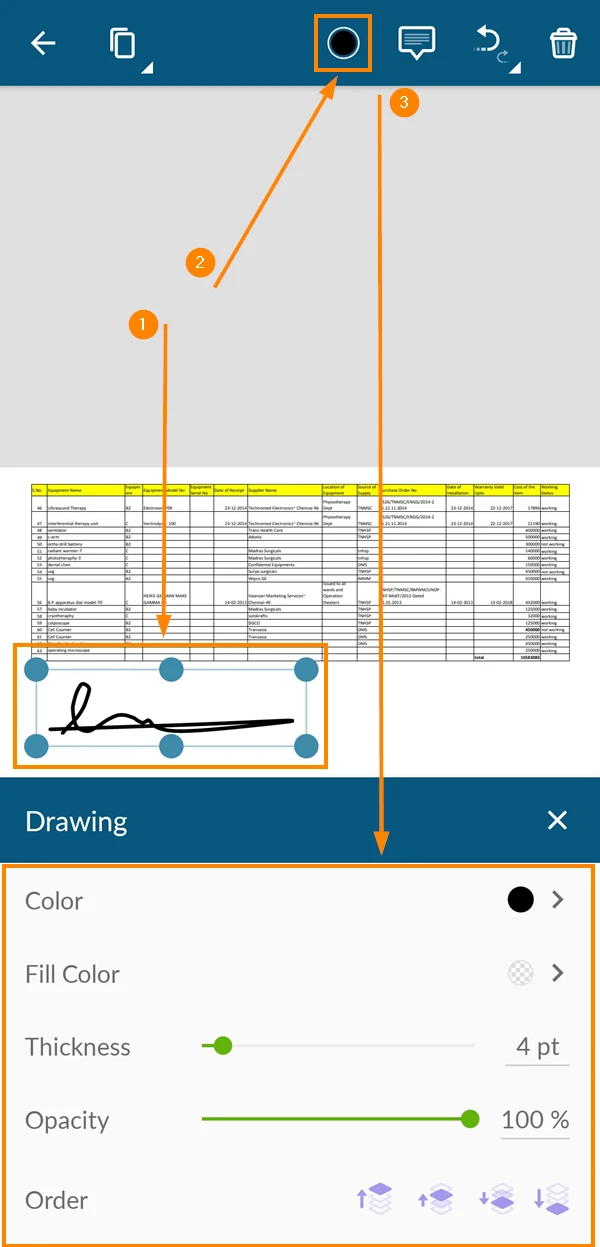
Editar assinatura
Depois de adicionar uma assinatura, o senhor pode editar sua fonte e muito mais. Para fazer isso:
- Toque na assinatura****
- Toque no ícone color
- Editar sua assinatura
Excluir assinatura
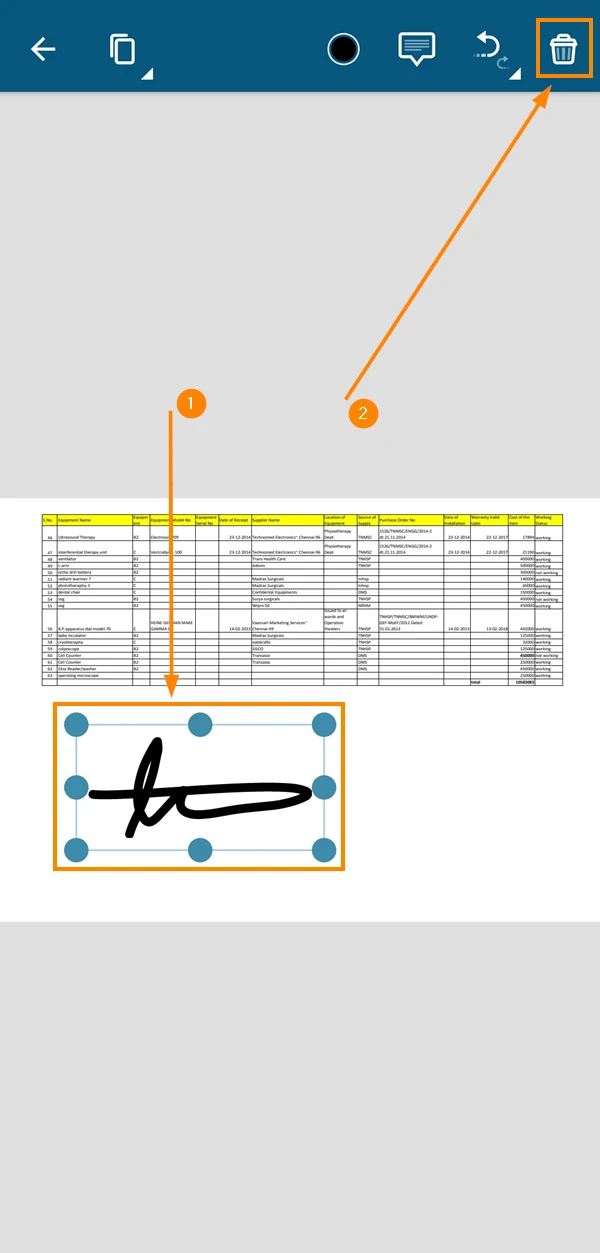
Caso o senhor queira excluir uma assinatura depois de adicioná-la:
- Toque na assinatura****
- Toque no ícone da lixeira****
Desenhar no documento
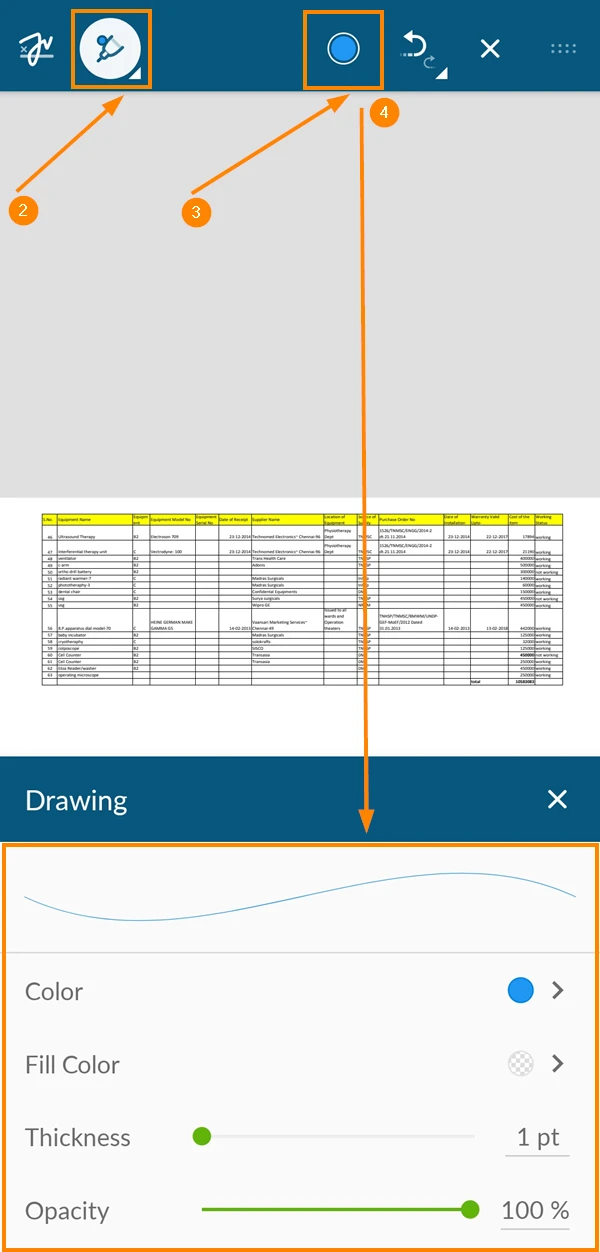
O PDF Viewer oferece uma ferramenta de desenho à mão livre. Para usá-la:
- Toque no ícone da caneta****
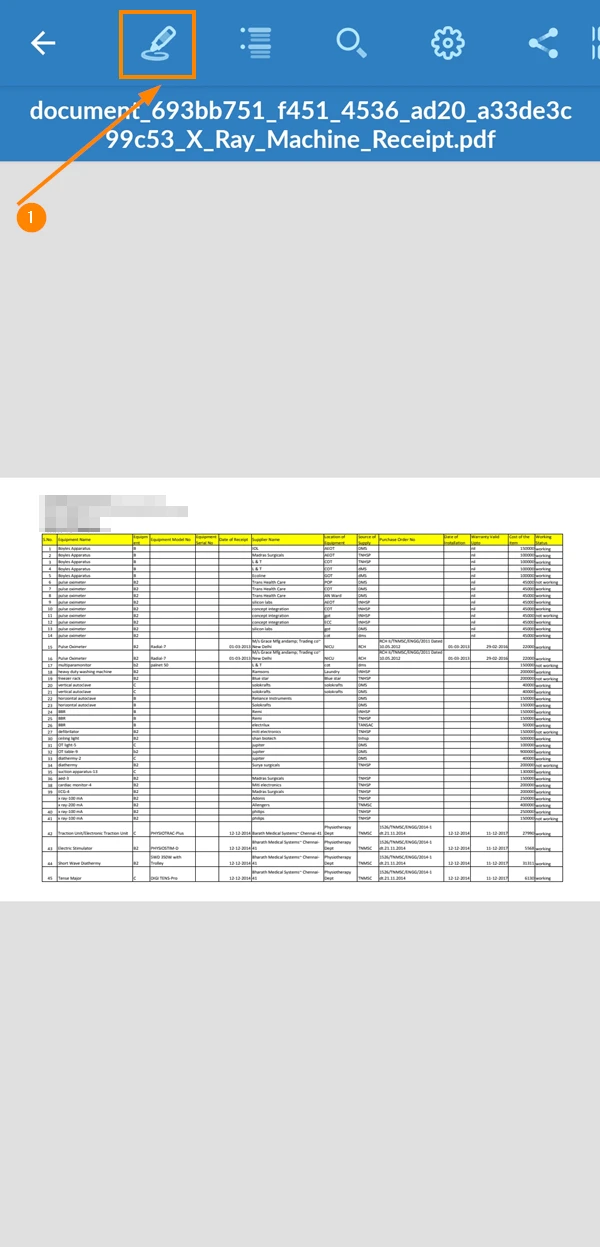
- Toque no ícone da caneta****
- Toque no ícone color
- Personalize a cor, o tamanho, a opacidade do destaque e muito mais
Baixar arquivo PDF
Para fazer o download do arquivo PDF:
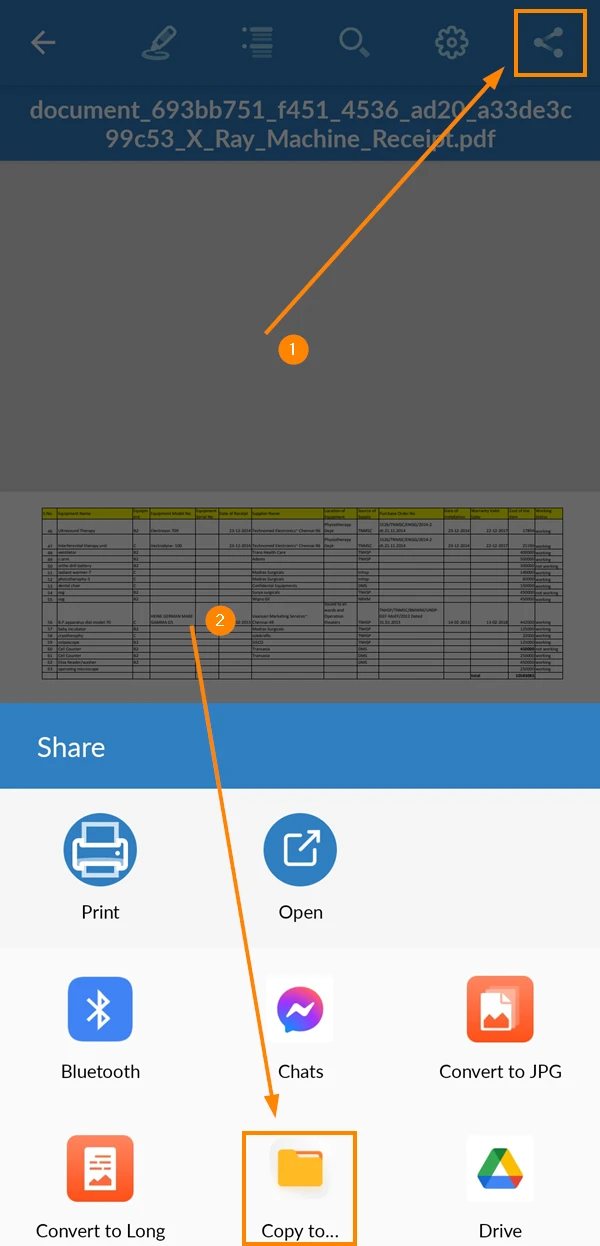
- Toque no ícone share
- Toque em Copy to
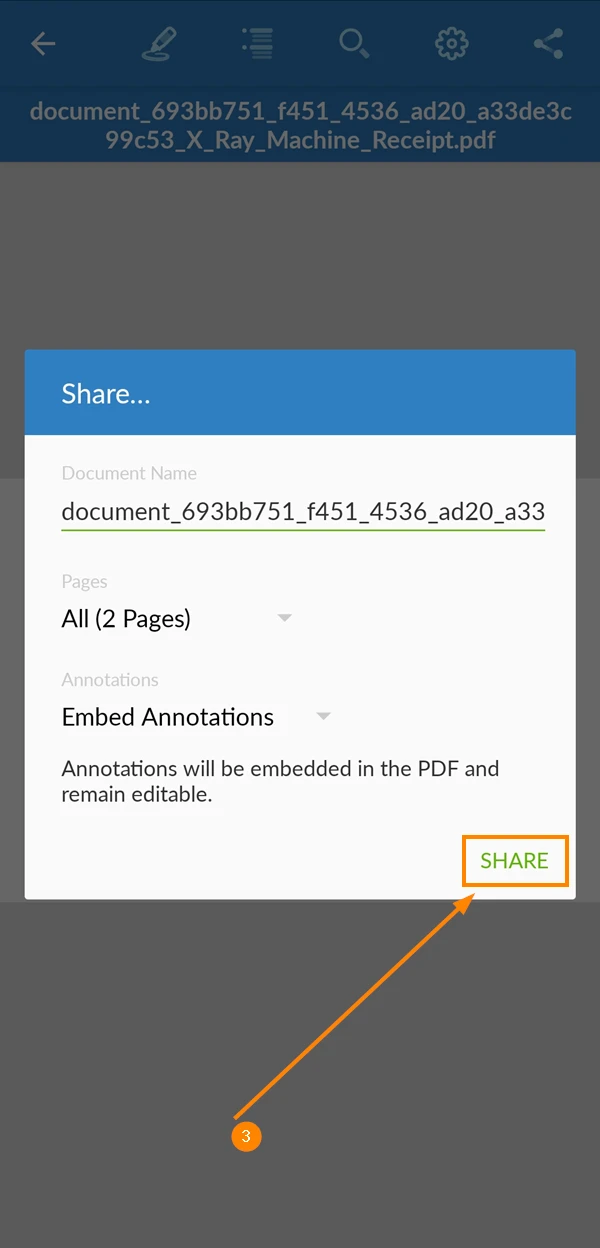
- Toque no botão Share
- Selecione a pasta para a qual deseja fazer o download do arquivo
- Toque em Paste
Imprimir arquivo PDF
Para imprimir o arquivo PDF:
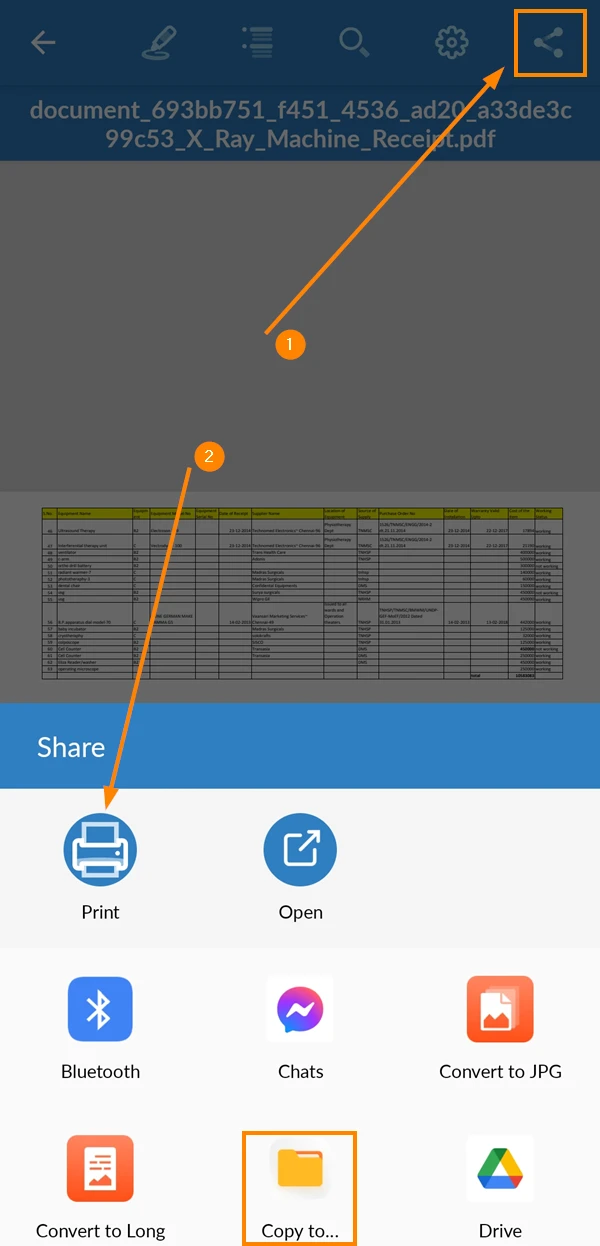
- Toque no ícone share
- Toque em Print
Atualizado em 26 de novembro de 2025