

 English (UK)
 Deutsch
 Español
 Français
 Hrvatski
 Italiano
 Polski
Obtenha insights sobre documentos com o AI Assistant
Visão geral
Use o AI Assistant para fazer perguntas sobre o conteúdo do documento ou gerar resumos de PDFs e documentos do Office, para que o senhor possa obter insights sem ler os documentos na íntegra. O senhor pode:
- Ask AI in Documents - consulte também Document Management
- Pergunte à IA em Tickets Anexos - consulte também Ver Tickets Anexos
- Pergunte à IA fazendo upload de arquivos temporários no chat
Tipos de arquivos suportados:
- Word (docx, doc, odt)
- Excel (xlsx, xls, ods)
- PowerPoint (pptx, ppt, odp)
- Arquivos de texto (txt)
Acesso e permissões
O que o senhor pode fazer
O AI Assistant ajuda o senhor a entender o conteúdo de um ou mais documentos sem precisar lê-los na íntegra. O senhor pode resumir, extrair informações específicas, comparar documentos e identificar pontos-chave.
Casos de uso comuns
Resumir um documento
Gerar uma visão geral concisa de uma especificação, relatório, manual, contrato ou qualquer outro documento de projeto.
Exemplo de consultas:
- "Resumir este documento"
- "Quais são os principais pontos deste relatório?"
- "Forneça um breve resumo executivo"
Extrair informações-chave
Solicite dados, cláusulas, requisitos ou resultados estruturados específicos.
Exemplo de consultas:
- "Quais são os critérios de aceitação desta especificação?"
- "Listar todos os padrões referenciados"
- "Extrair as condições de pagamento"
- "Qual é o período de responsabilidade por defeitos?"
- "Liste todos os itens de ação com proprietários e datas de vencimento"
Comparar documentos (somente uploads temporários)
Carregue dois documentos no bate-papo para comparar requisitos, revisões ou detectar conflitos.
Exemplo de consultas:
- "Este material enviado está em conformidade com a especificação?"
- "O que mudou entre a Rev A e a Rev B?"
- "Há algum conflito entre esses dois contratos?"
- "O que está faltando nesse envio?"
Analisar registros e planilhas
Carregue arquivos do Excel, como registros de NCRs, registros de envio ou cronogramas de entrega para analisar tendências e identificar riscos.
Exemplo de consultas:
- "Há algum item vencido neste registro?"
- "Resumir as tendências da NCR por comércio"
- "Quais entregas estão em risco?"
Extrair texto de desenhos
Faça upload de PDFs de desenhos para extrair informações escritas, como anotações, legendas, números de desenhos ou revisões.
Exemplo de consultas:
- "Liste os números de desenho e as revisões"
- "O que dizem as notas gerais?"
- "Extrair a legenda deste desenho"
Como funciona o processamento de documentos
O AI Assistant processa os documentos de forma diferente, dependendo de como o senhor os acessa:
- Documentos armazenados no Gerenciamento de documentos: Indexados e pesquisáveis por tópico. Ideal para resumir e encontrar informações relevantes em vários arquivos.
- Arquivos carregados temporariamente no chat: Processados como texto completo, permitindo análise detalhada linha a linha e comparação de documentos.
Os arquivos carregados para Documentos ou Anexos de tíquetes são automaticamente indexados para Ask AI.
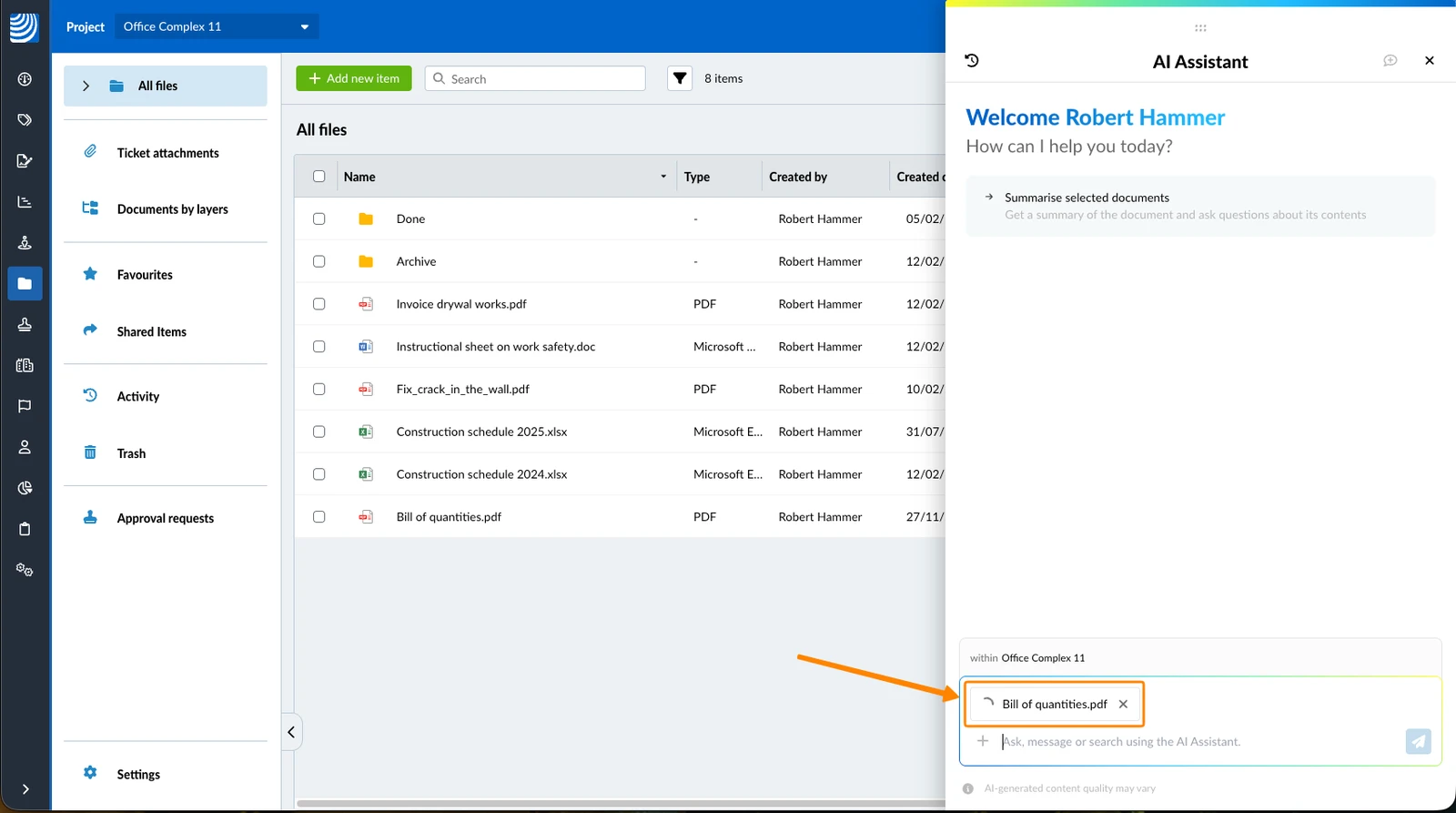
Enquanto a indexação está em andamento, um círculo giratório é mostrado no anexo do bate-papo. O senhor pode fazer perguntas quando a indexação estiver concluída.
Pergunte à IA em documentos
Há várias maneiras de Ask AI para obter insights sobre documentos com o AI Assistant.
O senhor pode fazer isso para um único arquivo ou para vários arquivos, com um máximo de 10 documentos por solicitação. Se o senhor selecionar uma pasta, os primeiros 10 documentos serão selecionados automaticamente.
Como acessar os documentos
O Ask AI está disponível em Documentos - para Todos os arquivos e no aplicativo da Web também para Anexos de tíquetes. Para chegar lá:
- Clique em Documents
- Clique em All files ou Tickets attachments
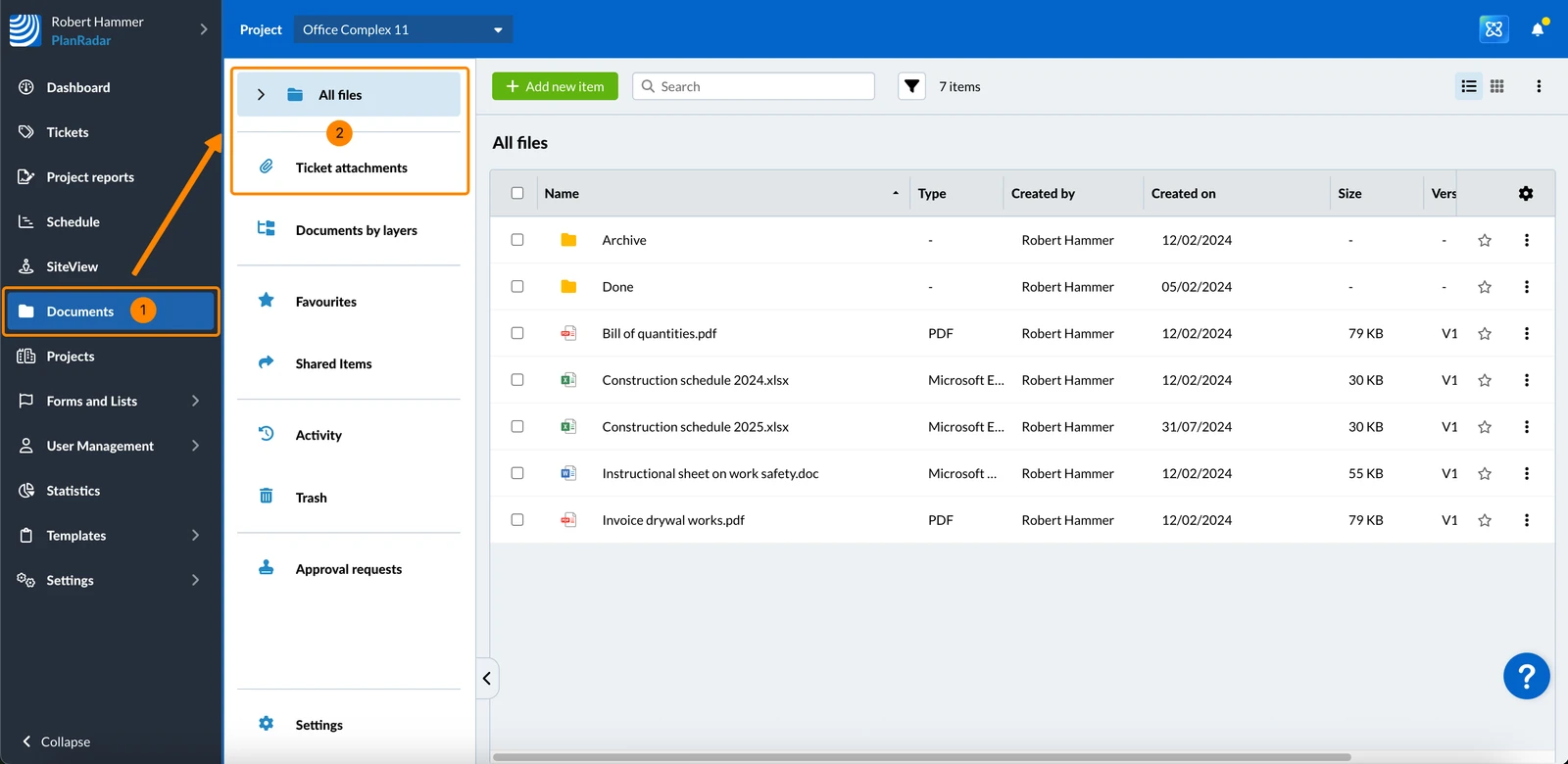
Quando estiver em All files ou Tickets attachments, o senhor poderá acessar a opção Ask AI de várias maneiras:
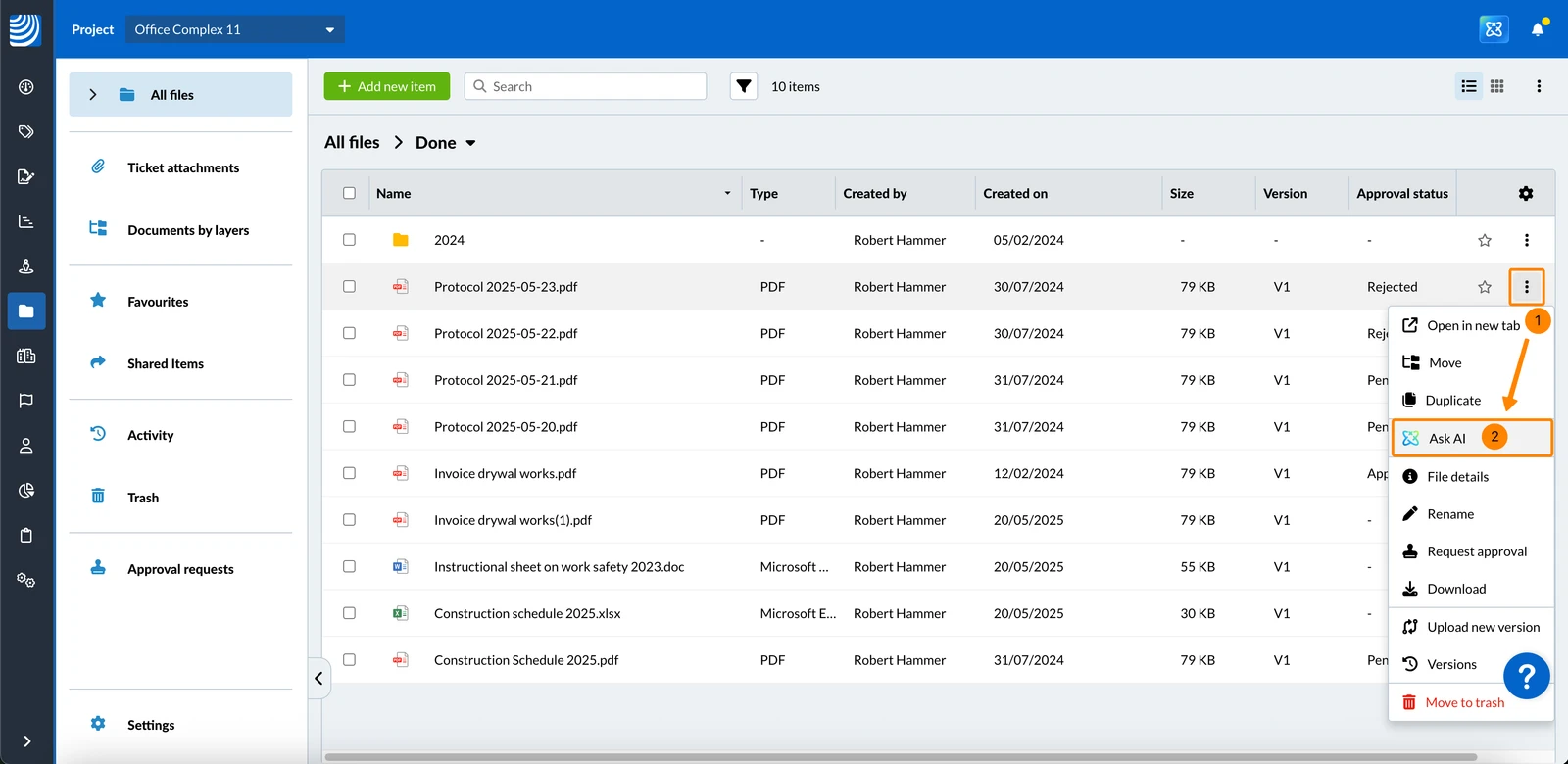
Na lista de arquivos
- Navegue até o arquivo que o senhor deseja resumir
- Abra o menu More
- Clique em Ask AI
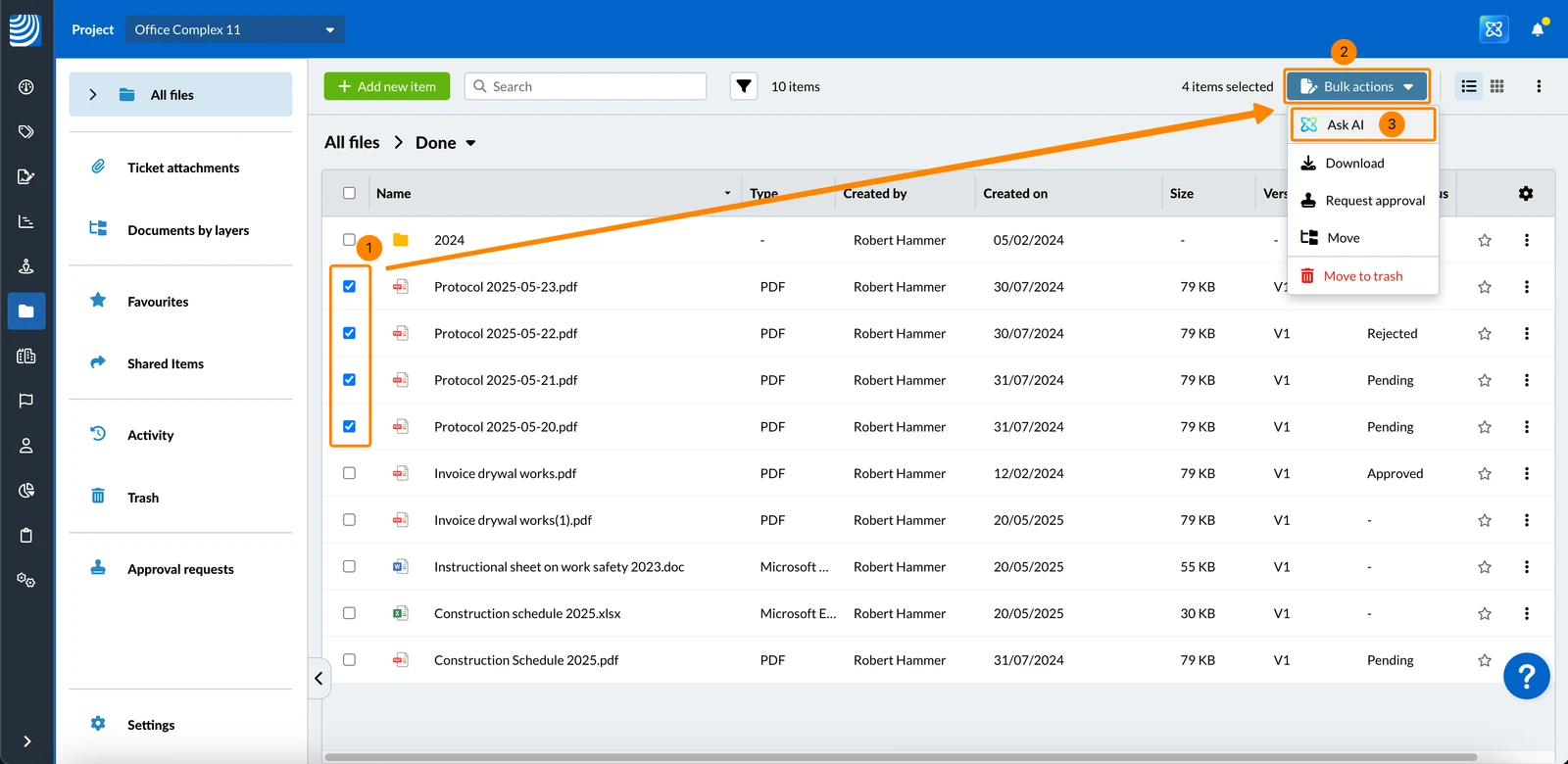
Em ações em massa
- Selecione os arquivos que o senhor deseja resumir
- Clique em Ações em massa
- Clique em Ask AI
Nos detalhes do arquivo
- Navegue até o arquivo que o senhor deseja resumir
- Abra o menu More
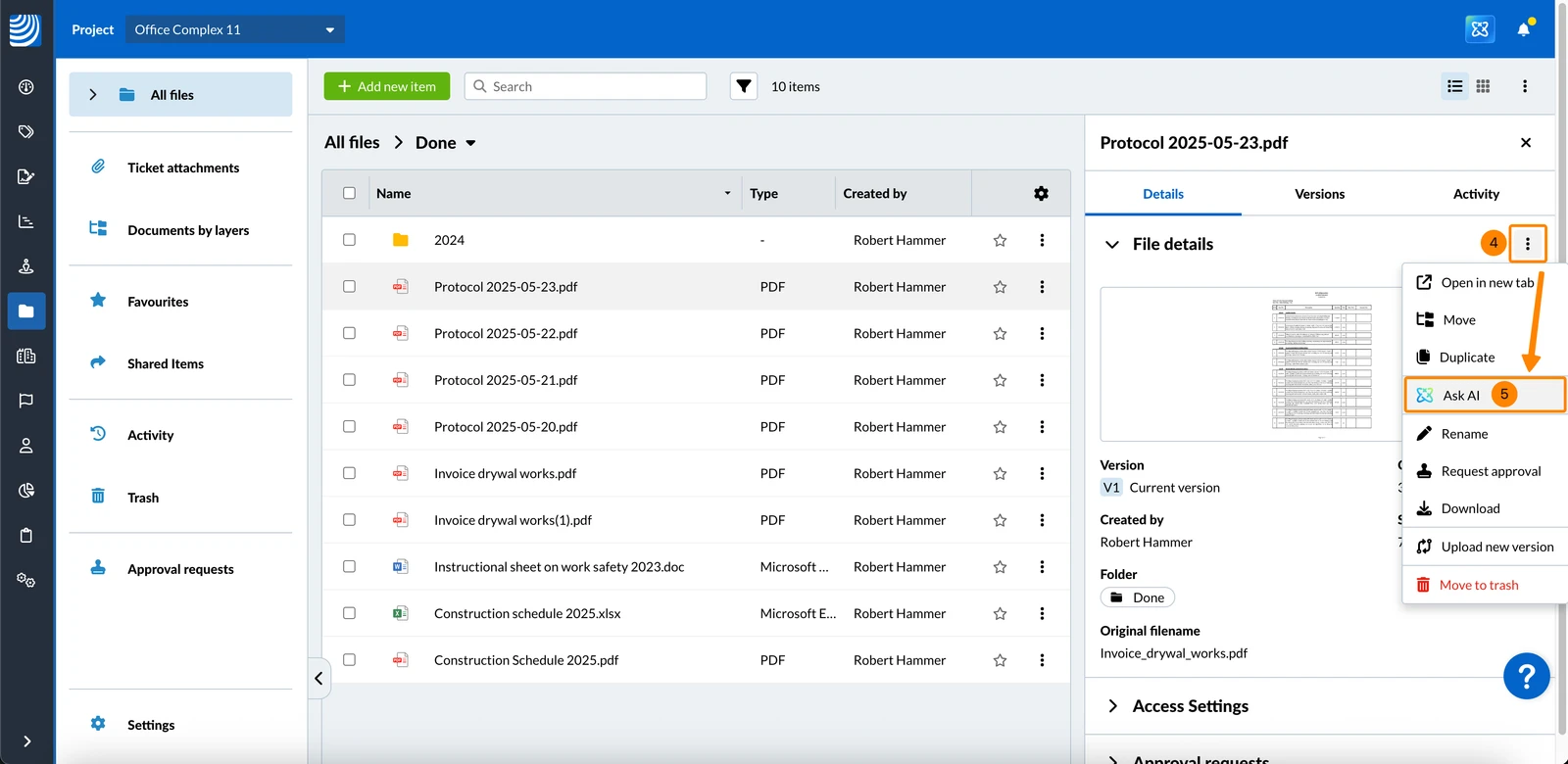
- Clique em File details
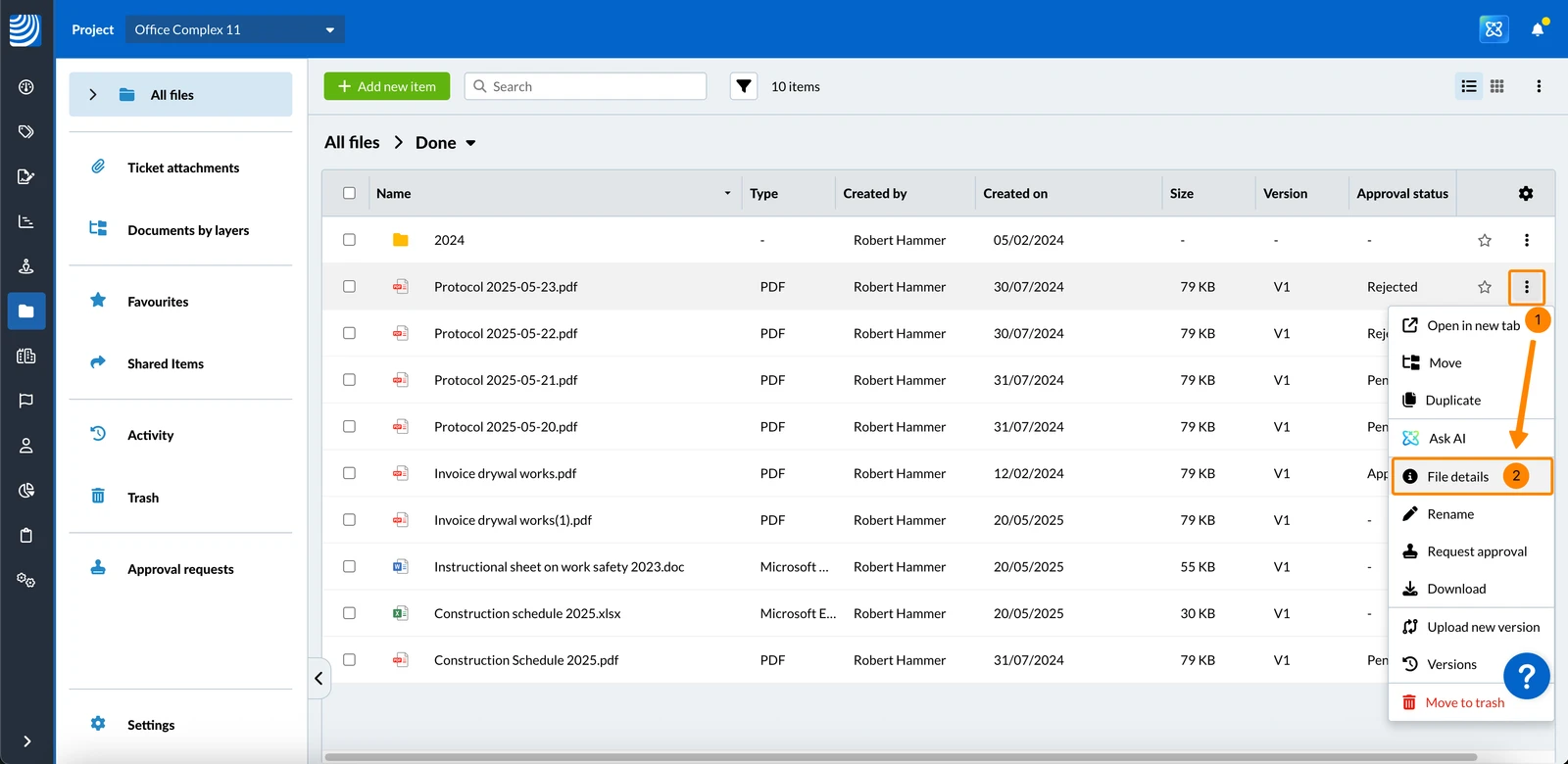
- Abra o menu More
- Clique em Ask AI
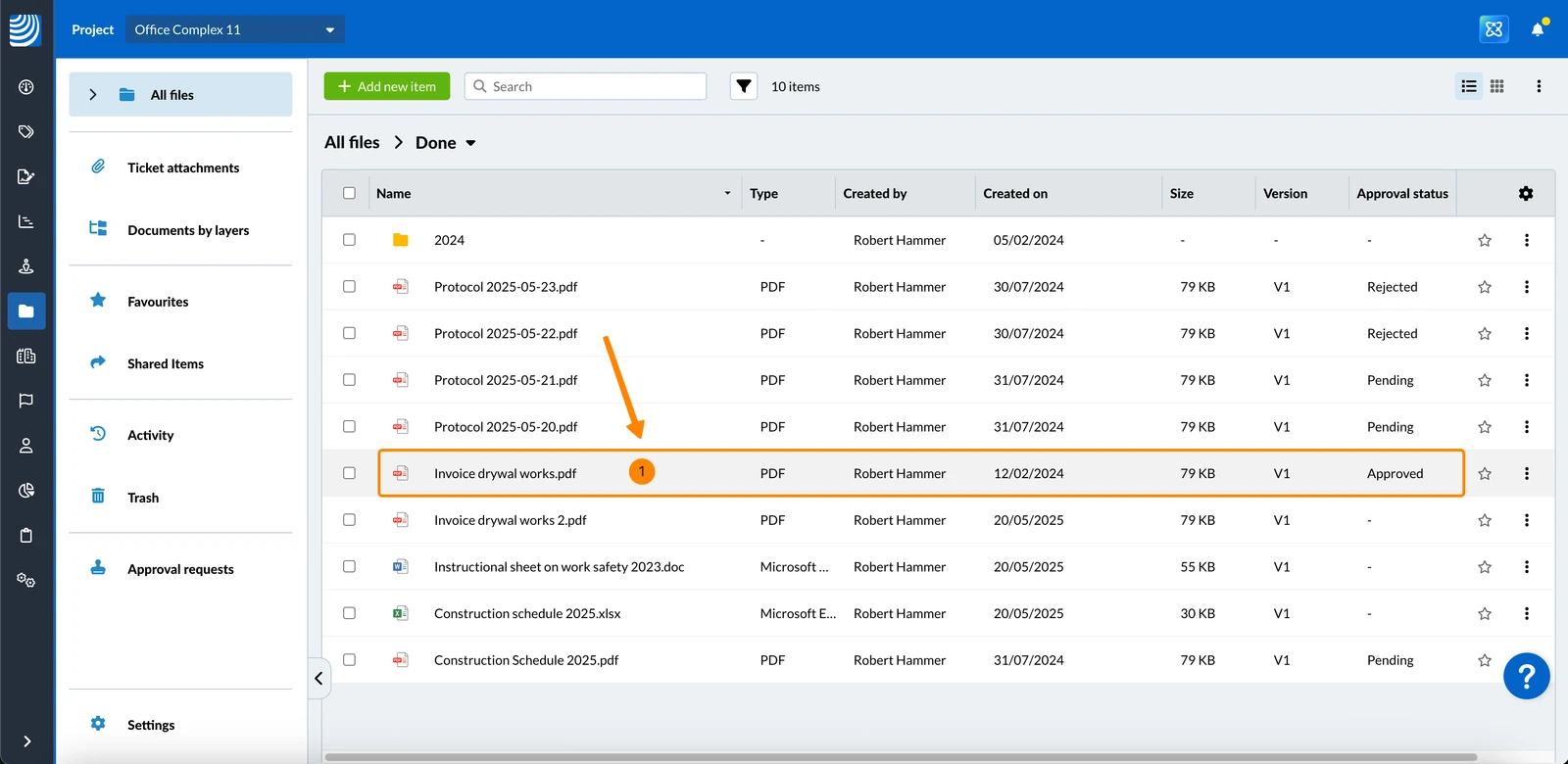
Na visualização do arquivo
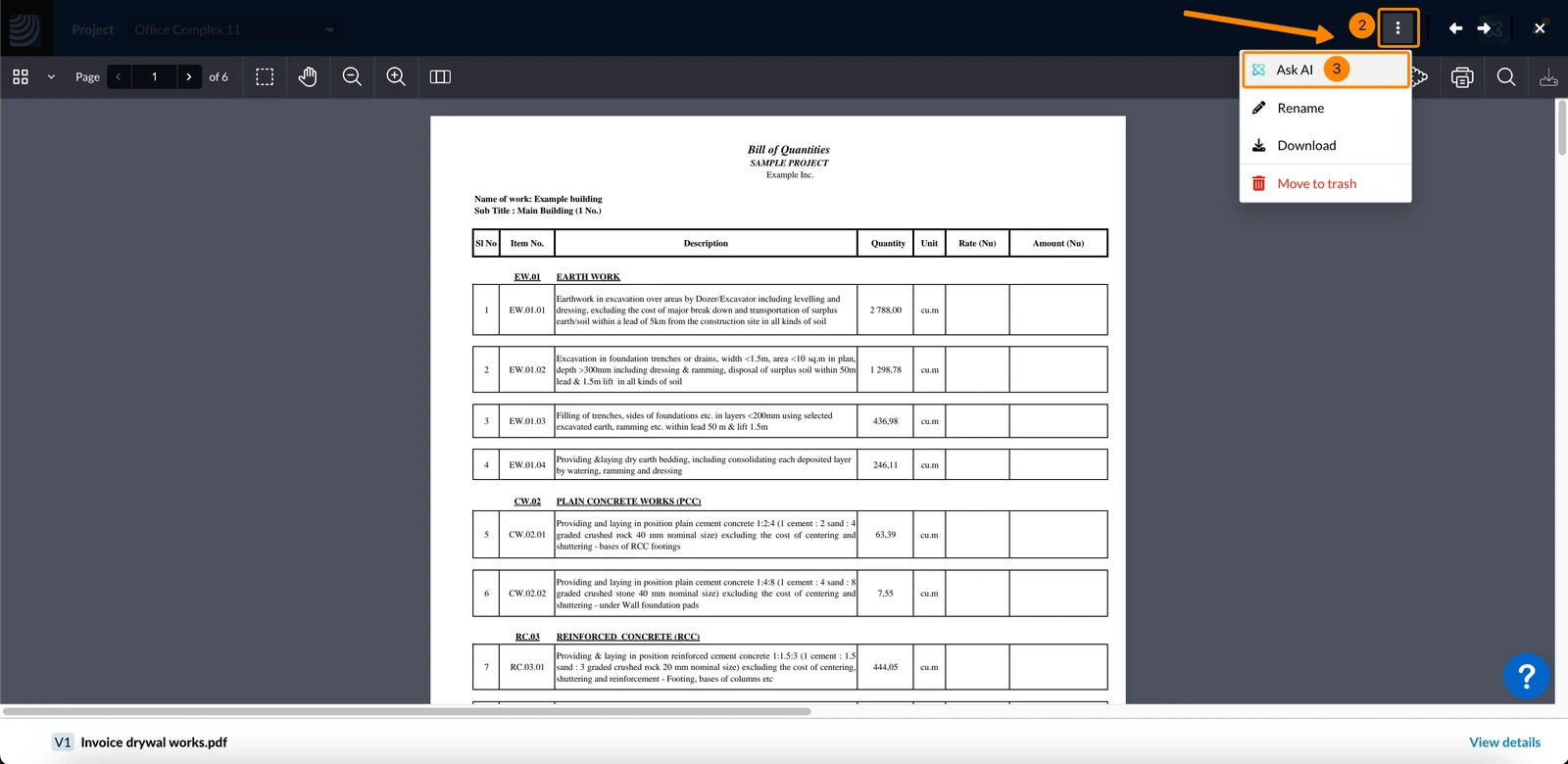
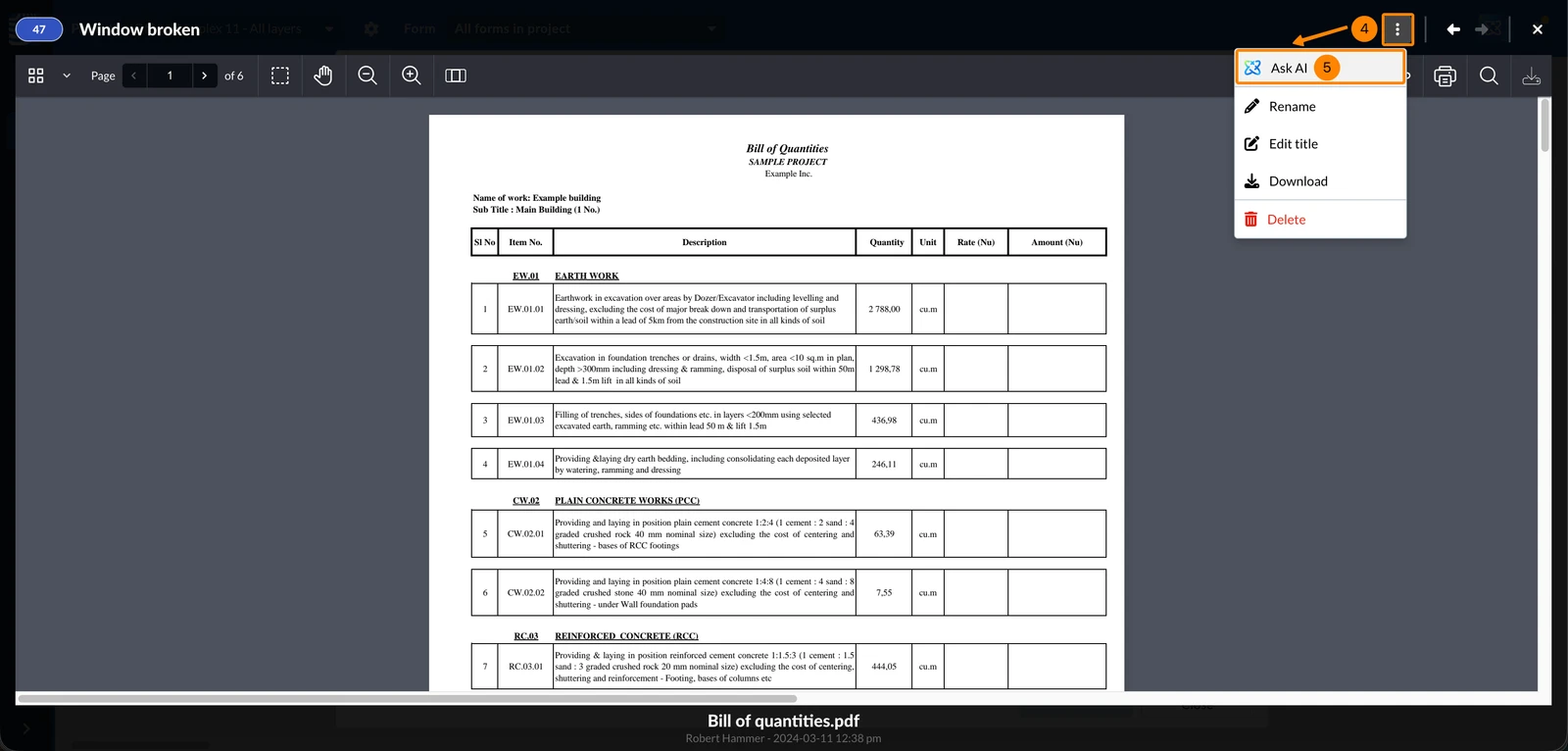
- Clique no documento para abrir a visualização
- Abra o menu More
- Clique em Ask AI
Pergunte à IA em Tickets Attachments
O Ask AI também está disponível na galeria de anexos de um tíquete.
Na visualização da lista de anexos
-
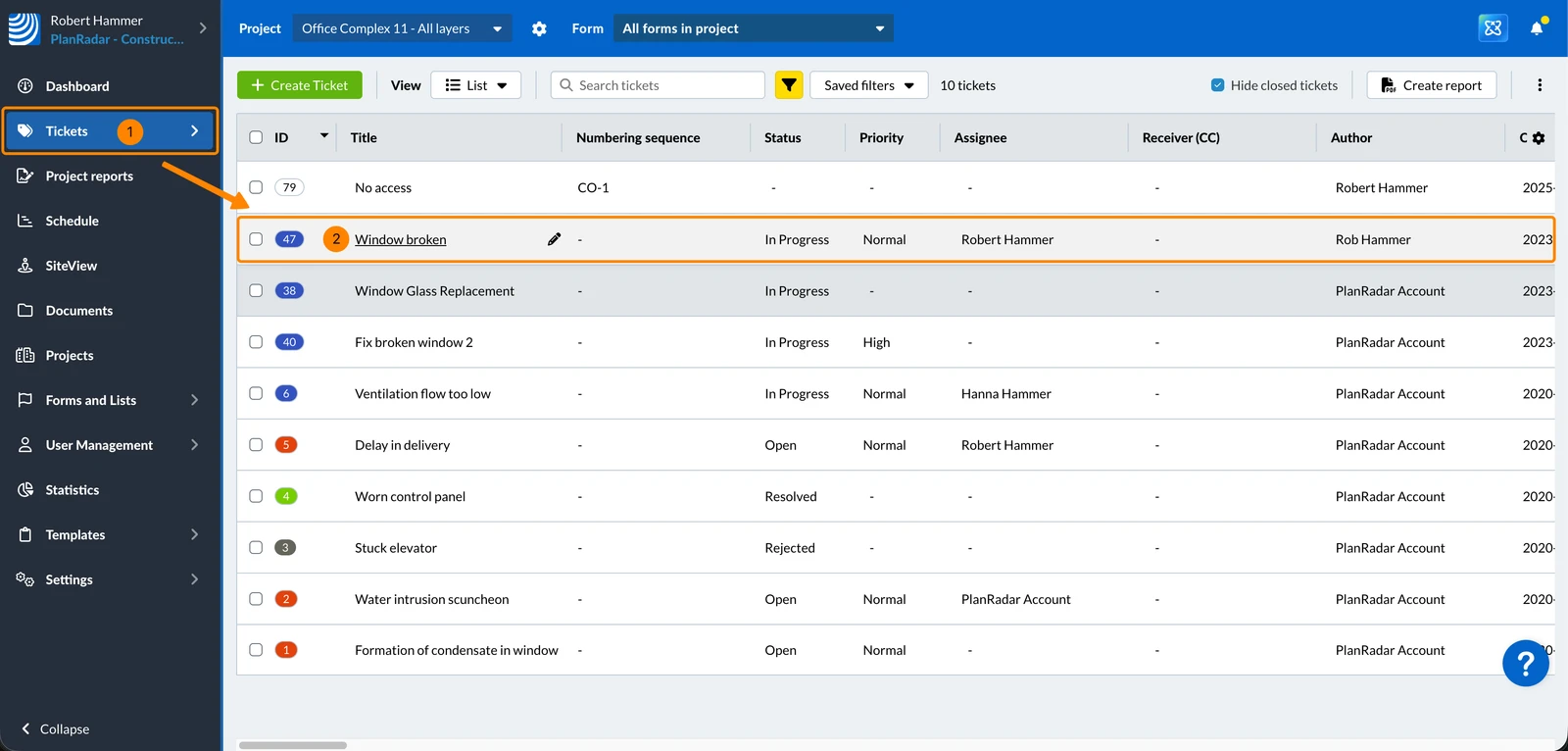
Clique em Tickets
-
Clique em um Tickets
-
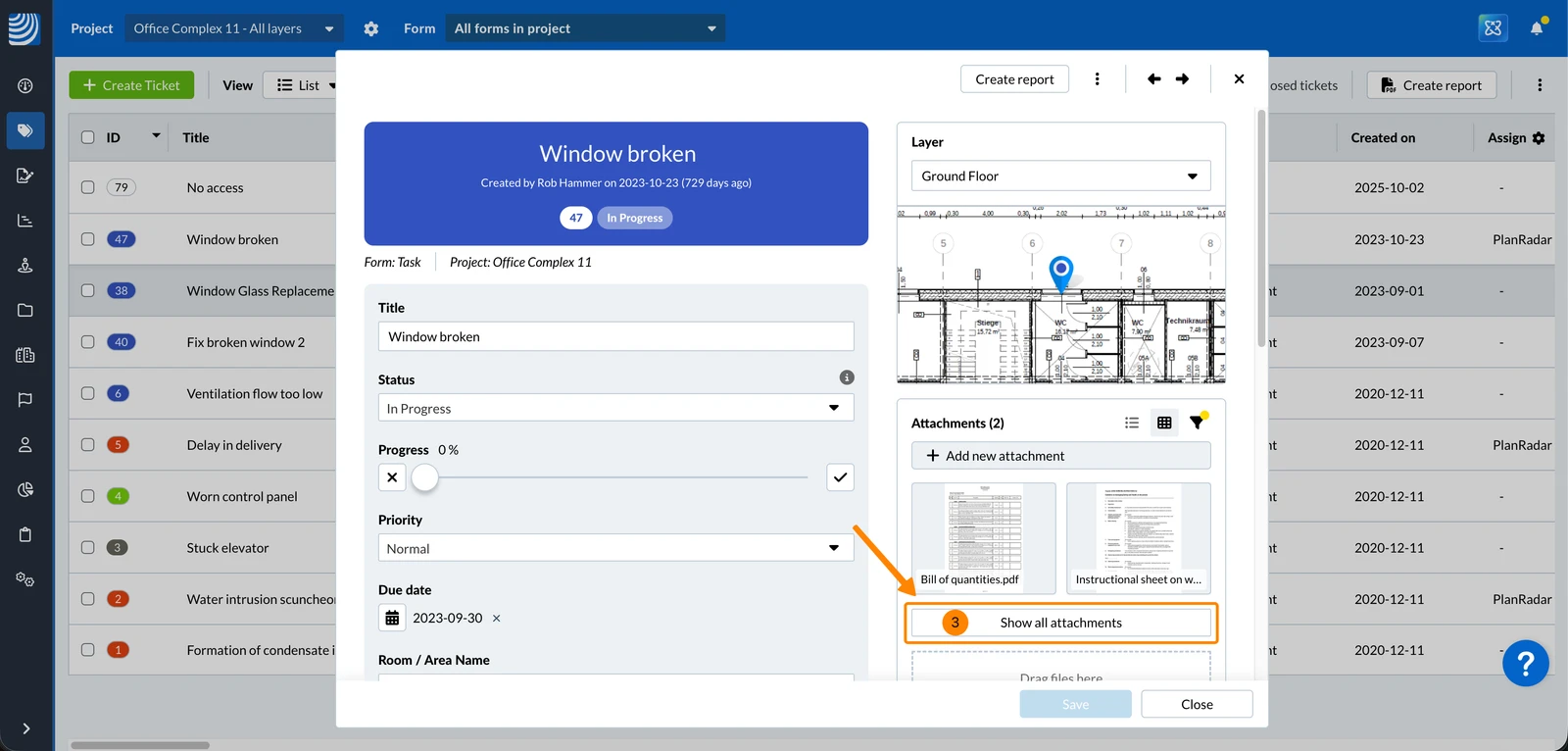
Clique em Mostrar todos os anexos
-
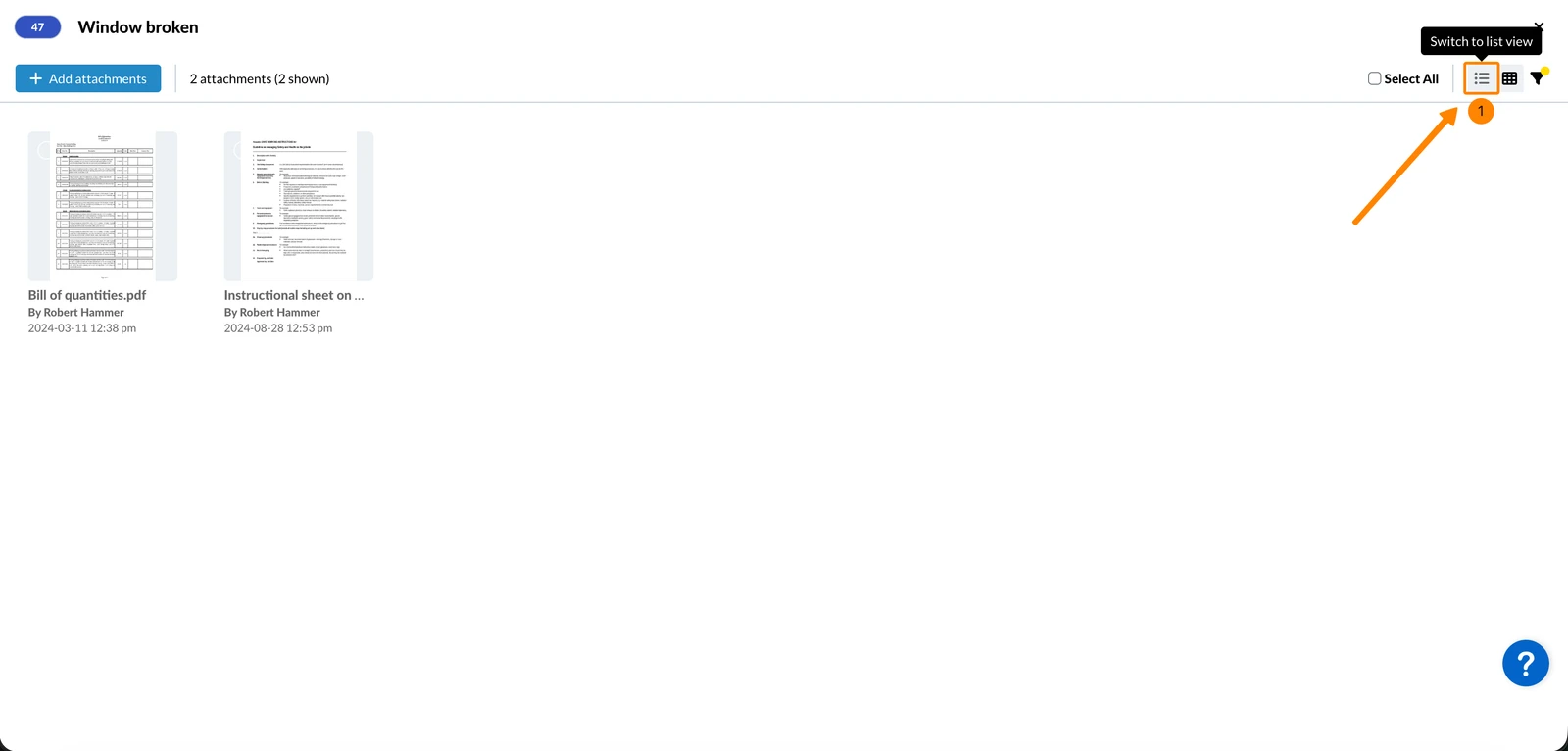
Clique em . Mude para a visualização de lista
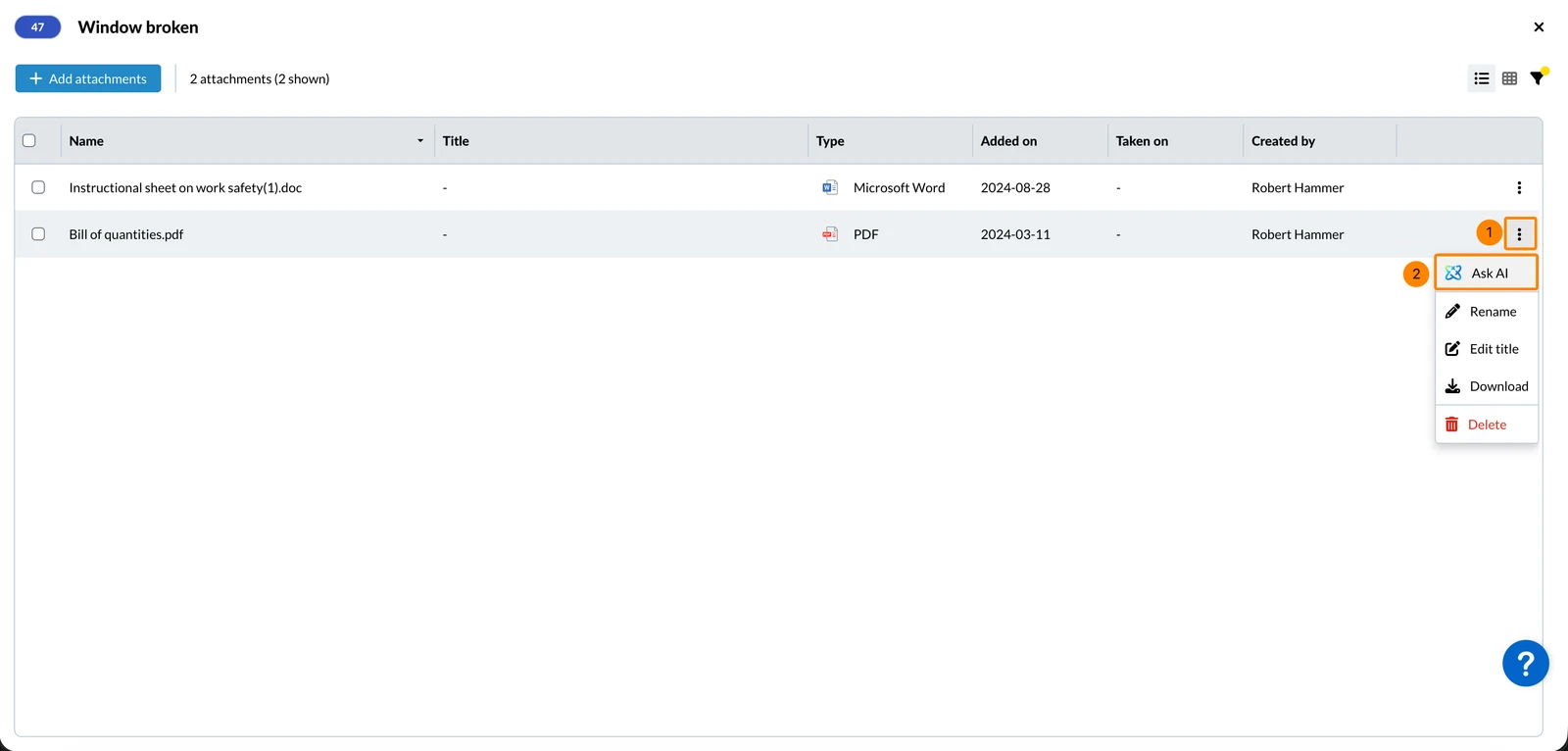
Abra o menu More
-
Clique em Ask AI
Na visualização do anexo
- Clique em Tickets
- Clique em um Tickets
- Clique no anexo para abrir a visualização
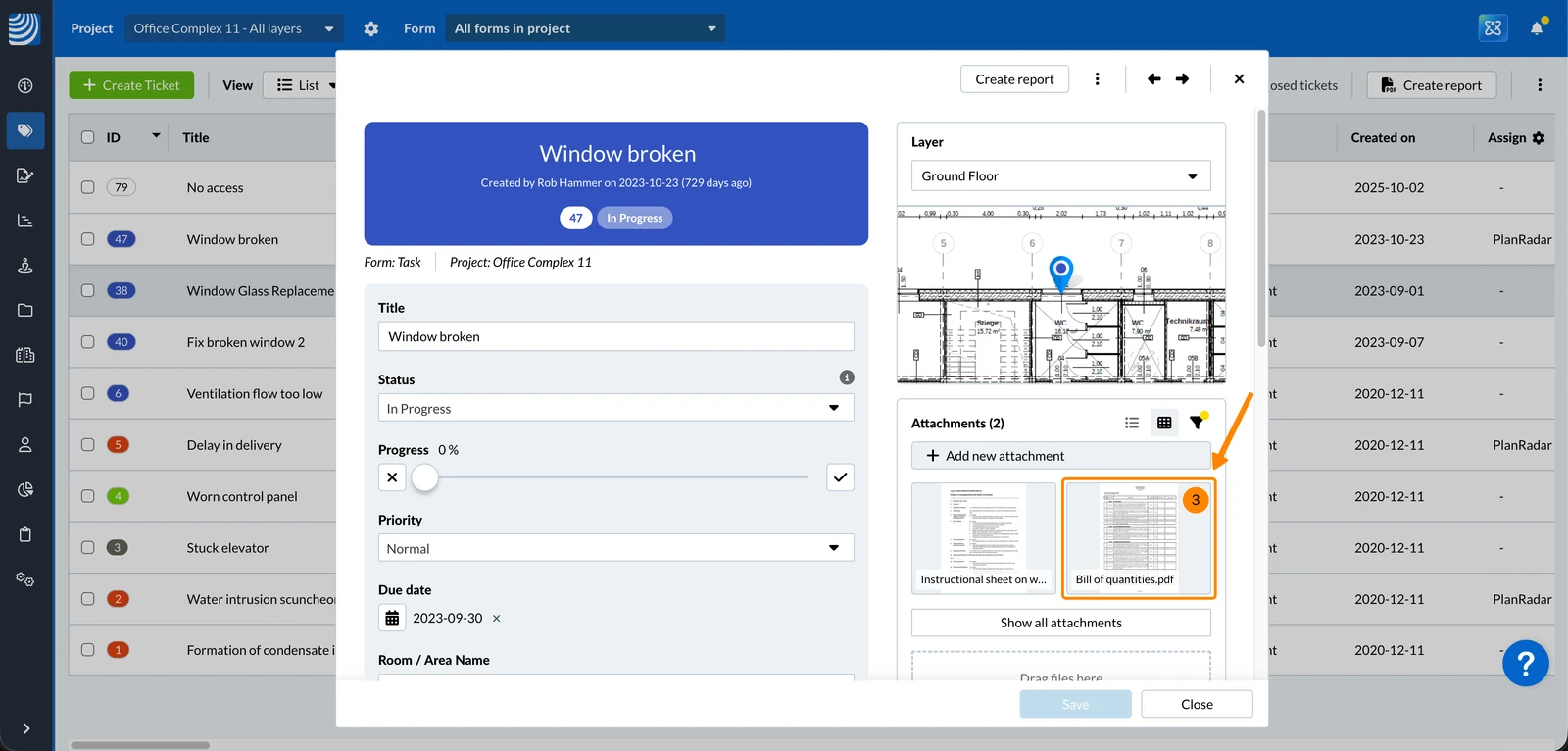
- Abra o menu More
- Clique em Ask AI
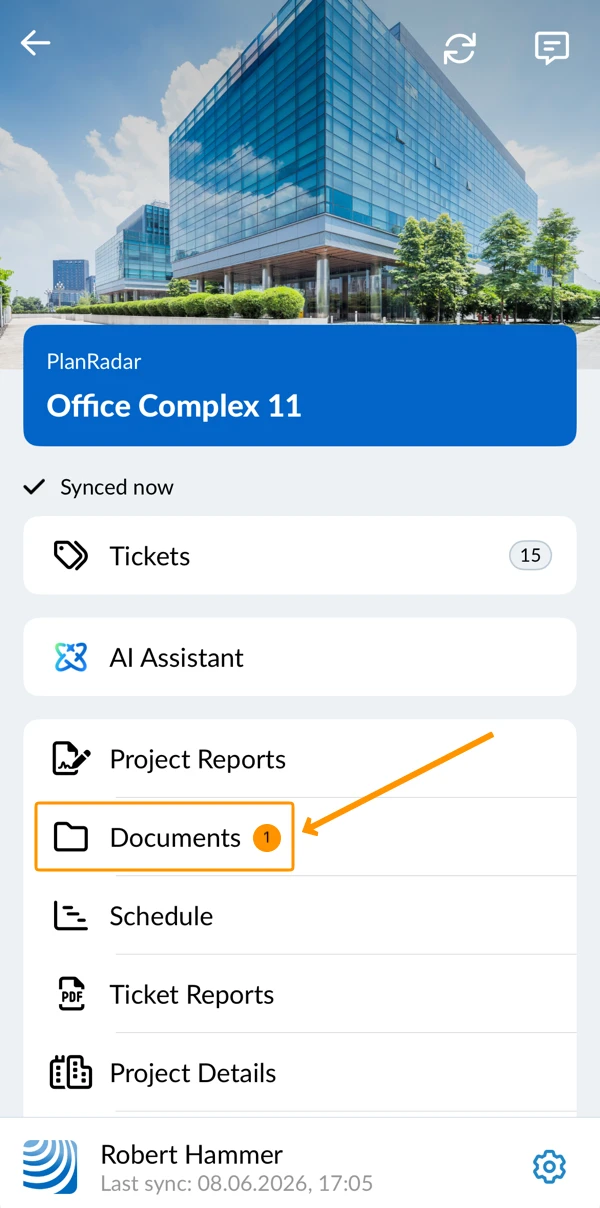
- Toque em Documents
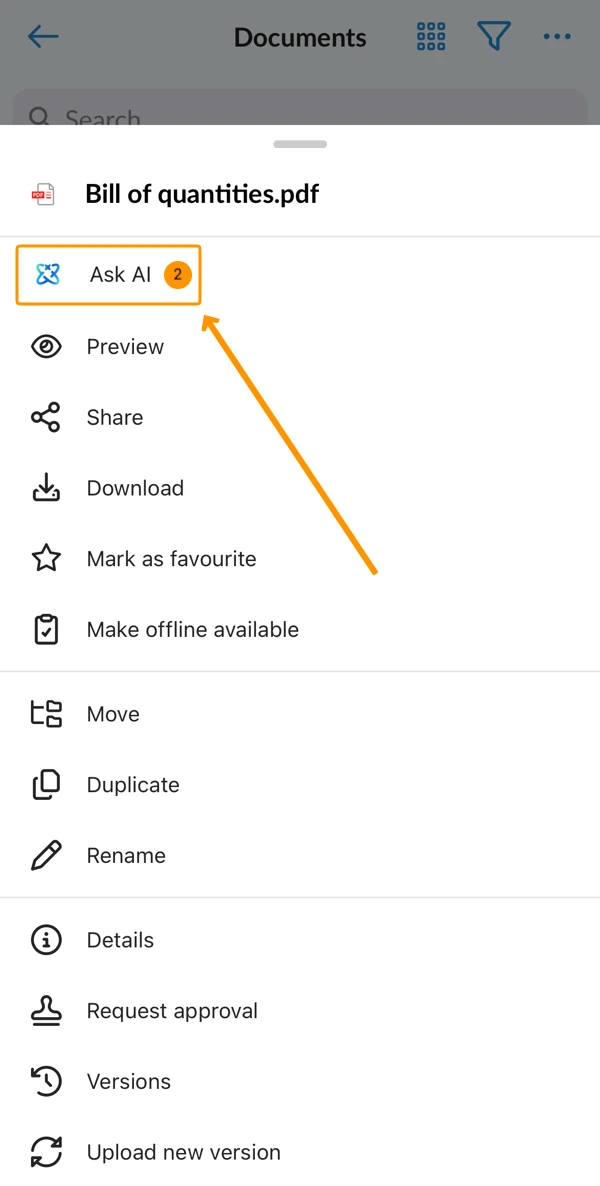
Na lista de arquivos
- Abra o menu More do arquivo que o senhor deseja resumir
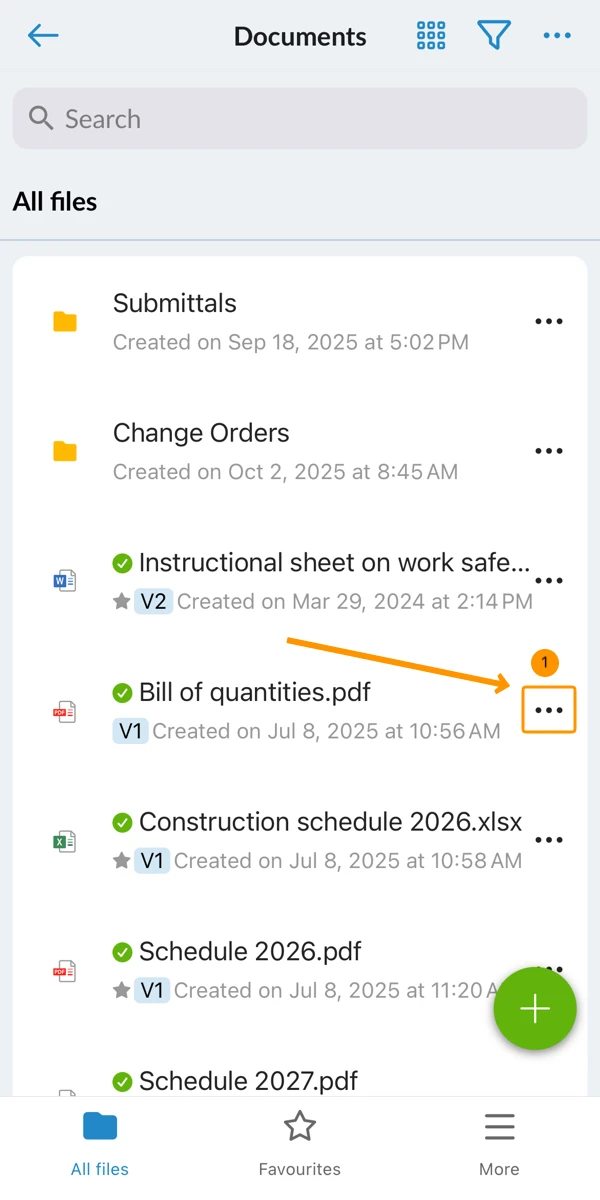
- Toque em Pergunte à IA
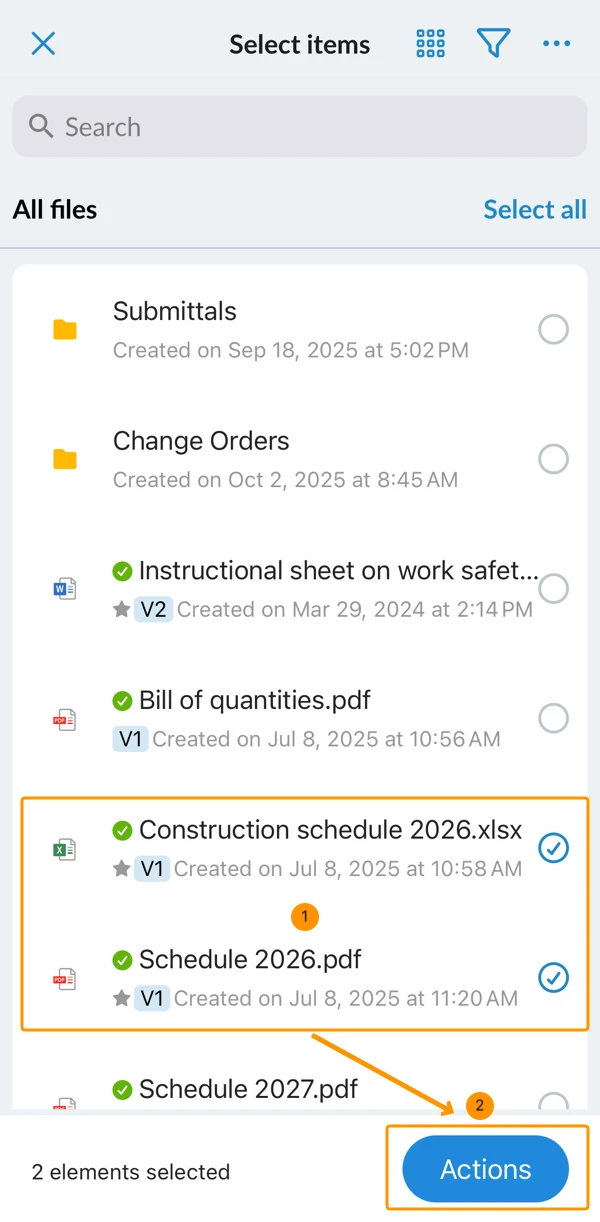
Em ações em massa
- Toque e segure os arquivos que deseja resumir
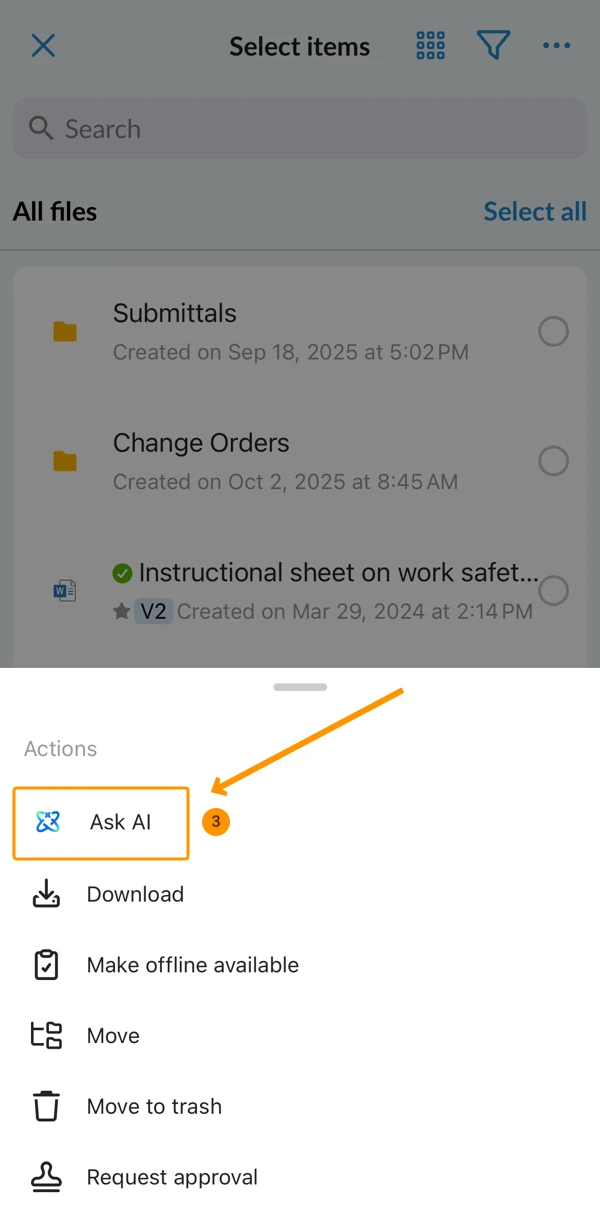
- Toque em Actions
- Toque em Pergunte à IA
Pergunte à IA fazendo upload de arquivos temporários no chat
O senhor também pode obter insights sobre documentos carregando-os no chat do AI Assistant (aplicativo da Web e aplicativo móvel).
Os arquivos carregados no chat não são armazenados em seu projeto. Eles são processados temporariamente apenas para a sessão de IA atual.
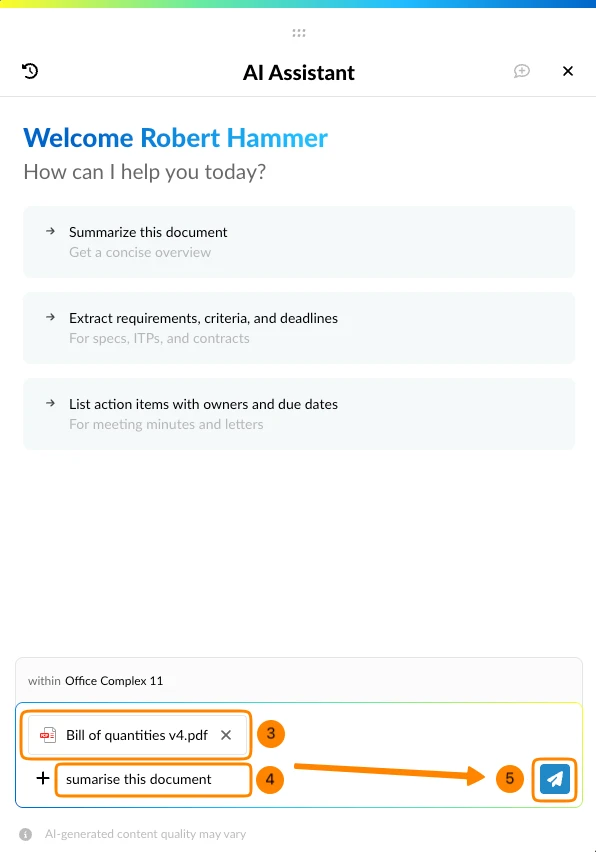
Para carregar arquivos temporariamente no bate-papo e fazer perguntas:
- Clique no ícone + (ou arraste e solte o arquivo do seu computador para o bate-papo)
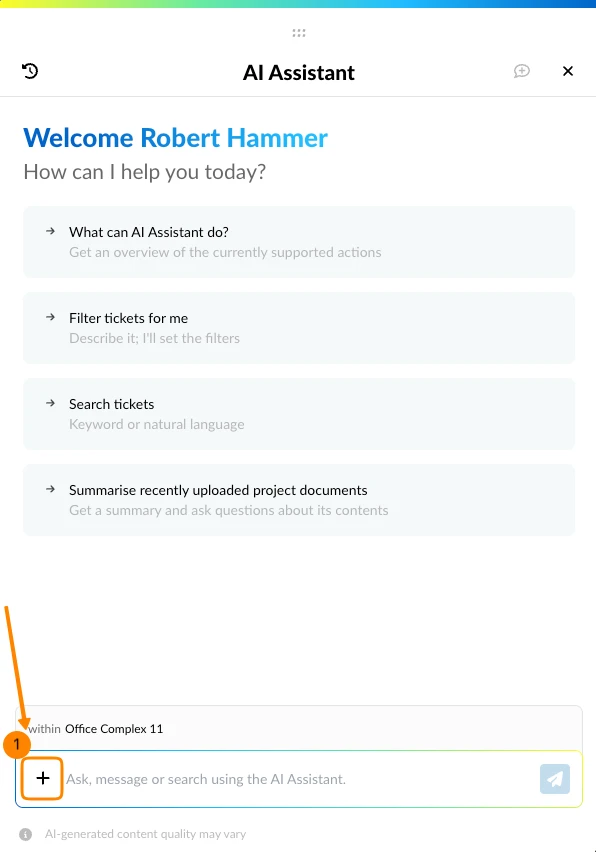
- Selecione o(s) arquivo(s) no navegador de arquivos do seu computador
- O senhor vê os arquivos que estão anexados à sua mensagem
- Digite uma pergunta ou dê instruções, por exemplo, resumir este documento
- Clique no ícone send
Atualizado em 17 de junho de 2026