

 English (UK)
 Deutsch
 Español
 Français
 Hrvatski
 Italiano
 Polski
Criar e editar modelos de relatório de ticket com IA
Visão geral
O Editor de modelos com IA cria um modelo avançado de relatório de ticket pronto para editar a partir de um arquivo PDF, Word ou Excel que você envia ou de uma descrição que você escreve. Ele detecta a estrutura do relatório e aplica as configurações correspondentes, para que você comece a partir de um layout funcional em vez de criar um do zero.
A IA pode fazer o seguinte:
| Estrutura | Detecta a página de capa, o conteúdo recorrente por ticket, quaisquer seções de apêndice e reproduz o layout da origem. |
| Layout | Reproduz a tipografia, o espaçamento, as seções e as tabelas da origem. |
| Configurações | Define o nome do relatório, a orientação da página, os números de página, o cabeçalho e o rodapé e o sumário. Você pode alterar qualquer um desses itens depois. |
| Campos | Adiciona os campos predefinidos do seu formulário ao modelo, para que seus valores apareçam no relatório. |
Não suportado na versão atual:
- Formatos de arquivo diferentes de PDF, Word e Excel (por exemplo, imagens ou arquivos de texto simples).
- Campos personalizados — esses não são adicionados automaticamente; adicione-os ao modelo manualmente.
Acesso e permissões
Como acessar os modelos de relatório de ticket
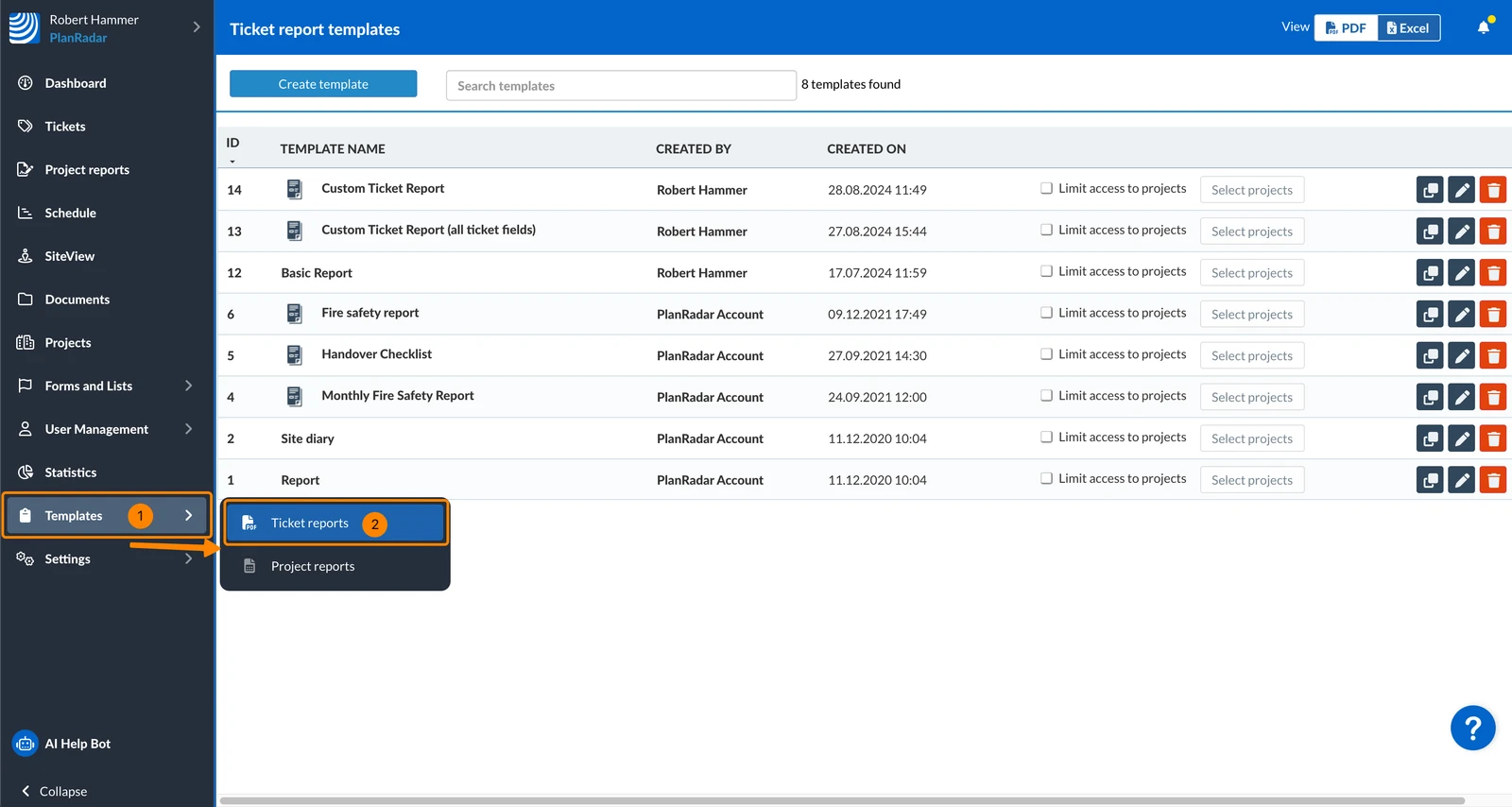
- Passe o cursor sobre Modelos
- Clique em Relatórios de ticket
Criar modelos de relatório de ticket com IA
Comece como você normalmente faria, criando um modelo avançado de relatório de ticket:
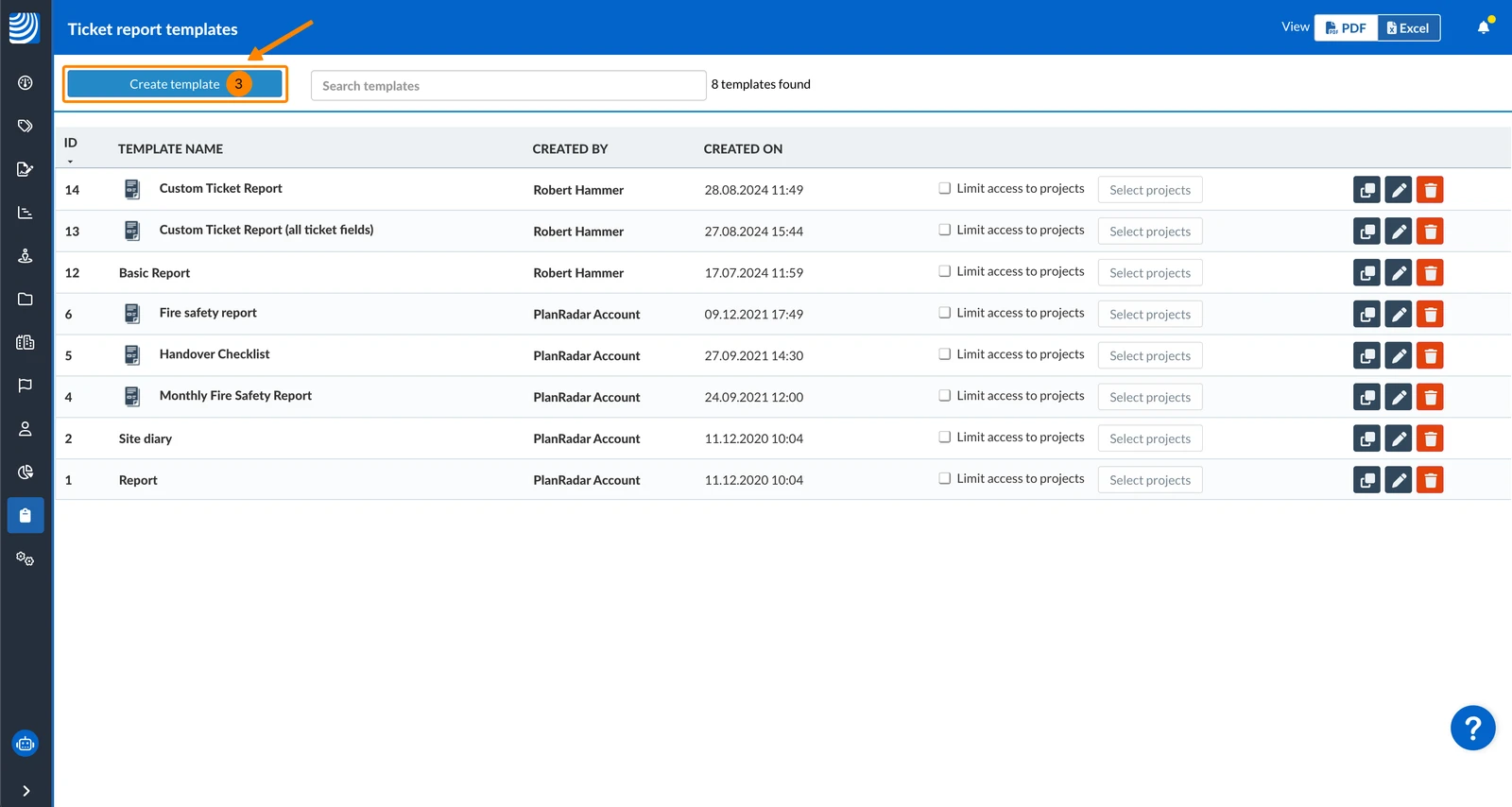
- Clique em Criar modelo
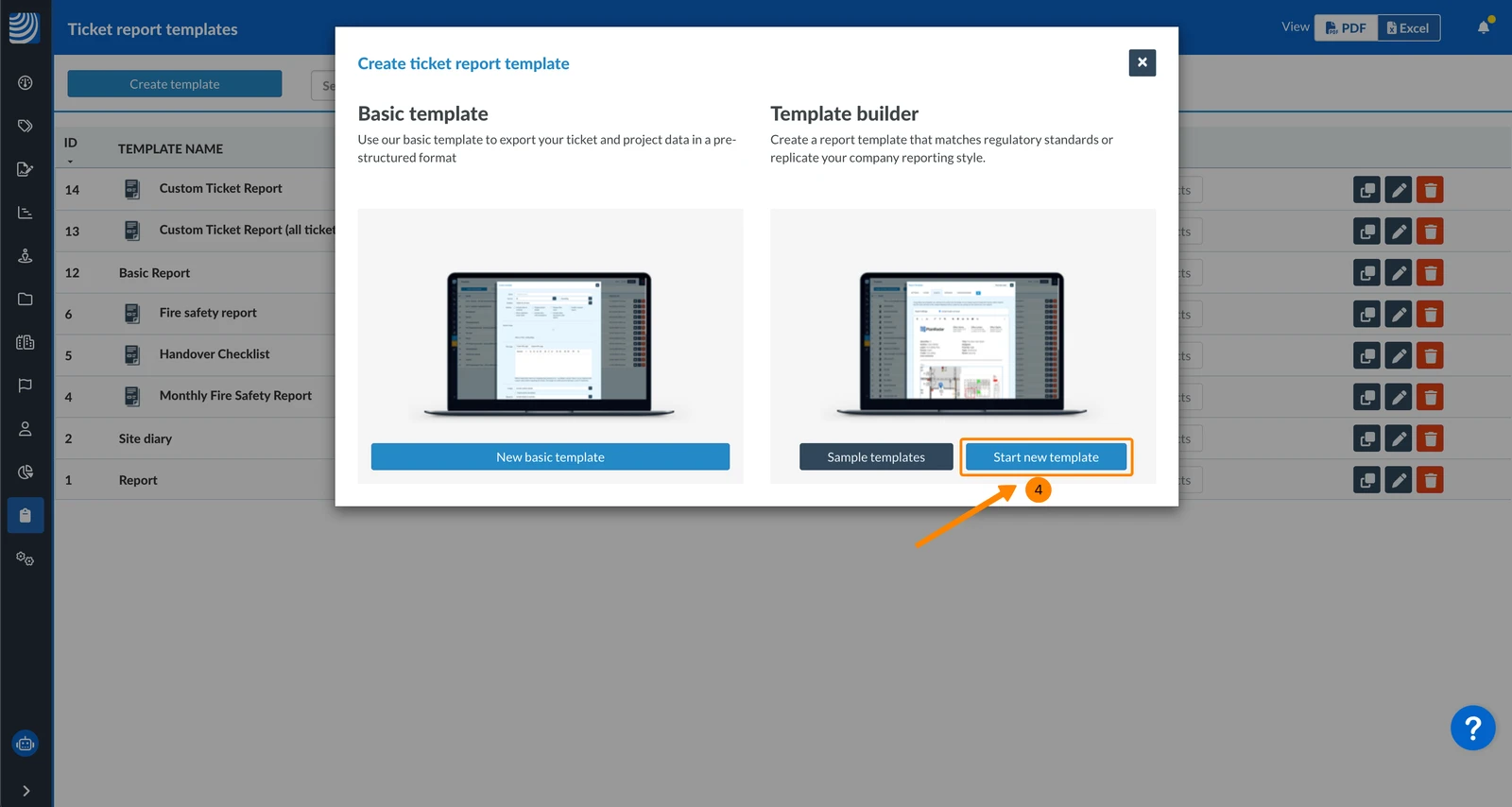
- Clique em Iniciar novo modelo
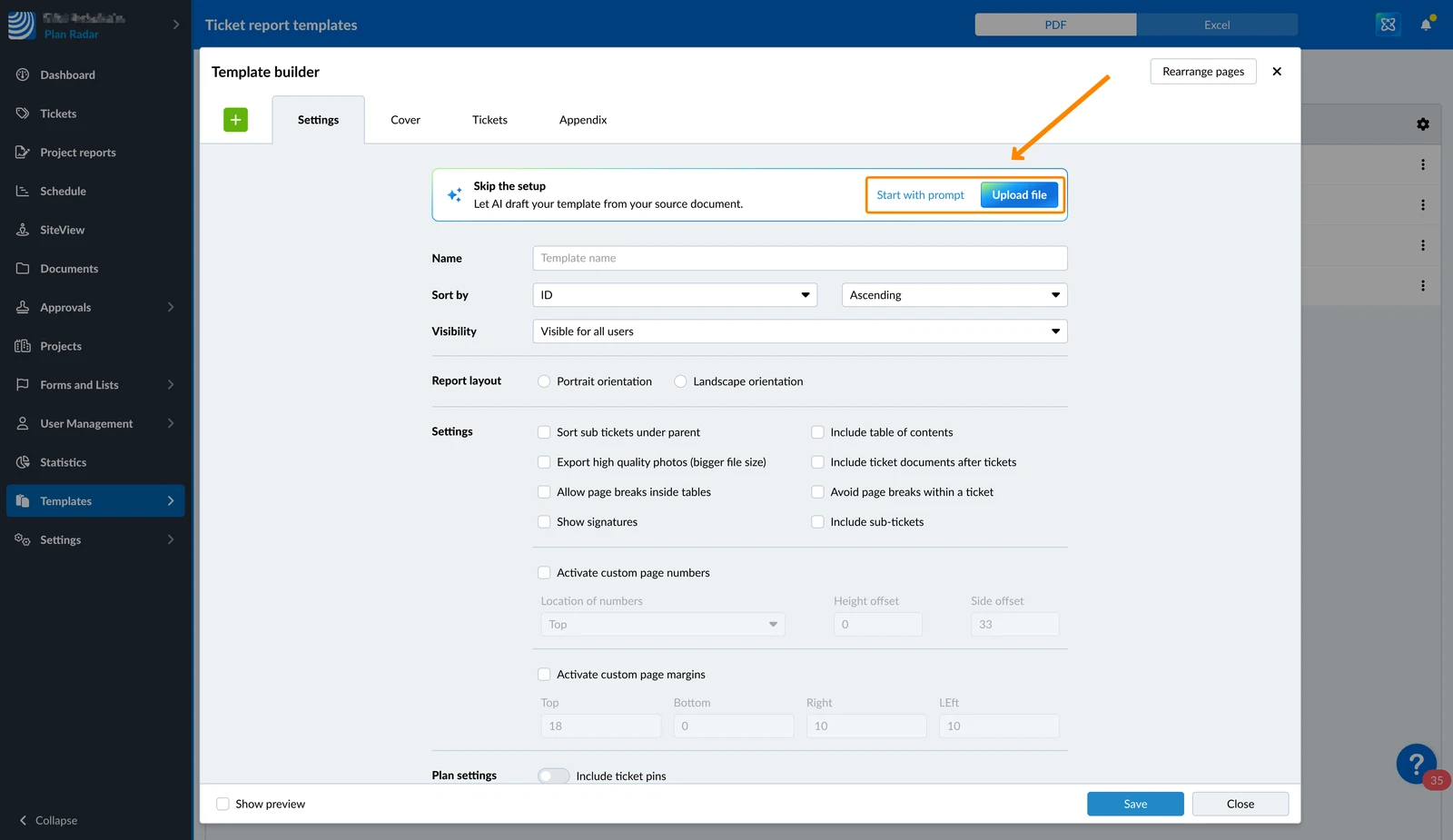
Em seguida, você continua de uma das duas formas:
Enviando um arquivo
Para criar um modelo com base em um PDF enviado:
- Clique em Enviar arquivo
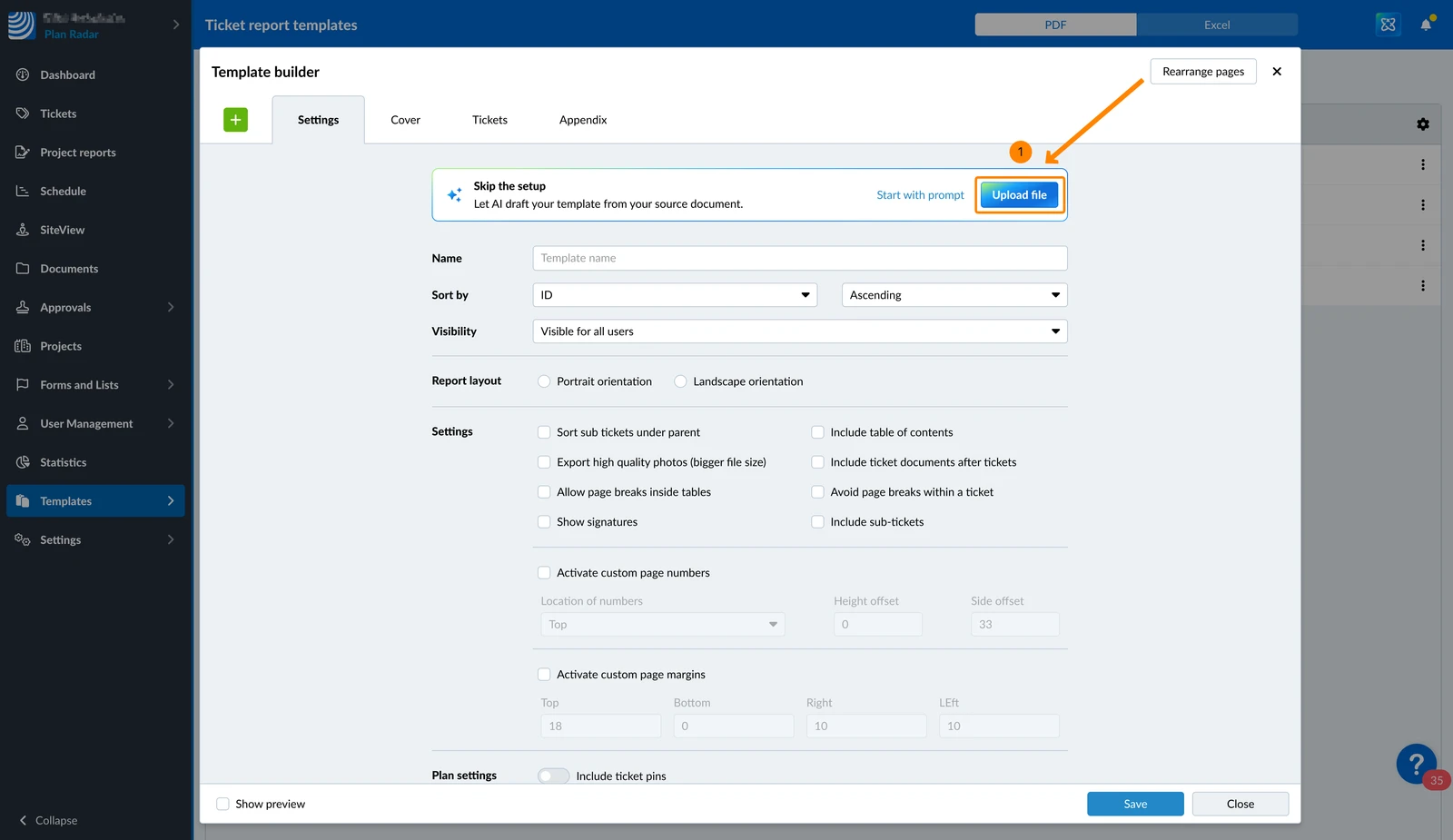
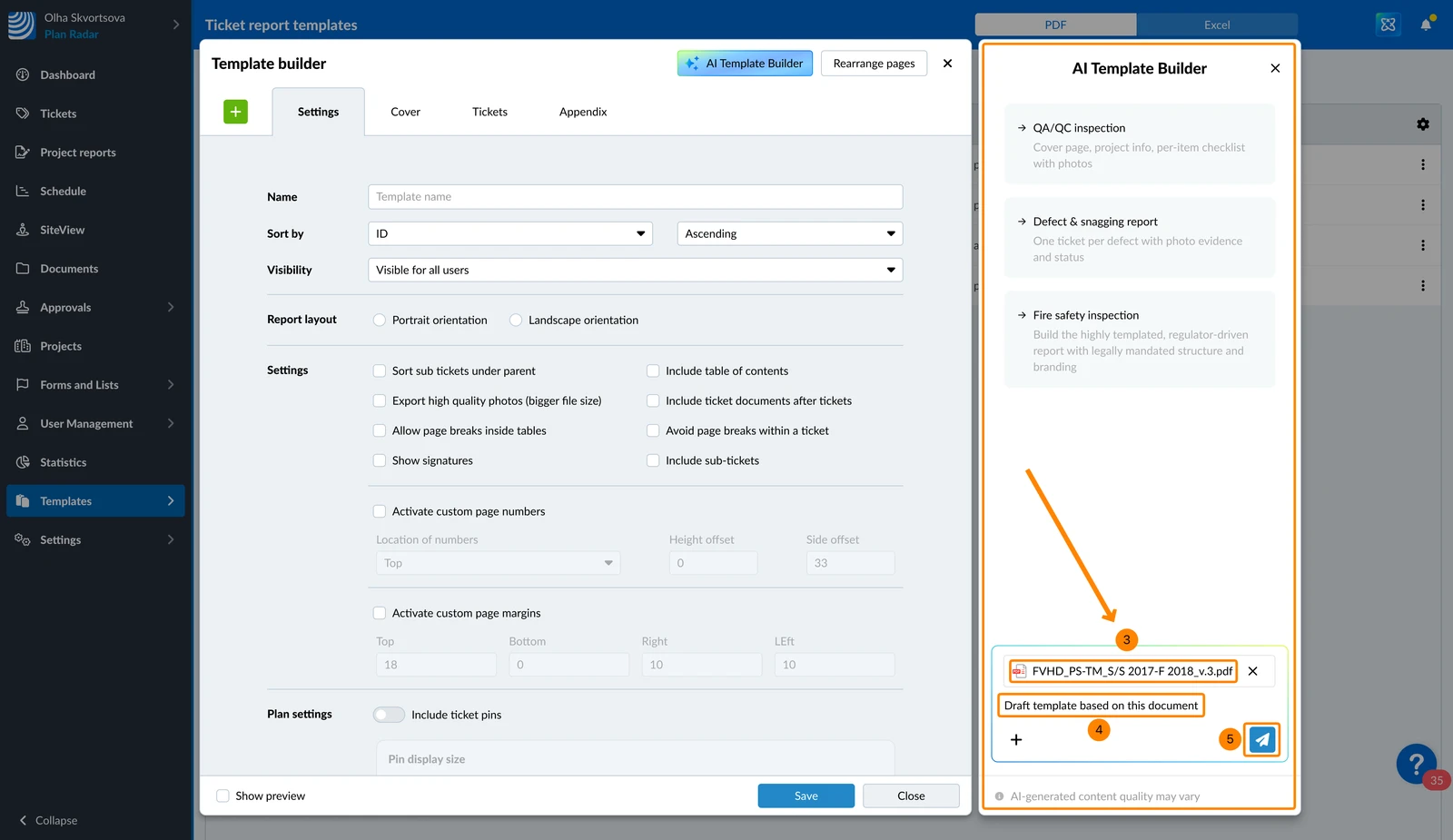
- Selecione o arquivo no navegador de arquivos do seu computador
- Você verá o arquivo anexado no chat do Editor de modelos com IA
- Opcional: Ajuste o prompt (por exemplo, "Criar modelo com base neste documento")
- Clique no ícone Enviar para iniciar a geração pela IA
Começando com um prompt
Para criar um modelo descrevendo o que você precisa:
- Clique em Começar com prompt
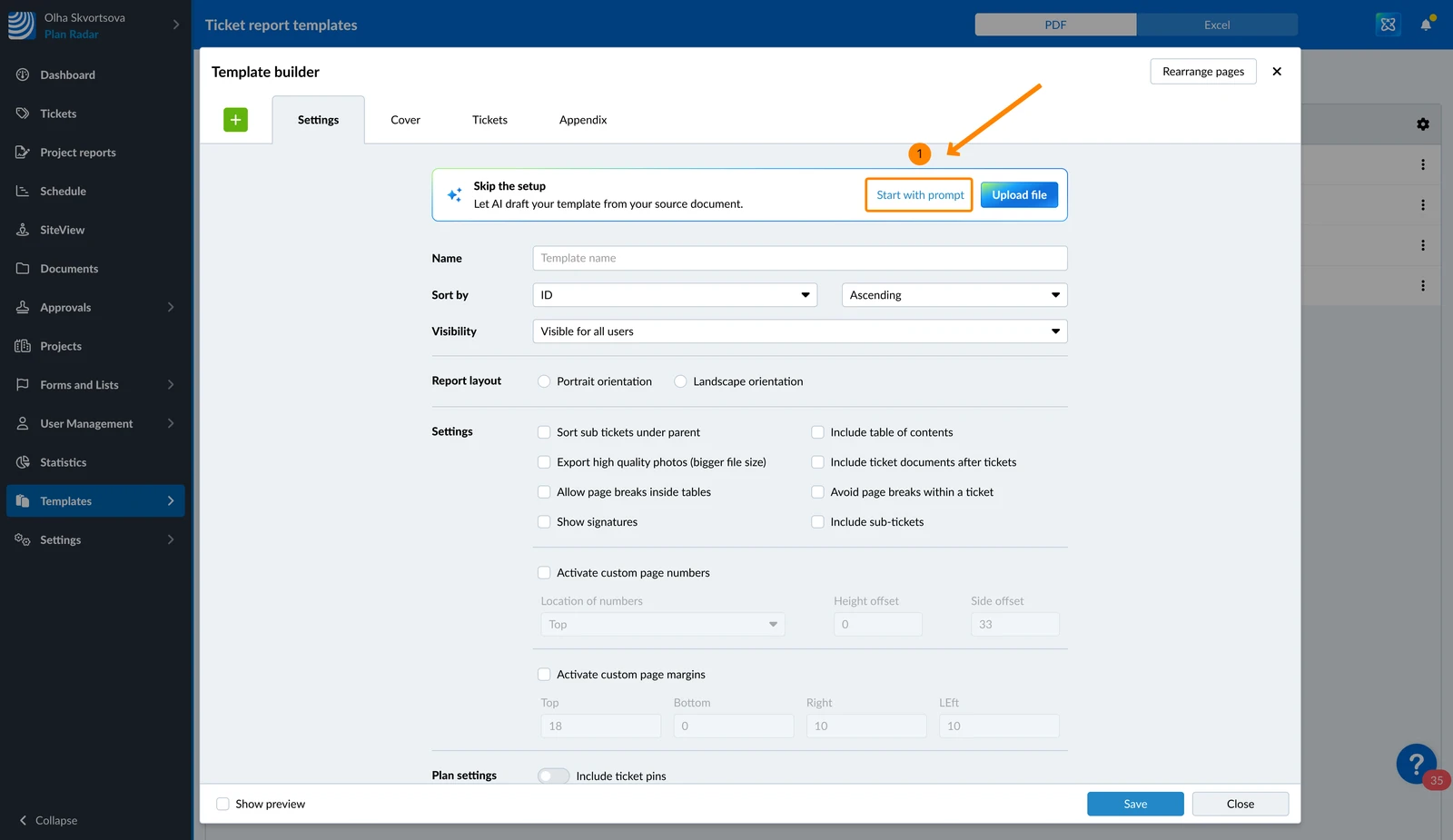
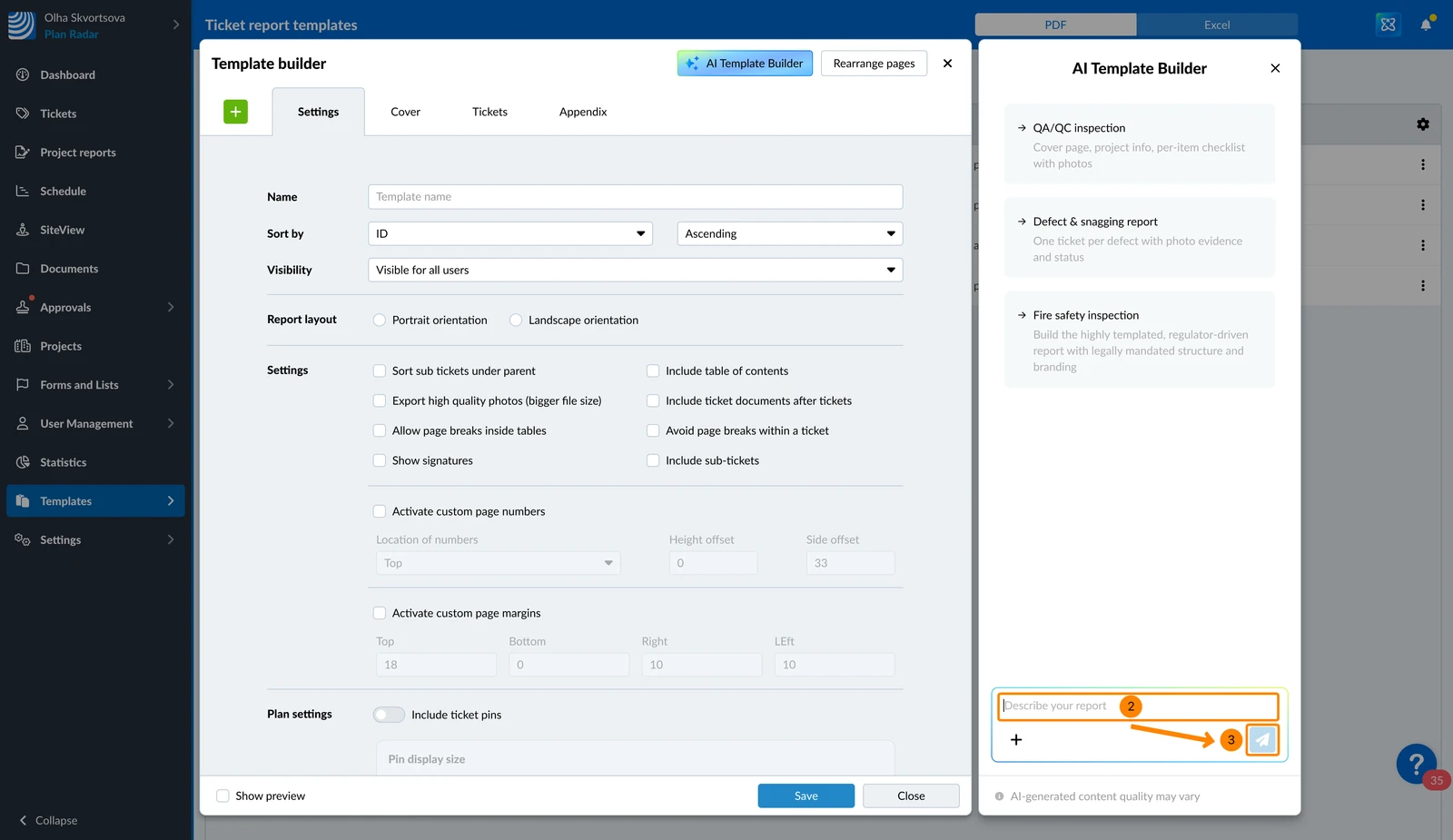
- Descreva o seu relatório
- Clique no ícone Enviar para iniciar a geração pela IA
Editar modelos de relatório de ticket com IA
Para editar um modelo avançado de relatório de ticket com o editor de modelos com IA:
- Clique em um modelo avançado de relatório de ticket
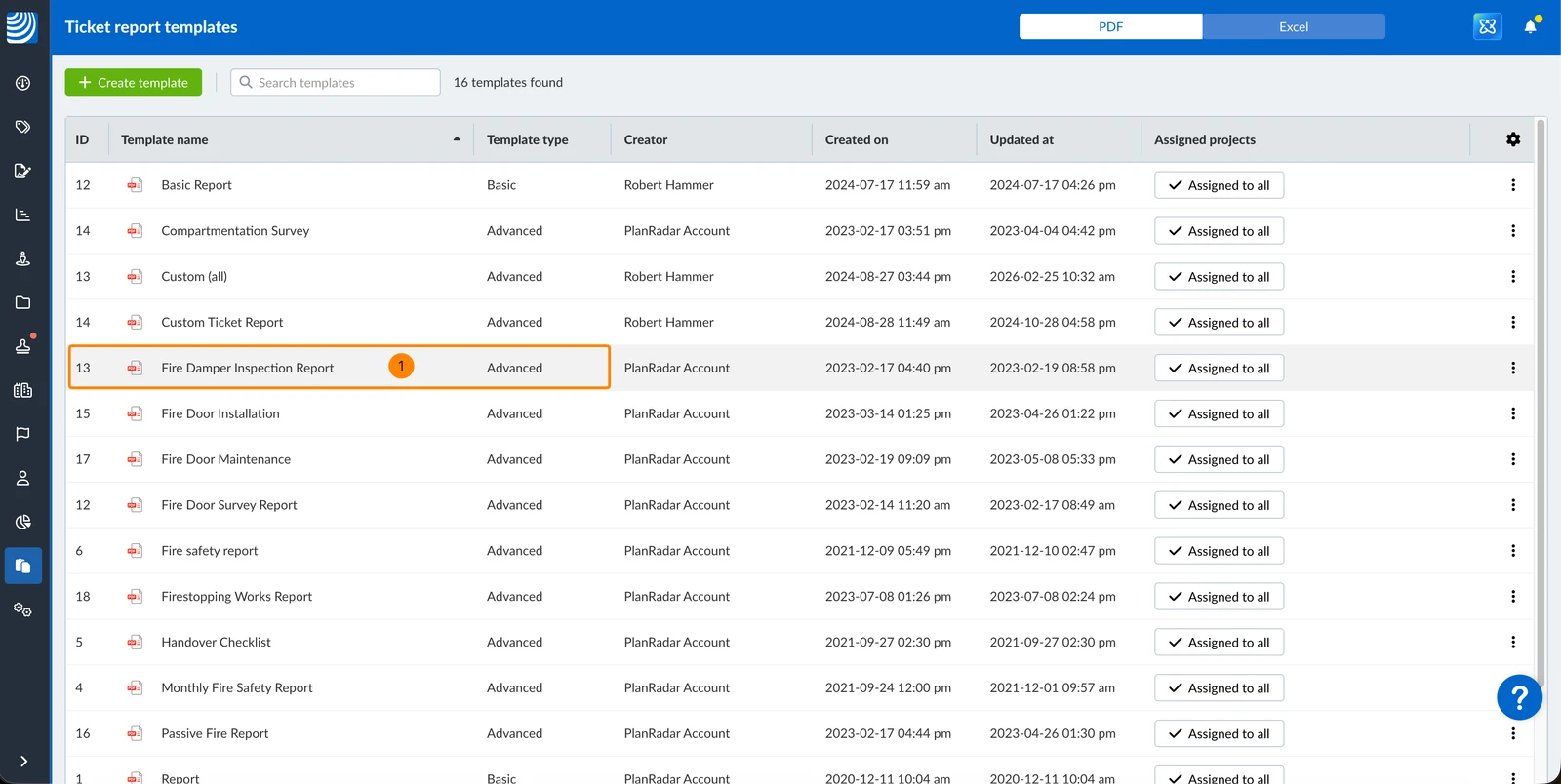
- Clique em Editor de modelos com IA para ver o painel de chat
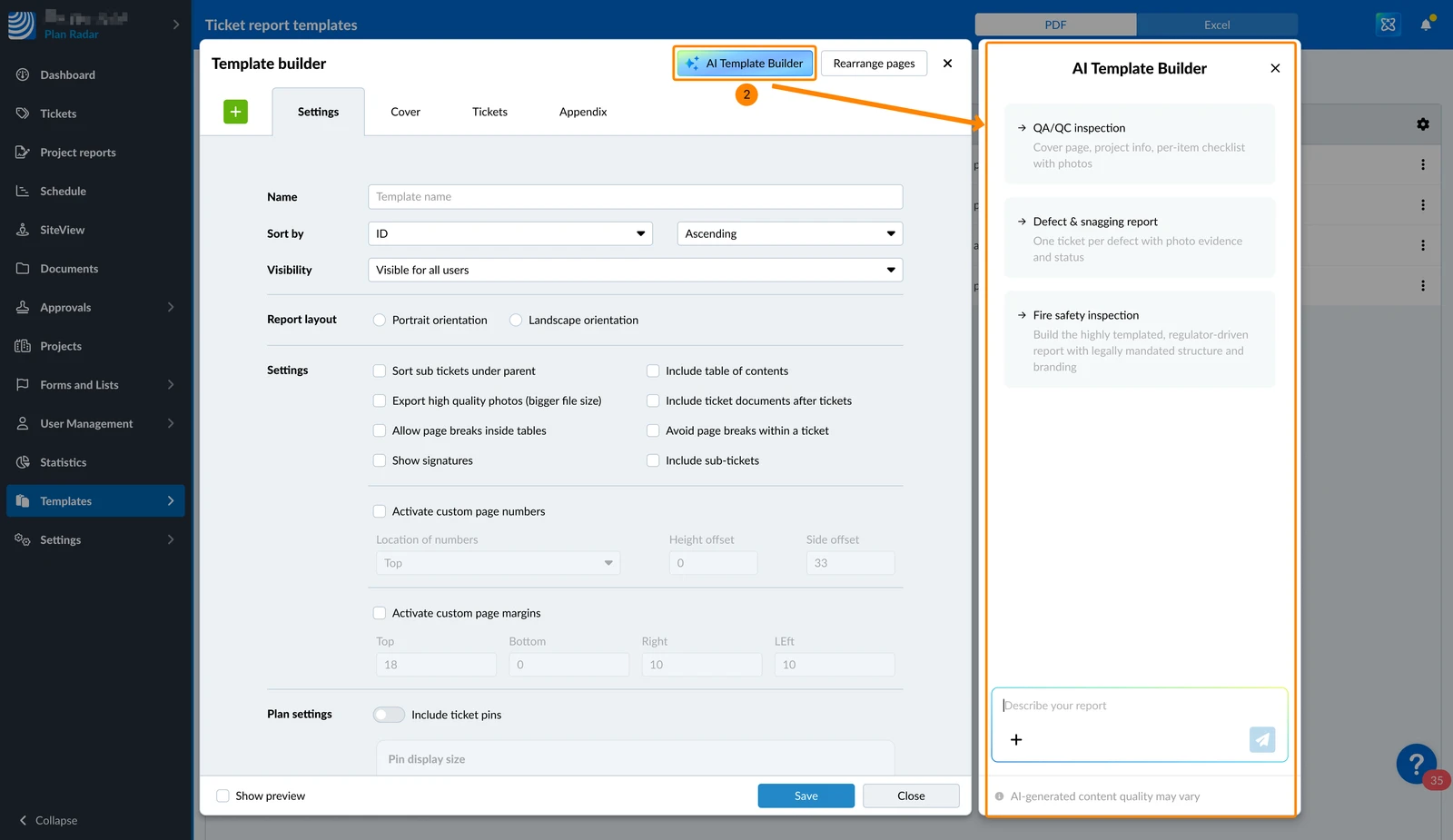
Trabalhando com o Editor de modelos com IA
Revisar e aplicar alterações
- Sempre que você enviar uma mensagem (com um arquivo e/ou um prompt), a IA gerará um rascunho e mostrará uma prévia das alterações sugeridas no chat.
- Nada é aplicado automaticamente.
- Você pode dar feedback para ajustar o rascunho antes de aplicar.
- Quando você clica em Aplicar no chat, as alterações são aplicadas no editor de modelos.
- As alterações feitas pela IA são sinalizadas para você: os elementos alterados exibem uma borda de Destaque de IA, as abas que você não abriu exibem um selo até que você as visualize, e você pode passar o cursor sobre uma alteração para visualizá-la.
- No editor de modelos, você ainda pode fazer alterações manuais sem IA.
- As alterações são salvas no modelo somente quando você clica em Salvar, como sempre no editor de modelos.
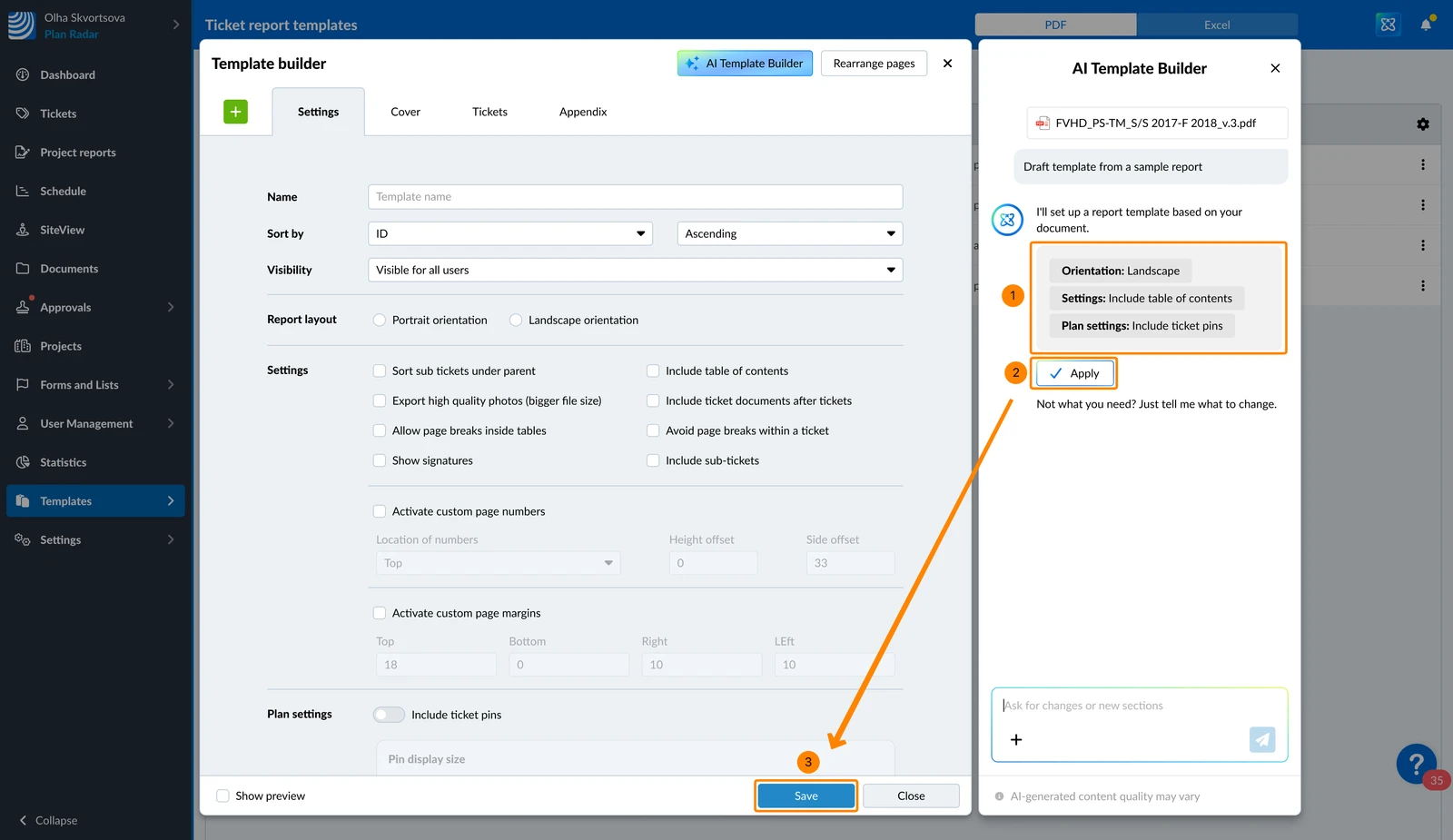
Para aplicar as alterações e salvá-las no modelo:
- Verifique as alterações sugeridas
- Clique em Aplicar
- Clique em Salvar
Histórico de chat e uploads
- Seu chat é salvo por modelo. Quando você fecha e reabre o Editor de modelos com IA, a sua conversa é restaurada.
- Envie até 3 arquivos por mensagem, com até 10 MB por arquivo. Há um limite de processamento de 100 páginas para os 3 arquivos combinados. Para melhor desempenho, recomenda-se manter o total de páginas abaixo de 60.
- Você também pode conversar primeiro e depois enviar um arquivo com o ícone +, como no AI Assistant.
Veja também Obter insights de documentos com o AI Assistant > Pergunte à IA enviando arquivos temporários no chat.
Atualizado em 23 de junho de 2026