

 English (UK)
 Deutsch
 Español
 Français
 Hrvatski
 Italiano
 Polski
Criar e editar formulários com IA
Visão geral
O AI Form Builder cria e configura formulários a partir de uma descrição em linguagem natural ou de um documento ou imagem carregados, quer o senhor esteja iniciando um novo formulário ou editando um já existente.
O AI pode configurar o seguinte:
| Campos | Nome, descrição, tipo, ordenação, obrigatório e valor padrão. |
| Grupos | Crie grupos e aninhe campos dentro deles. |
| Campos da lista | Atribuir uma lista existente e ativar a seleção múltipla. |
| Campos do usuário | Seleção de um ou vários usuários. |
| Campos de anexos | Número máximo de anexos. |
| Campos da lista de verificação | Rótulos e cores das respostas. Número máximo de anexos. |
| Formulário | Nome, descrição e configurações: anexos, comentários, posição do plano, geolocalização, atividade recorrente, bloqueio, sequência de numeração, assinaturas e fluxos de trabalho de aprovação. |
Leia mais sobre formulários em:
- Criar e editar formulários
- Editar configurações do formulário
- Tipos de campo
- Editar propriedades do campo
Não há suporte na versão atual:
- Visibilidade condicional - defina isso manualmente após a geração
- Permissões de campo - defina-as manualmente após a geração
- Criação de novas listas - cria a lista primeiro e, em seguida, solicita à IA que a atribua ao campo
Acesso e permissões
Como acessar o AI Form Builder
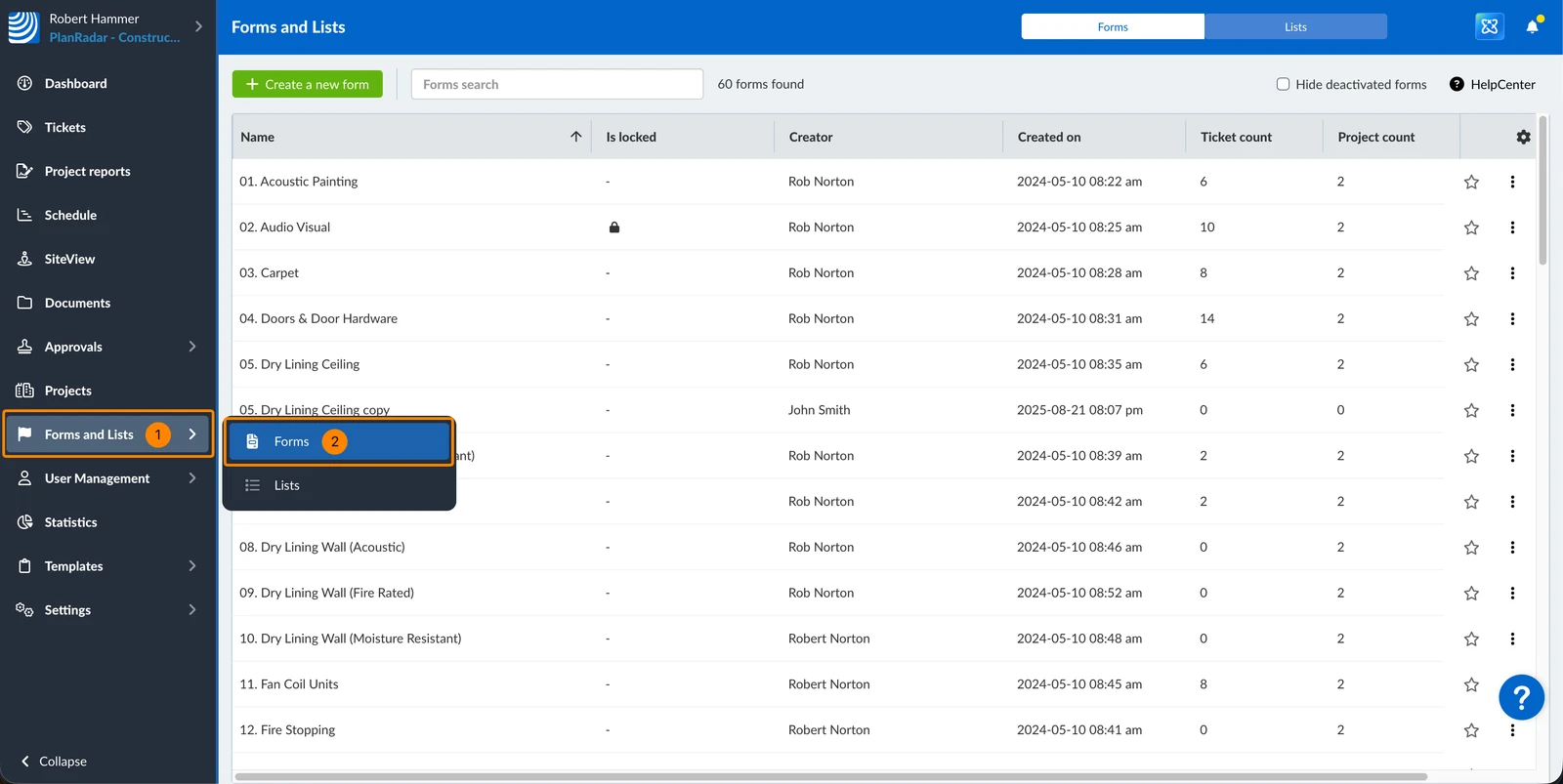
- Clique em Forms and Lists
- Clique em Forms
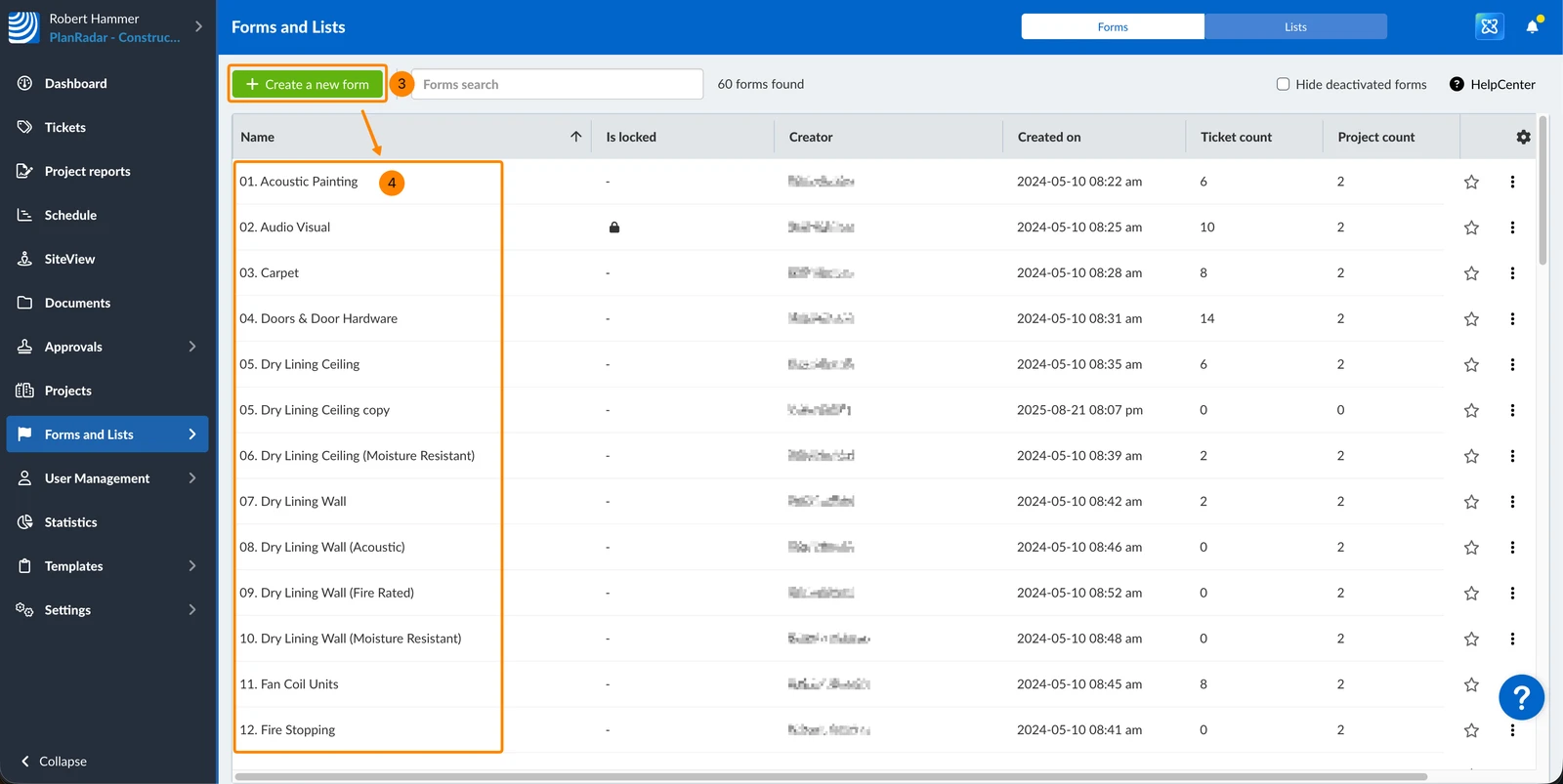
- Clique em + Create a new form (Criar um novo formulário)
- OU clique em um formulário existente para abri-lo
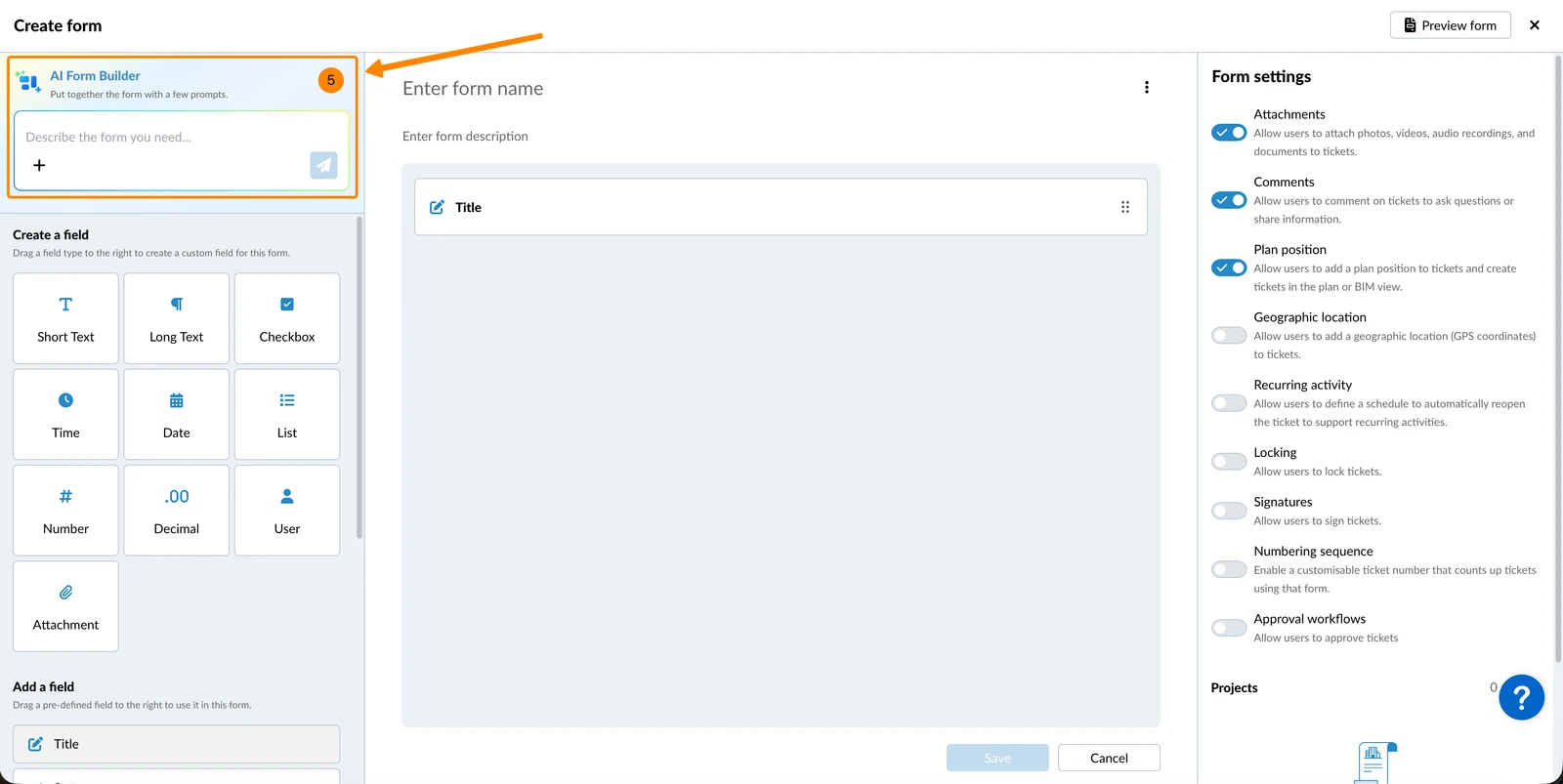
- A entrada AI Form Builder aparece no painel esquerdo
Crie seu formulário com IA
O senhor pode descrever o formulário de que precisa em texto ou carregar um documento existente - a IA responderá com uma lista de alterações propostas com base em suas informações.
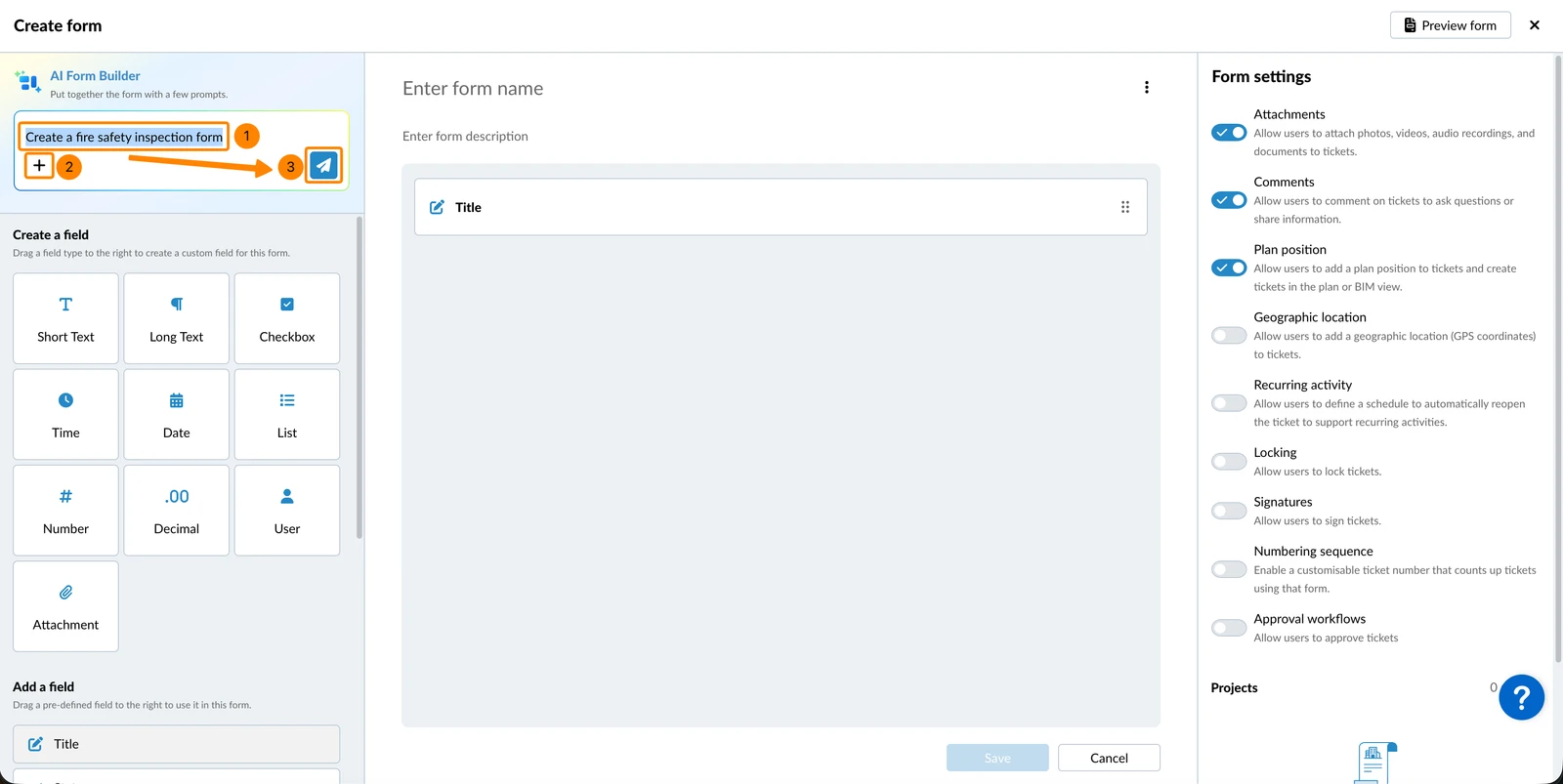
- Digite uma descrição no campo de entrada
- OU clique em + para carregar um documento (ou arraste e solte o arquivo de seu computador para o bate-papo)
- Clique no ícone Send
- Após sua primeira mensagem, o painel esquerdo mostra duas guias: AI Form Builder e Add fields. O senhor pode alternar entre elas a qualquer momento para combinar a geração de IA com a edição manual.
- O AI responde com propostas de alterações - revise-as e aplique-as conforme descrito em Review and Apply Suggestions abaixo
- Clique em Apply to form para confirmar
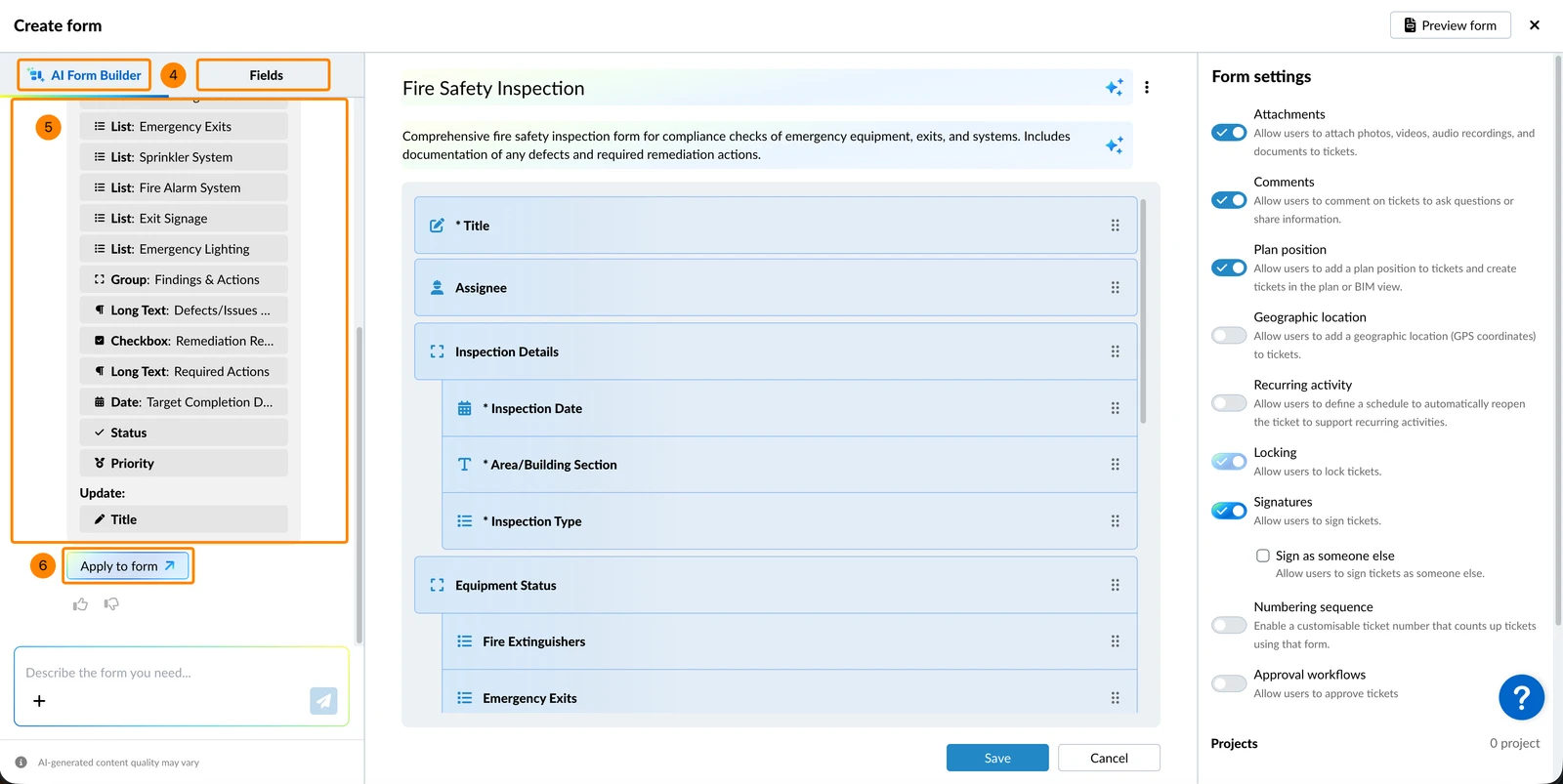
- Clique em Save quando o senhor terminar de preencher o formulário
Analise e aplique as sugestões
Antes de aplicar, o AI agrupa as alterações de campo propostas por tipo:
- Campos a serem criados
- Campos a serem atualizados
- Campos a serem excluídos
Para excluir uma alteração específica antes de aplicá-la:
- Clique na alteração para desmarcá-la
- Clique em Apply to form
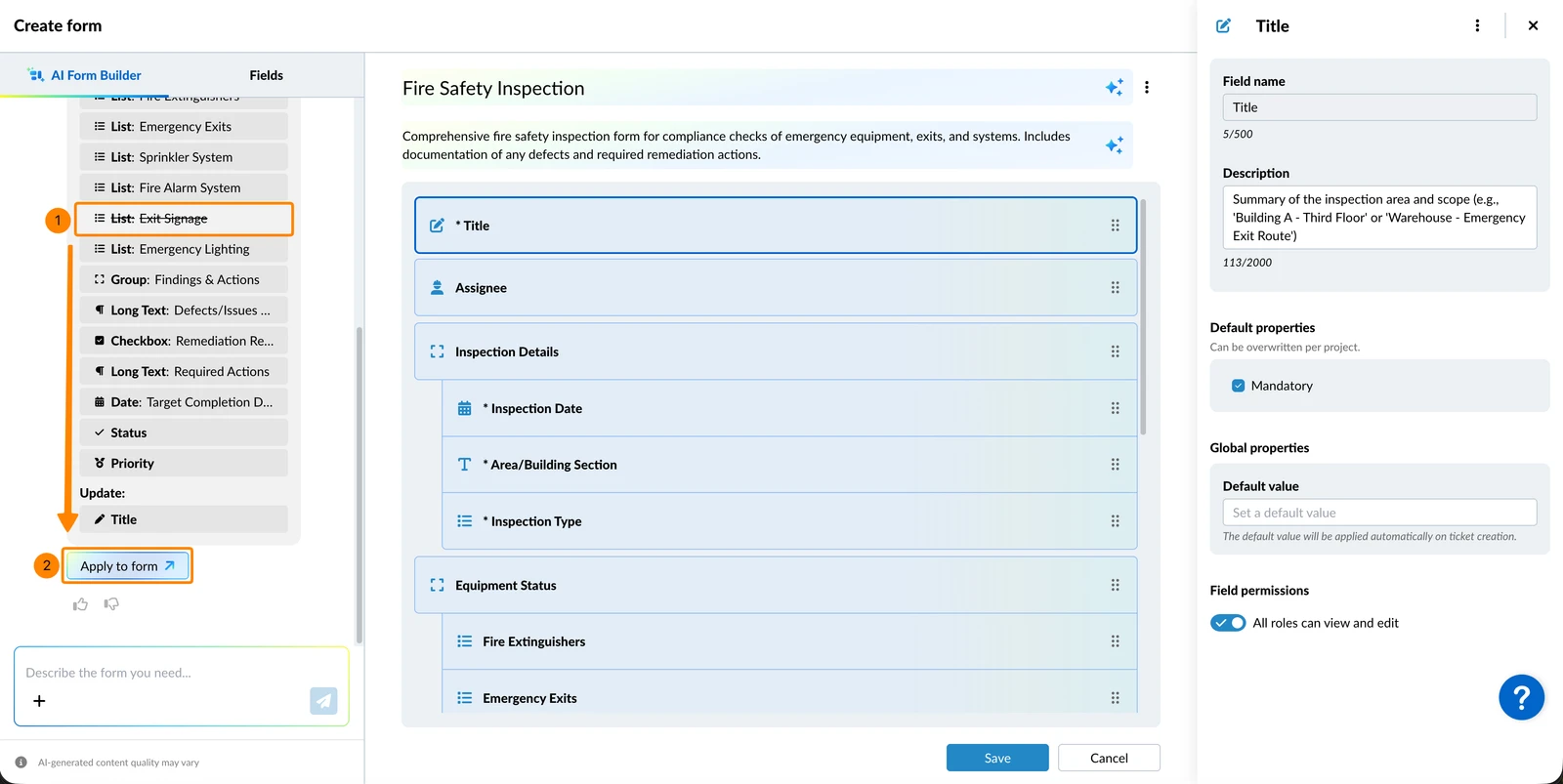
Campos destacados pela IA
Quando a IA aplica alterações, os campos criados e editados são destacados com uma borda colorida para que o senhor possa identificar e revisar o conteúdo gerado pela IA. O destaque é removido quando o senhor edita o campo manualmente ou quando salva o formulário.
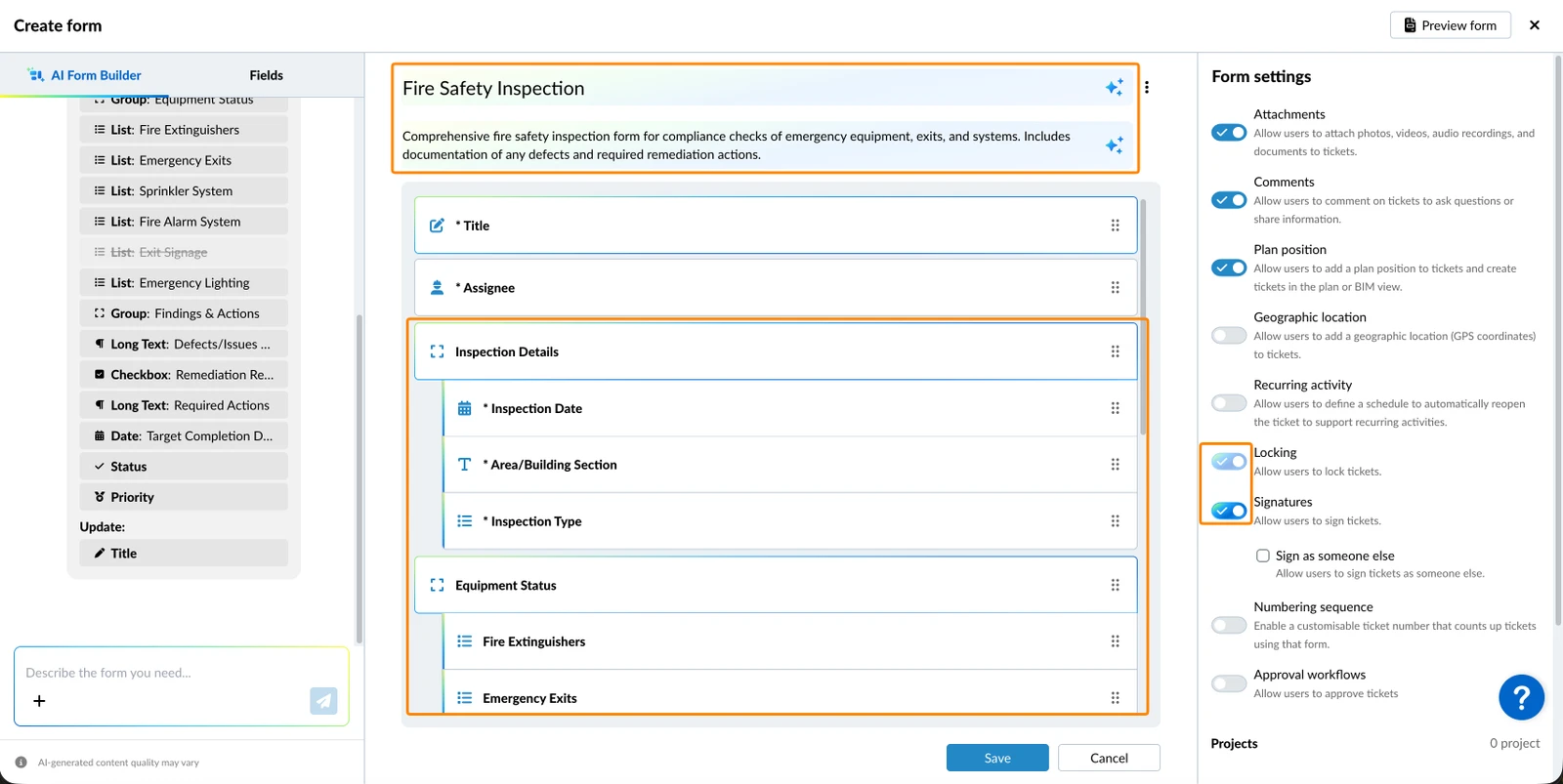
Refine seu formulário
Após a aplicação, o senhor pode continuar a conversa para ajustar o formulário. Cada acompanhamento usa o mesmo fluxo de confirmar e depois aplicar.
Exemplos:
- "Habilitar assinaturas e adicionar uma sequência de numeração começando em 10001"
- "Mova todos os campos do checklist para um grupo chamado 'Site Conditions'"
- "Traduzir todos os nomes de campo para o alemão"
Desfazer alterações
Para desfazer as últimas alterações aplicadas pela IA, envie uma mensagem de acompanhamento, como a seguinte:
- "Undo last changes" (Desfazer últimas alterações)
- "Reverter isso"
O senhor também pode evitar alterações indesejadas antes de aplicá-las, clicando em alterações individuais para desmarcá-las.
Atualizado em 24 de junho de 2026