

 English (UK)
 Deutsch
 Español
 Français
 Hrvatski
 Italiano
 Polski
[PRC] LREC-003 | Programar a exportação de um relatório de tíquete => Salvar em PlanRadar Documentos
1 Visão geral
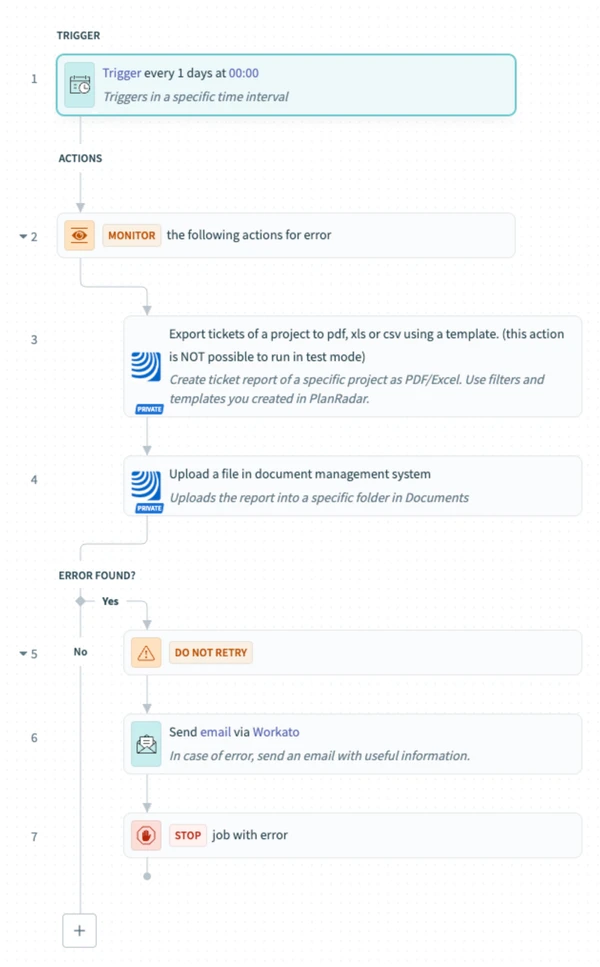
Essa receita permite que o senhor agende exportações regulares de relatórios do tíquete &#xNAN;e armazene automaticamente o arquivo de saída nos documentos PlanRadar . É ideal para fluxos de trabalho de relatórios recorrentes que não requerem acionamento manual.
2 Acesso e pré-requisitos
Antes de usar esta receita, certifique-se de que o senhor não está usando o produto:
-
O conector PlanRadar está autorizado e o usuário de integração tem acesso ao(s) projeto(s) necessário(s)
-
Um modelo de relatório está disponível no projeto de destino
-
A pasta de destino em PlanRadar Documents é especificada
3 Usar a receita da biblioteca
-
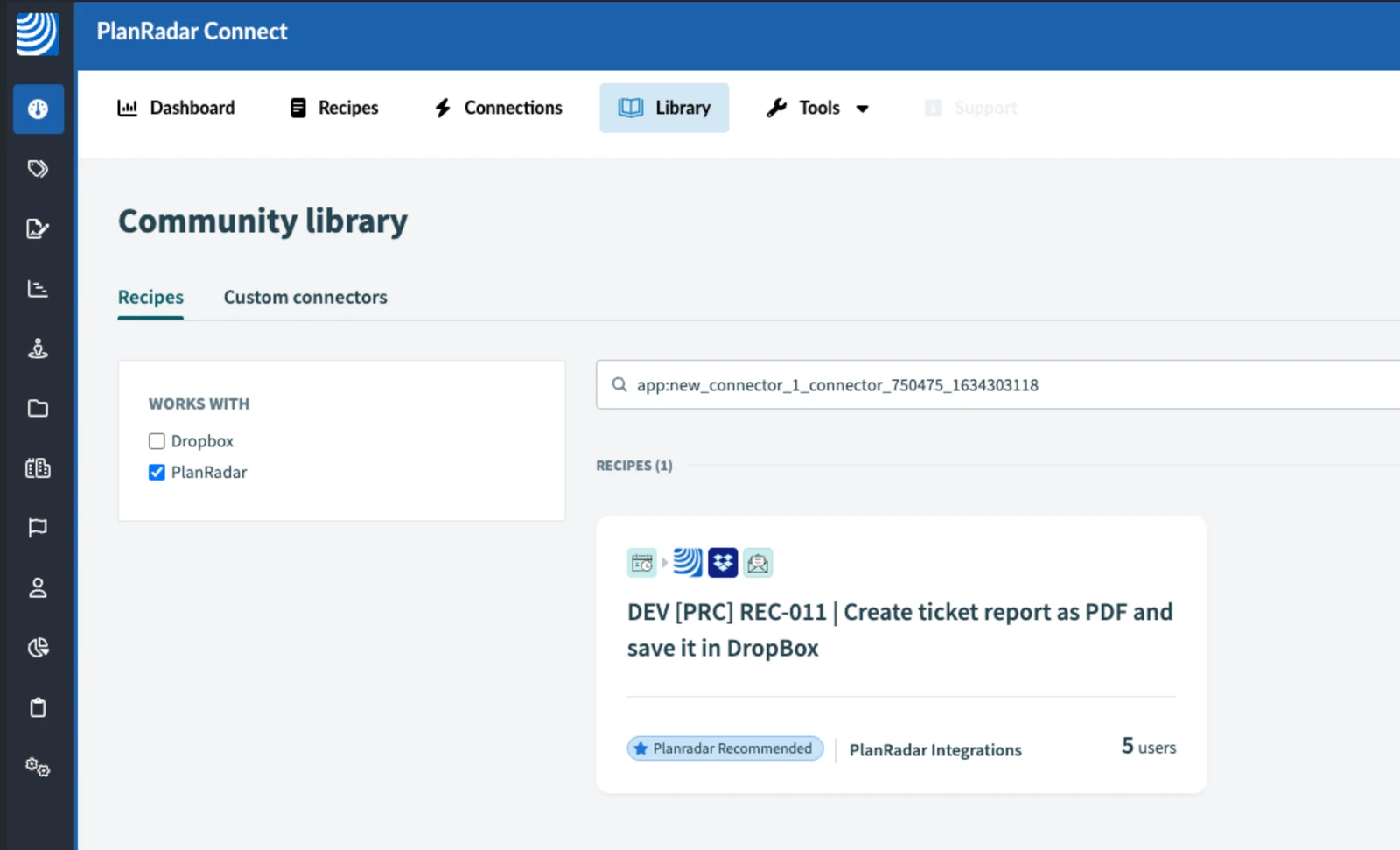
Navegue até a biblioteca PlanRadar Connect
-
Pesquisar por 'PlanRadar'
-
Encontre a receita: [PRC] LREC-003 | Programar a exportação de um relatório de tíquete ⇒ Salvar em PlanRadar Documents
-
Clique em Use esta receita
-
Escolha o projeto para armazenar a receita
4 Configurar a receita
-
Clique em Edit
-
No acionador Schedule da Etapa 1, adicione a configuração de fuso horário para selecionar o fuso horário correto.
-
Em seguida, selecione a frequência e especifique o horário em que a receita deve ser executada.
-
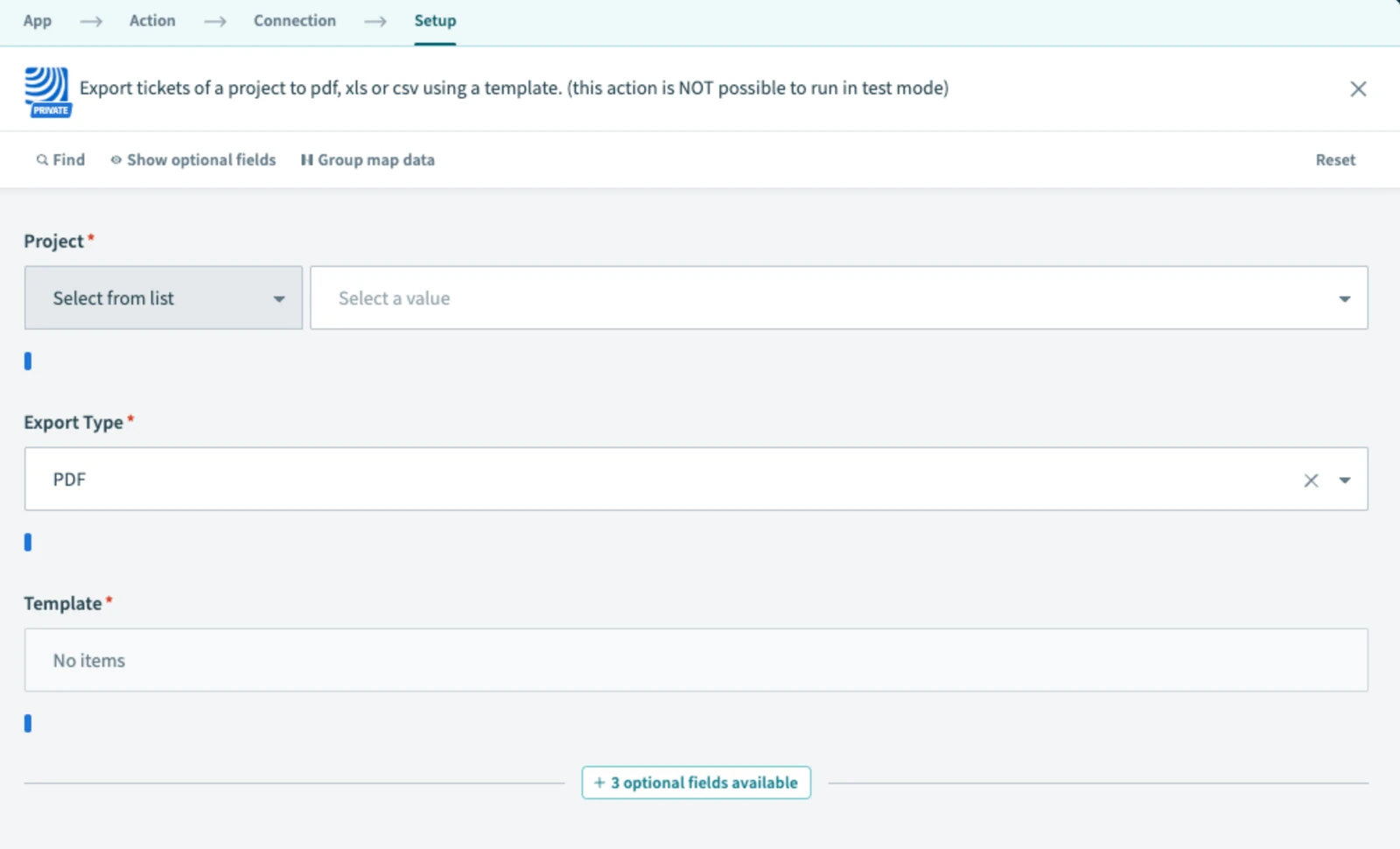
Na etapa Exportar tíquetes de um projeto, selecione o modelo de relatório e o projeto corretos
-
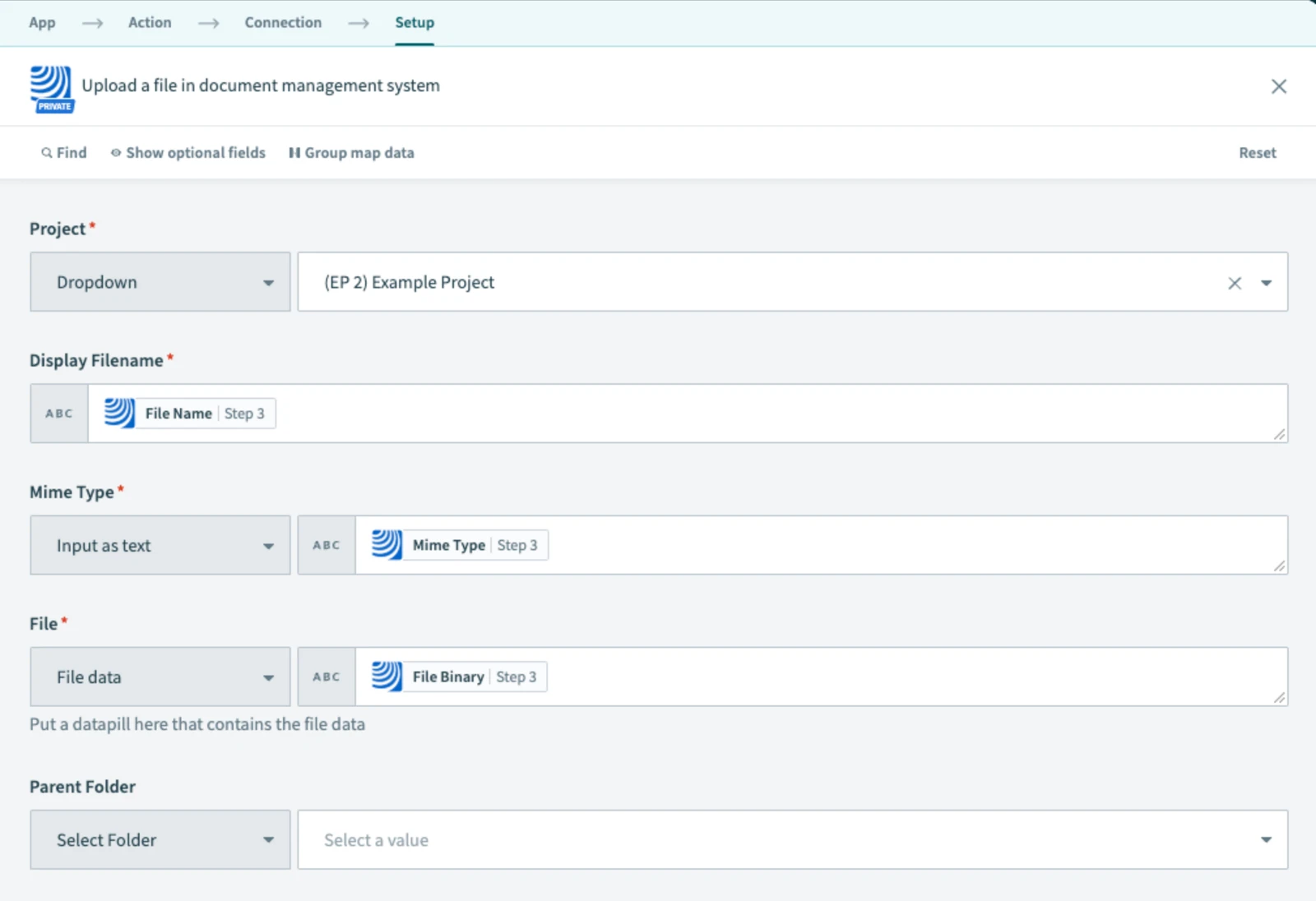
Em Upload a file in document management system, selecione a pasta de destino
-
Na Etapa 6, preencha o endereço de e-mail que deve receber a notificação em caso de erro
-
Normalmente, a próxima etapa seria testar a receita no modo de teste. No entanto, a Etapa 3, que lida com a exportação de tíquetes, é uma "ação longa", o que significa que não pode ser testada no modo de teste. Em vez disso, Salve a receita e saia do modo de edição.
-
Em seguida, pressione Start Recipe. Quando a receita for executada, o senhor verá se há algum erro. Para acelerar o processo, defina a etapa Schedule para ser acionada nos próximos 5 minutos.
-
Após o teste bem-sucedido, clique em Exit e, em seguida, em Start recipe
5 O que acontece depois
A receita é acionada com base em um intervalo programado (por exemplo, todos os dias). Em seguida, ela gera o relatório e o carrega na pasta PlanRadar Documents especificada.
Em caso de falha, é enviado um e-mail de notificação.
6 Exploração adicional
Saiba mais sobre filtragem avançada de relatórios e modelos na guia Resources em PlanRadar Connect.
Atualizado em 20 de maio de 2026