

 English (UK)
 Deutsch
 Español
 Hrvatski
 Italiano
 Polski
 Português (BR)
[PRC] LREC-003 | Programmer l'exportation d'un rapport de ticket => le sauvegarder dans PlanRadar Documents
1 Vue d'ensemble
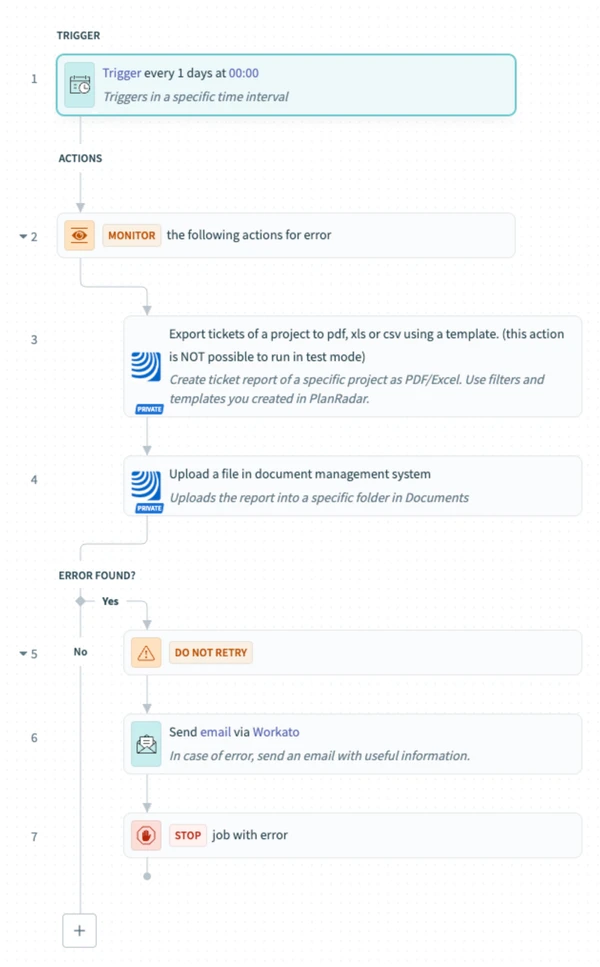
Cette recette vous permet de planifier des exportations régulières de rapports ticket et de stocker automatiquement le fichier de sortie dans PlanRadar Documents. Elle est idéale pour les flux de rapports récurrents qui ne nécessitent pas de déclenchement manuel.
2 Accès et conditions préalables
Avant d'utiliser cette recette, assurez-vous que
-
Le connecteur PlanRadar est autorisé et l'utilisateur de l'intégration a accès au(x) projet(s) nécessaire(s)
-
Un modèle de rapport est disponible dans le projet cible
-
Le dossier de destination dans PlanRadar Documents est spécifié
3 Utiliser la recette de la bibliothèque
-
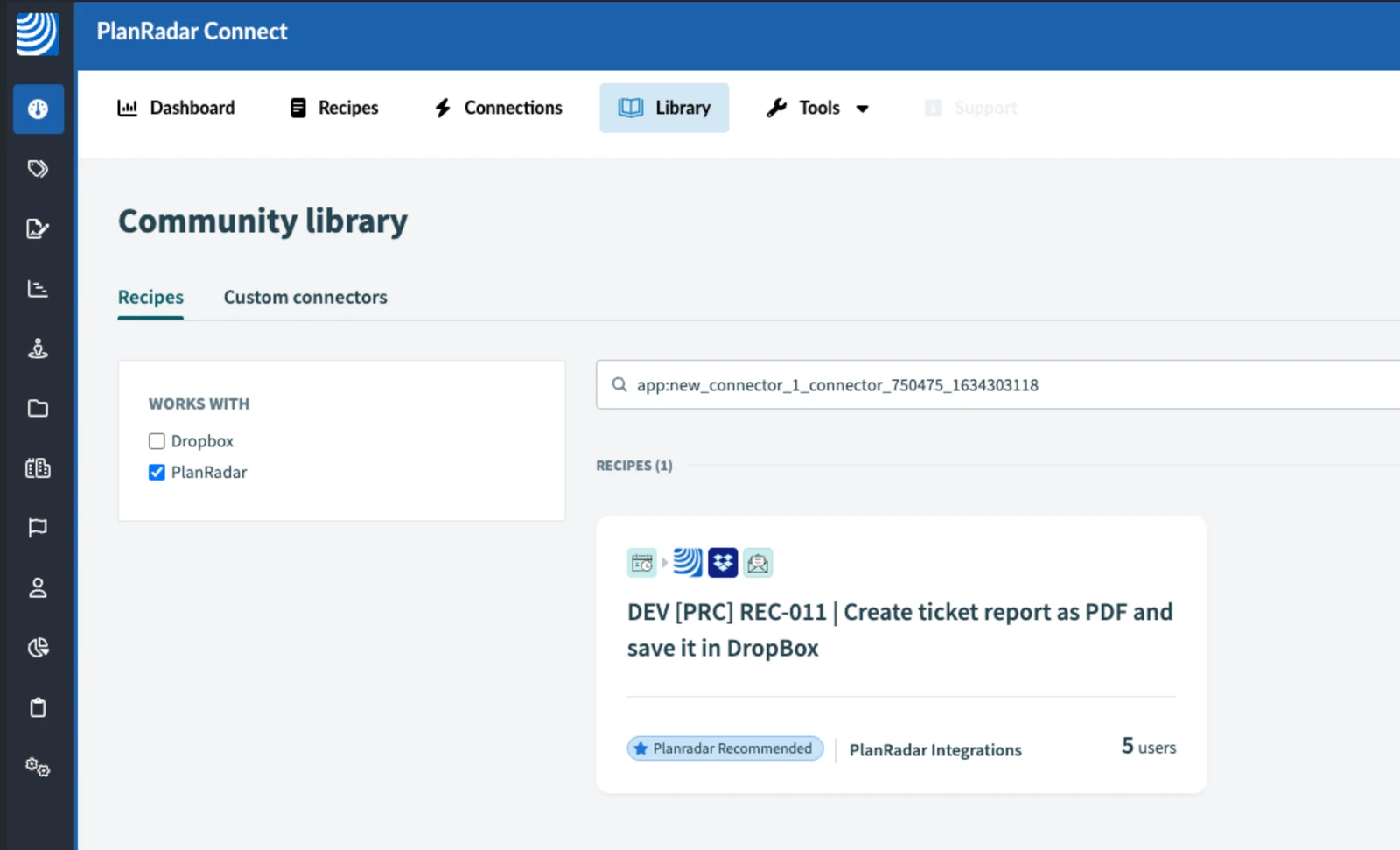
Naviguez vers la bibliothèque PlanRadar Connect
-
Recherche pour 'PlanRadar'
-
Trouvez la recette : [PRC] LREC-003 | Programmer l'exportation d'un rapport de ticket ⇒ Enregistrez-le dans PlanRadar Documents
-
Cliquez sur Utilisez cette recette
-
Sélectionnez le projet dans lequel la recette doit être stockée
4 Configurer la recette
-
Cliquez sur Edit
-
Dans le déclencheur Schedule de l'étape 1, ajoutez un paramètre de fuseau horaire pour sélectionner le fuseau horaire correct.
-
Sélectionnez ensuite la fréquence et précisez l'heure à laquelle la recette doit être exécutée.
-
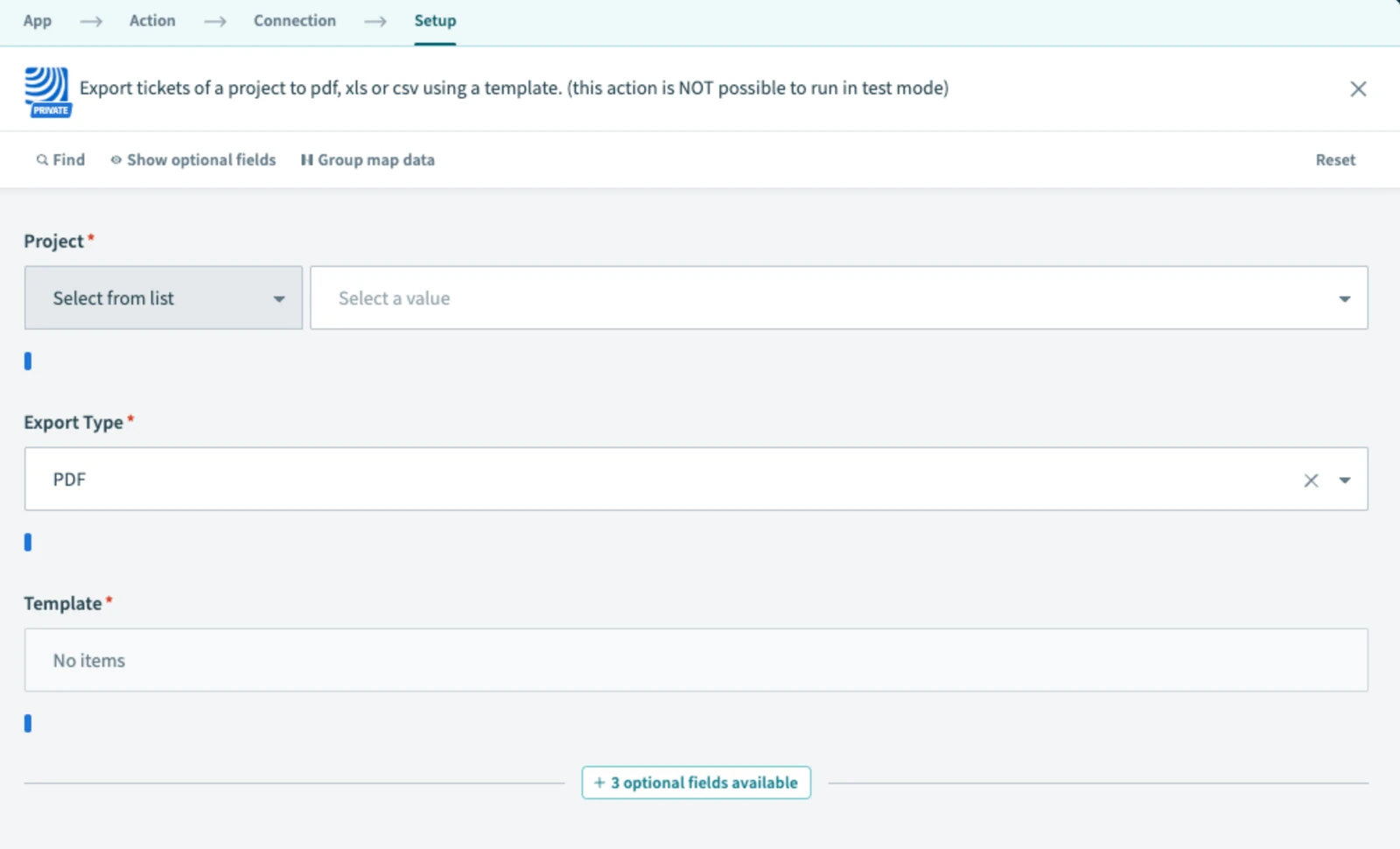
Dans l'étape Exporter les tickets d'un projet, sélectionnez le bon modèle de rapport et le bon projet
-
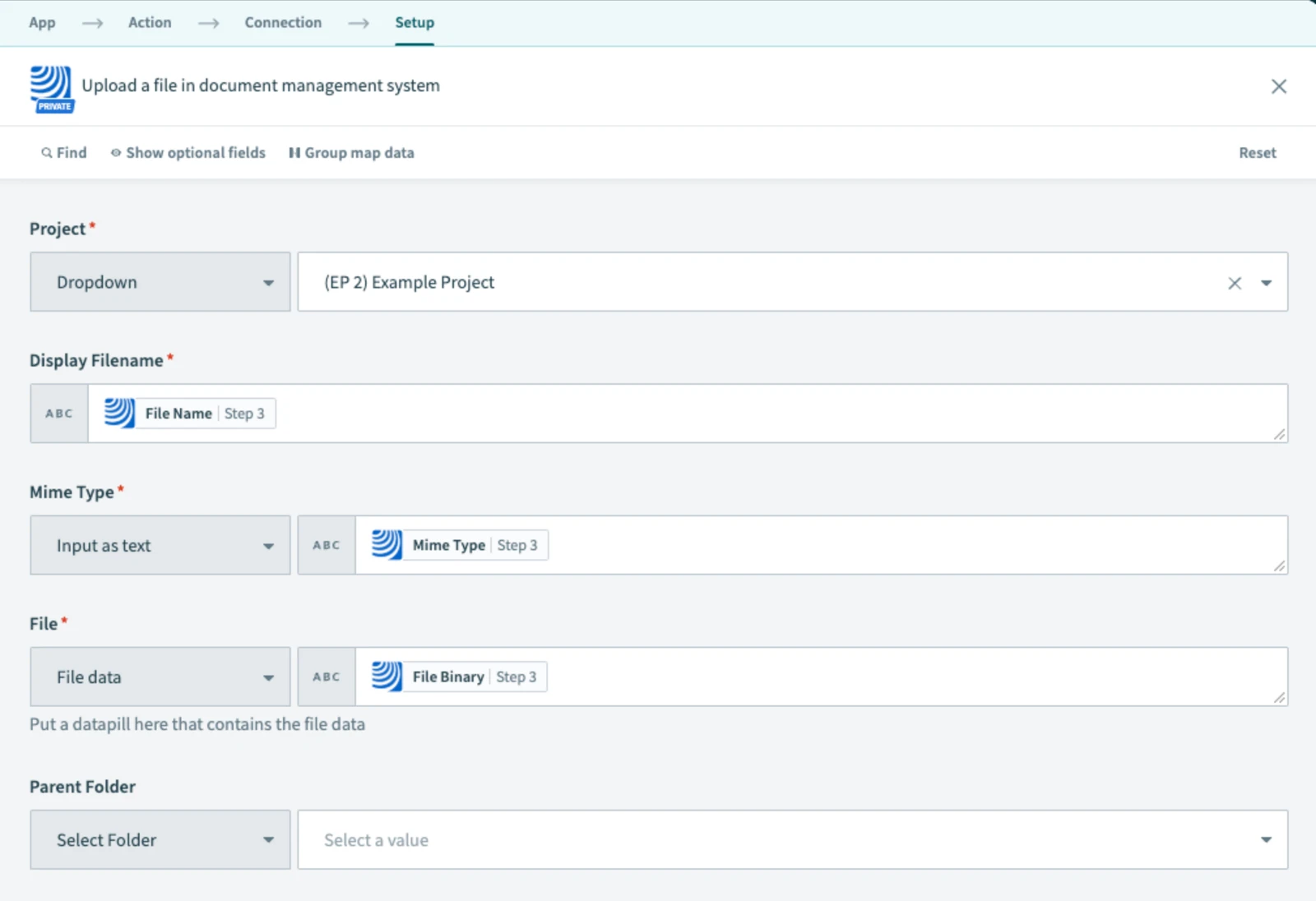
Dans Upload a file in document management system, sélectionnez le dossier de destination
-
À l'étape 6, indiquez l'adresse électronique qui doit recevoir la notification en cas d'erreur
-
Normalement, la prochaine étape serait de tester votre recette en mode test. Cependant, l'étape 3 qui gère l'exportation des tickets est une "action longue", ce qui signifie qu'elle ne peut pas être testée en mode test. Au lieu de cela, Enregistrez la recette et quittez le mode d'édition.
-
Appuyez ensuite sur Start Recipe. Lorsque la recette s'exécute, vous verrez s'il y a des erreurs. Pour accélérer le processus, réglez l'étape Schedule pour qu'elle se déclenche dans les 5 prochaines minutes.
-
Une fois le test réussi, cliquez sur Exit puis sur Start recipe
5 Ce qui se passe ensuite
La recette se déclenche en fonction d'un intervalle programmé (par exemple, chaque jour). Elle génère ensuite le rapport et le télécharge dans le dossier PlanRadar Documents spécifié.
En cas d'échec, un courriel de notification est envoyé.
6 Poursuite de l'exploration
Pour en savoir plus sur le filtrage avancé des rapports et la création de modèles, consultez l'onglet Resources dans PlanRadar Connect.
Mis à jour le 20 mai 2026