

 English (UK)
 Deutsch
 Français
 Hrvatski
 Italiano
 Polski
 Português (BR)
[PRC] LREC-003 | Programar la exportación de un informe de ticket => Guardarlo en PlanRadar Documentos
1 Panorama general
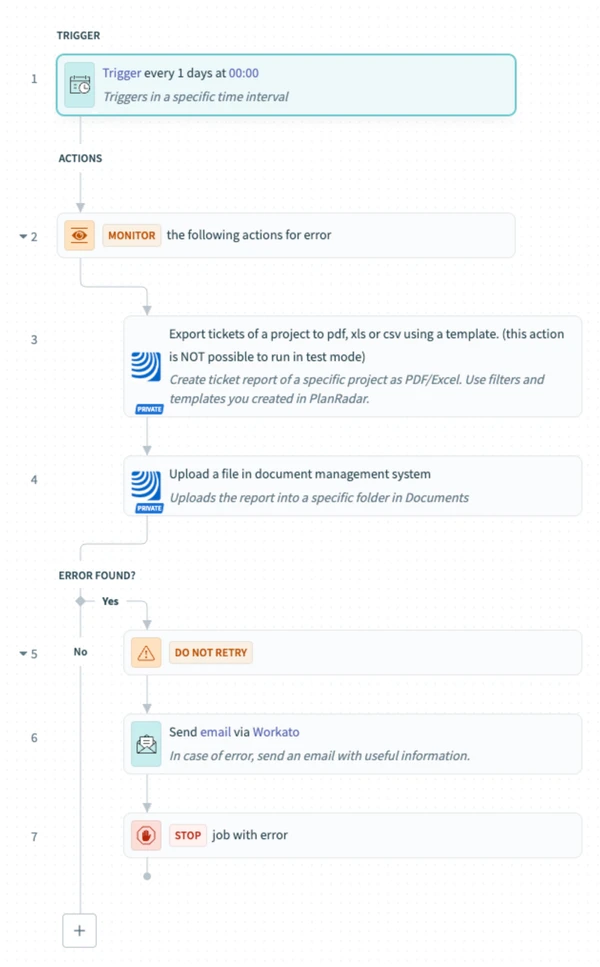
Esta receta le permite programar exportaciones regulares de informes de entradas &#xNAN;y almacenar automáticamente el archivo de salida dentro de PlanRadar Documentos. Es ideal para flujos de trabajo de informes recurrentes que no requieren activación manual.
2 Acceso y requisitos previos
Antes de utilizar esta receta, asegúrese:
-
El conector PlanRadar está autorizado y el usuario de la integración tiene acceso a los proyectos necesarios
-
Existe una plantilla de informe en el proyecto de destino
-
Se especifica la carpeta de destino en PlanRadar Documentos
3 Utilice la receta de la biblioteca
-
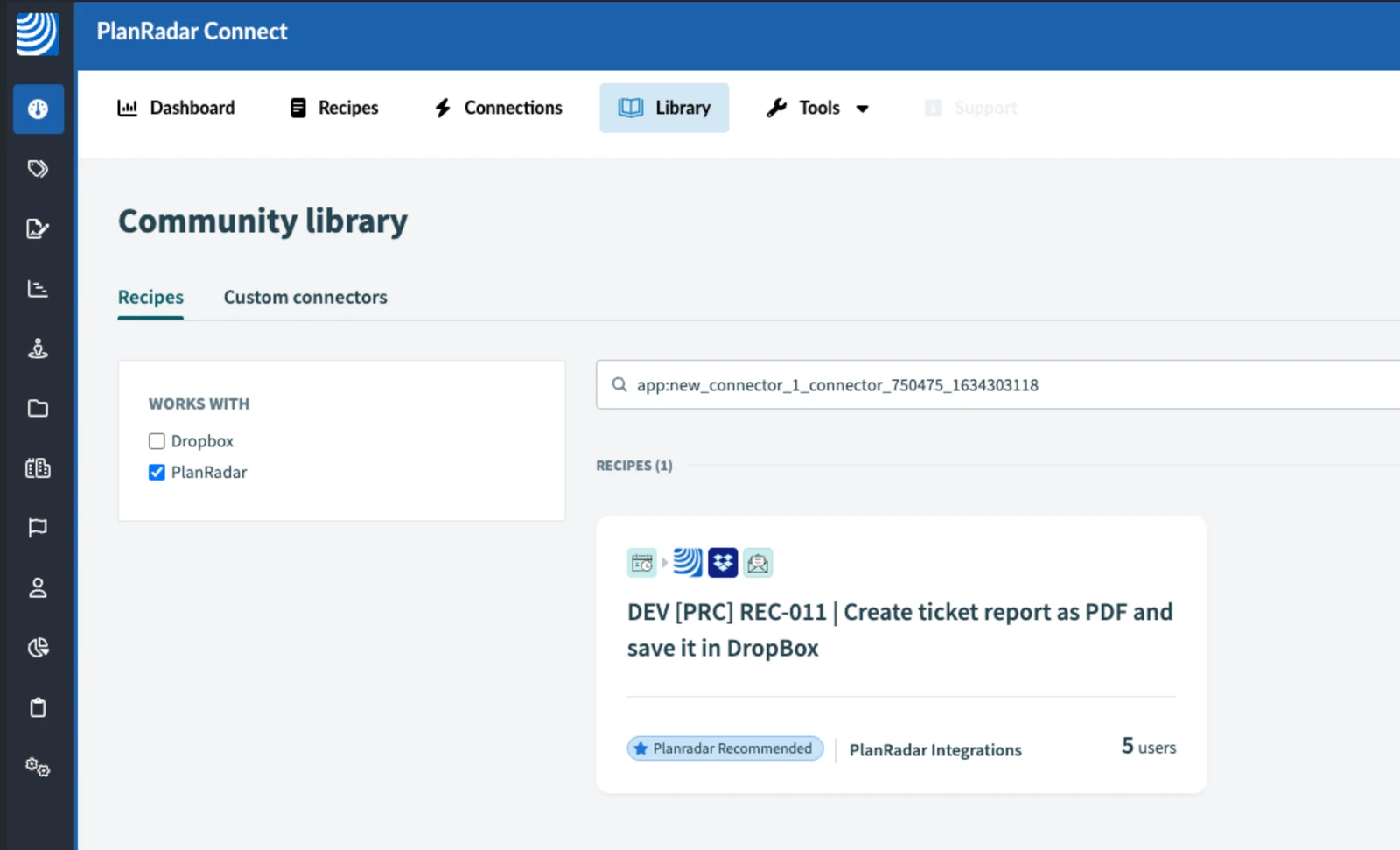
Navegue hasta la biblioteca de PlanRadar Connect
-
Buscar 'PlanRadar'
-
Encuentre la receta: [PRC] LREC-003 | Programar una exportación de informes de tickets ⇒ Guárdela en PlanRadar Documentos
-
Haga clic en Utilice esta receta
-
Elija el proyecto para almacenar la receta
4 Configure la receta
-
Haga clic en Editar
-
En el activador de programación del paso 1, añada el ajuste de zona horaria para seleccionar la zona horaria correcta.
-
A continuación, seleccione la frecuencia y especifique la hora a la que debe ejecutarse la receta.
-
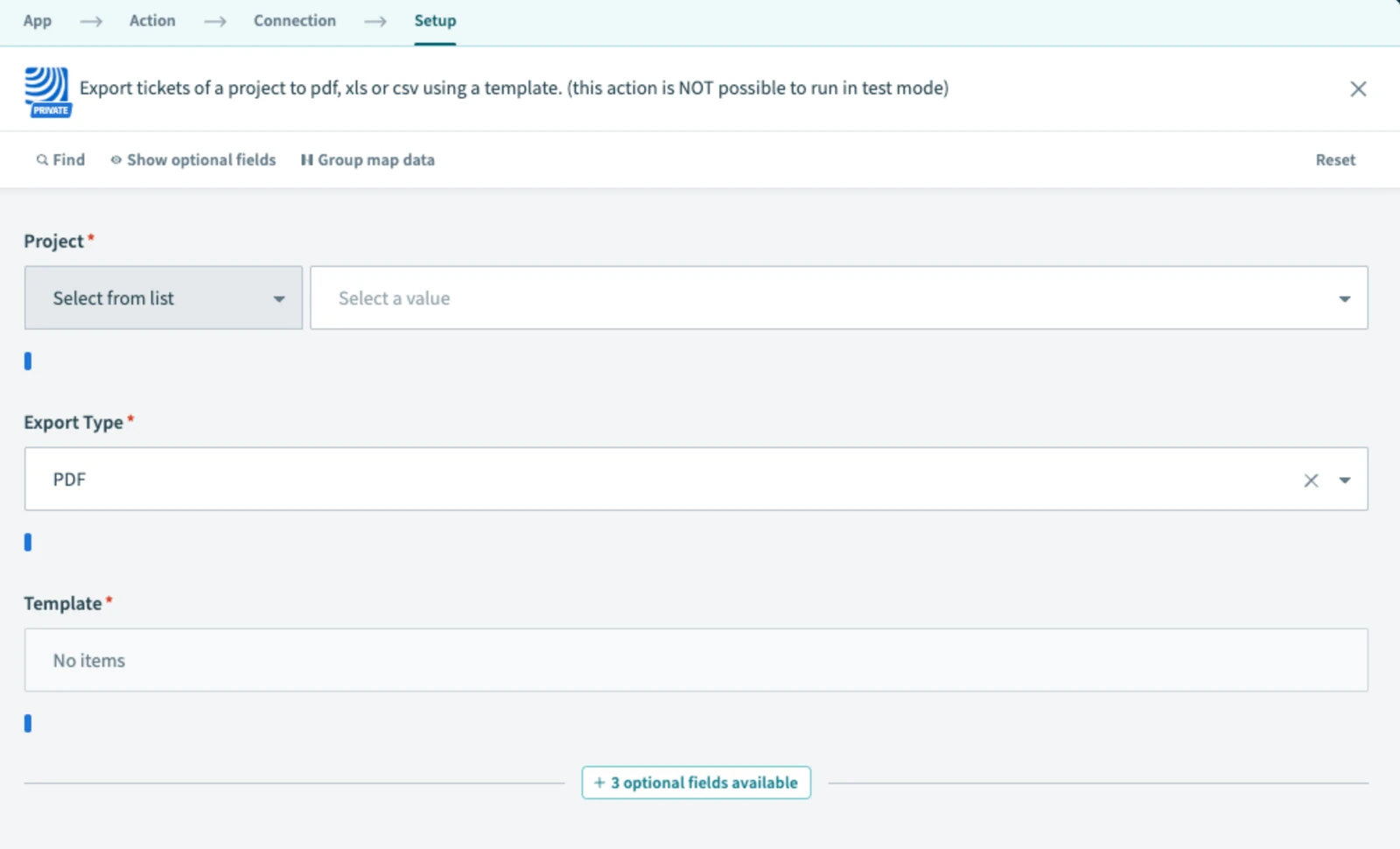
En Exportar tickets de un proyecto paso, seleccione la plantilla de informe y el proyecto adecuados
-
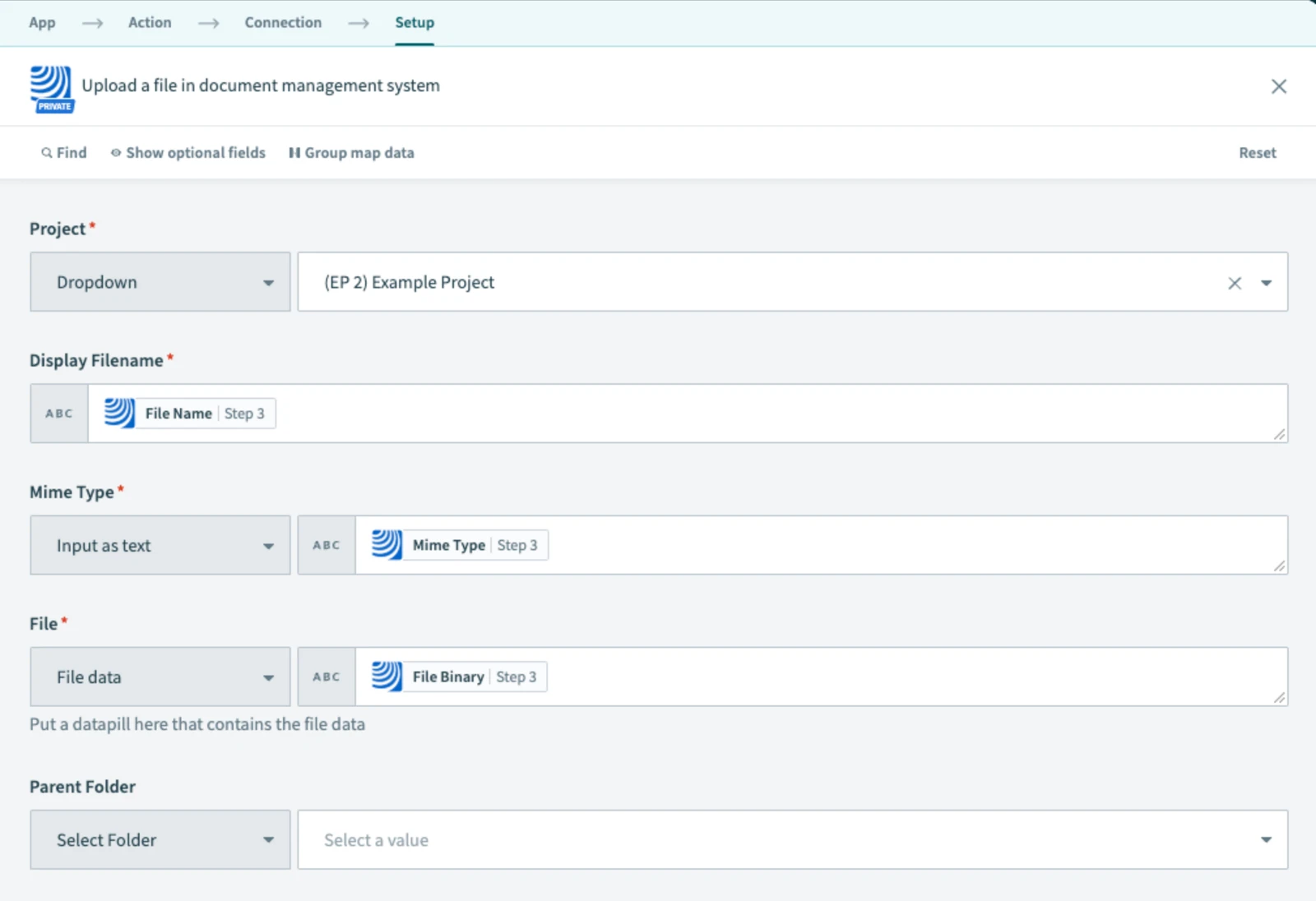
En Cargar un archivo en el sistema de gestión de documentos, seleccione la carpeta de destino
-
En el paso 6, rellene la dirección de correo electrónico que debe recibir la notificación en caso de error
-
Normalmente, el siguiente paso sería probar su receta en modo de prueba. Sin embargo, el paso 3 que se encarga de la exportación del ticket es una "acción larga", esto significa que no se puede probar en modo de prueba. En su lugar, Guarde la receta y salga de el modo de edición.
-
A continuación, pulse Iniciar receta. Cuando la receta se ejecute, verá si hay algún error. Para acelerarlo, configure el paso Programar para que se active en los próximos 5 minutos.
-
Tras realizar la prueba con éxito, haga clic en Salir de y, a continuación, en Iniciar receta
5 Lo que sucede a continuación
La receta se activa en función de un intervalo programado (por ejemplo, cada día). A continuación, genera el informe y lo carga en la carpeta PlanRadar Documents especificada.
En caso de fallo, se envía un correo electrónico de notificación.
6 Exploración adicional
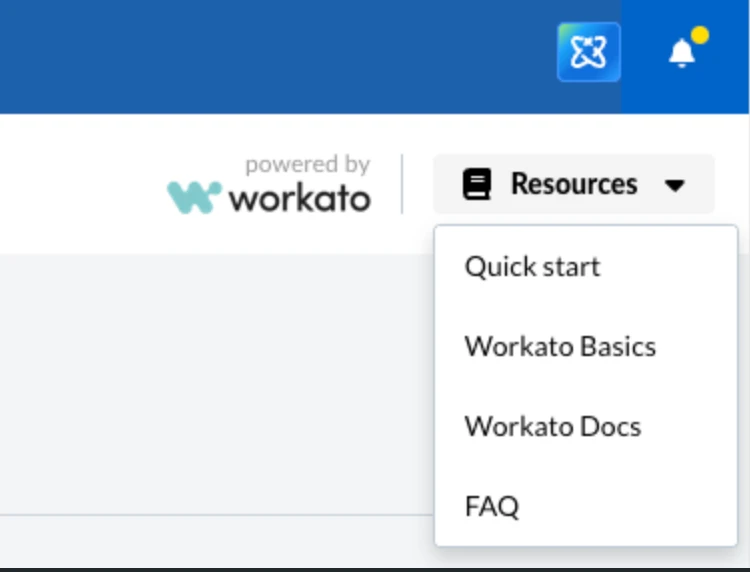
Obtenga información sobre el filtrado y las plantillas de informes avanzados en la pestaña Recursos de PlanRadar Connect.
Actualizado el 20 de mayo de 2026