

 English (UK)
 Deutsch
 Español
 Français
 Hrvatski
 Italiano
 Polski
[PRC] LREC-004 | Exportar ticket de agendamento como XLS => Salvar no GDrive
1 Visão geral
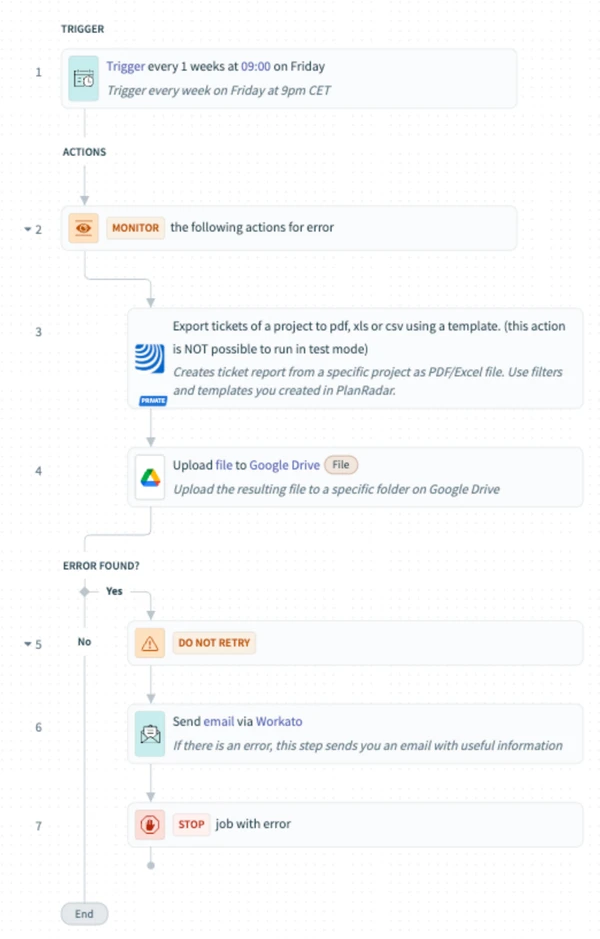
Essa receita programada exporta os dados do tíquete &#xNAN;como um arquivo Excel (.xls) de PlanRadar e os salva em uma pasta designada do Google Drive. É a melhor opção para exportações recorrentes de dados para plataformas externas.
2 Acesso e pré-requisitos
Antes de usar, verifique os seguintes itens:
-
PlanRadar e Google Drive conectores são autorizados
-
Um modelo de exportação válido está disponível no projeto de origem
-
Uma pasta de destino é preparada no Google Drive
3 Usar a receita da biblioteca
-
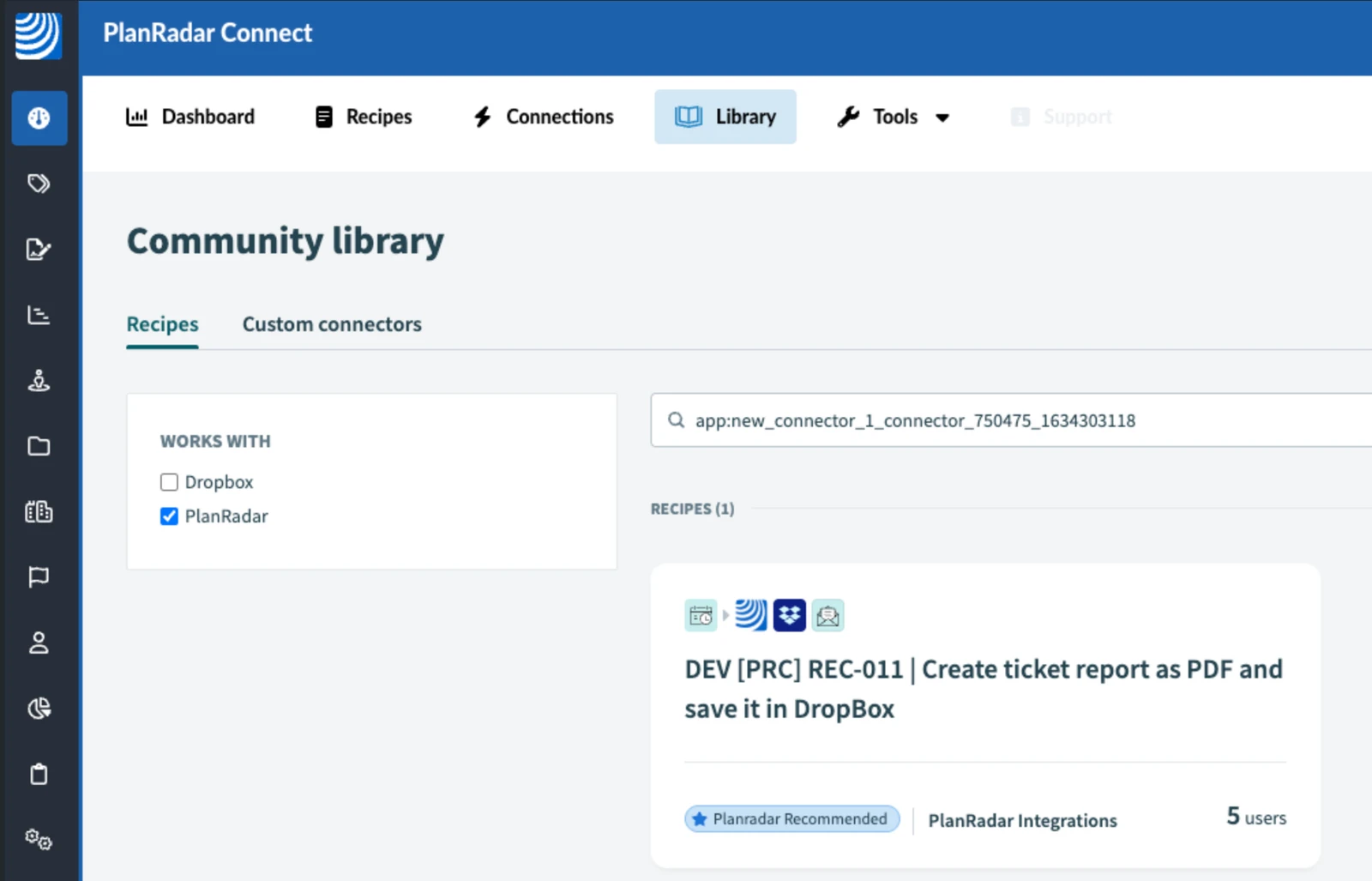
Abra a biblioteca PlanRadar Connect
-
Pesquisar por 'PlanRadar'
-
Localize: [PRC] LREC-004 | Schedule ticket export as XLS ⇒ Save it in GDrive
-
Clique em Use esta receita
-
Selecione seu projeto de destino
4 Configurar a receita
-
Clique em Edit
-
No acionador Schedule na Etapa 1, adicione a configuração de fuso horário para selecionar o fuso horário correto
-
Em seguida, selecione a frequência e especifique o horário em que a receita deve ser executada
-
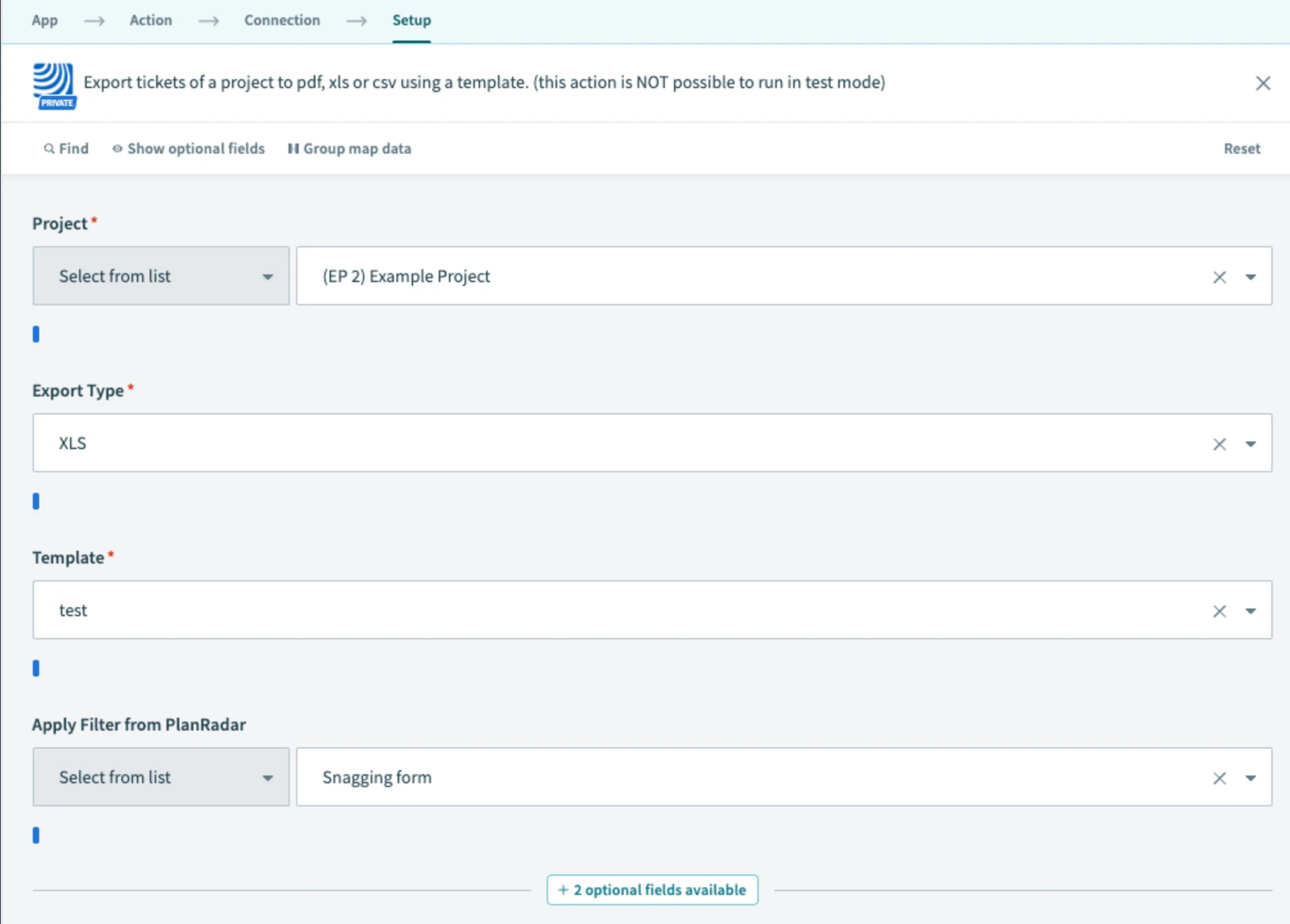
Na etapa de exportação, selecione o projeto e o modelo
-
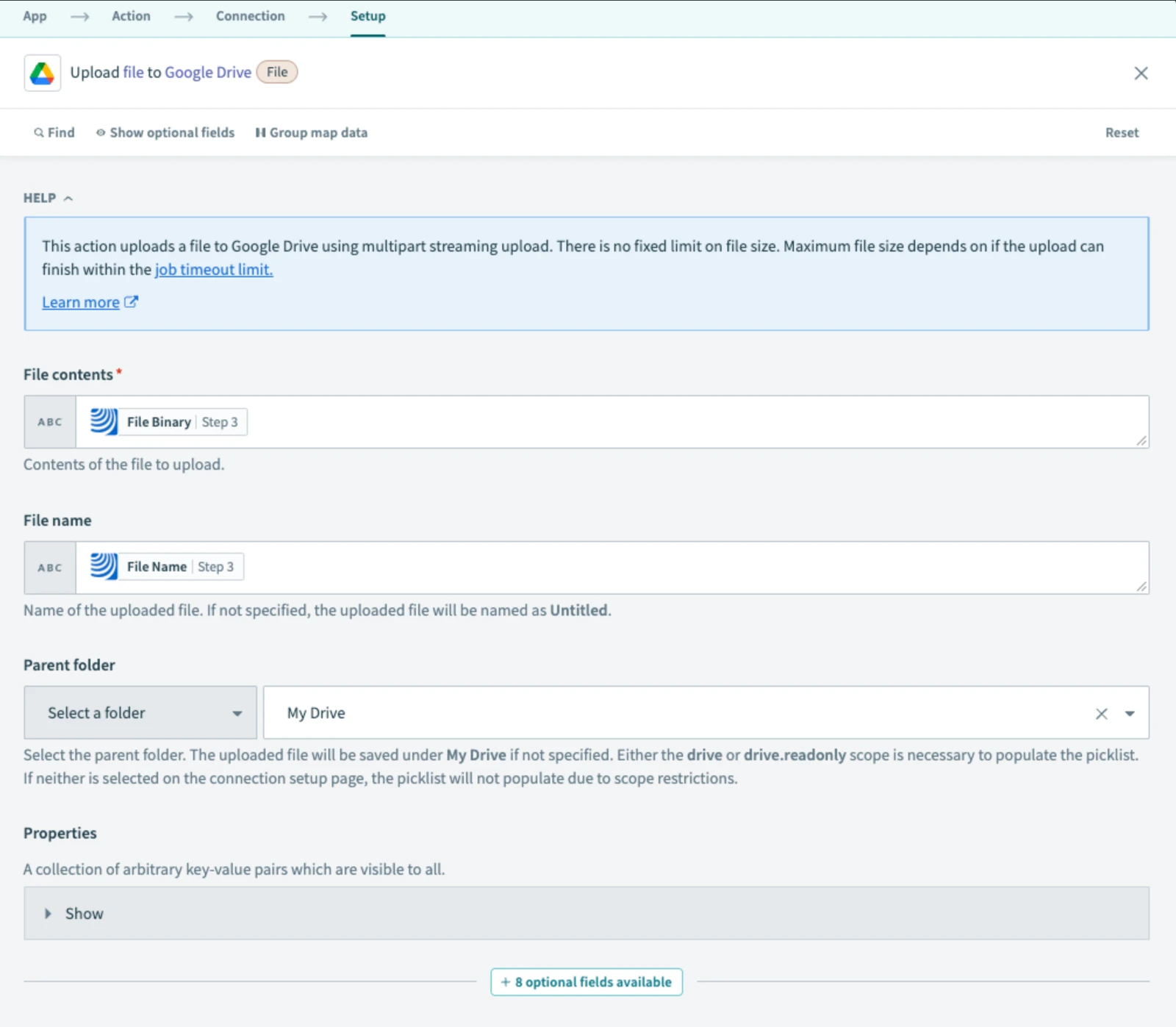
Na etapa de upload, selecione a pasta GDrive
-
Em Step 6, preencha o endereço de e-mail que deve receber a notificação em caso de erro
-
Normalmente, a próxima etapa seria testar a receita no modo de teste. No entanto, a Etapa 3, que lida com a exportação de tíquetes, é uma 'ação longa', o que significa que ela não pode ser testada no modo de teste. Em vez disso, salve a receita e saia do modo de edição.
-
Em seguida, pressione Start Recipe. Quando a receita for executada, o senhor verá se há algum erro. Para acelerar o processo, defina a etapa Schedule para ser acionada nos próximos 5 minutos.
-
Finalize com Receita inicial
5 O que acontece depois
Toda semana (ou conforme programado), a receita gerará um relatório de tíquetes em Excel e o carregará na pasta selecionada do Google Drive.
Em caso de erros, será enviado um e-mail e o trabalho será interrompido.
6 Exploração adicional
Veja mais dicas de integração com o Google Drive na seção Resources.
Atualizado em 12 de maio de 2026