

 English (UK)
 Deutsch
 Español
 Français
 Hrvatski
 Italiano
 Polski
Use receitas de amostra para PlanRadar Connect
Visão geral
PlanRadar O Connect permite que o senhor configure fluxos de trabalho automatizados, chamados de receitas , que integram a sua conta do PlanRadar a outros aplicativos.
O senhor pode começar rapidamente usando receitas de amostra para casos de uso comuns, exigindo apenas uma configuração mínima para adaptá-las às suas necessidades.
Acesso e permissões
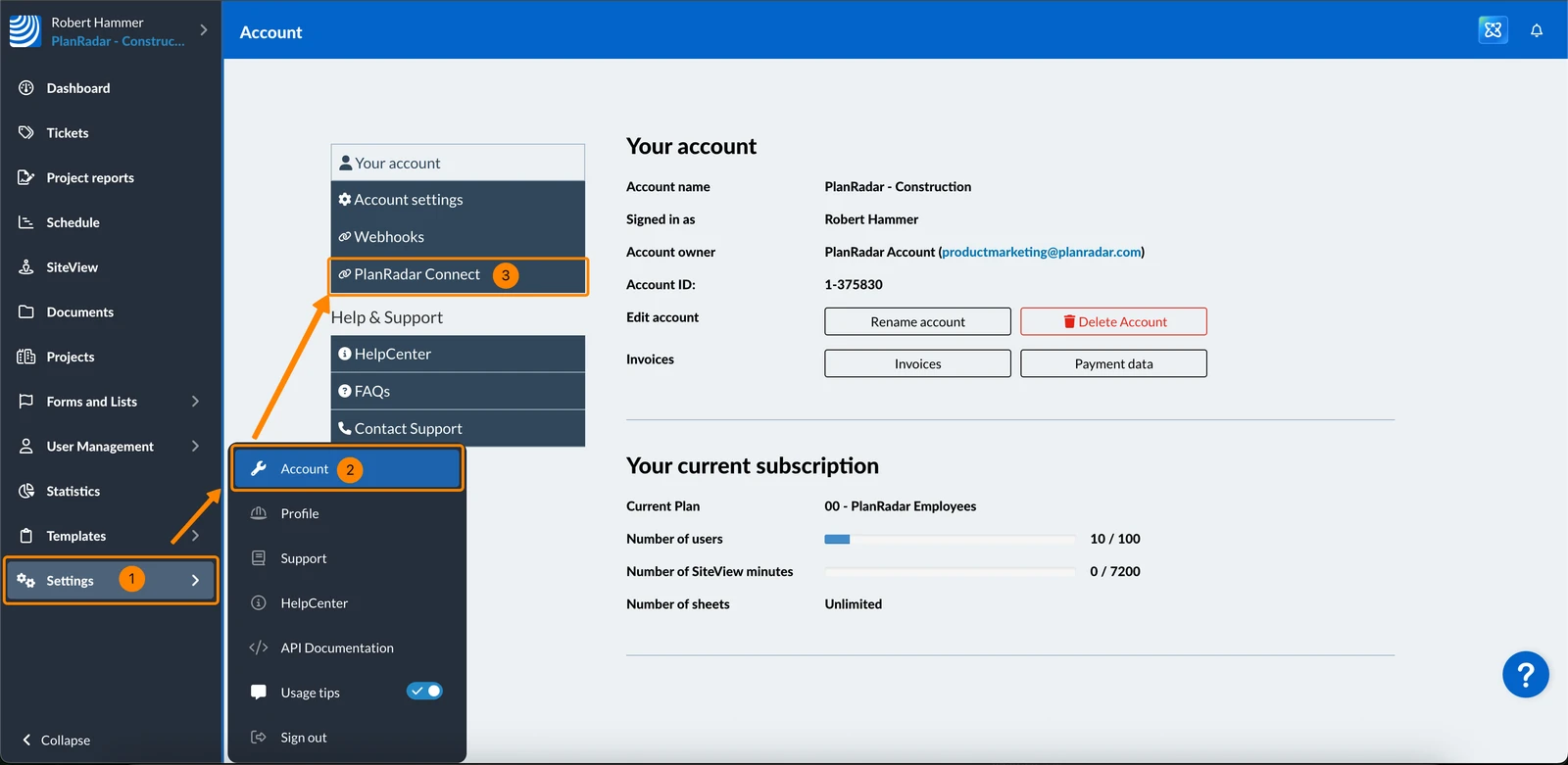
Como acessar PlanRadar Connect
- Passe o mouse sobre Settings
- Clique em Account
- Clique em PlanRadar Connect
Encontre amostras de receitas na biblioteca
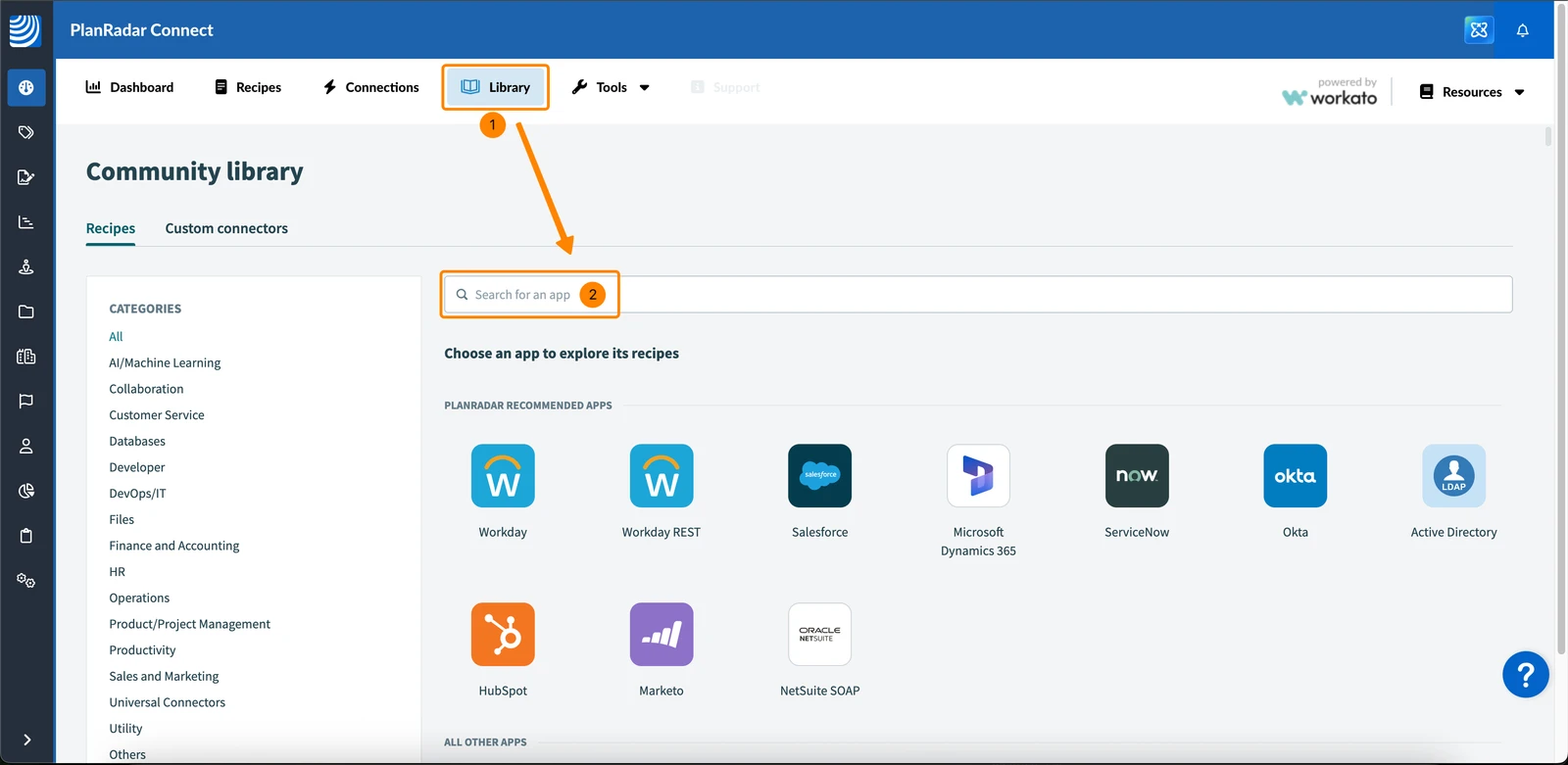
Para encontrar PlanRadar exemplos de receitas na biblioteca da comunidade Workato:
- Clique em Library
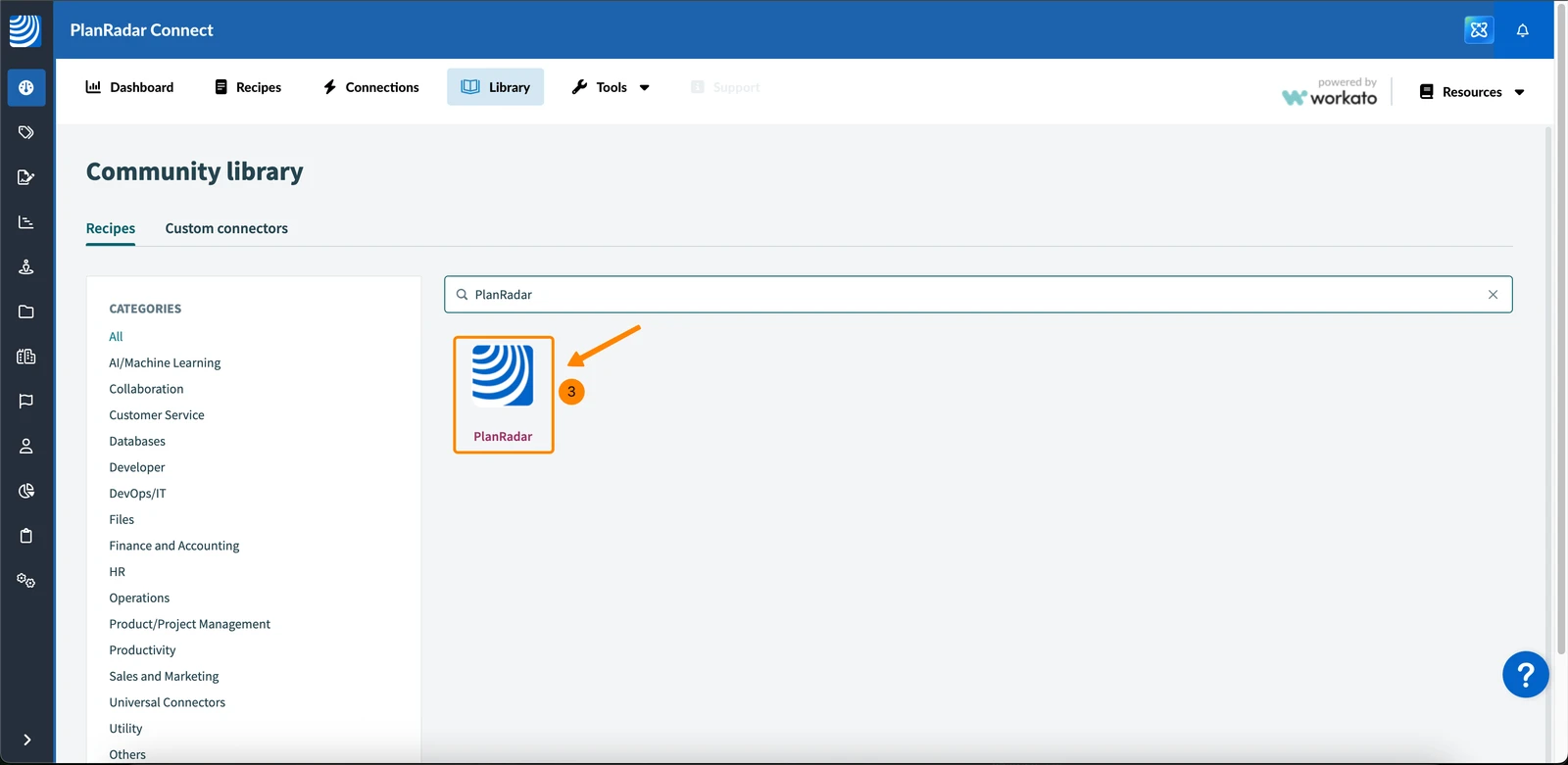
- Digite PlanRadar no campo de pesquisa****
- Clique no ícone PlanRadar
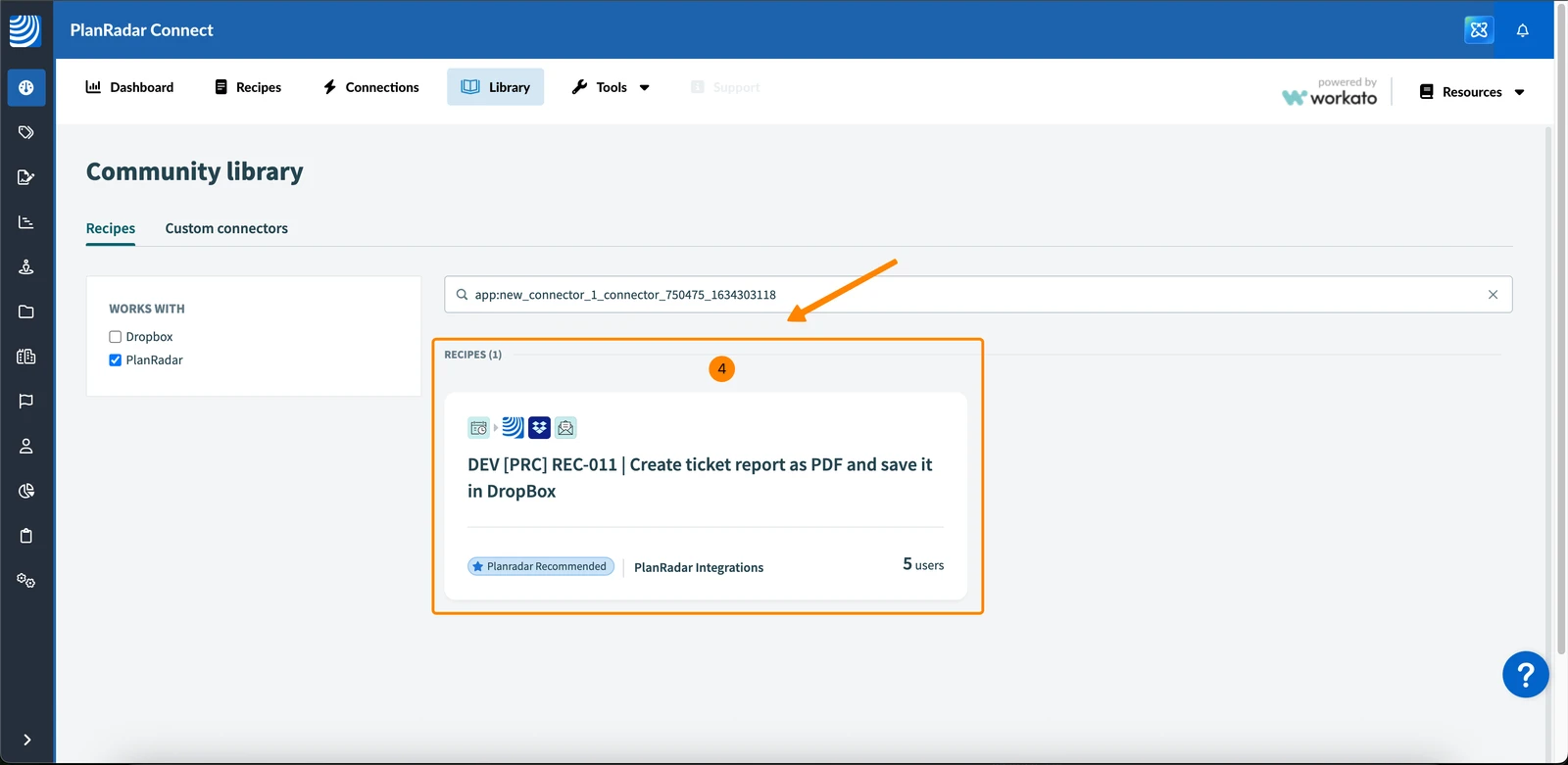
- Veja todos os exemplos de receitas fornecidos pela PlanRadar
Copiar uma receita de amostra para sua conta
Para copiar uma receita de amostra da biblioteca da comunidade para seu espaço de trabalho na conta PlanRadar:
- Clique em uma receita para visualizá-la
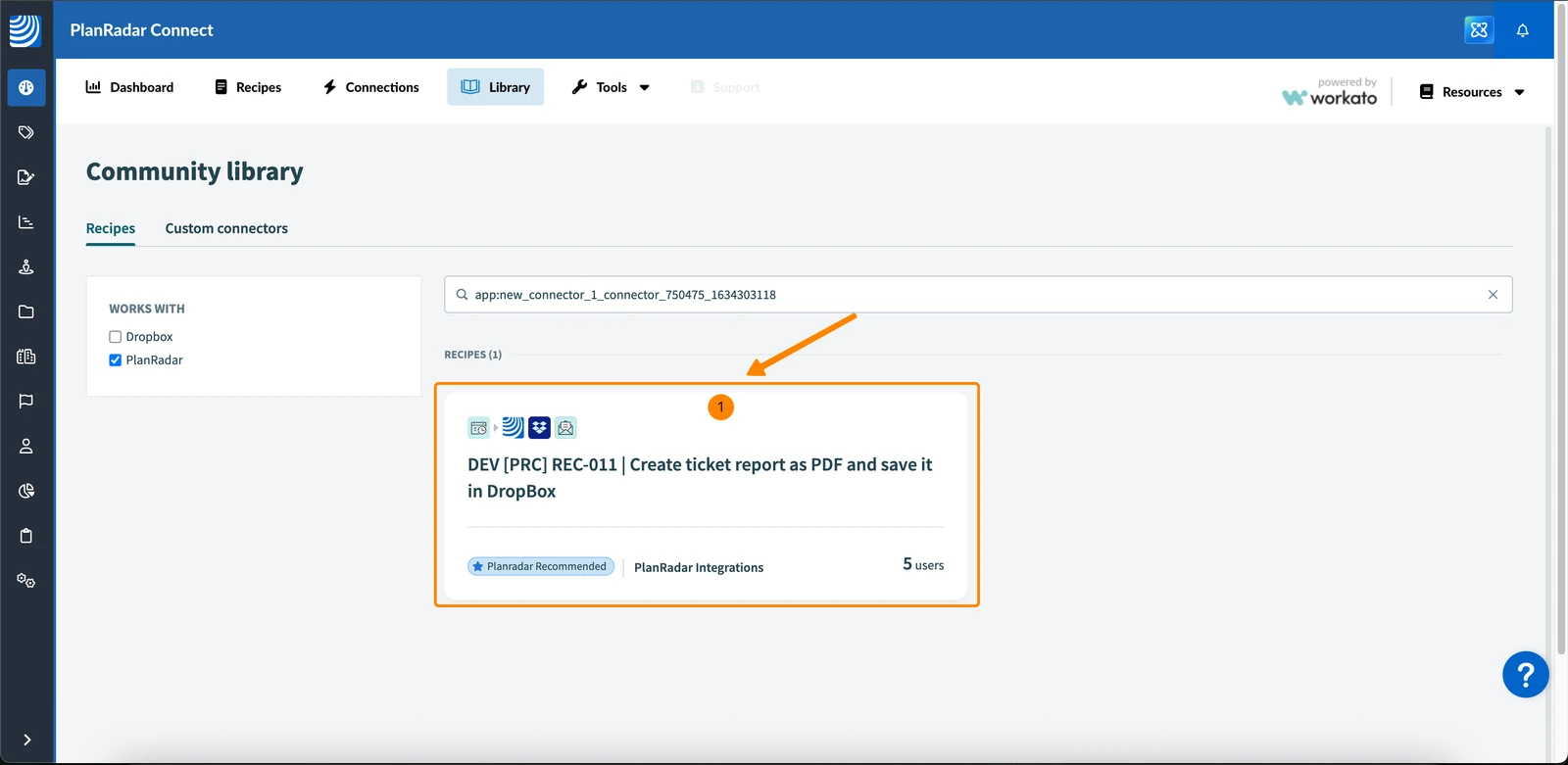
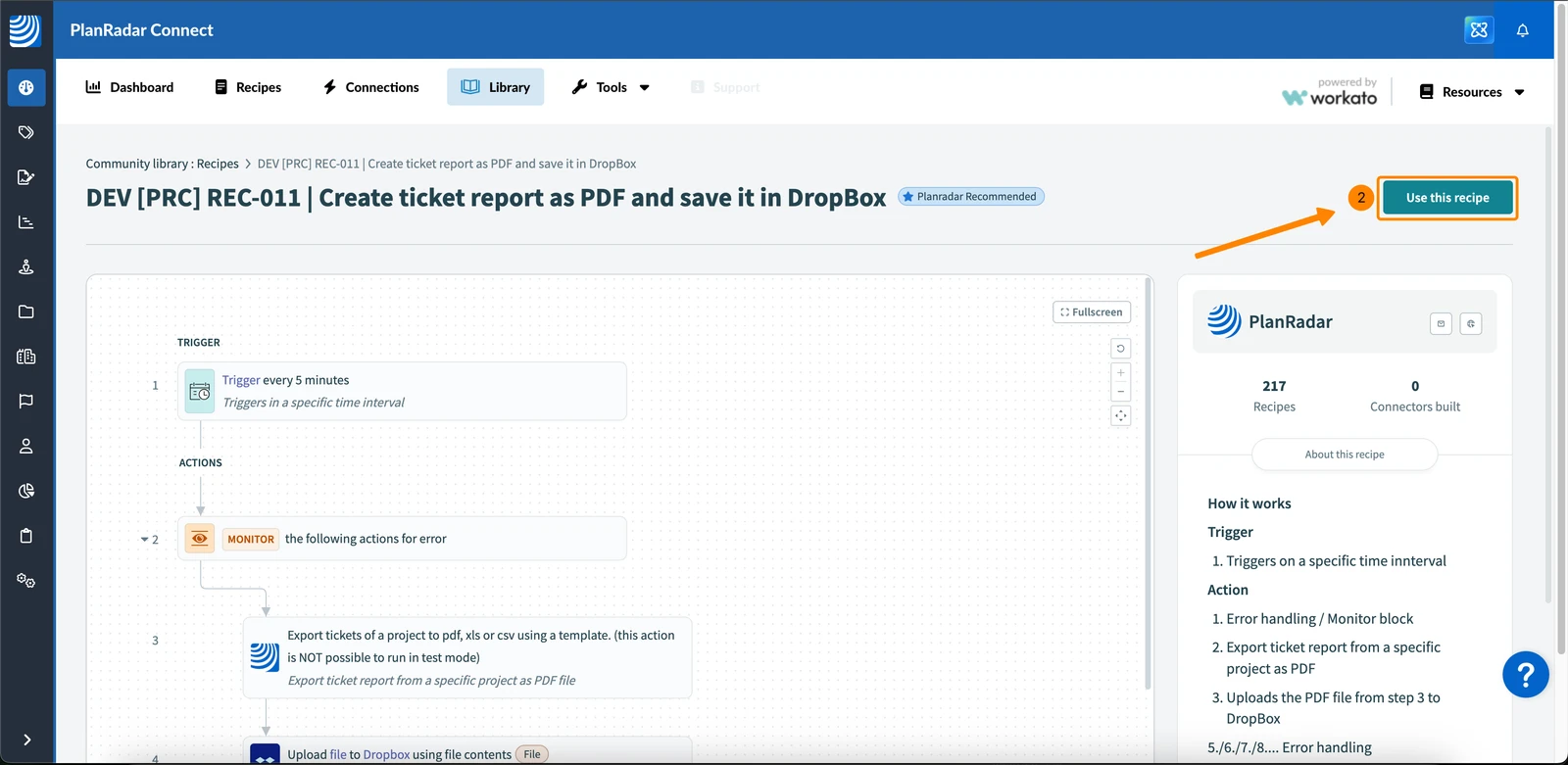
- Clique em Use esta receita
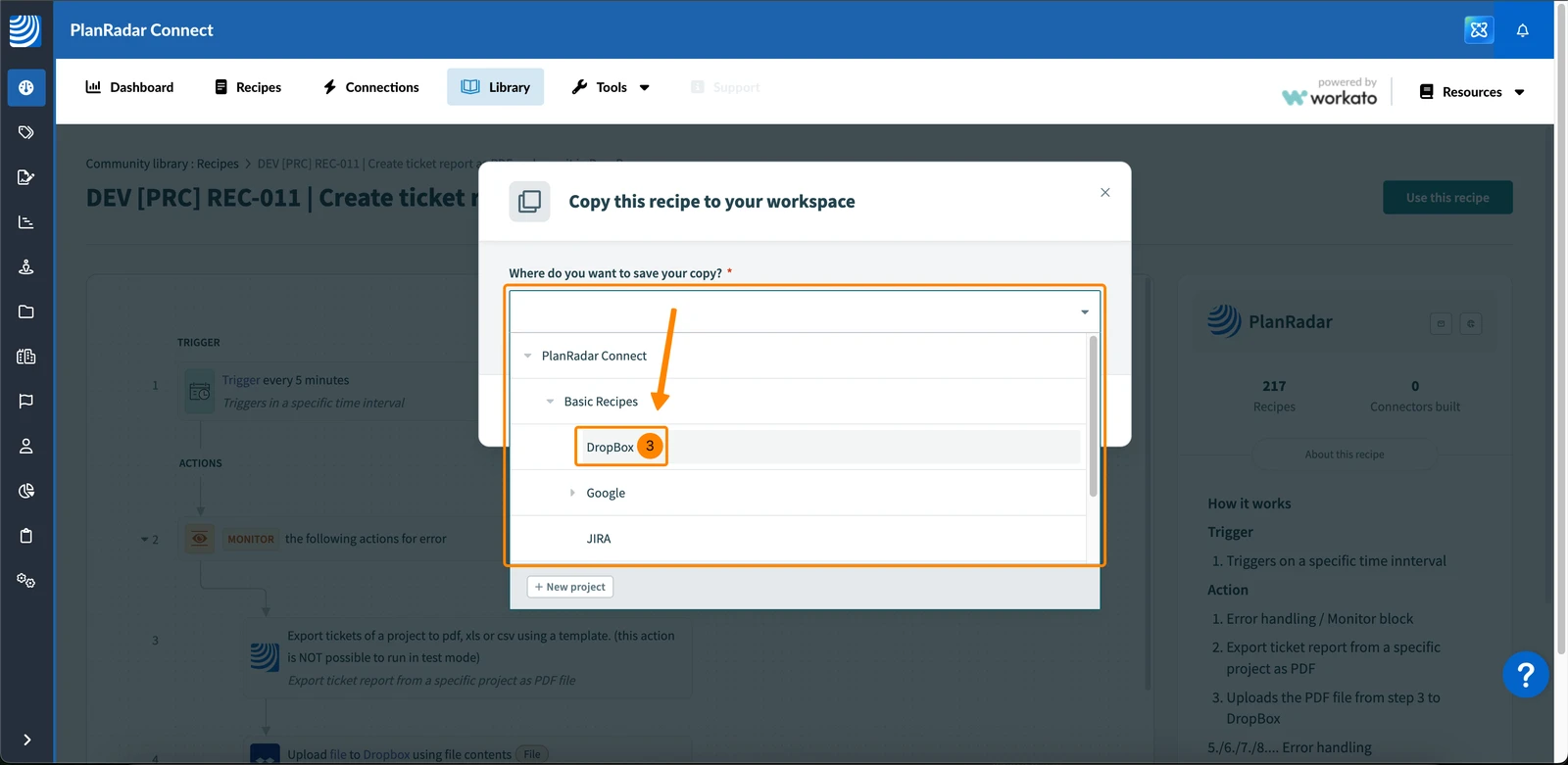
- Escolha onde o senhor deseja salvar a receita, por exemplo, em PlanRadar Connect > Basic Recipes > Dropbox
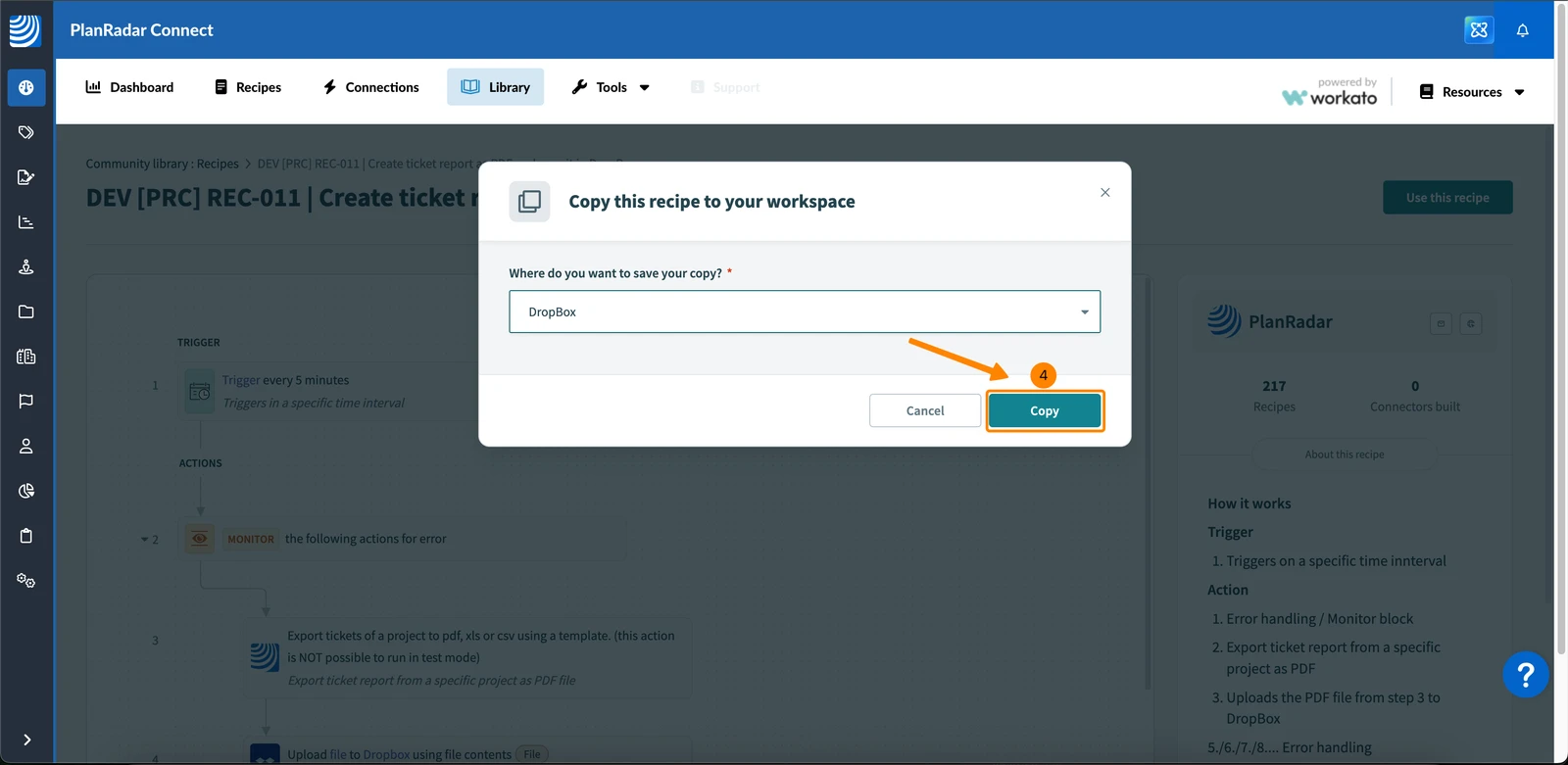
- Clique em Copy
- O senhor é informado de que a receita está pronta
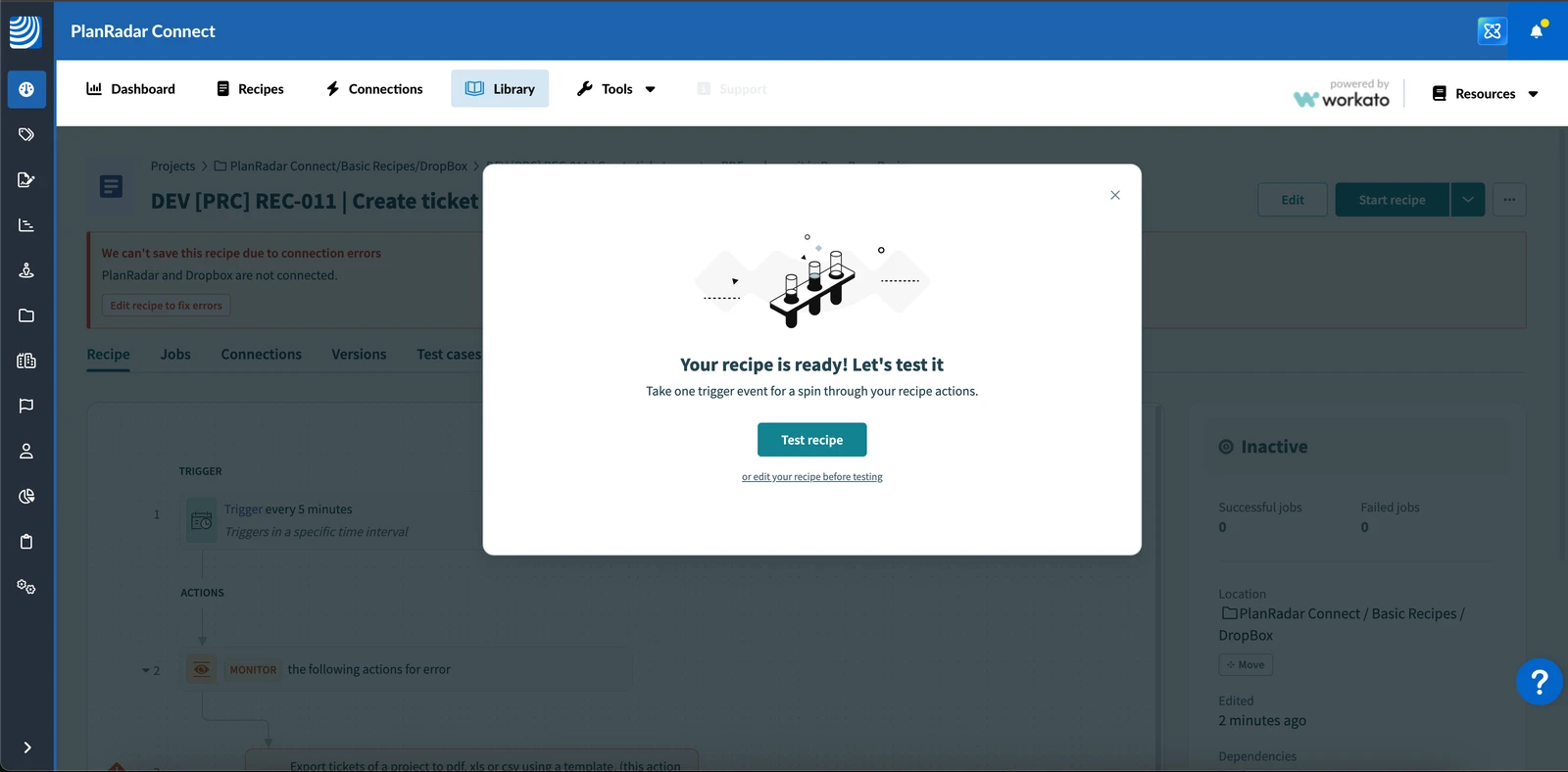
Ver uma receita
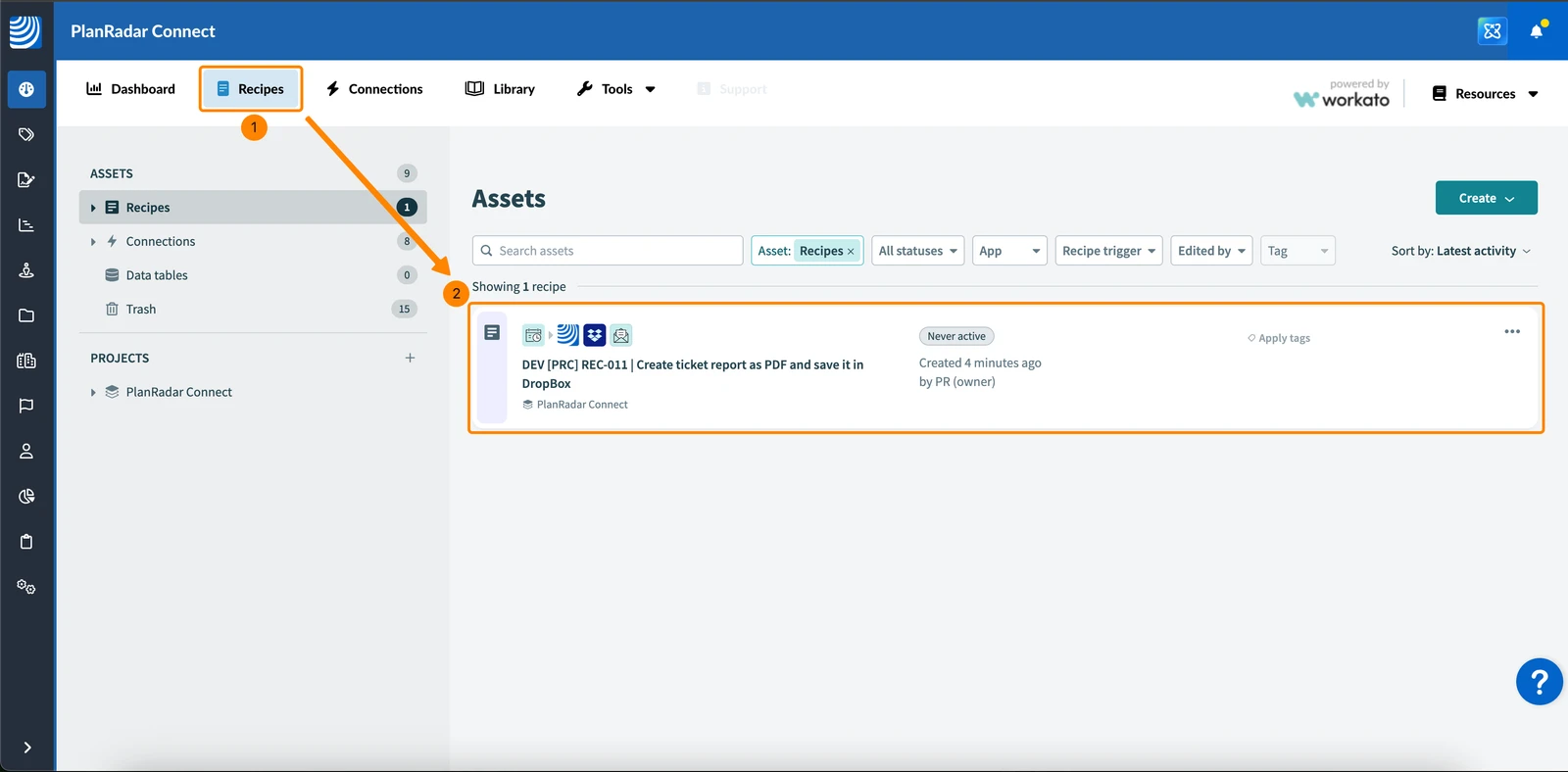
Para visualizar uma receita que está salva em seu espaço de trabalho:
- Clique em Recipes (receitas)
- Clique na receita em sua lista de ativos
Lista de receitas de amostra
Aqui o senhor encontrará todas as receitas de amostra disponíveis para o PlanRadar Connect.
Selecione uma receita para ver as etapas detalhadas e dicas sobre como adaptá-la ao seu fluxo de trabalho.
- [PRC] LREC-001 | Relatório de tíquete criado => Enviar por e-mail
- [PRC] LREC-002 | Carregar plano no GDrive => Atualizar PlanRadar Layer
- [PRC] LREC-003 | Programar a exportação de um relatório de tíquete => Salvar em PlanRadar Documentos
- [PRC] LREC-004 | Exportar ticket de agendamento como XLS => Salvar no GDrive
- [PRC] LREC-005 | Enviar relatório de projeto => Salvar no OneDrive
- [PRC] LREC-006 | Exportar ticket de agendamento como PDF => Salvar no GDrive
- [PRC] LREC-007 | Exportar ticket de agendamento como PDF => Salvar no Dropbox
- [PRC] LREC-008 | Exportar ticket de agendamento como XLS => Salvar no OneDrive
- [PRC] LREC-009 | Upload plan in SharePoint => Update in PlanRadar Layer
- [PRC] LREC-010 | Envio do relatório do projeto => Salve-o em PlanRadar Documents
- [PRC] LREC-011 | Ticket created => Criar um subticket
- [PRC] LREC-012 | Ticket created => Adicionar anexo de PlanRadar Documents
- [PRC] LREC-013 | Ticket criado => Atribuir a um usuário específico
Atualizado em 12 de maio de 2026