

 English (UK)
 Deutsch
 Français
 Hrvatski
 Italiano
 Polski
 Português (BR)
[PRC] LREC-004 | Schedule ticket export as XLS => Guárdelo en GDrive
1 Panorama general
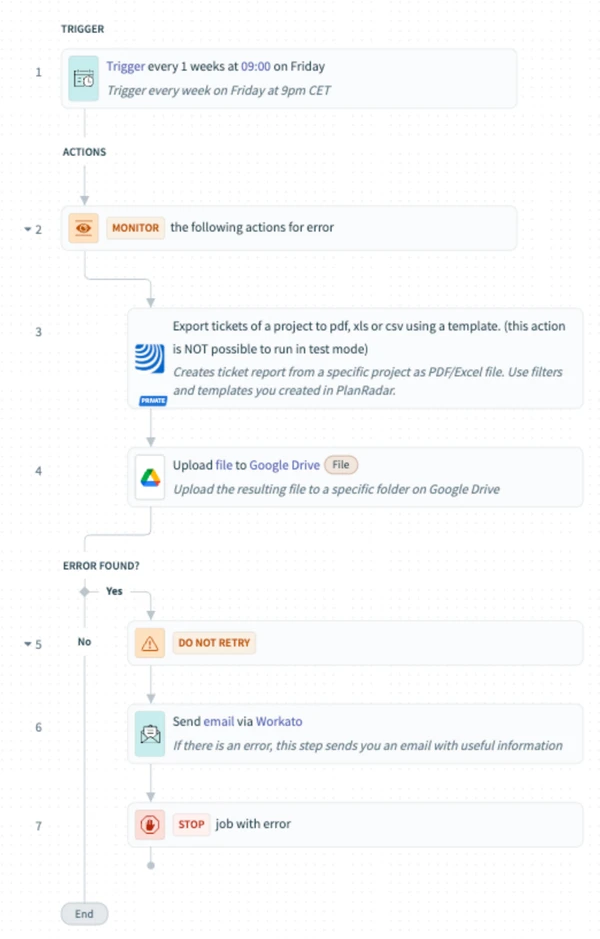
Esta receta programada exporta los datos de ticket como un archivo Excel (.xls) desde PlanRadar y los guarda en una carpeta designada de Google Drive. Es la mejor para exportaciones recurrentes de datos a plataformas externas.
2 Acceso y requisitos previos
Asegúrese de lo siguiente antes de utilizarlo:
-
PlanRadar y Los conectores de Google Drive están autorizados
-
Existe una plantilla de exportación válida en el proyecto fuente
-
Se prepara una carpeta de destino en Google Drive
3 Utilice la receta de la biblioteca
-
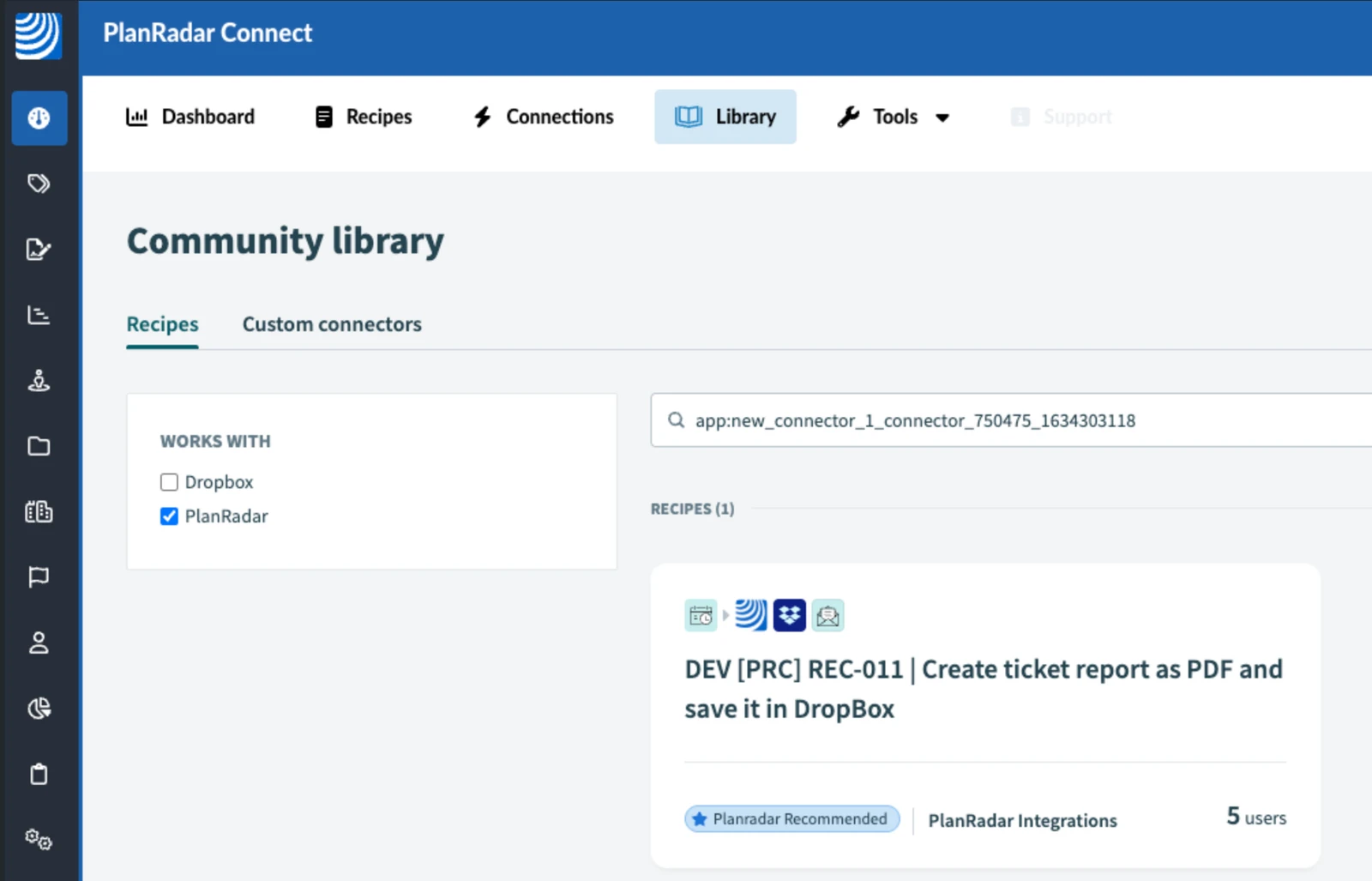
Abra la biblioteca PlanRadar Connect
-
Buscar 'PlanRadar'
-
Localice: [PRC] LREC-004 | Schedule ticket export as XLS ⇒ Guárdelo en GDrive
-
Haga clic en Utilice esta receta
-
Seleccione su proyecto de destino
4 Configure la receta
-
Haga clic en Editar
-
En el activador de programación del paso 1, añada el ajuste de zona horaria para seleccionar la zona horaria correcta
-
A continuación, seleccione la frecuencia y especifique la hora a la que debe ejecutarse la receta
-
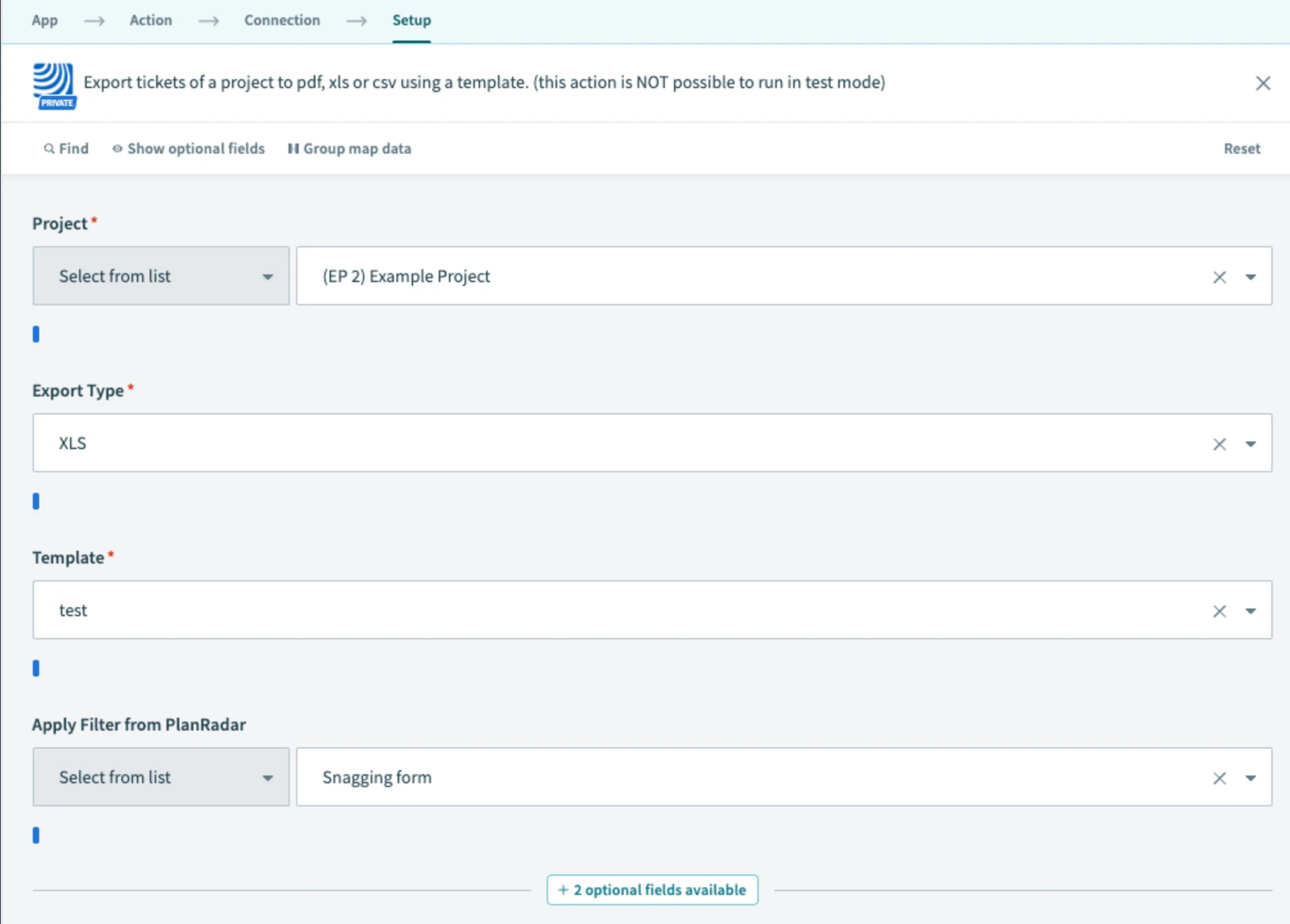
En el paso de exportación, elija el proyecto y la plantilla
-
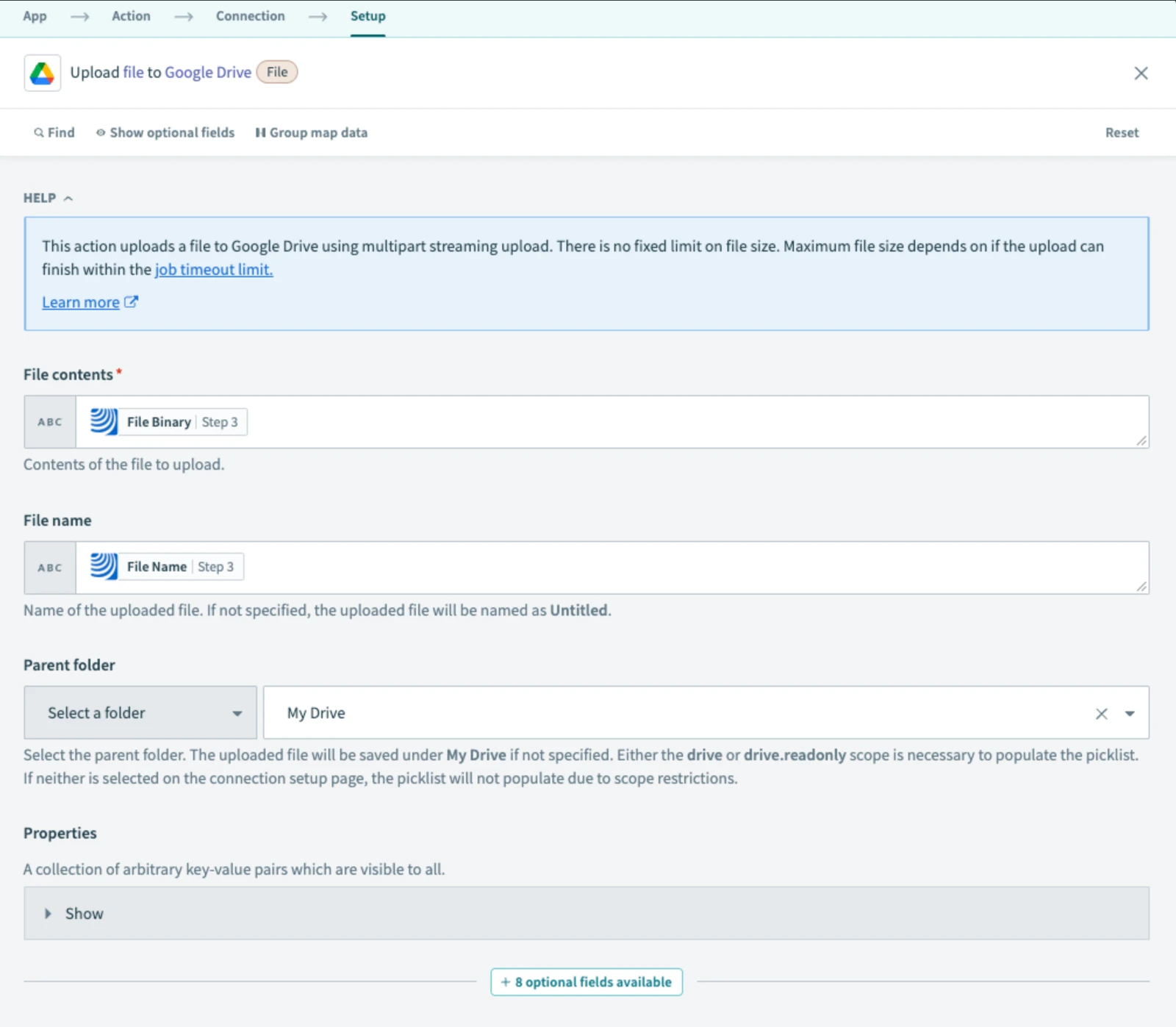
En el paso de carga, seleccione la carpeta GDrive
-
En Paso 6, rellene la dirección de correo electrónico que debe recibir la notificación en caso de error
-
Normalmente, el siguiente paso sería probar su receta en modo de prueba. Sin embargo, el paso 3 que se encarga de la exportación del ticket es una 'acción larga', esto significa que no puede probarse en modo de prueba. En su lugar, Guarde la receta y salga del modo de edición.
-
A continuación, pulse Iniciar receta. Cuando la receta se ejecute, verá si hay algún error. Para acelerarlo, configure el paso Programar para que se active en los próximos 5 minutos.
-
Termine con la receta Start
5 Lo que sucede a continuación
Cada semana (o según lo programado), la receta generará un informe de tickets en Excel y lo subirá a la carpeta de Google Drive seleccionada.
En caso de error, se enviará un correo electrónico y se detendrá el trabajo.
6 Exploración adicional
Revise más consejos de integración de Google Drive en la sección Recursos.
Actualizado el 12 de mayo de 2026