

 English (UK)
 Español
 Français
 Hrvatski
 Italiano
 Polski
 Português (BR)
Duplizieren eines Projekts in der Webapp
Übersicht
Verwenden Sie die Duplizierfunktion, um eine Kopie eines Projekts zu erstellen, was hilfreich sein kann, wenn Sie Vorlagen erstellen möchten, von denen Sie ableiten können. Wenn Sie ein Projekt kopieren, können Sie auswählen, welche Daten Sie übernehmen möchten.
Zugang & Berechtigungen
Zugang zu Projekte
- Klicken Sie auf Projekte
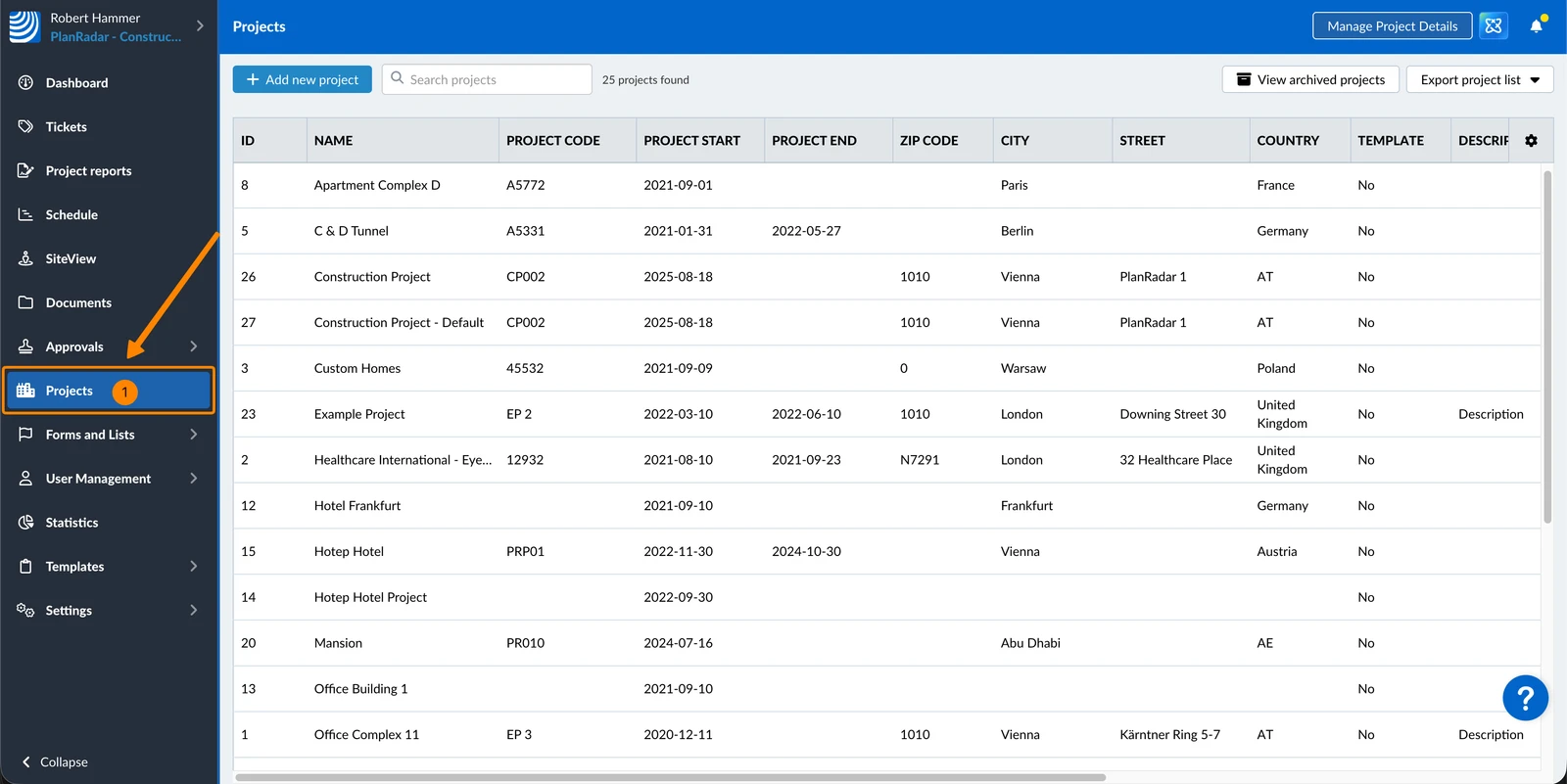
Projekt duplizieren
Um ein Projekt zu duplizieren:
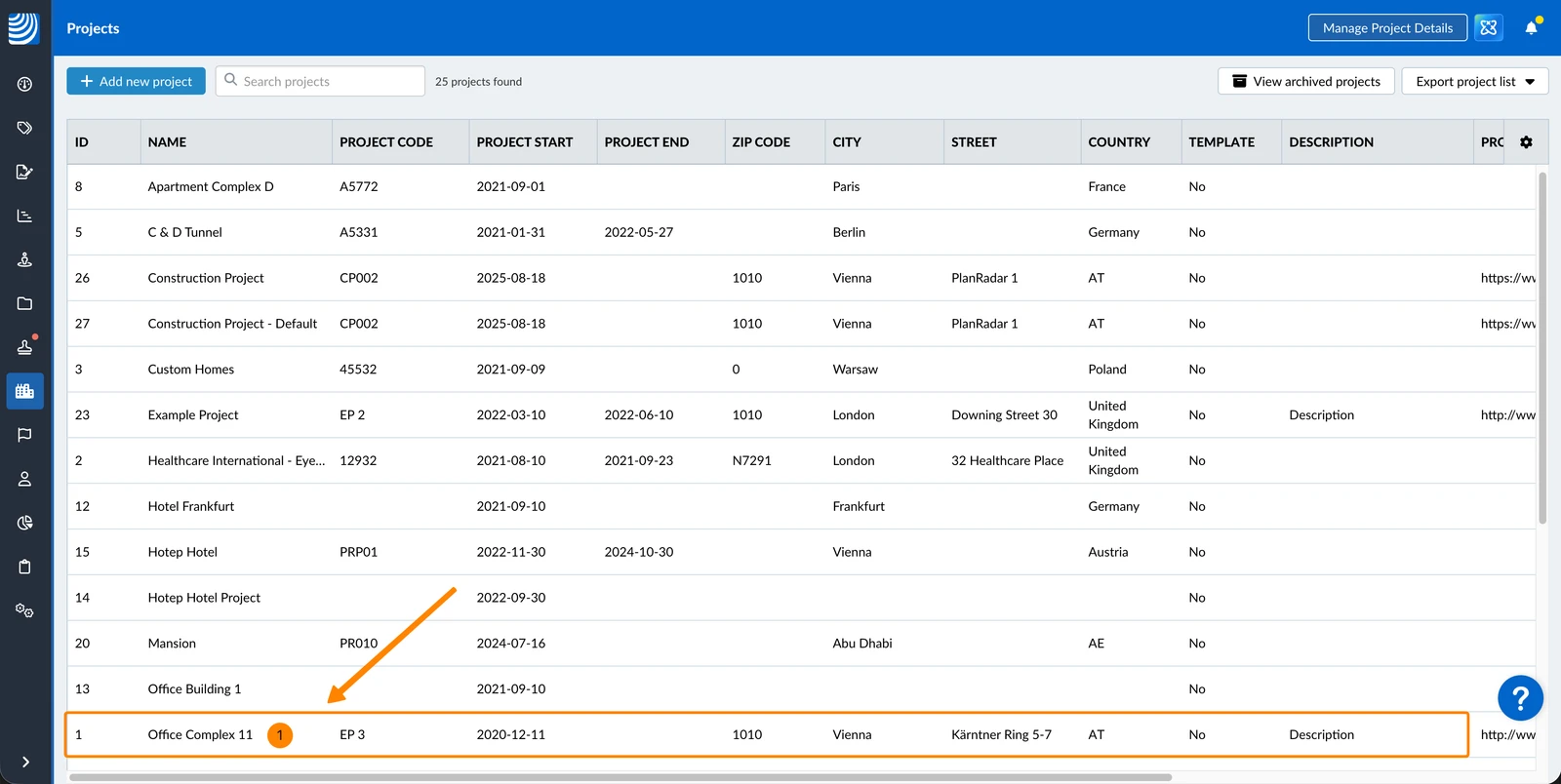
- Wählen Sie das Projekt
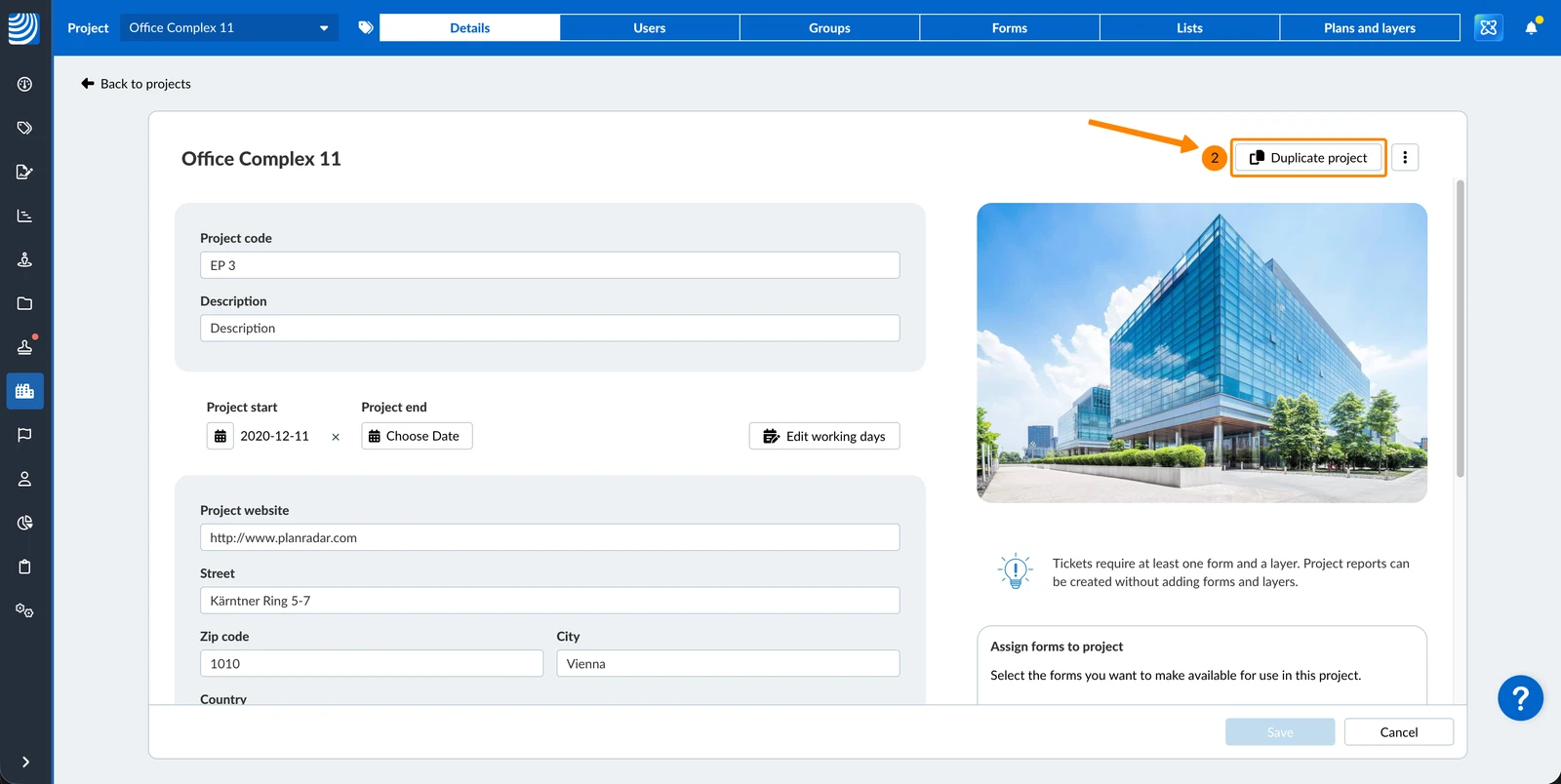
- Klicken Sie auf Projekt duplizieren
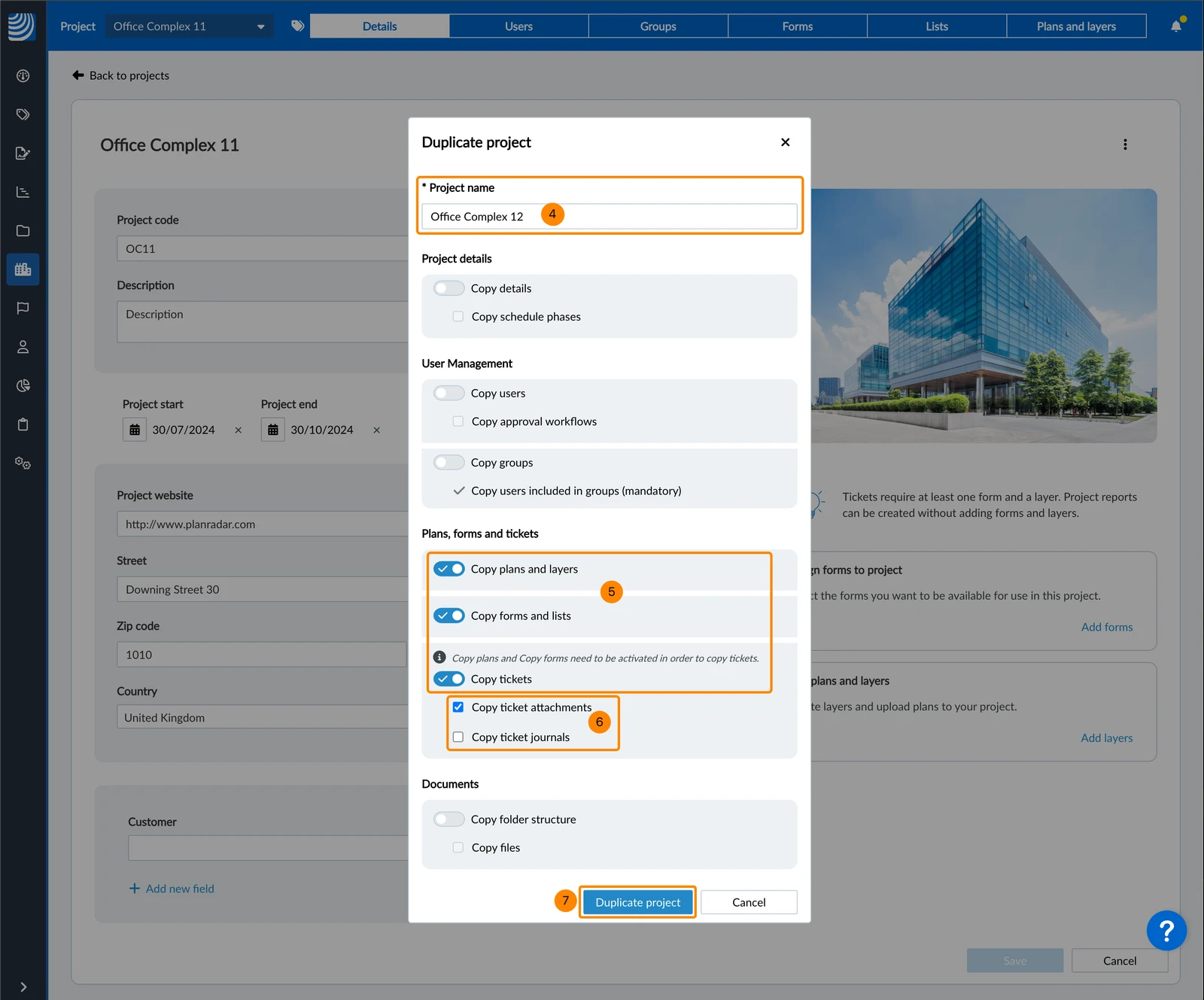
- Geben Sie einen neuen Projektnamen ein
- Aktivieren Sie die Schalter für die Daten, die Sie kopieren möchten
- Optional: Aktivieren Sie die Checkboxen unter den aktivierten Schaltern, um Daten mit Abhängigkeiten einzubeziehen.
z.B. um Ticketanhänge zu kopieren, müssen Sie Tickets kopieren
Checkboxen sind deaktiviert, bis der zugehörige Schalter aktiviert ist. - Klicken Sie auf Projekt duplizieren
Ausgeschlossene Daten
Die folgenden Daten werden nie kopiert:
-
Projektberichte
-
Dokumente:
- Aktivitätenprotokoll
- Freigabeanforderunen
- Favoriten
-
SiteView Begehungen
Aktualisiert am 11. Mai 2026