

 English (UK)
 Español
 Français
 Hrvatski
 Italiano
 Polski
 Português (BR)
Benutzer eines Projekts verwalten
Übersicht
Bevor Benutzer mit der Arbeit an einem Projekt beginnen können, müssen sie zunächst zum Projekt hinzugefügt werden. Für In-House Benutzer können die Berechtigungen in einem Projekt durch die Zuweisung von anpassbaren Rollen flexibel gesteuert werden. Lesen Sie mehr unter Rollen erstellen & verwalten.
Zugang & Berechtigungen
Zugang zu Projektbenutzern
- Klicken Sie auf Projekte
- Wählen Sie das Projekt, dessen Benutzer Sie verwalten möchten
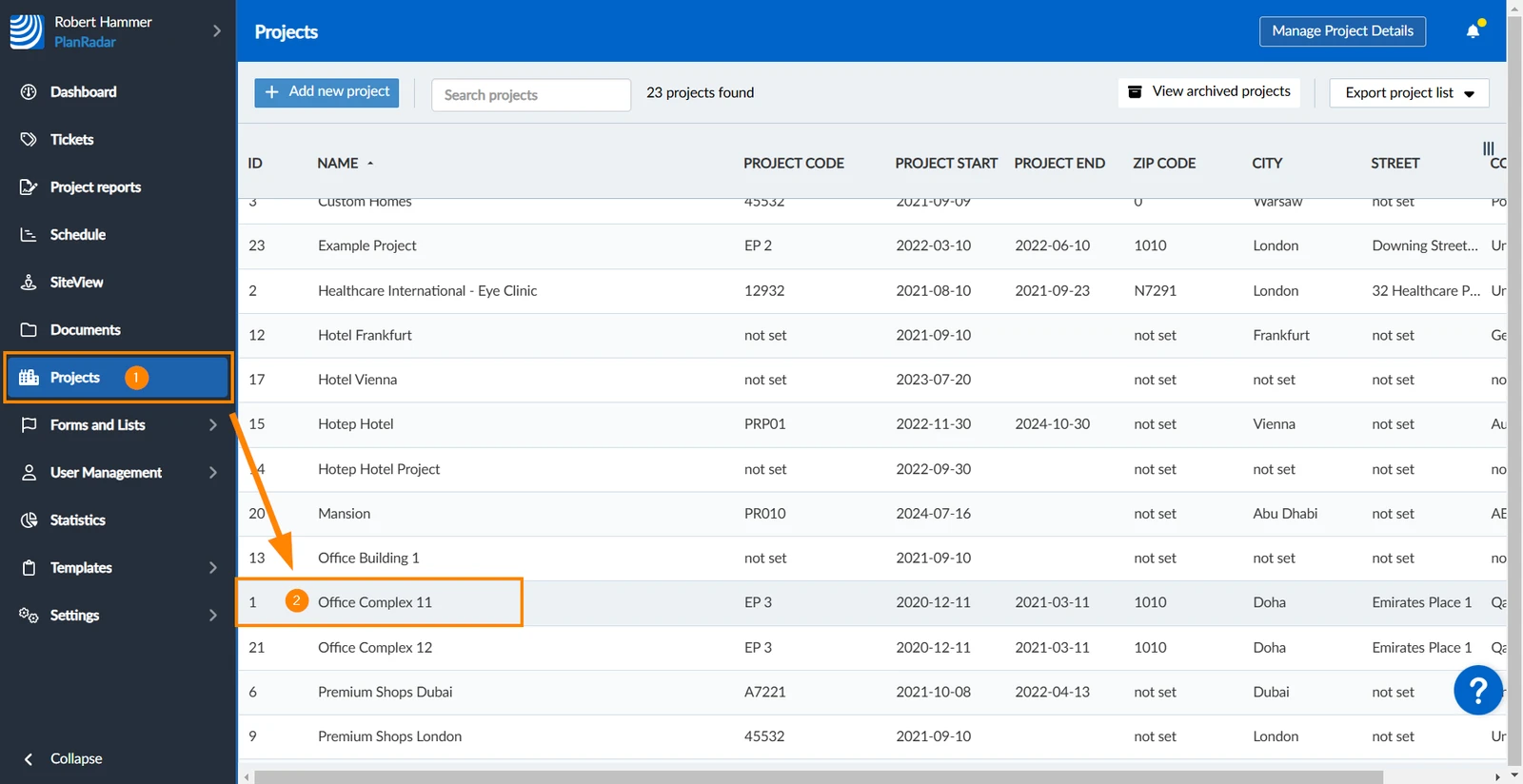
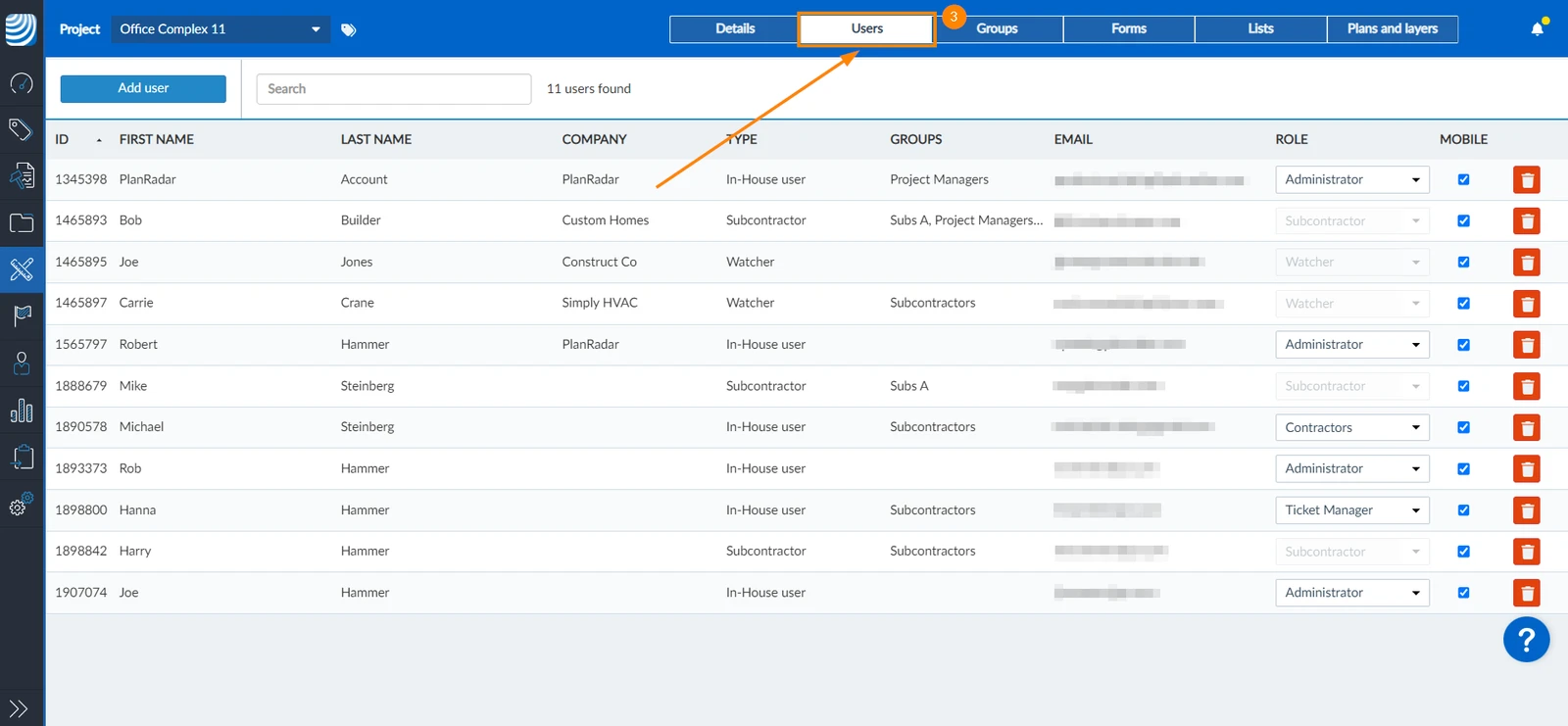
- Klicken Sie auf Benutzer
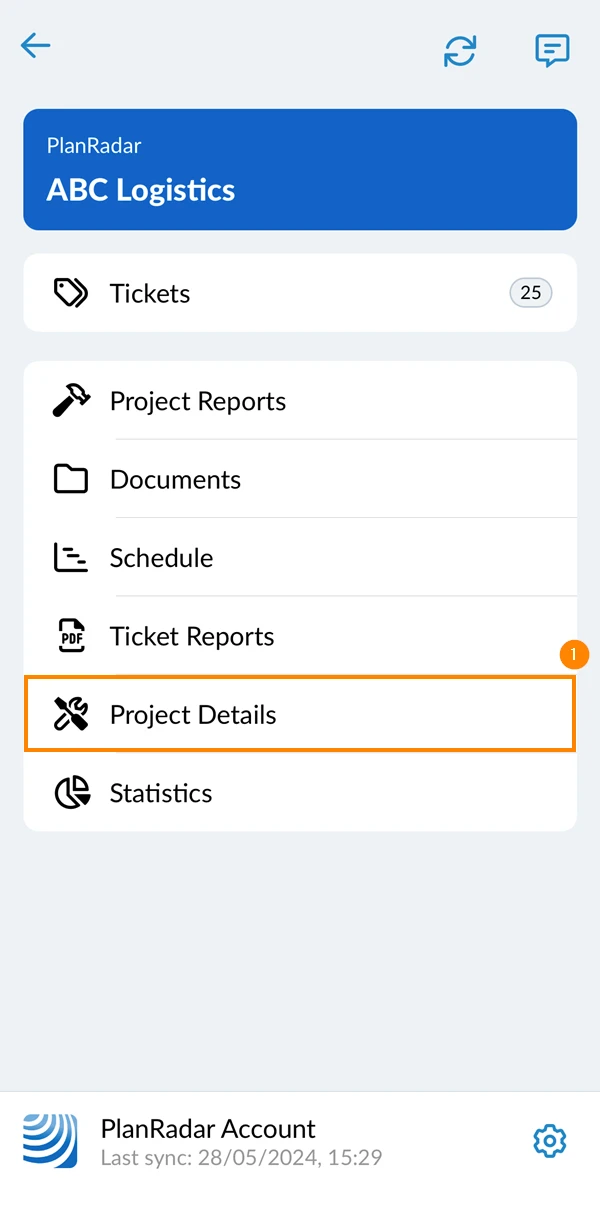
- Gehen Sie zu dem Projekt und tippen Sie auf Projektdetails
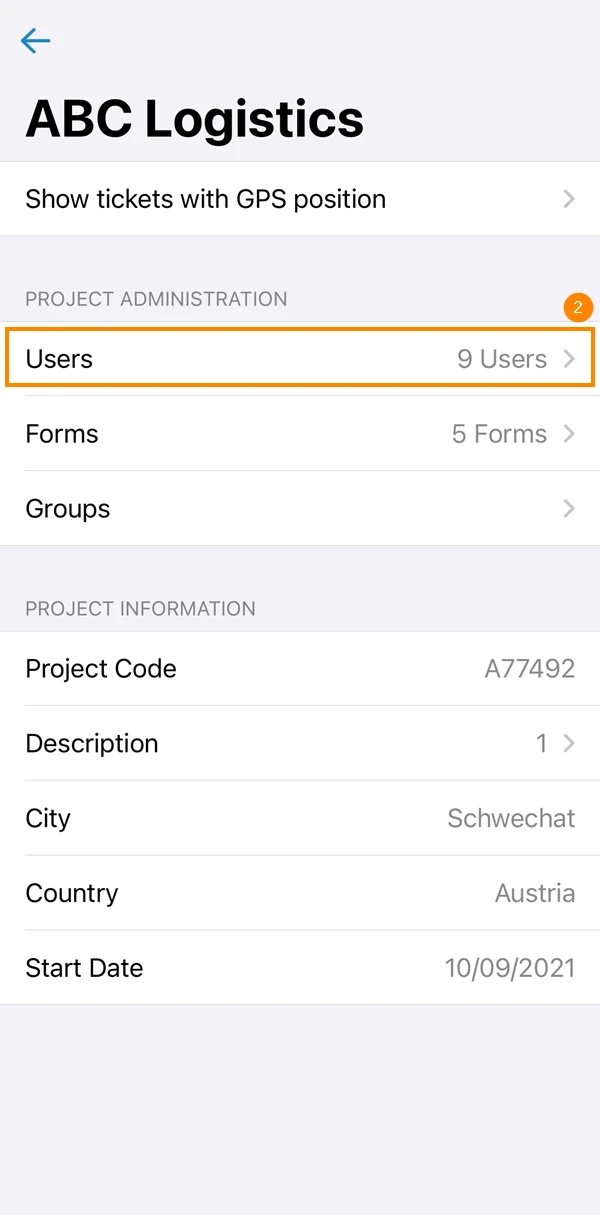
- Tippen Sie auf Benutzer
Benutzer zu einem Projekt hinzufügen
So fügen Sie Benutzer zu einem Projekt hinzu:
- Klicken Sie auf Benutzer hinzufügen
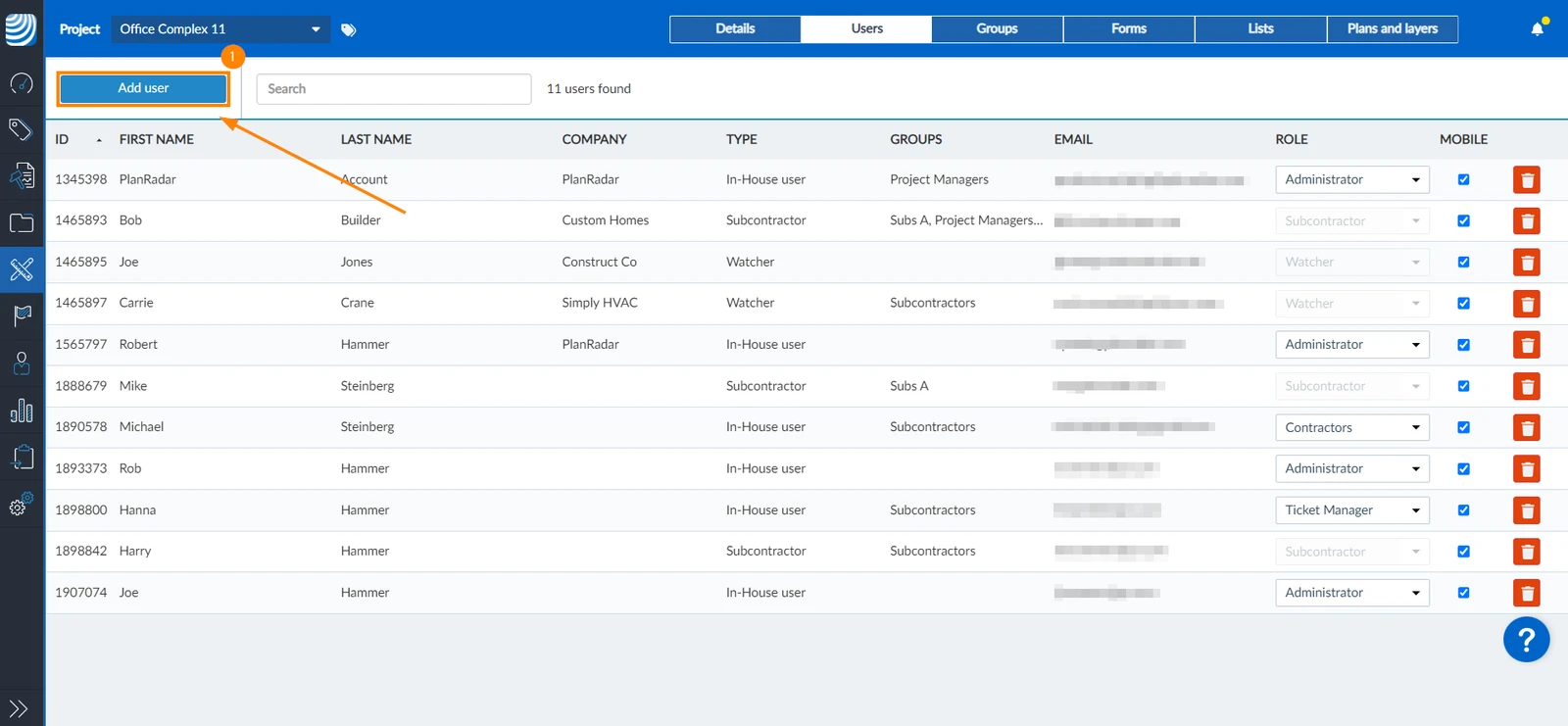
- Aktivieren Sie die Checkboxen des/der Benutzer(s), die Sie dem Projekt hinzufügen möchten
- Klicken Sie auf Weiter
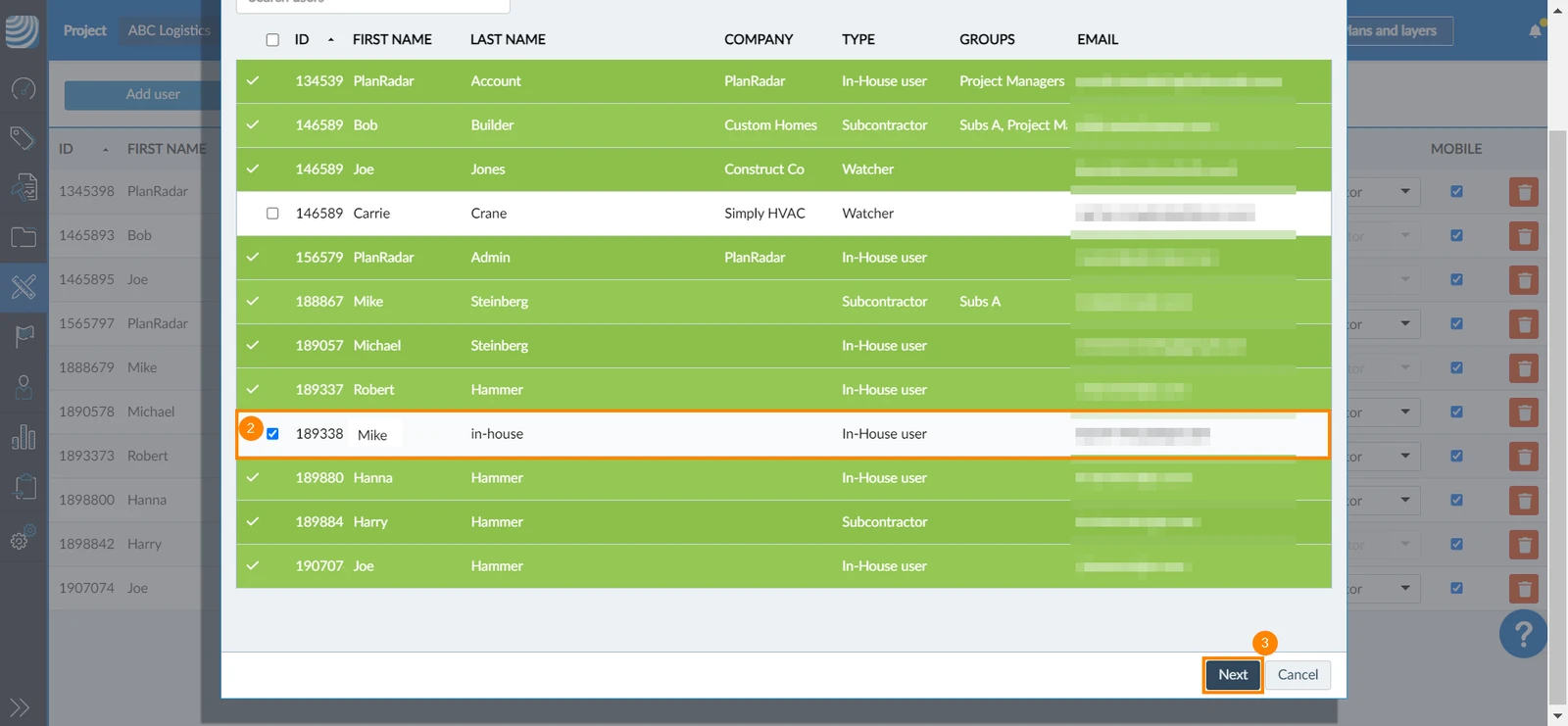
- Wenn es sich bei dem Benutzer um einen In-House Benutzer handelt, wählen Sie eine Benutzerrolle
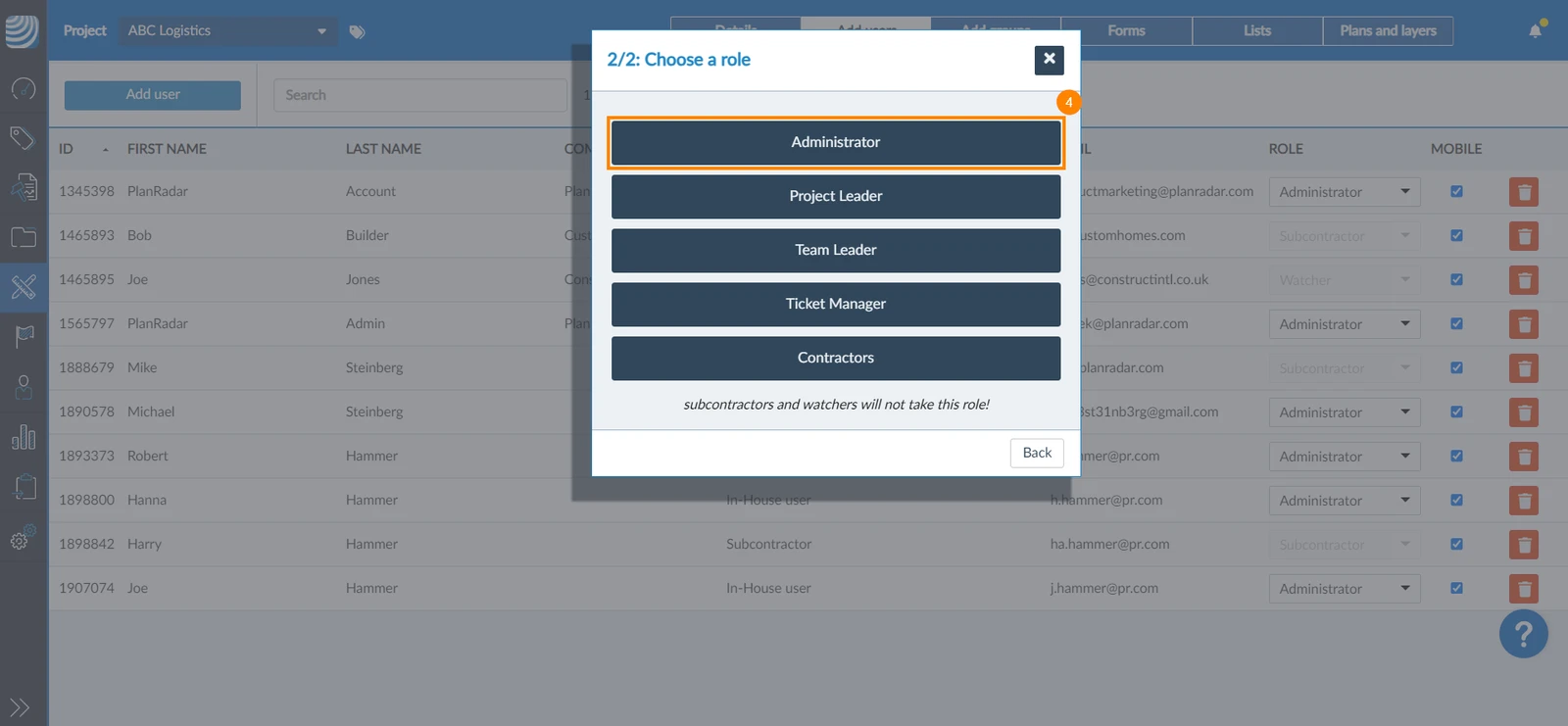
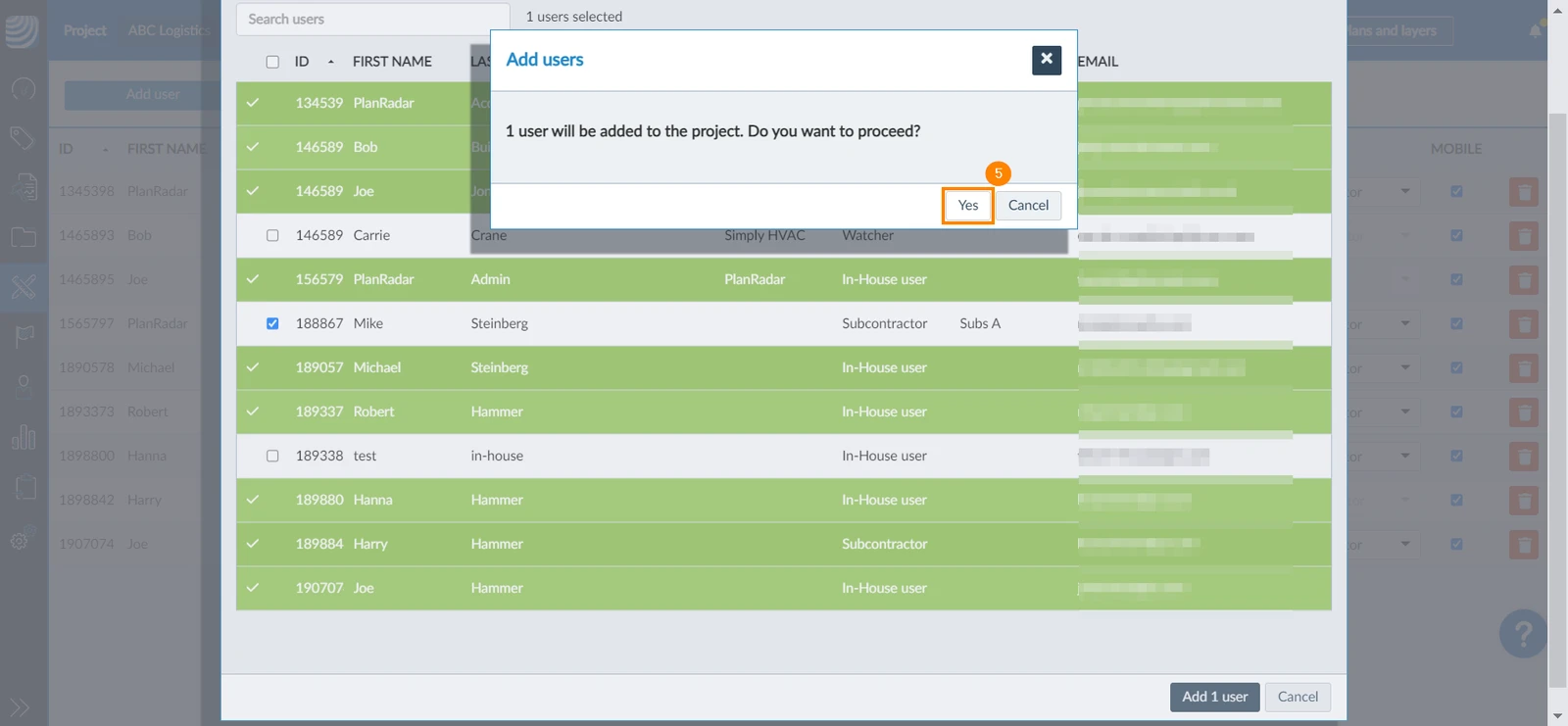
. Wenn Sie In-House Benutzer zu einem Projekt hinzufügen, müssen Sie dem Projekt eine Rolle zuweisen. Auftragnehmer und Beobachter haben vordefinierte Berechtigungen und können daher keine Rollen haben. Wenn Sie In-House Benutzer und Auftragnehmer oder Beobachter gleichzeitig hinzufügen, wird die ausgewählte Rolle nur auf die ausgewählte In-House Benutzer angewendet. Lesen Sie mehr unter Rollen erstellen & verwalten. - Klicken Sie zur Bestätigung auf Ja
- Tippen Sie auf das + Symbol in der oberen rechten Ecke
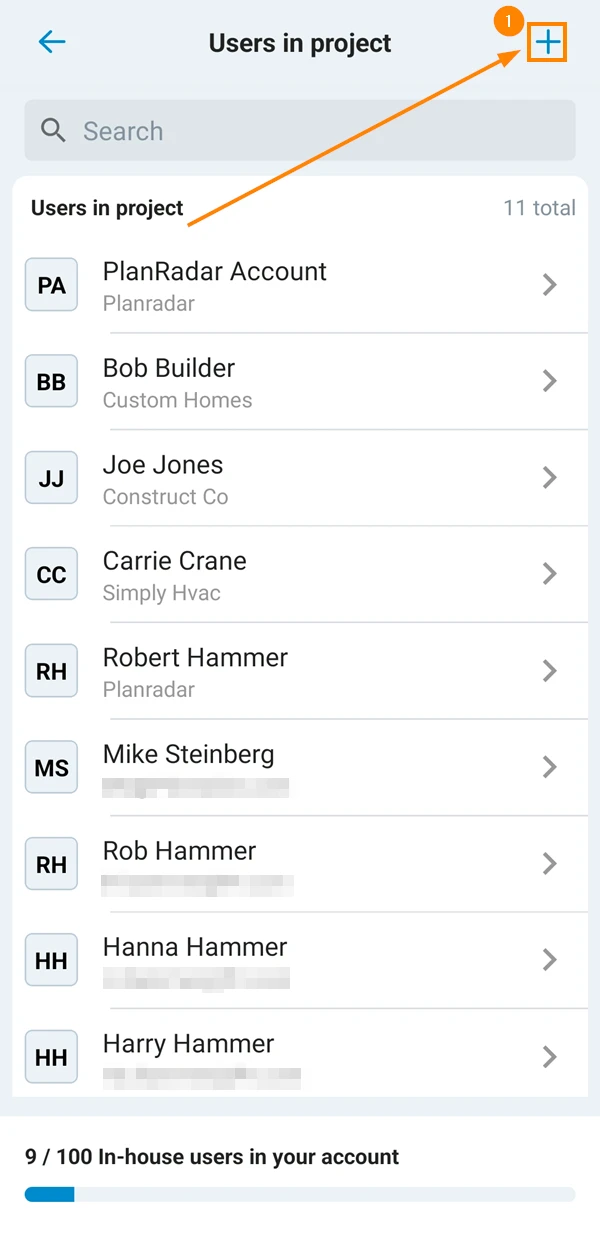
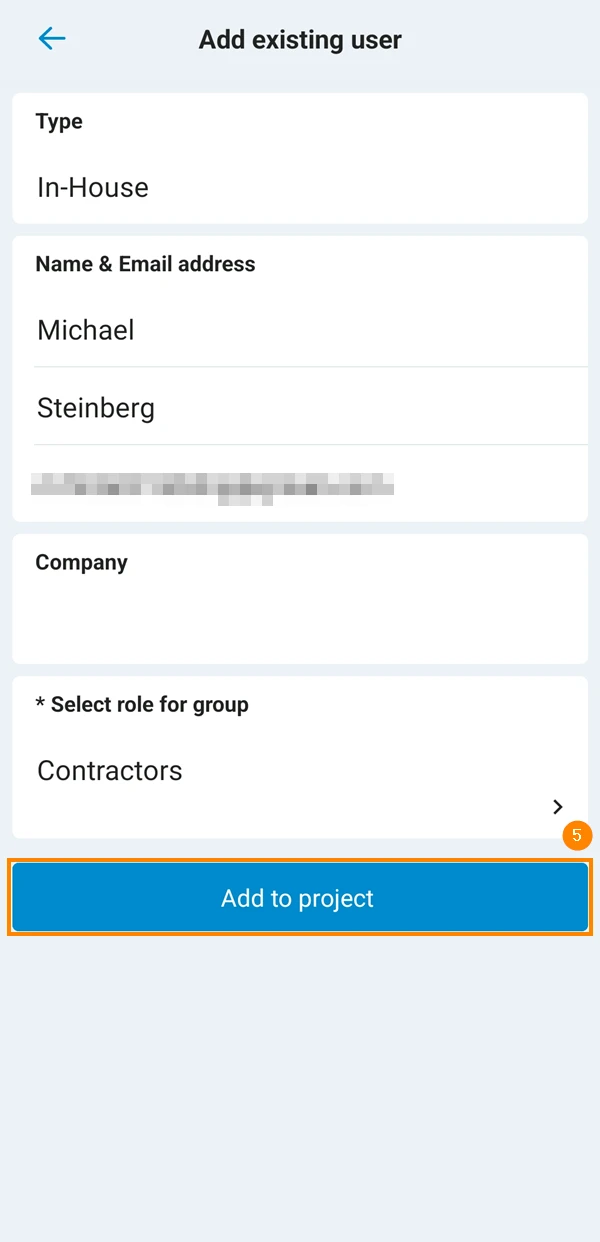
- Tippen Sie auf den Benutzer, den Sie hinzufügen möchten
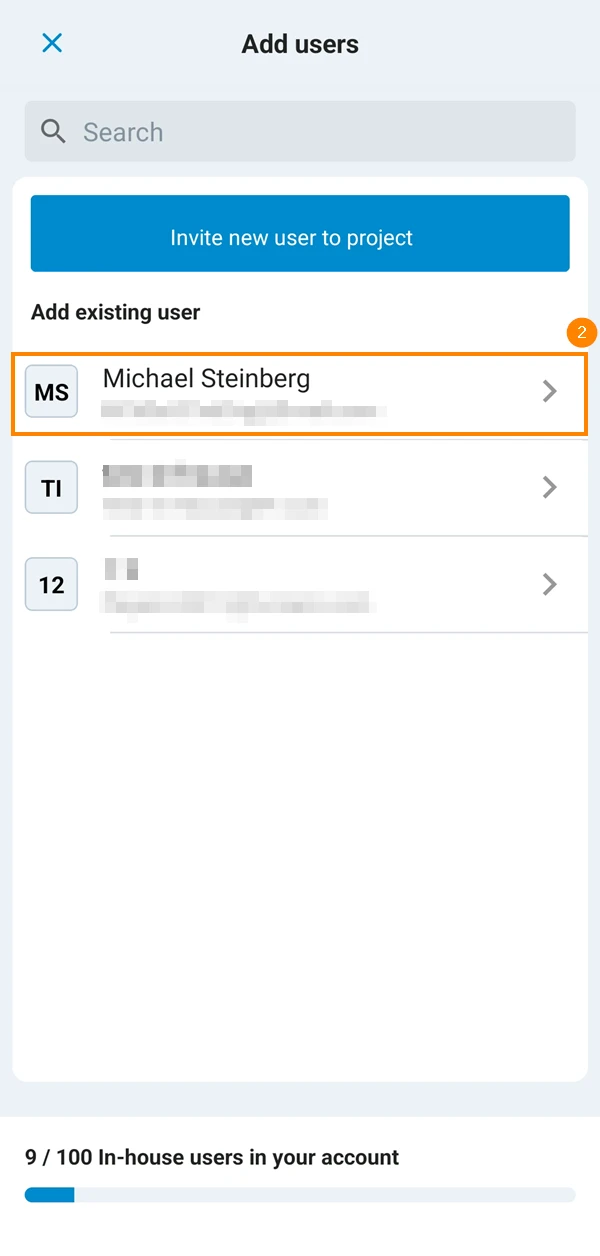
- Wenn es sich bei dem Benutzer um einen In-House Benutzer handelt, wählen Sie eine Benutzerrolle aus.
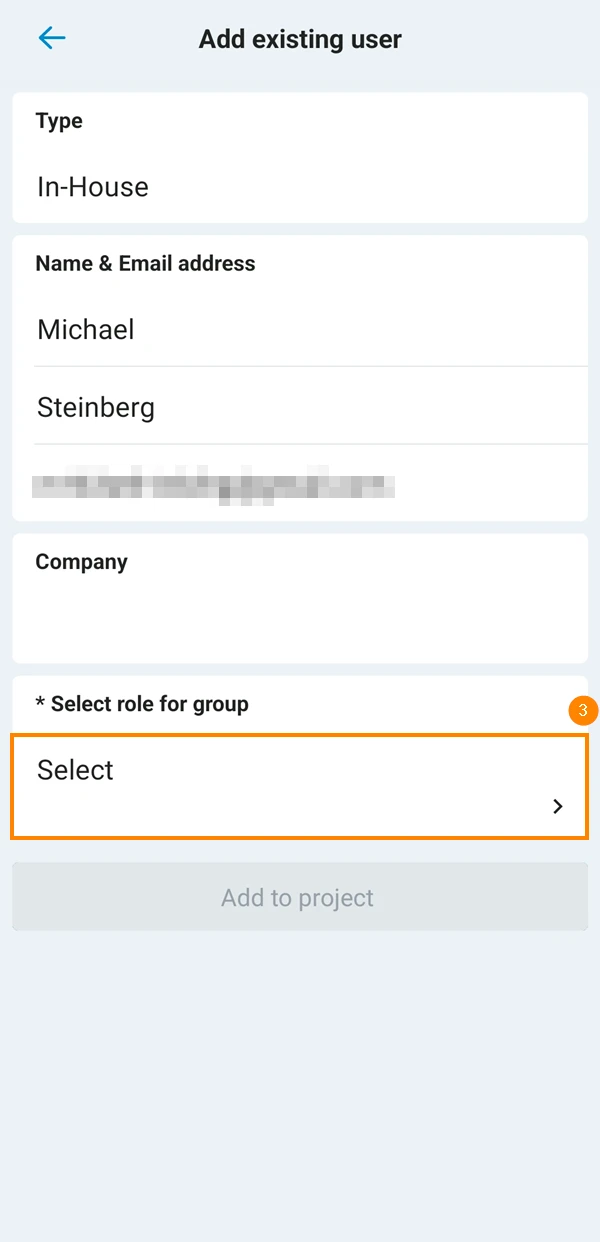
Wenn Sie In-House Benutzer zu einem Projekt hinzufügen, müssen Sie eine Rolle für das Projekt zuweisen. Auftragnehmer und Beobachter verfügen über vordefinierte Berechtigungen und können daher keine Rollen haben. Wenn Sie In-House Benutzer und Auftragnehmer oder Beobachter gleichzeitig hinzufügen, wird die ausgewählte Rolle nur auf In-House Benutzer angewendet. Lesen Sie mehr unter Rollen erstellen & verwalten. - Wählen Sie die Benutzerrolle im Projekt
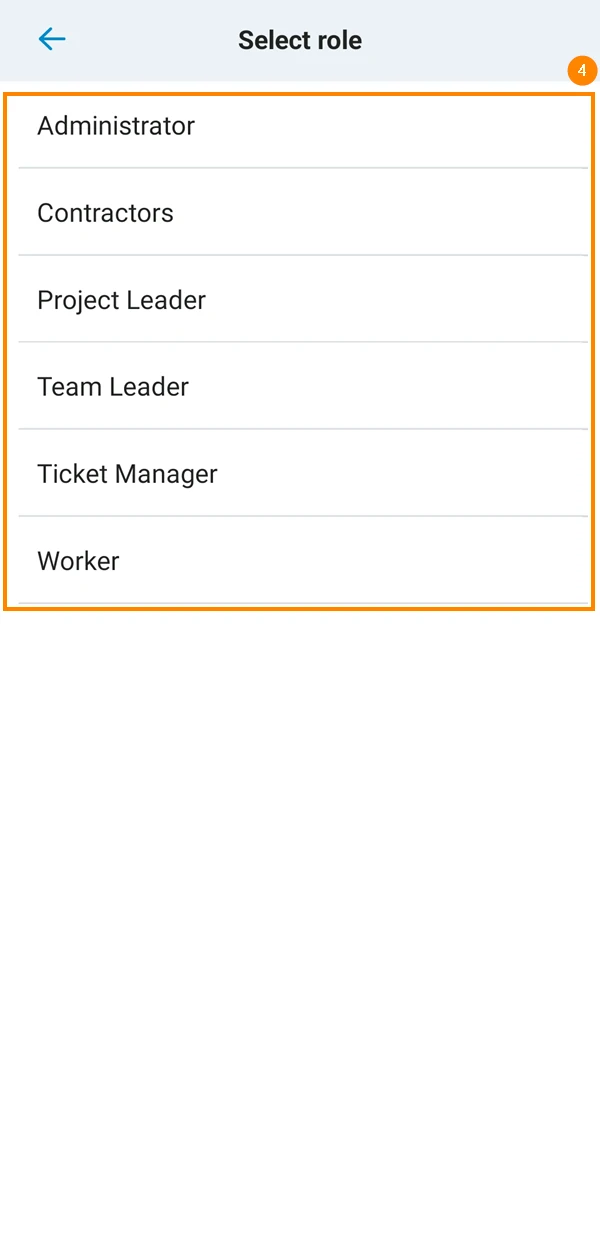
- Tippen Sie auf Zum Projekt hinzufügen
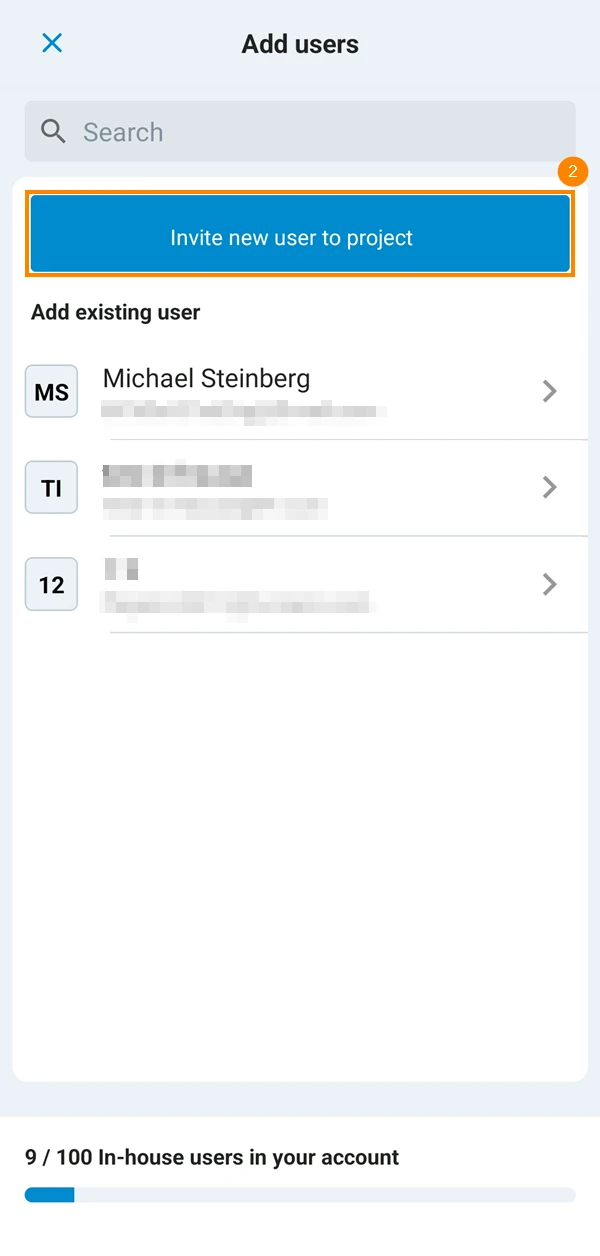
In der mobilen App können Sie auch neue Benutzer direkt in das Projekt einladen.
Um dies zu tun:
- Tippen Sie auf das + Symbol in der oberen rechten Ecke
- Tippen Sie auf Neuen Benutzer zum Projekt einladen
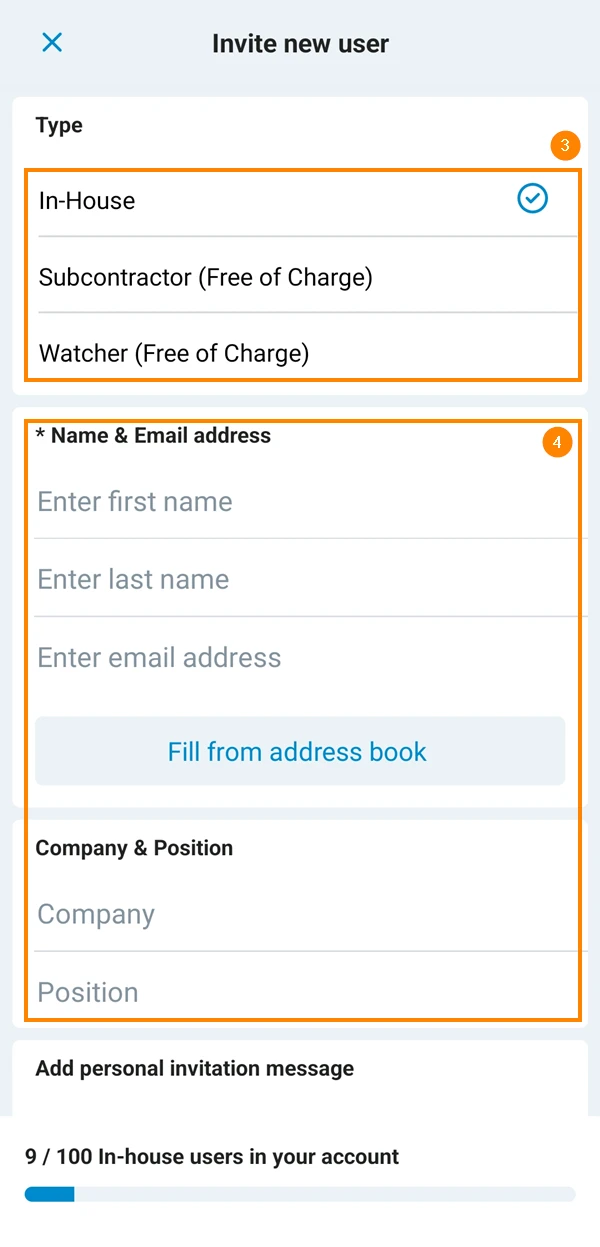
- Wählen Sie den Benutzertyp
- Füllen Sie die Benutzerdaten aus
- Optional: Fügen Sie eine persönliche Nachricht hinzu, die der Einladungs-E-Mail hinzugefügt werden soll
- Optional: Aktivieren Sie den 'Einladungsnachricht speichern' Schalter, wenn Sie die Nachricht für die nächste Einladung wieder verwenden möchten.
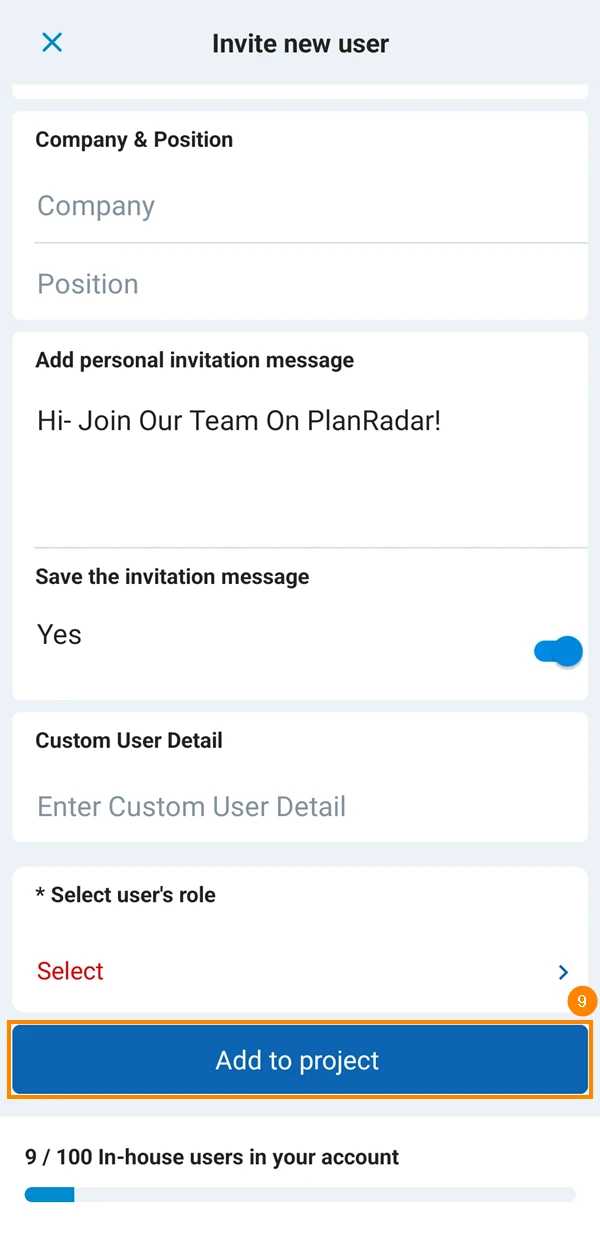
- Wenn es sich bei dem Benutzer um einen In-House Benutzer handelt, wählen Sie eine Benutzerrolle
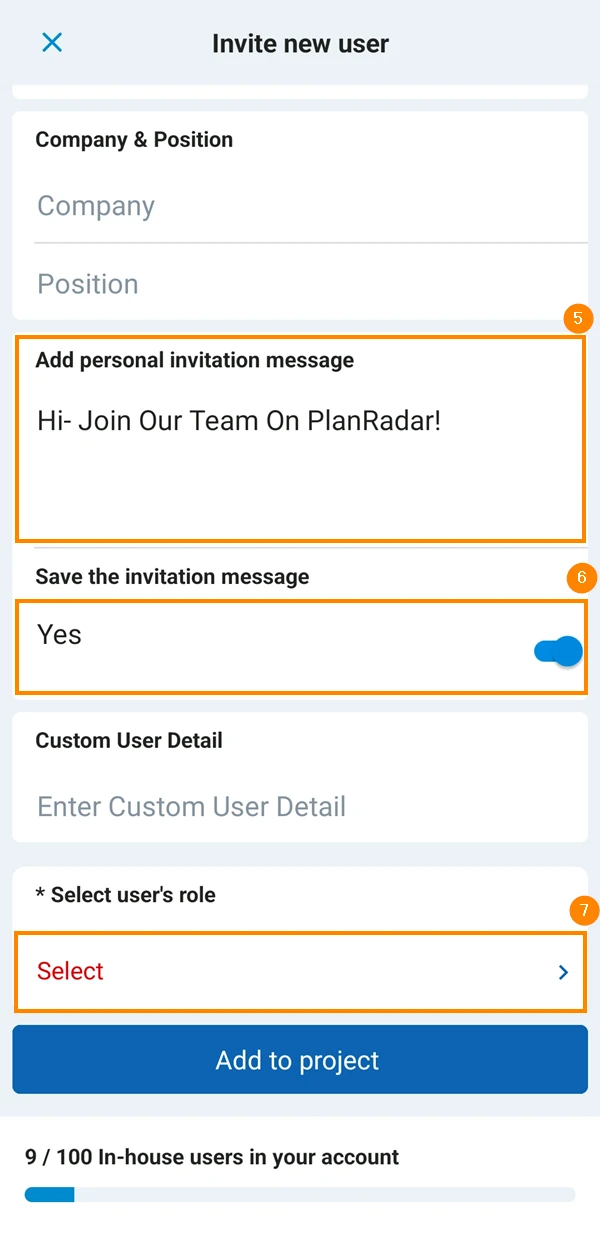
. Wenn Sie In-House Benutzer zu einem Projekt hinzufügen, müssen Sie dem Projekt eine Rolle zuweisen. Auftragnehmer und Beobachter haben vordefinierte Berechtigungen und können daher keine Rollen haben. Wenn Sie In-House Benutzer und Auftragnehmer oder Beobachter gleichzeitig hinzufügen, wird die ausgewählte Rolle nur auf In-House Benutzer angewendet. Lesen Sie mehr unter Rollen erstellen & verwalten. - Wählen Sie die Benutzerrolle im Projekt
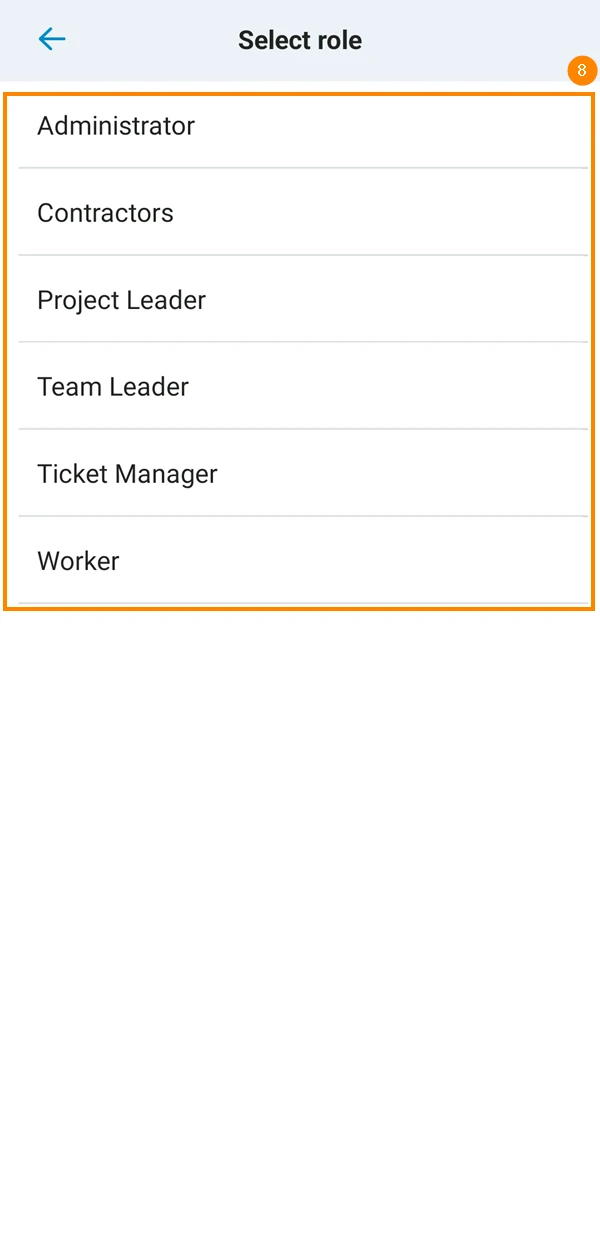
- Tippen Sie auf Zum Projekt hinzufügen
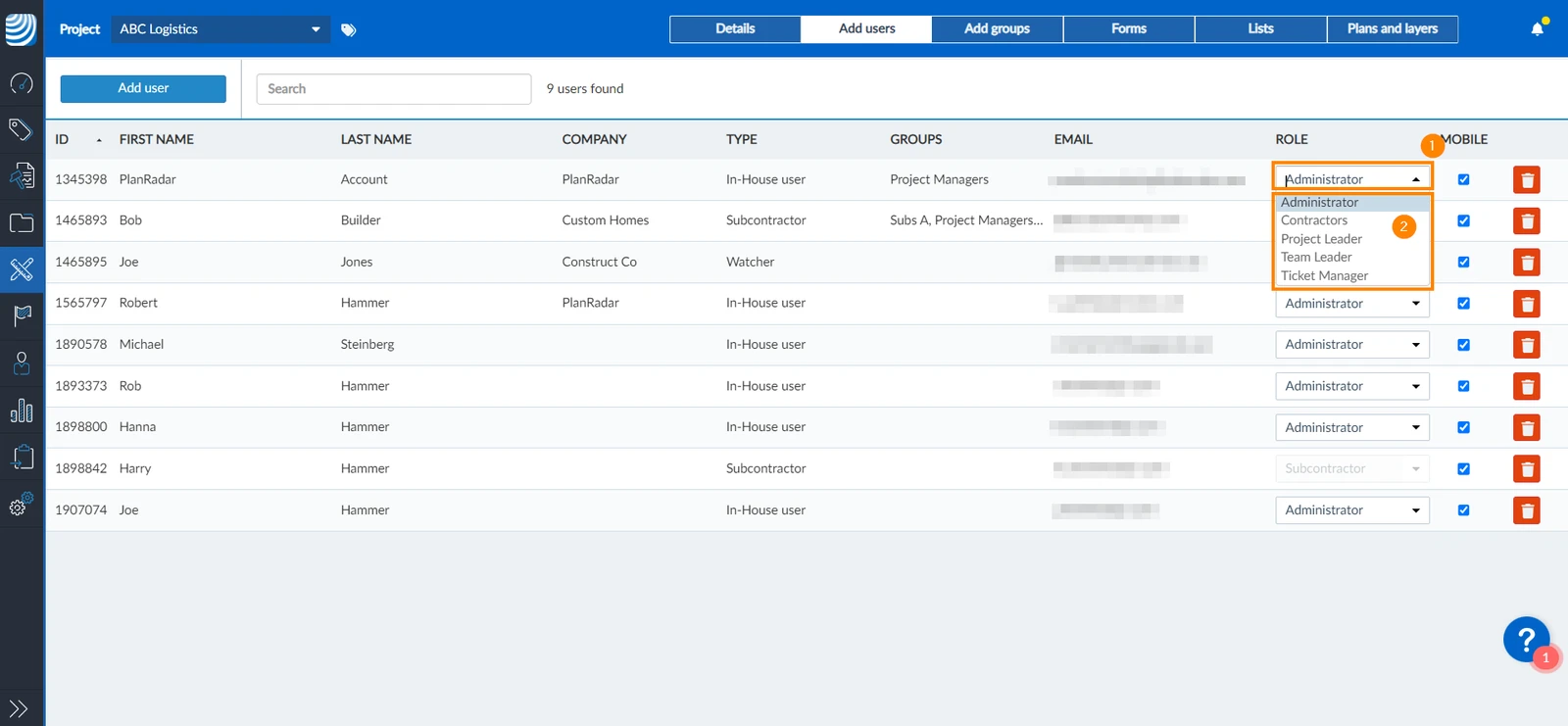
Rolle eines Benutzers ändern
Um die Rolle eines Benutzers für das aktuelle Projekt zu ändern:
- Öffnen Sie das Dropdown-Menü neben dem Benutzer
- Wählen Sie die neue Rolle, die Sie dem Benutzer zuweisen möchten
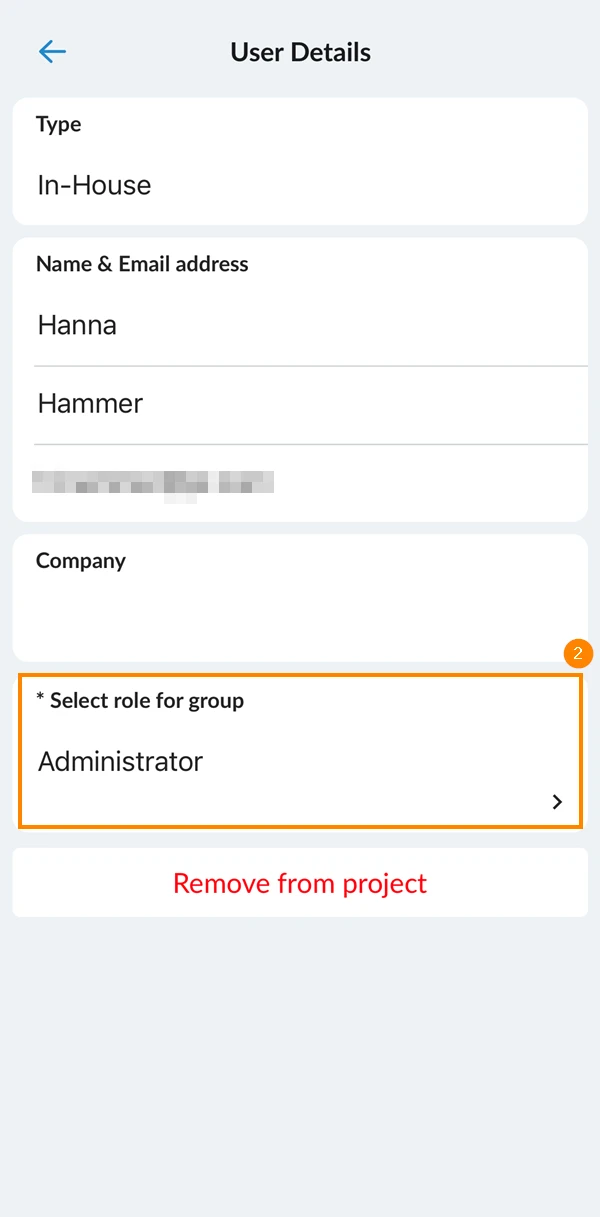
- Tippen Sie auf den Benutzer, dessen Rolle Sie ändern möchten
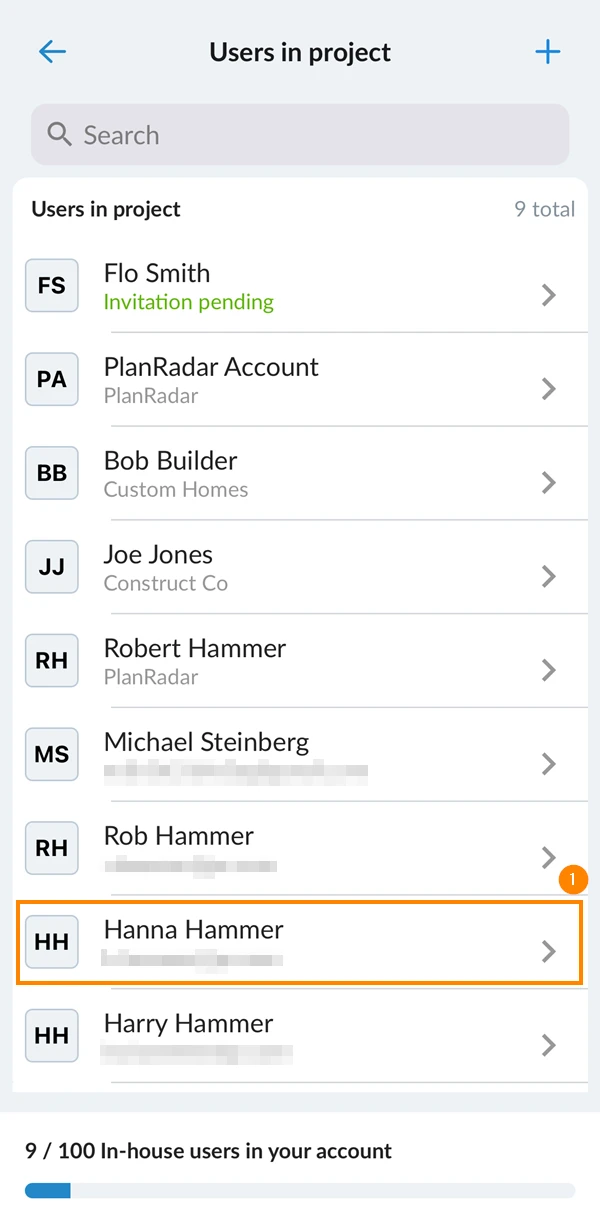
- Tippen Sie auf die Rolle
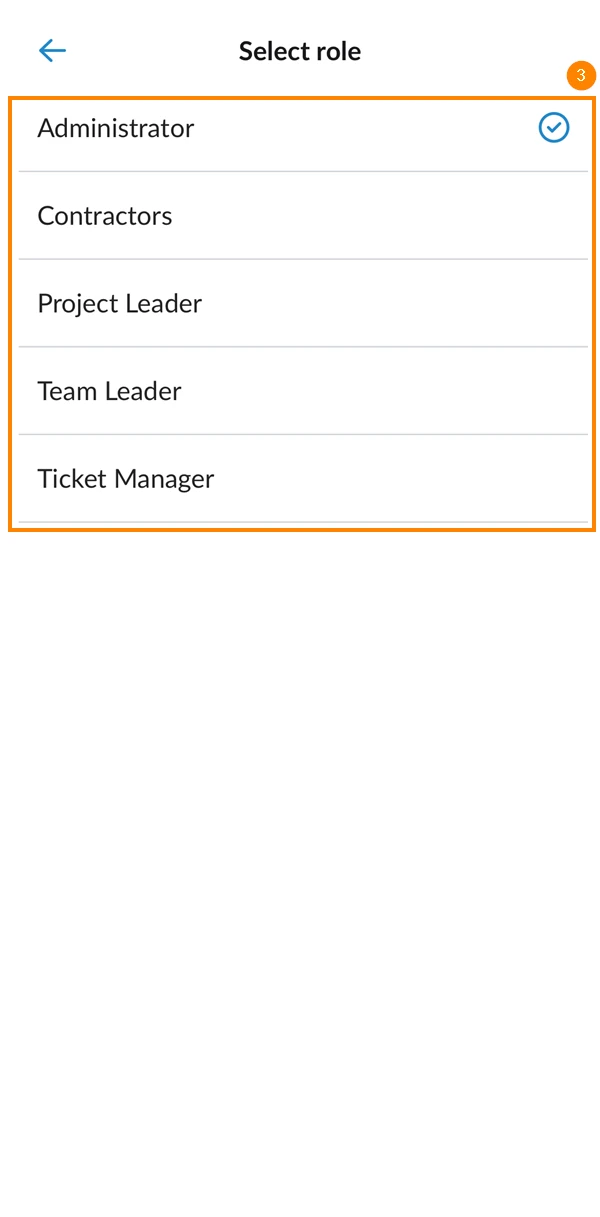
- Wählen Sie die neue Rolle
Projekt für Benutzer auf mobilen Geräten verfügbar machen
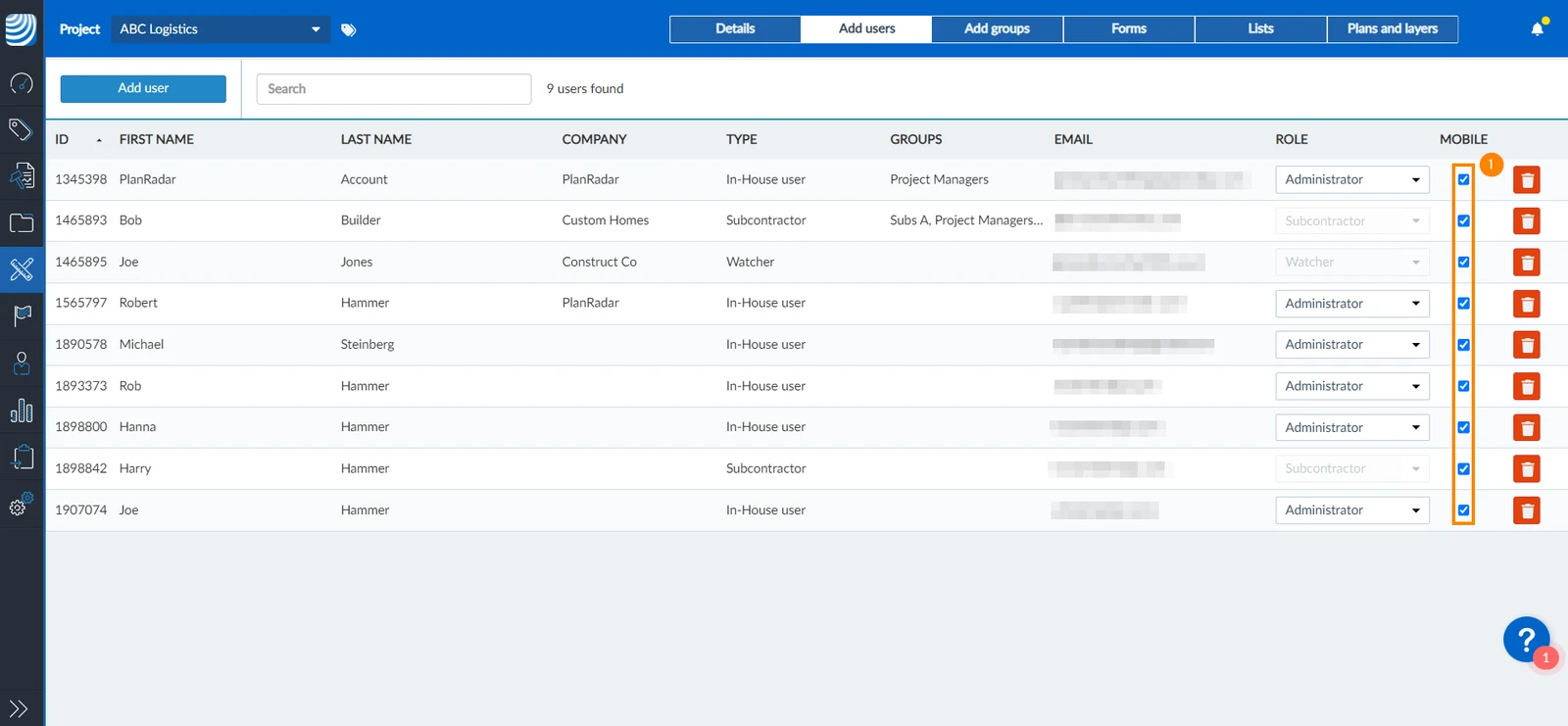
Um das Projekt für den Benutzer in mobilen Apps verfügbar zu machen:
- Aktivieren Sie die mobile Checkbox neben dem Namen des Benutzers, um das Projekt verfügbar zu machen. Deaktivieren Sie die Checkbox, um den mobilen Zugriff für den Benutzer zu sperren.
Benutzer aus Projekten entfernen
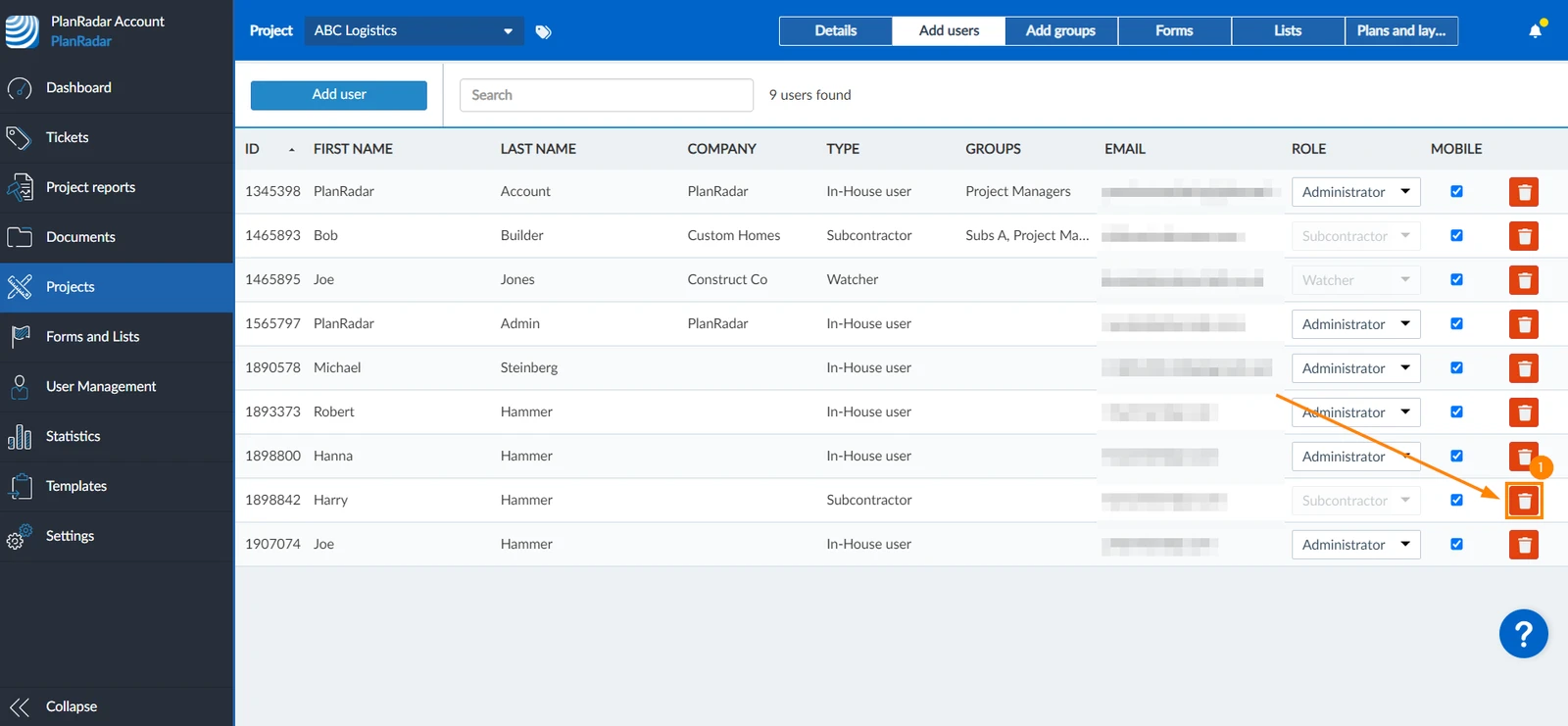
So entfernen Sie einen Benutzer aus einem Projekt:
- Klicken Sie auf das Papierkorb Symbol
- Klicken Sie auf Entfernen um zu bestätigen
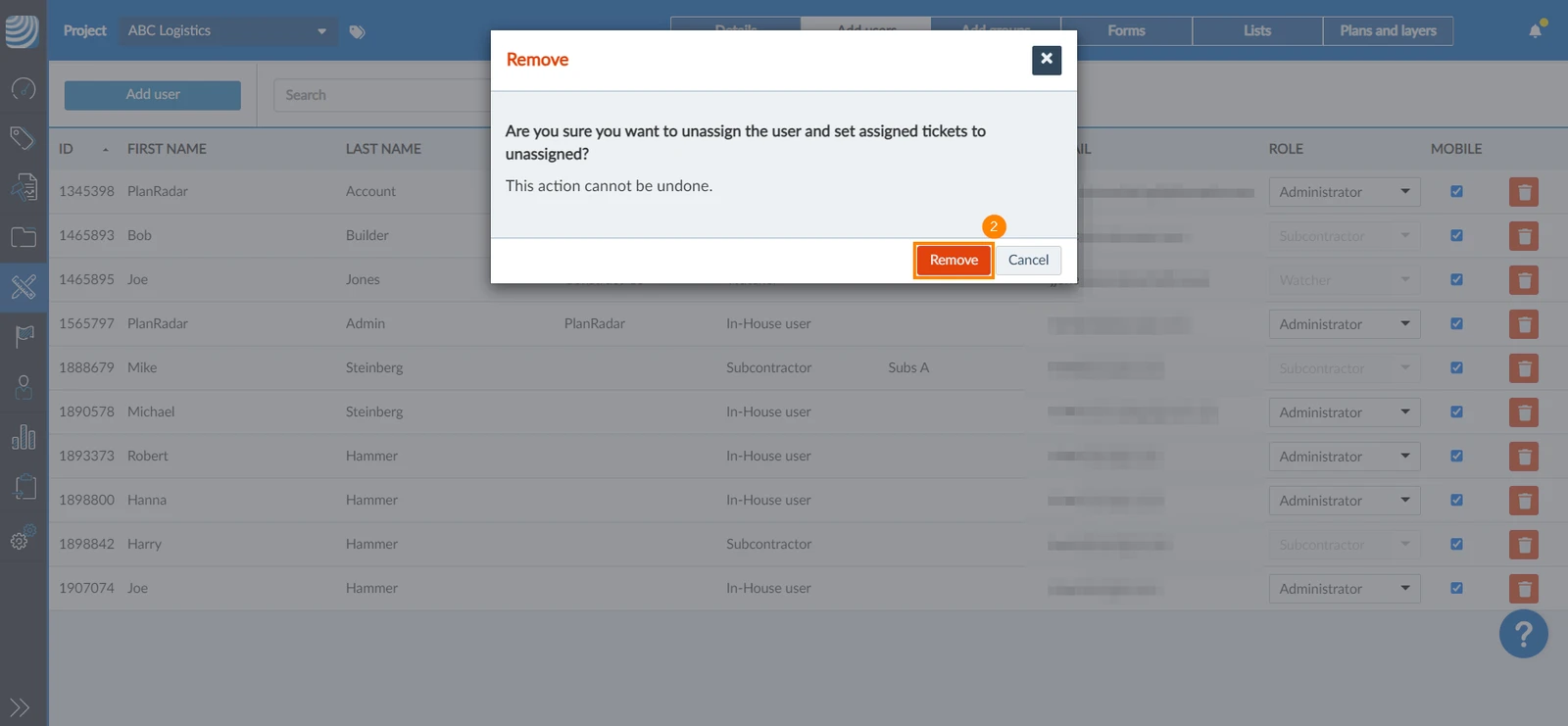
- Tippen Sie auf den Benutzer, den Sie aus dem Projekt entfernen möchten
- Tippen Sie auf Aus Projekt entfernen
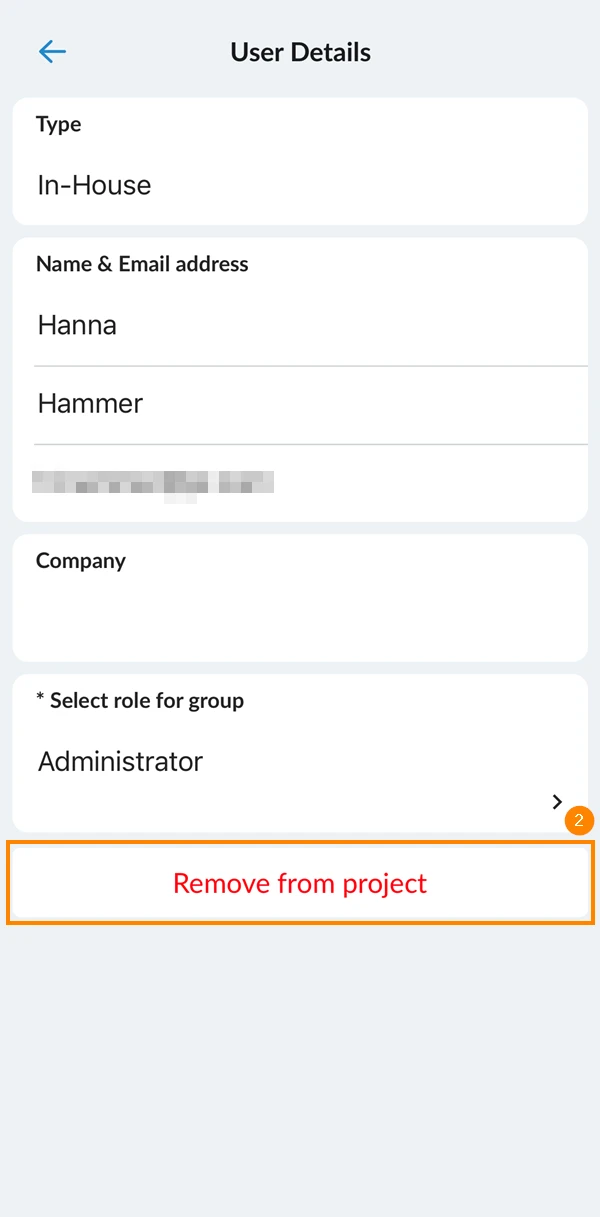
- Tippen Sie auf Ja, um das Entfernen des Benutzers aus dem Projekt zu bestätigen
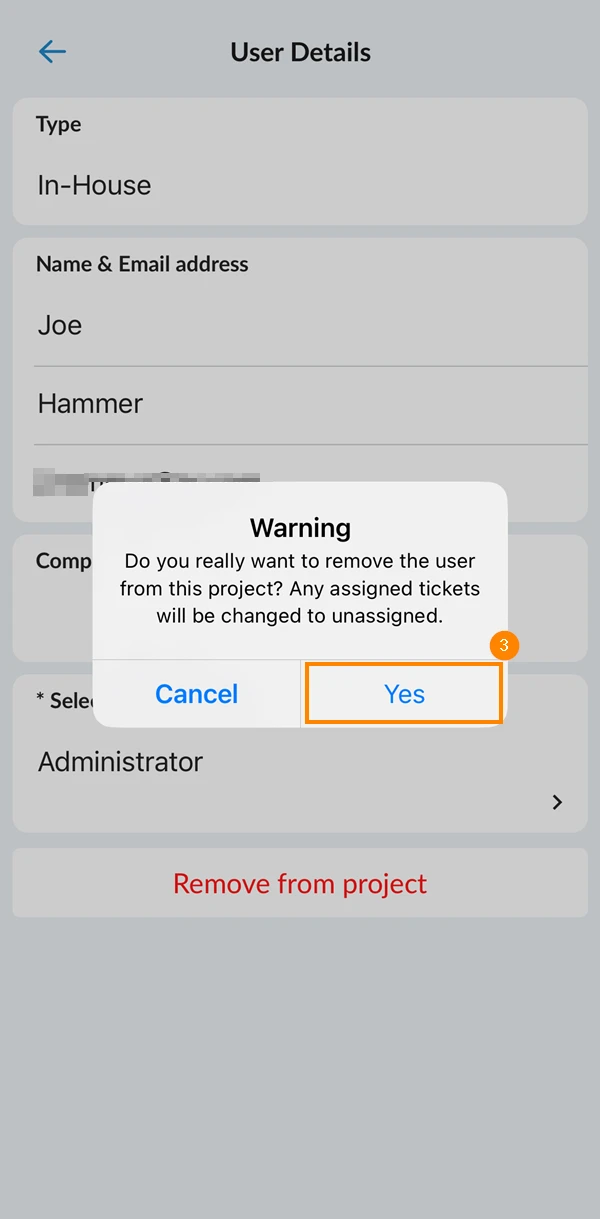
Von Gruppe verwaltete Benutzer
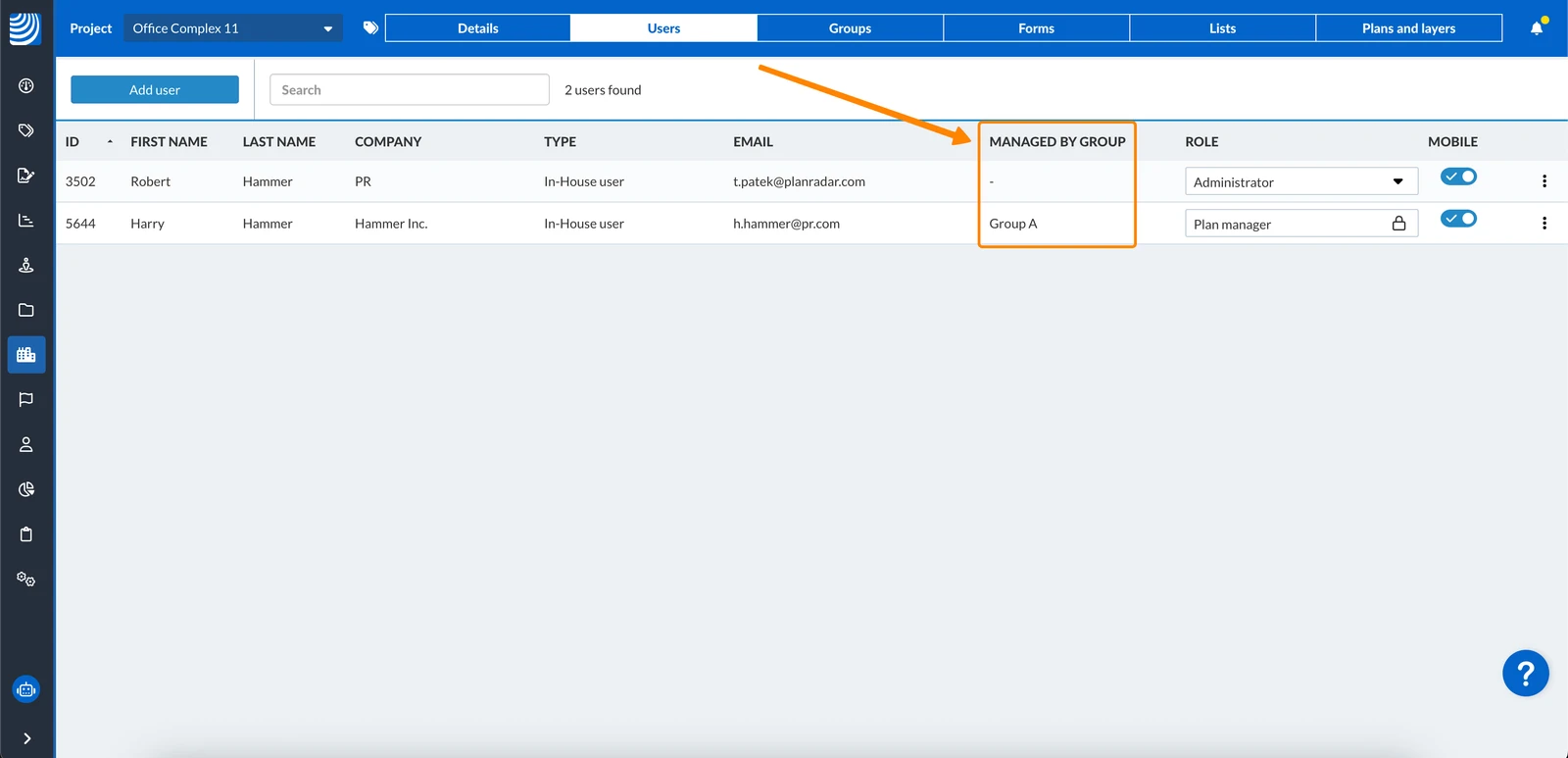
Alle Benutzer, die von einer Gruppe zu einem Projekt hinzugefügt werden, werden von dieser Gruppe verwaltet. Benutzer werden nicht von dieser Gruppe verwaltet, wenn sie bereits von einer anderen Gruppe innerhalb desselben Projekts verwaltet werden oder wenn sie bereits einzelne Projektmitglieder sind.
In-House Benutzer die von einer Gruppe verwaltet werden, erben auch die Rolle der Gruppe. Sie können ihnen immer noch eine andere Rolle zuweisen, aber dann werden sie nicht mehr von dieser Gruppe für dieses bestimmte Projekt verwaltet.
Die Spalte Verwaltet von Gruppe zeigt, von welcher Gruppe Benutzer verwaltet werden oder ob sie nicht von einer Gruppe verwaltet werden.
Aktualisiert am 11. Mai 2026