

 English (UK)
 Español
 Français
 Hrvatski
 Italiano
 Polski
 Português (BR)
Planversionen ansehen & vergleichen
Übersicht
Planversionen anzeigen und vergleichen ist für Ebenen mit mehreren Planversionen verfügbar. Siehe auch Pläne aktualisieren.
Zugang & Berechtigungen
Zugang zu Planversionen und Vergleich
Über Projekte > Pläne und Ebenen
So zeigen Sie Planversionen in Projekte an:
- Klicken Sie auf Projekte
- Klicken Sie auf das Projekt, um es zu öffnen
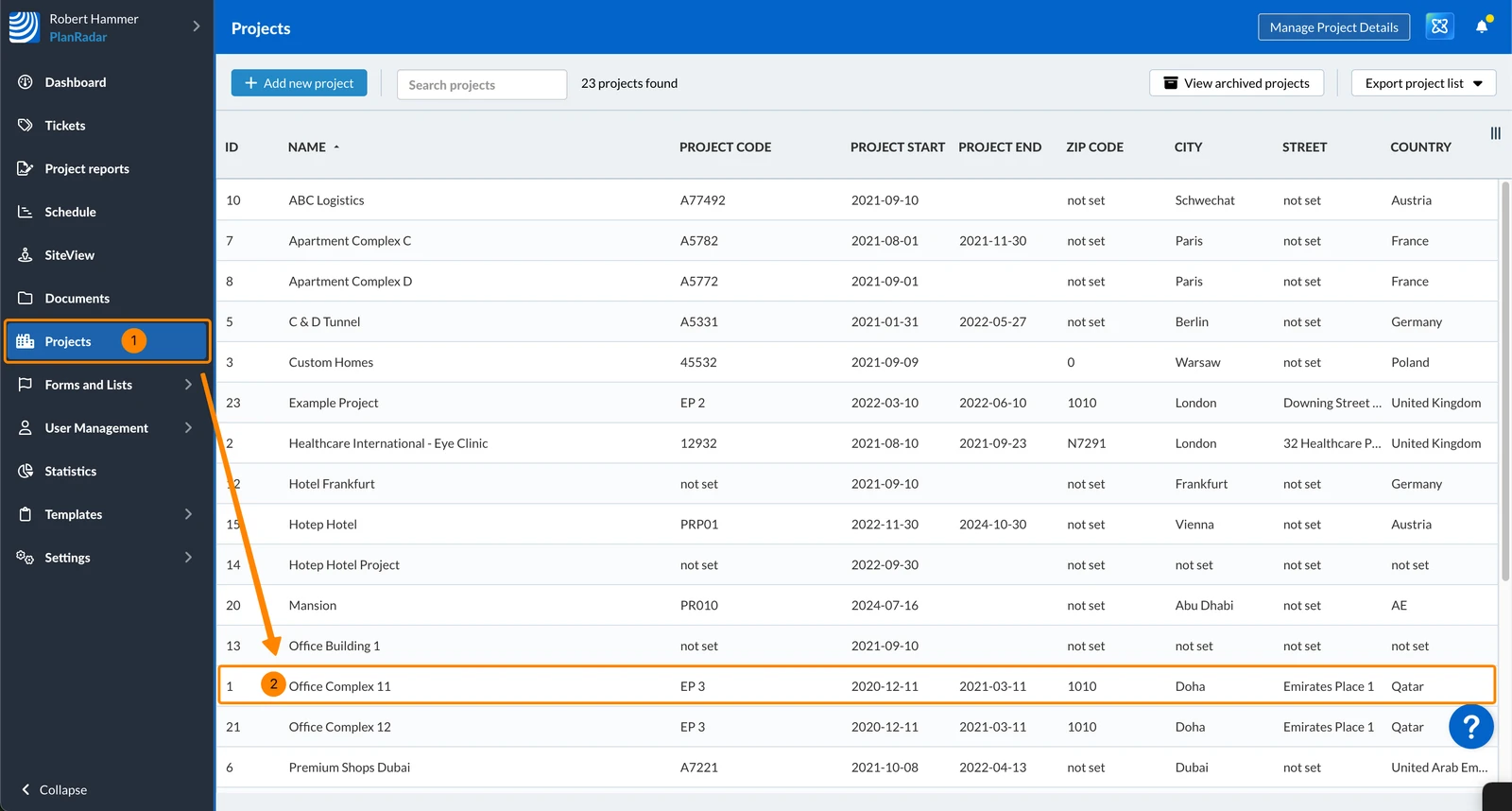
- Klicken Sie auf Pläne und Ebenen
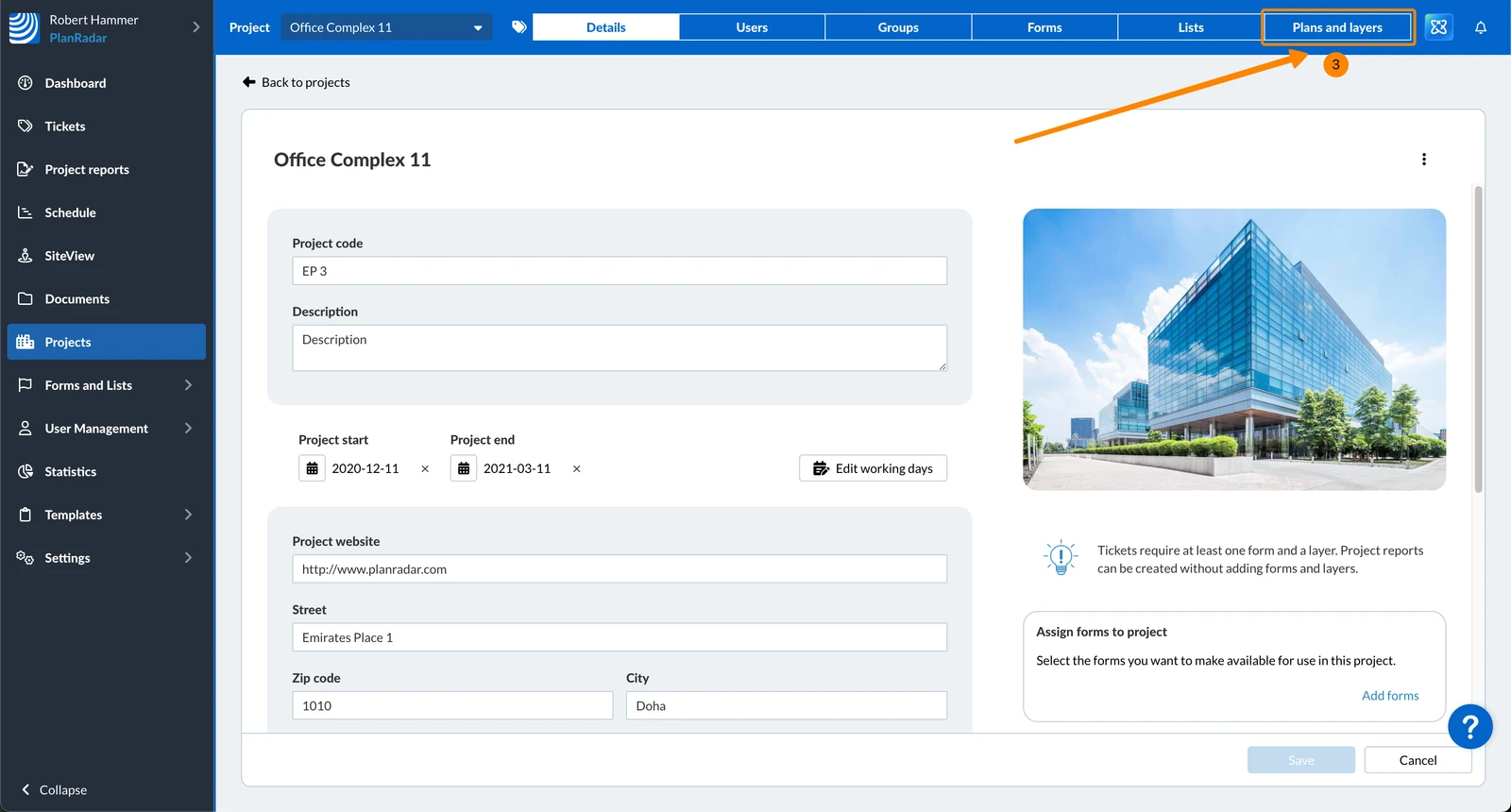
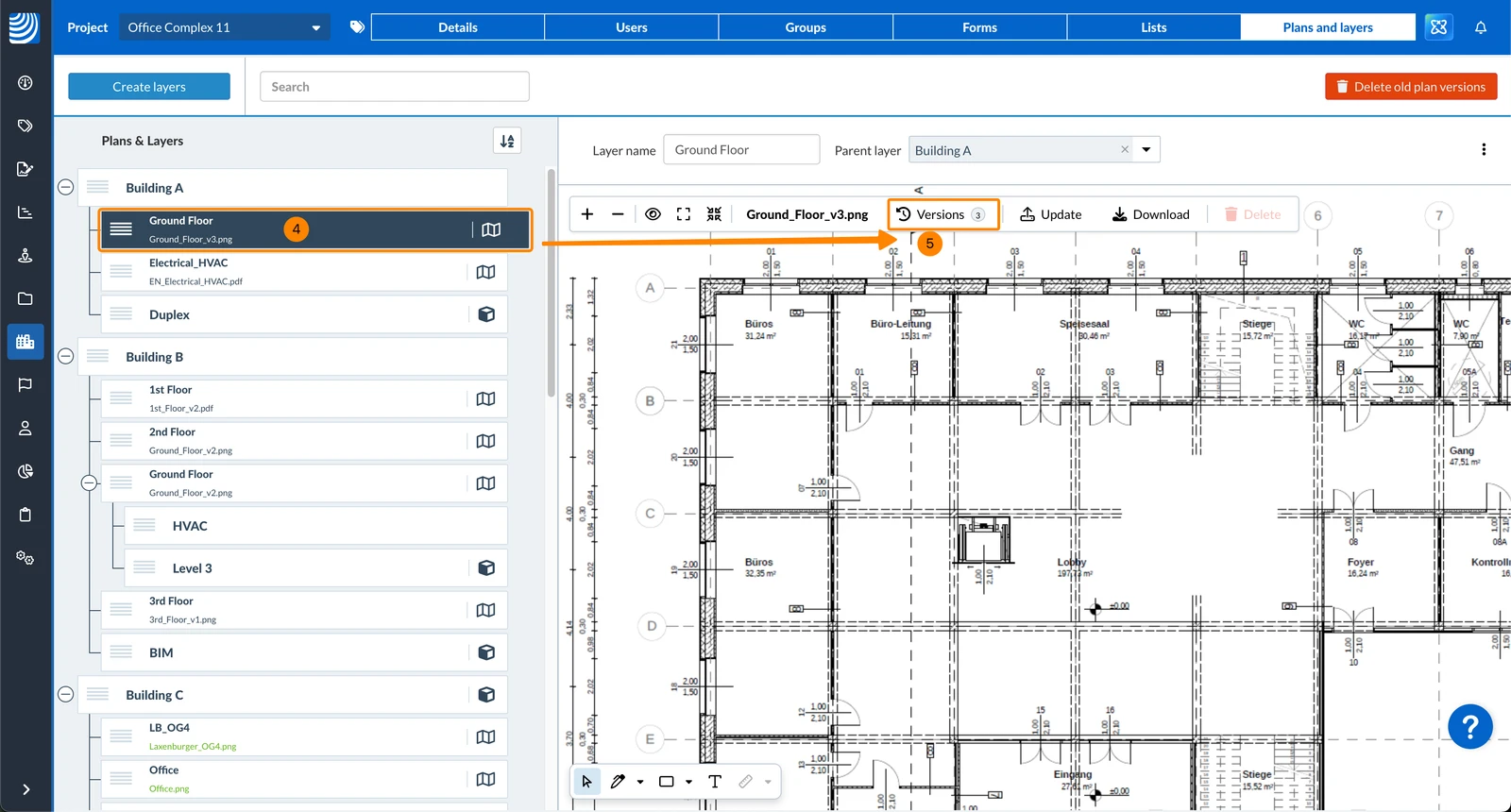
- Klicken Sie auf eine(n) Ebene/Plan z.B. Ground Floor
- Klicken Sie auf Versionen anzeigen (3)
Die Zahl im Button zeigt an, wie viele Planversionen es gibt.
Über Tickets Planansicht
So zeigen Sie Planversionen in der Tickets-Planansicht an:
- Klicken Sie auf Tickets
- Wählen Sie die Ebene
- Wählen Sie Plan in der Ansicht Dropdown-Liste
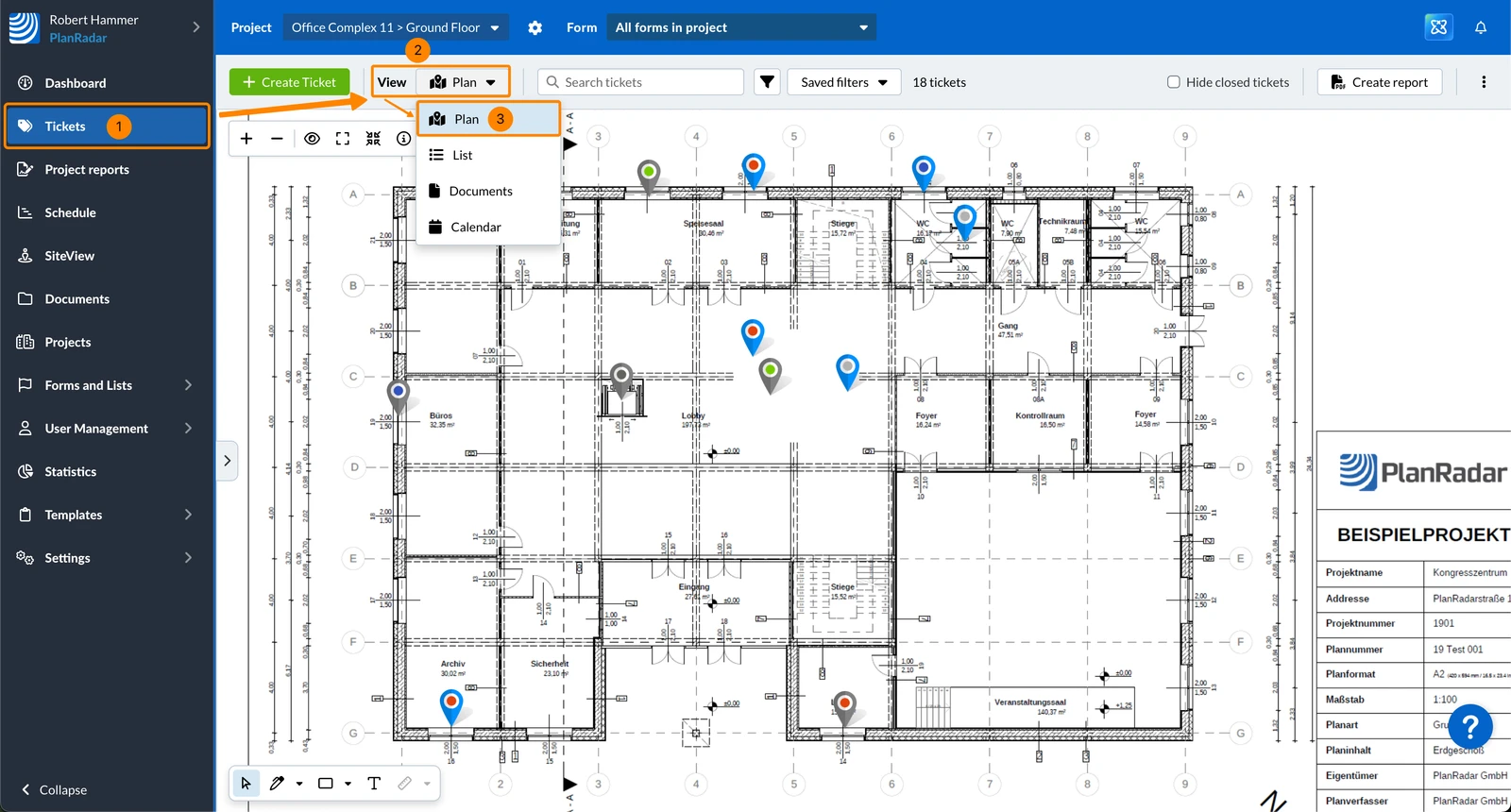
- Klicken Sie auf die Details & Optionen anzeigen Button
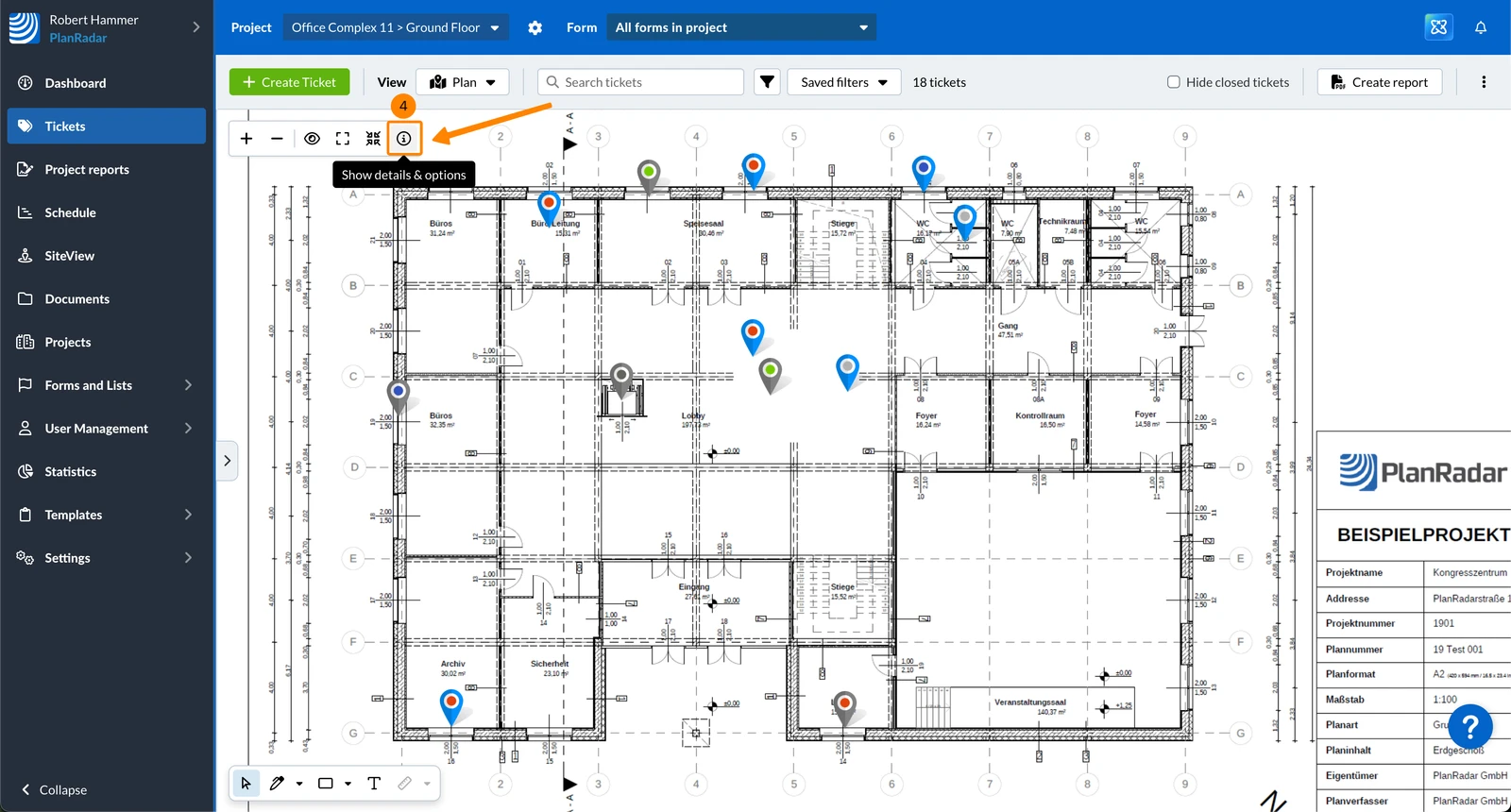
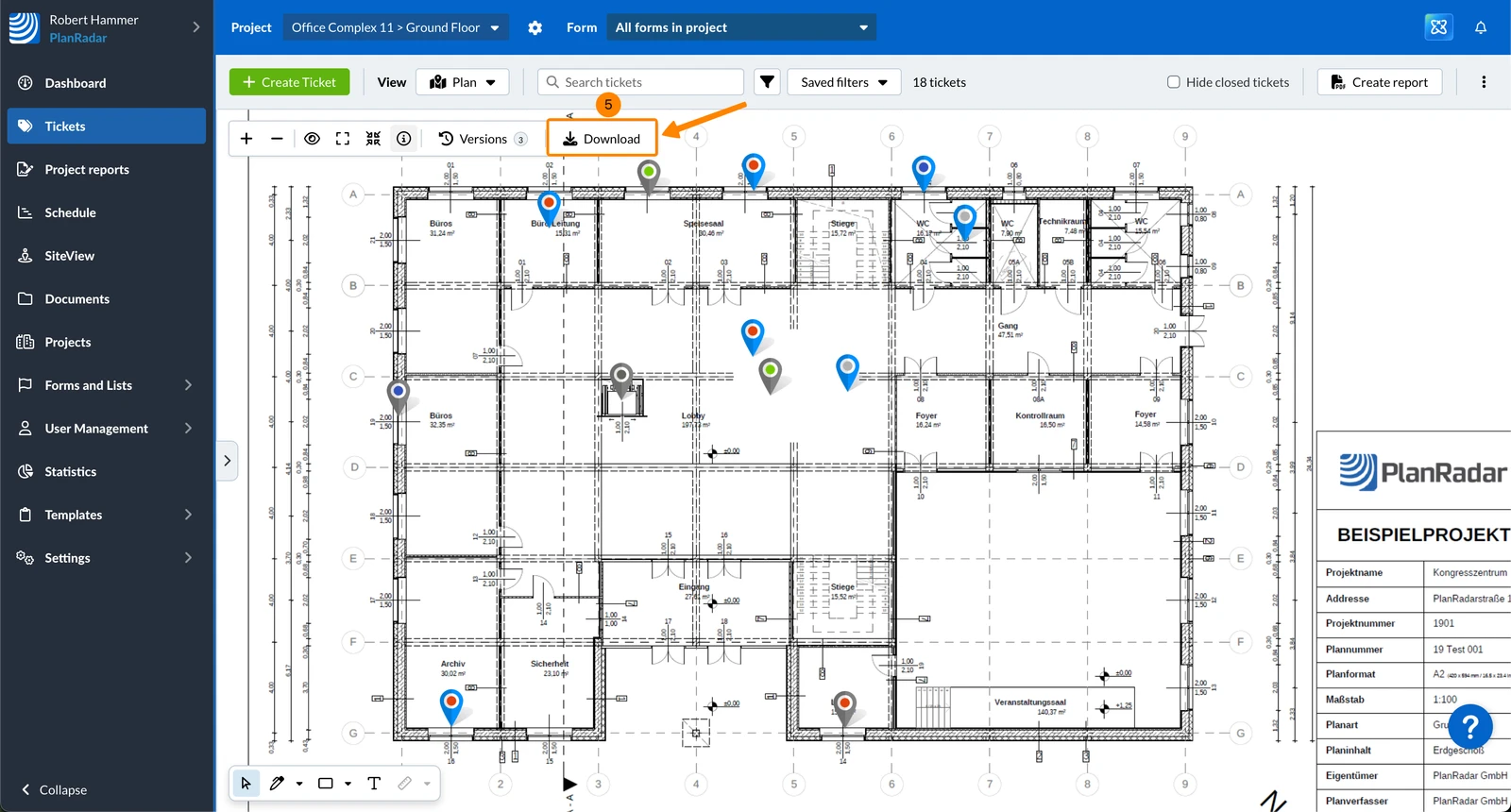
- Klicken Sie auf Versionen (3)
Die Zahl im Button zeigt an, wie viele Planversionen es gibt.
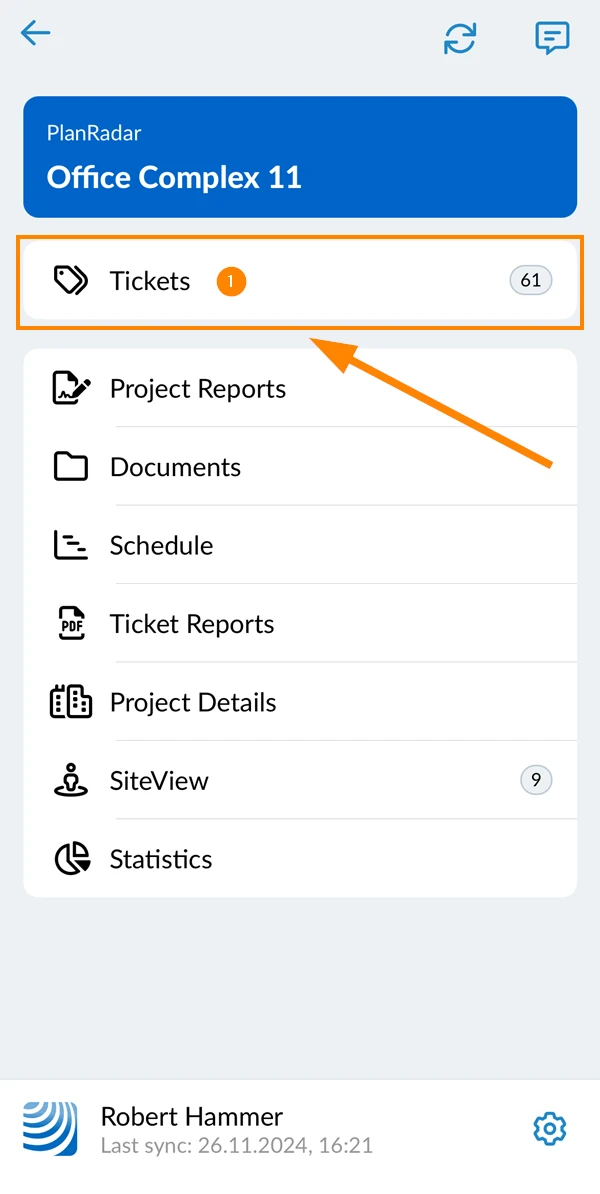
So zeigen Sie Planversionen in der iOS-App an:
- Tippen Sie auf Tickets
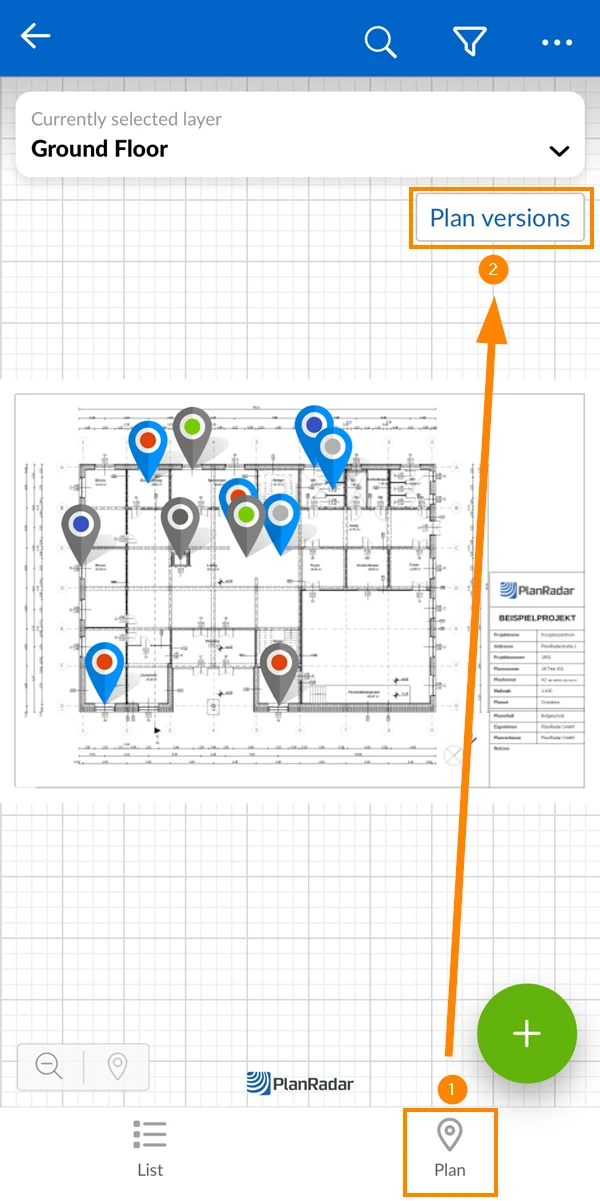
- Tippen Sie auf Plan
- Tippen Sie auf Planversionen
So zeigen Sie Planversionen in der Android-App an:
- Tippen Sie auf Tickets
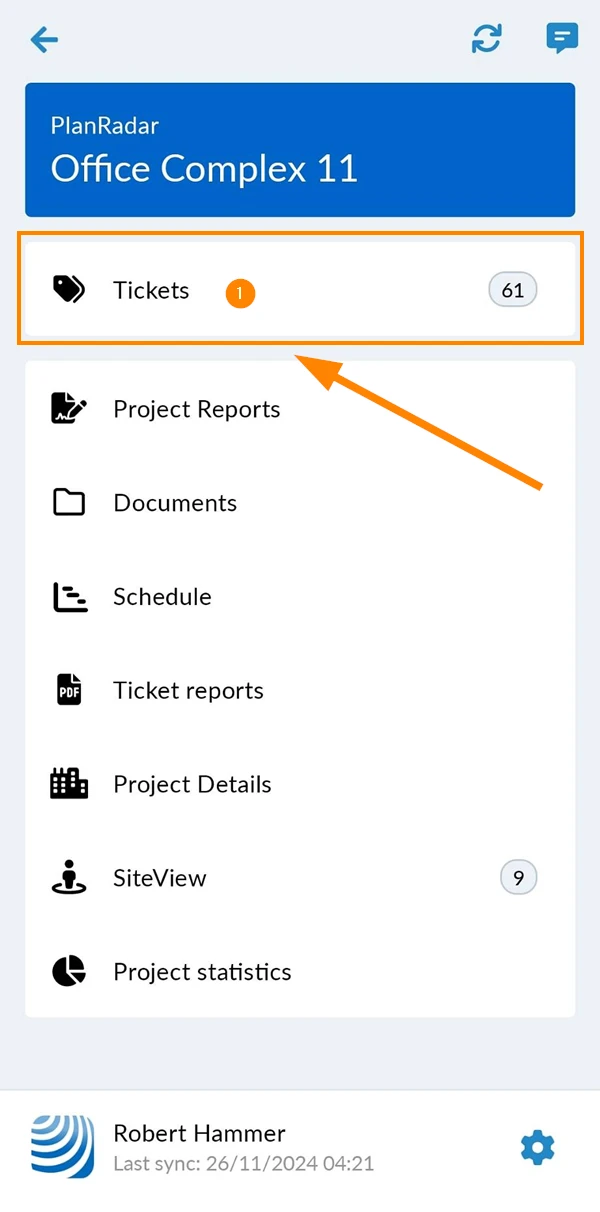
- Tippen Sie auf Plan
- Tippen Sie auf Planversionen
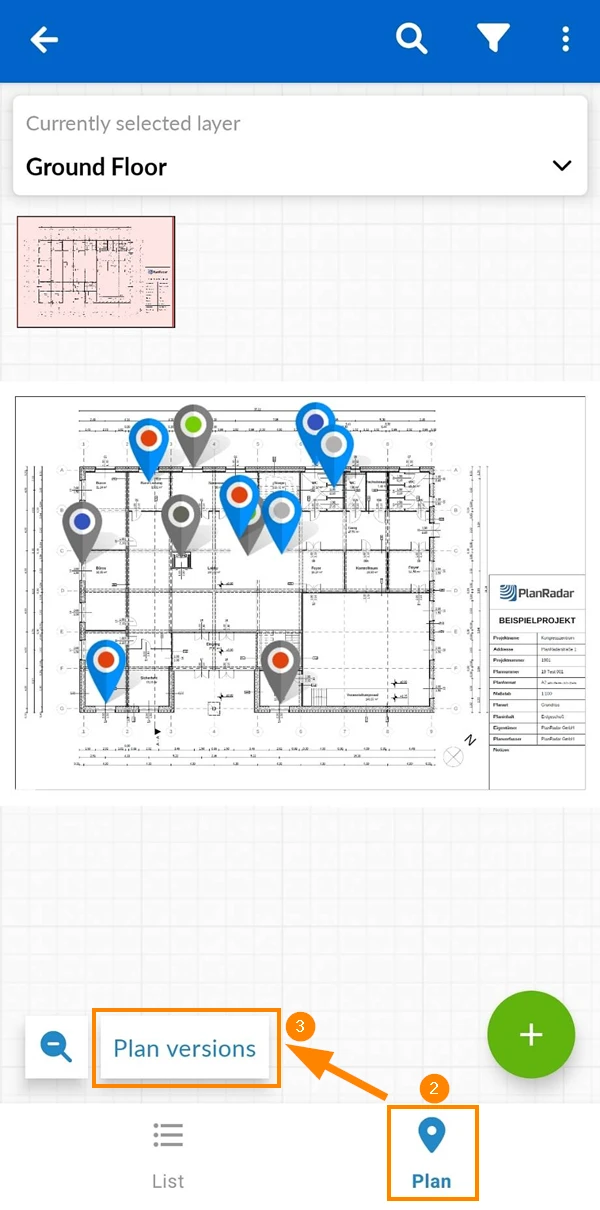
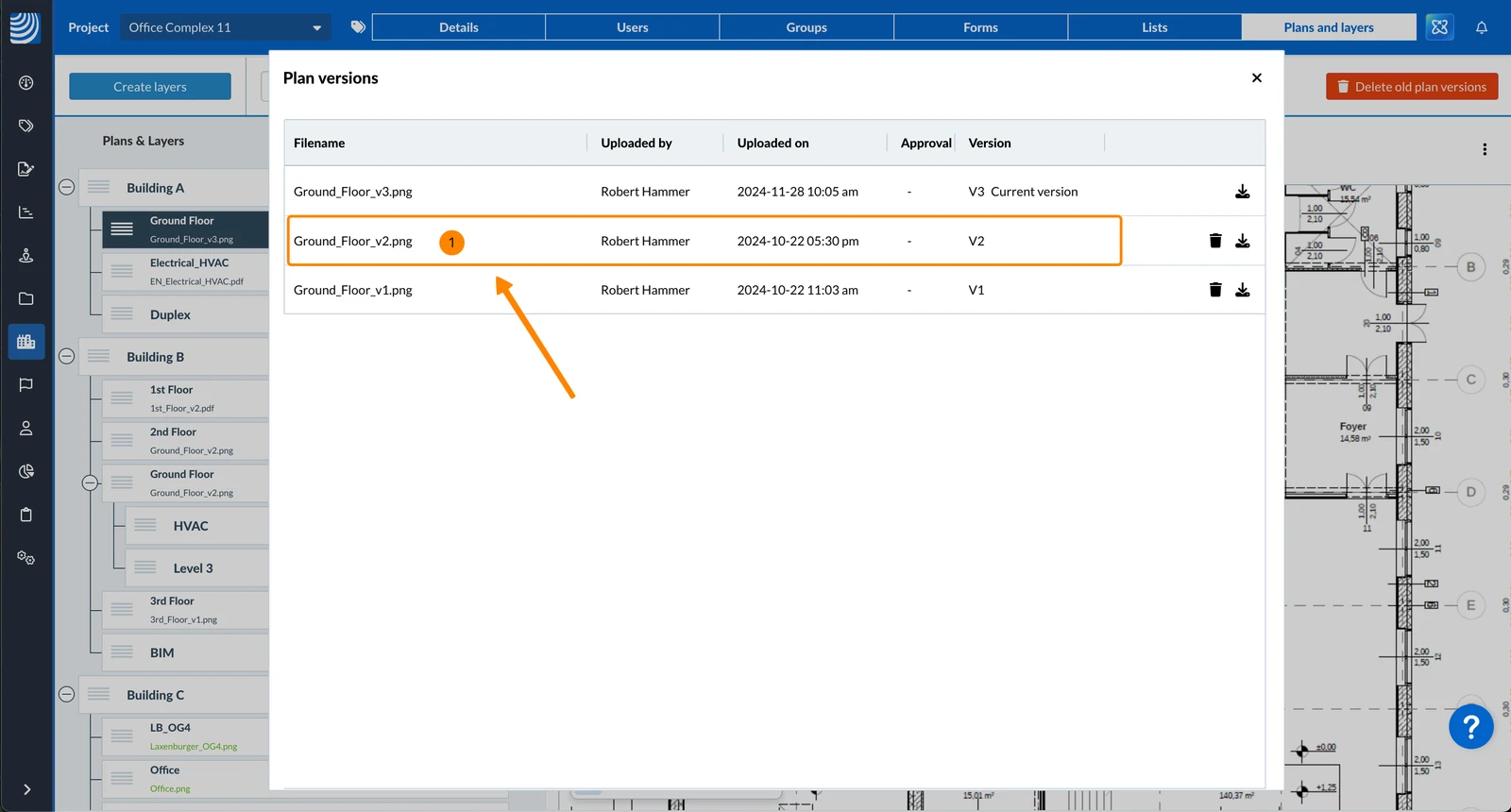
Planversionen anzeigen
Um eine Planversion anzuzeigen:
- Klicken Sie auf die Version
- Tippen Sie auf die Version
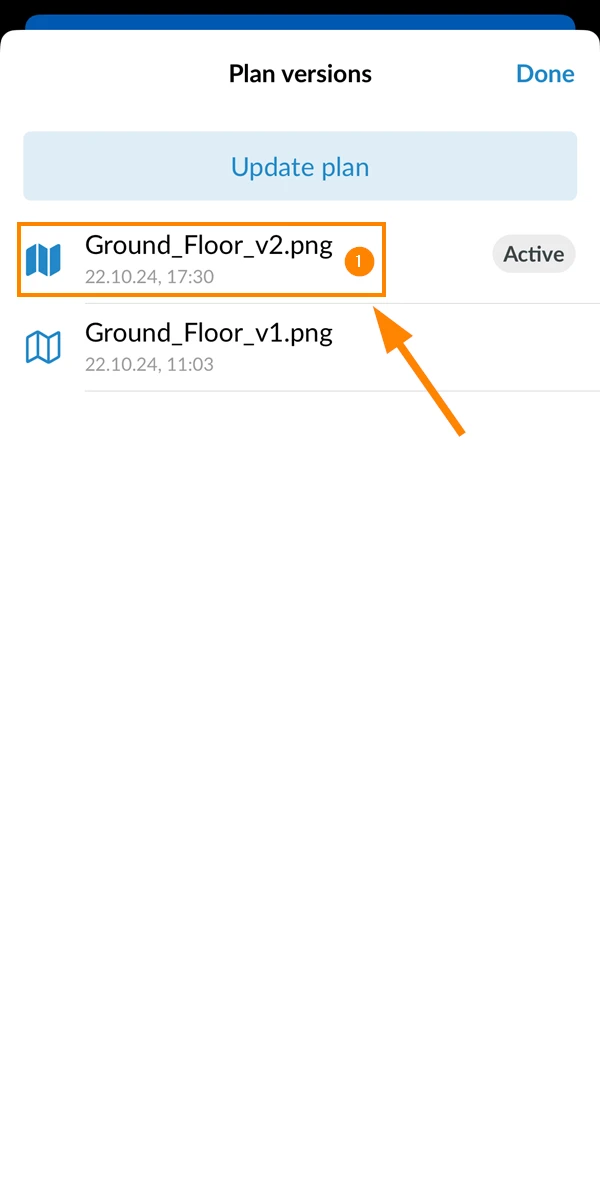
Planversionen auswählen
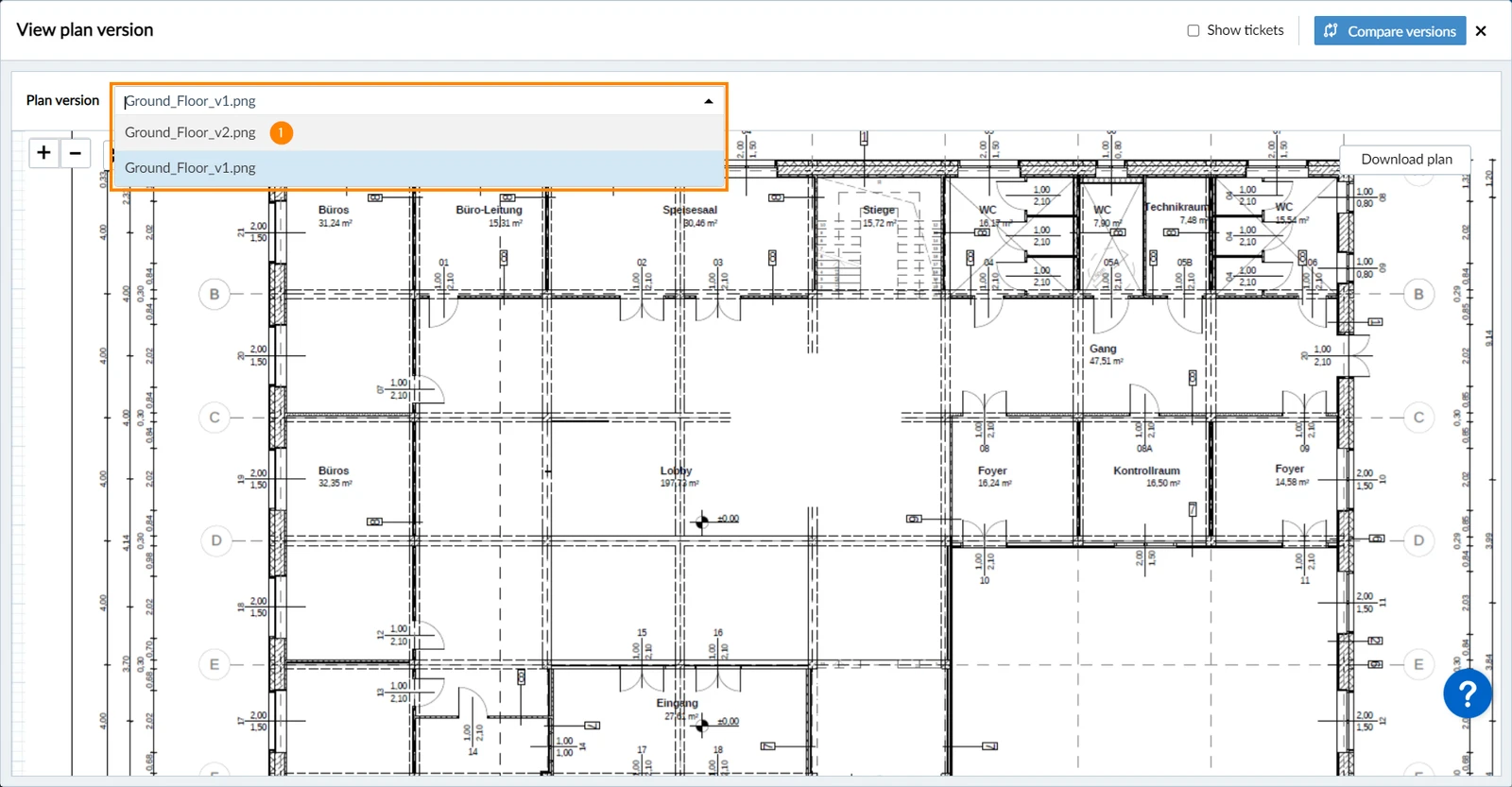
Um eine andere Planversion anzuzeigen:
- Wählen Sie eine Version in der Dropdown-Liste Planversion
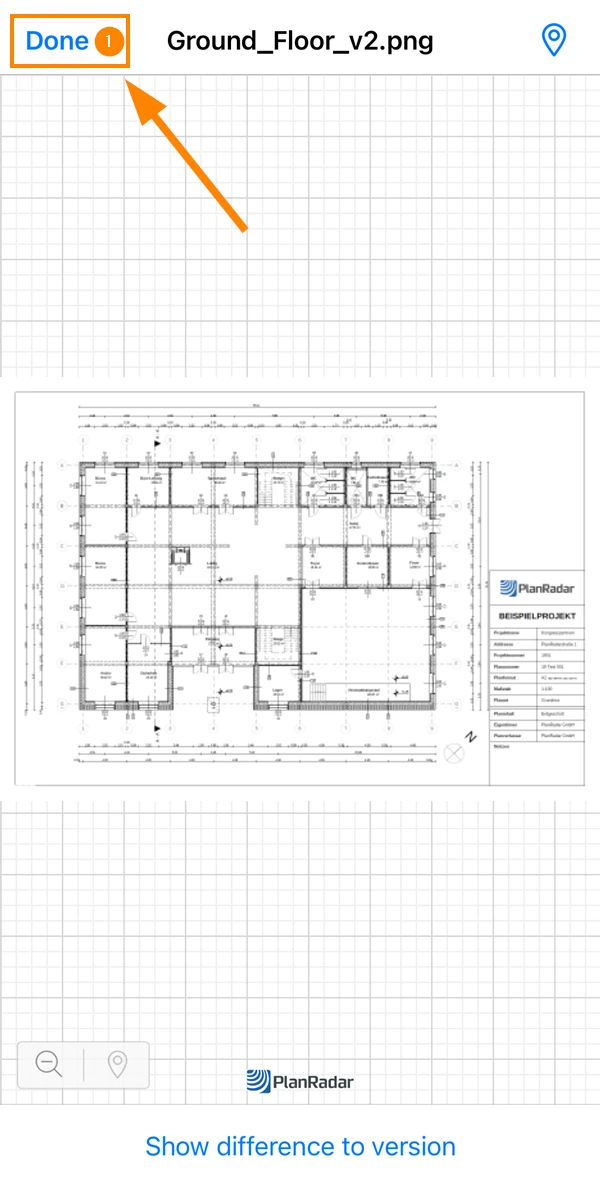
- Tippen Sie auf Erledigt
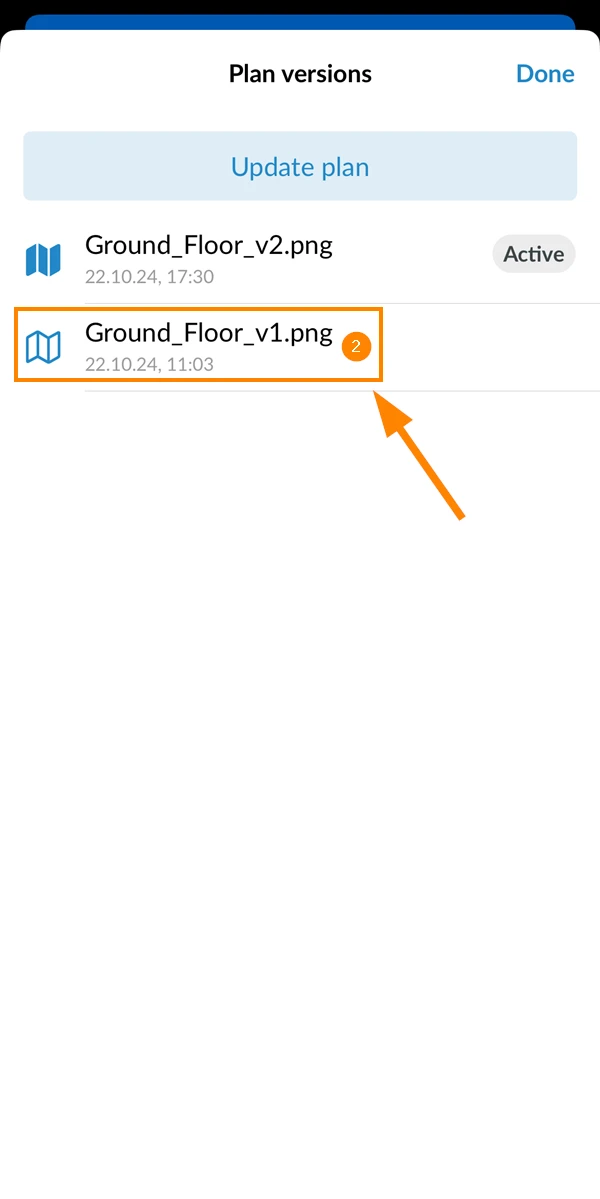
- Tippen Sie auf die Version
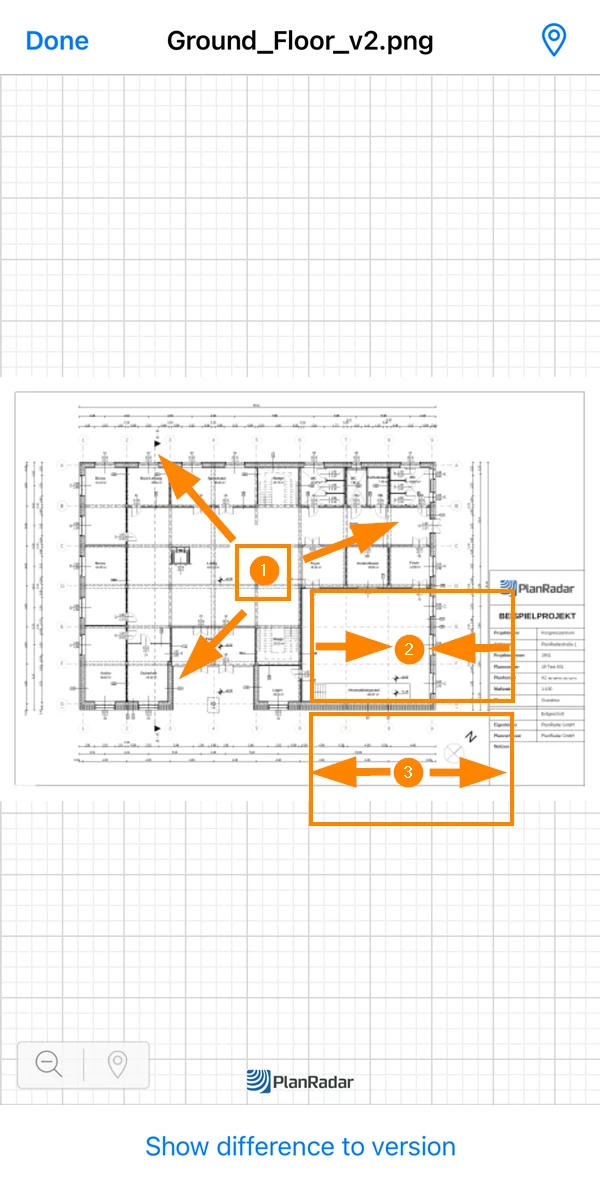
Navigieren Sie auf dem Plan
Zum Navigieren auf dem Plan:
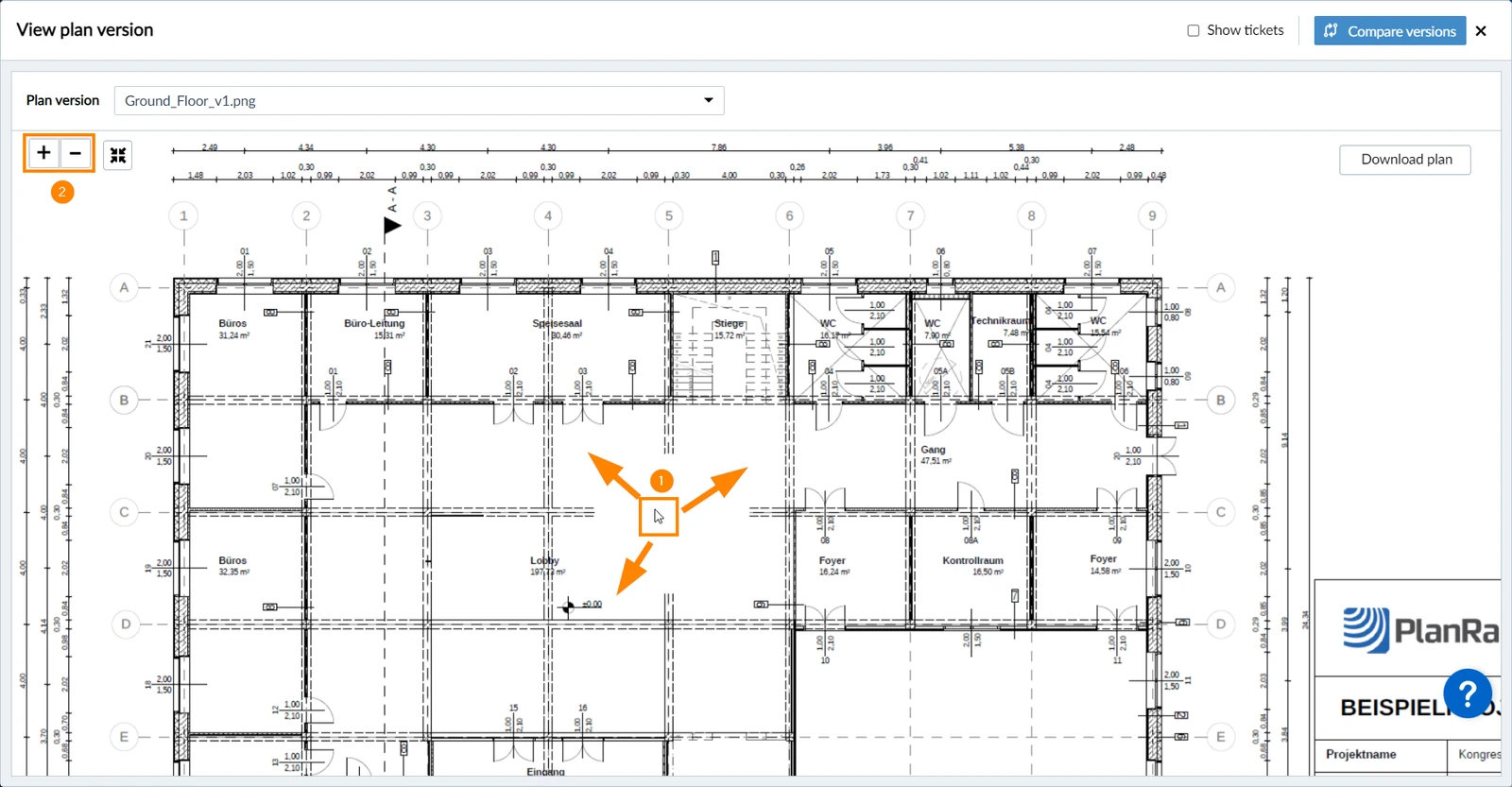
- Verschieben Sie den sichtbaren Bereich des Plans per Drag & Drop
- Verwenden Sie das Mausrad oder klicken Sie auf die Tasten + und -, um rein- und rauszuzoomen
- Ziehen Sie den Plan und legen Sie ihn ab, um den sichtbaren Bereich zu verschieben
- Spreizen Sie zwei Finger auseinander, um heranzuzoomen
- Ziehen Sie zwei Finger zusammen, um herauszuzoomen
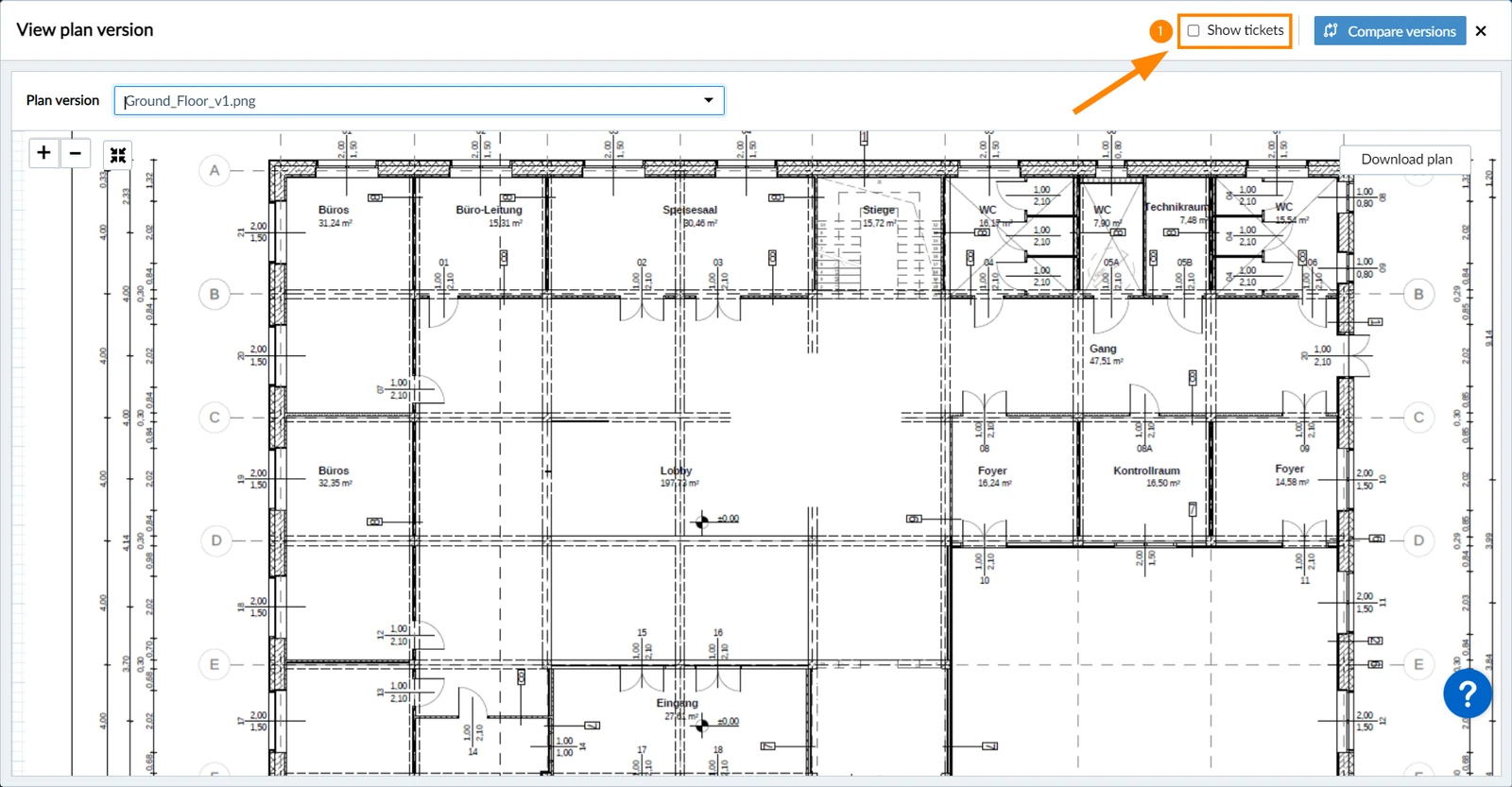
Ticket-Pins anzeigen
Zum Ein-/Ausblenden von Ticketpins auf dem Plan:
- Aktivieren/deaktivieren Sie die Tickets anzeigen Checkbox (standardmäßig deaktiviert)
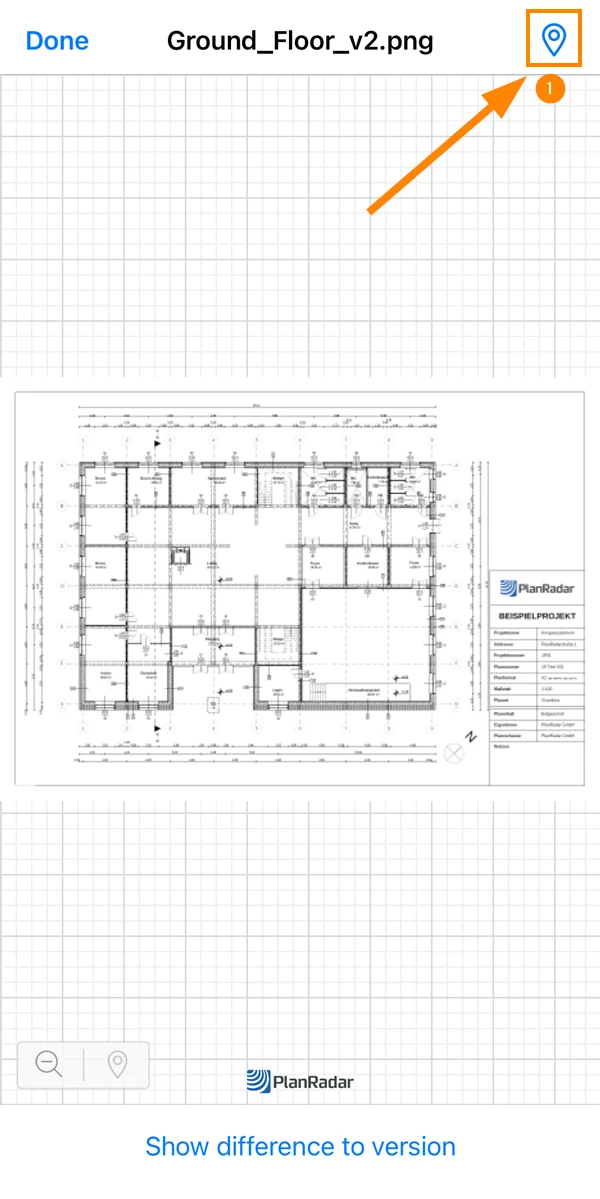
Zum Anzeigen von Ticketpins auf dem Plan:
- Tippen Sie auf das Ticketpin Symbol
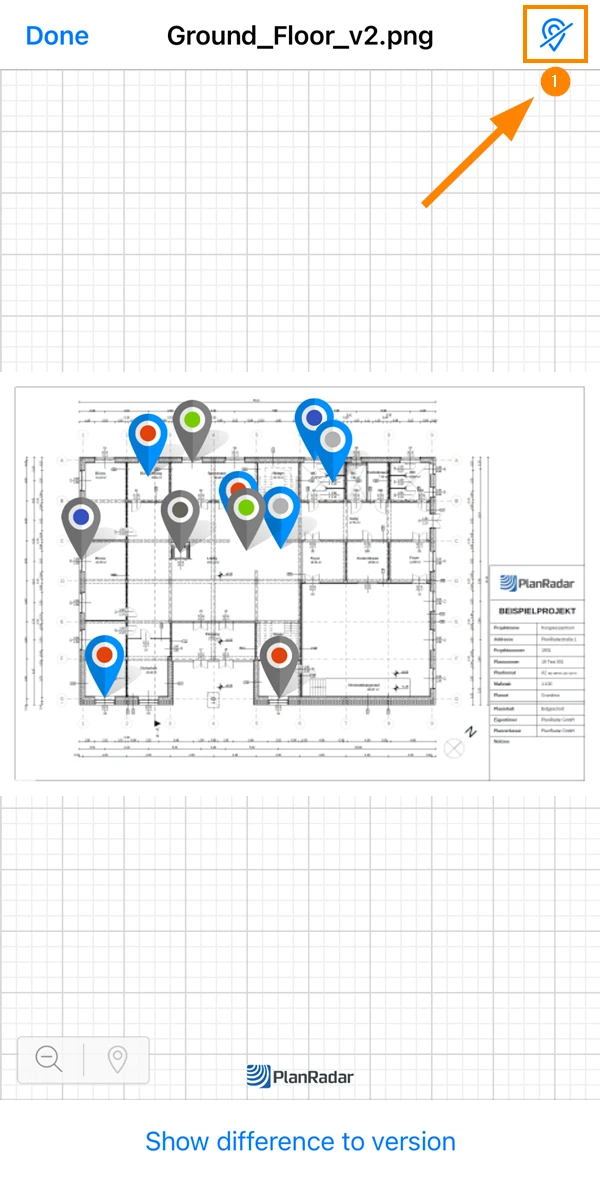
Zum Ausblenden von Ticketpins auf dem Plan:
- Tippen Sie erneut auf das Ticketpin Symbol
Planversionen vergleichen
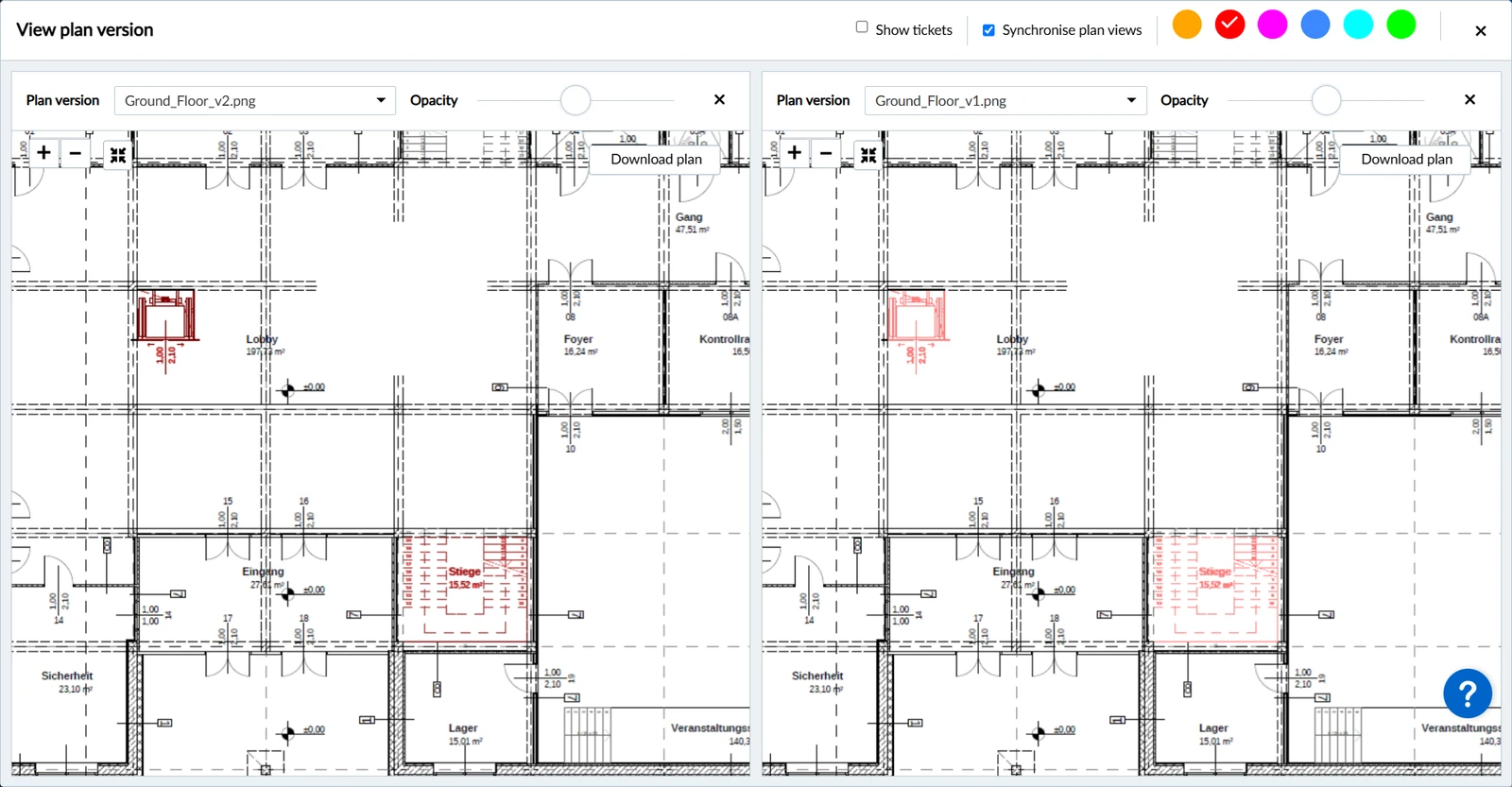
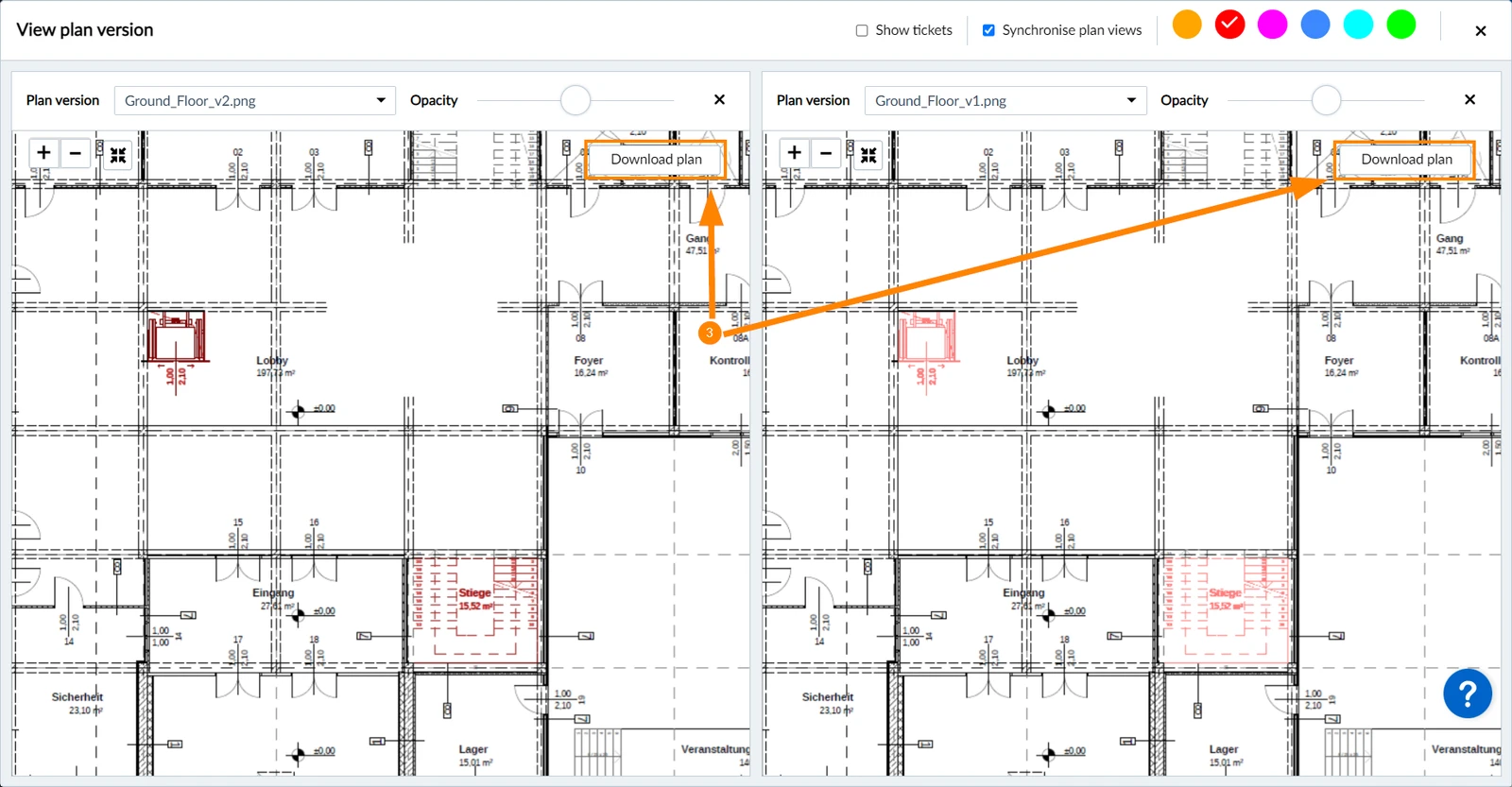
In der Webapp können Sie mit dem Planvergleich-Feature zwei Planversionen nebeneinander anzeigen. Die Unterschiede werden hervorgehoben. Sie können die Farbe und Deckkraft der Hervorhebungen ändern. Beide Planansichten werden standardmäßig synchronisiert, um sicherzustellen, dass Sie immer den gleichen Bereich des Plans mit der gleichen Zoomstufe betrachten. Es ist auch möglich, Ticketpins in beiden Planansichten anzuzeigen.
Um zwei Planversionen zu vergleichen:
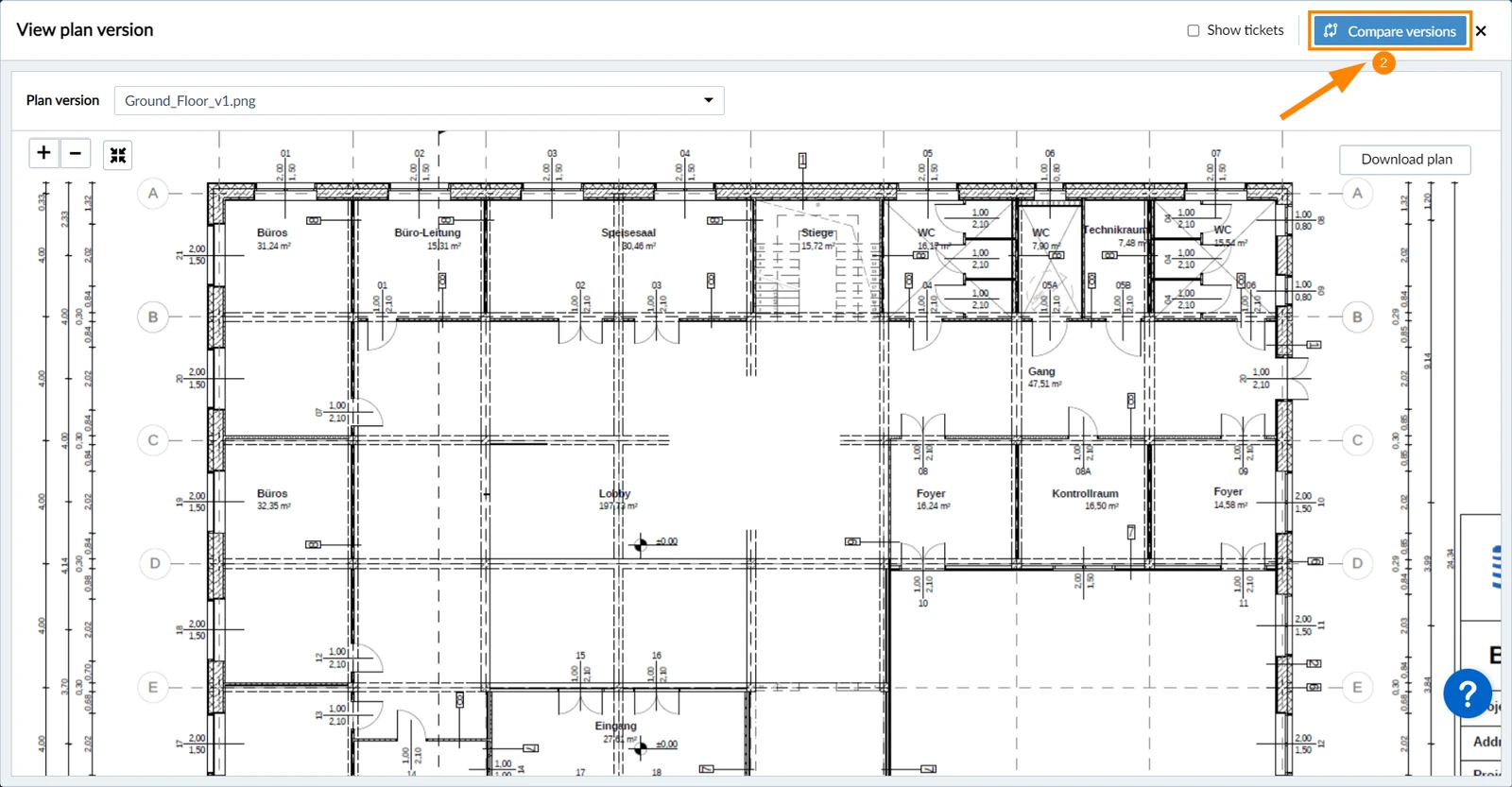
- Beginnen Sie mit der Ansicht einer Planversion (wie oben beschrieben)
- Klicken Sie auf Versionen vergleichen
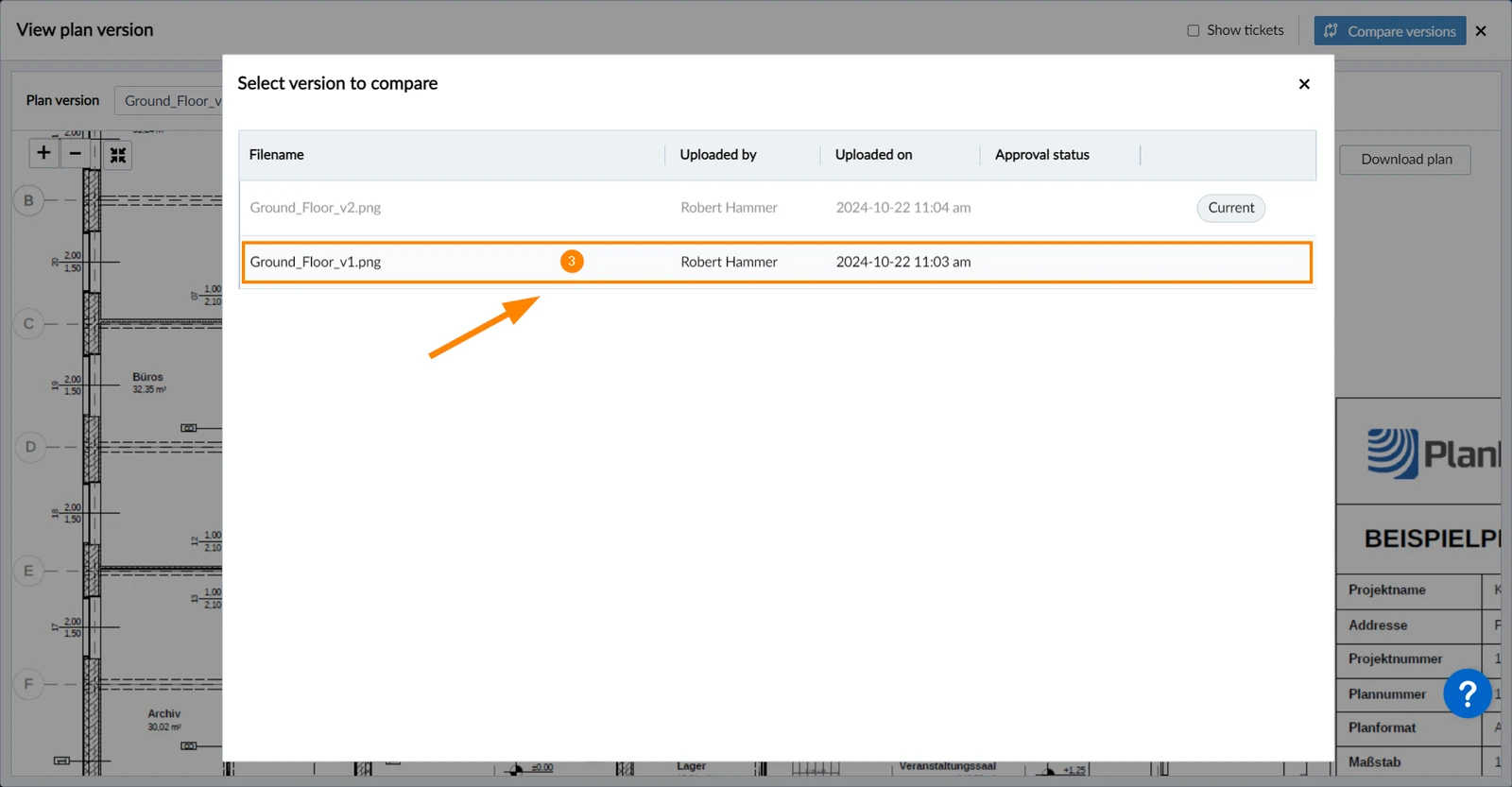
- Wählen Sie die Version aus, mit der Sie vergleichen möchten.
Die im Viewer ausgewählte Version ist ausgegraut, da Sie mit dieser Version vergleichen werden.
Synchronisierte Navigation
Standardmäßig werden beide Planansichten synchronisiert, beim Navigieren auf dem Plan (wie oben beschrieben) .
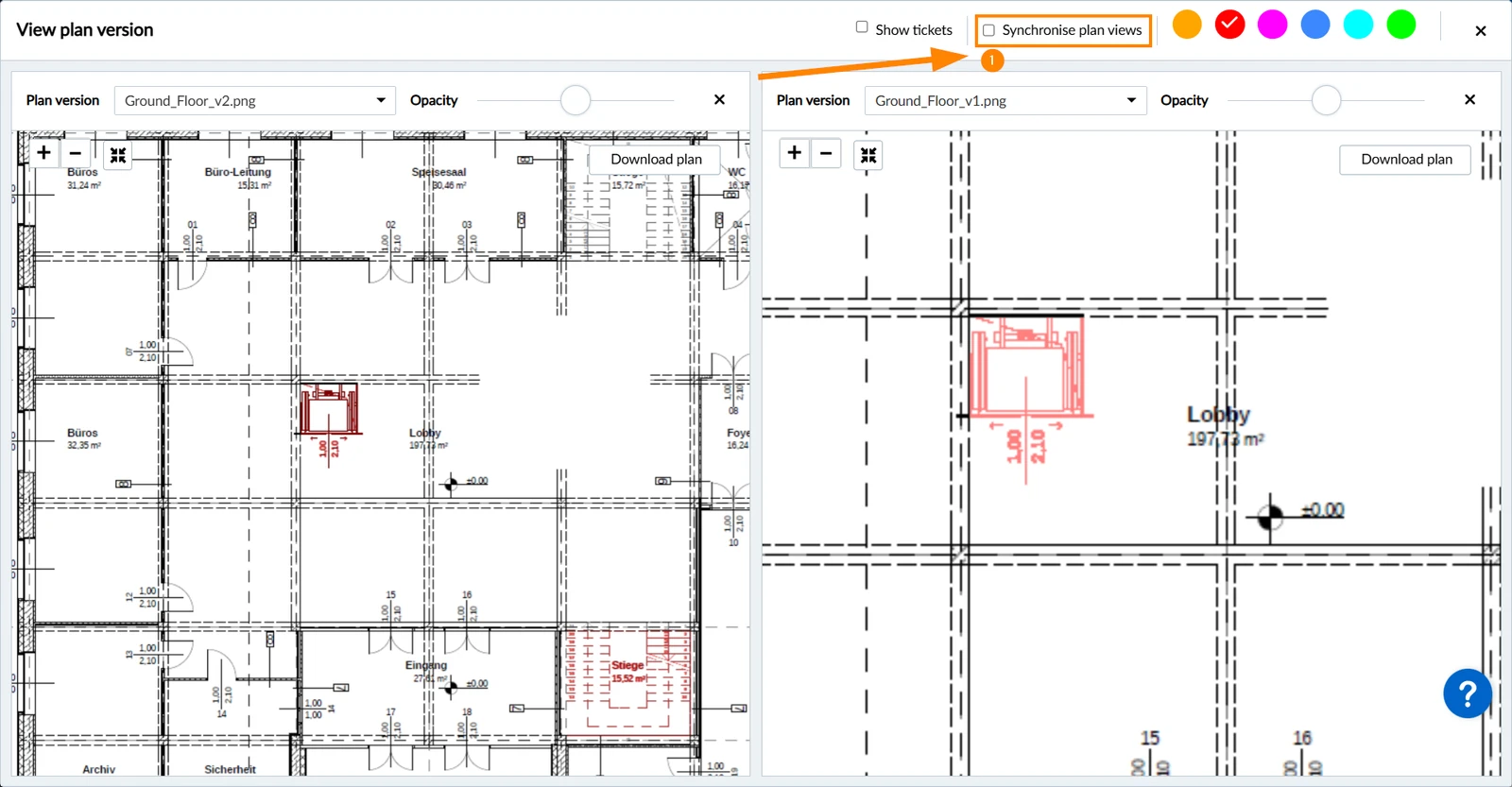
Um eine getrennte Navigation in beiden Planansichten zu ermöglichen:
- Deaktivieren Sie die Planansichten synchronisieren Checkbox
Planversionen auswählen
Betrachten und vergleichen Sie verschiedene Planversionen:
- Wählen Sie eine andere Version in den Dropdowns Planversion
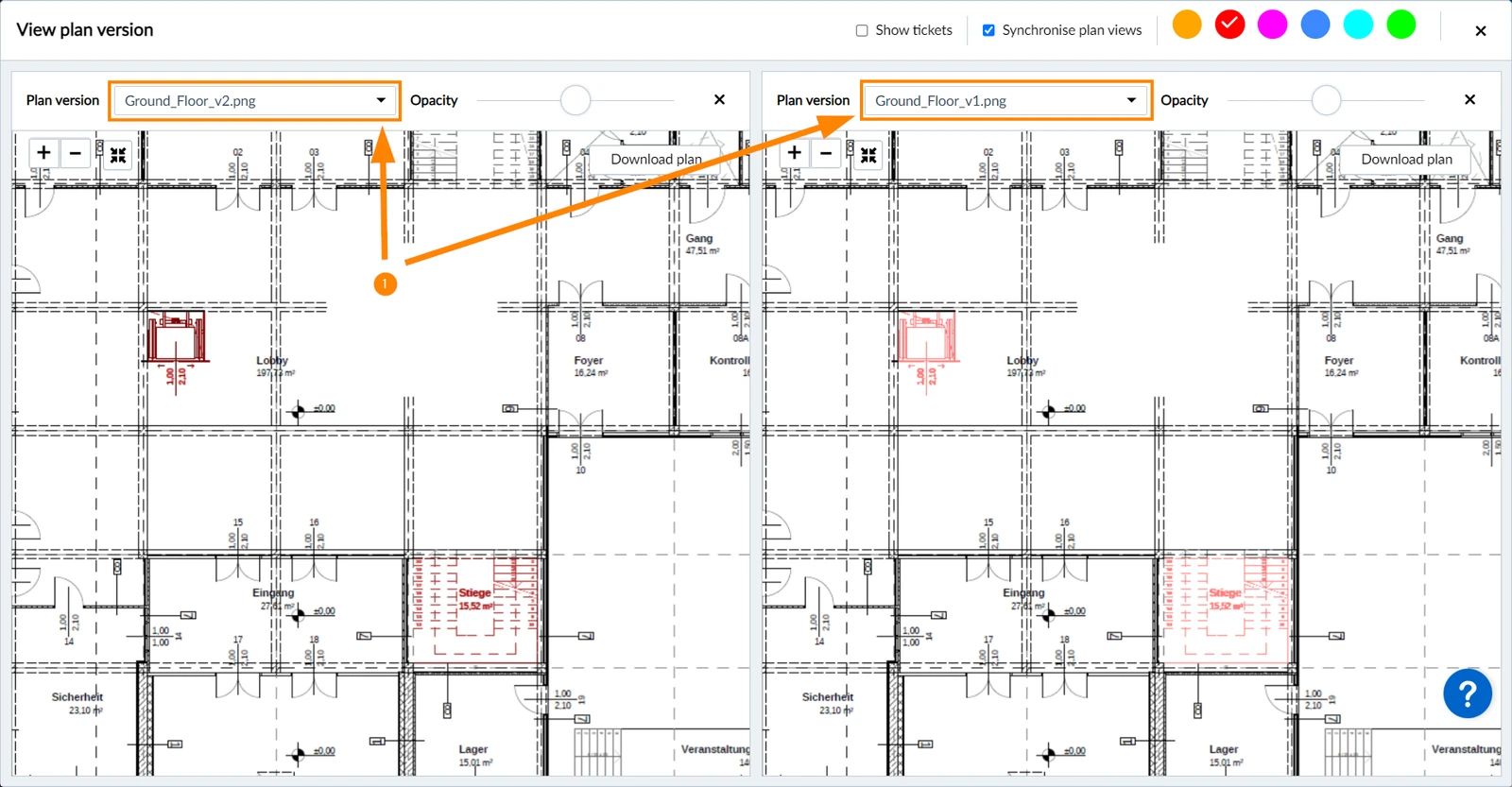
Unterschiede hervorheben
So ändern Sie die Farbe der hervorgehobenen Unterschiede:
- Klicken Sie auf einen andersfarbigen Kreis
Die aktive Farbe zeigt ein ✔
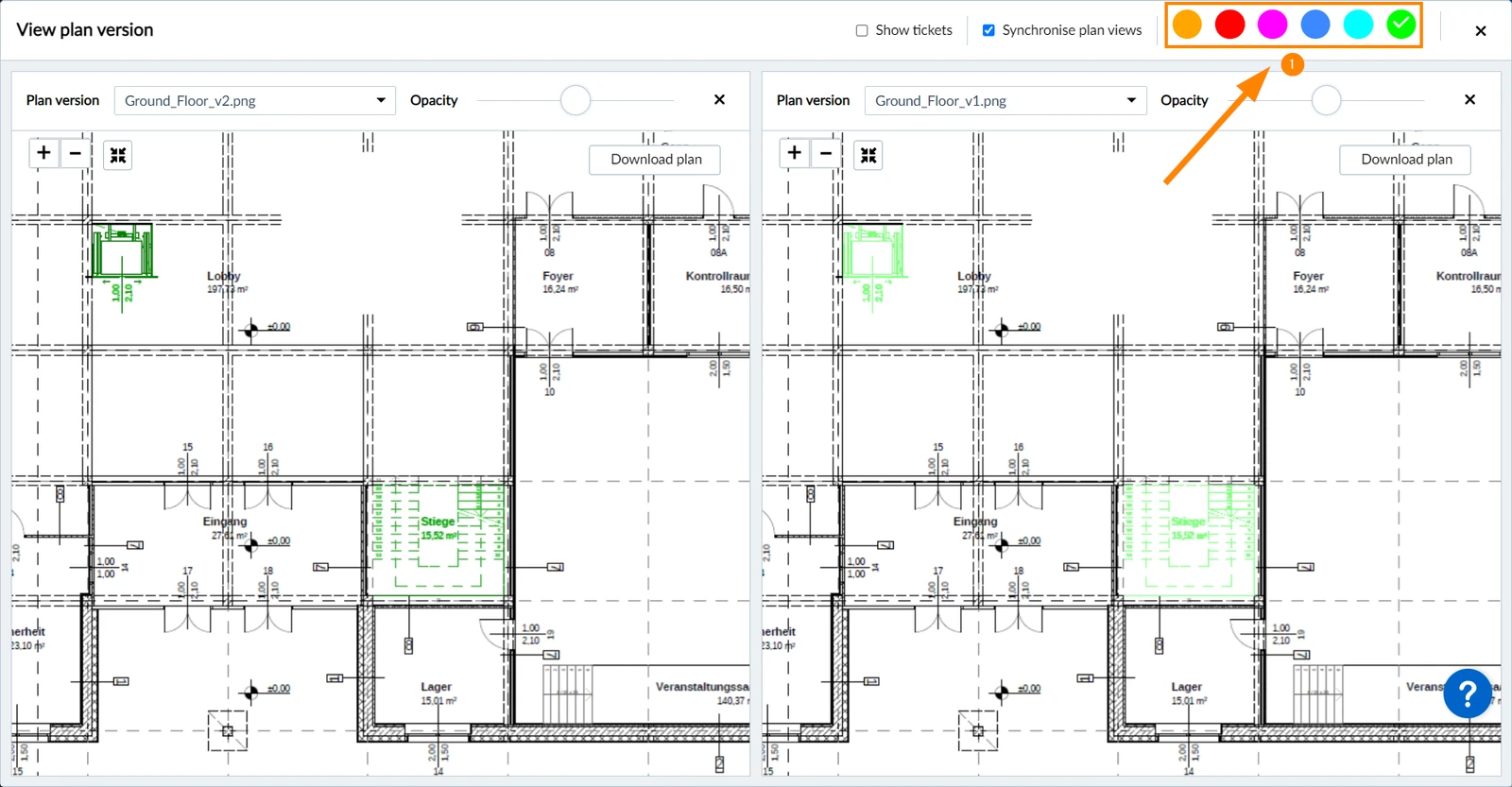
So ändern Sie die Deckkraft der hervorgehobenen Unterschiede:
- Verwenden Sie die Deckkraft Schieberegler über der linken oder rechten Planansicht.
Bewegen Sie den Schieberegler weiter nach links für weniger Deckkraft oder weiter nach rechts für mehr Deckkraft.
0% Deckkraft ganz links blendet die Unterschiede aus.
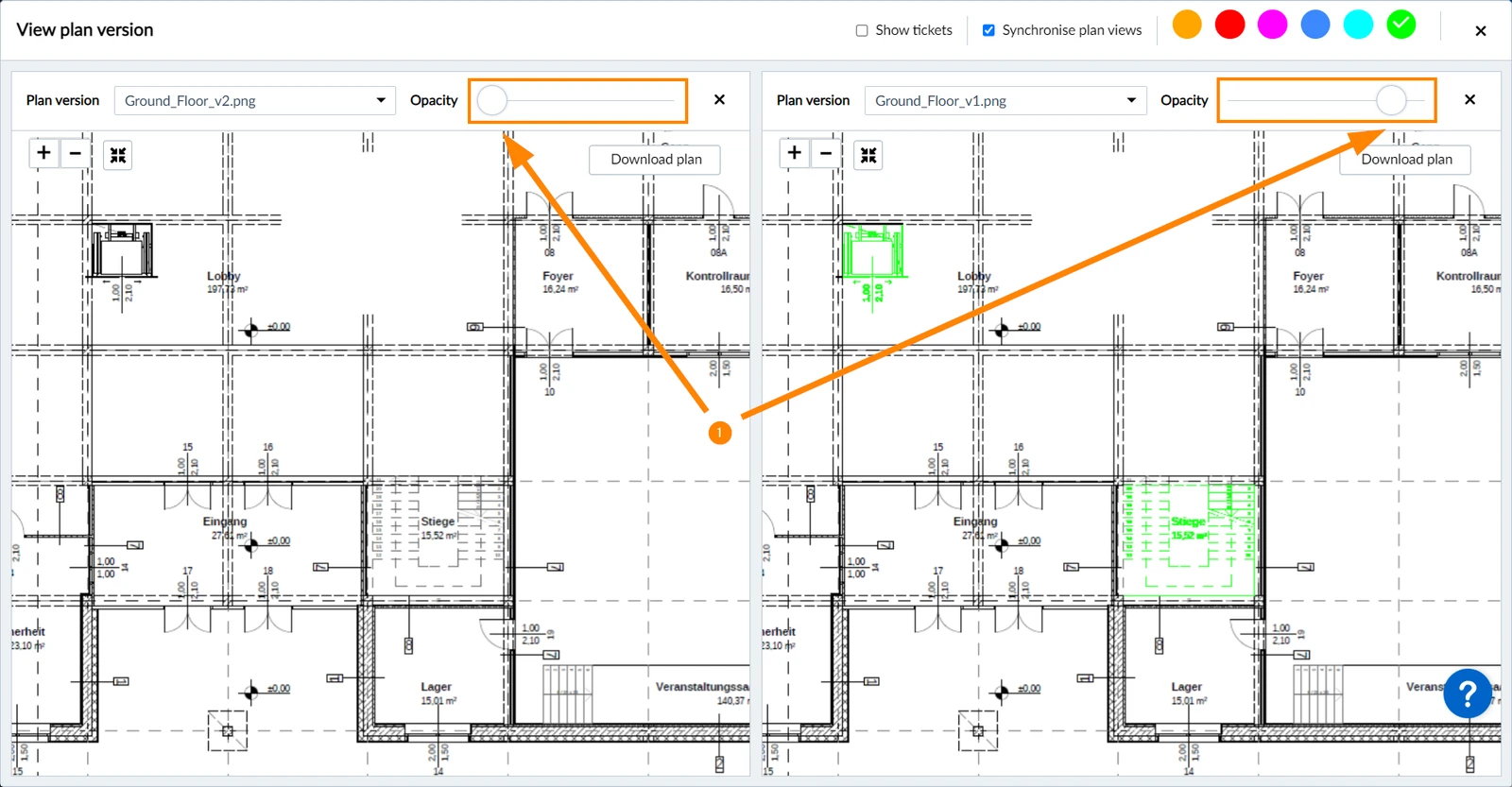
Ticketpins anzeigen
So zeigen/verbergen Sie Ticketpins:
- Aktivieren/deaktivieren Sie die Tickets anzeigen Checkbox (standardmäßig deaktiviert)
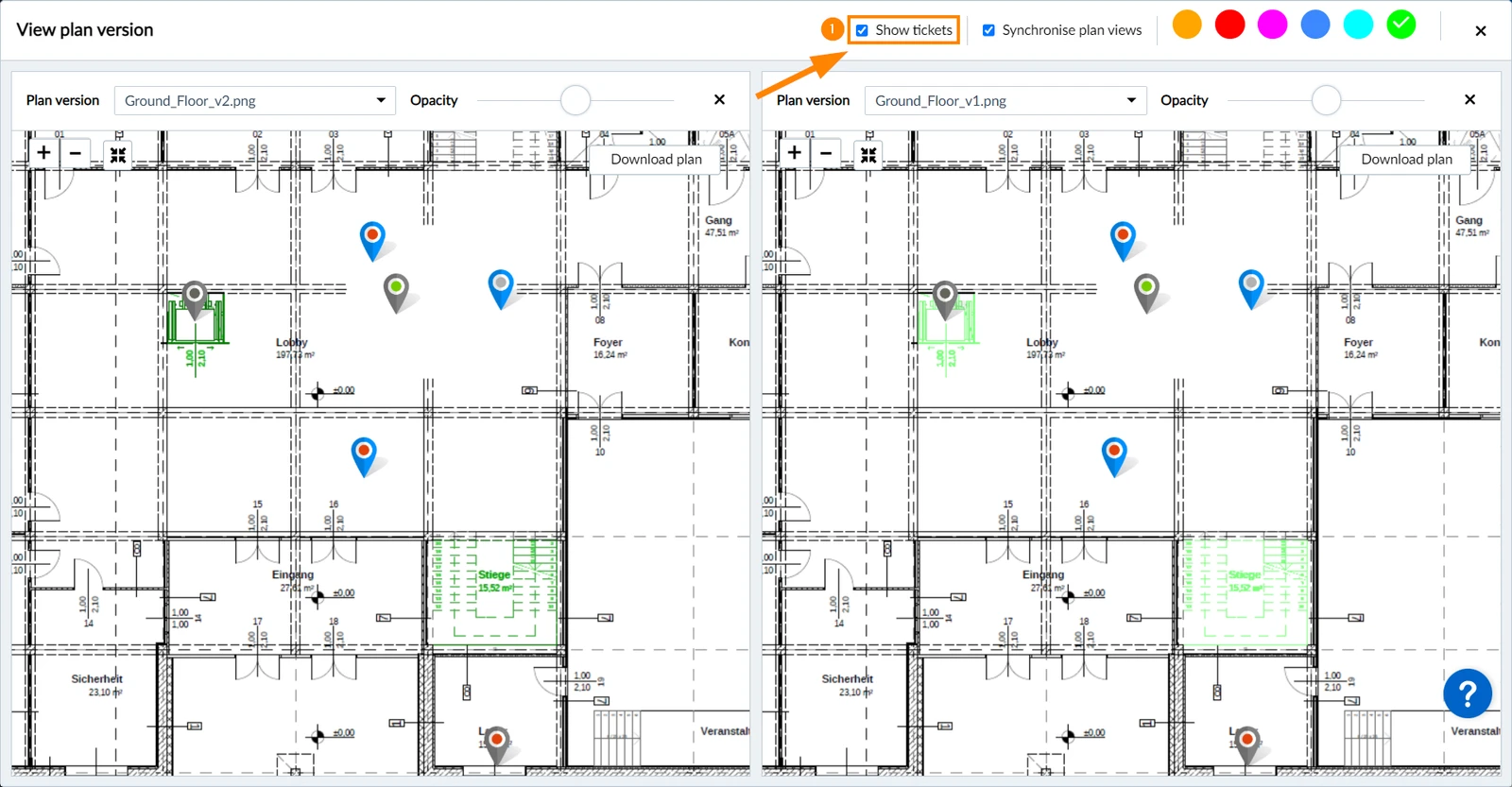
Planversionen herunterladen
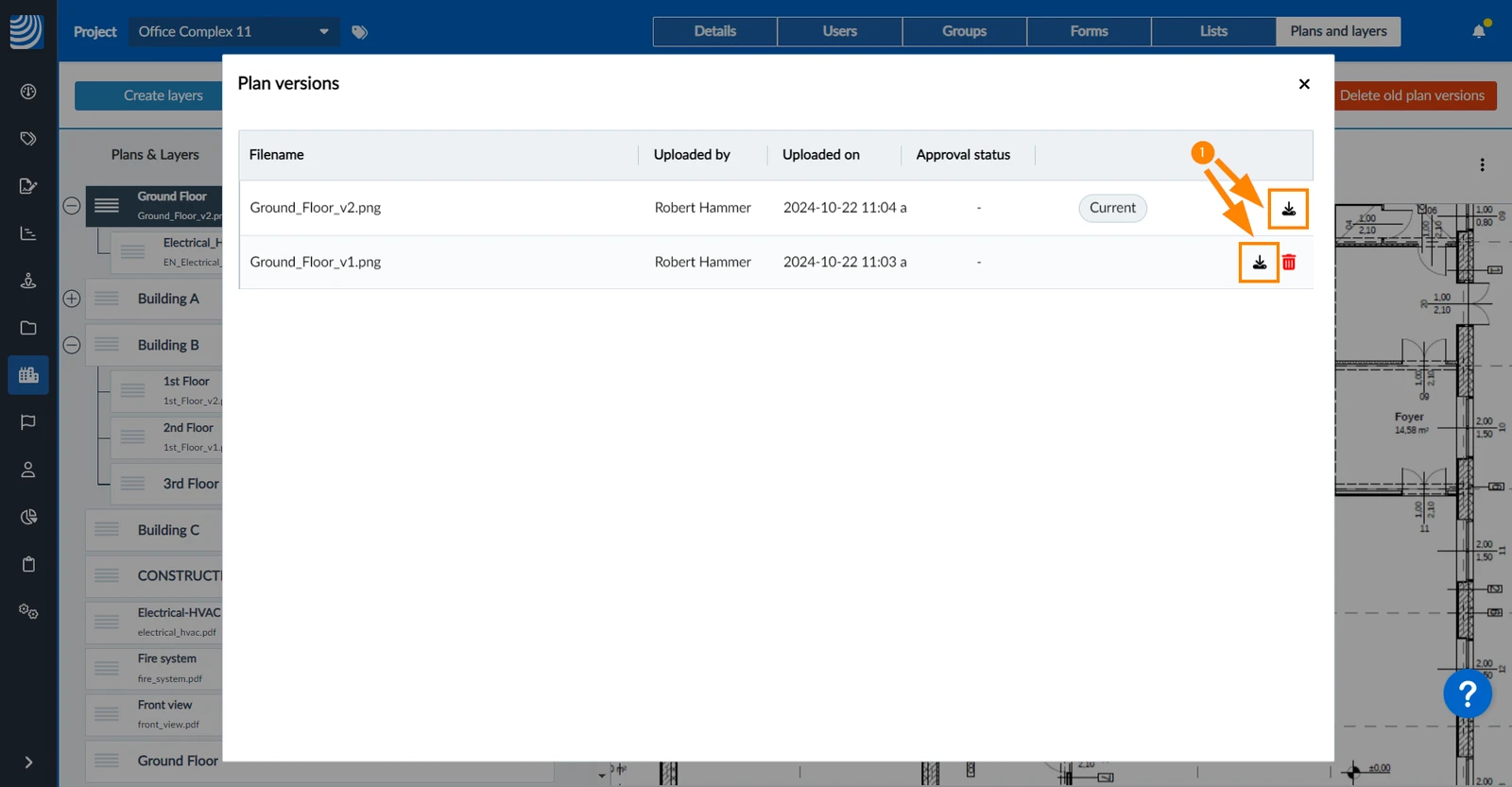
Um eine Planversion herunterzuladen:
- Klicken Sie auf das Download Symbol neben der Version in der Liste
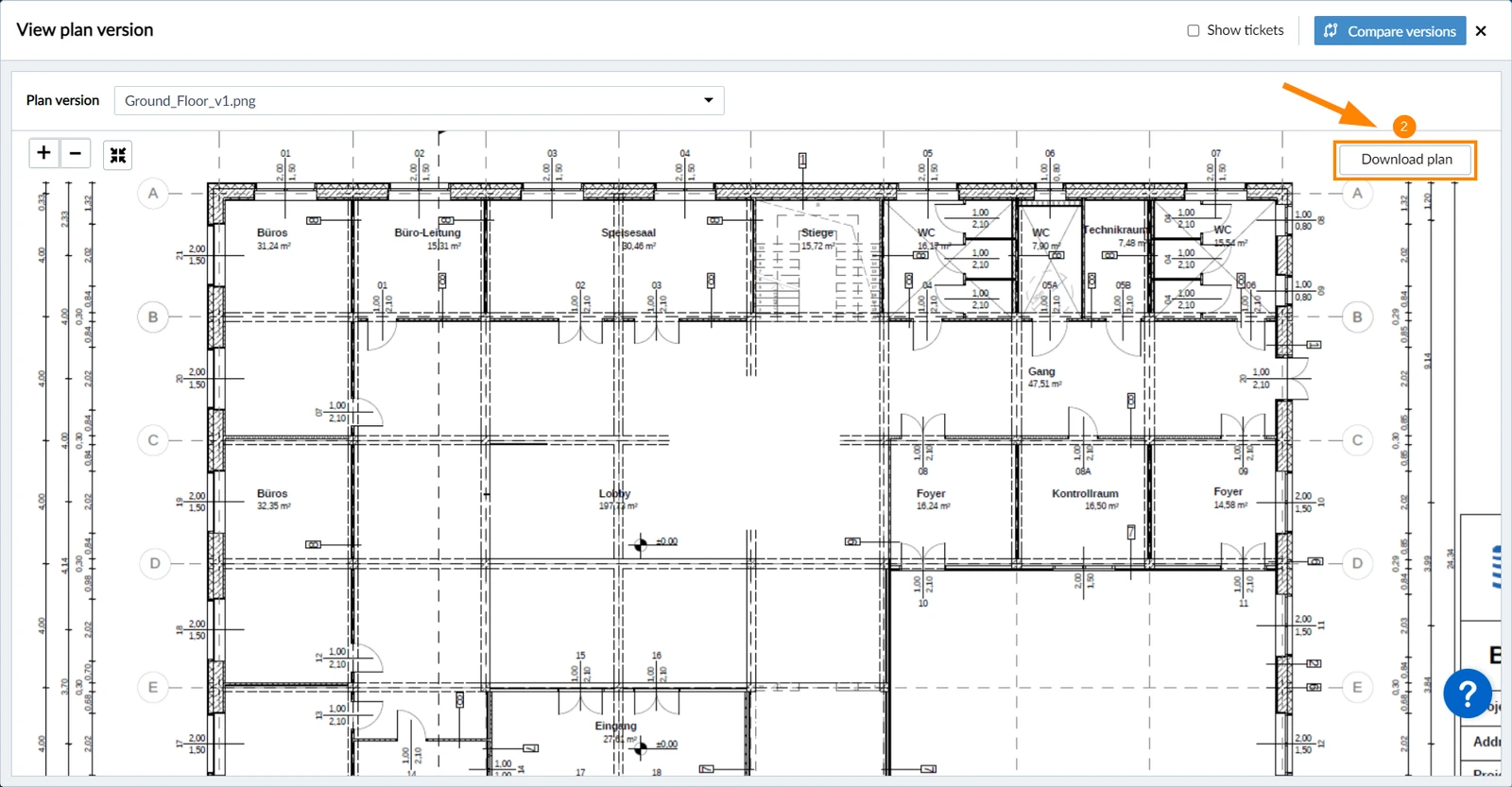
- ODER Klicken Sie auf Plan herunterladen im Plan-Viewer
- ODER Klicken Sie auf Plan herunterladen im Planvergleichs-Viewer
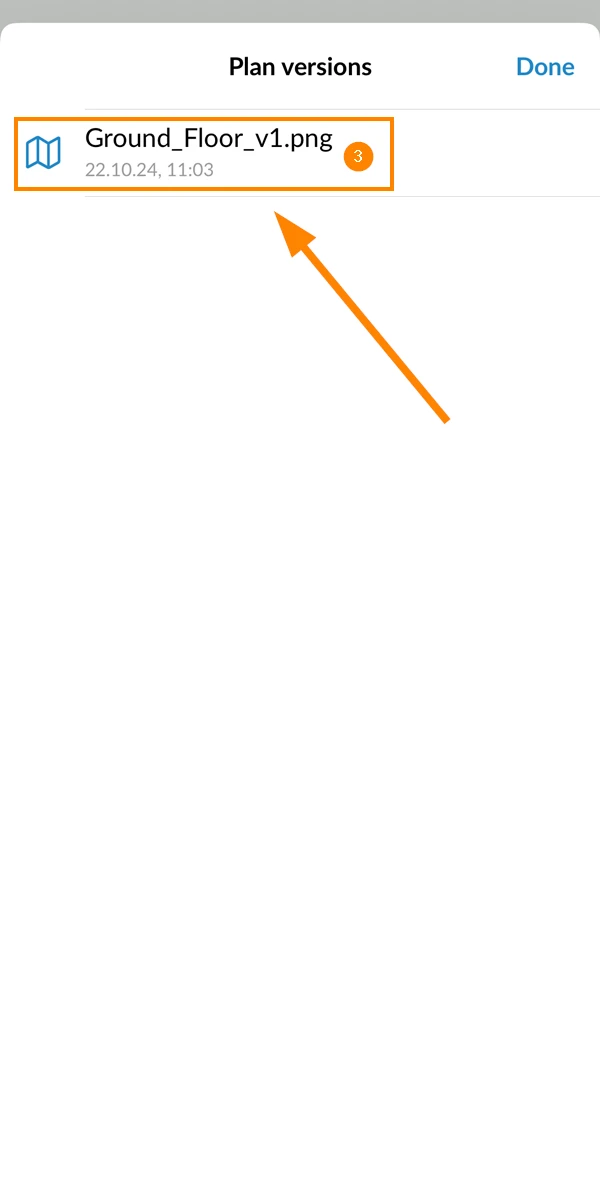
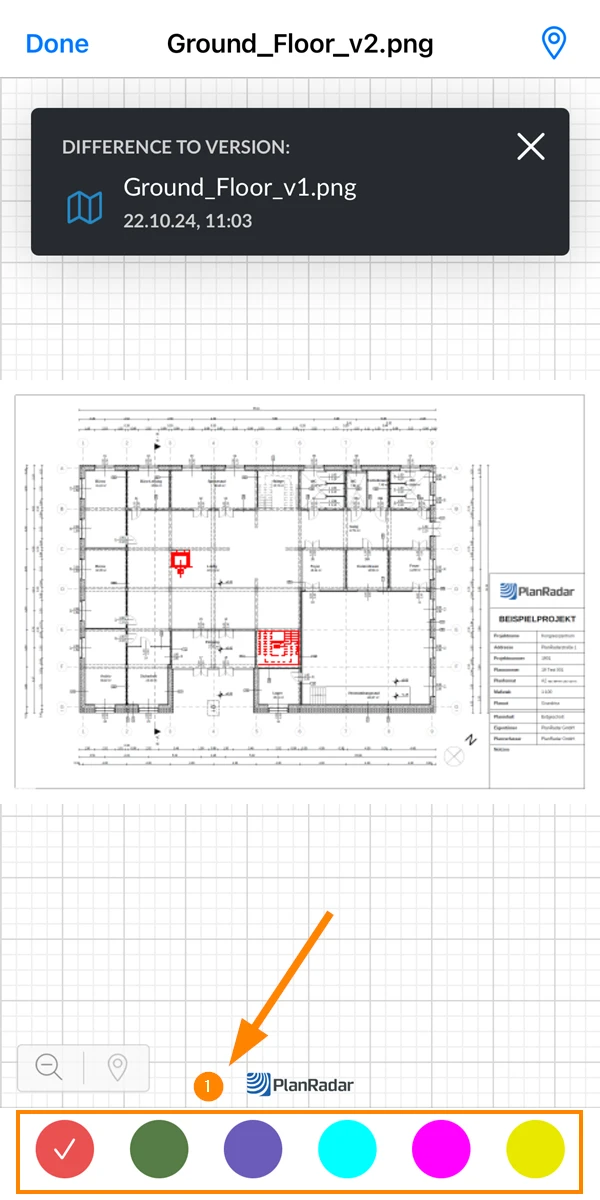
In der mobilen App können Sie mit dem Planvergleich-Feature eine Planversion anzeigen und die Unterschiede zu einer anderen Planversion hervorheben. Sie können die Farbe der Hervorhebungen ändern. Es ist auch möglich, Ticketpins in beiden Planansichten anzuzeigen.
Um zwei Planversionen zu vergleichen:
- Ansicht einer Planversion (wie oben beschrieben)
- Tippen Sie auf Unterschied zur Version anzeigen
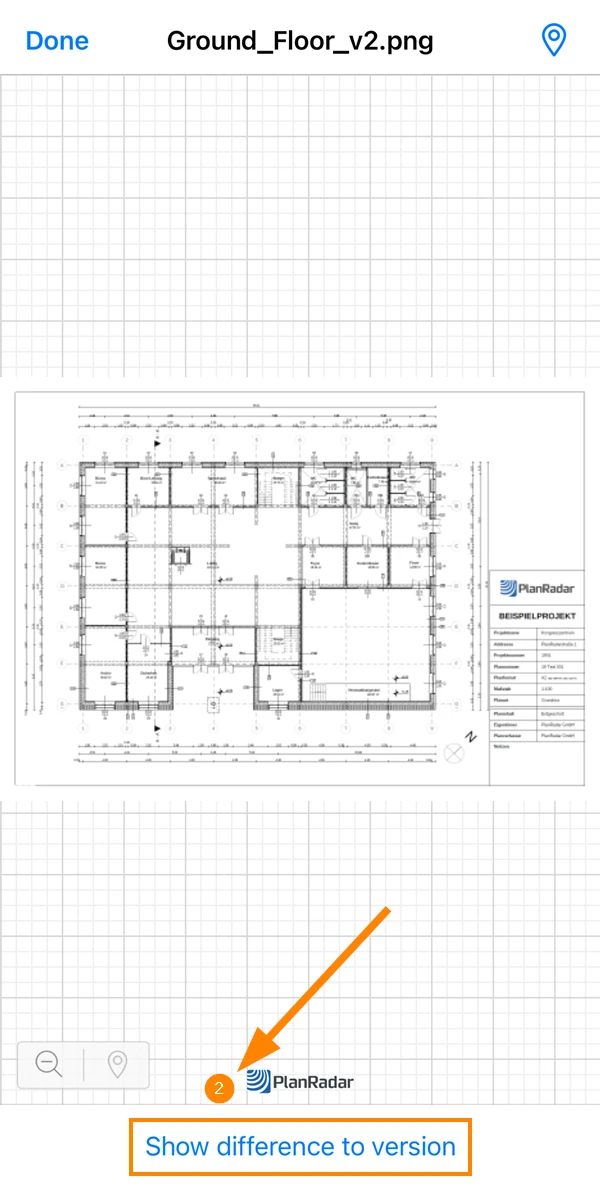
- Tippen Sie auf die Planversion, mit der Sie vergleichen möchten
Unterschiede hervorheben
So ändern Sie die Farbe der hervorgehobenen Unterschiede:
- Klicken Sie auf einen andersfarbigen Kreis
Die aktive Farbe zeigt ein ✔
Aktualisiert am 11. Mai 2026