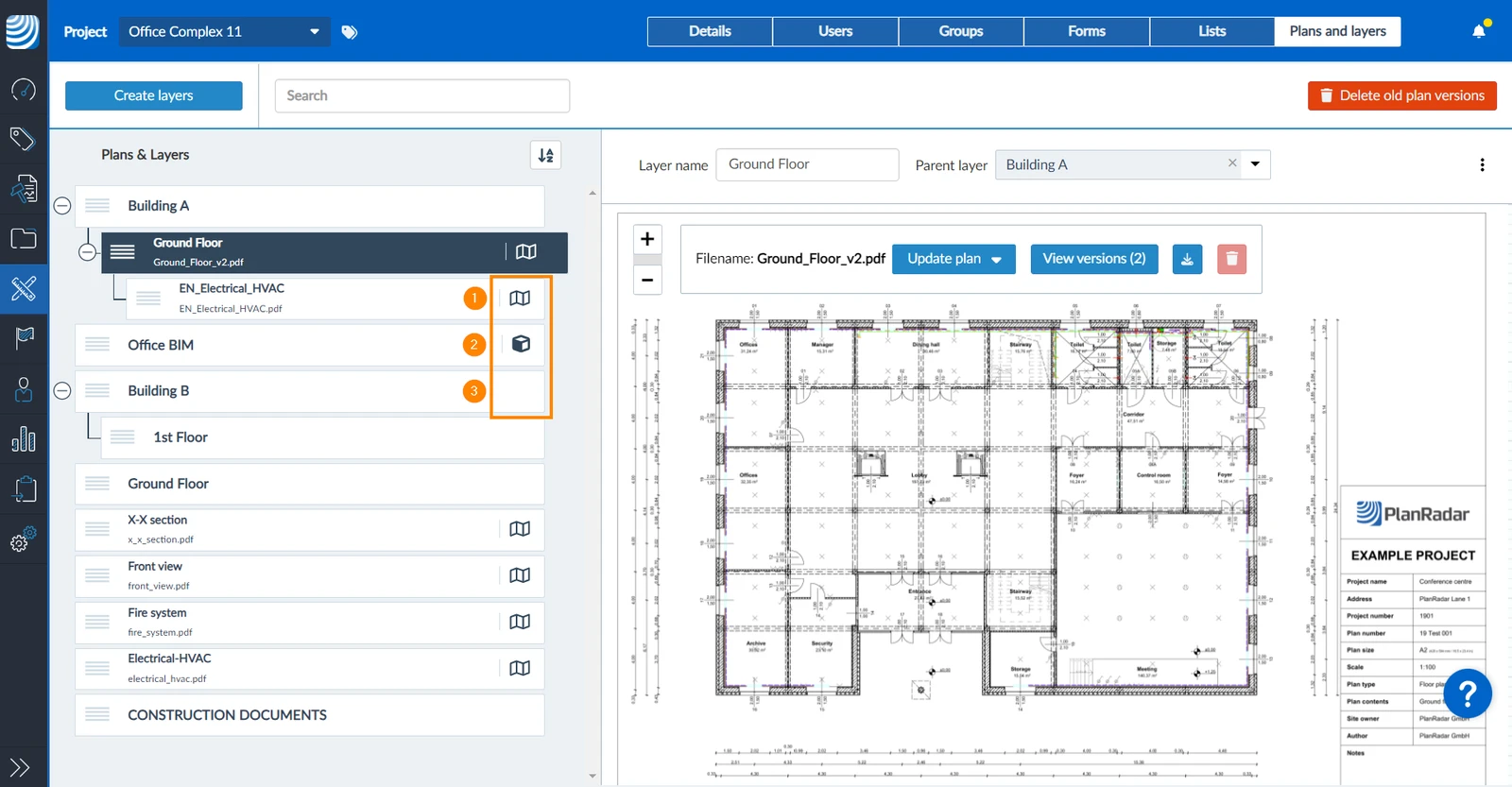
Jedes Projekt erfordert mindestens eine Ebene, um alle Ihre Tickets in PlanRadar zu organisieren. Sie können eine Hierarchie von Ebenen erstellen, um Ihr Projekt nach Gebäuden, Stockwerken, Art der Arbeiten und anderen Aspekten zu organisieren.
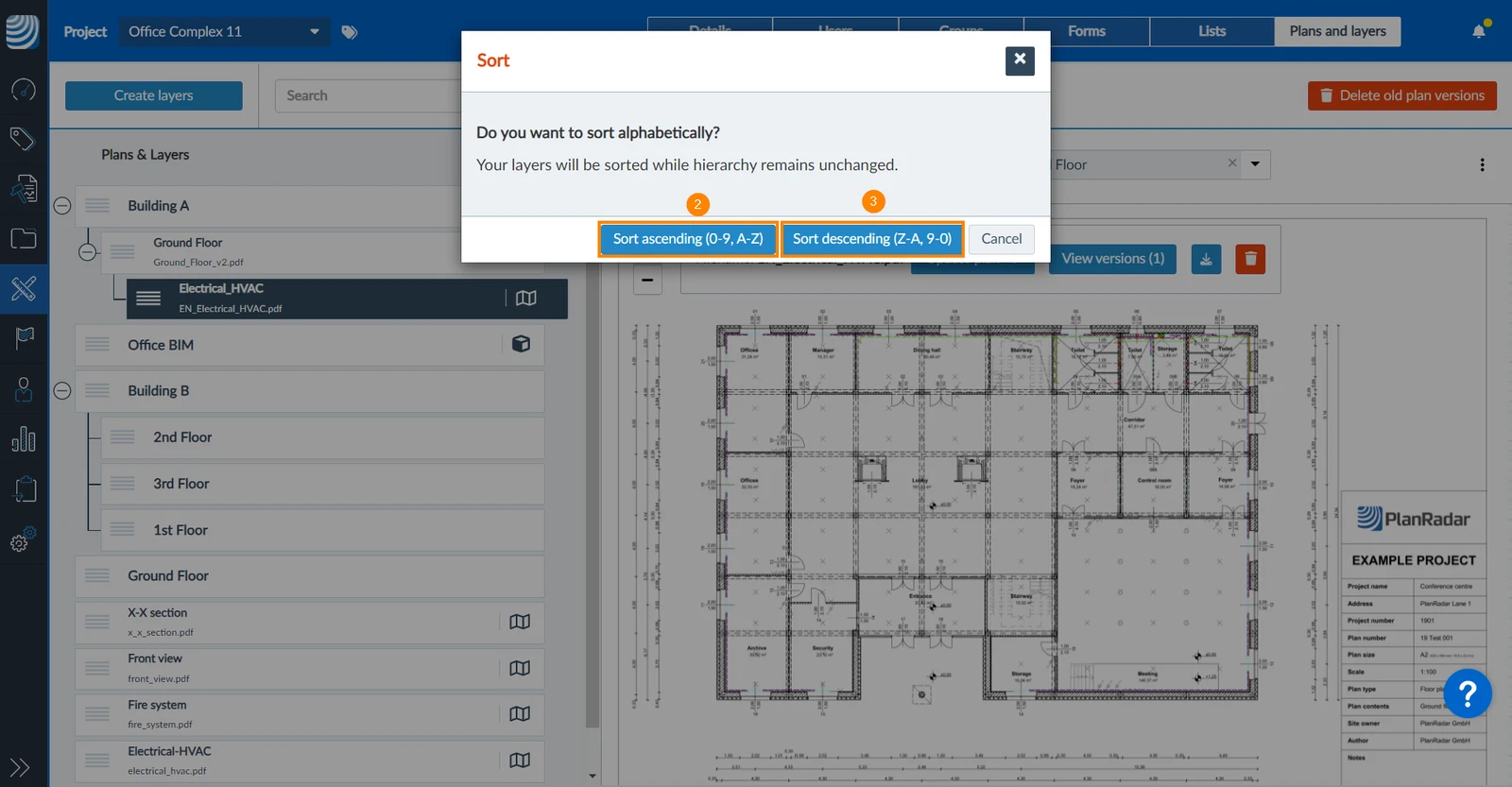
Sie können Ebenen sowohl in der Webapp als auch in den mobilen Apps erstellen, löschen, umbenennen und neu anordnen. In der Webapp können Sie sie auch einmalig alphabetisch sortieren.
Zugang & Berechtigungen
Zugang
Zur Verwaltung der Ebenen eines Projekts:
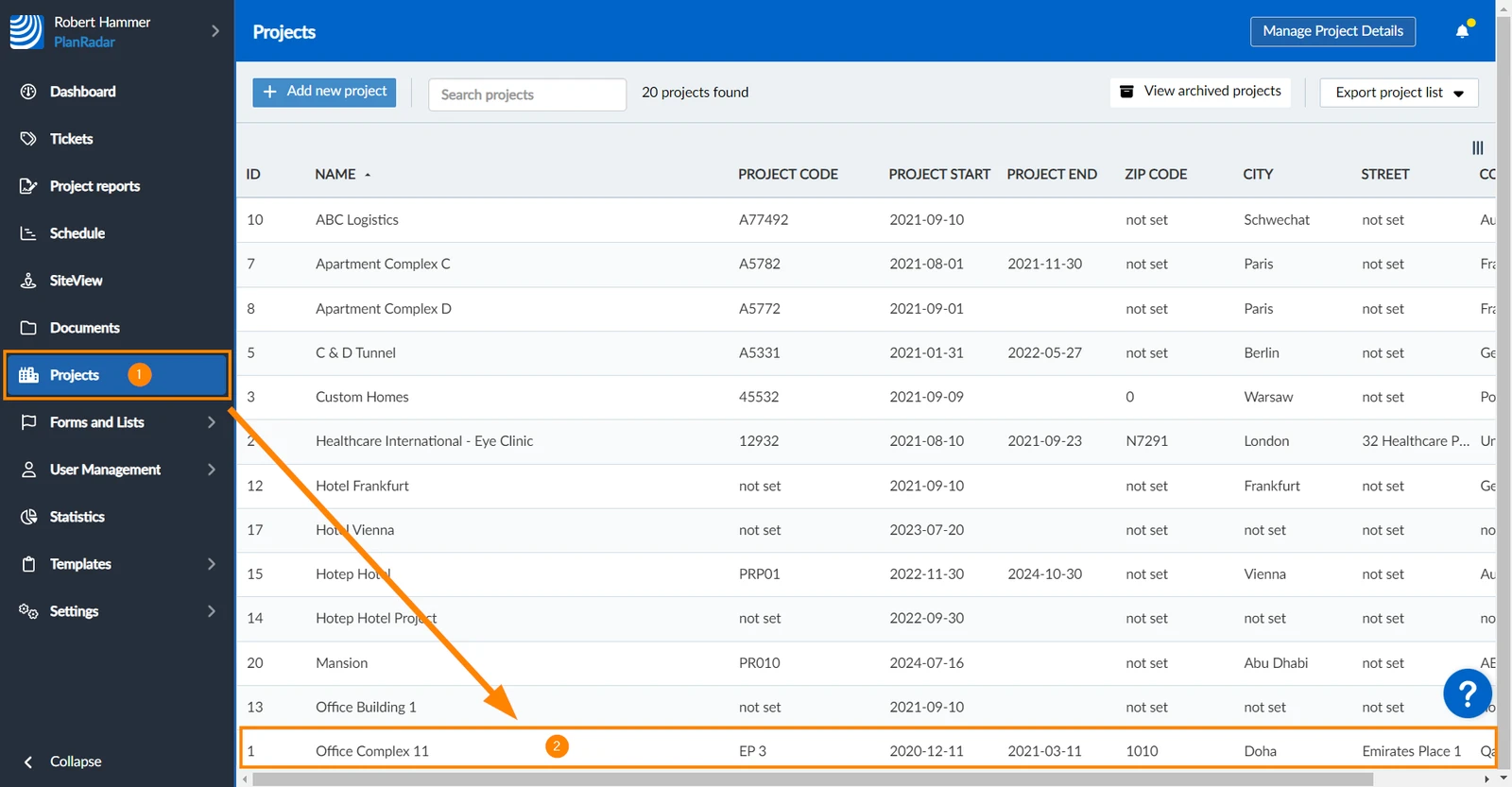
Klicken Sie auf Projekte
Klicken Sie auf das Projekt, um es zu öffnen
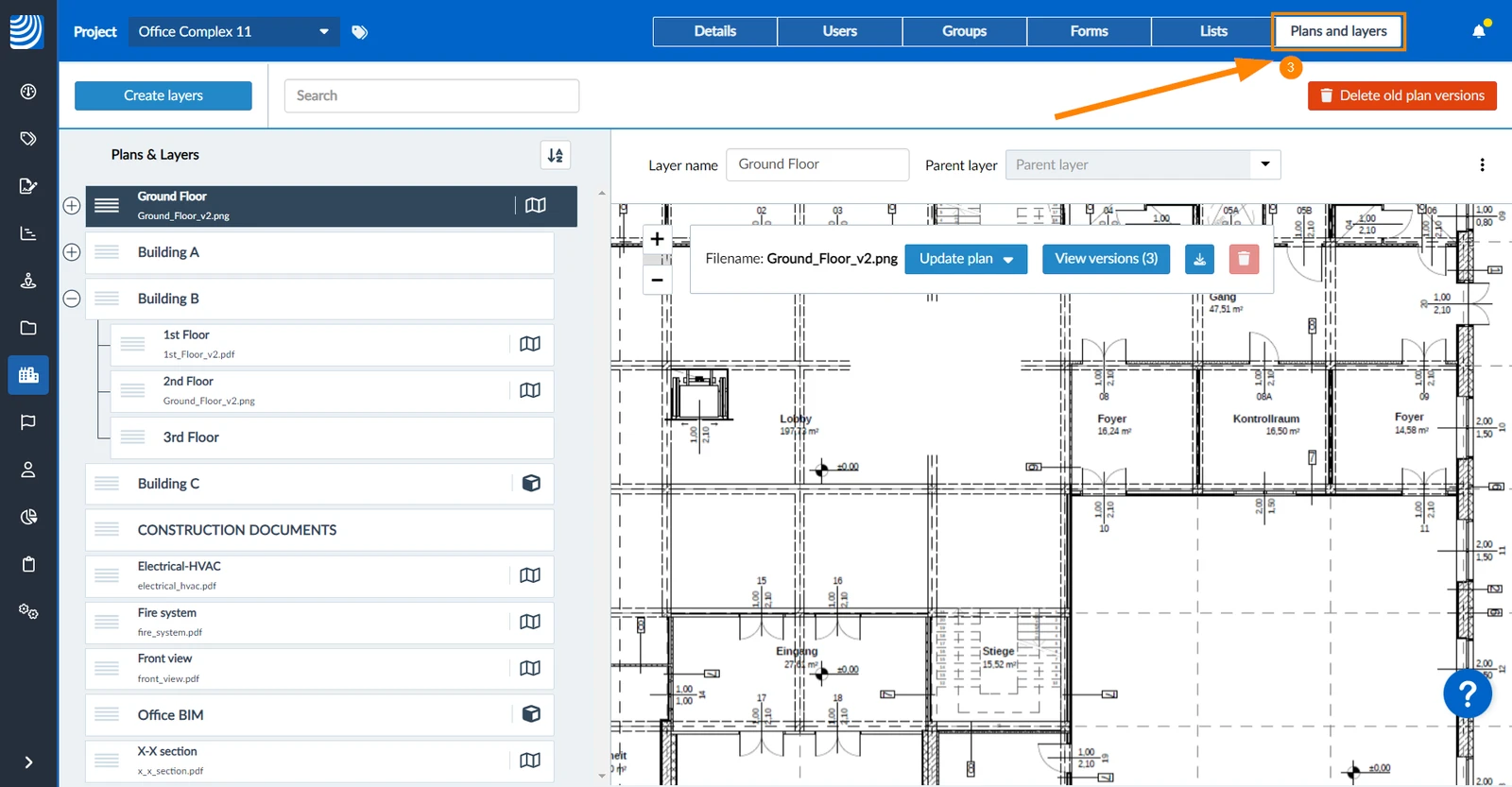
Klicken Sie auf Pläne und Ebenen
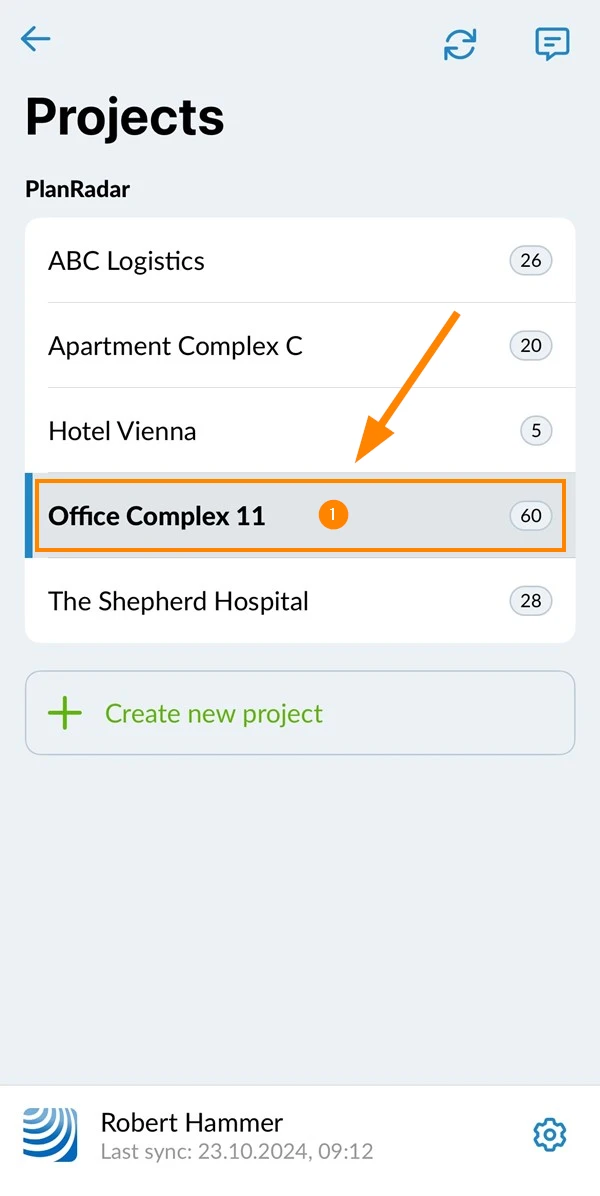
Wählen Sie das Projekt aus, z.B. Office Complex 11
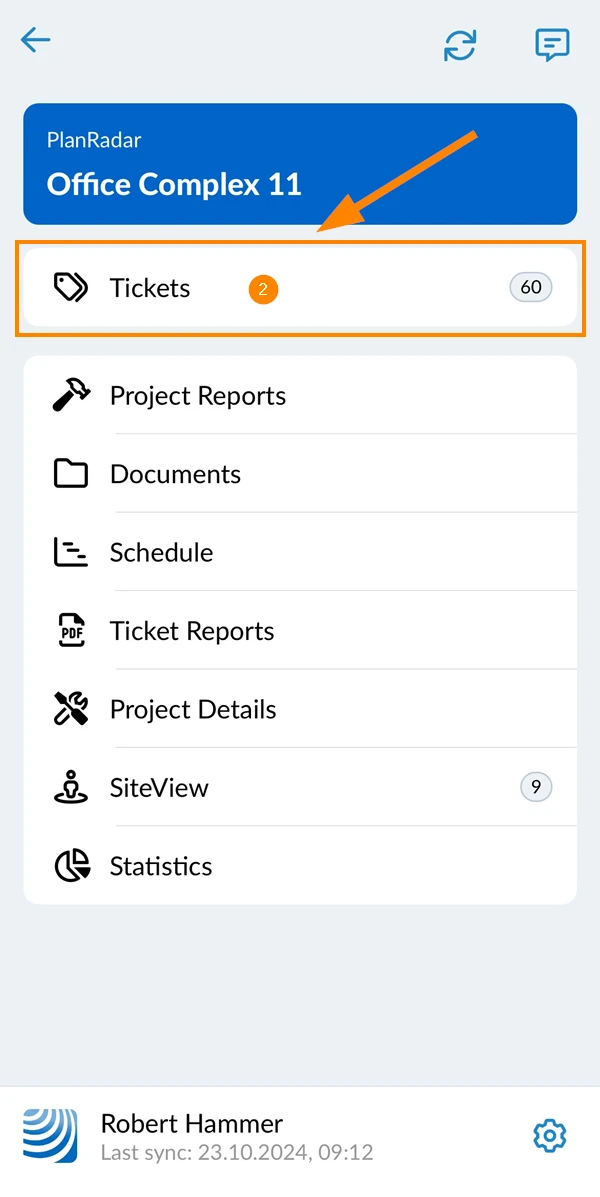
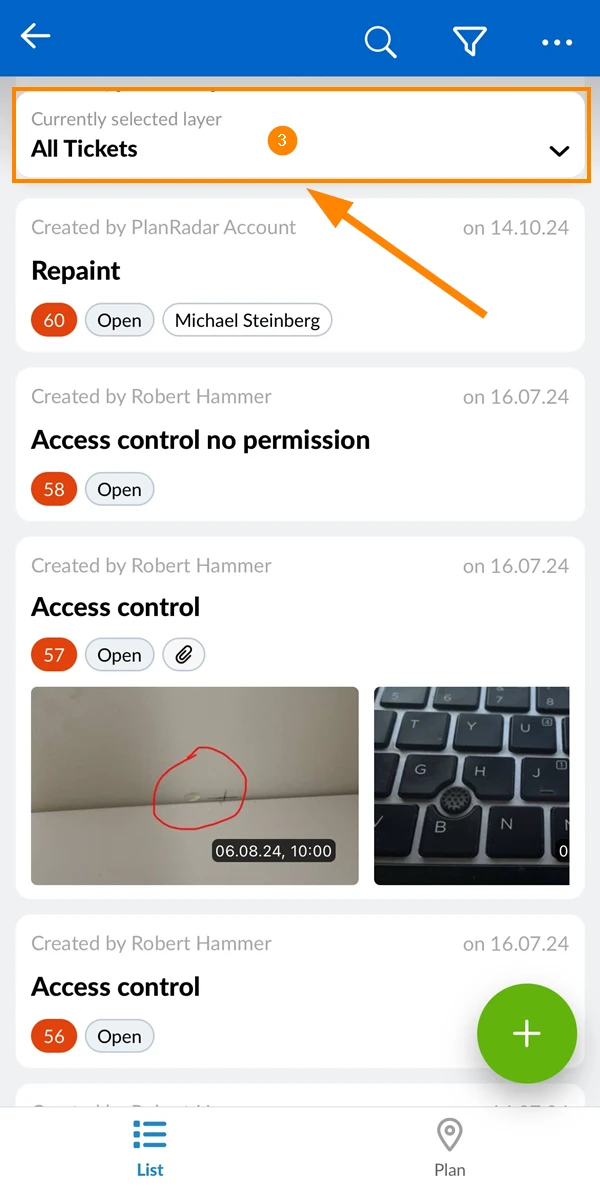
Tap Tickets
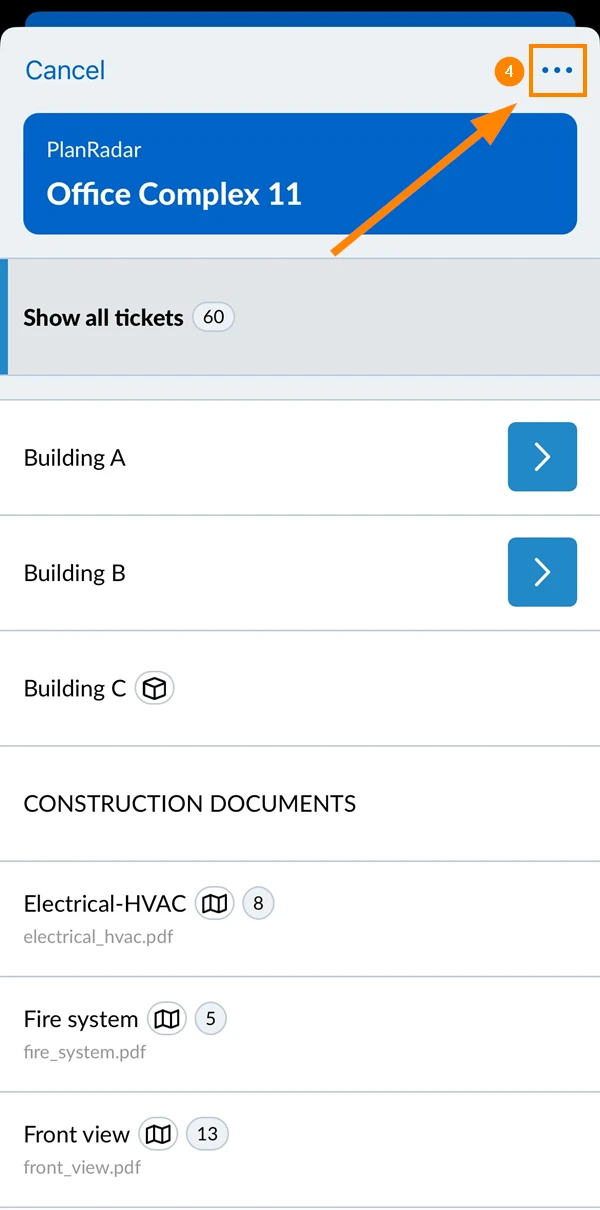
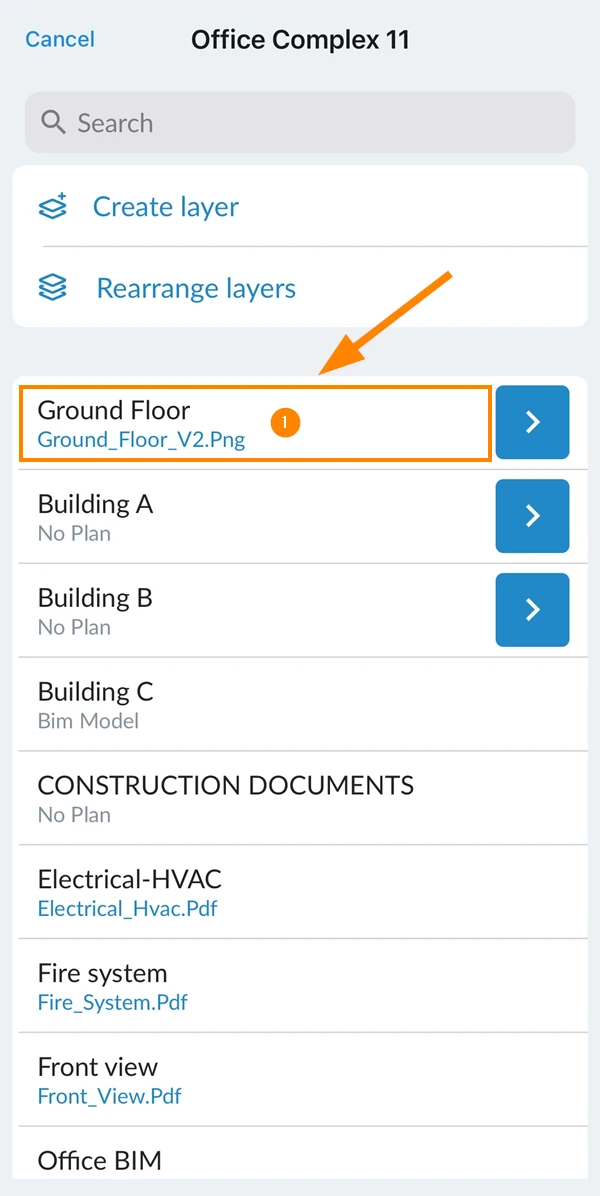
Öffnen Sie der Ebenen-Auswahl
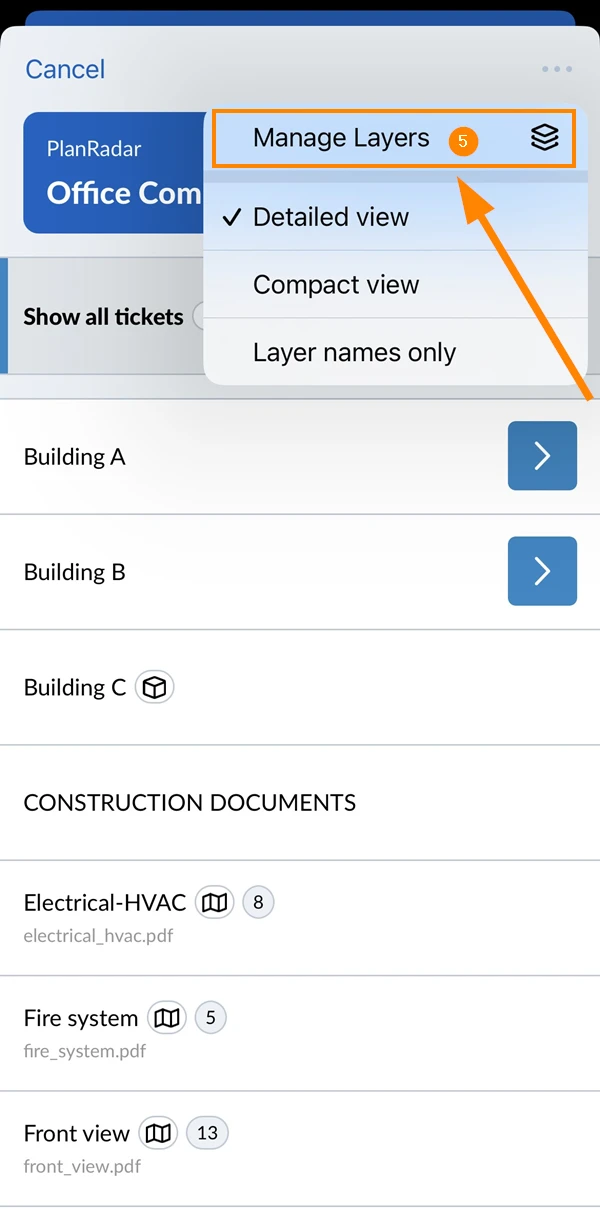
Öffnen Sie das Mehr Menü
Tippen Sie auf Ebenen verwalten
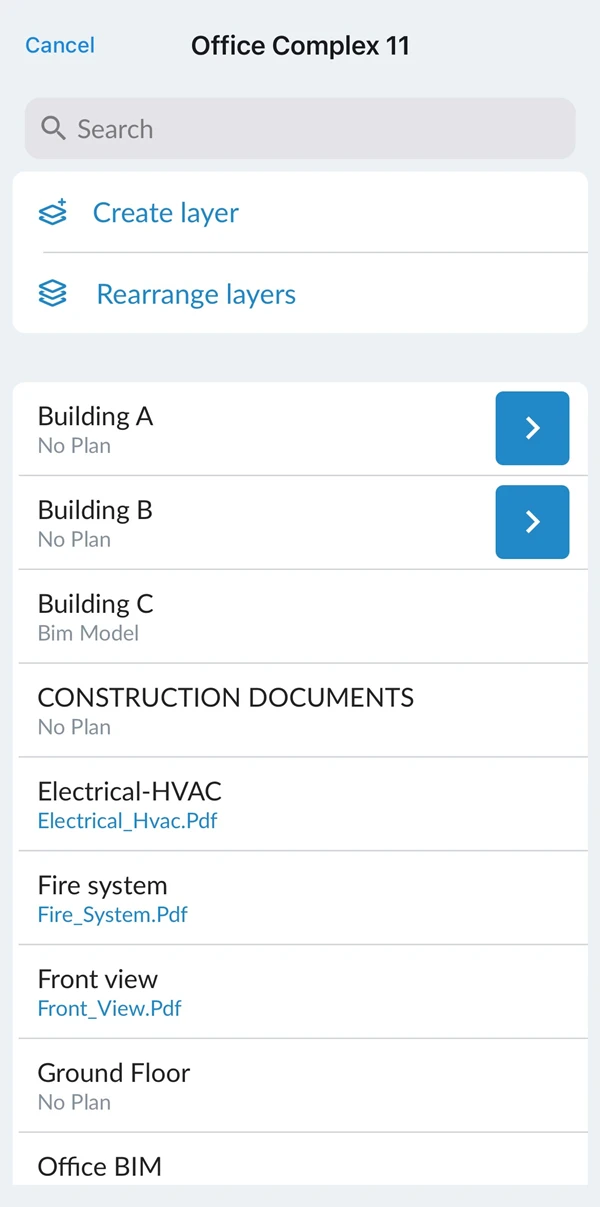
Siehe den Ebenen verwalten Bildschirm
Ebene erstellen
Sie können Ihre Ebenen in einer Hierarchie von Ebenen und Unterebenen strukturieren.
So erstellen Sie eine Ebene auf der ersten Ebene Ihrer Struktur:
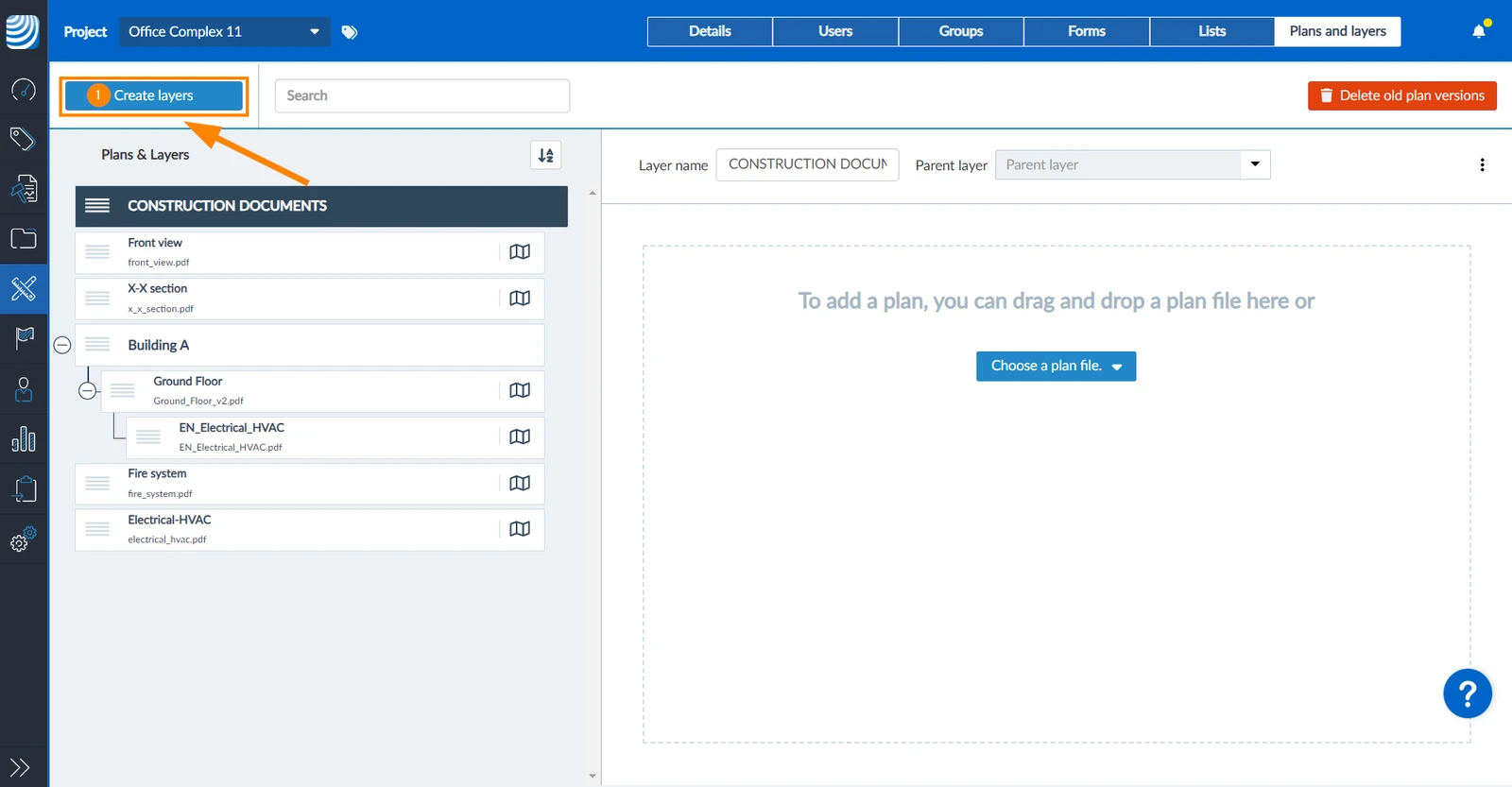
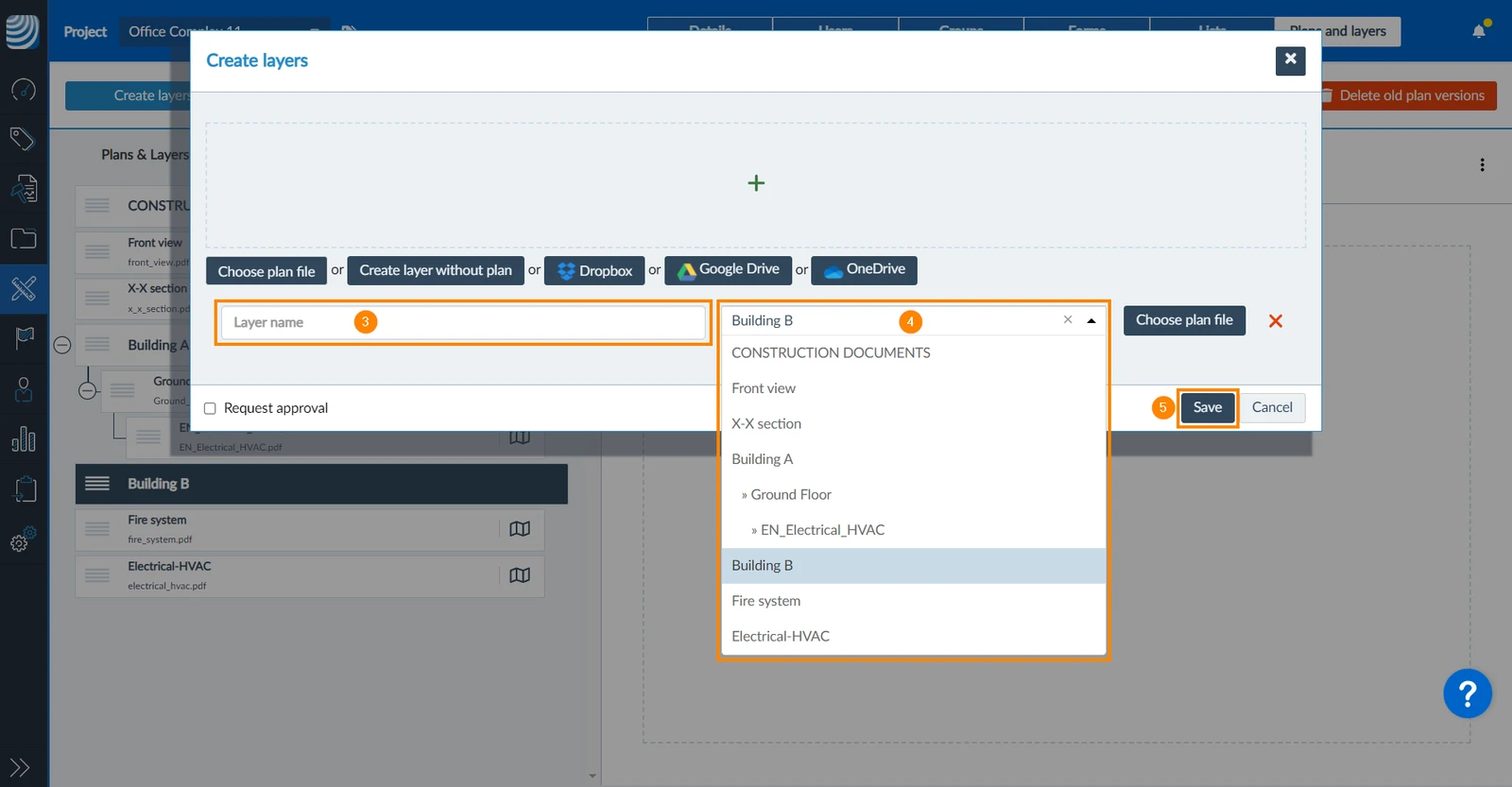
Klicken Sie auf Ebene erstellen
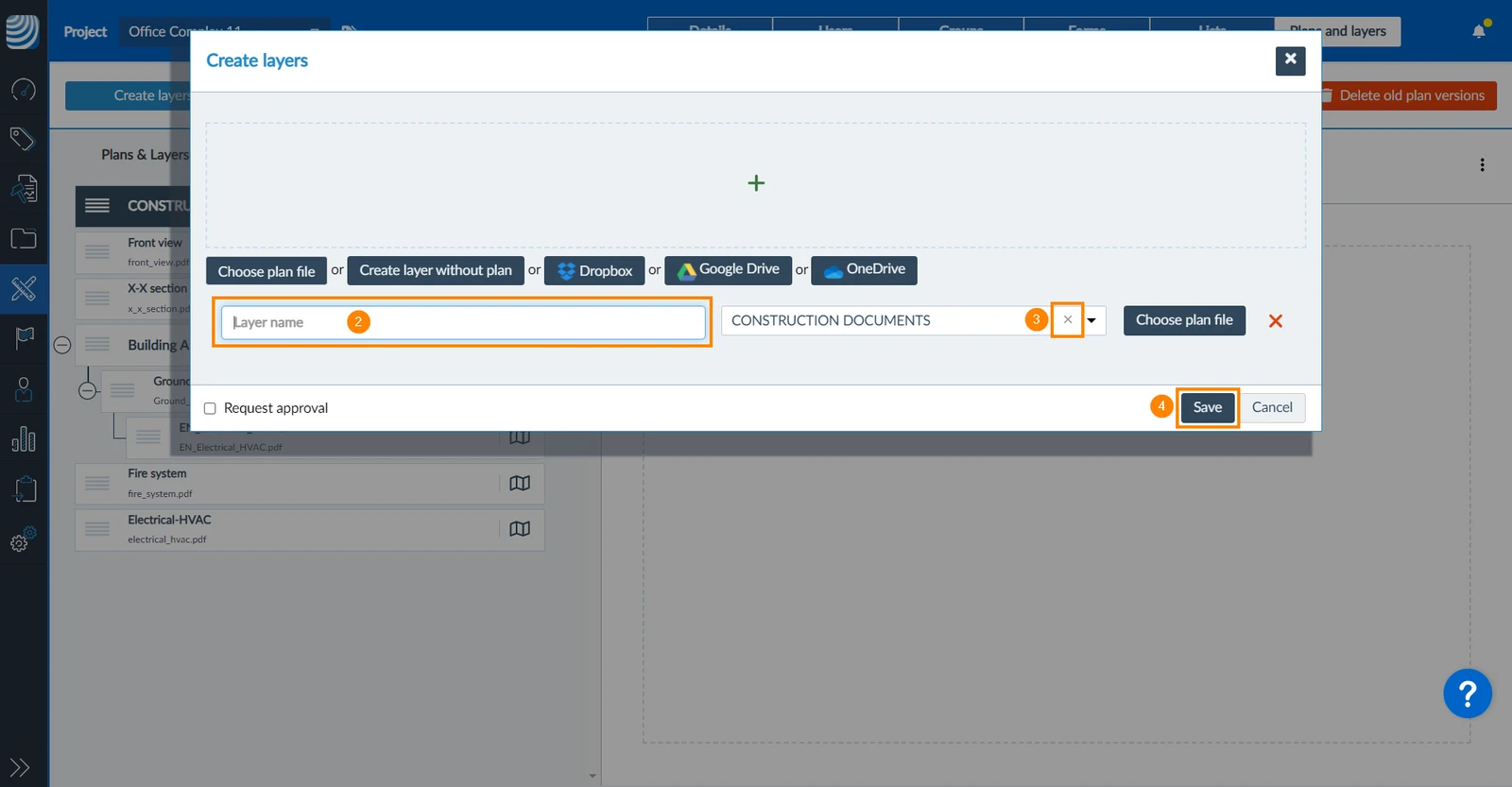
Geben Sie den Namen der Ebene ein
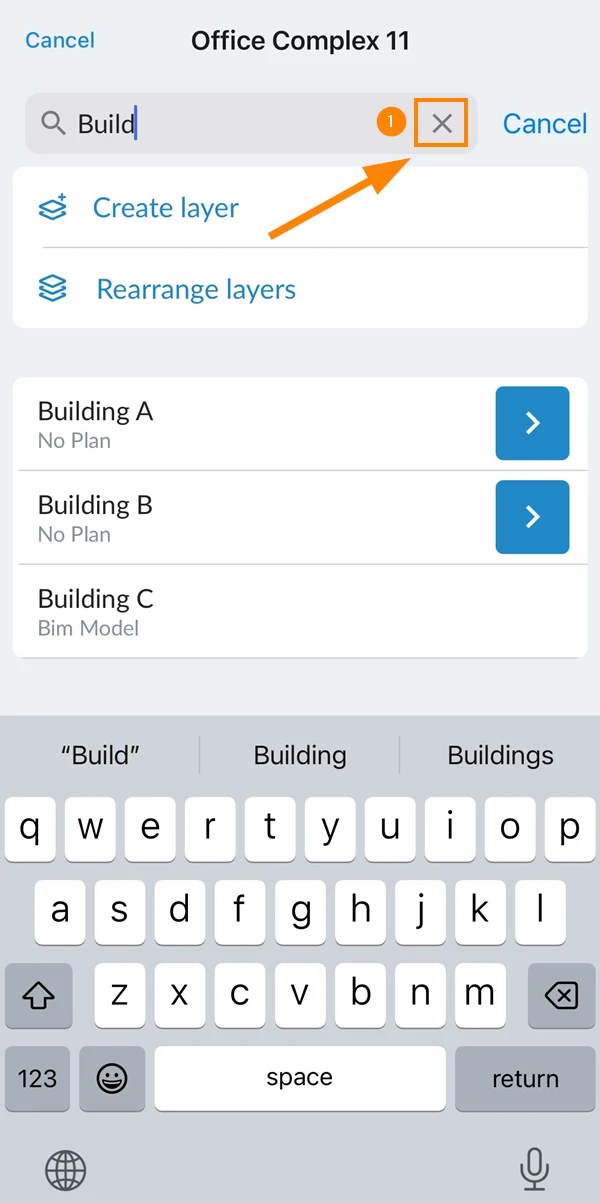
Klicken Sie auf X, um die übergeordnete Ebene zu entfernen (nur erforderlich, wenn eine Ebene in der Struktur ausgewählt ist)
Klicken Sie auf Speichern
Um eine Unterebene zu erstellen:
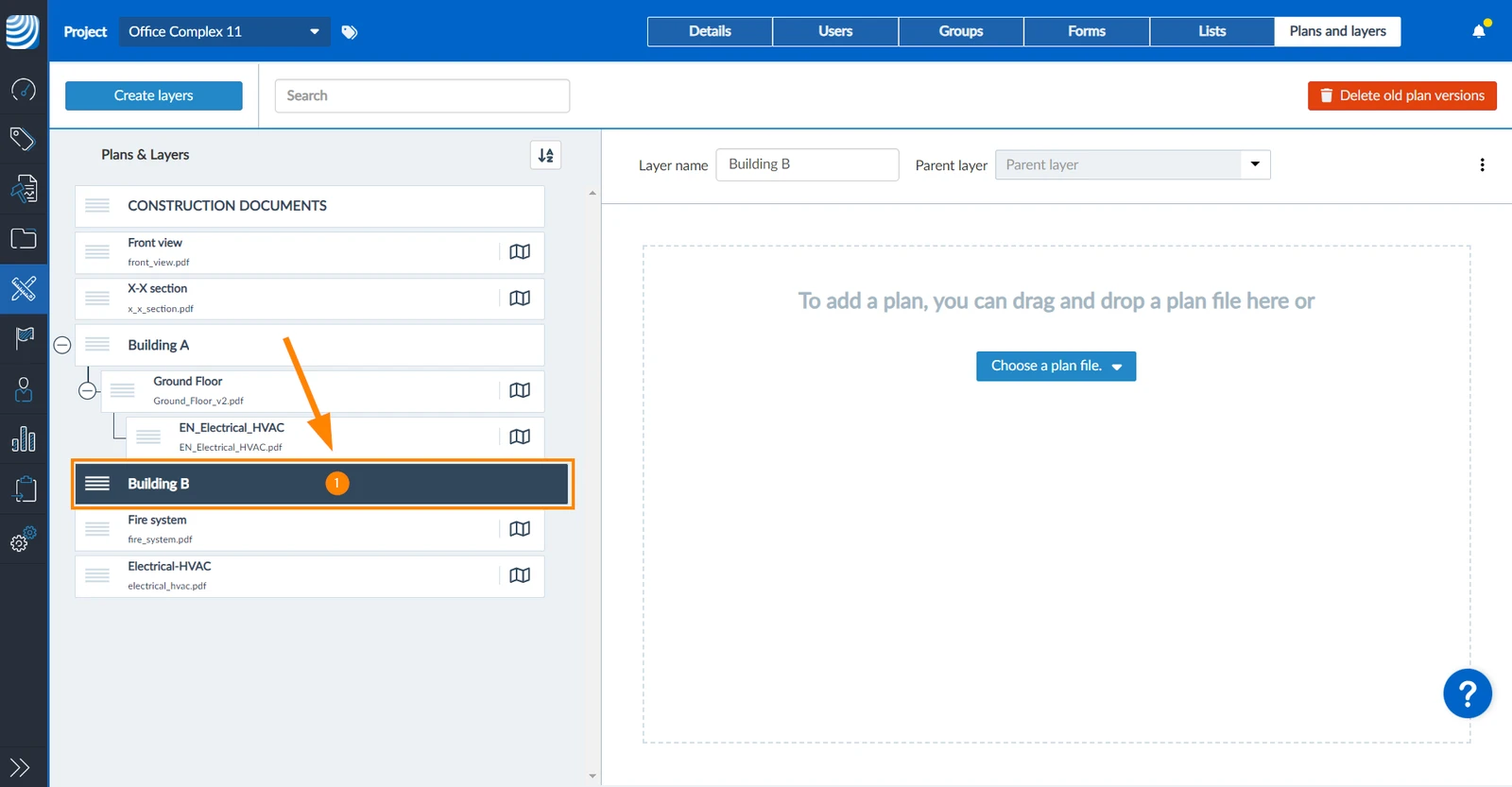
Optional: Wählen Sie eine übergeordnete Ebene, unter der Sie eine untergeordnete Ebene erstellen möchten, z. B. Building B
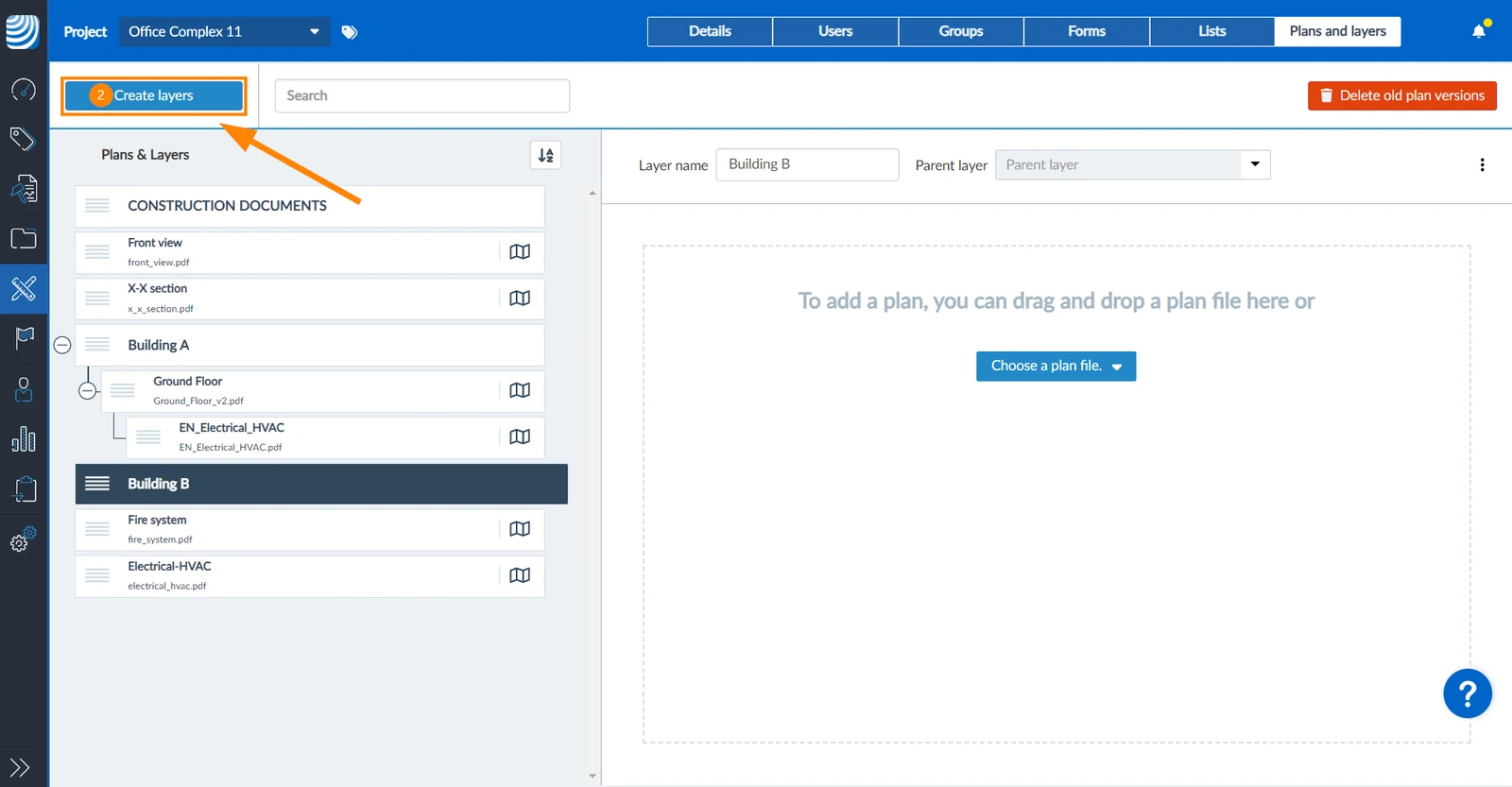
Klicken Sie auf Ebene erstellen 

Geben Sie den Namen der Ebene ein
Optional: Wählen Sie eine andere übergeordnete Ebene in der Dropdown-Liste
Klicken Sie auf Speichern
So erstellen Sie zusätzliche Ebenen ohne einen Plan:
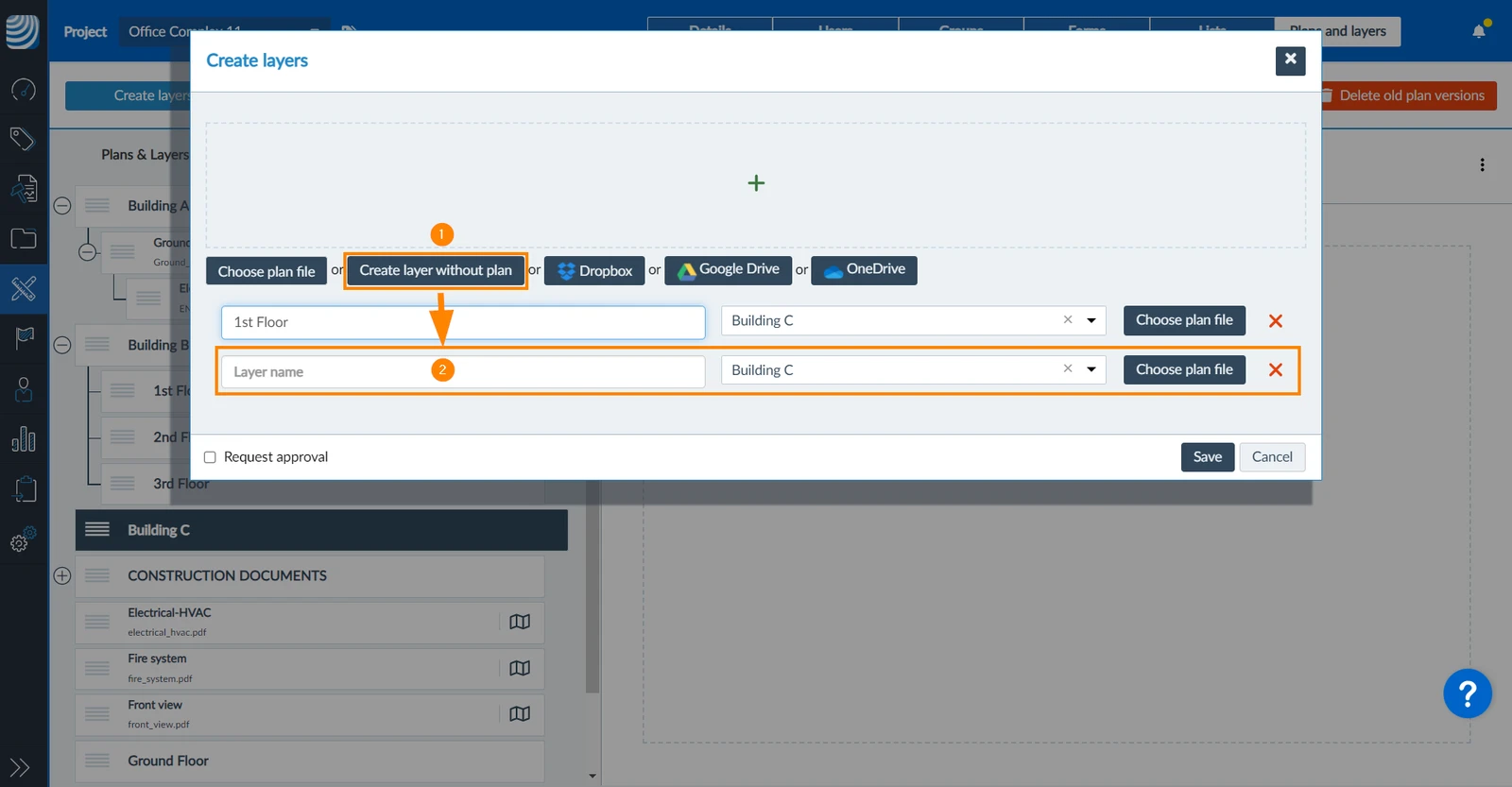
Klicken Sie auf Ebene ohne Plan erstellen
Jedes Mal wird eine zusätzliche Zeile eingefügt, in der Sie einen Ebenennamen eingeben und die übergeordnete Ebene wie oben beschrieben ändern können.
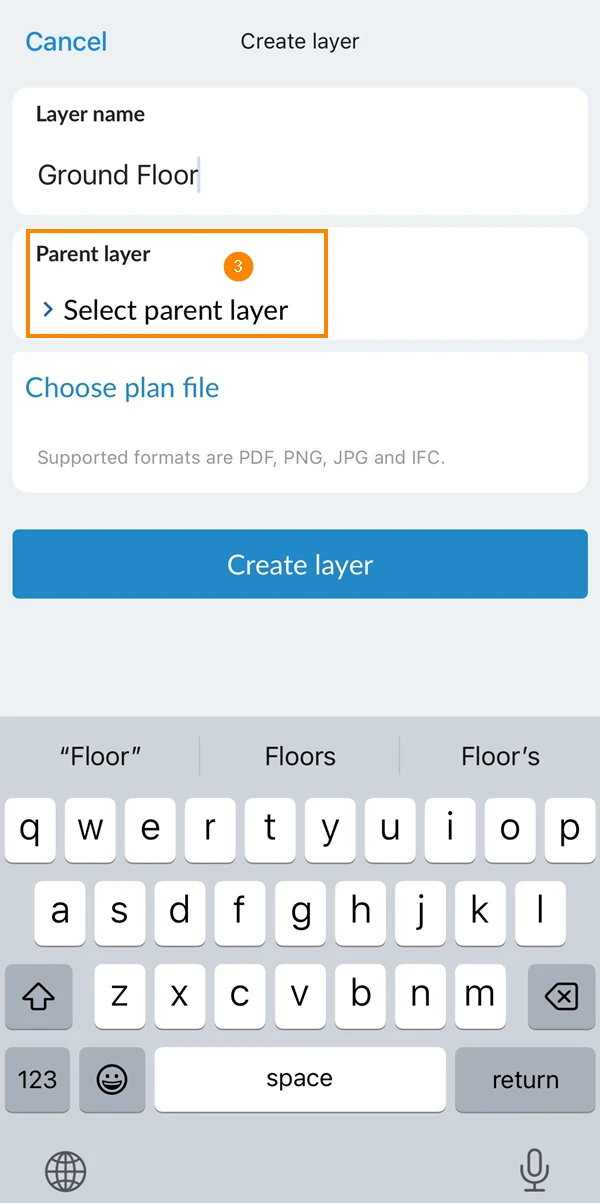
Um eine Ebene oder untergeordnete Ebene ohne Plan zu erstellen:
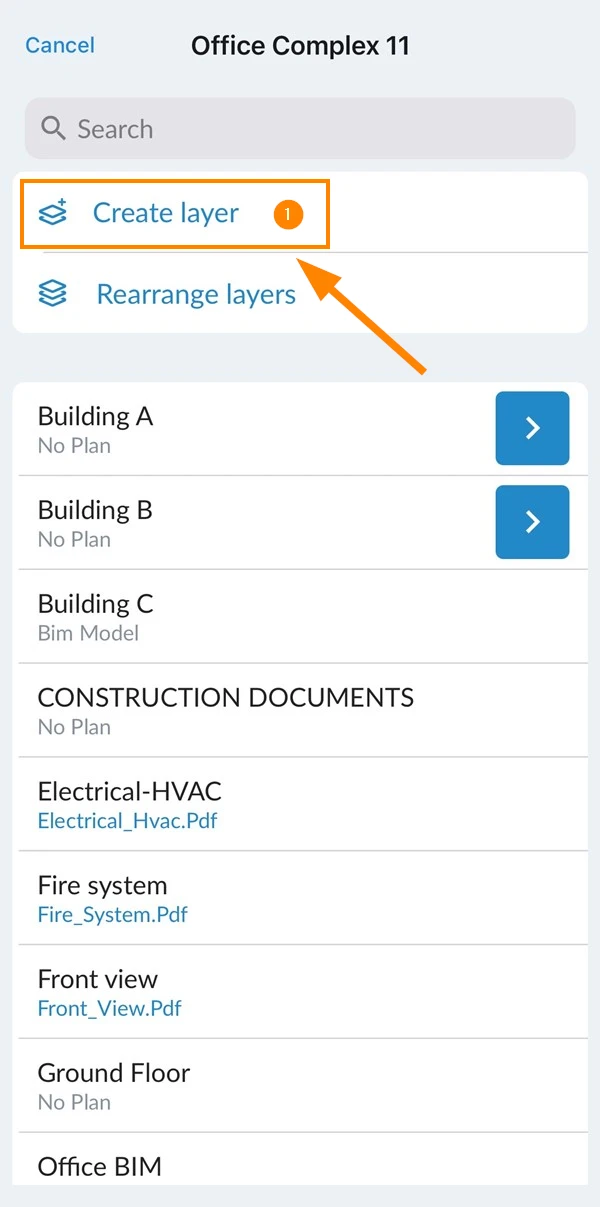
Tippen Sie auf Ebene erstellen
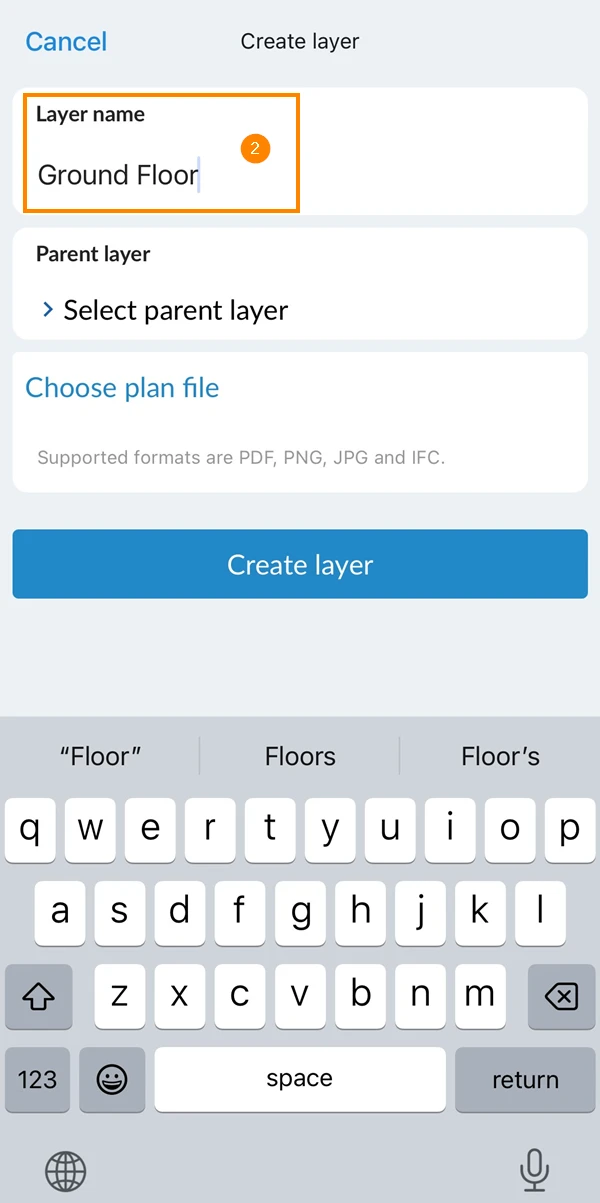
Geben Sie den Namen der Ebene ein z.B. Ground Floor
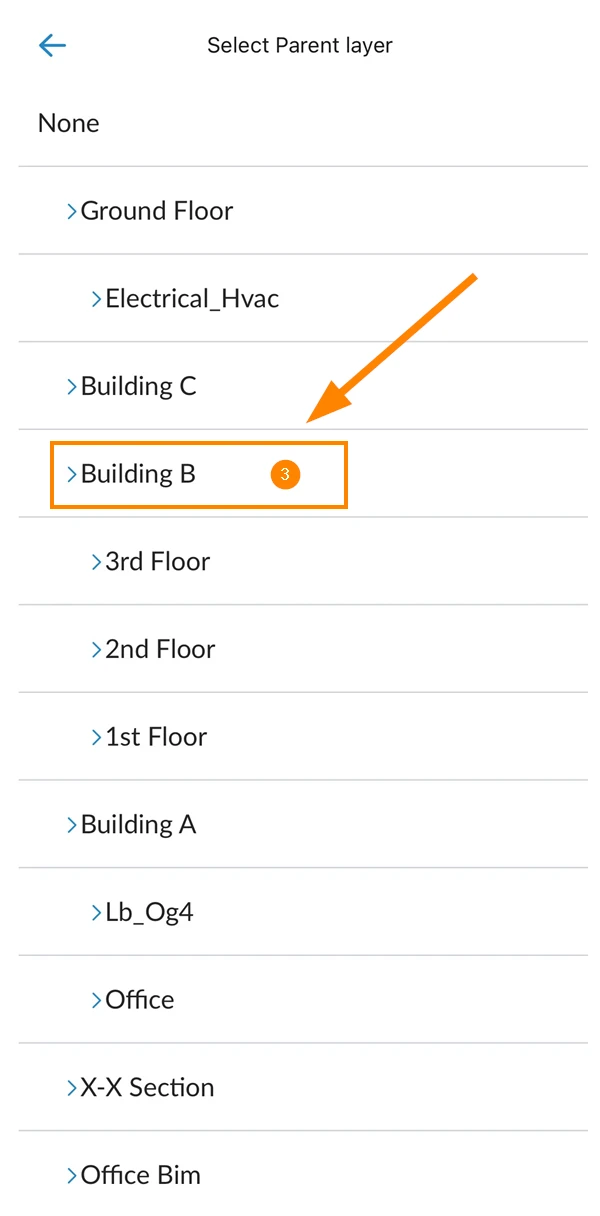
Optional: Tippen Sie auf Übergeordnete Ebene auswählen
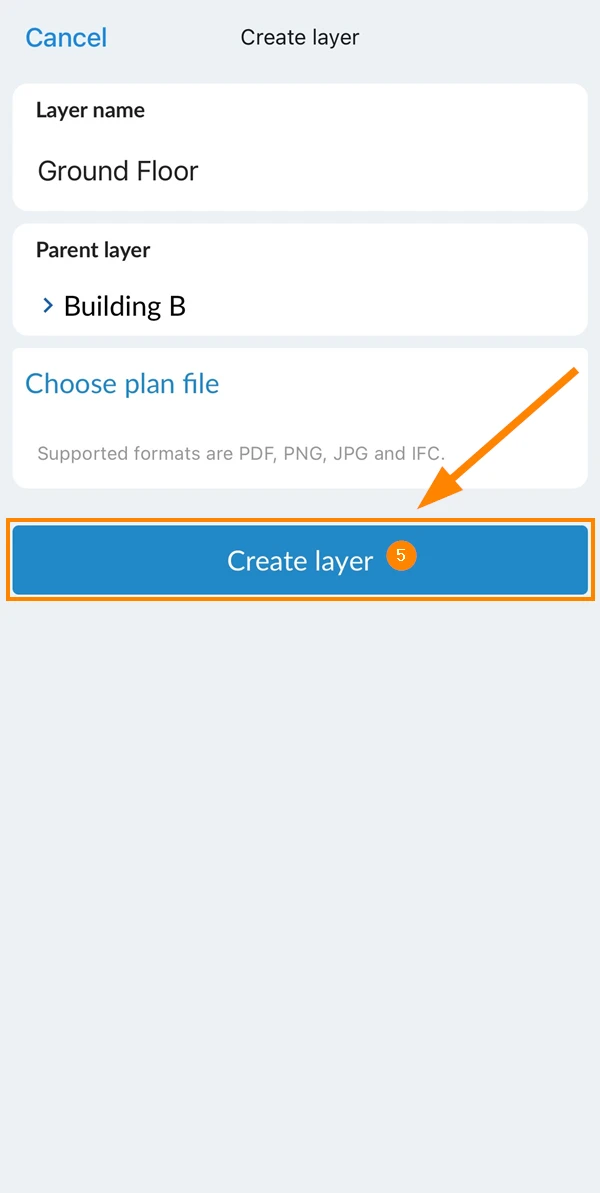
Optional: Wählen Sie eine übergeordnete Ebene z.B. Building B
Tippen Sie auf Ebene erstellen
Navigieren in der Ebenenhierarchie
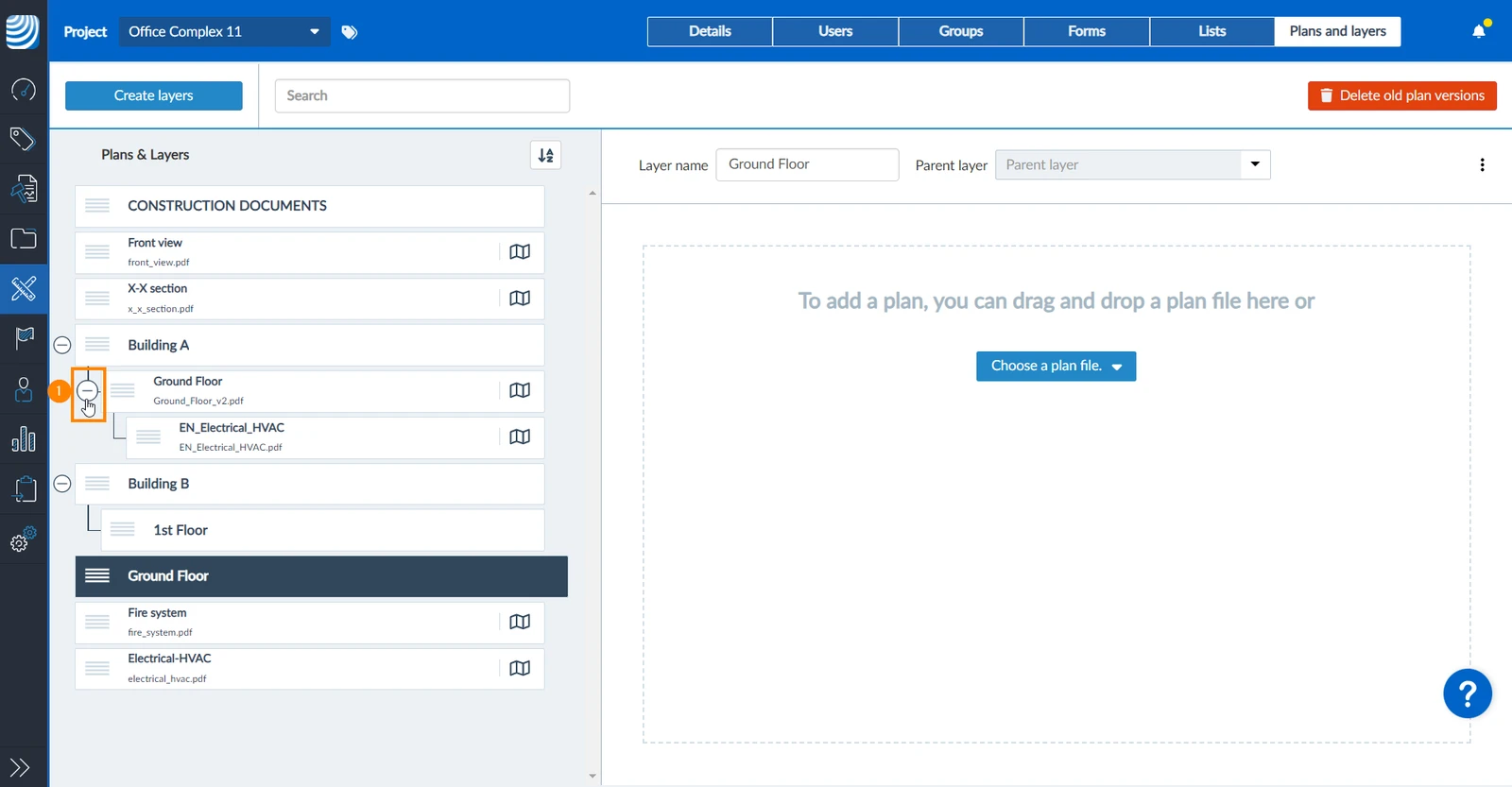
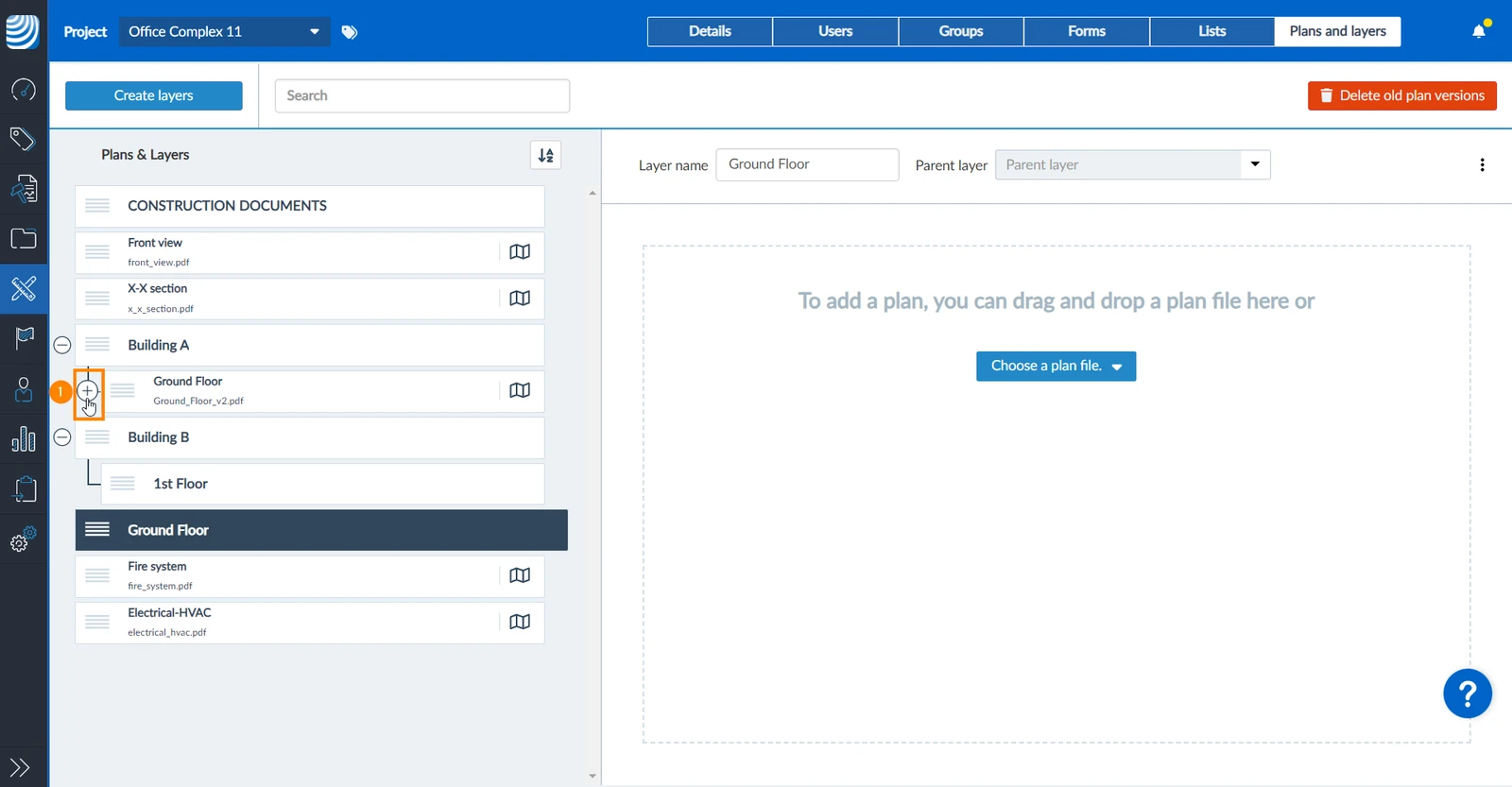
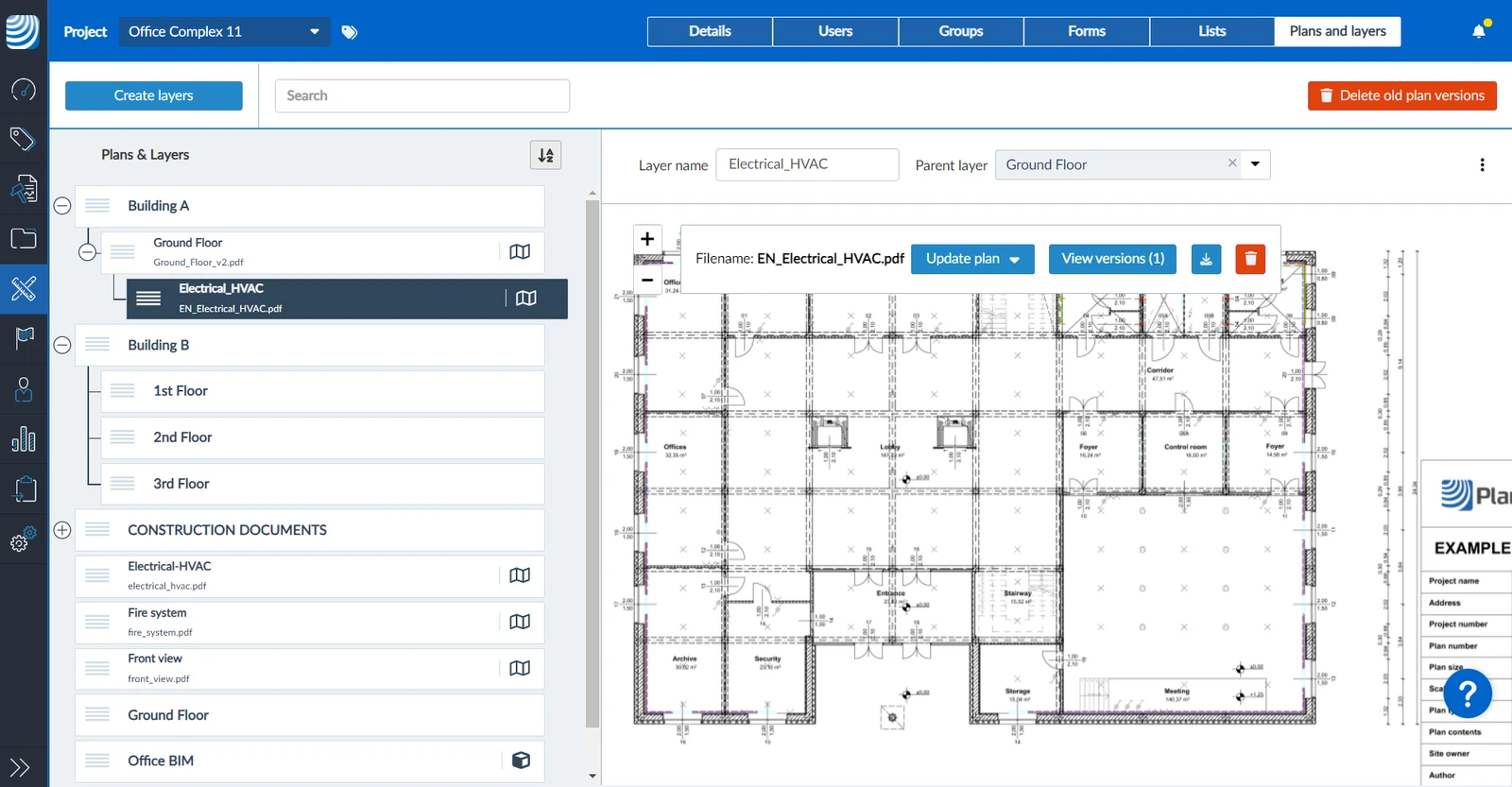
Untergeordnete Ebenen reduzieren/erweitern
Zum Reduzieren und Ausblenden der untergeordneten Ebenen einer übergeordneten Ebene:
Klicken Sie auf das - Symbol
Zum Erweitern und Anzeigen der untergeordenten Ebenen einer übergeordneten Ebene:
Klicken Sie auf das + Symbol
Navigieren zu untergeordneten Ebenen und zurück
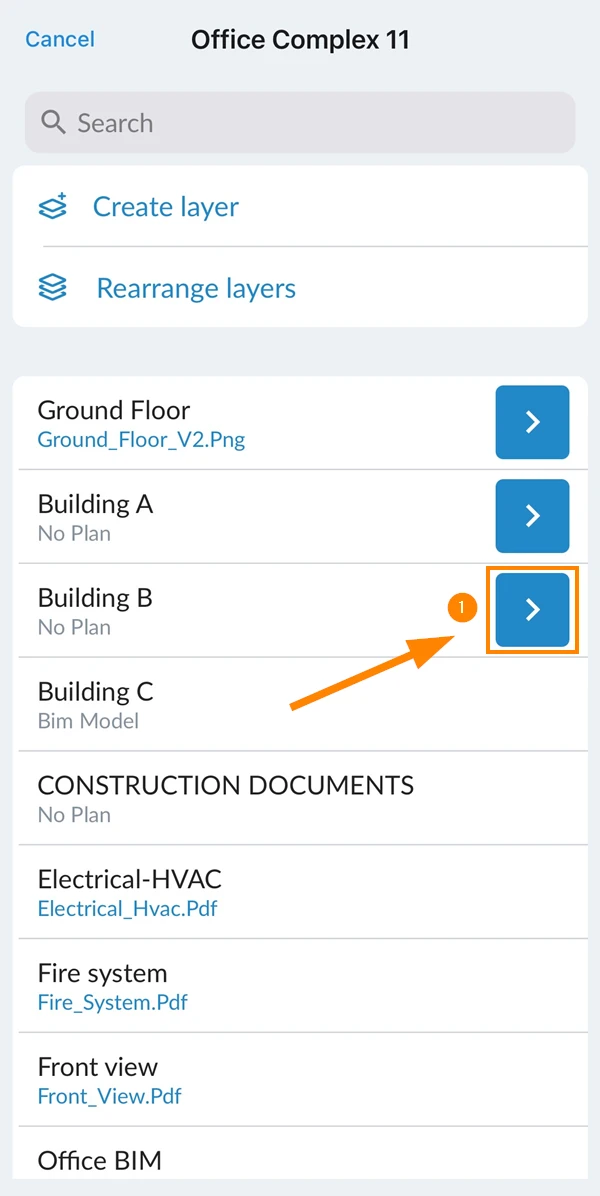
Um die untergeordnete Ebene einer übergeordneten Ebene anzuzeigen:
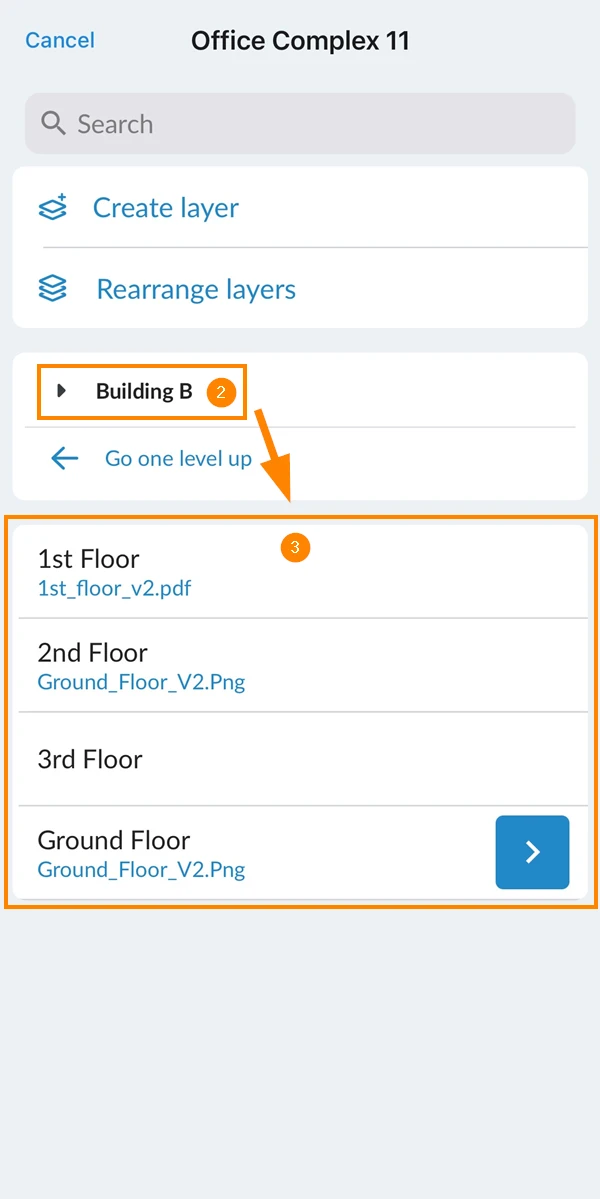
Tippen Sie auf das Pfeil Symbol neben der übergeordneten Ebene
Sie sehen den Namen der aktuellen Ebene
Sie sehen die Liste der untergeordnete Ebenen
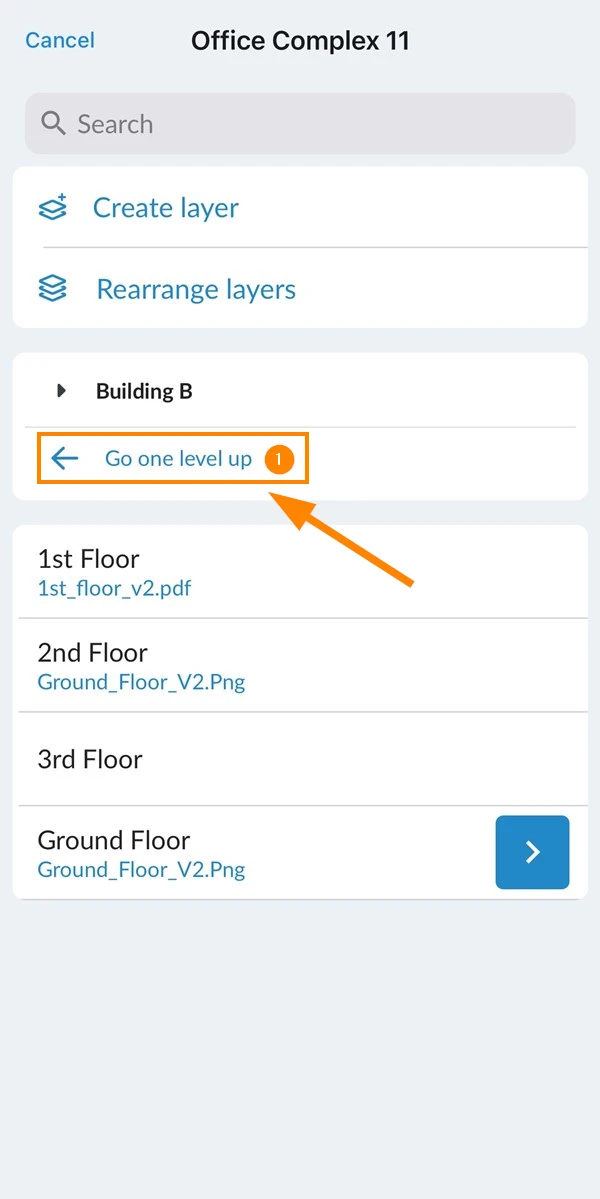
Um in der Hierarchie eine Ebene höher zu gehen:
Tippen Sie auf Eine Ebene nach oben
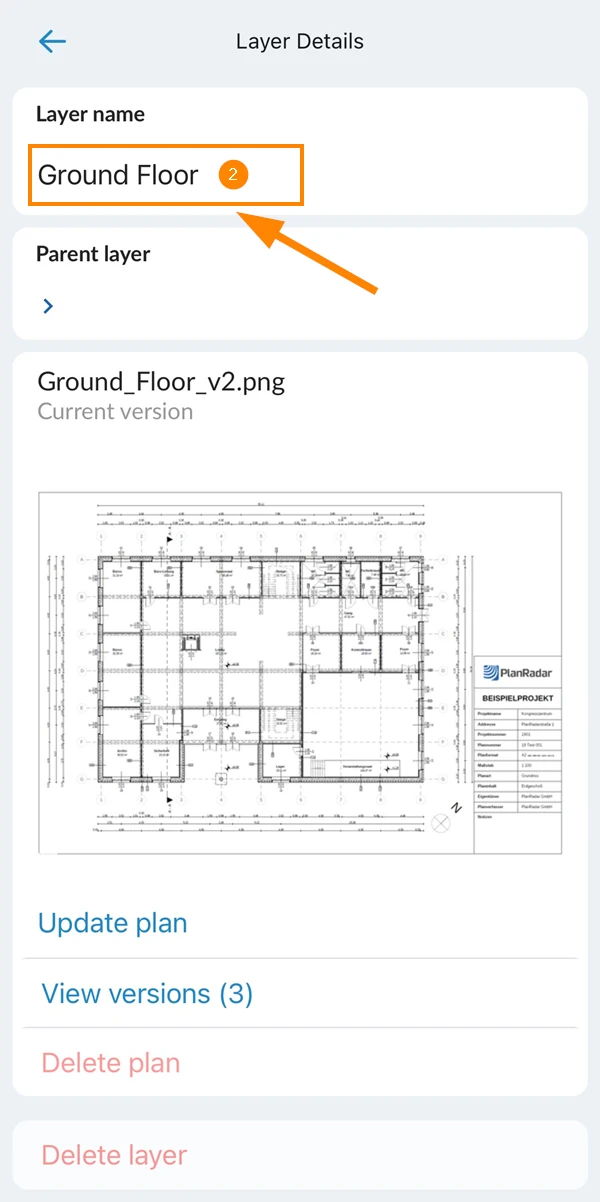
Ebenen-Details anzeigen
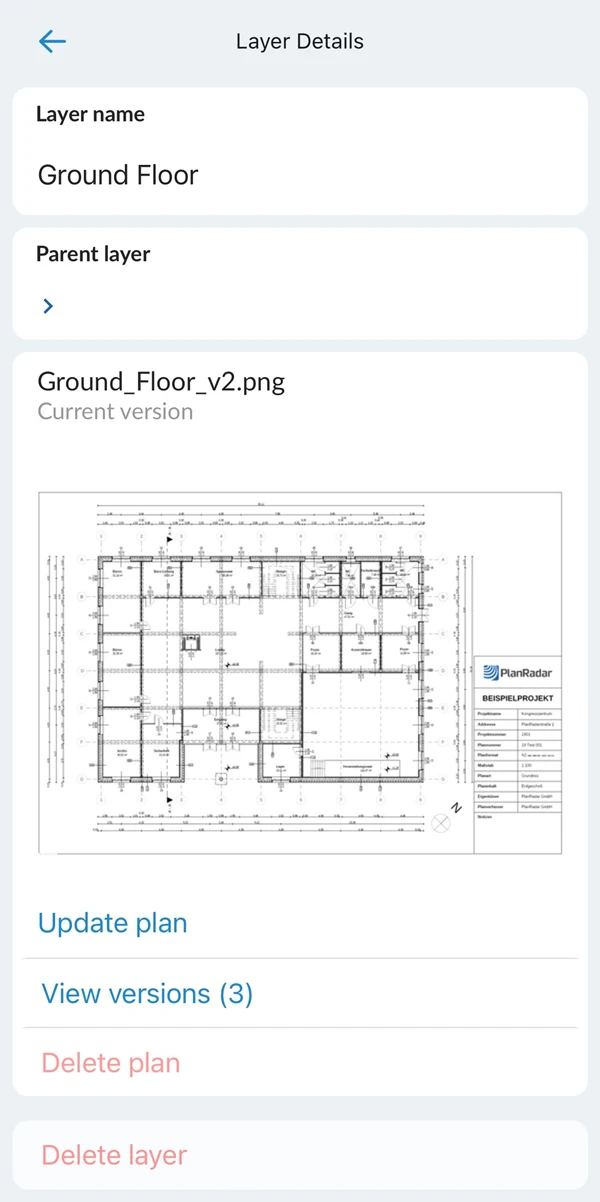
Um die Details einer Ebene anzuzeigen:
Tippen Sie auf die Ebene
Sie sehen die Ebenen-Details
Ebenen neu anordnen
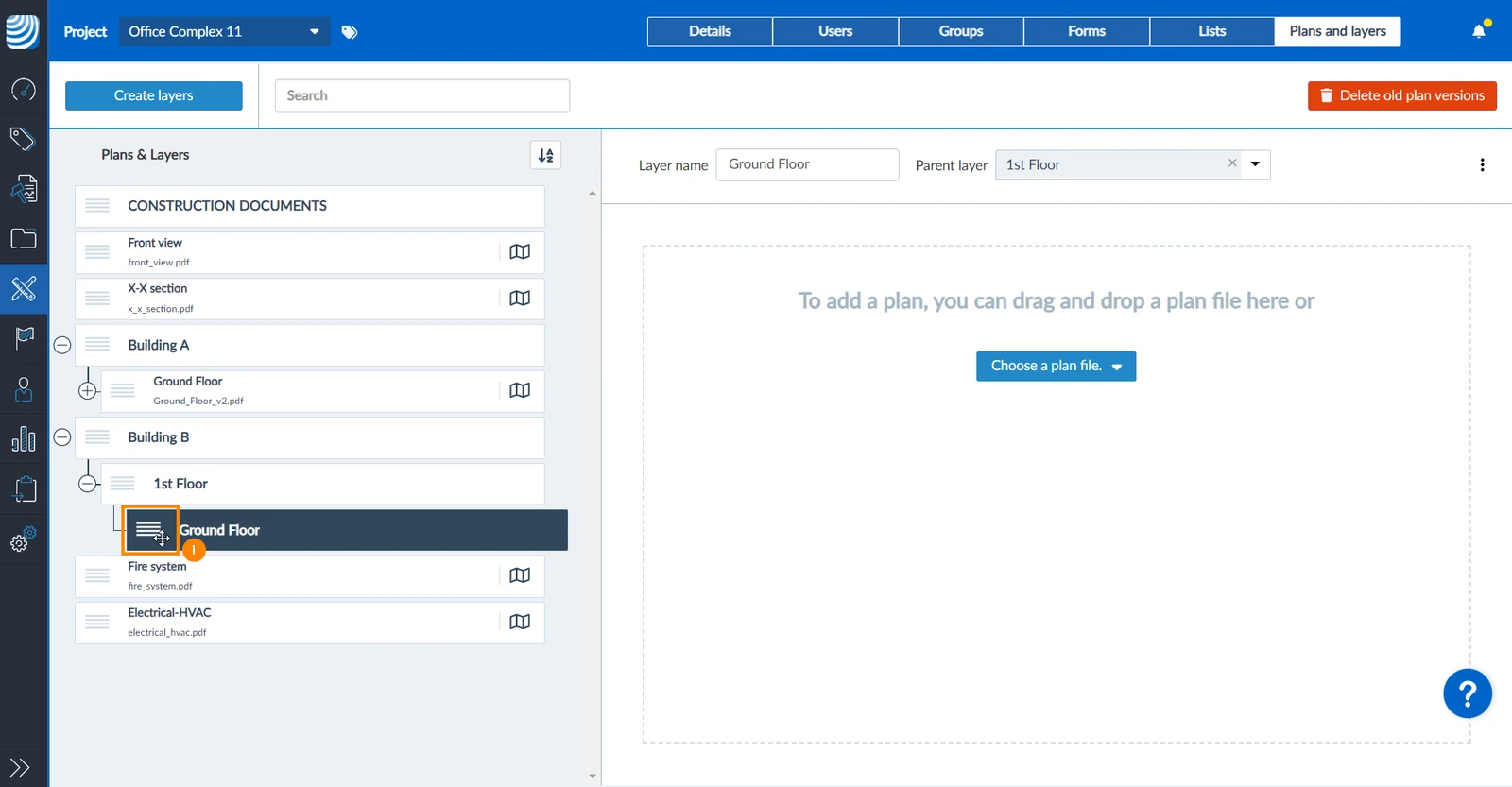
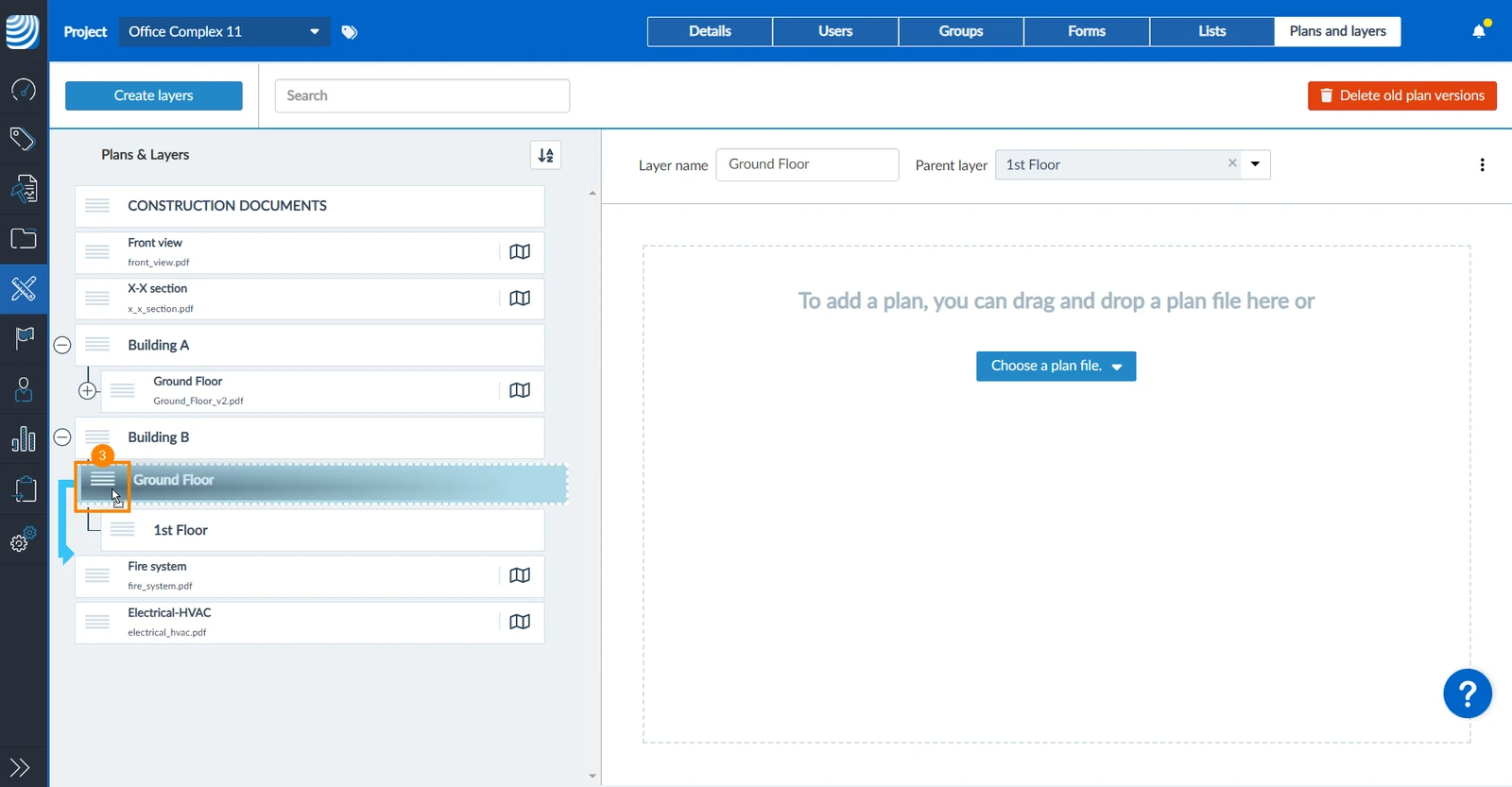
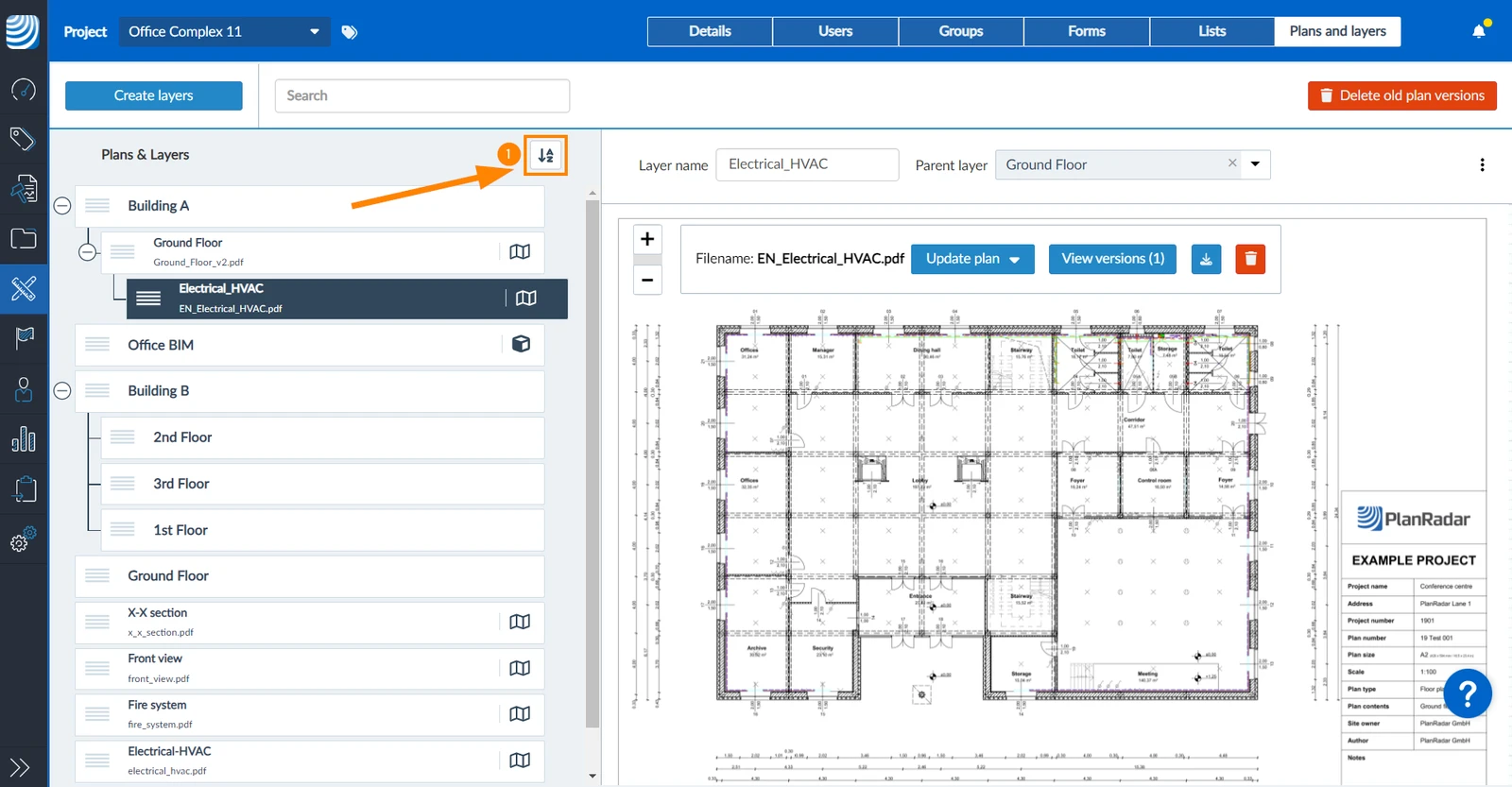
So ändern Sie die Hierarchie oder Reihenfolge einer Ebene durch Ziehen und Ablegen:
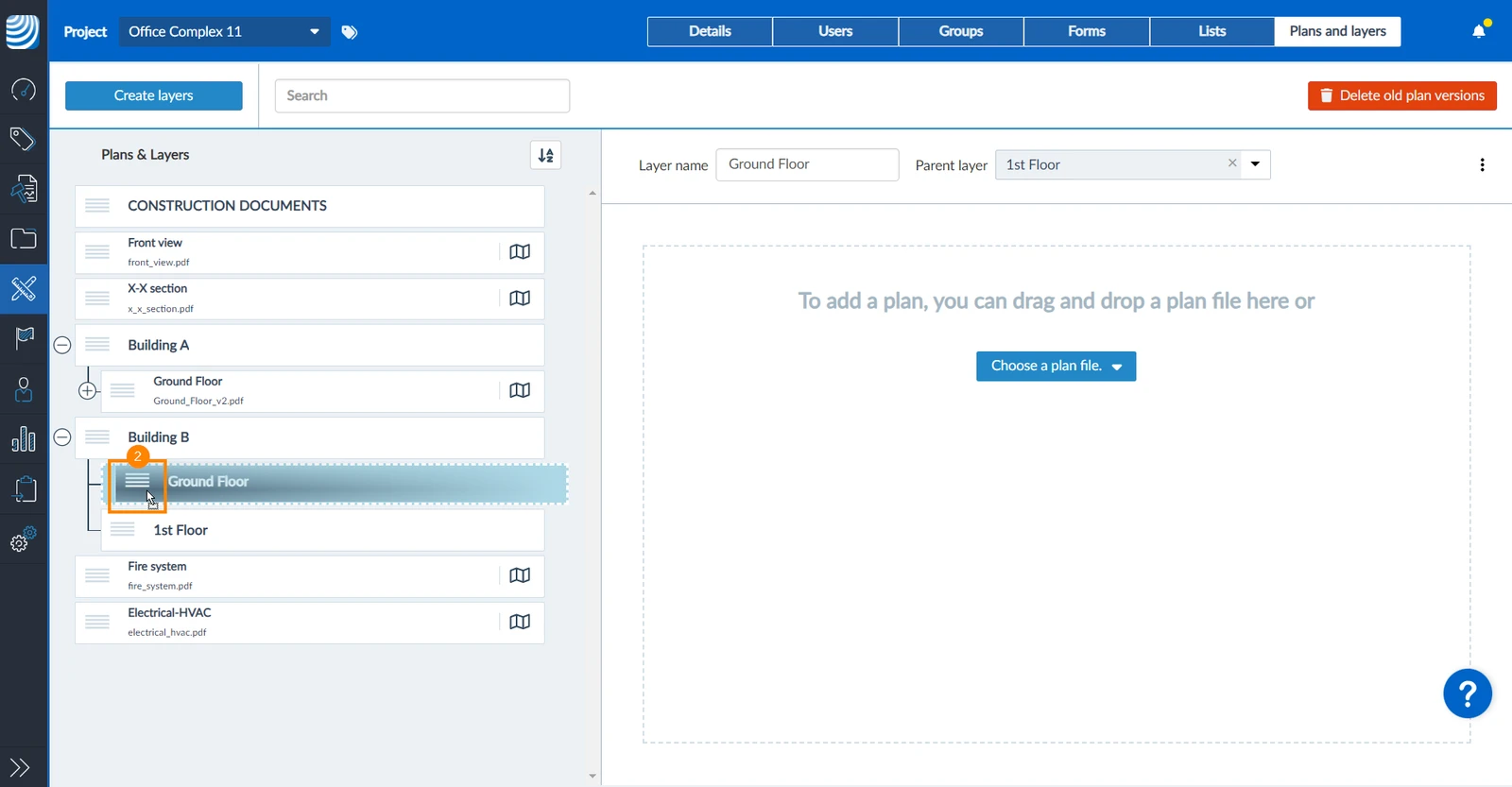
Ziehen Sie das Reihenfolge-Symbol der Ebene, die Sie verschieben möchten.
Ziehen Sie es nach oben oder unten, um die Reihenfolge zu ändern.
Ziehen Sie es nach links oder rechts, um die Hierarchieebene zu ändern.
Wenn Sie es weiter nach links verschieben, sehen Sie den blauen Pfeil, der anzeigt, dass es auf der gleichen Ebene wie die darüber liegende Ebene platziert wird, anstatt als untergeordnete Ebene wie in Schritt zwei.
Lassen Sie die Maustaste los und legen Sie sie an der gewünschten Stelle ab.
Ändern oder Entfernen der übergeordneten Ebene
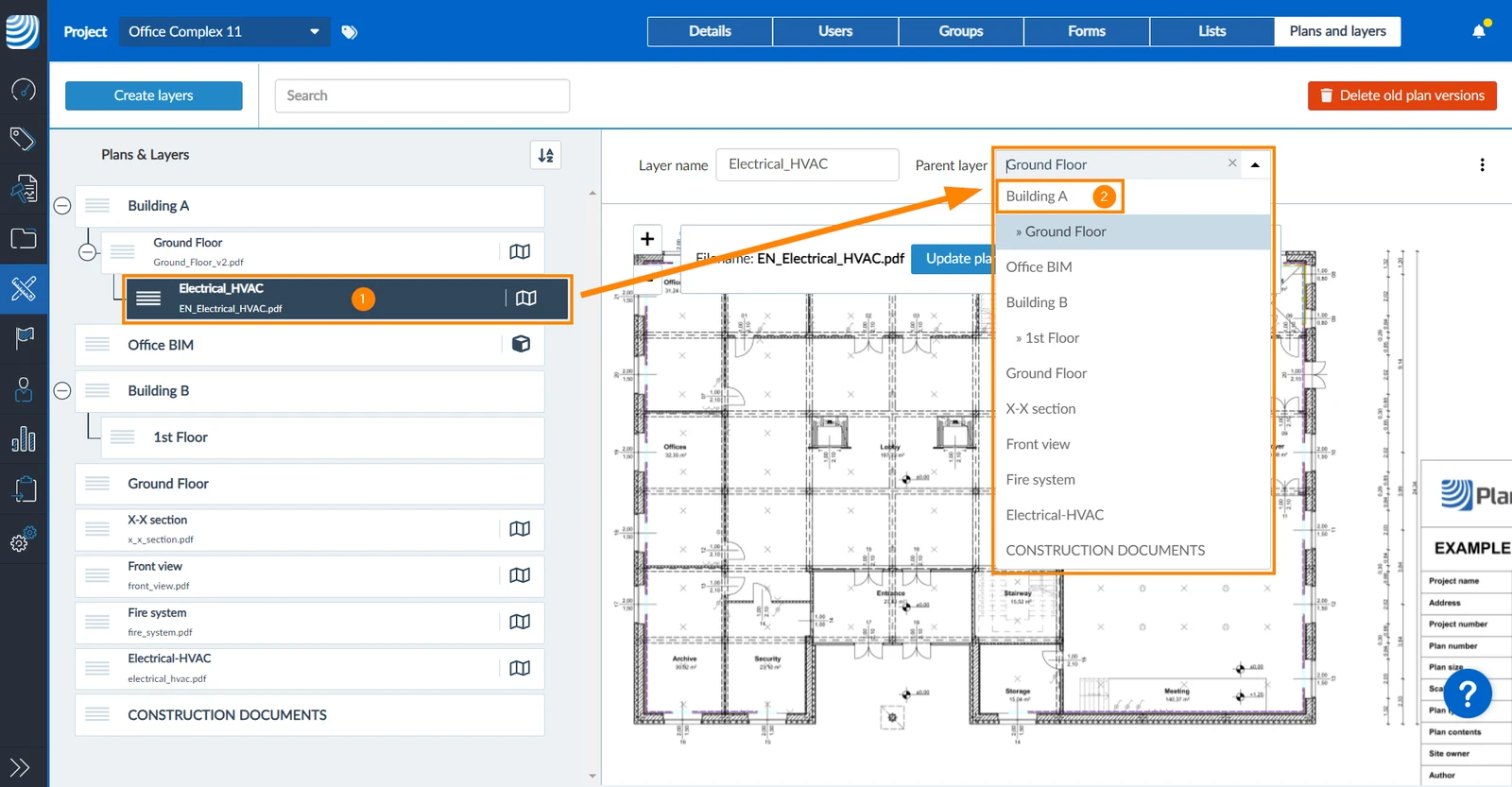
Neben der Verwendung von Drag & Drop können Sie die übergeordnete Ebene auch über das Dropdown-Menü der übergeordneten Ebene festlegen:
Wählen Sie die Ebene
Wählen Sie eine neue Übergeordnete Ebene in der Dropdown-Liste
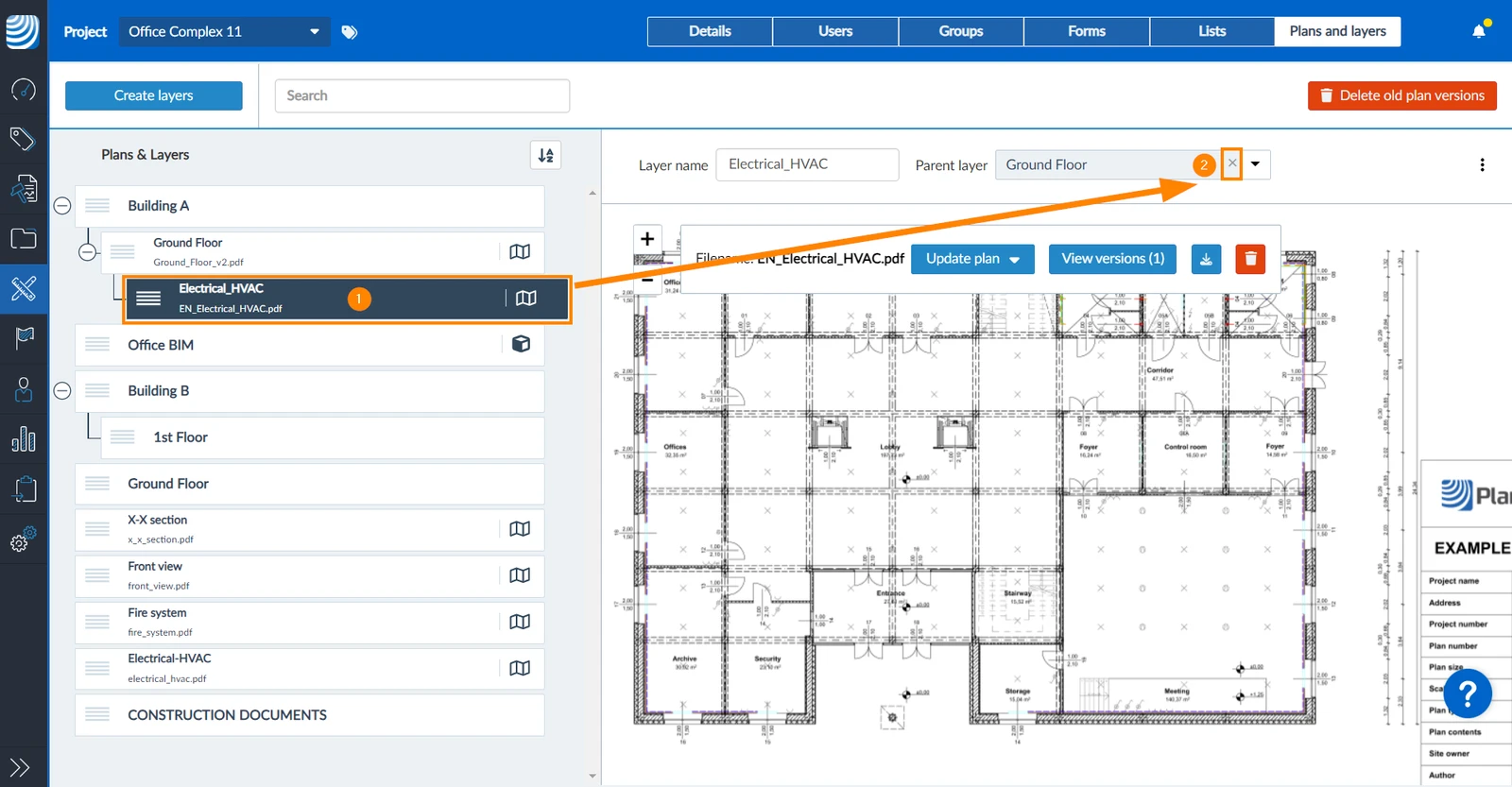
Um die übergeordnete Ebene zu entfernen und die Ebene auf die erste Ebene der Hierarchie zu verschieben:
Wählen Sie die Ebene
Klicken Sie auf X in der Dropdown-Liste Übergeordnete Ebene
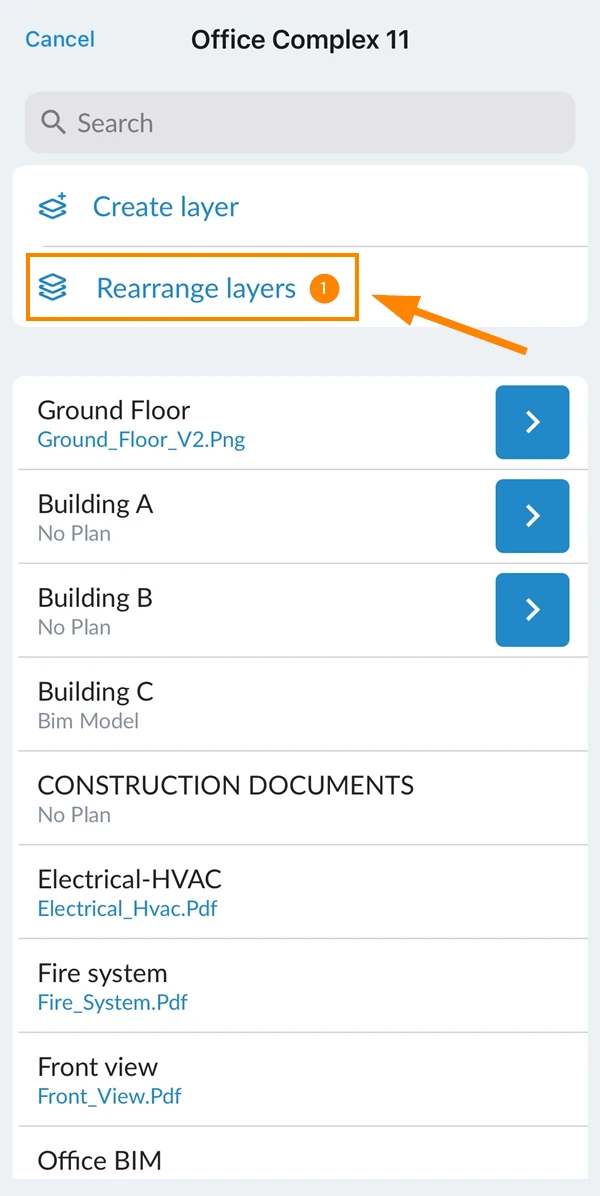
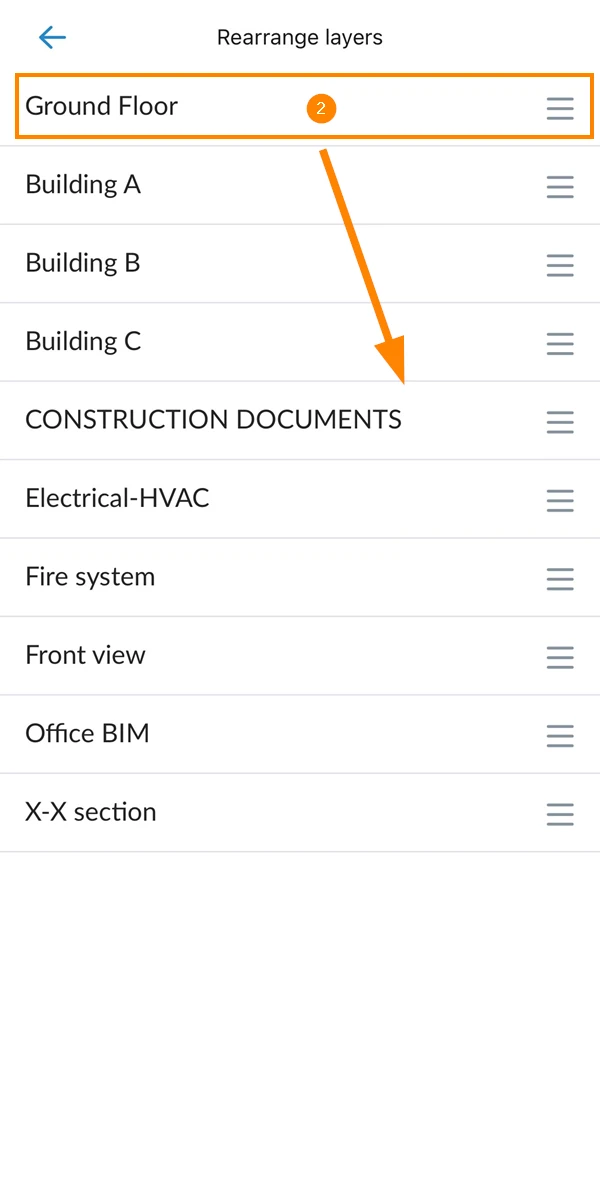
Um die Reihenfolge der Ebenen auf der ersten Ebene der Hierarchie zu ändern:
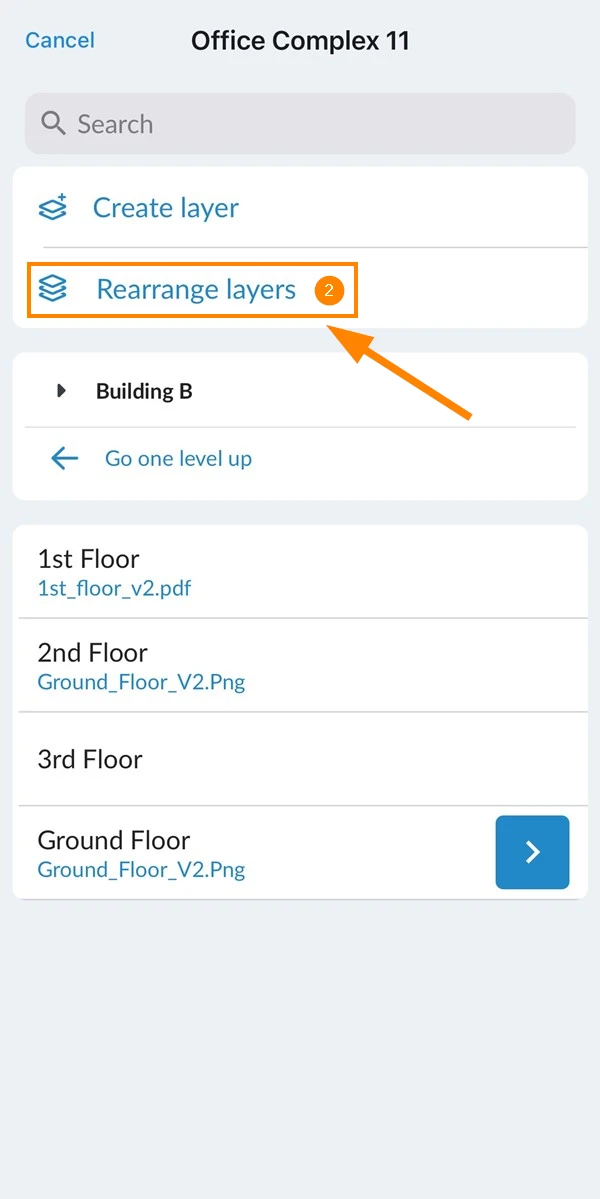
Tippen Sie auf Ebenen neu anordnen
Ziehen Sie die Ebenen per Drag & Drop an die gewünschte Position
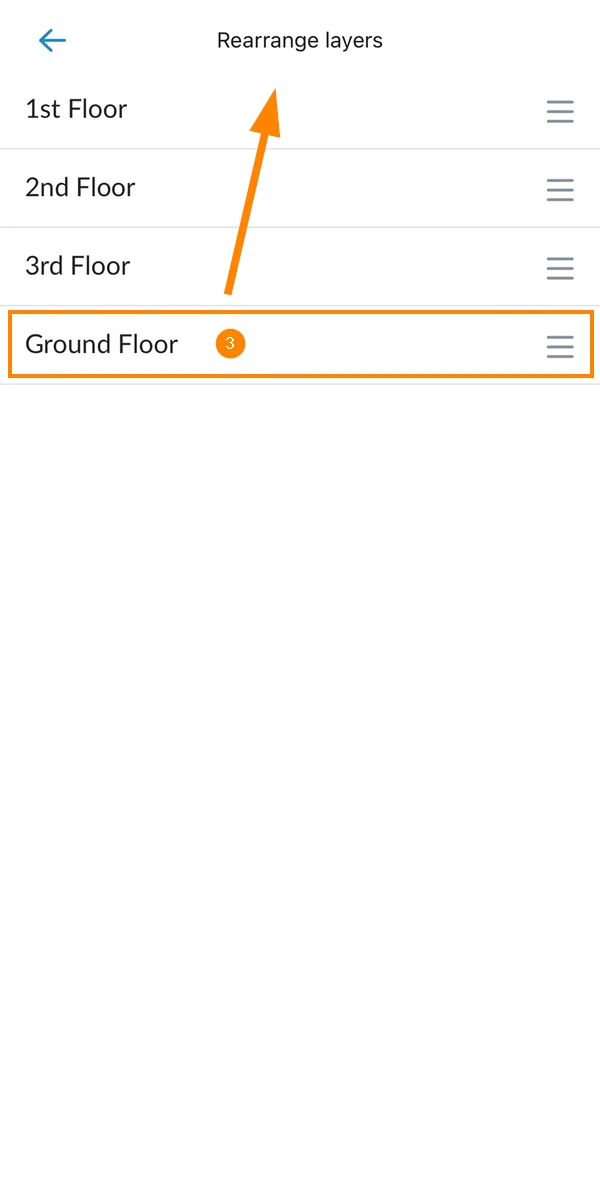
Um die Reihenfolge der untergeordneten Ebenen einer bestimmten übergeordneten Ebene zu ändern:
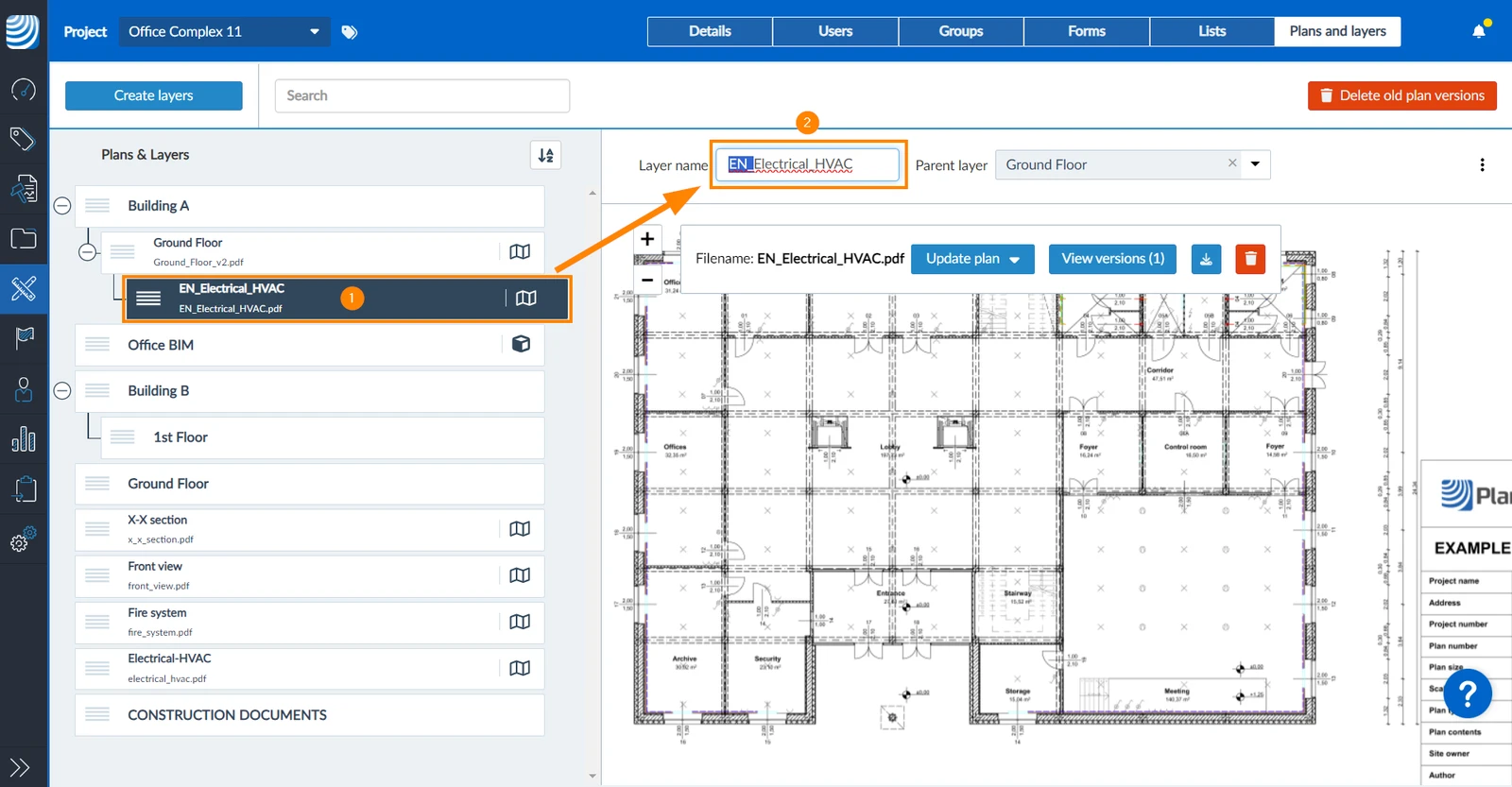
Tippen Sie auf den Ebenennamen, um einen neuen Namen einzugeben.
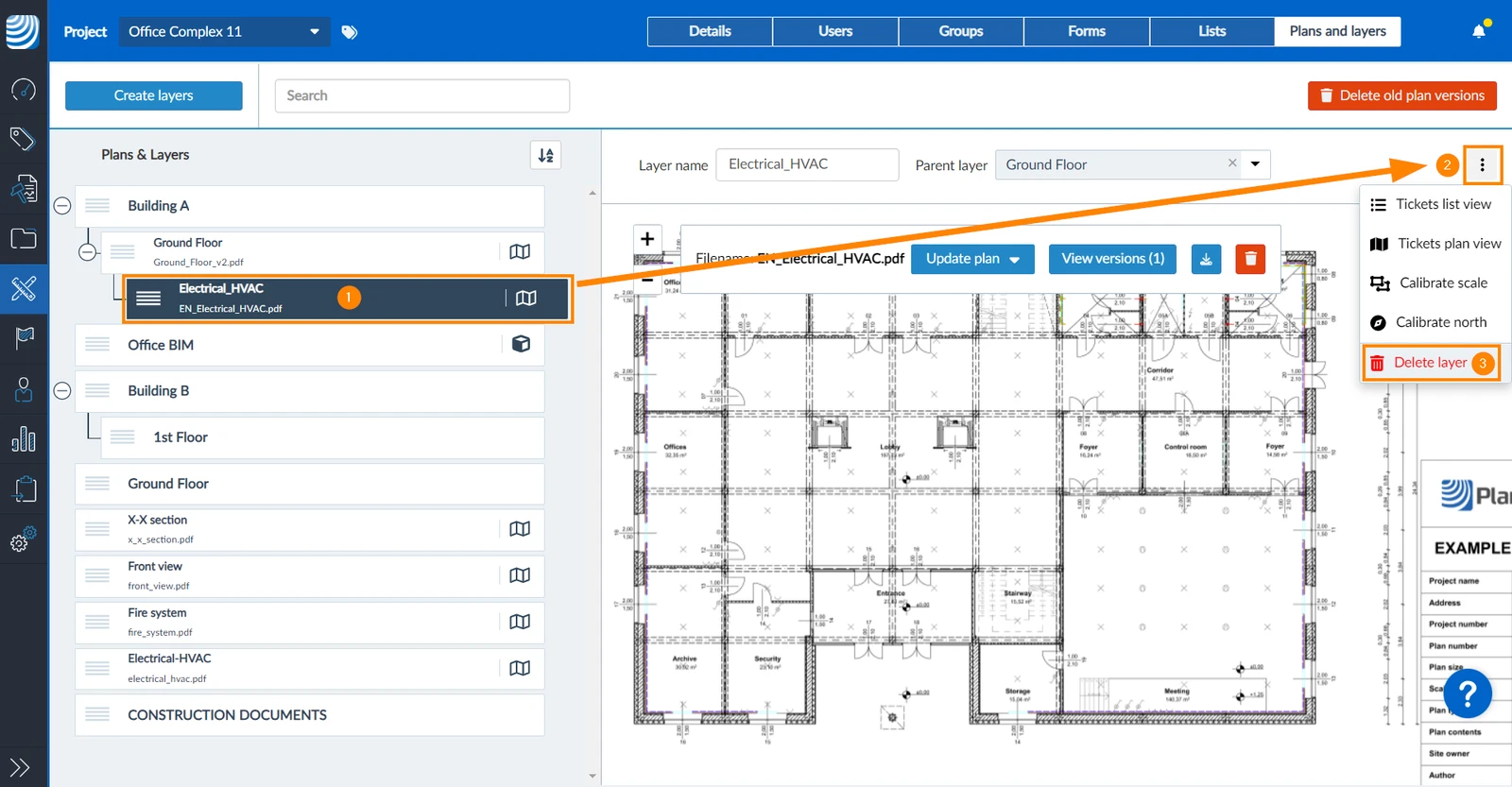
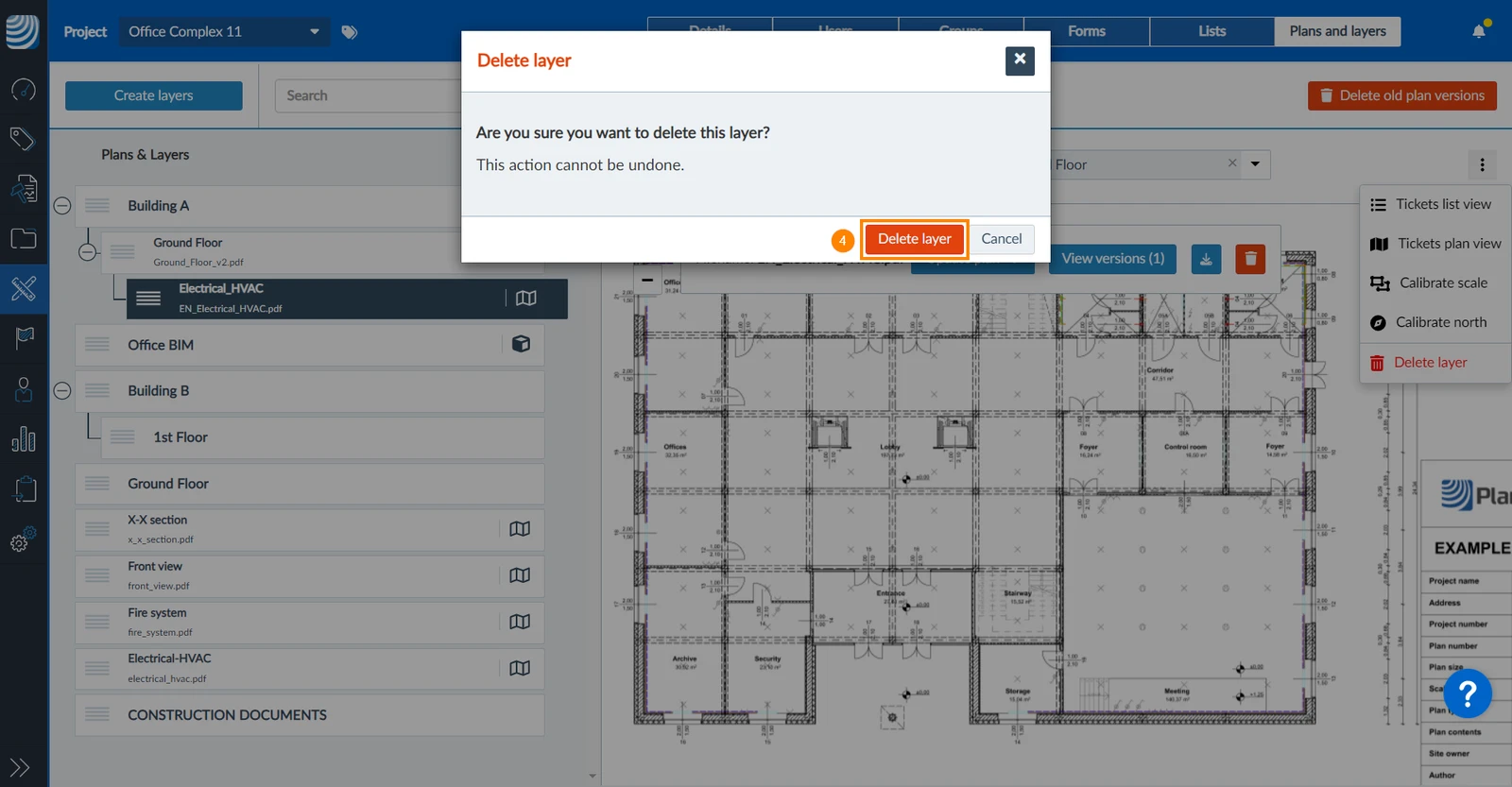
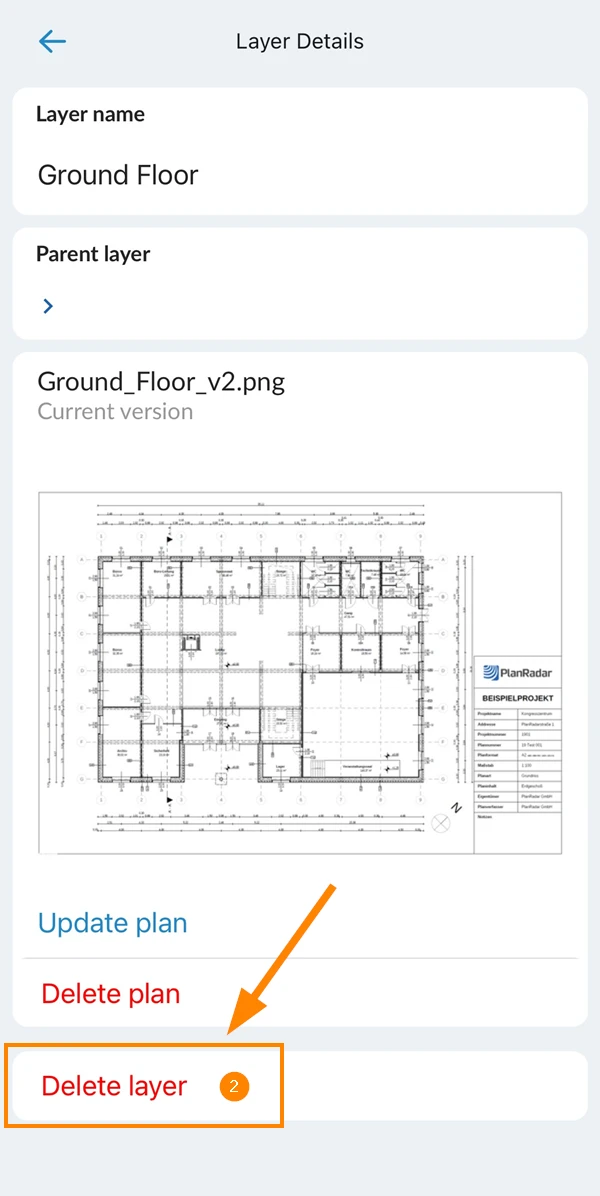
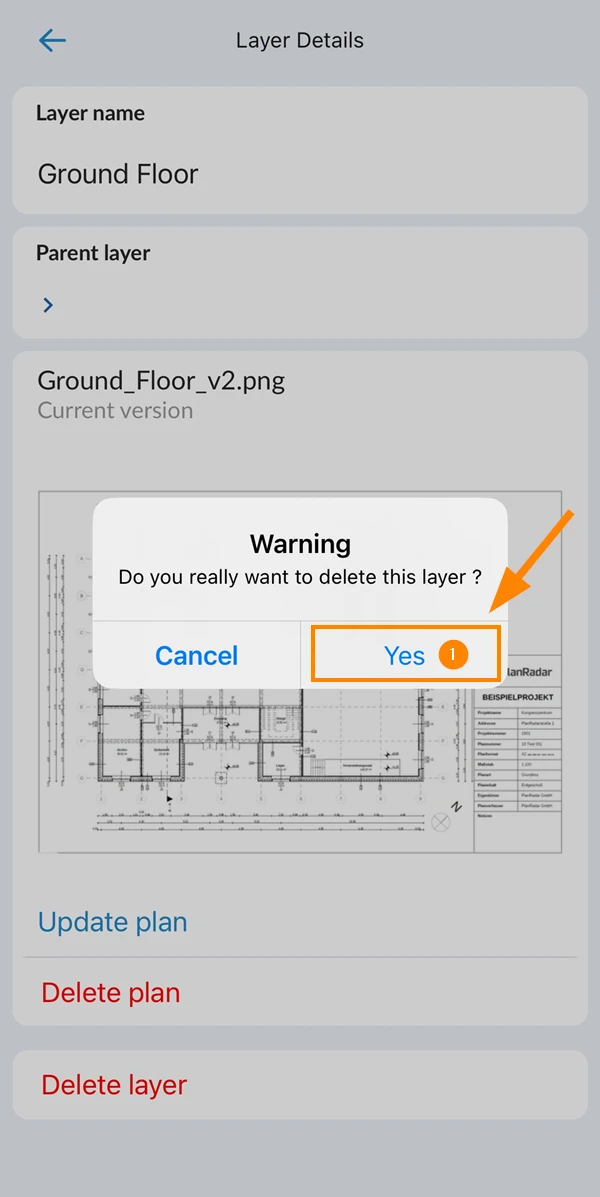
Ebene löschen
Es ist nicht möglich, eine Ebene zu löschen, die Tickets enthält. Wenn Sie Dokumente nach Ebenen verwenden, ist es ebenfalls nicht möglich, eine Ebene zu löschen, die Dokumente enthält.
So löschen Sie eine Ebene einschließlich aller ihrer Planversionen:


 English (UK)
 Español
 Français
 Hrvatski
 Italiano
 Polski
 Português (BR)