

 English (UK)
 Español
 Français
 Hrvatski
 Italiano
 Polski
 Português (BR)
Formulare eines Projekts verwalten
Übersicht
Fügen Sie Formulare zu Ihrem Projekt hinzu, um die Erstellung von Tickets zu ermöglichen. Lesen Sie mehr unter Formulare erstellen und bearbeiten über das Erstellen und Anpassen von Formularen an Ihre Bedürfnisse.
Zugang & Berechtigungen
Zugriff auf die Formulare eines Projekts
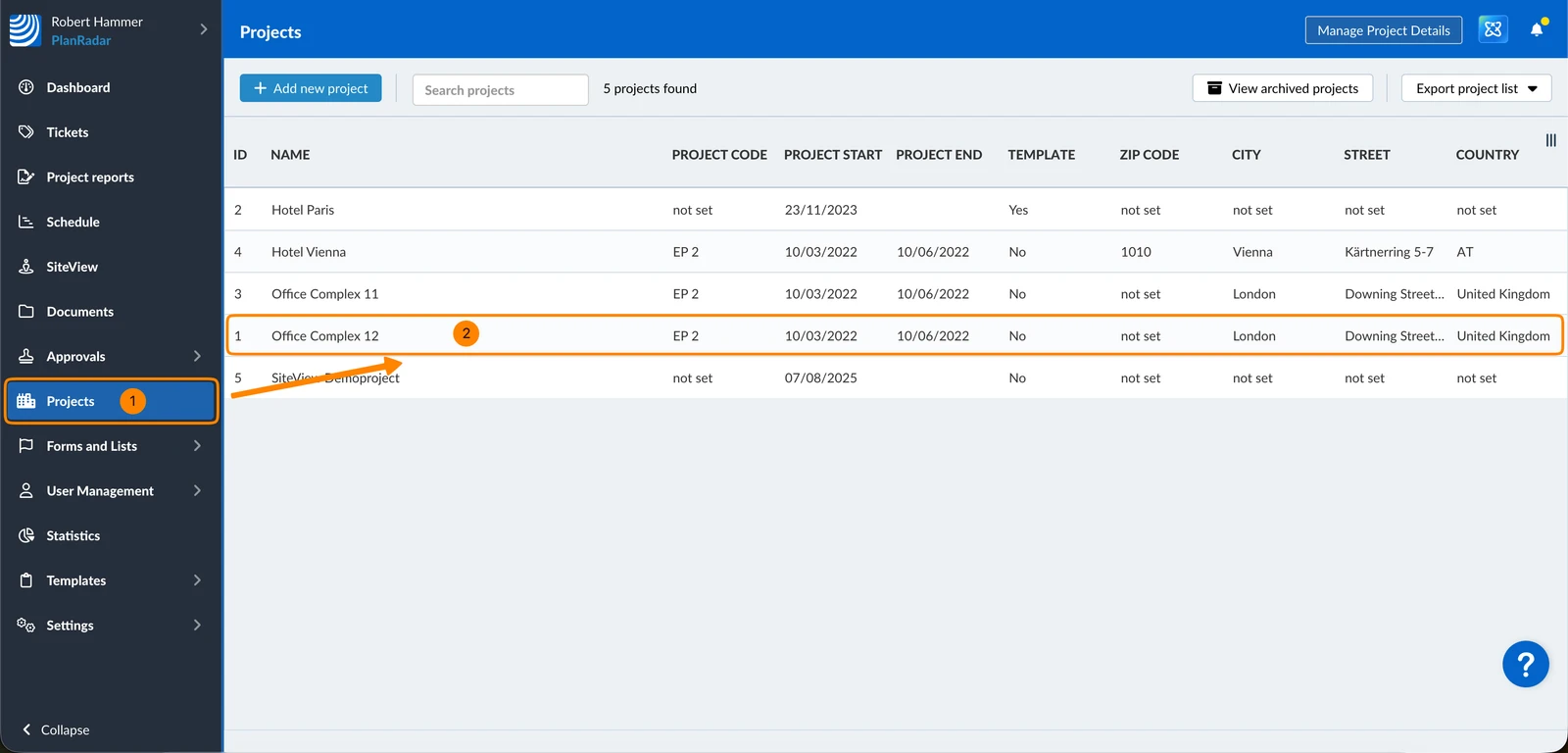
- Projekte anklicken
- Klicken Sie auf das Projekt in der Liste
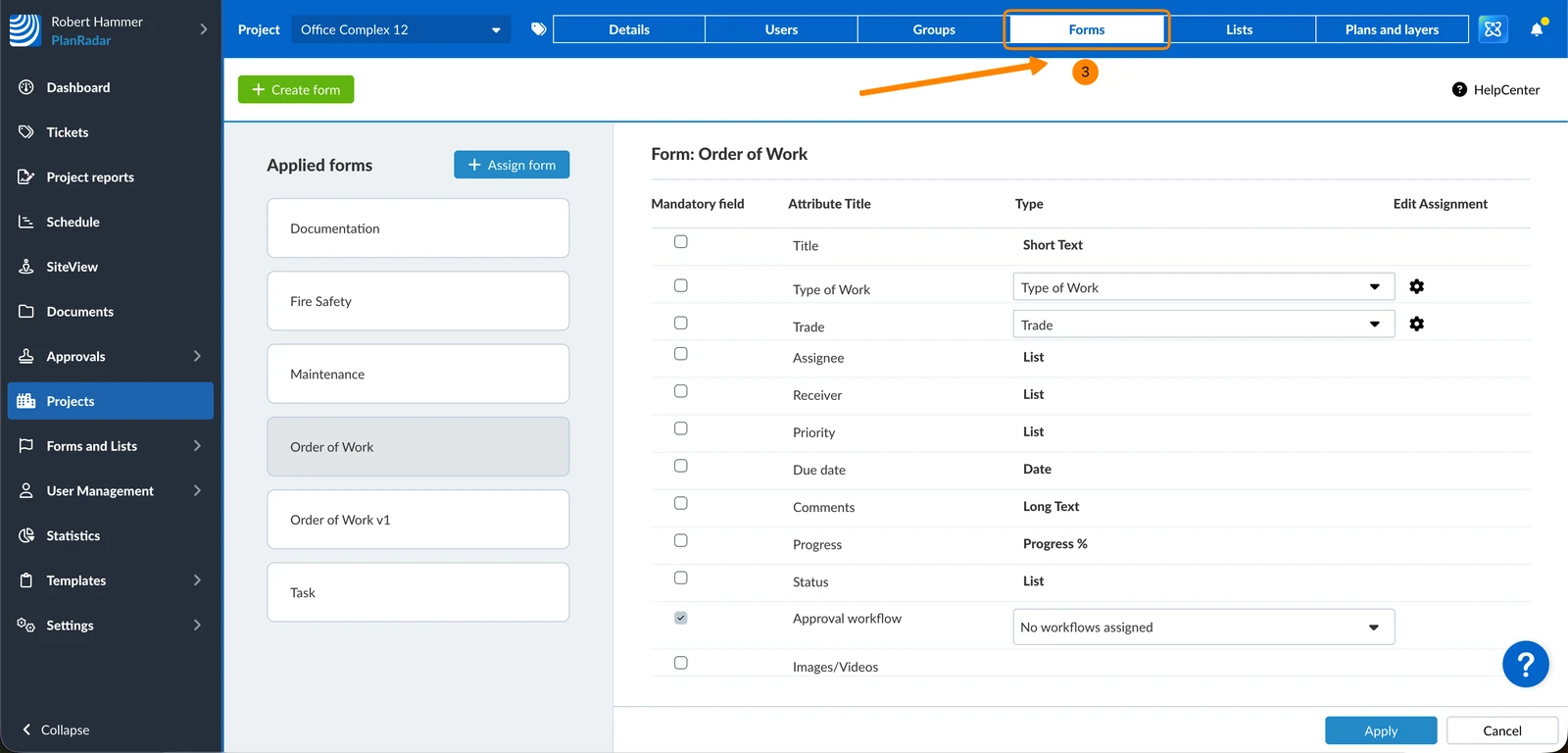
- Klicken Sie auf Formulare
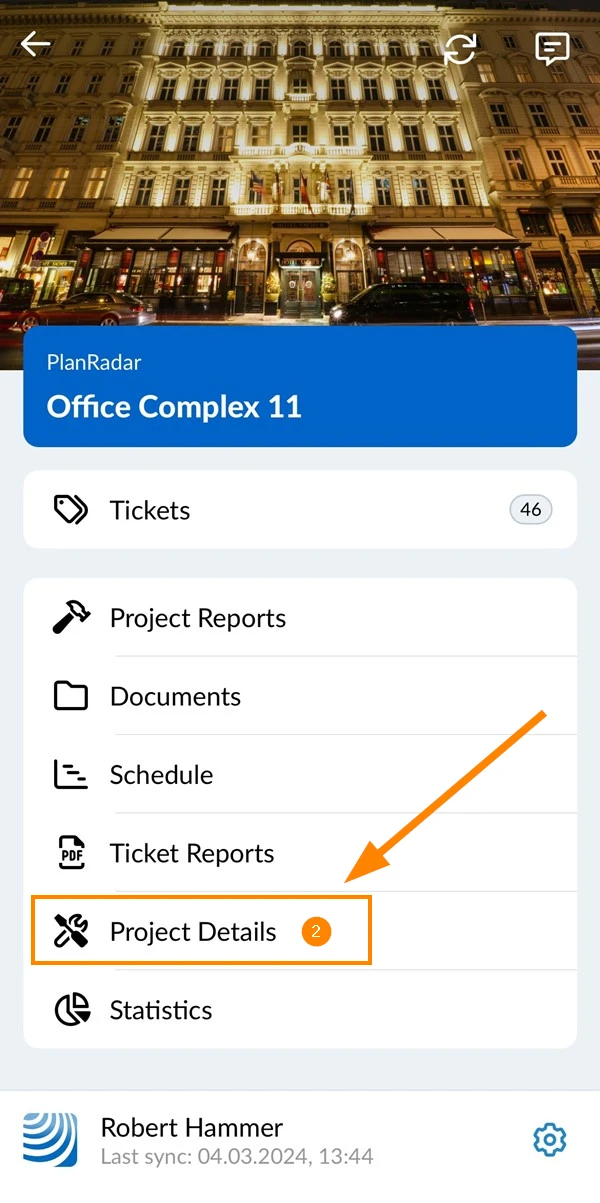
- Gehen Sie zum Hauptmenü
- Tippen Sie auf Projektdetails
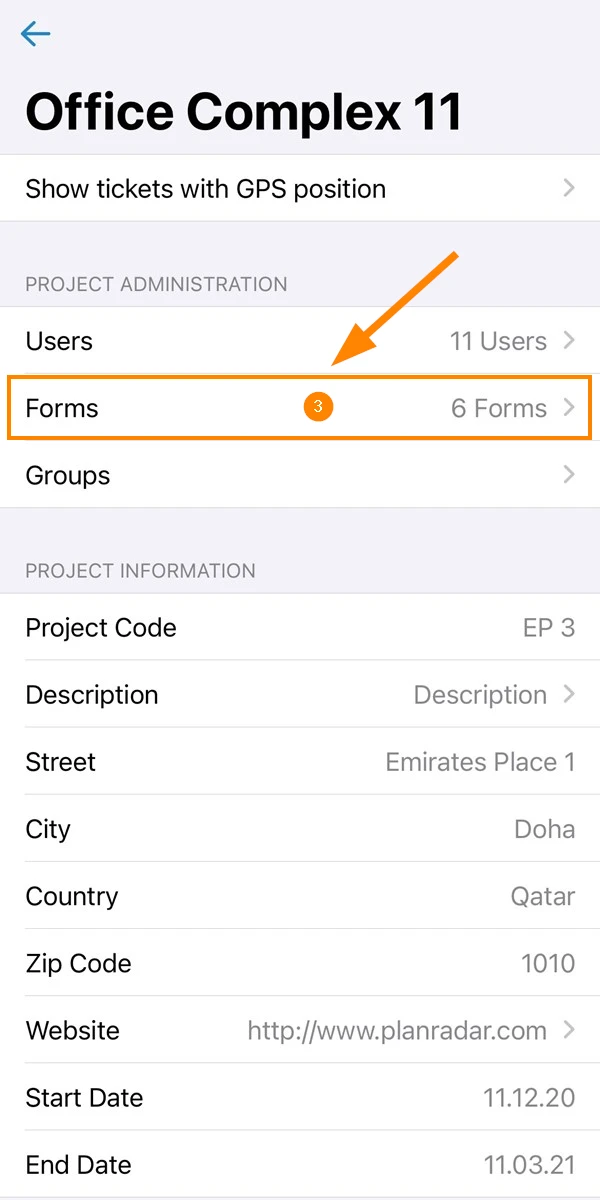
- Tippen Sie auf Formulare
Formular einem Projekt zuweisen
Um ein Formular einem Projekt zuzuweisen:
- Klicken Sie auf + Formular zuweisen
- Klicken Sie auf das + Symbol neben dem gewünschten Formular
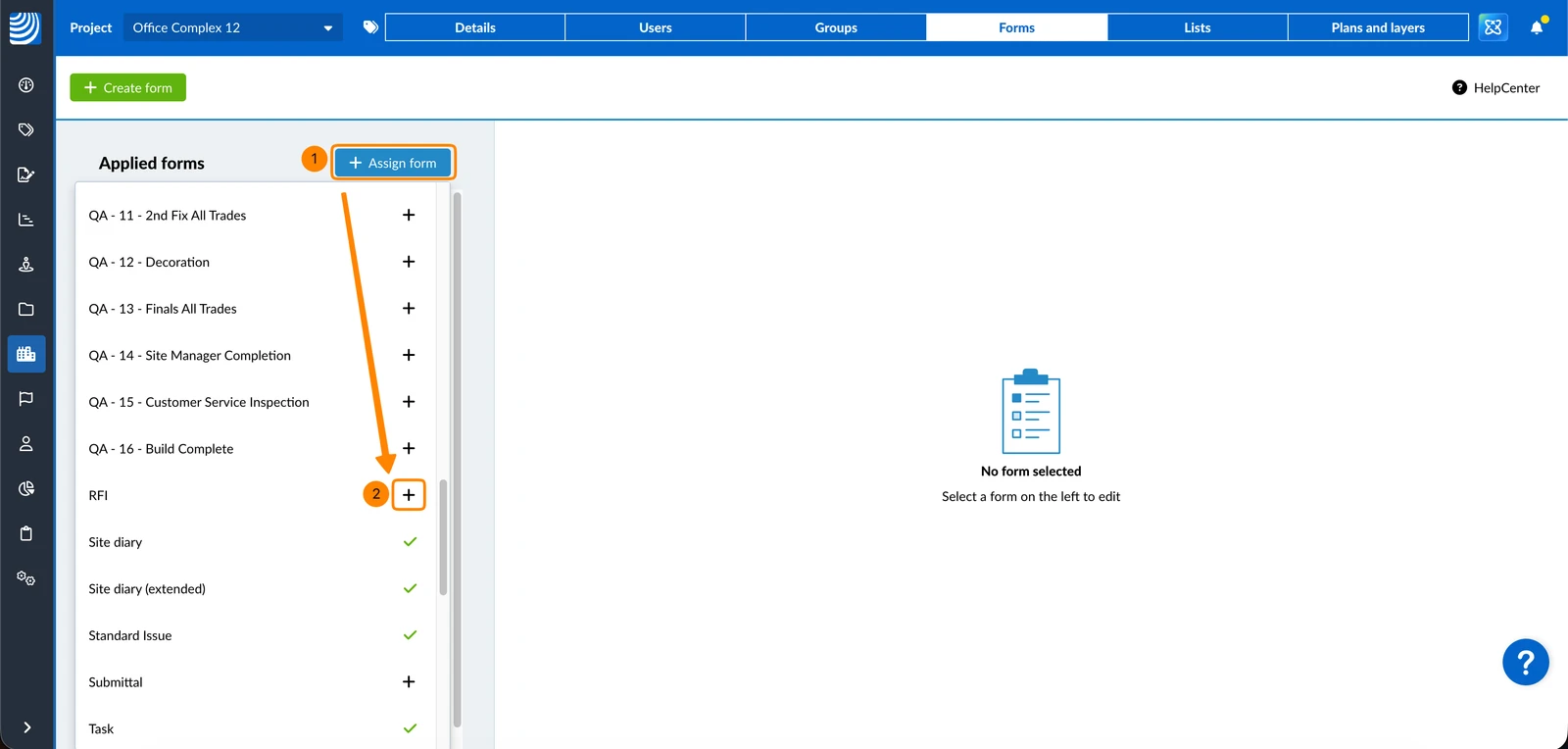
- Das Formular wird in der Liste der verwendeten Formulare angezeigt
- Die Standardeinstellungen des Formulars (Pflichtfelder und zugewiesene Listen) werden angezeigt und können wie unten unter Pflichtfelder-Einstellungen ändern und Listen zuweisen beschrieben geändert werden.
- Klicken Sie auf Anwenden
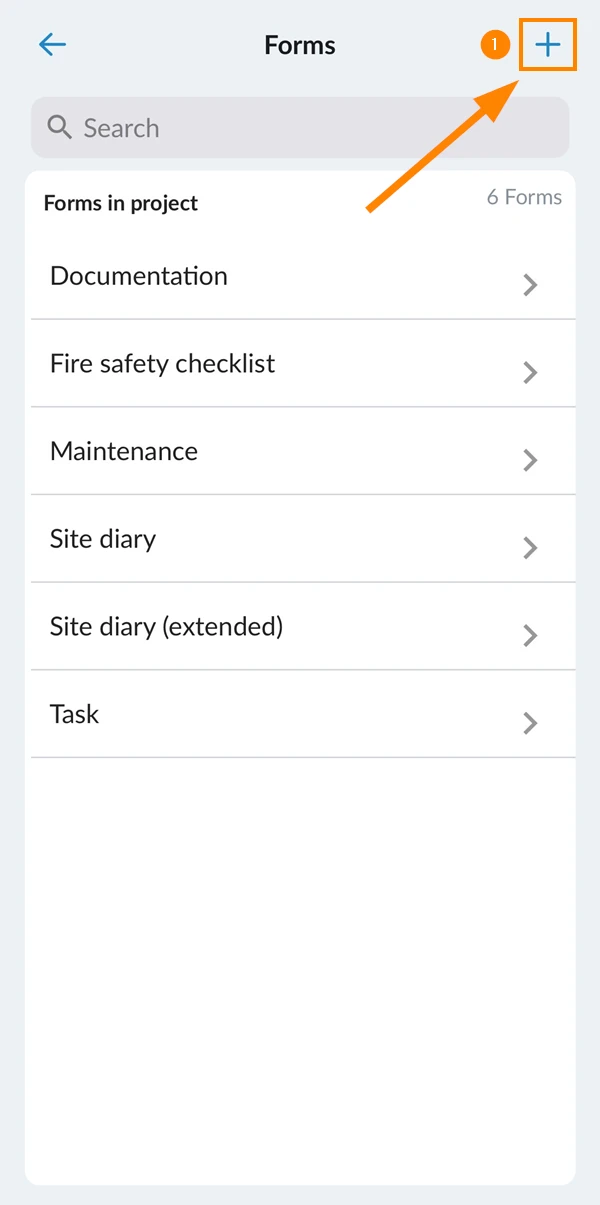
- Tippen Sie auf +
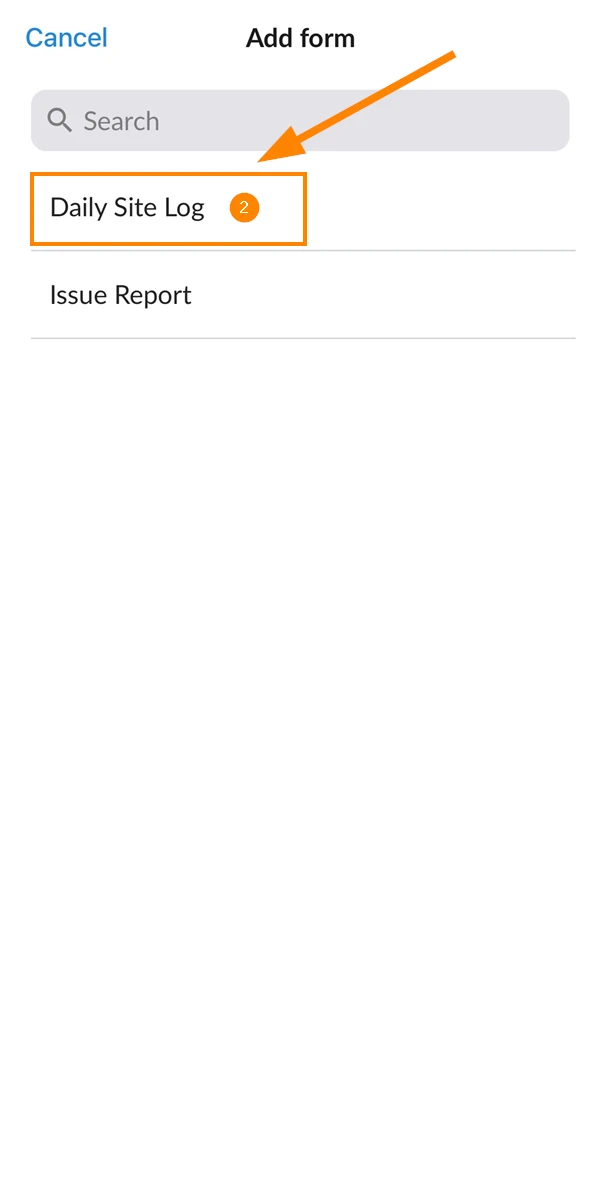
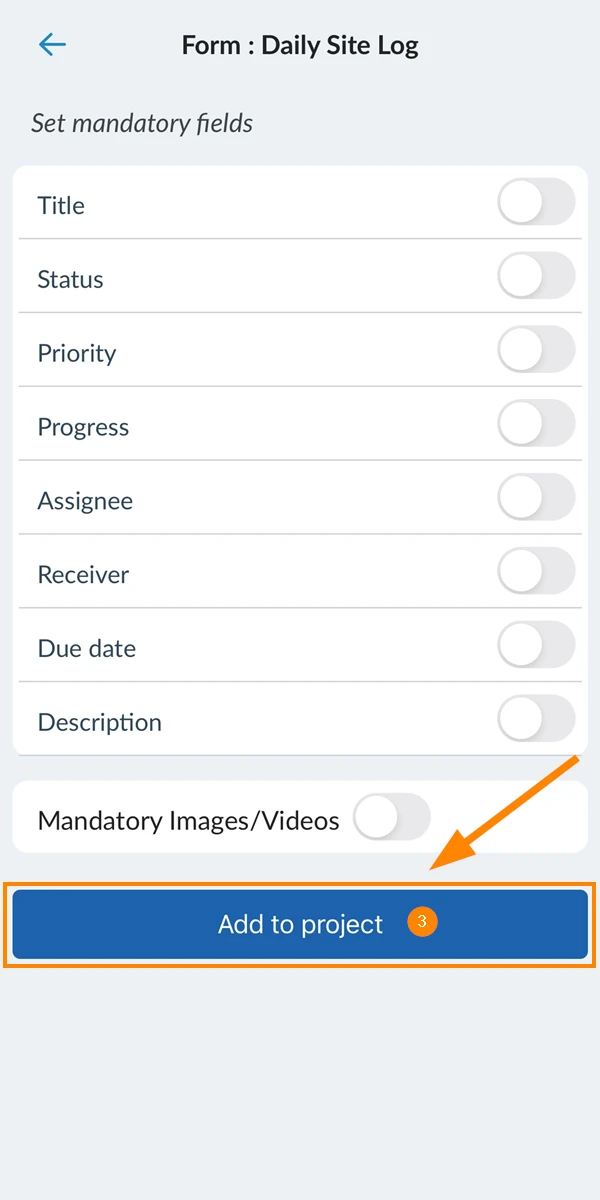
- Tippen Sie auf den Namen des Formulars, z.B. Daily Site Log
- Optional: Konfigurieren Sie Pflichtfelder und mehr, wie unten in Einstellungen für Pflichtfelder ändern erklärt.
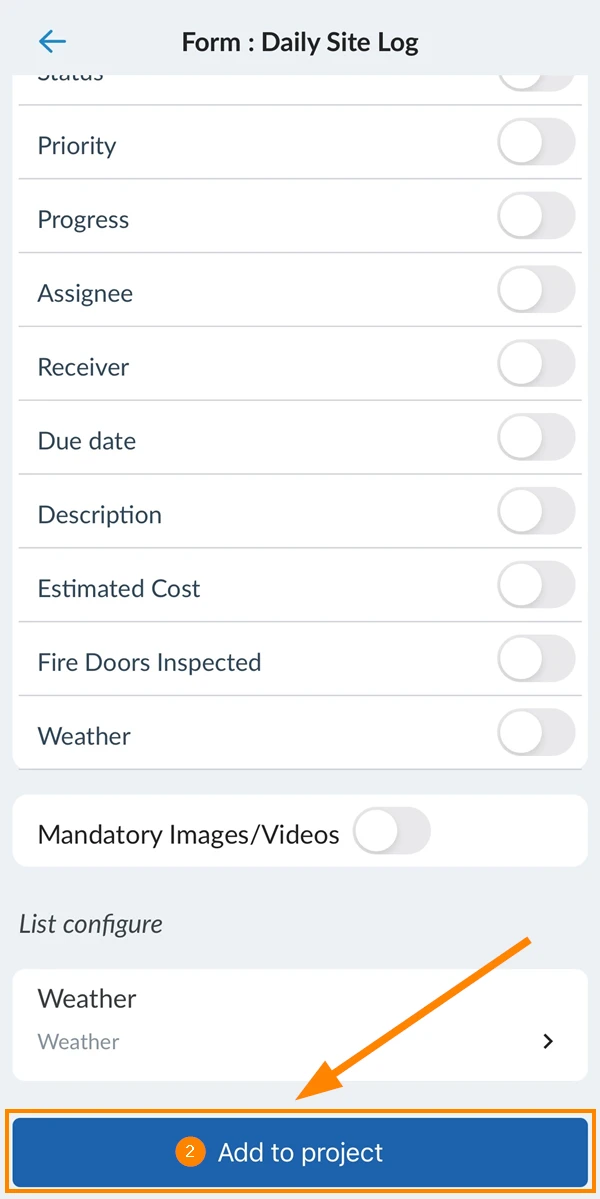
Tippen Sie auf Zum Projekt hinzufügen
Formular aus Projekt entfernen
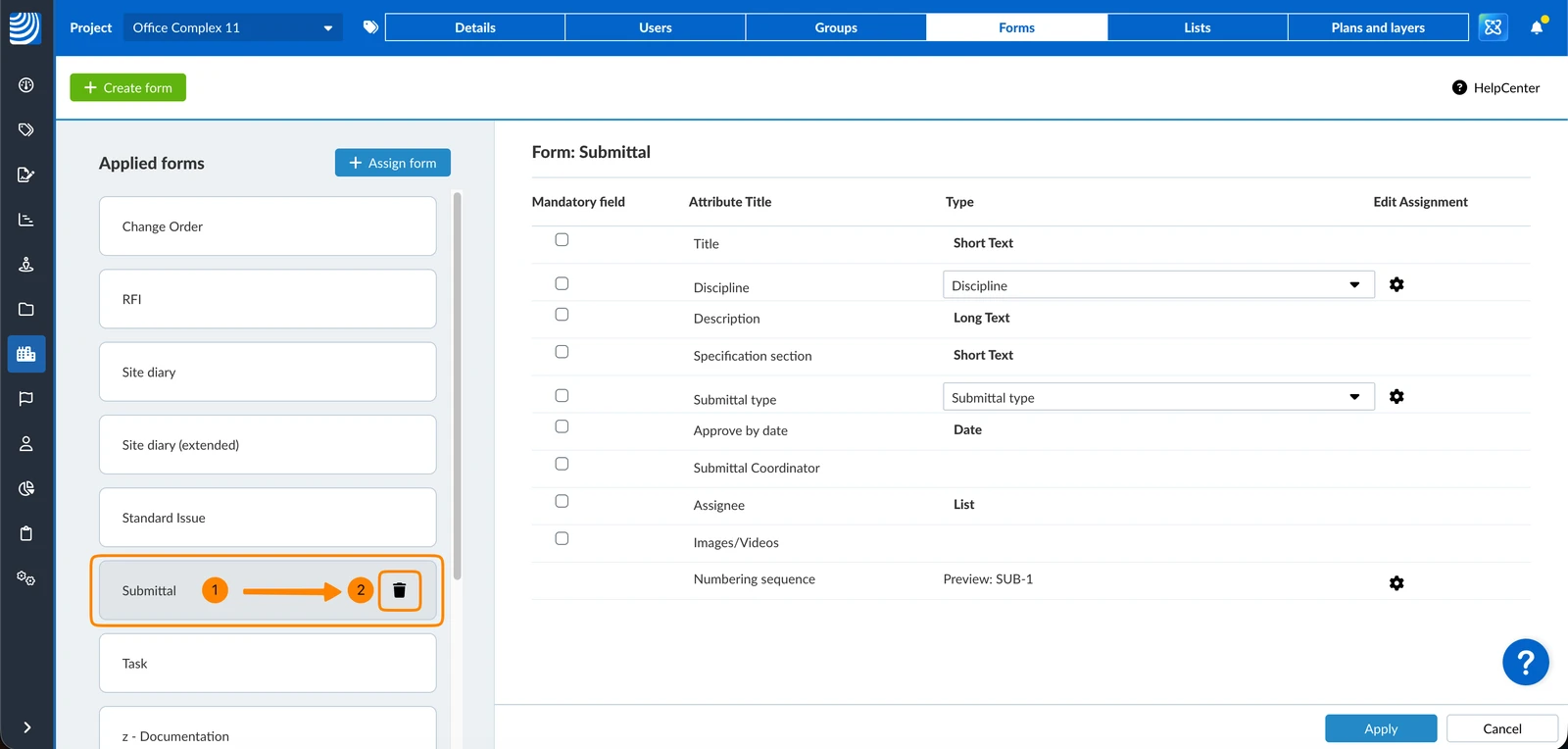
Um ein Formular aus einem Projekt zu entfernen:
- Bewegen Sie den Mauszeiger über das Formular
- Klicken Sie auf den X Button
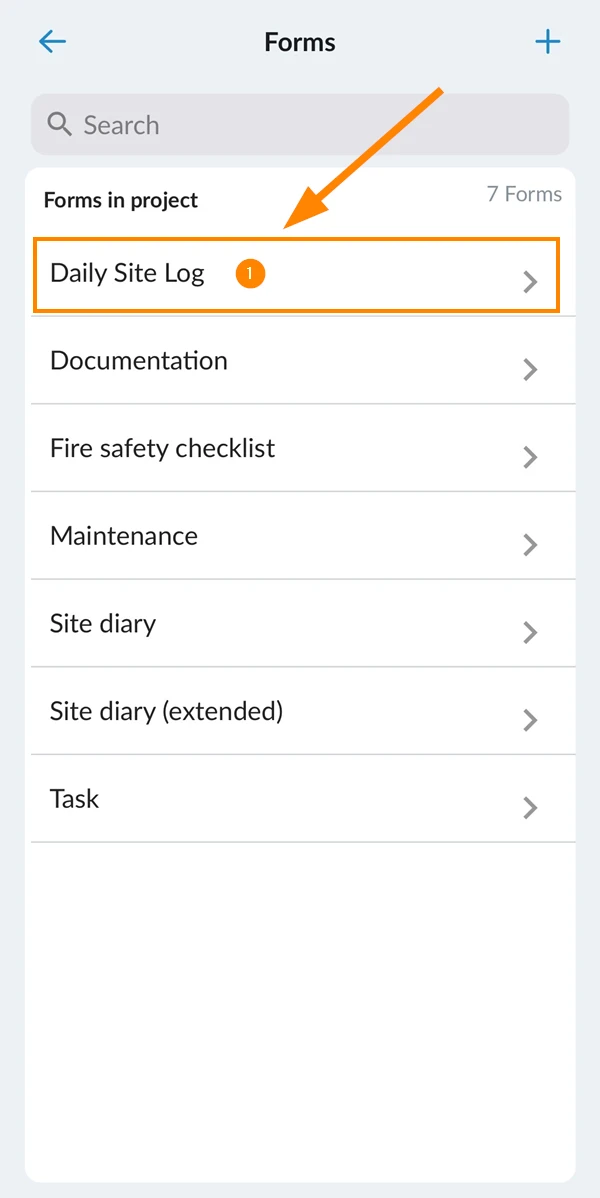
- Tippen Sie auf das Formular z.B. Daily Site Log
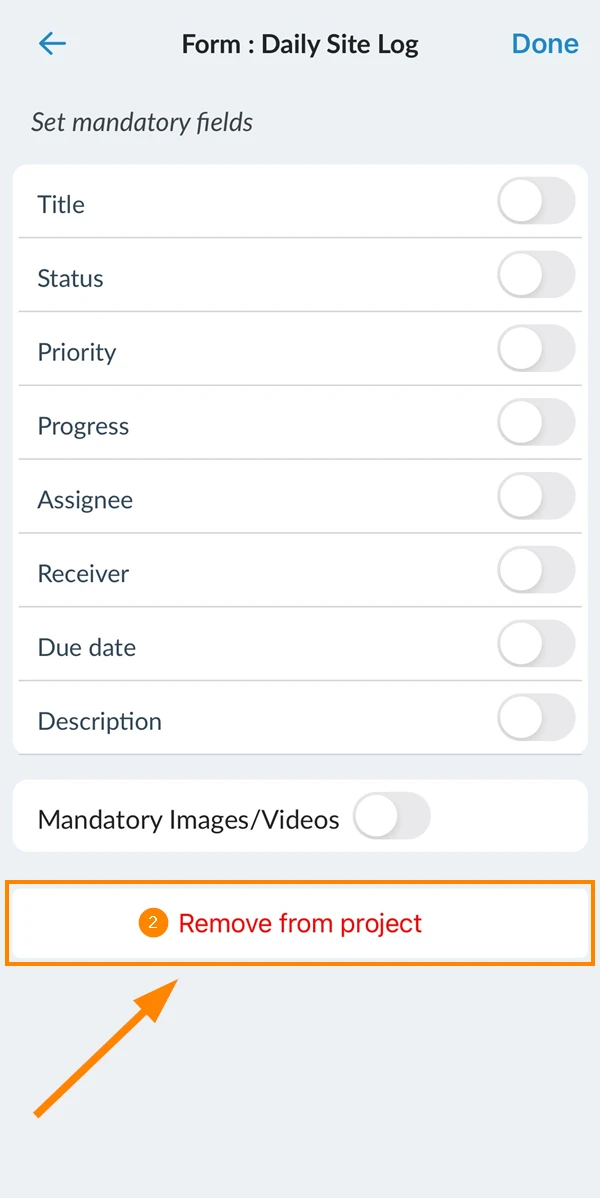
- Tippen Sie auf Aus Projekt entfernen
Zugewiesenes Formular bearbeiten
Ein Formular kann über einige Standardfeldeinstellungen verfügen, z.B. können einige Felder als Pflichtfelder konfiguriert sein, oder es können bereits Listen zugewiesen worden sein. Lesen Sie mehr in:
Sie können alle Standardeinstellungen ersetzen und das Formular für Ihr Projekt nach Bedarf konfigurieren.
Um ein zugewiesenes Formular zu bearbeiten:
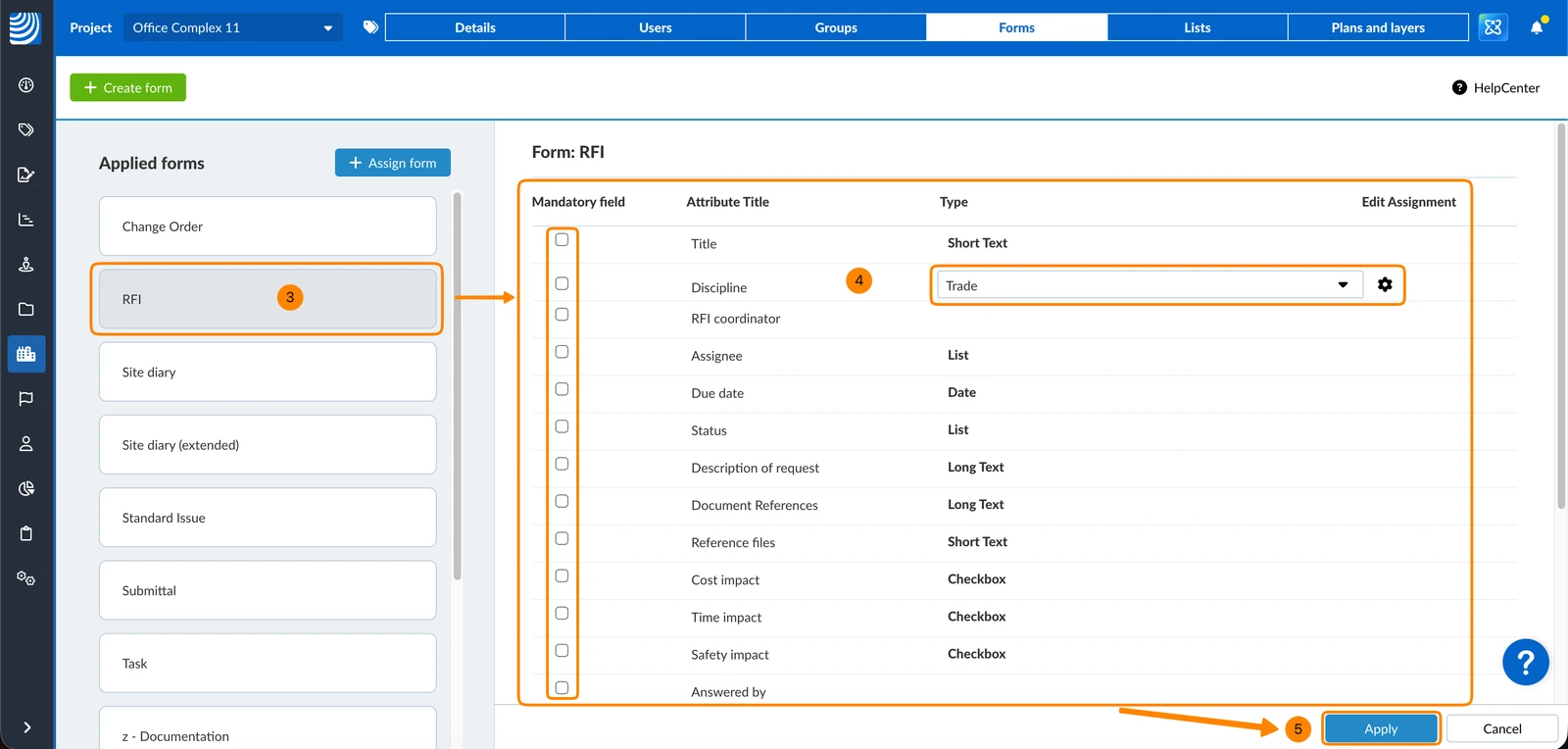
- Klicken Sie auf das Formular in der Liste
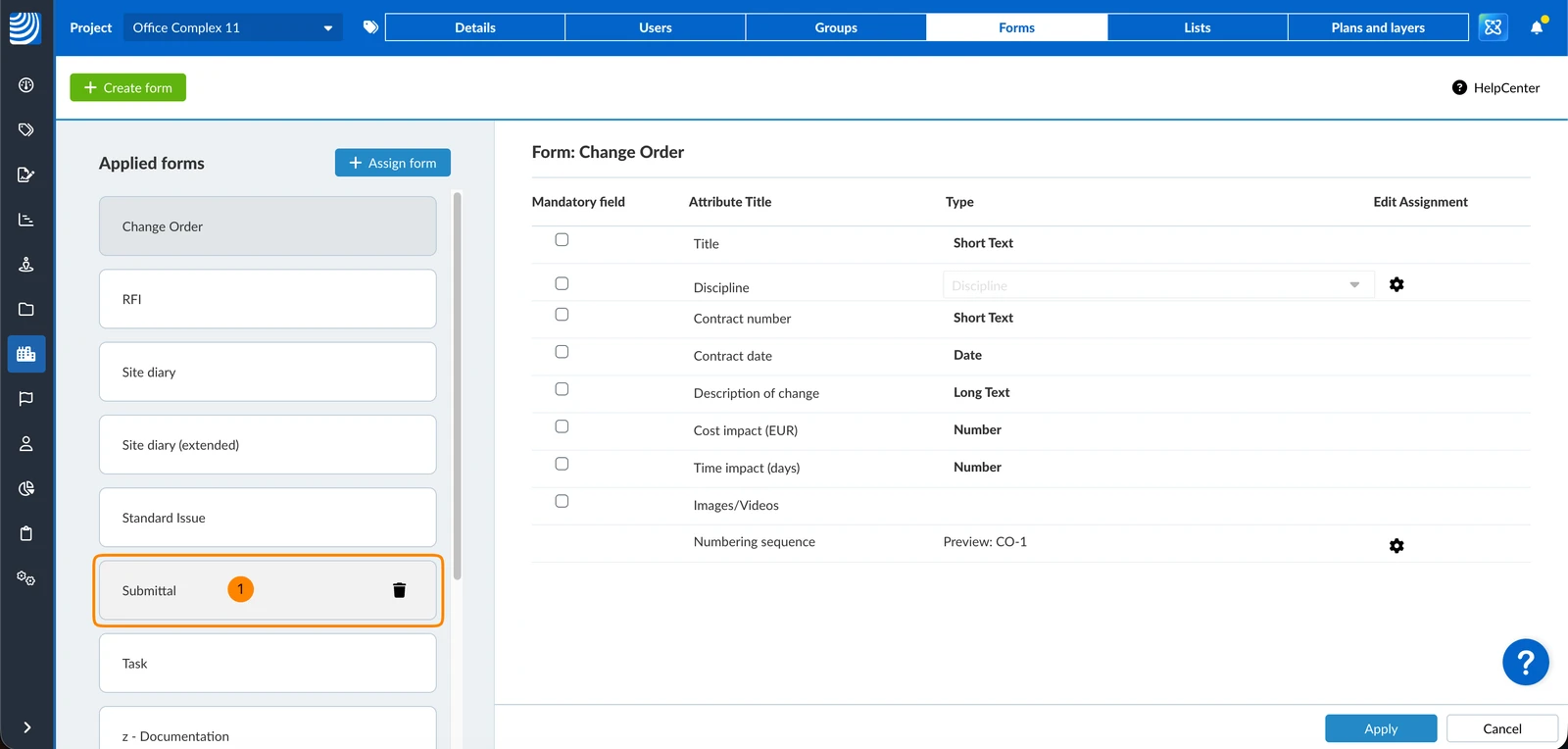
- Tippen Sie auf das Formular z.B. Daily Site Log
Pflichtfelder-Einstellungen ändern
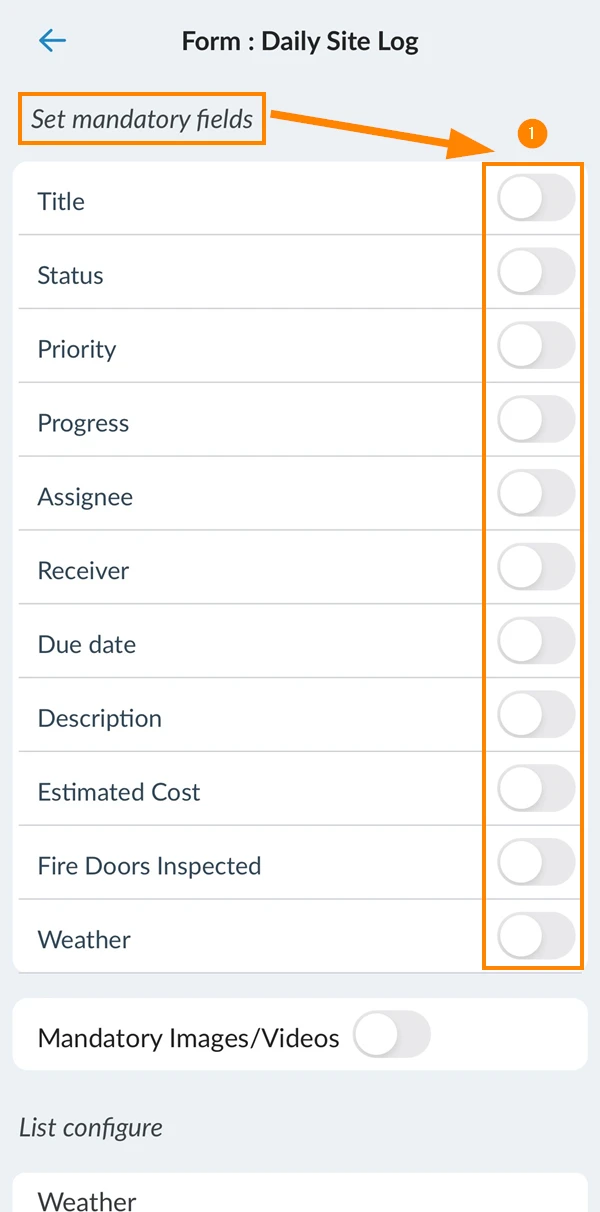
Pflichtfelder müssen mit einem Wert ausgefüllt werden, bevor das Ticket gespeichert werden kann.
Um ein Feld verpflichtend zu machen:
- Wählen Sie die Checkbox neben dem gewünschten Feld in der Spalte Pflichtfeld
- Klicken Sie auf Anwenden
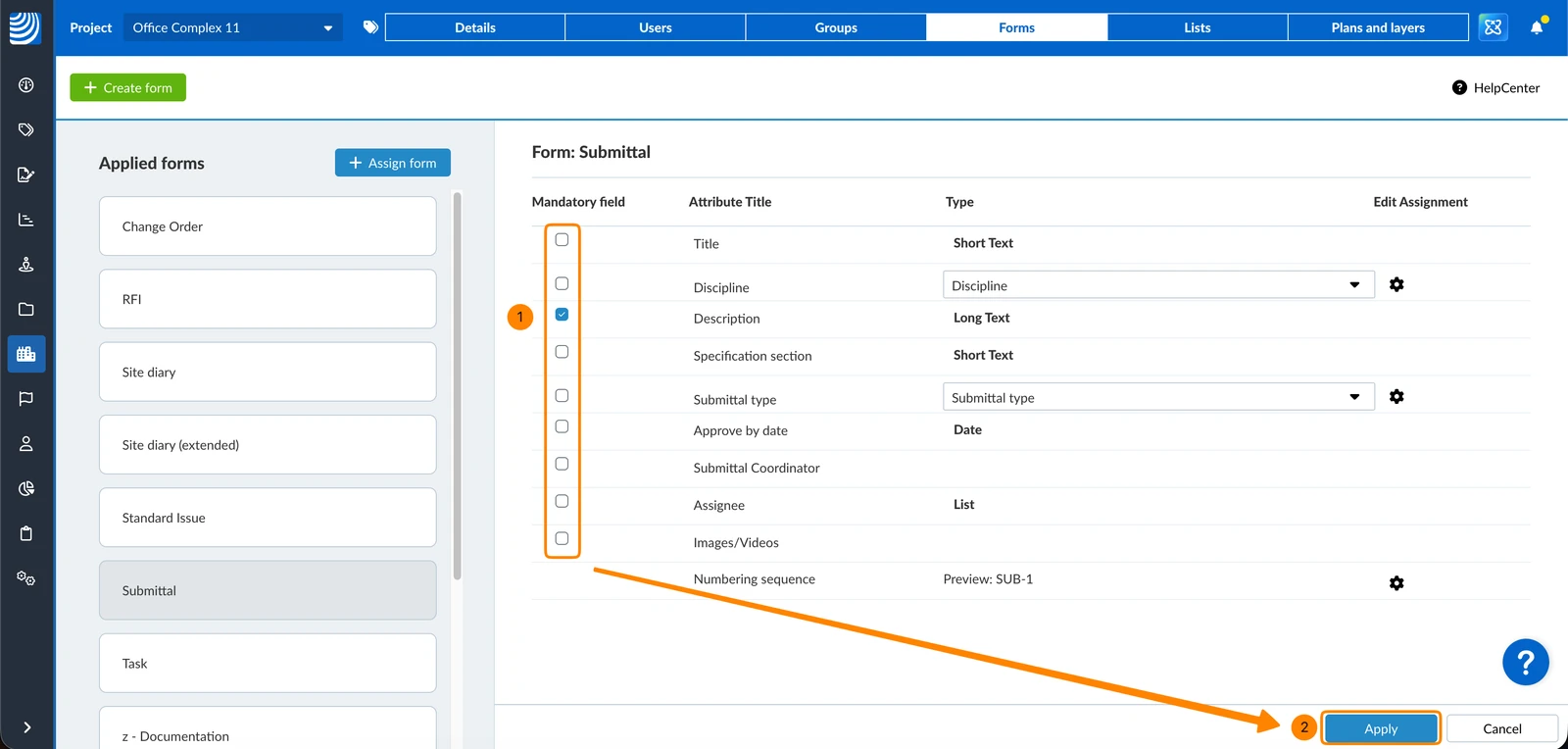
- Aktivieren Sie den/die Schalter unter Pflichtfelder einstellen
- Scrollen Sie nach unten und tippen Sie auf Zum Projekt hinzufügen, um Ihre Änderungen zu übernehmen
Liste zuweisen
Listen werden verwendet, um eine Liste von Werten bereitzustellen, aus denen der Benutzer beim Ausfüllen des Formulars eines Tickets wählen kann.
Um einem Listenfeld eine Liste zuzuweisen:
- Wählen Sie eine Liste im Dropdown-Menü aus, z.B. Submittal type
- Klicken Sie auf Anwenden
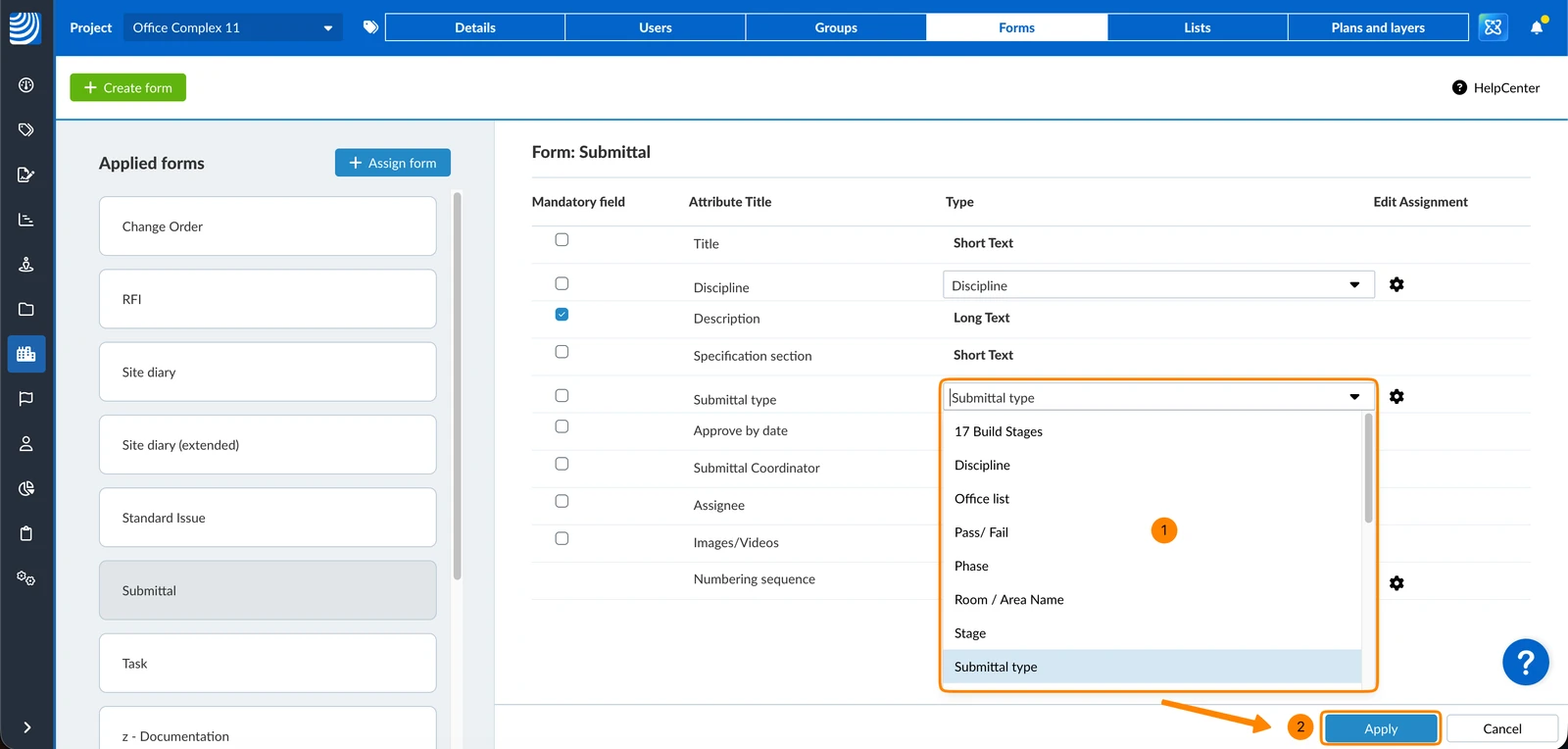
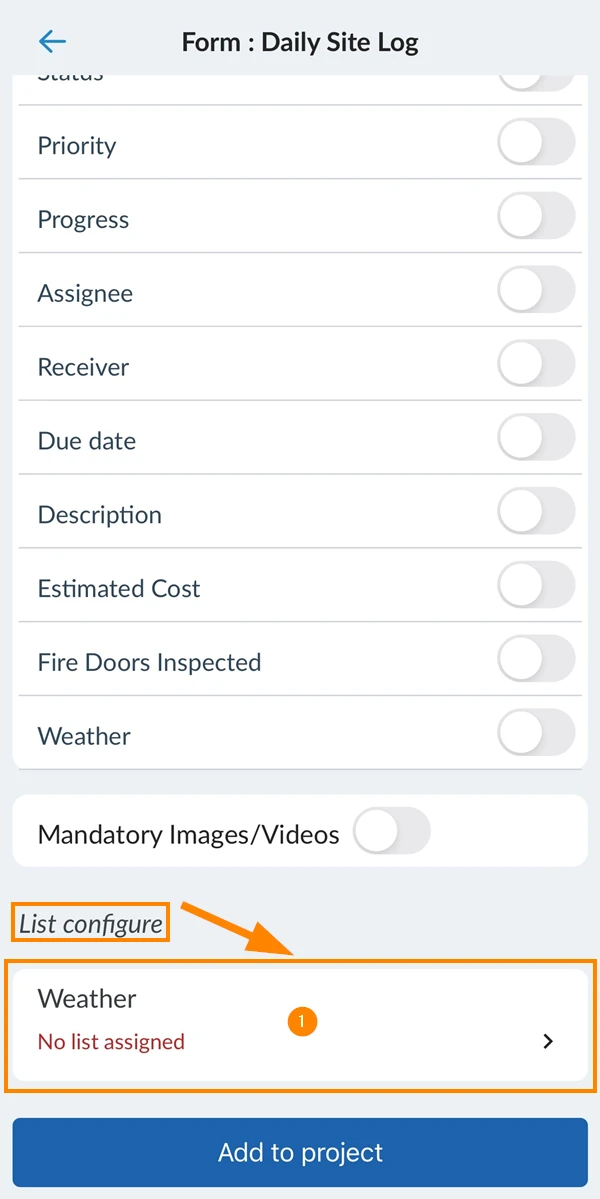
- Tippen Sie auf das Listenfeld unter Liste konfigurieren
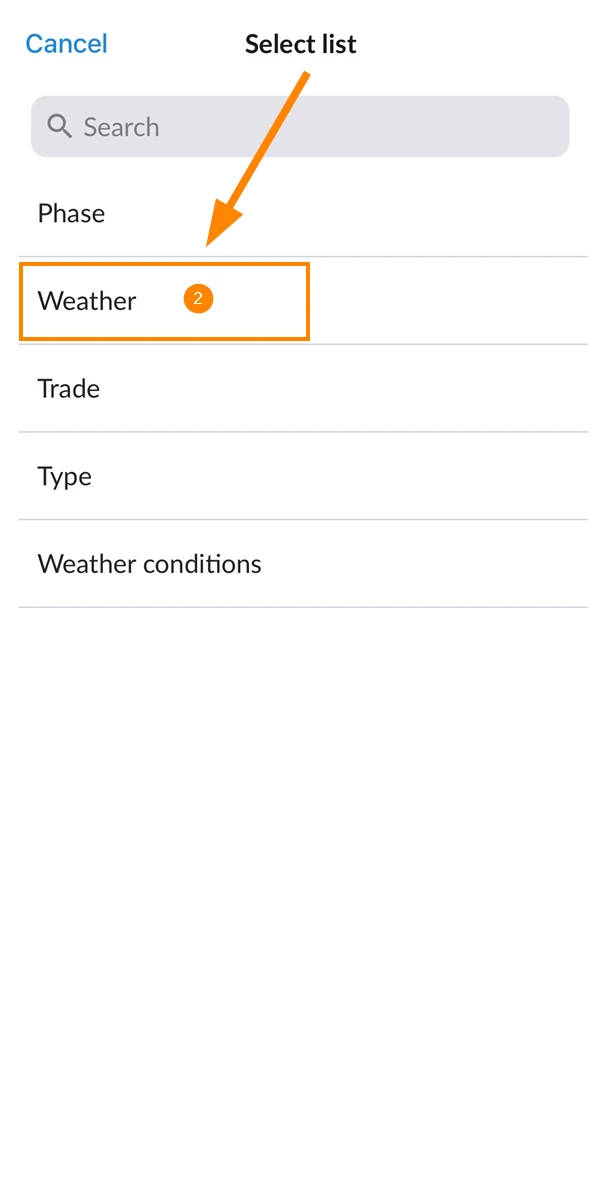
- Tippen Sie auf die Liste, die Sie zuweisen möchten, z.B. Weather
- Tippen Sie auf Erledigt
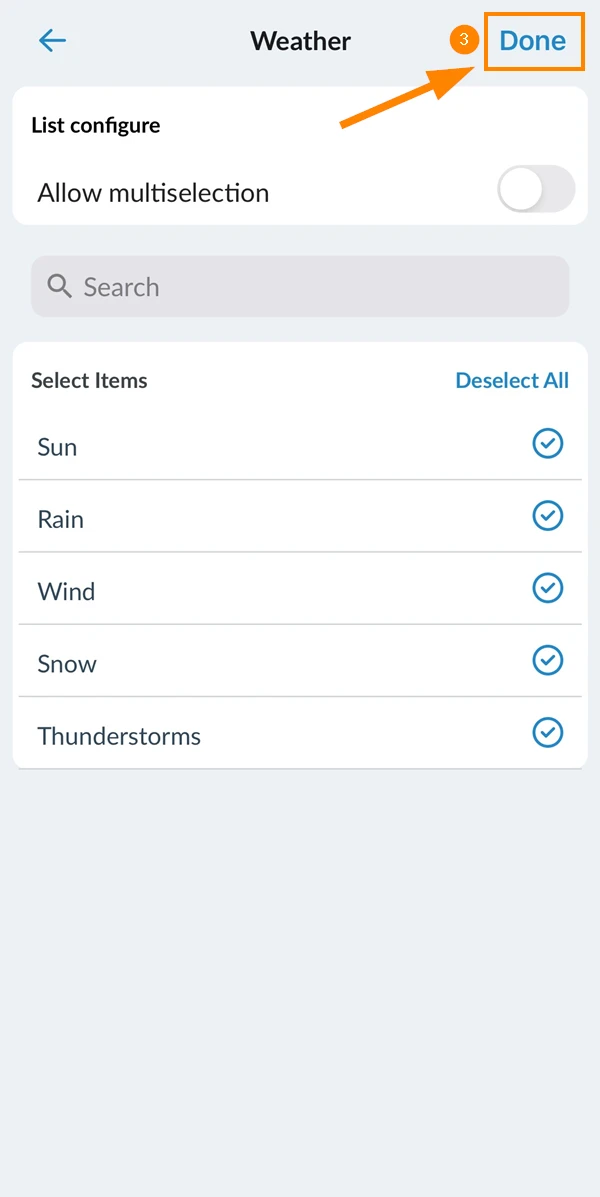
Um Werte in der Liste zu deaktivieren:
- Klicken Sie auf das Einstellungen Symbol
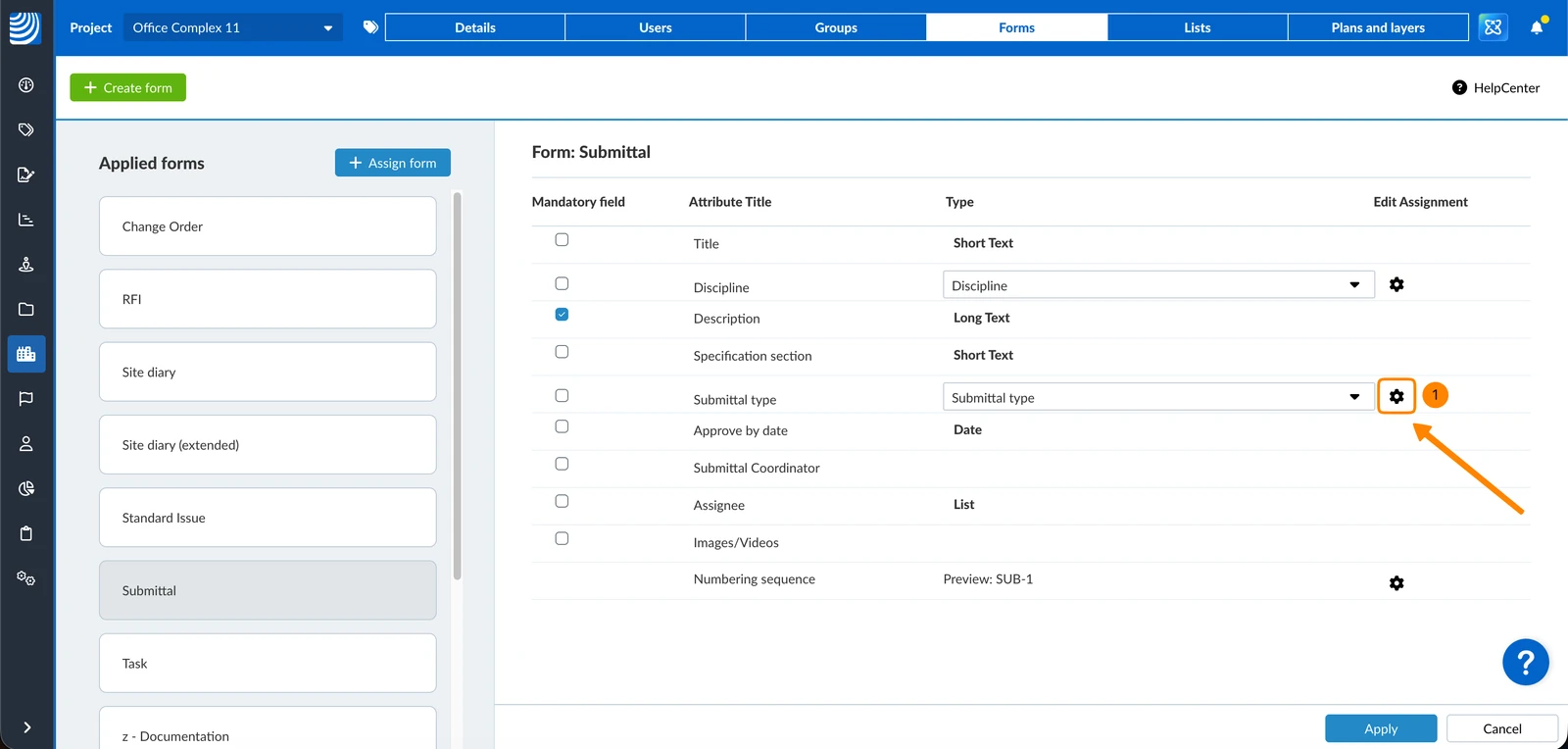
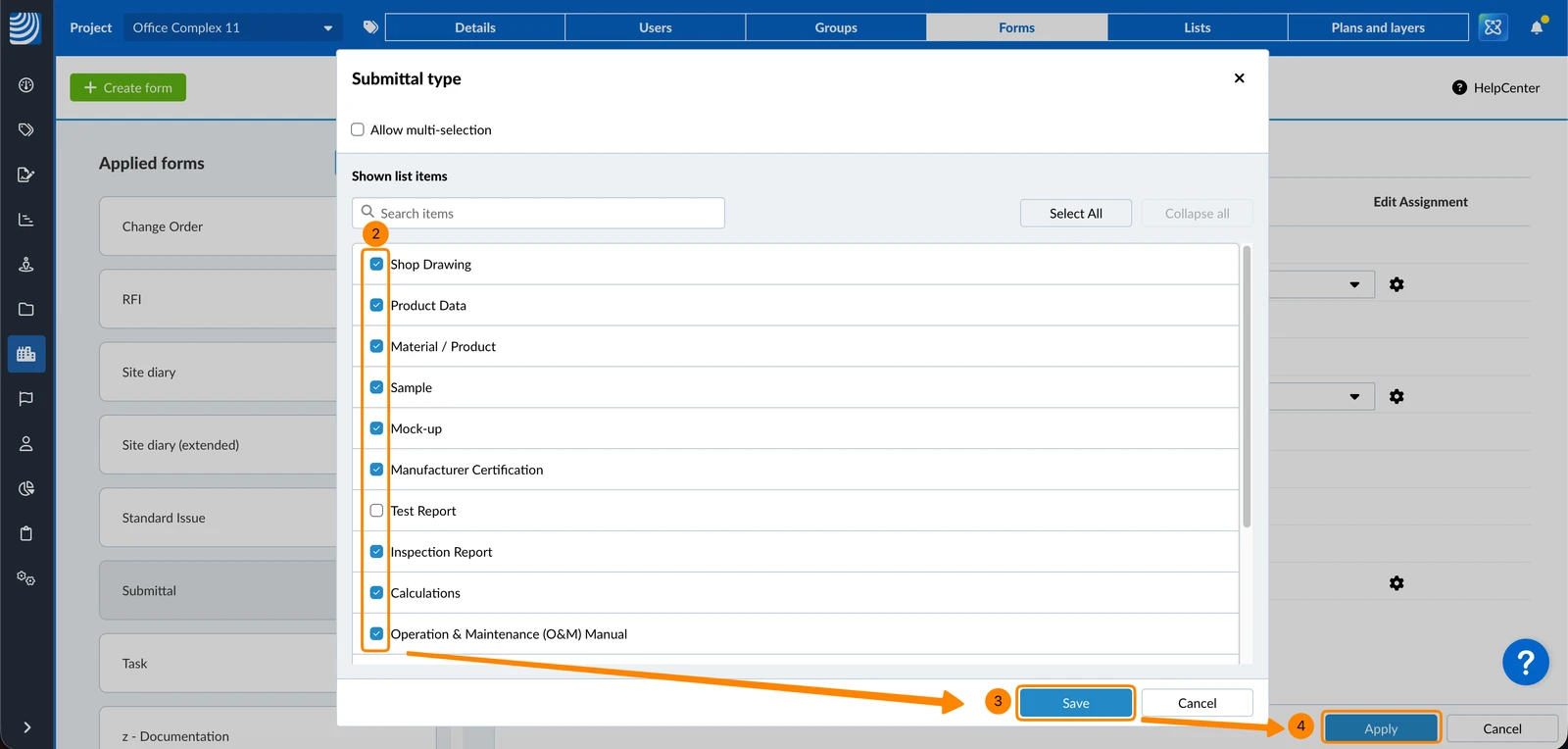
- Löschen Sie die Checkbox(en) des/der gewünschten Werte(s)
- Klicken Sie auf Speichern
- Klicken Sie auf Anwenden
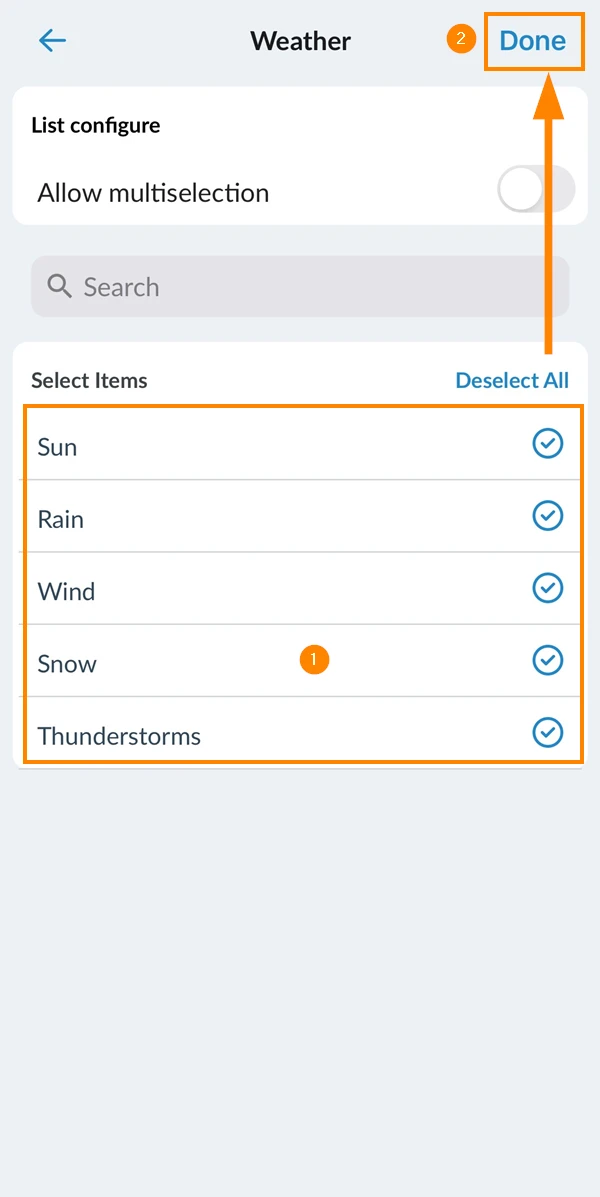
Wenn Sie eine Liste zuweisen, wie oben unter Liste zuweisen beschrieben:
- Tippen Sie auf die Listenwerte, die Sie deaktivieren möchten, z.B. Snow
- Tippen Sie auf Erledigt
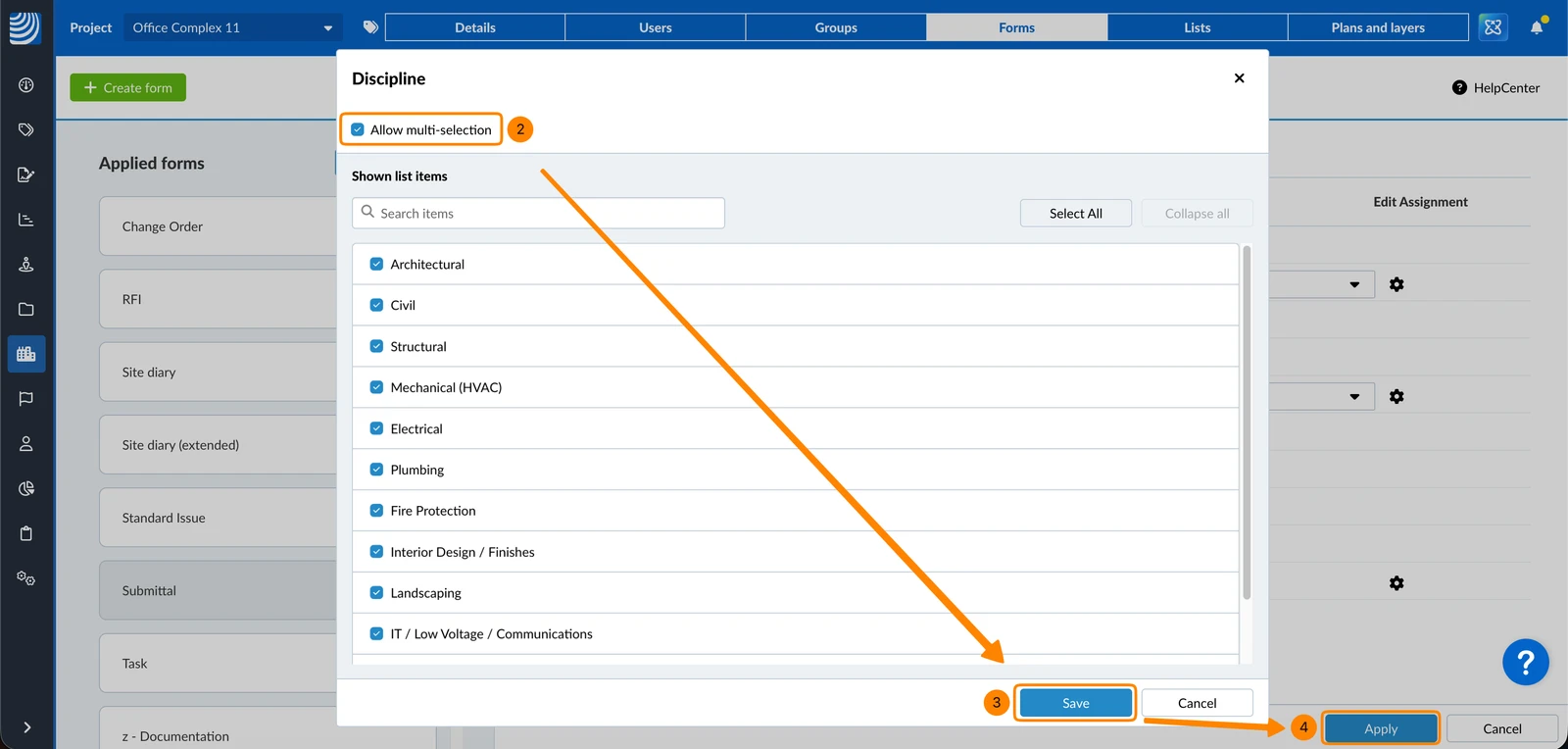
Um die Auswahl von mehreren Werten für dieses Listenfeld im Ticket zu ermöglichen:
- Klicken Sie auf das Einstellungen Symbol
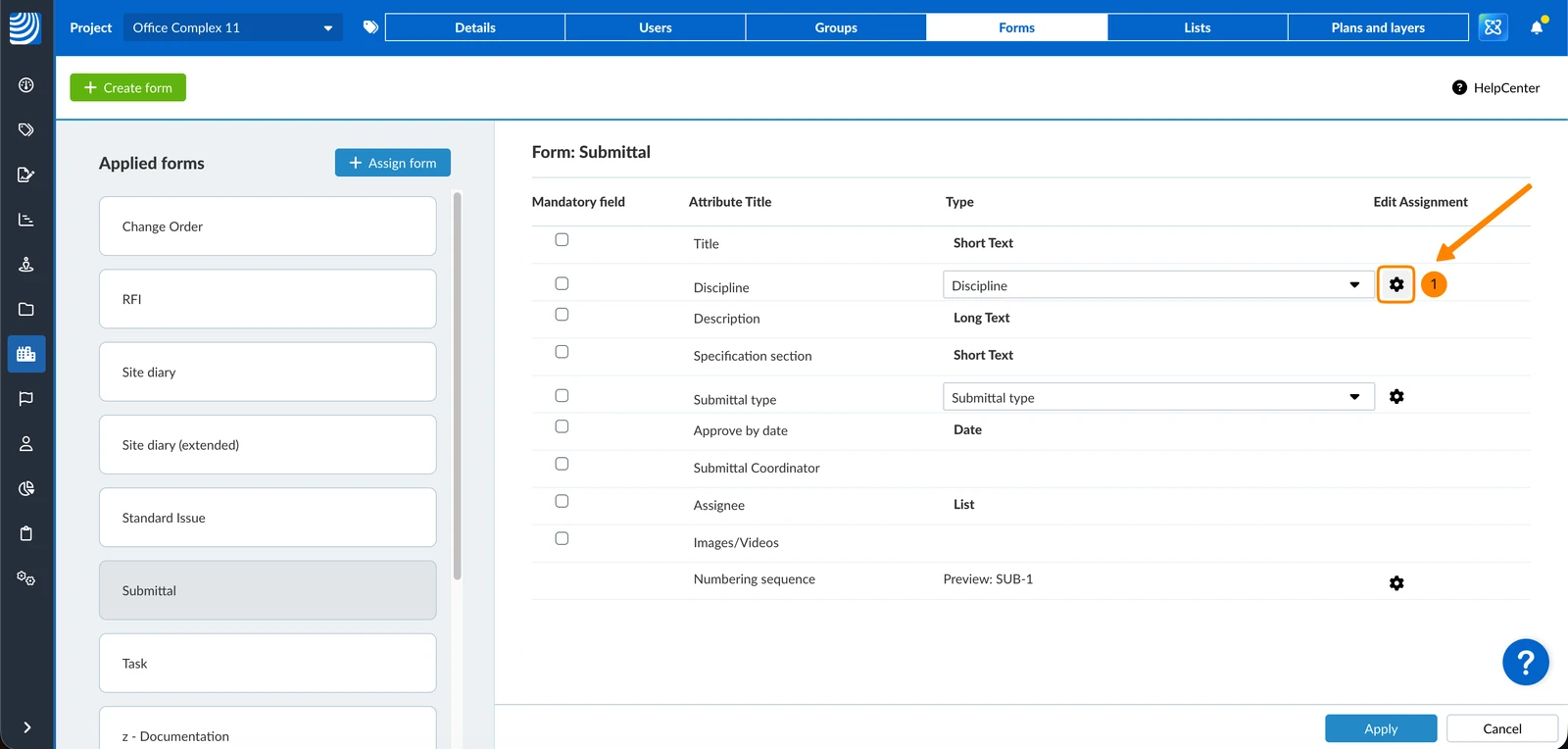
- Wählen Sie die Mehrfachauswahl erlauben Checkbox
- Klicken Sie auf Speichern
- Klicken Sie auf Anwenden
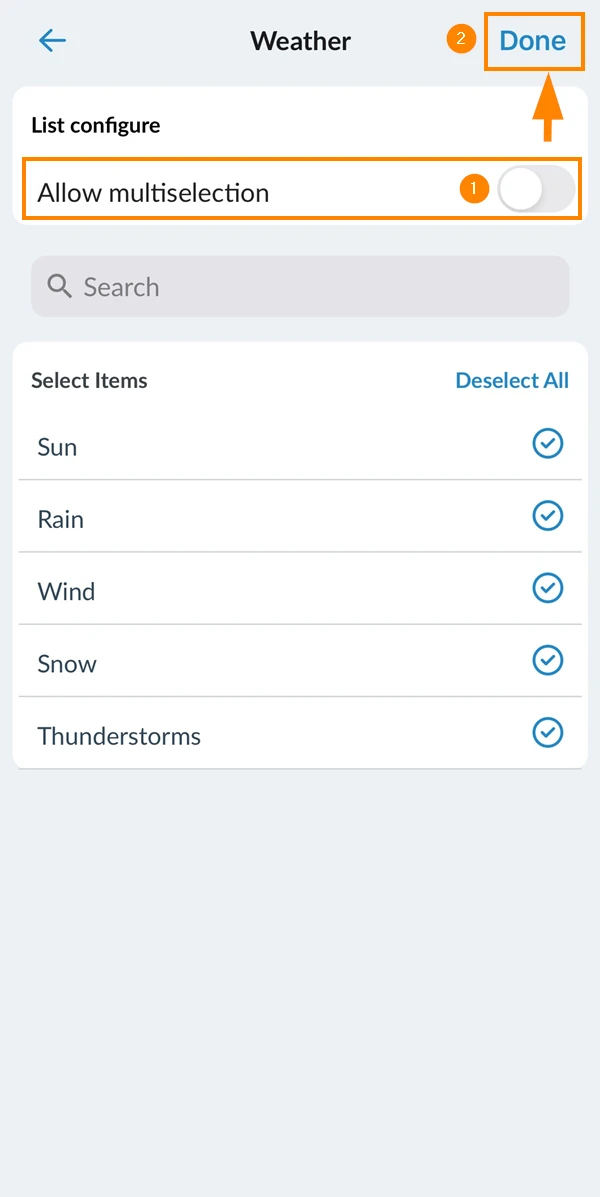
Wenn Sie eine Liste zuweisen, wie oben unter Liste zuweisen beschrieben:
- Aktivieren Sie die Checkbox Mehrfachauswahl zulassen
- Tippen Sie auf Erledigt
Erstellen eines Formulars für das aktuelle Projekt
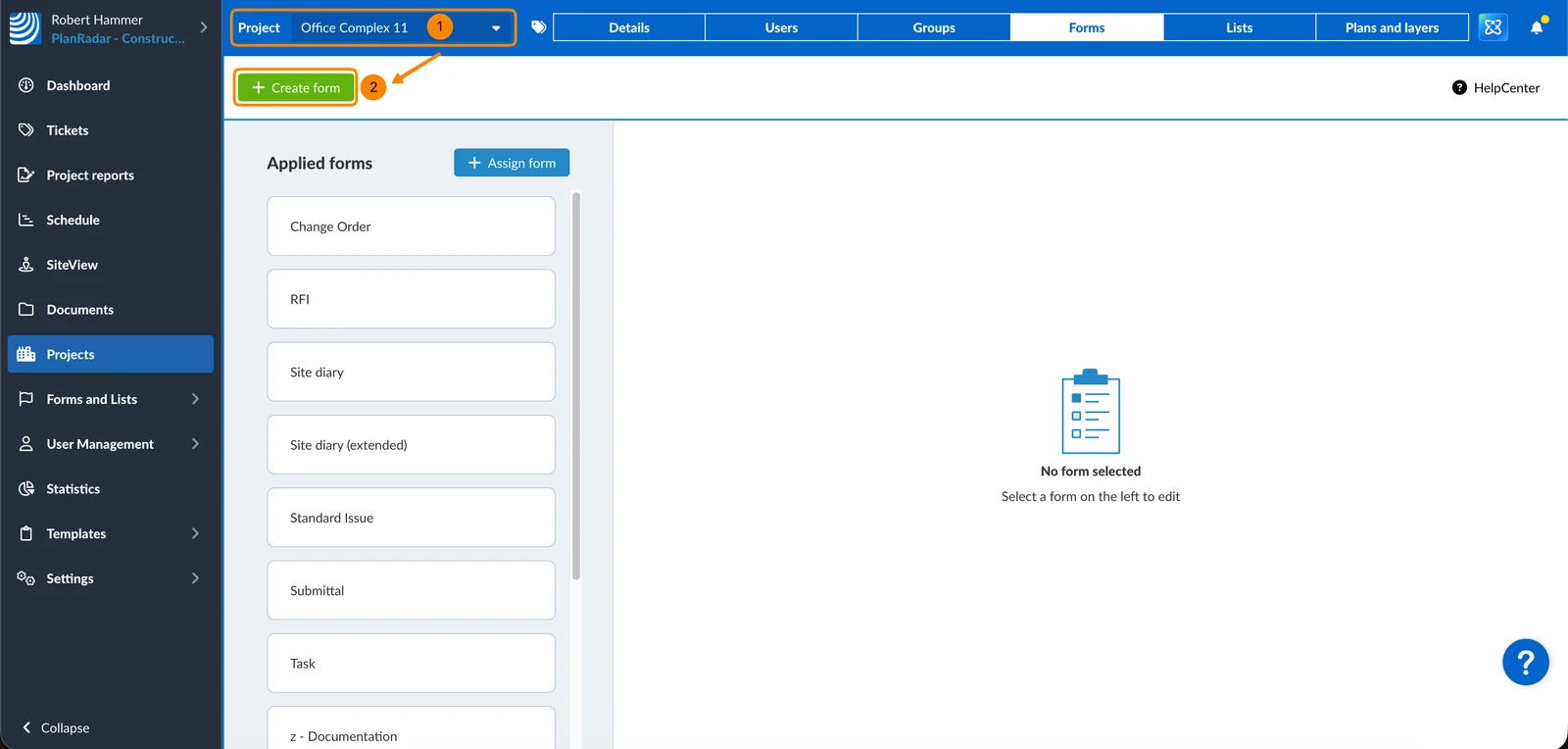
Es ist auch möglich, aus den Formularen eines Projekts heraus ein neues zu erstellen:
- Wählen Sie ein Projekt
- Klicken Sie auf + Formular erstellen
Aktualisiert am 10. Juni 2026