

 English (UK)
 Deutsch
 Français
 Hrvatski
 Italiano
 Polski
 Português (BR)
Este artículo ha sido traducido automáticamente del inglés.
Duplicar un proyecto en la Webapp
Visión general
Utilice la función de duplicado para crear una copia de un proyecto, lo que puede resultarle útil si desea crear plantillas a partir de las que derivar. Cuando copie un proyecto, podrá elegir qué datos desea incluir.
Acceso y acceso Permisos
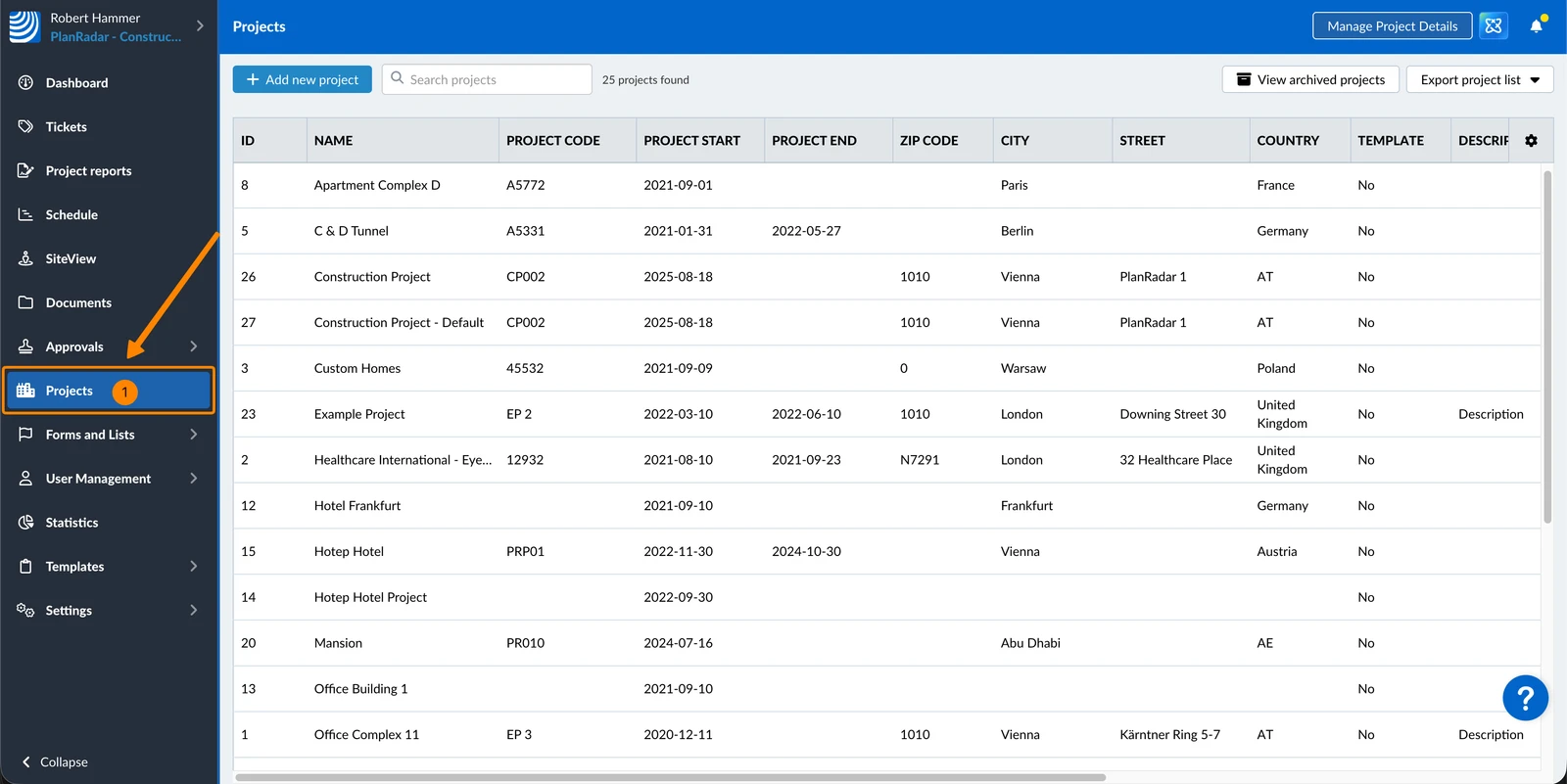
Cómo acceder a Proyectos
- Haga clic en Proyectos
Duplicar un proyecto
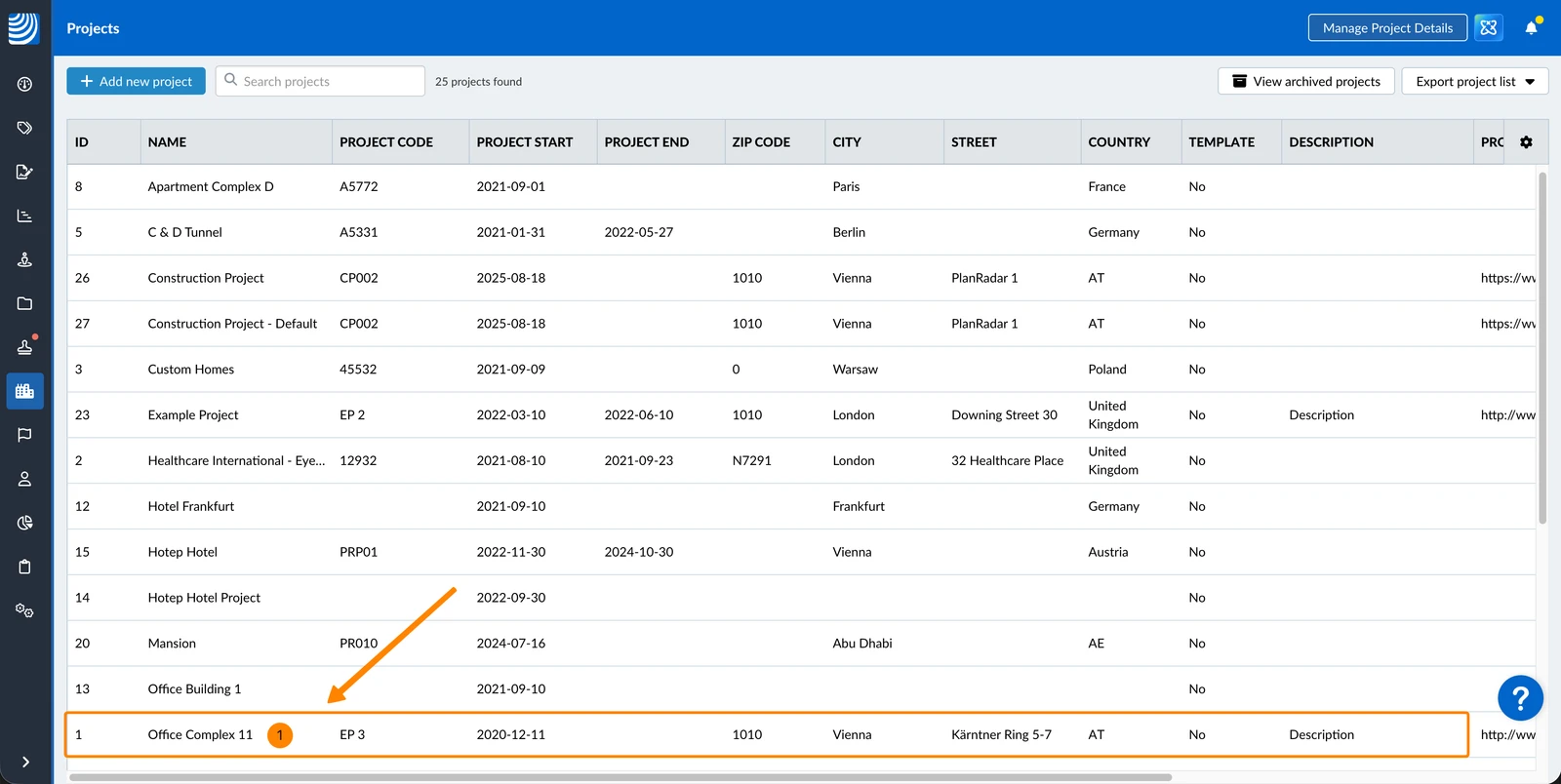
Para duplicar un proyecto:
- Seleccione el proyecto
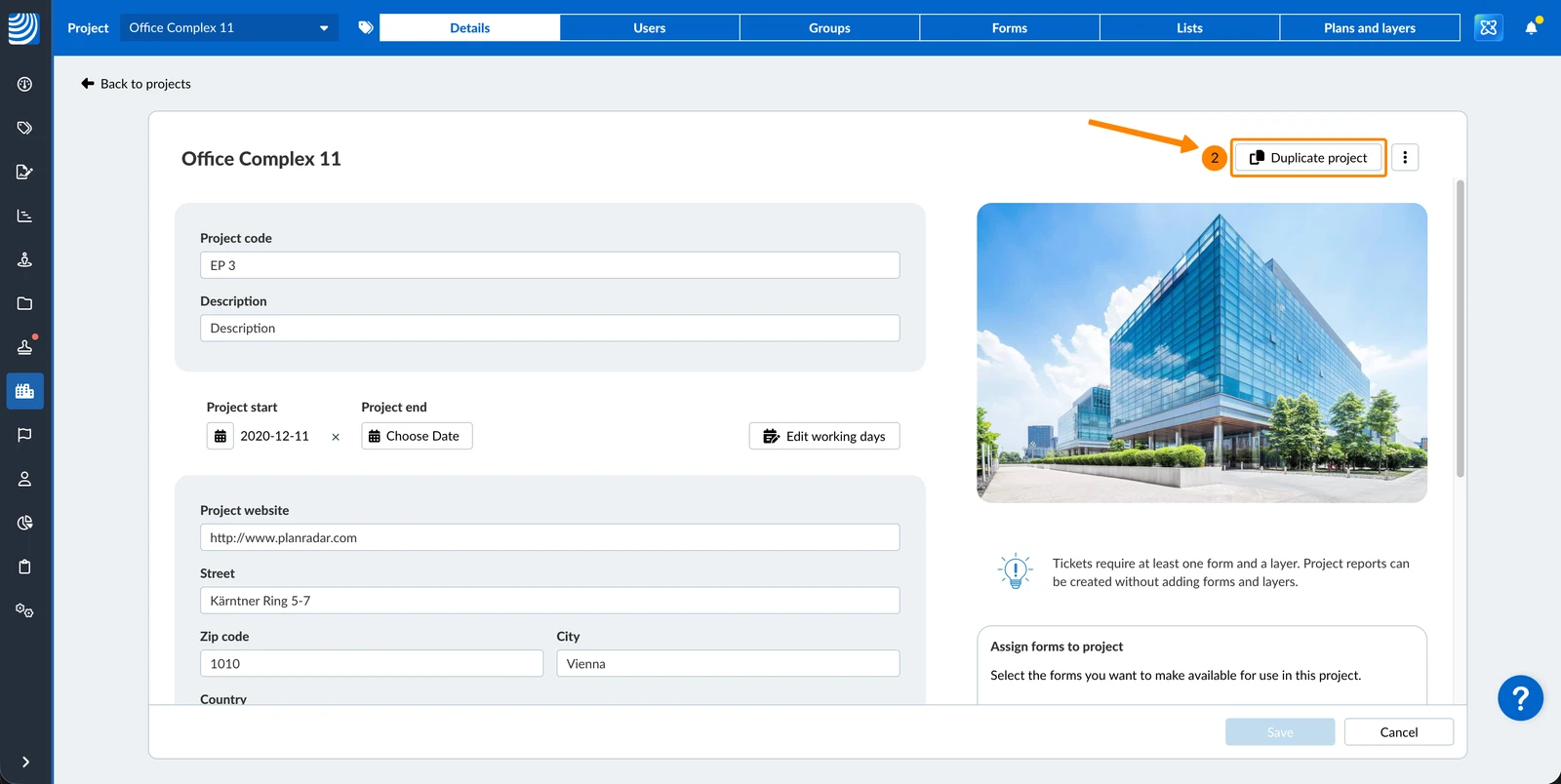
- Haga clic en Duplicar proyecto
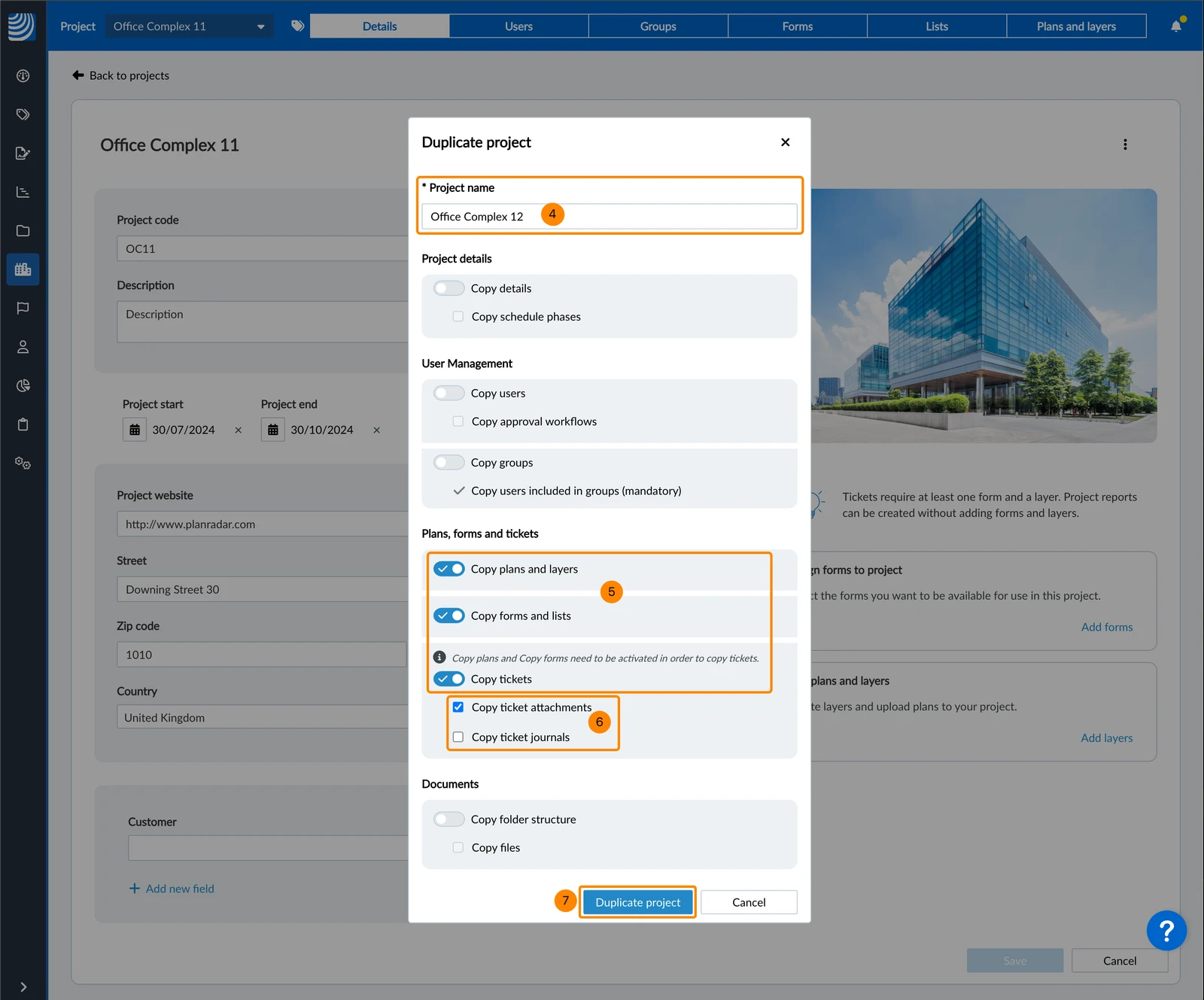
- Introduzca un nuevo nombre de proyecto****
- Active los conmutadores de los datos que desea copiar
- Opcional: Seleccione las casillas de verificación situadas debajo de los conmutadores activados para incluir datos con dependencias.
. Por ejemplo, para copiar los archivos adjuntos de los tickets es necesario copiar los tickets
. Las casillas de verificación están desactivadas hasta que se activa el conmutador asociado. - Haga clic en Duplicar proyecto
Datos excluidos
Los siguientes datos nunca se copian:
-
Informes de proyectos
-
Documentos:
- Registro de actividades
- Solicitudes de aprobación
- Favoritos
-
SiteView funciona
Actualizado el 11 de mayo de 2026