

 English (UK)
 Español
 Français
 Hrvatski
 Italiano
 Polski
 Português (BR)
Pläne aktualisieren
Übersicht
Laden Sie eine neue Version eines Plans auf eine Ebene hoch, der bereits einen Plan enthält. Siehe auch Hochladen von Plänen auf Ebenen.
Die neueste Version des Plans wird automatisch zur aktuellen Version und wird angezeigt, wenn die Ebene ausgewählt wird. Alte Planversionen können weiterhin wie unter Planversionen in der Webapp anzeigen & vergleichen beschrieben angezeigt werden.
Zugang & Berechtigungen
Zugang
Zur Verwaltung der Ebenen eines Projekts:
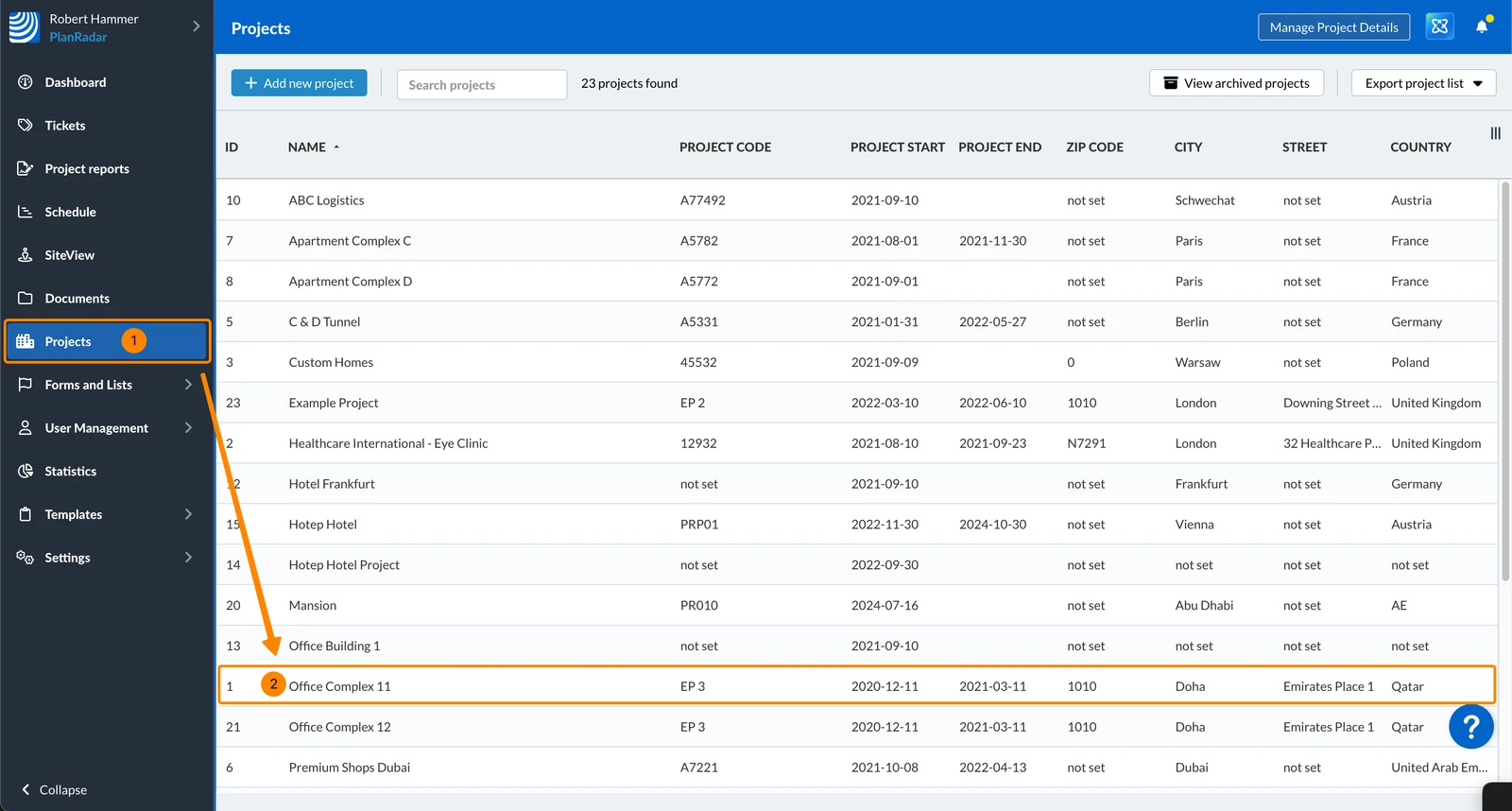
- Klicken Sie auf Projekte
- Klicken Sie auf das Projekt, um es zu öffnen
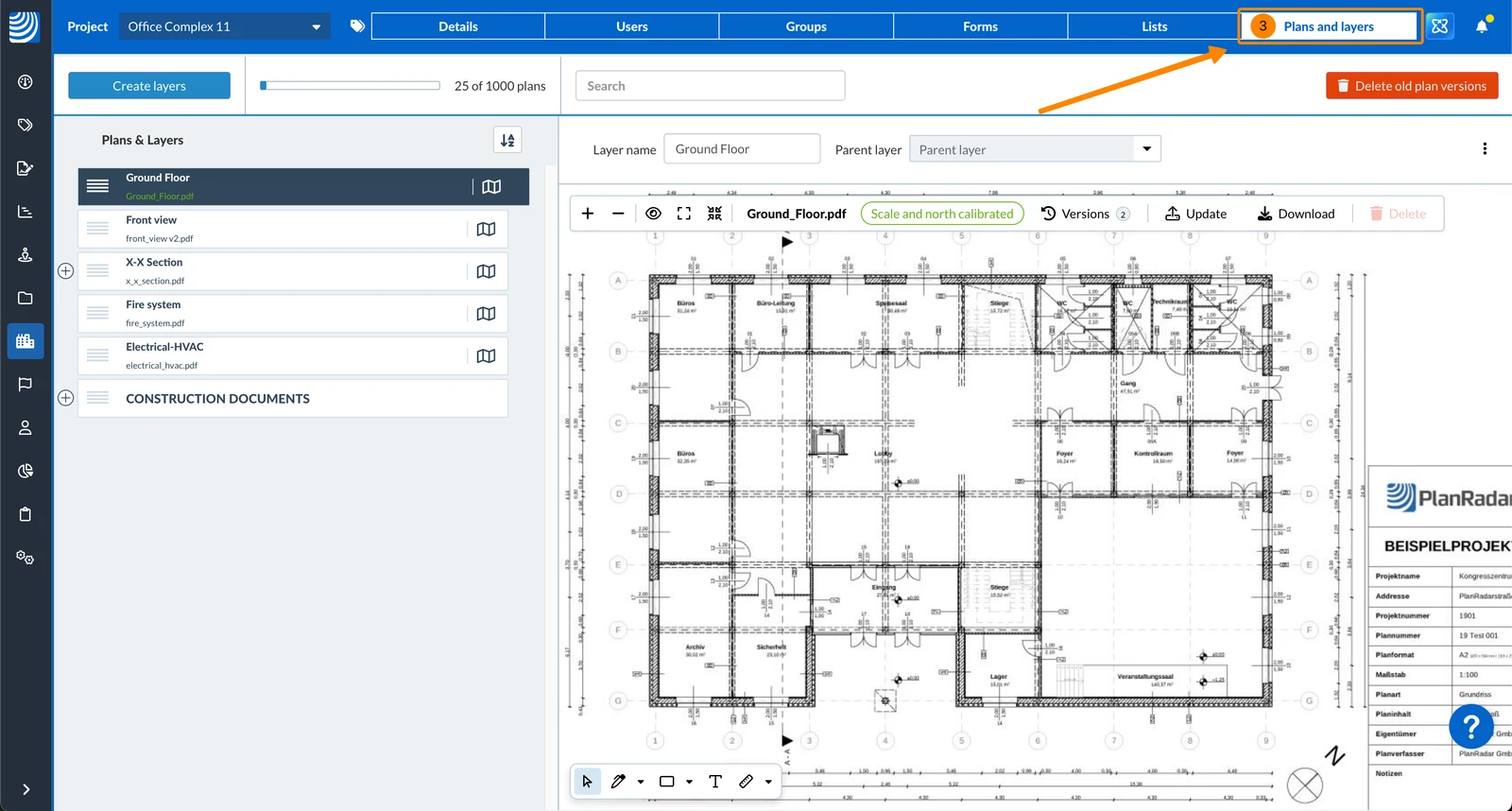
- Klicken Sie auf Pläne und Ebenen
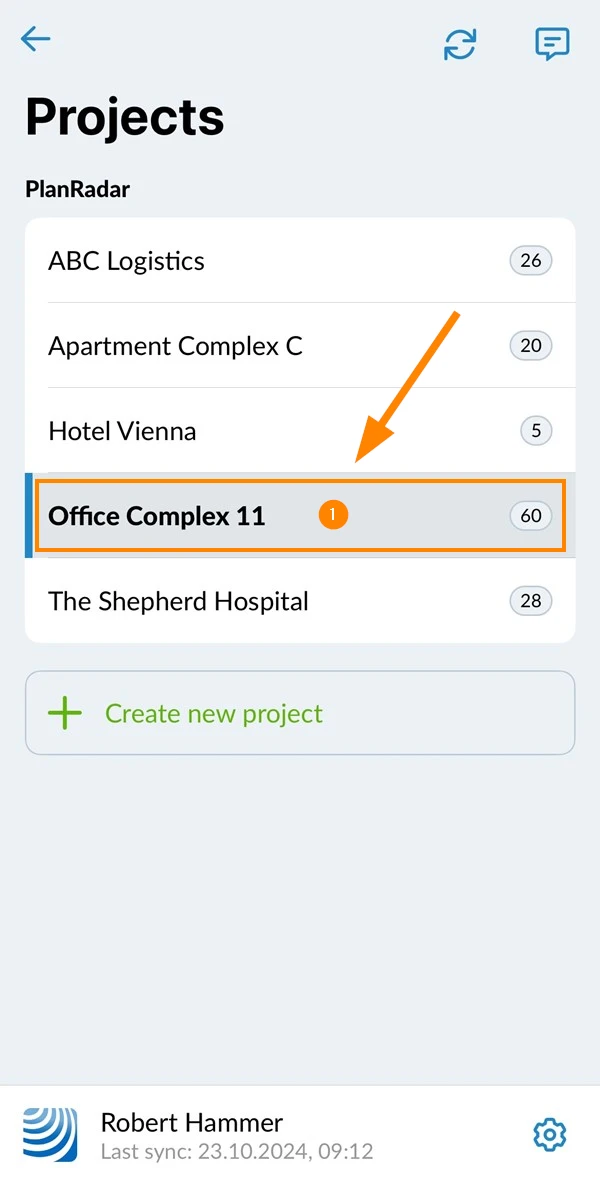
- Wählen Sie das Projekt aus, z.B. Office Complex 11
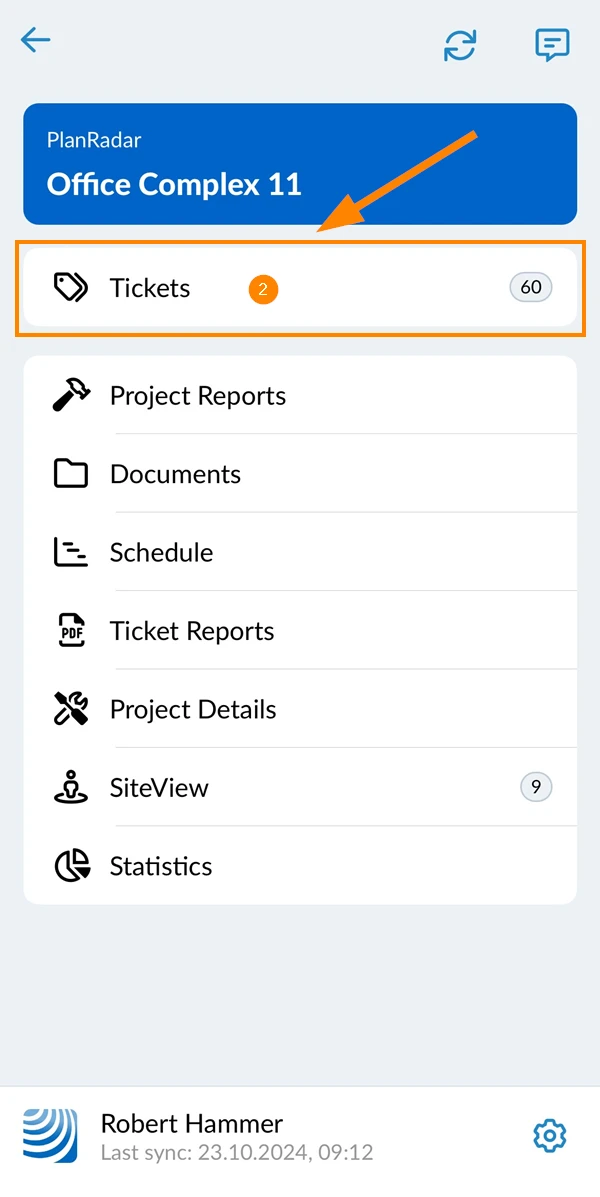
- Tippen Sie auf Tickets
- Öffnen Sie die Ebenenauswahl
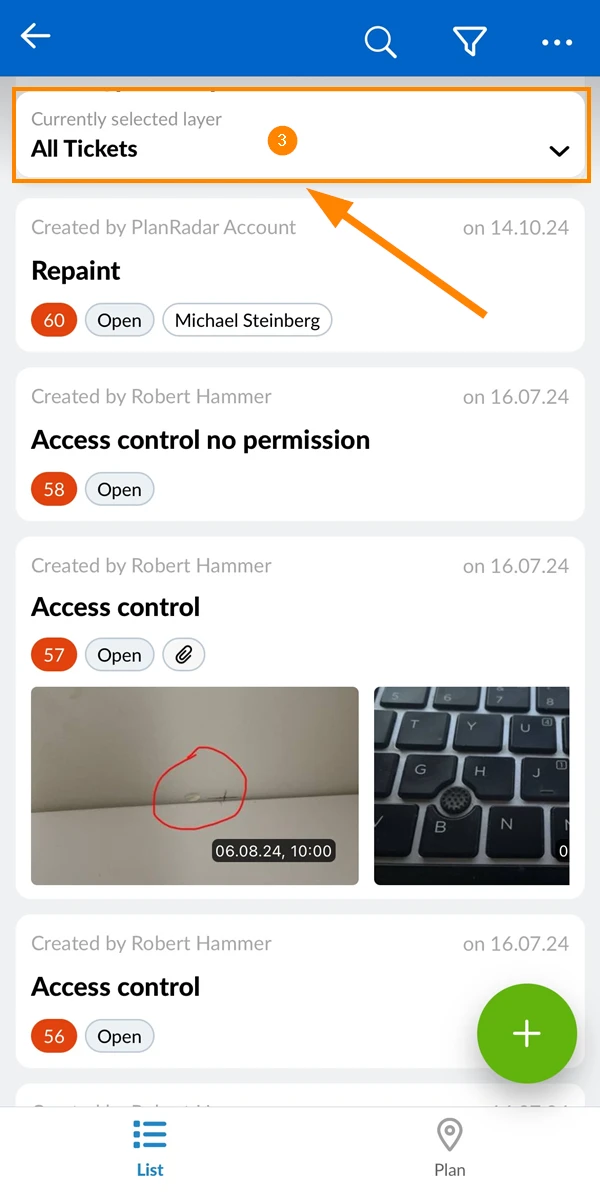
- Öffnen Sie das Mehr Menü
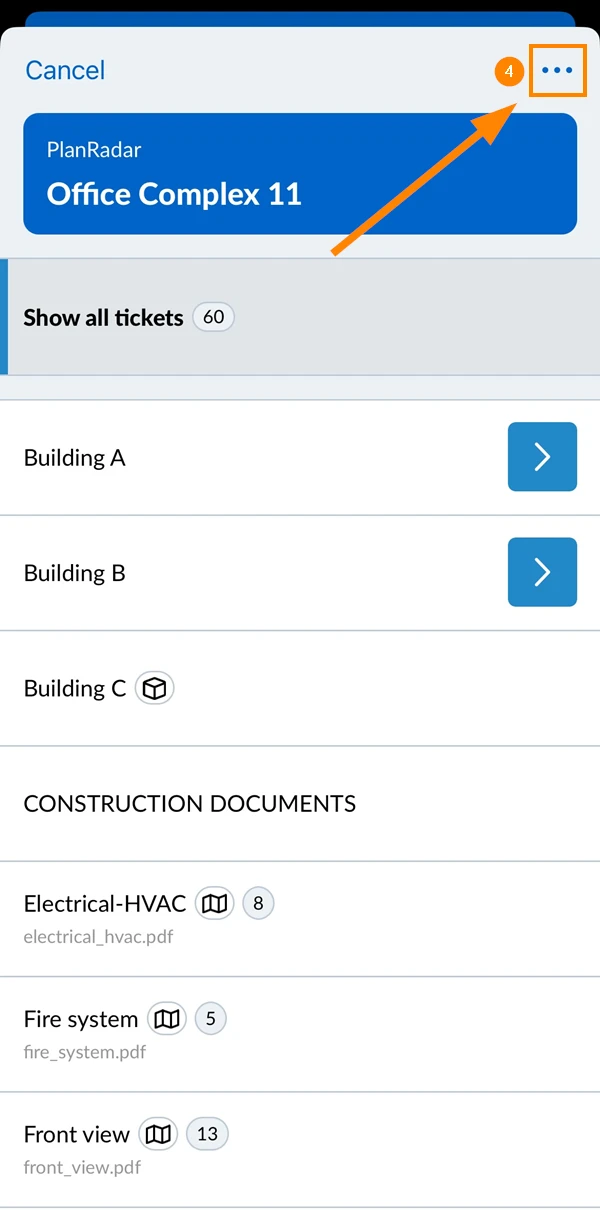
- Tippen Sie auf Ebenen verwalten
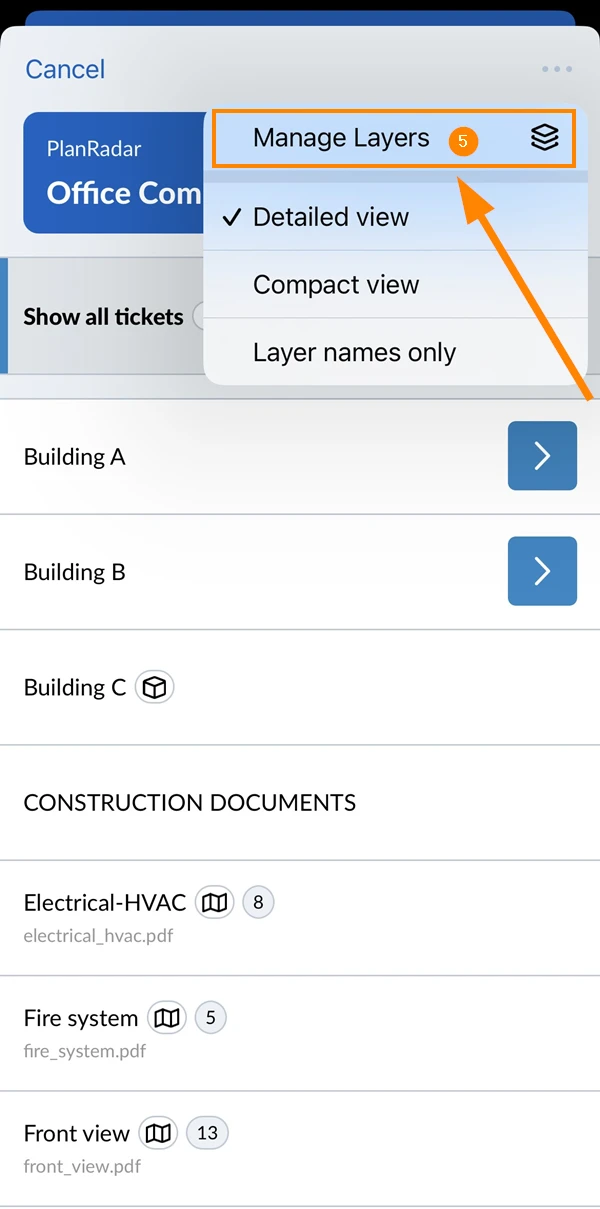
- Sie sehen den Bildschirm Ebenen verwalten
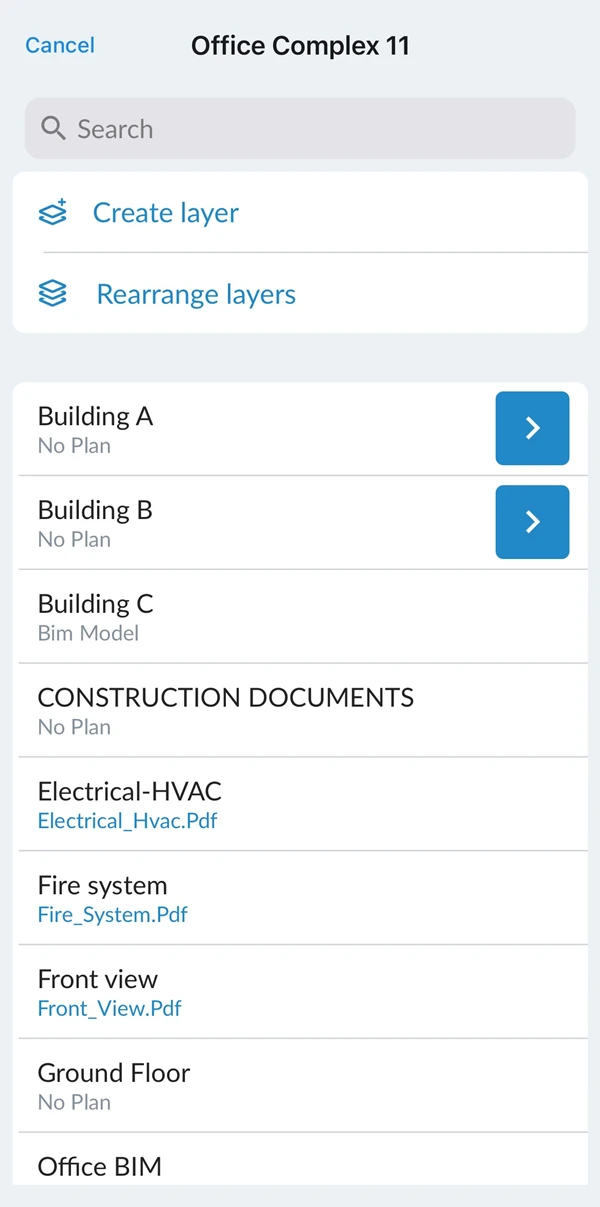
Eine neue Planversion hochladen
Wenn eine Ebene bereits einen Plan enthält, können Sie ihn mit einer neueren Version aktualisieren.
Um eine neue Planversion hochzuladen:
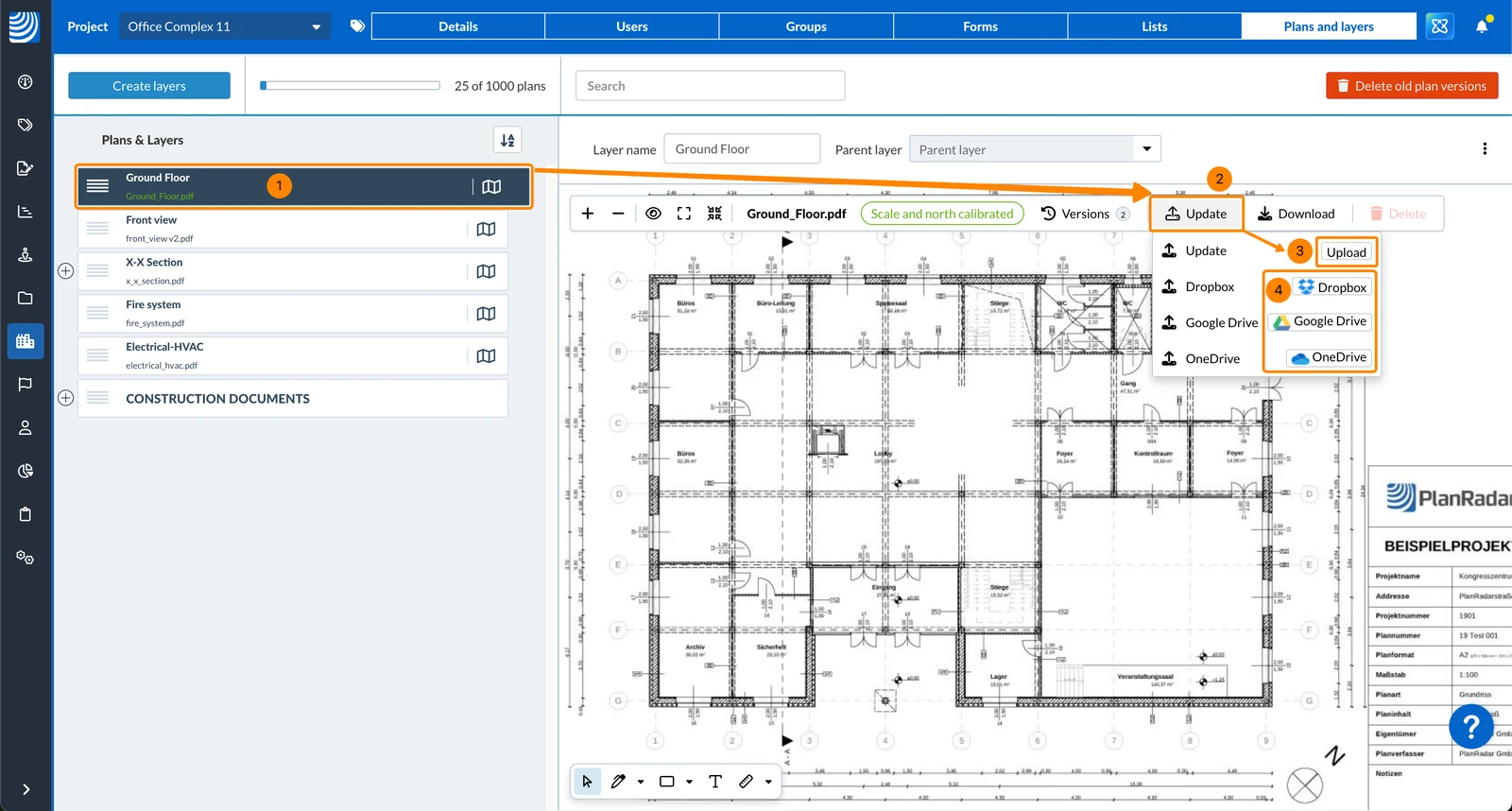
- Klicken Sie auf eine(n) Ebene/Plan z.B. Ground Floor
- Klicken Sie auf Aktualisieren
- Klicken Sie auf Hochladen und wählen Sie die Plandatei von Ihrem Computer aus.
- ODER laden Sie die Plandatei von einem Cloud-Speicherdienst hoch.
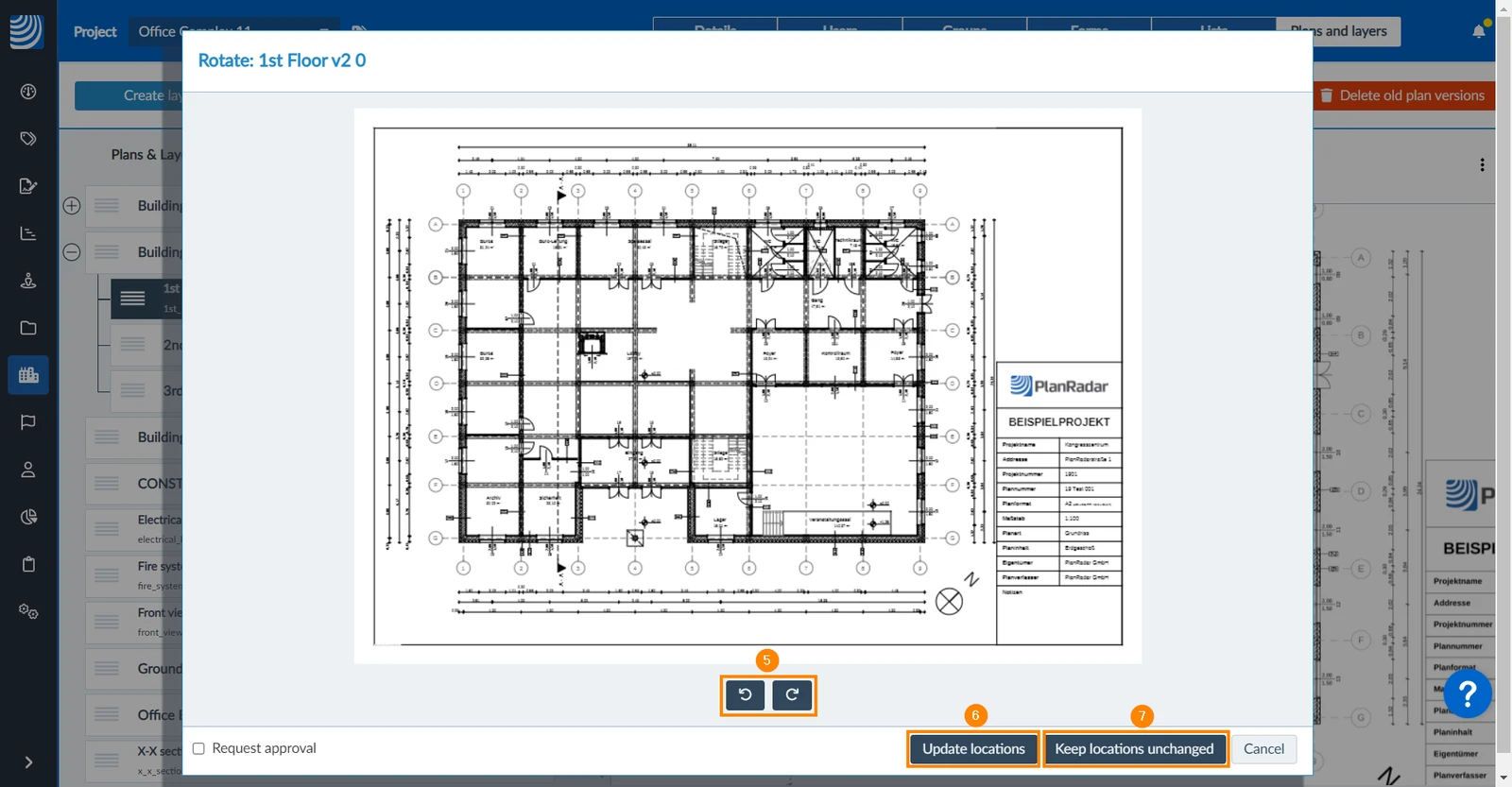
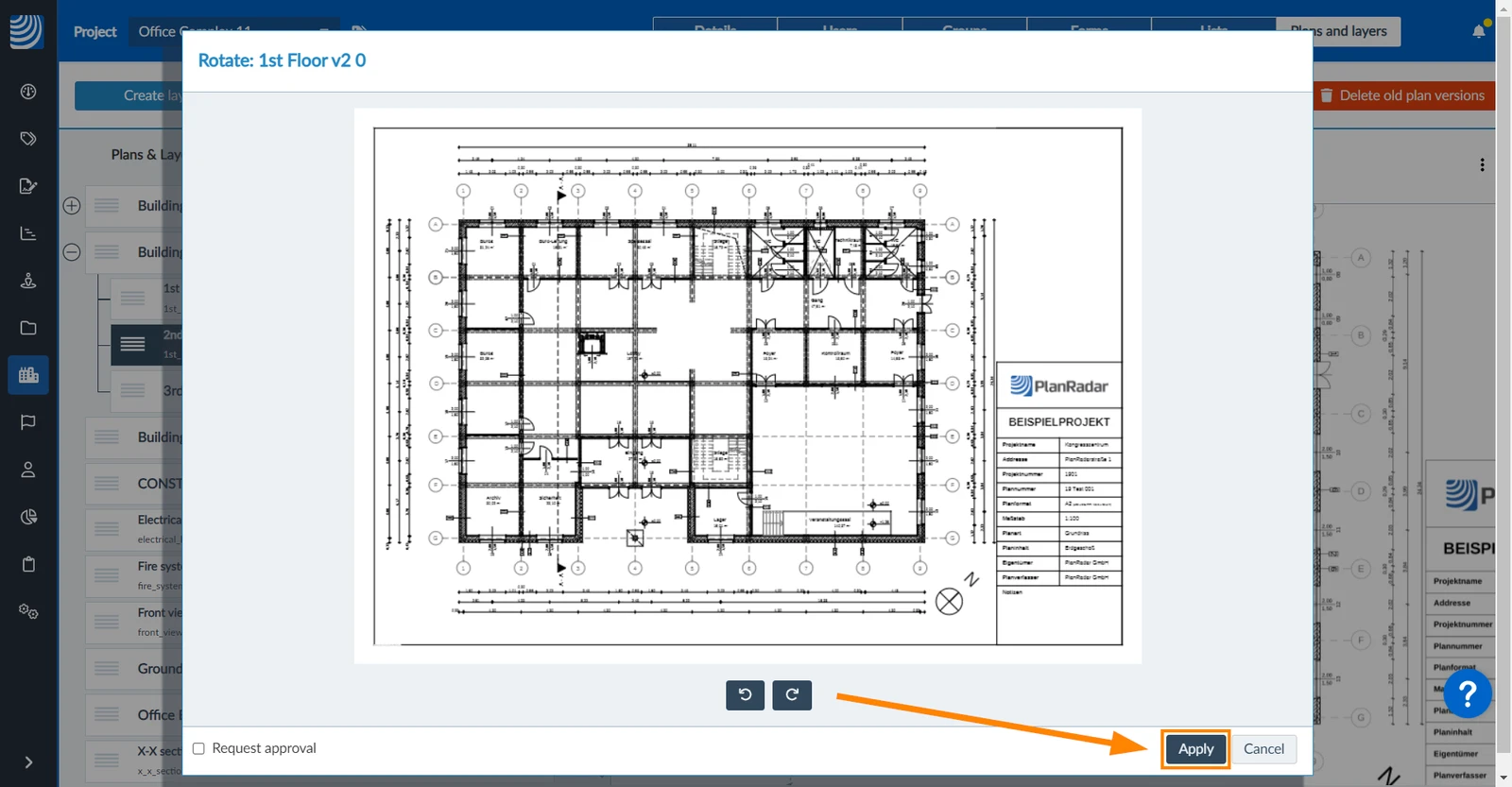
- Optional: Klicken Sie auf die Drehen Buttons, um 90° im oder gegen den Uhrzeigersinn zu drehen.
- Empfohlen: Klicken Sie auf Bezugspunkte aktualisieren.
- ODER (nicht empfohlen): Klicken Sie auf Ticket Positionen beibehalten, um die folgenden Schritte zu überspringen (nur wenn Sie absolut sicher sind, dass der Plan in Position oder Maßstab nicht verändert wurde und Tickets oder SiteView Runs nicht betroffen sind).
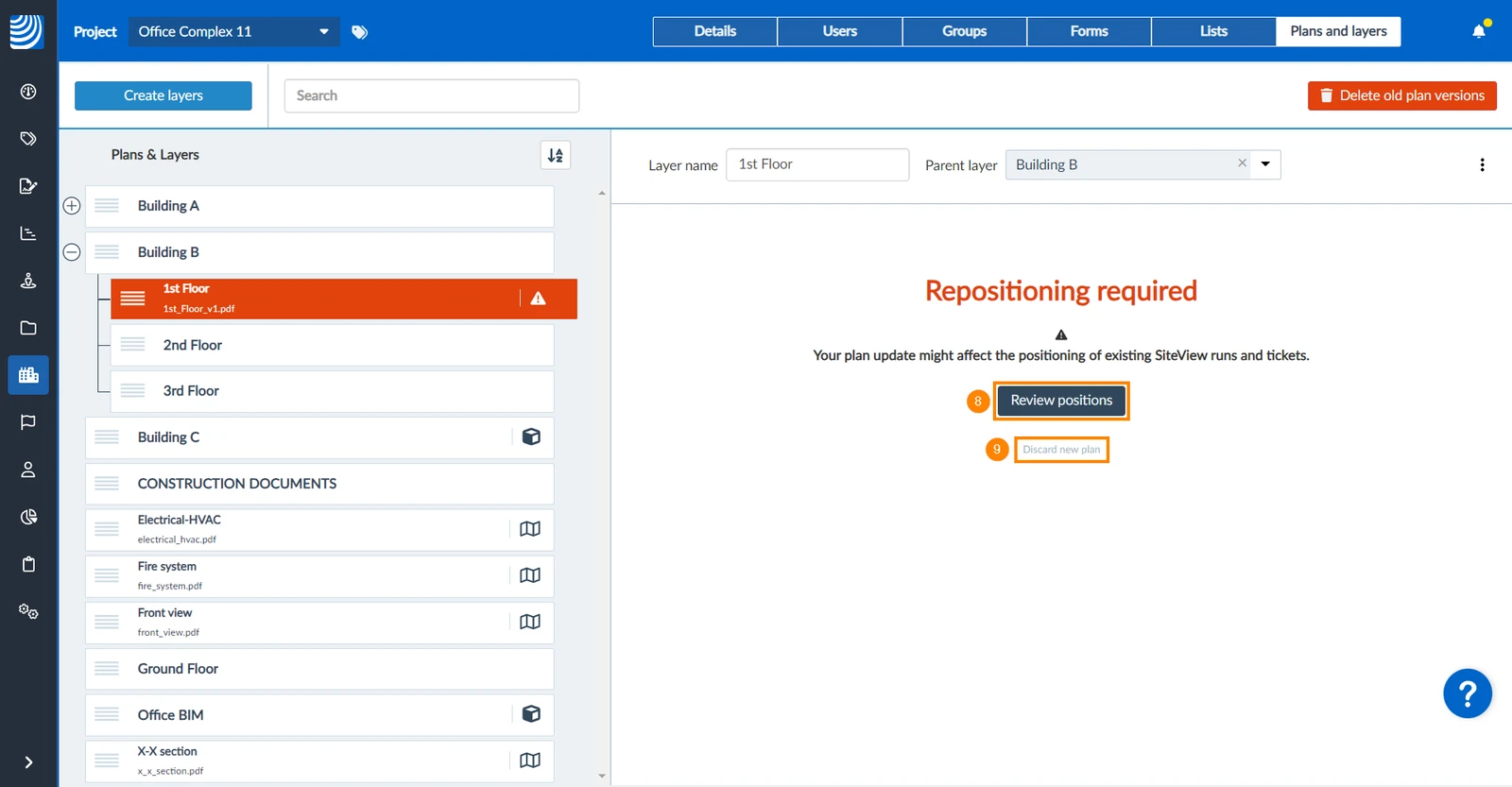
- Klicken Sie auf Positionen überprüfen
- OR Klicken Sie auf Neuen Plan verwerfen
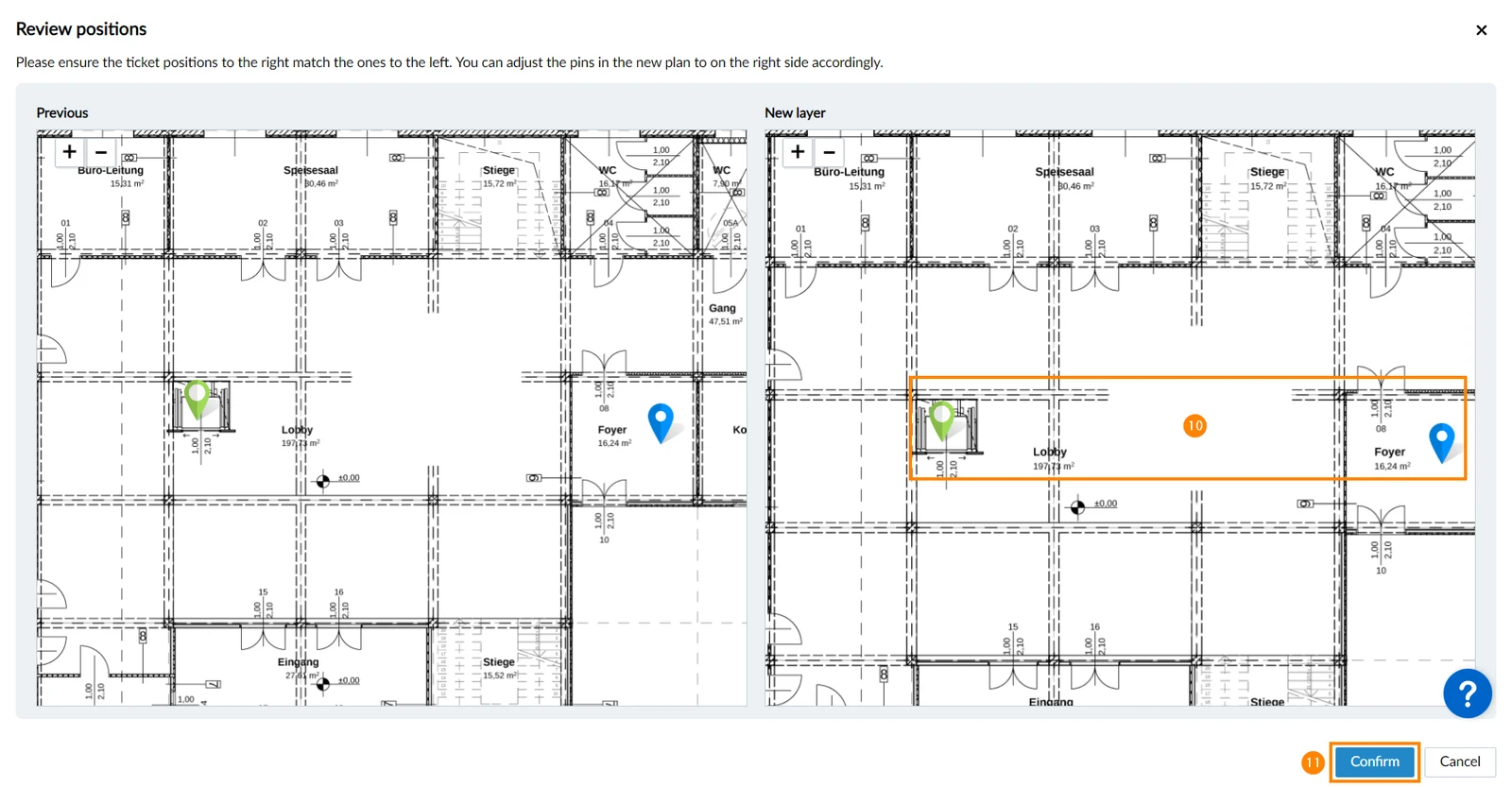
- Verschieben Sie bei Bedarf die Pins auf der rechten Seite, um sie an die Position auf der linken Seite anzupassen.
- Klicken Sie auf Bestätigen
Wenn die Ebene keine Tickets mit einer Planposition enthält oder SiteView-Begehungen, gibt es nur den Anwenden-Button anstelle der "Bezugspunkte aktualisieren/beibehalten"-Buttons :
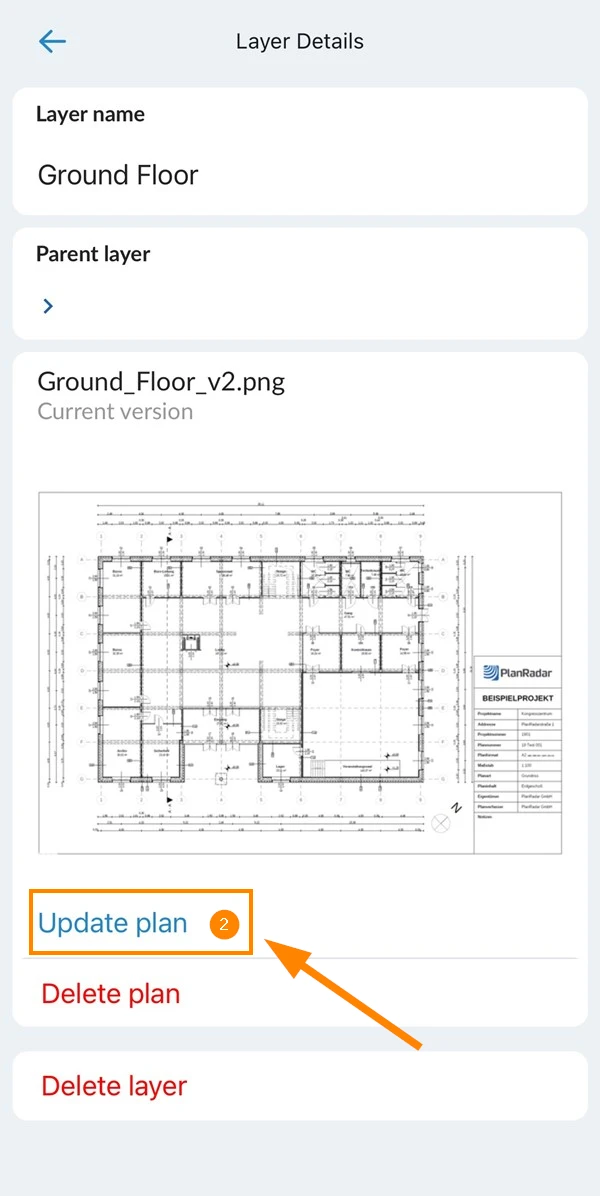
- Navigieren Sie zu der Ebene und zeigen Sie die Ebenendetails an, wie unter Ebenen eines Projekts verwalten > Navigieren in der Ebenenhierarchie beschrieben.
- Tippen Sie auf Plan aktualisieren
- Wählen Sie die Plandatei
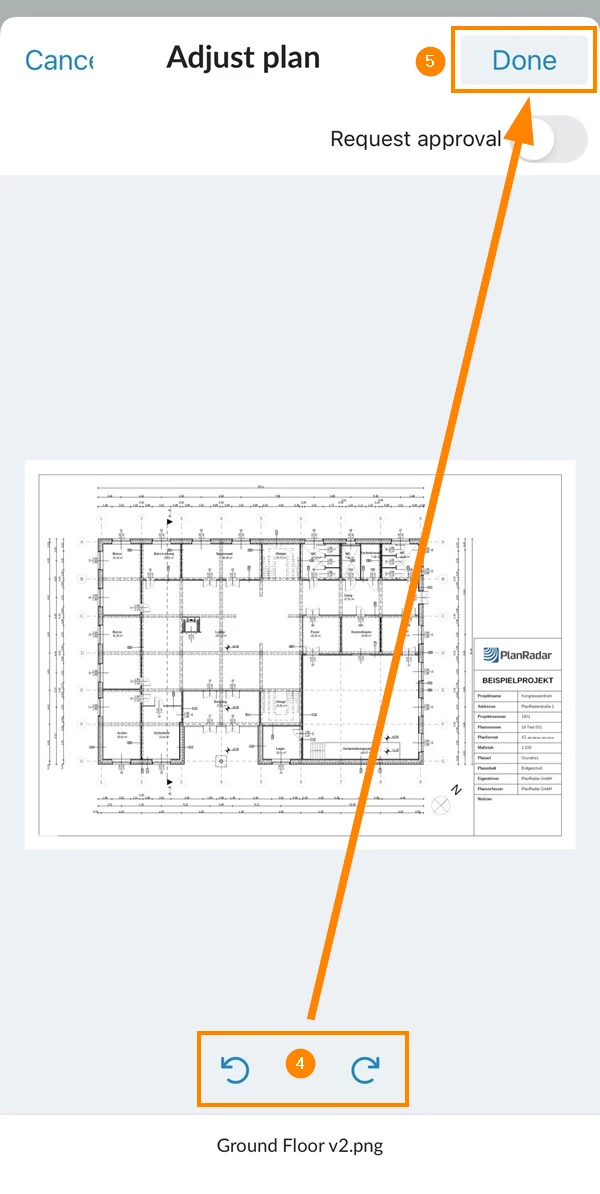
- Optional: Tippen Sie auf die Rotieren Tasten, um 90° im oder gegen den Uhrzeigersinn zu drehen.
- Tippen Sie auf Erledigt
Aktualisiert am 19. Juni 2026