Importieren und Exportieren von Projektplänen aus/nach Microsoft Project und anderen Programmen
Übersicht
Sie können Projektpläne aus Microsoft Project, Asta Powerproject und Primavera P6 importieren. Sie können auch Microsoft Project-Dateien exportieren oder diese zur Aktualisierung Ihres bestehenden Zeitplans verwenden.
Zugang & Berechtigungen
Zugang zu Projektplan
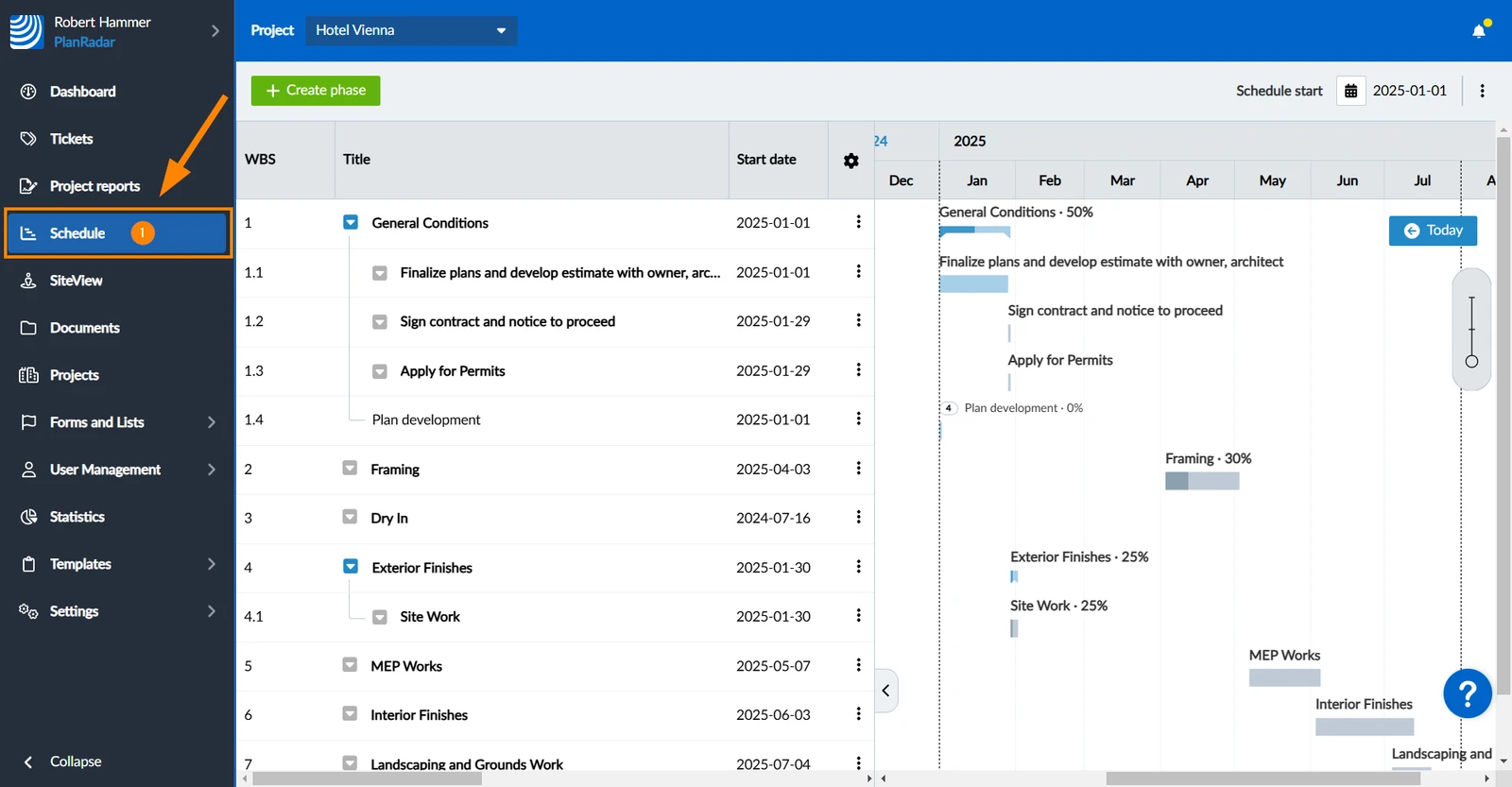
Klicken Sie auf Projektplan
Neue Projektpläne importieren
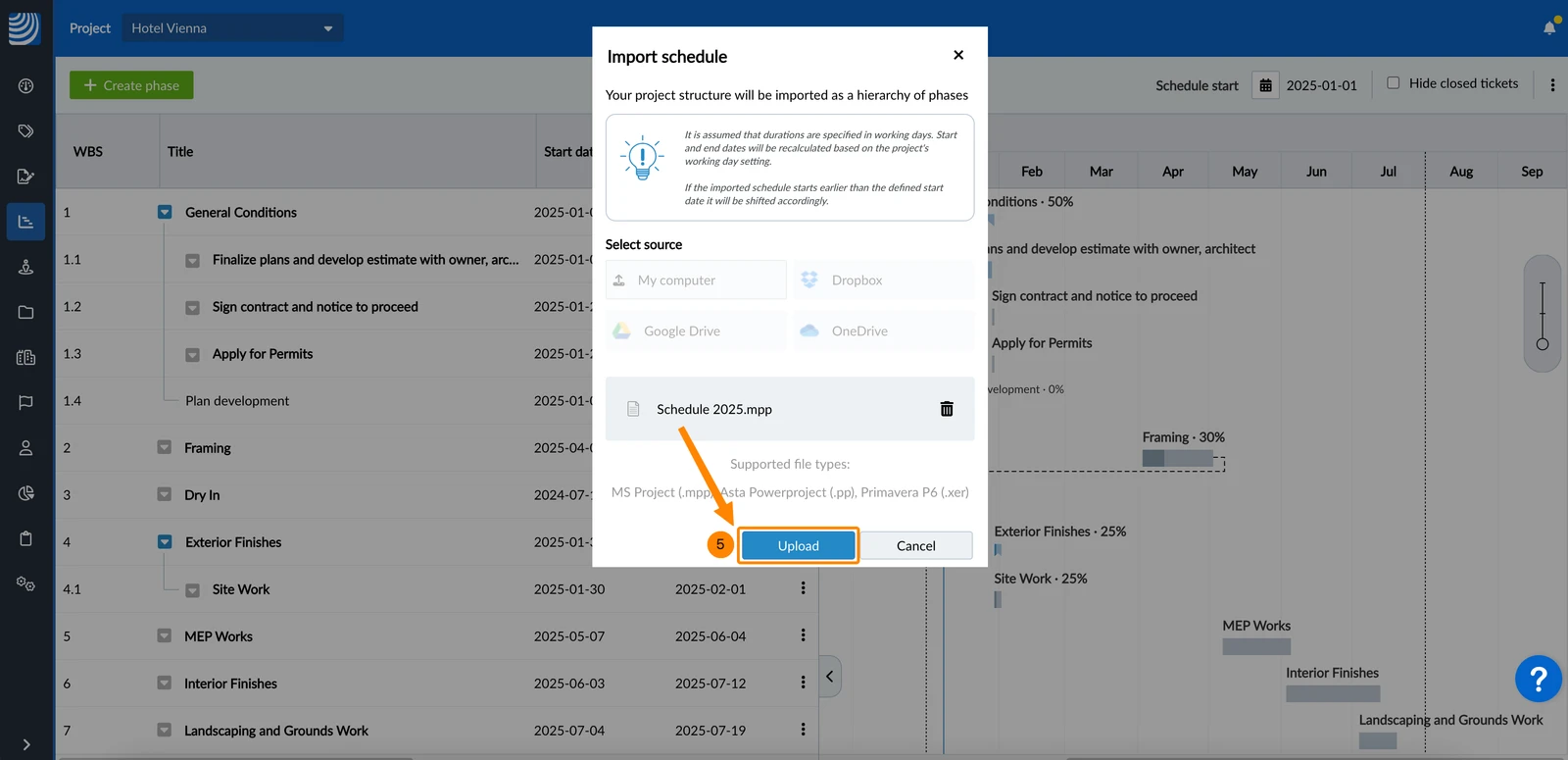
Anstelle der manuellen Erstellung von Phasen, wie in Phase erstellen, bearbeiten oder löschen beschrieben, können Sie Ihren Projektplan in PlanRadar durch den Import einer Datei aus Microsoft Project (.mpp, .xml), Asta Powerproject (.pp) oder Primavera P6 (.xer) einrichten.
Beim Importieren von Projektplänen wird die Dauer der Phasen unverändert beibehalten, und die Start- und Endtermine werden auf der Grundlage des Startdatums des Projektplans, der Abhängigkeiten und gemäß der Konfiguration von Arbeitstagen neu berechnet.
So importieren Sie eine Projektplan-Datei:
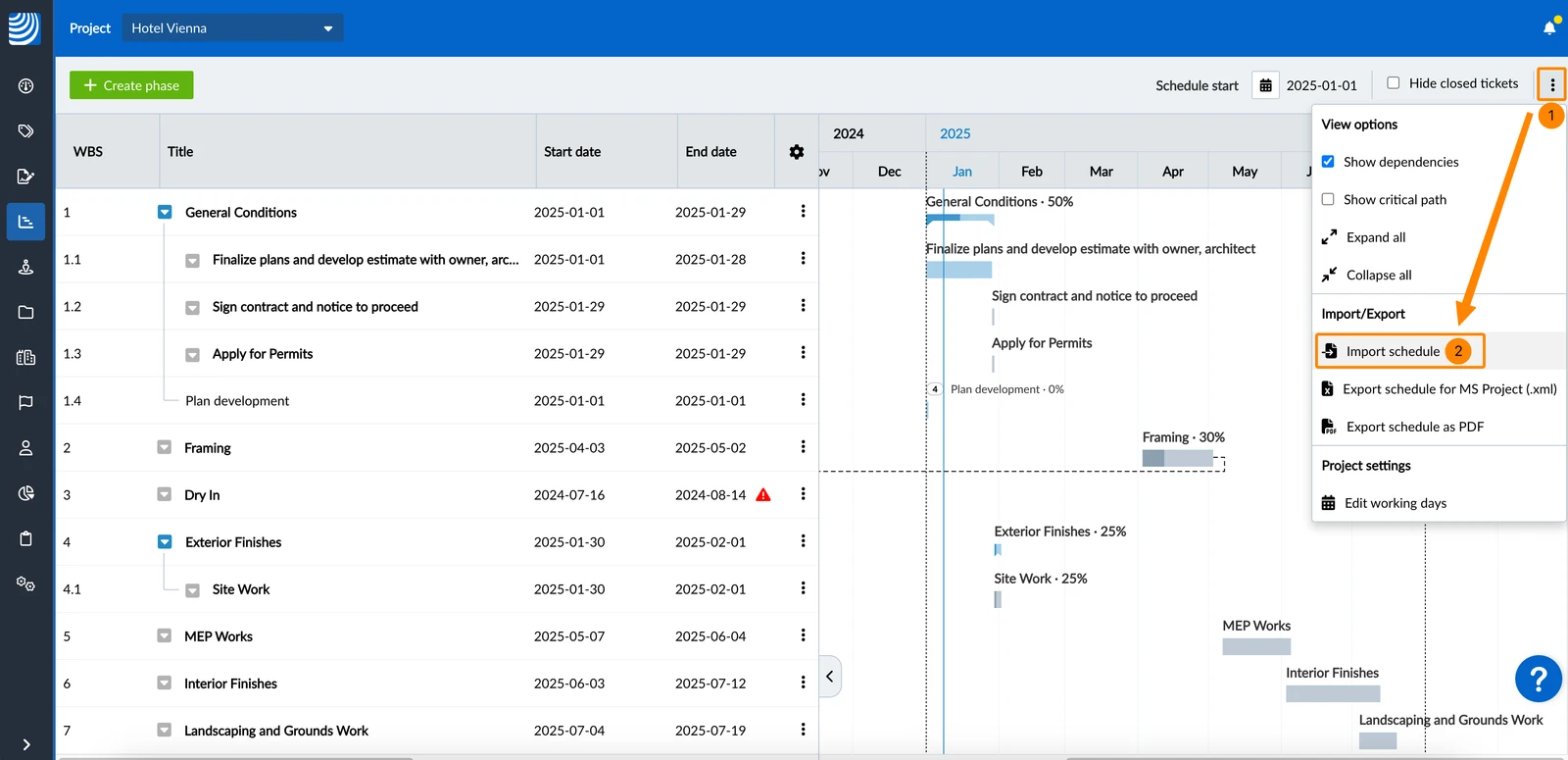
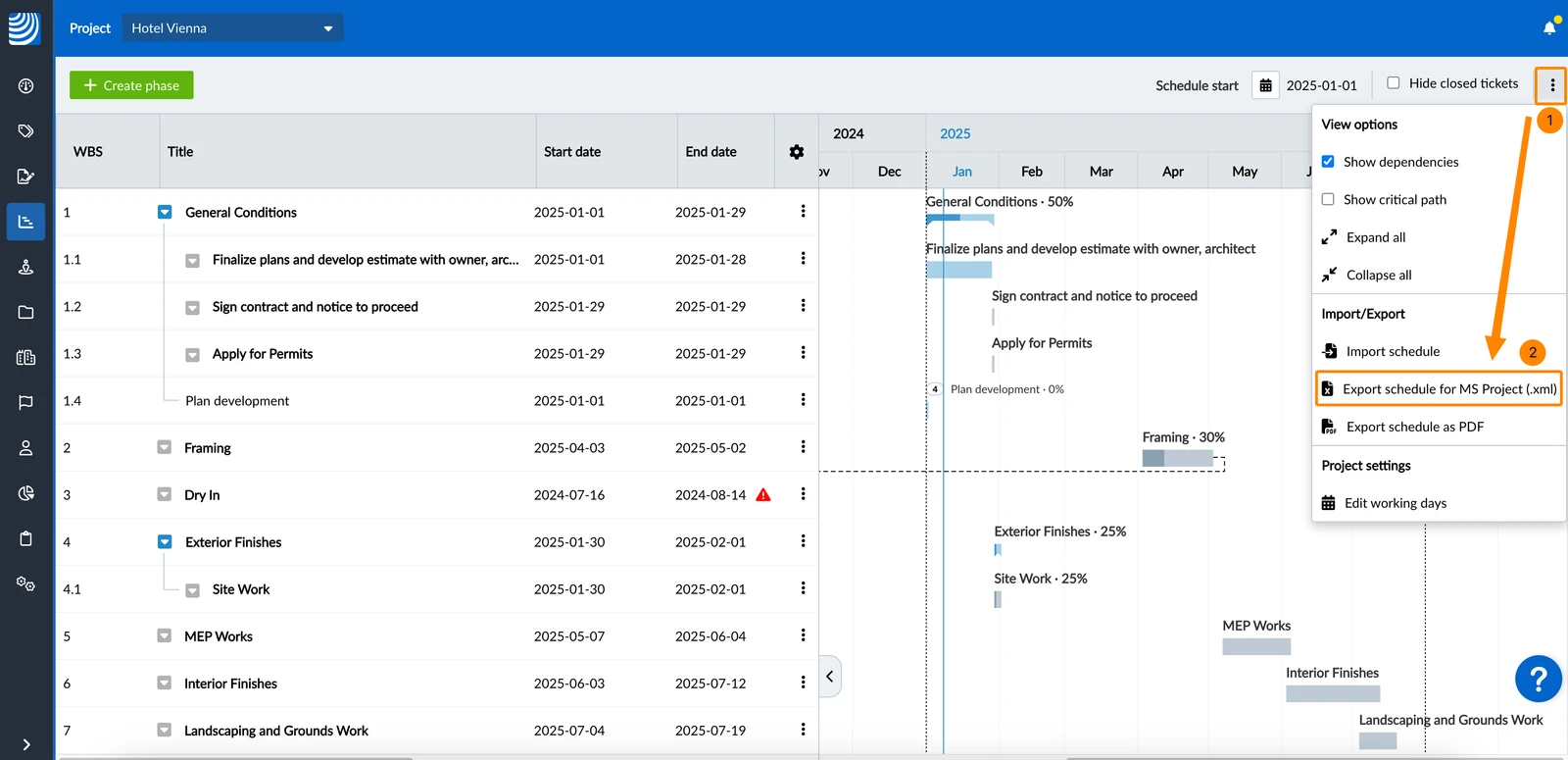
Öffnen Sie das Mehr Menü
Klicken Sie auf Projektplan importieren 

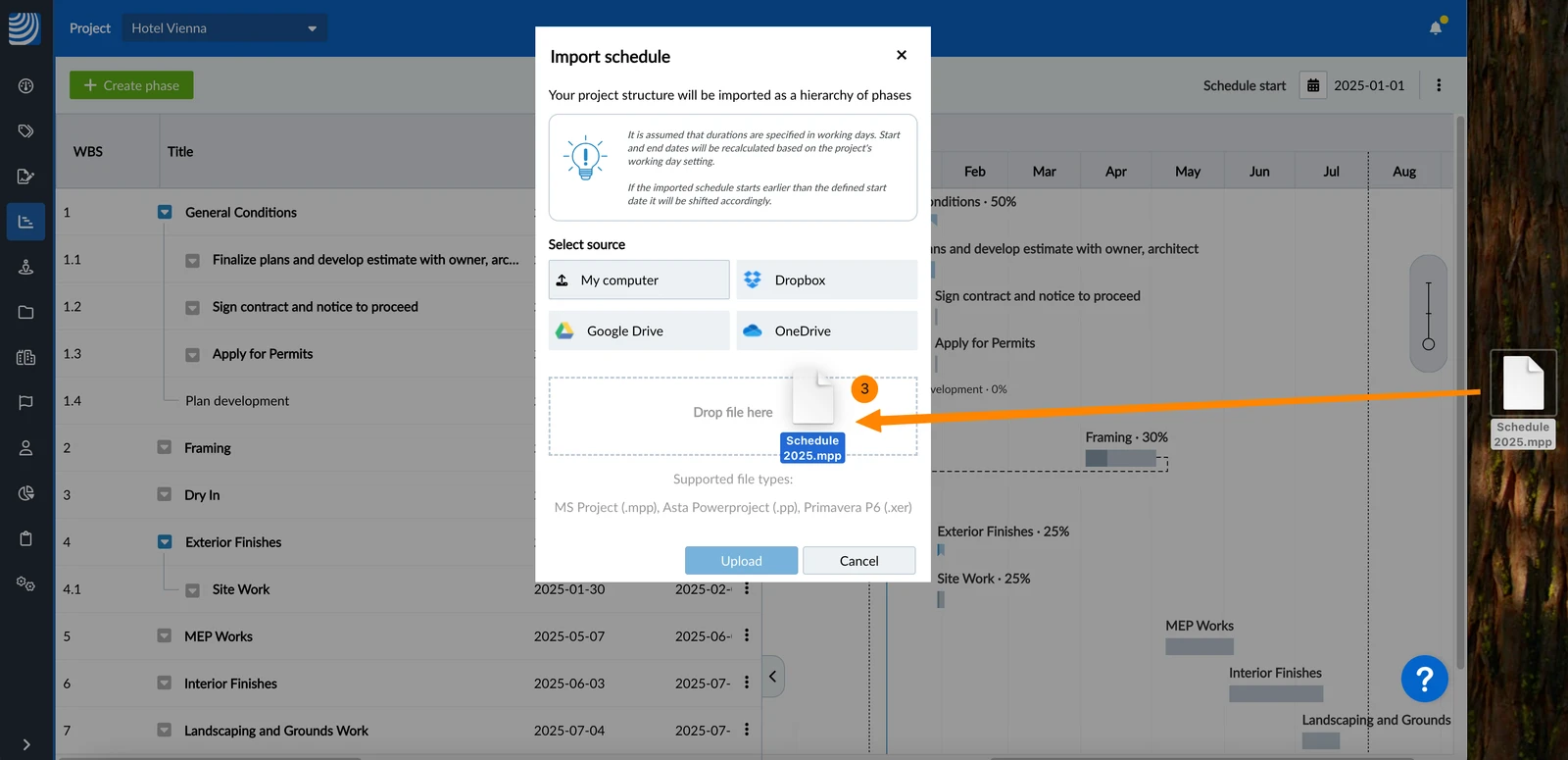
Ziehen Sie die Datei per Drag & Drop von Ihrem Desktop in den Bereich Datei hier ablegen
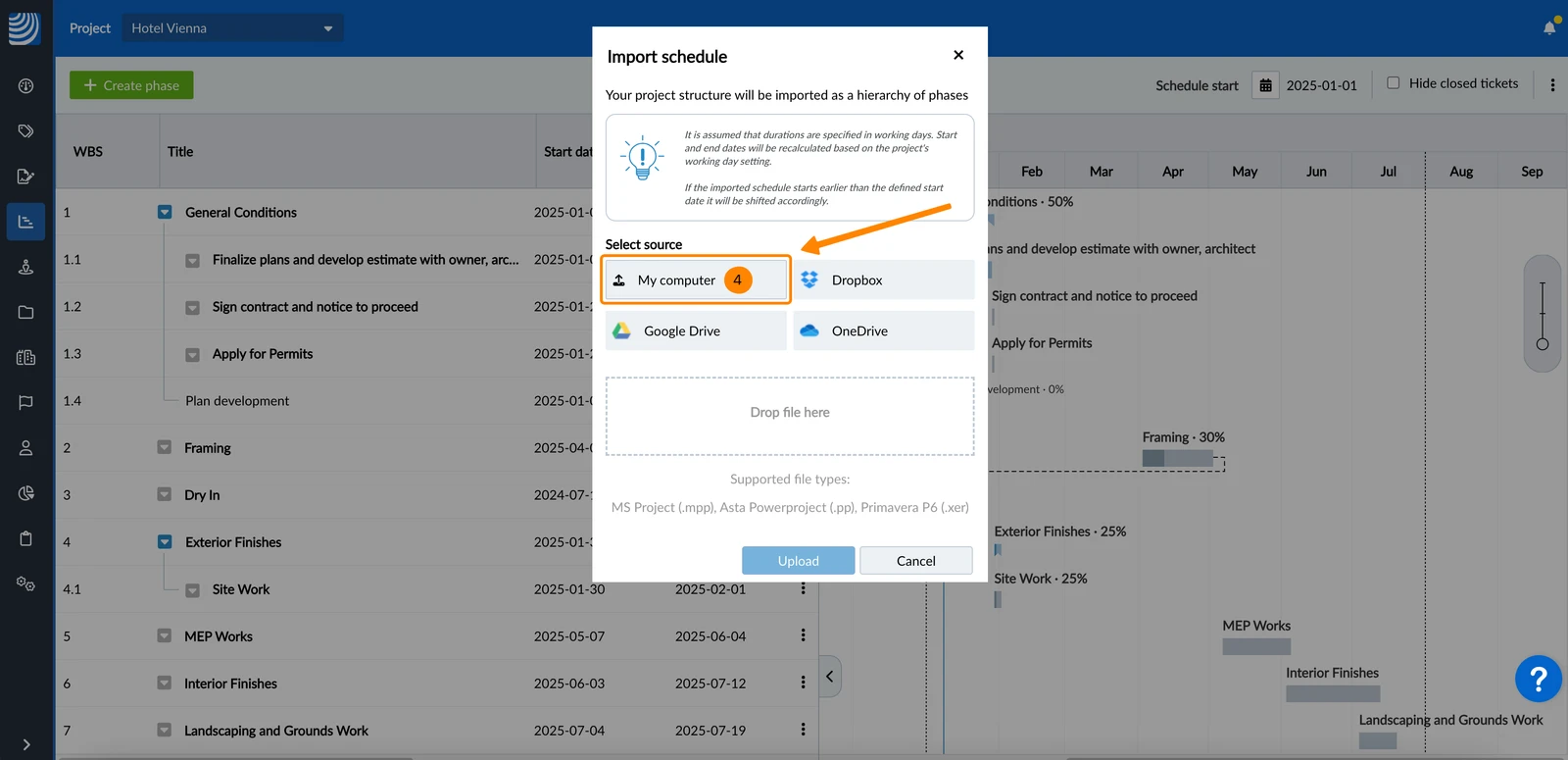
ODER Klicken Sie auf Mein Computer und wählen Sie die Datei im Dateibrowser aus
Klicken Sie auf Hochladen 

Vorhandene Projektpläne aktualisieren
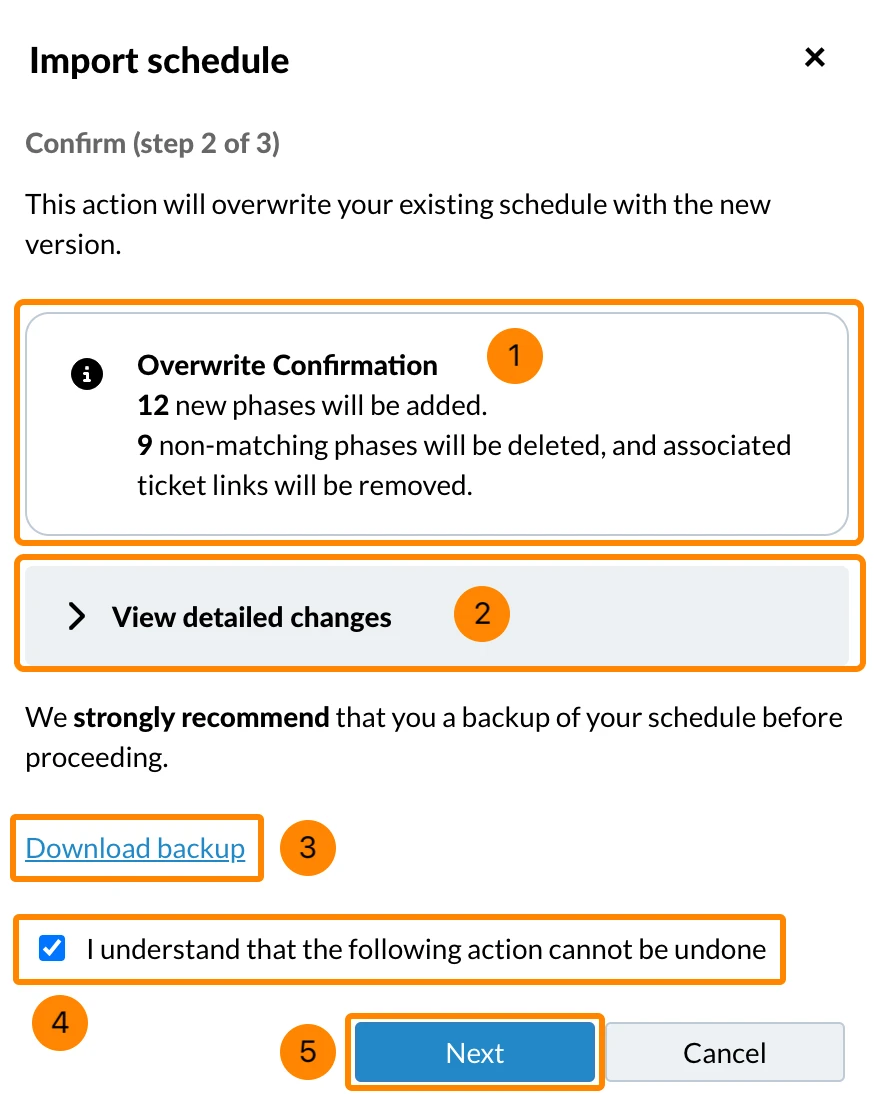
Aktualisieren Sie eine bestehende Projektplan, indem Sie eine aktualisierte Version der .mpp Datei importieren. Auf diese Weise können Sie Änderungen vornehmen, während alle Phasen und Fortschritte intakt bleiben. Bevor Sie die Aktualisierung anwenden, sehen Sie einen Bestätigungsdialog mit einer Zusammenfassung der zu erwartenden Änderungen und haben die Möglichkeit, ein Backup herunterzuladen.
Beginnen Sie den Aktualisierungsvorgang wie oben beschrieben unter Neue Projektpläne importieren und fahren Sie mit dem Bestätigungsdialog fort:
Prüfen Sie die Zusammenfassung, wie viele Phasen hinzugefügt, aktualisiert und gelöscht werden.
Optional: Klicken Sie auf Detaillierte Änderungen anzeigen, um alle betroffenen Phasen aufzulisten.
Optional: Klicken Sie auf Backup herunterladen(dringend empfohlen).
Aktivieren Sie die Ich habe verstanden, dass die folgende Aktion nicht rückgängig gemacht werden kann Checkbox.
Klicken Sie auf Weiter, um die Aktualisierung zu starten.
Projektpläne für Microsoft Project exportieren
So exportieren Sie Ihren PlanRadar-Projektplan in ein Microsoft Project-Format (einschließlich verknüpfter Tickets):
Öffnen Sie das Mehr Menü
Klicken Sie auf Projektplan für MS Project exportieren (.xml) 

Die heruntergeladene Datei hat den Namen '[Projektname]_Schedule.xml'.


 English (UK)
 Español
 Français
 Hrvatski
 Italiano
 Polski
 Português (BR)