

 English (UK)
 Español
 Français
 Hrvatski
 Italiano
 Polski
 Português (BR)
Dokumente prüfen & freigeben
Übersicht
Sie können Dokumenten mit einer ausstehenden Freigabeanforderung überprüfen und freigeben oder ablehnen. Lesen Sie mehr unter Freigabe für Dokumente anfordern.
Die Dokument-Freigabeanforderung kann eine oder mehrere Dateien enthalten. Jede Datei wird separat freigegeben oder abgelehnt und hat ihren eigenen Freigabestatus, sobald die Freigabeanforderung abgeschlossen ist.
Zugriff & Berechtigungen
Zugang
Es gibt mehrere Möglichkeiten, auf Freigaben zuzugreifen. Lesen Sie mehr unter Freigaben ansehen & verwalten.
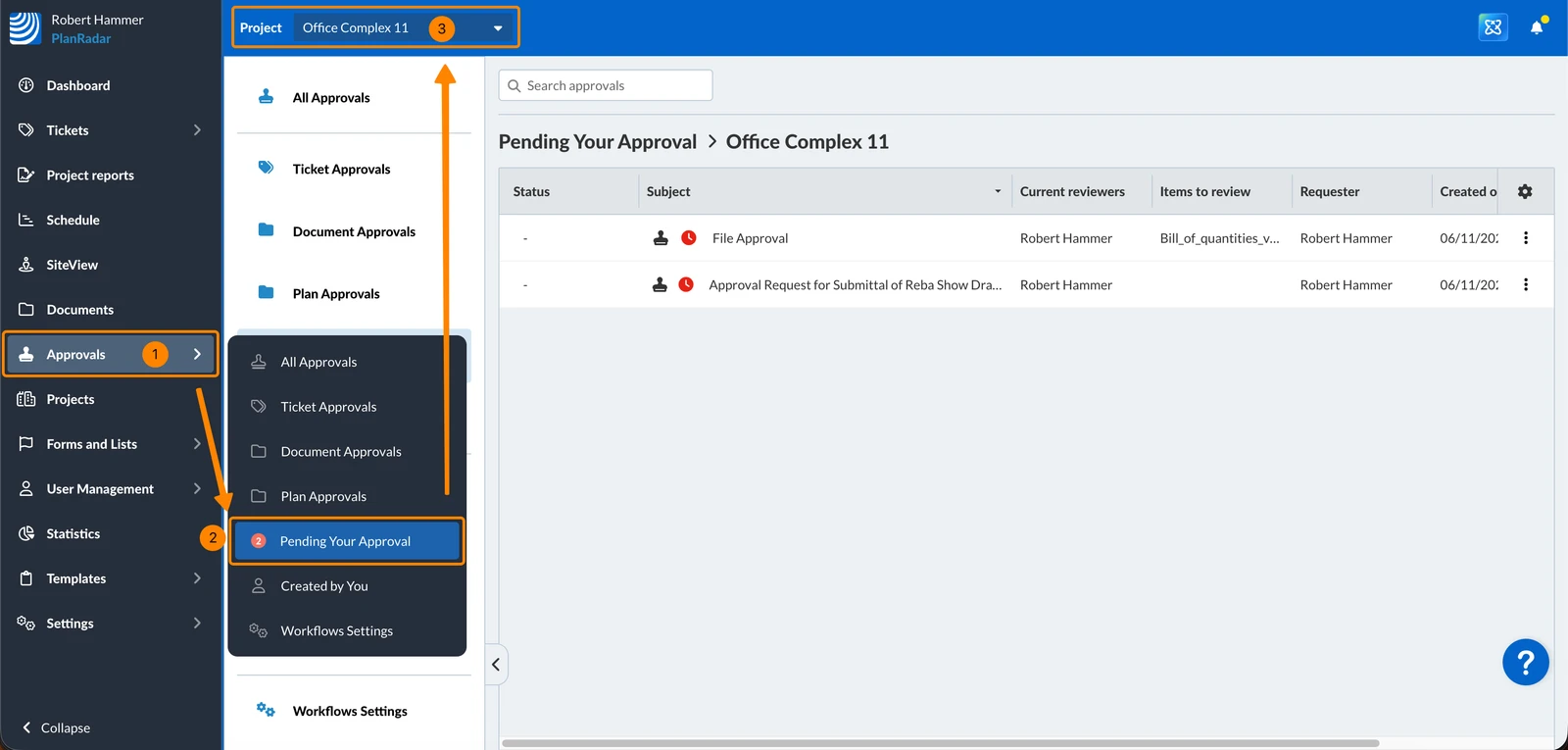
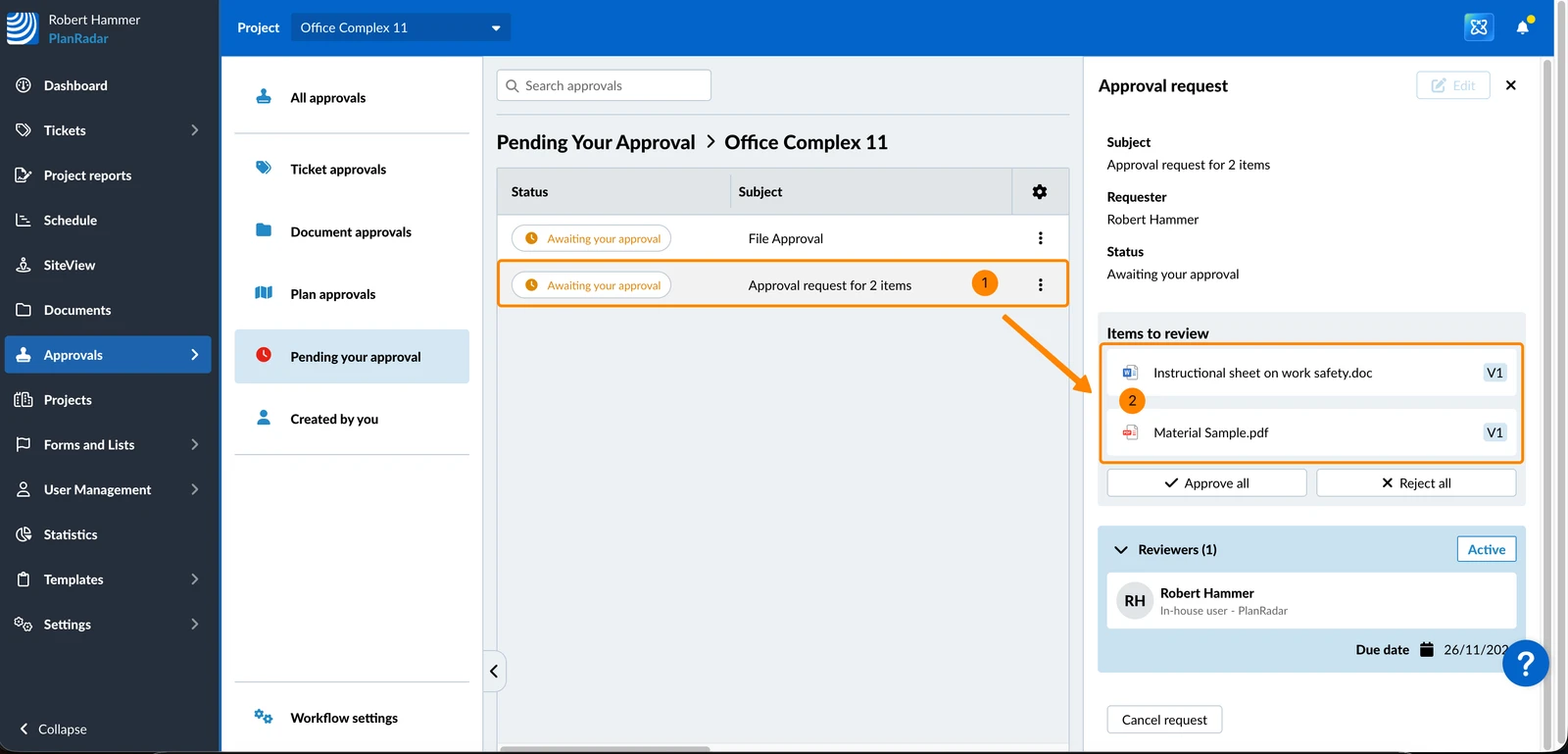
Um alle Freigabeanforderung anzuzeigen, die auf Ihre Freigabe warten:
- Klicken Sie auf Freigaben
- Klicken Sie auf Ihre offenen Freigaben
- Optional: Wählen Sie ein Projekt oder Alle Projekte in der Dropdown-Liste Projekt
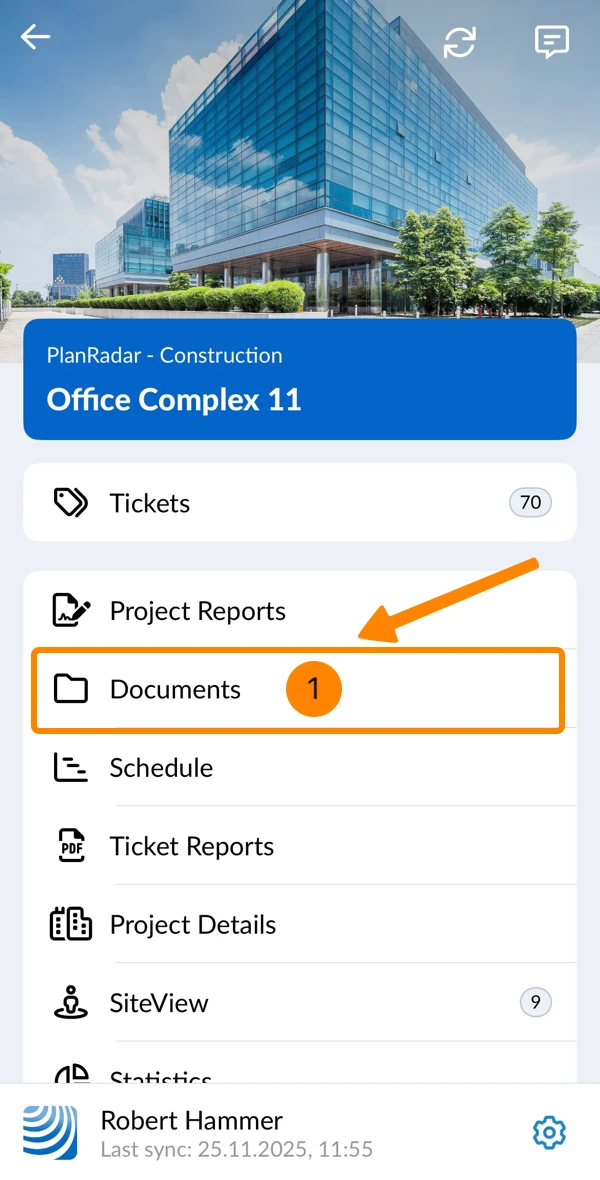
Um alle ausstehenden Dokument-Freigabeanforderungen anzuzeigen:
- Tippen Sie im Hauptmenü auf Dokumente
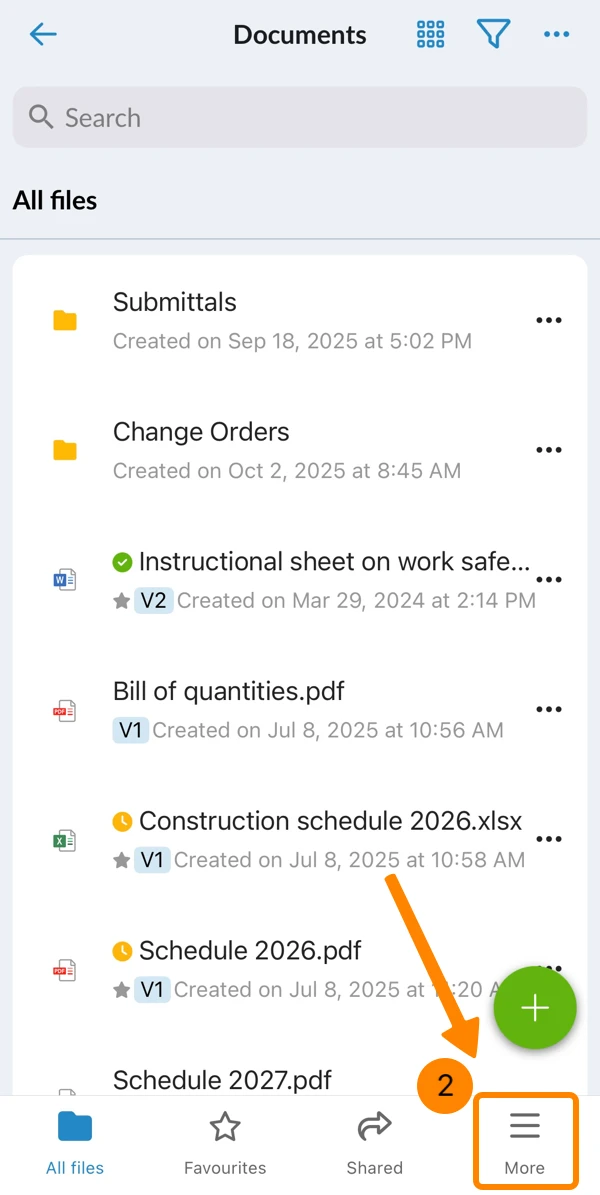
- Tippen Sie auf Mehr
- Tap Freigaben
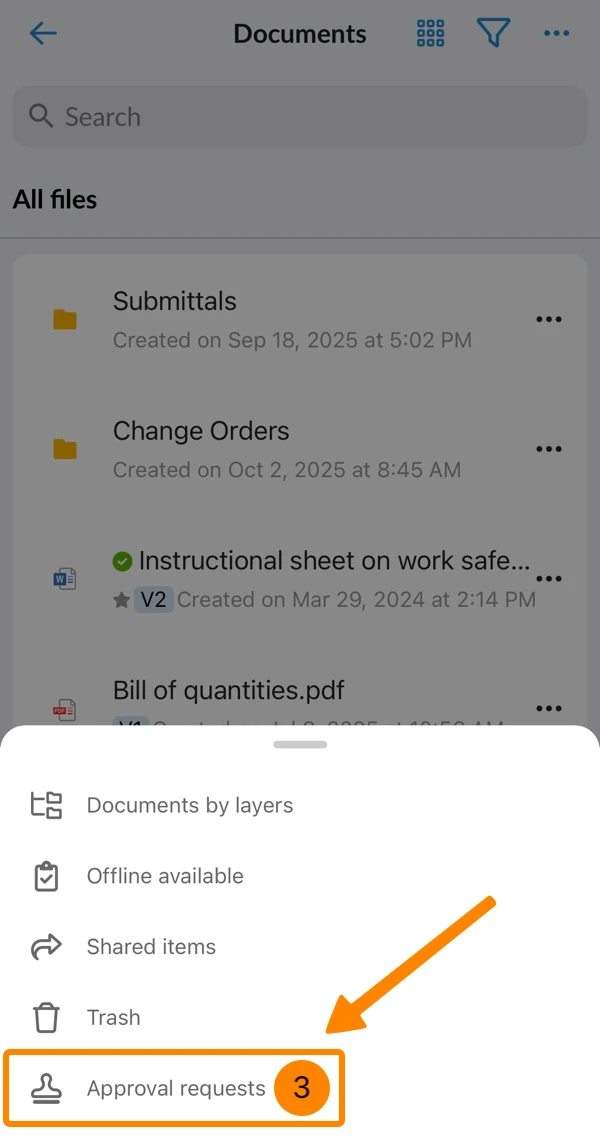
- Sie sehen alle ausstehenden Freigabeanforderung
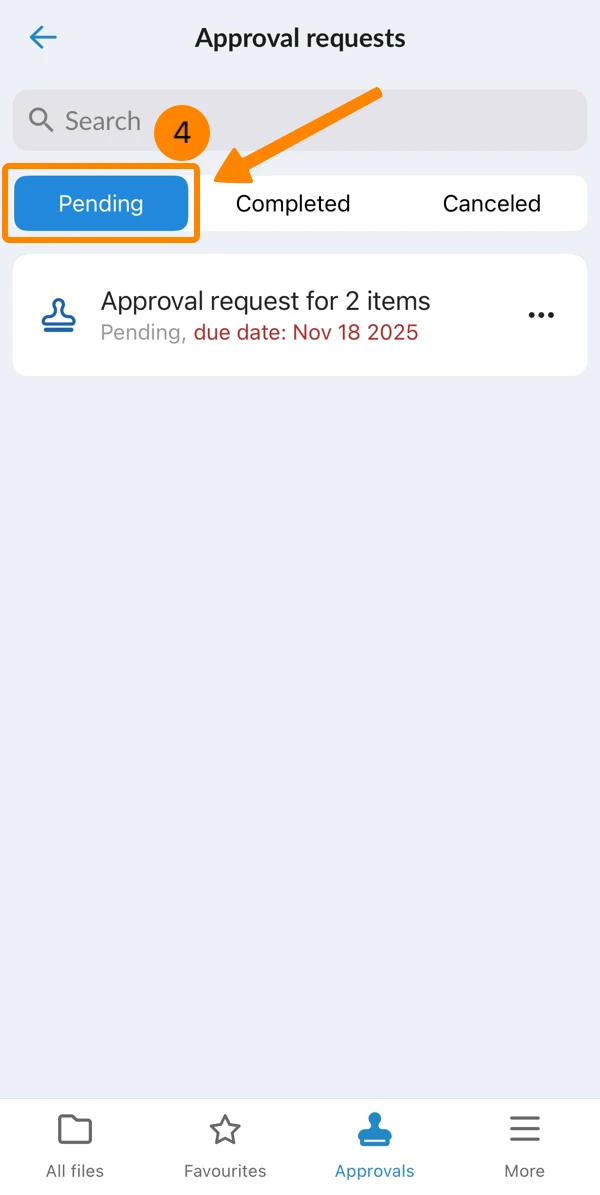
Freigabeanforderungen überprüfen in Freigabeanforderung-Details
Sie können alle Dateien eines Antrags auf einmal oder einzelne Dateien (Elemente) nacheinander überprüfen und freigeben oder ablehnen.
Im Falle von Mehrstufigen Freigabeanforderungen muss der aktuelle Schritt von allen Prüfern freigegeben werden, bevor der nächste Schritt freigegeben oder abgelehnt werden kann.
Einzelne Elemente freigeben oder ablehnen
Um einzelne Dateien (Elemente) in einer Freigabeanforderung freizugeben oder abzulehnen:
- Klicken Sie auf das Freigabeanforderung
- Klicken Sie auf eine der Dateien die unter Zu überprüfende Elemente aufgelistet sind
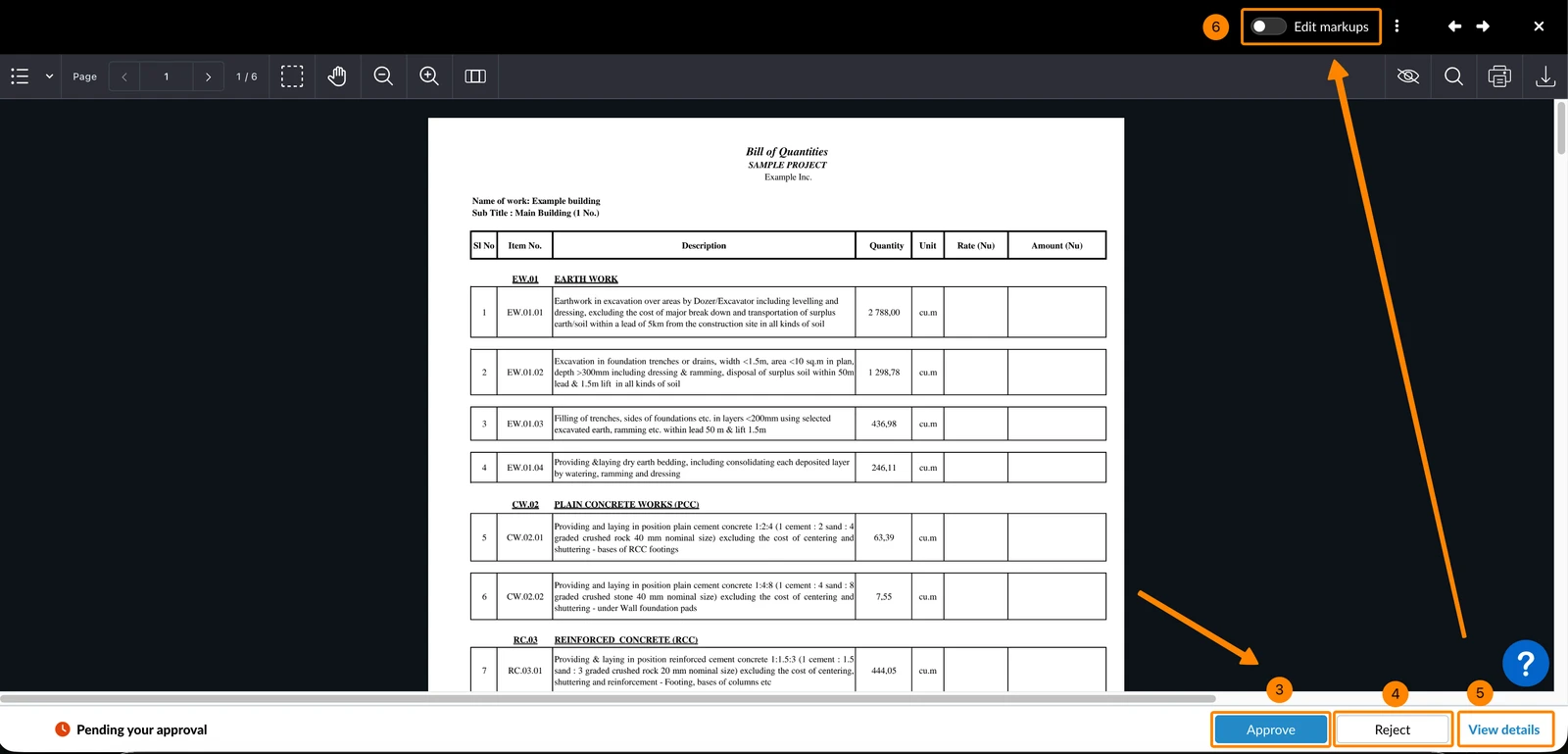
- Klicken Sie auf Freigeben
- ODER klicken Sie auf Ablehnen
- Optional: Klicken Sie auf Details anzeigen, um den Status der Freigabeanforderung und der Schritte zu sehen.
- Optional: Aktivieren Sie den Markups bearbeiten Schalter, um Markups hinzuzufügen.
Lesen Sie mehr in Erstellen und Verwalten von Markups auf PDFs in Dokumente in der Webapp.
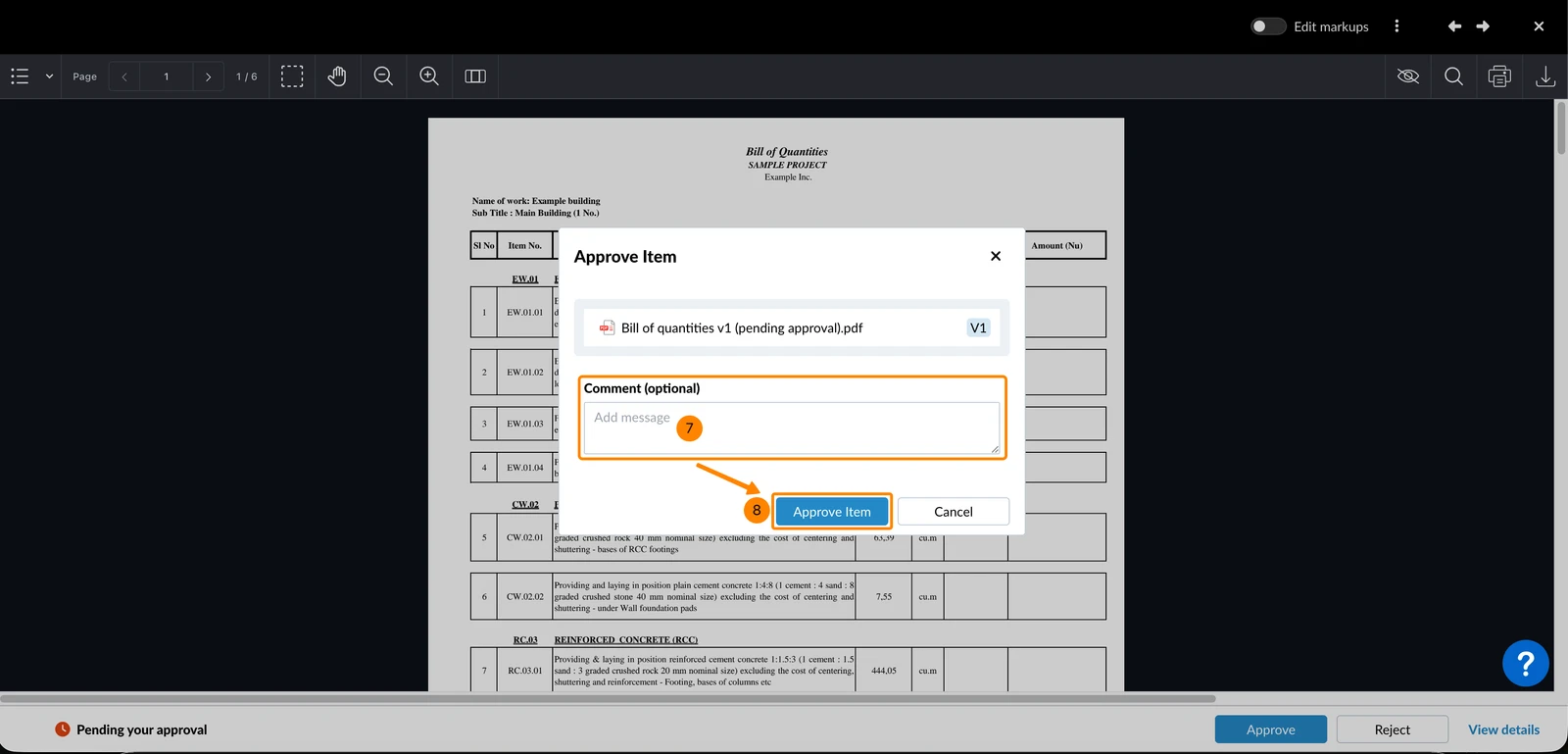
- Optional: Geben Sie einen Kommentar ein
- Klicken Sie auf Element freigeben (oder Element ablehnen), um zu bestätigen
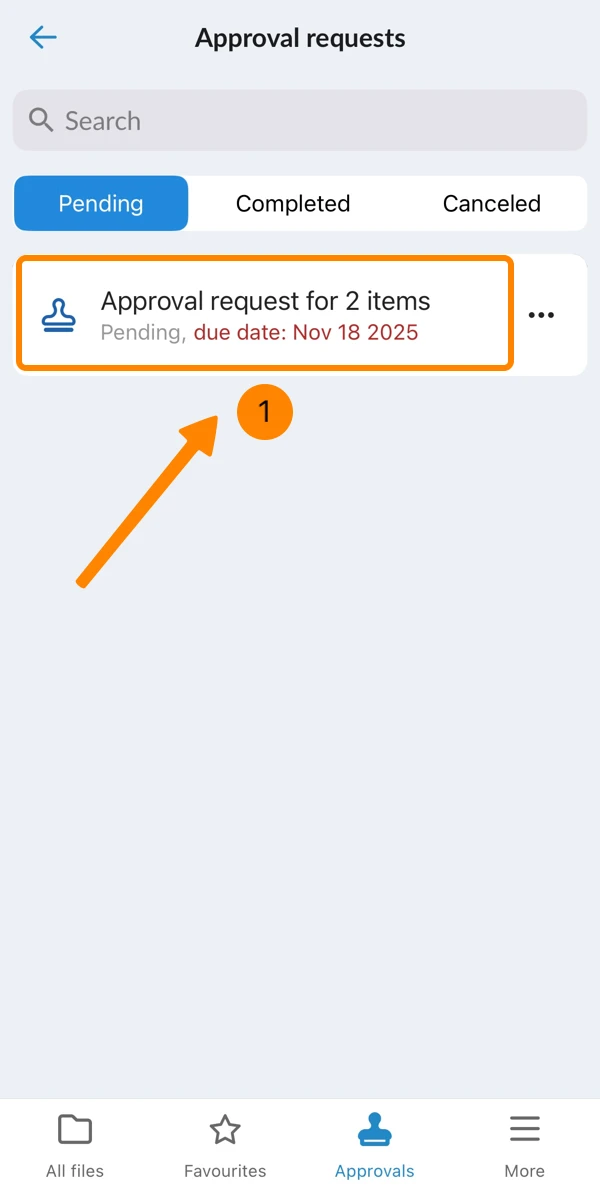
- Tippen Sie auf die ausstehende Freigabeanforderung
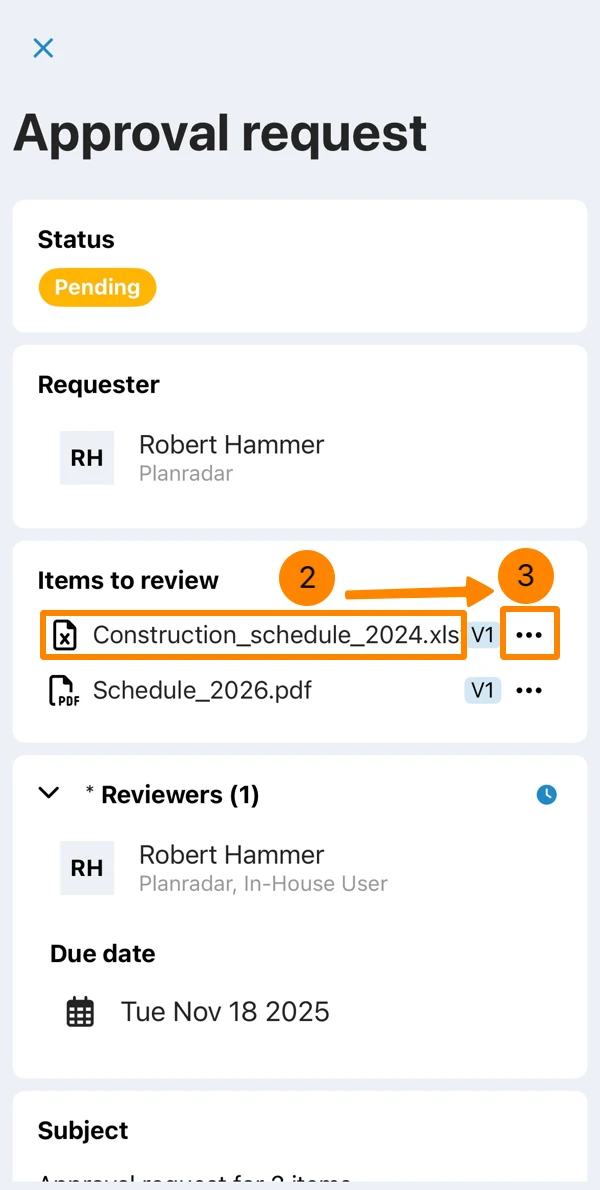
- Optional: Tippen Sie auf die Datei, um sie in der Vorschau anzuzeigen (und schließen Sie sie wieder)
- Öffnen Sie das Mehr Menü der Datei
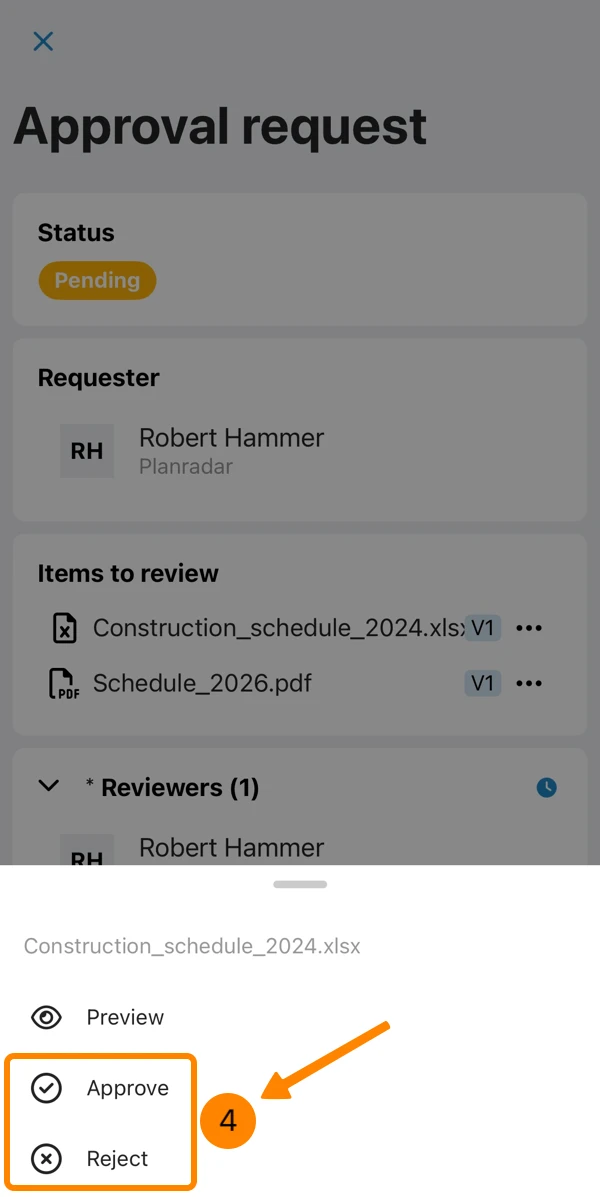
- Tippen Sie auf Freigeben oder Ablehnen
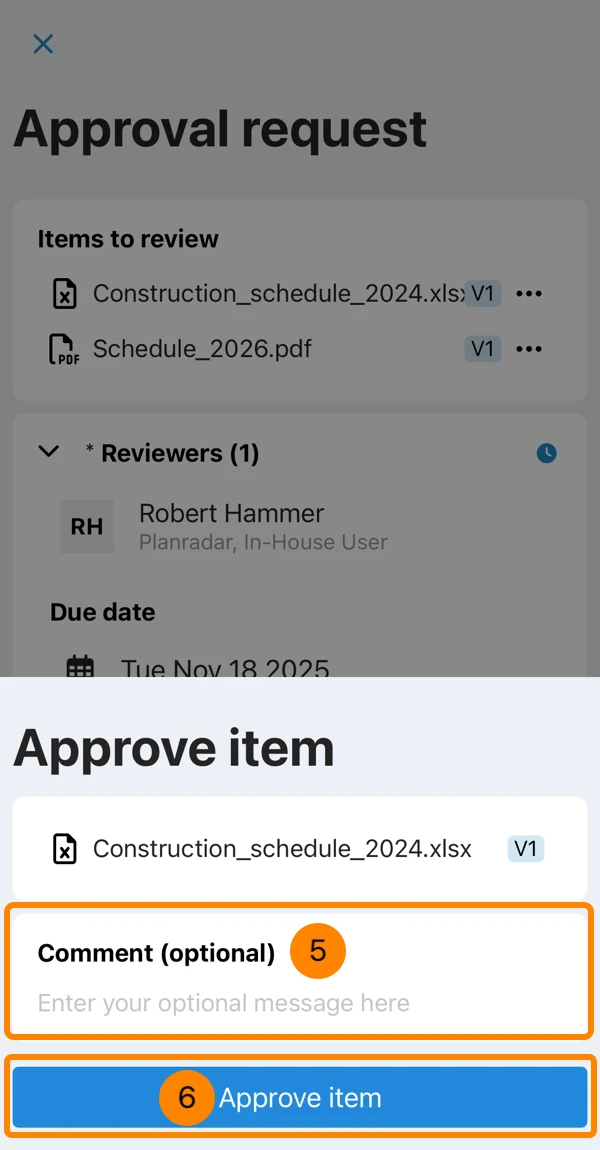
- Optional: Geben Sie einen Kommentar ein
- Tippen Sie auf Element freigeben
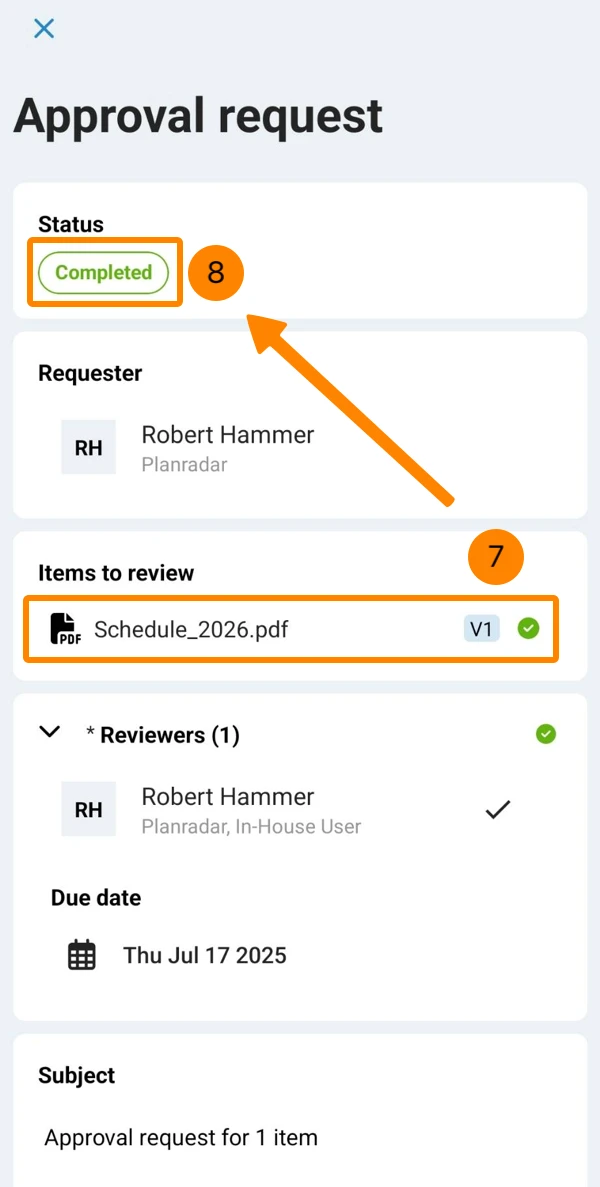
- Siehe grünes ✔ für freigegebene Elemente.
- Siehe Status Erledigt wenn alle freigegeben sind.
Alle verbleibenden Elemente freigeben oder ablehnen
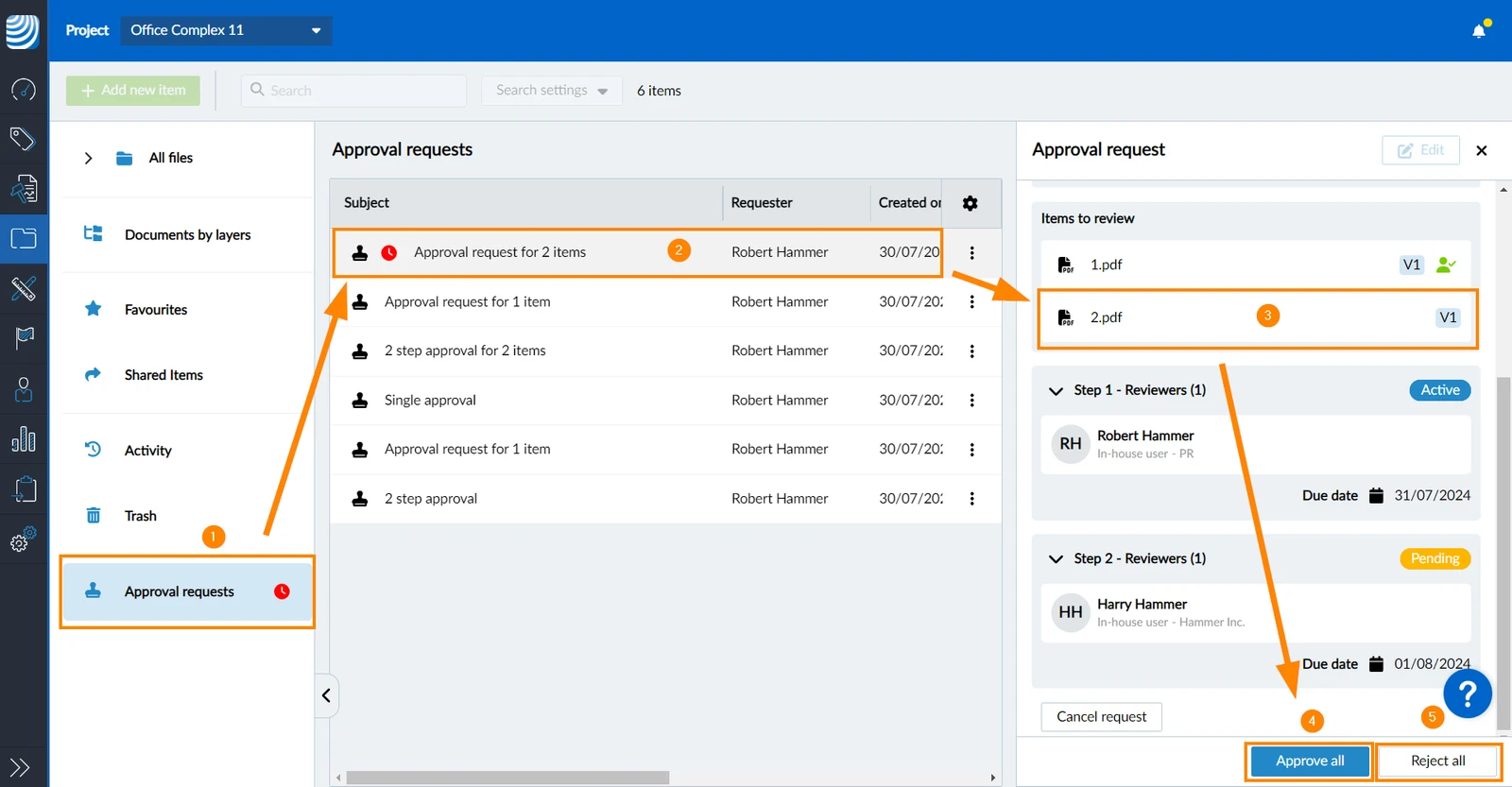
- Klicken Sie auf Freigabeanforderungen
- Klicken Sie auf eine Freigabeanforderung, die Ihr Handeln erfordert (gekennzeichnet durch ein rotes Uhrensymbol)
- Klicken Sie auf die zu prüfenden Elemente (zur Vorschau oder zum Download)
- Klicken Sie auf Alle freigeben
- ODER klicken Sie auf Alle ablehnen
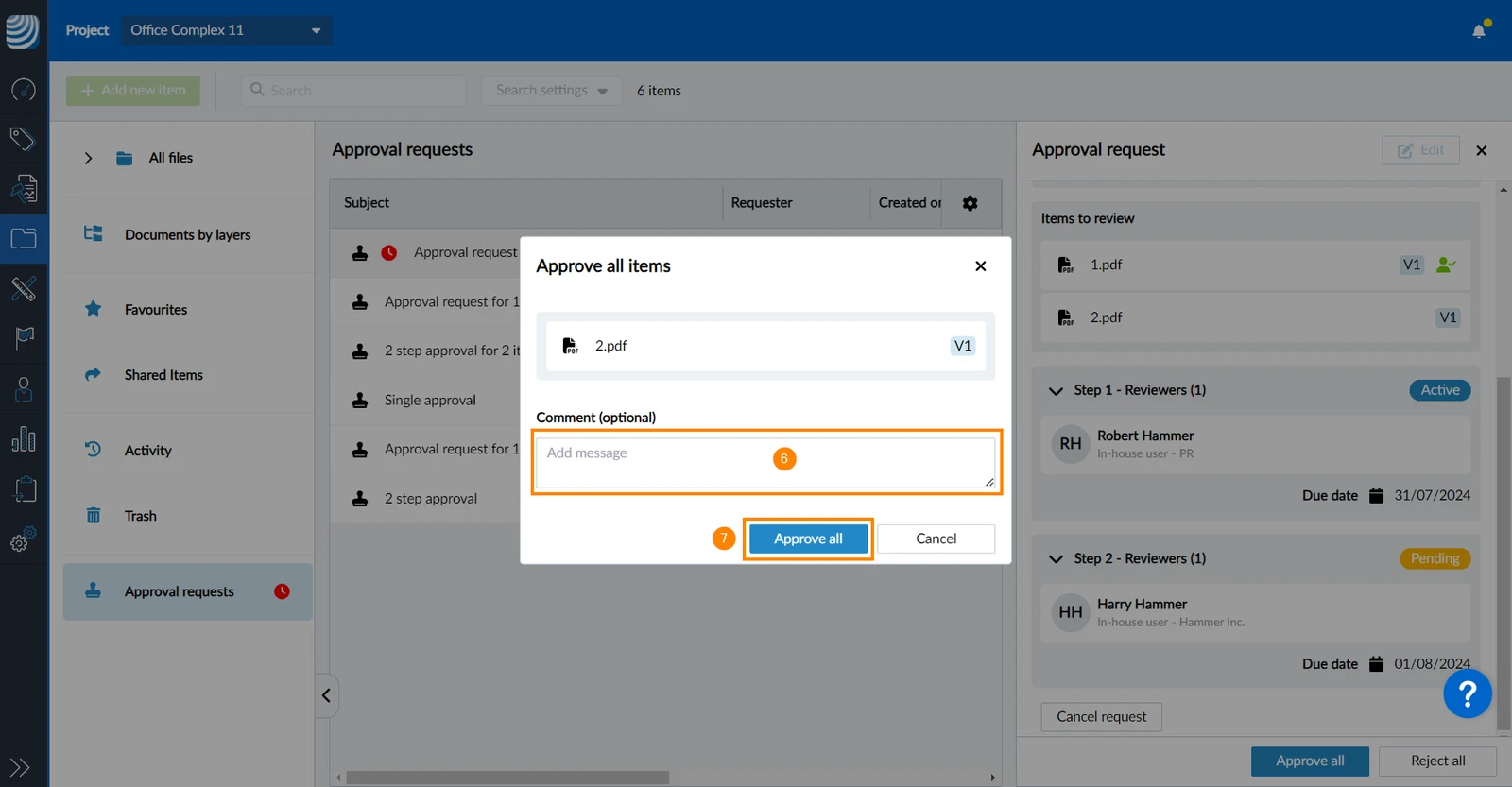
- Optional: Geben Sie einen Kommentar ein
- Klicken Sie zur Bestätigung auf Alle freigeben
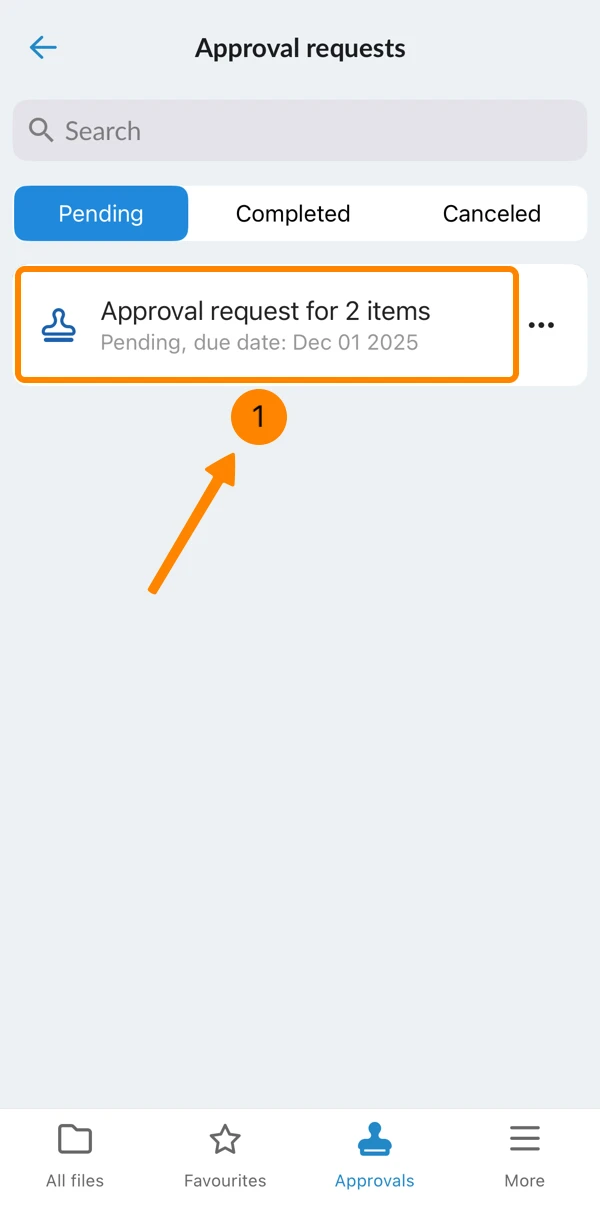
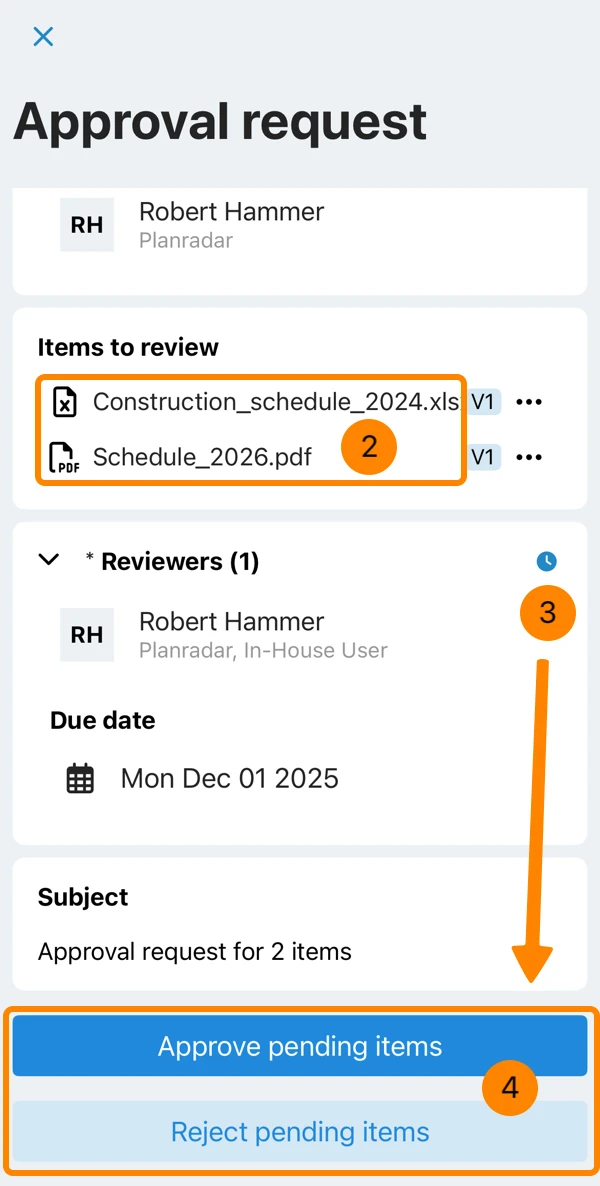
- Tippen Sie auf die ausstehende Freigabeanforderung
- Optional: Tippen Sie auf eine Datei, um eine Vorschau anzuzeigen (und sie dann zu schließen)
- Scrollen Sie nach unten
- Tippen Sie auf Ausstehende Elemente freigeben oder Ausstehende Elemente ablehnen
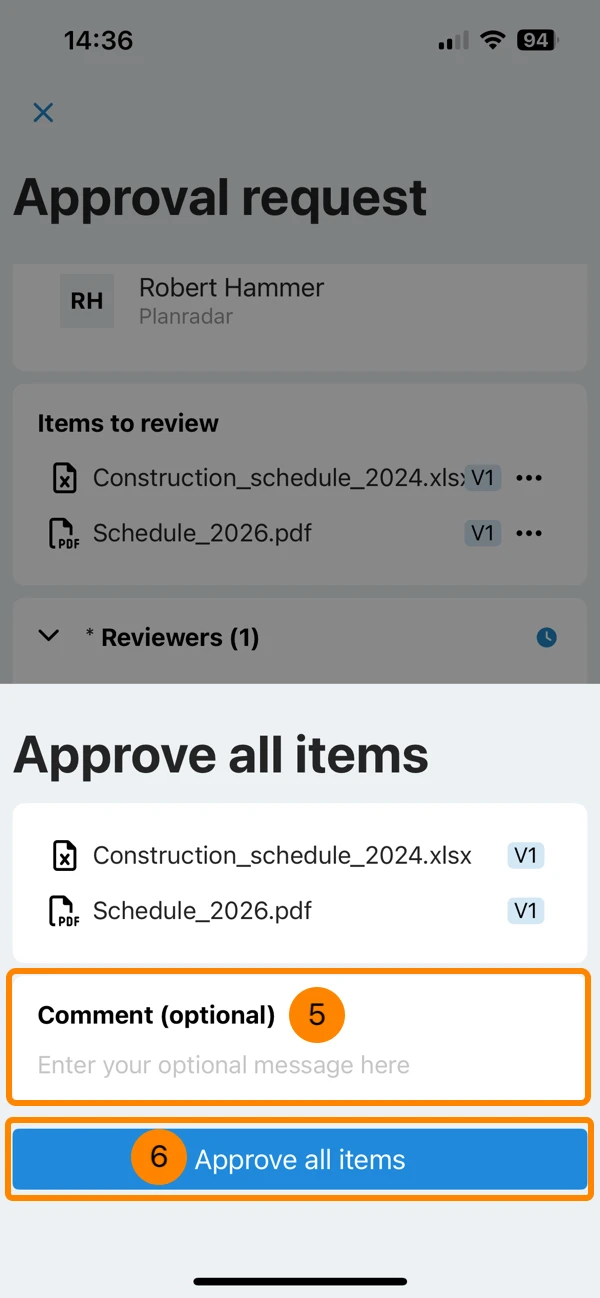
- Optional: Geben Sie einen Kommentar ein
- Tippen Sie auf Alle Elemente freigeben (oder Alle Elemente ablehnen), um zu bestätigen
Dateien in Dateidetails überprüfen
In-House Benutzer sie können Dateien entweder über Freigaben-Seite (wie oben beschrieben) oder über die Dokumente-Seite und für jede Datei einzeln über die Dateidetails (wie hier beschrieben) überprüfen.
Auftragnehmer können Dateien nur im Bereich "Freigaben" prüfen und freigeben, da sie keinen Zugriff auf "Alle Dateien" haben.
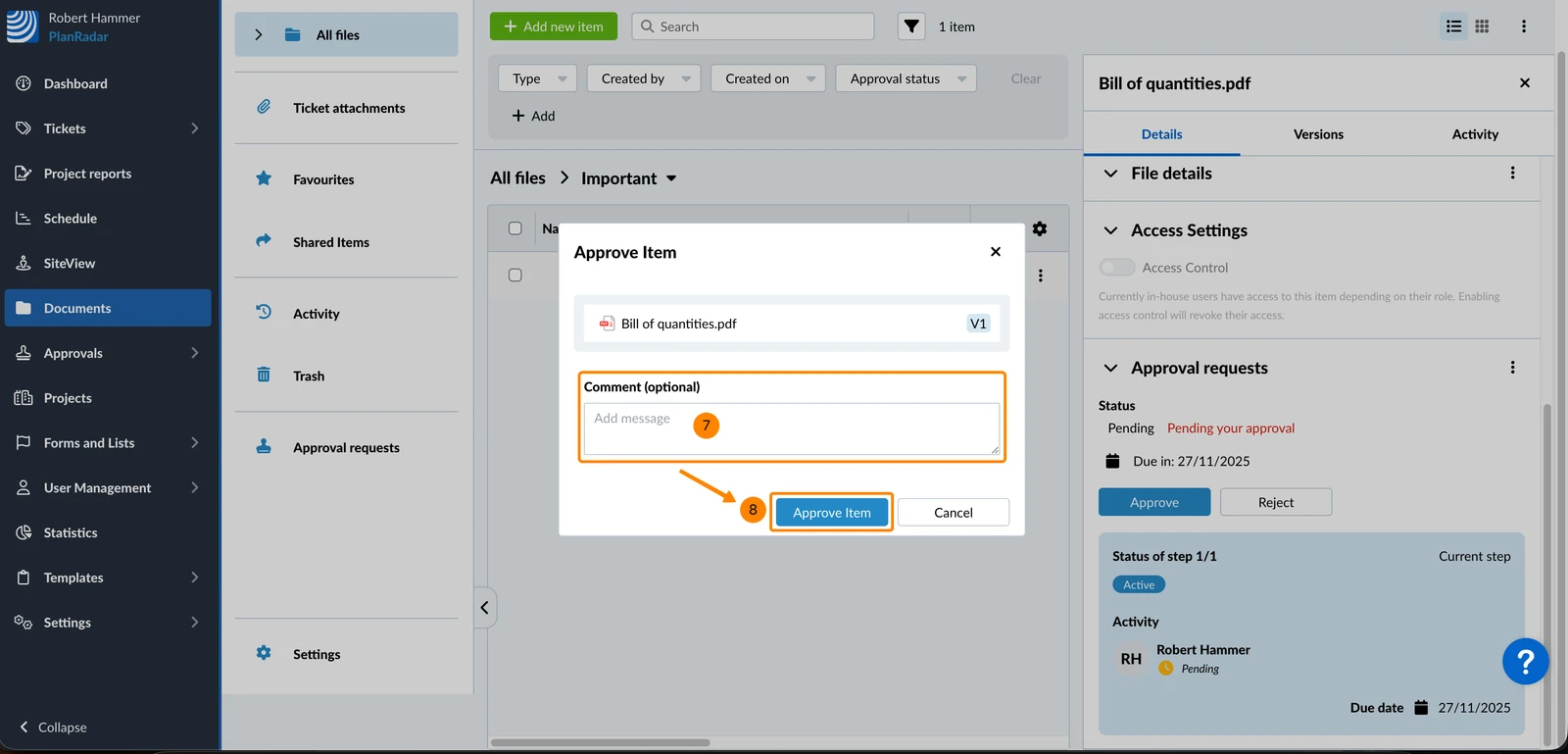
Zum Freigeben oder Ablehnen von Dateien in den Dateidetails:
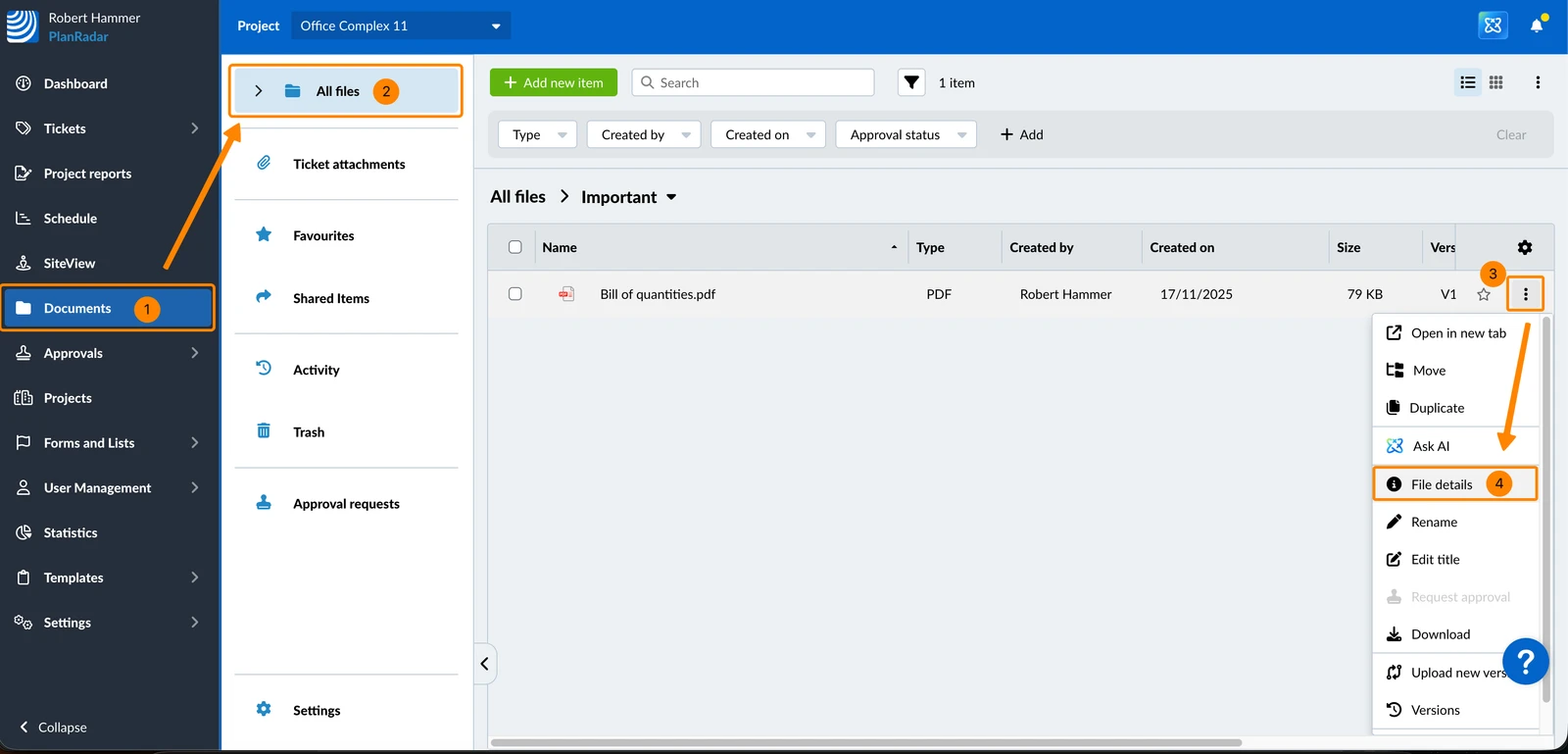
- Klicken Sie auf Dokumente
- Klicken Sie auf Alle Dateien
- Öffnen Sie das Mehr Menü einer Datei
- Klicken Sie auf Dateidetails
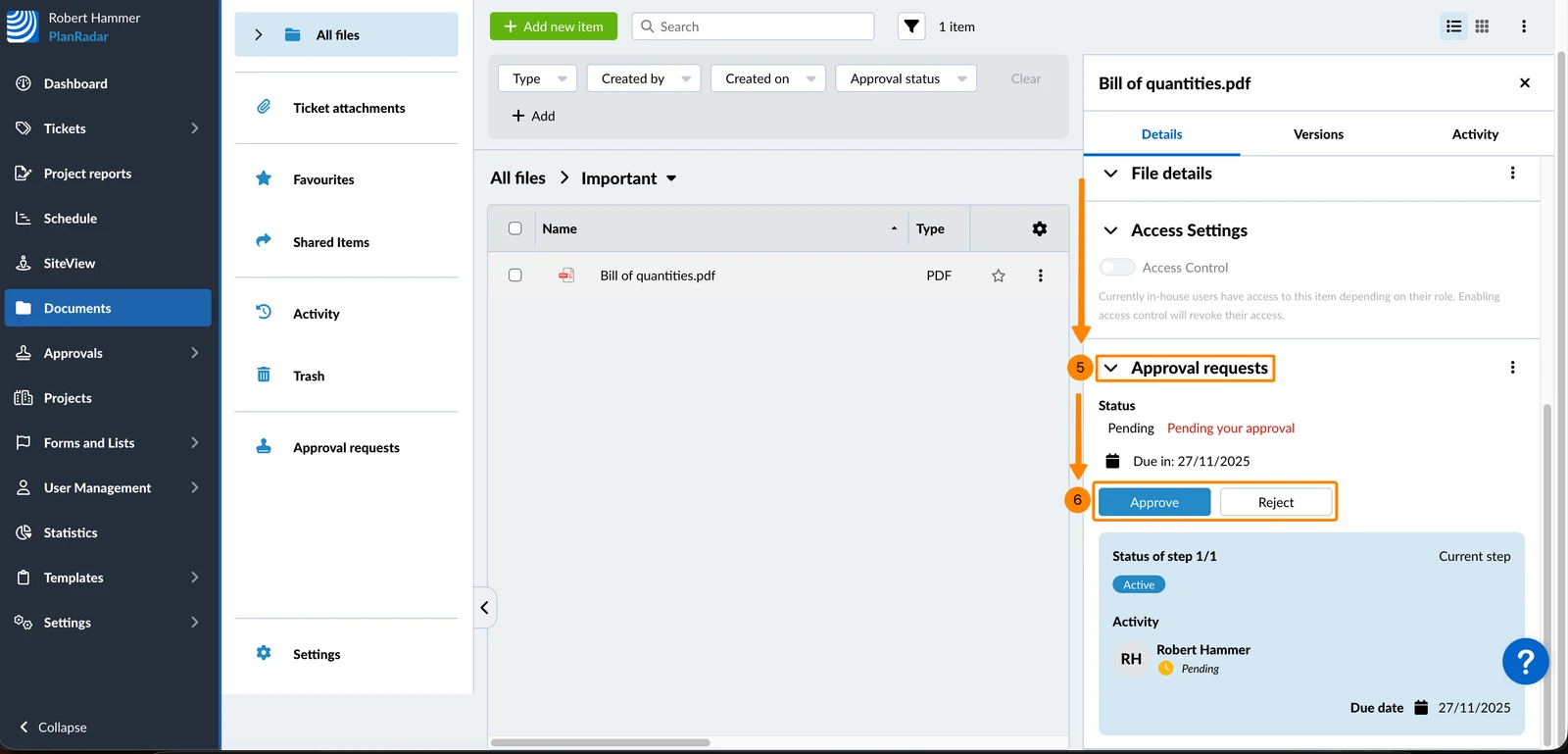
- Scrollen Sie nach unten zu Freigabeanforderungen
- Klicken Sie auf Freigeben oder Ablehnen
- Optional: Geben Sie einen Kommentar ein
- Klicken Sie auf Elemente freigeben
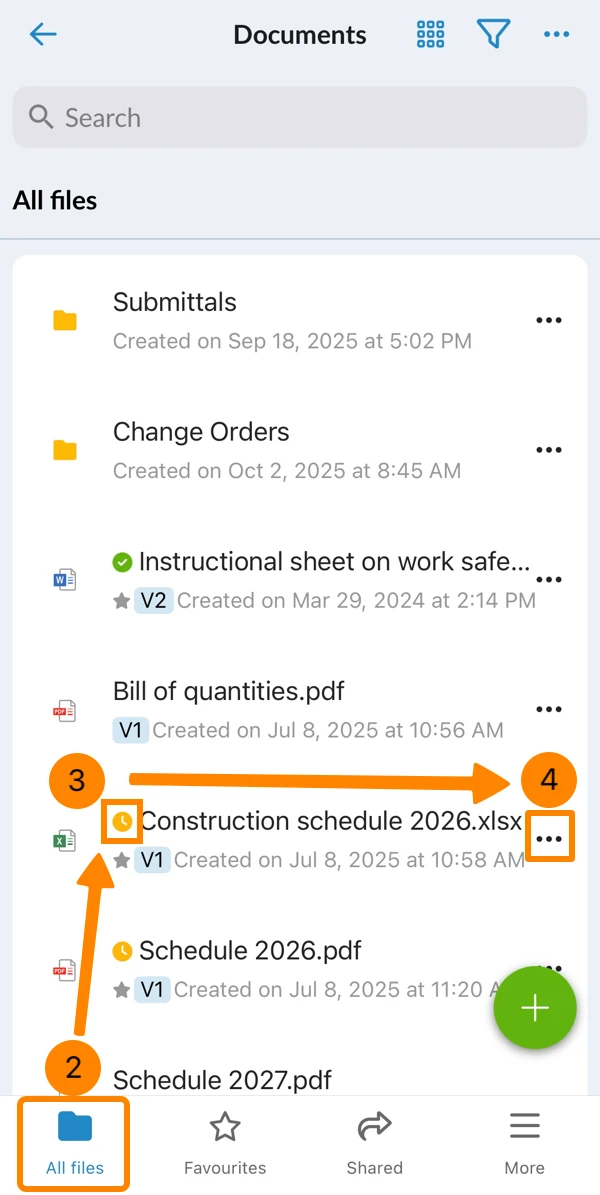
- Tippen Sie im Hauptmenü auf Dokumente
- Tippen Sie auf Alle Dateien
- Sehen Sie das gelbe Symbol, das eine ausstehende Freigabe anzeigt.
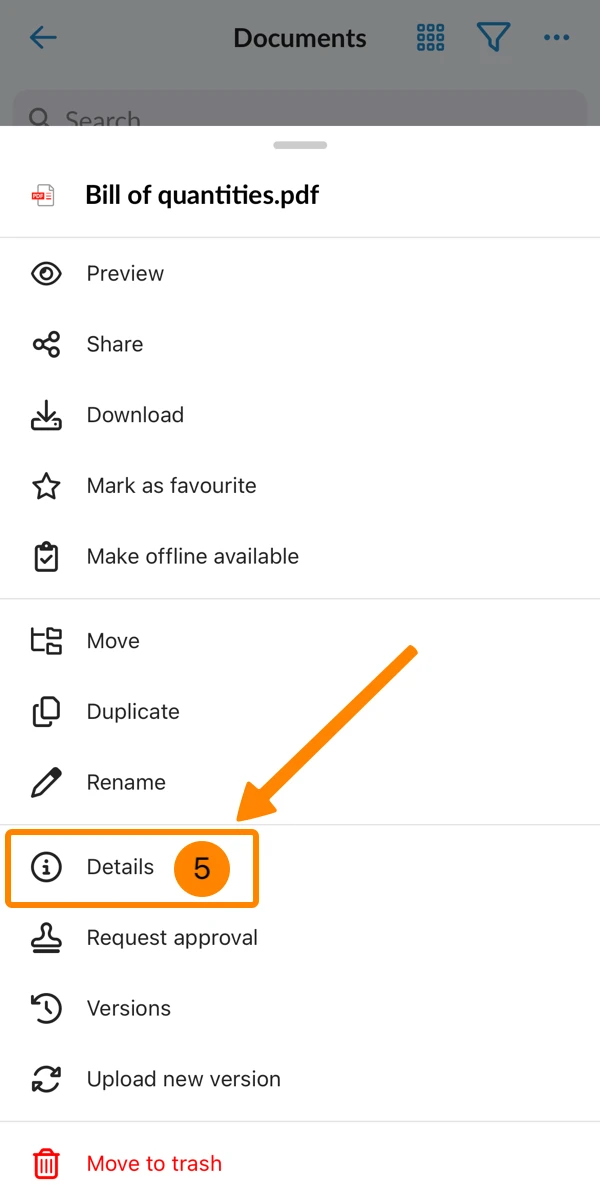
- Öffnen Sie das Mehr Menü der Datei
- Tippen Sie auf Details
- Scrollen Sie in den Details nach unten
- Tippen Sie auf Anfrage anzeigen
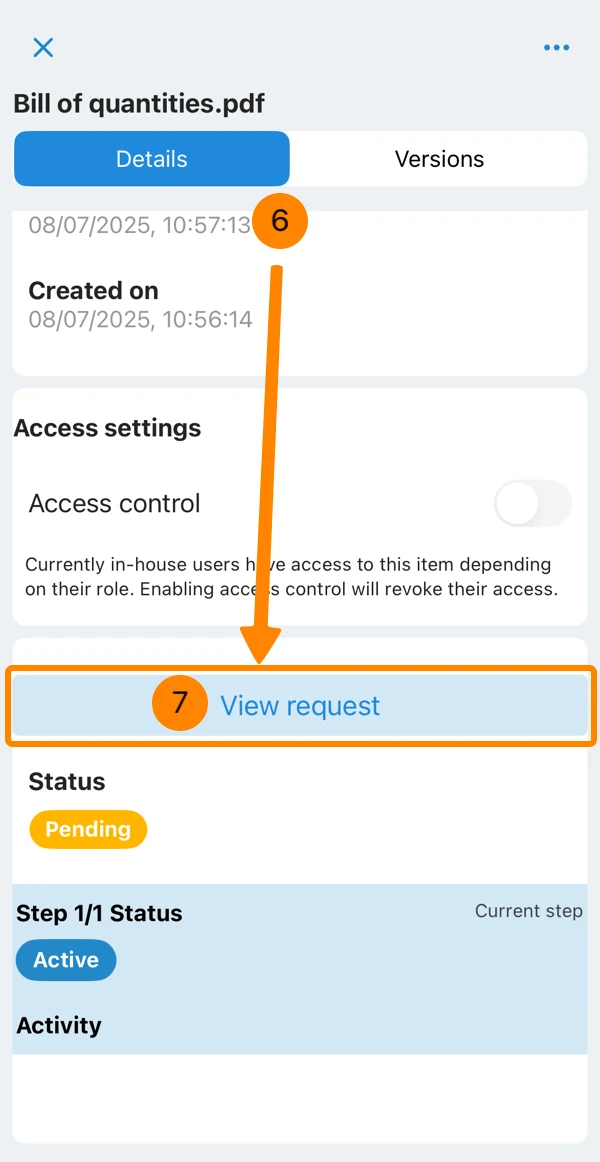
- Fahren Sie fort wie beschrieben oben mit Freigeben/Ablehnen.
Aktualisiert am 4. Februar 2026