

 English (UK)
 Español
 Français
 Hrvatski
 Italiano
 Polski
 Português (BR)
Freigabe für ein Ticket anfordern
Übersicht
Fordern Sie die Freigabe für ein Ticket an, indem Sie einen Freigabe-Workflow mit vordefinierten Schritten und Prüfern auswählen. Die Freigabe gilt für das gesamte Ticket (einschließlich aller Anhänge). Es gibt keine Teil-Freigaben für einzelne Felder oder Dateien.
Bevor Sie mit Ticket-Freigaben arbeiten, lesen Sie mehr unter Freigaben und unter > Ticket-Freigaben.
Zugriff & Berechtigungen
Zugang zu Ticket-Details
Freigabeanforderungen für Tickets beginnen immer in den Ticket-Details.
Es gibt mehrere Möglichkeiten, ein Ticket und seine Details anzuzeigen. Lesen Sie mehr unter Ticket ansehen & bearbeiten.
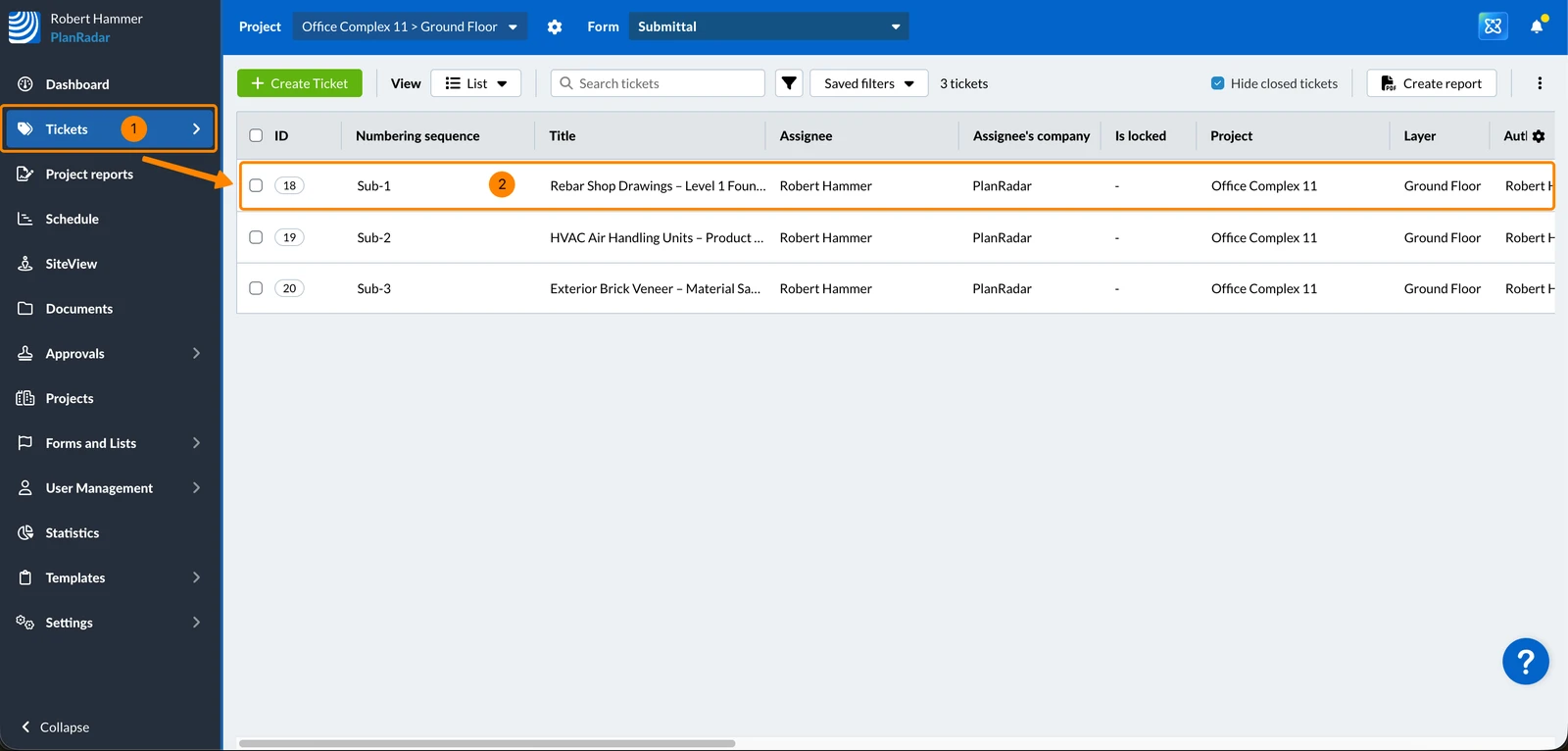
Sehen Sie sich die Details eines Tickets zum Beispiel in der Ticket-Listenansicht an:
- Klicken Sie auf Tickets
- Klicken Sie auf das Ticket
Ticketfreigabe anfordern
Mit vordefinierten Workflow
Zum Beantragen der Freigabe eines Ticket mit einem vordefinierten Workflow:
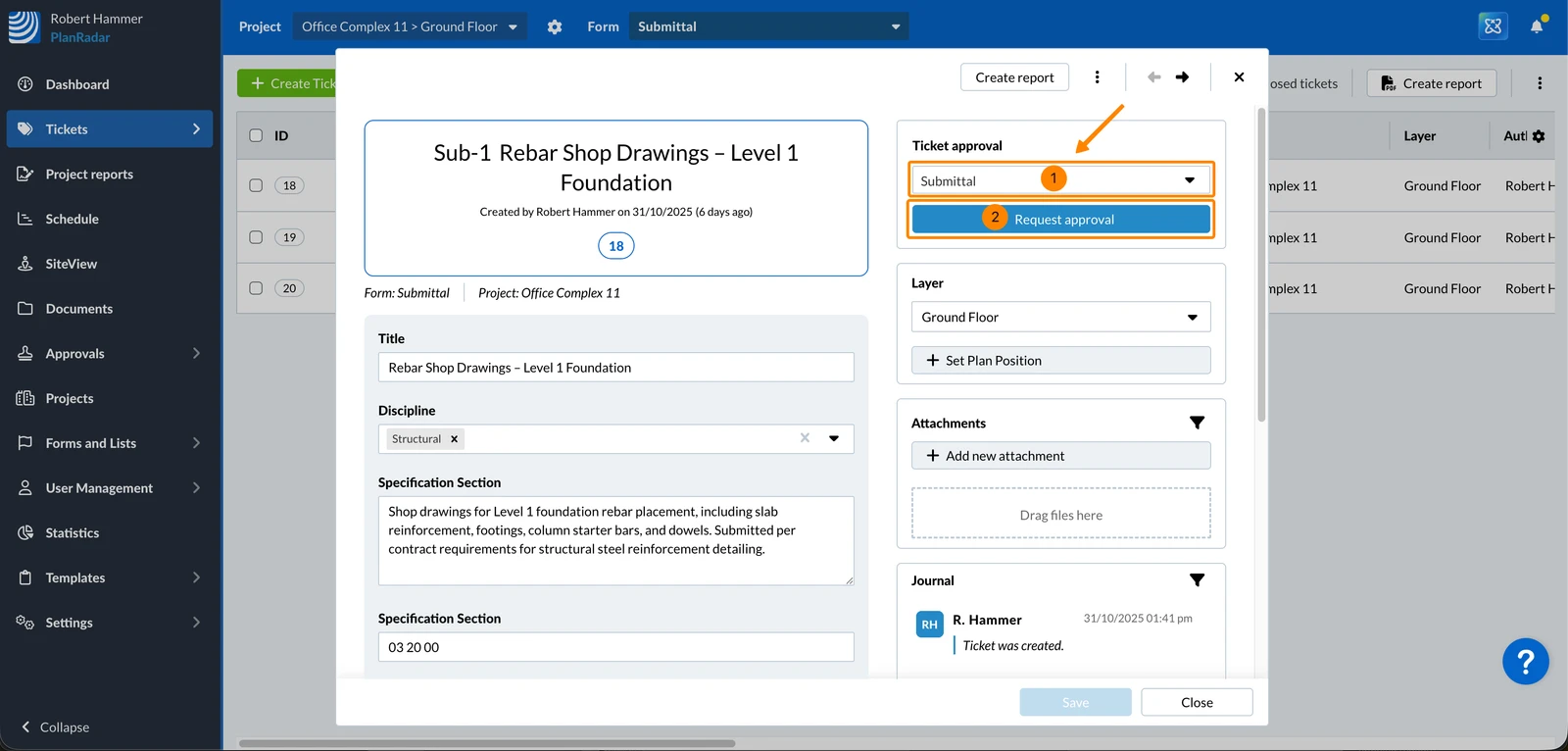
- Optional: Wählen Sie in der Dropdown-Liste einen Freigabe-Workflow aus, z. B. Submittal.
Wenn dem Ticket-Formular nur ein Workflow zugewiesen ist, ist dieser hier bereits ausgewählt.
Wenn ihm mehrere Workflows zugewiesen sind, können Sie einen anderen Workflow auswählen. - Klicken Sie auf Freigabe anfordern
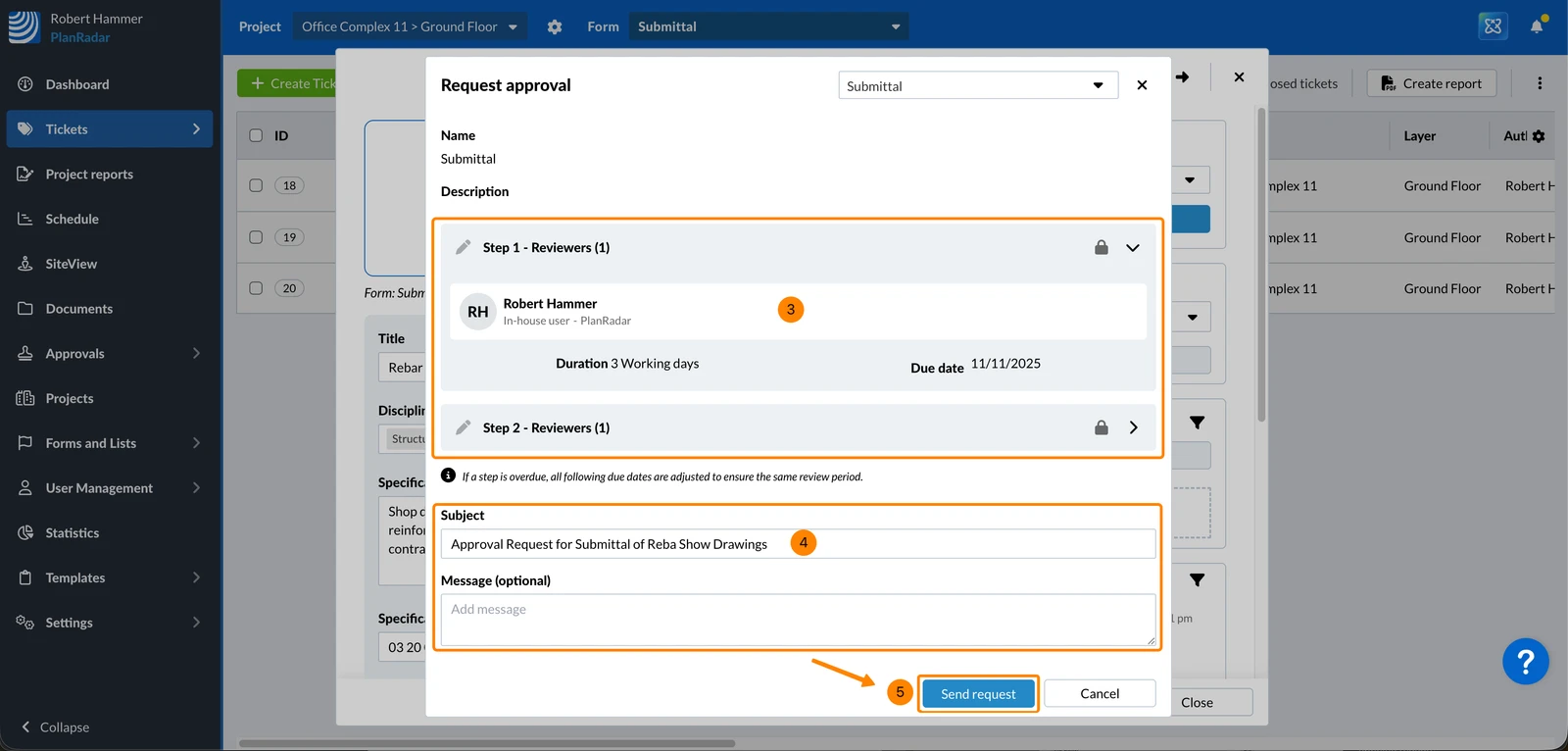
- Optional: Wenn der Workflow Änderungen zulässt, können Sie Schritte, Prüfer und Dauer bearbeiten, wie unter Freigabeworkflow erstellen beschrieben.
- Geben Sie den Betreff der Freigabeanforderung und die Nachricht (optional) ein, z. B. Freigabeanforderung für die Einreichung von Reba-Schauzeichnungen.
Der Betreff und die Nachricht sind möglicherweise im ausgewählten Workflow vordefiniert. - Klicken Sie auf Anforderung senden
Der Betreff und mindestens ein Prüfer sind obligatorisch, um die Freigabe zu starten.
Mit individuellen Workflow
Wenn die Formulareinstellung Individuelle Workflows aktiviert ist, können Sie die Freigabe auch ohne einen vordefinierten Workflow anfordern und Schritte und Prüfer spontan definieren. Lesen Sie mehr unter Formulareinstellungen bearbeiten > Freigebe-Workflows
Zum Beantragen der Freigabe eines Ticket mit einem individuellen Workflow (während vordefinierte Workflows zugewiesen sind):
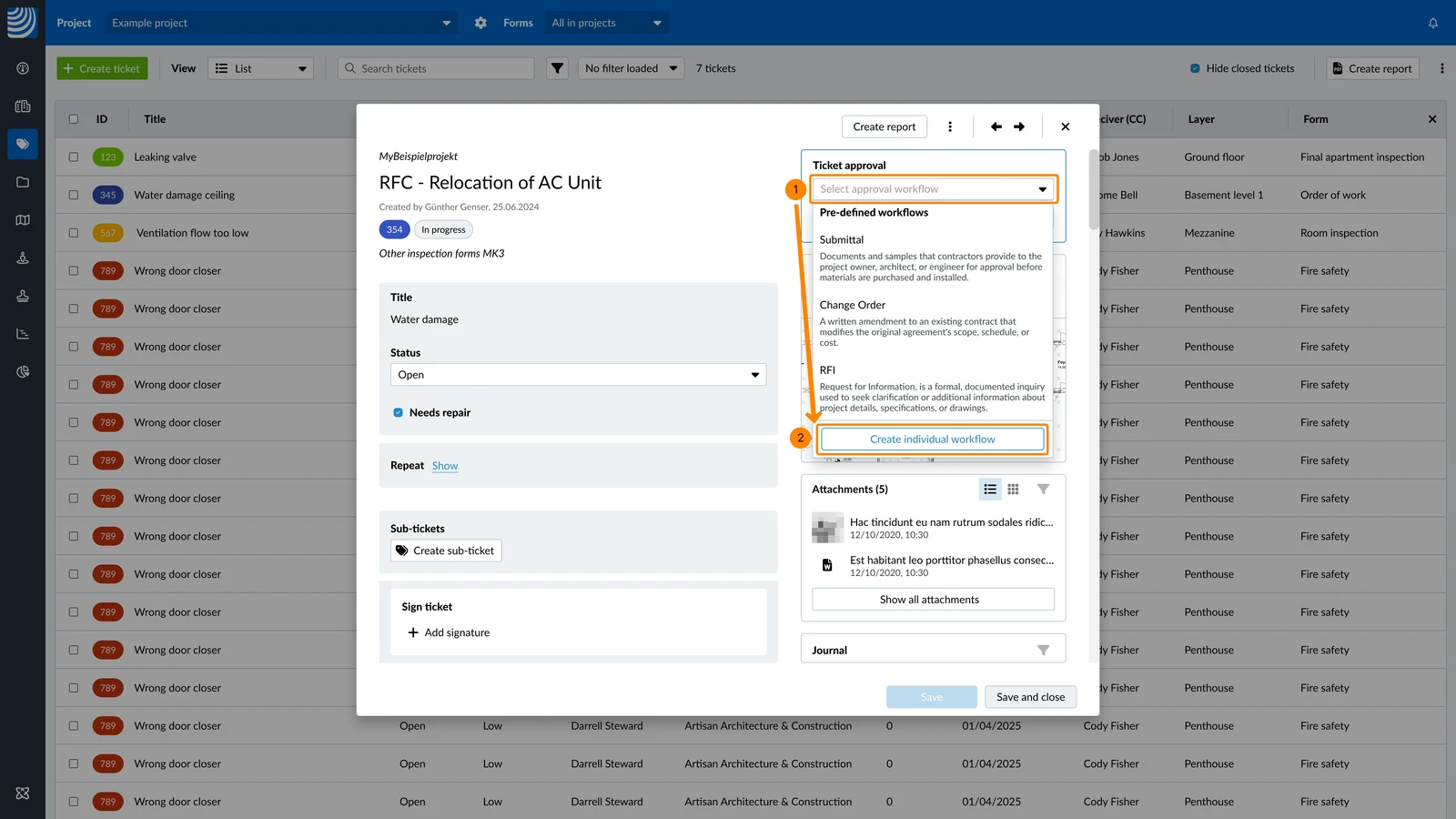
- Öffnen Sie das Dropdown-Menü Freigabe-Workflow auswählen
- Klicken Sie auf Individuellen Workflow erstellen
- Klicken Sie auf Prüfer hinzufügen
- Klicken Sie auf den/die Benutzer, um sie als Prüfer hinzuzufügen.
Sobald sie hinzugefügt wurden, wird ein ✔ angezeigt. Klicken Sie erneut, um sie zu entfernen.
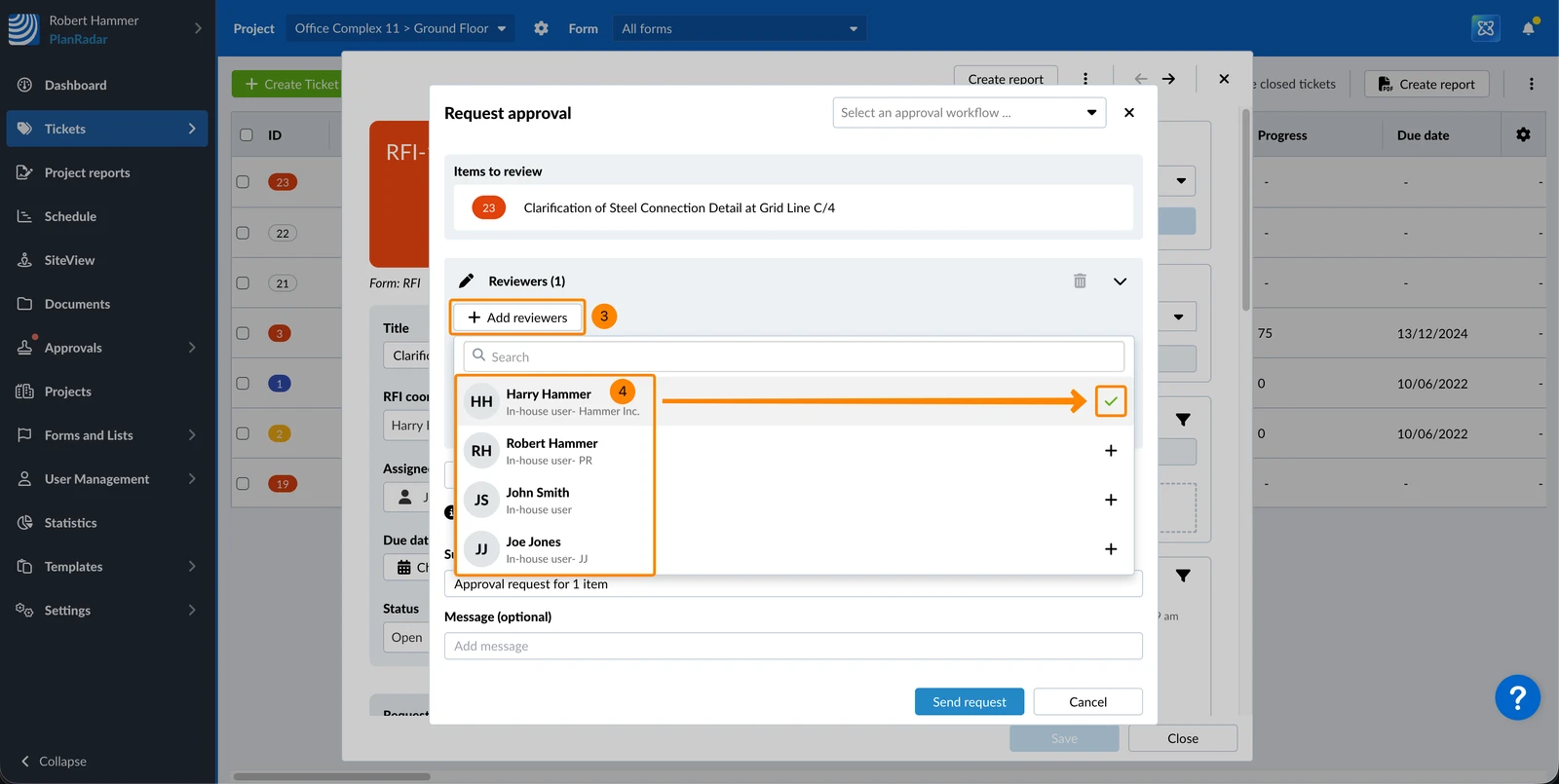
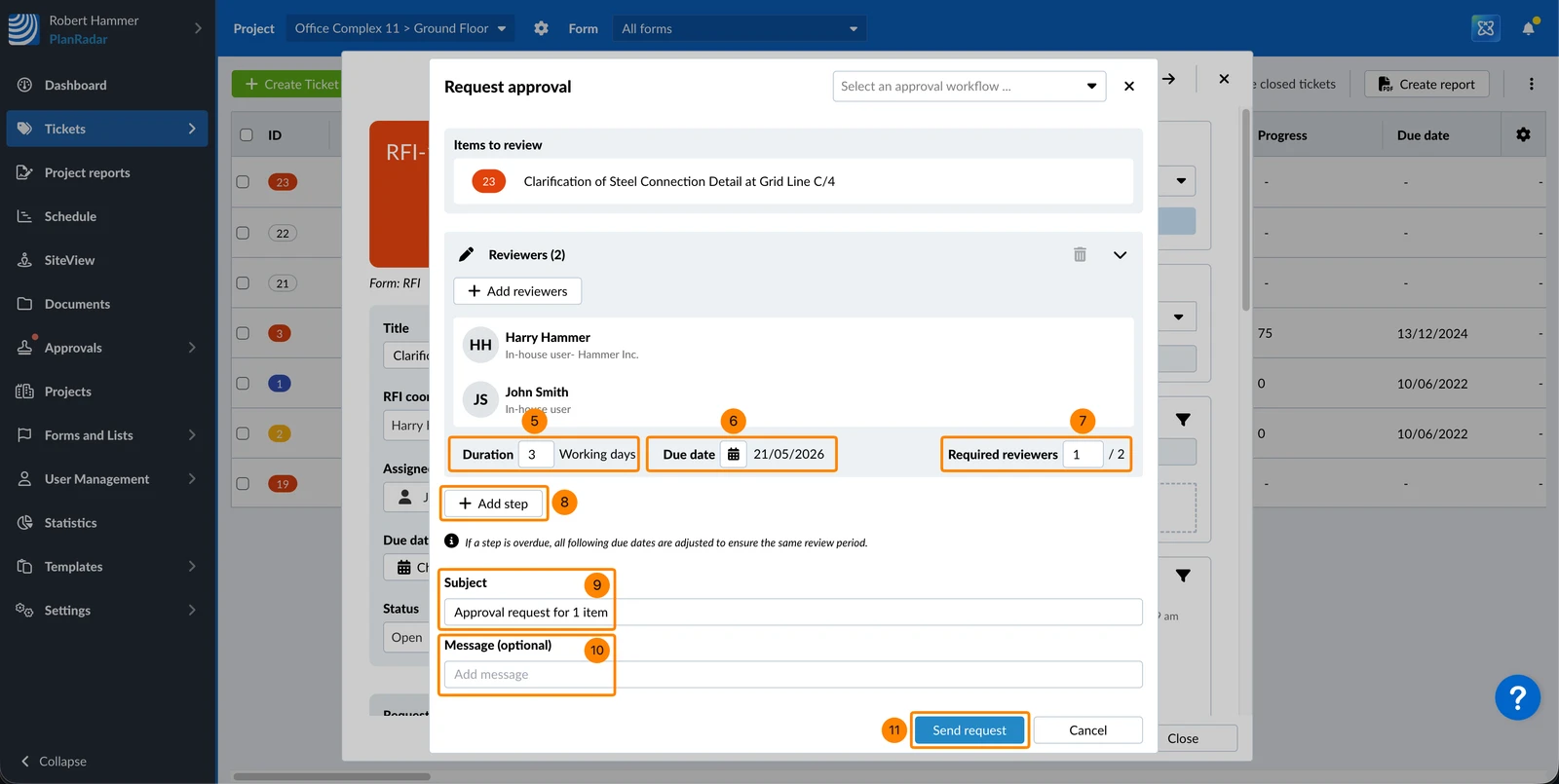
- Geben Sie die Dauer in Arbeitstagen ein. Das Fälligkeitsdatum wird automatisch aktualisiert.
- Alternativ dazu: Legen Sie ein Fälligkeitsdatum fest. Die Dauer in Arbeitstagen wird automatisch aktualisiert.
Siehe auch Arbeitstage konfigurieren (in den Projektdetails). - Optional: Geben Sie die Anzahl der Erforderlichen Prüfer ein, wenn nicht alle Prüfer zustimmen müssen, um den Schritt abzuschließen - zum Beispiel 1 von 2.
- Optional: Klicken Sie auf + Schritt hinzufügen, um weitere Schritte hinzuzufügen und wiederholen Sie 3. bis 7. für jeden Schritt.
- Optional: Bearbeiten Sie den Betreff
- Optional: Geben Sie eine Nachricht ein
- Klicken Sie auf Anfrage senden
Zum Beantreagen der Freigabe eines Ticket mit einem individuellen Workflow (während keine vordefinierten Workflows zugewiesen sind ):
- Klicken Sie auf Freigabe anfordern
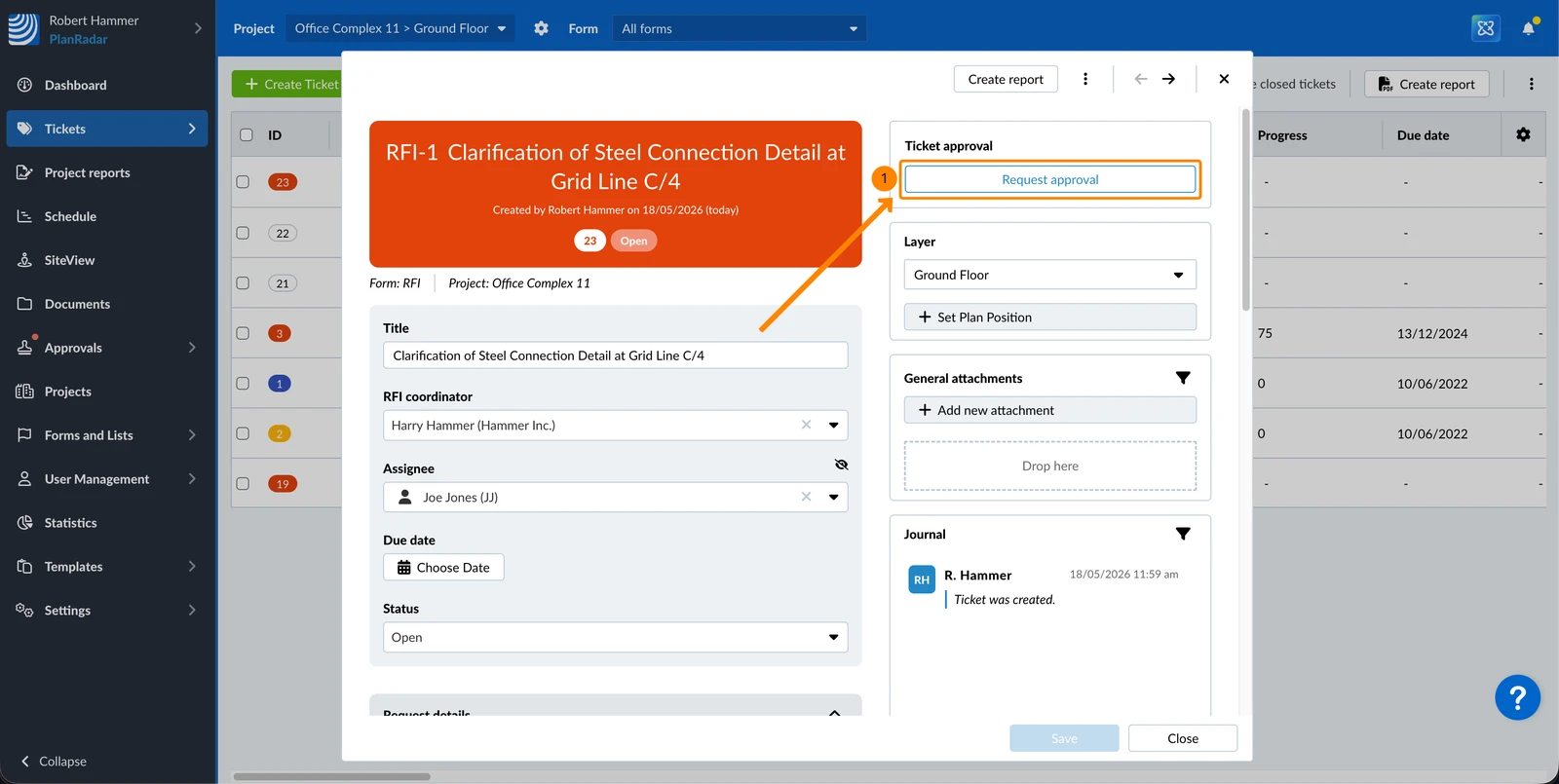
Das Modal öffnet sich direkt - fahren Sie mit Schritt 3 (Prüfer hinzufügen) wie oben beschrieben fort.
Aktualisiert am 26. Mai 2026