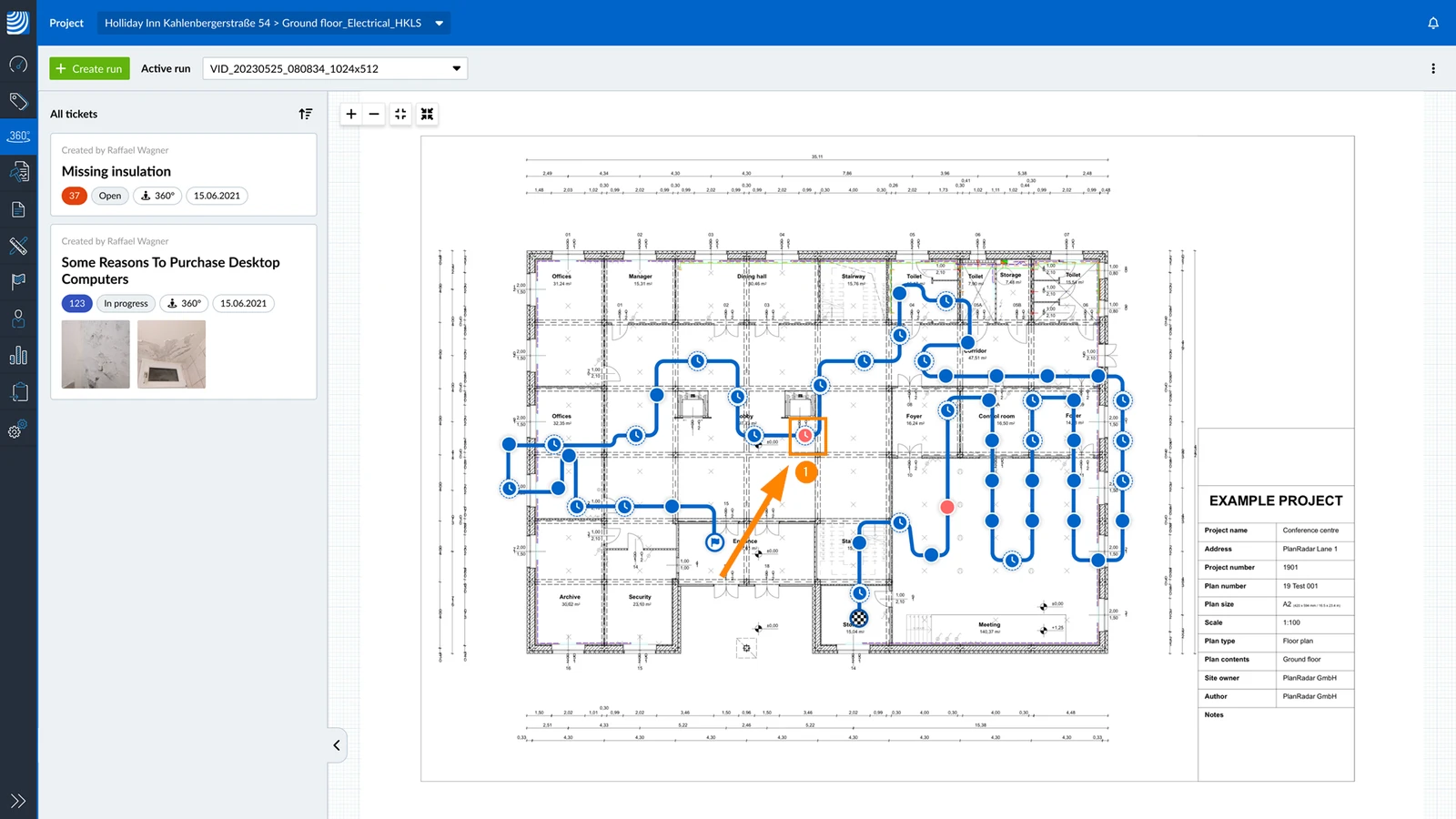
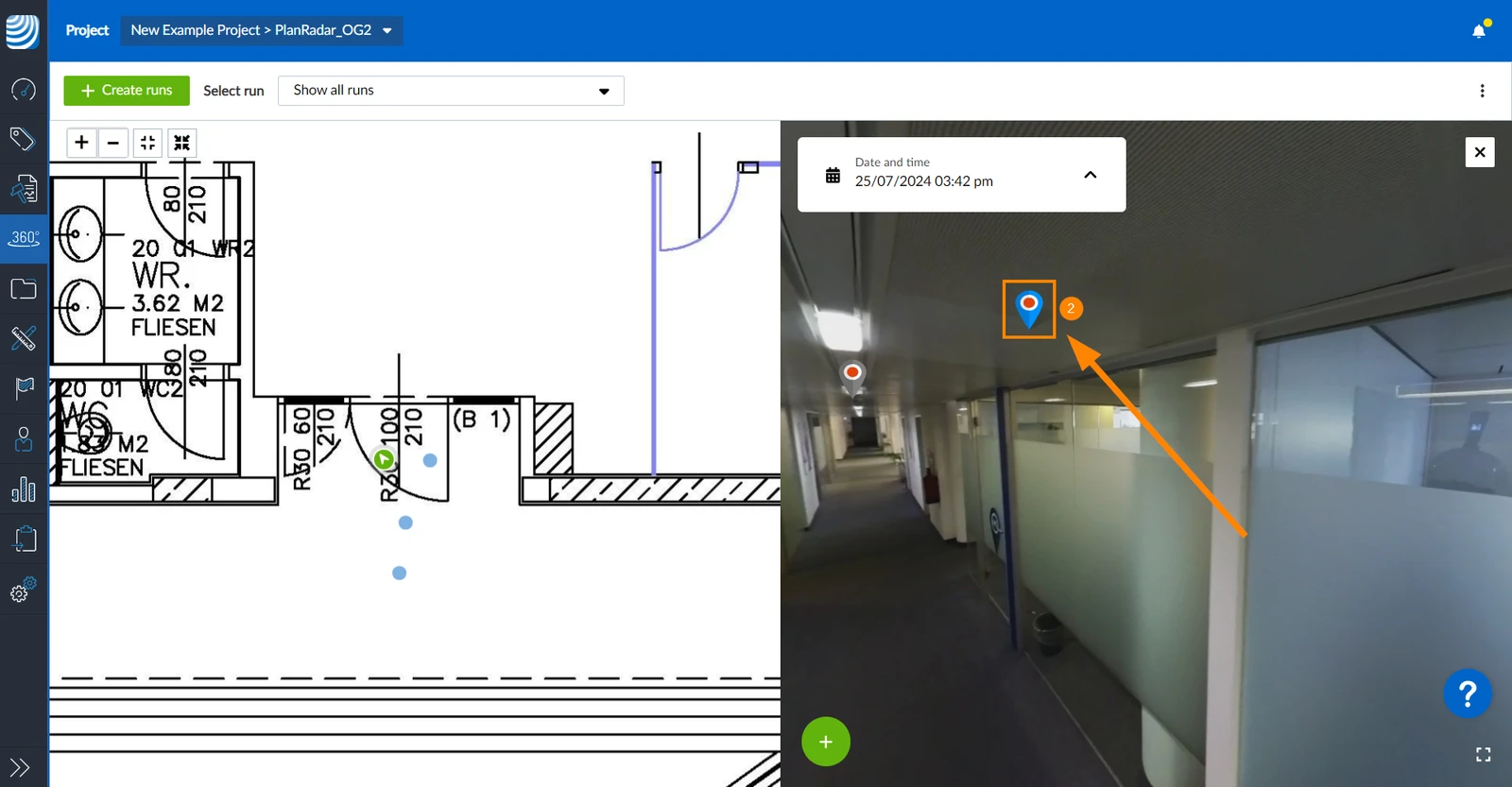
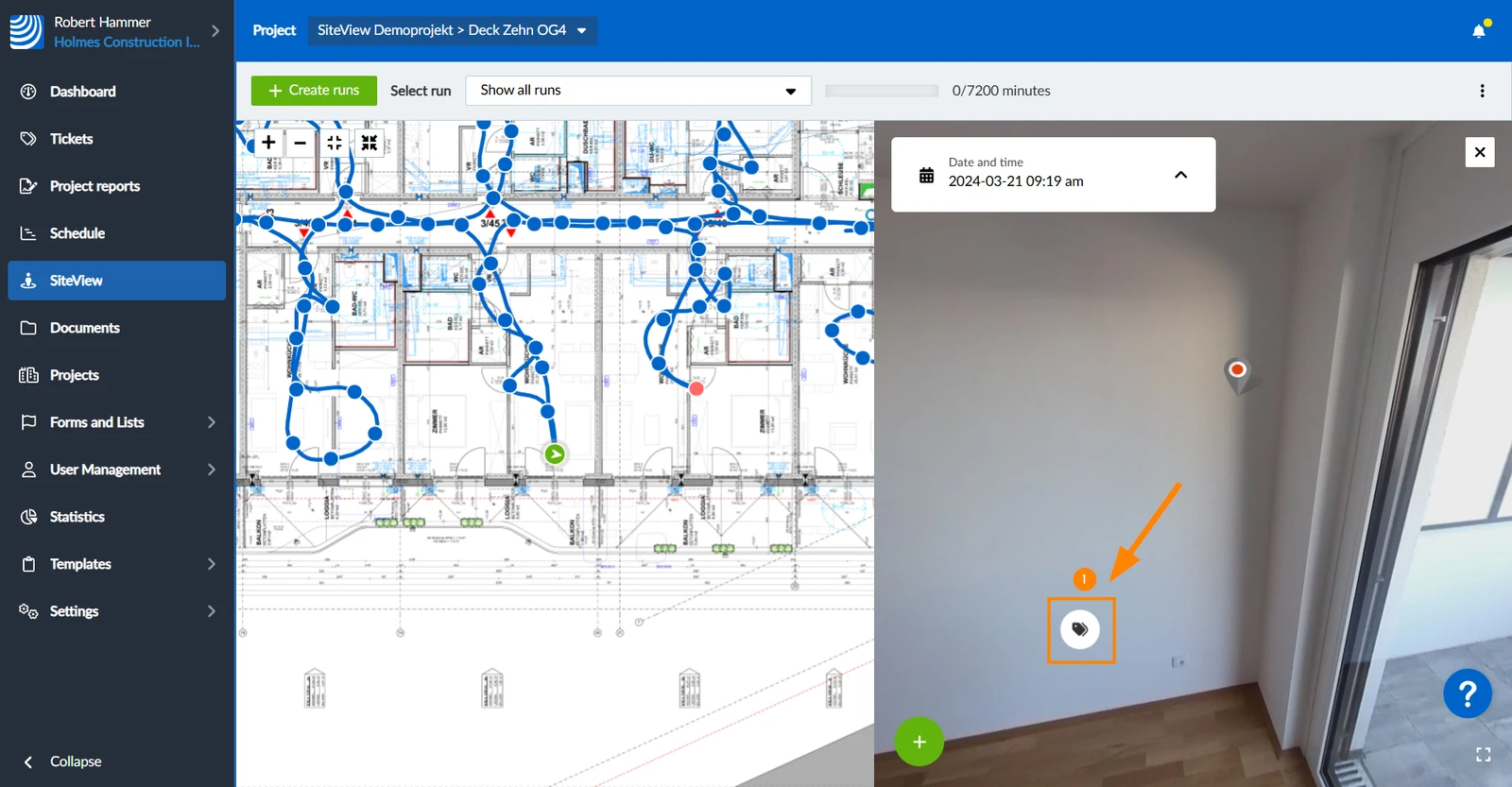
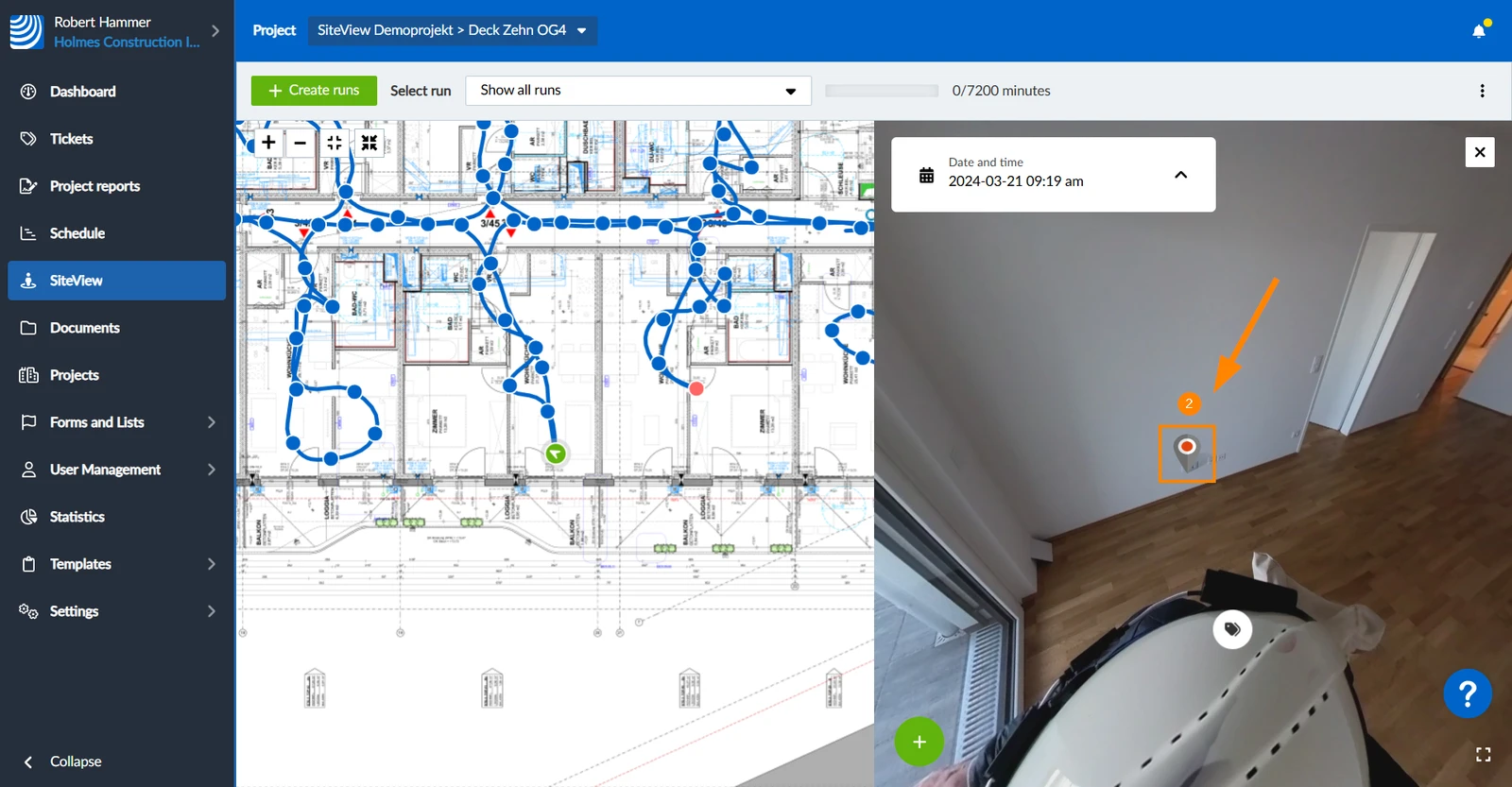
Fügen Sie Tickets zu 360°-Bildern in PlanRadar SiteView in der Webapp hinzu. Sie können bestehende Tickets hinzufügen oder neue Tickets erstellen. Diese Tickets sind genau wie alle anderen Tickets, die nicht mit SiteView zusammenhängen, aber mit einem zusätzlichen Standort-Pin auf dem 360°-Bild.
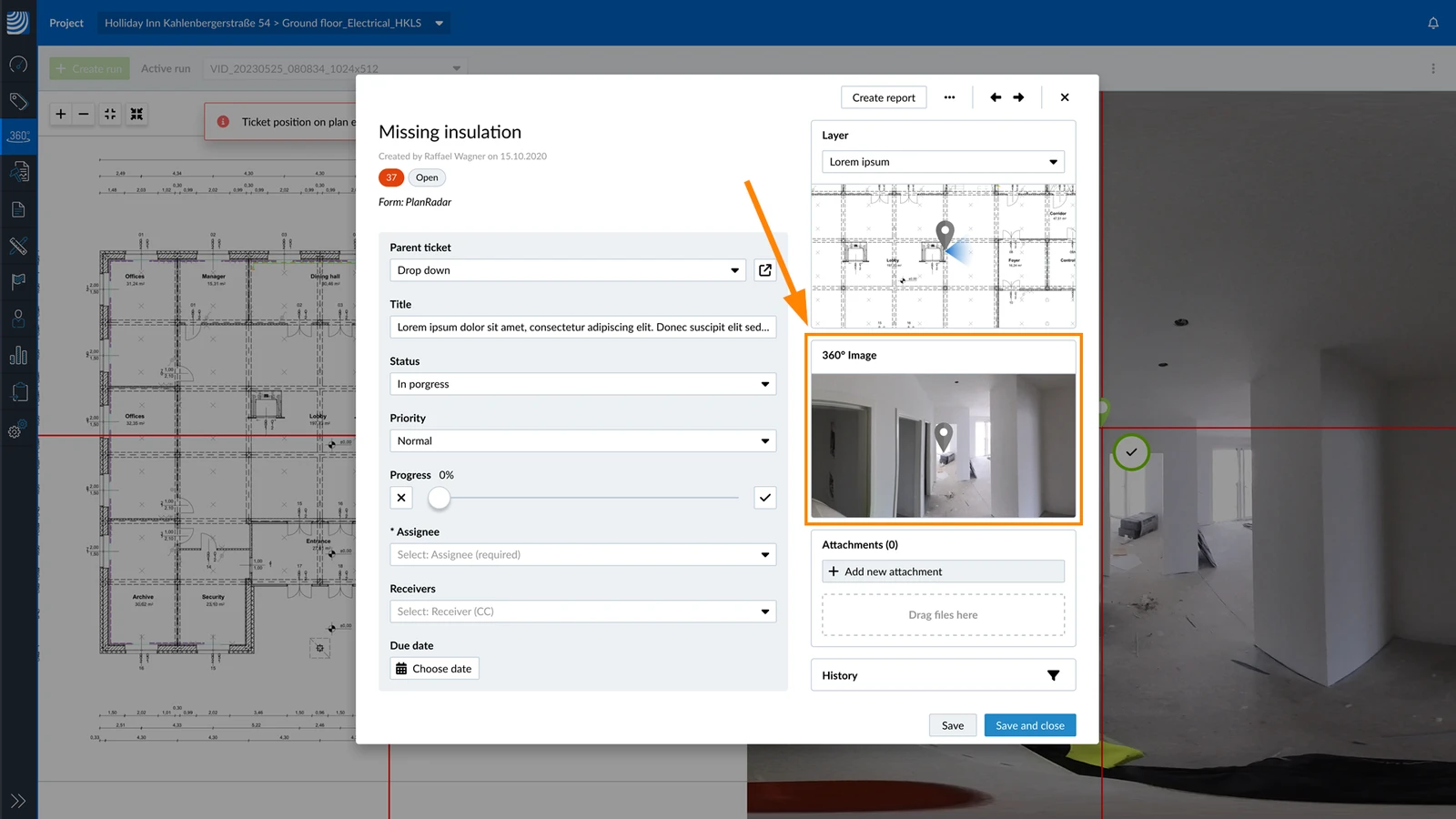
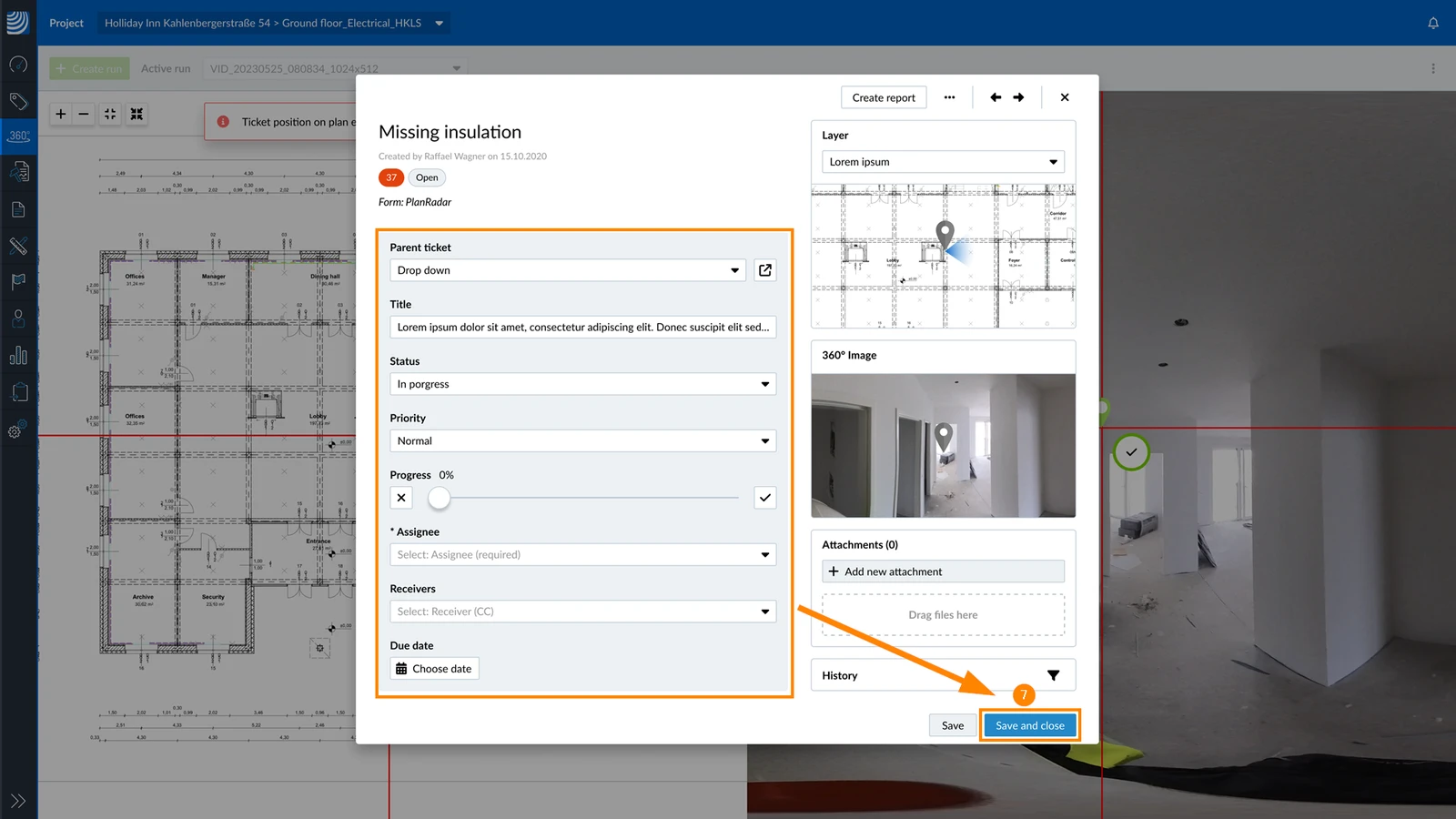
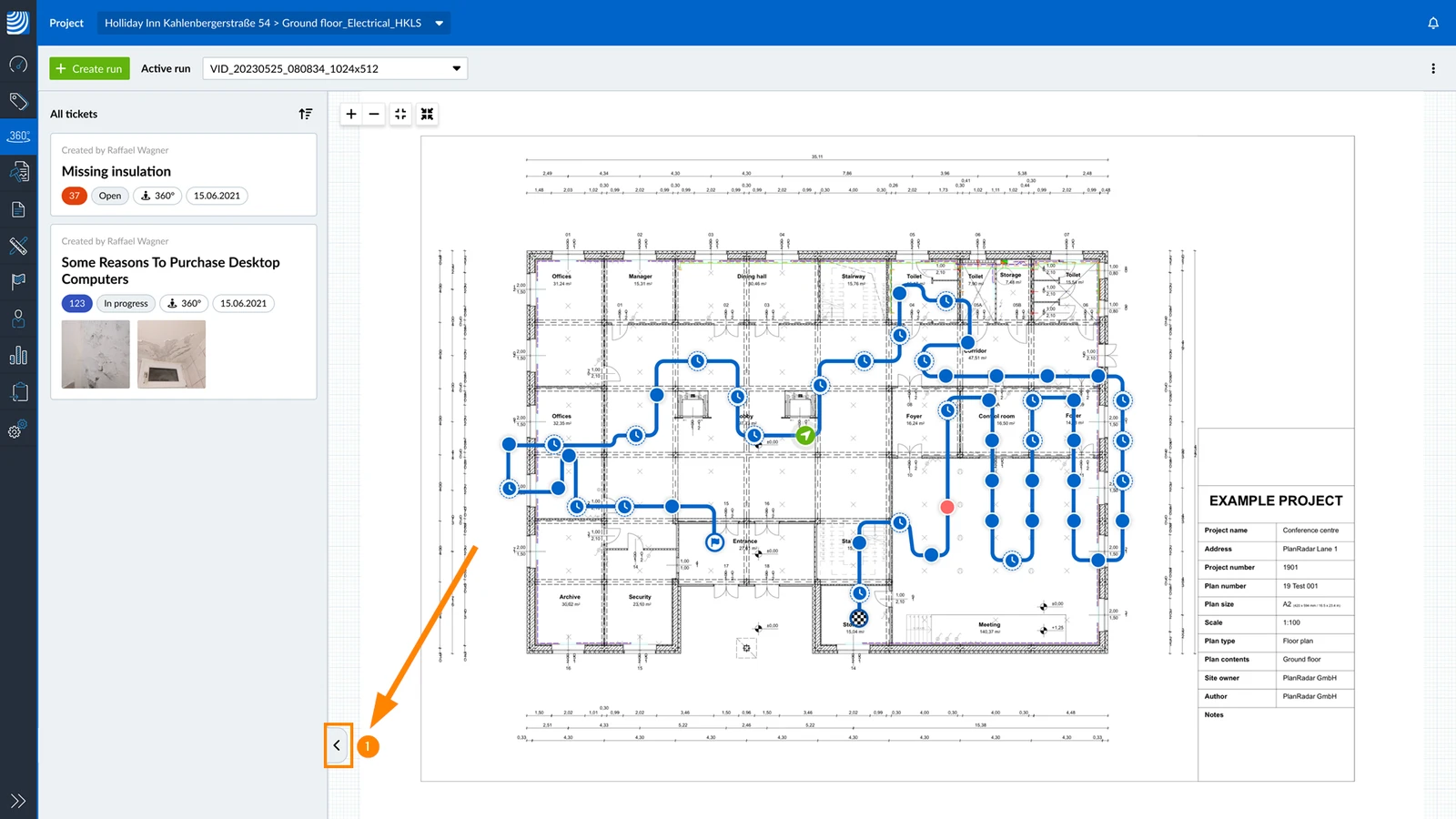
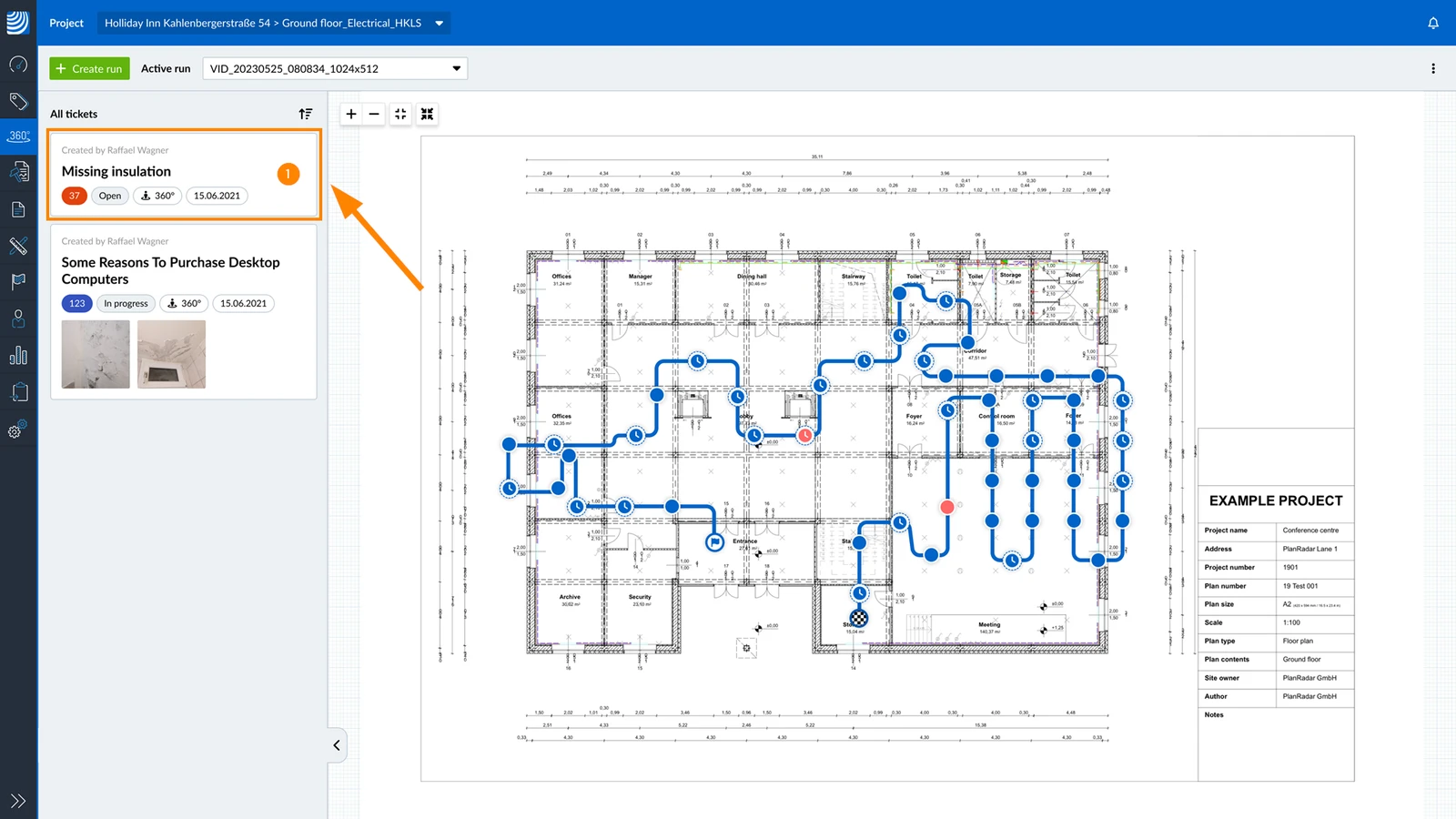
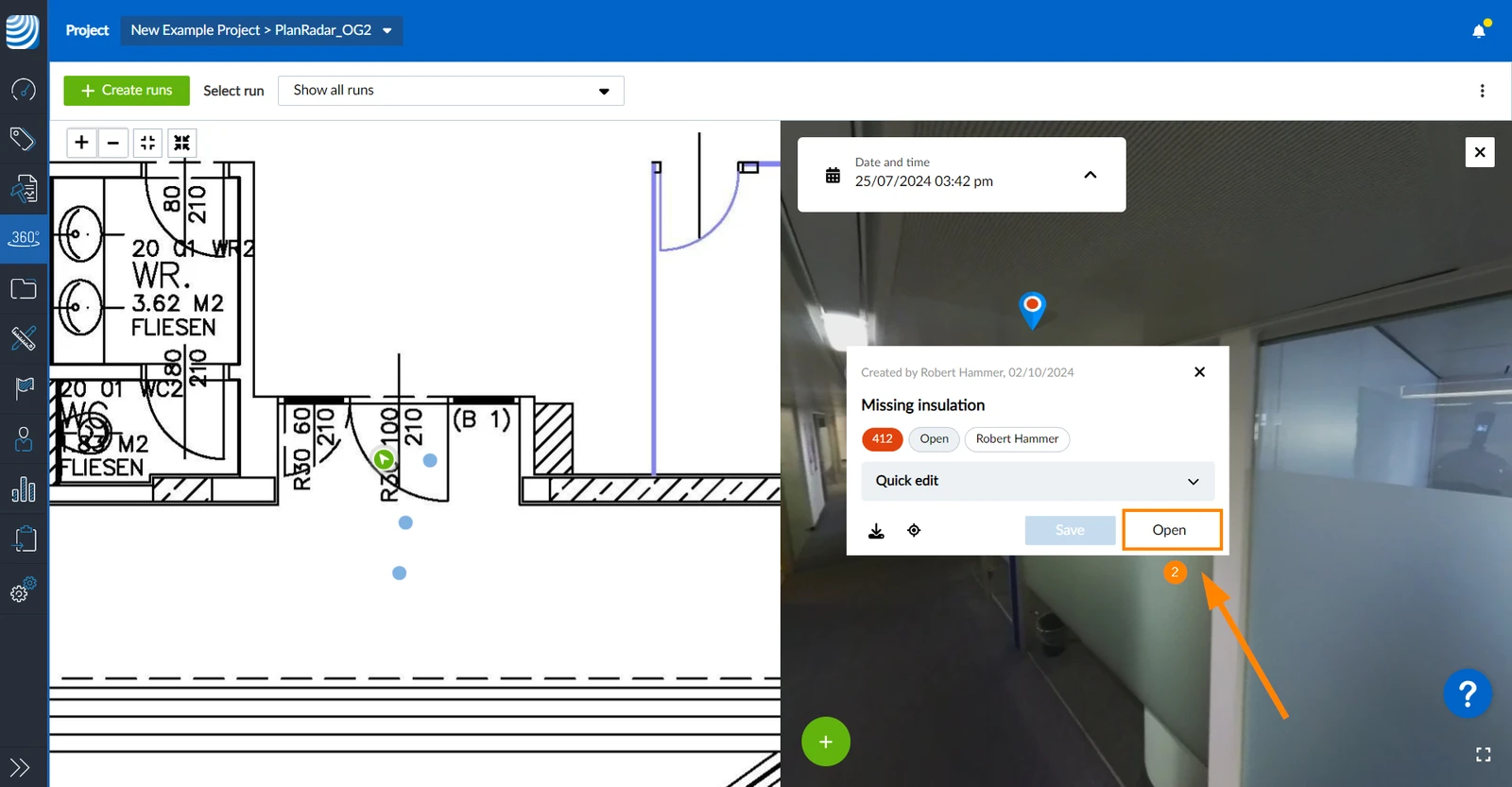
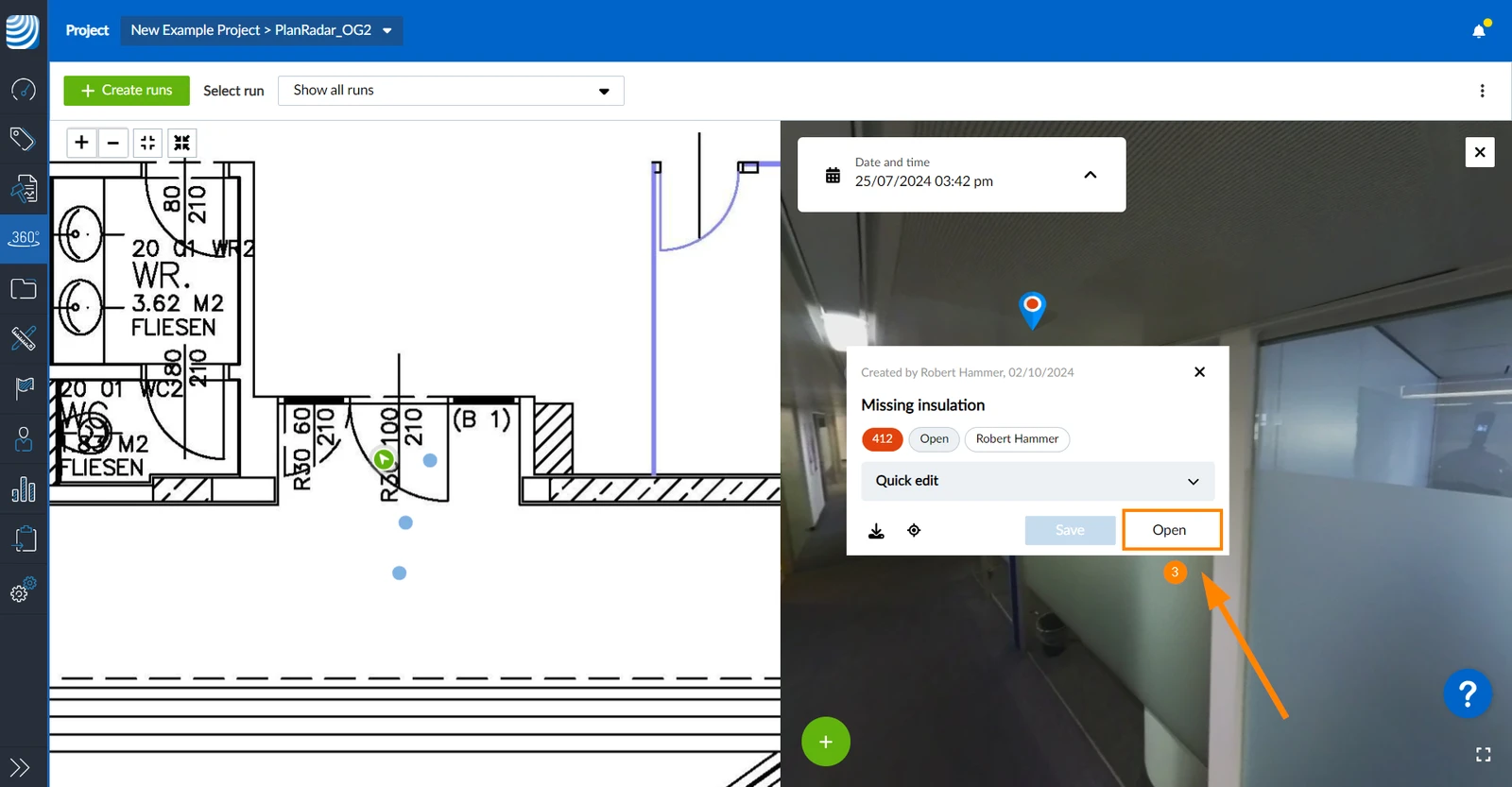
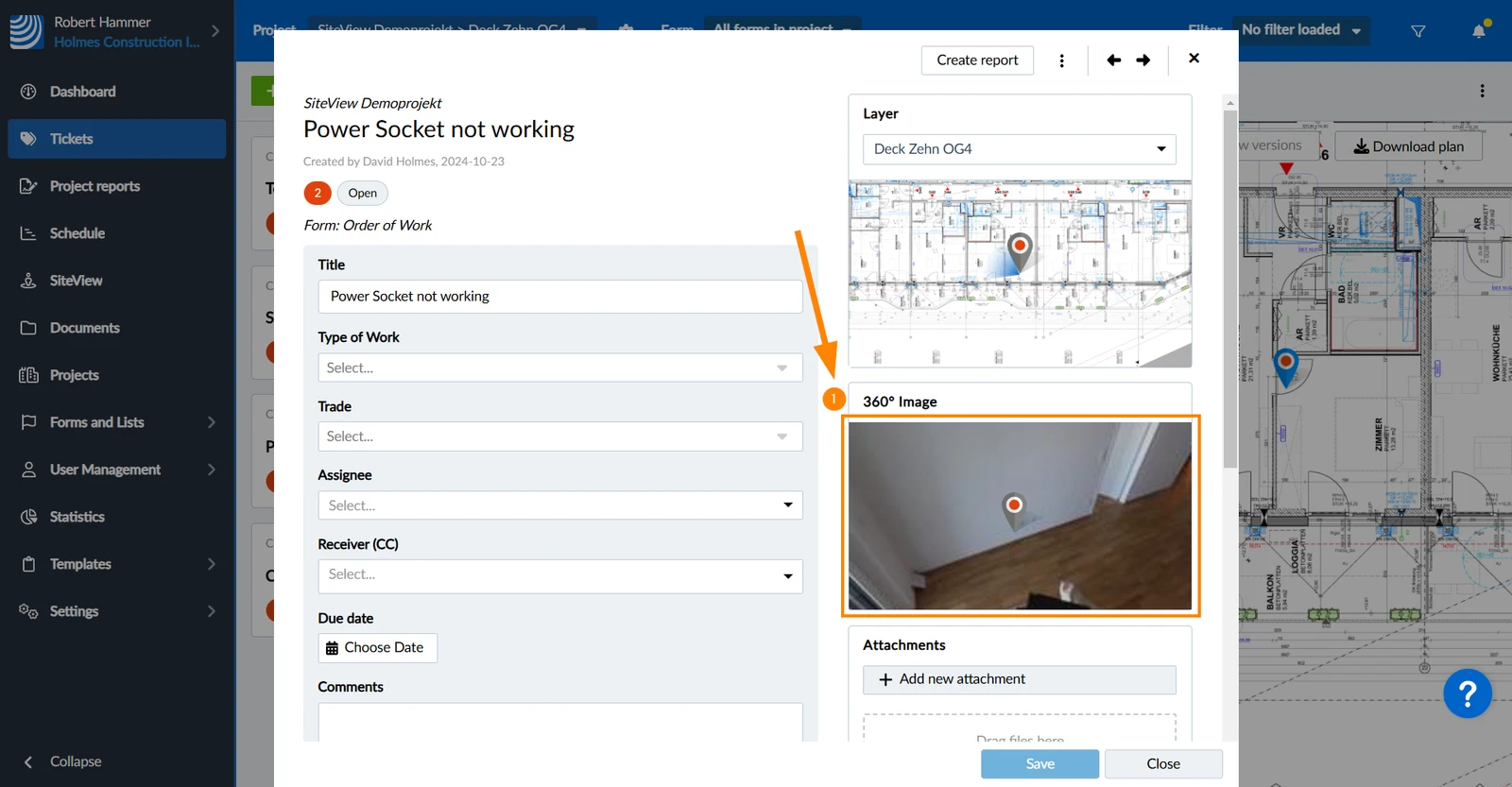
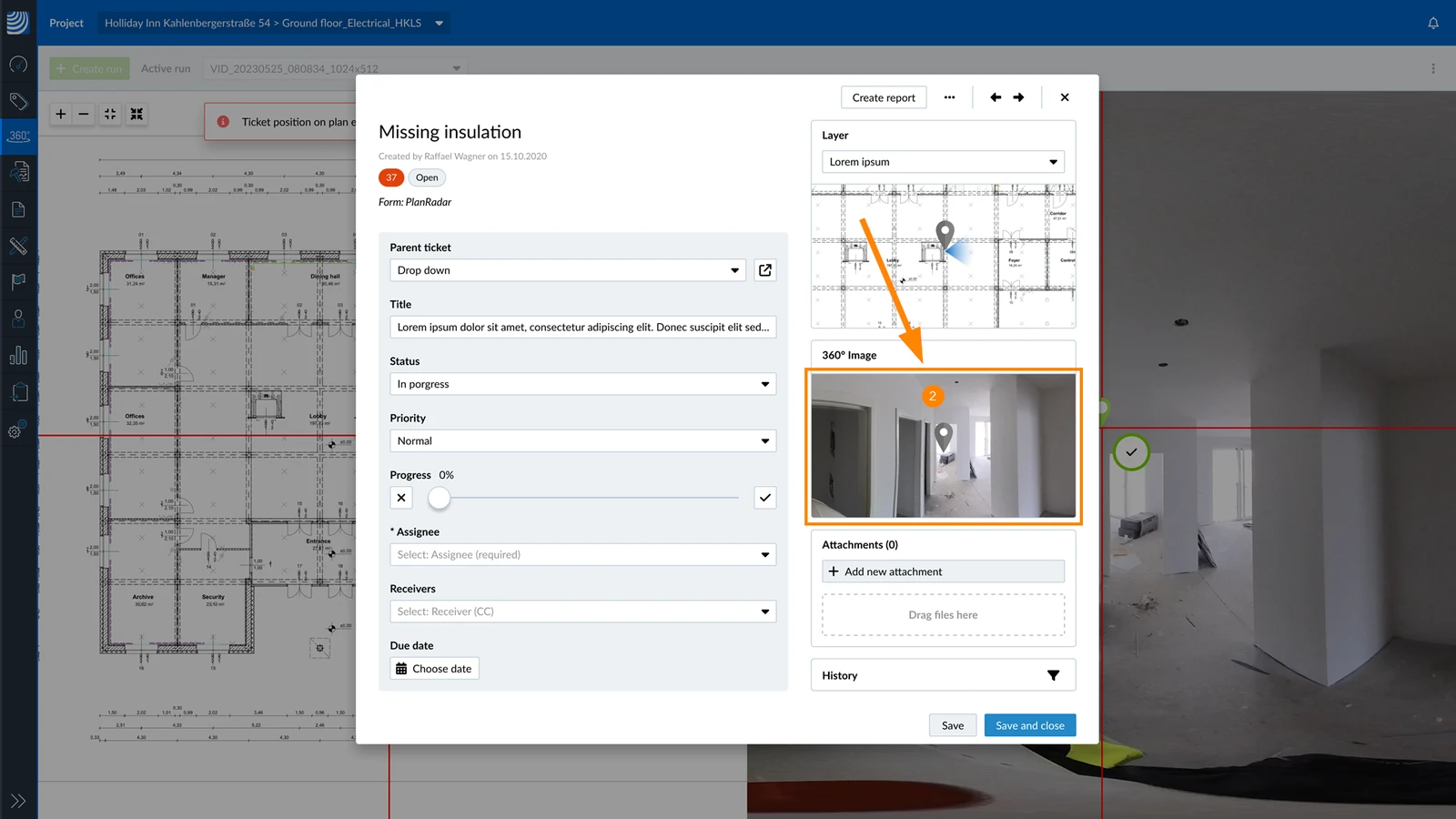
Sie sehen die Position des Tickets auf dem 360°-Bild in den Ticketdetails:
Zugang & Berechtigungen
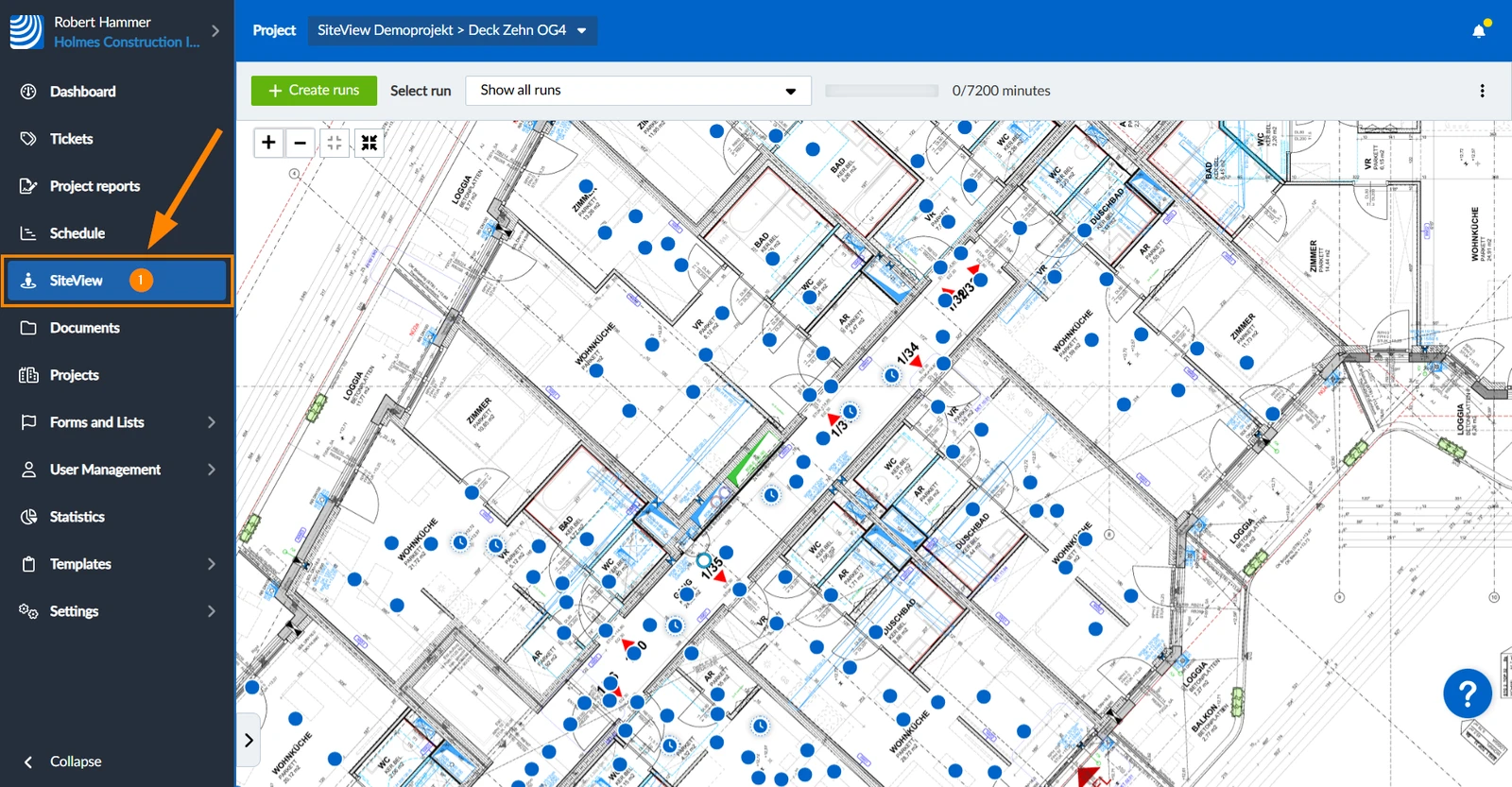
Zugang zu SiteView
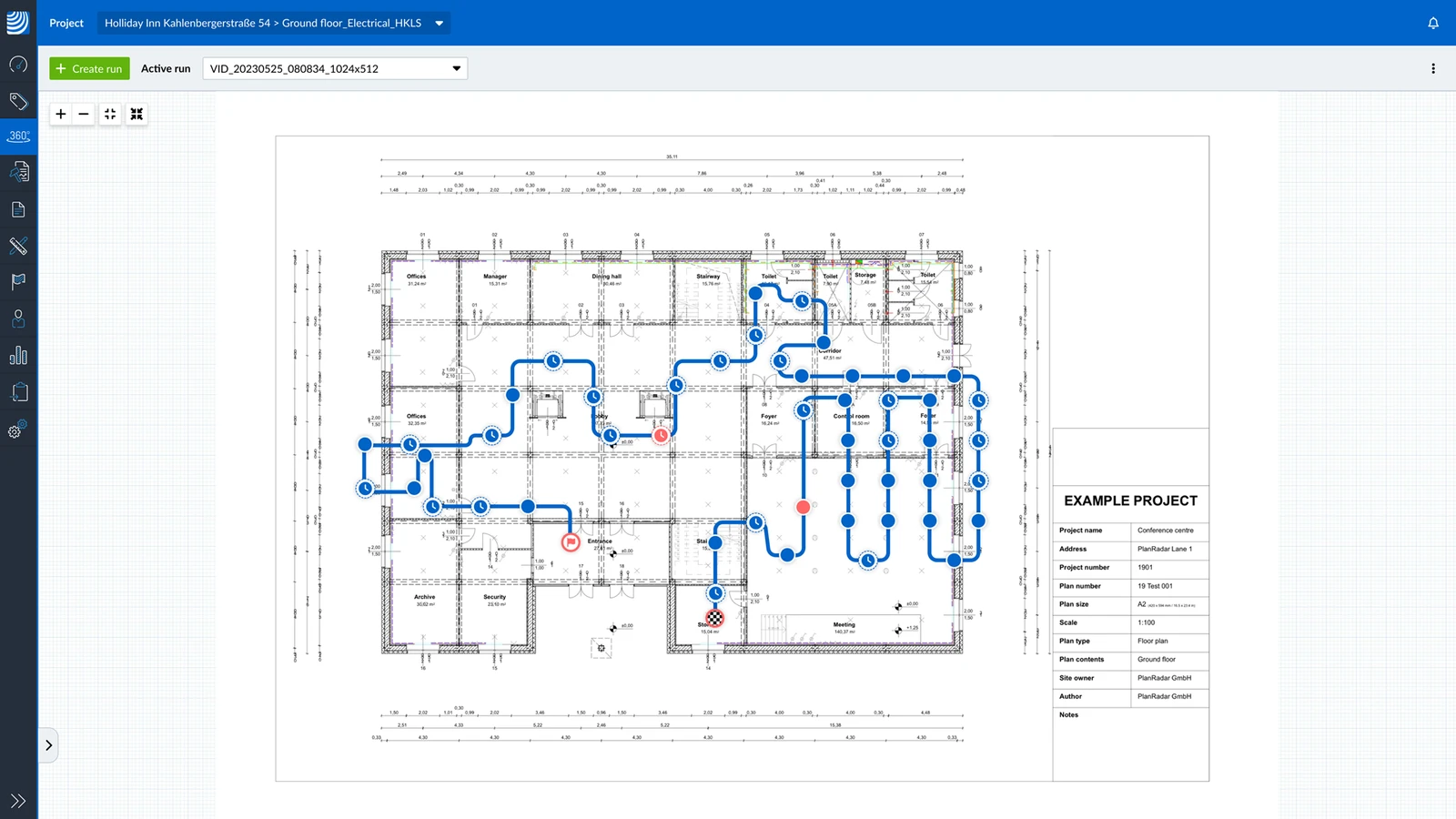
Klicken Sie auf SiteView
Ticket erstellen
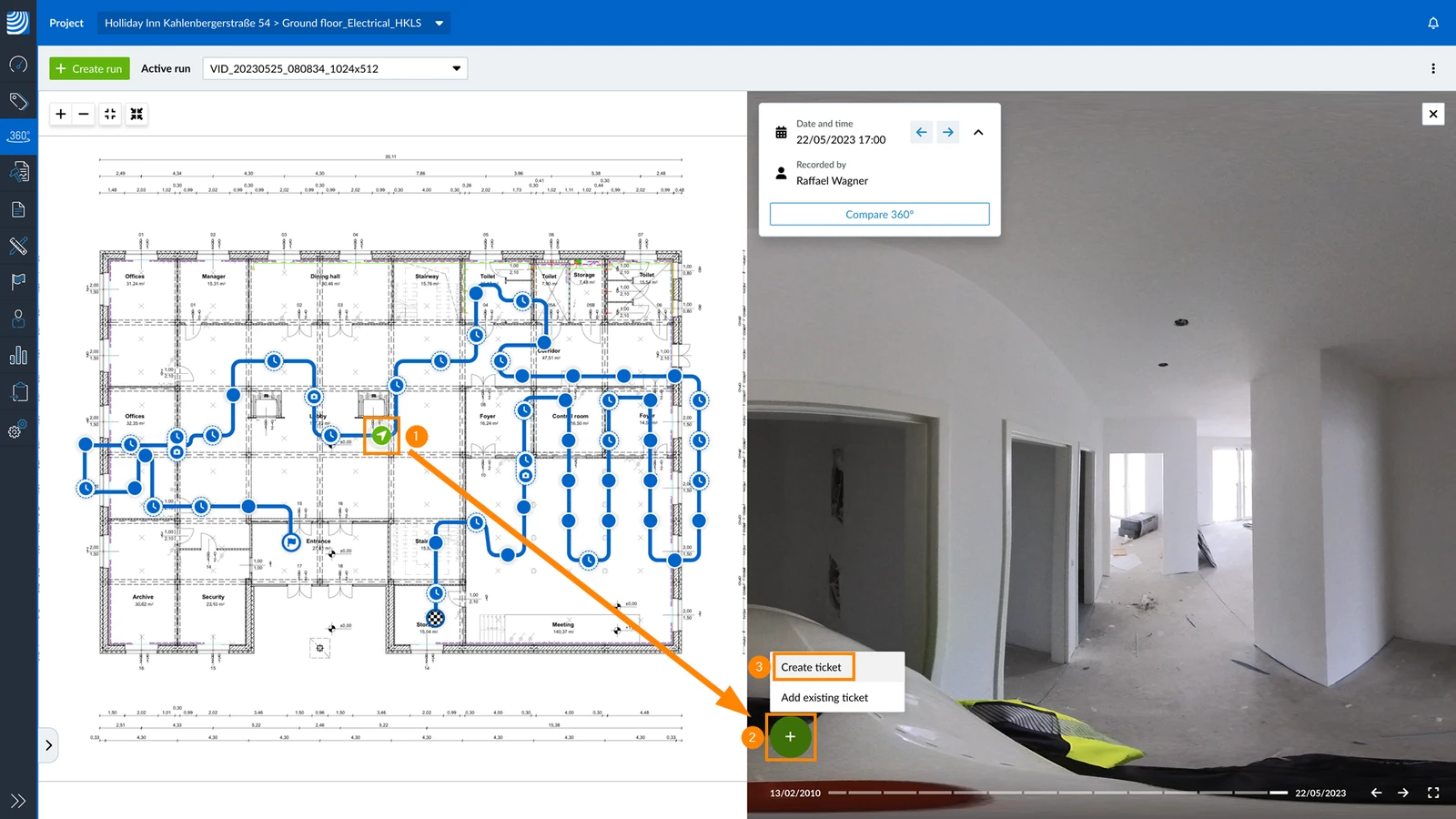
So erstellen Sie ein neues Ticket auf einem 360°-Bild:
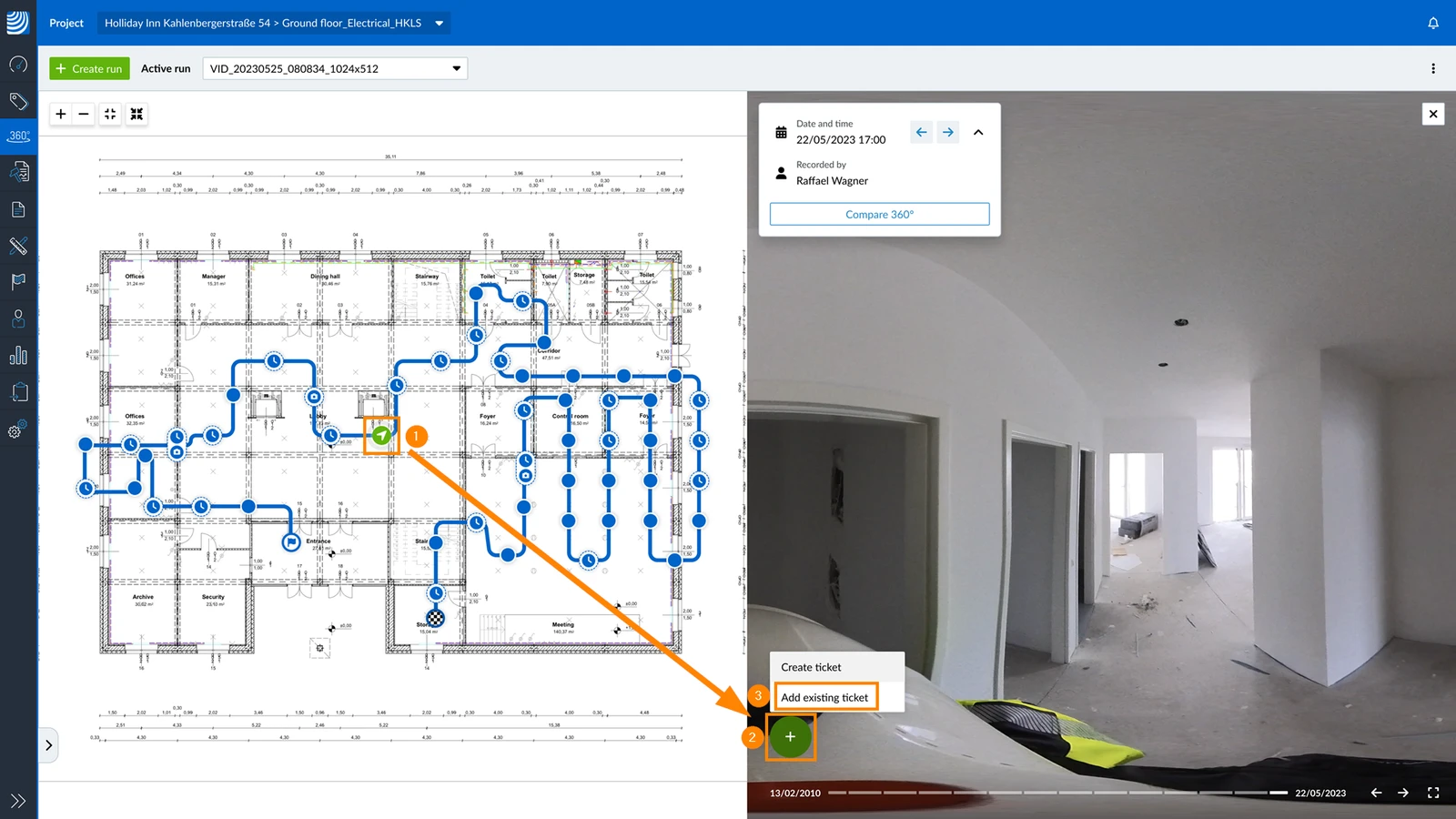
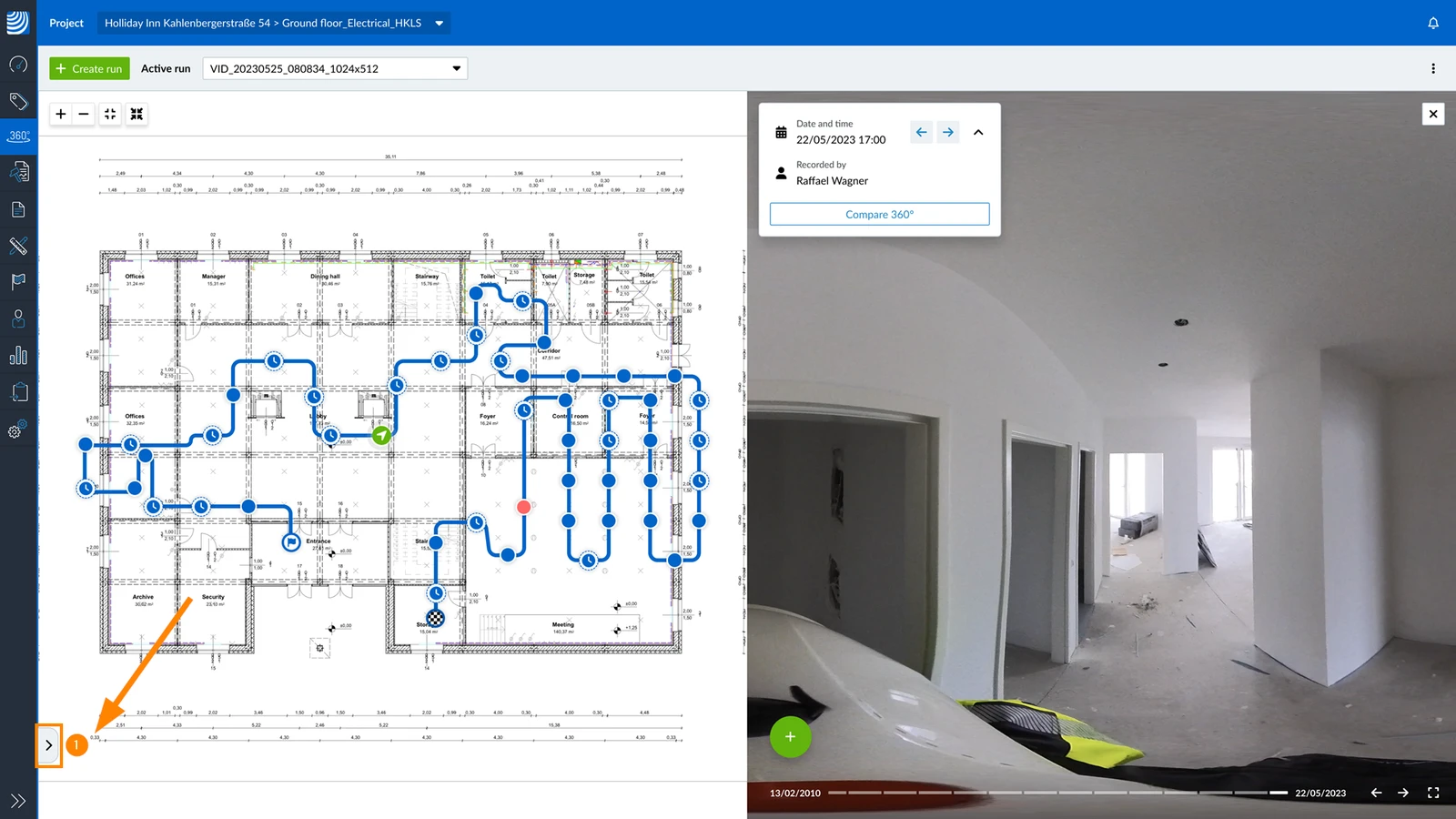
Klicken Sie auf den Aufnahmepunkt
Klicken Sie auf +
Klicken Sie auf Ticket erstellen
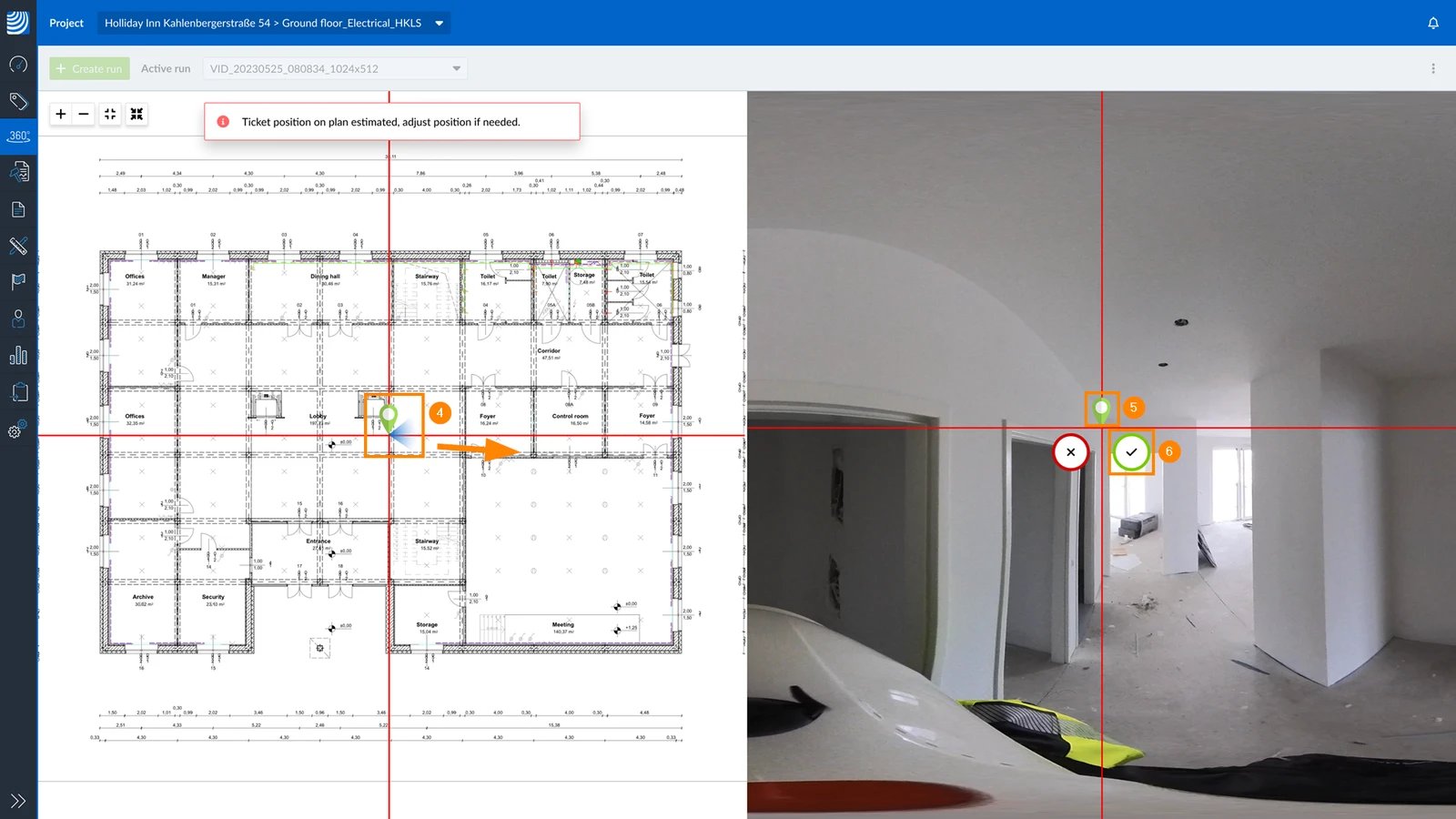
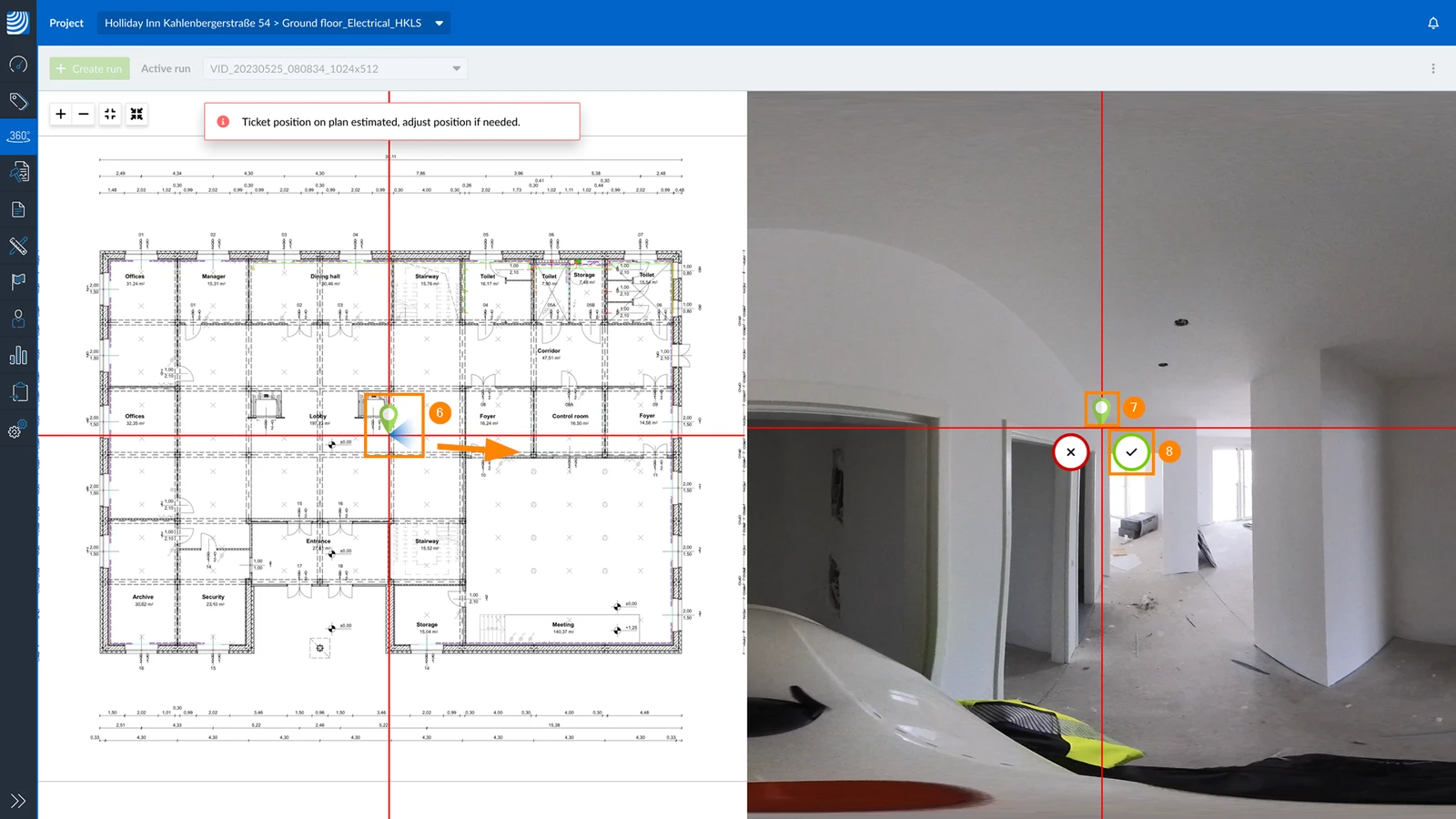
Ziehen Sie den Pin und lassen Sie ihn fallen, um die geschätzte Position auf dem Plan anzupassen.
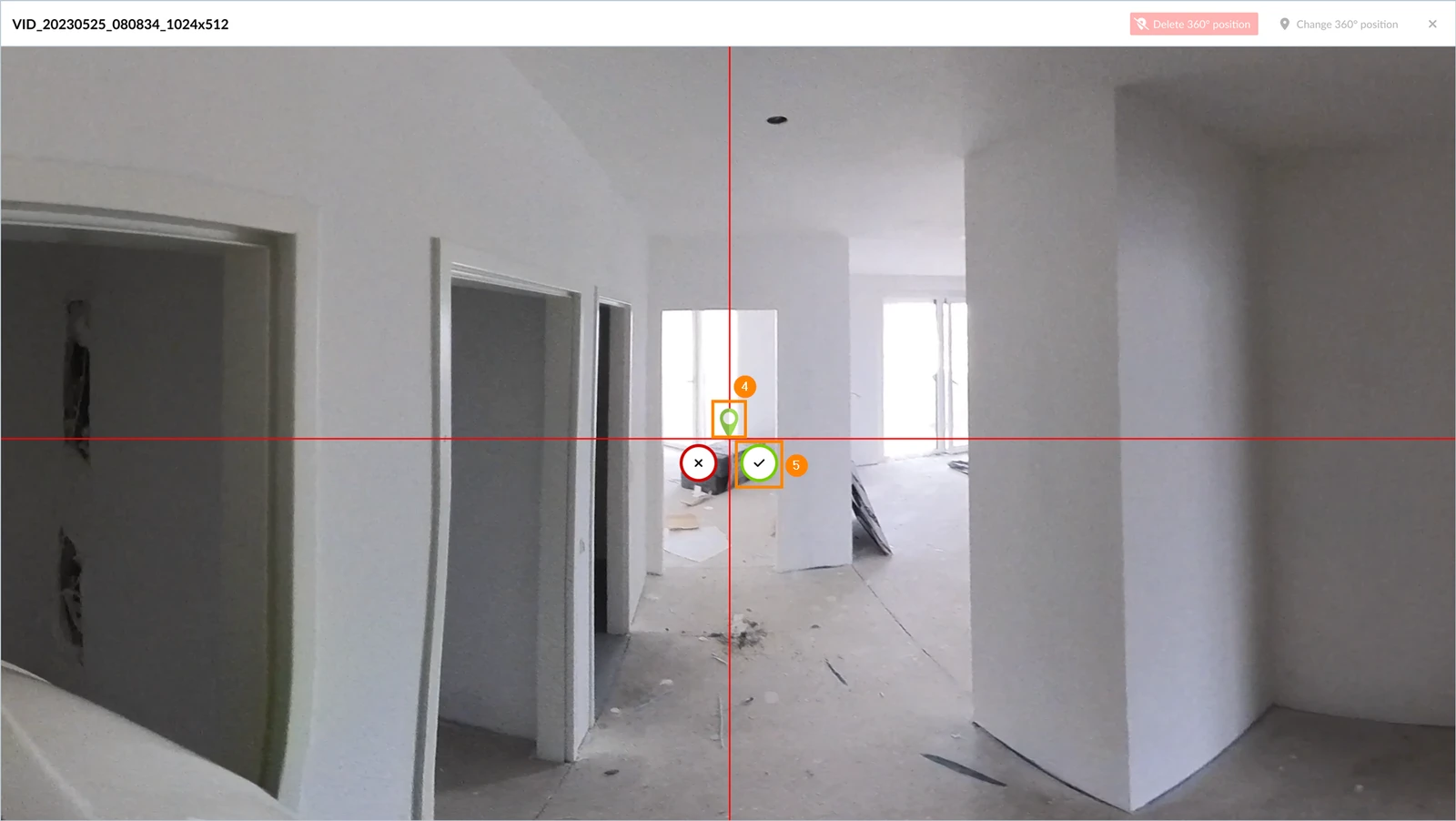
Ziehen Sie den Pin auf dem 360°-Bild und lassen sie ihn fallen.
Klicken Sie auf ✔, um beide Positionen zu bestätigen.
Füllen Sie das Ticketformular wie gewohnt aus und klicken Sie auf Speichern und schließen. Siehe auch: Ausfüllen eines Ticketformulars.
Vorhandenes Ticket hinzufügen
So fügen Sie ein bestehendes Ticket zu einem 360°-Bild hinzu:
Klicken Sie auf den Aufnahmepunkt
Klicken Sie auf +
Klicken Sie auf Vorhandenes Ticket hinzufügen 

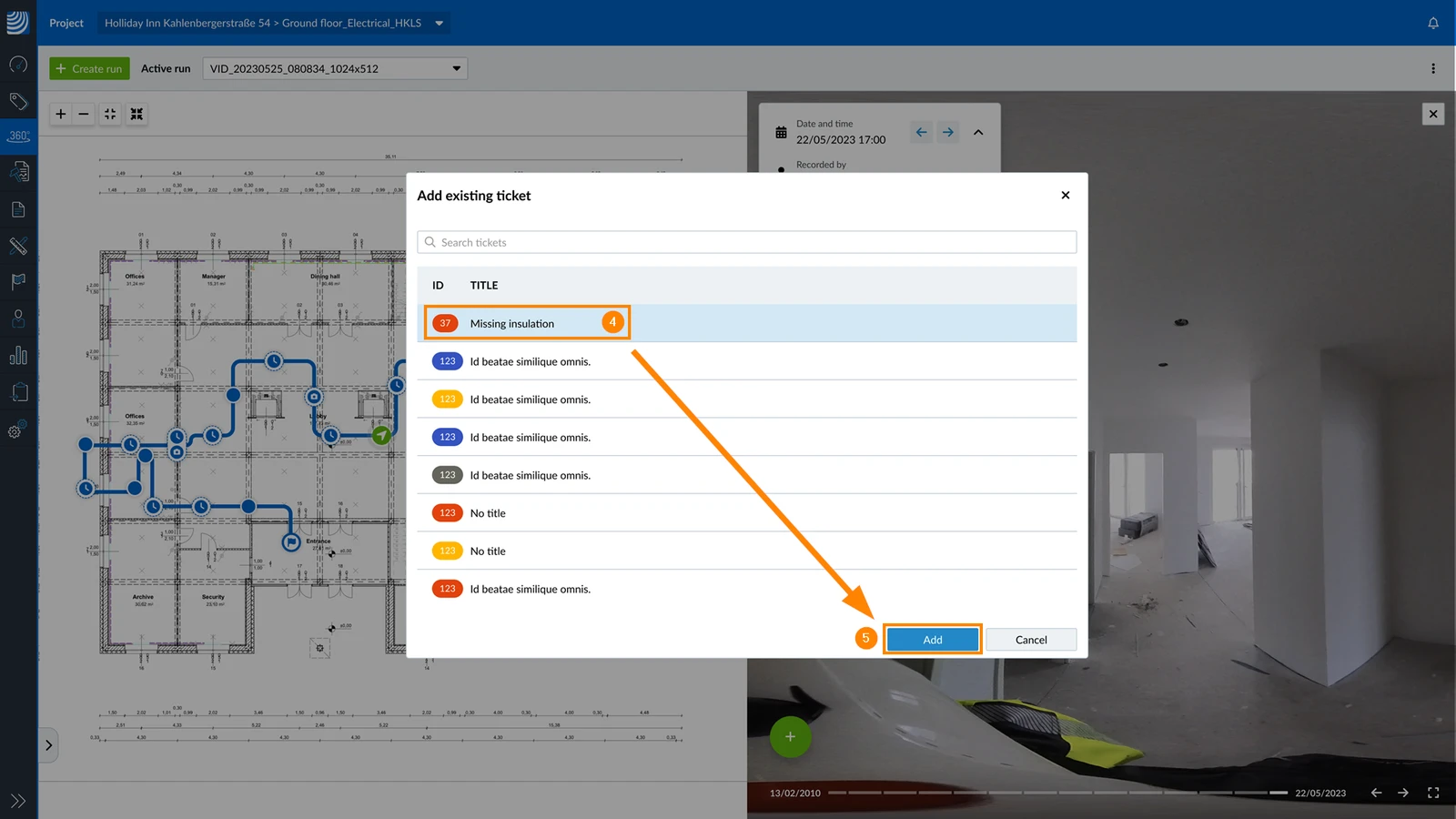
Wählen Sie das Ticket
Klicken Sie auf Hinzufügen
Ziehen Sie den Pin und legen lassen sie ihn fallen, um die geschätzte Position auf dem Plan anzupassen.
Wenn das Ticket bereits eine Planposition hatte, können Sie sie hier nicht ändern.
Ziehen Sie den Pin auf dem 360°-Bild und lassen Sie ihn fallen.
Klicken Sie auf ✔, um die Position(en) zu bestätigen und das Ticket hinzuzufügen.
Um das einzelne 360°-Bild anzusehen, auf dem sich das Ticket befindet:
Klicken Sie auf das Vorschaubild unter 360° Bild
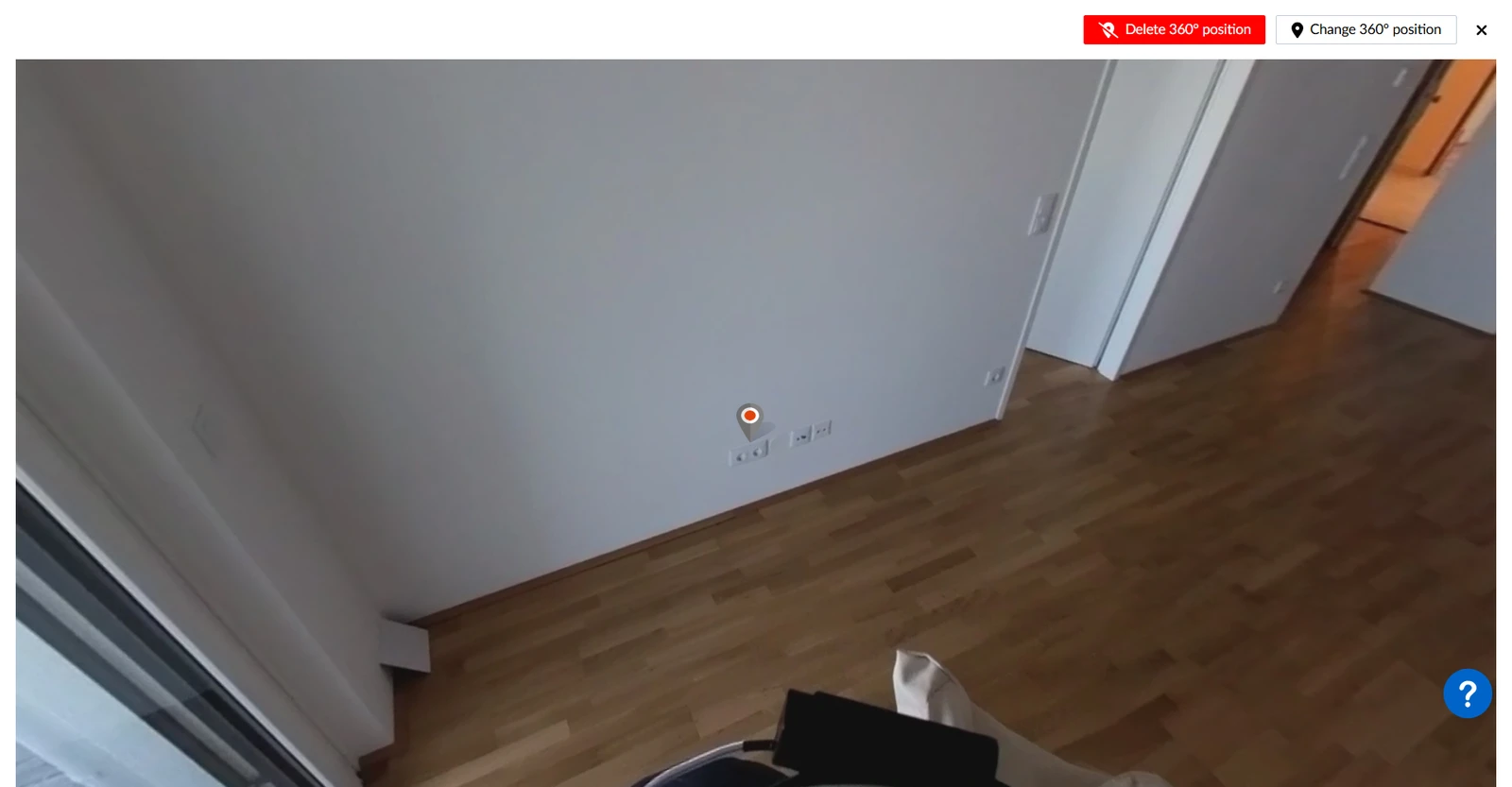
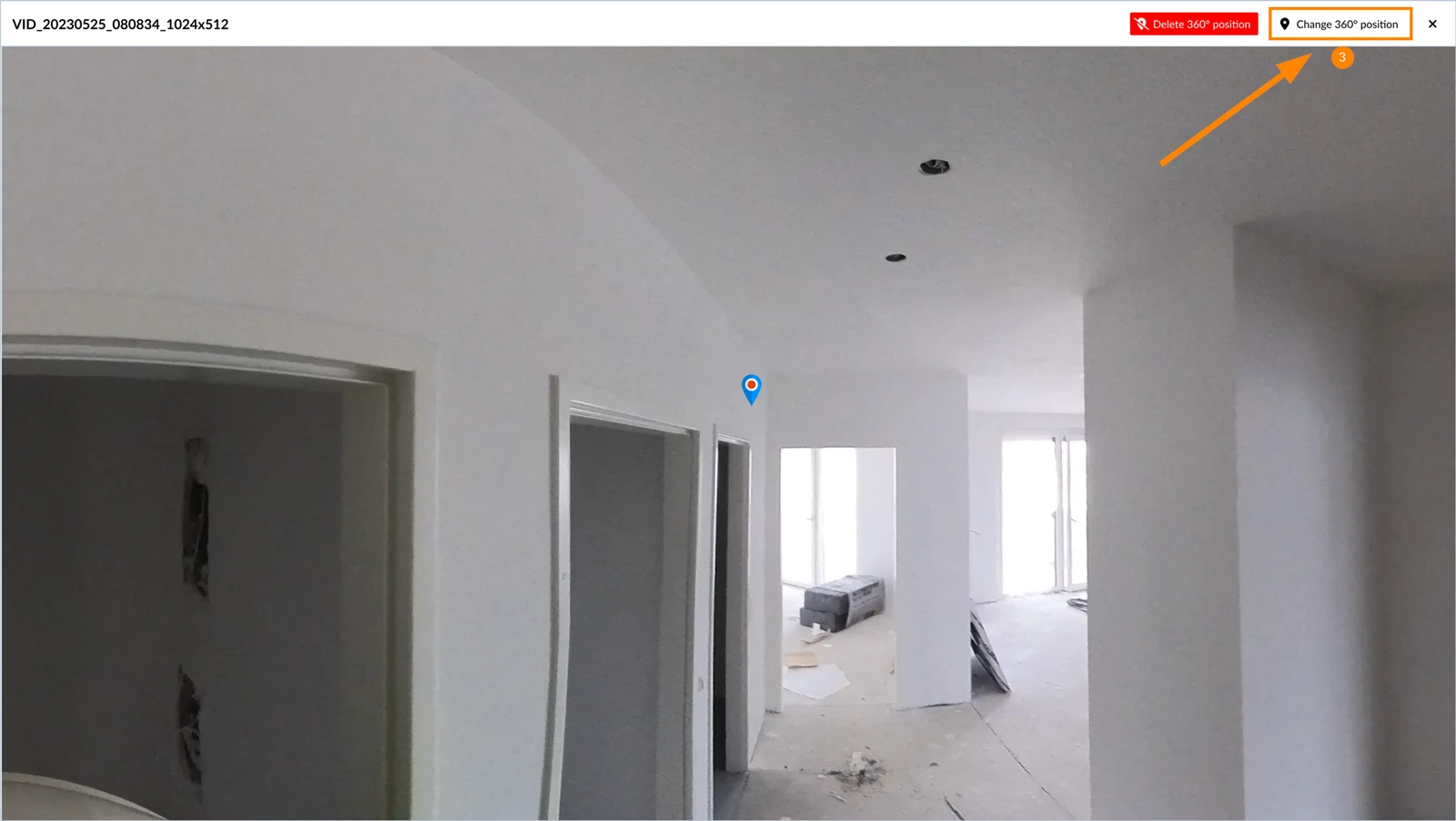
Sie sehen das 360° Bild
Optional: Verwenden Sie Drag & Drop auf dem Bild, um den Blickwinkel zu ändern.
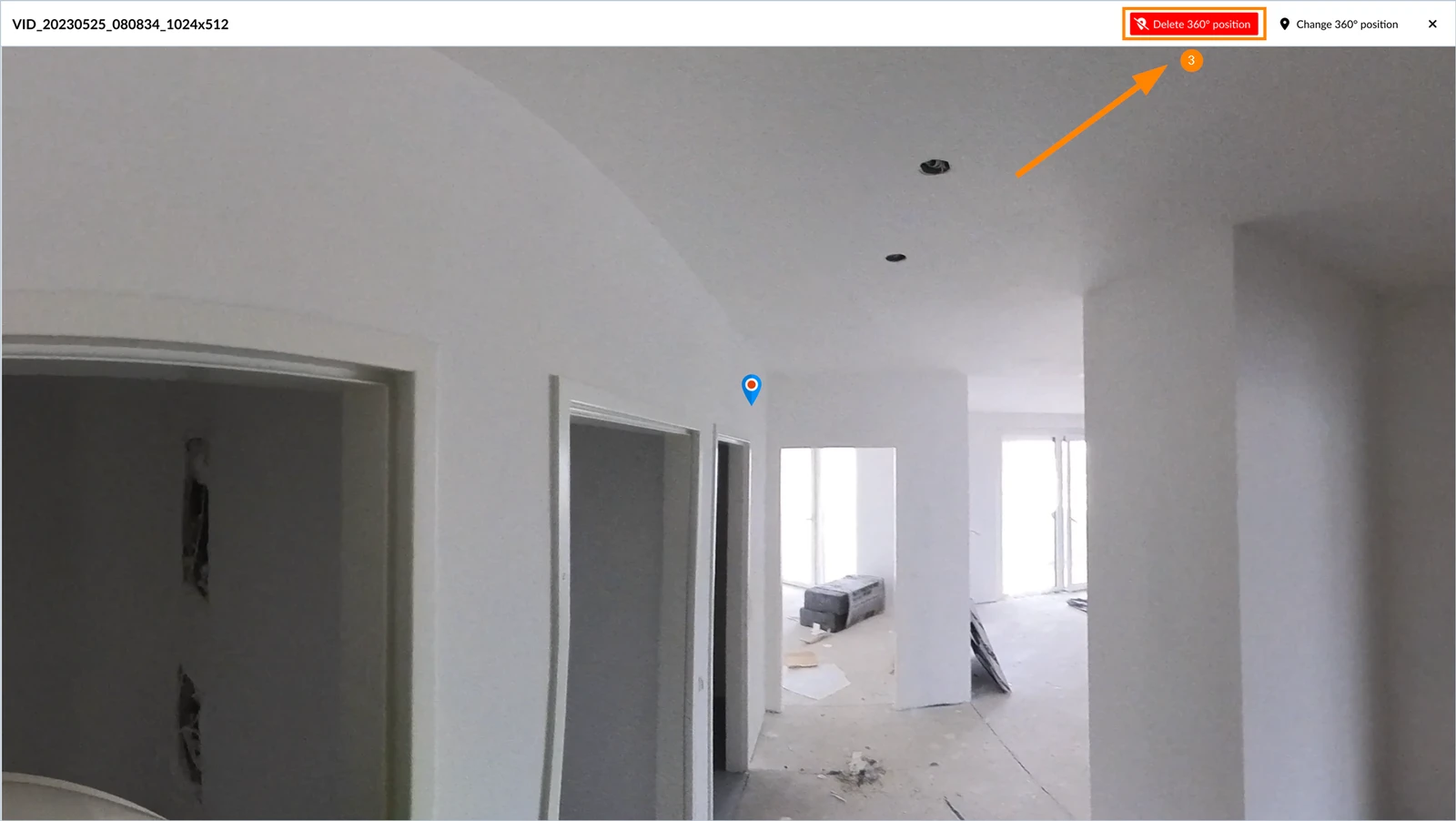
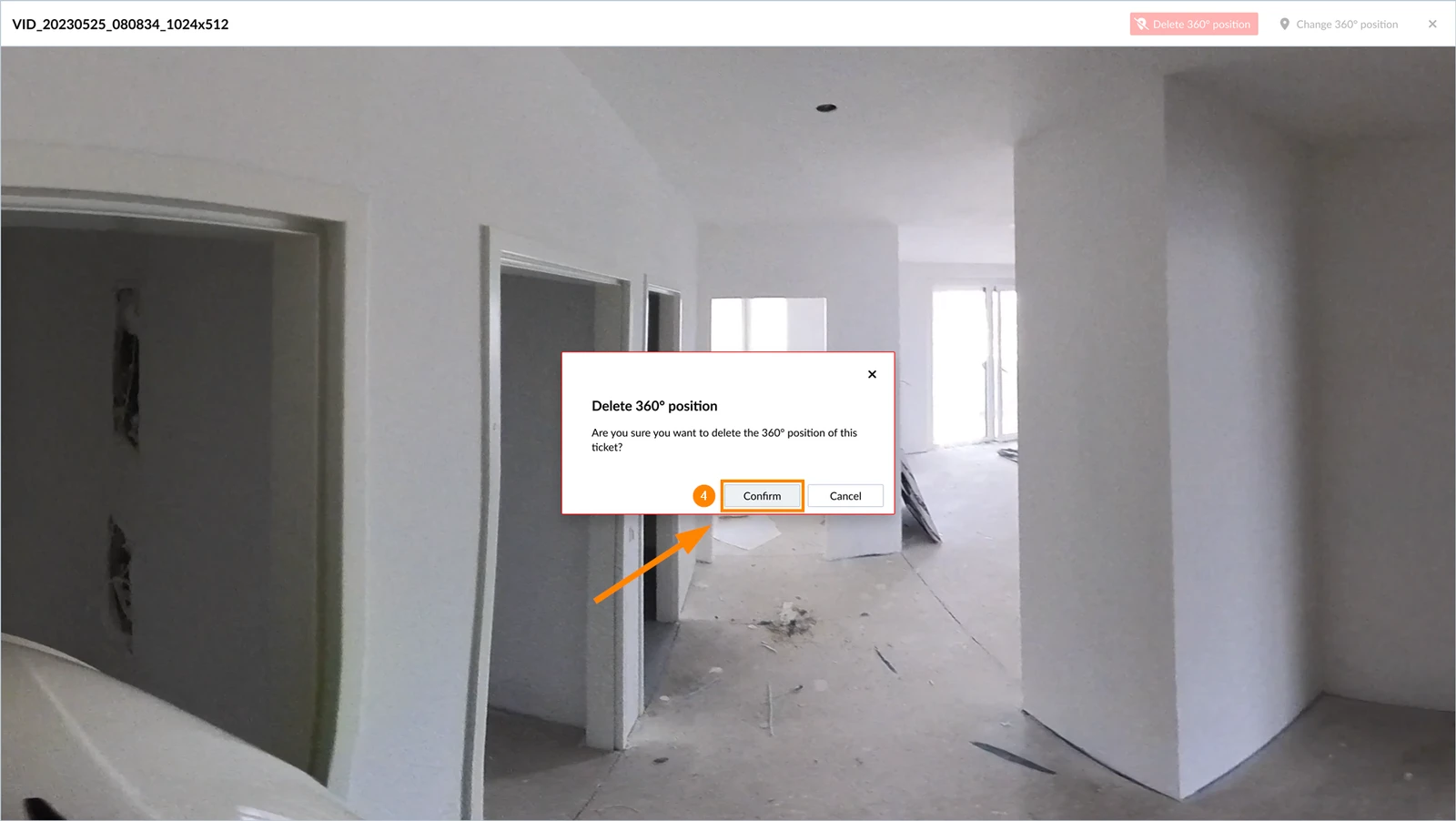
Dort können Sie auch die 360°-Position wie unten beschrieben ändern oder löschen.
Position auf dem 360°-Bild ändern
So ändern Sie die Position eines Tickets auf dem 360°-Bild:


 English (UK)
 Español
 Français
 Hrvatski
 Italiano
 Polski
 Português (BR)