

 English (UK)
 Deutsch
 Español
 Français
 Hrvatski
 Italiano
 Polski
Exibir tíquetes de uma camada no aplicativo móvel
Visão geral
Visualizar todos os tíquetes de uma camada na visualização do plano de tíquetes ou na visualização de lista no aplicativo móvel.
Seleção de camadas
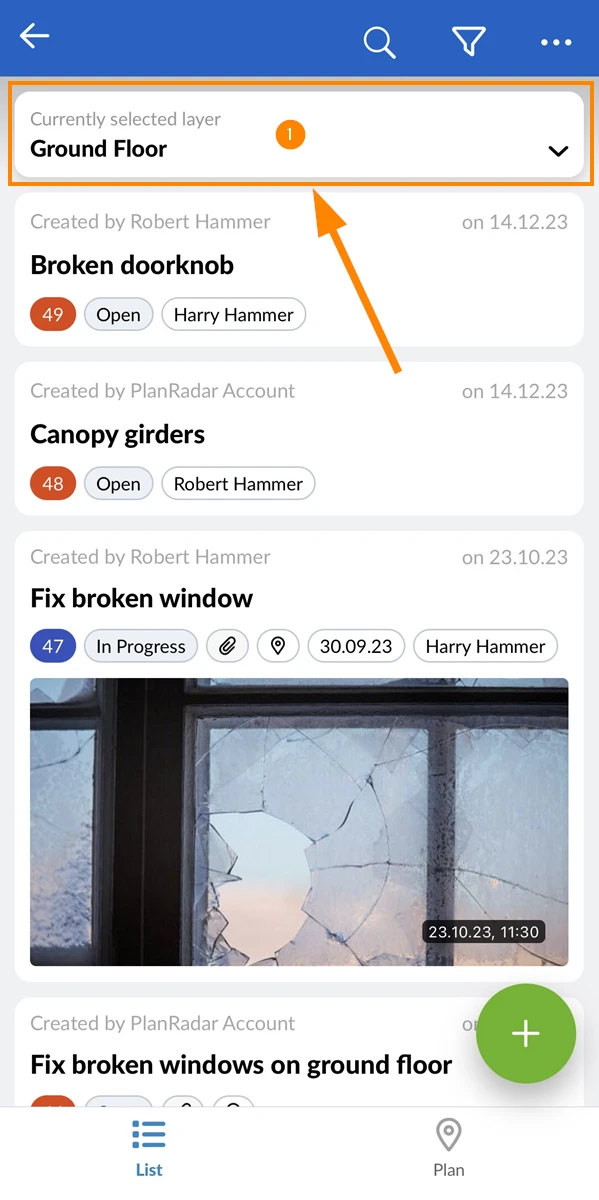
A seleção da camada funciona como um filtro para mostrar apenas os tíquetes dessa camada. Funciona da mesma forma para as visualizações da lista de tíquetes e do plano. Inicialmente, nenhuma camada é selecionada e o senhor verá todos os tíquetes de todas as camadas. A visualização de plano só funciona se uma camada estiver selecionada.
Selecionar uma camada
Para selecionar uma camada:
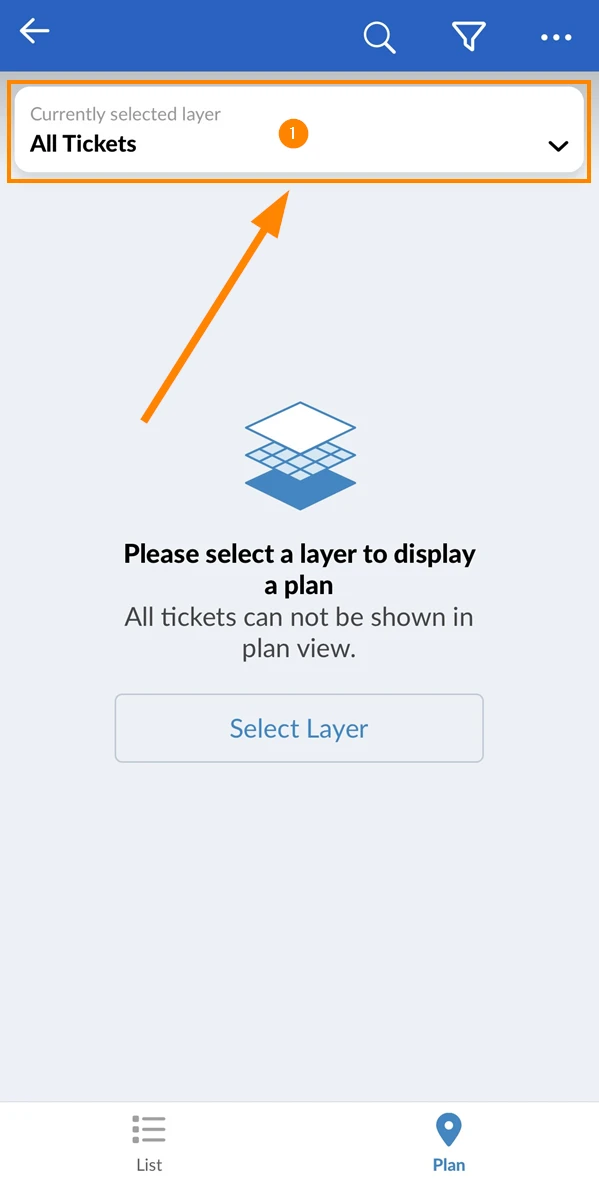
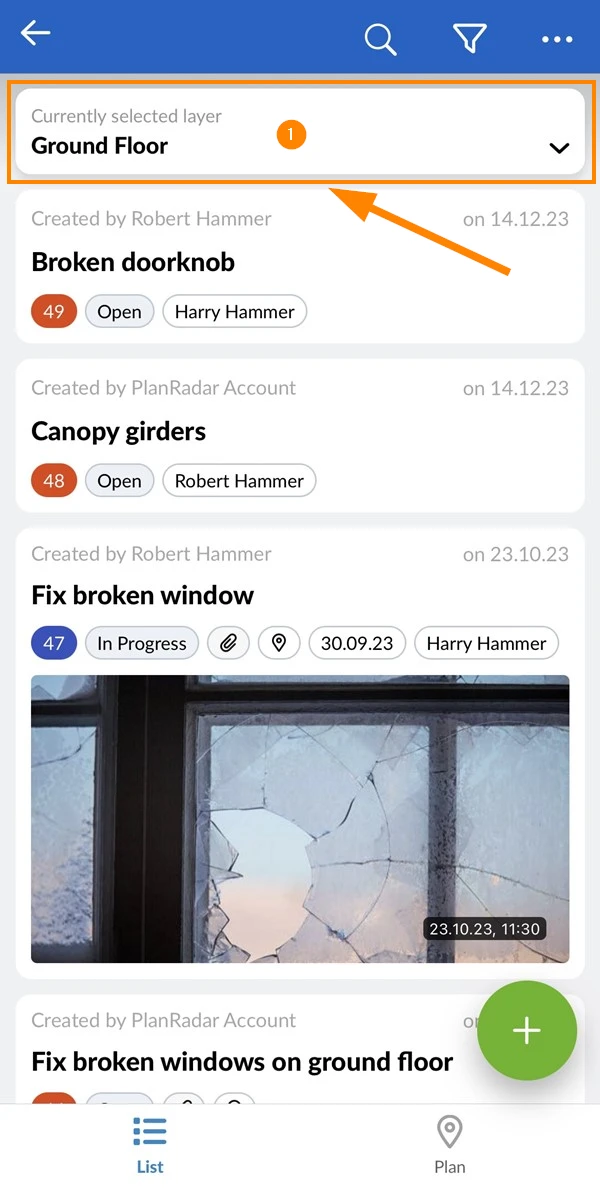
- Toque no seletor de camadas
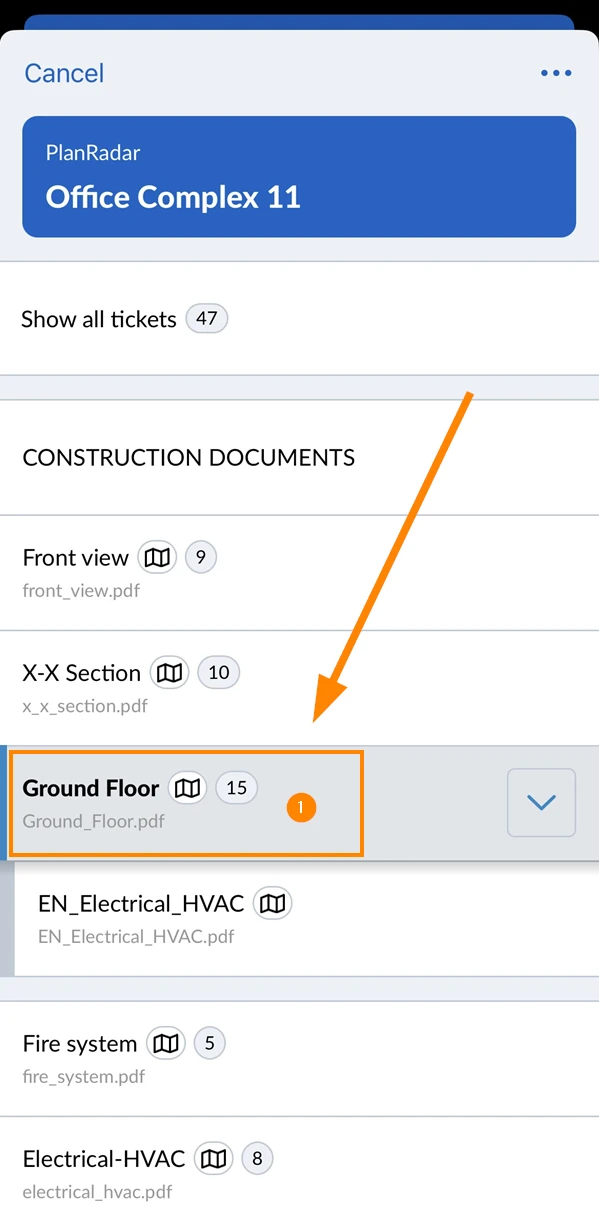
- Toque na camada desejada, por exemplo, Ground Floor
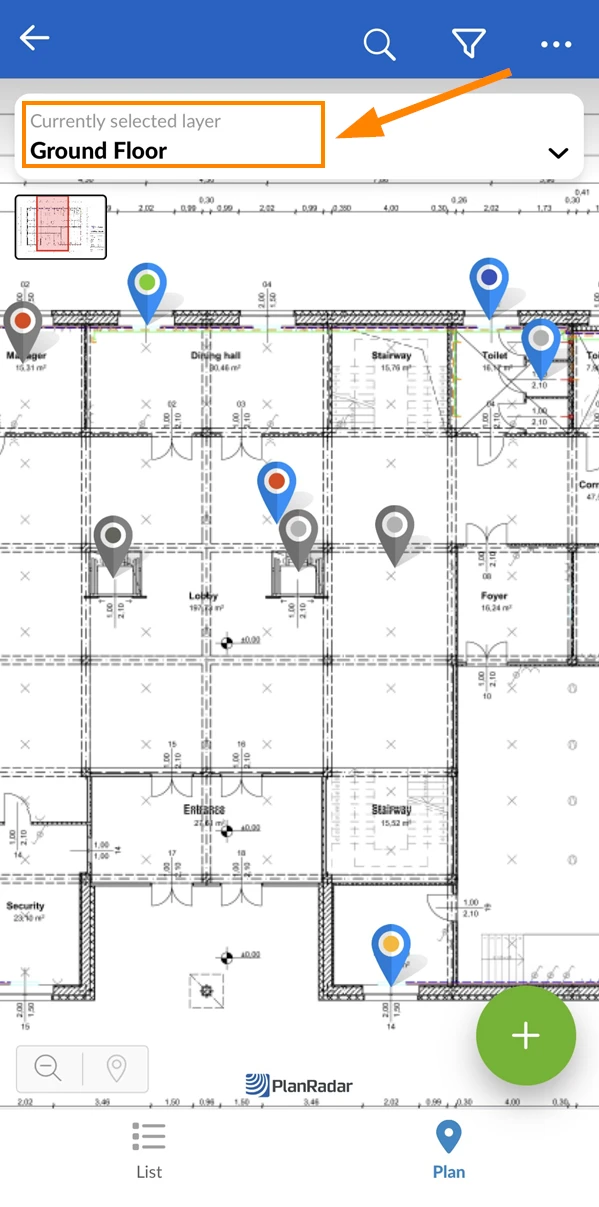
O seletor de camadas sempre mostra a camada atualmente selecionada:
Mostrar/ocultar subcamadas
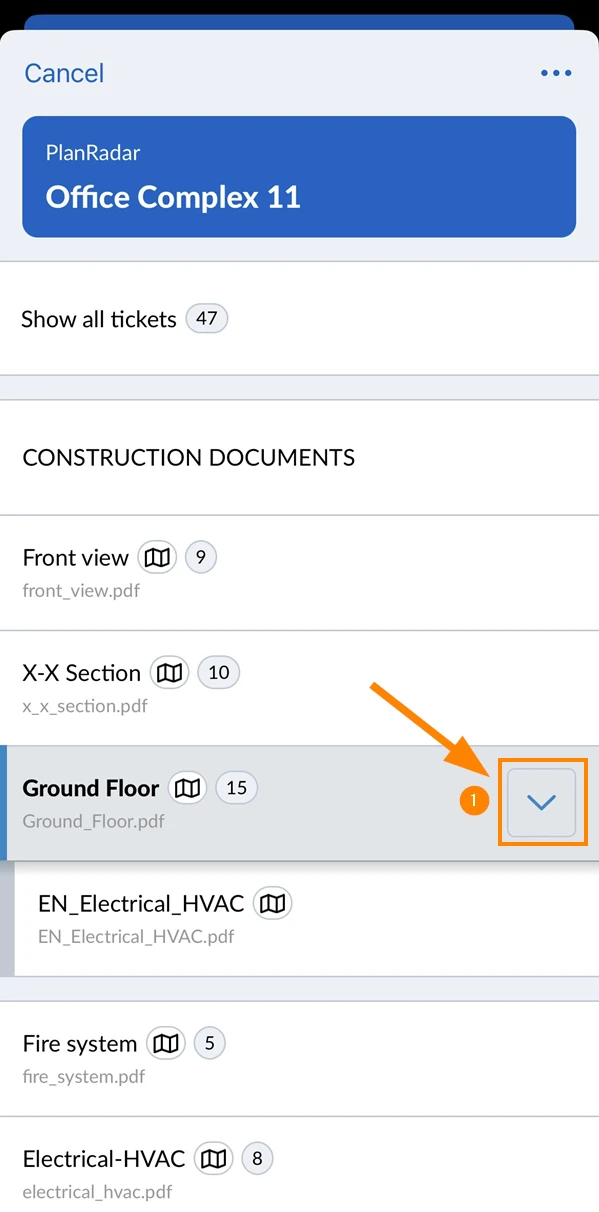
Para mostrar as subcamadas enquanto o senhor estiver no seletor de camadas:
- Toque no botão arrow ao lado da camada principal
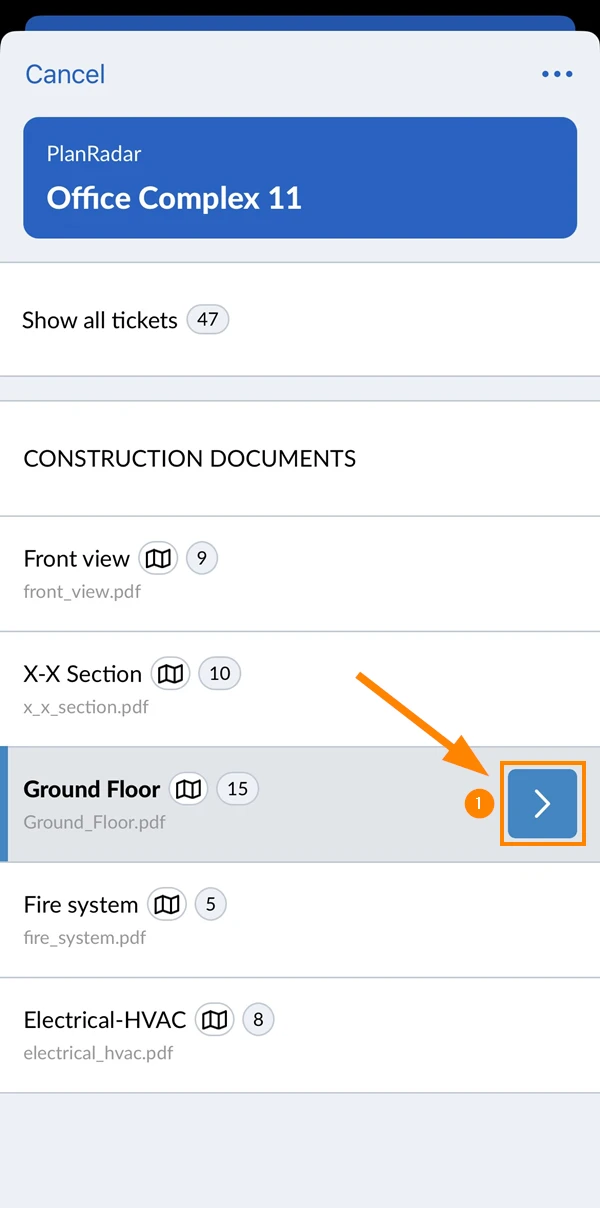
Para ocultar subcamadas:
- Toque no botão arrow
Mostrar todos os ingressos
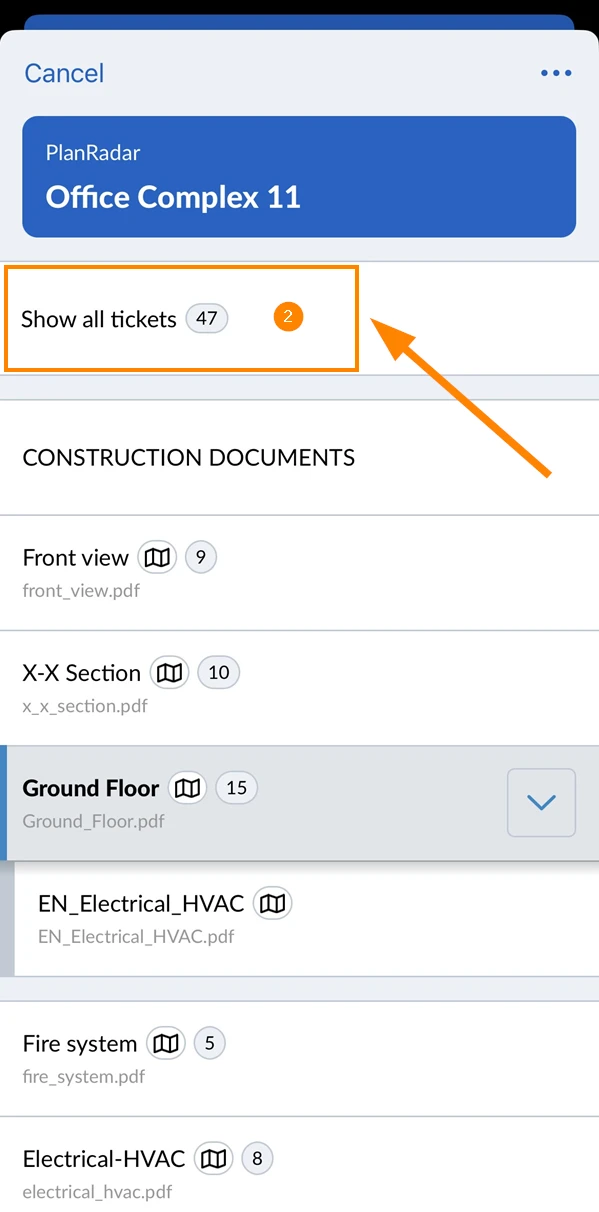
Para mostrar todos os tíquetes de todas as camadas do projeto selecionado:
- Toque no seletor de camadas
- Tap Mostrar todos os ingressos
Alterar as configurações de visualização do seletor de camadas
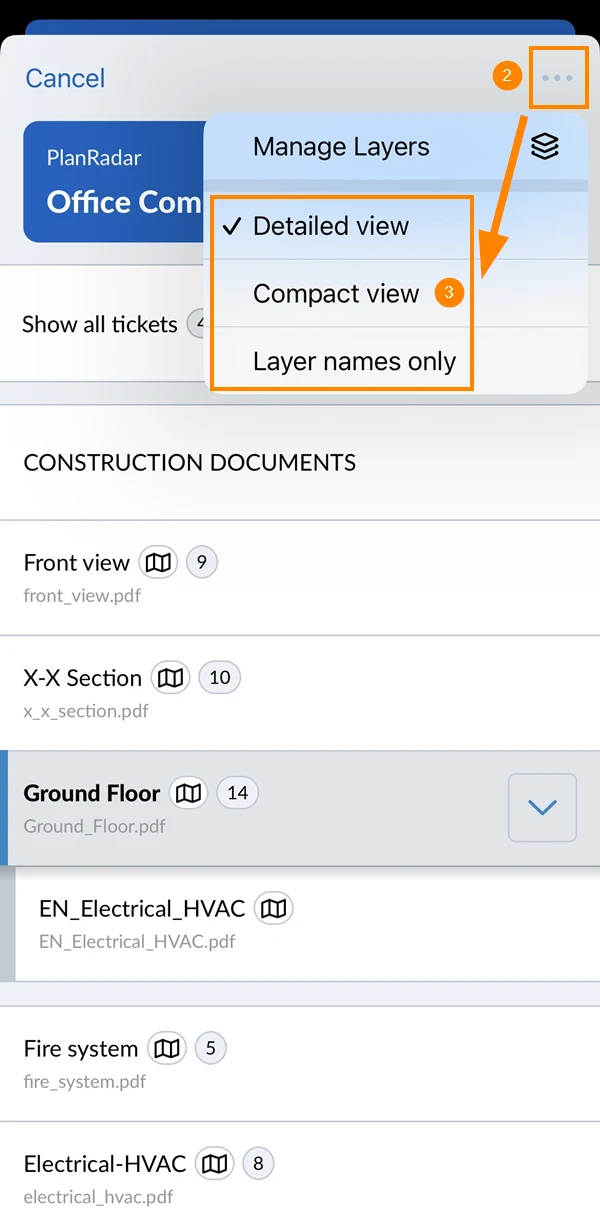
O senhor pode alterar as configurações de visualização da lista de camadas no seletor de camadas para economizar espaço e visualizar mais camadas de uma vez. A visualização detalhada é selecionada por padrão e mostra os nomes das camadas e os nomes dos arquivos de planejamento.
Configurações disponíveis:
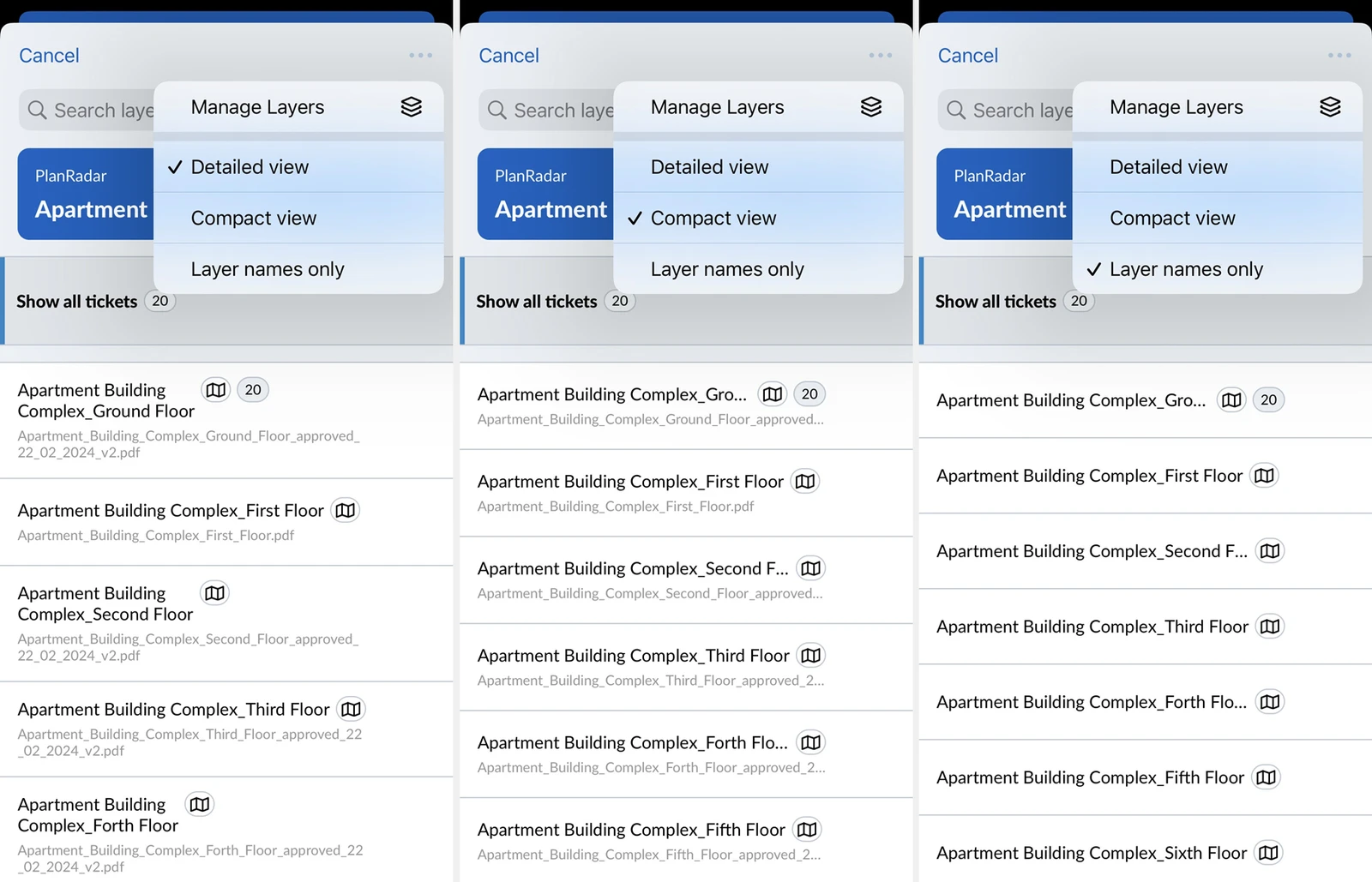
- Visualização detalhada: Mostra várias linhas por nome de camada e por nome de arquivo de planejamento.
- Visualização compacta: Mostra apenas uma única linha por nome de camada e por nome de arquivo de plano.
- Nomes de camadas apenas: Não mostra os nomes dos arquivos de planejamento.
Exemplo de cada configuração:
Para alterar as configurações de visualização do seletor de camadas:
- Toque no seletor de camadas
- Abrir o menu more
- Toque na configuração desejada, por exemplo, Compact view
Atualizado em 20 de maio de 2025