

 English (UK)
 Deutsch
 Français
 Hrvatski
 Italiano
 Polski
 Português (BR)
Ver entradas de una capa en la aplicación móvil
Visión general
Vea todos los tickets de una capa en la vista del plan de tickets o en la vista de lista de la aplicación móvil.
Selección de capas
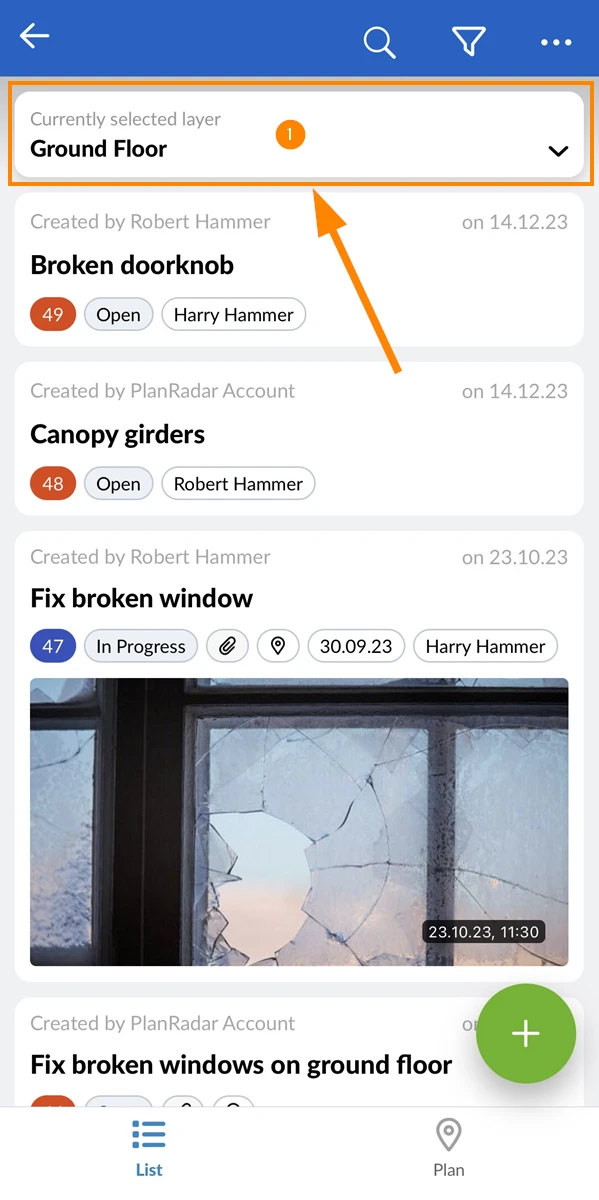
La selección de capa funciona como un filtro para mostrar sólo los tickets de esa capa. Funciona del mismo modo para las vistas de lista de tickets y de plan. Inicialmente no se selecciona ninguna capa y verá todos los tickets de todas las capas. La vista plan sólo funciona si se selecciona una capa.
Seleccione una capa
Para seleccionar una capa:
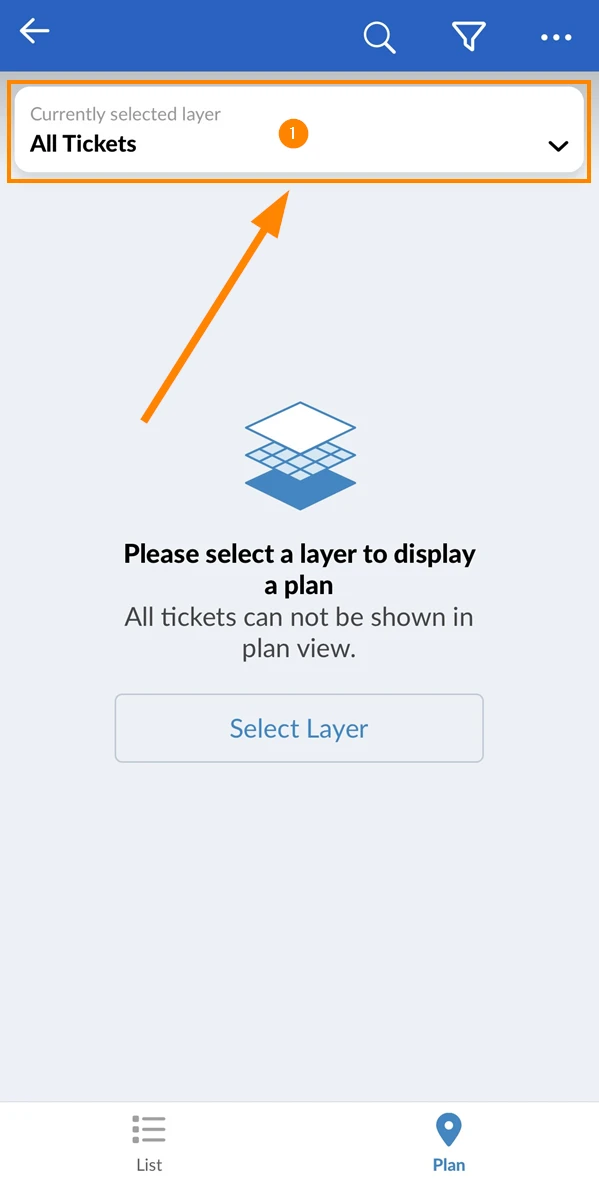
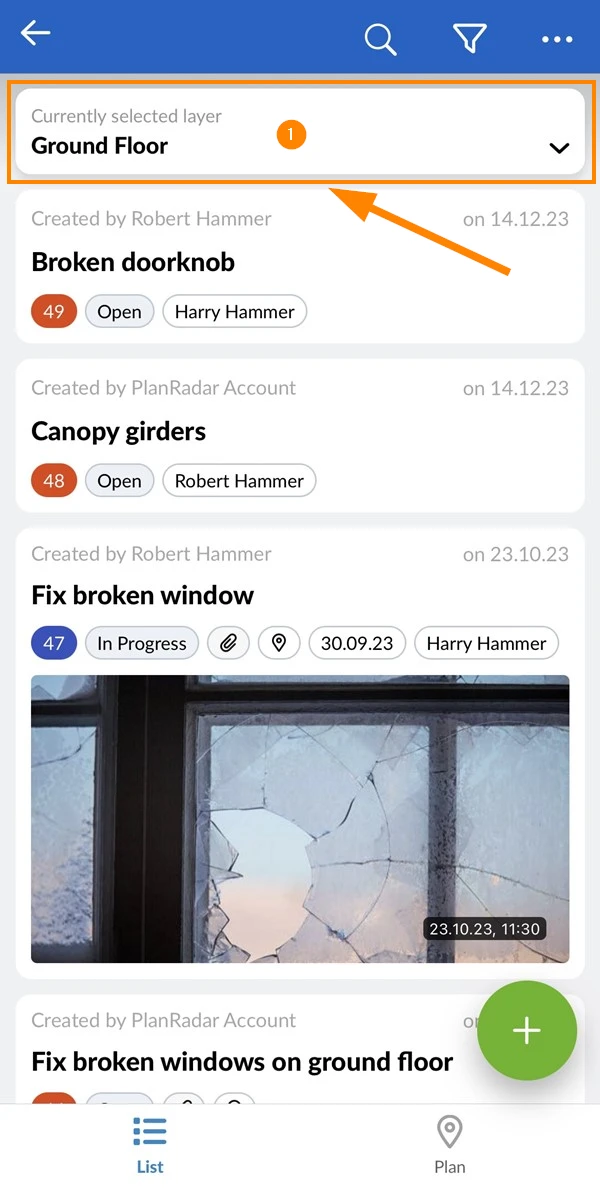
- Pulse sobre el selector de capas
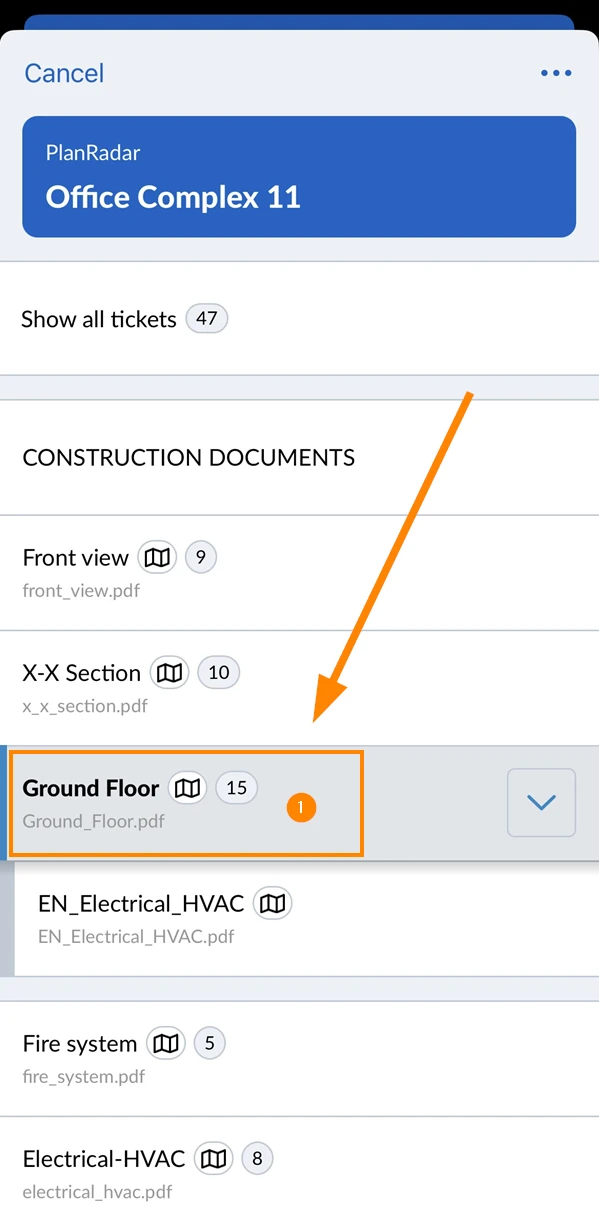
- Pulse sobre la capa deseada, por ejemplo Planta baja
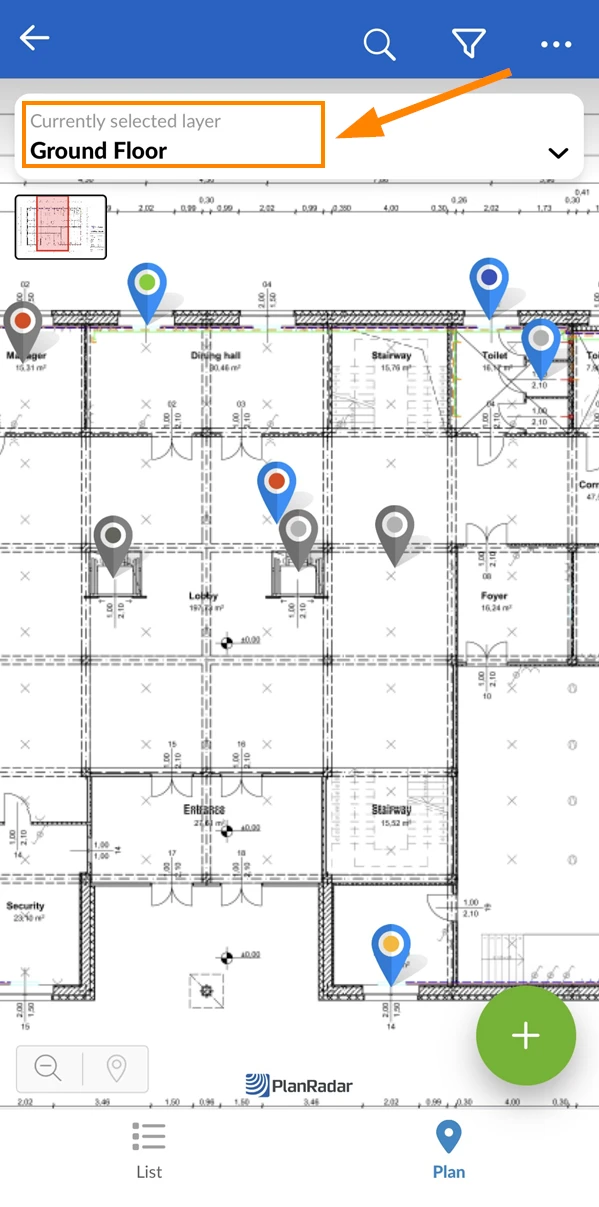
El selector de capas siempre muestra la capa actualmente seleccionada:
Mostrar/Ocultar subcapas
Para mostrar subcapas mientras está en el selector de capas:
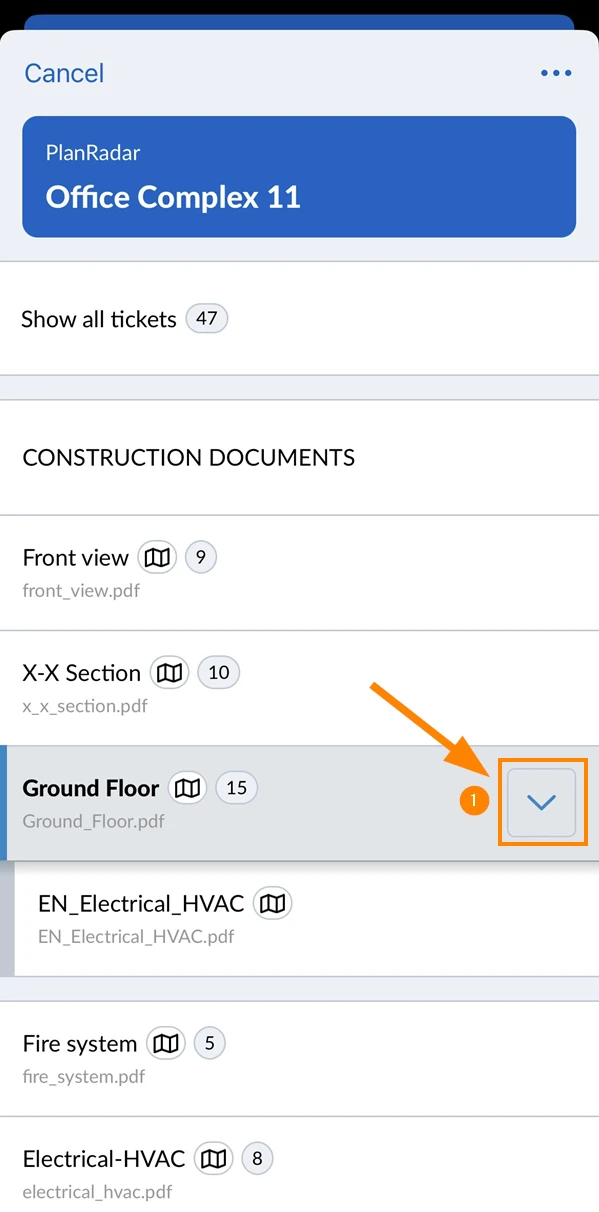
- Pulse la flecha situada junto a la capa padre
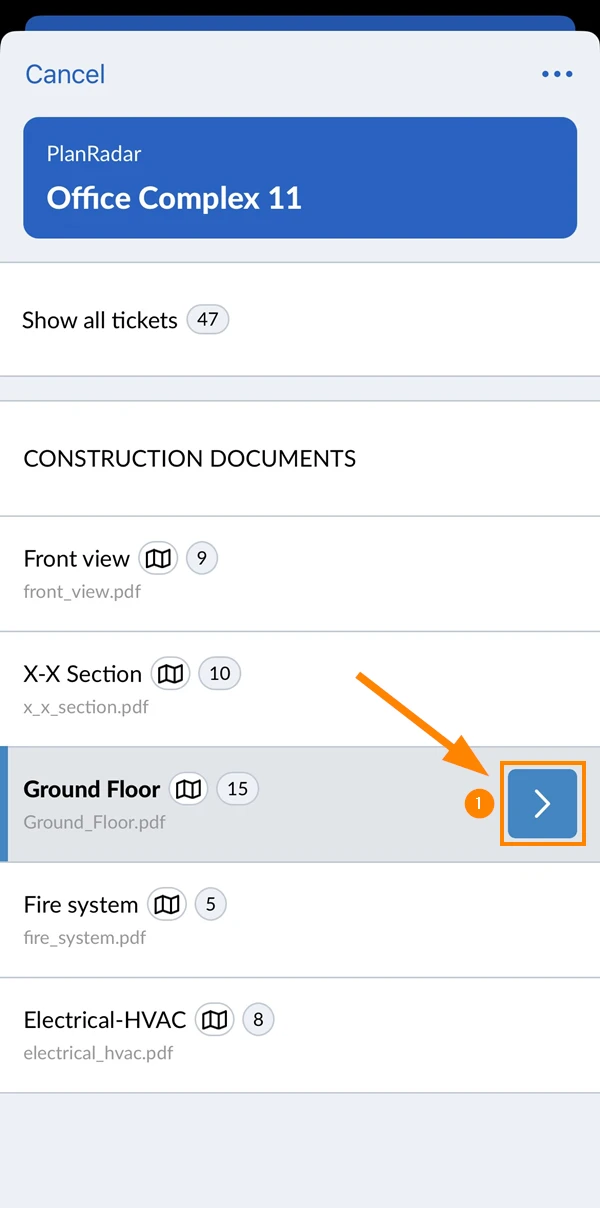
Para ocultar subcapas:
- Pulse la flecha botón
Mostrar todas las entradas
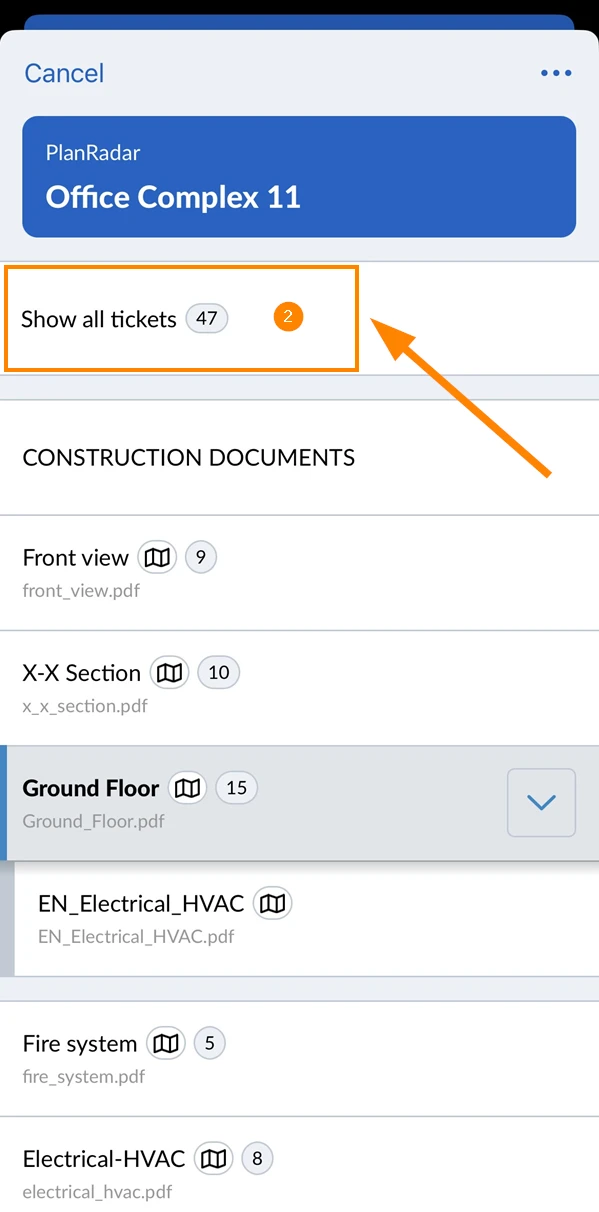
Para mostrar todas las entradas de todas las capas del proyecto seleccionado:
- Pulse sobre el selector de capas
- Toque Mostrar todas las entradas
Cambiar la configuración de la vista del selector de capas
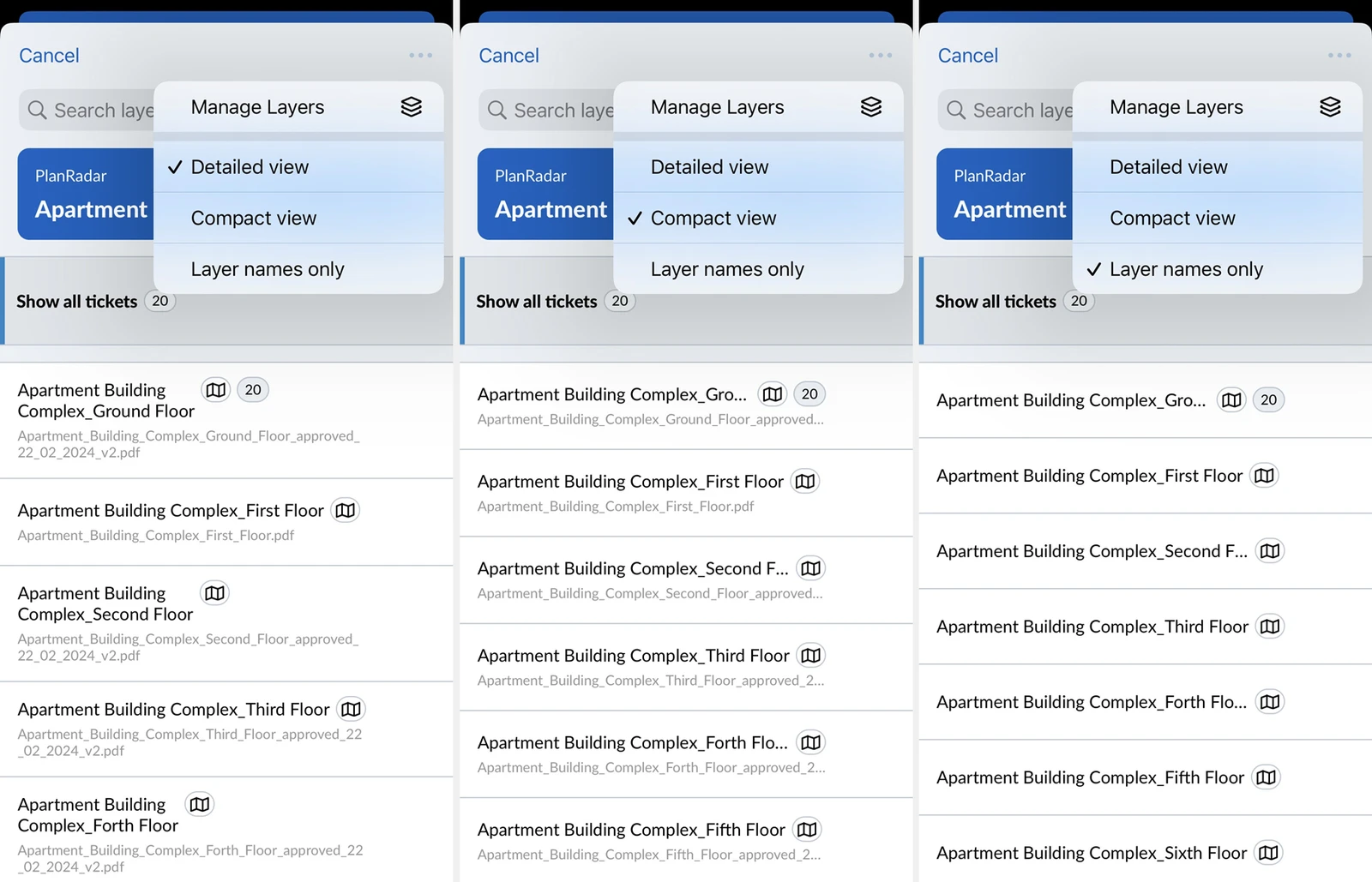
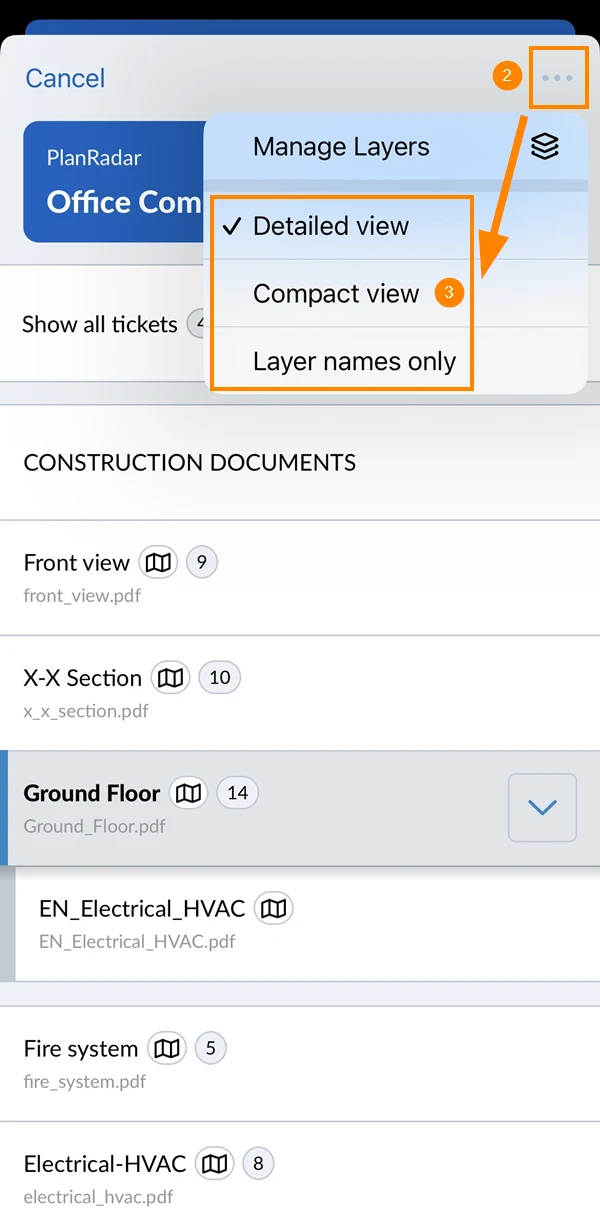
Puede cambiar la configuración de la vista de la lista de capas en el selector de capas para ahorrar espacio y ver más capas a la vez. La vista detallada está seleccionada por defecto y muestra los nombres de las capas y los nombres de los archivos del plano.
Ajustes disponibles:
- Vista detallada: Muestra varias líneas por nombre de capa y por nombre de archivo de plano.
- Vista compacta: Muestra sólo una línea por nombre de capa y por nombre de archivo de plano.
- Los nombres de las capas sólo aparecen en: No muestra los nombres de los archivos de planos.
Ejemplo de cada ajuste:
Para cambiar la configuración de la vista del selector de capas:
- Pulse sobre el selector de capas
- Abra el menú más
- Pulse sobre el ajuste deseado, por ejemplo Vista compacta
Actualizado el 20 de mayo de 2025