Este artículo ha sido traducido automáticamente del inglés.
Crear un informe de entradas (PDF)
Visión general
Para empezar con los informes de tickets, considere la posibilidad de leer primero los fundamentos sobre Informes de tickets.
Puede crear informes de tickets a partir de uno o varios tickets. En ambos casos puede elegir una plantilla personalizada o simplemente utilizar un formato estándar sencillo para su informe.
Acceso y permisos
Crear un informe a partir de un único ticket
Para crear un informe a partir de un único ticket:
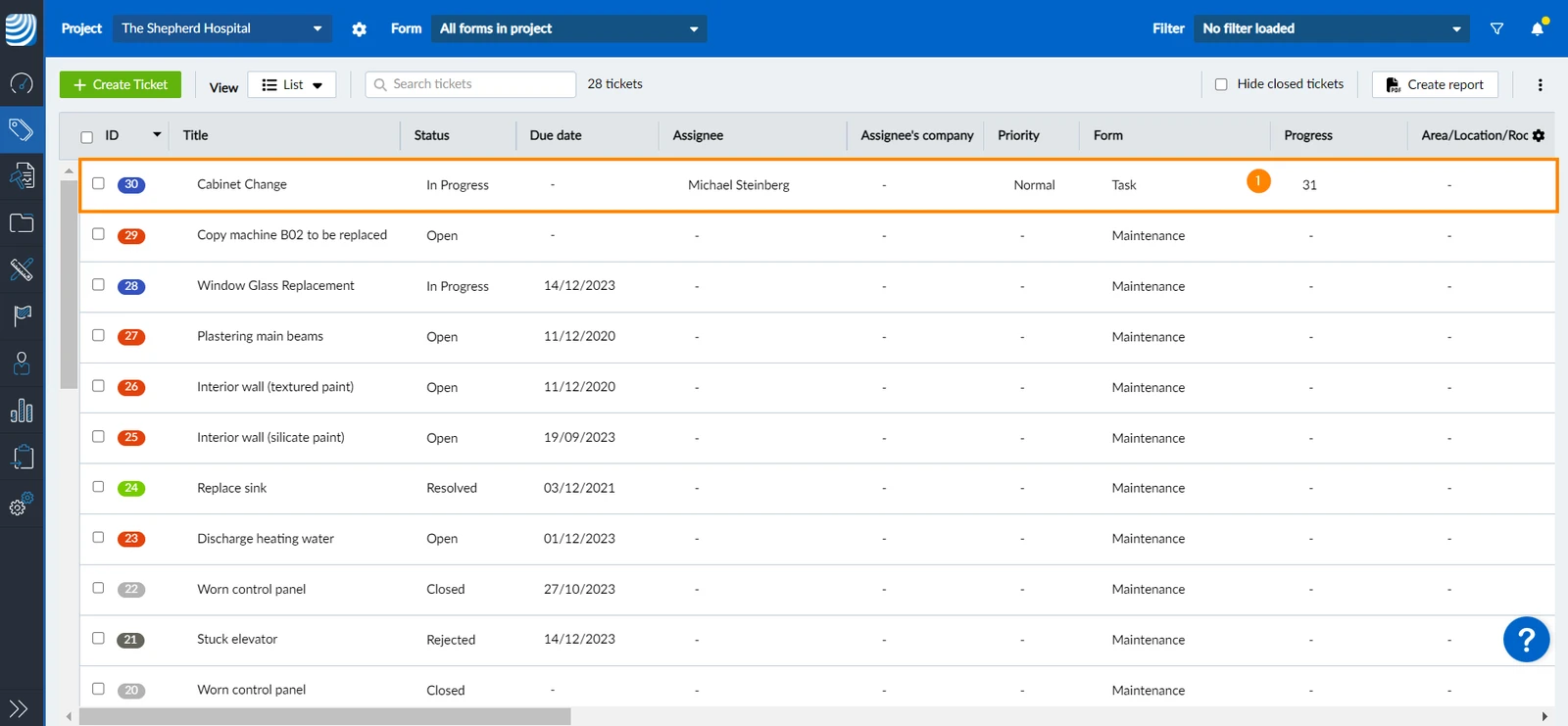
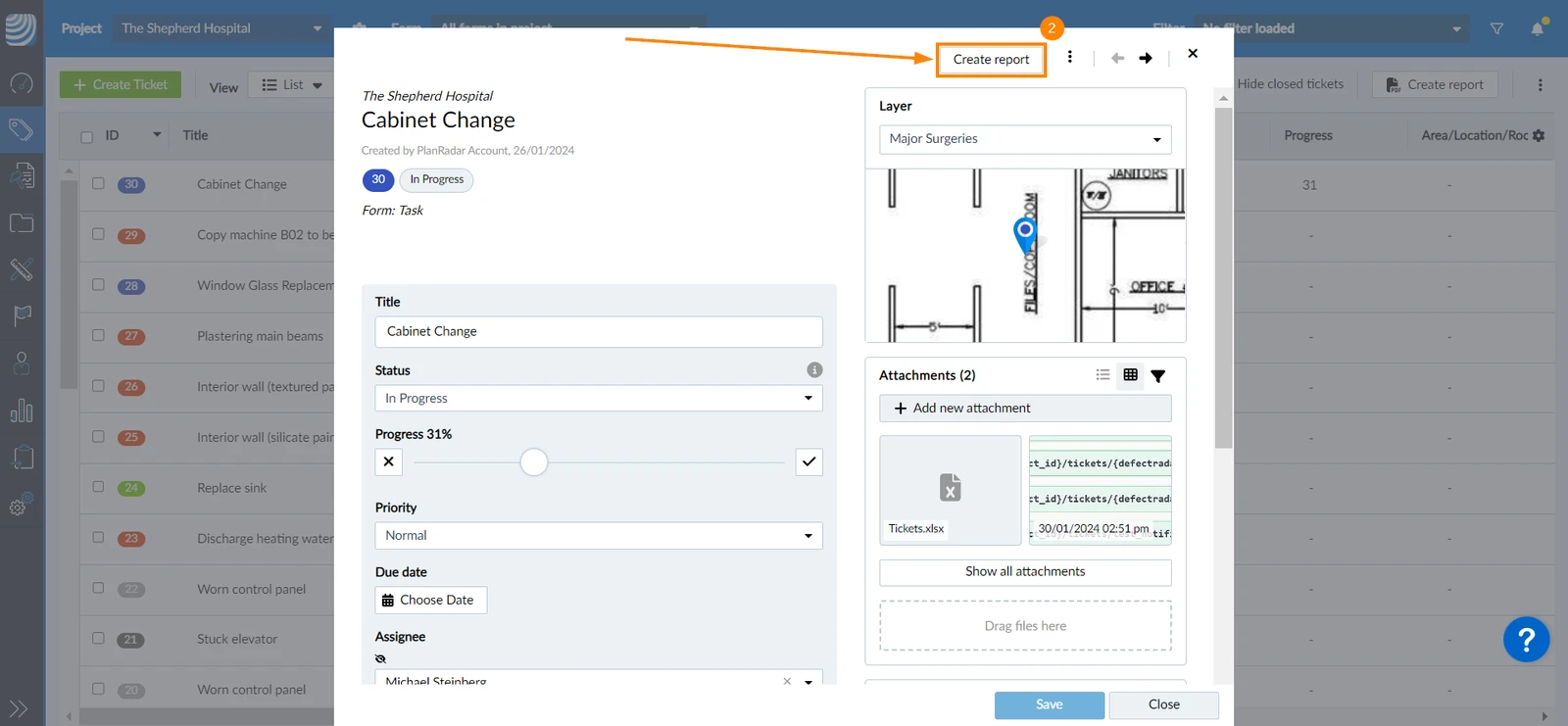
Abrir el ticket
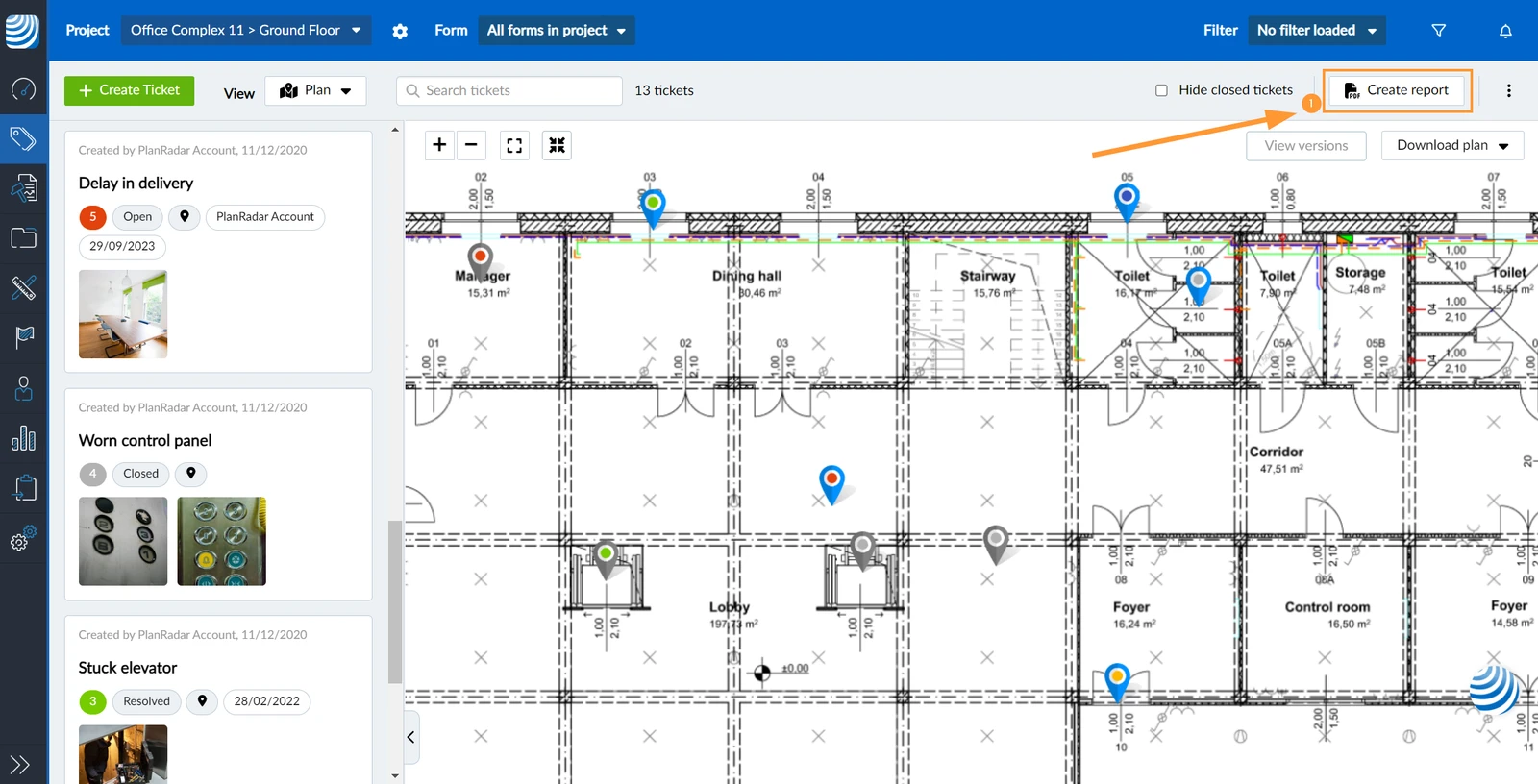
Haga clic en Crear informe
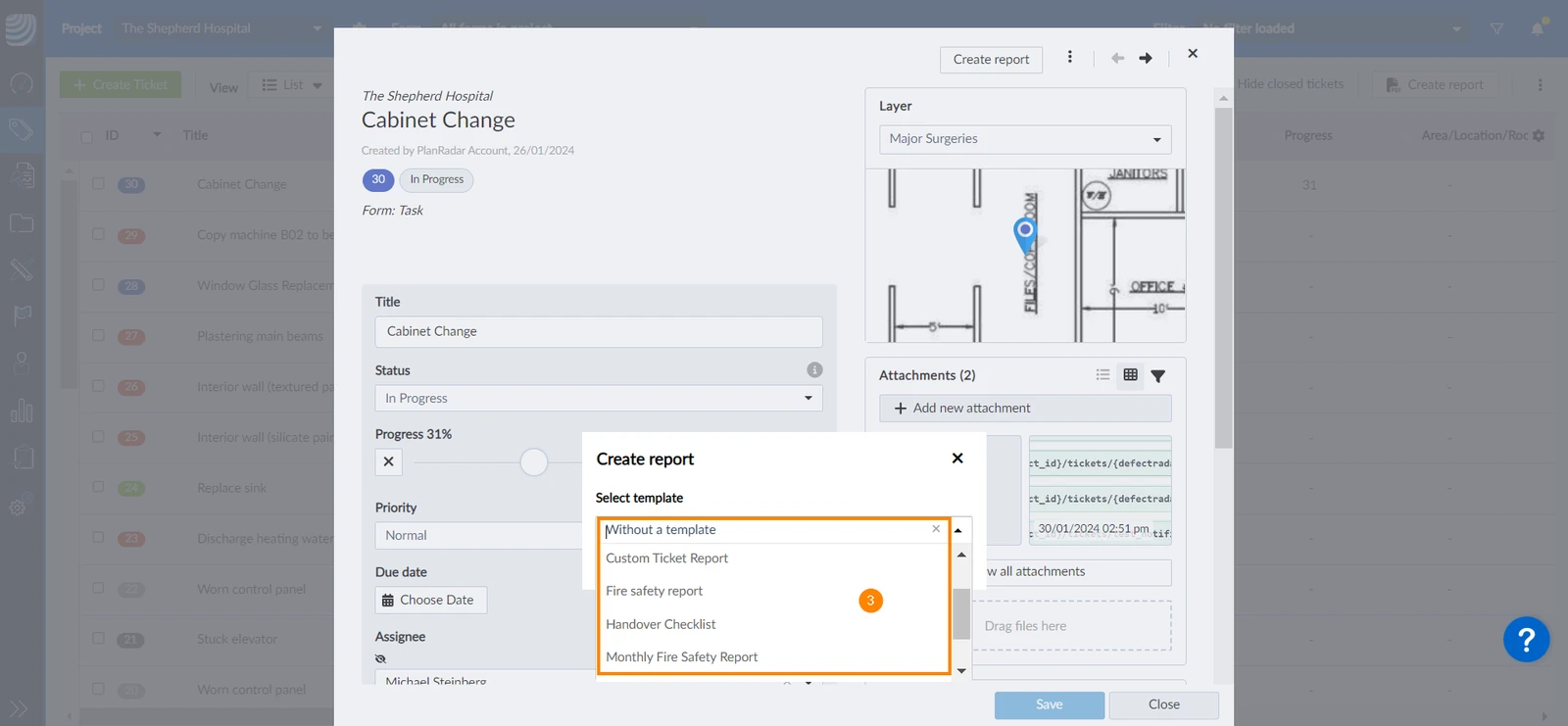
Seleccione una plantilla, por ejemplo: Informe
O utilice la predeterminada Sin plantilla para crear un informe de ticket estándar tal y como lo define PlanRadar.
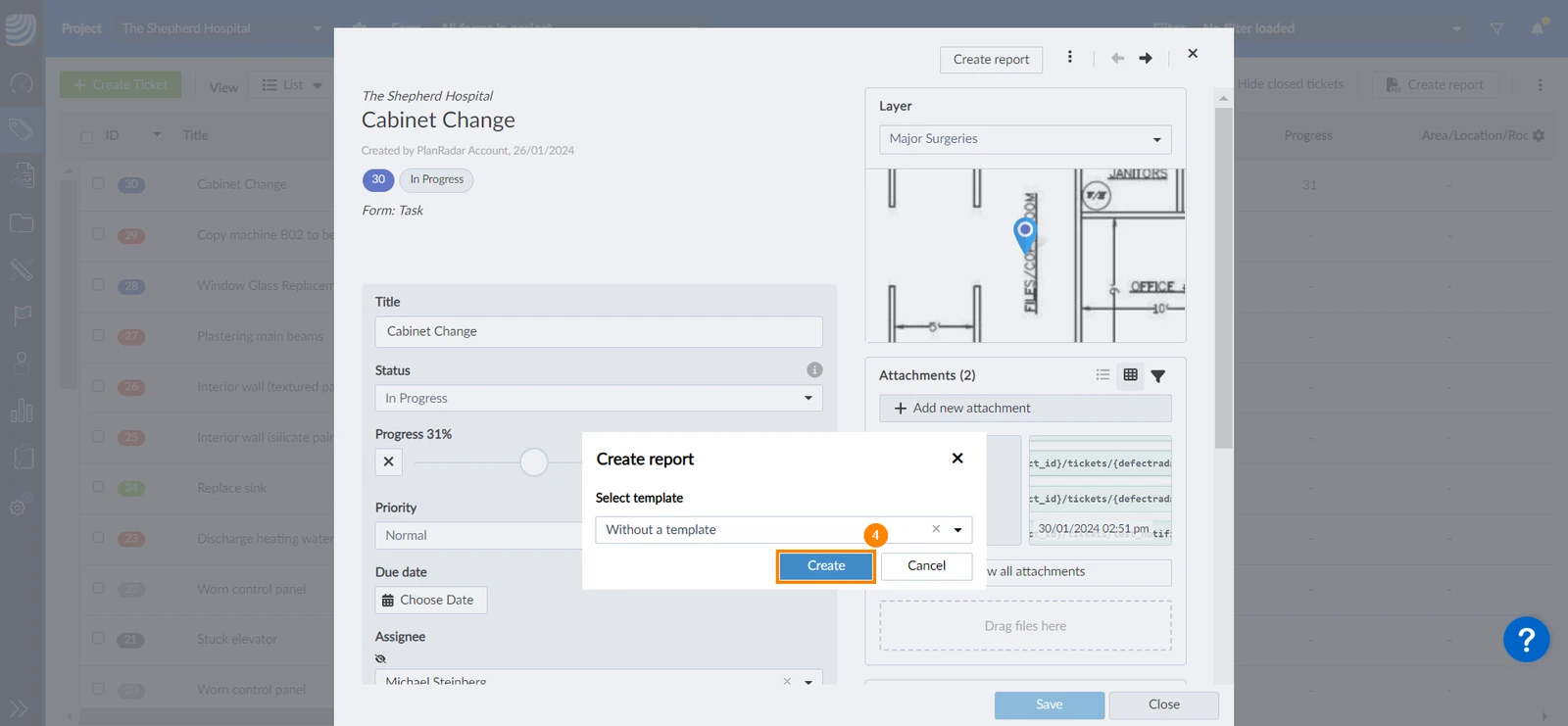
Haga clic en Confirmar 

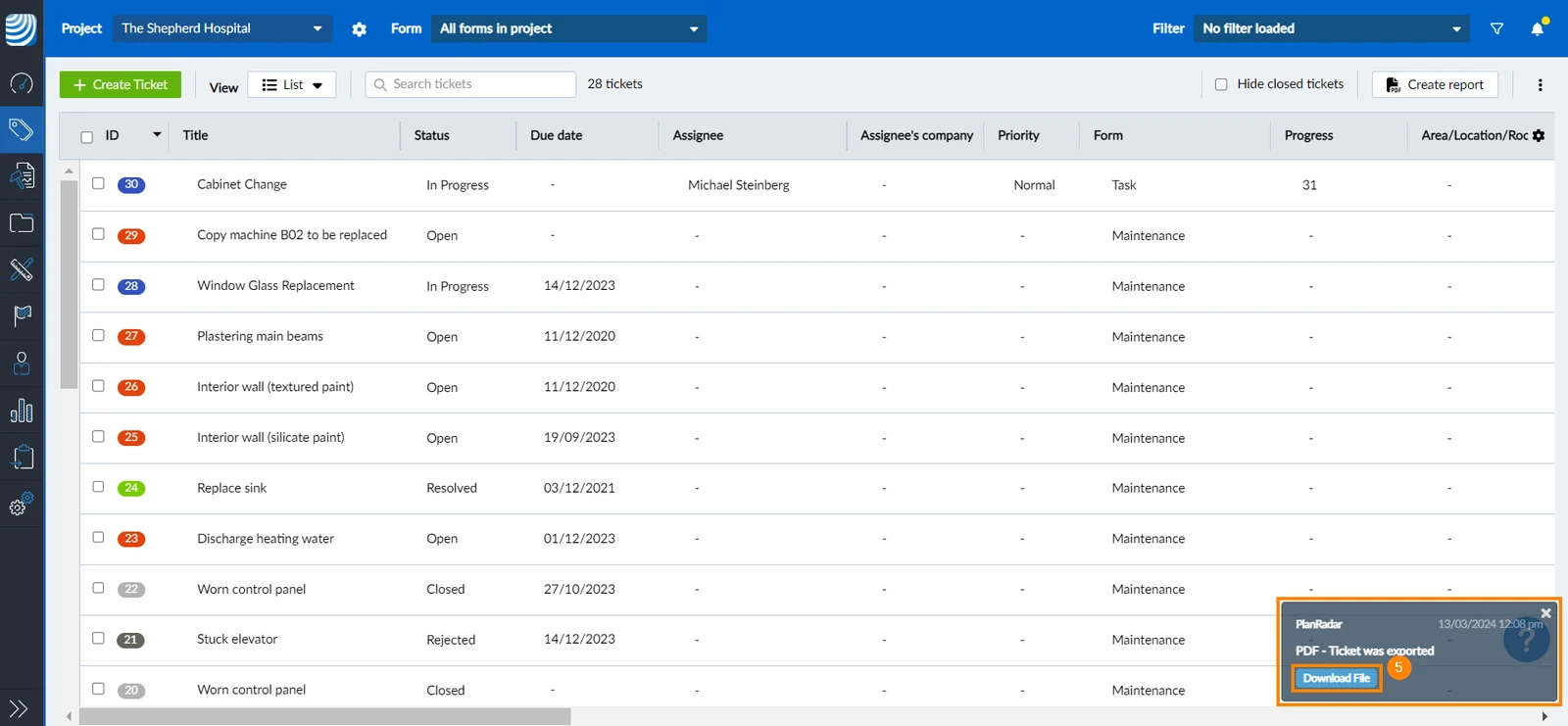
El informe se genera en segundo plano y usted recibe una notificación cuando está listo para Descargar archivo.
La descarga está disponible durante 24 horas - lea más en Ver informes de tickets generados.
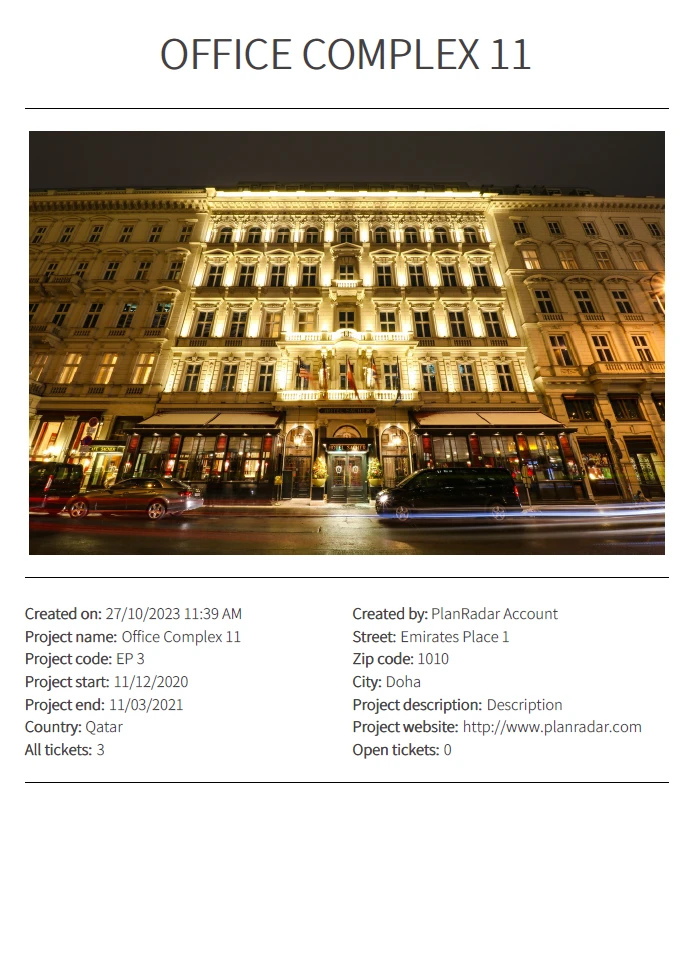
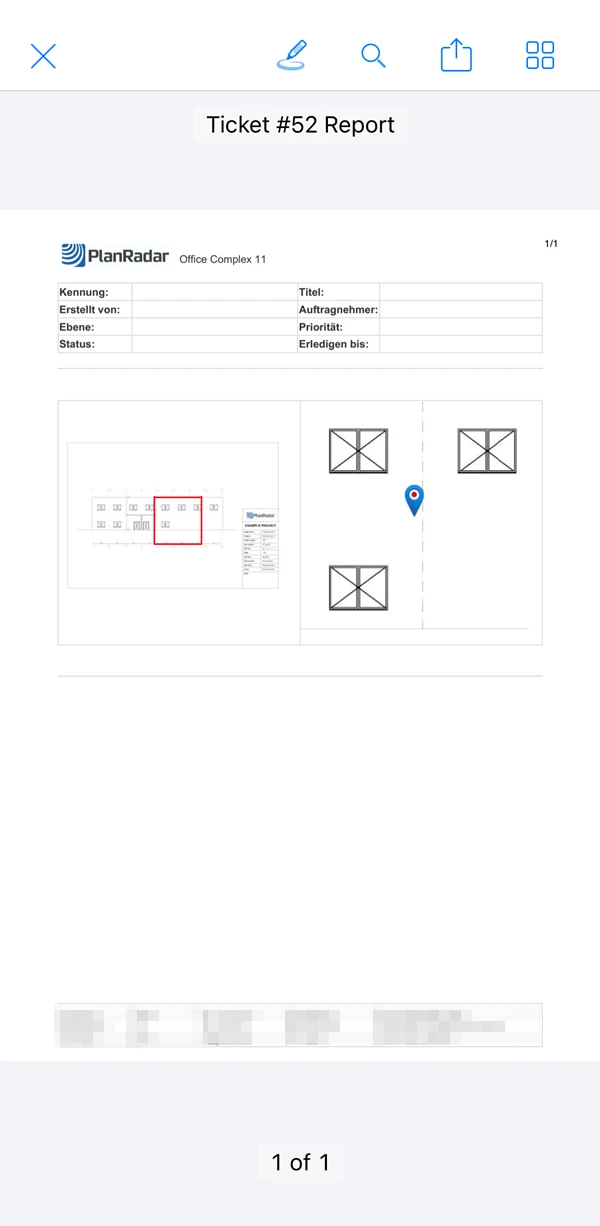
Ver el informe de entradas en PDF descargado
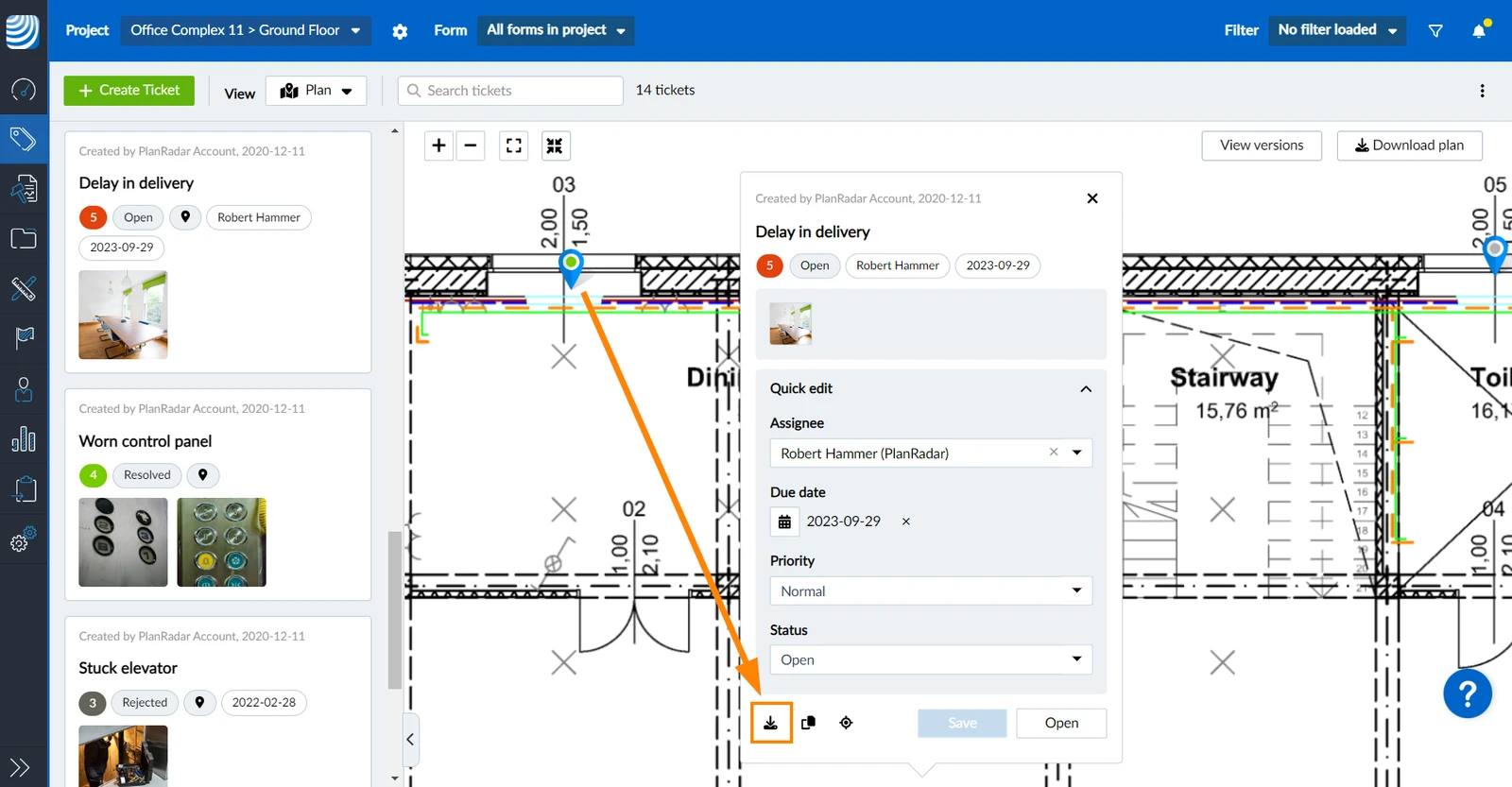
También es posible crear un informe de ticket desde la vista previa del ticket en la vista del plan :
Para crear un informe a partir de un único ticket:
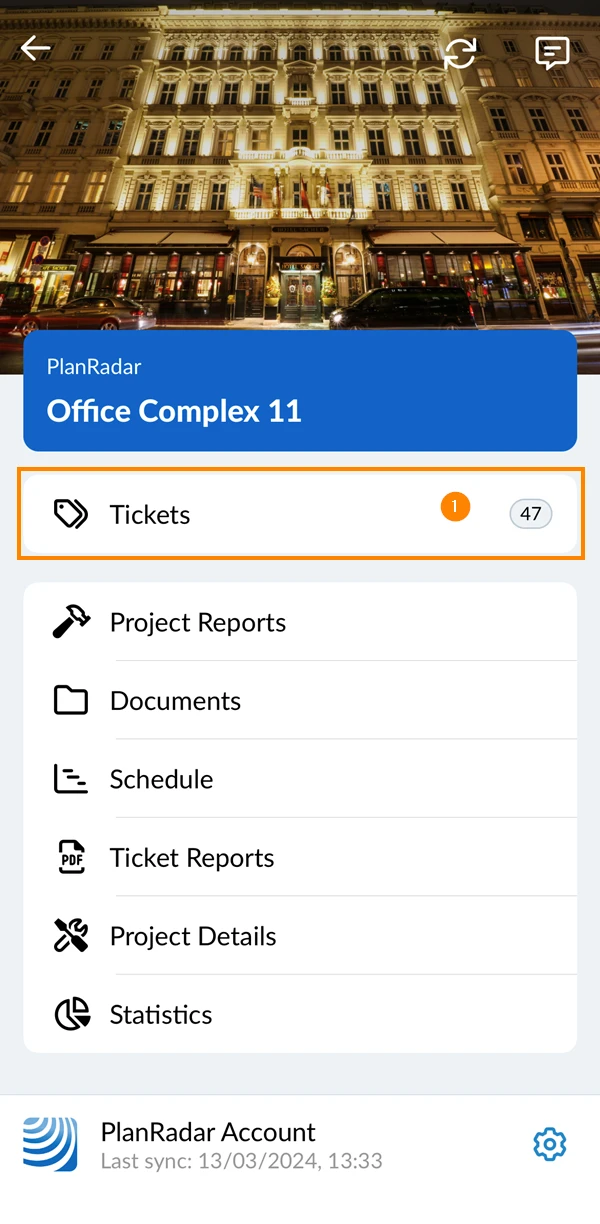
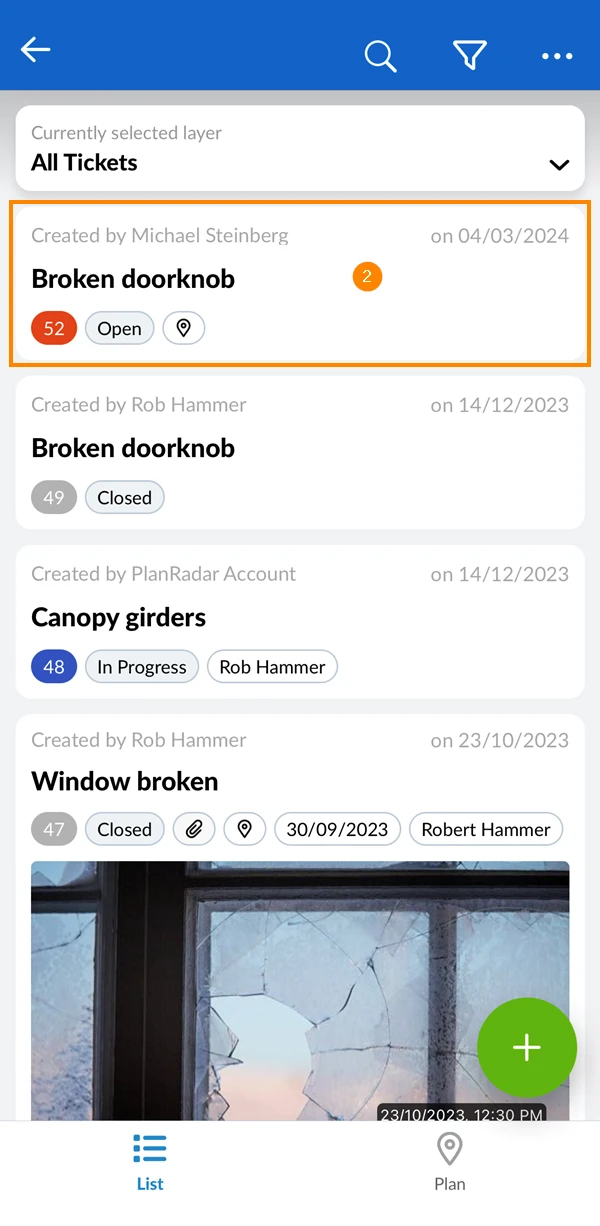
Tap Entradas
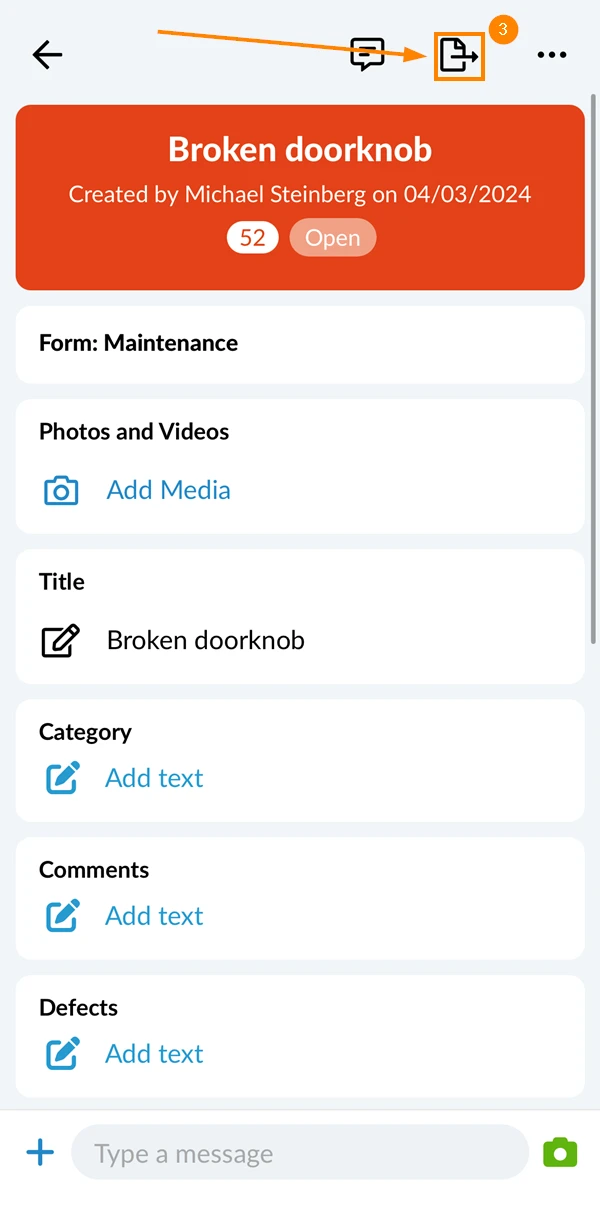
Abra un ticket en****
Pulse el icono crear informe
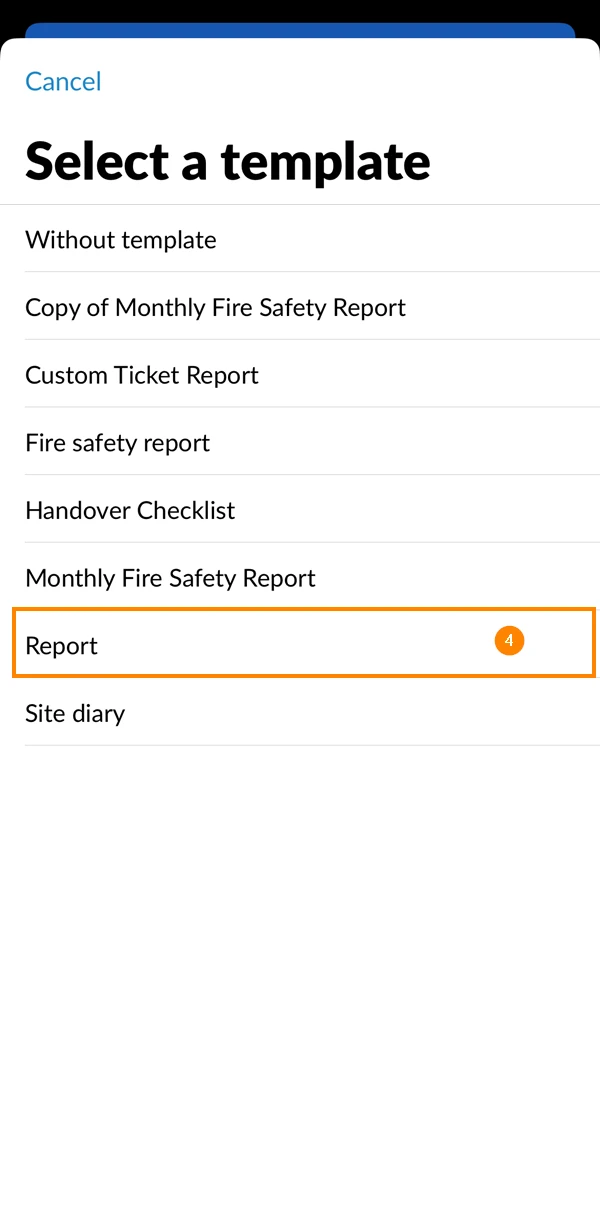
Seleccione una plantilla, por ejemplo: Informe
O utilice Sin plantilla para crear un informe de ticket estándar tal y como lo define PlanRadar.
El informe se abrirá automáticamente
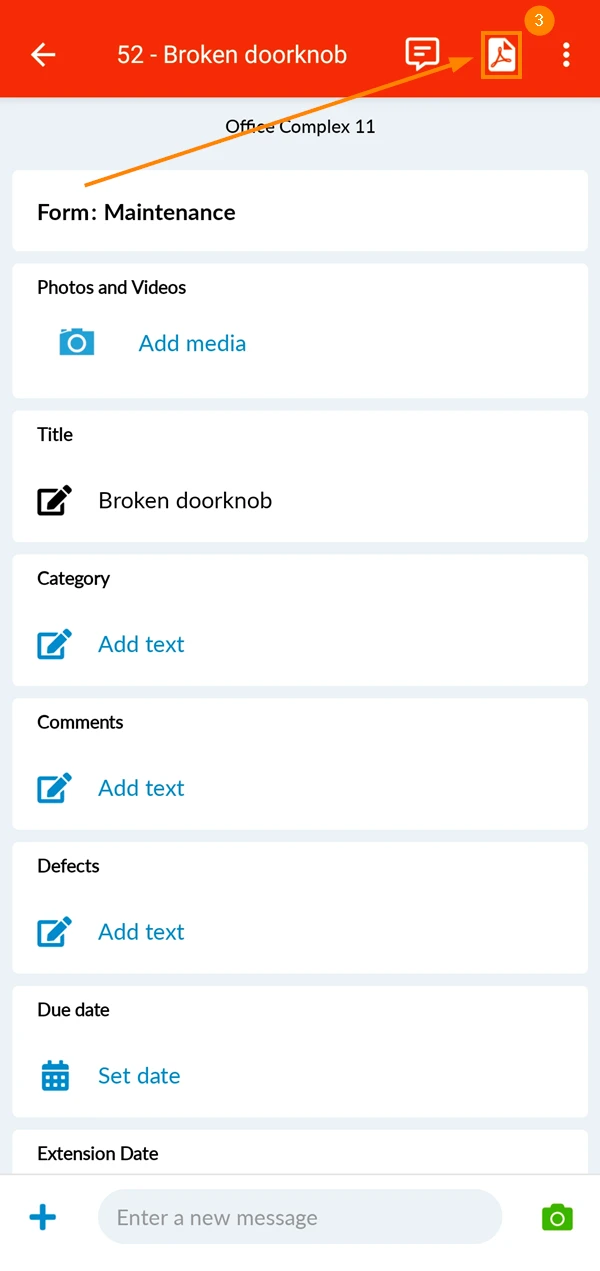
Para crear un informe a partir de un único ticket:
Tap Entradas
Abra un ticket en****
Pulse el icono PDF
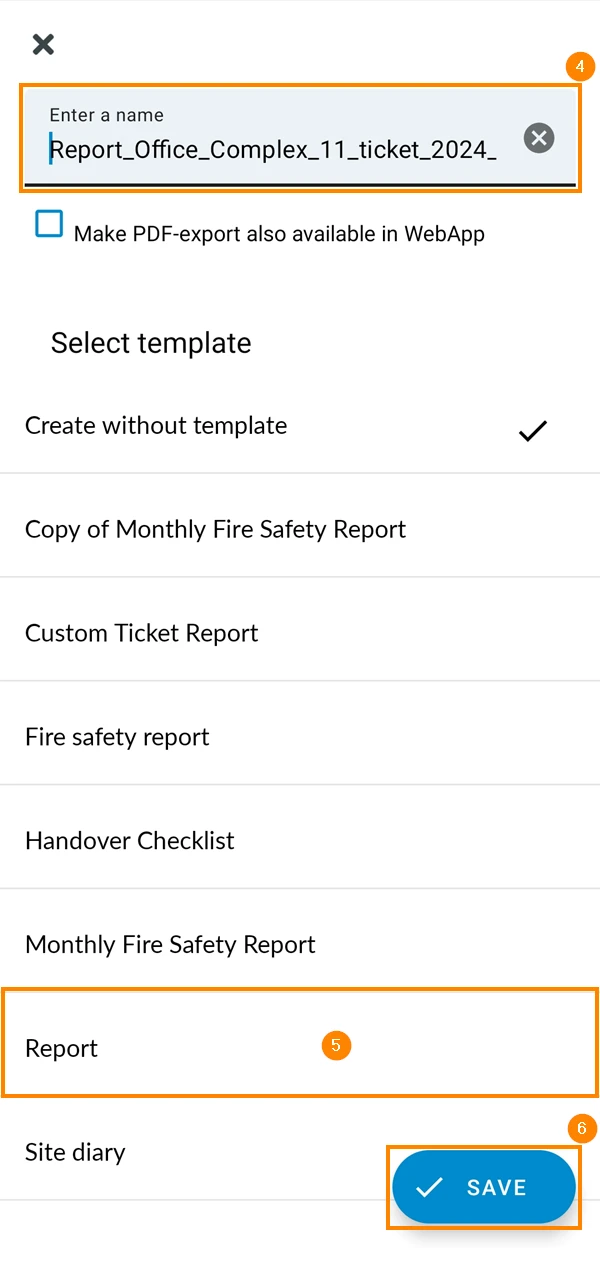
Introduzca el título del informe
Seleccione una plantilla, por ejemplo: Informe
O utilice Sin plantilla para crear un informe de ticket estándar tal y como lo define PlanRadar.
Pulse Guardar
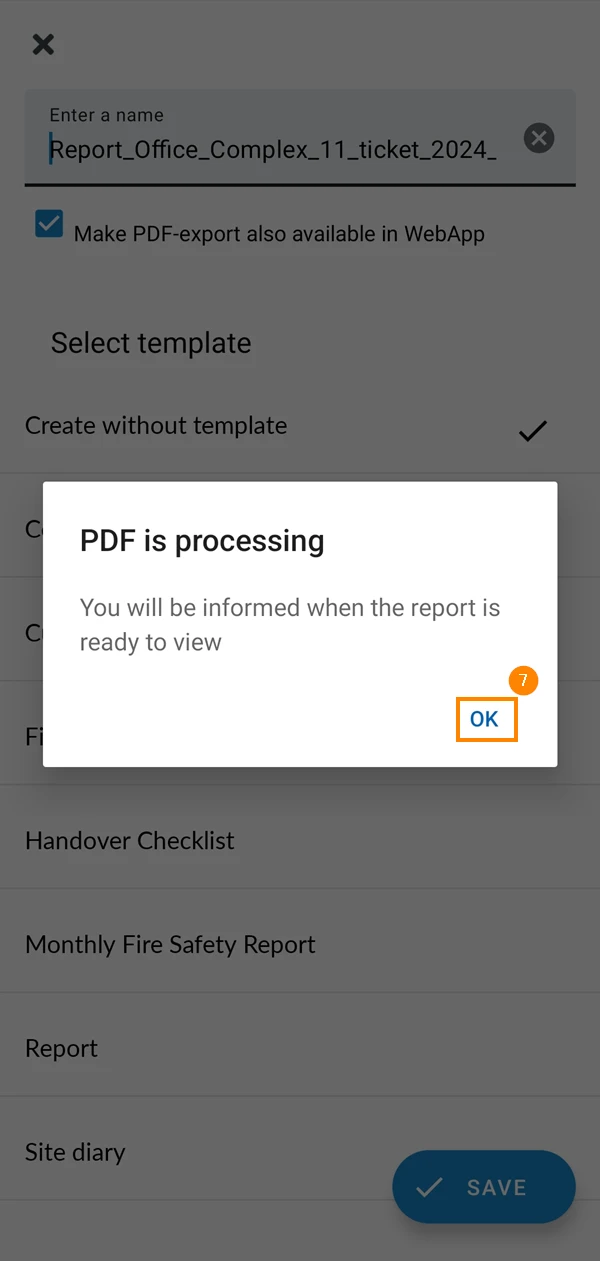
El PDF se está procesando - Se le informará cuando el informe esté listo para su visualización. Pulse OK
Recibirá una notificación push cuando su informe esté listo, haga clic en ella para abrirlo
Crear un informe a partir de varios tickets
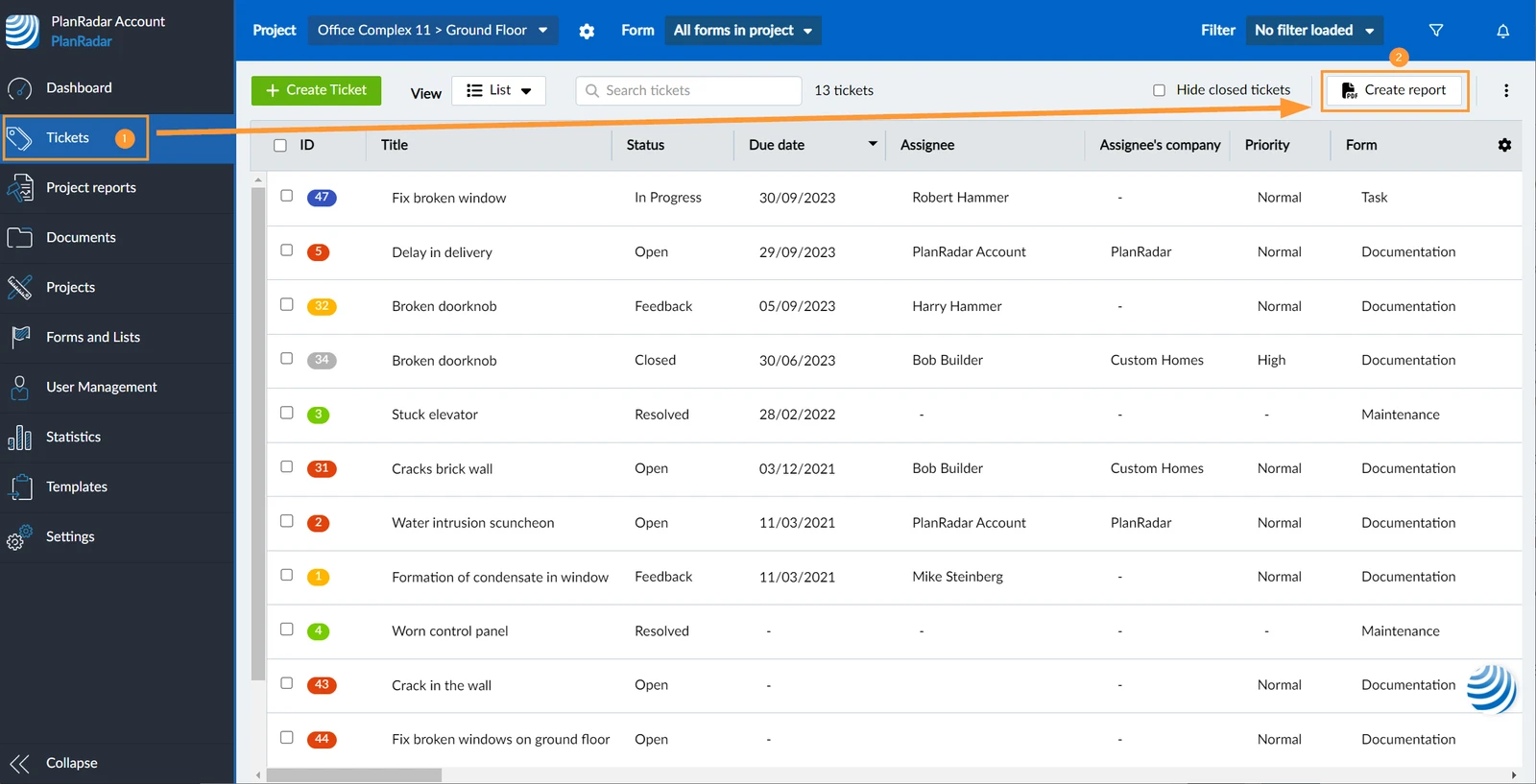
Para crear un informe a partir de varios tickets utilice la lista de tickets o la vista plan:
Haga clic en Entradas
Haga clic en Crear informe
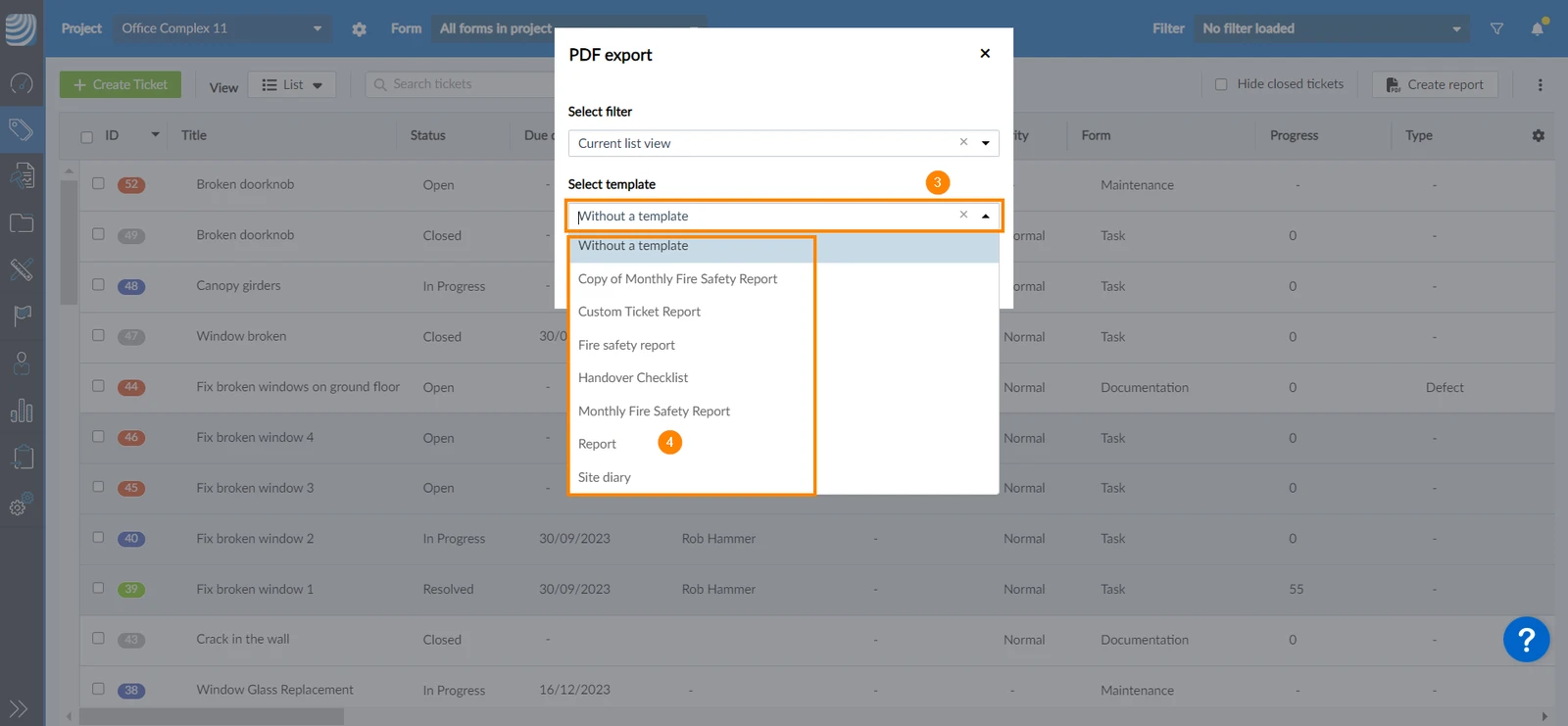
Abra el desplegable Seleccione la plantilla
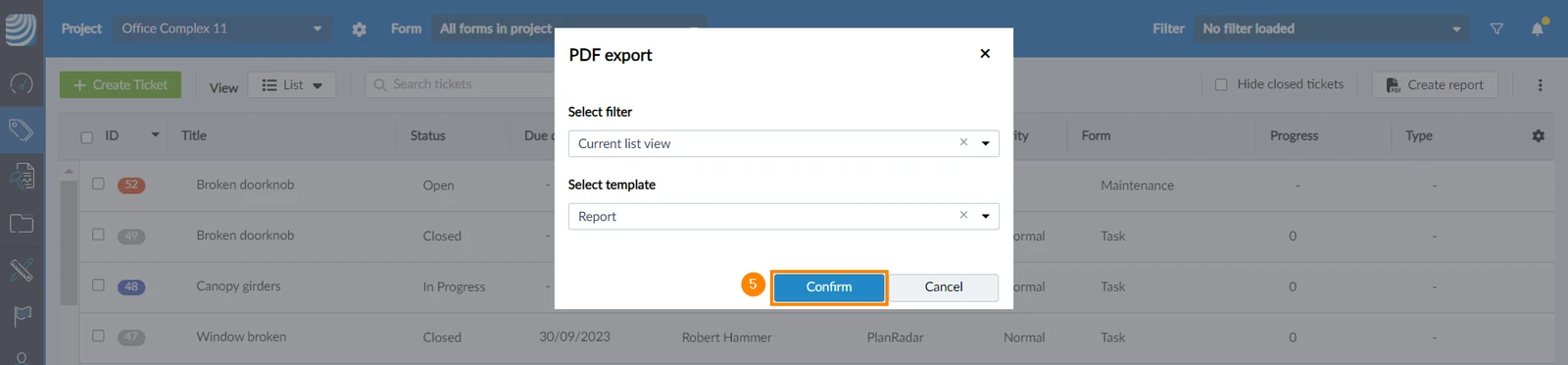
Seleccione una plantilla, por ejemplo: Informe
O utilice la opción por defecto Sin plantilla para crear un informe de ticket estándar definido por PlanRadar.
Haga clic en Confirmar
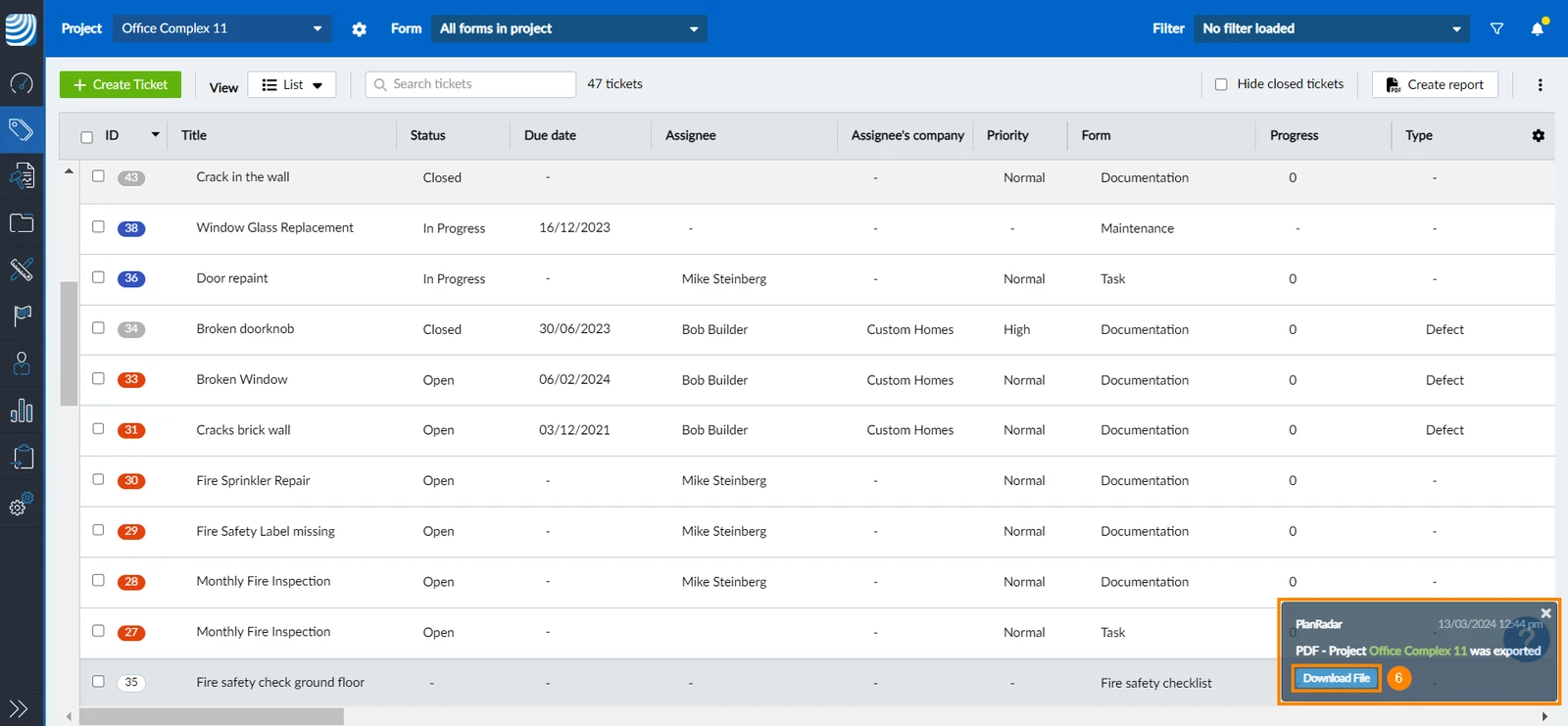
El informe se genera en segundo plano y usted recibe una notificación cuando está listo para Descargar archivo.
Ver el informe de entradas en PDF descargado
Dispone de varias opciones para controlar qué tickets incluir en su informe. El filtro rápido Ocultar tickets cerrados también funciona en combinación.
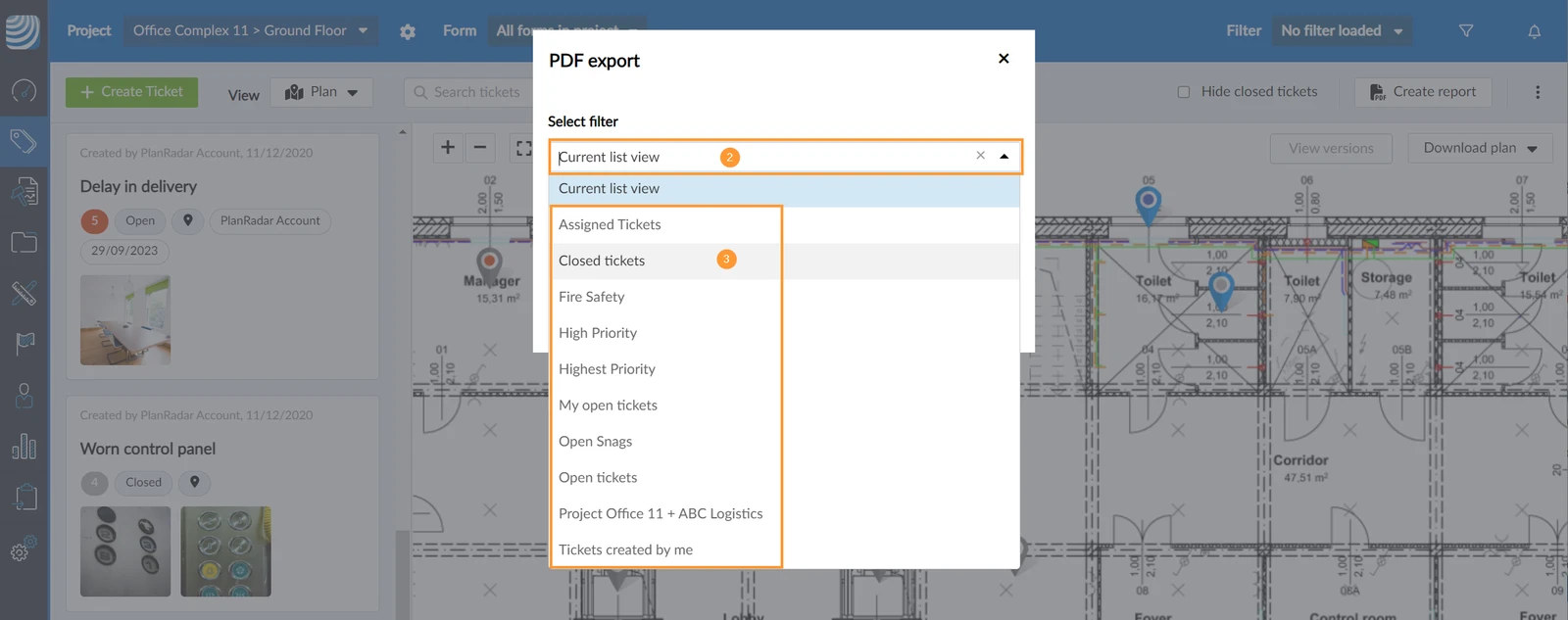
Filtro guardado
Seleccione un filtro guardado en el cuadro de diálogo de creación de informes para incluir sólo los tickets que coincidan con sus criterios.
Además del filtro, el proyecto, la capa y el formulario seleccionados (o todas las capas y todos los formularios) también determinarán qué tickets incluir. Más información en Ver tickets de un proyecto, capa o formulario.
Haga clic en Crear informe
Abra el desplegable Seleccionar filtro
Seleccione un filtro, por ejemplo Entradas cerradas
Vista de la lista actual
En lugar de un filtro guardado, elija Vista de lista actual (por defecto) en el diálogo de crear informe anterior para incluir todos los tickets actualmente visibles. Se aplicará cualquier criterio de búsqueda y filtro activo y no se incluirán los tickets actualmente no visibles.
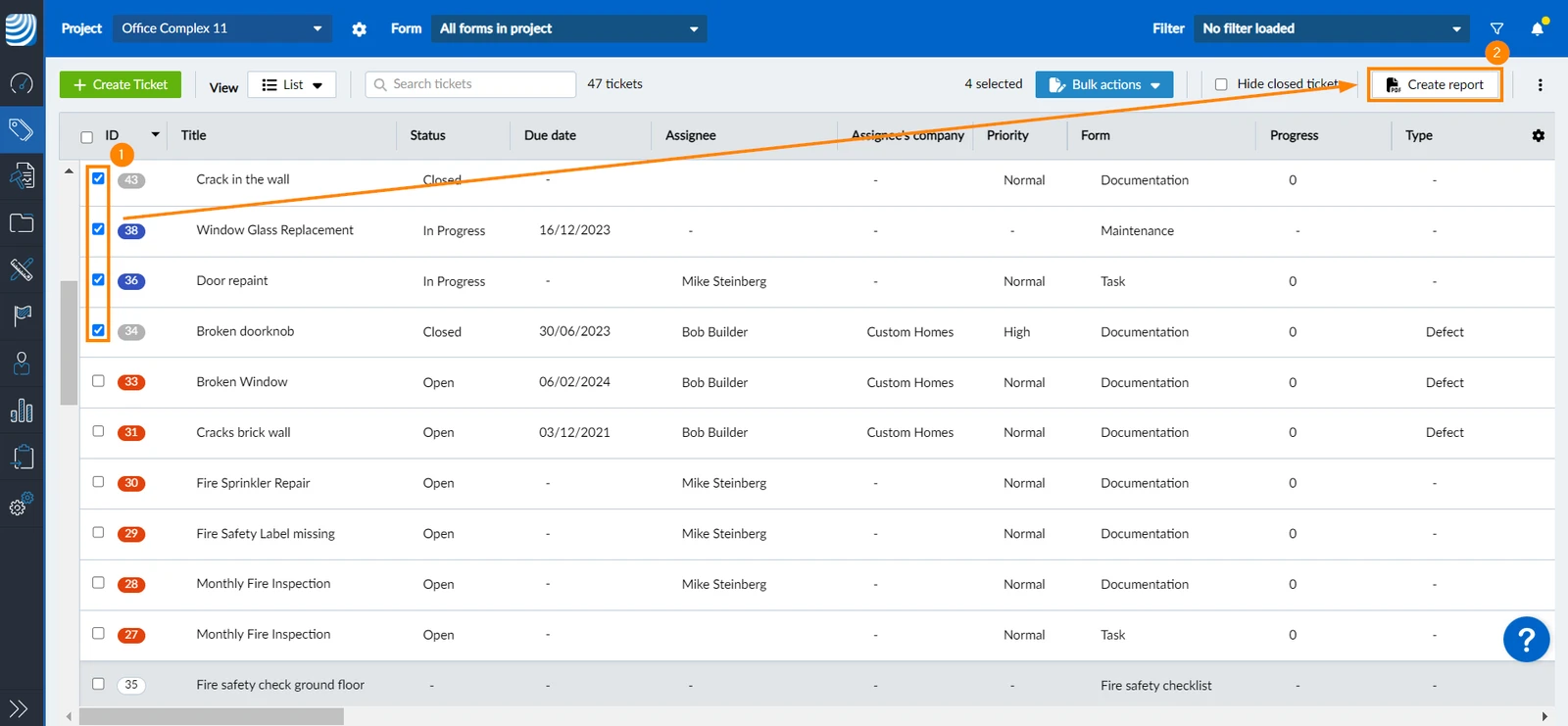
Selección de entradas individuales con multiselección
Seleccione las casillas de verificación de ticket
Haga clic en Crear informe
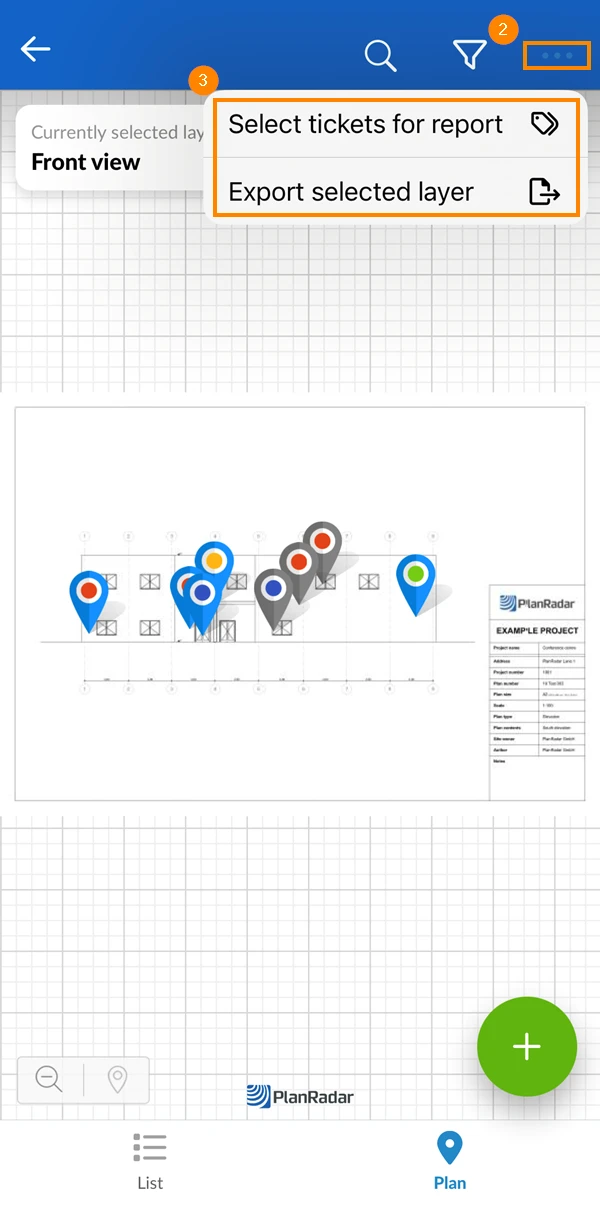
Para crear un informe a partir de varios tickets utilice la lista de tickets o la vista plan:
Tap Entradas
Pulse el menú más
Pulse Seleccionar tickets para informes para seleccionar de una lista de tickets. O pulse Exportar capa seleccionada para incluir todos los tickets en la capa (y saltarse los pasos 4 y 5).
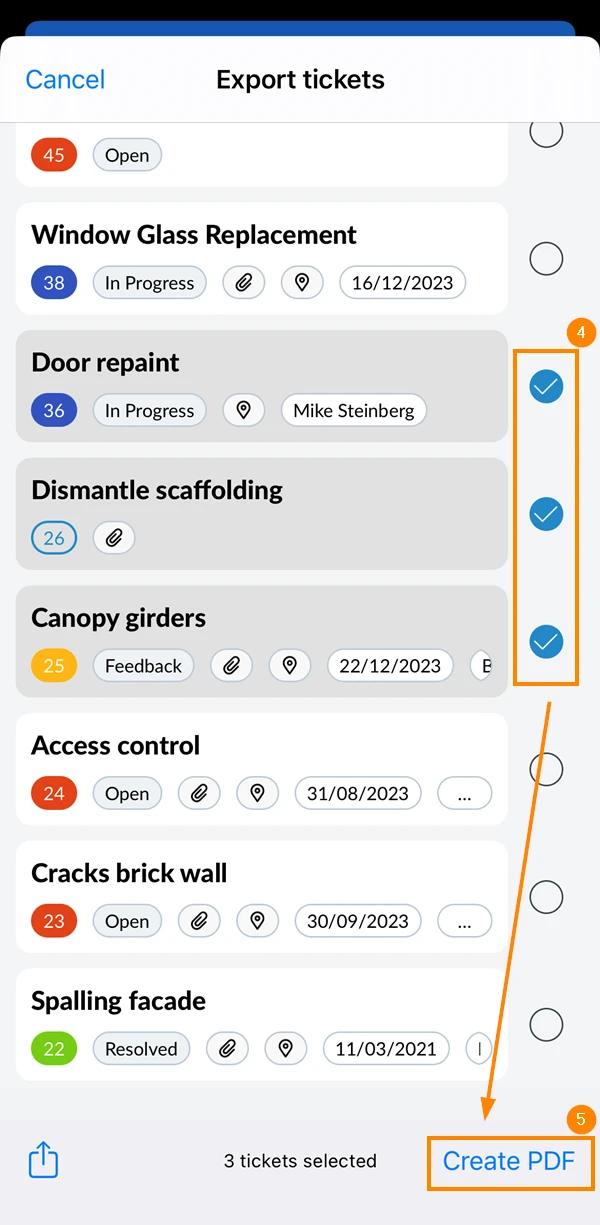
Seleccione las casillas de verificación de las entradas que se incluirán en el informe
Pulse Crear PDF
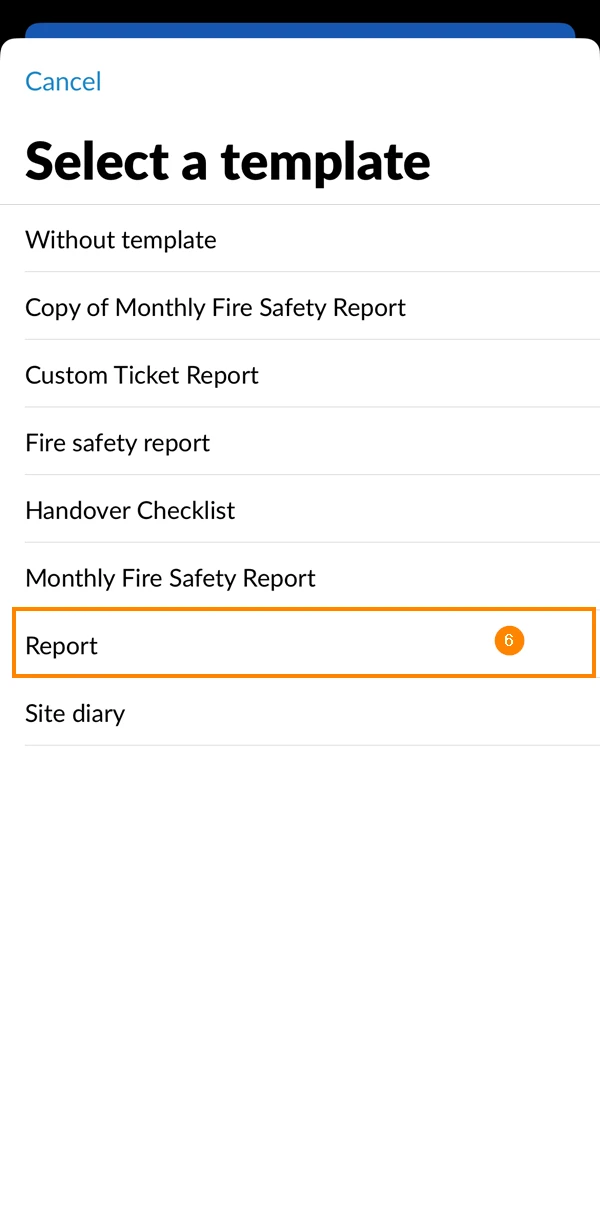
Seleccione una plantilla, por ejemplo: Informe
O utilice Sin plantilla para crear un informe de ticket estándar tal y como lo define PlanRadar.
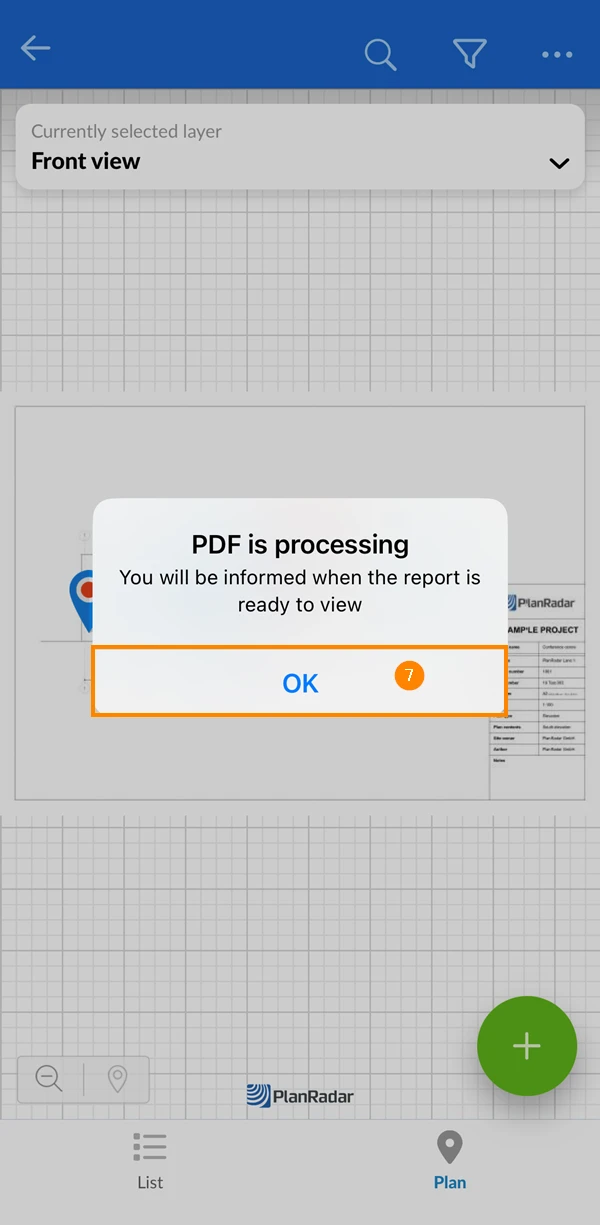
El PDF se está procesando - Se le informará cuando el informe esté listo para su visualización.
Pulse OK.
Puede utilizar opcionalmente un filtro antes de empezar a crear en informe de tickets.
Sustitución de tokens y atributos de usuario
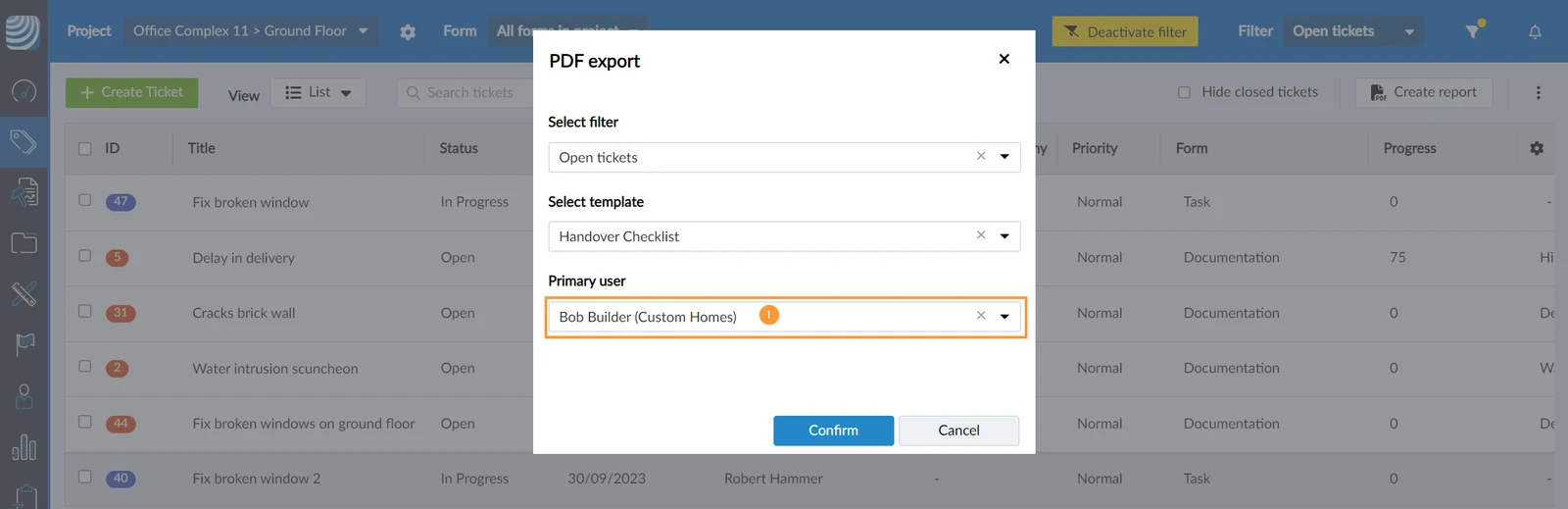
Algunas de sus plantillas pueden incluir tokens de sustitución o atributos de usuario para contenido variable. Al crear un informe y seleccionar una plantilla de este tipo, PlanRadar le pedirá que proporcione valores para esos tokens.
Para establecer un valor para un atributo de usuario (por ejemplo, Usuario principal):
Seleccione un usuario en el desplegable Usuario principal
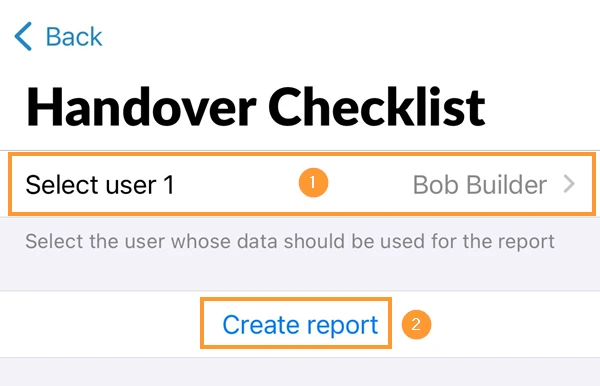
Para establecer un valor para un atributo de usuario (por ejemplo, Usuario principal):
Pulse Seleccionar usuario 1 y seleccione un usuario de la lista
Pulse Crear informe
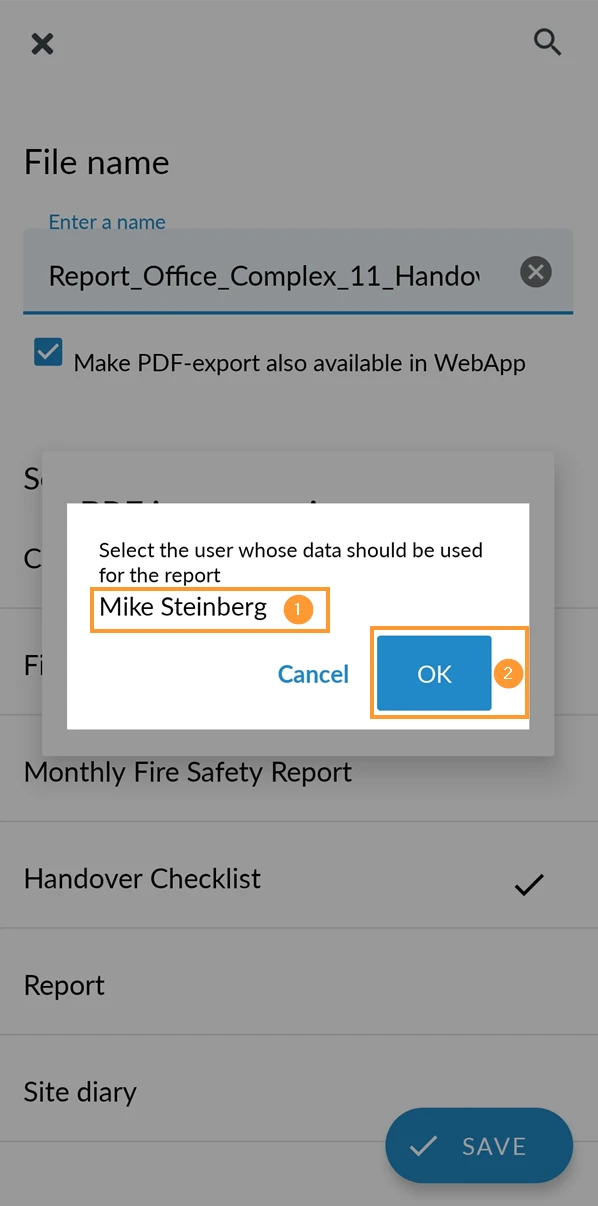
Para establecer un valor para un atributo de usuario (por ejemplo, Usuario principal):
Opcional: Pulse el nombre de usuario preseleccionado, por ejemplo Mike Steinberg y seleccione otro usuario de la lista


 English (UK)
 Deutsch
 Français
 Hrvatski
 Italiano
 Polski
 Português (BR)