

 English (UK)
 Deutsch
 Français
 Hrvatski
 Italiano
 Polski
 Português (BR)
Crear plantillas avanzadas de informes de entradas
Visión general
Las plantillas avanzadas de informes de tickets proporcionan la máxima flexibilidad, permitiéndole crear informes con cualquier contenido, disposición y diseño. Defina qué datos y atributos del ticket desea incluir, añada su propio contenido y cree informes que sigan su diseño corporativo.
Como alternativa, puede Crear plantillas básicas de informes de entradas si está satisfecho con un diseño predefinido.
Acceso y permisos
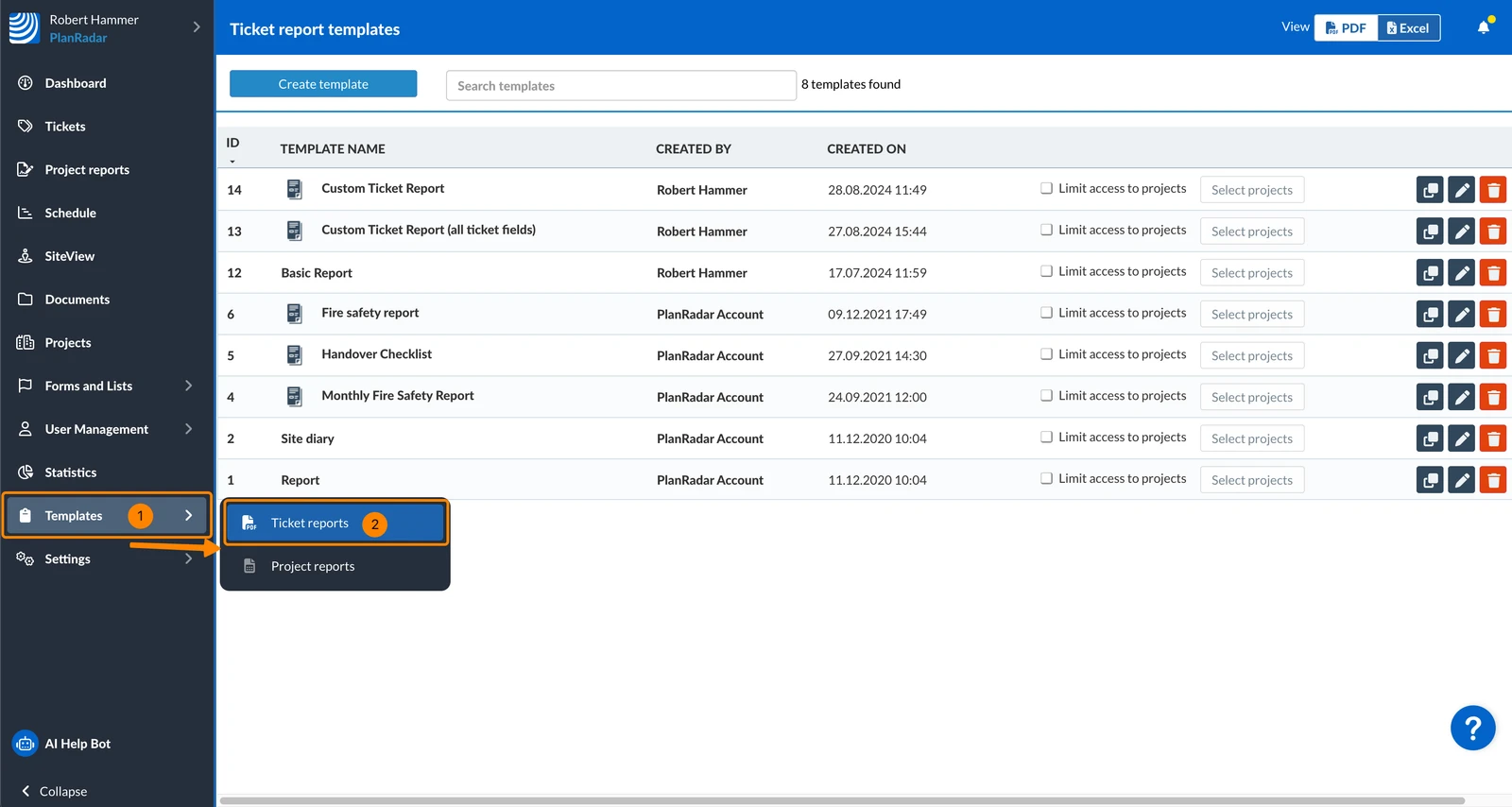
Cómo acceder a las plantillas de informes de entradas
- Pase el ratón por encima de Plantillas
- Haga clic en Ticket Reports
Crear una plantilla de informe de ticket avanzado
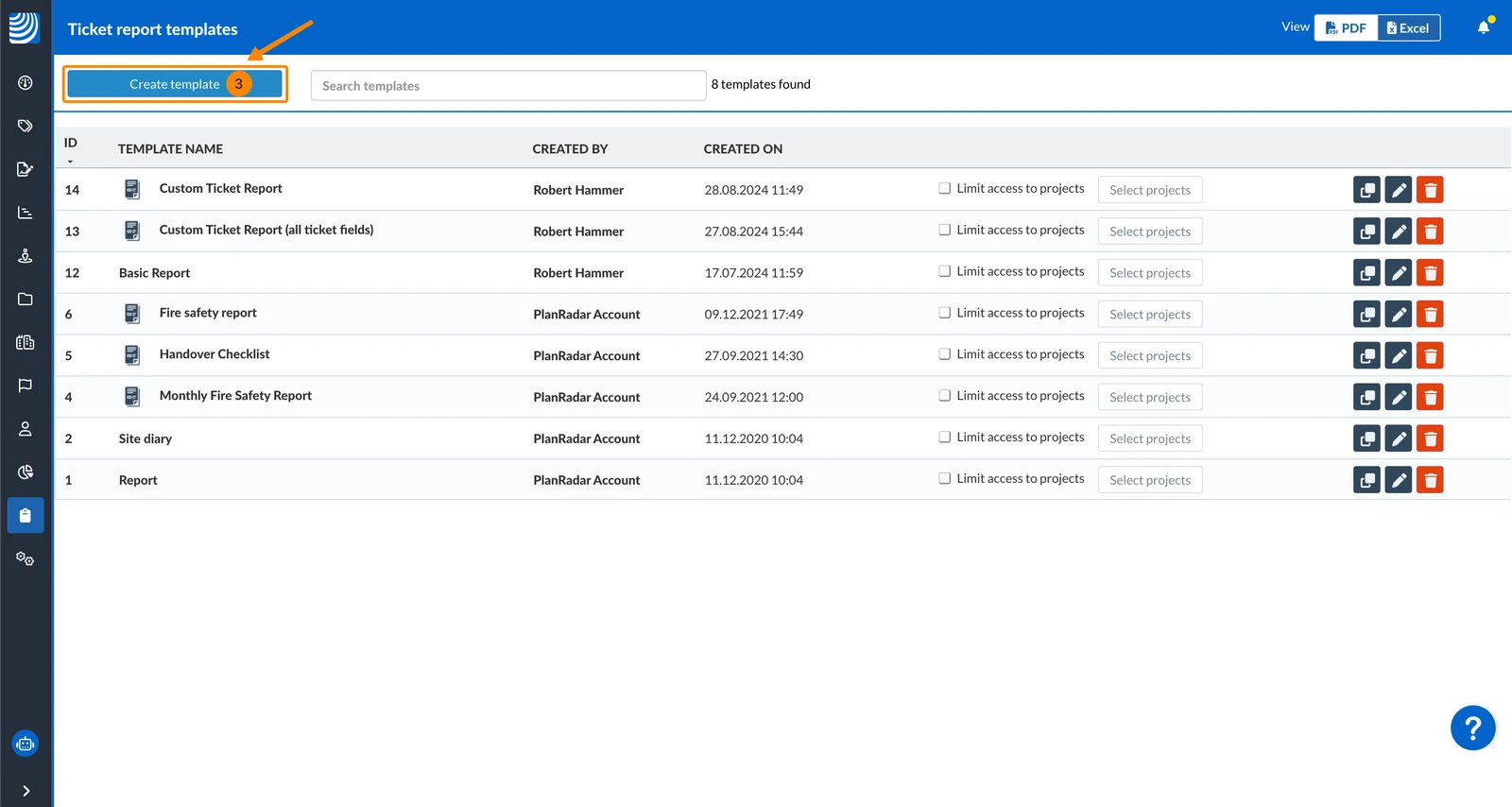
Para crear una plantilla avanzada para informes de tickets en PDF:
- Haga clic en Crear plantilla
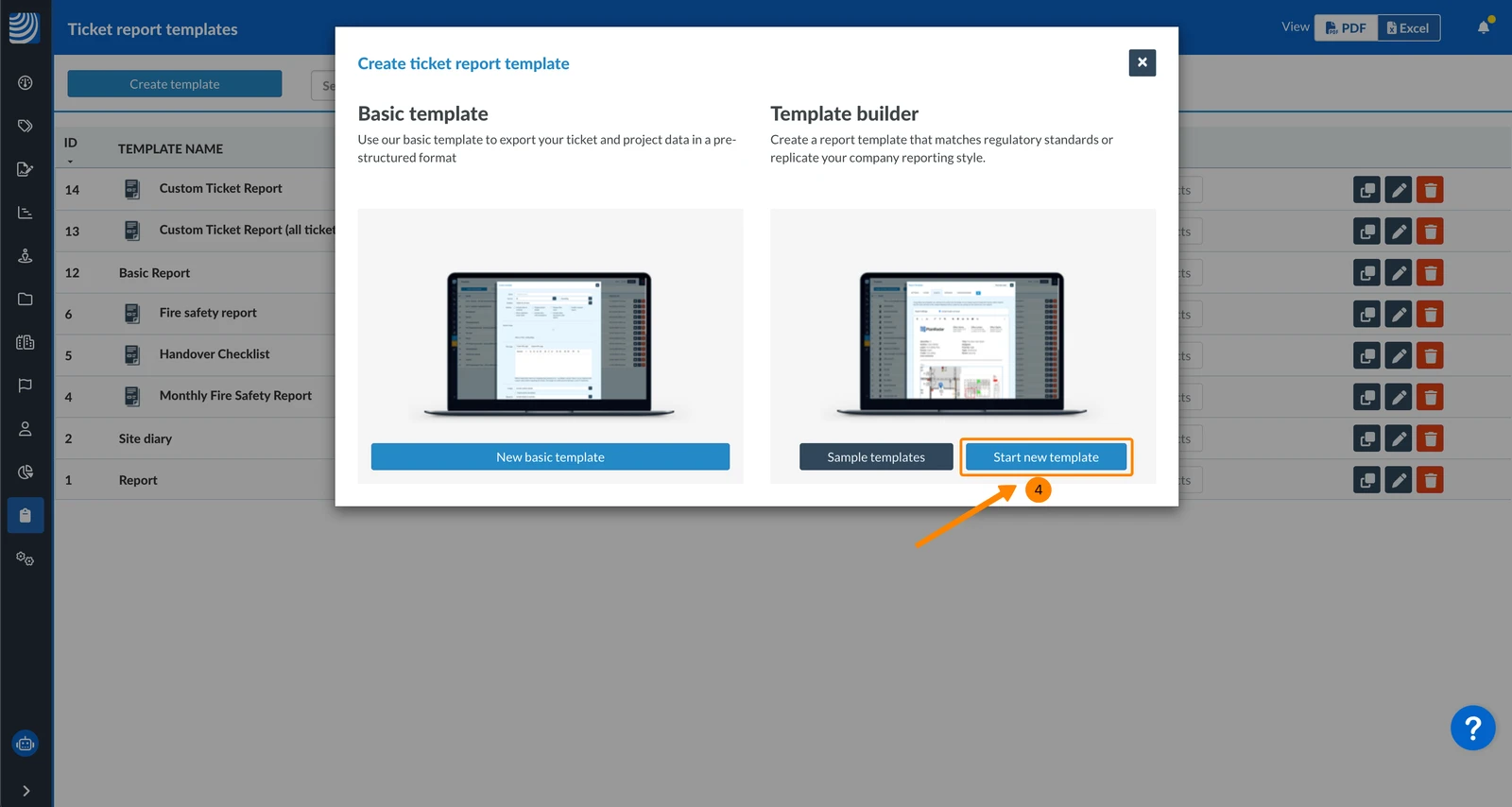
- Haga clic en Iniciar nueva plantilla
Ajustes de plantilla
Al crear una plantilla avanzada hay varios campos y ajustes que le permiten personalizar la plantilla según sus necesidades. Éstos se describen en las secciones siguientes hasta llegar a Guardar una plantilla:
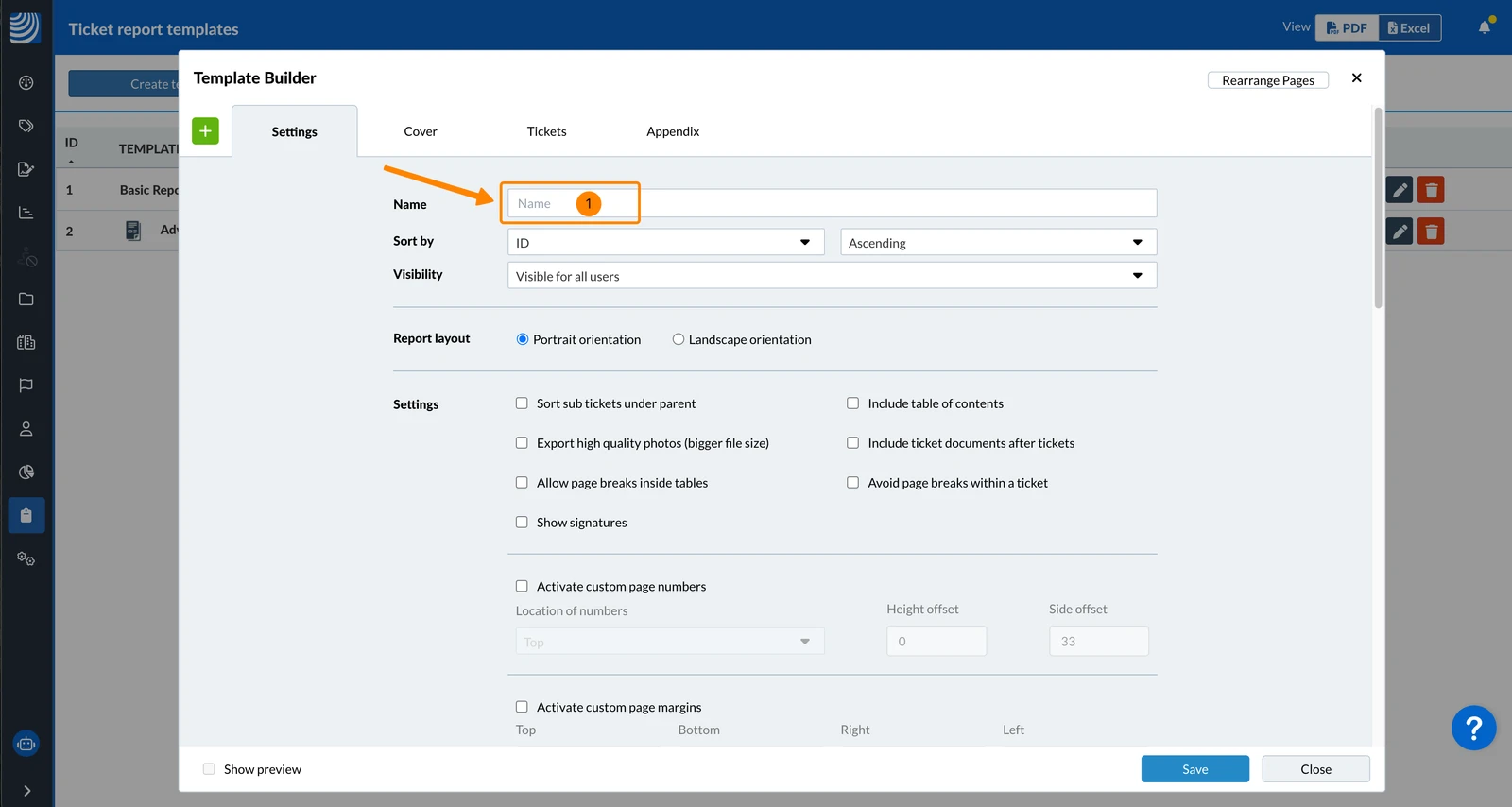
Nombre
El nombre de la plantilla se utiliza para identificarla al crear informes de tickets en PDF.
- Introduzca un nombre****
Ordenar por
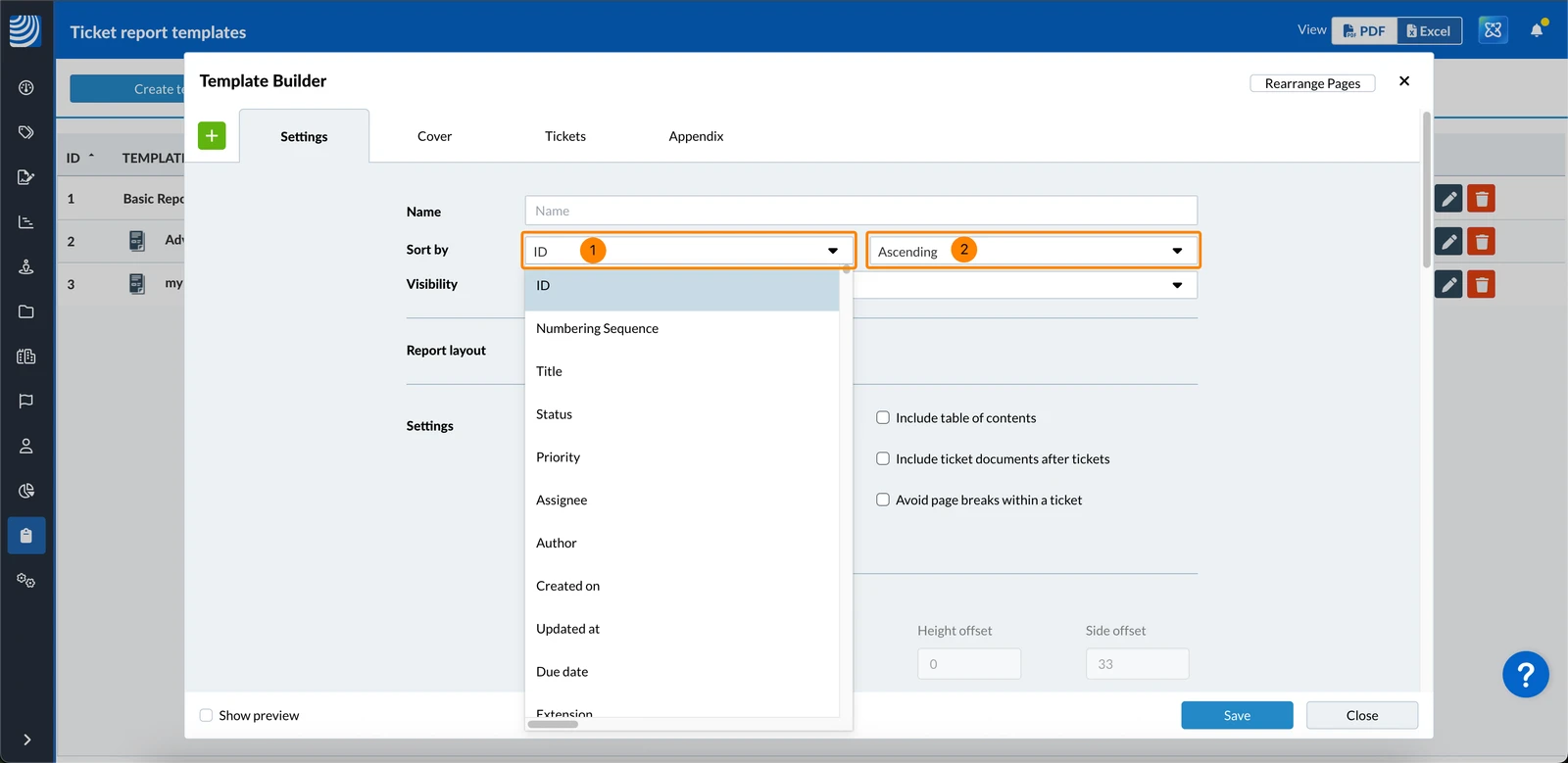
Por defecto, las entradas se clasifican por ID de entrada en orden ascendente. Para cambiarlo:
- Seleccione un campo de formulario de ticket en el desplegable Ordenar por
- Seleccione Ascendente o Descendente en el segundo desplegable
Visibilidad
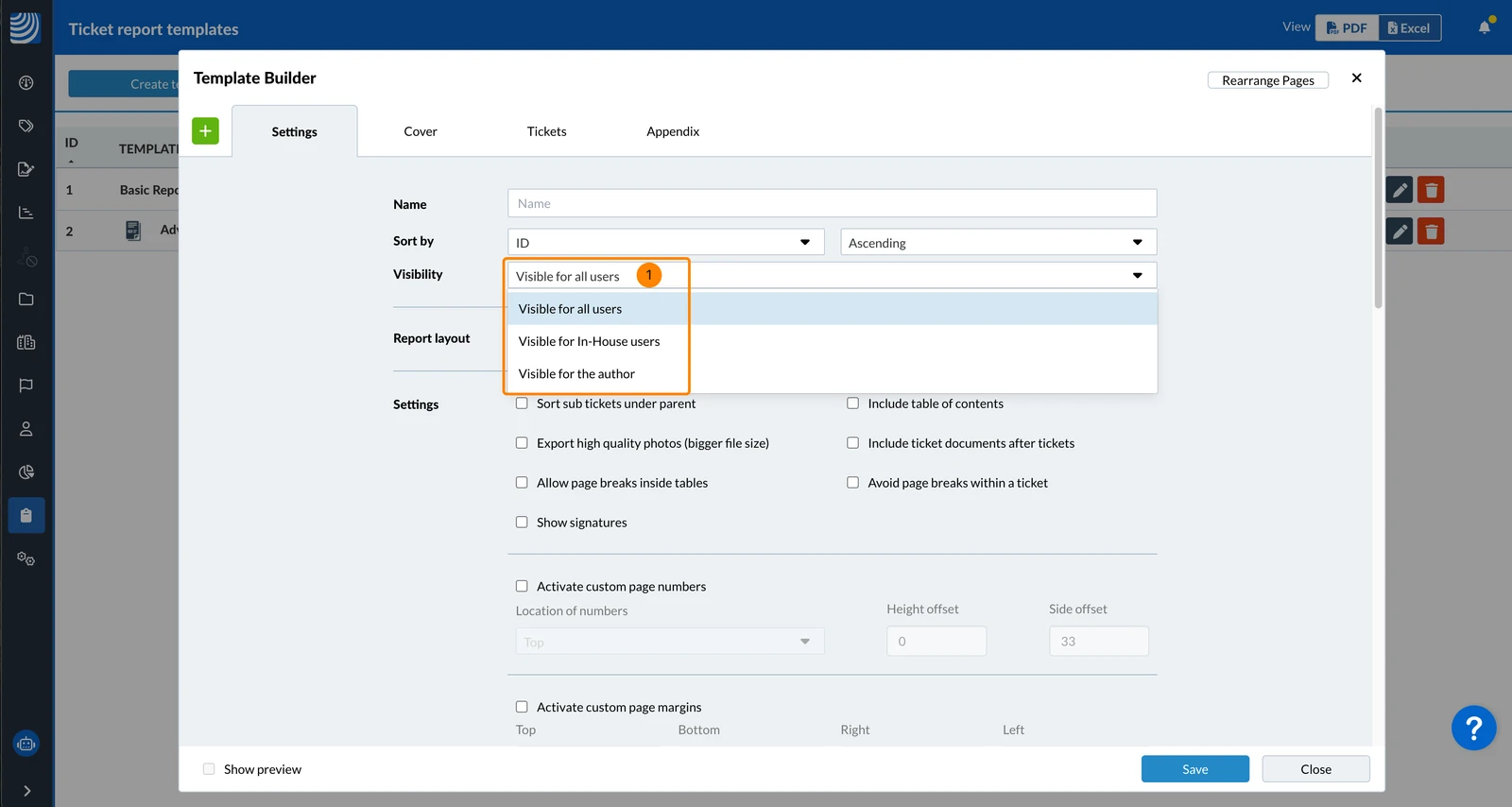
La visibilidad define qué usuarios pueden utilizar la plantilla para crear informes de tickets.
Por defecto, Visibilidad para todos los usuarios está seleccionado. Para cambiarlo:
- Seleccione Visible para usuarios internos para ocultarlo a subcontratistas y observadores
O seleccione Visible para el autor para ocultarlo a todos los demás.
Diseño del informe
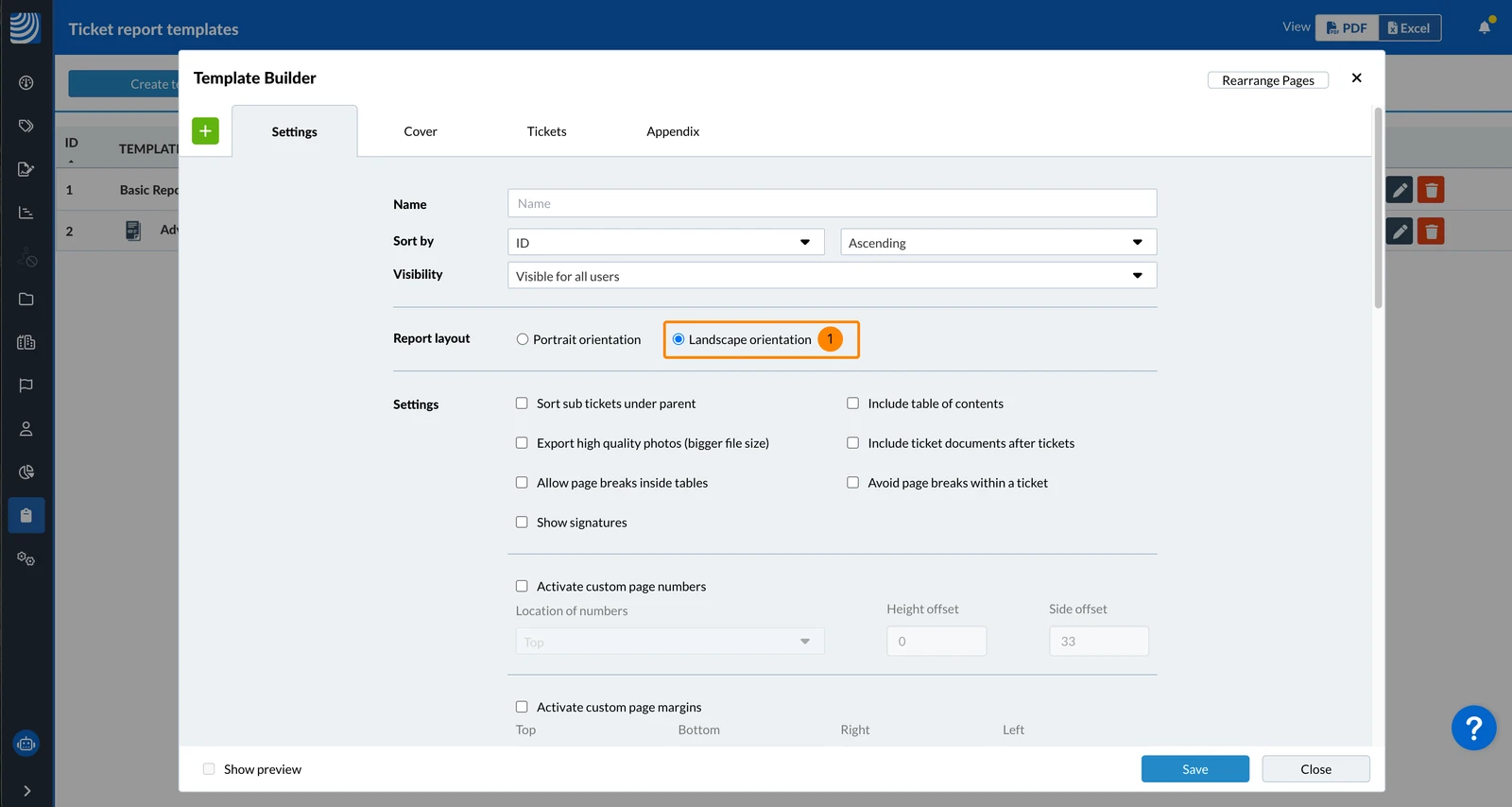
El diseño del informe define la orientación de todas las páginas de un informe.
Por defecto Orientación vertical está seleccionada. Para cambiarla:
- Haga clic en Orientación horizontal
Ajustes
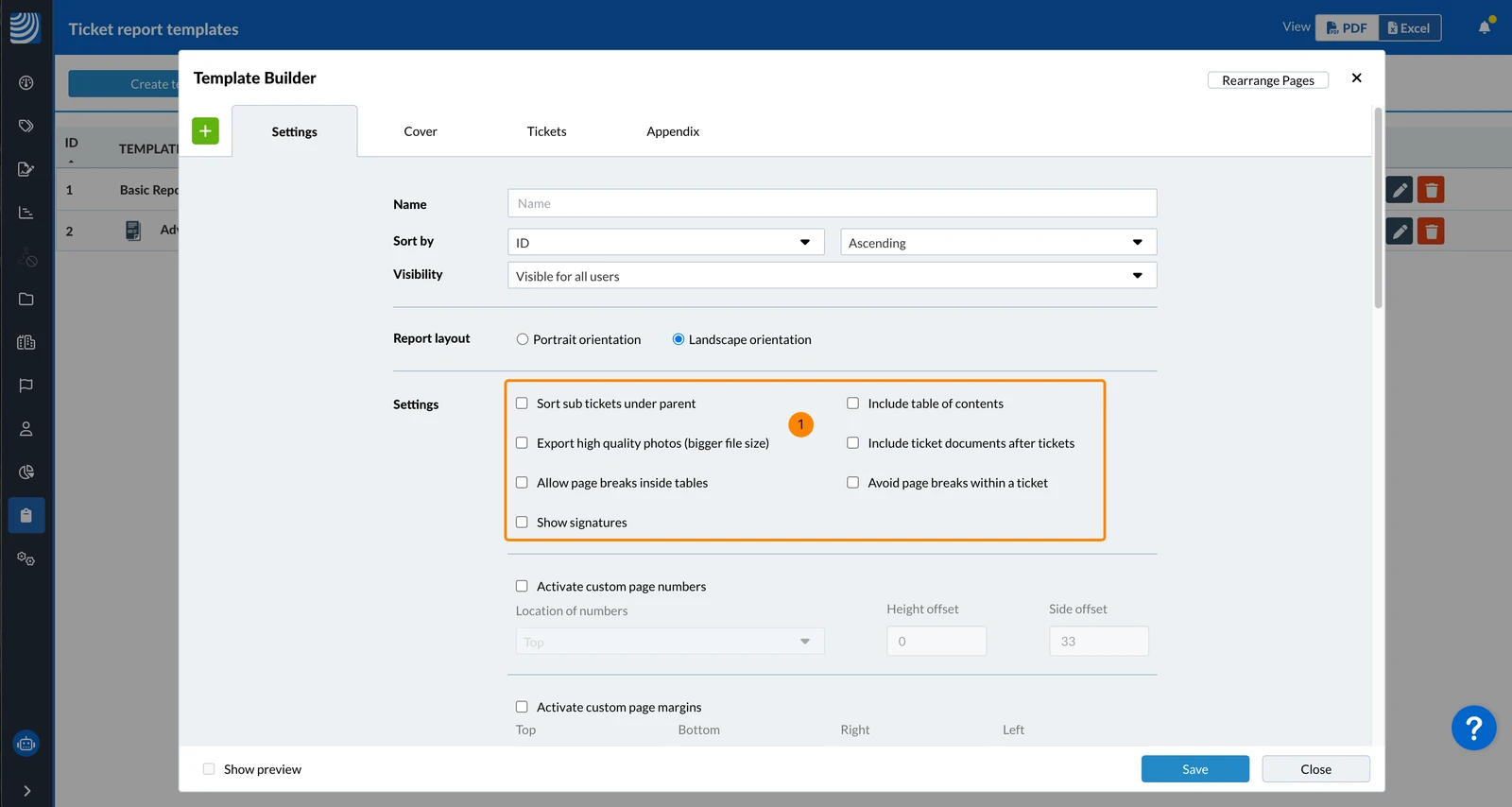
Por defecto, todos los ajustes están desactivados. Para cambiar los ajustes:
- Seleccione/desactive las siguientes casillas
Ajustes disponibles:
- Mostrar sub-tickets bajo ticket:
Mostrar sub-tickets bajo su correspondiente ticket padre. Tenga en cuenta que cuando utilice filtros para crear un informe para una selección de tickets, los sub-tickets que no coincidan con los criterios de filtrado del informe serán excluidos del mismo. - Incluir tabla de contenidos:
Generar una tabla de contenidos que enumere los títulos de las entradas, las identificaciones y los números de página, colocada directamente después de la portada. - Exportar fotos de alta calidad (mayor tamaño de archivo):
Mejore la calidad de las fotos en el informe del ticket en PDF. Tenga en cuenta que esta opción aumenta el tamaño del archivo. Se recomienda si desea elegir un tamaño de imagen menor en el informe para mantenerlo compacto, pero manteniendo la nitidez al hacer zoom en una copia en pantalla. - Incluir documentos de tickets después de los tickets:
Añada todas las páginas de los documentos PDF adjuntos a los tickets directamente después del ticket correspondiente en el informe. - Permitir saltos de página dentro de las tablas:
Si se desactiva, las tablas se mueven automáticamente a una nueva página si no caben en la actual. Activar este ajuste permite que las tablas se rompan entre páginas, optimizando el espacio en su informe. - Evitar saltos de página dentro de un ticket:
Si se activa, el contenido de cada ticket comenzará en una nueva página si no cabe completamente en la actual. Dependiendo del contenido del ticket, esto puede dar lugar a que cada ticket ocupe una página aparte. - Mostrar firmas:
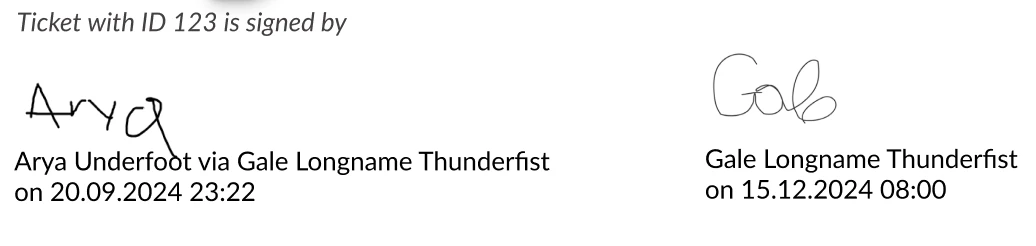
Si esta opción está activada, todas las firmas (incluidos el nombre y la marca de tiempo) se mostrarán al final de cada ticket correspondiente. Más información en Firmar un ticket.
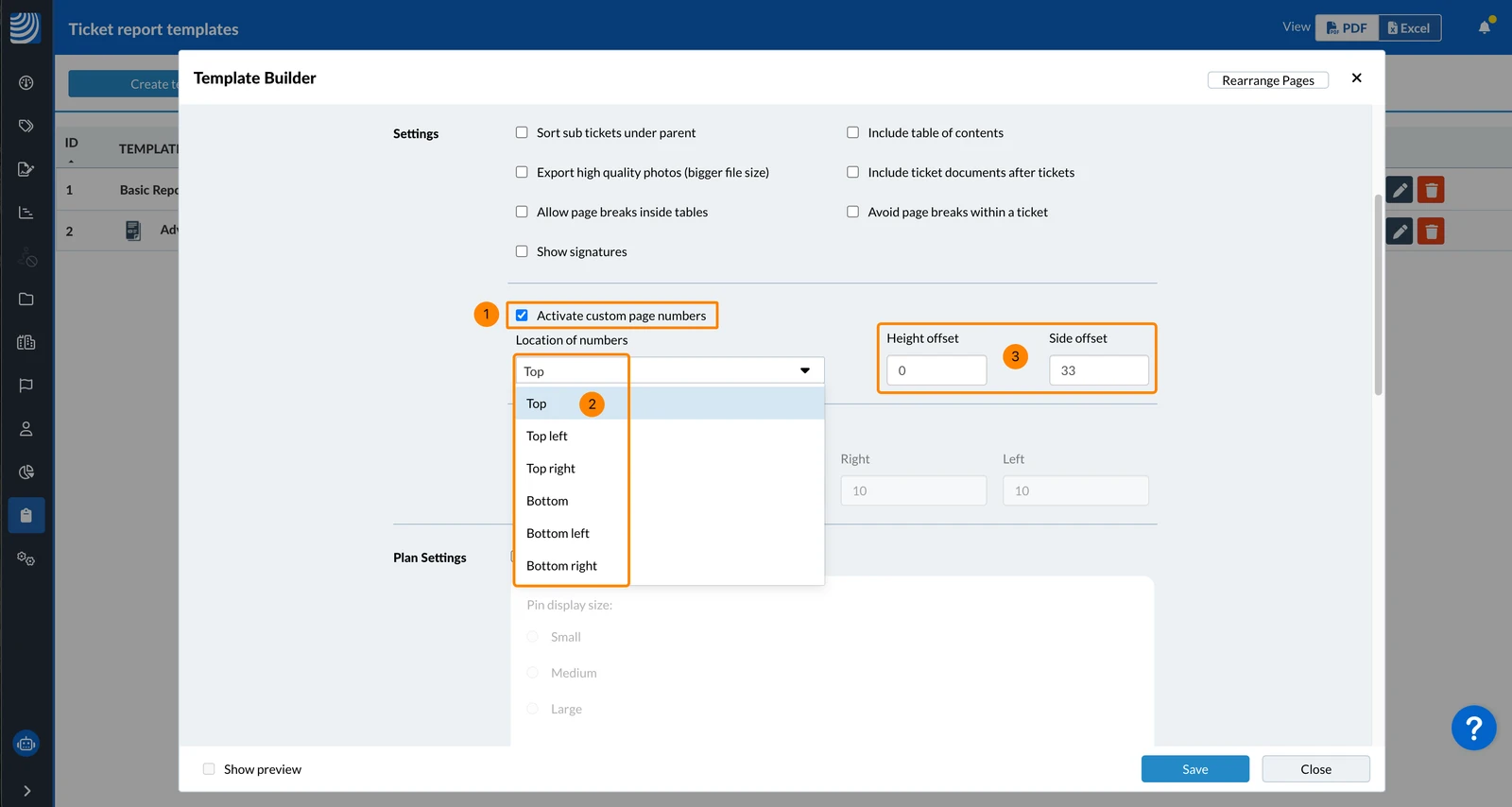
Para activar los números de página personalizados:
- Seleccione la casilla Activar números de página personalizados
- Seleccione la Ubicación de los números en la página en el menú desplegable, por ejemplo Arriba
- Opcional: Introduzca Desplazamiento de altura y/o Desplazamiento lateral en milímetros para ajustar la posición de los números.
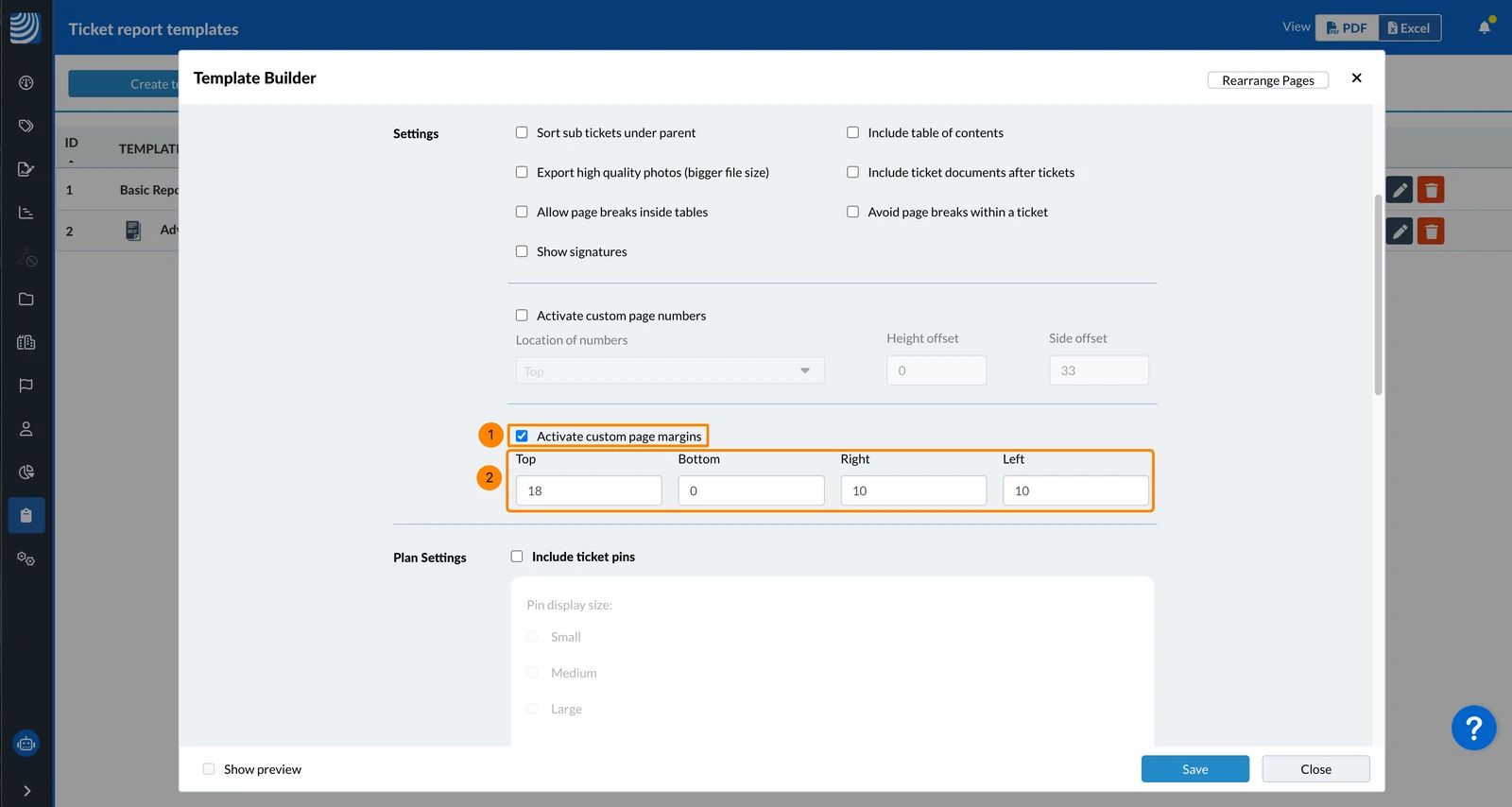
Para activar los márgenes de página personalizados:
- Seleccione la casilla Activar márgenes de página personalizados
- Introduzca Arriba, Abajo, Derecha y Izquierda en milímetros.
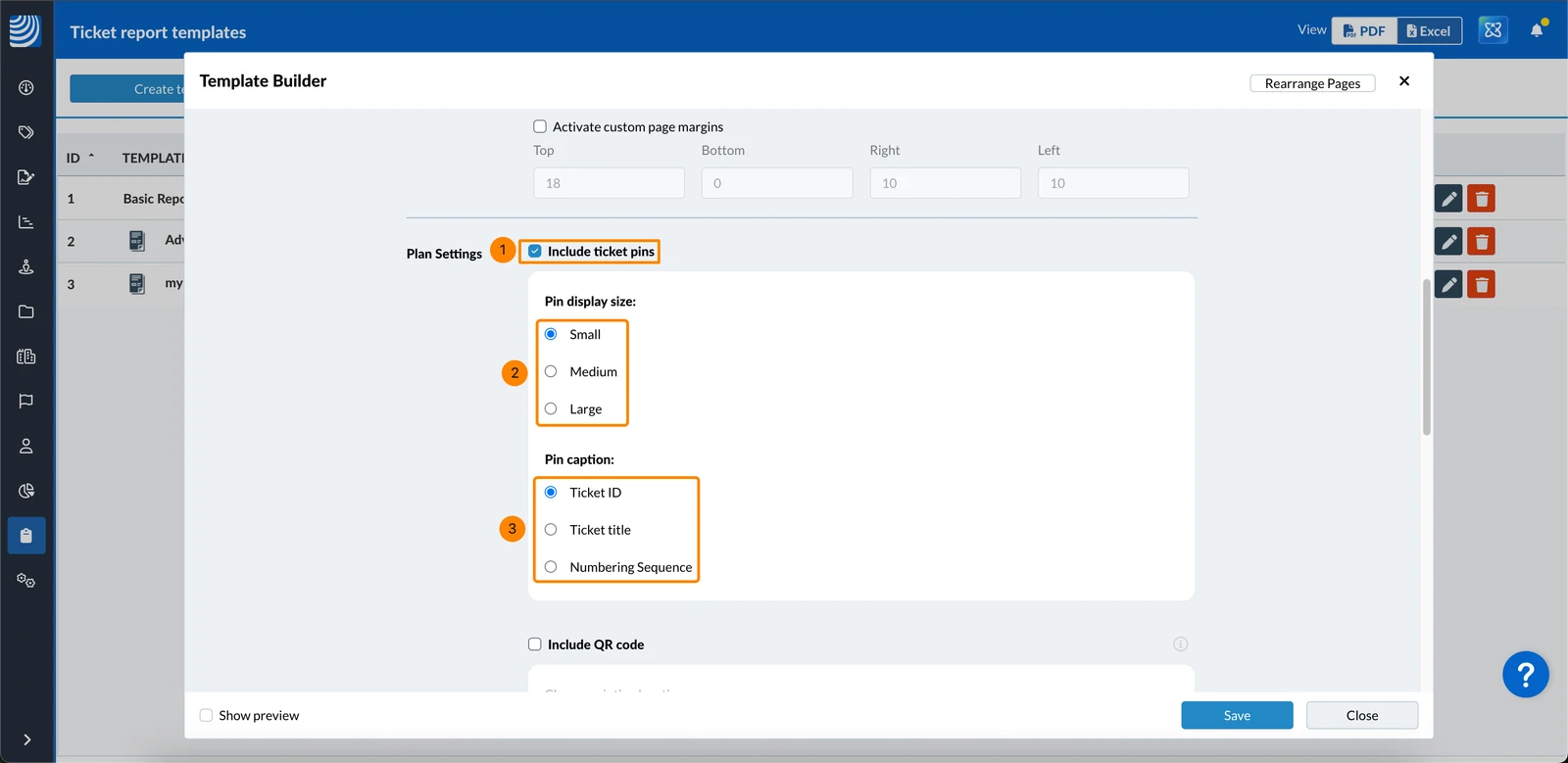
Ajustes del plan
Puede incluir alfileres de ticket en los planos, definir el tamaño del alfiler y mostrar el ID o el título del ticket. Los planos aparecen en la última página del informe como un resumen general de los alfileres.
Para incluir los pasadores de las entradas:
- Seleccione la casilla de verificación Incluir alfileres de billetes
- Elija entre los pasadores Pequeño, Mediano o Grande.
- Elija entre Tickets ID, Tickets título o Secuencia de numeración
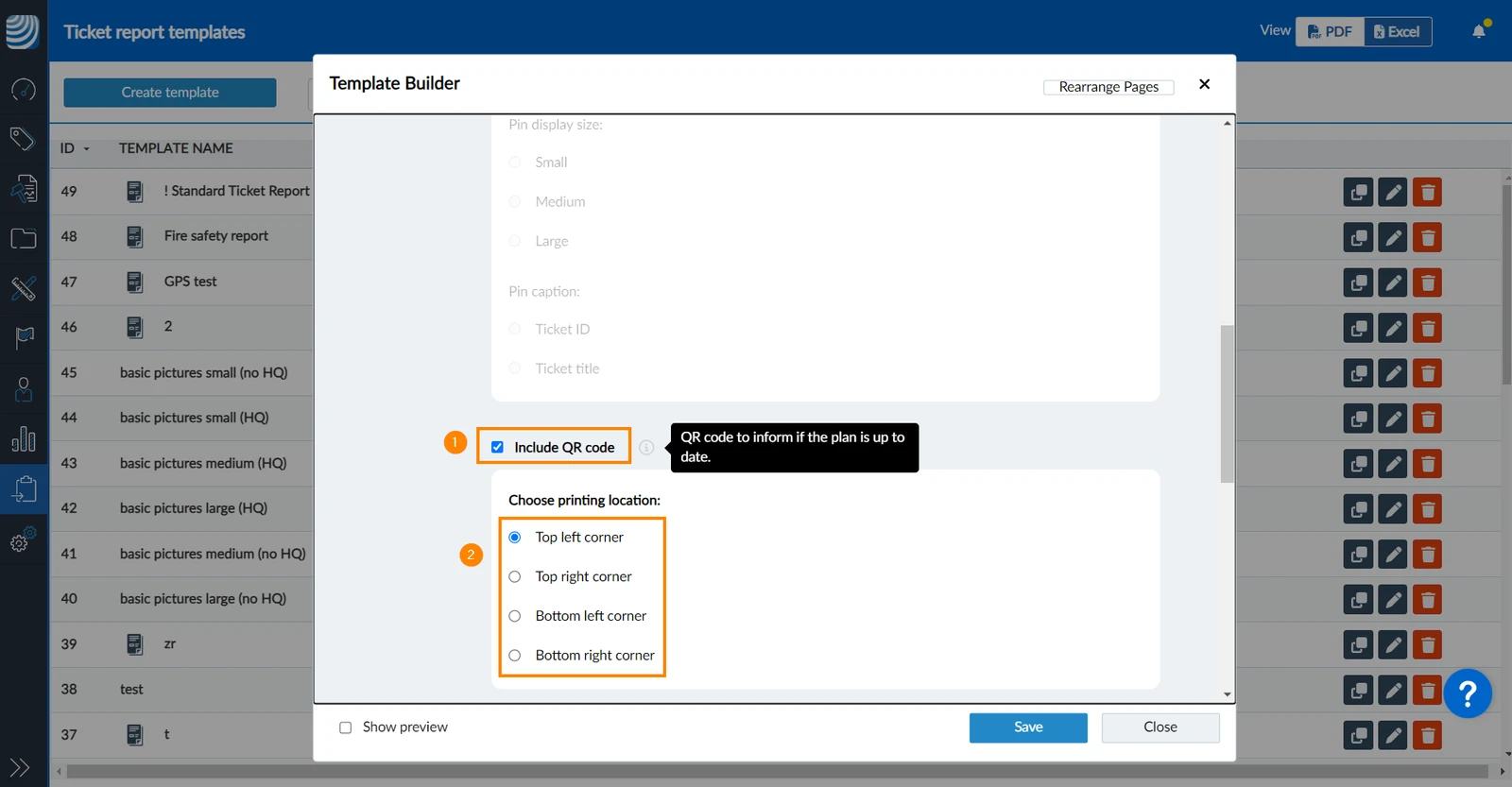
Puede incluir códigos QR en los planes para que los usuarios puedan Comprobar la última versión del plan con un código QR al escanear el código.
Incluir códigos QR:
- Seleccione la casilla de verificación Incluir código QR
- Seleccione la esquina en la que desea imprimir el código QR.
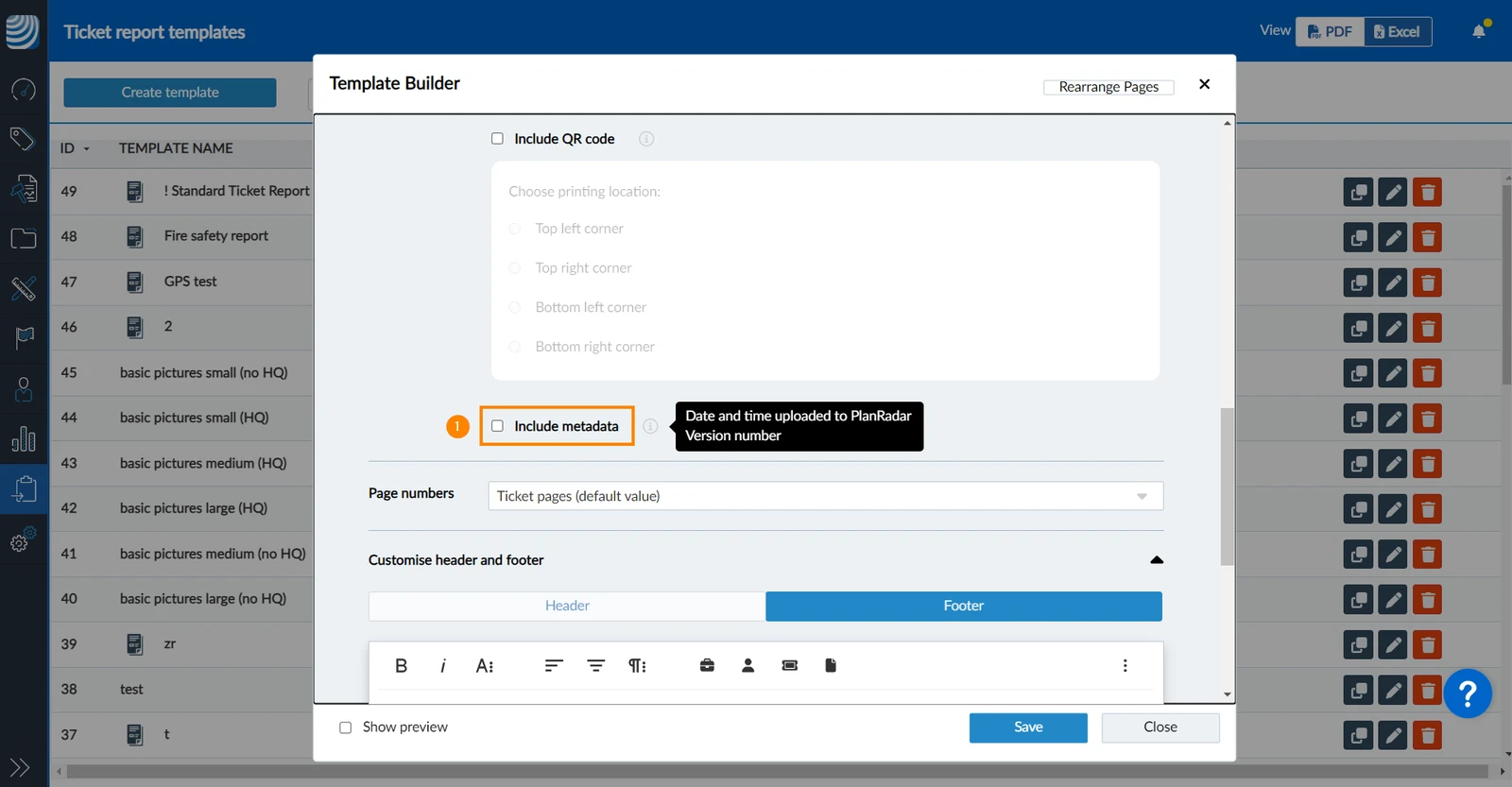
Puede incluir el número de versión del plan y la fecha y hora en que se cargó en PlanRadar en la parte superior del plan.
Para incluir metadatos:
- Seleccione la casilla de verificación Incluir metadatos
Números de página
Puede elegir en qué páginas desea mostrar los números de página.
Por defecto, sólo las páginas de entradas muestran números. Para cambiarlo:
- Seleccione Todas las páginas o Todas las páginas excepto la primera en el desplegable Números de página.
Por defecto, los números de página se muestran como {{page}}/{{total}} (por ejemplo, 1/20). Para utilizar un formato diferente:
- Introduzca un formato personalizado en el campo Formato del número de página.
p.ej:Página {{page}} de {{total}}(por ejemplo, Página 1 de 20)
Utilice los marcadores de posición{{page}}para la página actual,{{total}}para el total de páginas.
Personalizar encabezado y pie de página
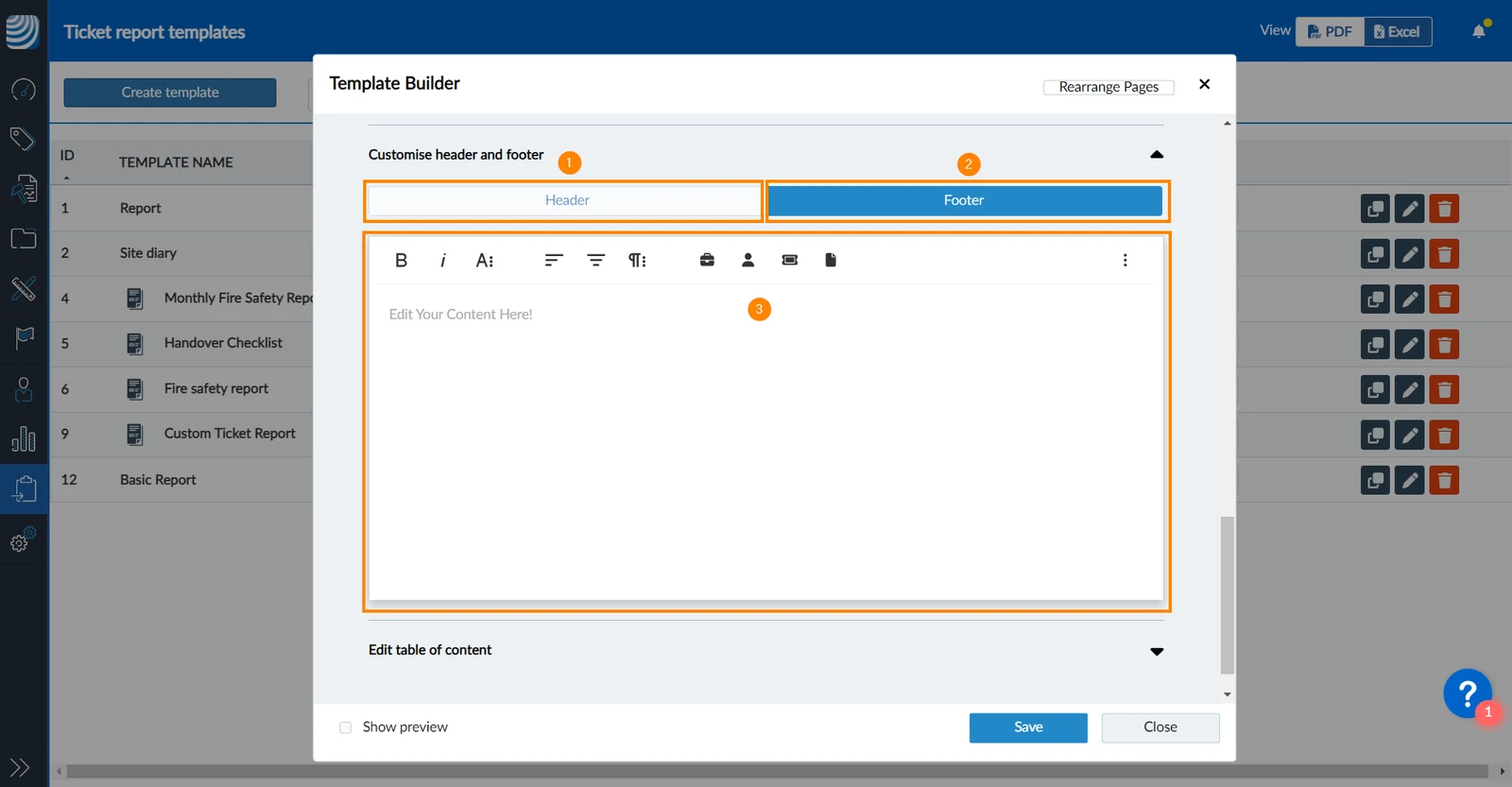
Puede añadir cabeceras y pies de página añadiendo texto personalizado y datos dinámicos.
- Haga clic en Encabezado para añadir o editar el contenido del encabezado
- Haga clic en Pie de página para añadir o editar contenido para el pie de página
- Utilice el editor para el contenido del encabezado o pie de página
Editar índice
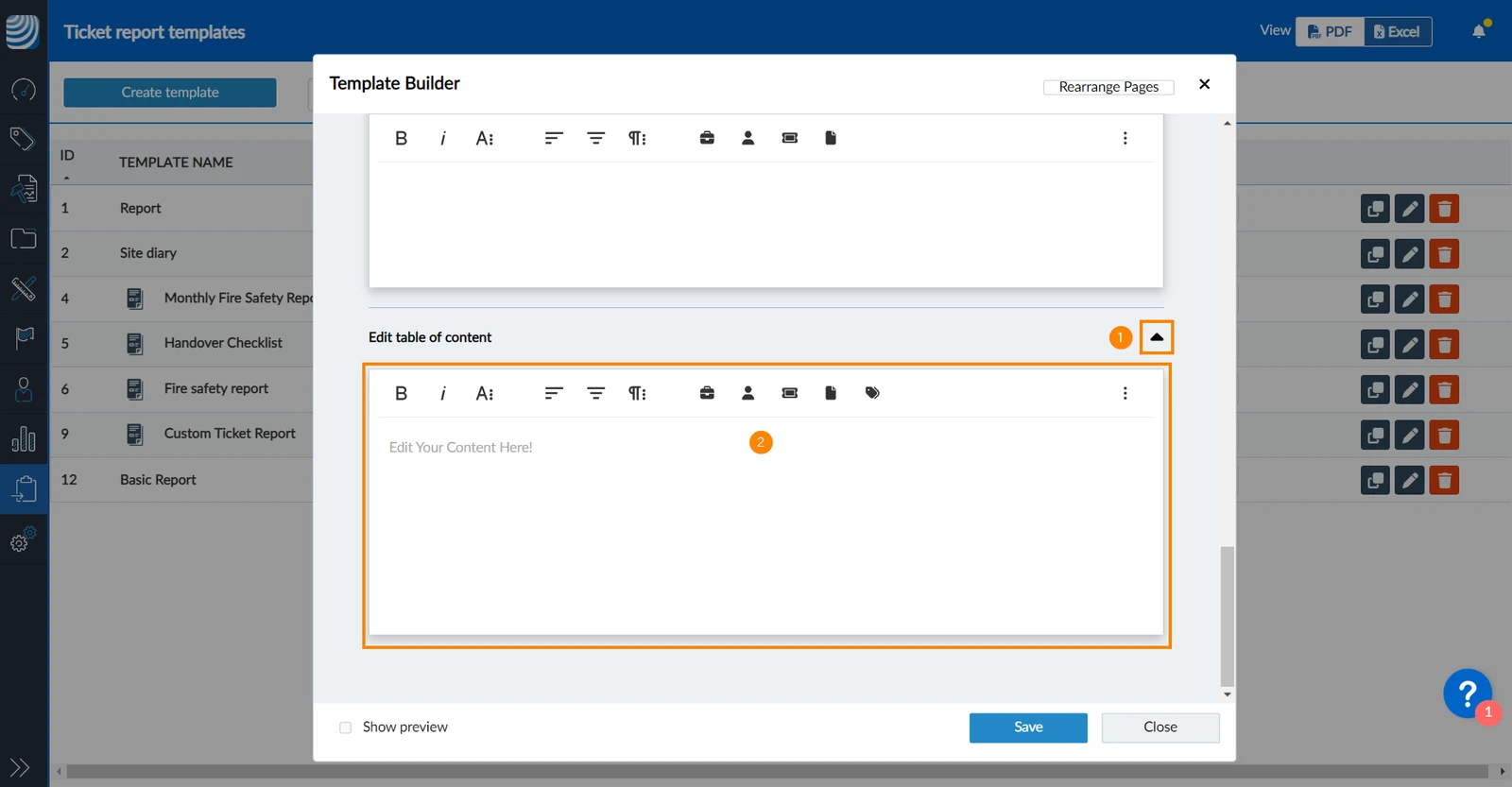
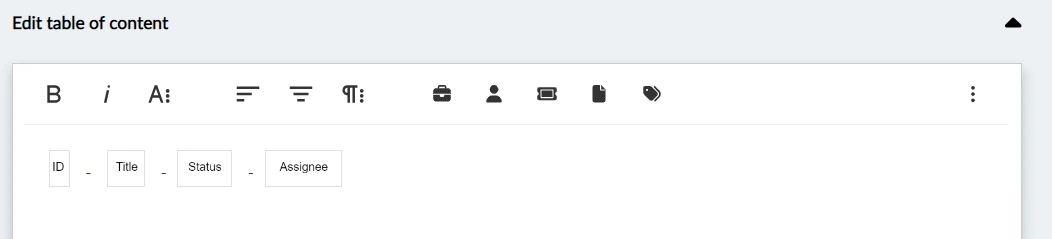
En el informe siempre se incluye un encabezado "Índice" y los números de página. Puede editar qué atributos de ticket se muestran para cada ticket en el índice.
También puede añadir atributos de proyecto, lo que suele tener sentido si su informe incluye tickets de varios proyectos.
Para editar el índice:
- Haga clic en la flecha situada junto a Editar índice
- Utilice el editor
Ejemplo de un índice personalizado que muestra más atributos de cada ticket:
Guardar una plantilla
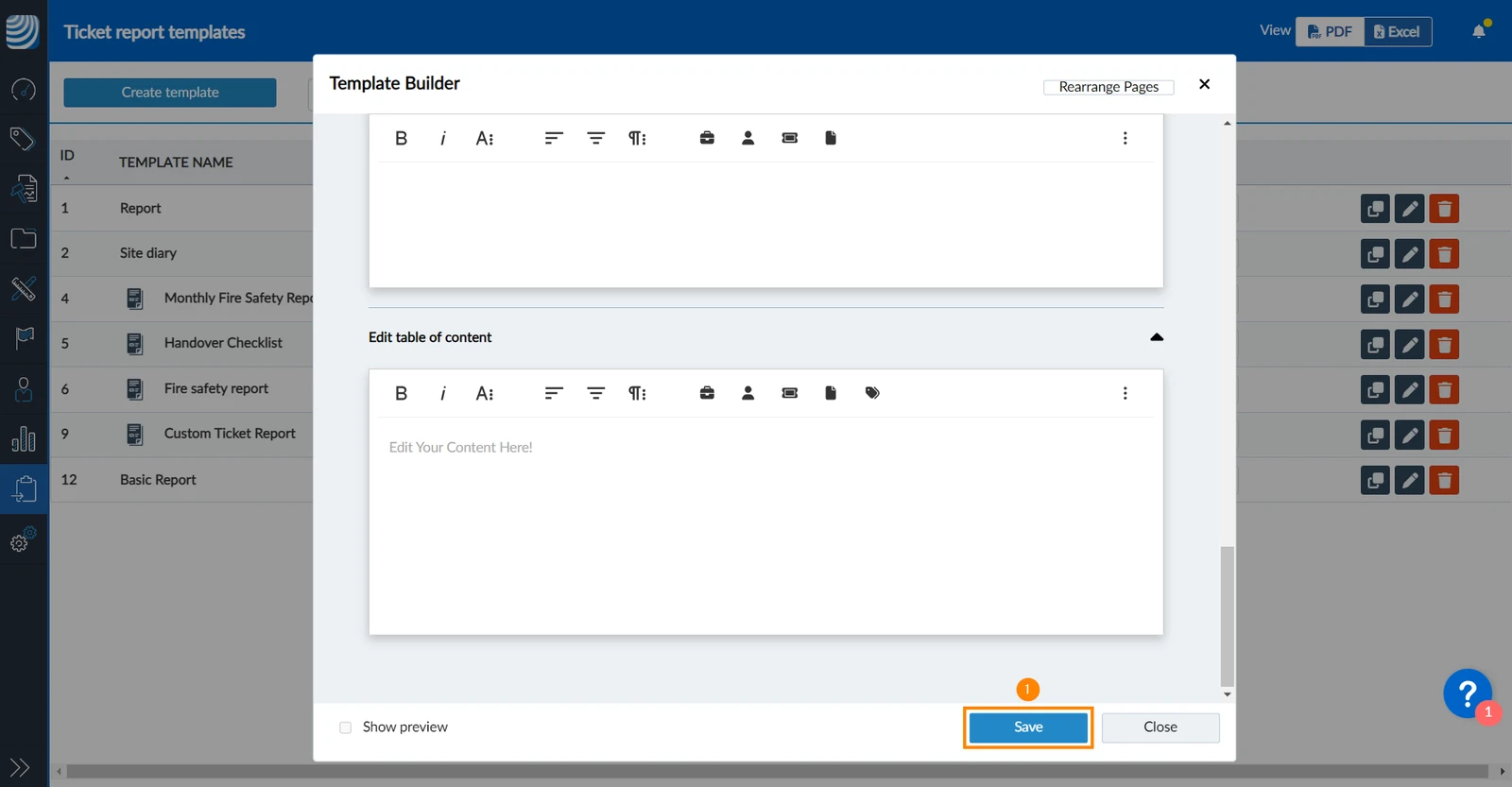
Para guardar una plantilla de informe de ticket avanzado sólo es obligatorio el nombre:
- Haga clic en Guardar
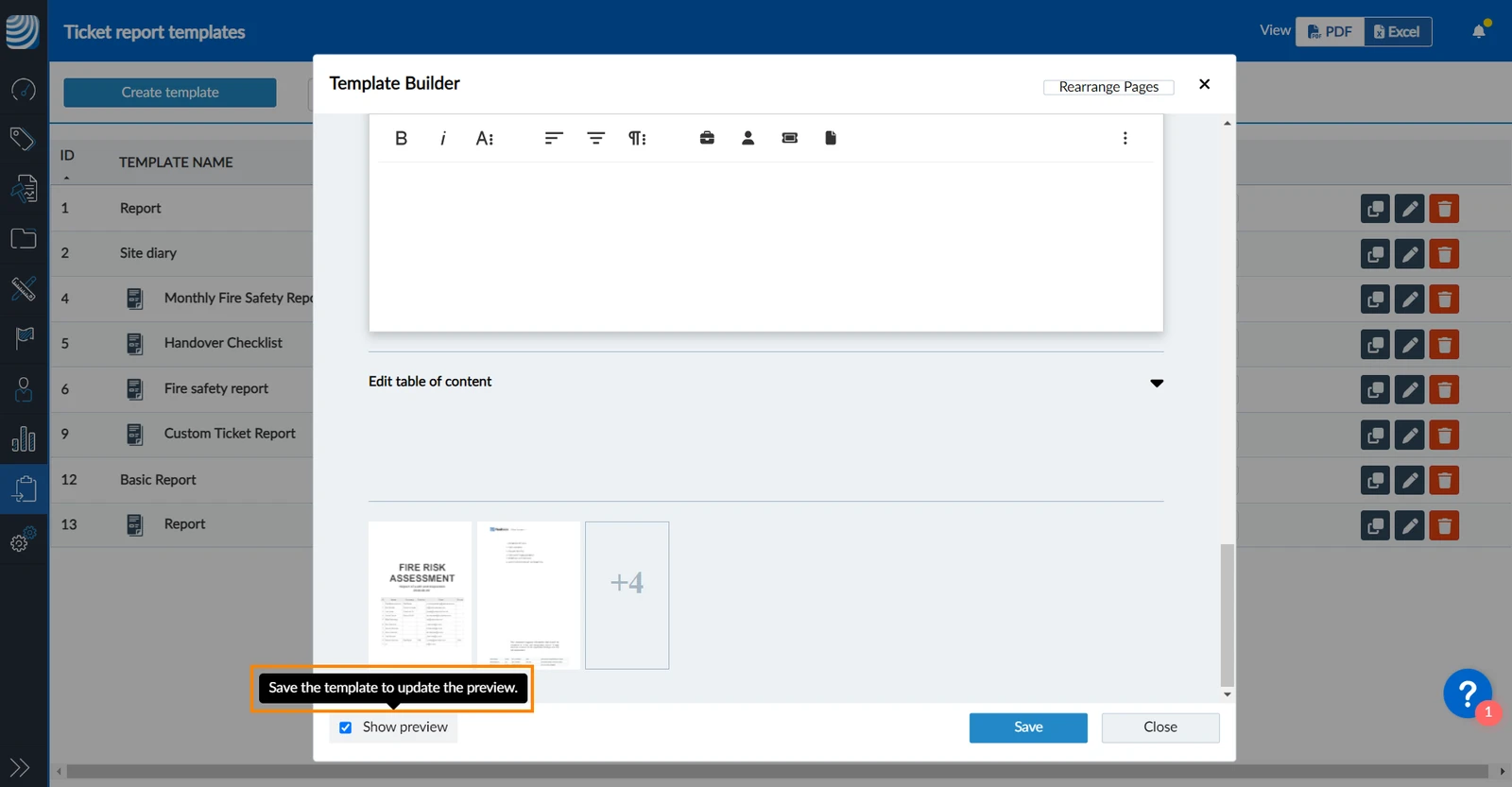
Avance del espectáculo
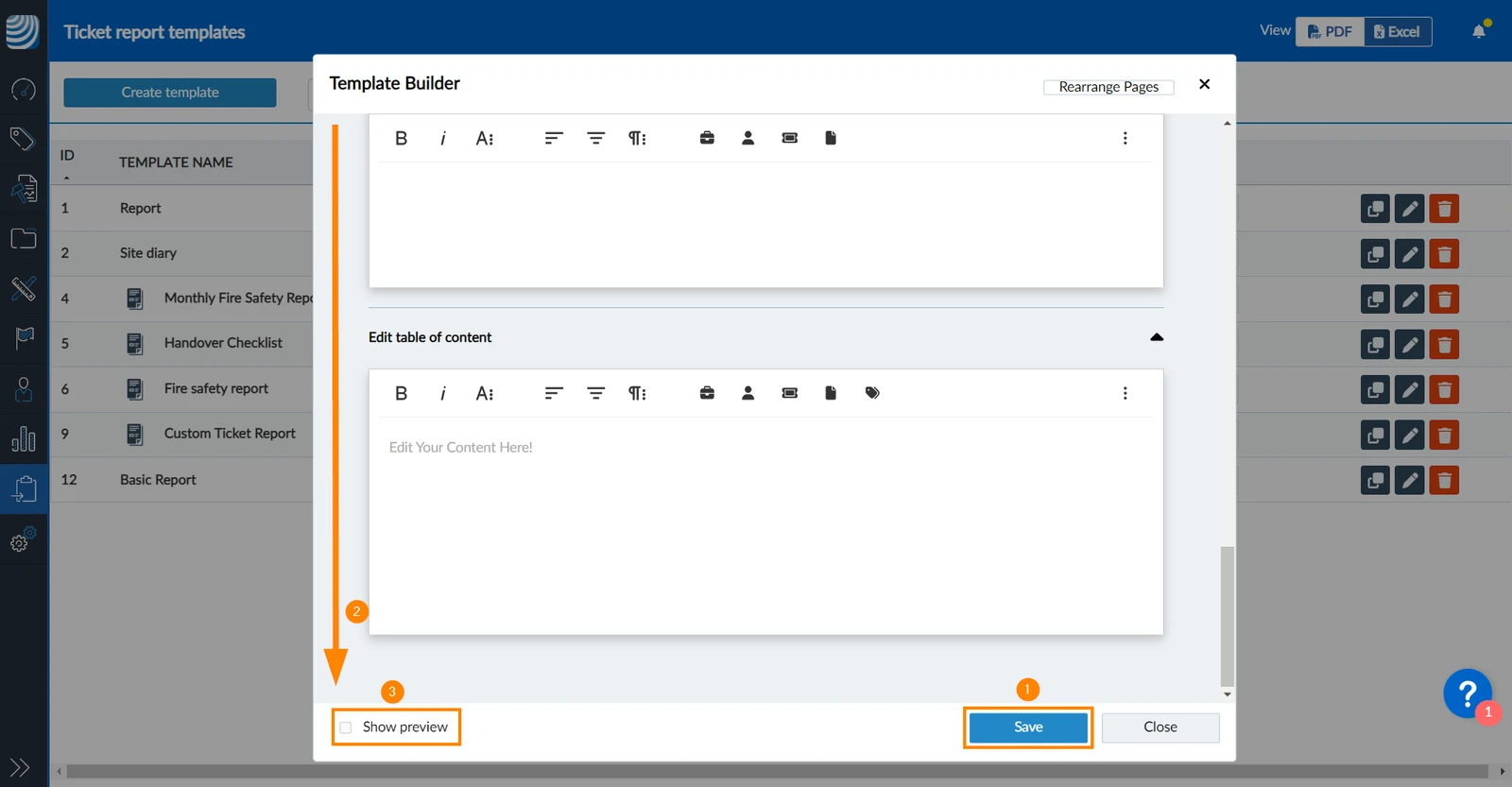
Puede generar una vista previa del PDF del informe del ticket que se basa en un ticket seleccionado al azar:
- Haga clic en Guardar
- Desplácese hasta la parte inferior de la plantilla.
- Seleccione la casilla Mostrar vista previa.
- Espere a que se genere la vista previa.
- Haga clic en las miniaturas de la vista previa de ****para ver el PDF.
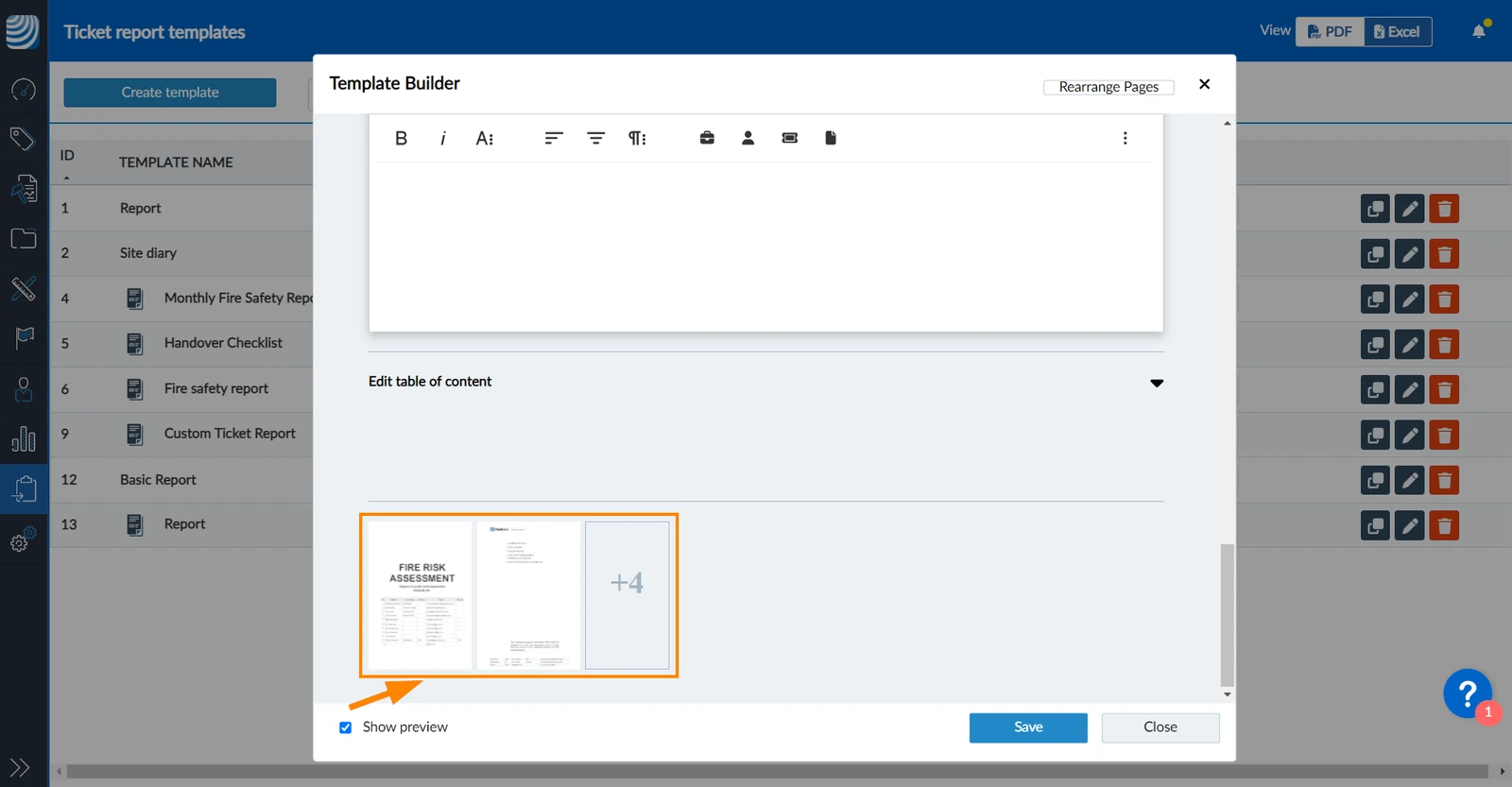
Tenga en cuenta que se genera una nueva vista previa cada vez que pulsa Guardar mientras la casilla de verificación Mostrar vista previa está seleccionada.
Editar una plantilla
Para ver o editar una plantilla de informe de ticket avanzado existente:
- Haga clic en la plantilla de la lista
- O haga clic en el botón editar
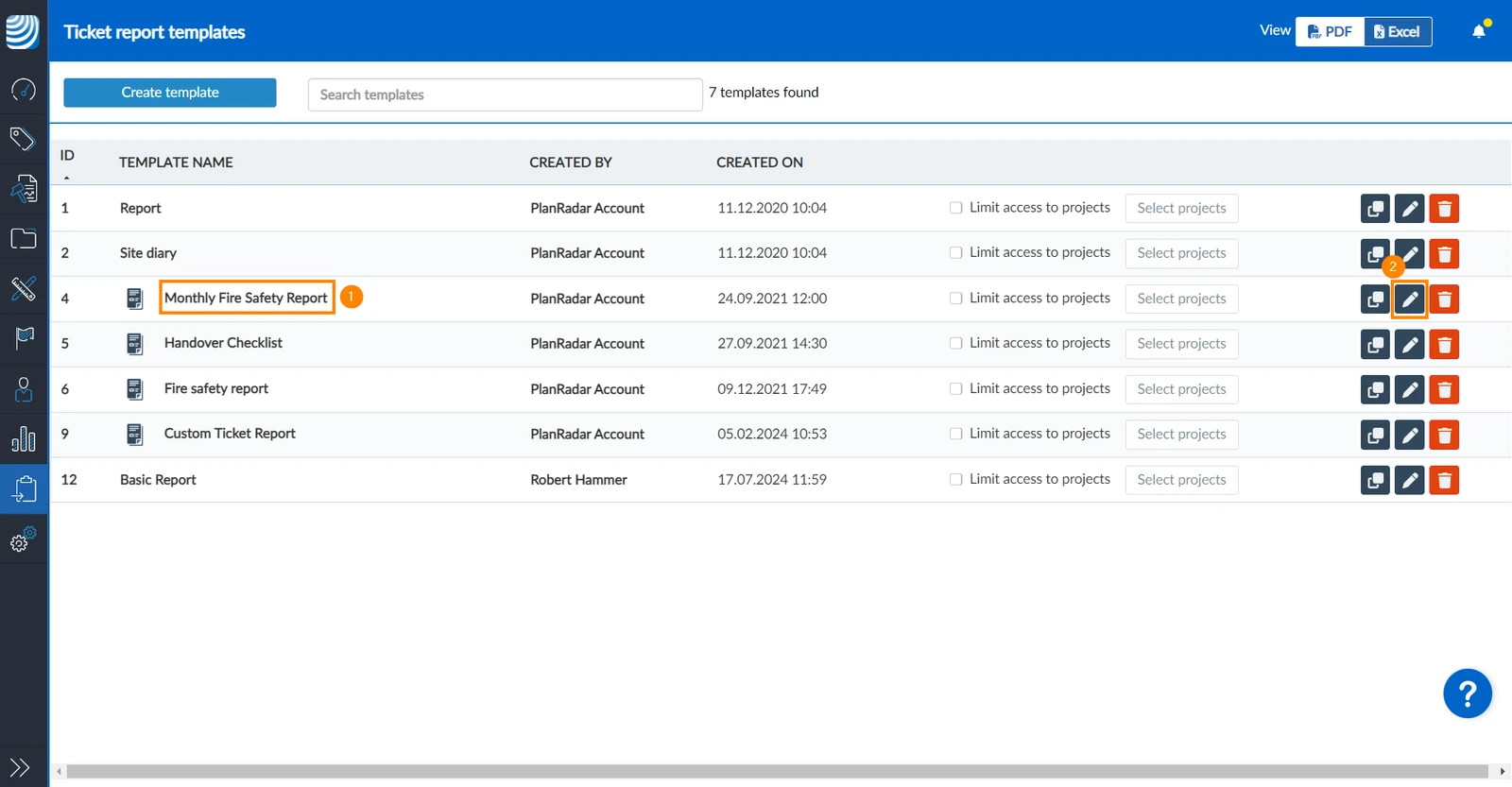
Cuando edite una plantilla avanzada, dispondrá de las mismas opciones que las descritas en este artículo.
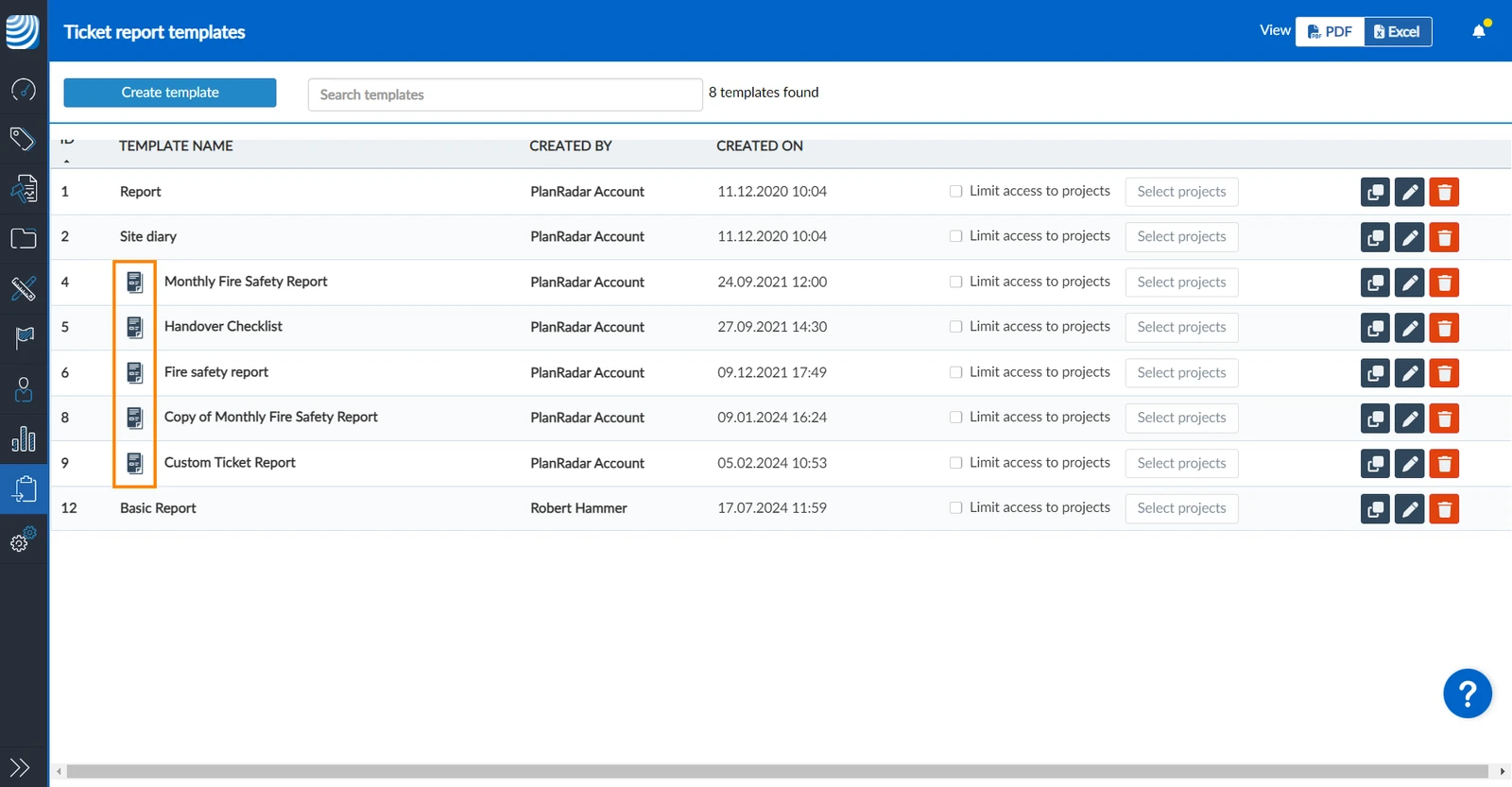
Para identificar las plantillas avanzadas de informes de tickets de las plantillas básicas se muestra un icono en la lista:
Gestionar páginas
Todo el contenido de sus informes de tickets avanzados se organiza en páginas.
Lea más en Gestionar páginas en los informes de tickets (Avanzado).
Personalice y formatee sus páginas
El Constructor de plantillas ofrece amplias opciones de personalización y formato.
Se describen con detalle en los siguientes artículos:
- Formateo del texto en los informes de tickets (Avanzado)
- Añadir fichas de sustitución a los informes de entradas
- Añadir atributos dinámicos a los informes de tickets (Avanzado)
- Añadir tablas de tickets a los informes de tickets (Avanzado)
Crear diseños de página de entradas para cada formulario de entradas
Si sus informes sólo utilizan campos de formulario de ticket predefinidos, no hay razón para crear diseños separados para las páginas de tickets. Consulte también Tipos de campos > Campos predefinidos.
Sin embargo, si sus tickets e informes incluyen campos personalizados, se recomienda crear diseños específicos para cada formulario de ticket que piense incluir en el informe. Consulte también Forms.
Le aconsejamos que cree primero un diseño predeterminado que se utilizará para las entradas de cualquier formulario que no tenga definido un diseño específico. Lea más arriba en Personalice y formatee sus páginas cómo editar y añadir contenido dinámico. A continuación, añada un diseño especial para otros formularios copiando el diseño predeterminado. Ahora puede ajustar el diseño copiado según sea necesario para los formularios respectivos.
El diseño por defecto se utiliza para imprimir los tickets de todos los formularios que no tienen un diseño específico en esta plantilla.
Añadir un diseño
Para añadir maquetas y copiar contenidos de maquetas existentes:
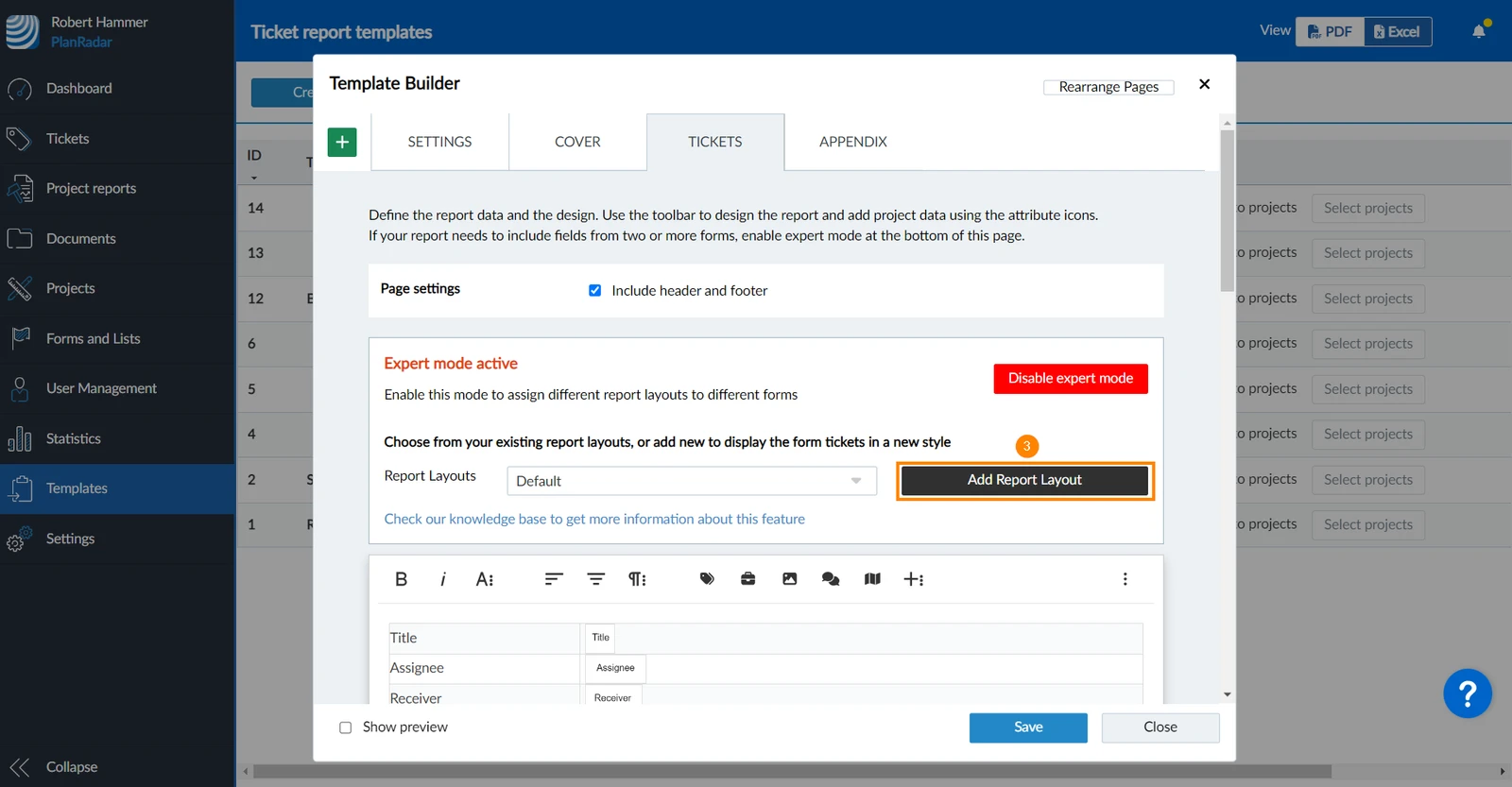
- Haga clic en Entradas
- Haga clic en Habilitar modo experto
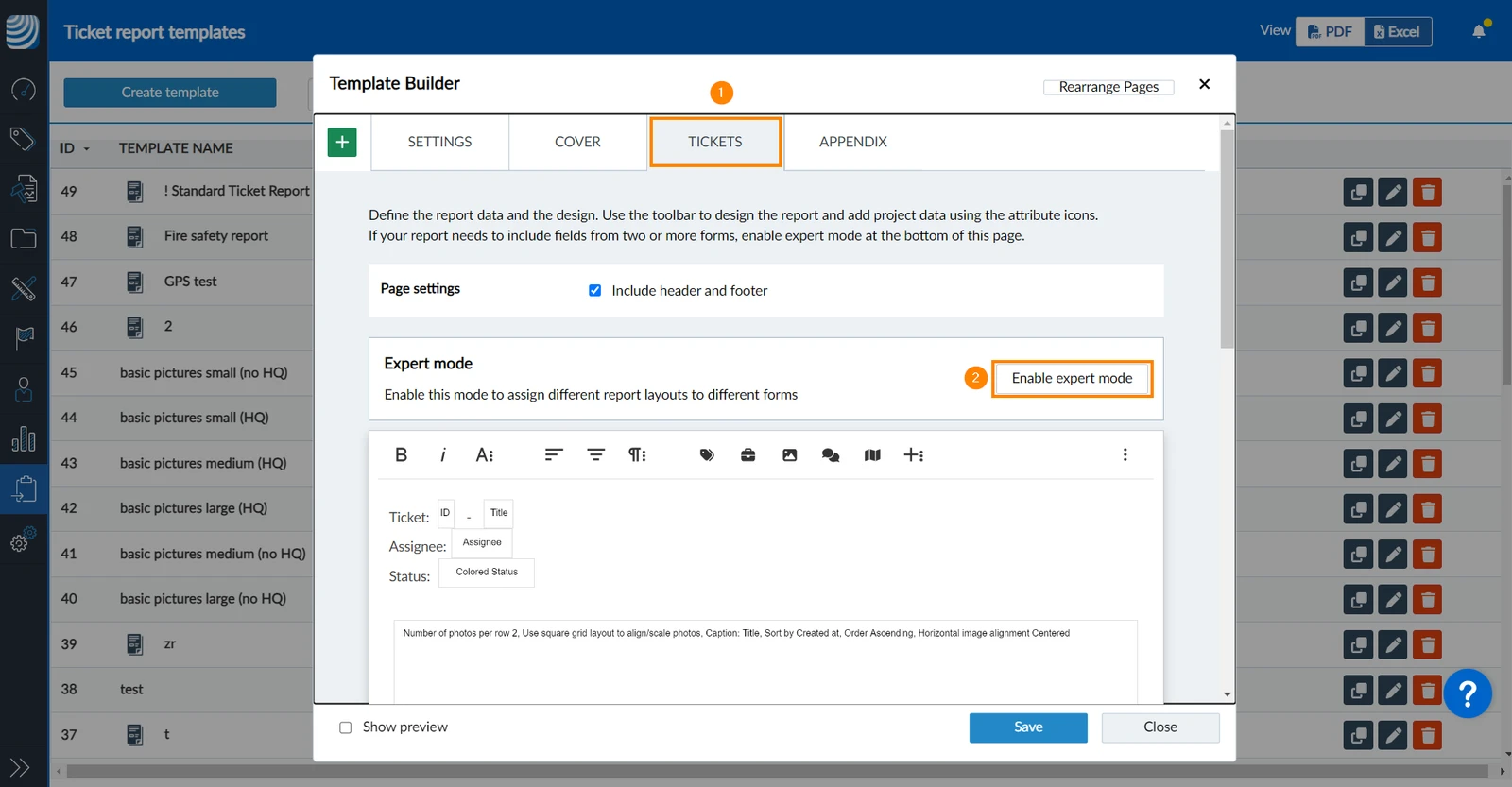
- Haga clic en Añadir diseño de informe
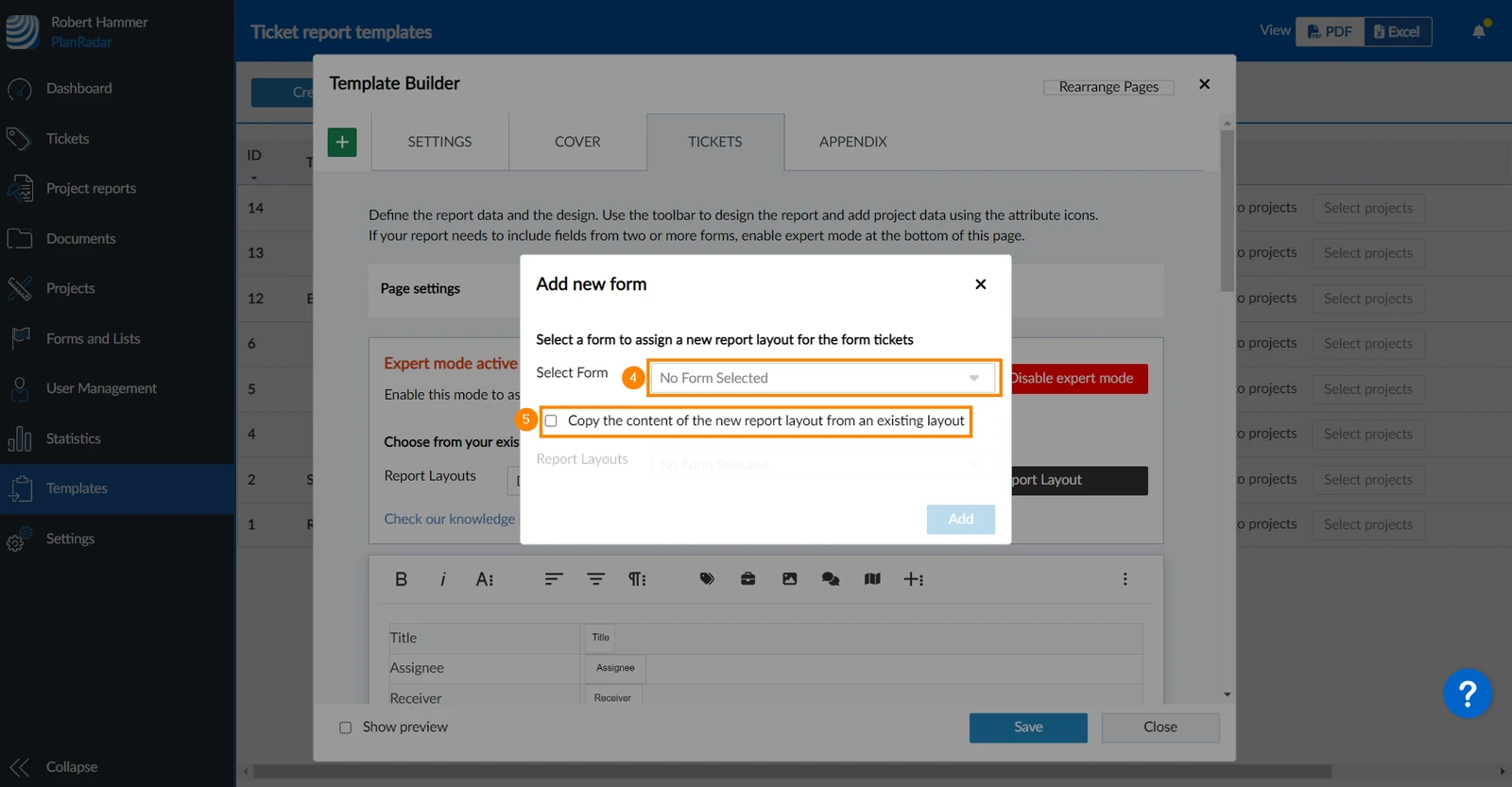
- Seleccione en el desplegable el formulario para el que desea añadir un nuevo diseño.
- Opcional: Seleccione la casilla de verificación Copiar el contenido del nuevo diseño de informe de un diseño existente,
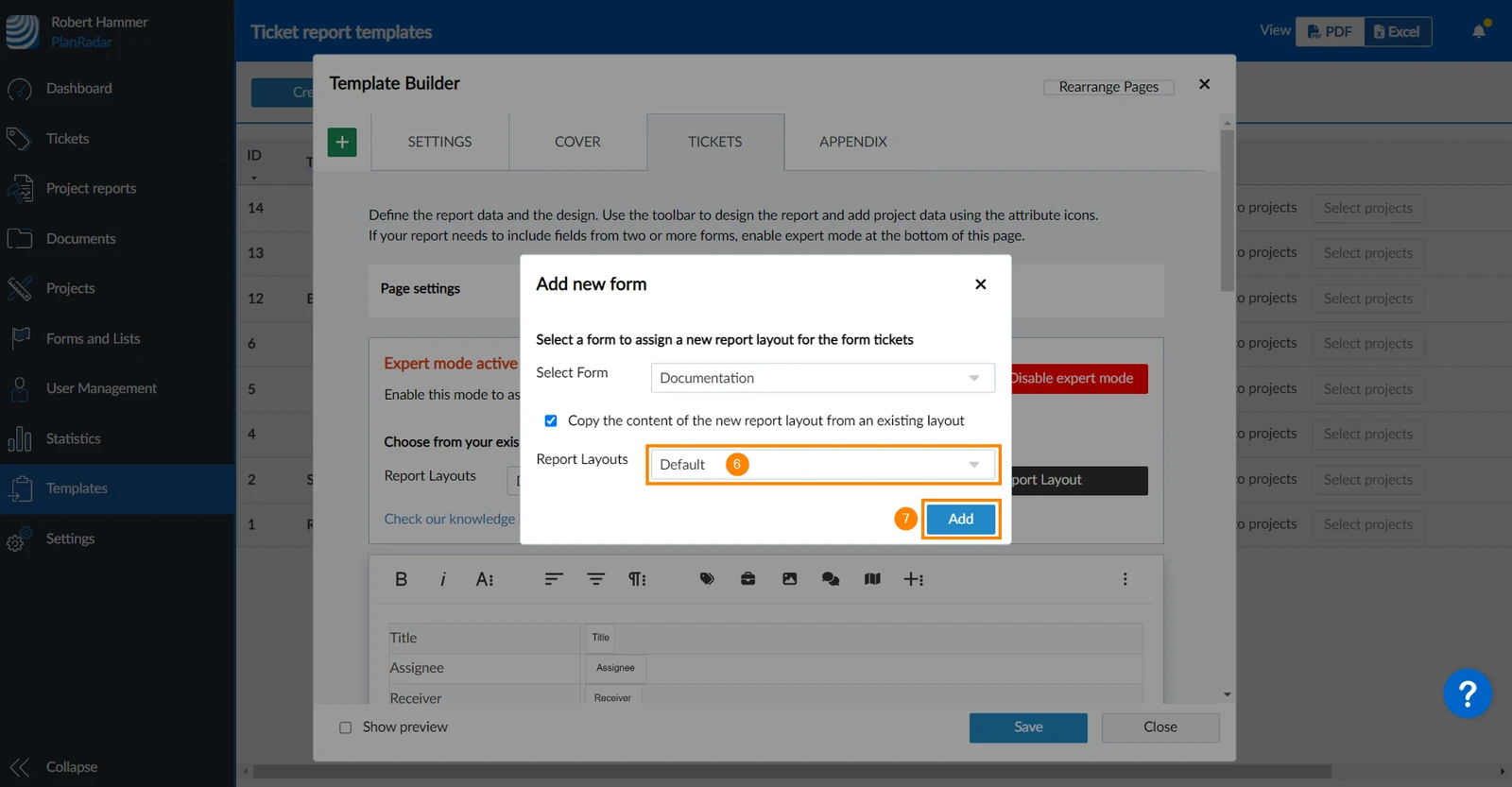
- Opcional: Si ha seleccionado la casilla de verificación, seleccione en el desplegable el diseño de informe ****del que desea copiar el contenido.
- Haga clic en Añadir
Repita esta operación para cada formulario para el que desee crear un diseño específico.
Editar un diseño
Para editar un diseño y definir el contenido y el formato de la página de entradas del formulario correspondiente:
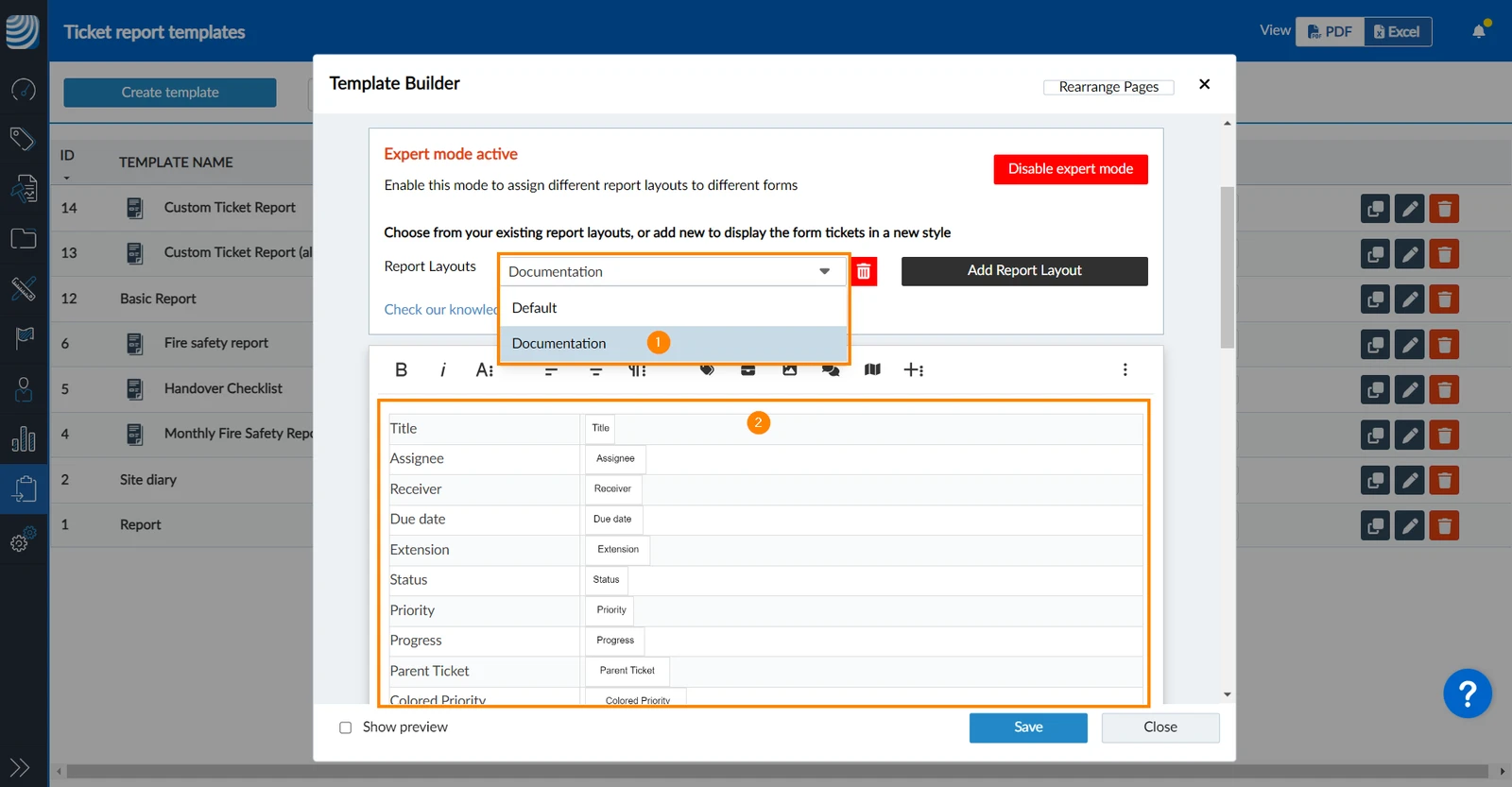
- Seleccione el nombre del formulario en el desplegable Report Layouts.
- Personalice y formatee su página como se ha descrito anteriormente.
Borrar un diseño
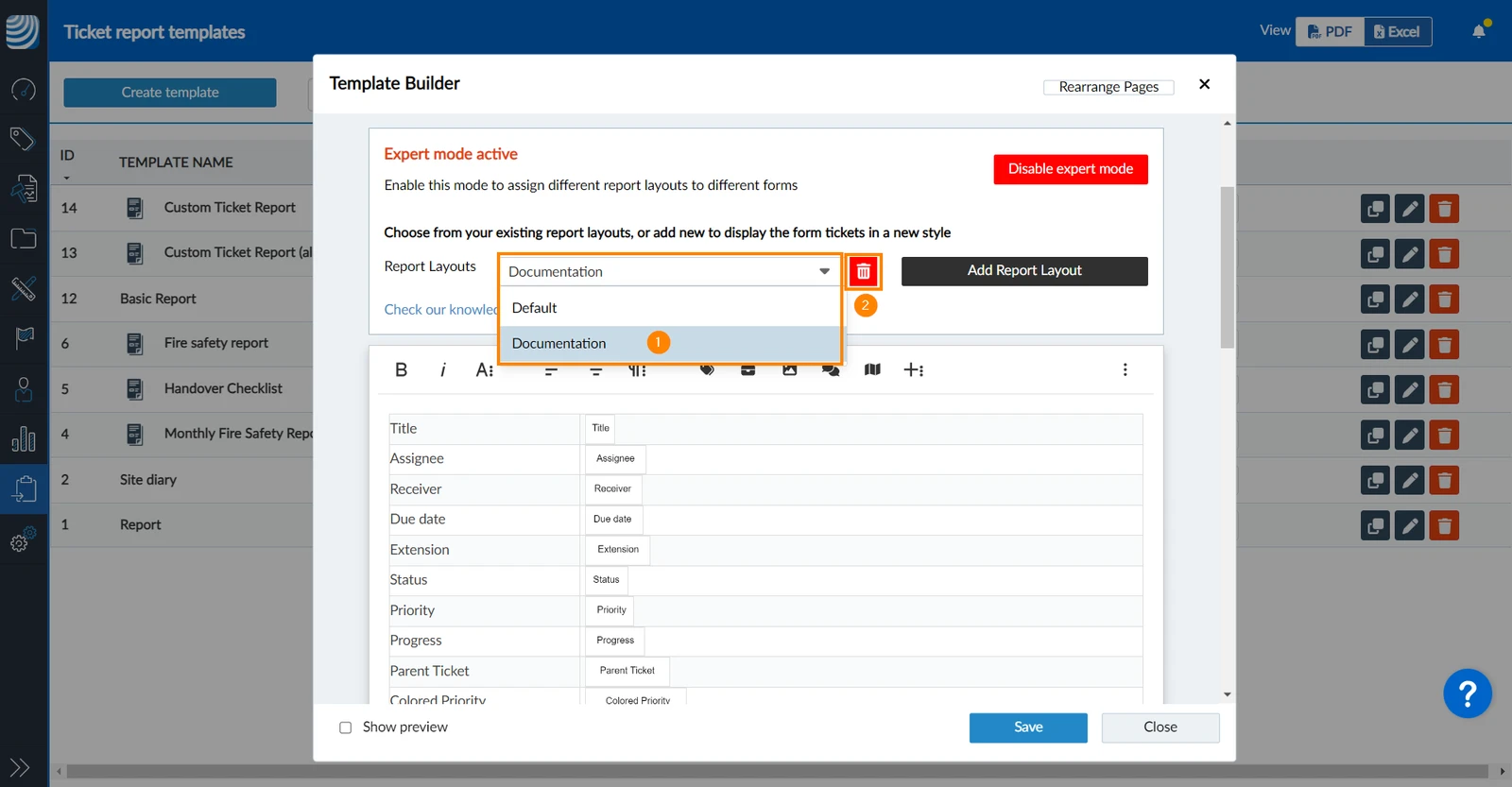
Para eliminar permanentemente un diseño:
- Seleccione el nombre del formulario en el desplegable Report Layouts.
- Haga clic en el icono Borrar
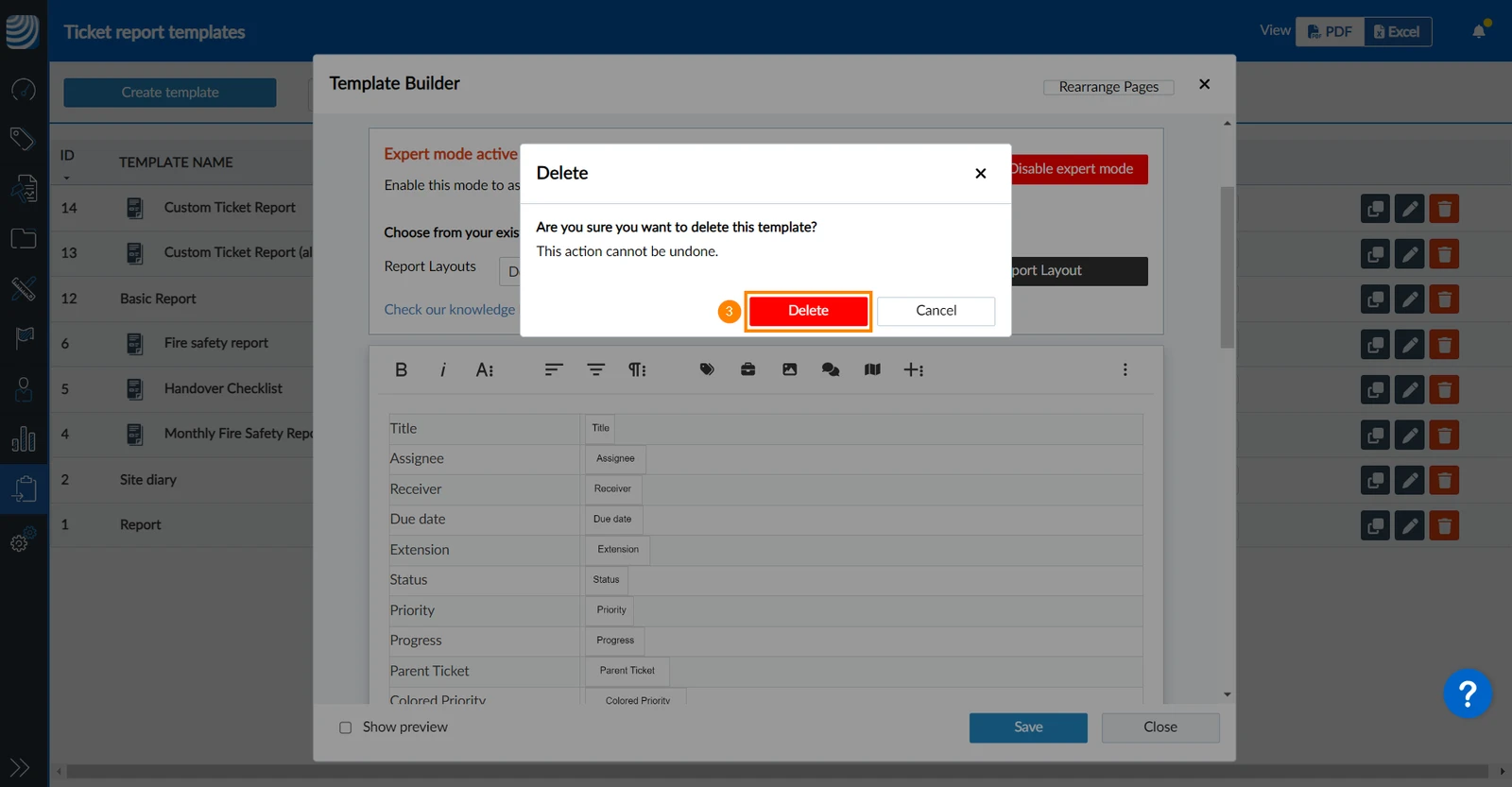
- Pulse Borrar para confirmar
Actualizado el 23 de junio de 2026