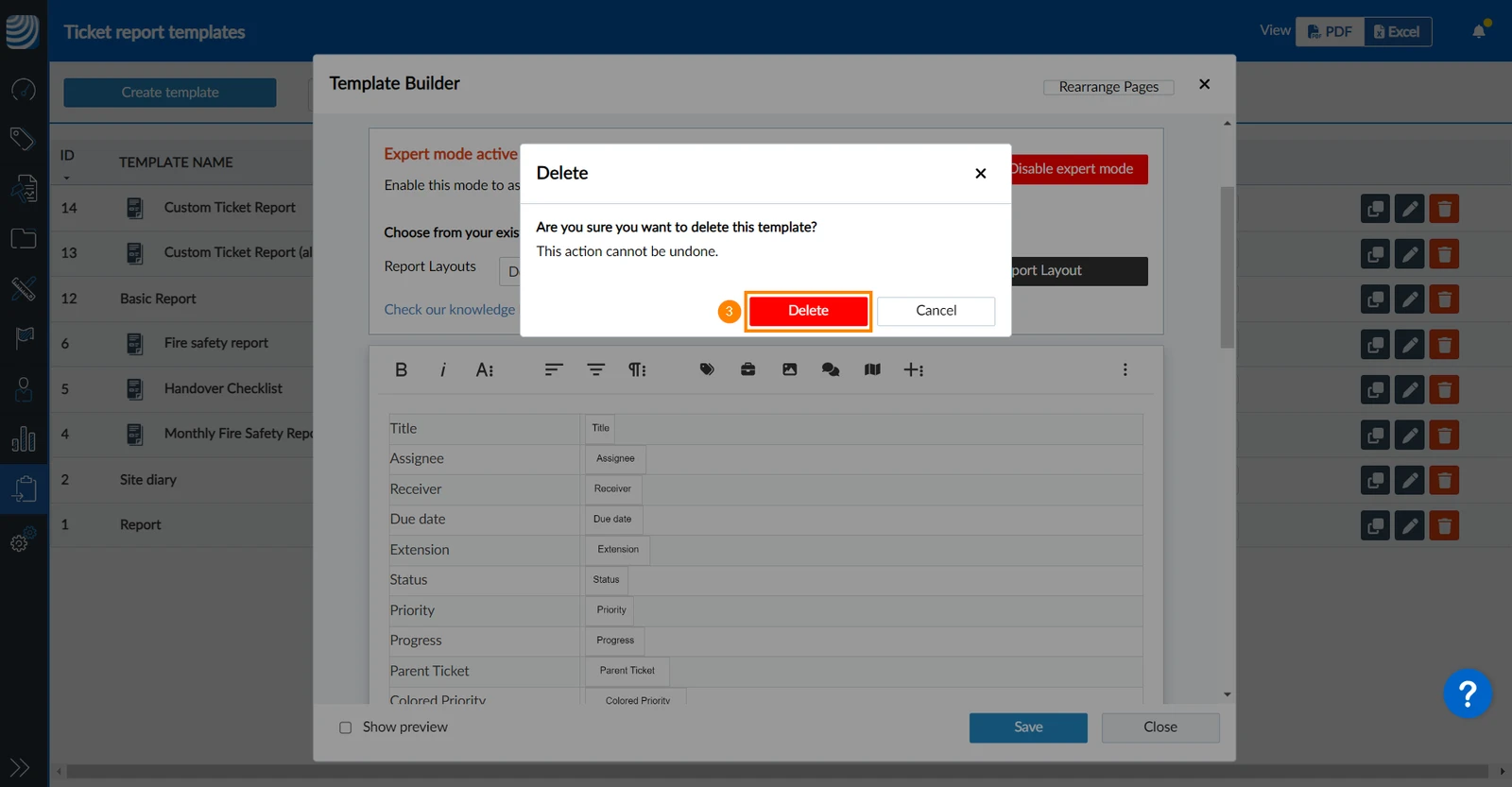
Zaawansowane szablony raportów zgłoszeń zapewniają maksymalną elastyczność, umożliwiając tworzenie raportów o dowolnej zawartości, układzie i wyglądzie. Mogą Państwo określić, które dane i atrybuty biletu mają zostać uwzględnione, dodać własne treści i tworzyć raporty zgodne z Państwa korporacyjnym projektem.
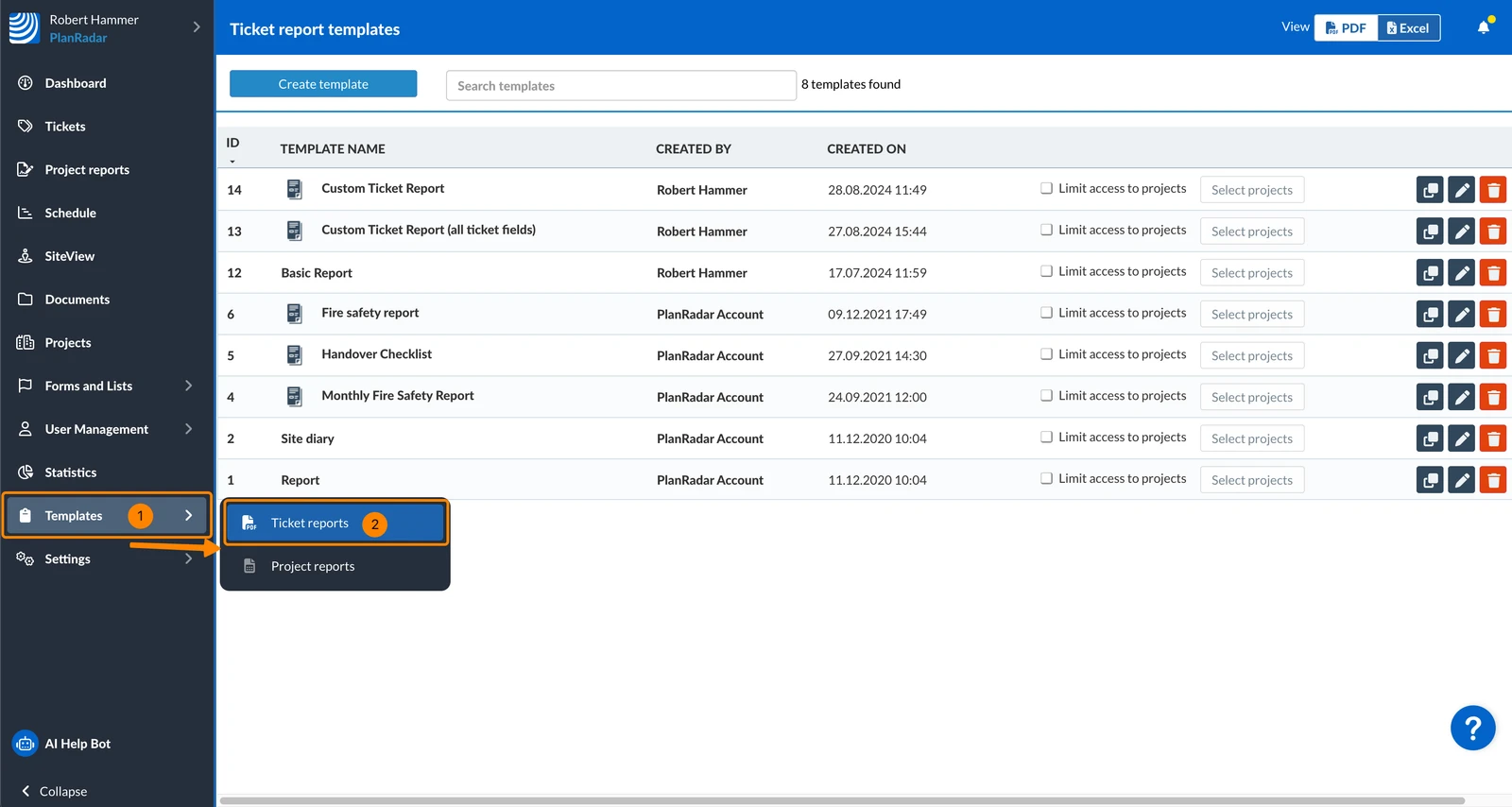
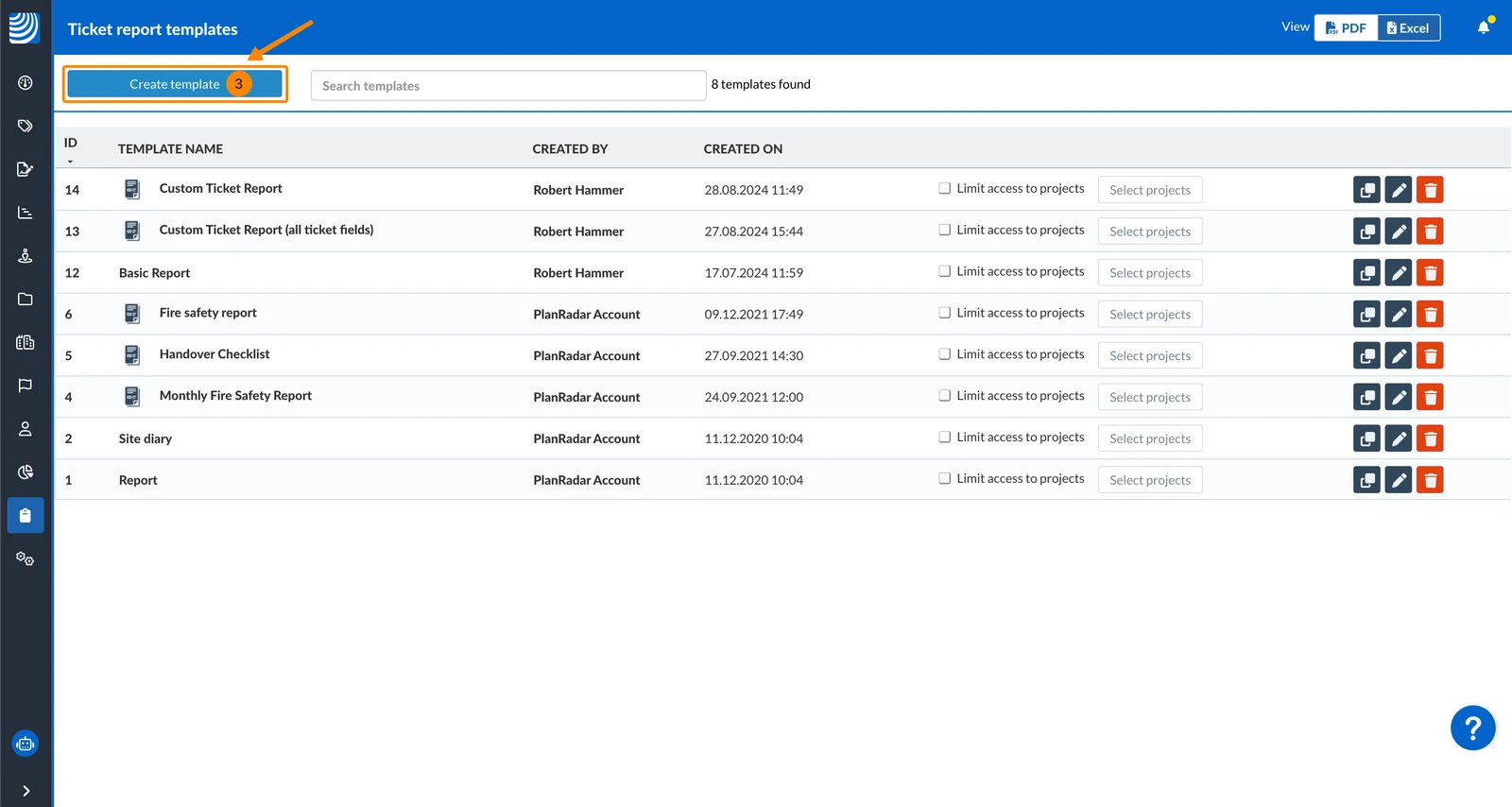
Aby utworzyć zaawansowany szablon dla raportów zgłoszeń PDF:
Proszę kliknąć Utwórz szablon
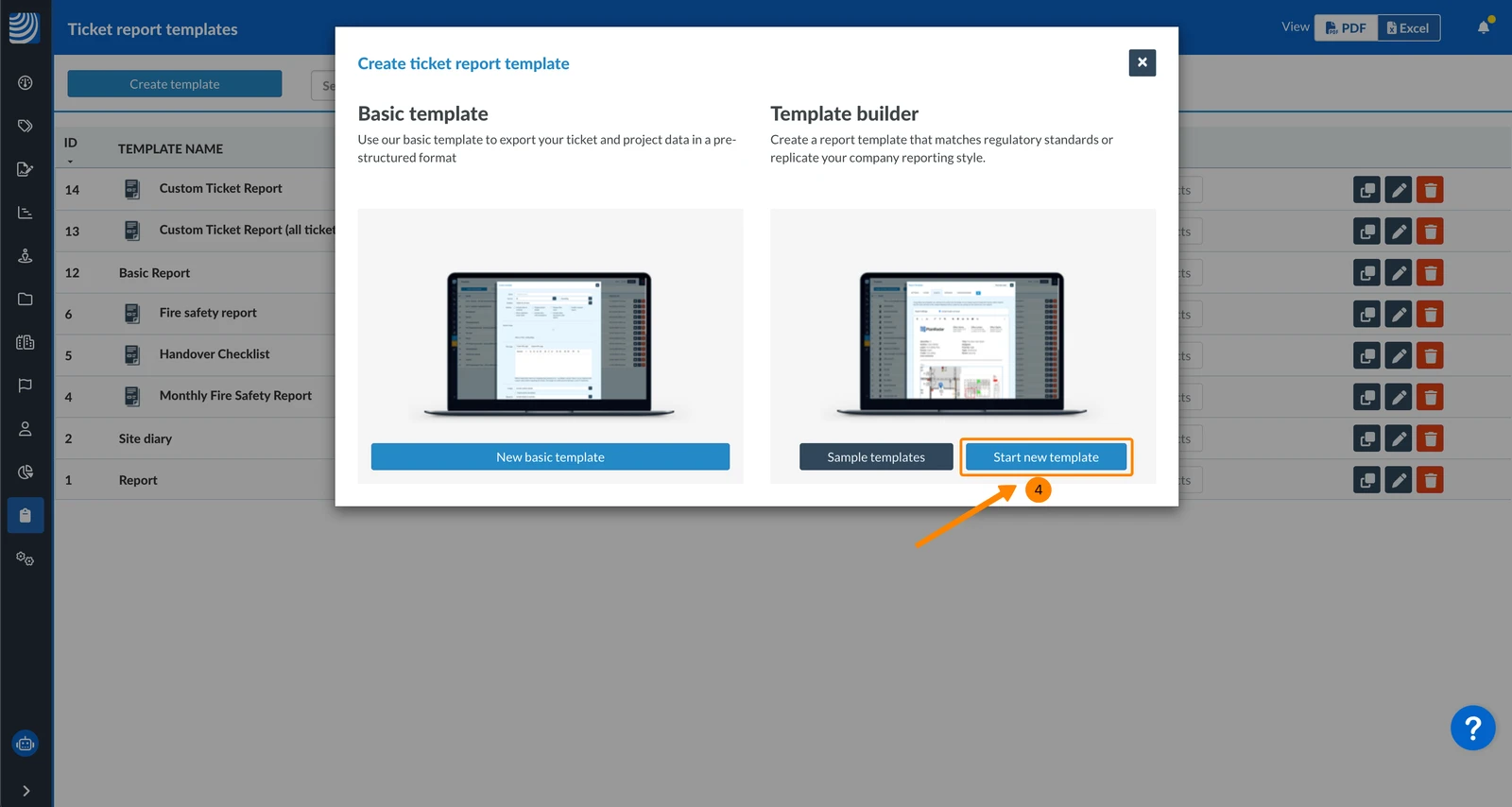
Proszę kliknąć Rozpocznij nowy szablon 

Ustawienia szablonu
Podczas tworzenia zaawansowanego szablonu istnieje kilka pól i ustawień, które umożliwiają dostosowanie szablonu do własnych potrzeb. Zostały one opisane w kolejnych sekcjach, aż do Save a Template:
Nazwa
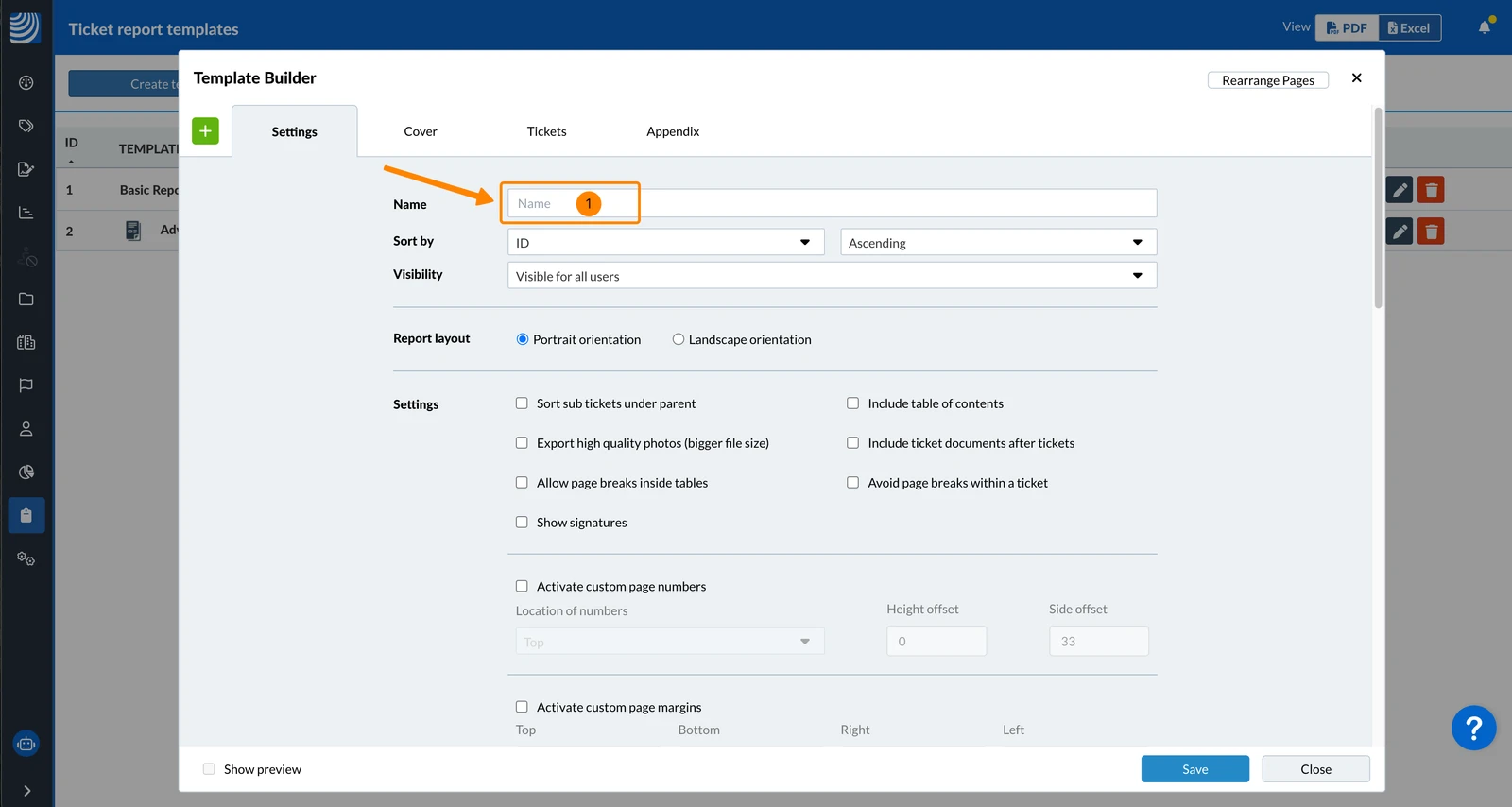
Nazwa szablonu służy do jego identyfikacji podczas tworzenia raportów zgłoszeń PDF.
Proszę wprowadzić nazwę****
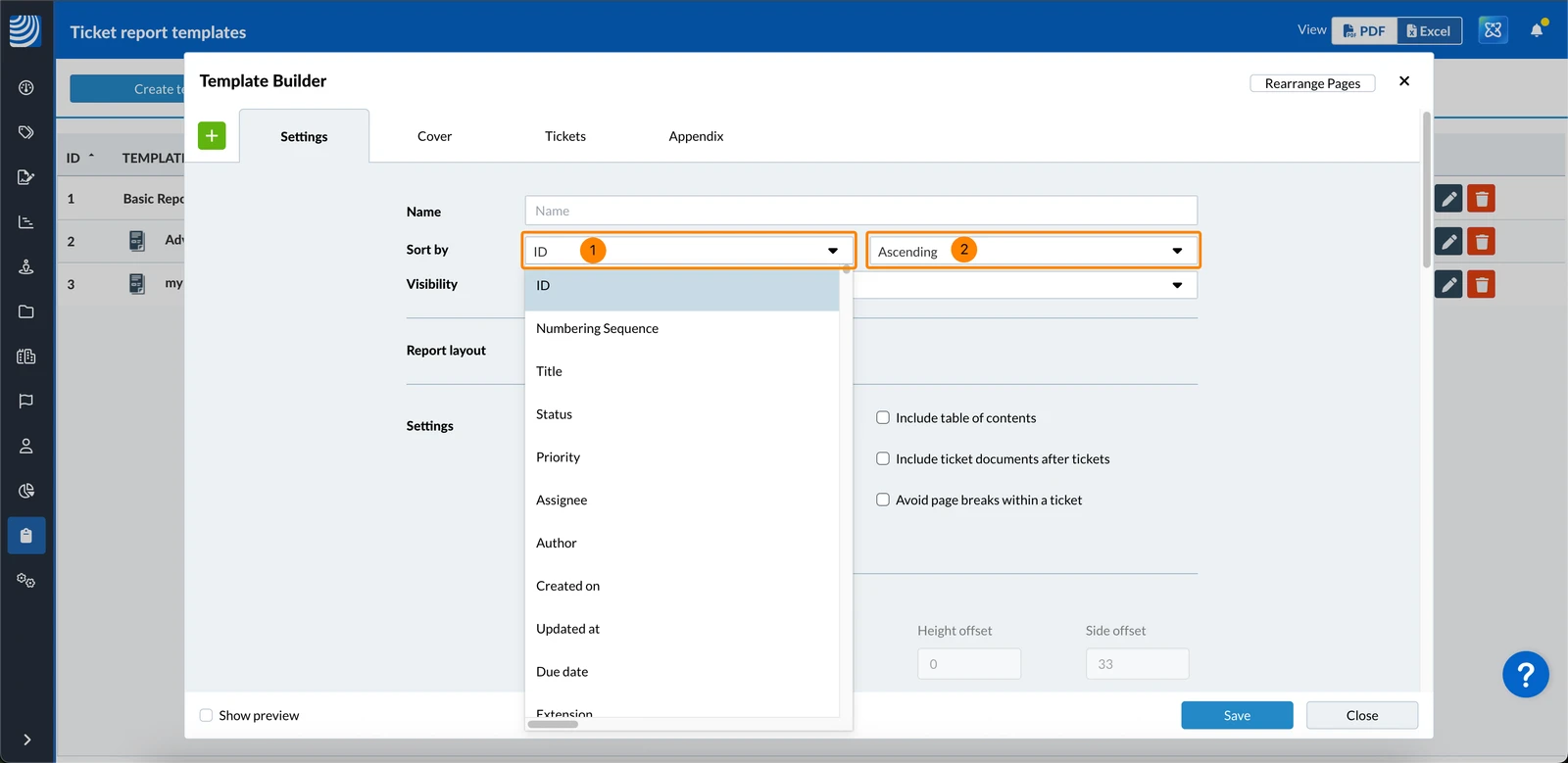
Sortuj według
Domyślnie bilety są sortowane rosnąco według identyfikatora biletu. Aby to zmienić:
Proszę wybrać pole formularza zgłoszenia z listy rozwijanej Sortuj według
Proszę wybrać Rosnąco lub Malejąco z drugiej listy rozwijanej
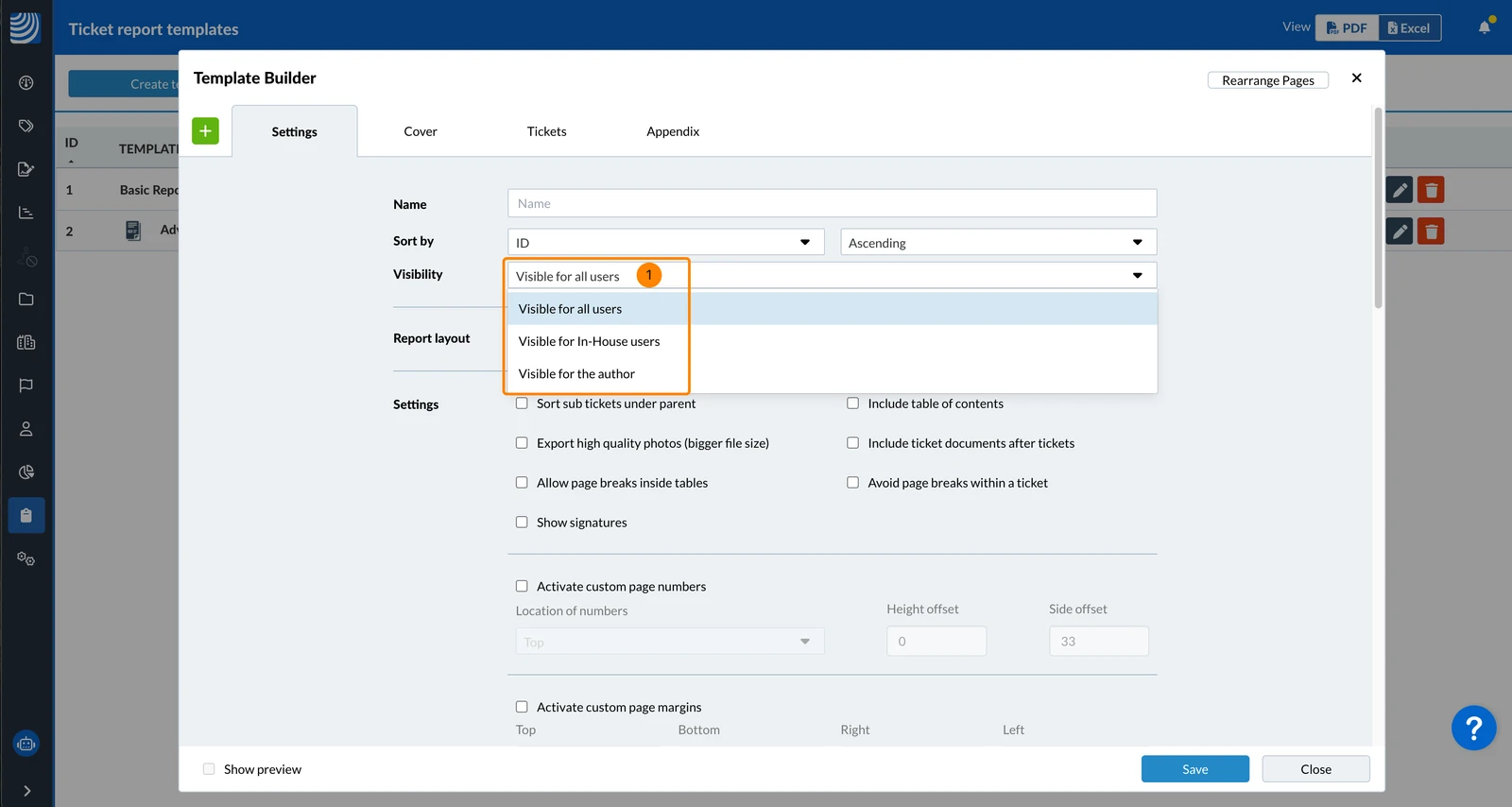
Widoczność
Widoczność określa, którzy użytkownicy mogą używać szablonu do tworzenia raportów zgłoszeń.
Domyślnie wybrana jest opcja Widoczność dla wszystkich użytkowników. Aby to zmienić:
Proszę wybrać Widoczny dla użytkowników wewnętrznych, aby ukryć go przed podwykonawcami i obserwatorami
LUB proszę wybrać Widoczny dla autora, aby ukryć go przed wszystkimi innymi.
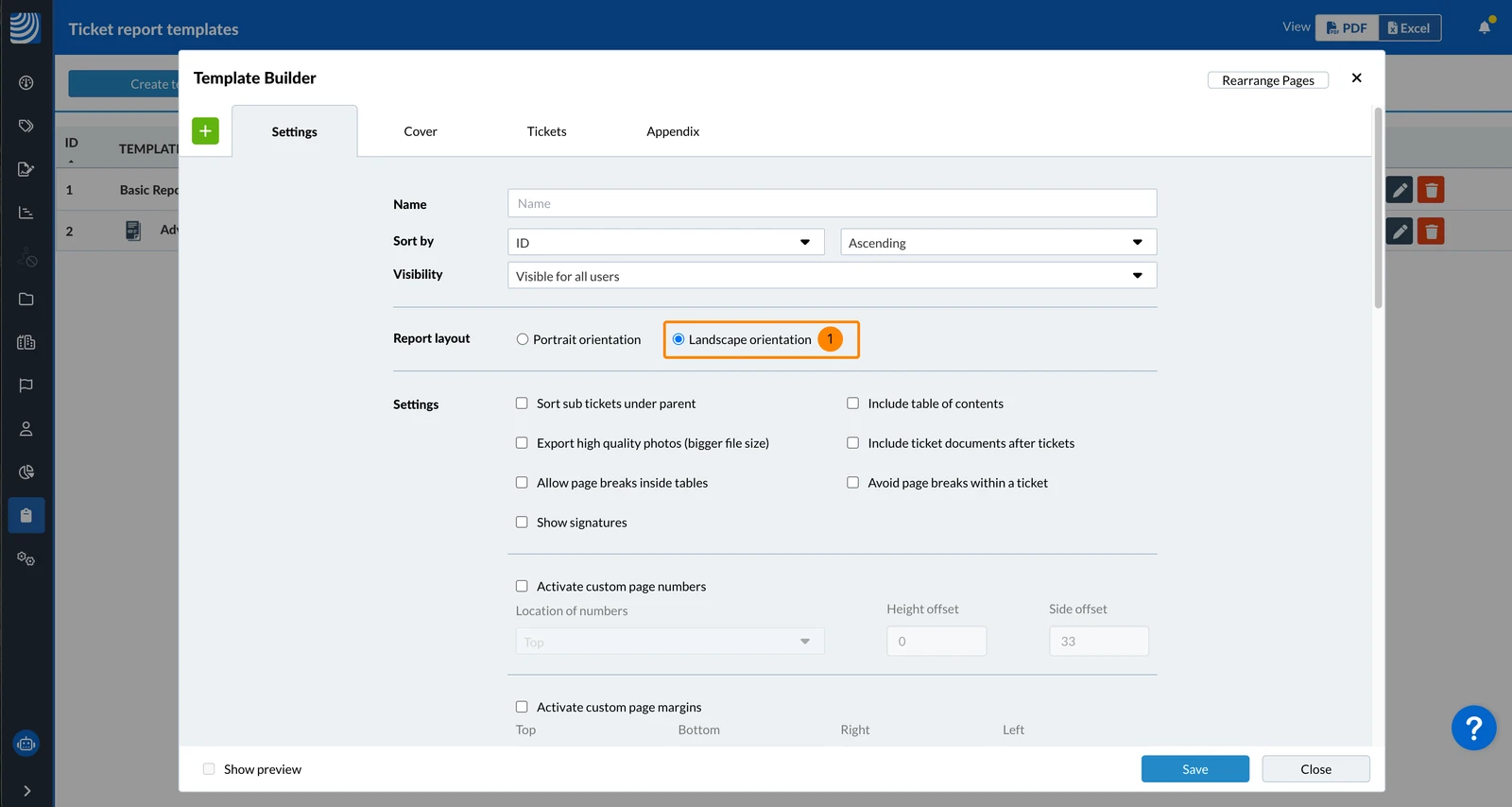
Układ raportu
Układ raportu definiuje orientację wszystkich stron raportu.
Domyślnie wybrana jest orientacja portretowa ****. Aby to zmienić:
Proszę kliknąć Orientacja pozioma
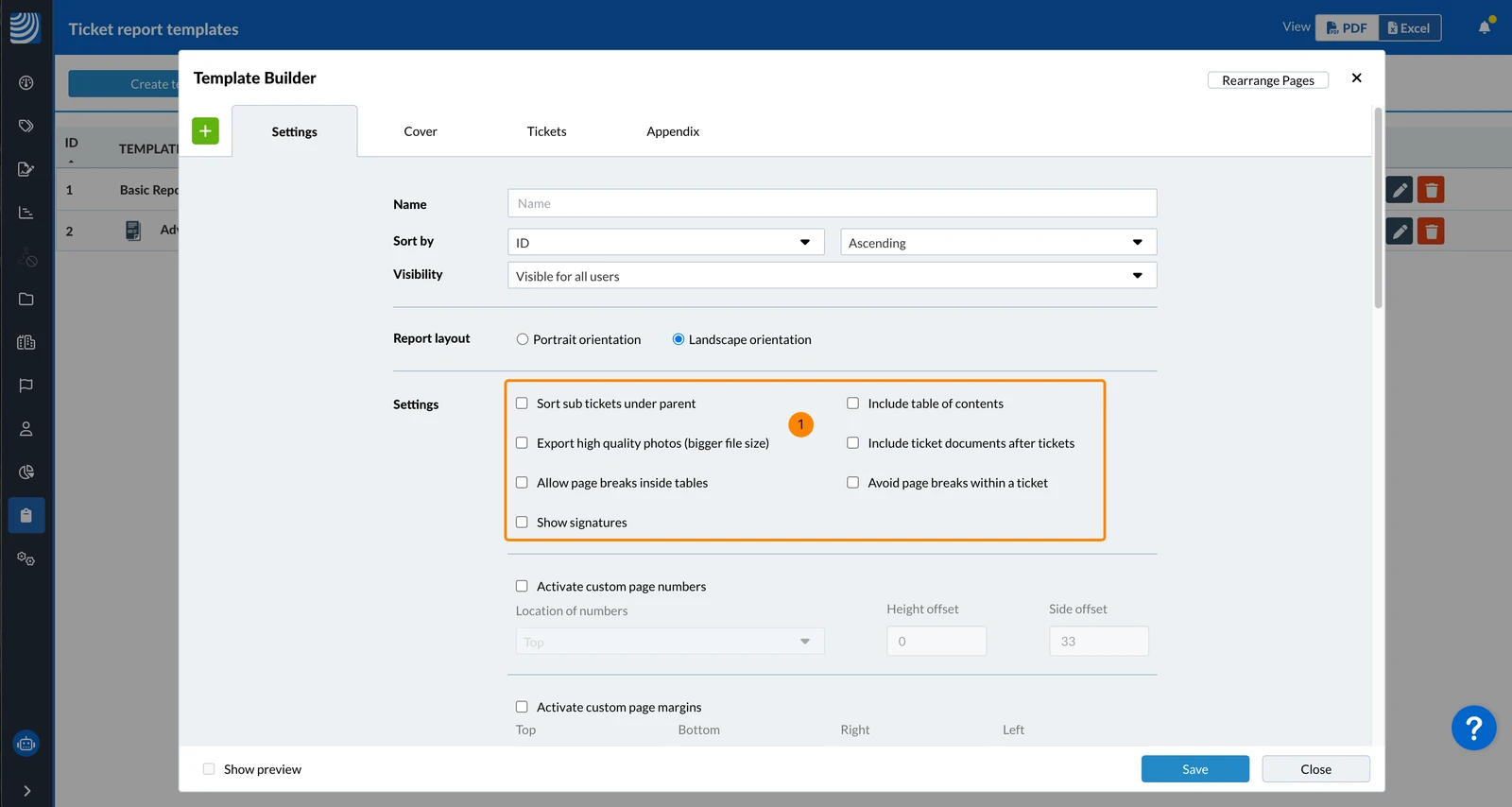
Ustawienia
Domyślnie wszystkie ustawienia są wyłączone. Aby zmienić ustawienia:
Proszę zaznaczyć/wyczyścić następujące pola wyboru
Dostępne ustawienia:
Show Sub-Tickets under ticket:
Wyświetla bilety podrzędne pod odpowiadającym im biletem nadrzędnym. Proszę zauważyć, że w przypadku korzystania z filtrów w celu utworzenia raportu dla wybranych biletów, bilety podrzędne, które nie spełniają kryteriów filtrowania raportu, zostaną wykluczone z raportu.
Proszę dołączyć spis treści:
Proszę wygenerować spis treści zawierający tytuły biletów, identyfikatory i numery stron, umieszczony bezpośrednio po stronie tytułowej.
Eksportuj zdjęcia wysokiej jakości (większy rozmiar pliku):
Proszę poprawić jakość zdjęć w raporcie zgłoszenia PDF. Proszę pamiętać, że ta opcja zwiększa rozmiar pliku. Jest to zalecane, jeśli chcą Państwo wybrać mniejszy rozmiar obrazu w raporcie, aby zachować jego kompaktowość, ale zachować ostrość podczas powiększania miękkiej kopii.
Dołączanie dokumentów do zgłoszeń po zgłoszeniach:
Dołączanie wszystkich stron dokumentów PDF dołączonych do zgłoszeń bezpośrednio po odpowiednim zgłoszeniu w raporcie.
Zezwalaj na podziały stron wewnątrz tabel:
Jeśli opcja jest wyłączona, tabele są automatycznie przenoszone na nową stronę, jeśli nie mieszczą się na bieżącej. Włączenie tego ustawienia umożliwia podział tabel na strony, optymalizując przestrzeń w raporcie.
Unikaj podziałów stron w ramach zgłoszenia:
Jeśli opcja ta jest włączona, zawartość każdego zgłoszenia będzie rozpoczynać się na nowej stronie, jeśli nie zmieści się w całości na bieżącej. W zależności od zawartości zgłoszenia może to spowodować, że każde zgłoszenie będzie zajmować osobną stronę.
Pokaż podpisy:
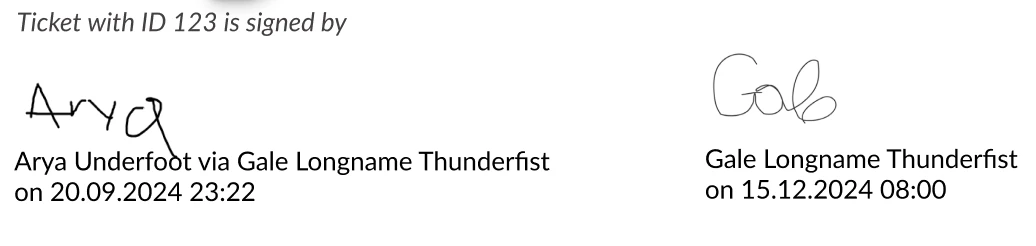
Jeśli opcja ta jest włączona, wszystkie podpisy (w tym nazwa i znacznik czasu) będą wyświetlane na końcu każdego zgłoszenia. Więcej informacji można znaleźć na stronie Sign a Ticket.
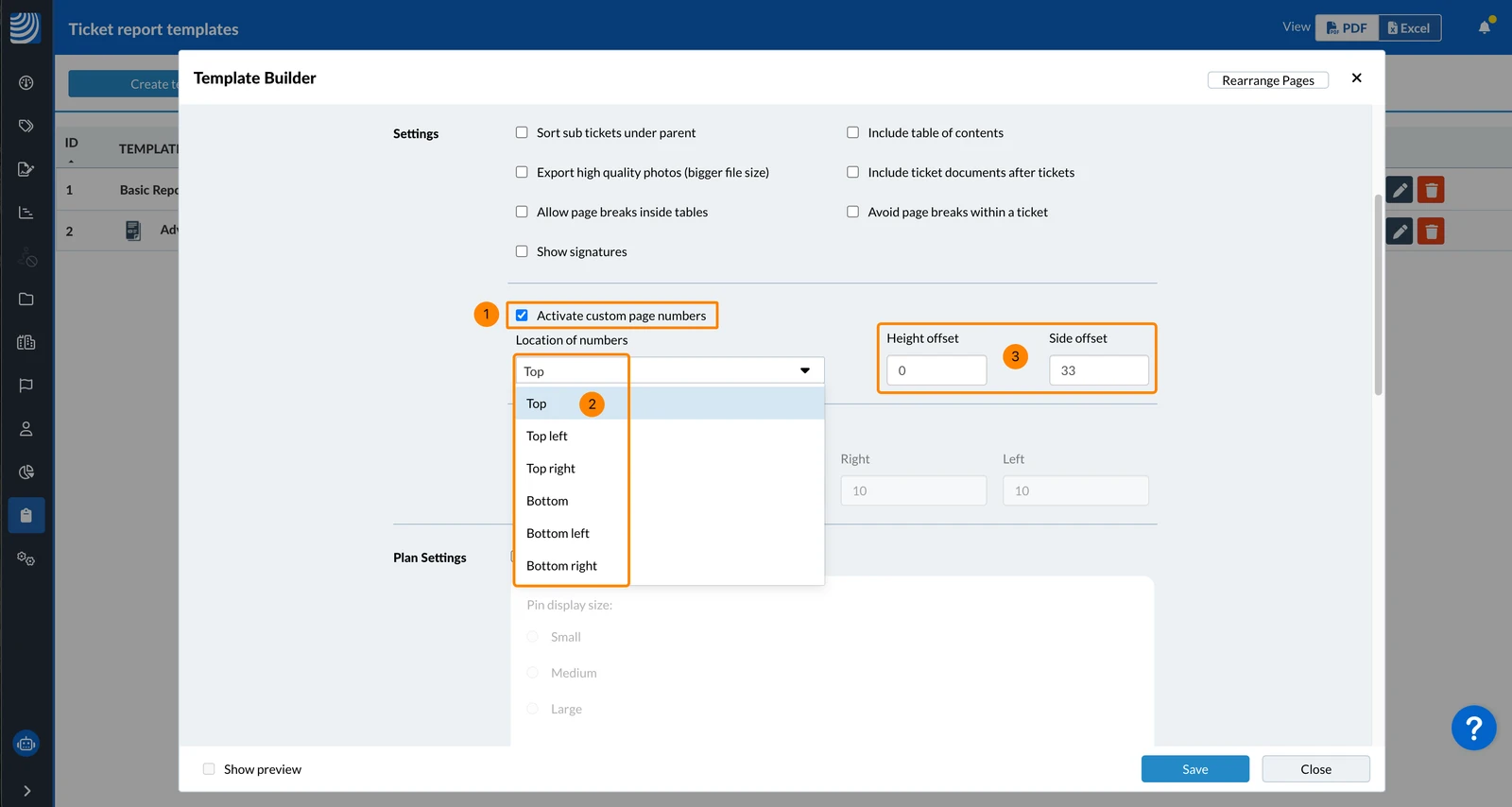
Aby aktywować niestandardowe numery stron:
Proszę zaznaczyć pole wyboru Aktywuj niestandardowe numery stron
Proszę wybrać Lokalizacja numerów na stronie z rozwijanego menu, np. Top
Opcjonalnie: Proszę wprowadzić Przesunięcie wysokości i/lub Przesunięcie boczne w milimetrach, aby dostosować położenie liczb.
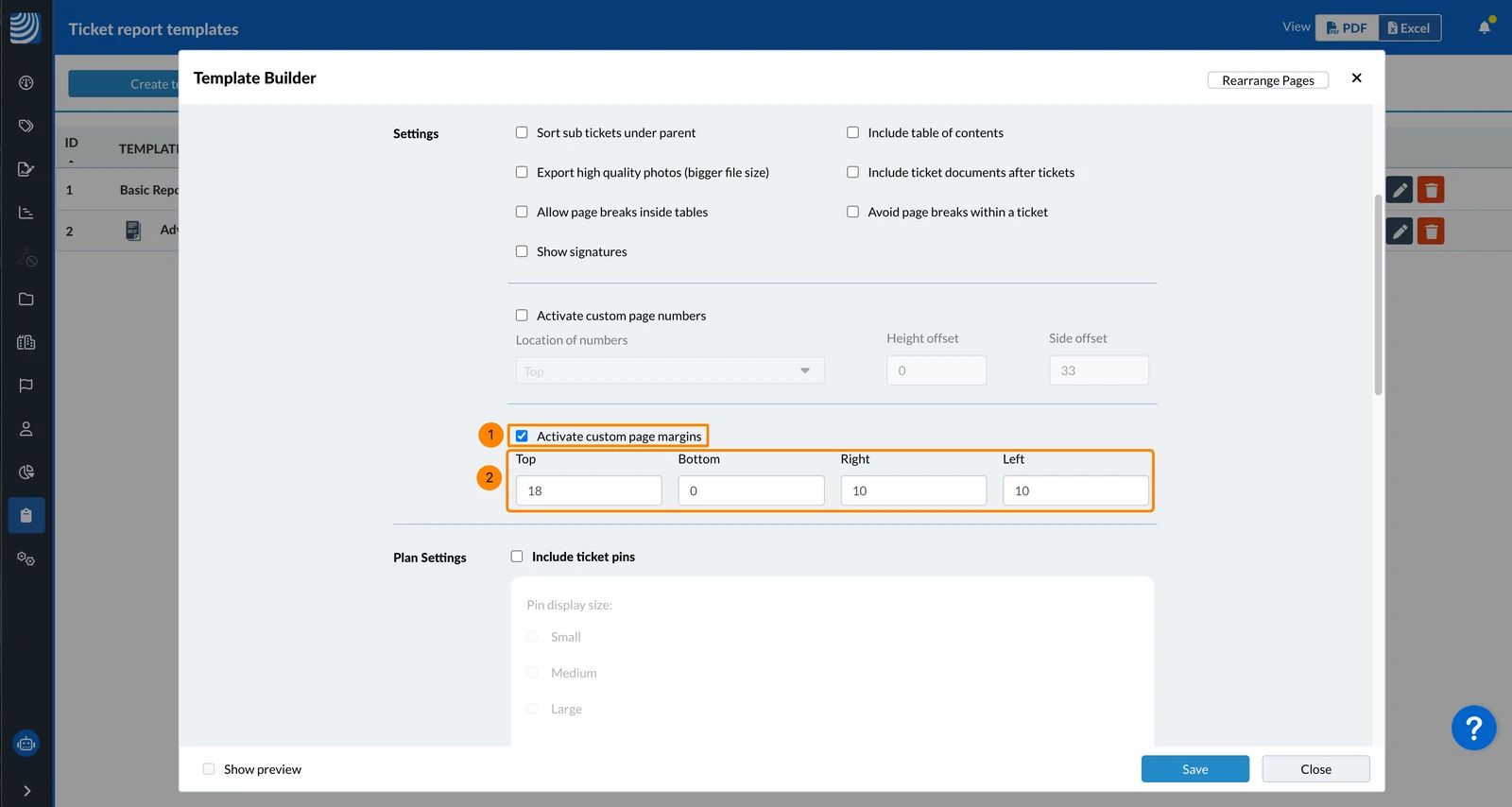
Aby aktywować niestandardowe marginesy strony:
Proszę zaznaczyć pole wyboru Aktywuj niestandardowe marginesy strony
Proszę wprowadzić Góra, Dół, Prawo i Lewo w milimetrach.
Ustawienia planu
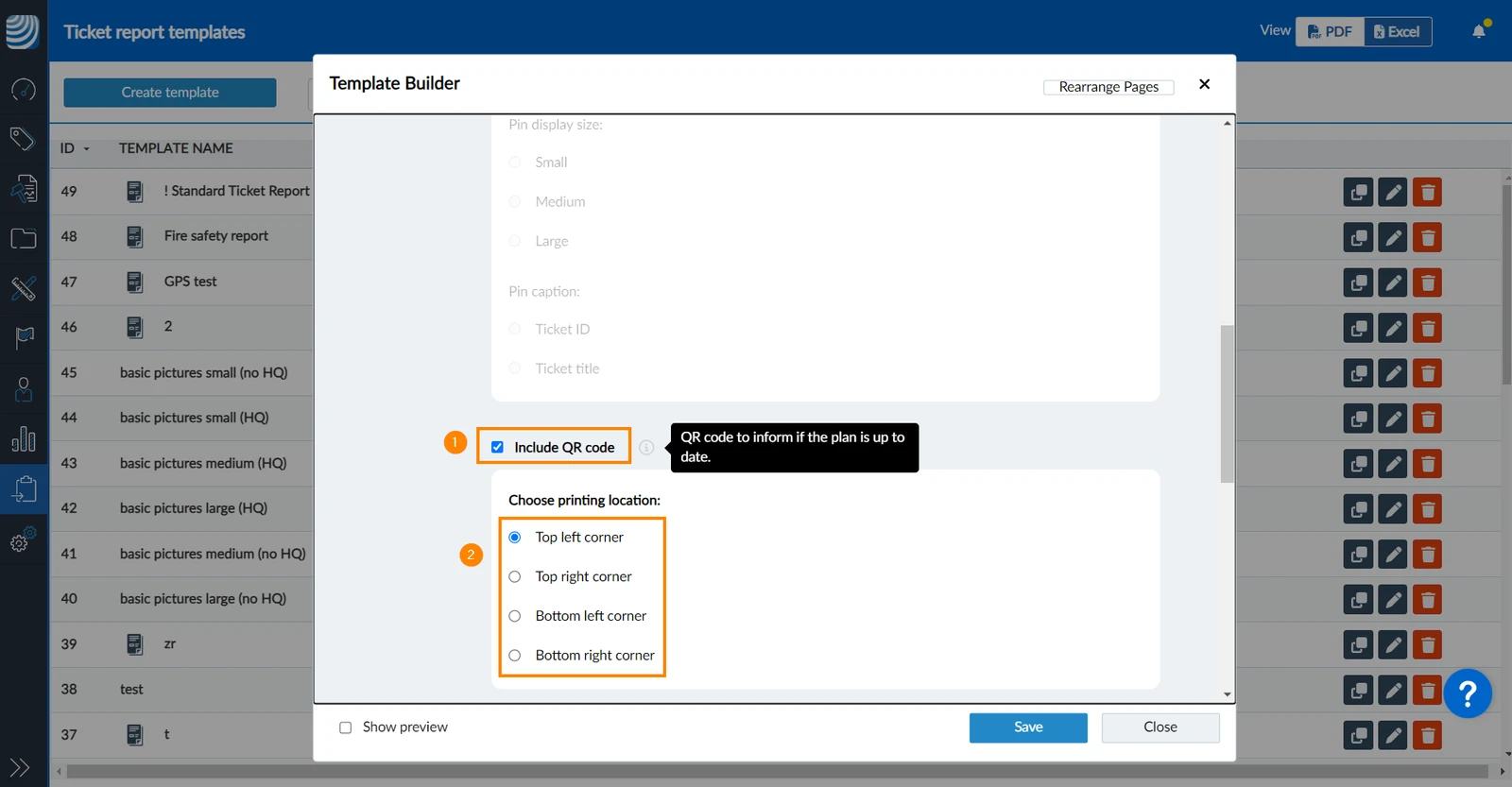
Na planach można umieszczać pinezki z biletami, definiować rozmiar pinezki i wyświetlać identyfikator lub tytuł biletu. Plany pojawiają się na ostatniej stronie raportu jako ogólne podsumowanie pinezek.
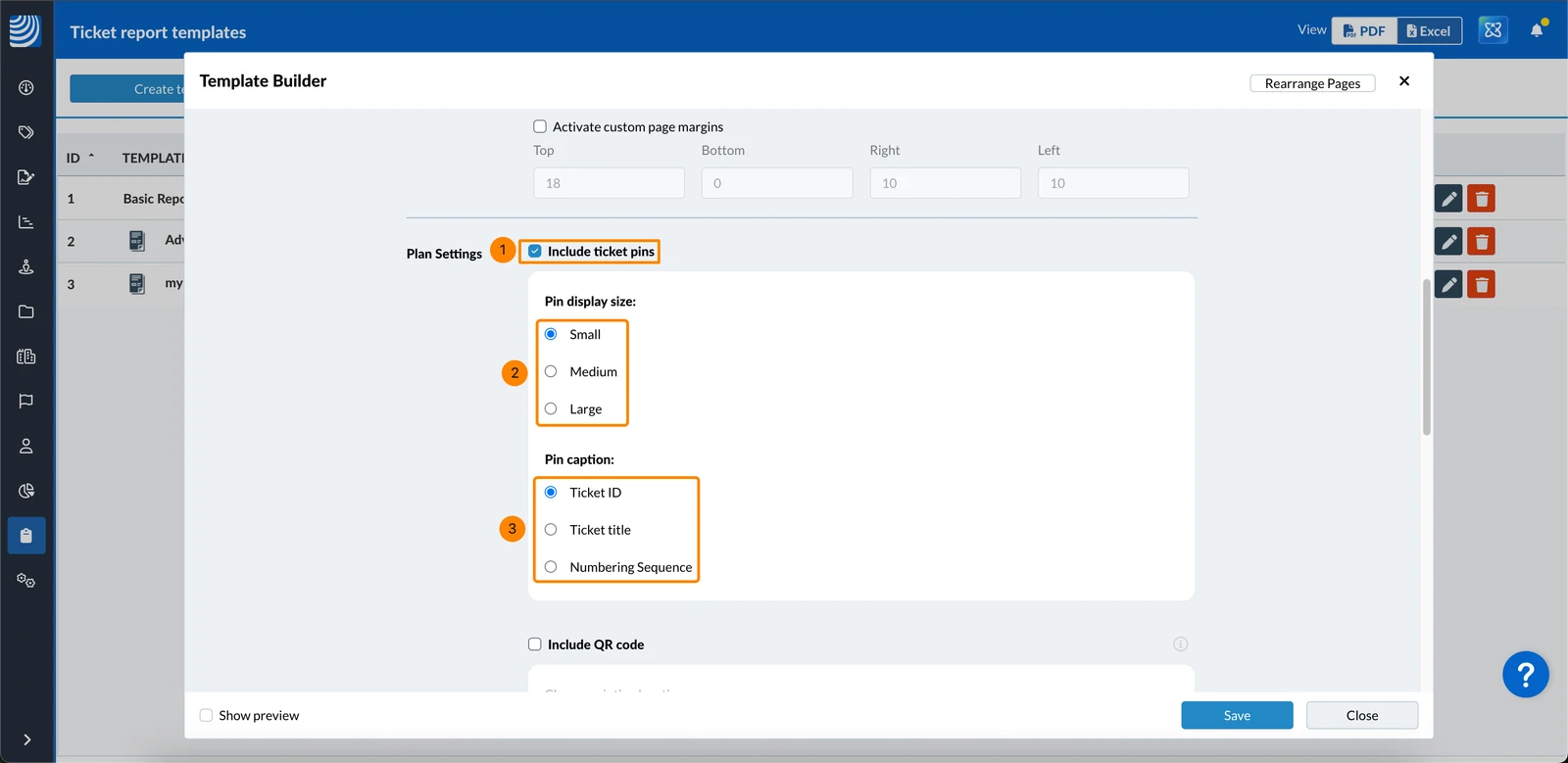
Proszę dołączyć pinezki do biletów:
Proszę zaznaczyć pole wyboru Include ticket pins
Proszę wybrać pomiędzy Małe, Średnie lub Duże.
Proszę wybrać pomiędzy Zadania ID, Zadania tytuł lub Sekwencja numeracji
Proszę wybrać narożnik, w którym ma zostać wydrukowany kod QR.
W górnej części planu można umieścić numer wersji planu oraz datę i godzinę jego przesłania do PlanRadar.
Aby dołączyć metadane:
Proszę zaznaczyć pole wyboru Uwzględnij metadane
Numery stron
Można wybrać, na których stronach mają być wyświetlane numery stron.
Domyślnie tylko strony biletów wyświetlają numery. Aby to zmienić:
Proszę wybrać Wszystkie strony lub Wszystkie strony z wyjątkiem pierwszej strony w rozwijanym menu Numery stron.
Dostosowywanie nagłówka i stopki
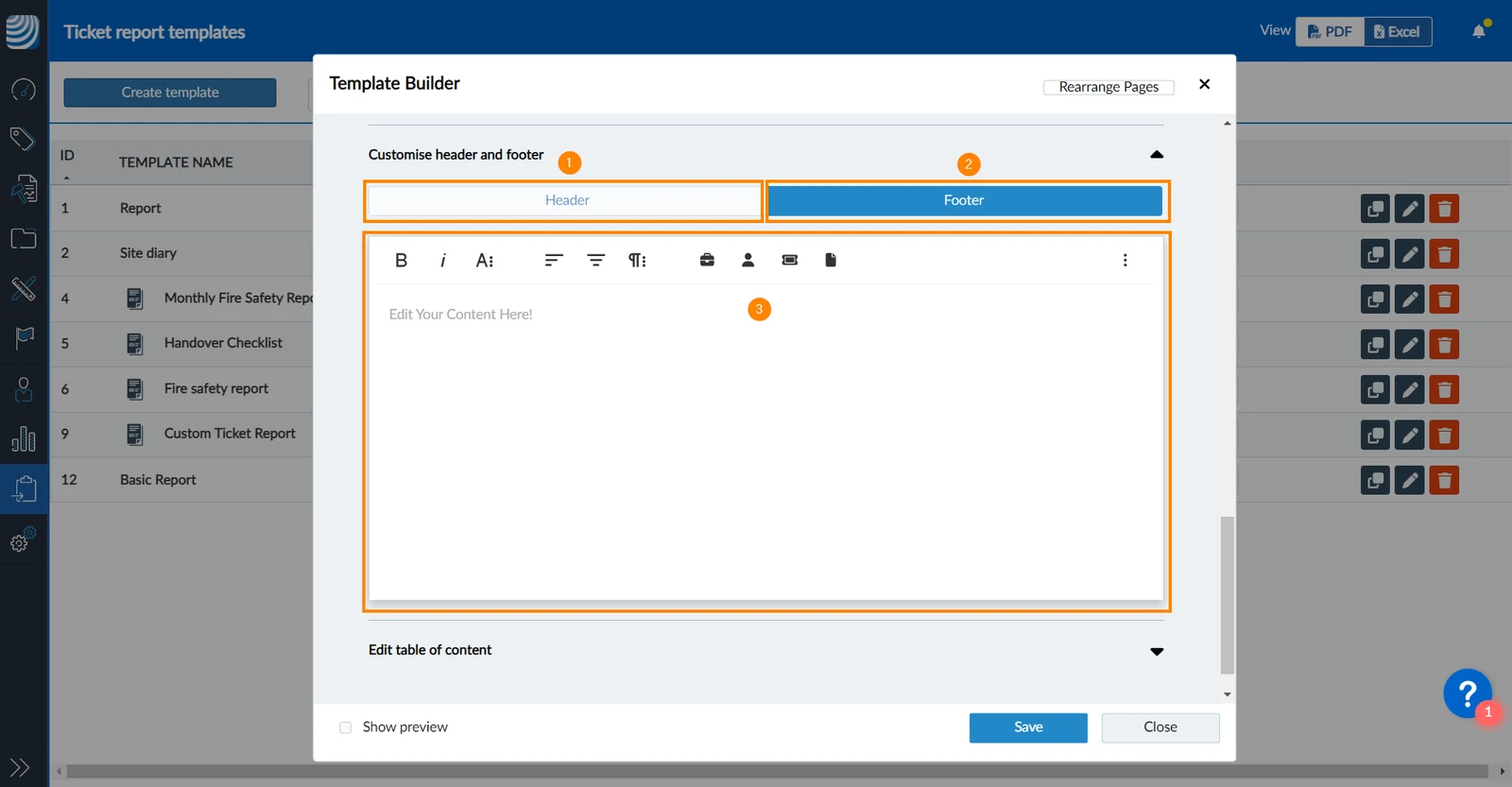
Można dodawać nagłówki i stopki, dodając niestandardowy tekst i dynamiczne dane.
Proszę kliknąć Nagłówek, aby dodać lub edytować zawartość nagłówka
Proszę kliknąć Stopka , aby dodać lub edytować zawartość stopki
Proszę użyć edytora dla treści nagłówka lub stopki
Edycja spisu treści
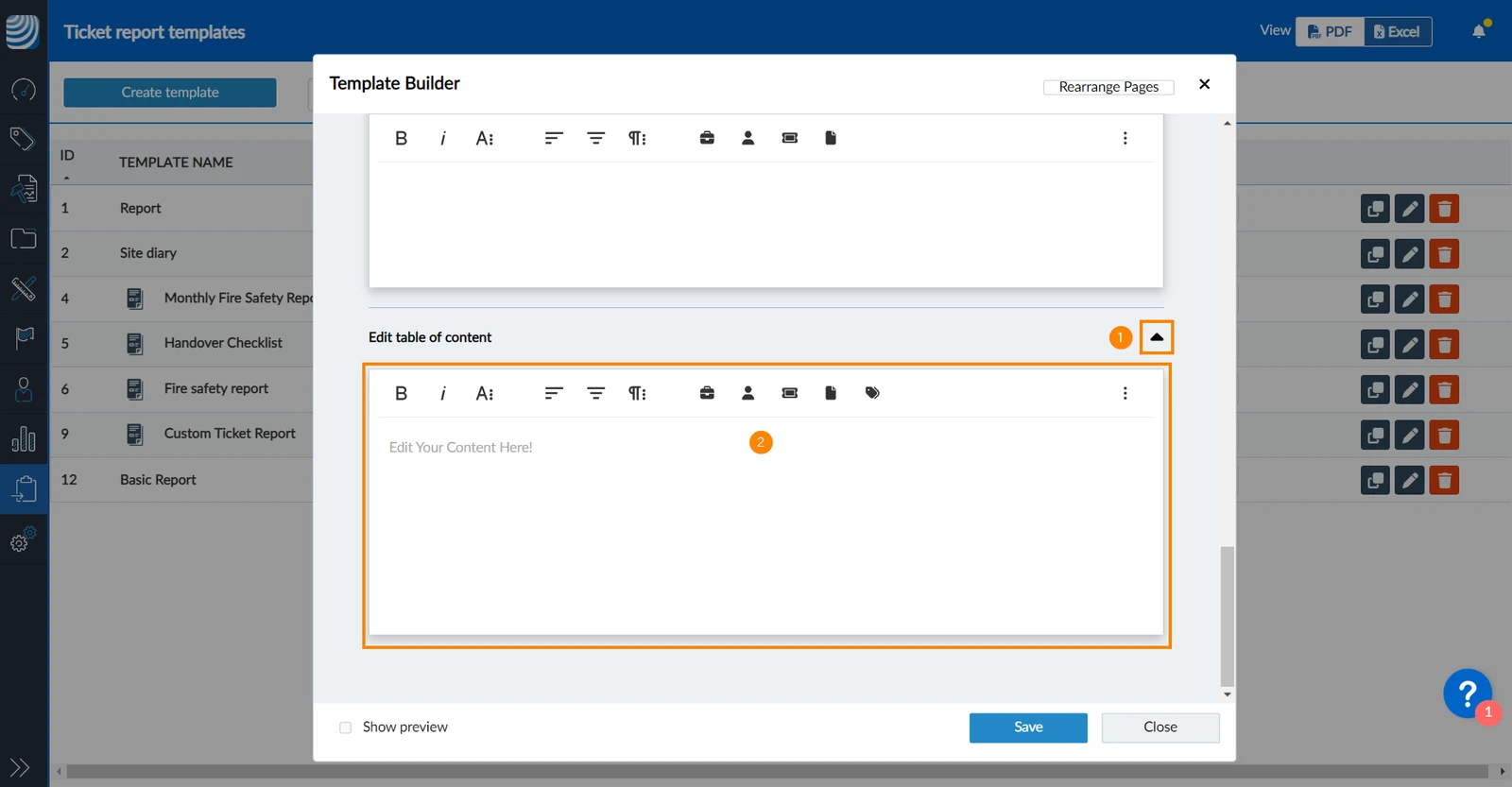
Nagłówek "Spis treści" i numery stron są zawsze zawarte w raporcie. Można edytować atrybuty zgłoszeń wyświetlane dla każdego zgłoszenia w spisie treści.
Można również dodać atrybuty projektu, co ma sens głównie wtedy, gdy raport zawiera zgłoszenia z wielu projektów.
Aby edytować spis treści:
Proszę kliknąć strzałkę obok opcji Edytuj spis treści
Proszę użyć edytora
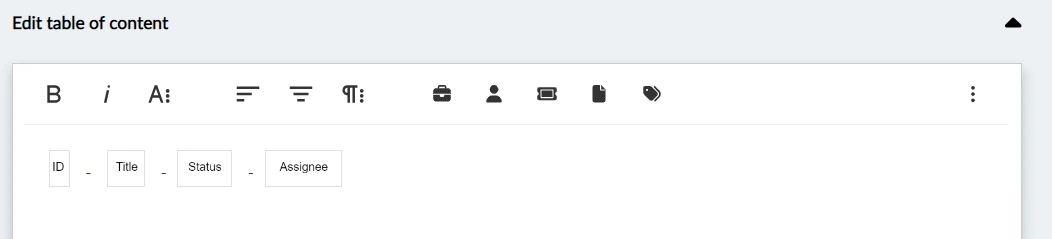
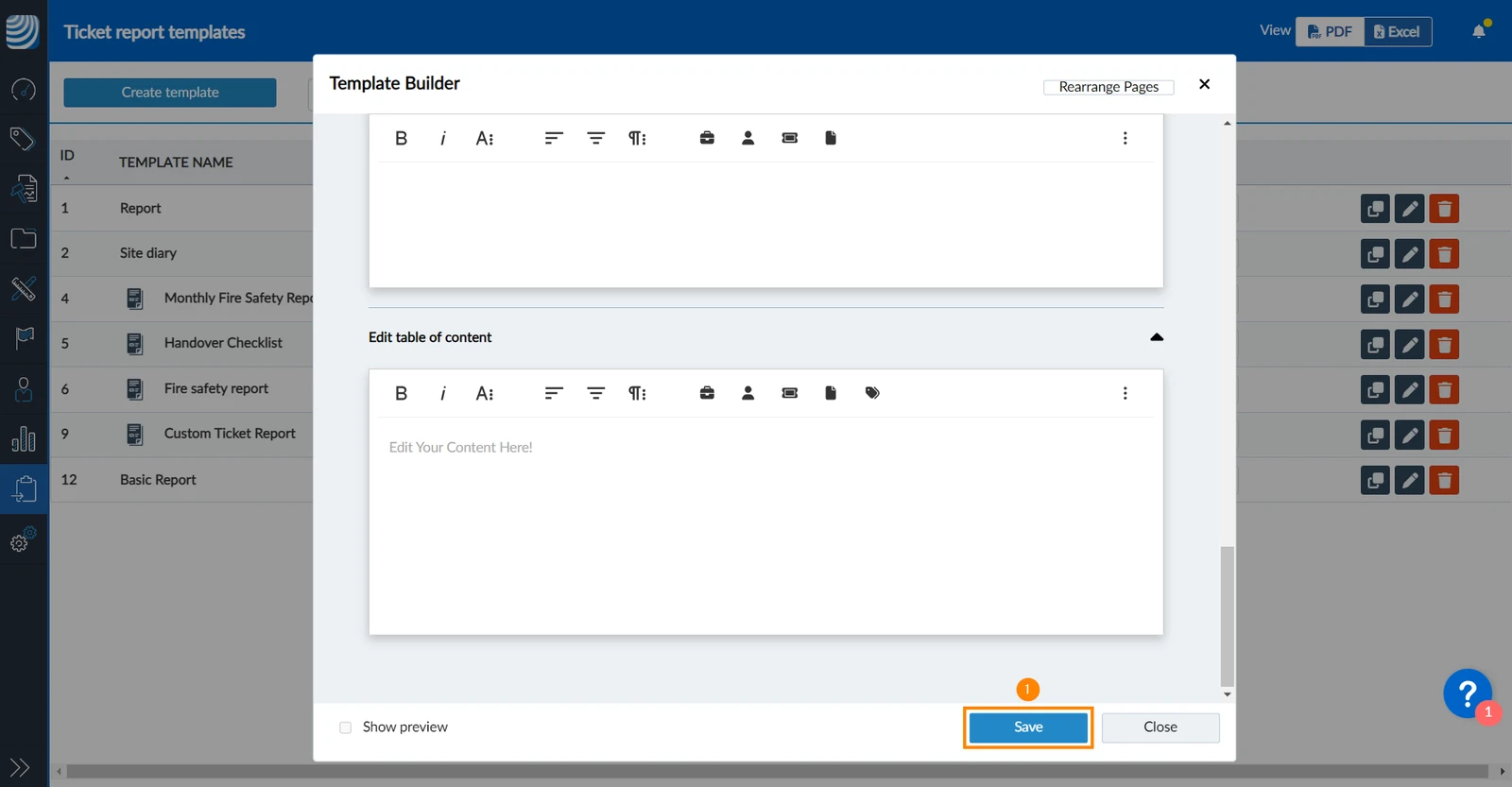
Przykład niestandardowego spisu treści, który pokazuje więcej atrybutów zgłoszenia dla każdego zgłoszenia:
Zapisywanie szablonu
Aby zapisać zaawansowany szablon raportu zgłoszenia, proszę podać tylko nazwę:
Proszę kliknąć Zapisz
Zapowiedź pokazu
Mogą Państwo wygenerować podgląd raportu zgłoszeń PDF, który jest oparty na losowo wybranym zgłoszeniu:
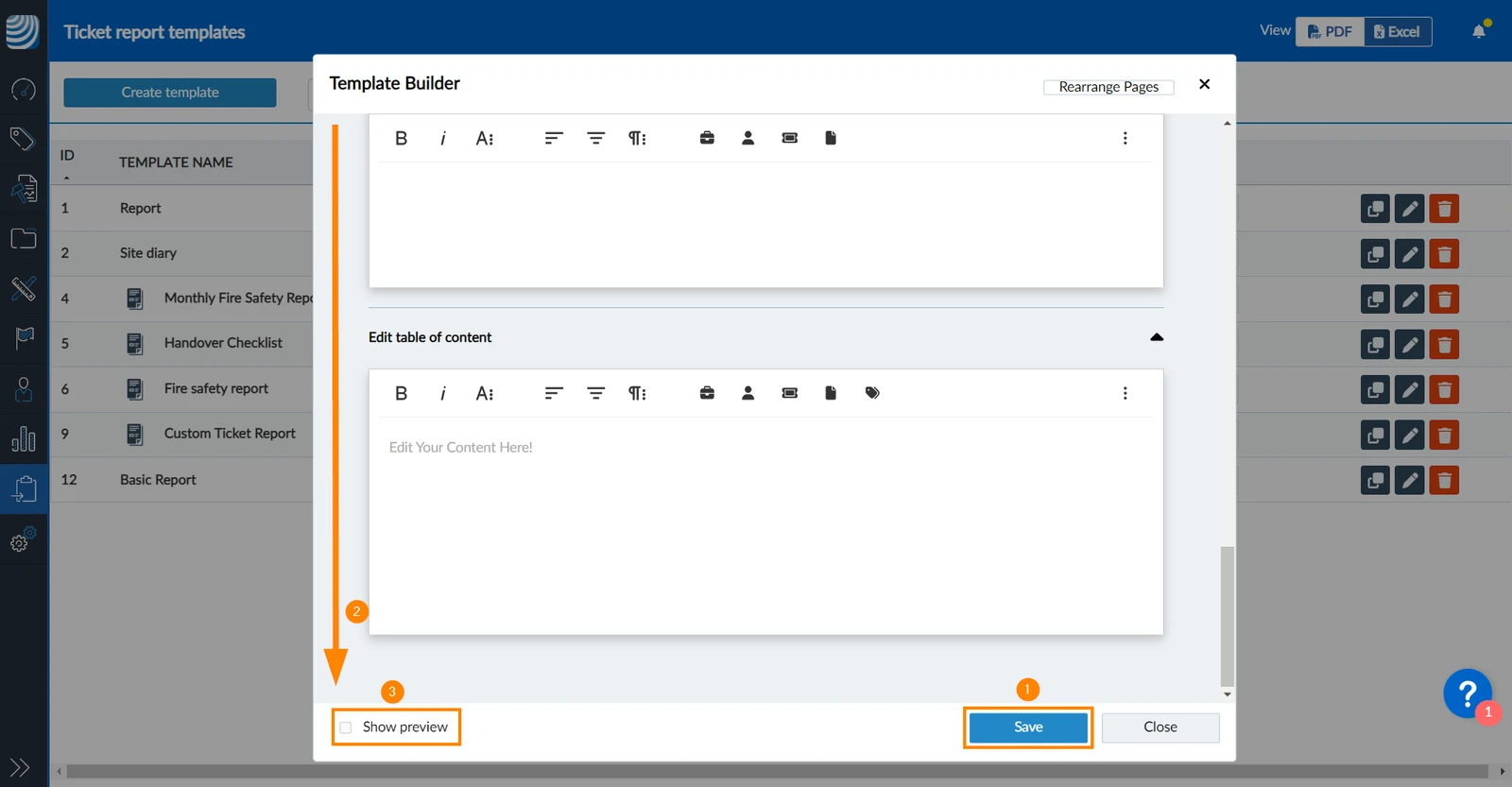
Proszę kliknąć Zapisz
Proszę przewinąć w dół do dolnej części szablonu.
Proszę zaznaczyć pole wyboru Pokaż podgląd.
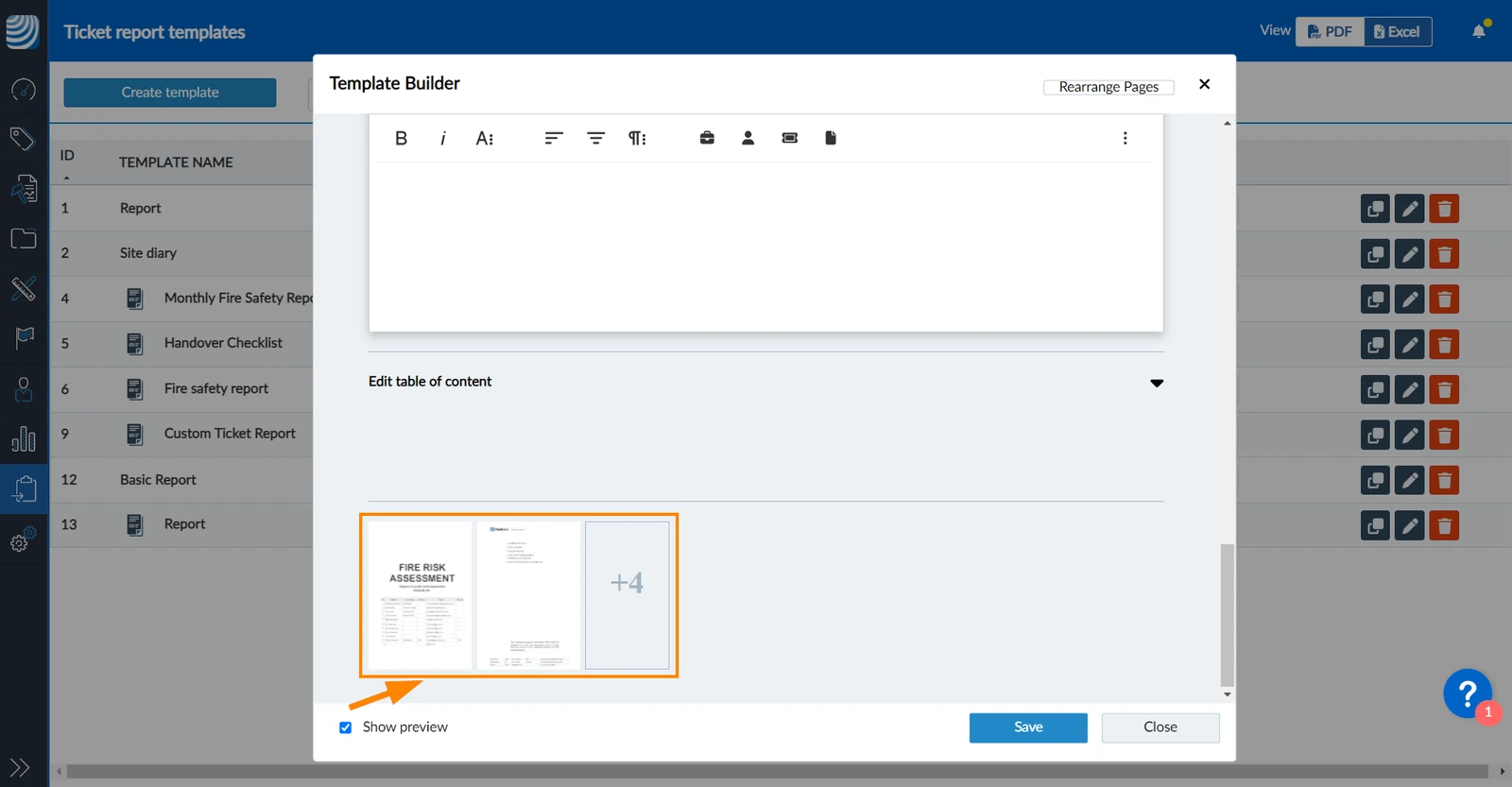
Proszę poczekać na wygenerowanie podglądu.
Proszę kliknąć na miniaturki podglądu ****, aby wyświetlić plik PDF.
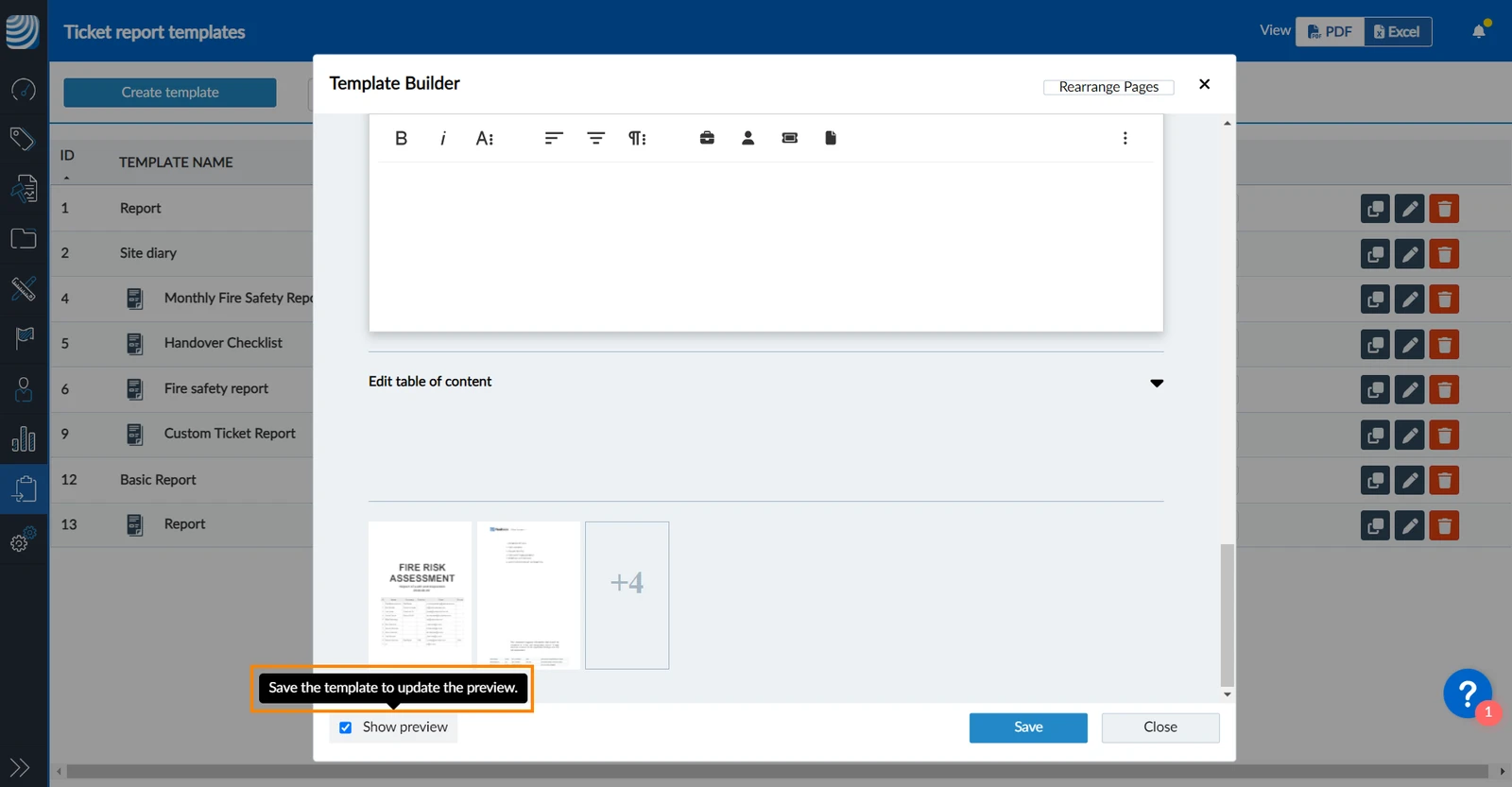
Proszę zauważyć, że nowy podgląd jest generowany za każdym razem, gdy klikną Państwo Zapisz przy zaznaczonym polu wyboru Pokaż podgląd.
Edycja szablonu
Aby wyświetlić lub edytować istniejący zaawansowany szablon raportu zgłoszenia:
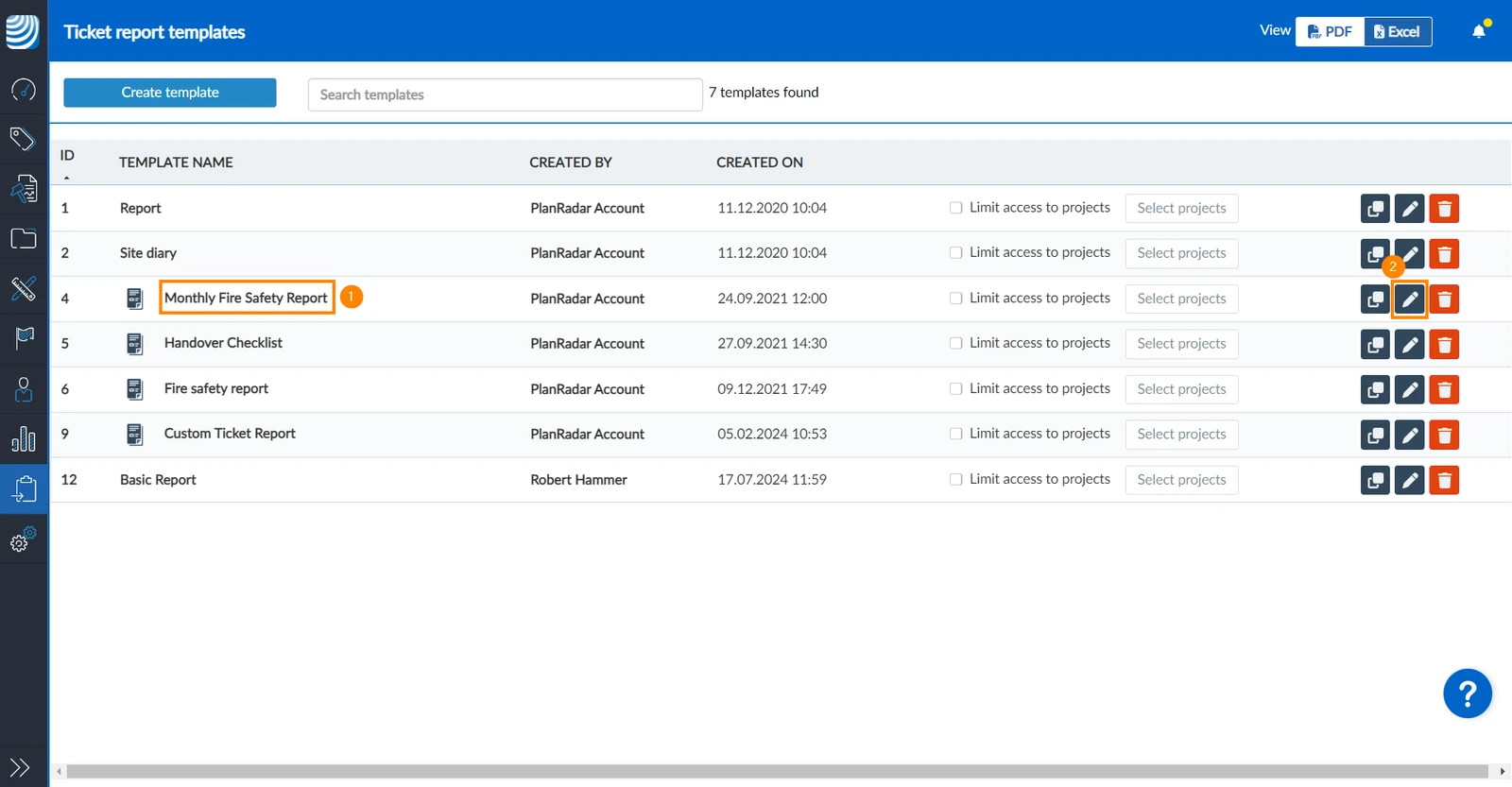
Proszę kliknąć szablon na liście
LUB proszę kliknąć przycisk edytuj
Podczas edycji szablonu zaawansowanego dostępne są te same opcje, które opisano w tym artykule.
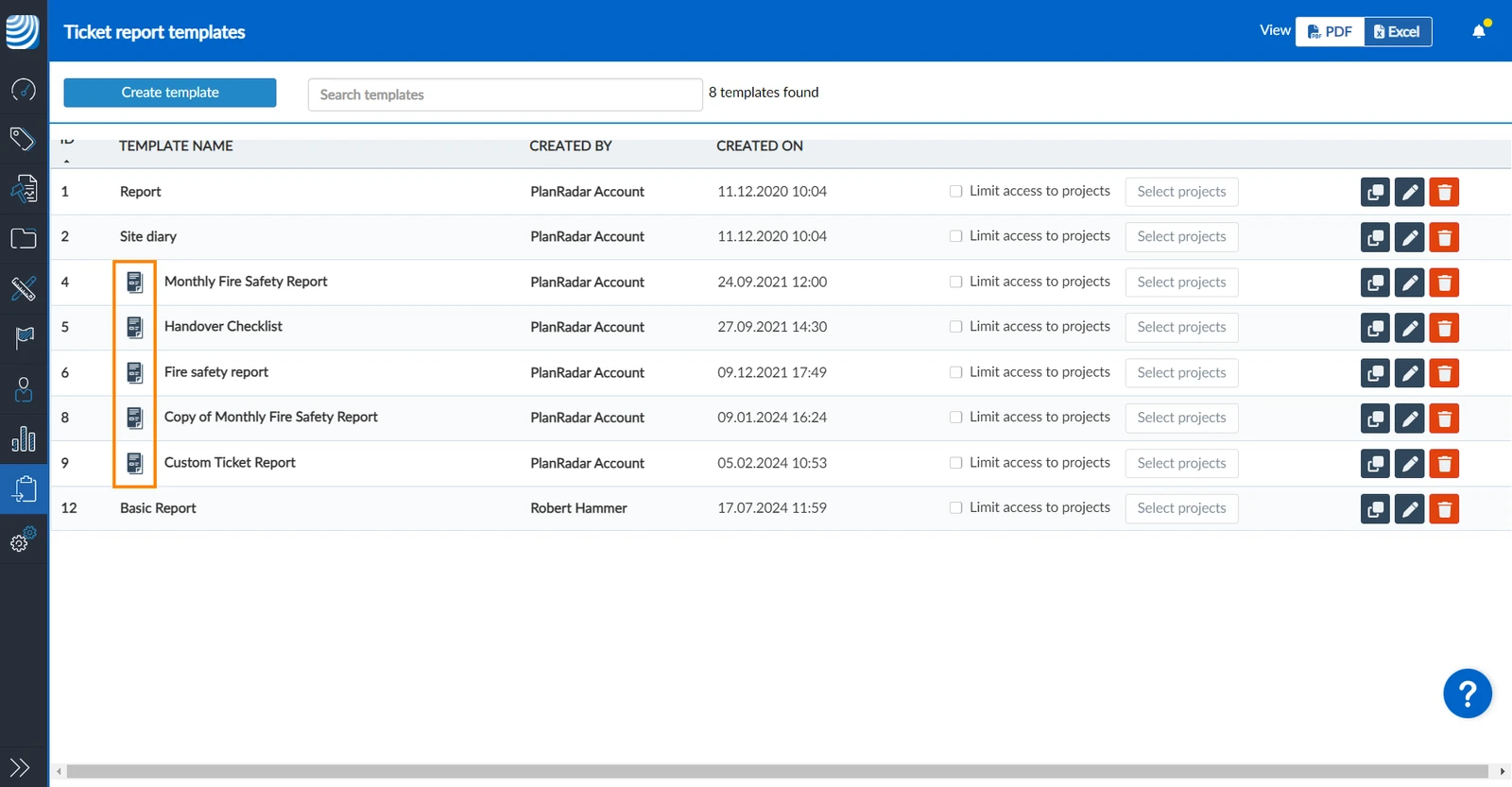
Aby odróżnić zaawansowane szablony raportów zgłoszeń od szablonów podstawowych, na liście wyświetlana jest ikona:
Zarządzanie stronami
Cała zawartość zaawansowanych raportów zgłoszeń jest zorganizowana na stronach.
Tworzenie układów stron biletów dla każdego formularza biletu
Jeśli Państwa raporty używają tylko predefiniowanych pól formularza zgłoszenia, nie ma powodu, aby tworzyć osobne układy dla stron zgłoszeń. Proszę również zobaczyć Field Types > Predefined Fields.
Jeśli jednak zgłoszenia i raporty zawierają pola niestandardowe, zaleca się utworzenie określonych układów dla każdego formularza zgłoszenia, który ma zostać uwzględniony w raporcie. Proszę również zobaczyć Formularze.
Radzimy najpierw utworzyć domyślny układ, który będzie używany dla biletów każdego formularza, który nie ma określonego układu. Proszę przeczytać powyżej w Dostosowywanie i formatowanie stron jak edytować i dodawać dynamiczną zawartość. Następnie proszę dodać specjalny układ dla innych formularzy, kopiując układ domyślny. Teraz można dostosować skopiowany układ zgodnie z potrzebami dla odpowiednich formularzy.
Domyślny układ jest używany do drukowania biletów wszystkich formularzy, które nie mają określonego układu w tym szablonie.
Dodaj układ
Aby dodawać układy i kopiować zawartość z istniejących układów:
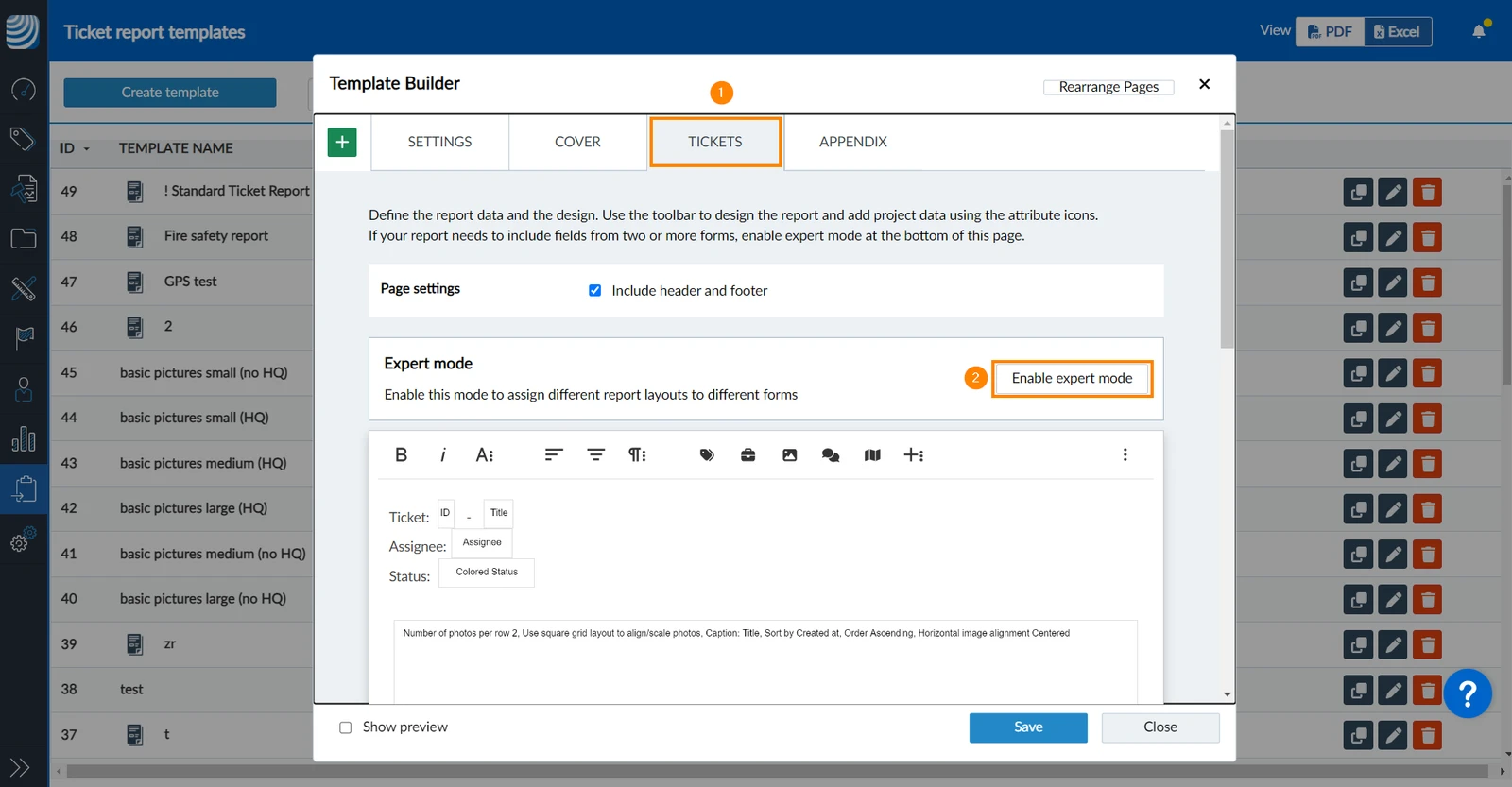
Proszę kliknąć Bilety
Proszę kliknąć . Włącz tryb eksperta
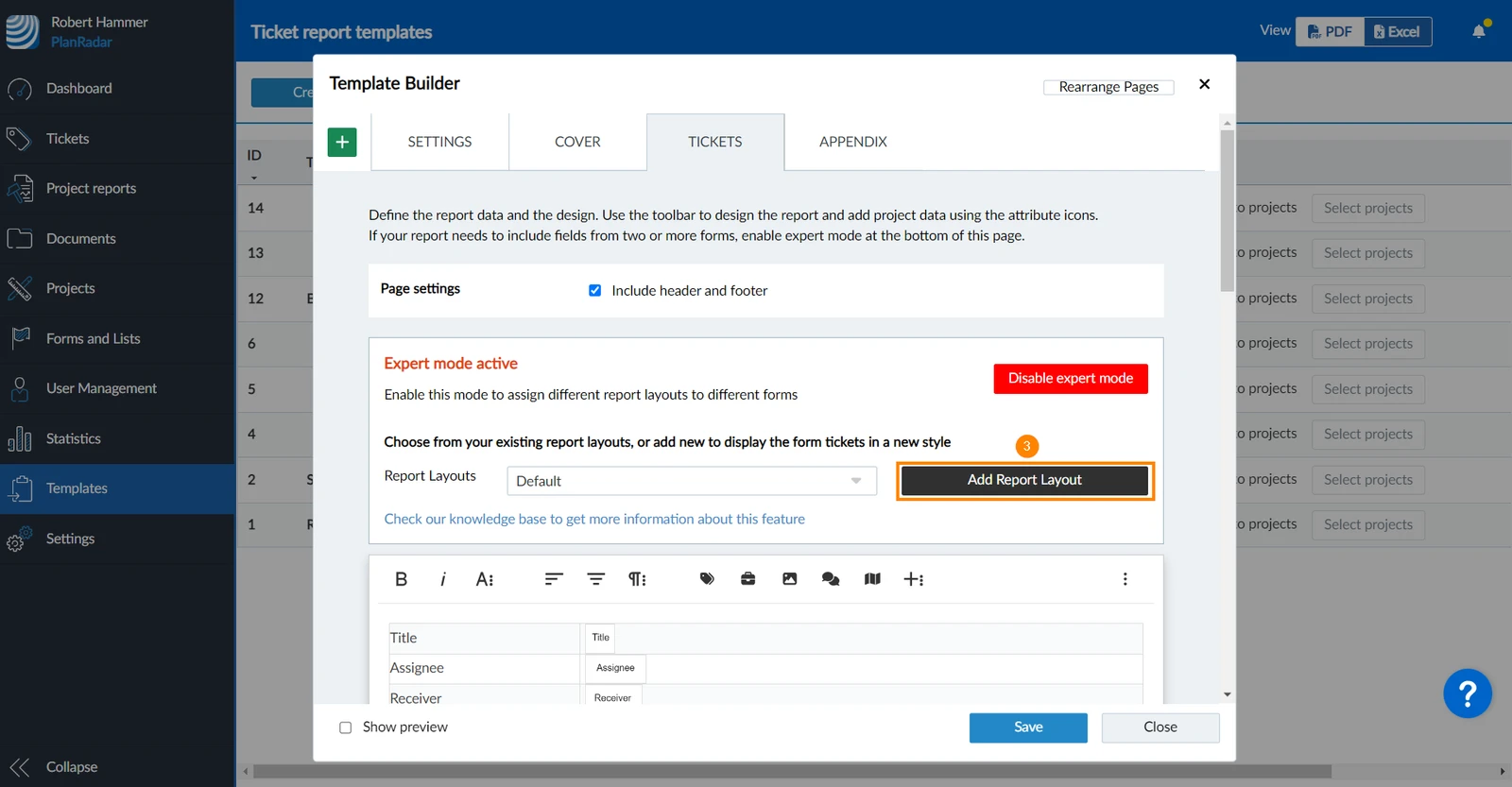
Proszę kliknąć Dodaj układ raportu
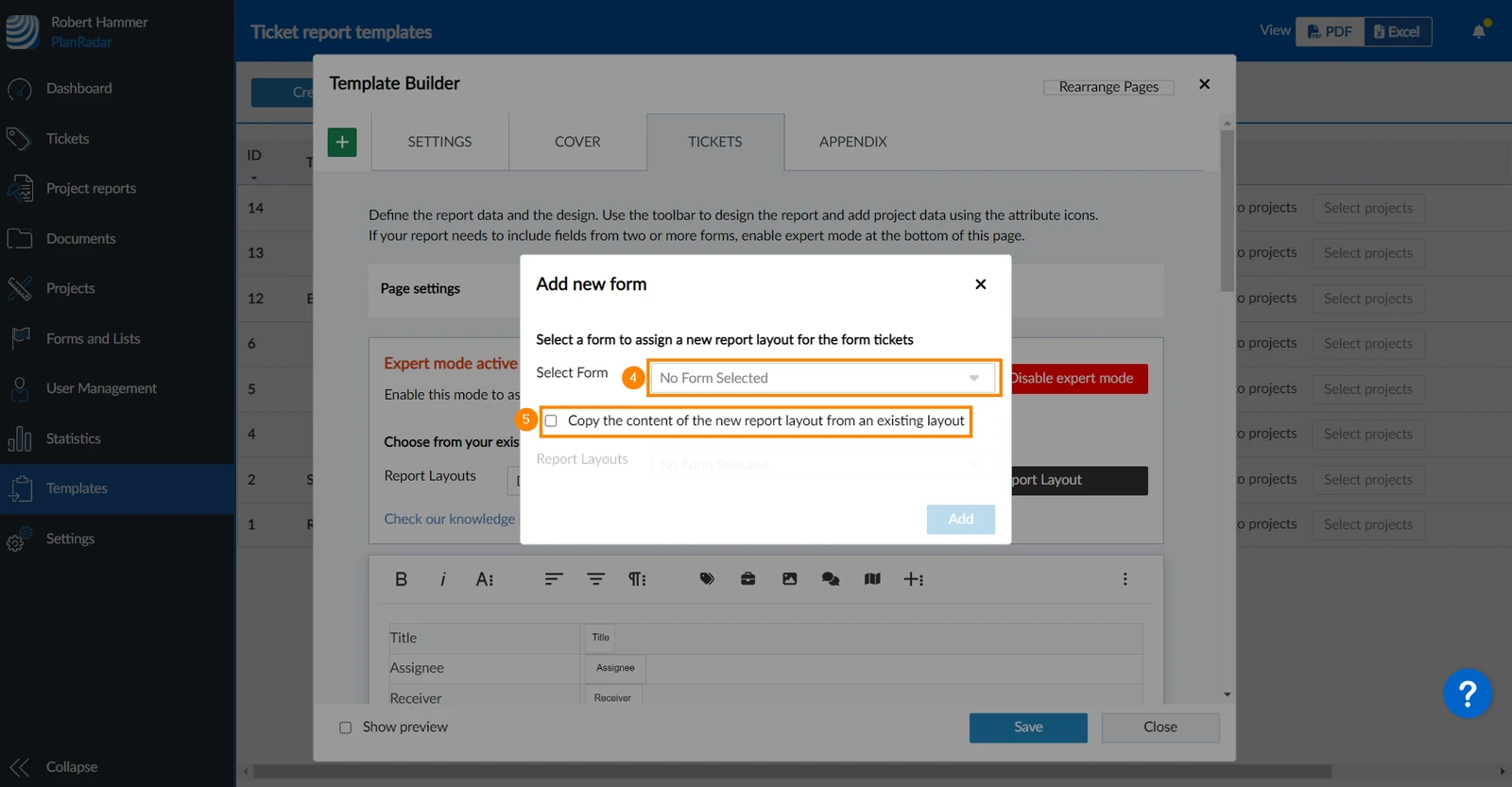
Z listy rozwijanej proszę wybrać formularz, dla którego ma zostać dodany nowy układ.
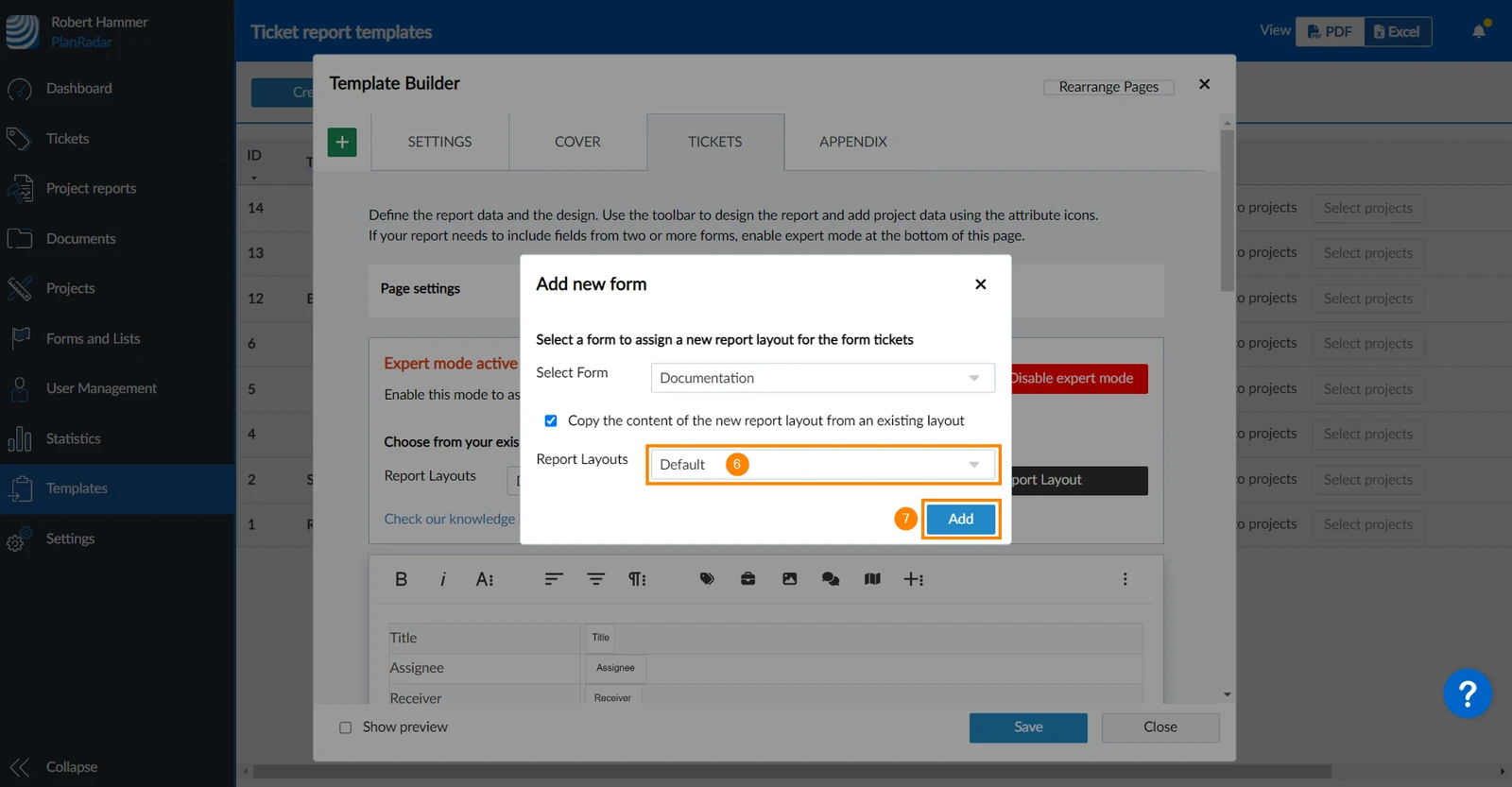
Opcjonalnie: Proszę zaznaczyć pole wyboru Kopiuj zawartość nowego układu raportu z istniejącego układu,
Opcjonalnie: Jeśli zaznaczono pole wyboru, należy wybrać z listy rozwijanej układ raportu ****, z którego ma zostać skopiowana zawartość.
Proszę kliknąć Dodaj
Proszę powtórzyć tę czynność dla każdego formularza, dla którego ma zostać utworzony określony układ.
Edycja układu
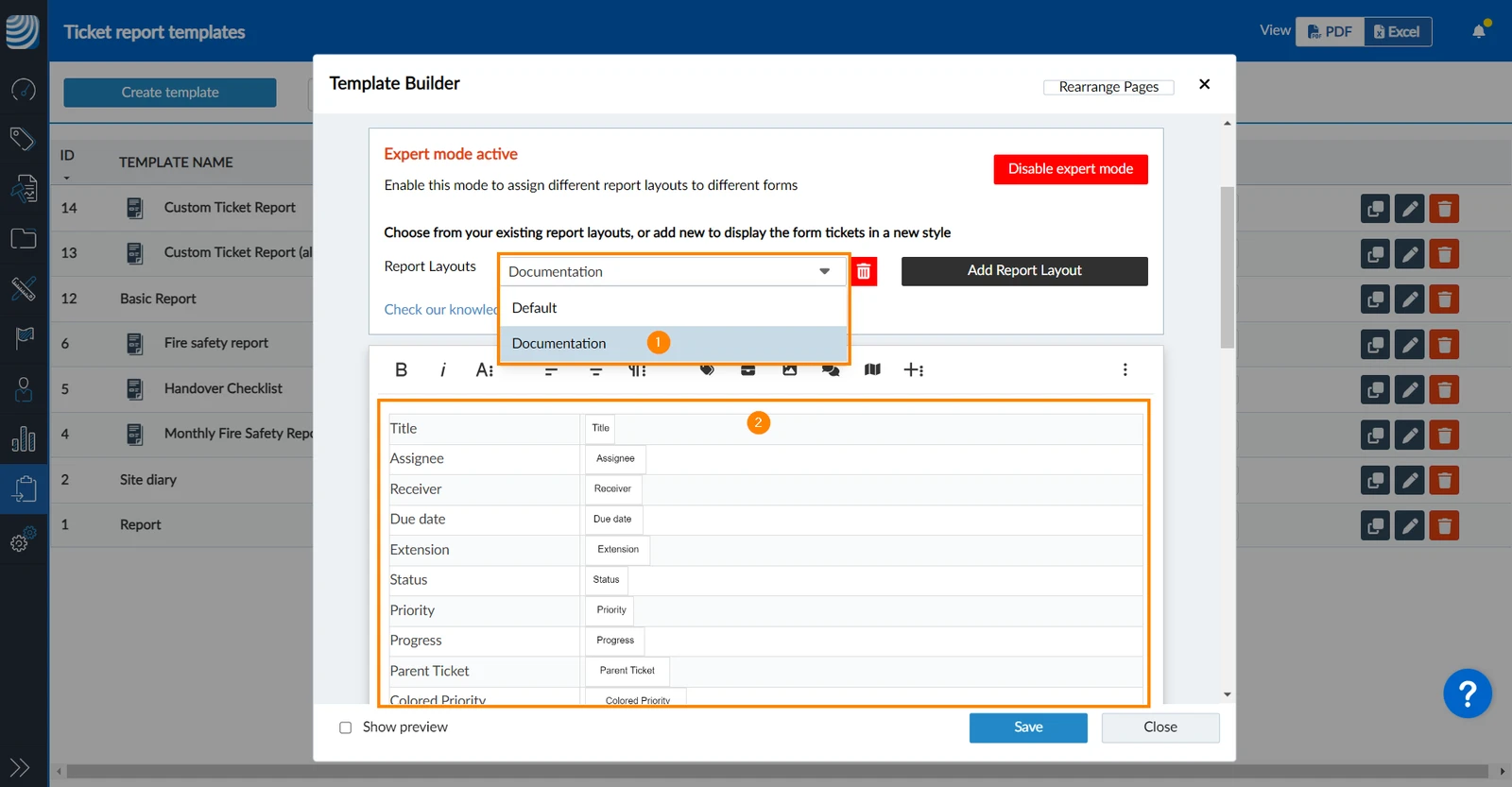
Aby edytować układ i zdefiniować zawartość i format strony biletów odpowiedniego formularza:
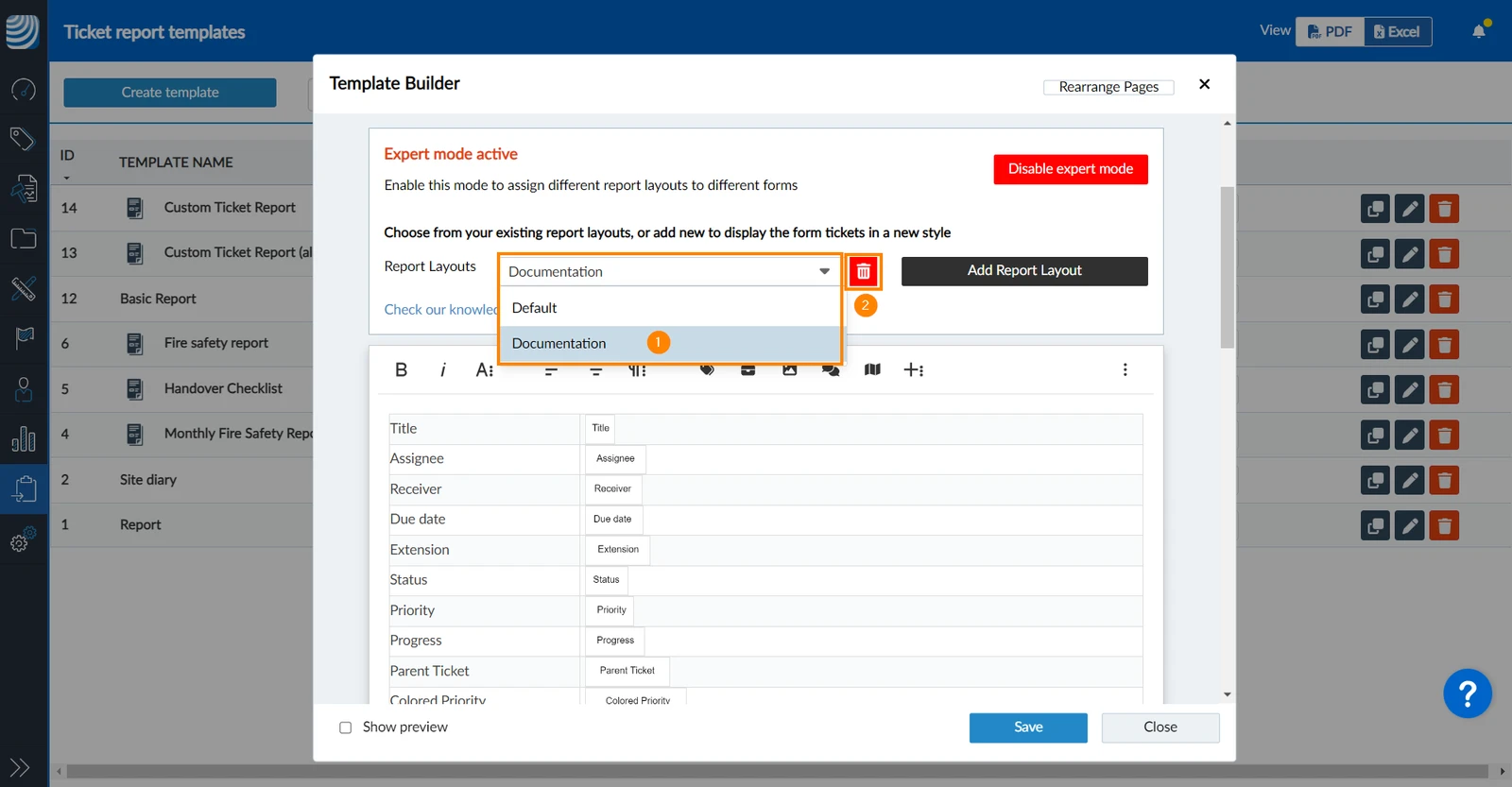
Proszę wybrać nazwę formularza z listy rozwijanej Report Layouts.


 English (UK)
 Deutsch
 Español
 Français
 Hrvatski
 Italiano
 Português (BR)