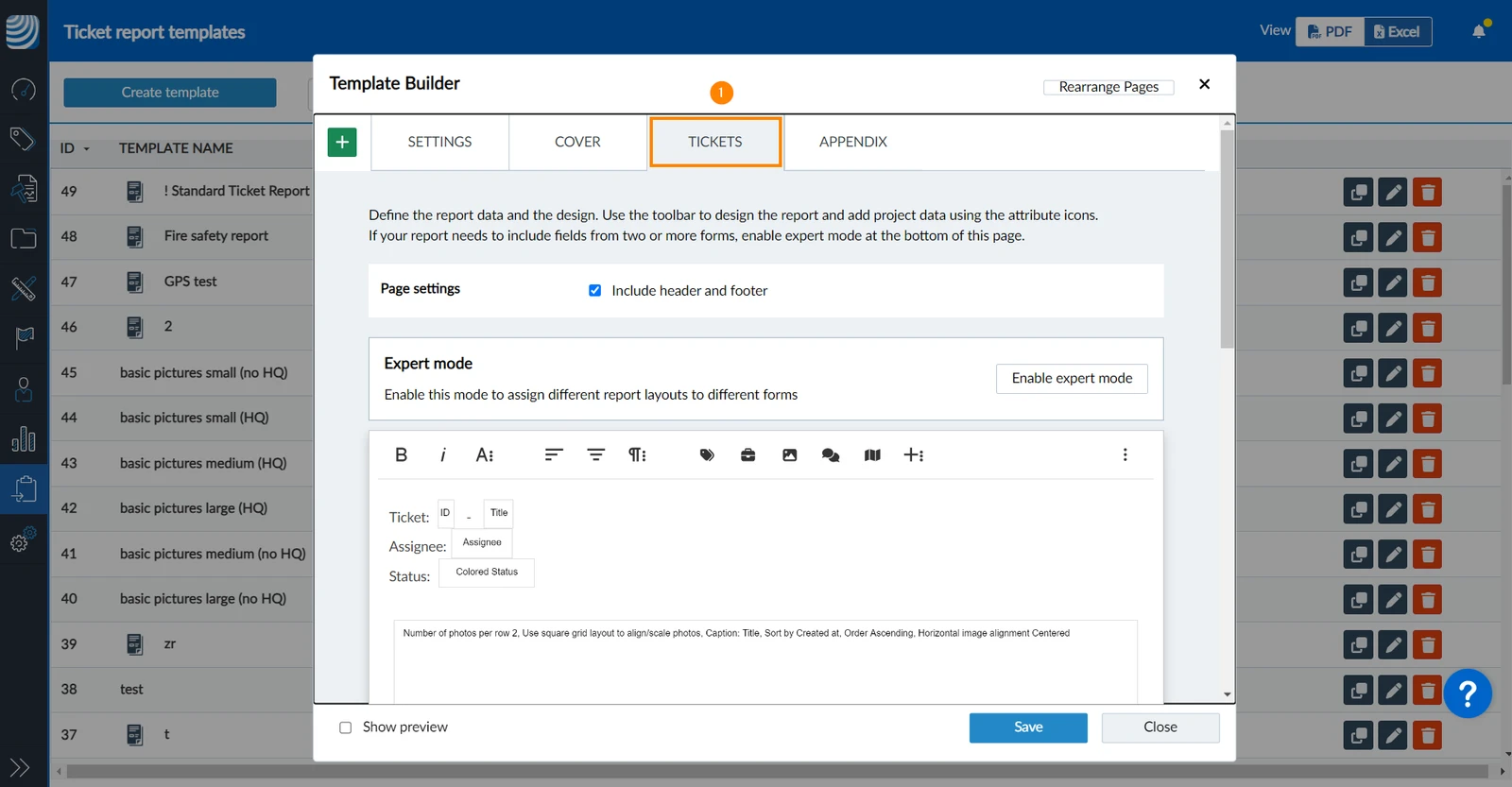
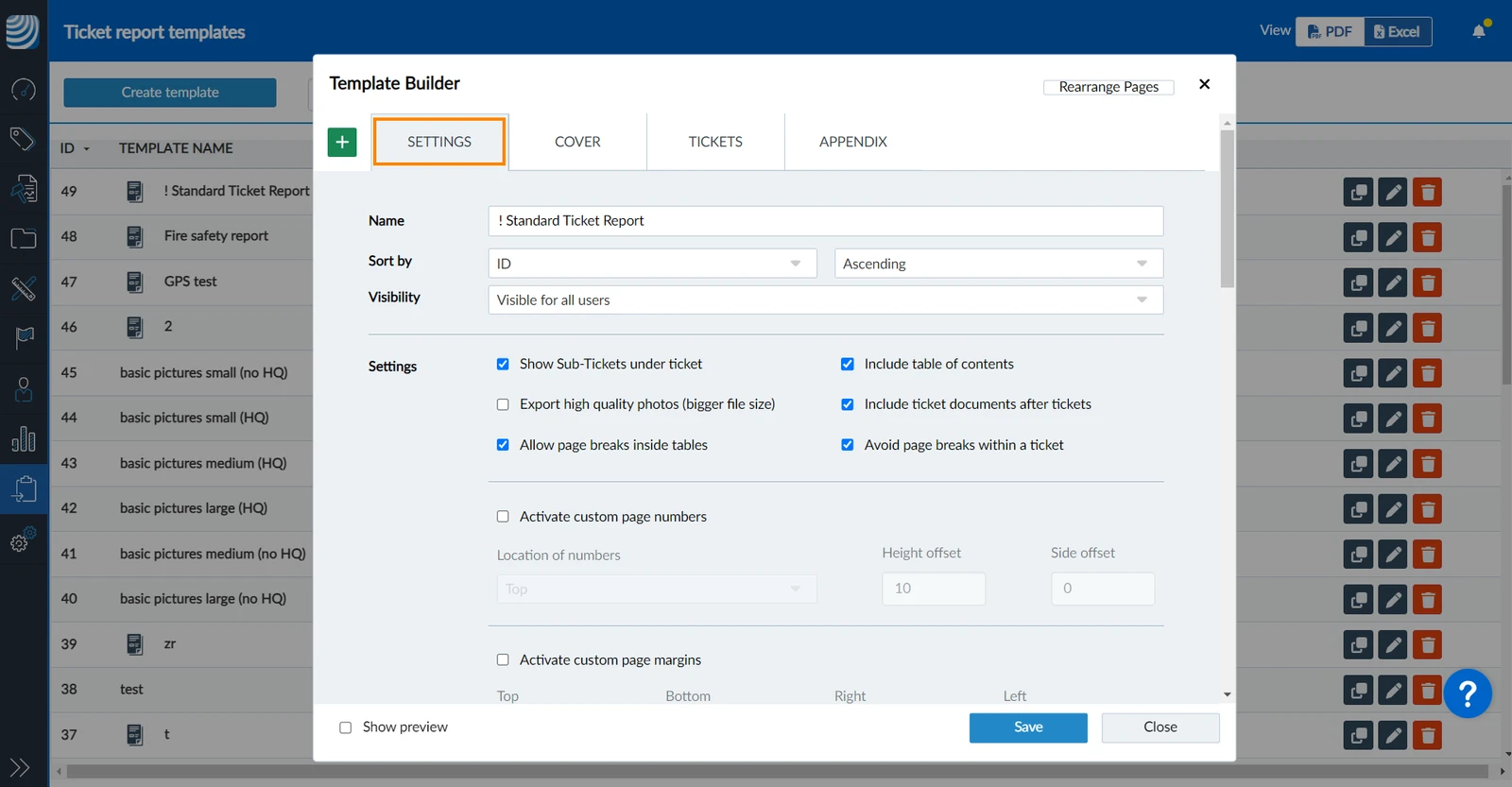
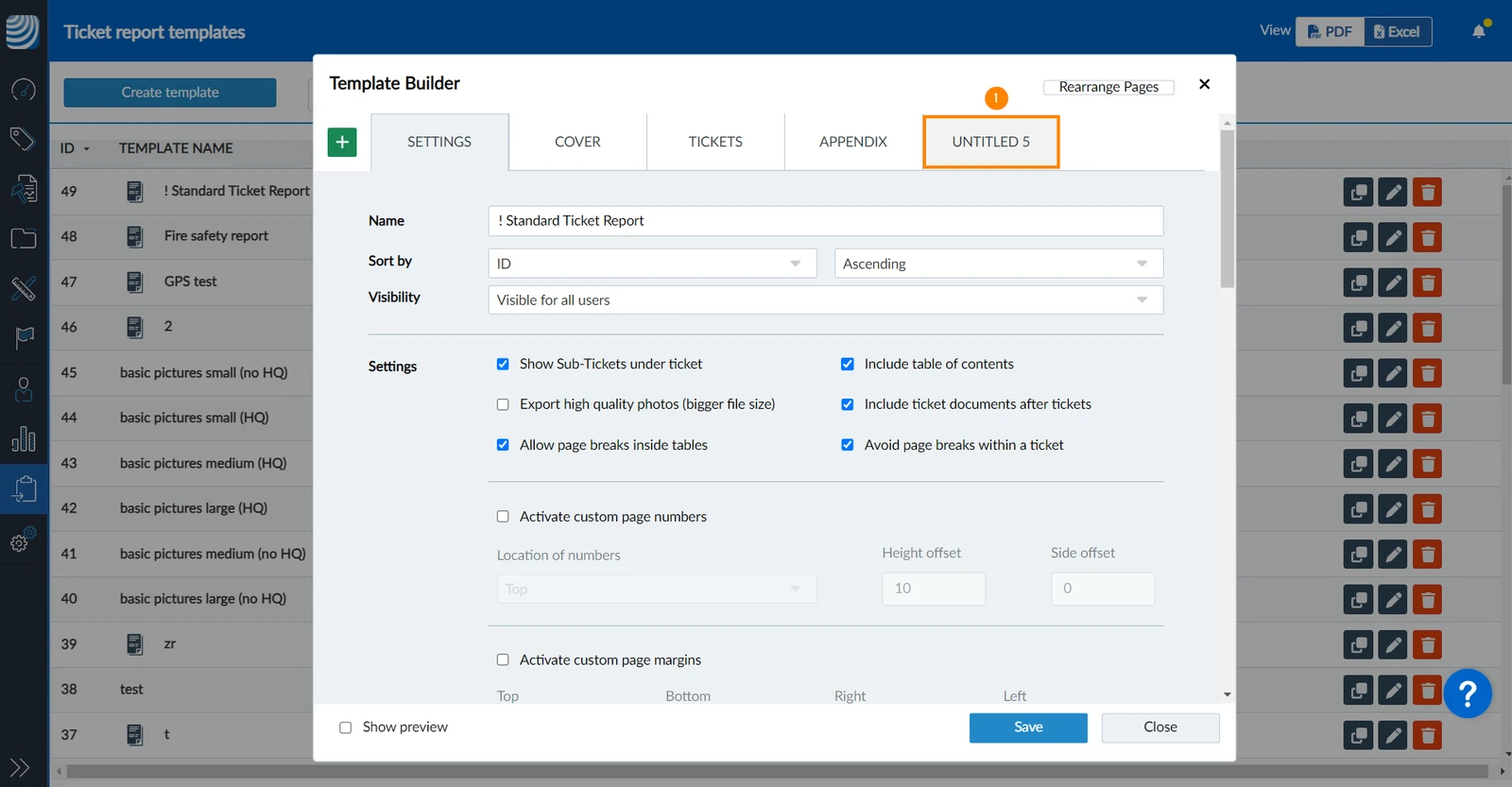
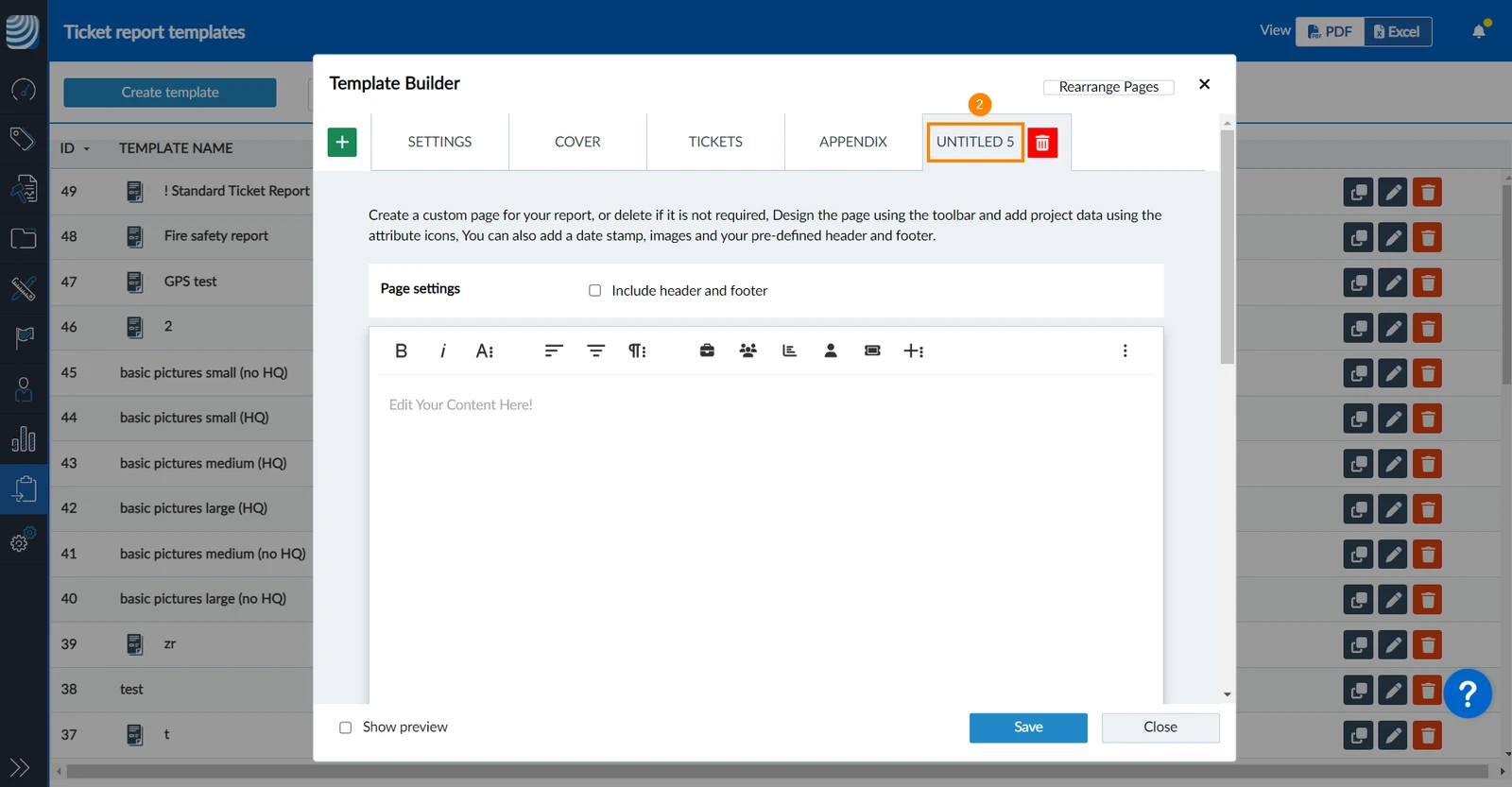
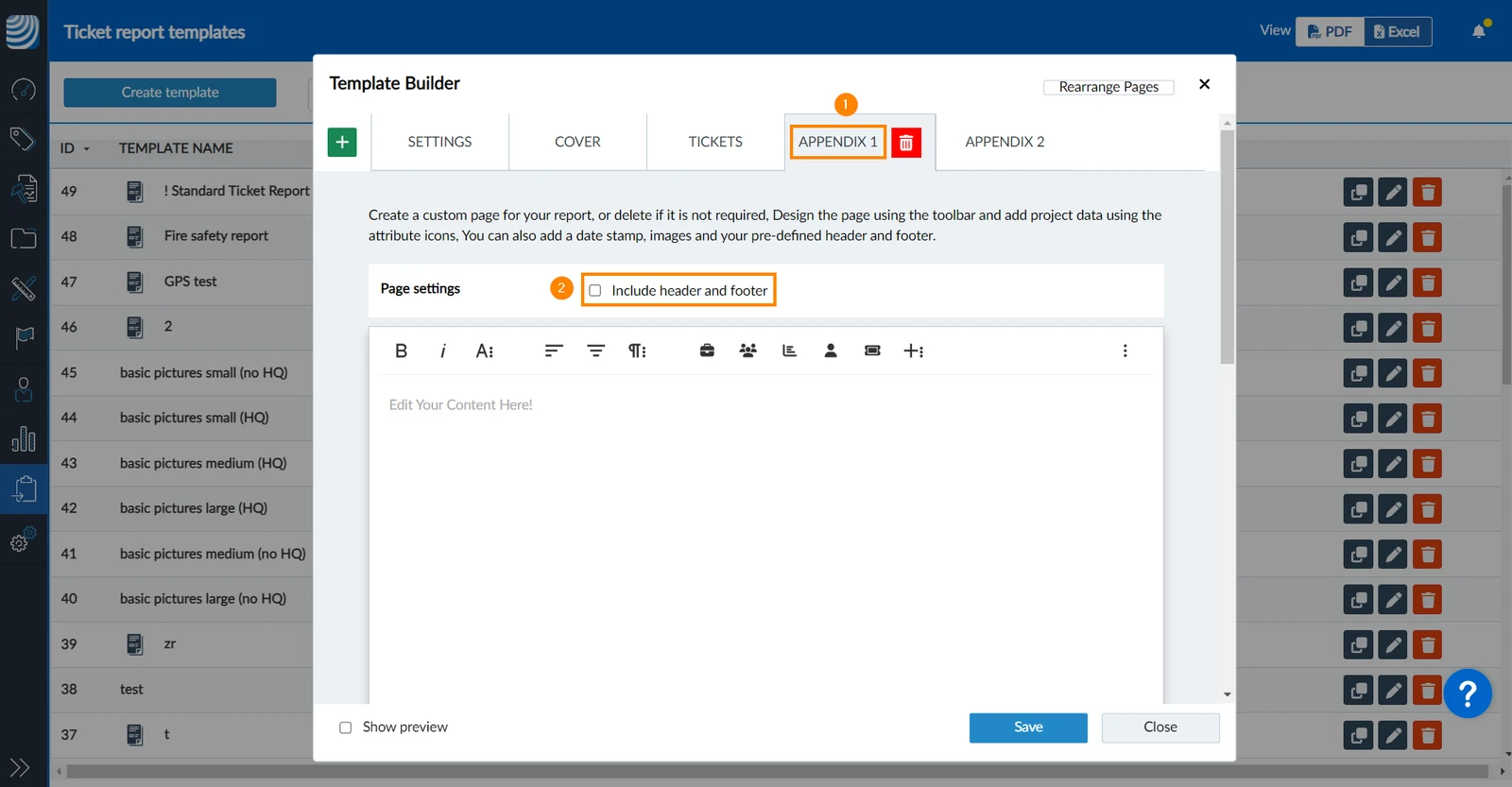
La página "BILLETES" es especial. En ella puede definir la representación de todas las entradas. La página de tickets no puede renombrarse ni borrarse, pero puede moverla para cambiar el orden dentro de las otras páginas.
Página personalizada
Puede añadir tantas páginas personalizadas a sus informes como necesite. Puede crear una página en blanco y llenarla de contenido dinámico o cargar una página PDF estática.
El ejemplo más común para una página personalizada es una portada antes de la página de entradas o una página de apéndice después de la página de entradas. Por eso ya están ahí como páginas por defecto. Puede cambiarles el nombre, moverlas o eliminarlas o añadir nuevas páginas personalizadas según sus necesidades.
Navegar a las páginas
Para navegar a una página para ver, crear o editar su contenido, tal y como se describe en Personalice y formatee sus páginas más abajo:
Haga clic en la pestaña que muestra el nombre de la página, por ejemplo ENTRADAS
Añada una página personalizada en blanco para crear su propio contenido en el Constructor de plantillas, tal y como se describe a continuación en Personalice y dé formato a sus páginas.
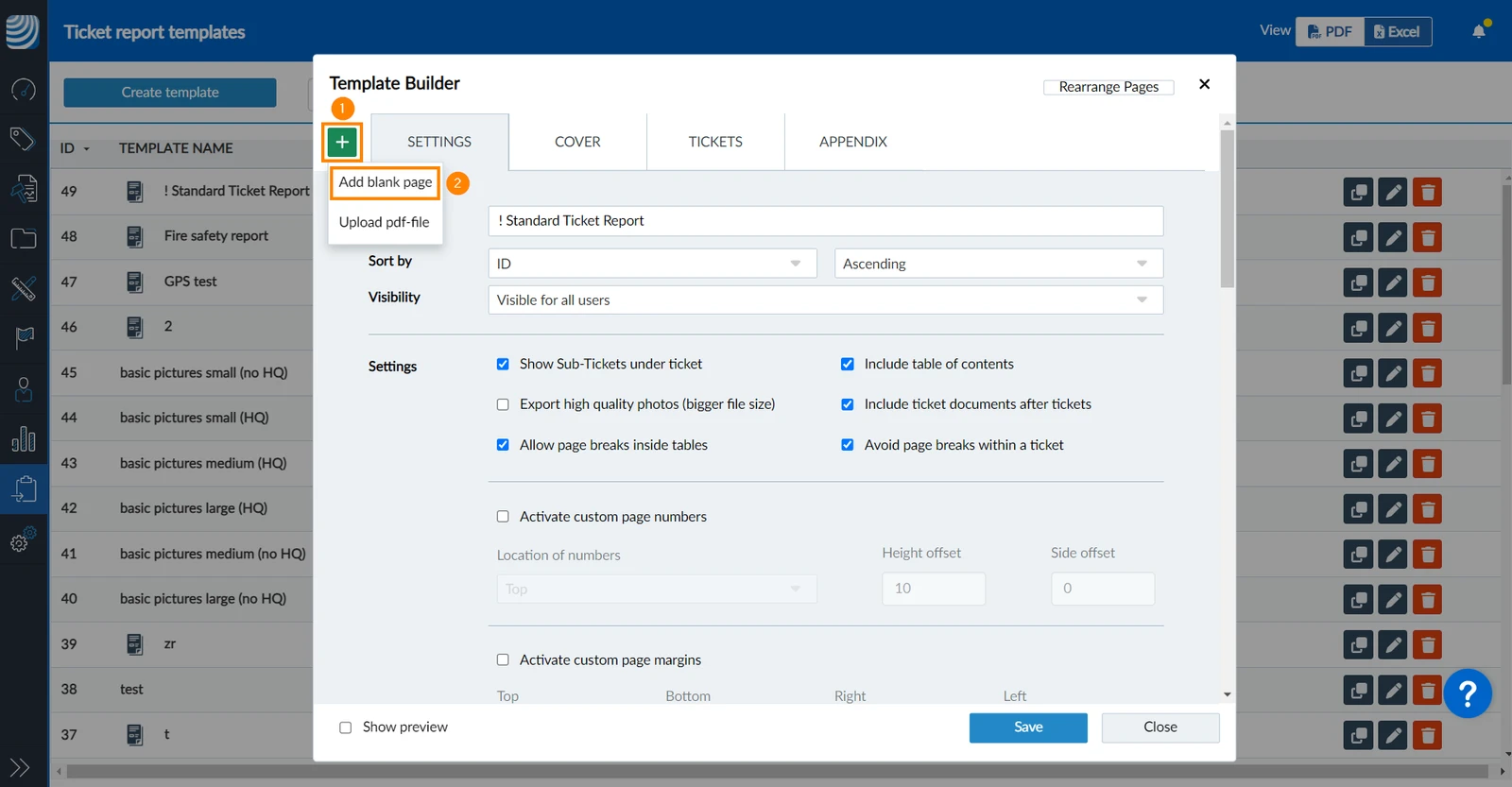
Para añadir una página en blanco:
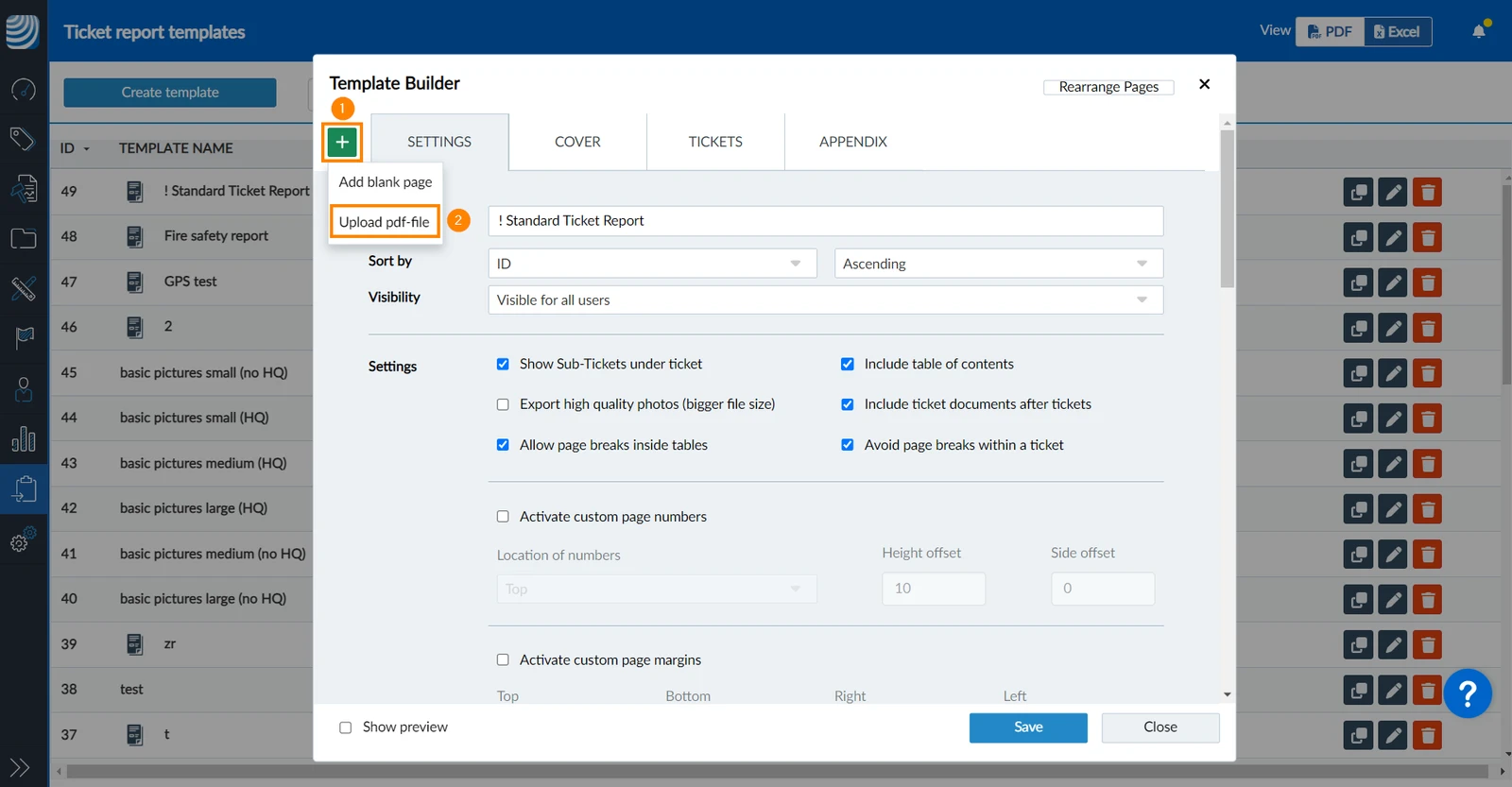
Haga clic en el icono +
Haga clic en Añadir página en blanco 

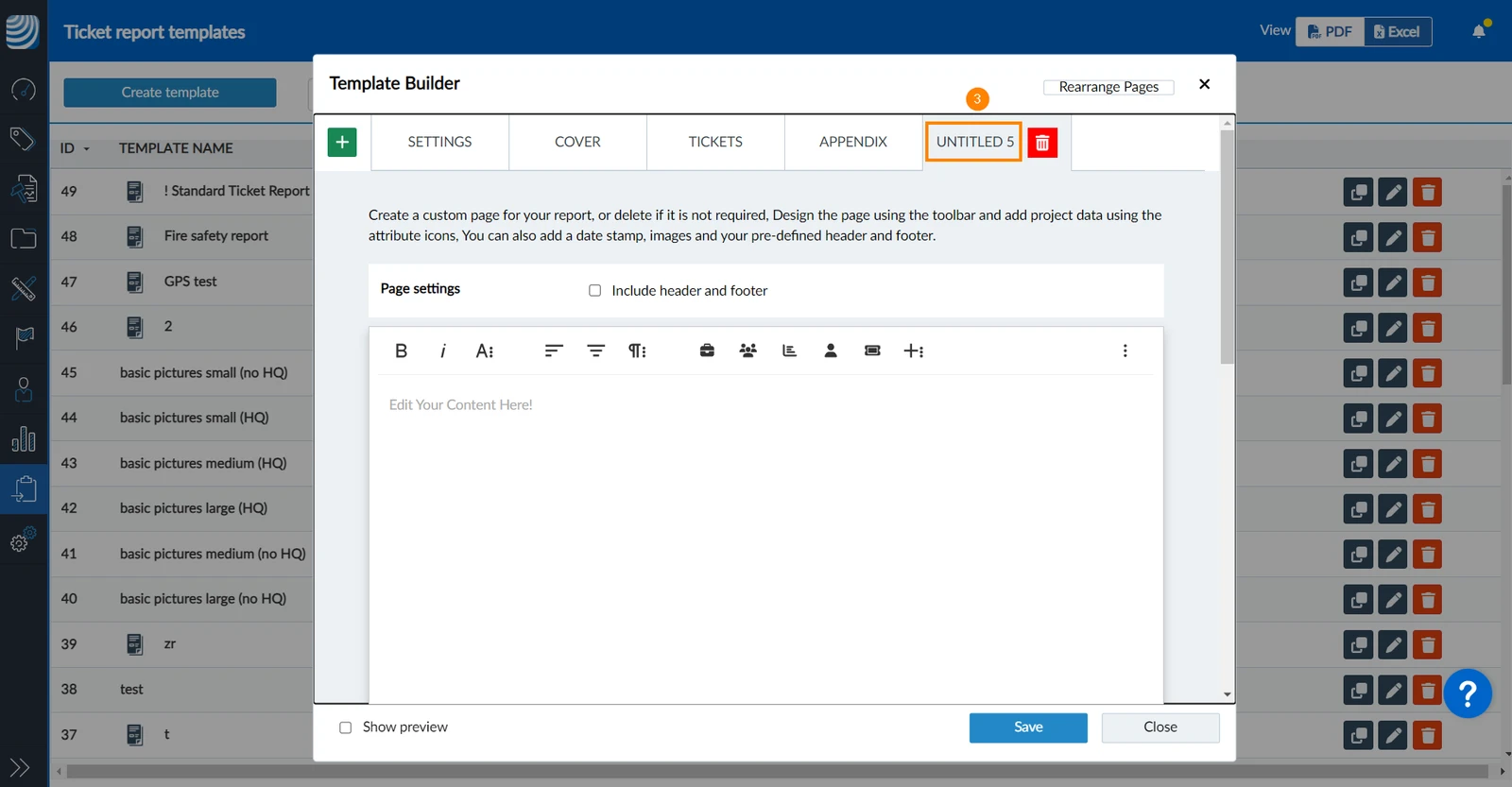
Esto añadirá una nueva página sin título al final:
Añadir una página PDF personalizada
Puede cargar un archivo PDF de una o varias páginas. El tamaño máximo del archivo es de 5 MB. Es posible añadir varias páginas PDF personalizadas. El contenido no puede modificarse una vez cargado.
Para cargar un archivo PDF desde su ordenador como una nueva página:
Haga clic en el icono +
Haga clic en Cargar archivo pdf 

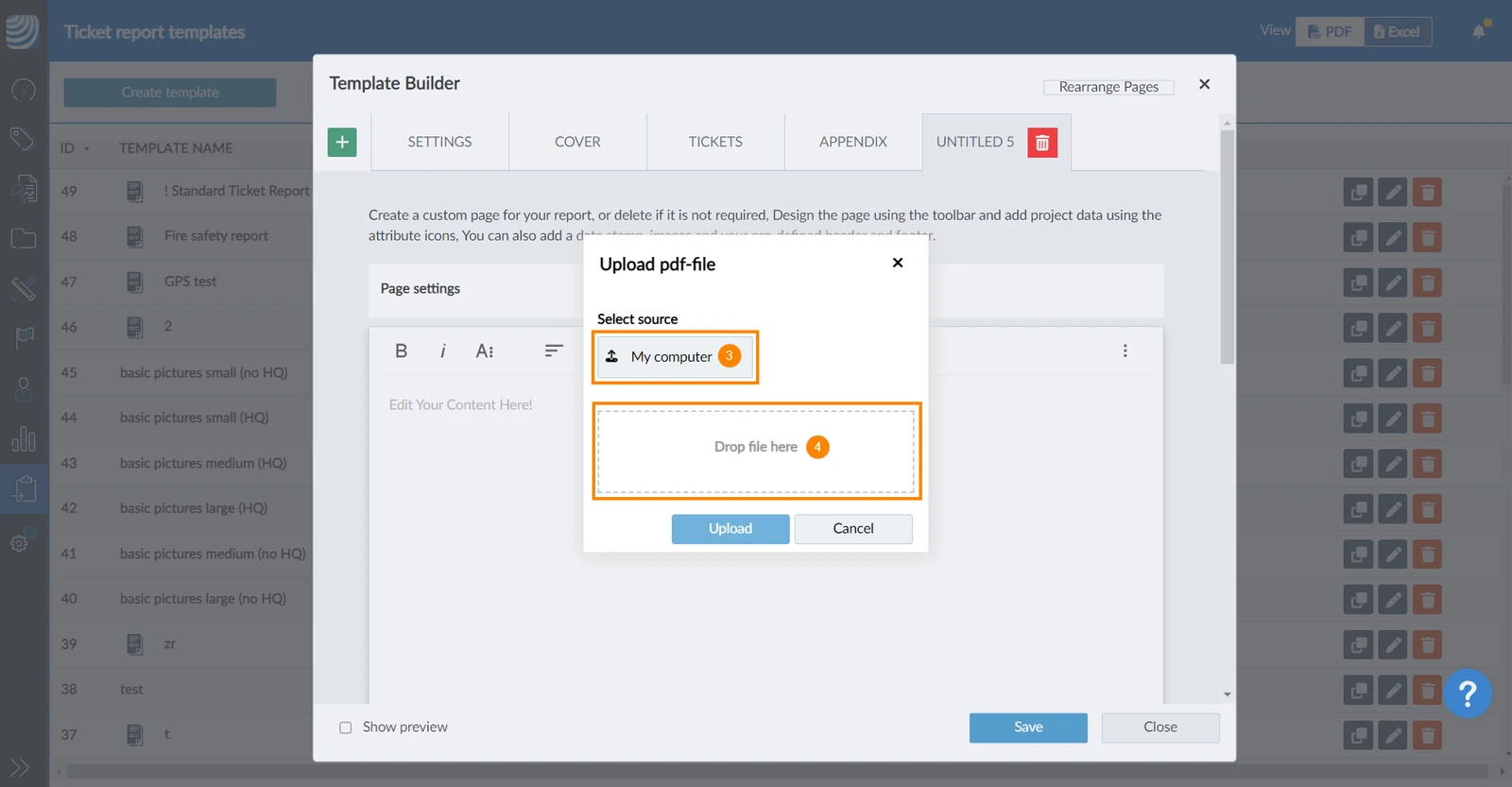
Haga clic en Mi ordenador y seleccione el PDF en su explorador de archivos.
O utilice la función de arrastrar y soltar para el PDF.
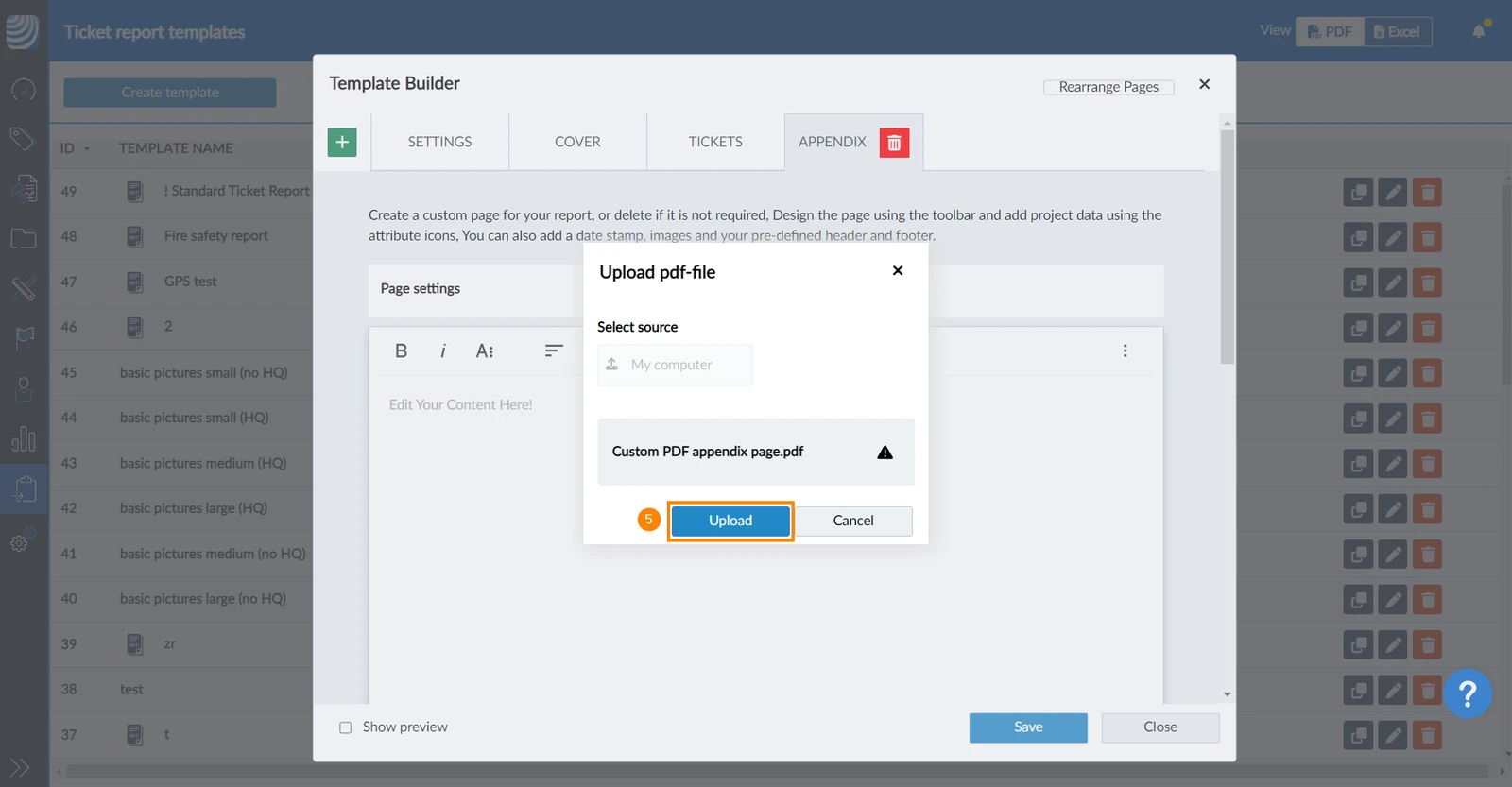
Haga clic en Subir
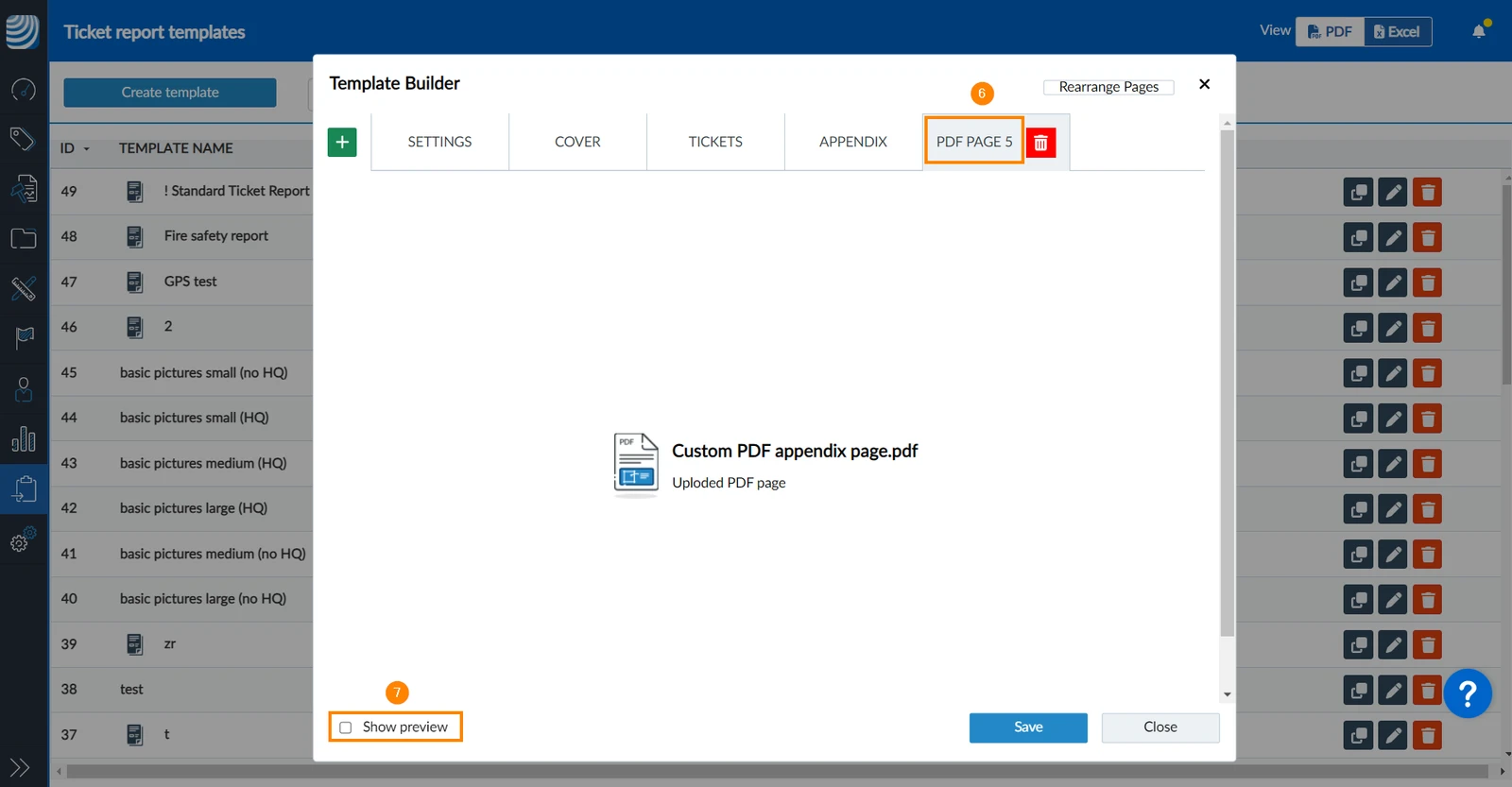
Esto añadirá una nueva página PDF al final.
Opcional: Haga clic en Mostrar vista previa para visualizarla.
Renombrar una página
Los nombres de las páginas no se mostrarán en el informe. Los nombres sólo le ayudarán a gestionar sus páginas en el Constructor de plantillas.
Para cambiar el nombre de una página:
Haga clic en la pestaña de la página
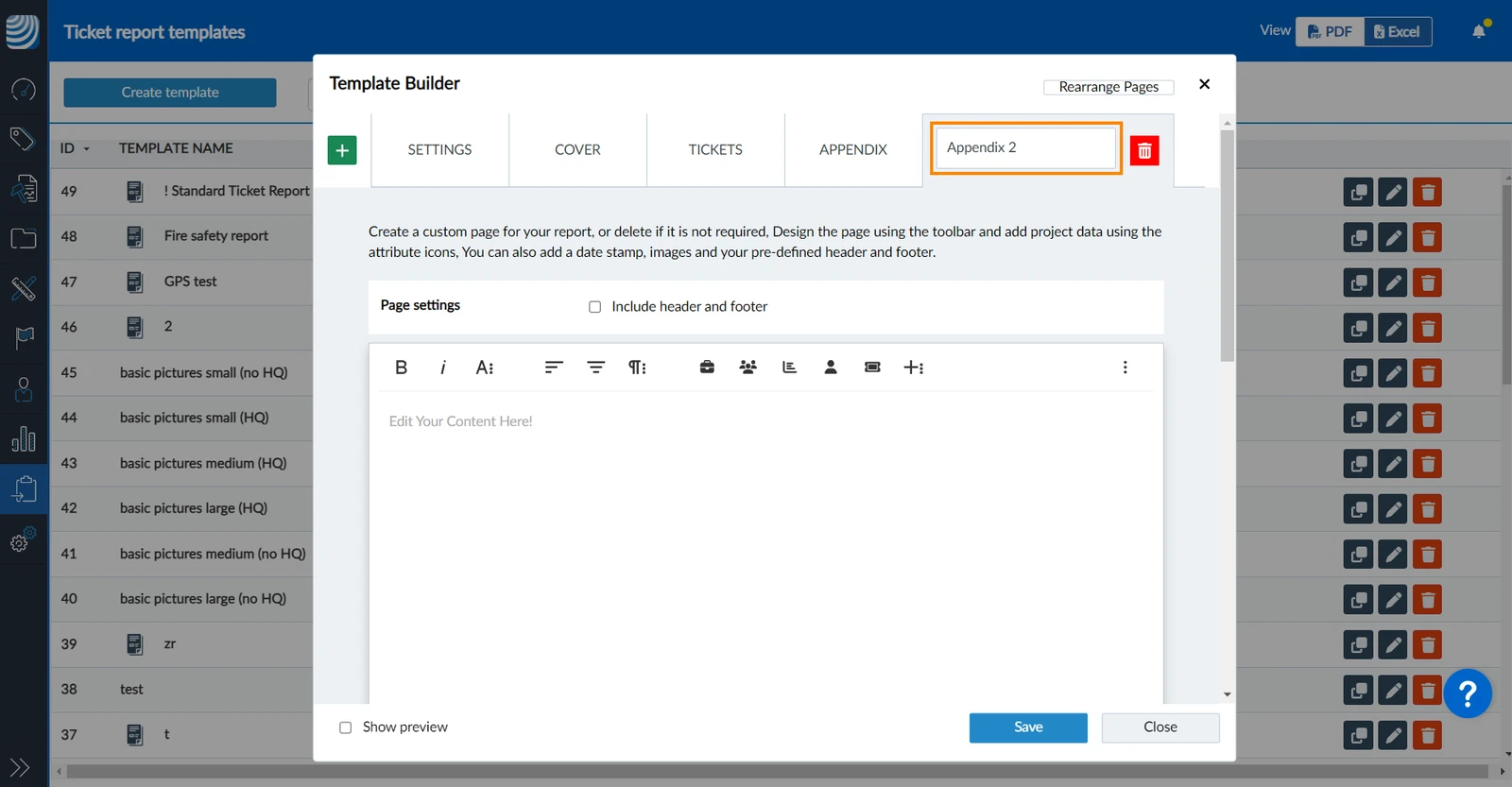
Haga doble clic en el nombre
Haga clic en el campo de entrada
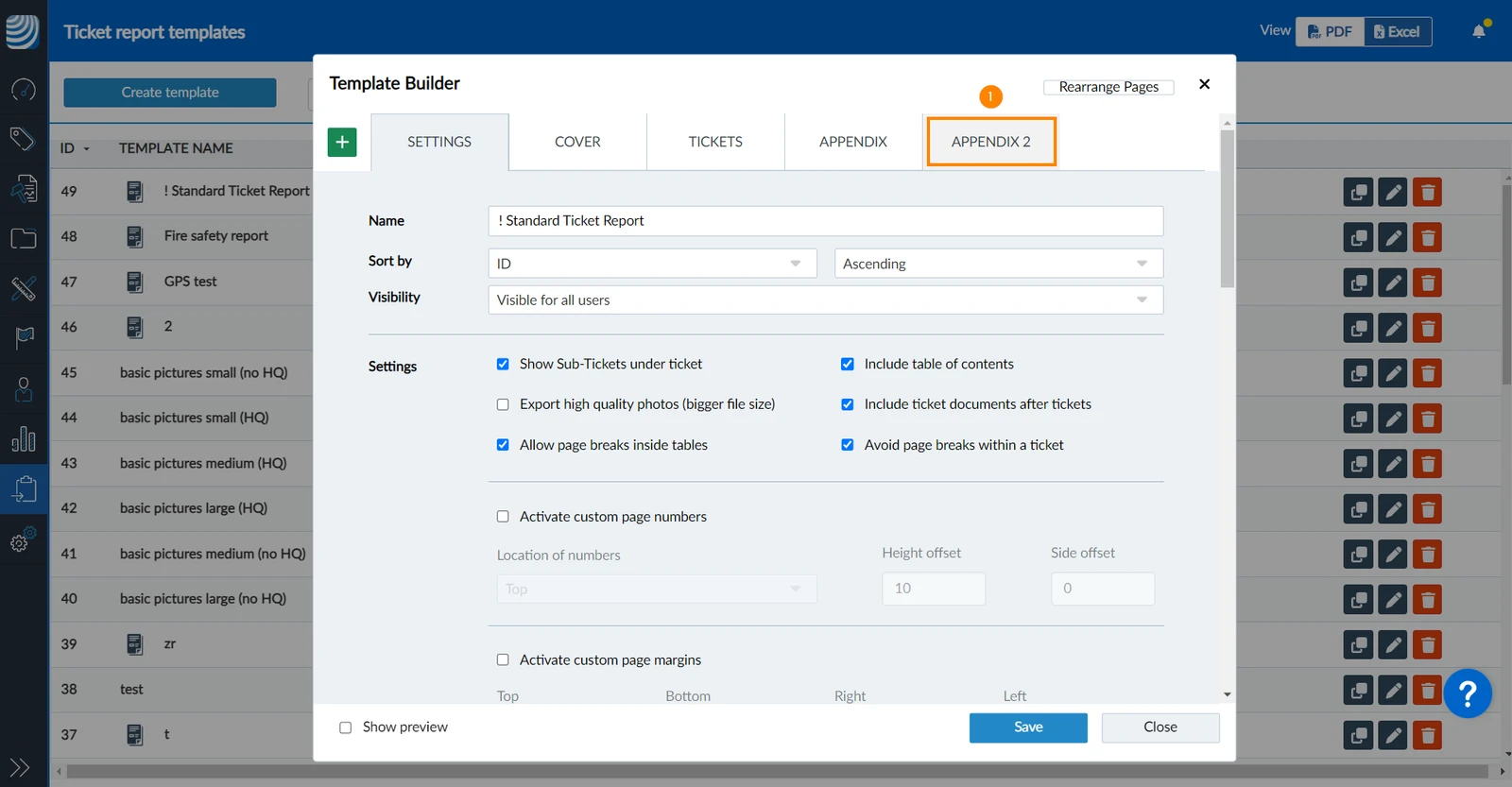
Introduzca el nuevo nombre
Pulse fuera del campo de entrada para confirmar.
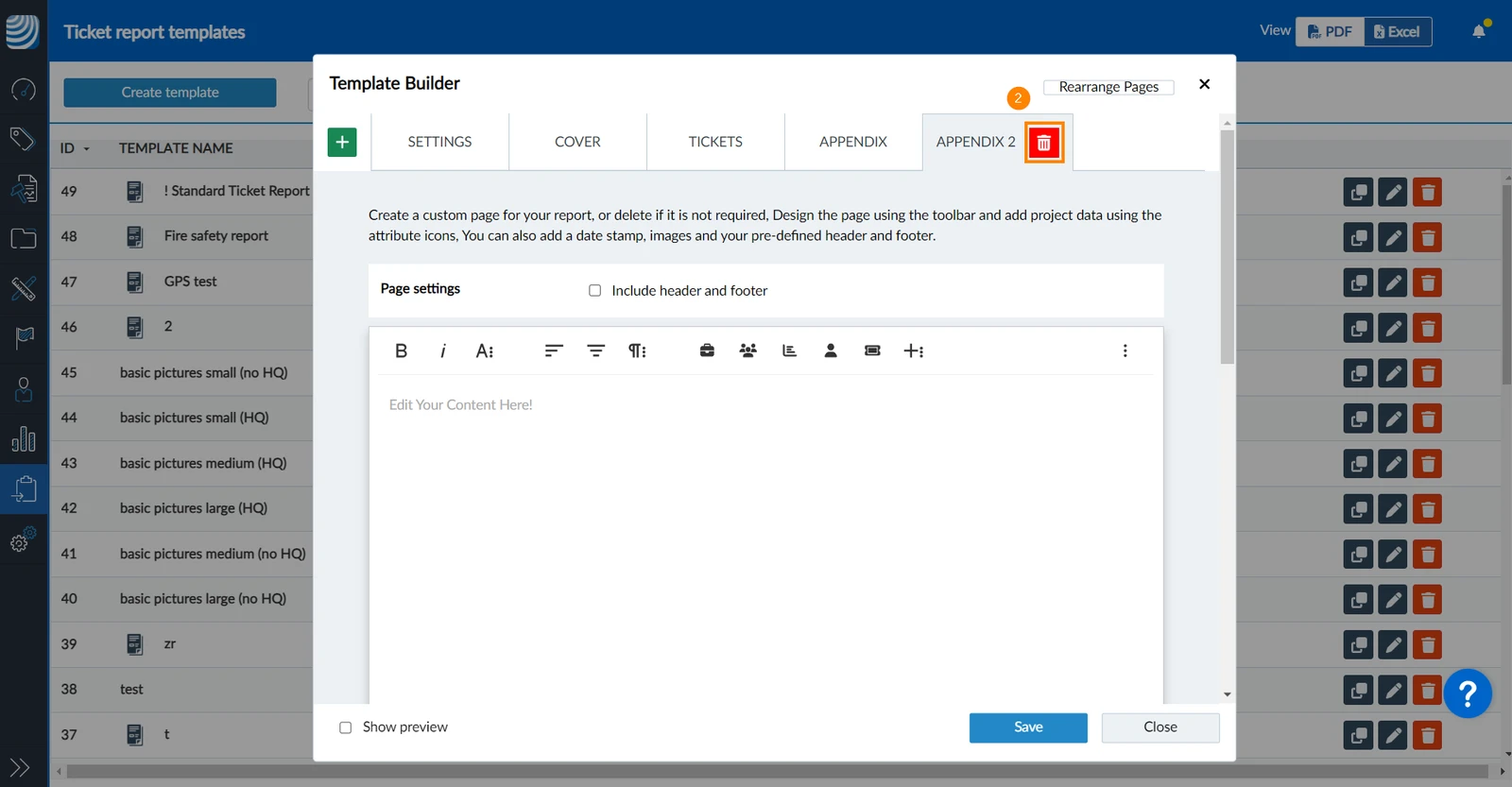
Borrar una página
Para borrar una página:
Haga clic en la pestaña de la página
Haga clic en el icono delete
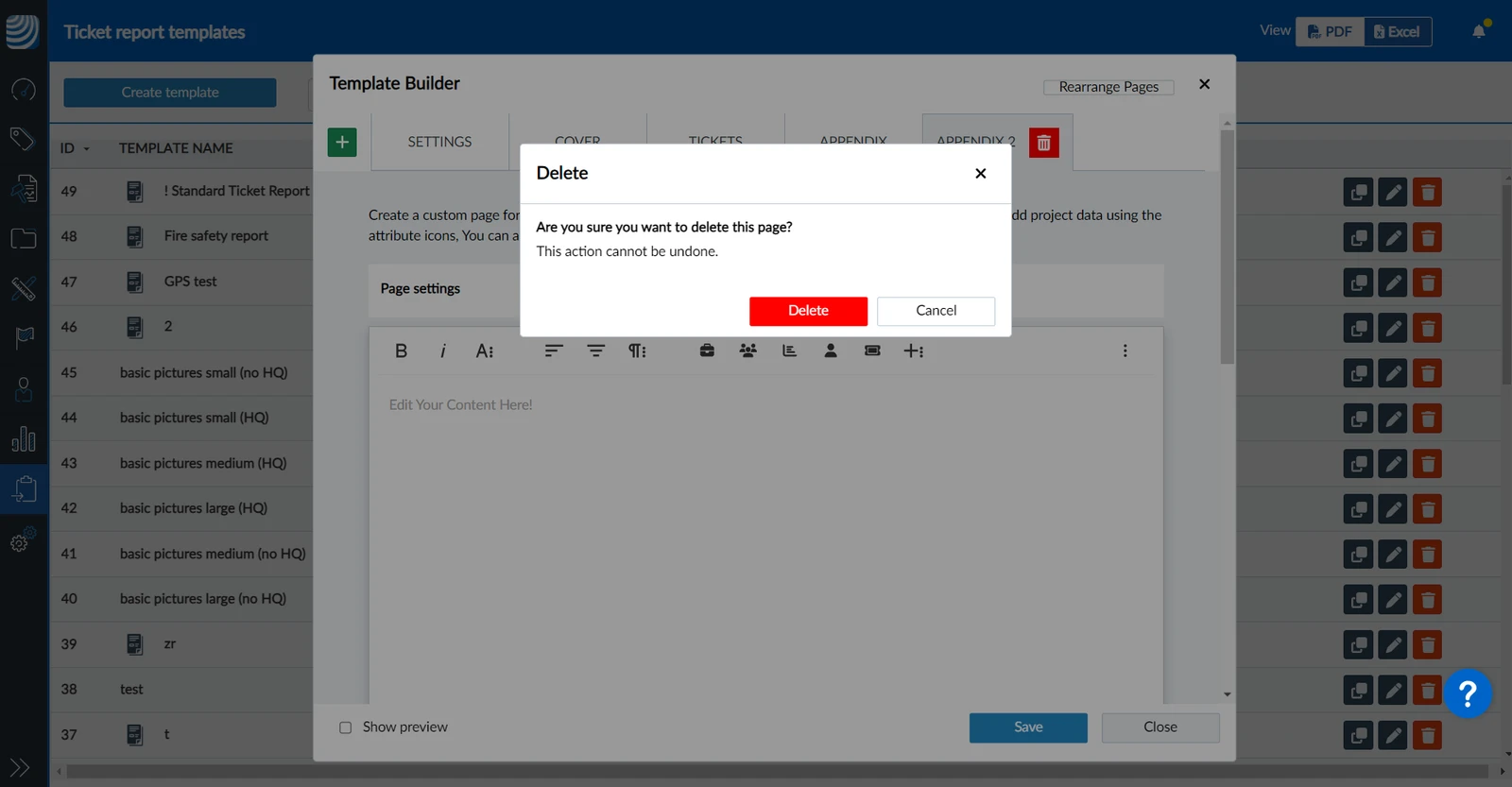
Pulse Borrar para confirmar
Cambiar el orden de las páginas
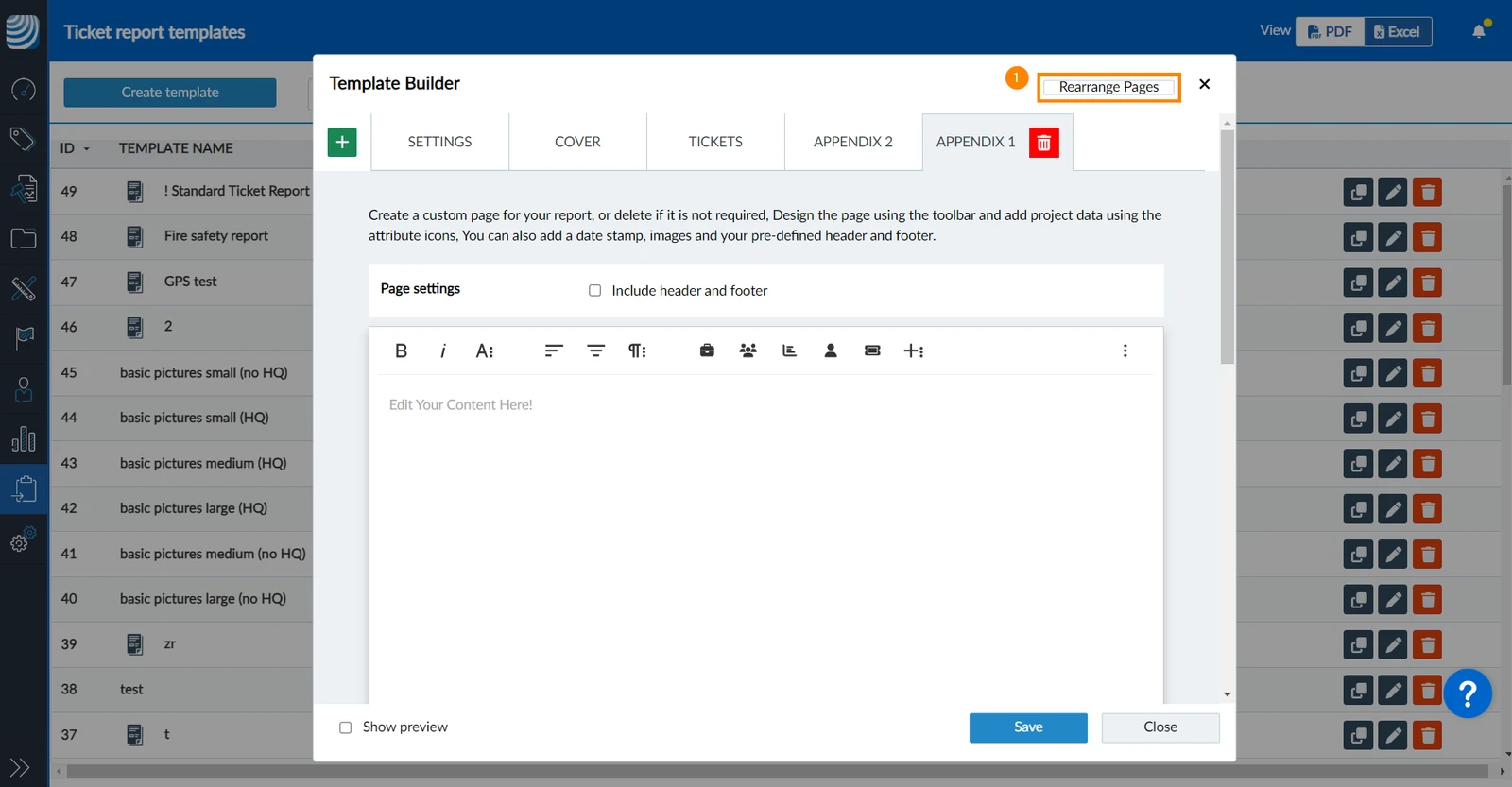
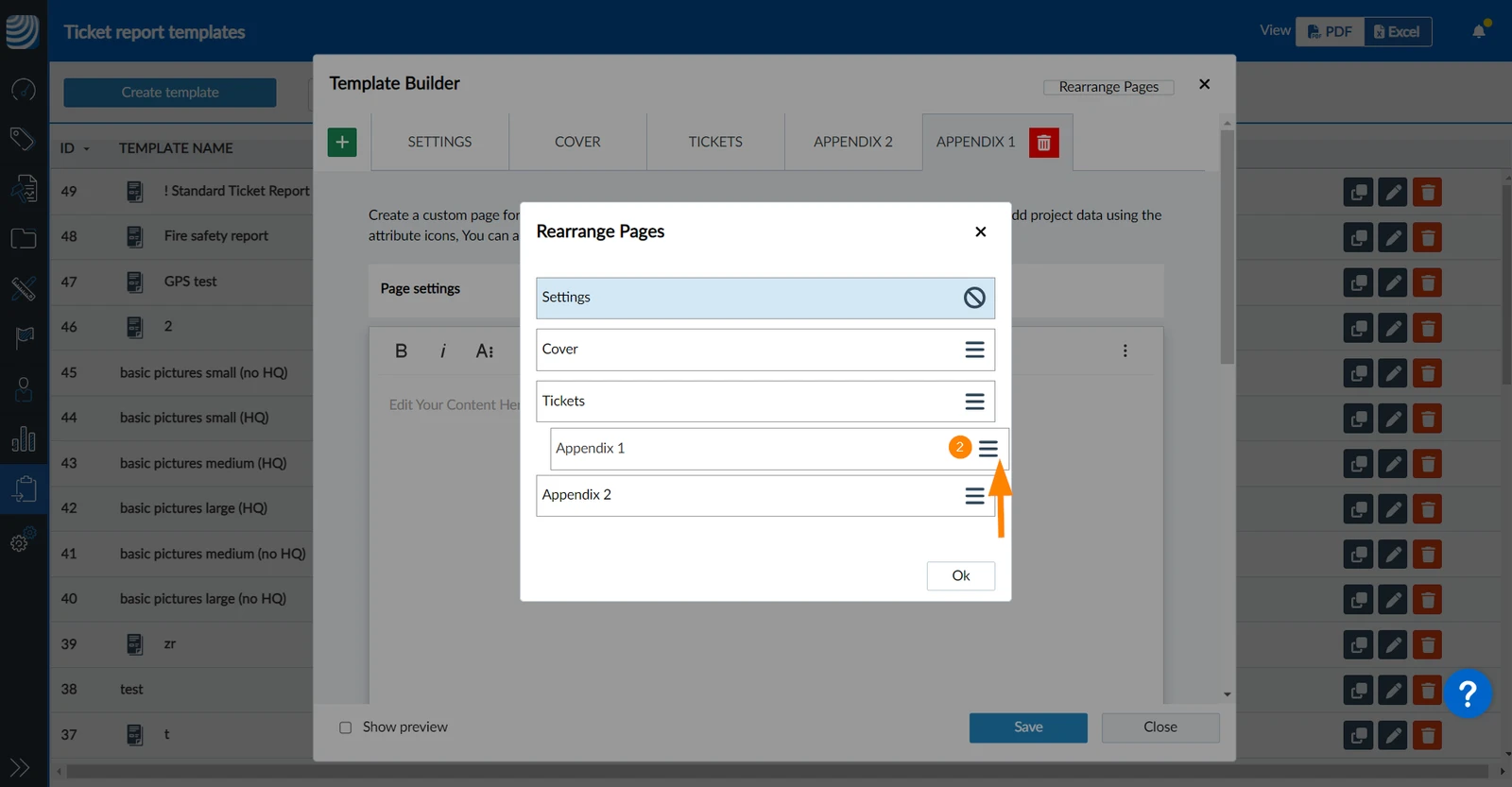
Para cambiar el orden de las páginas tal y como aparecen en las pestañas del Constructor de plantillas y en los informes generados:
Haga clic en Reorganizar páginas
Utilice la función de arrastrar y soltar en el icono de pedido
Ajustes de página
Todas las páginas (excepto las páginas PDF personalizadas) tienen un ajuste para incluir o excluir la cabecera y el pie de página.
La página de entradas incluye por defecto la cabecera y el pie de página, mientras que otras páginas no.
Para cambiar eso:
Haga clic en la página
Seleccione o desactive la casilla Incluir encabezado y pie de página.
Personalice y formatee sus páginas
El Constructor de plantillas ofrece amplias opciones de personalización y formato.
Se describen con detalle en los siguientes artículos:


 English (UK)
 Deutsch
 Français
 Hrvatski
 Italiano
 Polski
 Português (BR)