

 English (UK)
 Deutsch
 Español
 Français
 Hrvatski
 Italiano
 Polski
Criar modelos avançados de relatórios de tíquetes
Visão geral
Os modelos avançados de relatórios de tíquetes oferecem o máximo de flexibilidade, permitindo que o senhor crie relatórios com qualquer conteúdo, layout e design. Defina quais dados e atributos do tíquete devem ser incluídos, adicione seu próprio conteúdo e crie relatórios que sigam seu design corporativo.
Como alternativa, o senhor pode Create Basic Ticket Report Templates se estiver satisfeito com um layout predefinido.
Acesso e permissões
Como acessar os modelos de relatório de tíquetes
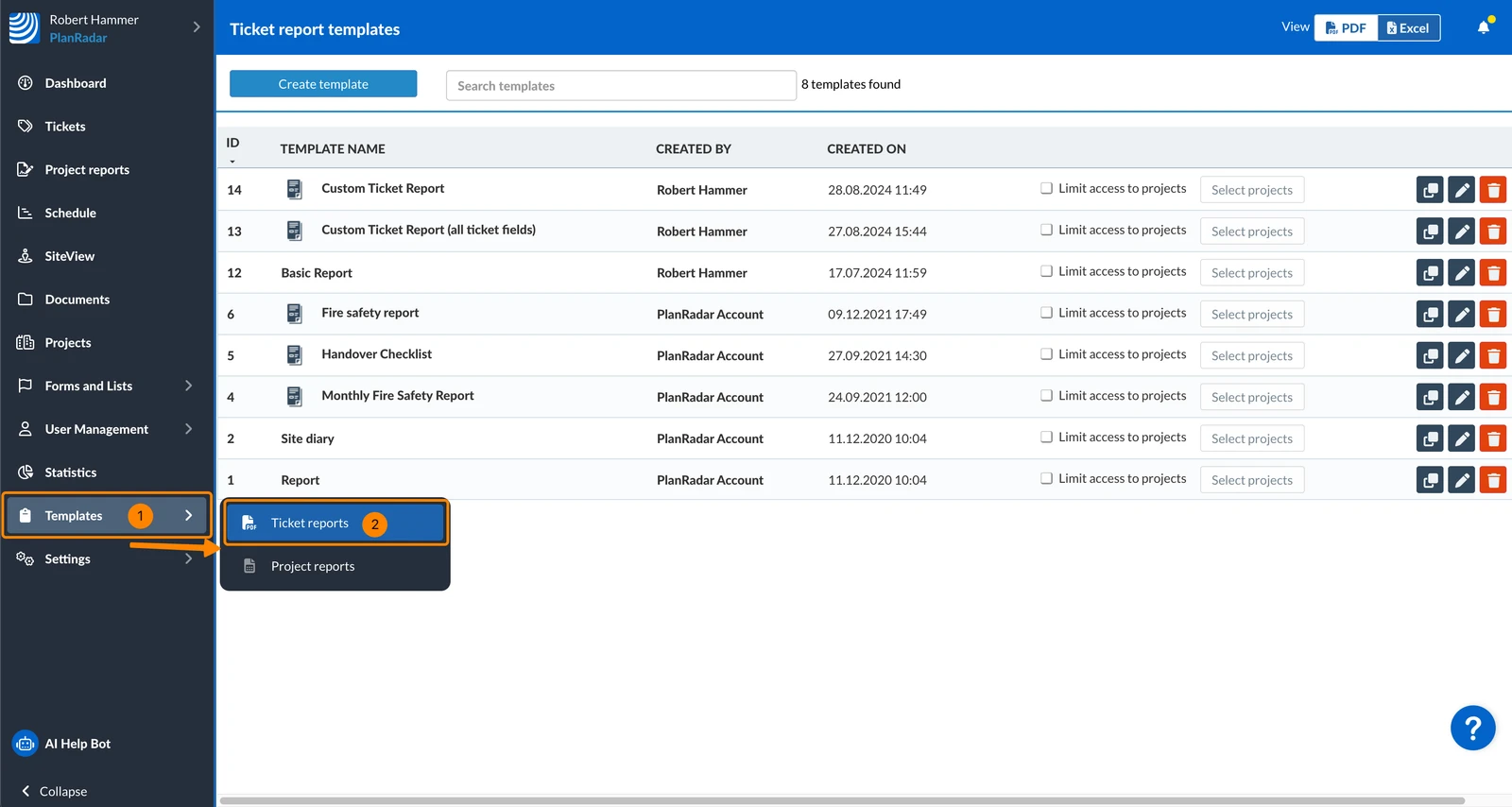
- Passe o mouse sobre Templates
- Clique em Ticket Reports
Criar um modelo de relatório avançado de tíquetes
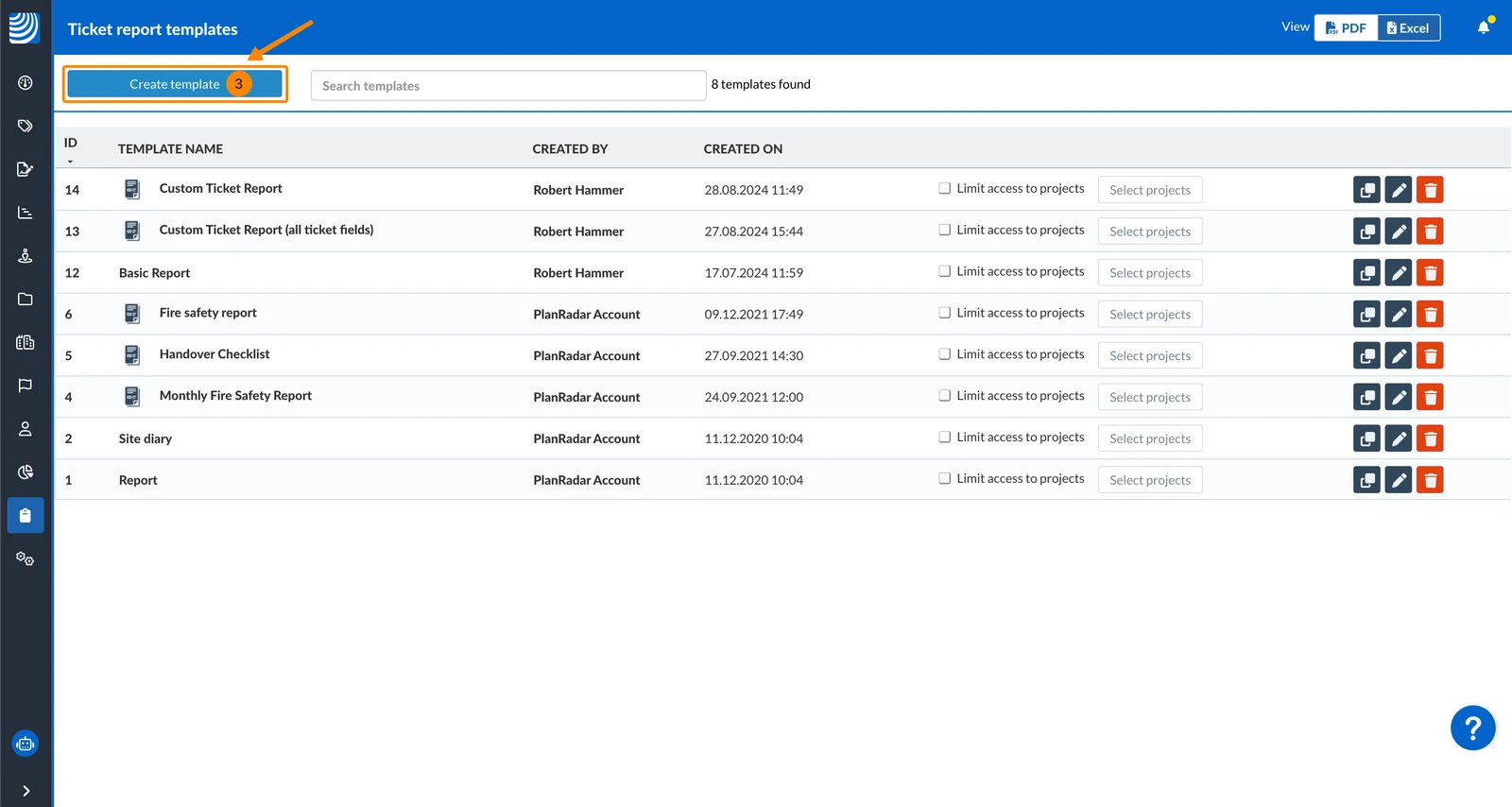
Para criar um modelo avançado para relatórios de tíquetes em PDF:
- Clique em Create template (Criar modelo)
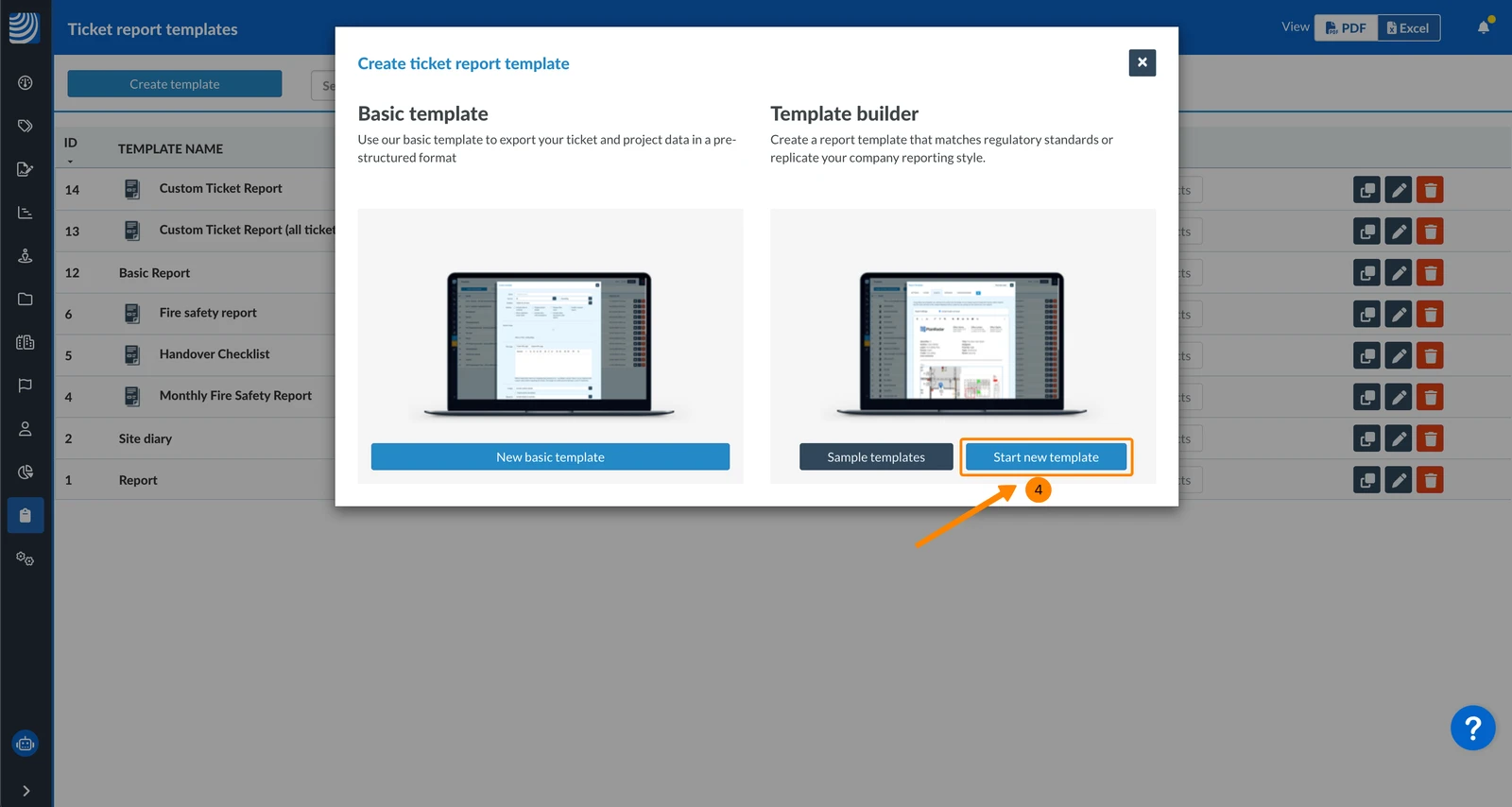
- Clique em Start new template (Iniciar novo modelo)
Configurações de modelo
Ao criar um modelo avançado, há vários campos e configurações que permitem que o senhor personalize o modelo de acordo com suas necessidades. Esses campos são descritos nas seções a seguir até o endereço Save a Template:
Nome
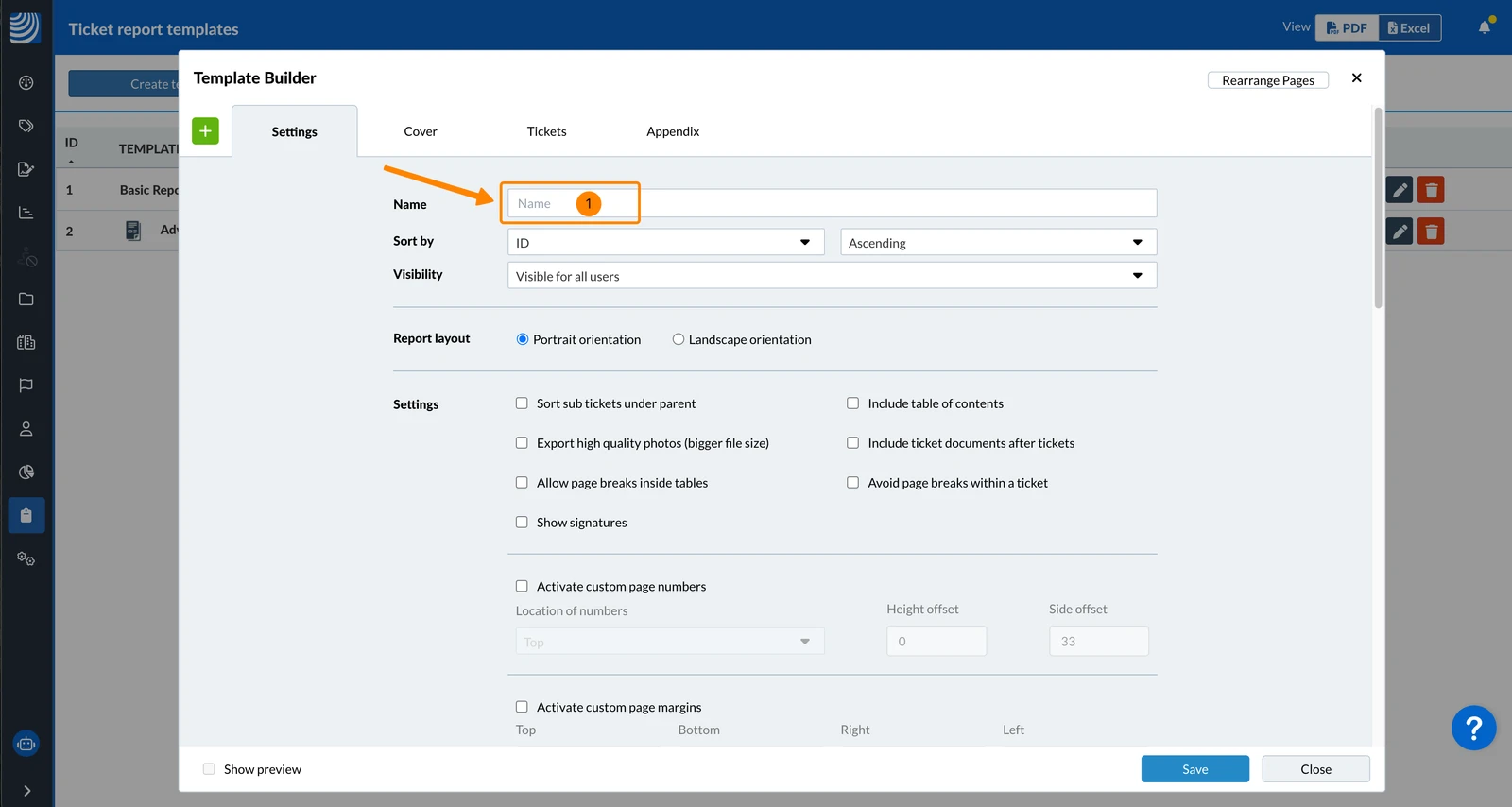
O nome do modelo é usado para identificá-lo ao criar relatórios de tíquetes em PDF.
- Digite um nome****
Ordenar por
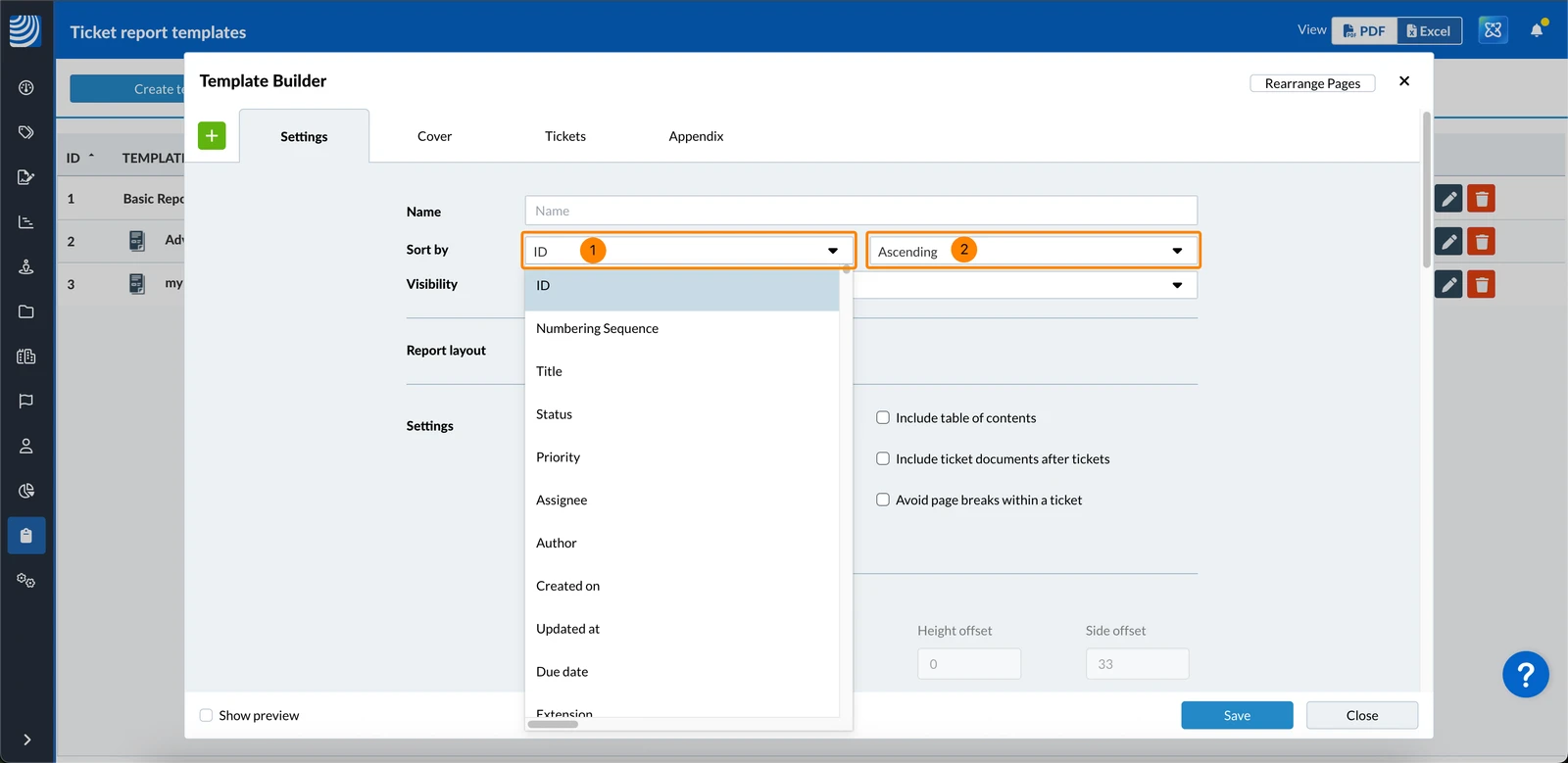
Por padrão, os tíquetes são classificados por ID do tíquete em ordem crescente. Para alterar isso:
- Selecione um campo do formulário de tíquete no menu suspenso Sort by
- Selecione Ascending ou Descending no segundo menu suspenso
Visibilidade
A visibilidade define quais usuários podem usar o modelo para criar relatórios de tíquetes.
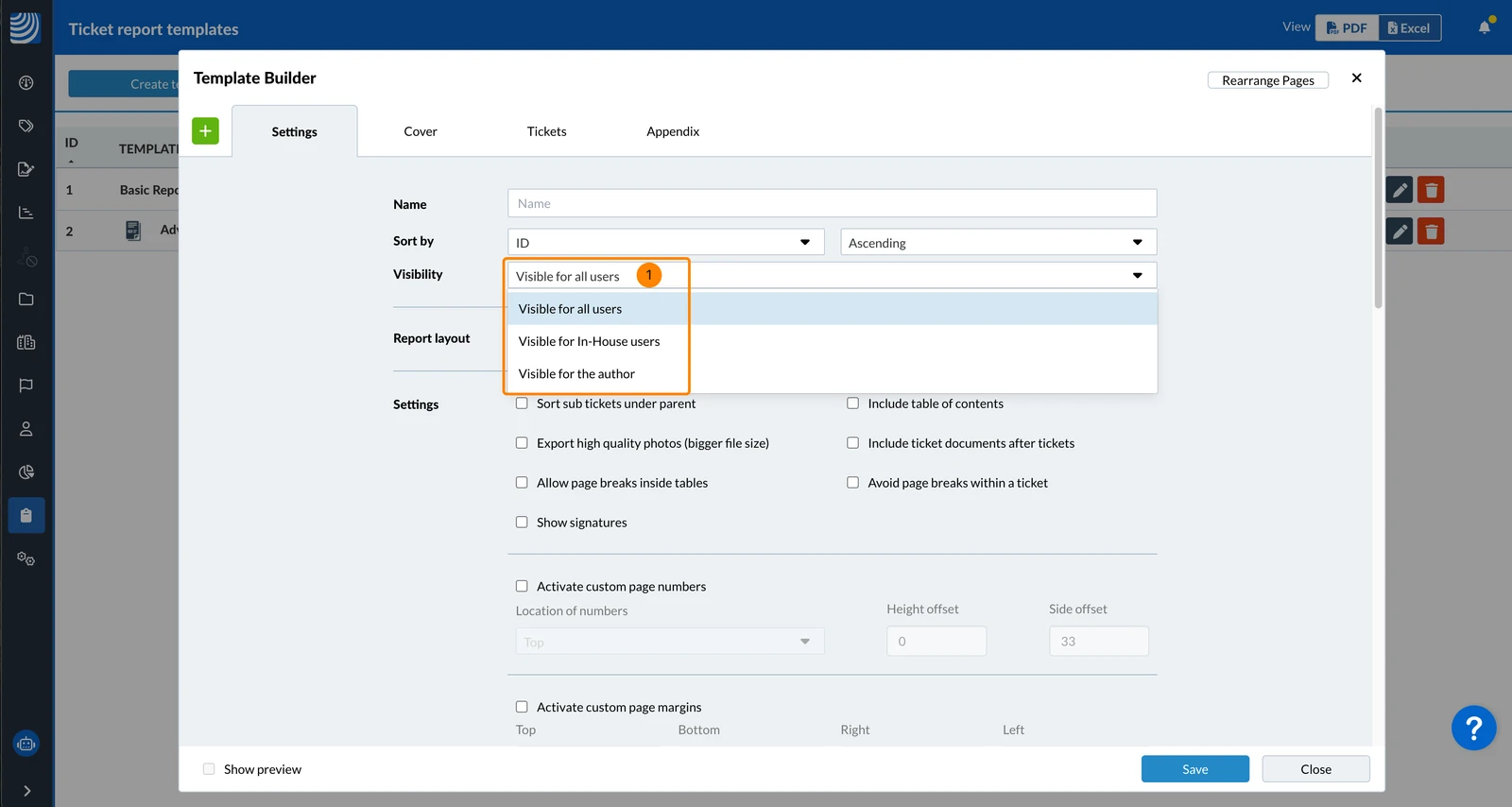
Por padrão, Visibility for all users está selecionado. Para alterar isso:
- Selecione Visible for In-House users para ocultá-lo de subcontratados e observadores
OU selecione Visible for the author para ocultá-lo de todos os outros.
Layout do relatório
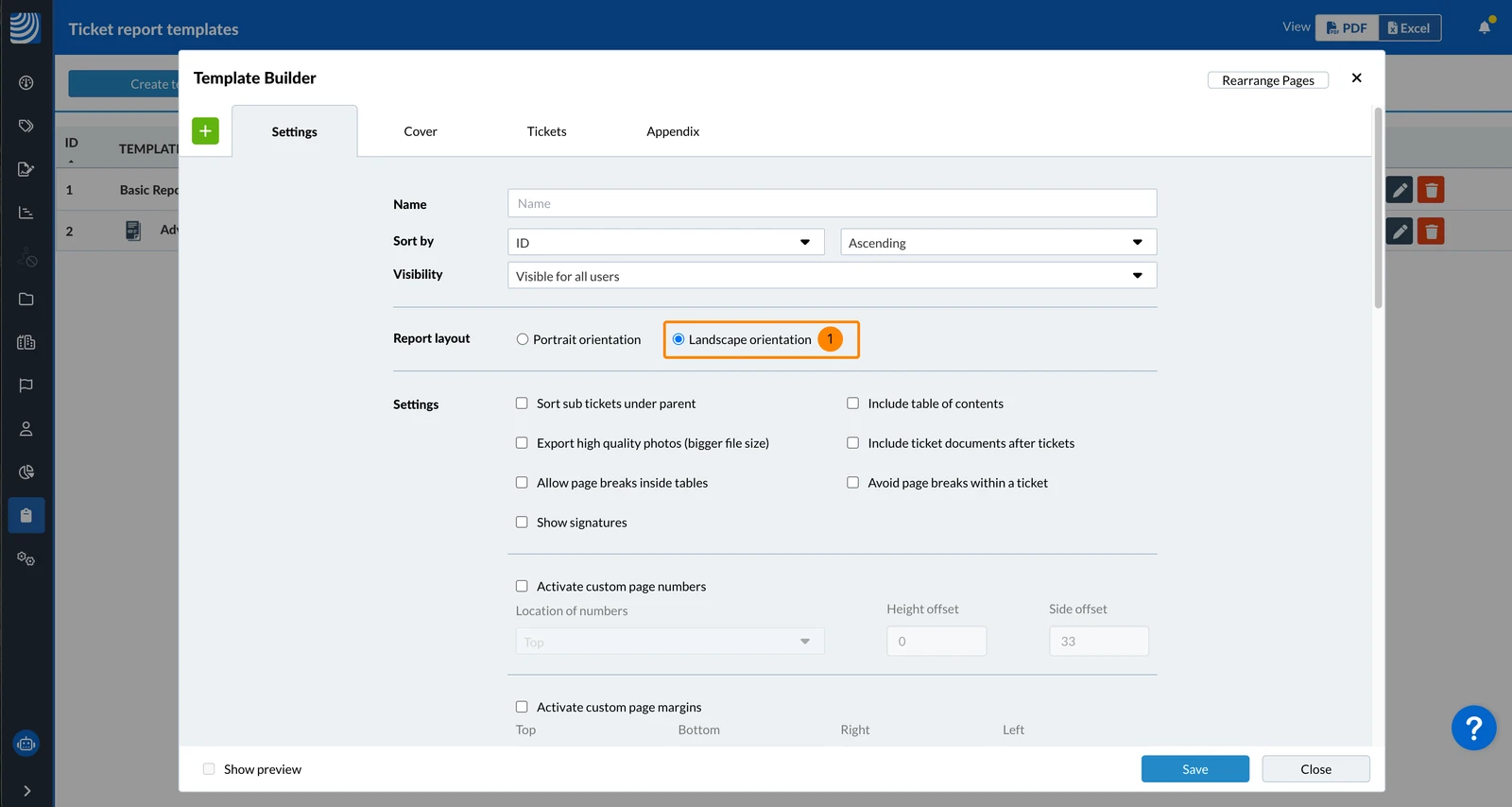
O layout do relatório define a orientação de todas as páginas de um relatório.
Por padrão, Portrait orientation está selecionado. Para alterar isso:
- Clique em Orientação paisagem
Configurações
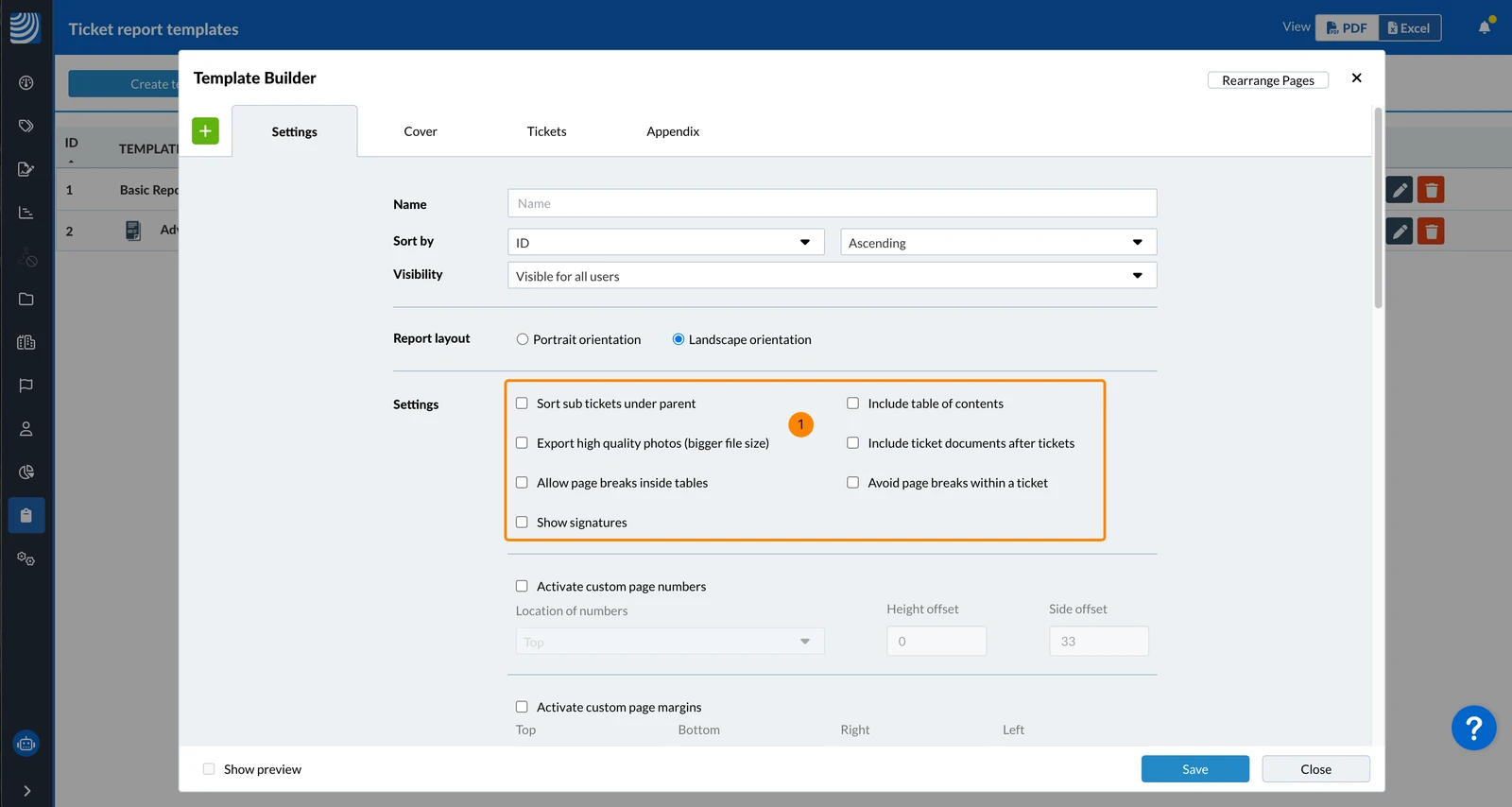
Por padrão, todas as configurações estão desativadas. Para alterar as configurações:
- Selecione/desmarque as seguintes caixas de seleção
Configurações disponíveis:
- Show Sub-Tickets under ticket:
Exibe os subtíquetes sob o tíquete pai correspondente. Observe que, ao usar filtros para criar um relatório para uma seleção de tíquetes, os subtíquetes que não corresponderem aos critérios de filtro do relatório serão excluídos do relatório. - Incluir índice:
Gera um índice que lista os títulos dos tíquetes, IDs e números de página, posicionado logo após a página de título. - Exportar fotos de alta qualidade (tamanho de arquivo maior):
Melhore a qualidade das fotos no relatório de tíquete em PDF. Lembre-se de que essa opção aumenta o tamanho do arquivo. Isso é recomendado se o senhor quiser escolher um tamanho de imagem menor no relatório para mantê-lo compacto, mas manter a nitidez ao aplicar zoom em uma cópia eletrônica. - Incluir documentos do tíquete após os tíquetes:
Anexar todas as páginas dos documentos PDF anexados aos tíquetes diretamente após o respectivo tíquete no relatório. - Allow page breaks inside tables (Permitir quebras de página dentro de tabelas):
Se desativada, as tabelas serão automaticamente movidas para uma nova página se não couberem na página atual. A ativação dessa configuração permite que as tabelas sejam divididas em páginas, otimizando o espaço em seu relatório. - Evitar quebras de página em um tíquete:
Se ativado, o conteúdo de cada tíquete começará em uma nova página se não couber totalmente na página atual. Dependendo do conteúdo do tíquete, isso pode fazer com que cada tíquete ocupe uma página separada. - Show signatures:
Se ativado, todas as assinaturas (incluindo nome e carimbo de data/hora) serão exibidas no final de cada tíquete correspondente. Leia mais em Assinar um tíquete.
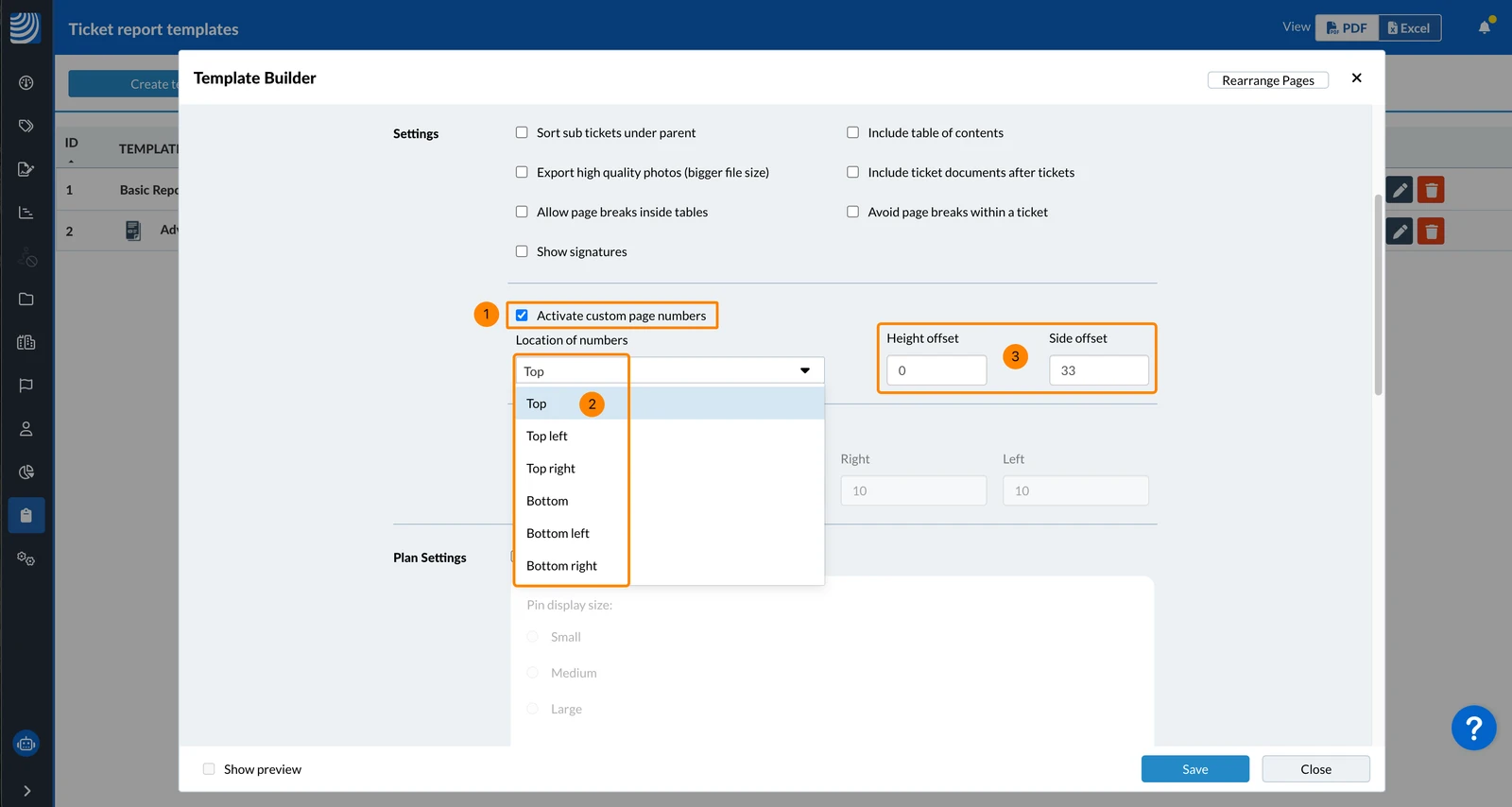
Para ativar os números de página personalizados:
- Marque a caixa de seleção Activate custom page numbers
- Selecione a Localização dos números na página no menu suspenso, por exemplo, Top
- Opcional: Digite Height offset e/ou Side offset em milímetros para ajustar a posição dos números.
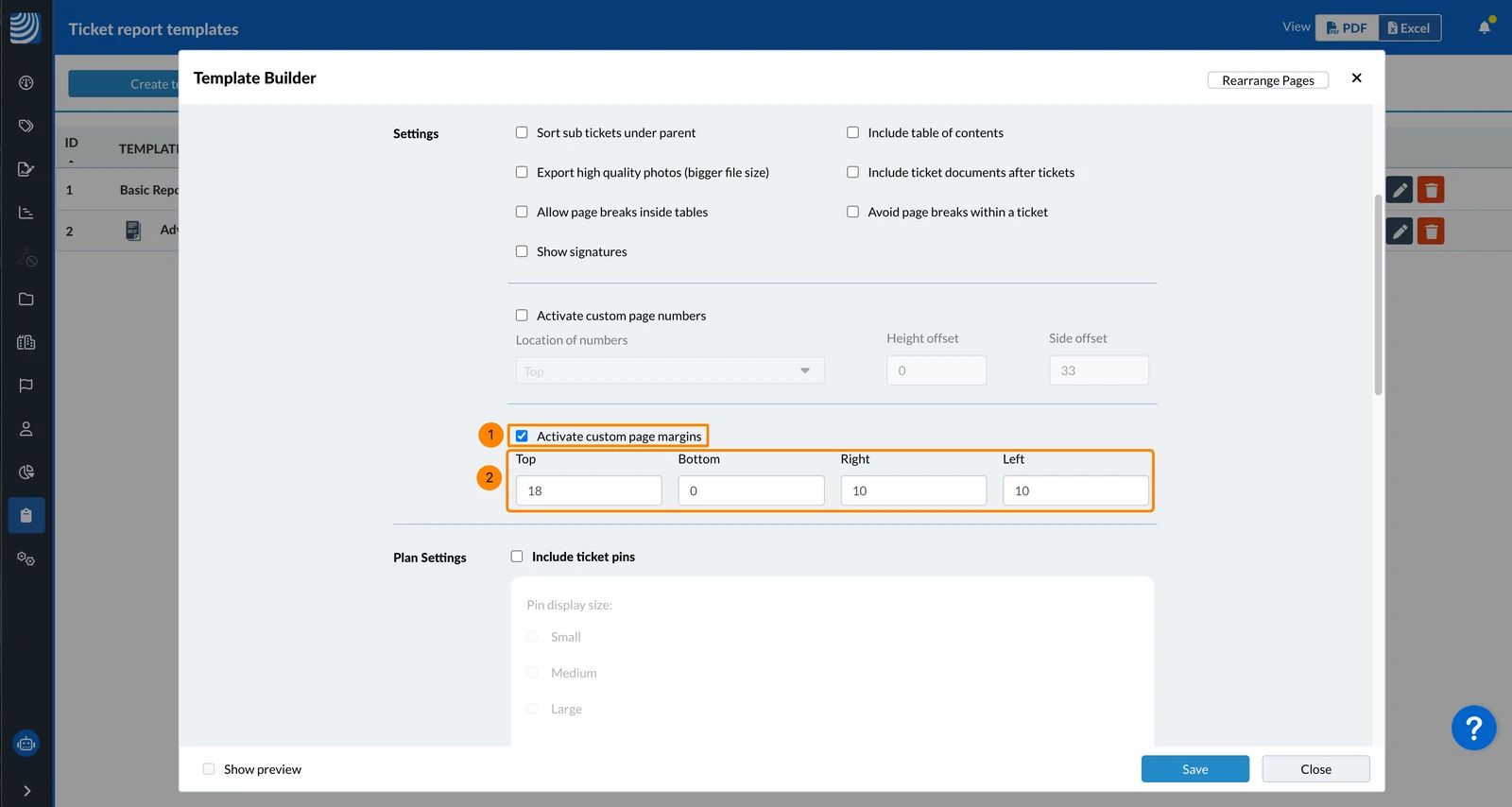
Para ativar as margens de página personalizadas:
- Marque a caixa de seleção Activate custom page margins
- Digite Top, Bottom, Right e Left em milímetros.
Configurações do plano
O senhor pode incluir pinos de tíquete nos planos, definir o tamanho do pino e mostrar a ID ou o título do tíquete. Os planos aparecem na última página do relatório como um resumo geral dos pinos.
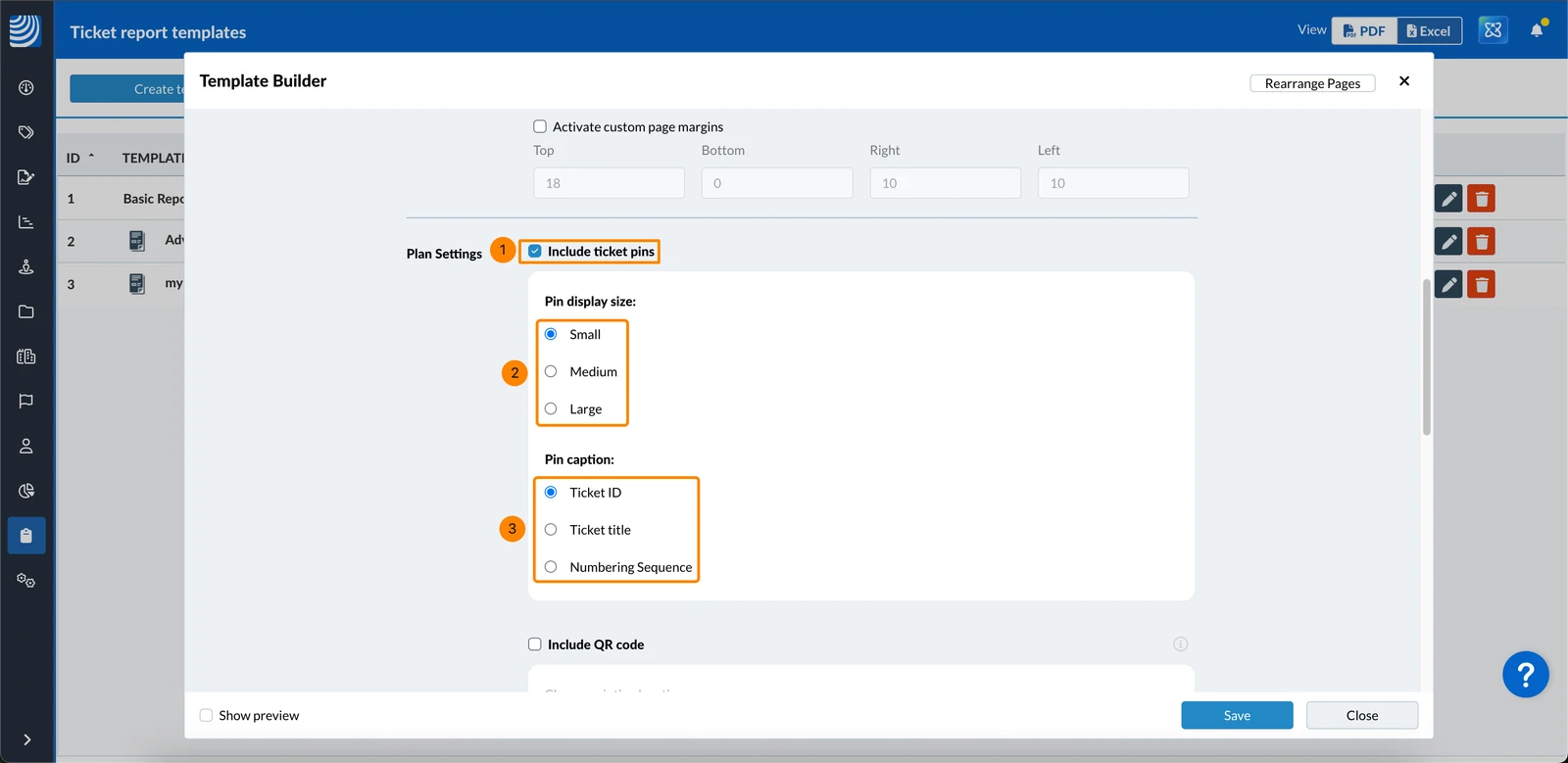
Para incluir pinos de ingressos:
- Marque a caixa de seleção Include ticket pins
- Escolha entre os pinos Small, Medium ou Large.
- Escolha entre Tickets ID, Tickets título ou Sequência de numeração
O senhor pode incluir códigos QR nos planos para que os usuários possam Check the Latest Plan Version with a QR Code ao escanear o código.
Para incluir códigos QR:
- Marque a caixa de seleção Include QR code
- Selecione o canto em que o senhor deseja imprimir o código QR.
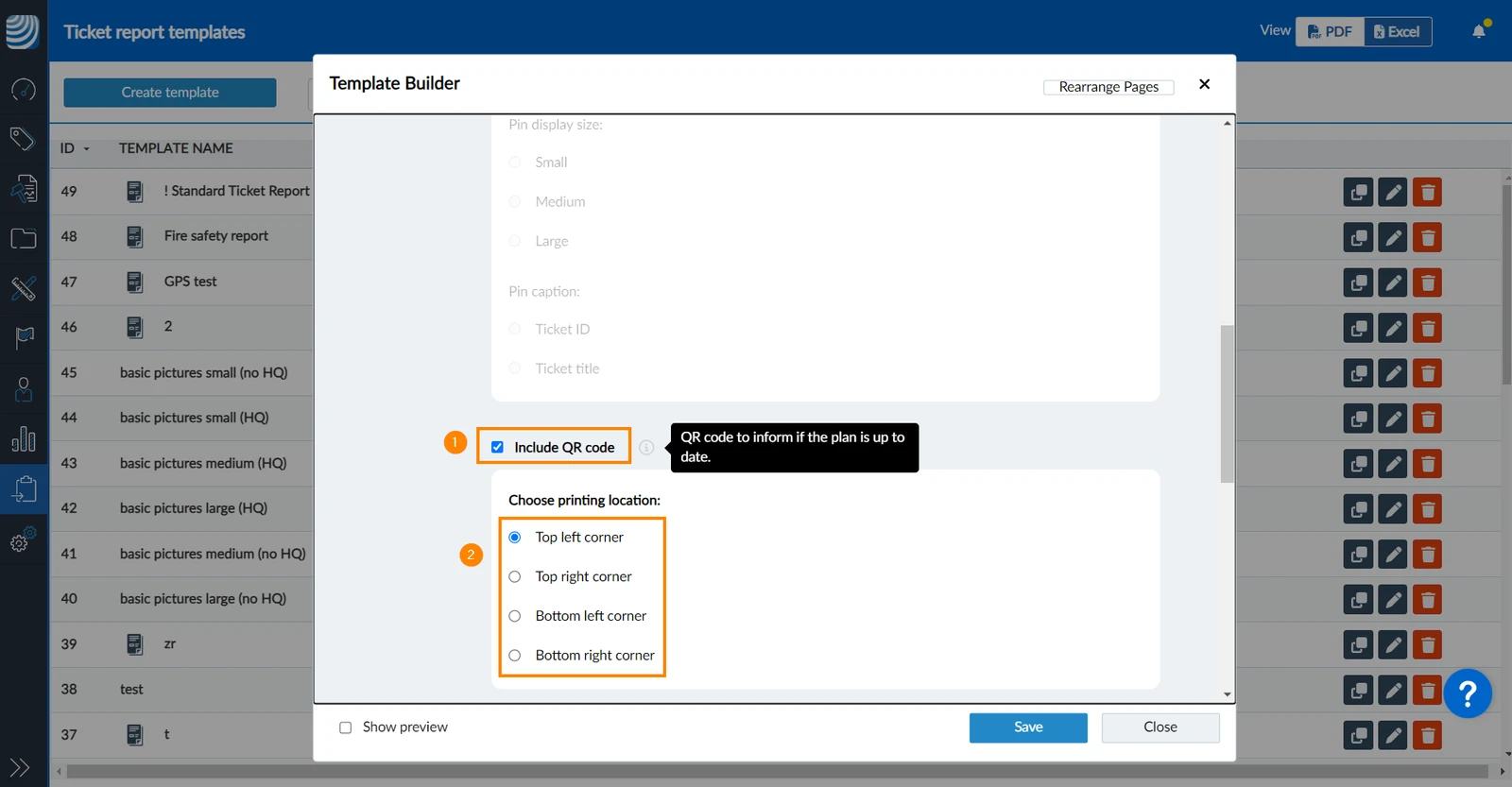
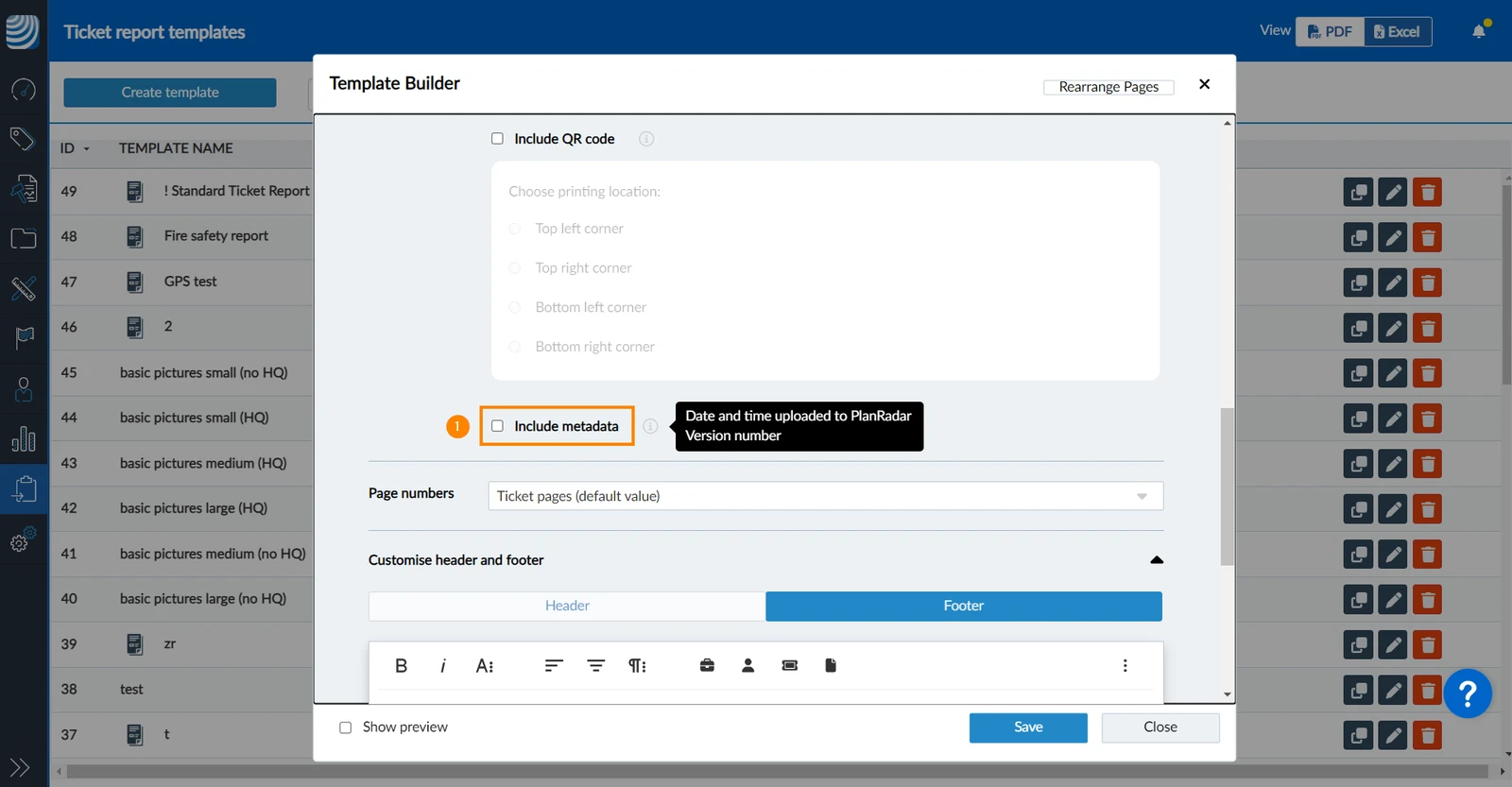
O senhor pode incluir o número da versão do plano e a data e hora em que ele foi carregado no PlanRadar na parte superior do plano.
Para incluir metadados:
- Marque a caixa de seleção Include metadata
Números de página
O senhor pode escolher em quais páginas deseja mostrar os números de página.
Por padrão, somente as páginas de tíquetes mostram números. Para alterar isso:
- Selecione All pages (Todas as páginas) ou All pages except the first page (Todas as páginas, exceto a primeira) no menu suspenso Page numbers (Números de página).
Por padrão, os números de página são exibidos como {{page}}/{{{total}} (por exemplo, 1/20). Para usar um formato diferente:
- Digite um formato personalizado no campo Page number format.
, por exemplo:Página {{página}} de {{total}}(por exemplo, Página 1 de 20)
Use os espaços reservados{{page}}para a página atual,{{total}}para o total de páginas.
Personalizar o cabeçalho e o rodapé
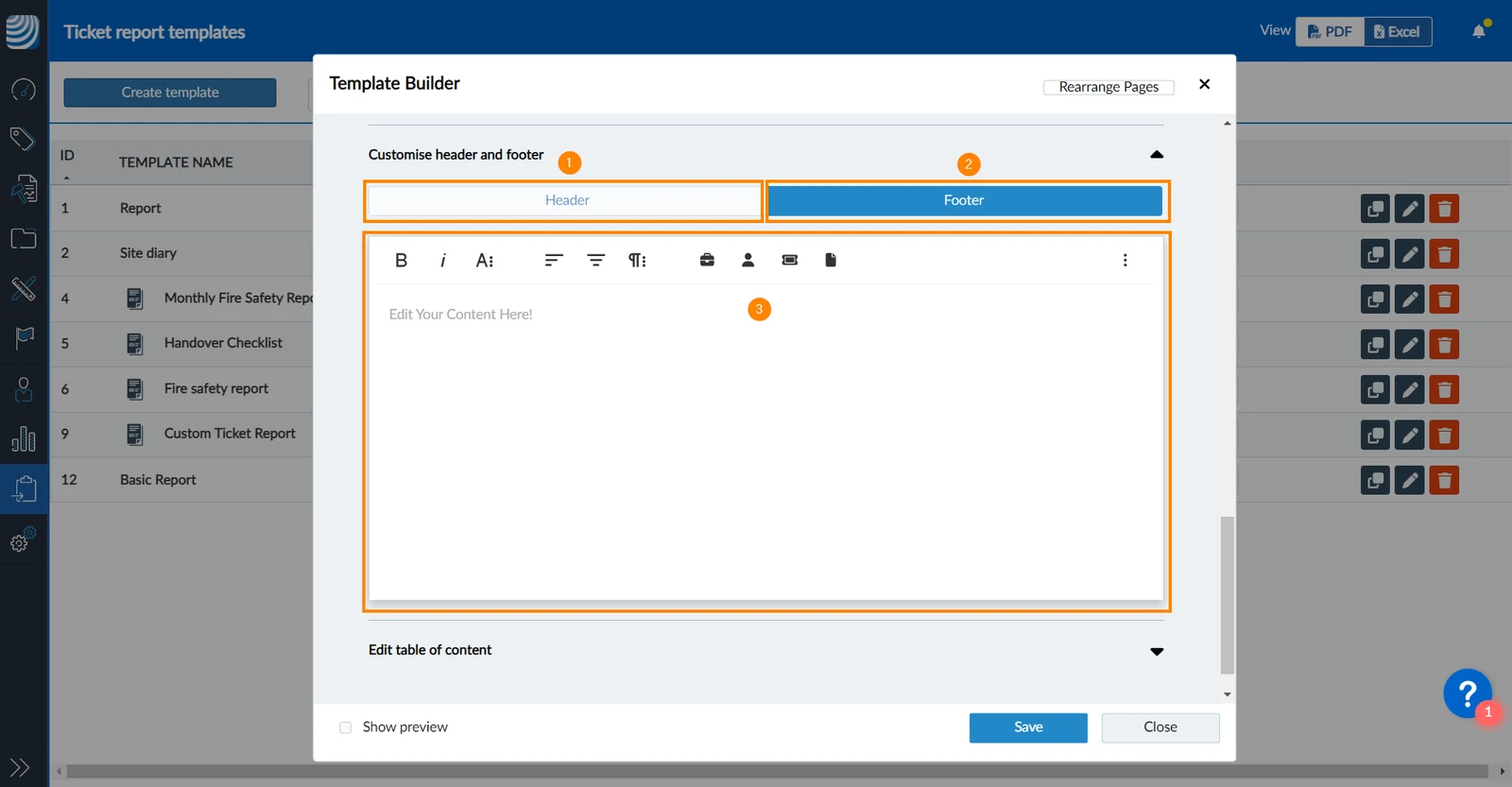
O senhor pode adicionar cabeçalhos e rodapés adicionando texto personalizado e dados dinâmicos.
- Clique em Header para adicionar ou editar o conteúdo do cabeçalho
- Clique em Footer para adicionar ou editar o conteúdo do rodapé
- Use o editor para o conteúdo do cabeçalho ou rodapé
Editar o índice
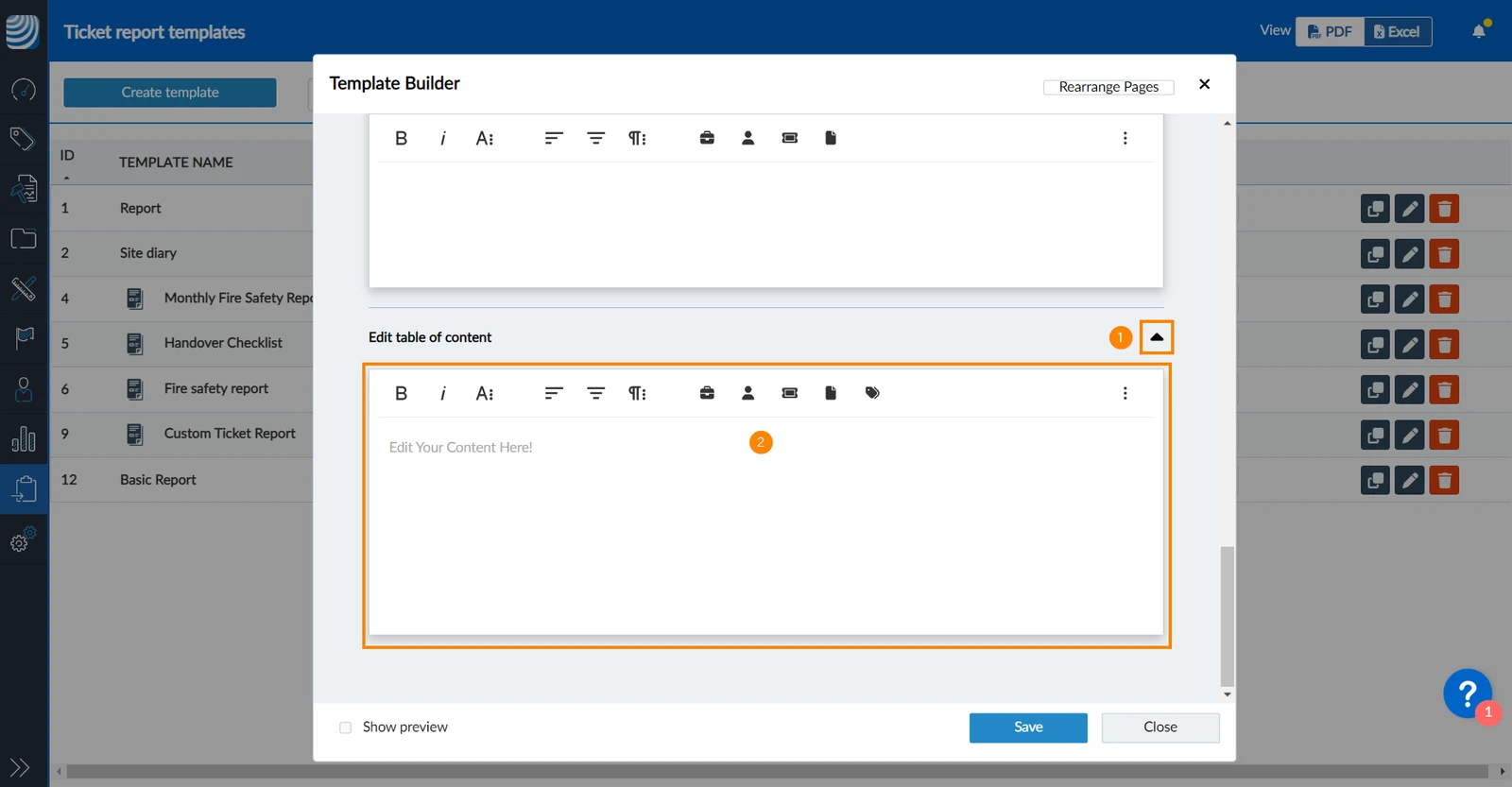
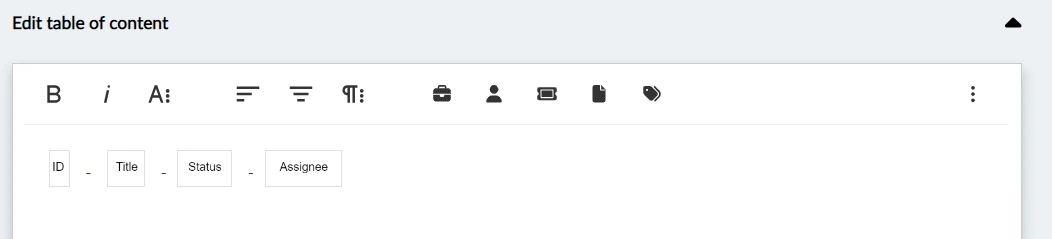
Um título "Índice" e números de página são sempre incluídos no relatório. O senhor pode editar quais atributos de tíquete são exibidos para cada tíquete no índice.
O senhor também pode adicionar atributos de projeto, o que faz sentido principalmente se o seu relatório incluir tíquetes de vários projetos.
Para editar o índice:
- Clique na seta ao lado de Edit table of contents (Editar índice)
- Usar o editor
Exemplo de um índice personalizado que mostra mais atributos de tíquete para cada tíquete:
Salvar um modelo
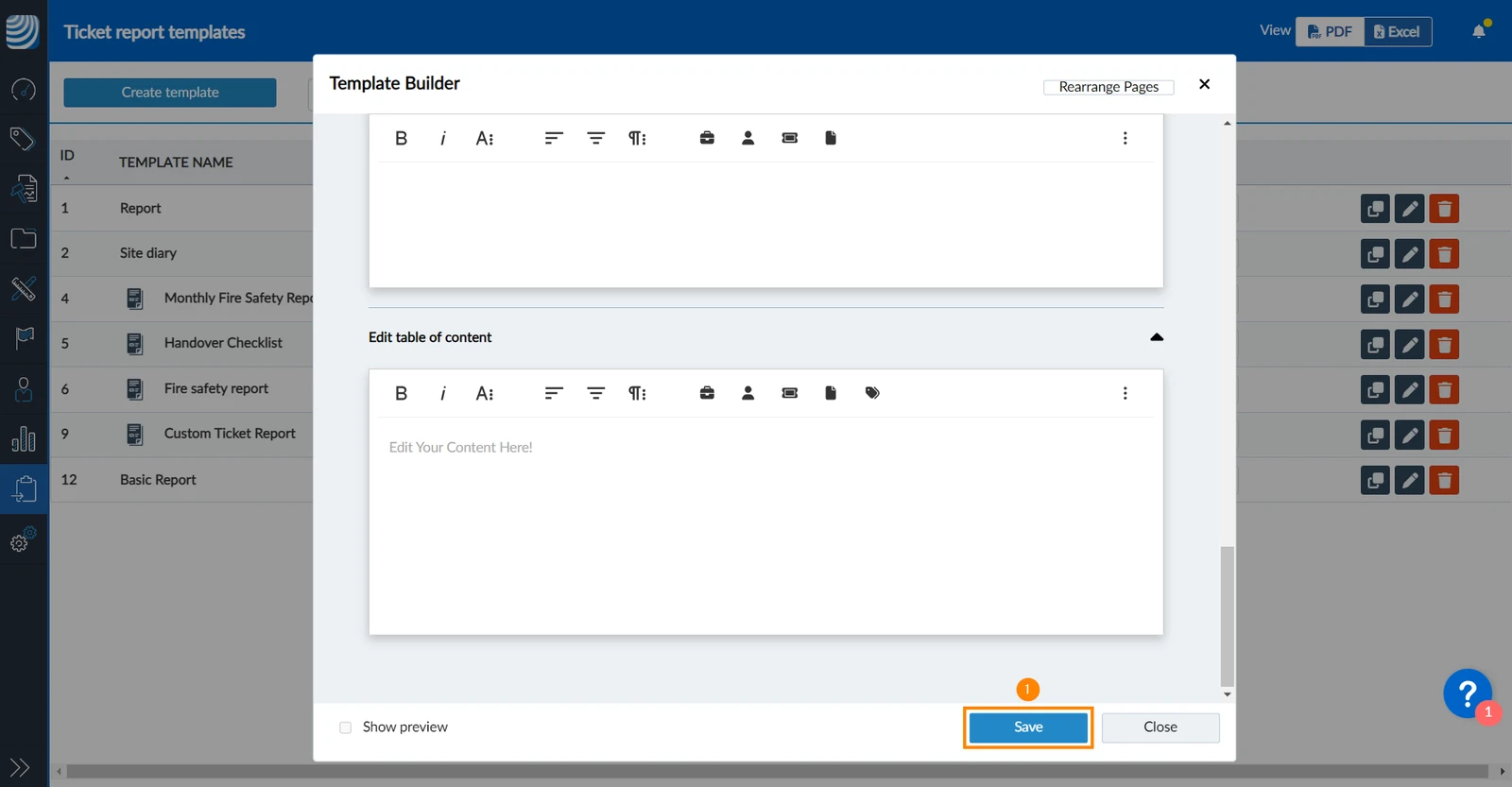
Para salvar um modelo avançado de relatório de tíquete, apenas o nome é obrigatório:
- Clique em Save
Prévia do show
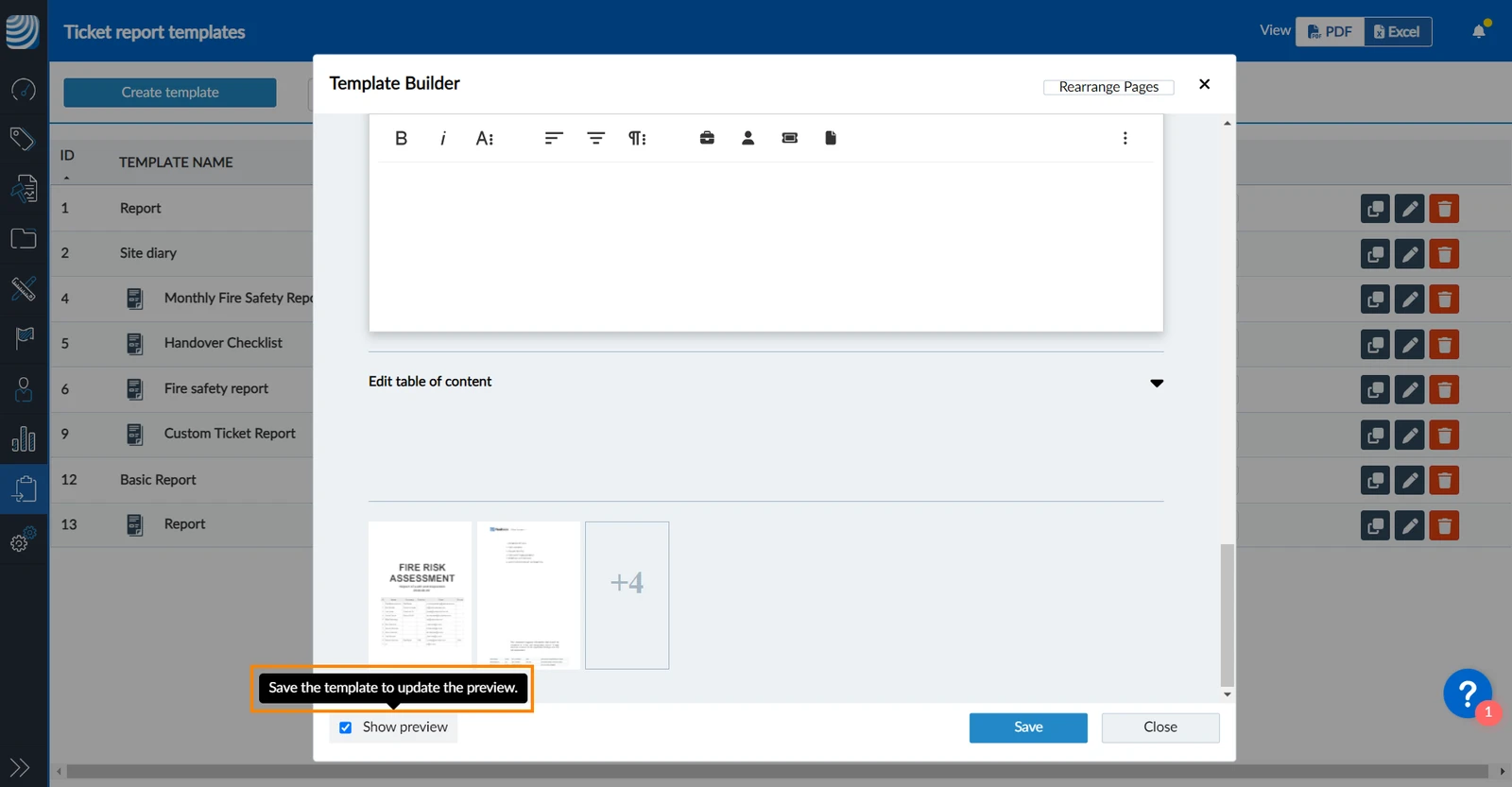
O senhor pode gerar uma visualização do PDF do relatório de tíquetes com base em um tíquete selecionado aleatoriamente:
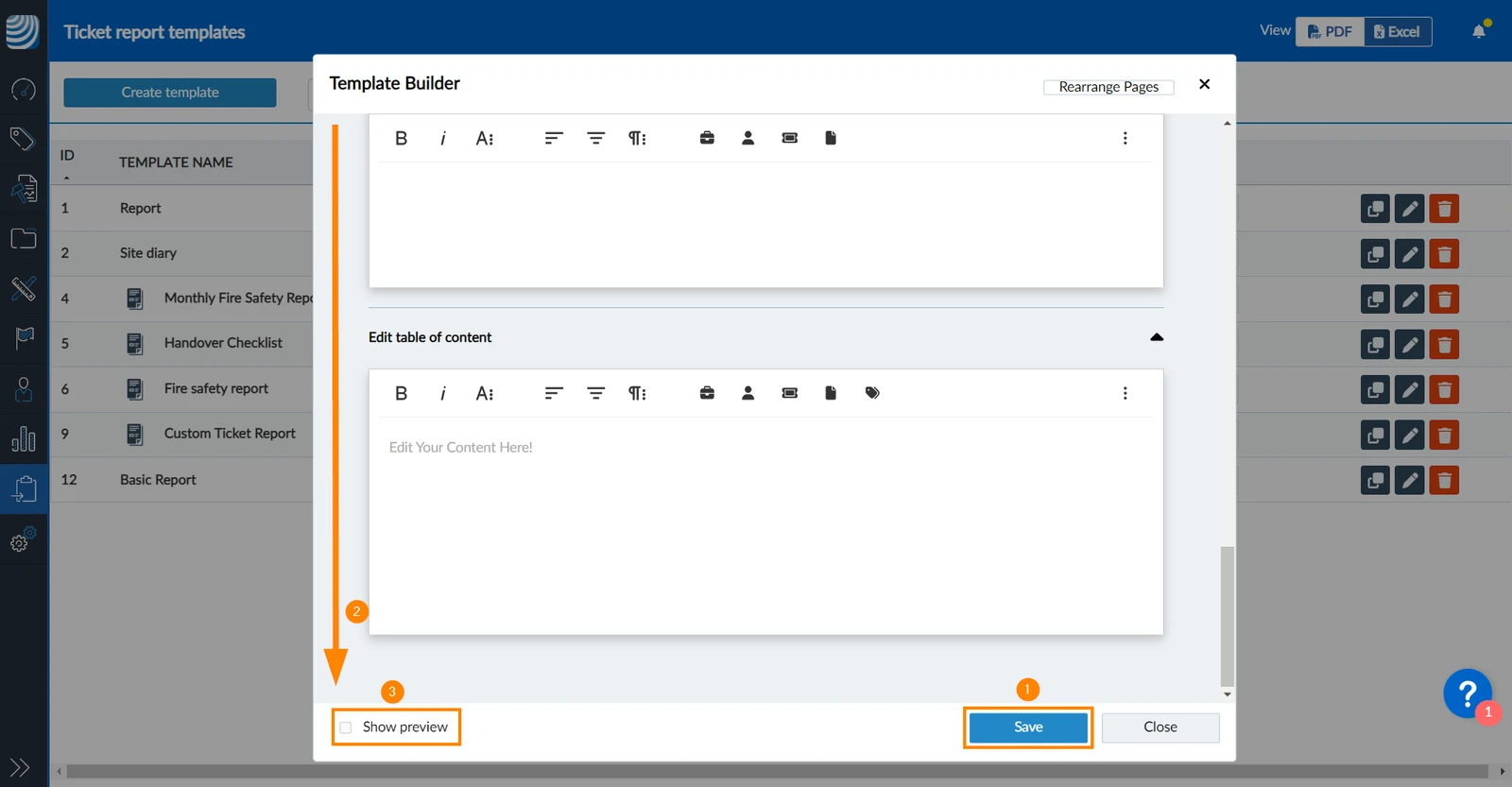
- Clique em Save
- Role para baixo até a parte inferior do modelo.
- Marque a caixa de seleção Show preview.
- Aguarde até que a visualização seja gerada.
- Clique nas miniaturas de visualização ****para visualizar o PDF.
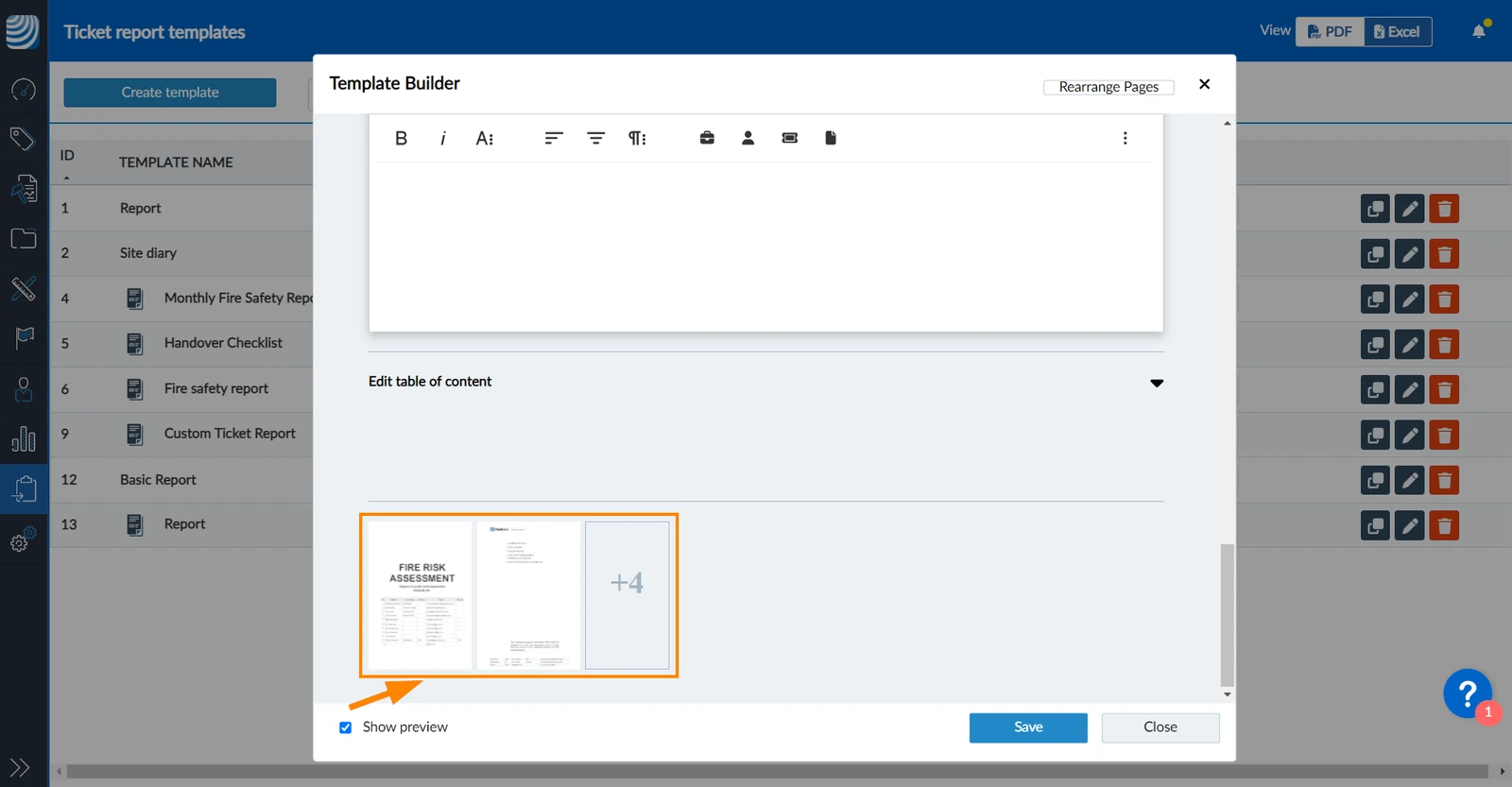
Observe que uma nova visualização é gerada sempre que o senhor clicar em Save enquanto a caixa de seleção Show preview estiver marcada.
Editar um modelo
Para visualizar ou editar um modelo de relatório de tíquete avançado existente:
- Clique no modelo da lista
- OU clique no botão edit
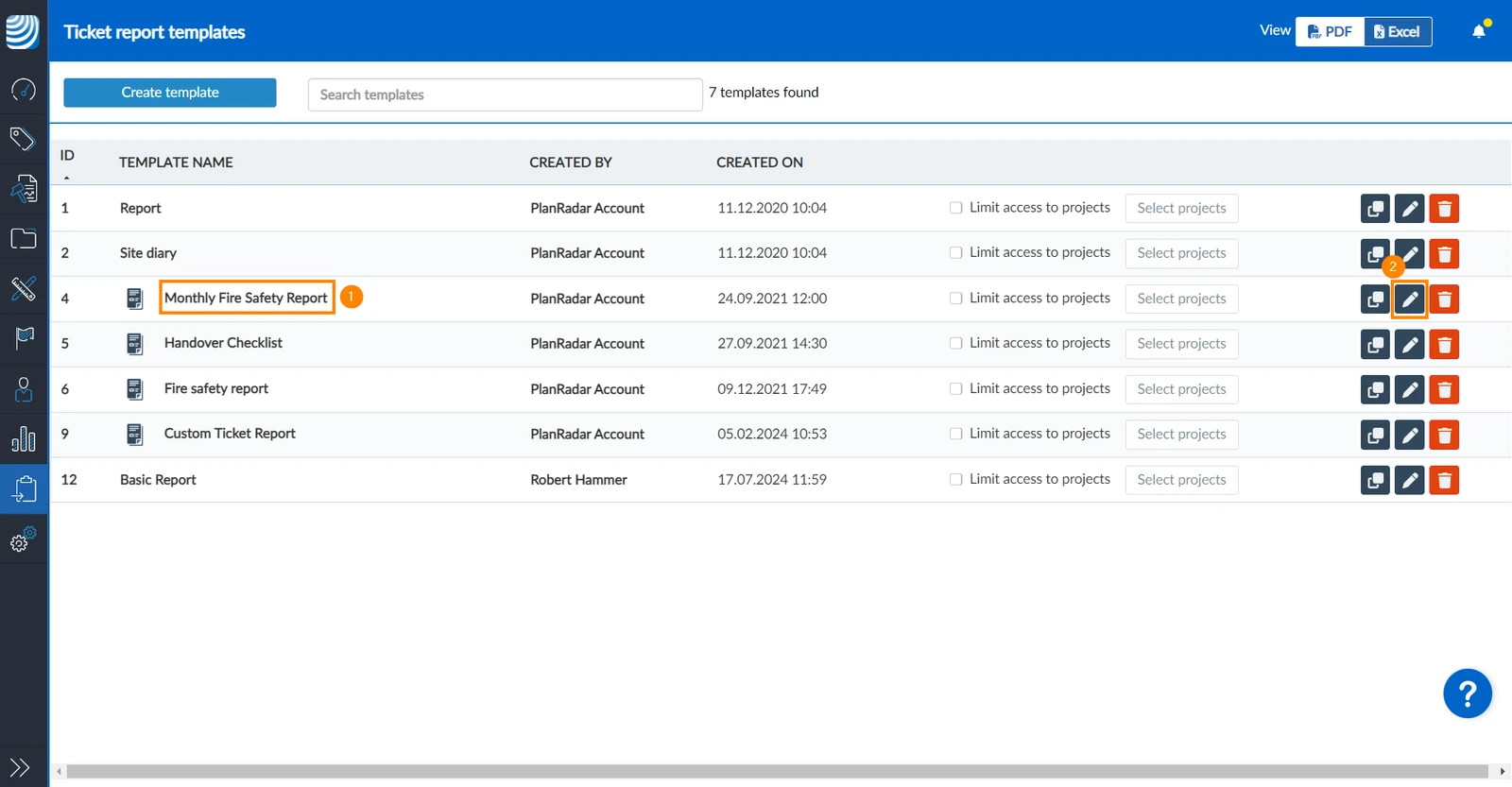
Ao editar um modelo avançado, o senhor tem as mesmas opções descritas neste artigo.
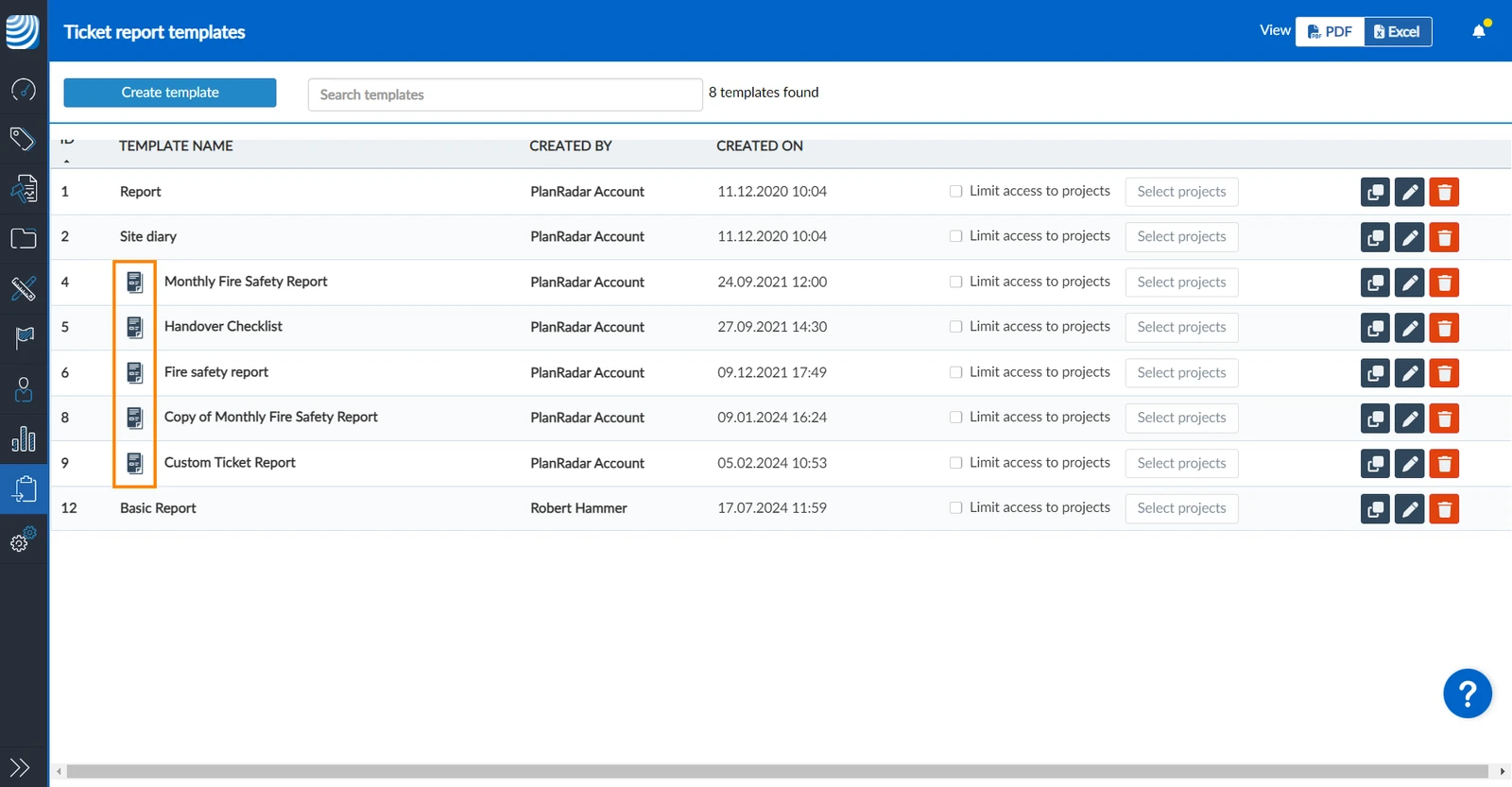
Para identificar os modelos avançados de relatório de tíquetes dos modelos básicos, é exibido um ícone na lista:
Gerenciar páginas
Todo o conteúdo de seus relatórios avançados de tíquetes é organizado em páginas.
Leia mais em Gerenciar páginas em relatórios de tíquetes (avançado).
Personalize e formate suas páginas
O Template Builder oferece amplas opções de personalização e formatação.
Elas são descritas em detalhes nos artigos a seguir:
- Formatação de texto em relatórios de tíquetes (avançado)
- Adicionar tokens de substituição aos relatórios de tíquetes
- Adicionar atributos dinâmicos aos relatórios de tickets (avançado)
- Adicionar tabelas de tíquetes aos relatórios de tíquetes (avançado)
Criar layouts de página de ticket para cada formulário de ticket
Se seus relatórios usarem apenas campos de formulário de tíquete predefinidos, não há motivo para criar layouts separados para as páginas de tíquete. Consulte também Field Types > Predefined Fields.
Entretanto, se seus tíquetes e relatórios incluírem campos personalizados, é recomendável criar layouts específicos para cada formulário de tíquete que o senhor planeja incluir no relatório. Consulte também Forms.
Recomendamos que o senhor crie primeiro um layout padrão que será usado para tickets de qualquer formulário que não tenha um layout específico definido. Leia acima em Customize & Format your Pages como editar e adicionar conteúdo dinâmico. Em seguida, adicione um layout especial para outros formulários, copiando o layout padrão. Agora, o senhor pode ajustar o layout copiado conforme necessário para os respectivos formulários.
O layout padrão é usado para imprimir tíquetes de todos os formulários que não têm um layout específico nesse modelo.
Adicionar um layout
Para adicionar layouts e copiar conteúdo de layouts existentes:
- Clique em Tickets
- Clique em Enable expert mode
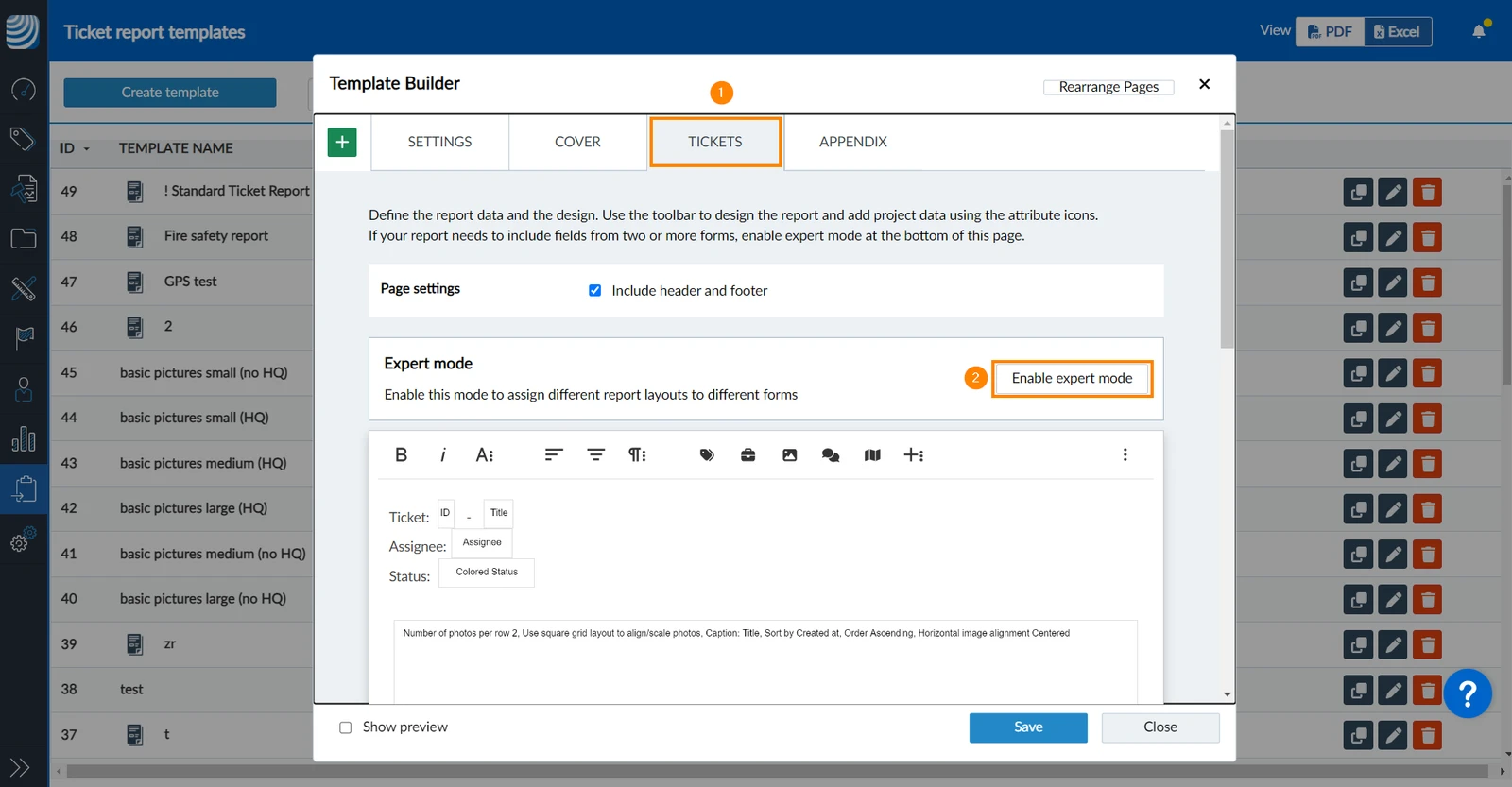
- Clique em Add Report Layout
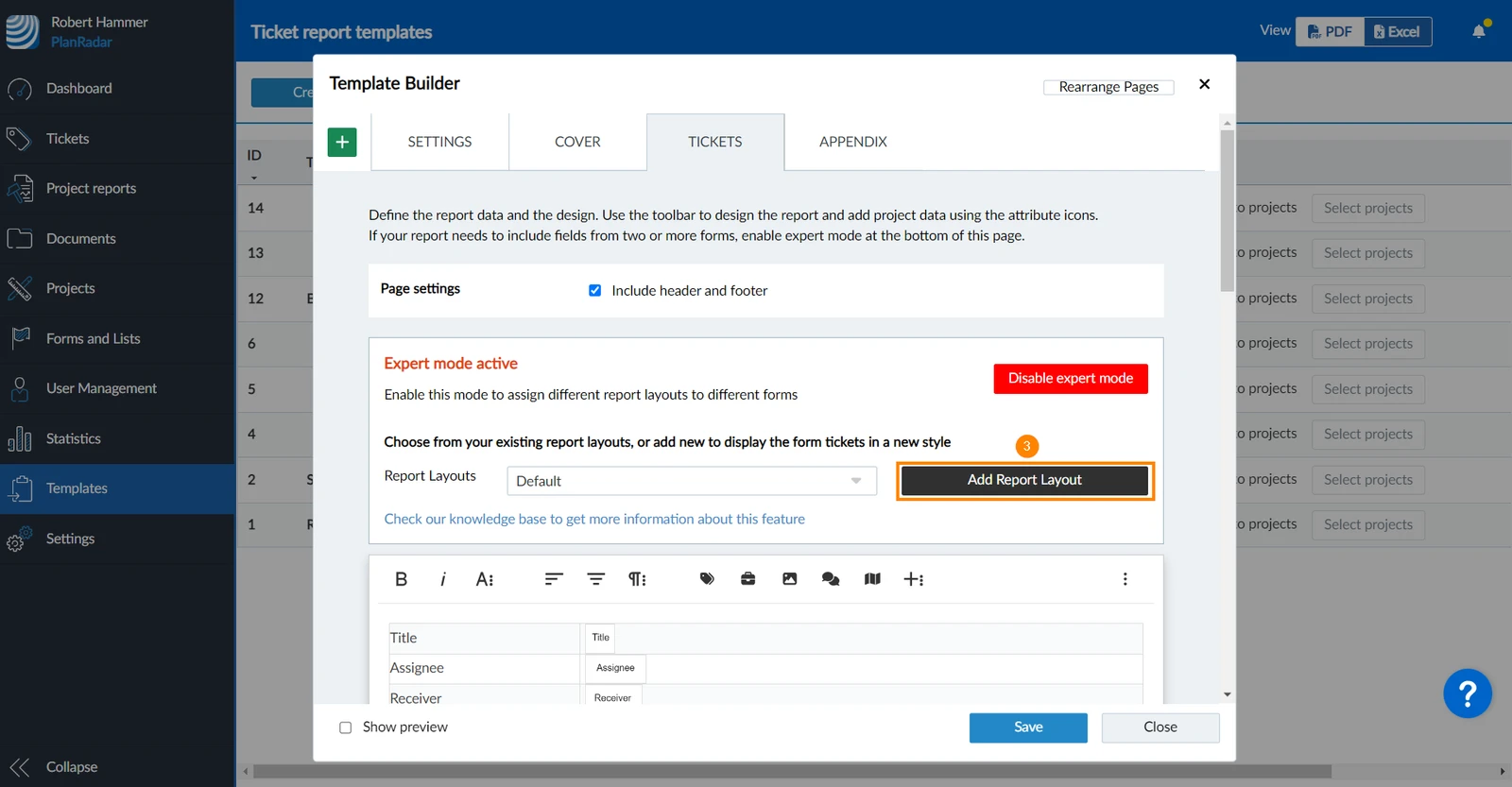
- Selecione no menu suspenso o formulário para o qual o senhor deseja adicionar um novo layout.
- Opcional: Marque a caixa de seleção Copy the content of the new report layout from an existing layout,
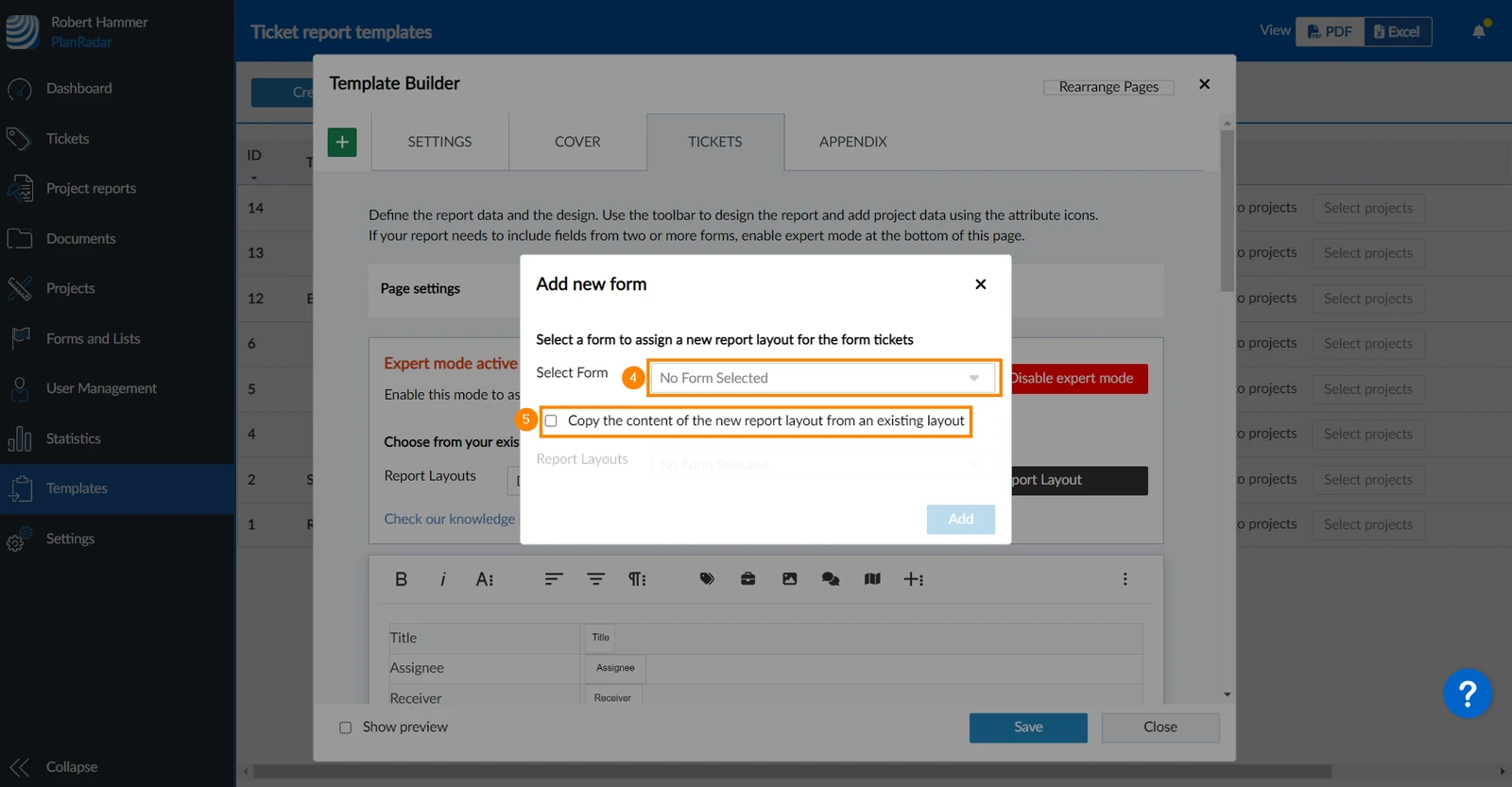
- Opcional: Se o senhor marcou a caixa de seleção, selecione o layout de relatório ****do qual deseja copiar o conteúdo no menu suspenso.
- Clique em Add
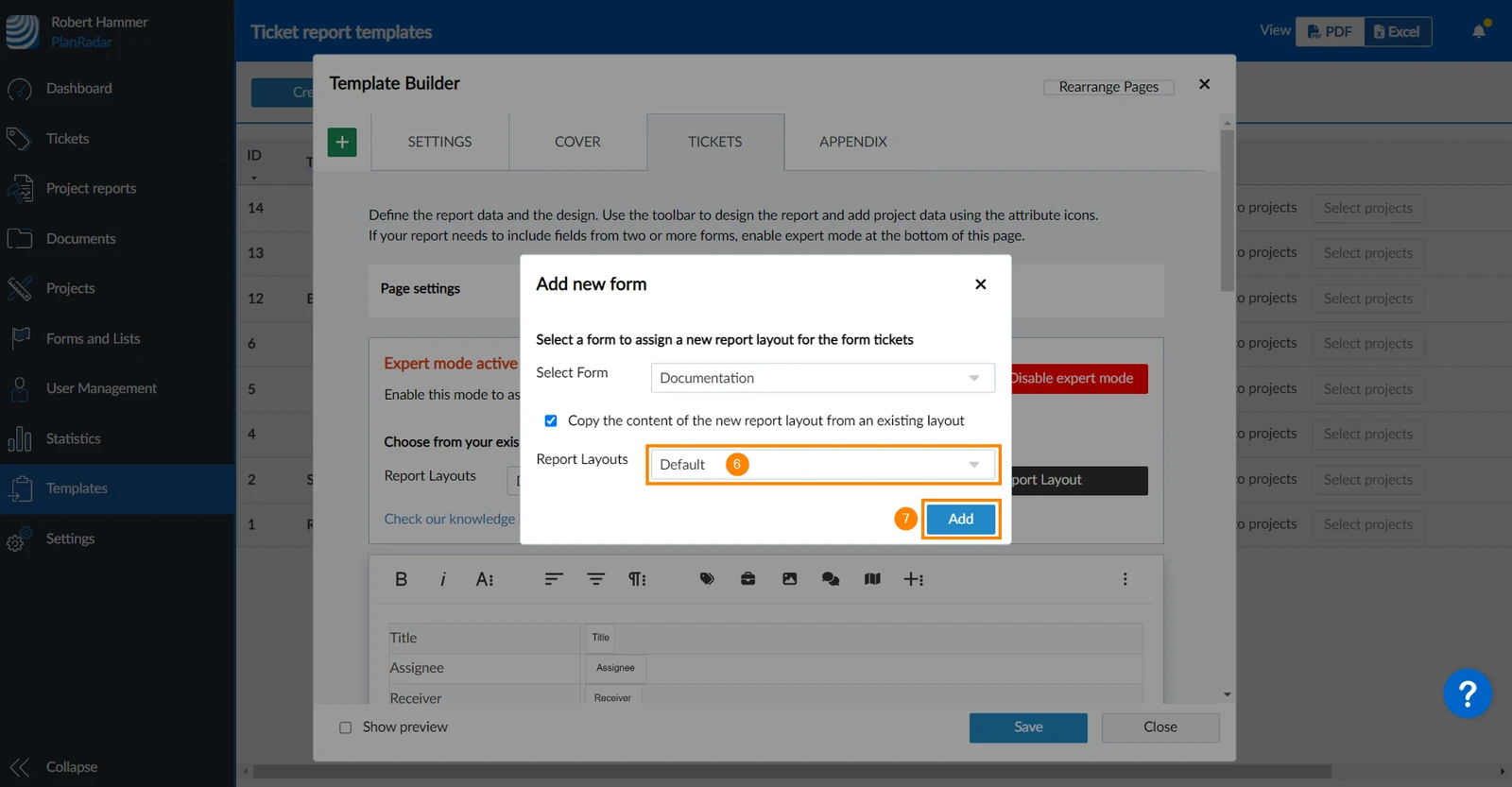
Repita esse procedimento para cada formulário para o qual o senhor deseja criar um layout específico.
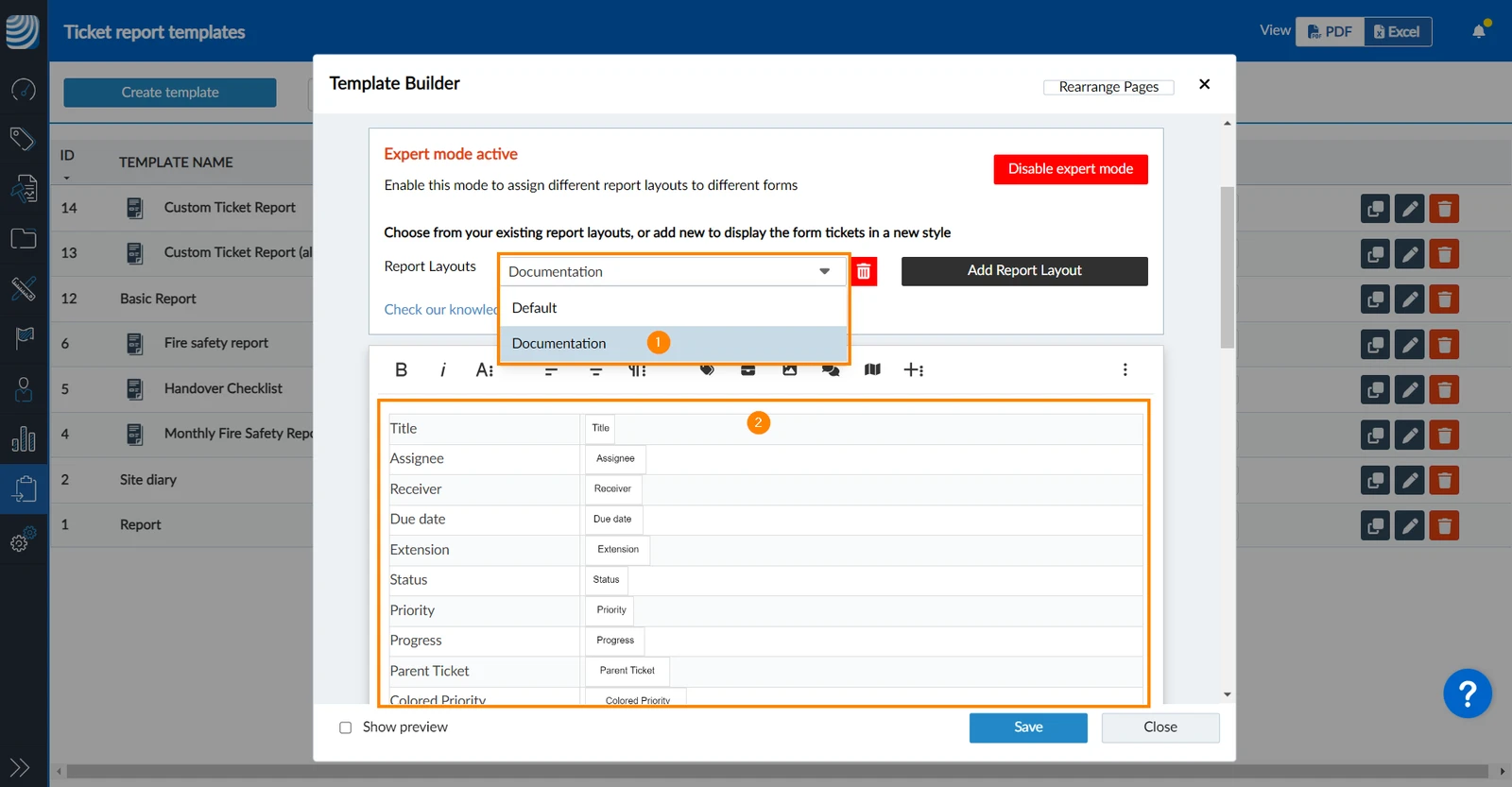
Editar um layout
Para editar um layout e definir o conteúdo e o formato da página de tíquetes do respectivo formulário:
- Selecione o nome do formulário no menu suspenso Report Layouts.
- Personalize e formate sua página conforme descrito acima.
Excluir um layout
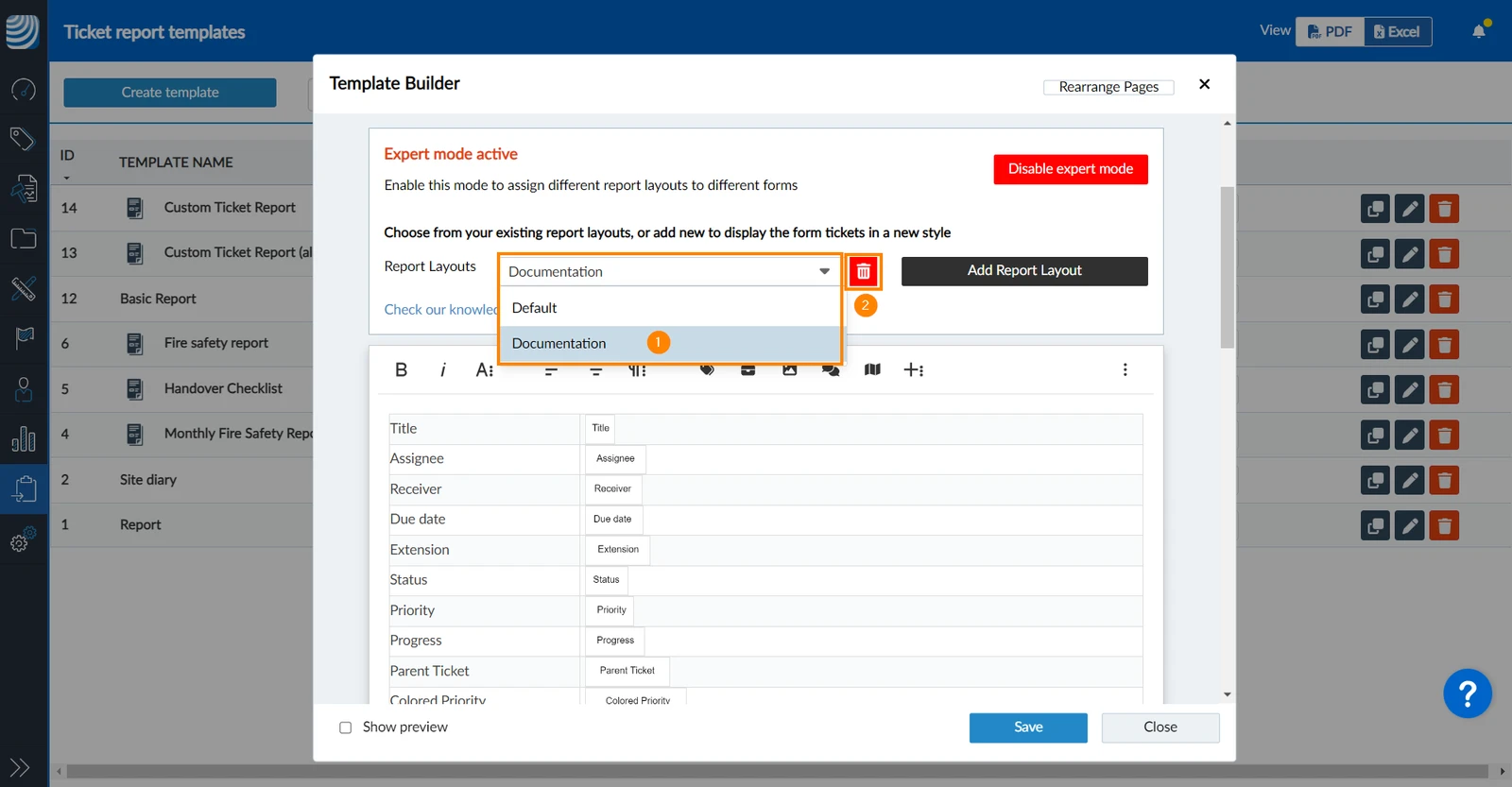
Para excluir permanentemente um layout:
- Selecione o nome do formulário no menu suspenso Report Layouts.
- Clique no ícone Delete
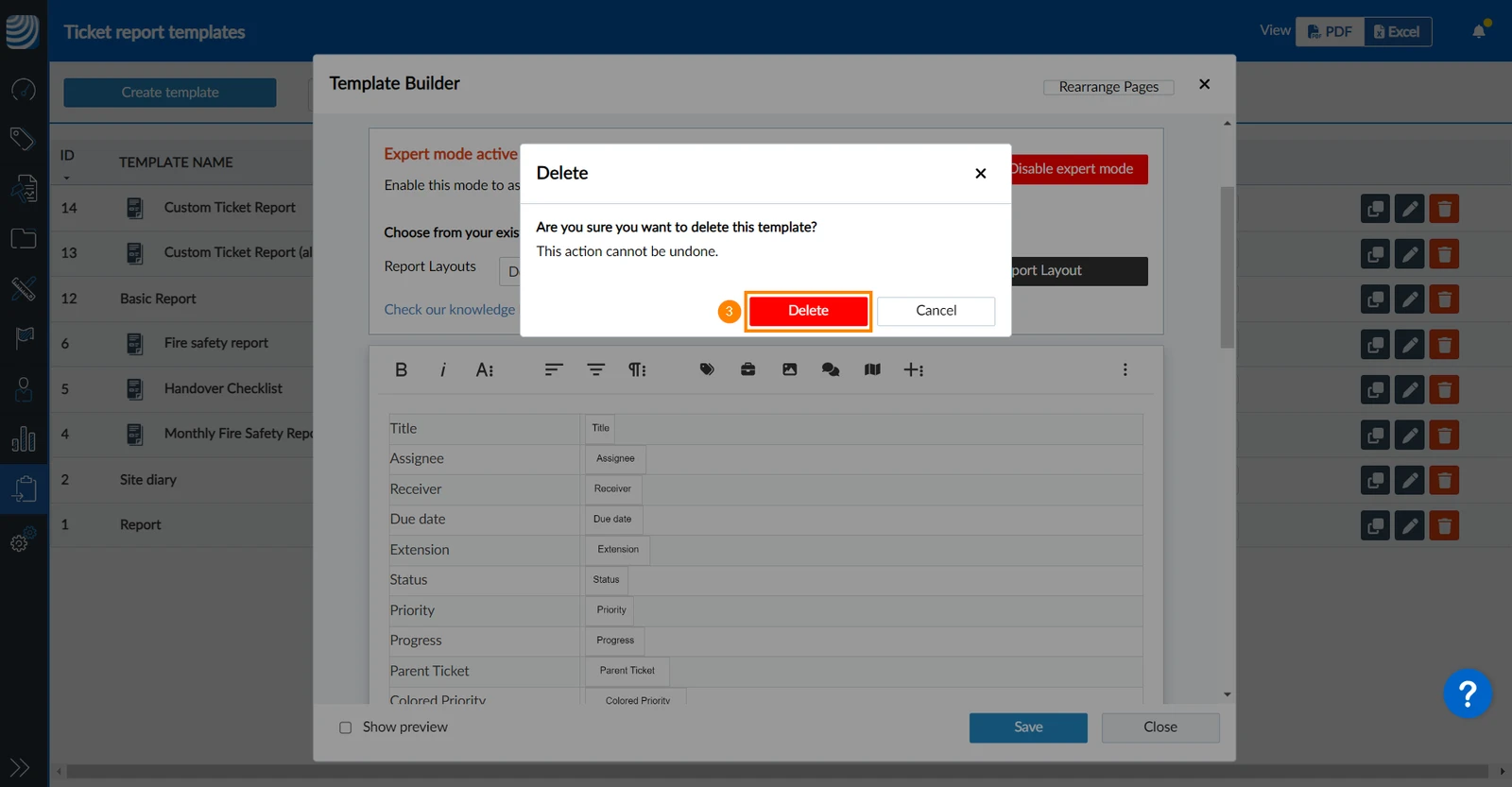
- Clique em Delete para confirmar
Atualizado em 23 de junho de 2026