

 English (UK)
 Deutsch
 Español
 Hrvatski
 Italiano
 Polski
 Português (BR)
Créer des modèles de rapports de tickets avancés
Vue d'ensemble
Les modèles de rapport de ticket avancés offrent une flexibilité maximale, vous permettant de créer des rapports avec n'importe quel contenu, mise en page et conception. Définissez les données et les attributs des billets à inclure, ajoutez votre propre contenu et créez des rapports conformes à votre charte graphique.
Vous pouvez également Create Basic Ticket Report Templates si vous êtes satisfait d'une mise en page prédéfinie.
Accès et autorisations
Comment accéder aux modèles de rapport de ticket
- Passez la souris sur Templates
- Cliquez sur Ticket Reports
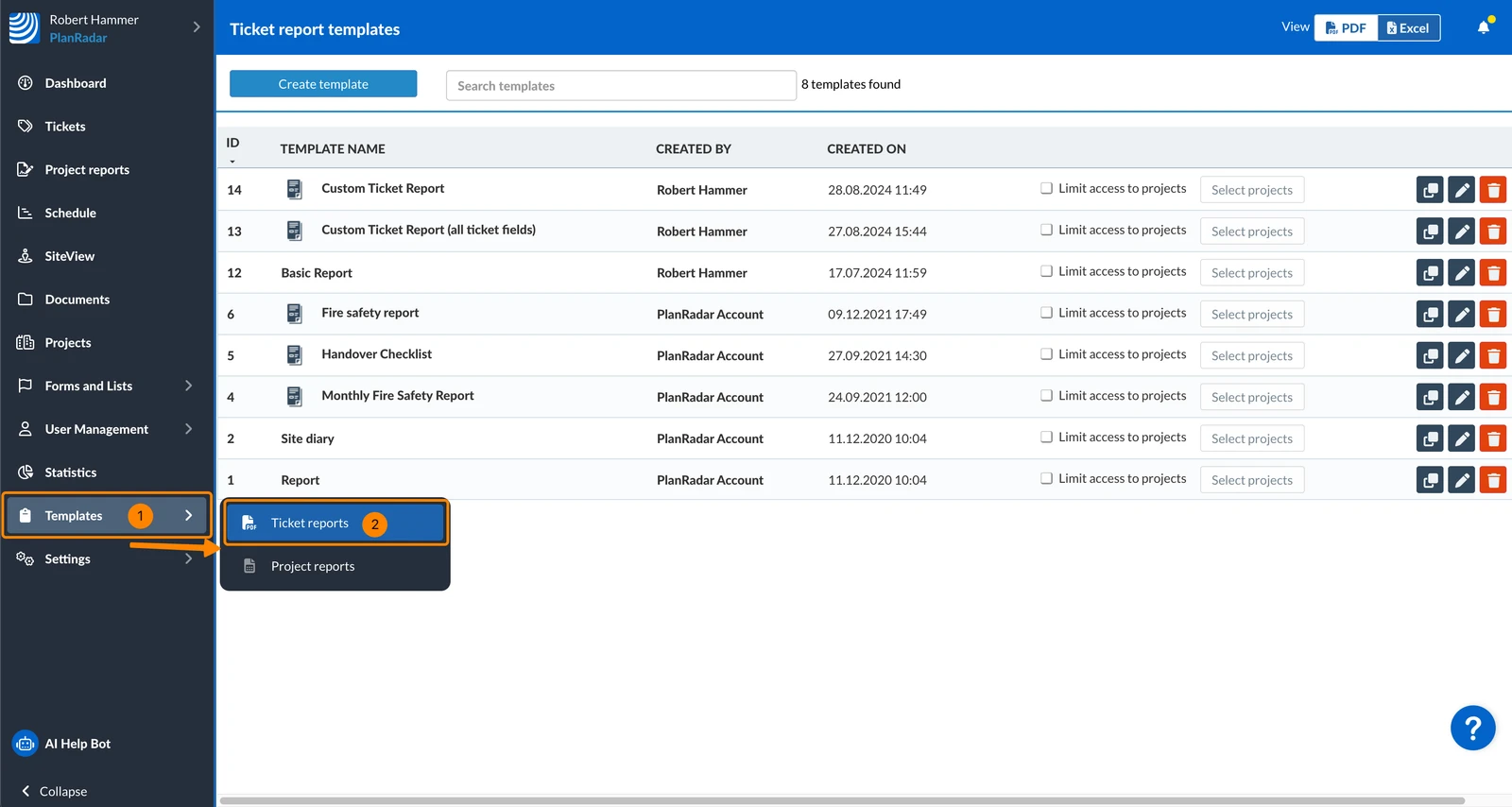
Créer un modèle de rapport de ticket avancé
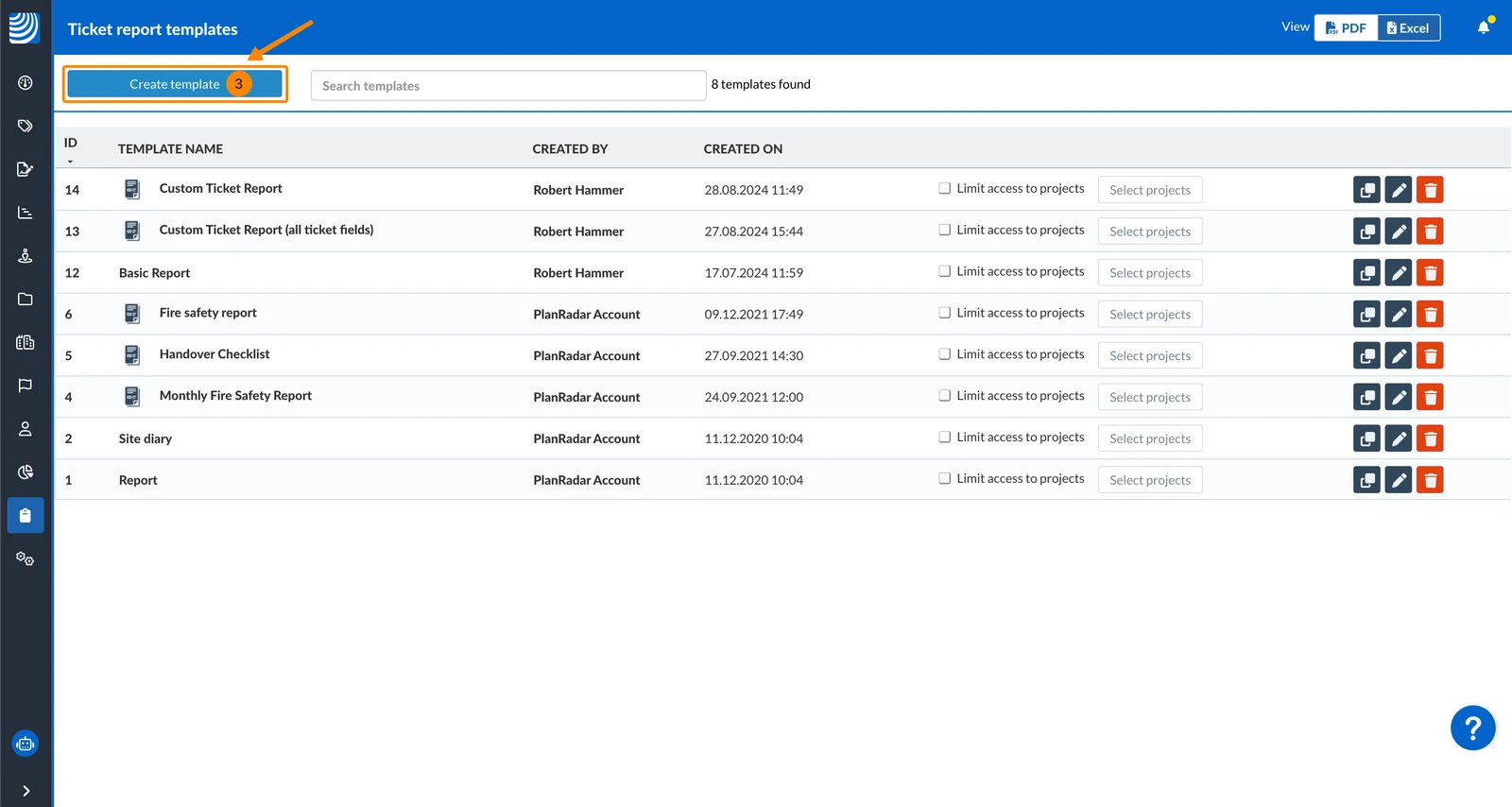
Pour créer un modèle avancé pour les rapports de tickets PDF :
- Cliquez sur Créer un modèle
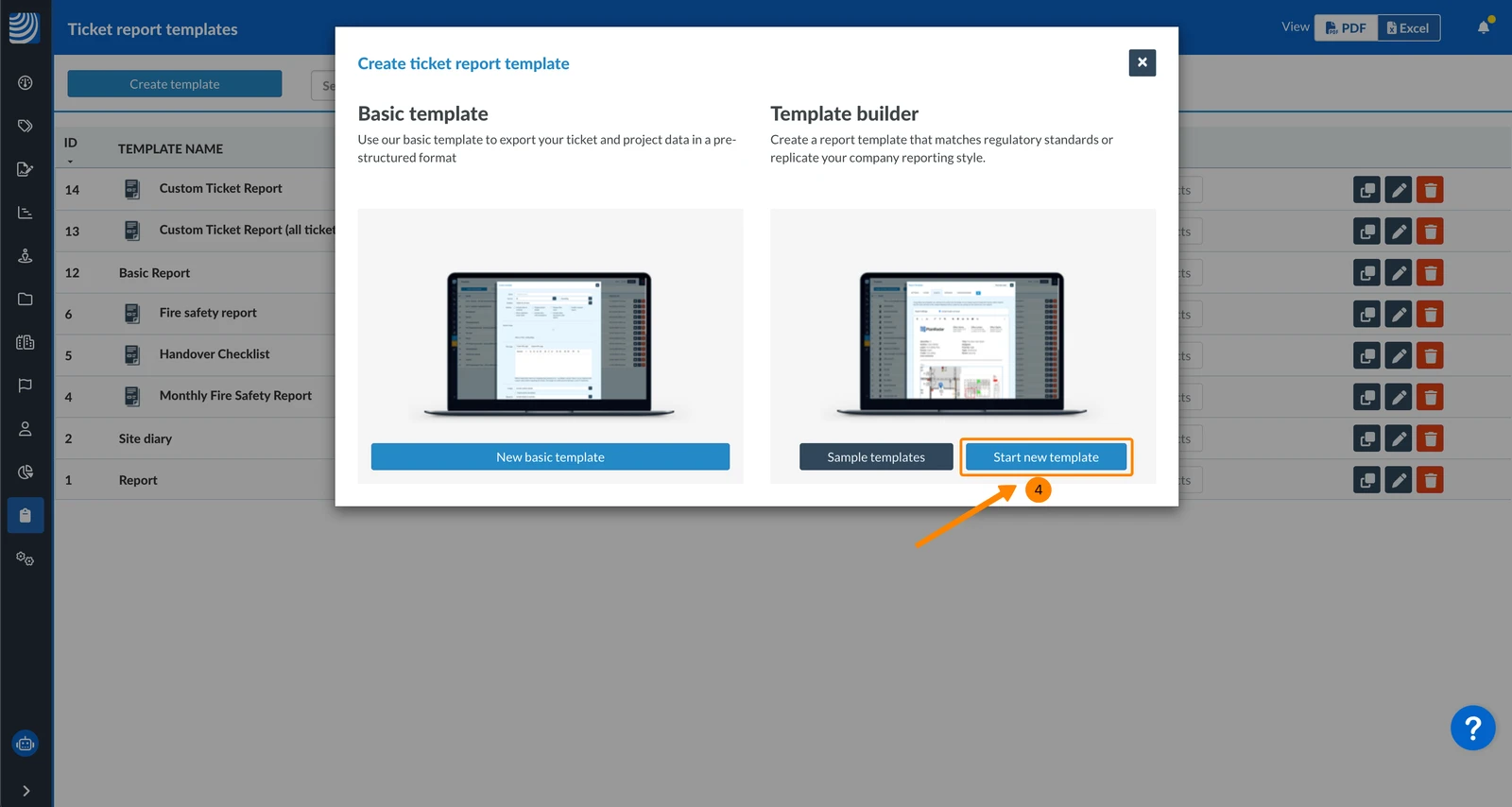
- Cliquez sur Démarrer un nouveau modèle
Paramètres du modèle
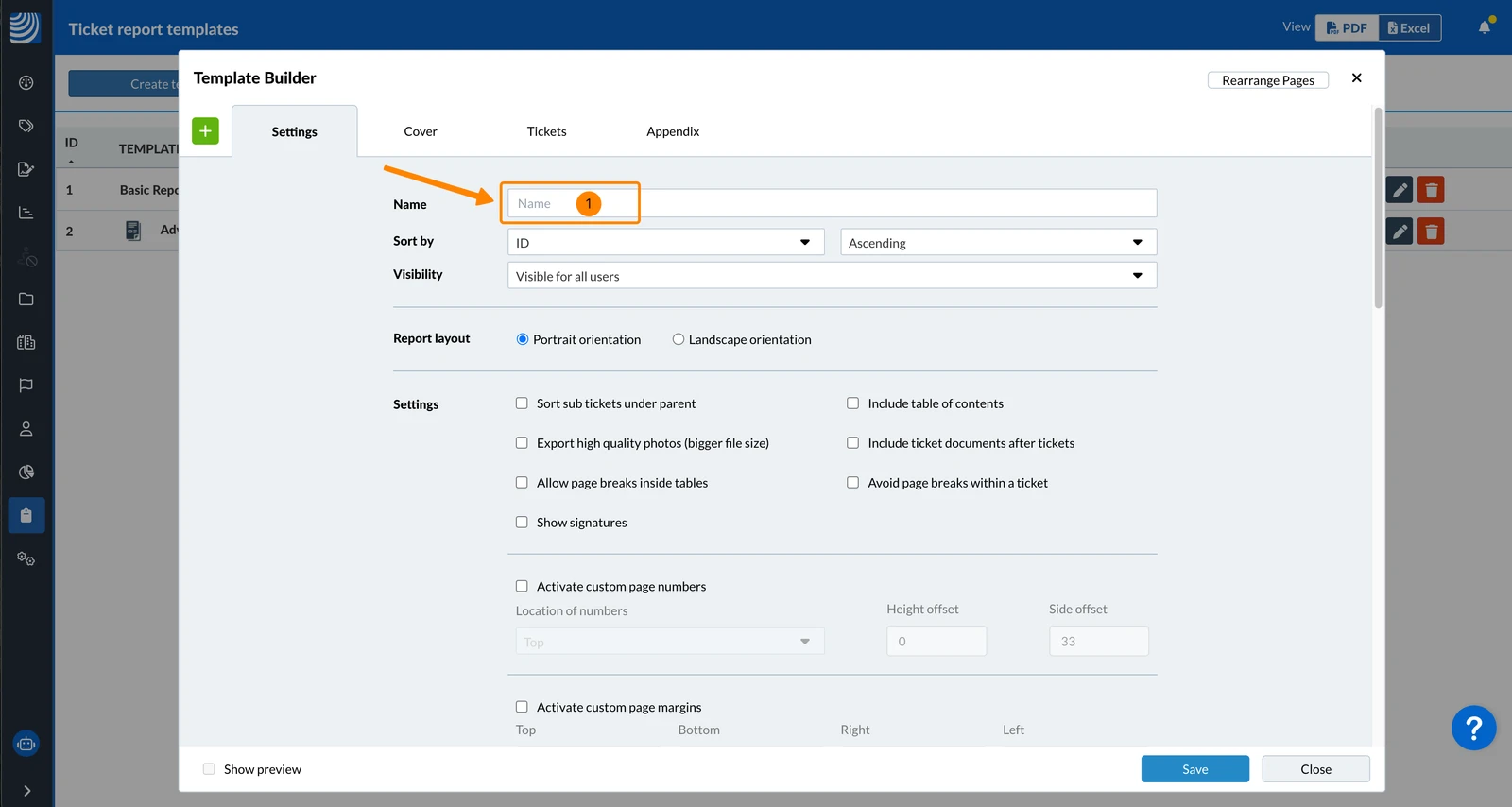
Lors de la création d'un modèle avancé, plusieurs champs et paramètres vous permettent de personnaliser le modèle en fonction de vos besoins. Ils sont décrits dans les sections suivantes jusqu'à ce que vous Sauvegarder un modèle:
Nom
Le nom du modèle est utilisé pour l'identifier lors de la création de rapports de tickets PDF.
- Saisissez un nom****
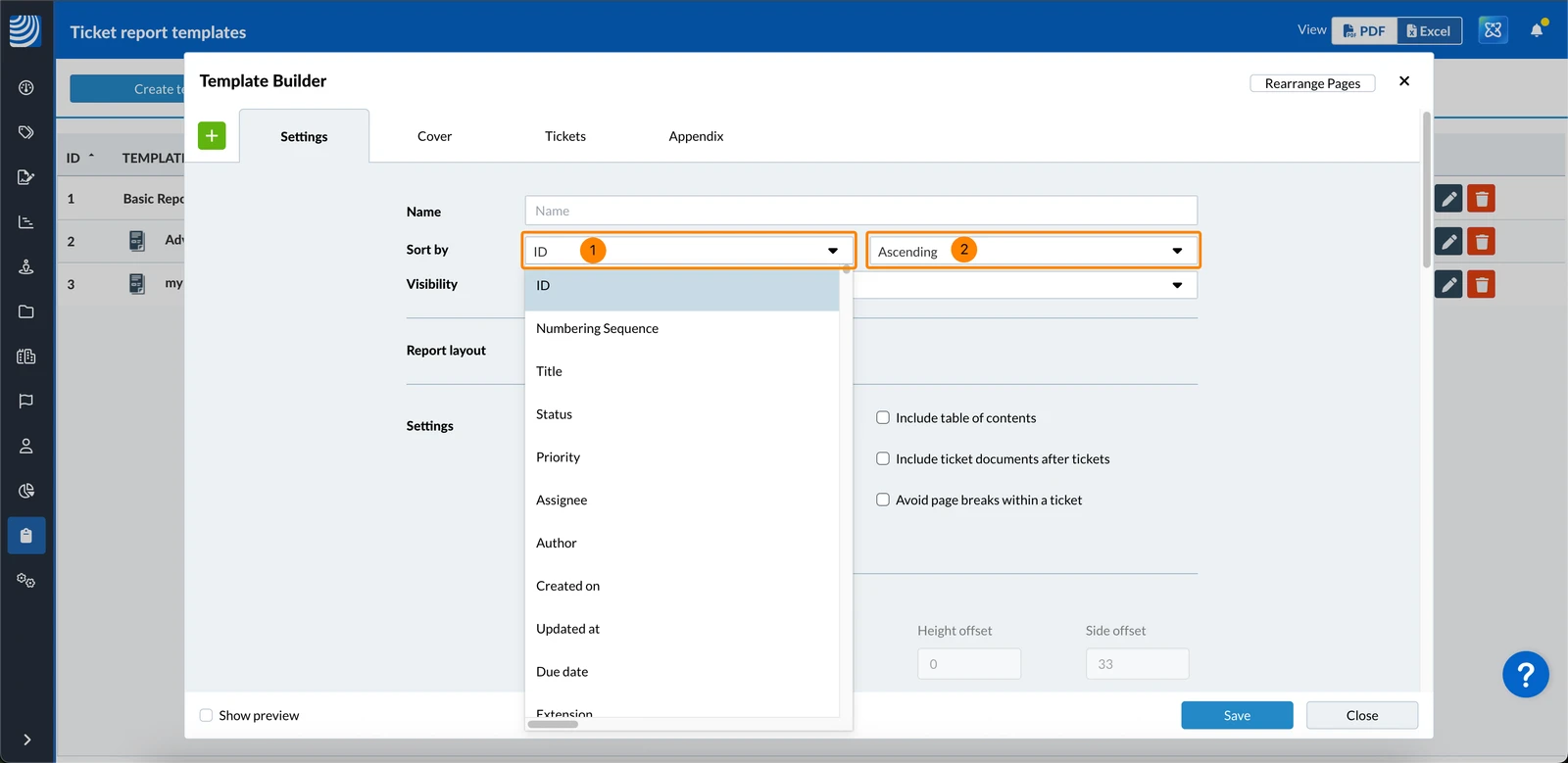
Trier par
Par défaut, les billets sont triés par ID de billet dans un ordre croissant. Pour changer cela :
- Sélectionnez un champ du formulaire de ticket dans le menu déroulant Sort by
- Sélectionnez Ascendant ou Descendant dans la deuxième liste déroulante
Visibilité
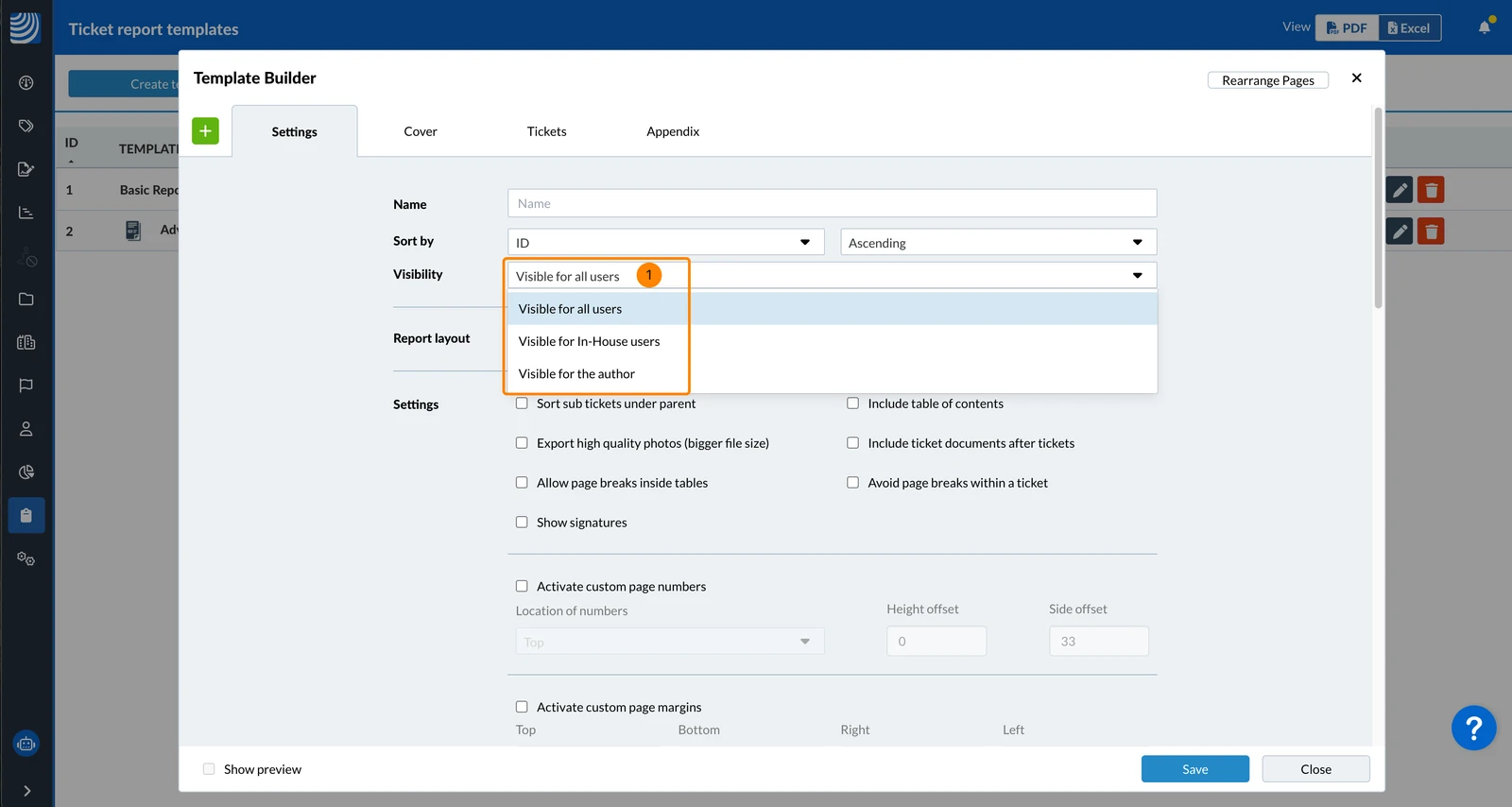
La visibilité définit quels utilisateurs peuvent utiliser le modèle pour créer des rapports de tickets.
Par défaut, Visibilité pour tous les utilisateurs est sélectionné. Pour modifier cela, procédez comme suit
- Sélectionnez Visible pour les utilisateurs internes pour le cacher aux sous-traitants et aux observateurs
OU sélectionnez Visible pour l'auteur pour le cacher à tous les autres.
Mise en page du rapport
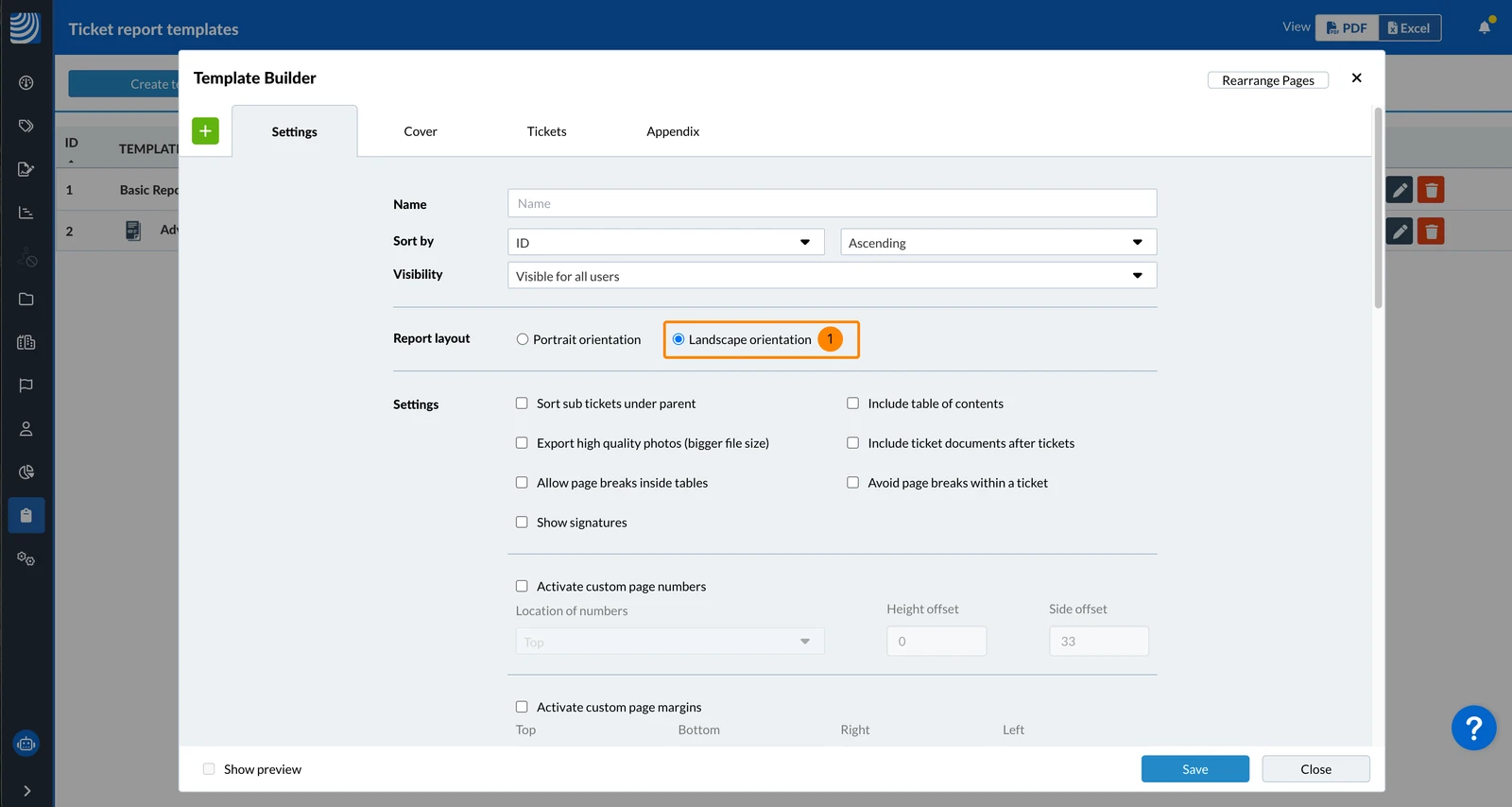
La mise en page d'un rapport définit l'orientation de toutes les pages d'un rapport.
Par défaut, l'orientation Portrait est sélectionnée. Pour la modifier :
- Cliquez sur Orientation paysage
Paramètres
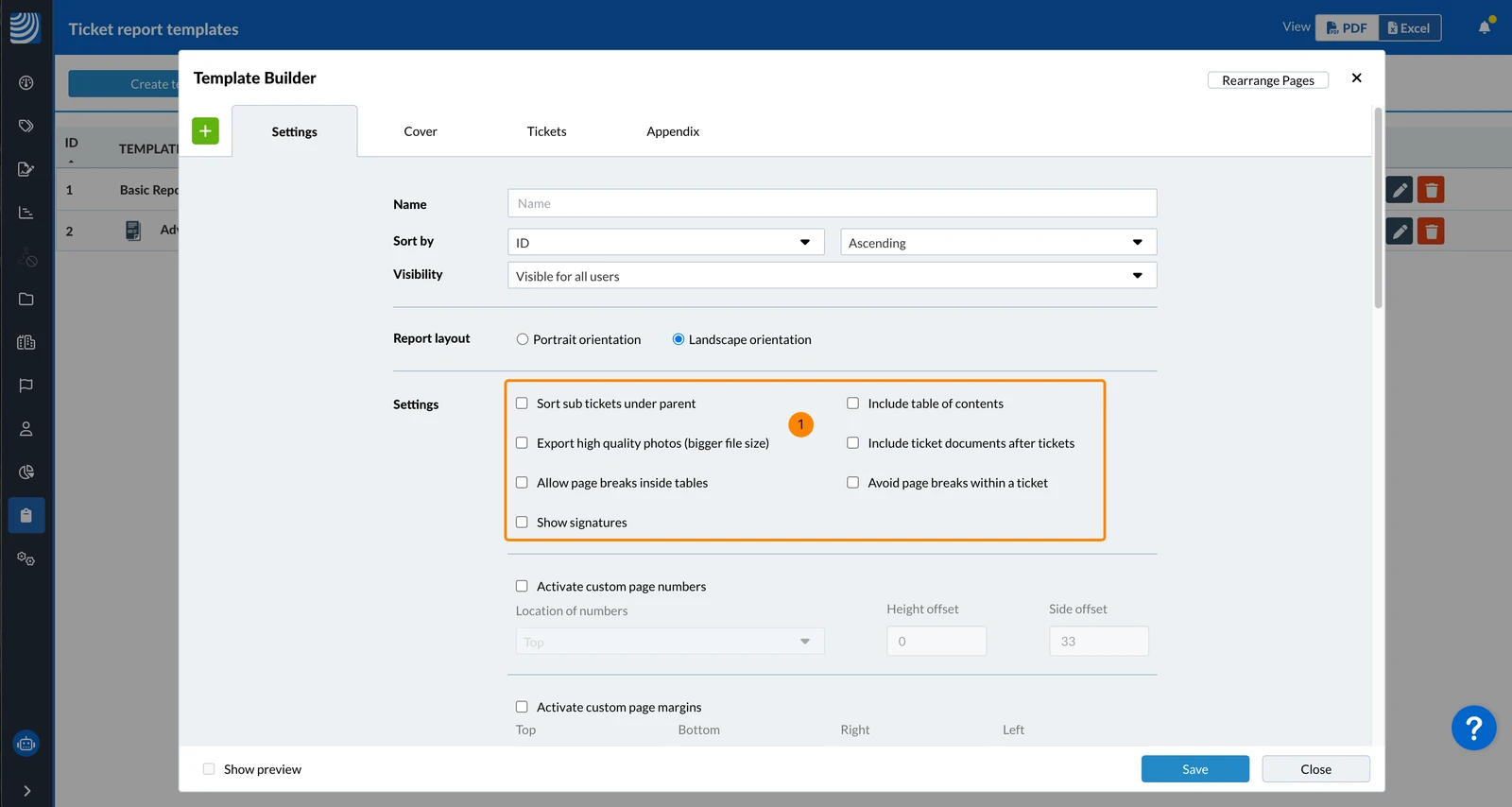
Par défaut, tous les paramètres sont désactivés. Pour modifier les paramètres :
- Cochez/décochez les cases suivantes
Paramètres disponibles :
- Show Sub-Tickets under ticket :
Affiche les sous-tickets sous leur ticket parent correspondant. Notez que lorsque vous utilisez des filtres pour créer un rapport pour une sélection de tickets, les sous-tickets ne correspondant pas aux critères de filtrage du rapport seront exclus du rapport. - Inclure une table des matières :
Générer une table des matières listant les titres des billets, les identifiants et les numéros de page, placée directement après la page de titre. - Exporter des photos de haute qualité (taille de fichier plus importante) :
Améliorer la qualité des photos dans le rapport de ticket PDF. Sachez que cette option augmente la taille du fichier. Elle est recommandée si vous souhaitez choisir une taille d'image plus petite dans le rapport pour qu'il reste compact, tout en conservant une certaine netteté lorsque vous zoomez sur une copie souple. - Inclure les documents du ticket après les tickets :
Ajouter toutes les pages des documents PDF joints aux tickets directement après le ticket concerné dans le rapport. - Autoriser les sauts de page dans les tableaux :
Si ce paramètre est désactivé, les tableaux sont automatiquement déplacés vers une nouvelle page s'ils ne peuvent pas tenir sur la page actuelle. L'activation de ce paramètre permet aux tableaux de sauter des pages, ce qui optimise l'espace dans votre rapport. - Éviter les sauts de page dans un ticket :
Si cette option est activée, le contenu de chaque ticket commencera sur une nouvelle page s'il ne peut pas tenir entièrement sur la page actuelle. Selon le contenu du ticket, chaque ticket peut occuper une page distincte. - Afficher les signatures :
Si cette option est activée, toutes les signatures (y compris le nom et l'horodatage) seront affichées à la fin de chaque ticket correspondant. Pour en savoir plus, consultez Signer un ticket.
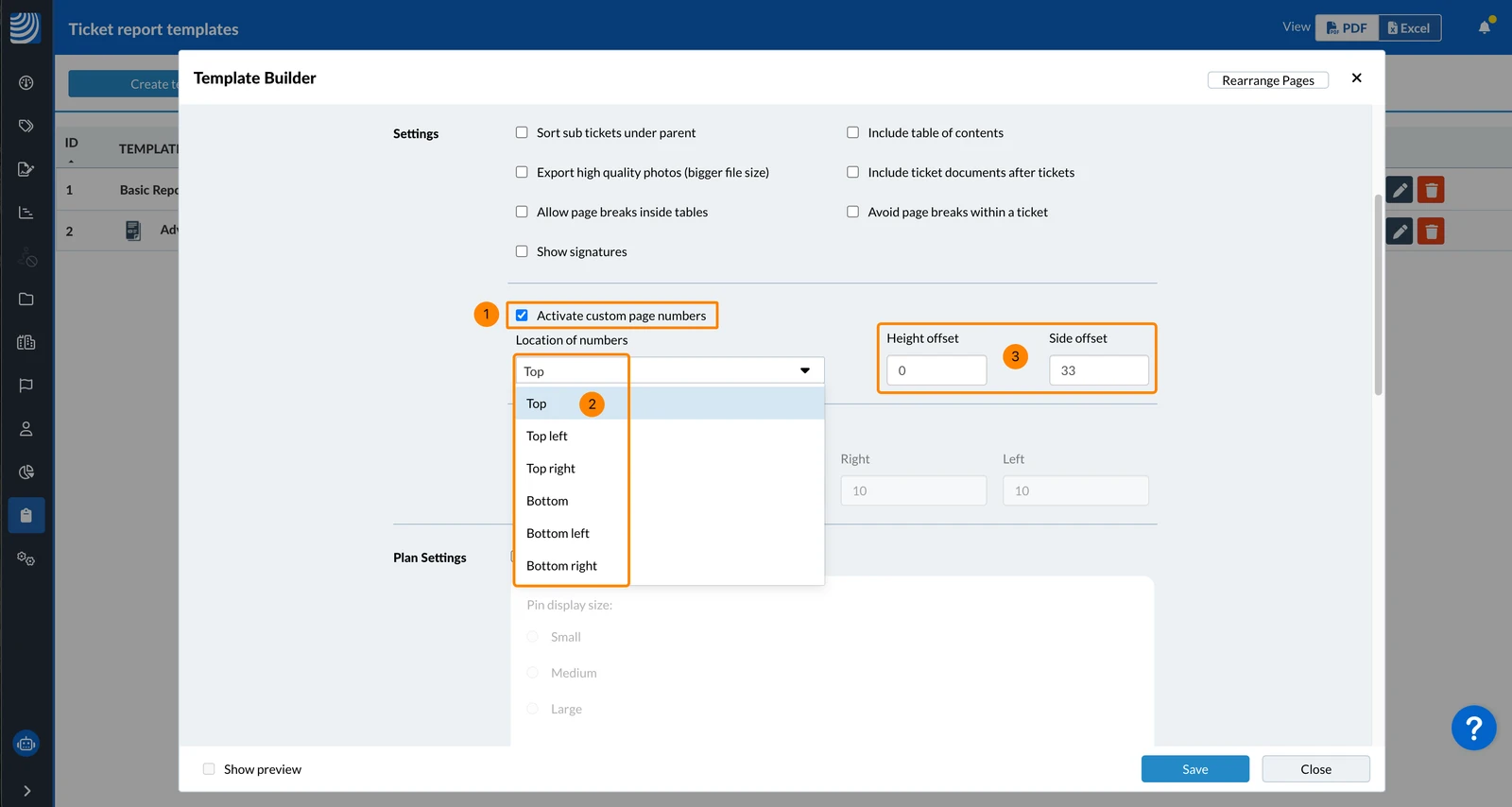
Pour activer les numéros de page personnalisés :
- Cochez la case Activer les numéros de page personnalisés
- Sélectionnez le Emplacement des numéros sur la page dans le menu déroulant, par exemple Top
- Facultatif : Saisissez Décalage en hauteur et/ou Décalage latéral en millimètres pour ajuster la position des chiffres.
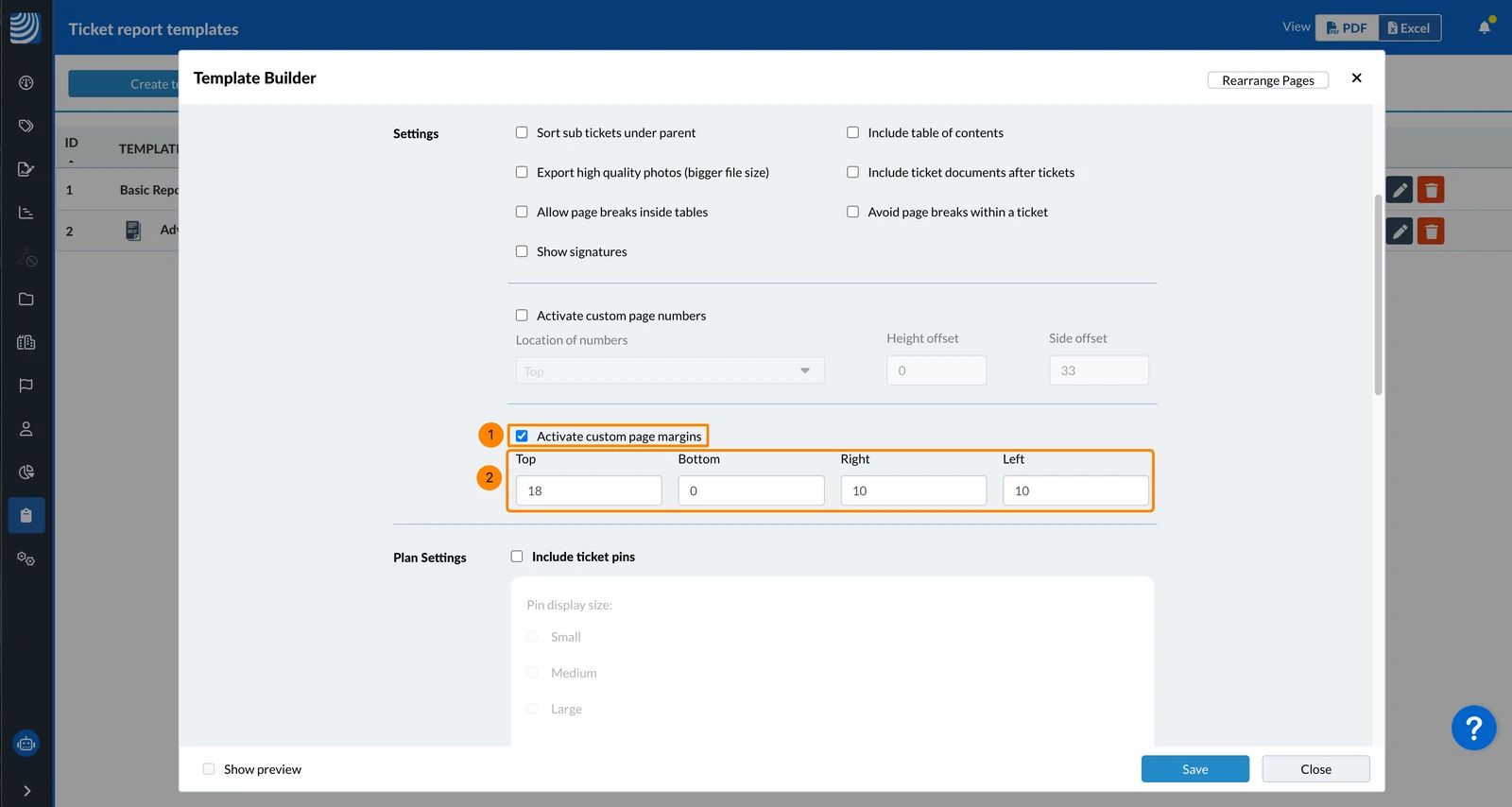
Pour activer les marges de page personnalisées :
- Cochez la case Activer les marges des pages personnalisées
- Saisissez en haut, en bas, à droite et à gauche en millimètres.
Paramètres du plan
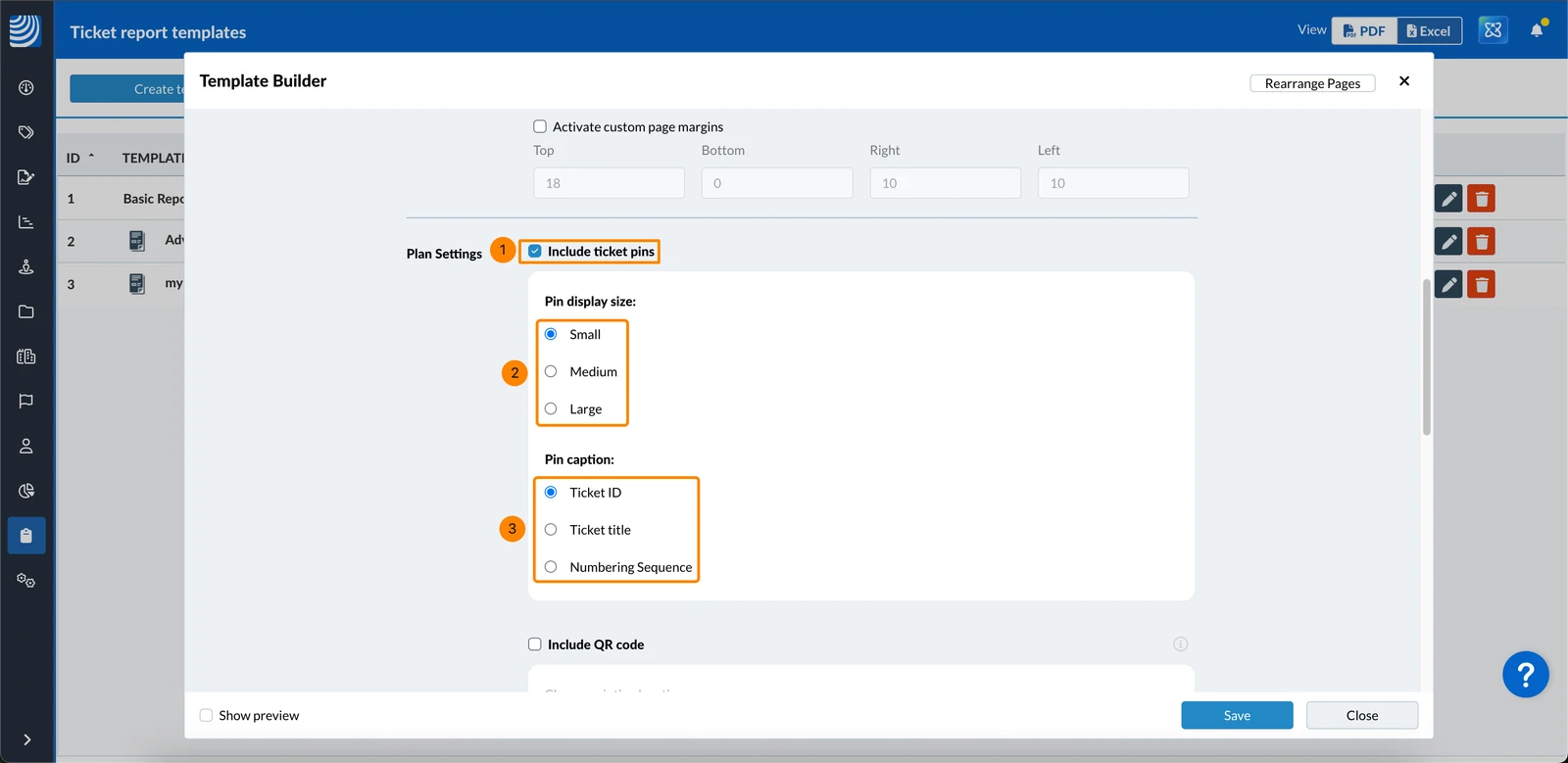
Vous pouvez inclure des épingles de ticket sur les plans, définir la taille de l'épingle et afficher l'ID ou le titre du ticket. Les plans apparaissent sur la dernière page du rapport sous la forme d'un résumé général des épingles.
Pour inclure les épingles à billets :
- Cochez la case Inclure les épingles à billets
- Choisissez entre Small, Medium ou Large pins.
- Choisissez entre Tâches ID, Tâches title ou Séquence de numérotation
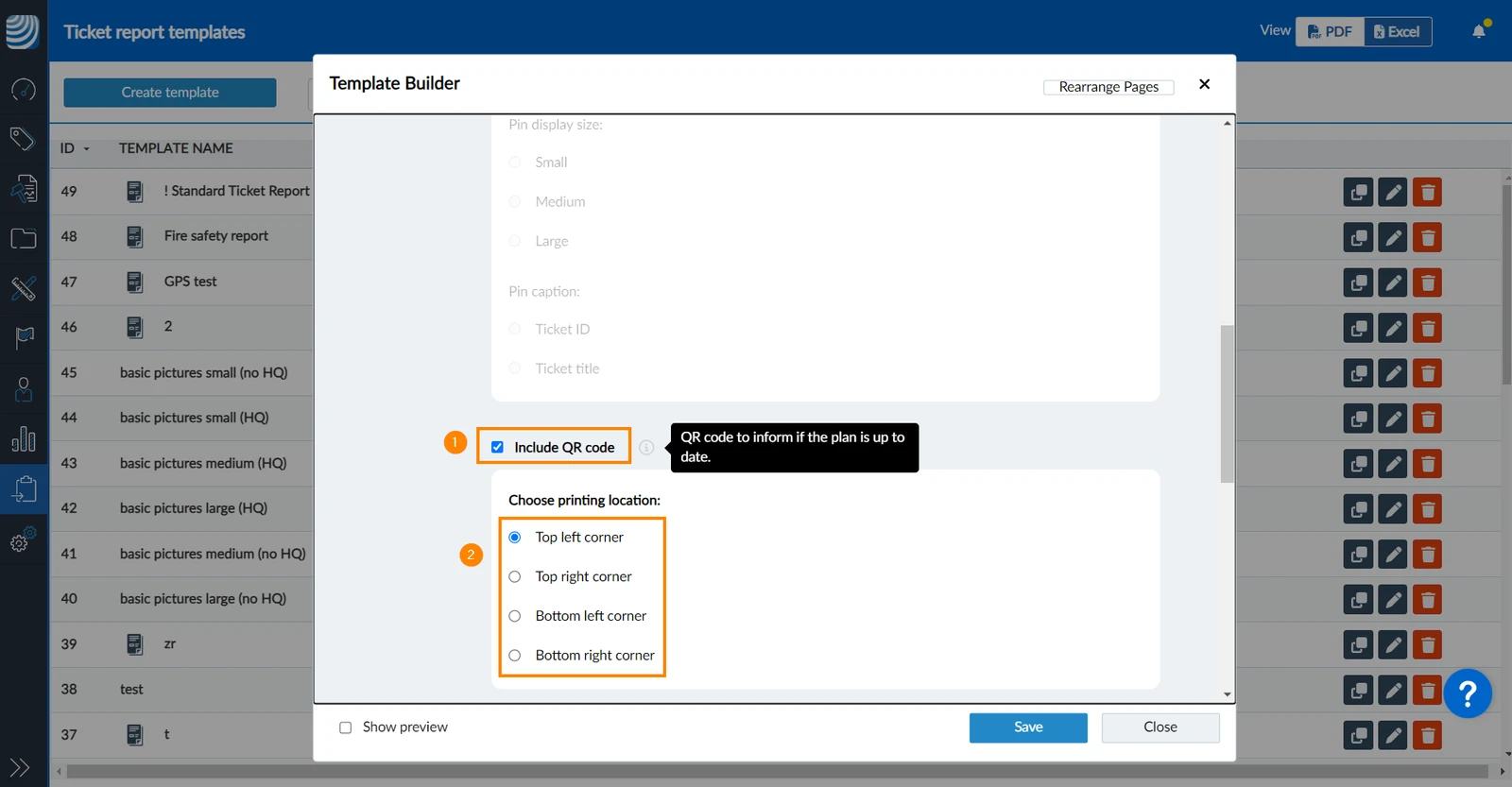
Vous pouvez inclure des codes QR sur les plans afin que les utilisateurs puissent Vérifier la dernière version du plan avec un code QR en scannant le code.
Pour inclure les codes QR :
- Cochez la case Inclure le code QR
- Sélectionnez le coin dans lequel vous souhaitez imprimer le code QR.
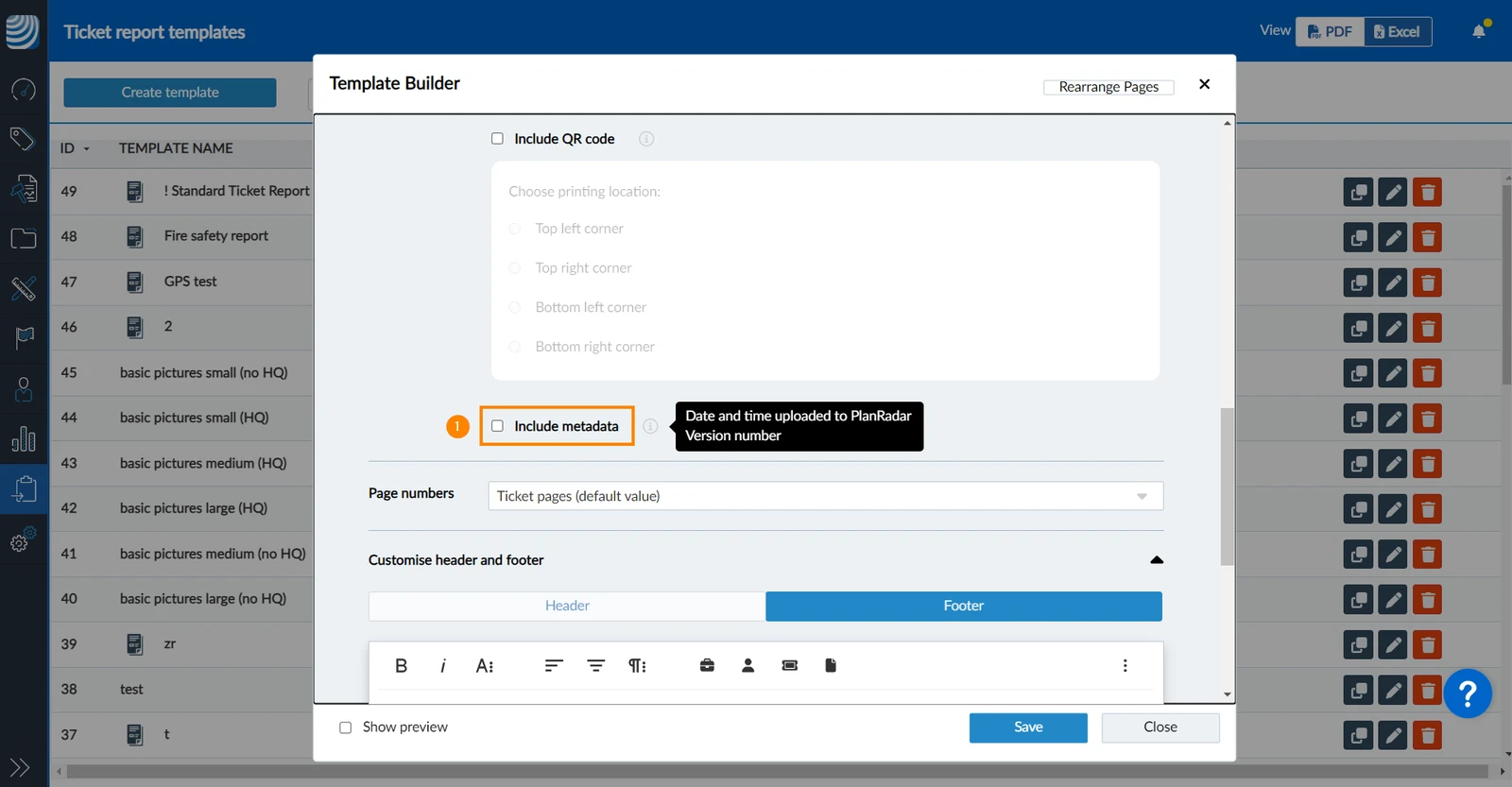
Vous pouvez inclure le numéro de version du plan ainsi que la date et l'heure auxquelles il a été téléchargé sur PlanRadar en haut du plan.
Pour inclure des métadonnées :
- Cochez la case Inclure les métadonnées
Numéros de page
Vous pouvez choisir les pages sur lesquelles vous souhaitez afficher les numéros de page.
Par défaut, seules les pages de billets affichent des numéros. Pour changer cela :
- Sélectionnez Toutes les pages ou Toutes les pages sauf la première page dans le menu déroulant Numéros de page.
Par défaut, les numéros de page s'affichent sous la forme {{page}}/{{total}} (par exemple 1/20). Pour utiliser un format différent :
- Saisissez un format personnalisé dans le champ Format du numéro de page.
par exemple :Page {{page}} de {{total}}(par exemple, page 1 sur 20)
Utilisez les caractères de remplacement{{page}}pour la page actuelle,{{total}}pour le nombre total de pages.
Personnaliser l'en-tête et le pied de page
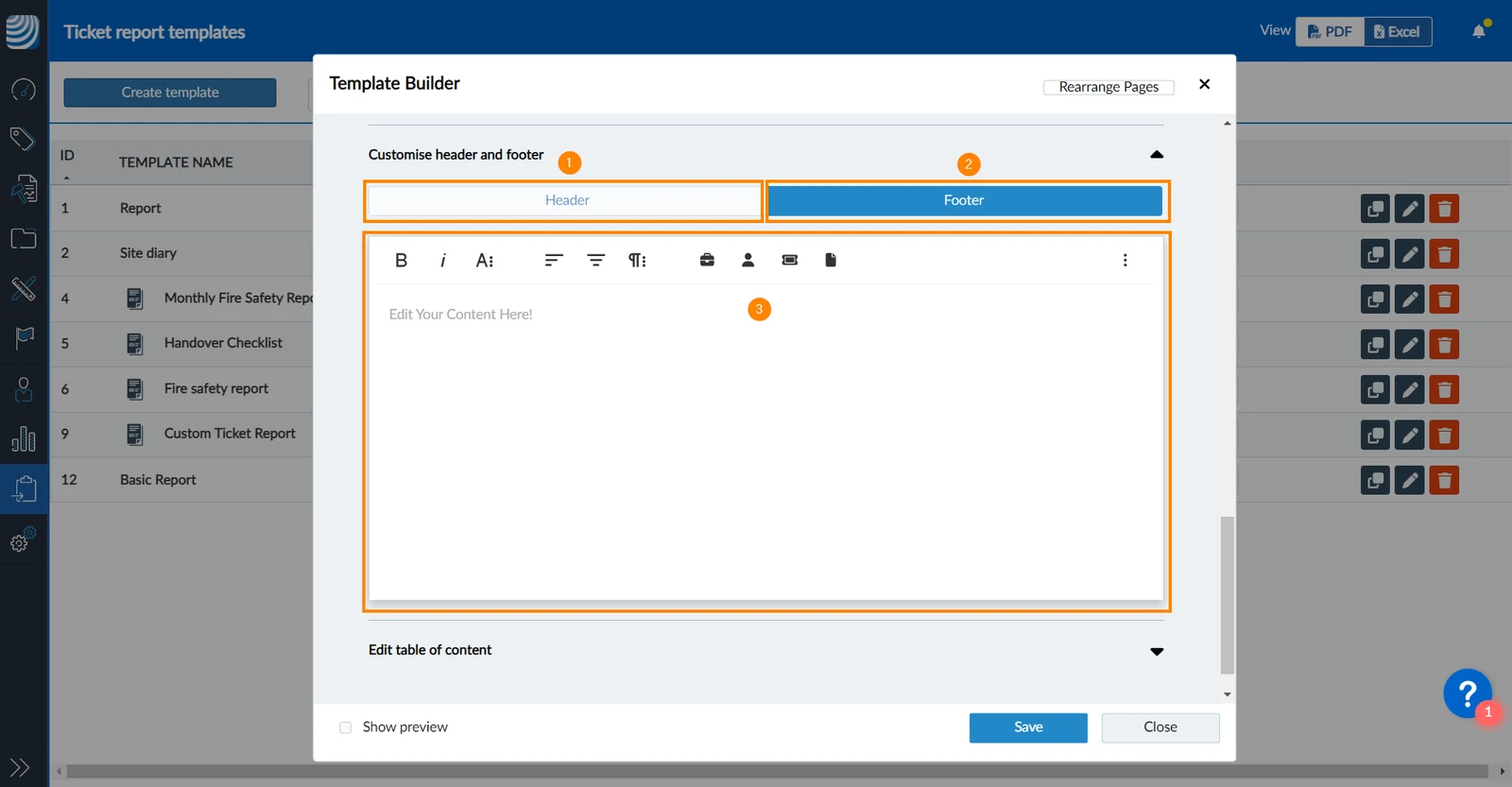
Vous pouvez ajouter des en-têtes et des pieds de page en ajoutant du texte personnalisé et des données dynamiques.
- Cliquez sur Header pour ajouter ou modifier le contenu de l'en-tête
- Cliquez sur Footer pour ajouter ou modifier le contenu du pied de page
- Utilisez l'éditeur pour le contenu de l'en-tête ou du pied de page
Modifier la table des matières
Un titre "Table des matières" et des numéros de page sont toujours inclus dans le rapport. Vous pouvez éditer les attributs de ticket qui sont affichés pour chaque ticket dans la table des matières.
Vous pouvez également ajouter des attributs de projet, ce qui a du sens si votre rapport inclut des tickets provenant de plusieurs projets.
Pour modifier la table des matières :
- Cliquez sur la flèche située à côté de Modifier la table des matières
- Utiliser l'éditeur
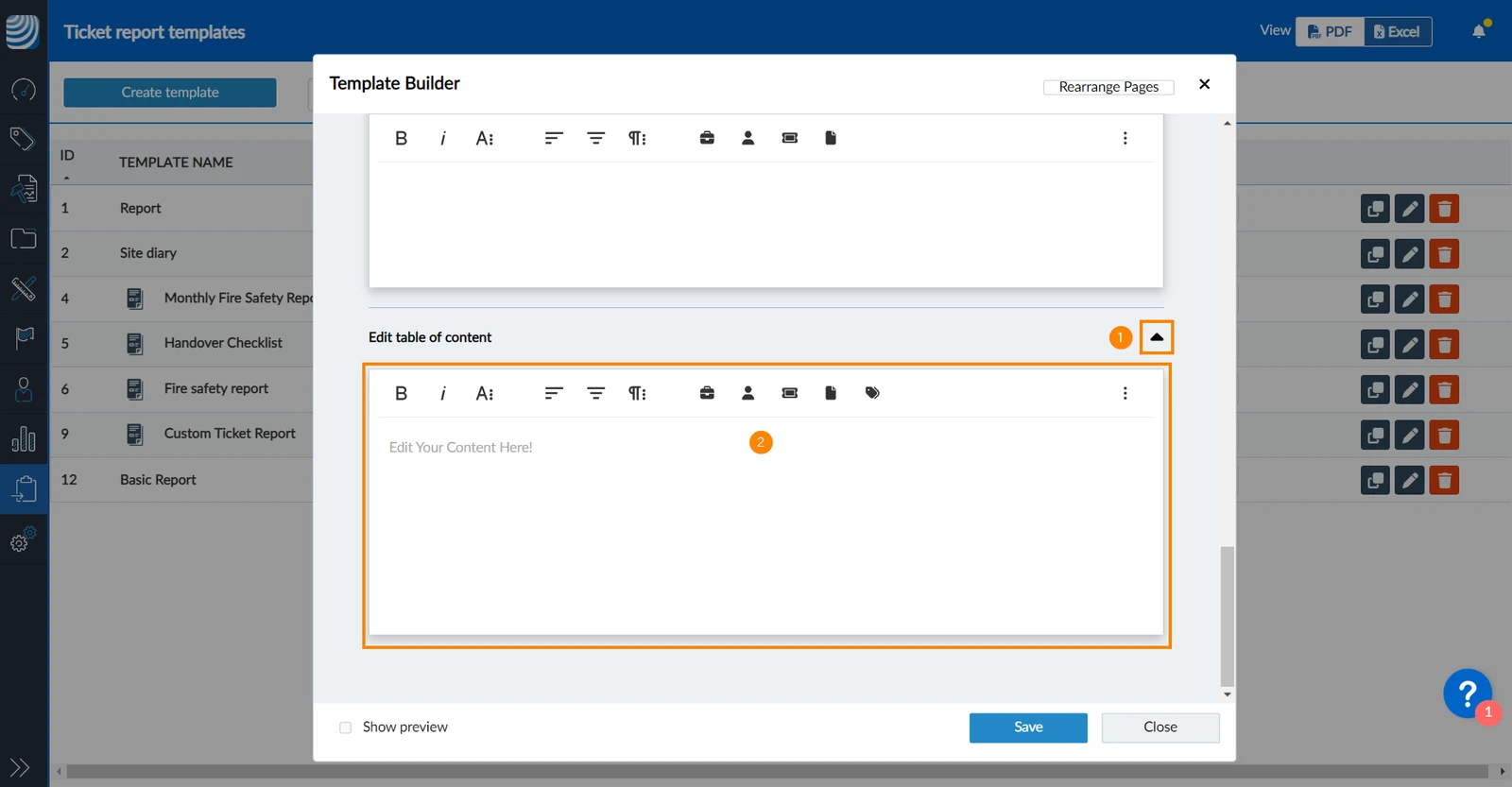
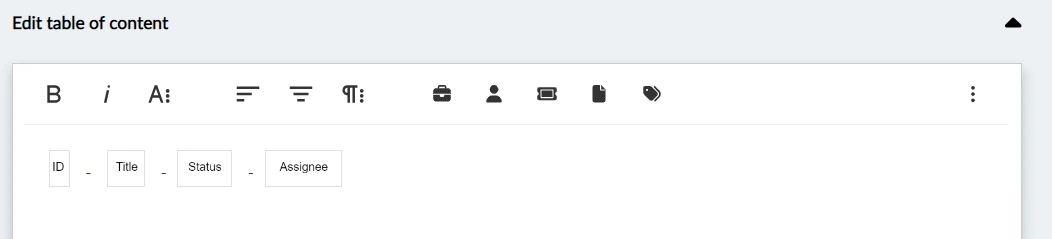
Exemple d'une table des matières personnalisée qui montre plus d'attributs pour chaque ticket :
Enregistrer un modèle
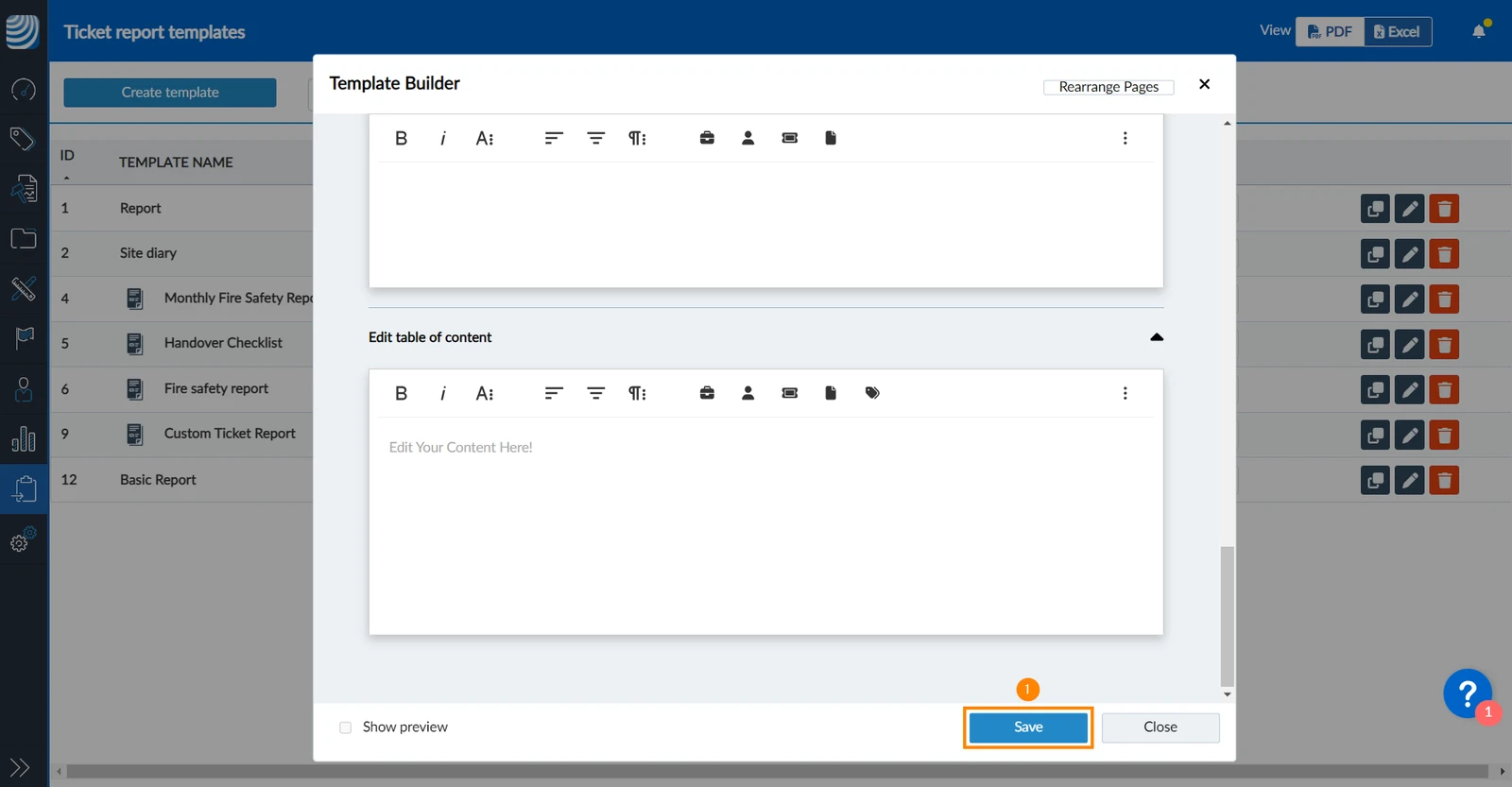
Pour enregistrer un modèle de rapport de ticket avancé, seul le nom est obligatoire :
- Cliquez sur Enregistrer
Avant-première
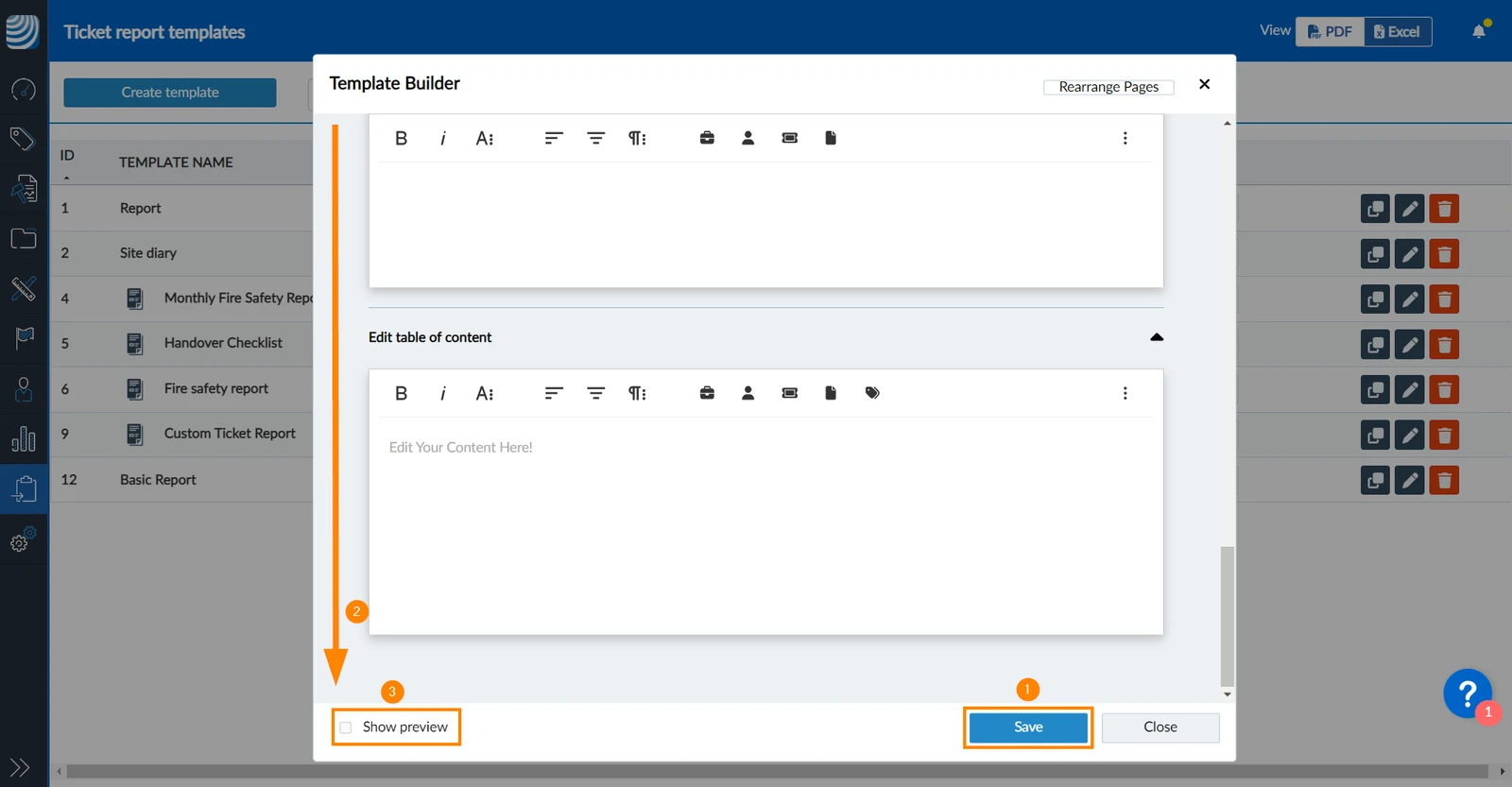
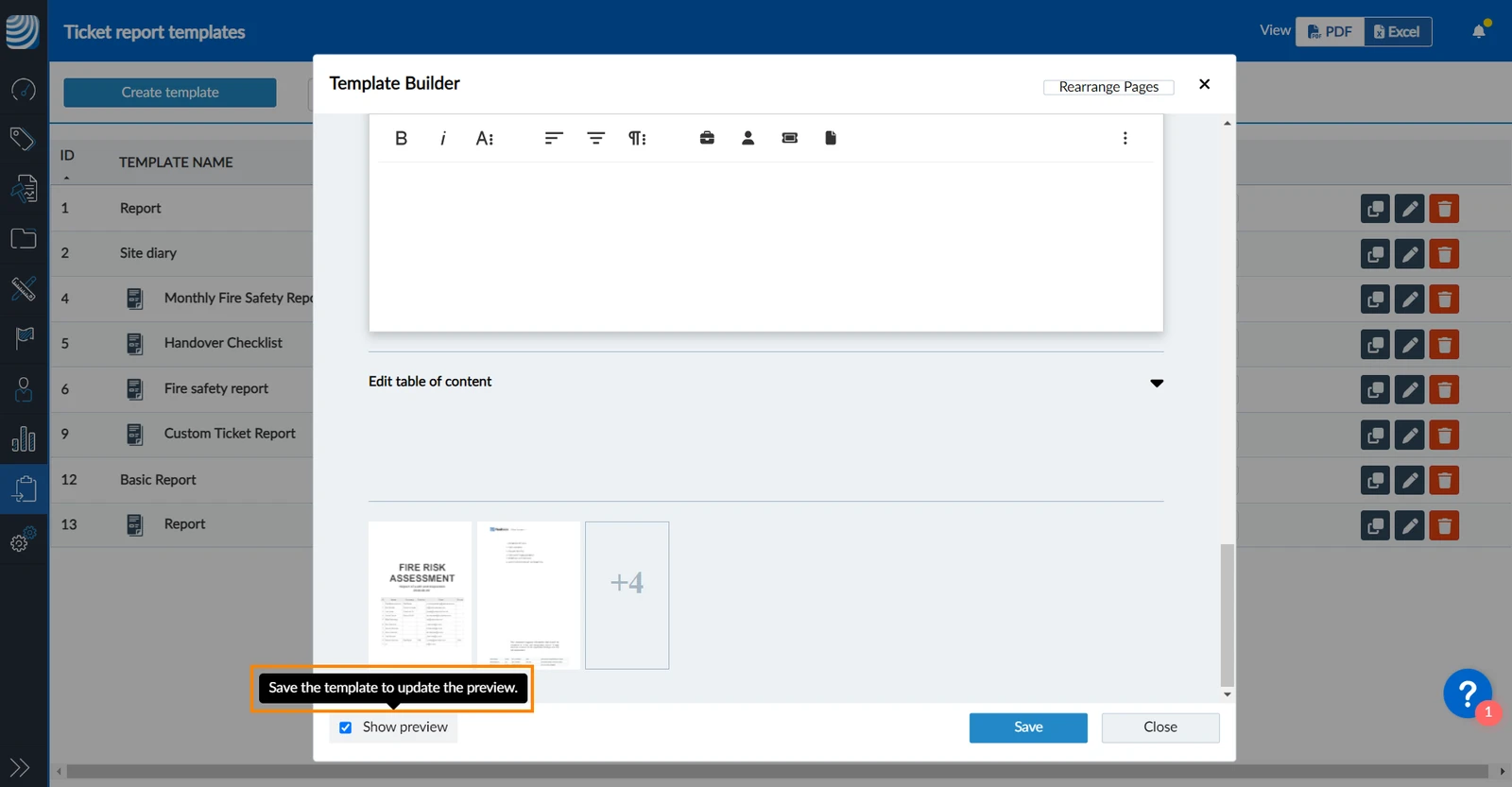
Vous pouvez générer un aperçu du rapport de ticket PDF qui est basé sur un ticket sélectionné de manière aléatoire :
- Cliquez sur Enregistrer
- Descendez jusqu'au bas du modèle.
- Cochez la case Show preview.
- Attendez que l'aperçu soit généré.
- Cliquez sur les vignettes de prévisualisation ****pour visualiser le PDF.
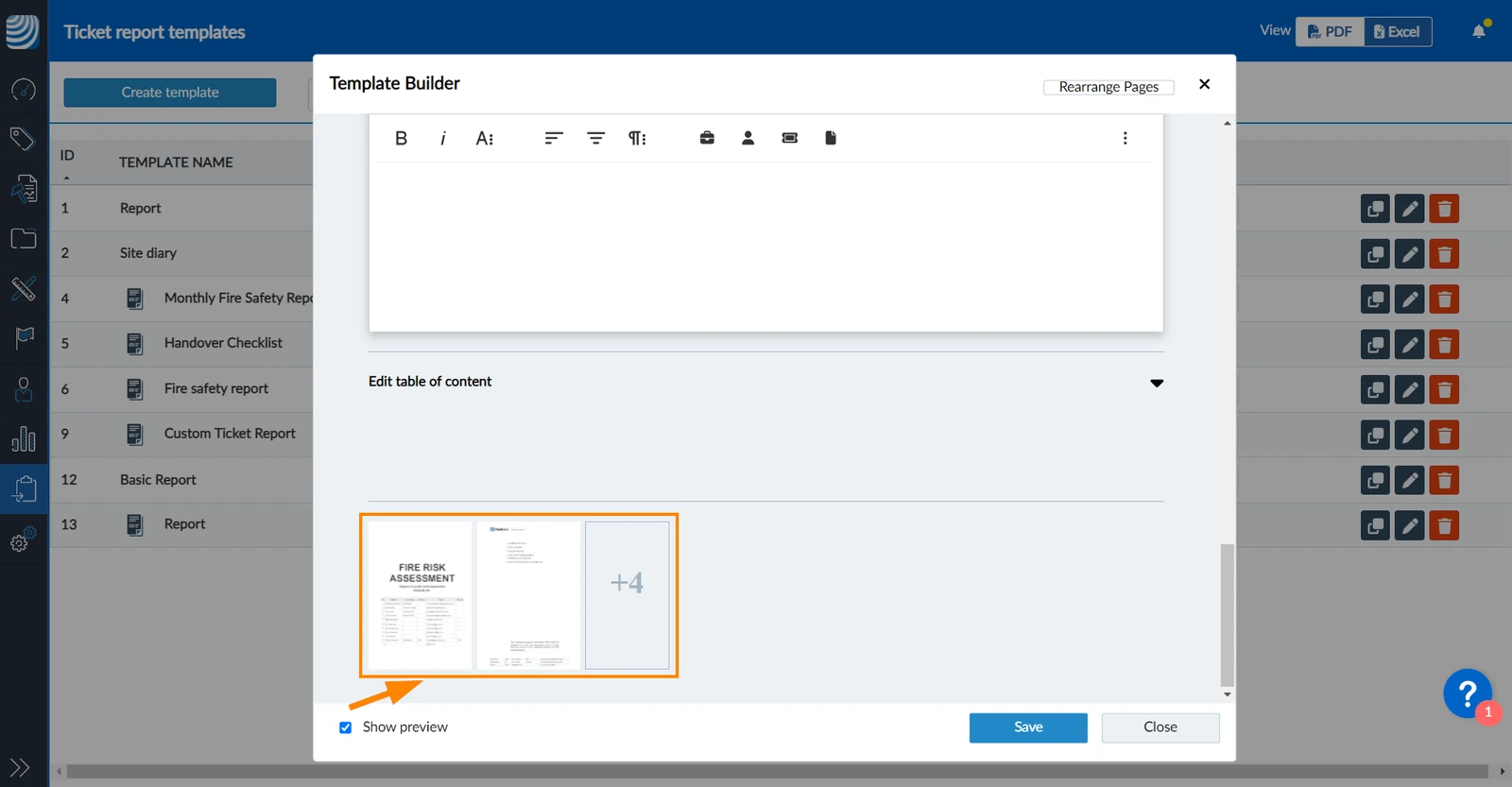
Notez qu'un nouvel aperçu est généré chaque fois que vous cliquez sur Save alors que la case Show preview est cochée.
Modifier un modèle
Pour consulter ou modifier un modèle de rapport de ticket avancé existant :
- Cliquez sur le modèle dans la liste
- OU cliquez sur le bouton modifier
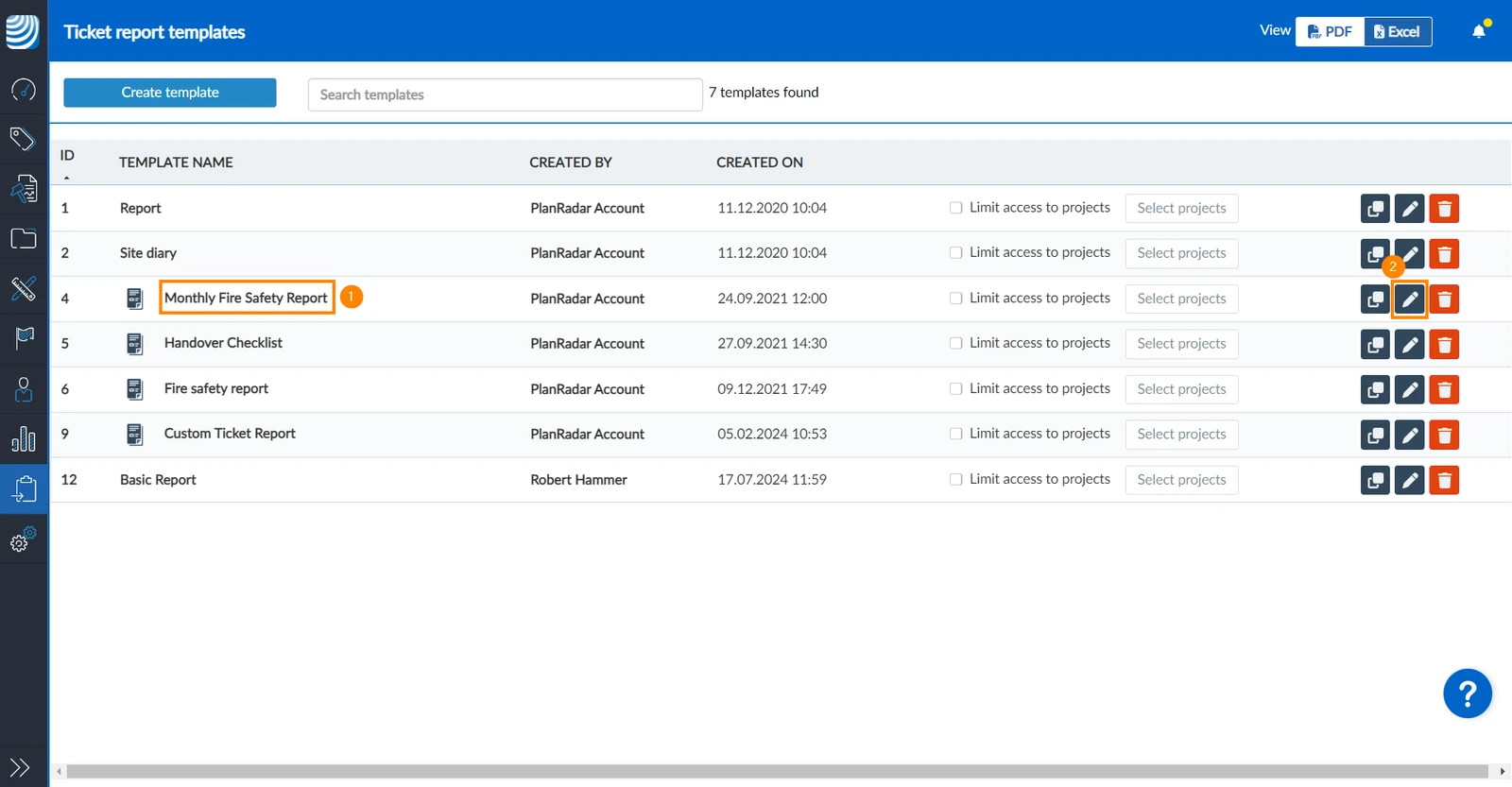
Lorsque vous modifiez un modèle avancé, vous disposez des mêmes options que celles décrites dans cet article.
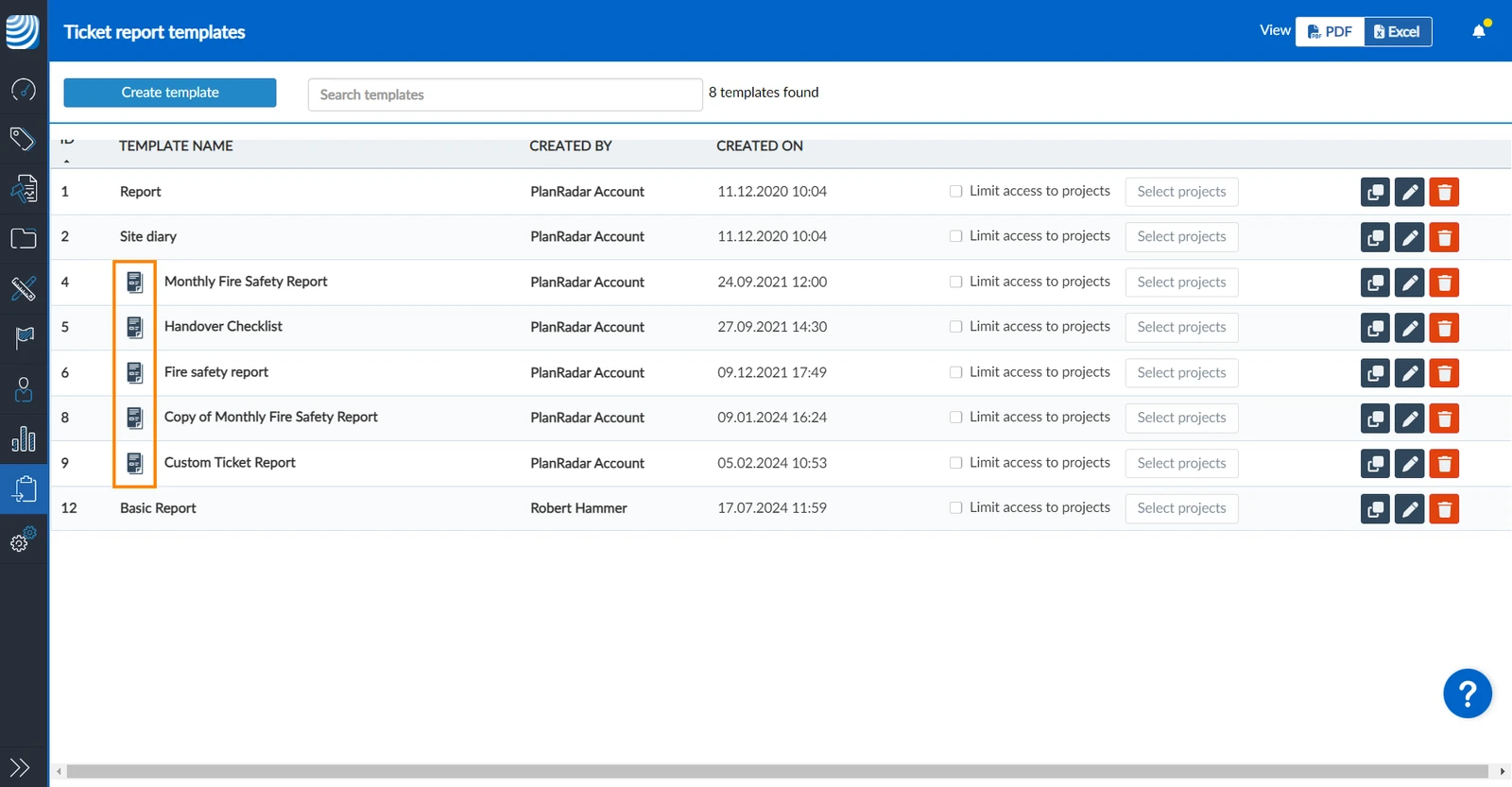
Pour distinguer les modèles de rapport de ticket avancés des modèles de base, une icône est affichée dans la liste :
Gérer les pages
Tout le contenu de vos rapports de tickets avancés est organisé en pages.
Pour en savoir plus, consultez le site Gérer les pages dans les rapports de tickets (avancé).
Personnalisez et mettez en forme vos pages
Le Template Builder offre de nombreuses options de personnalisation et de formatage.
Elles sont décrites en détail dans les articles suivants :
- Formatage du texte dans les rapports de tickets (avancé)
- Ajouter des jetons de remplacement aux rapports sur les billets
- Ajouter des attributs dynamiques aux rapports de tickets (Avancé)
- Ajouter des tableaux de tickets aux rapports de tickets (avancé)
Créez des mises en page de billets pour chaque formulaire de billet
Si vos rapports n'utilisent que des champs prédéfinis de formulaire de ticket, il n'y a aucune raison de créer des mises en page distinctes pour les pages de ticket. Consultez également Types de champs > Champs prédéfinis.
Cependant, si vos tickets et vos rapports comprennent des champs personnalisés, il est recommandé de créer des mises en page spécifiques pour chaque formulaire de ticket que vous prévoyez d'inclure dans le rapport. Consultez également Forms.
Nous vous conseillons de créer d'abord une mise en page par défaut qui sera utilisée pour les tickets de tout formulaire qui n'a pas de mise en page spécifique définie. Lisez ci-dessus dans Customise & Format your Pages comment éditer et ajouter du contenu dynamique. Ensuite, ajoutez une mise en page spéciale pour les autres formulaires en copiant la mise en page par défaut. Vous pouvez maintenant ajuster la mise en page copiée selon vos besoins pour les formulaires respectifs.
La mise en page par défaut est utilisée pour l'impression des tickets de tous les formulaires qui n'ont pas de mise en page spécifique dans ce modèle.
Ajouter une mise en page
Pour ajouter des modèles et copier le contenu de modèles existants :
- Cliquez sur Tickets
- Cliquez sur Activer le mode expert
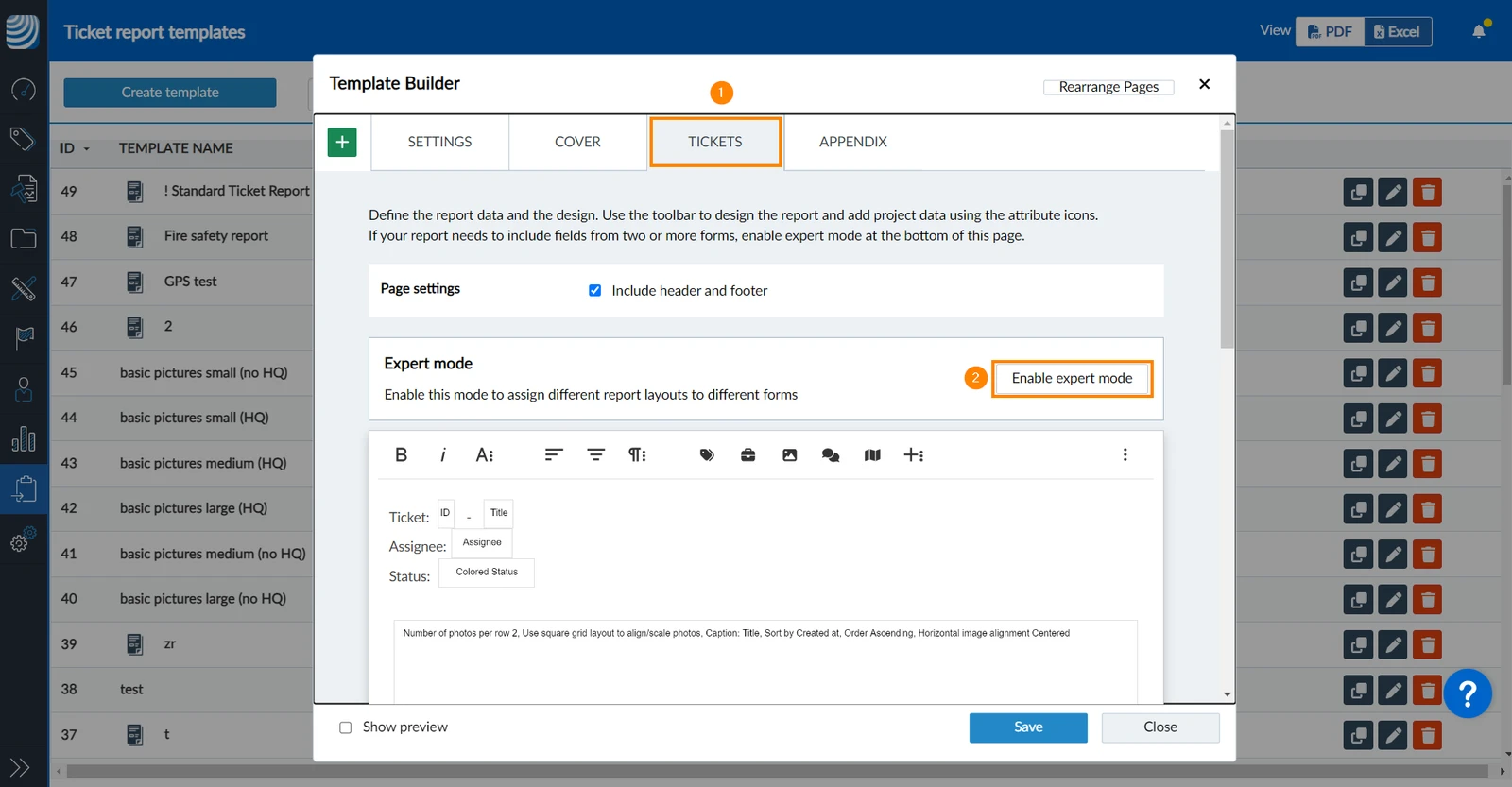
- Cliquez sur Add Report Layout (Ajouter une présentation de rapport)
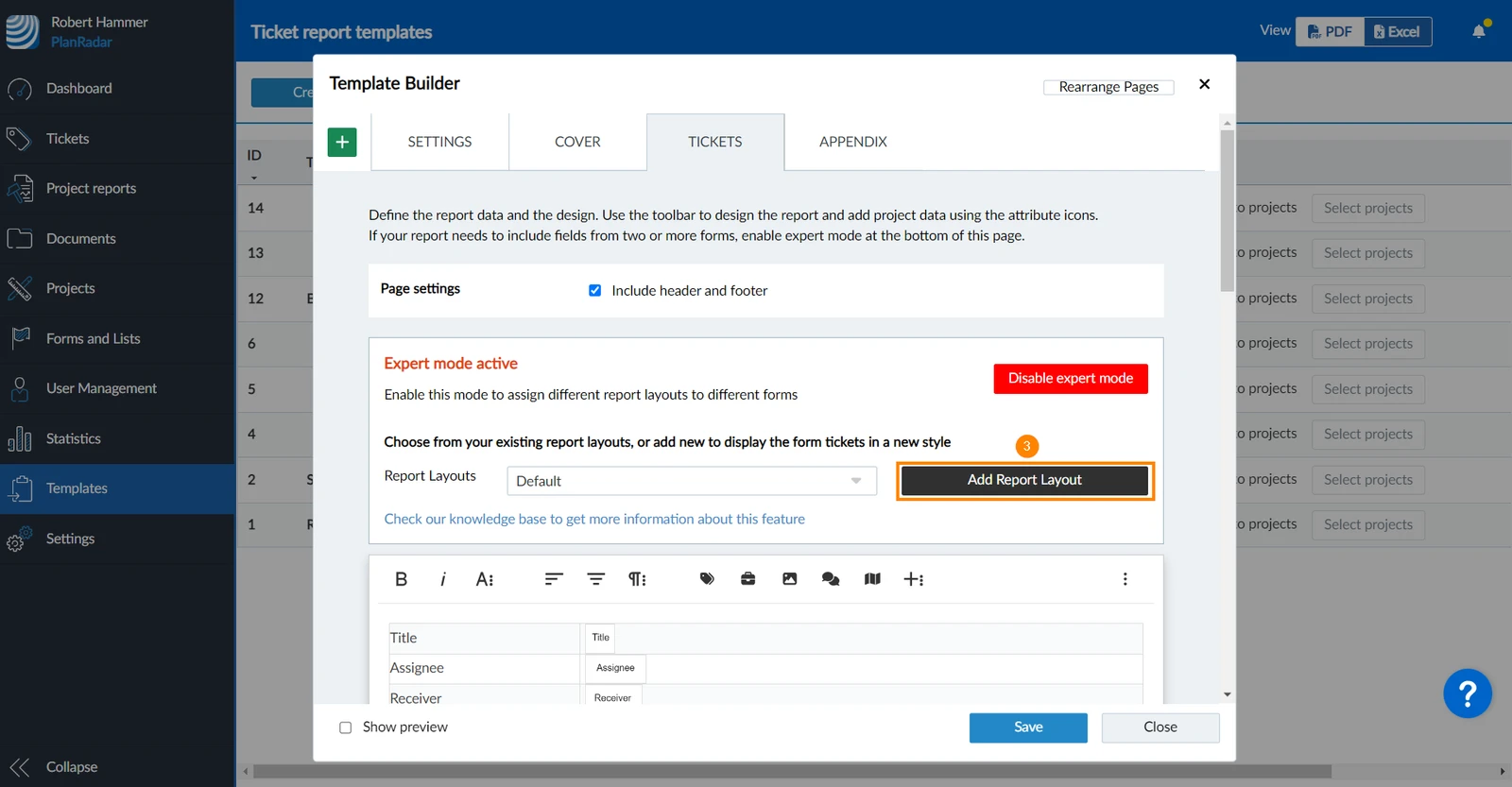
- Sélectionnez dans la liste déroulante le formulaire pour lequel vous souhaitez ajouter une nouvelle mise en page.
- Facultatif : Cochez la case Copier le contenu de la nouvelle mise en page de rapport à partir d'une mise en page existante,
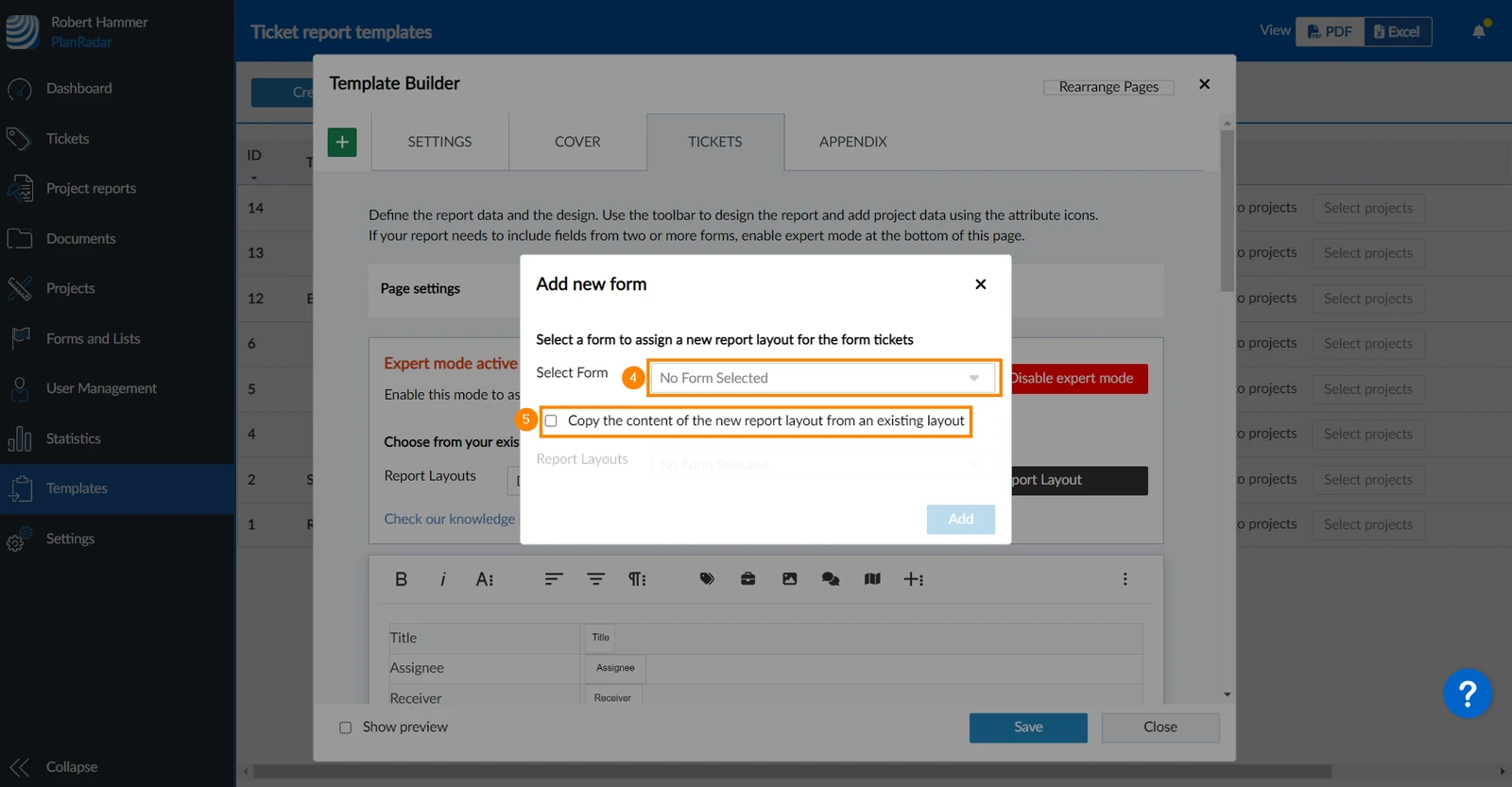
- Facultatif : Si vous avez coché la case, sélectionnez dans la liste déroulante le modèle de rapport ****à partir duquel vous souhaitez copier le contenu.
- Cliquez sur Ajouter
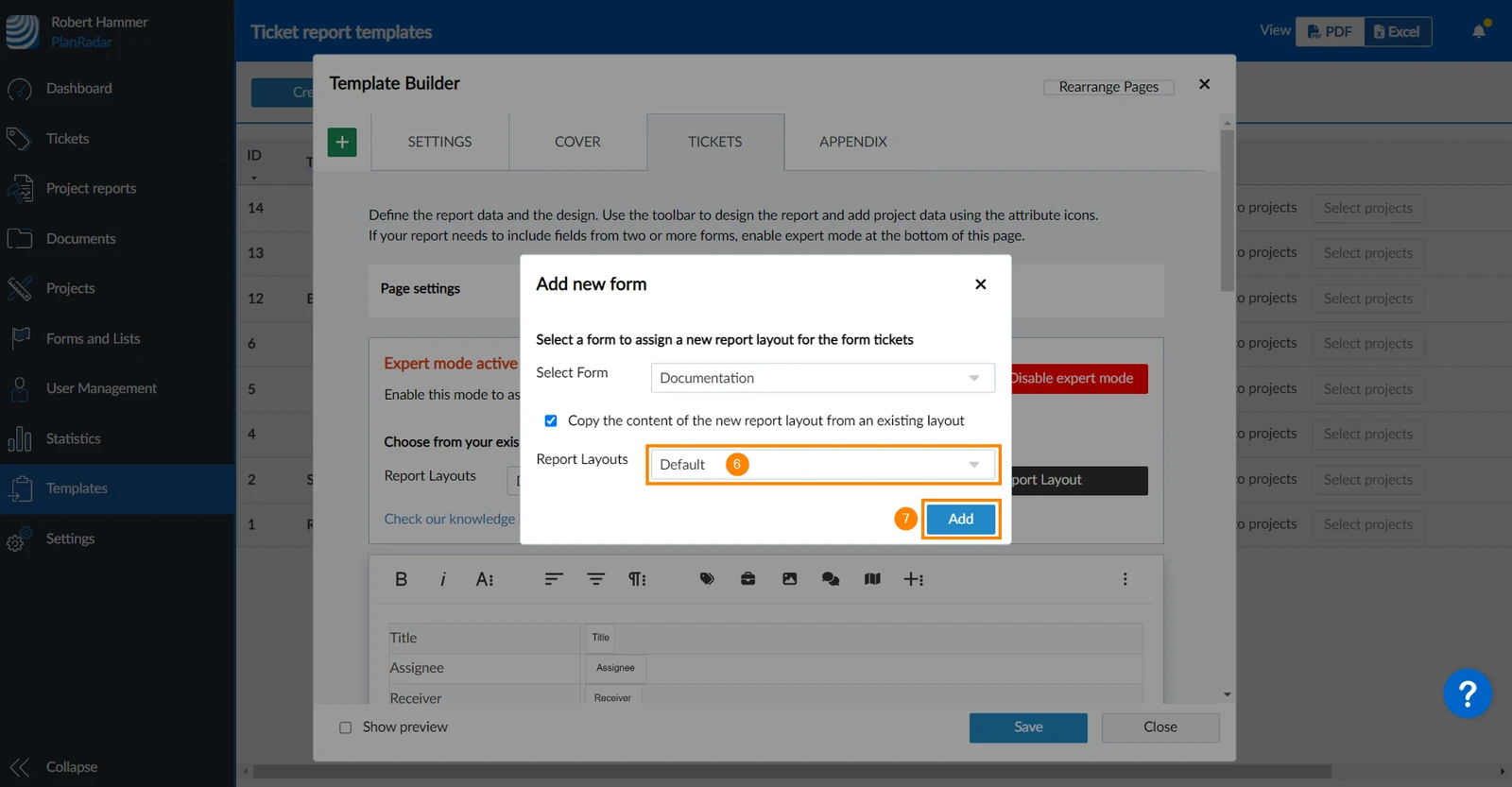
Répétez cette opération pour chaque formulaire pour lequel vous souhaitez créer une mise en page spécifique.
Modifier une mise en page
Pour éditer une mise en page et définir le contenu et le format de la page des tickets du formulaire concerné :
- Sélectionnez le nom du formulaire dans le menu déroulant Report Layouts.
- Personnalisez et mettez en forme votre page comme décrit ci-dessus.
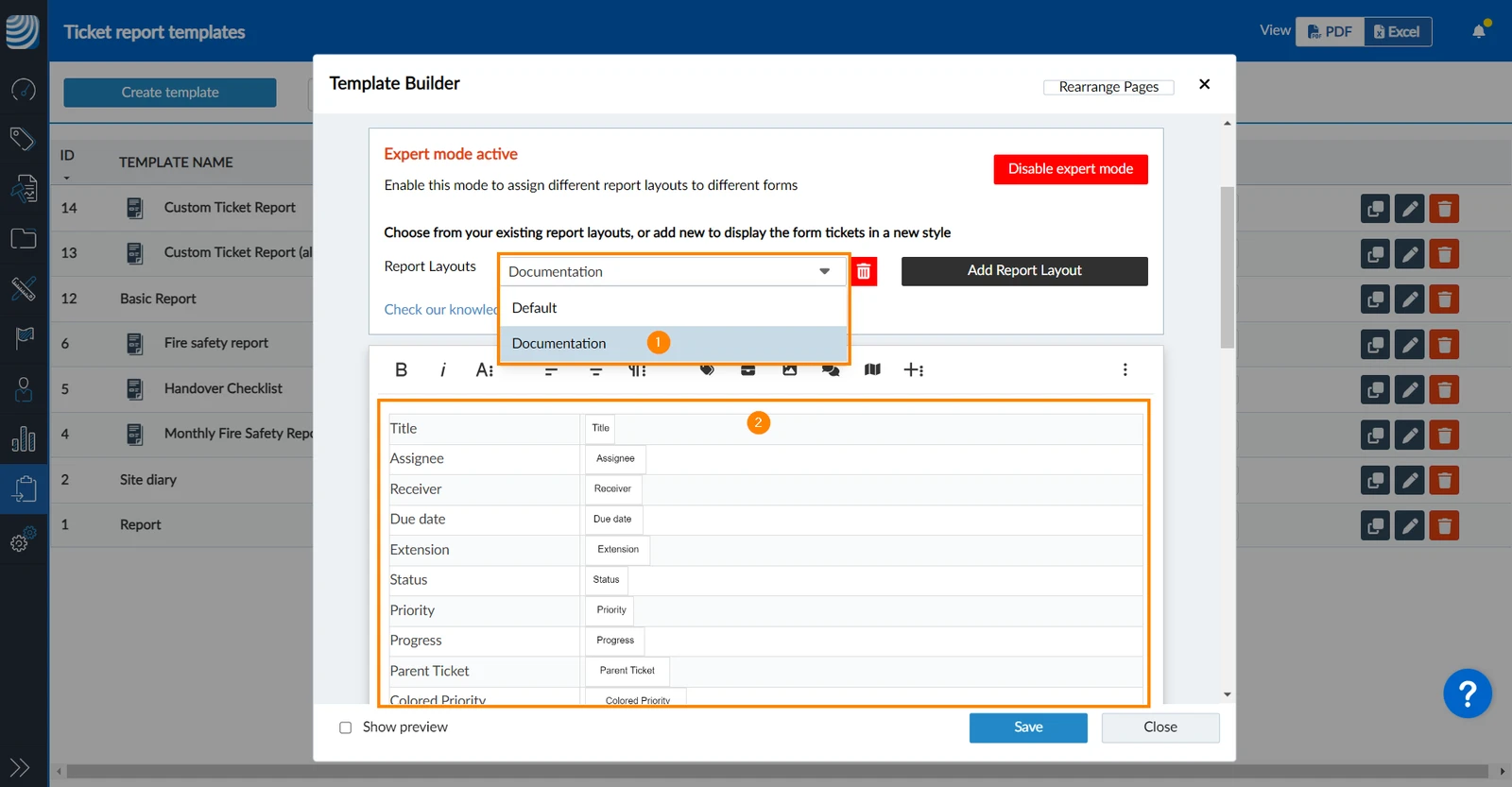
Supprimer une présentation
Pour supprimer définitivement une mise en page :
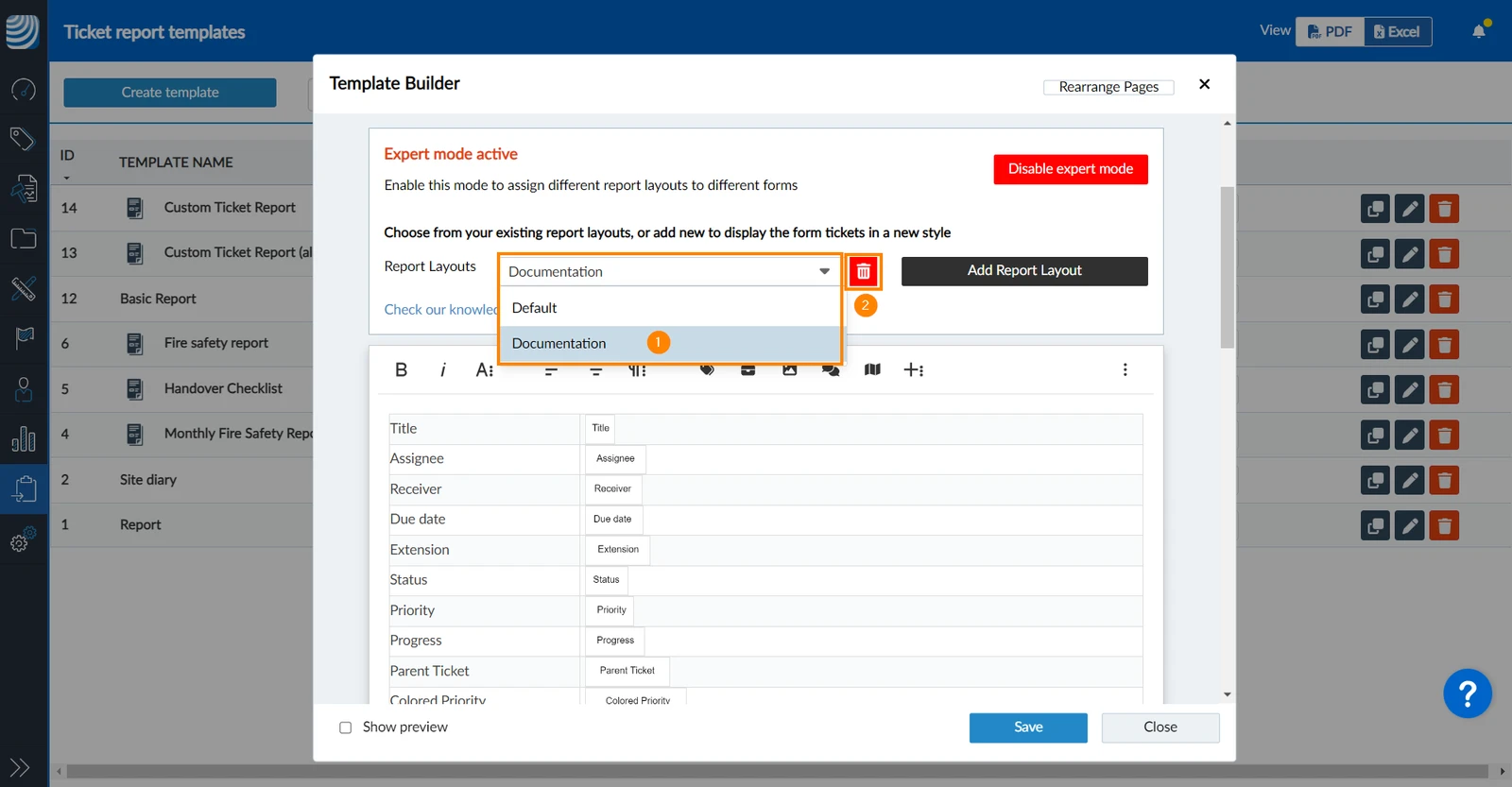
- Sélectionnez le nom du formulaire dans le menu déroulant Report Layouts.
- Cliquez sur l'icône Delete
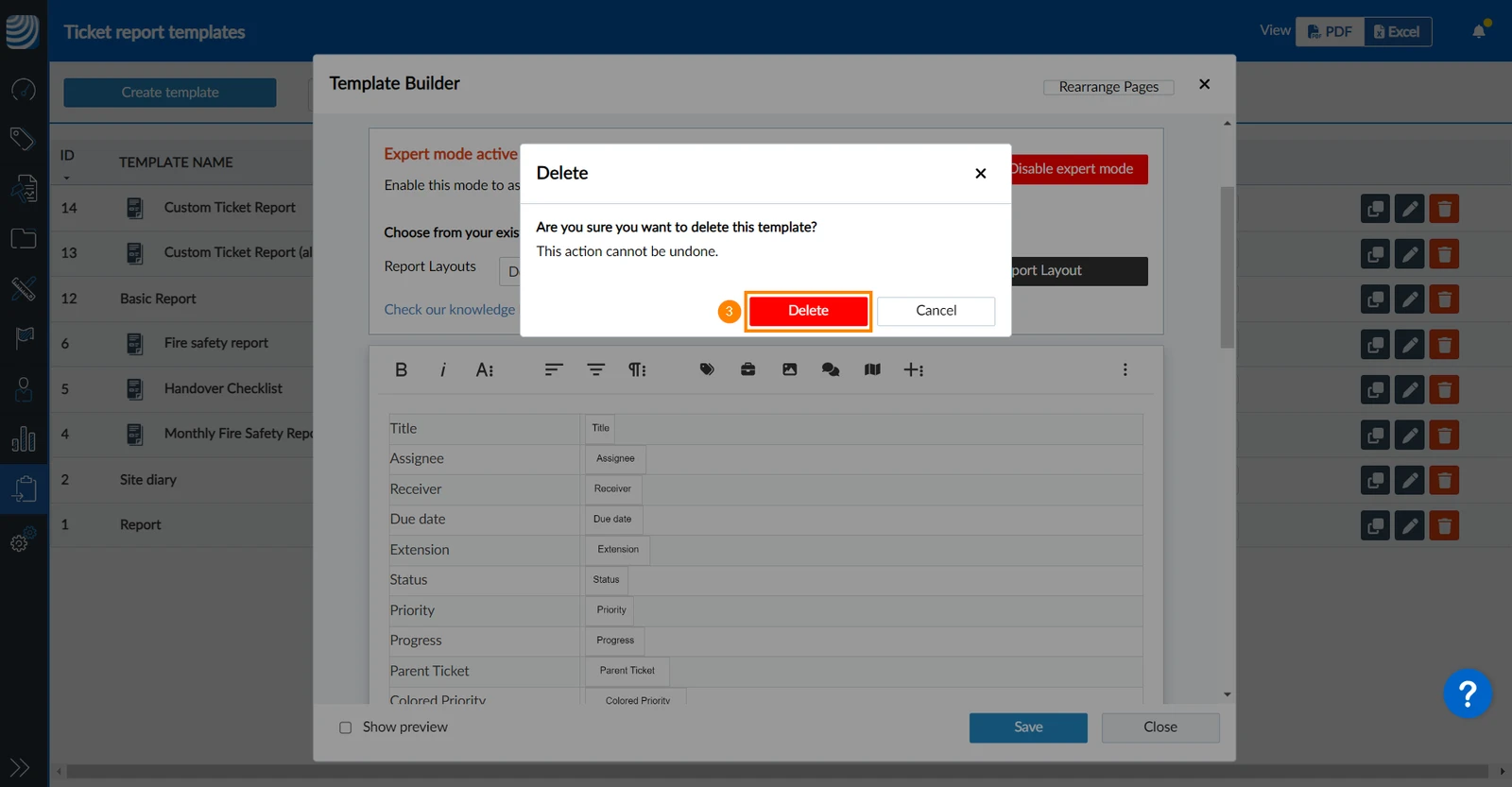
- Cliquez sur Supprimer pour confirmer
Mis à jour le 23 juin 2026