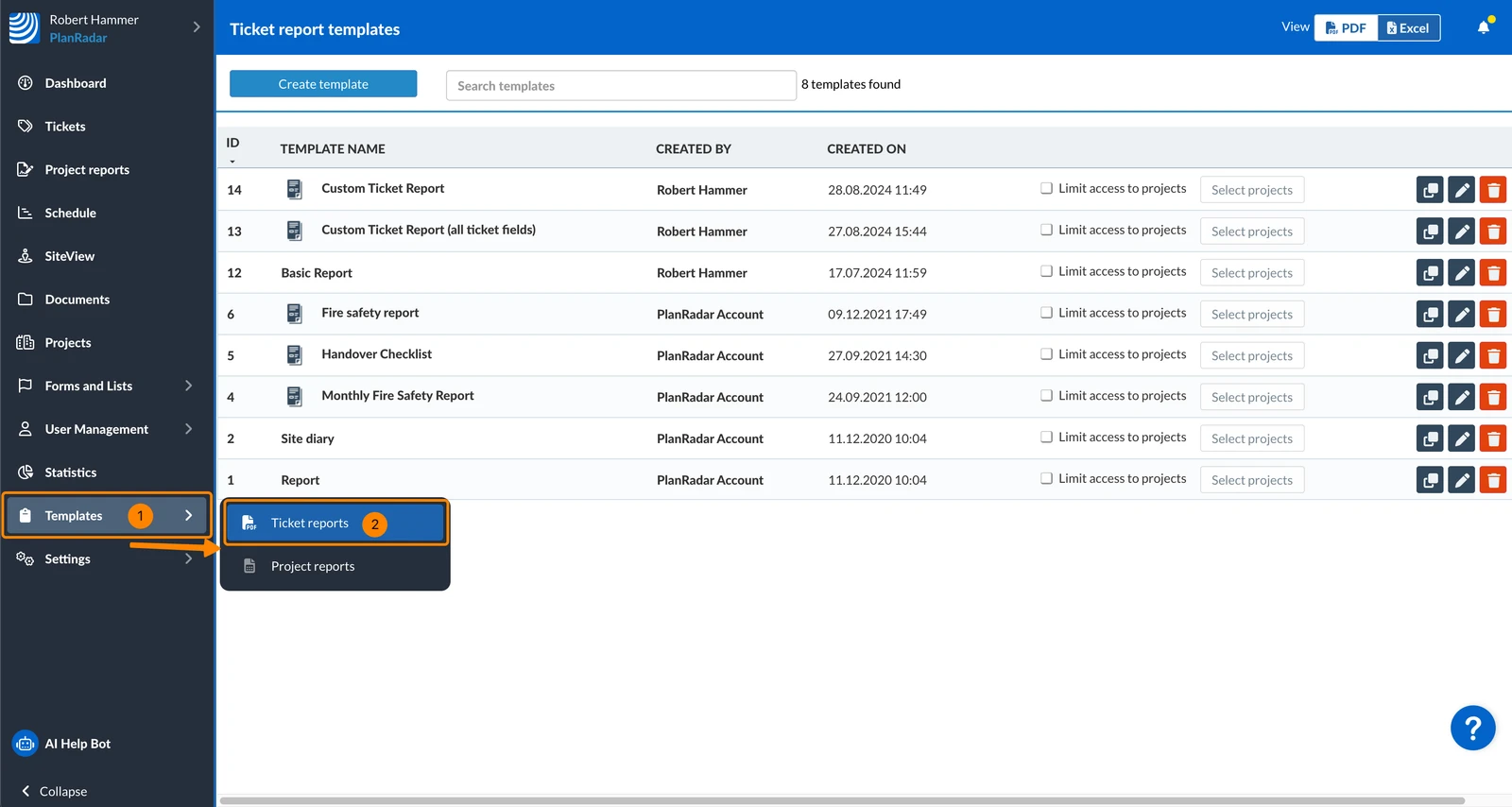
Cómo acceder a las plantillas de informes de entradas
Pase el ratón por encima de Plantillas
Haga clic en Ticket Reports
Crear una plantilla básica
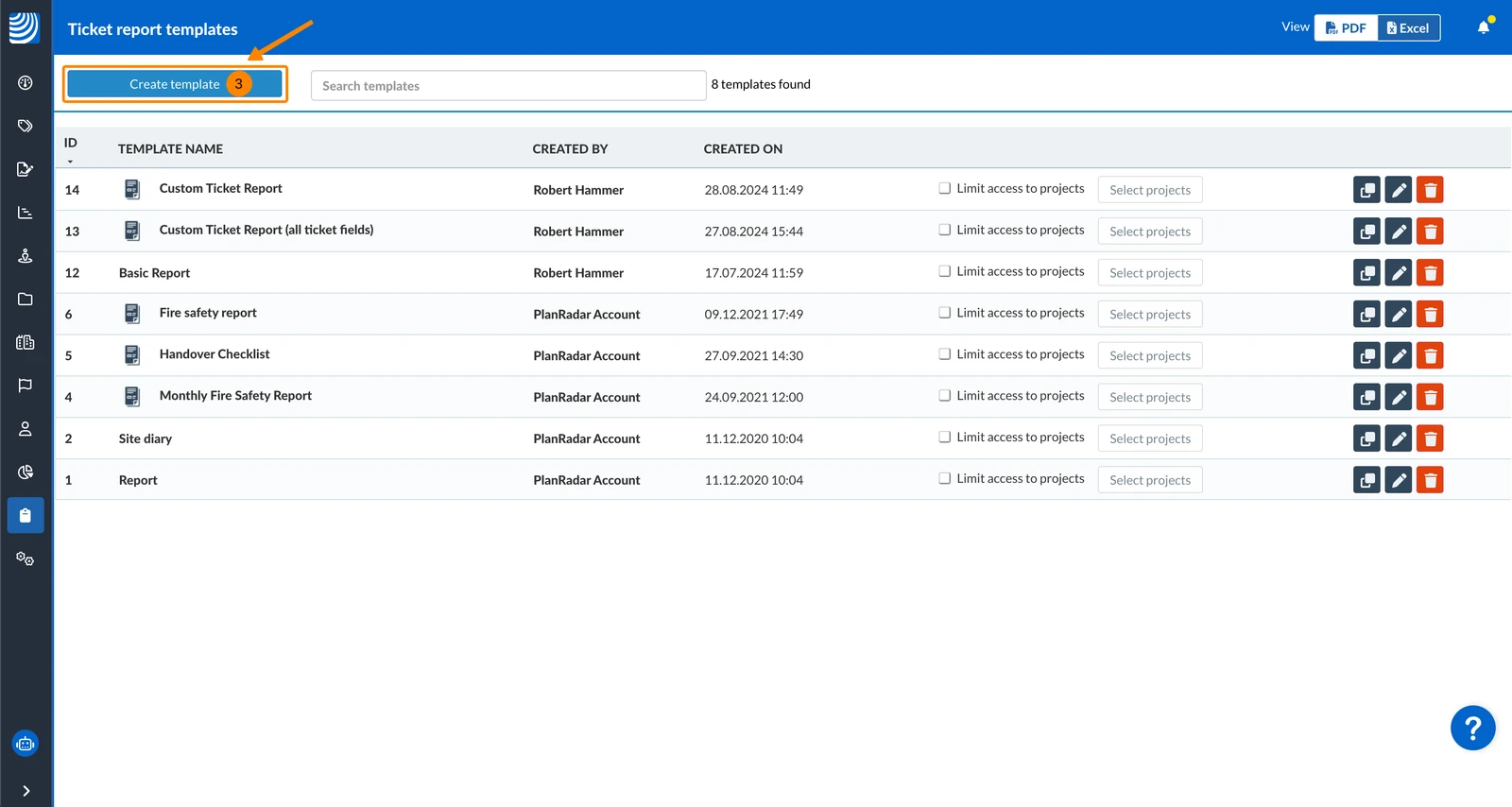
Para crear una plantilla básica para informes de tickets en PDF:
Haga clic en Crear plantilla 

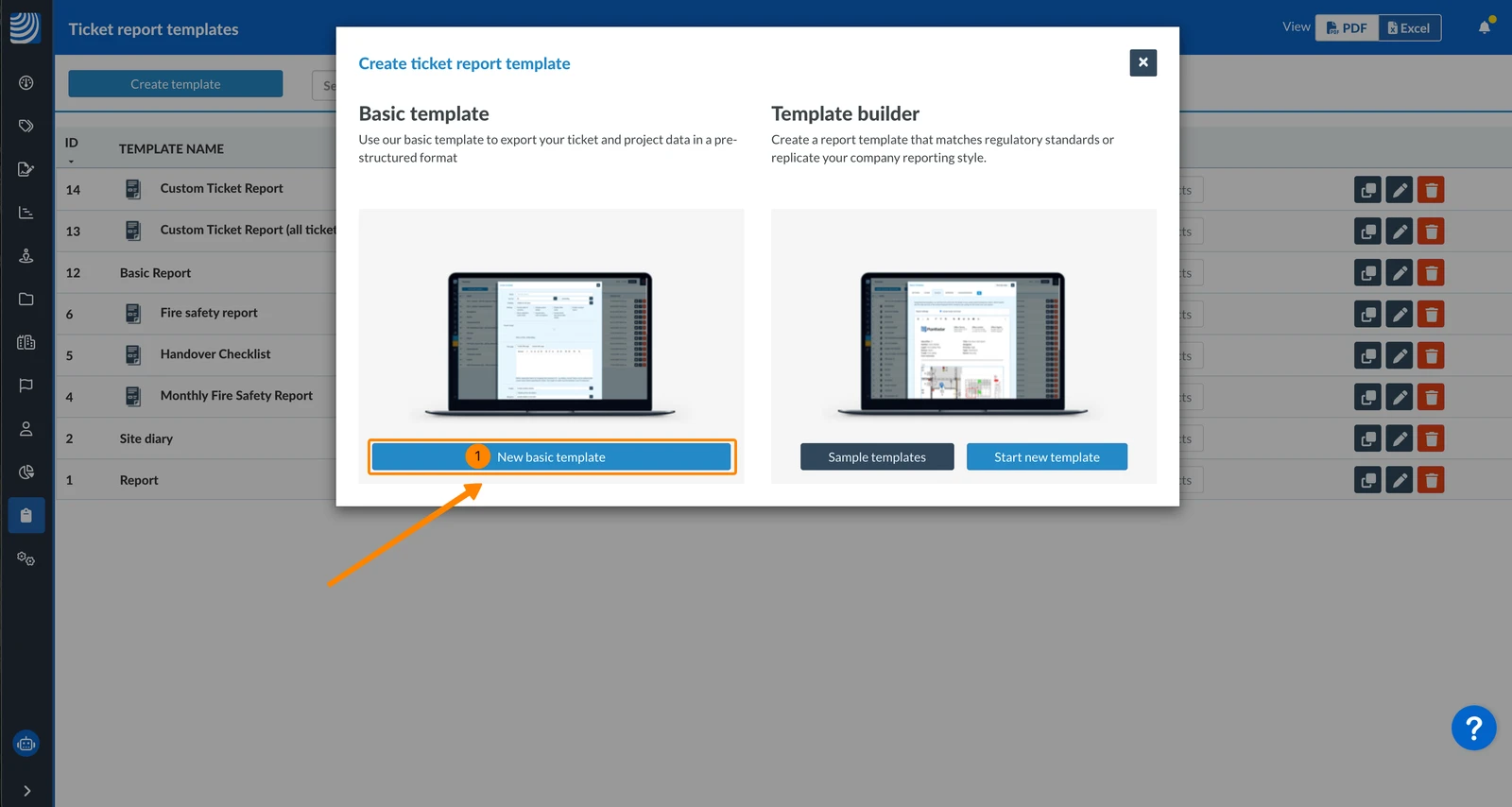
Haga clic en Nueva plantilla básica
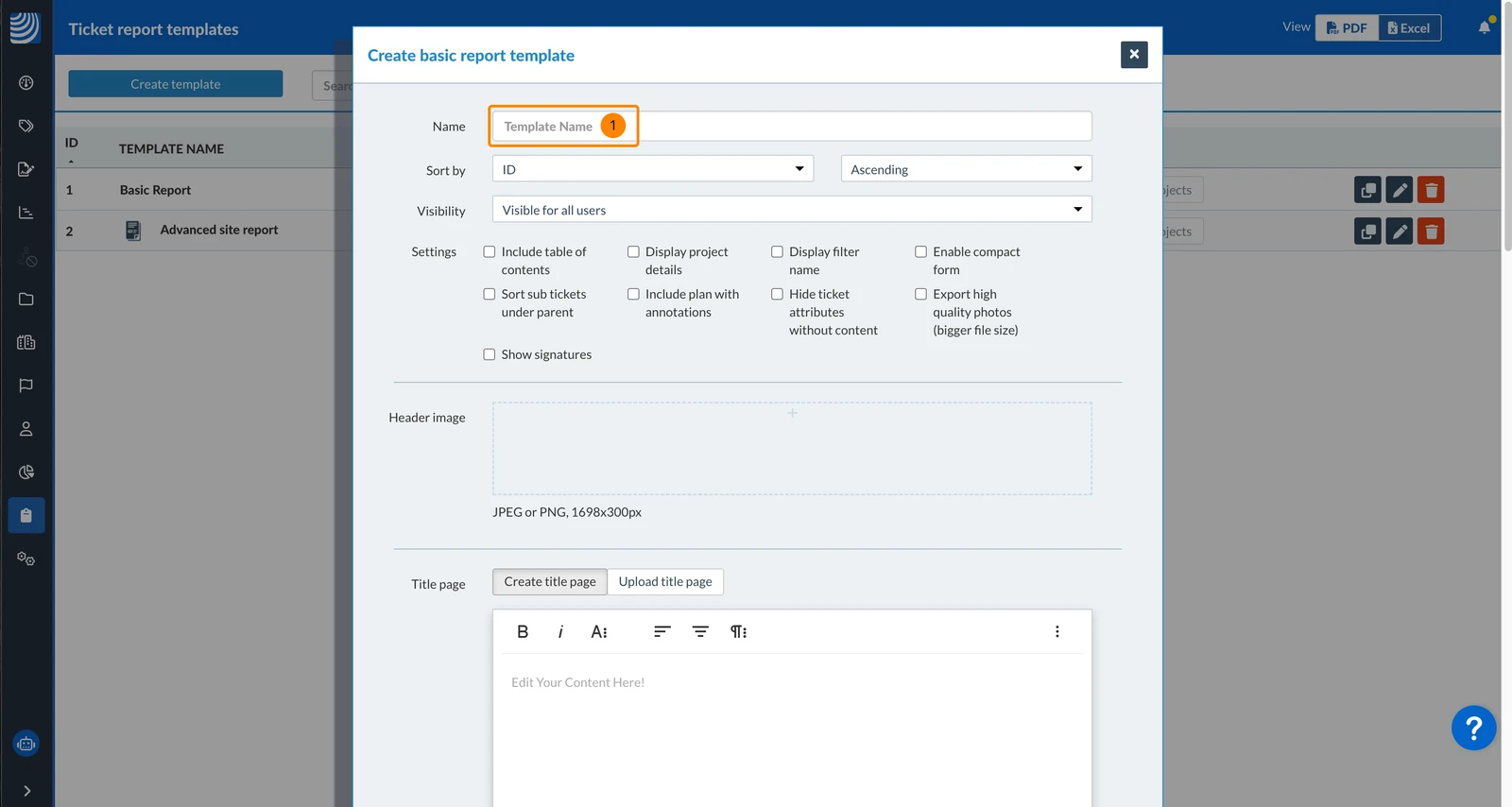
Al crear una plantilla básica hay varios campos y ajustes que le permiten personalizar la plantilla según sus necesidades. Se describen en las secciones siguientes.
Nombre
El nombre de la plantilla se utiliza para identificarla al crear informes de tickets en PDF.
Introduzca Nombre
Ordenar por
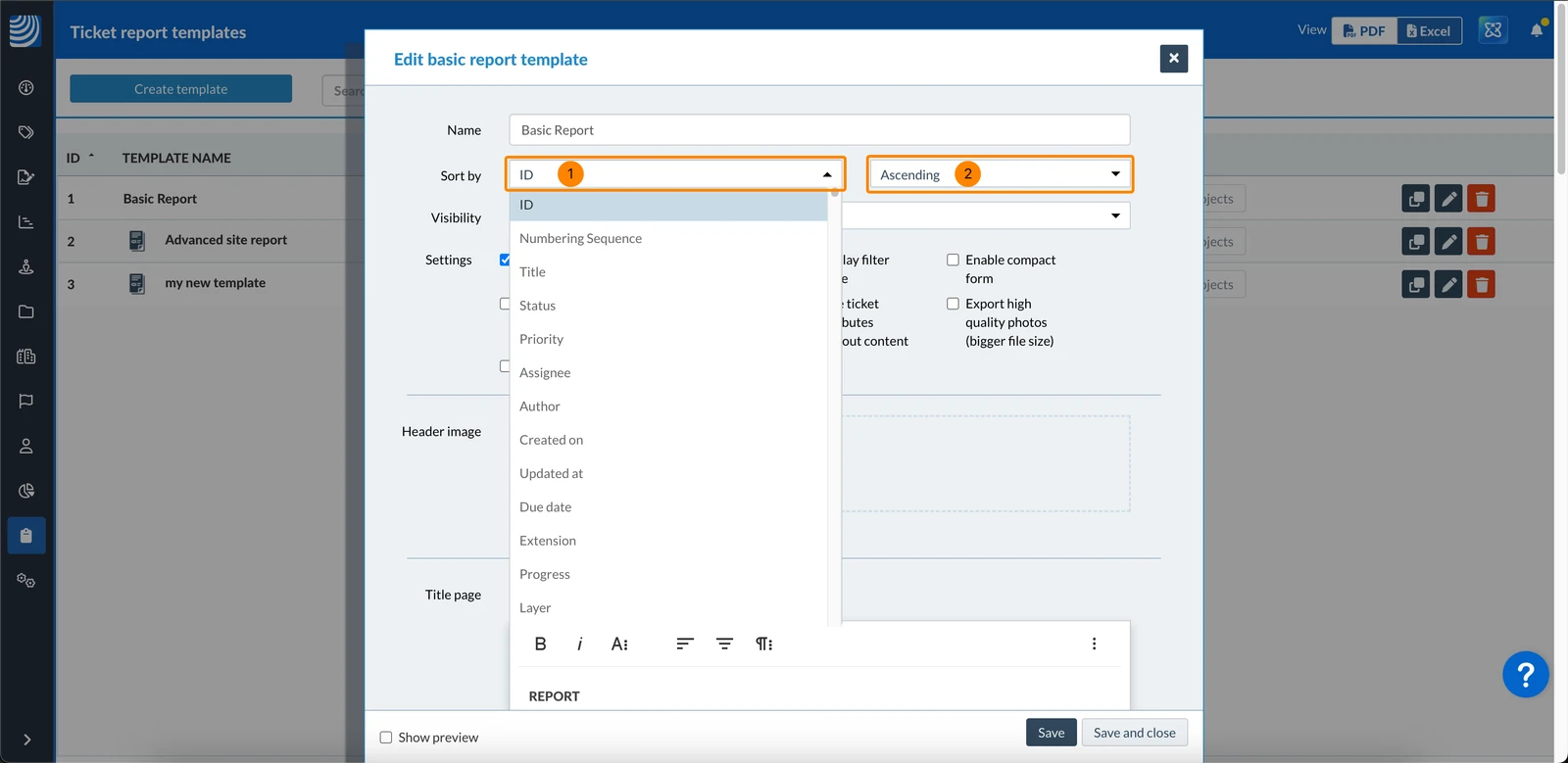
Por defecto, las entradas se clasifican por ID de entrada en orden ascendente. Para cambiarlo:
Seleccione un campo de formulario de ticket en el desplegable ordenar por
Seleccione Ascendente o Descendente en el segundo desplegable
Visibilidad
La visibilidad define qué usuarios pueden utilizar la plantilla para crear informes de tickets.
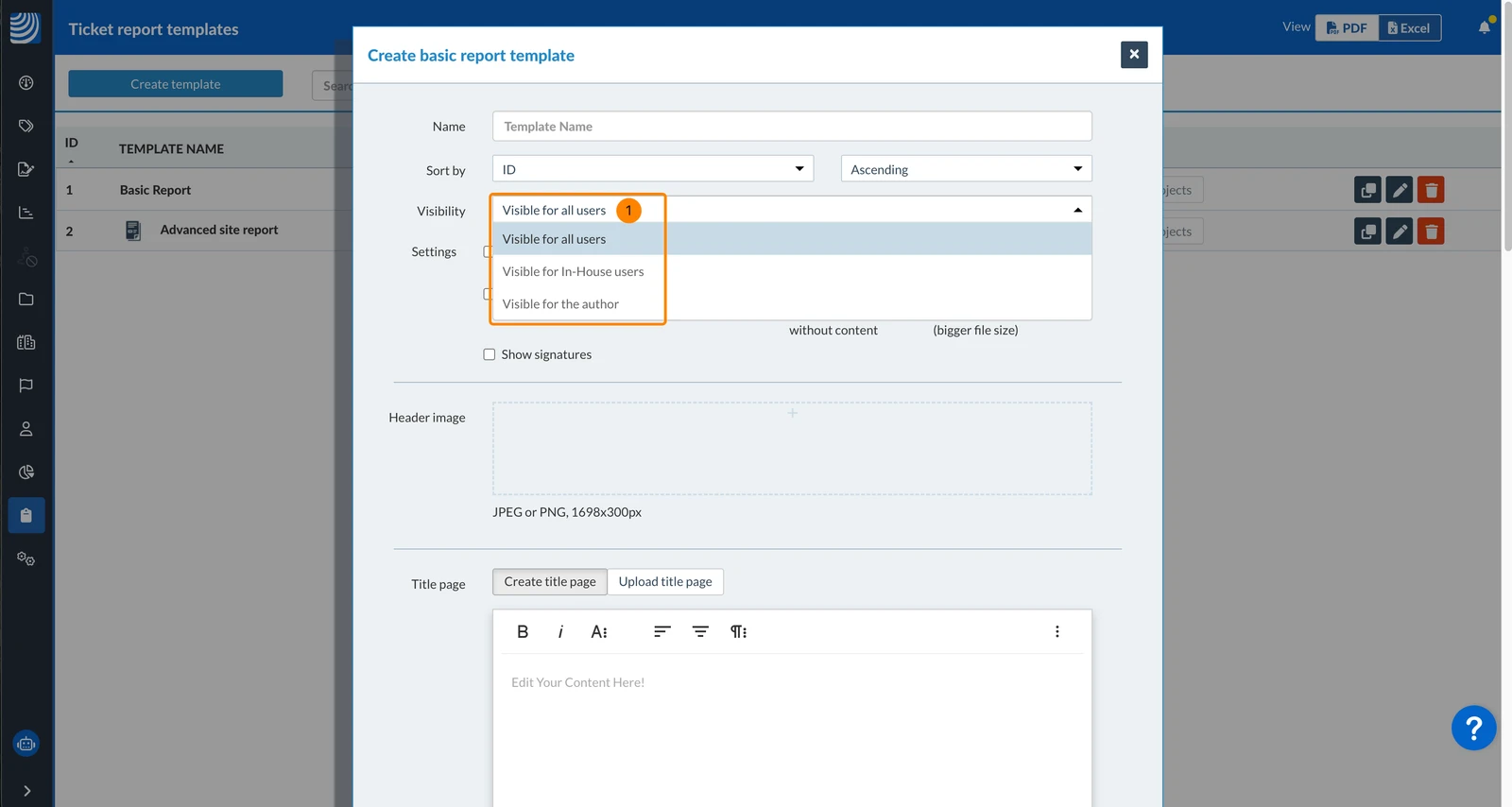
Por defecto, Visibilidad para todos los usuarios está seleccionado. Para cambiarlo:
Seleccione Visible para usuarios internos para ocultarlo a subcontratistas y observadores
O seleccione Visible para el autor para ocultarlo a todos los demás.
Ajustes
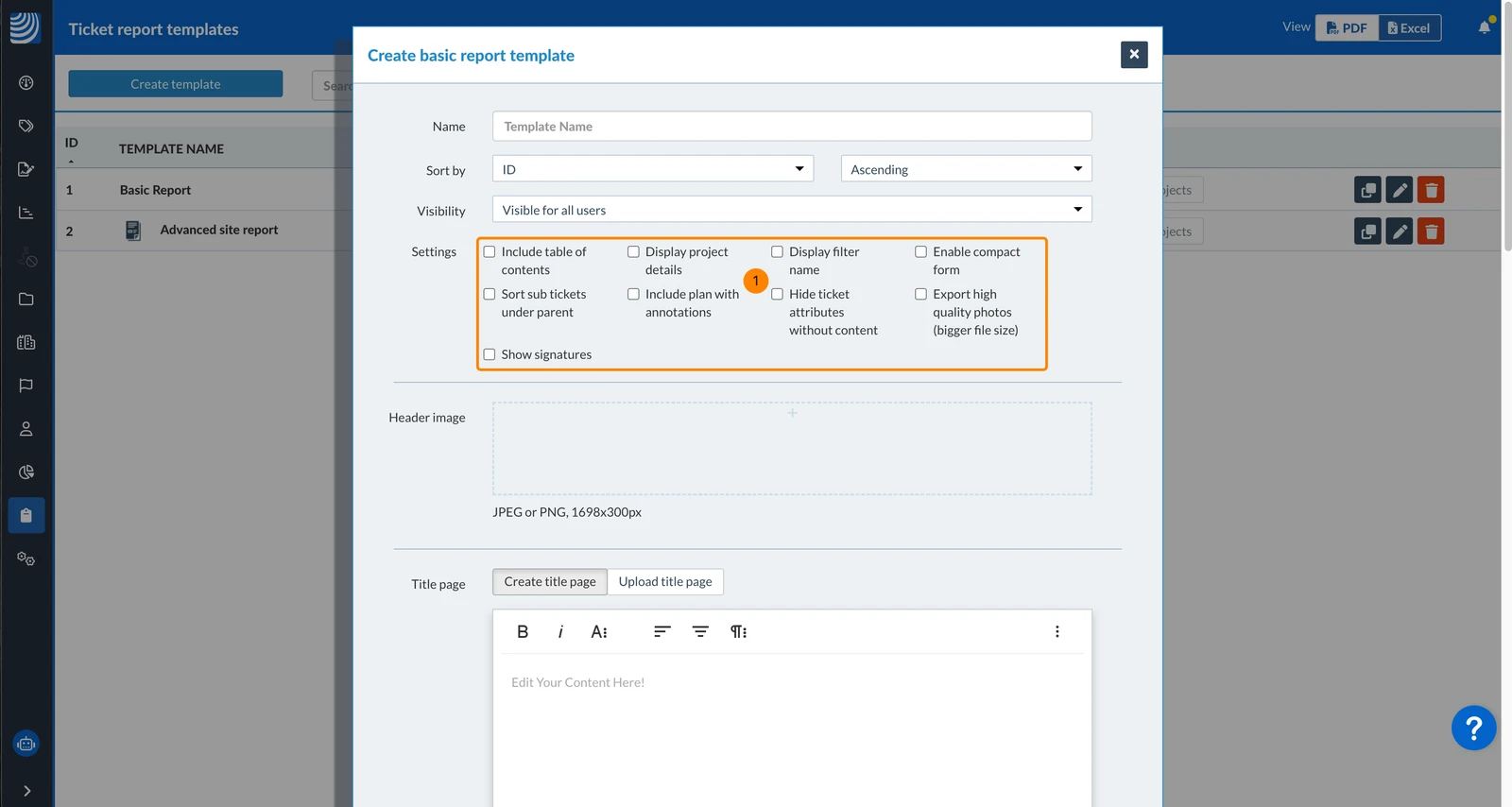
Por defecto, todos los ajustes están desactivados. Para cambiar los ajustes:
Seleccione/desactive las siguientes casillas
Ajustes disponibles:
Incluya un índice: Incluya un índice con los títulos de las entradas, las identificaciones y los números de página después de la portada.
Muestre los detalles del proyecto: Incluya detalles sobre el proyecto en la portada.
Mostrar nombre del filtro: Al crear un informe de tickets puede aplicar un filtro guardado para incluir sólo tickets específicos en el informe. Con este ajuste puede mostrar el nombre del filtro en la portada, debajo del nombre del proyecto.
Habilitar formulario compacto: Habilitar para eliminar los saltos de página después de cada entrada.
Mostrar los sub-tickets bajo el ticket: Los sub-tickets se listan bajo su ticket padre. No se incluirán las sub-entradas que no coincidan con el filtro al crear el informe.
Incluir plan con anotaciones: Incluir plano(s) con todas las ubicaciones de los tickets al final del informe.
Esta opción no debe confundirse con la opción de incluir ubicaciones de tickets debajo de cada ticket, como se describe en Plan más abajo.
Ocultar atributos de ticket sin contenido: Excluir campos de formulario de ticket vacíos.
Exporte fotos de alta calidad (mayor tamaño de archivo): Las fotos adjuntas a los tickets tendrán mayor calidad a costa de un mayor tamaño del archivo PDF del informe del ticket.
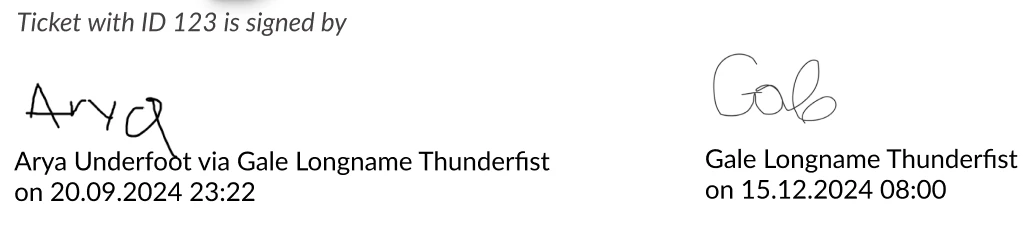
Mostrar firmas:
Si esta opción está activada, todas las firmas (incluidos el nombre y la marca de tiempo) se mostrarán al final de cada ticket correspondiente. Más información en Firmar un ticket.
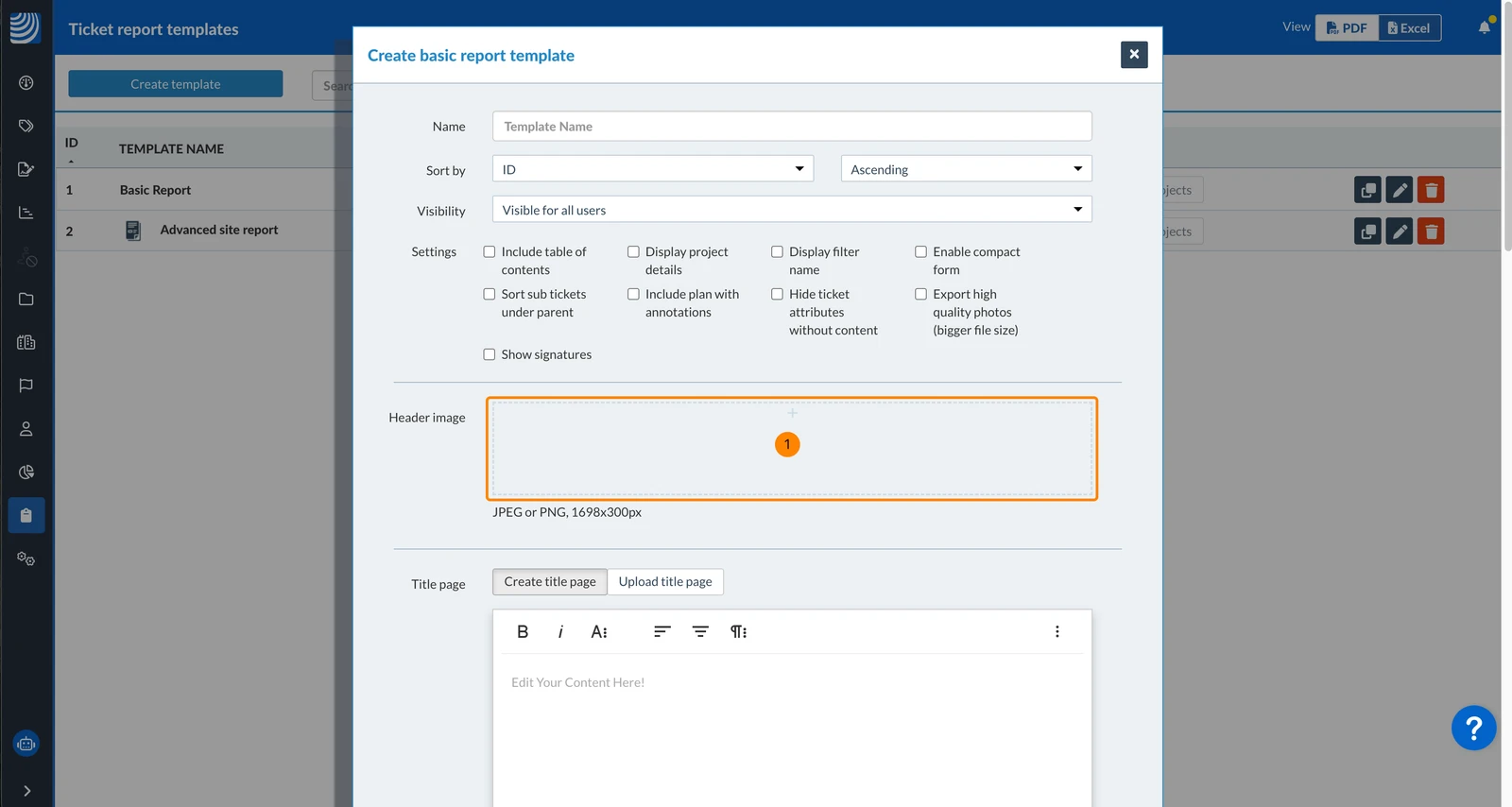
Imagen de cabecera
Por defecto, el nombre del proyecto aparece en la cabecera de todas las páginas excepto en la página del título. Opcionalmente, puede cargar una imagen de cabecera para sustituir el nombre del proyecto en la cabecera.
La resolución máxima es de 1698 x 300 píxeles y el formato debe ser JPEG o PNG.
Para cargar una imagen de cabecera:
Arrastre y suelte el archivo desde el explorador de archivos al área vacía. O haga clic en el área vacía y seleccione el archivo en el explorador de archivos.
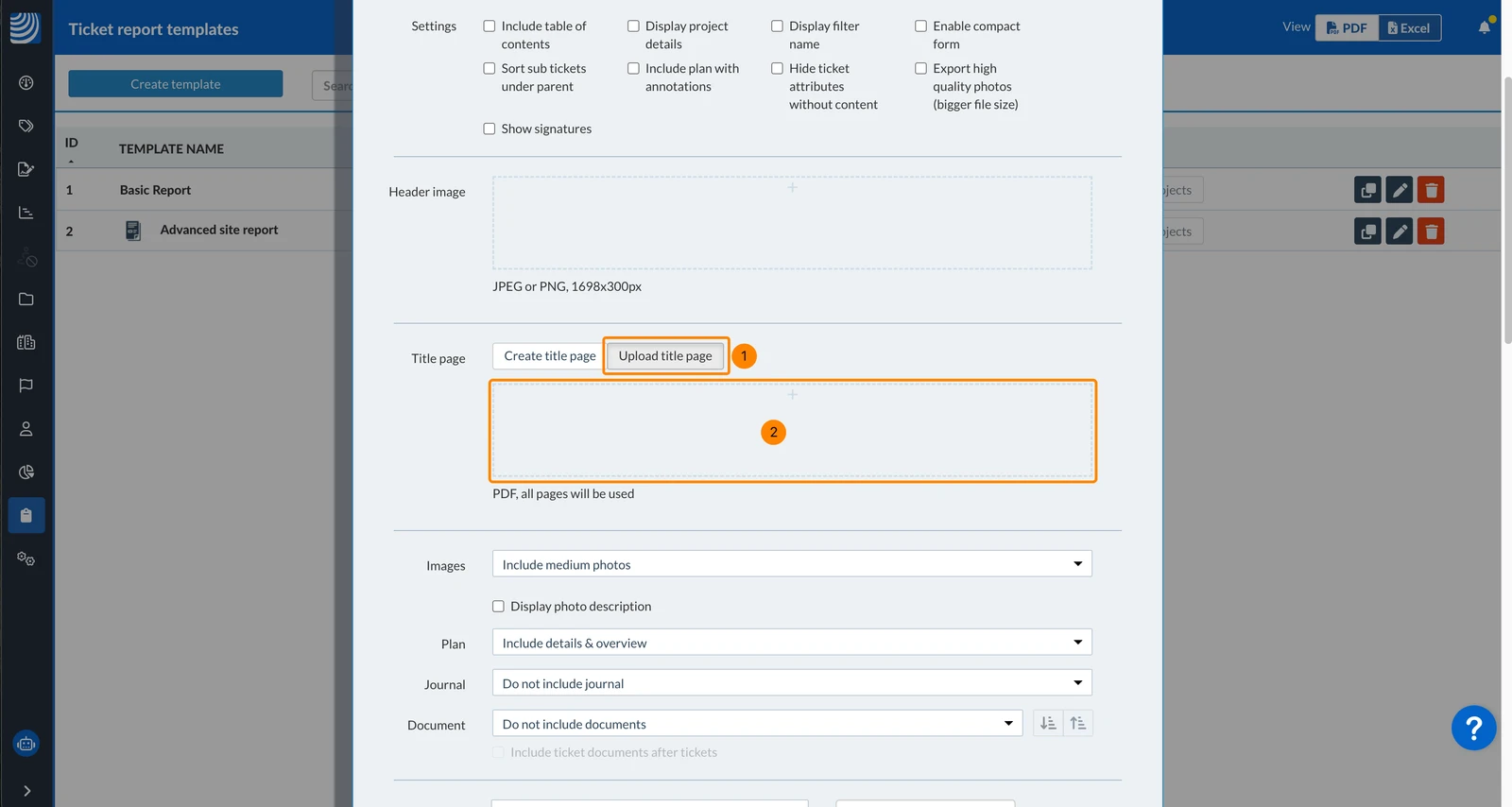
Arrastre y suelte el PDF desde el explorador de archivos al área vacía. O haga clic en el área vacía y seleccione el PDF en el explorador de archivos.
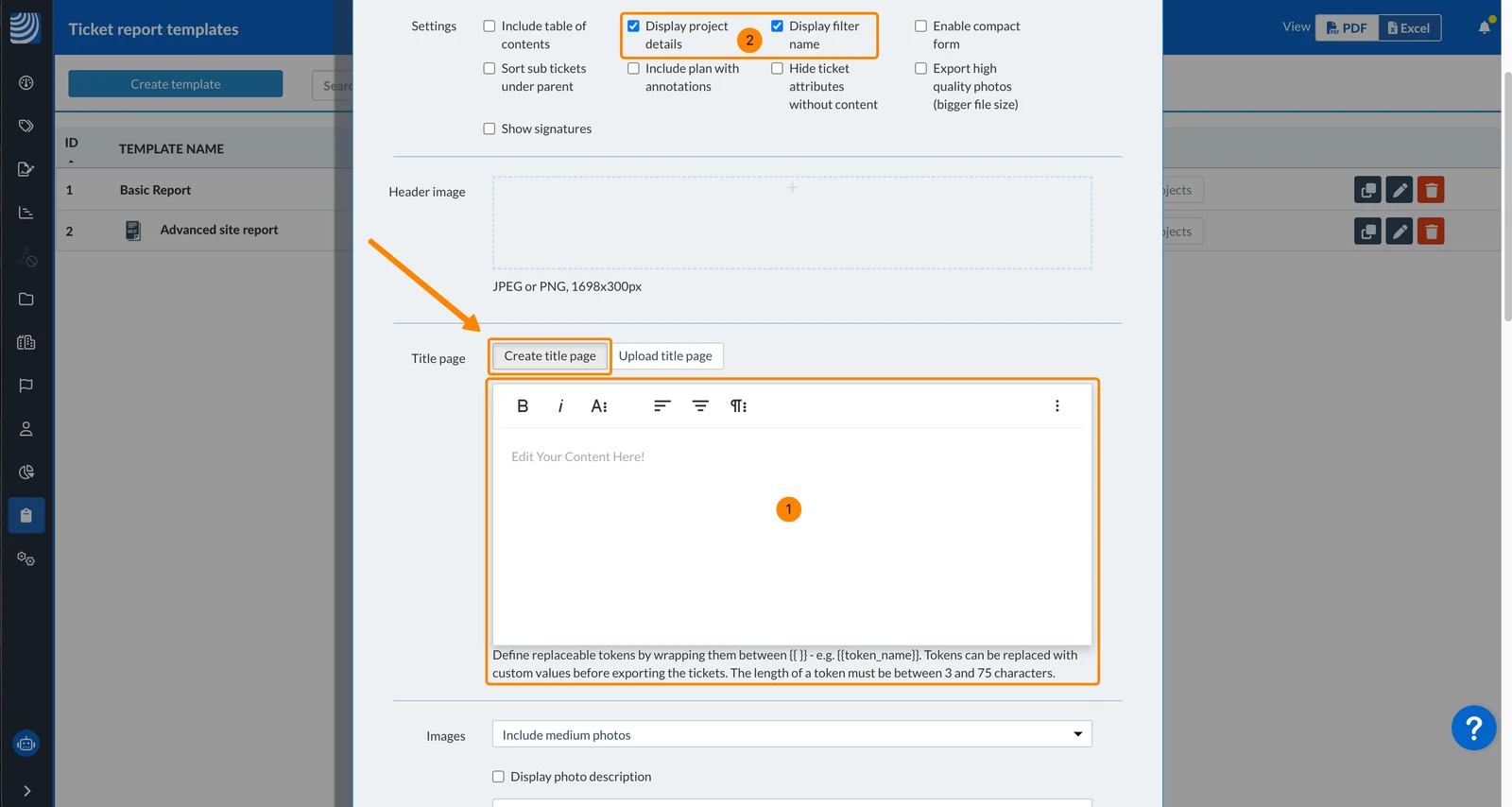
Para crear una portada con el editor de texto:
Escriba su texto y utilice la barra de herramientas de formato.
Tenga en cuenta que los detalles del proyecto y el nombre del filtro se incluyen en la portada si su configuración está activada.
Imágenes
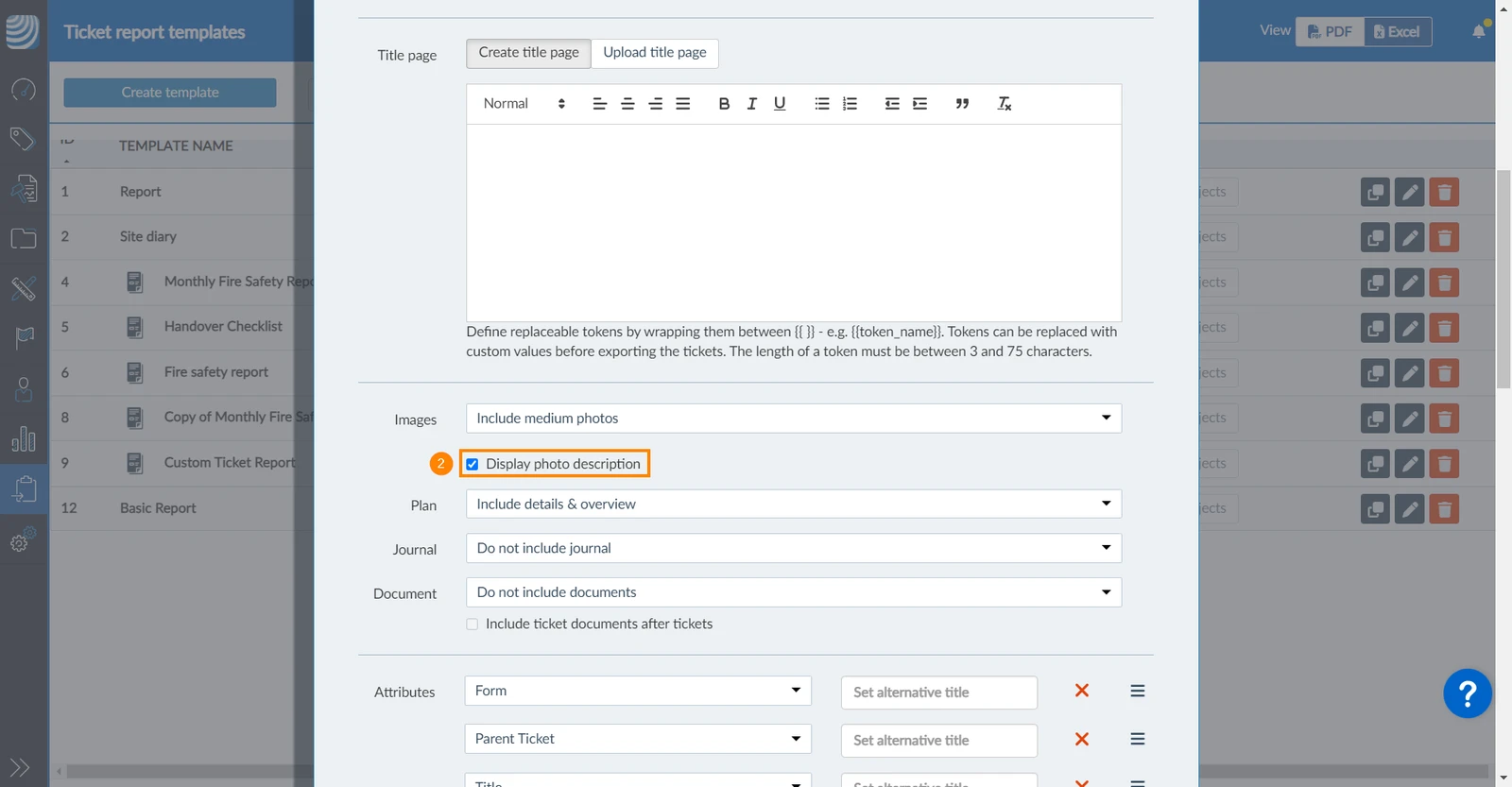
El ajuste Imágenes le permite incluir las imágenes que se adjuntan a los tickets y especificar su tamaño.
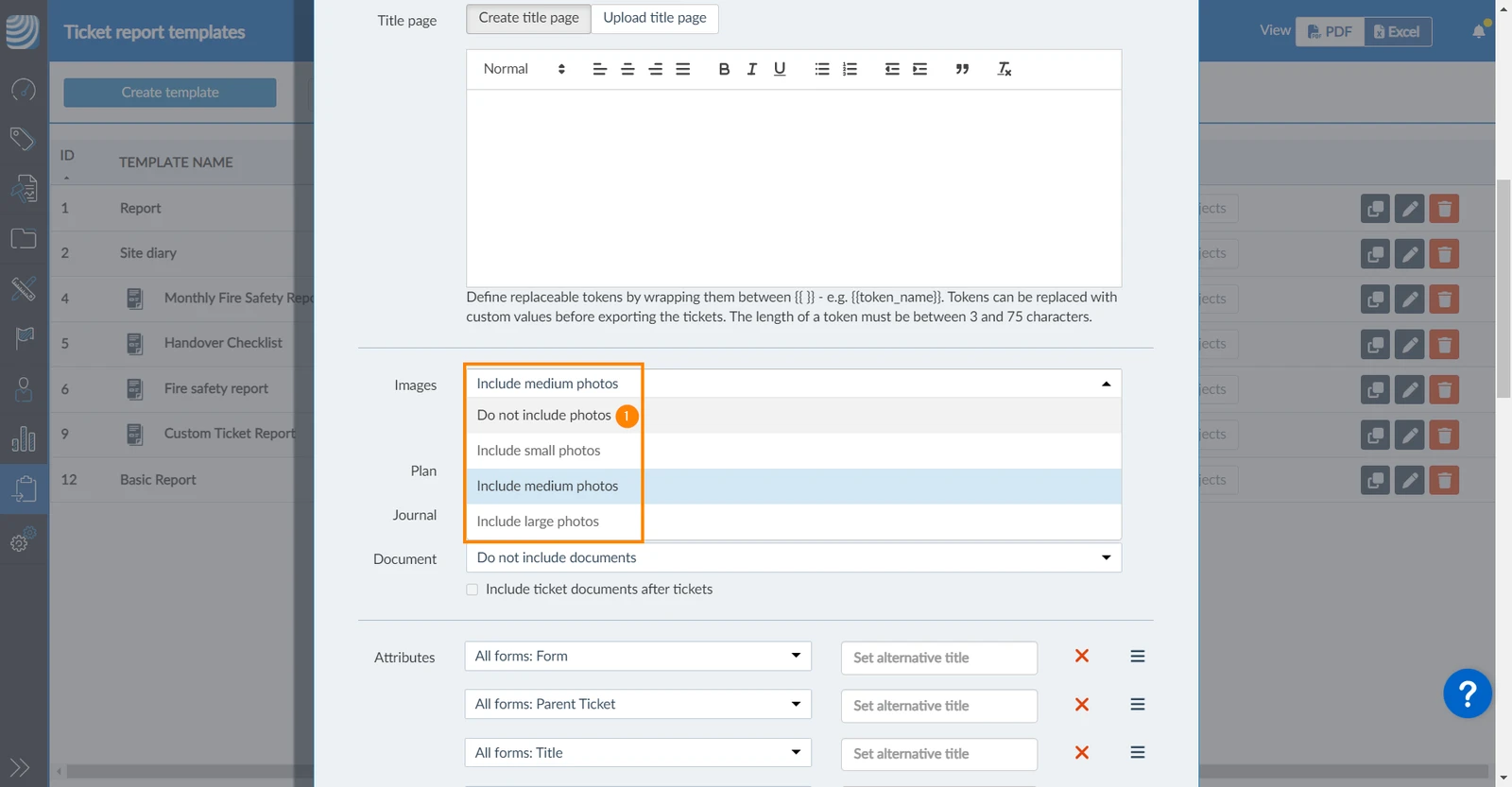
Por defecto, está seleccionado Incluir fotos medianas. Para cambiarlo:
Seleccione No incluir fotos,Incluir fotos pequeñas O Incluir fotos grandes. 

Opcional: Seleccione la casilla de verificación Mostrar descripción de la foto
Plan
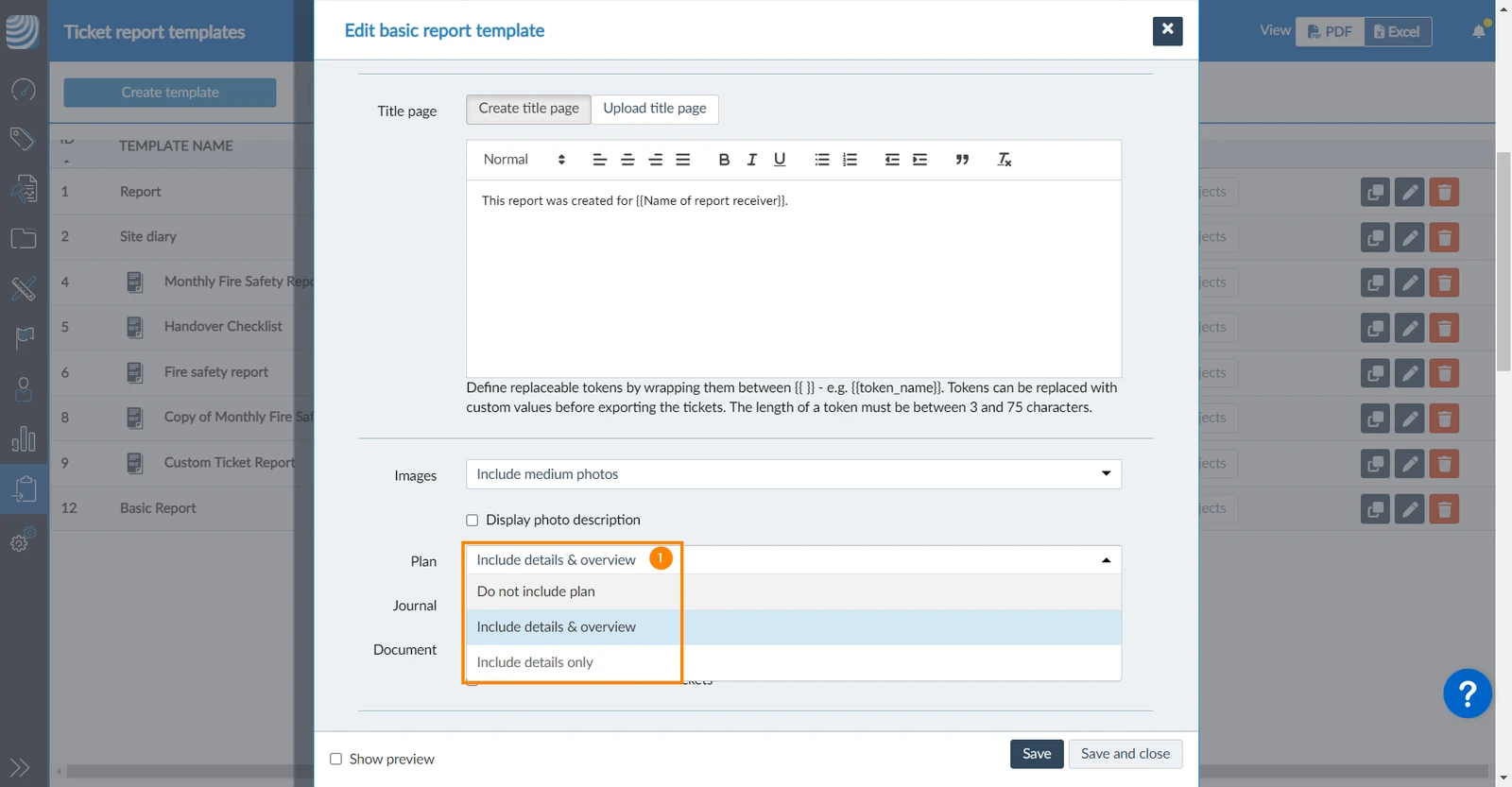
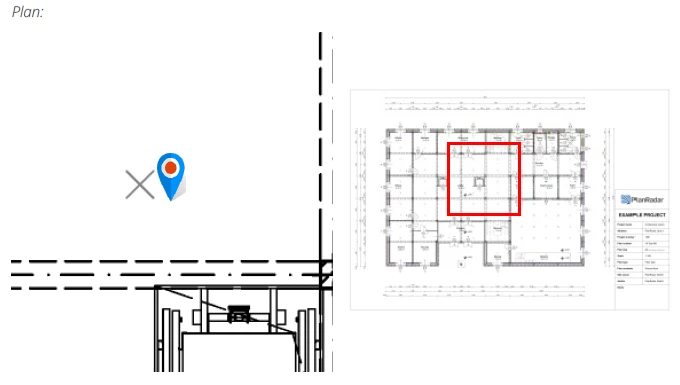
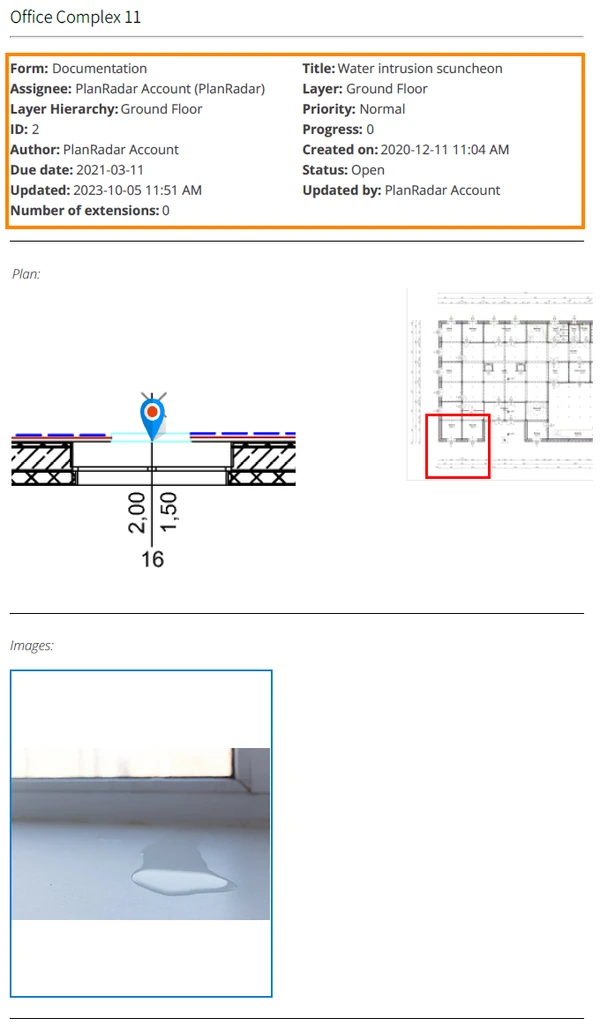
Se trata de mostrar la posición del ticket ampliada en el plano (opción Incluir detalles) y de mostrar todo el plano con la zona de la posición del ticket resaltada (Vista general) debajo de cada ticket.
Por defecto, Incluir detalles y visión general está seleccionado para Planes. Para cambiarlo:
Seleccione No incluir plan OIncluir sólo detalles
Incluir detalles y resumen tiene este aspecto en el informe del ticket:
Revista
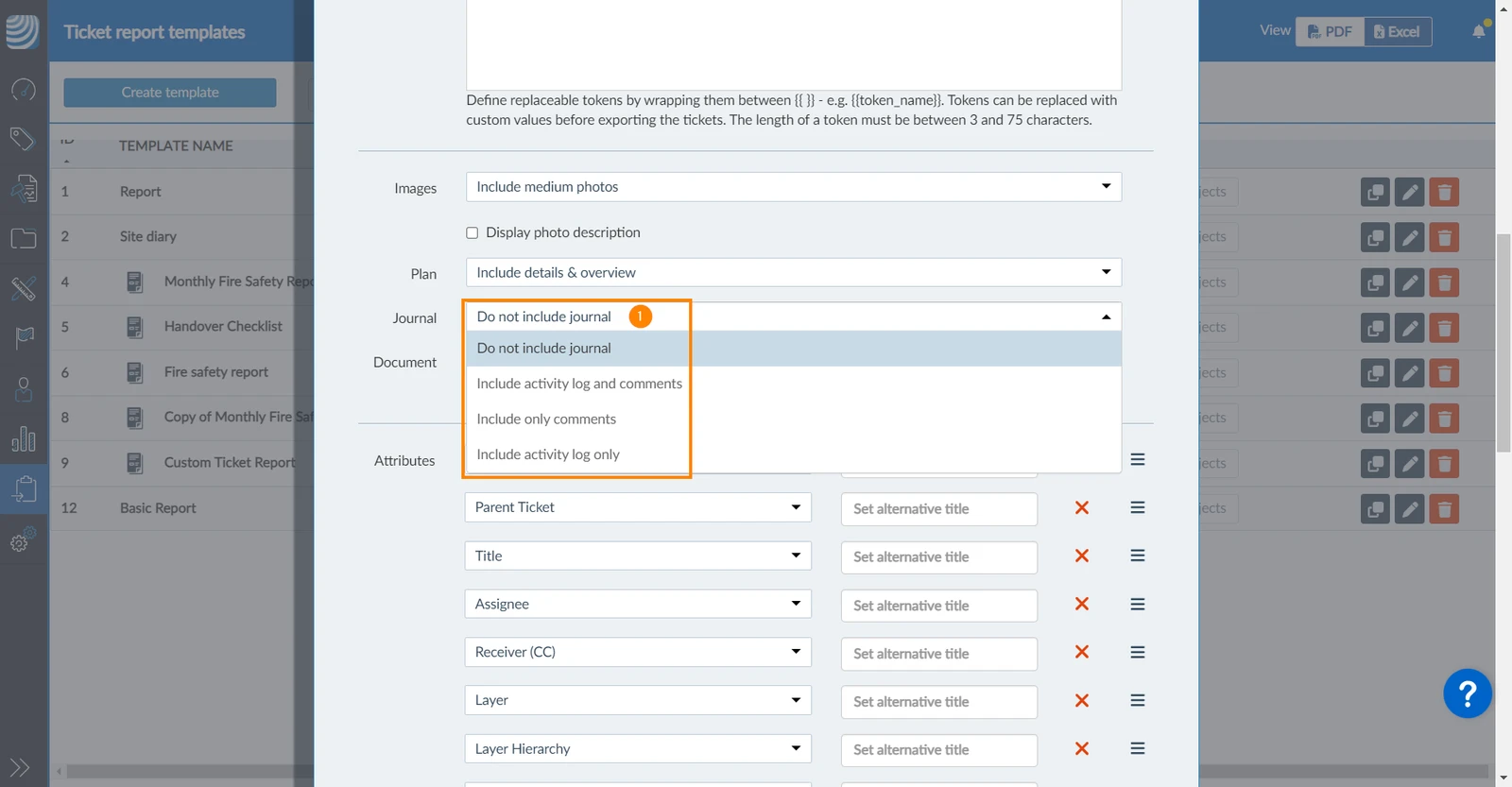
El ajuste Diario permite mostrar los asientos del diario bajo cada ticket.
Por defecto, No incluir diario está seleccionado. Para cambiarlo:
Seleccione Incluir registro de actividad y comentarios OIncluir sólo comentarios OIncluir sólo registro de actividad
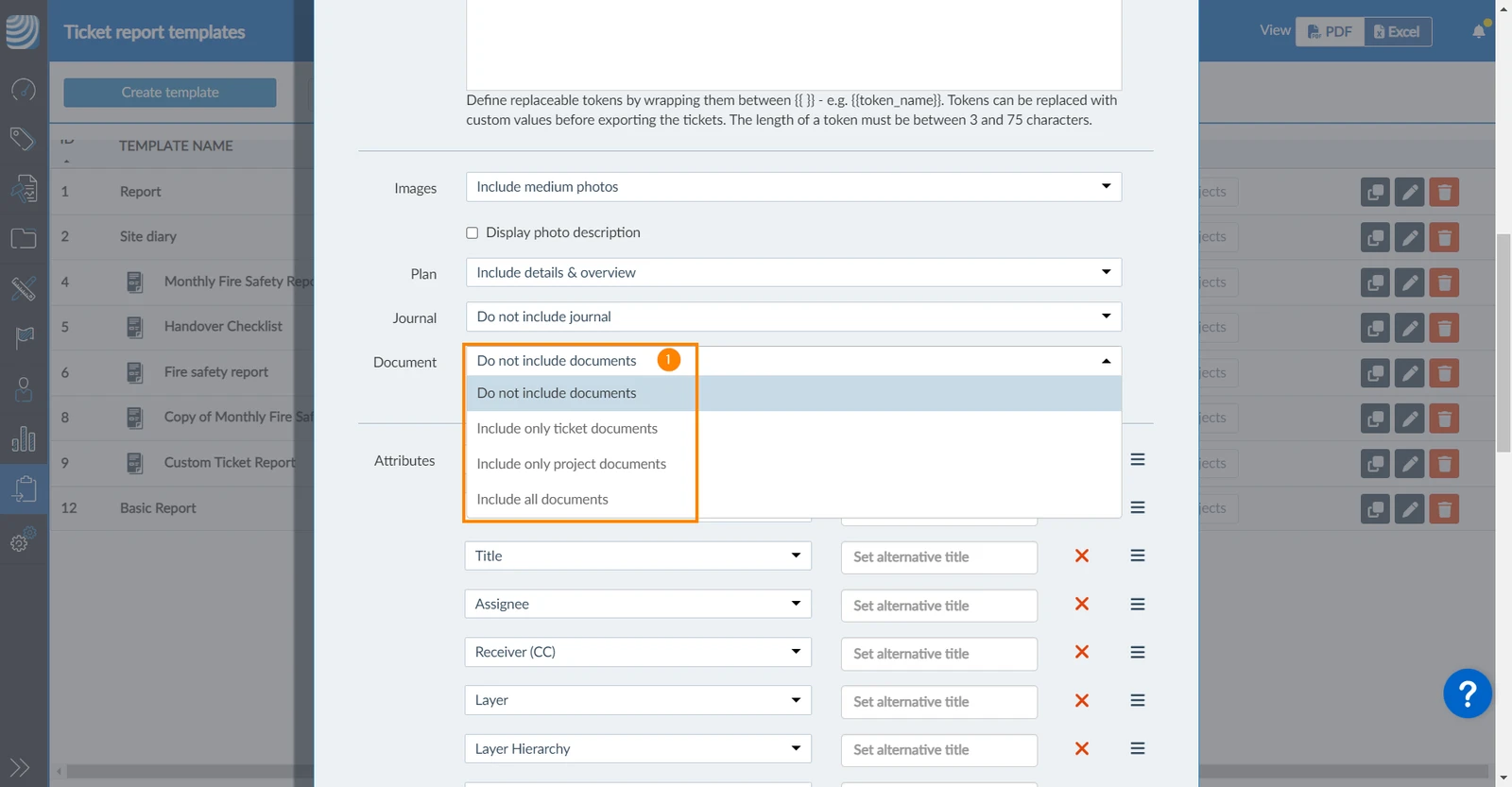
Documento
Puede incluir documentos del proyecto y/o documentos del ticket.
Por defecto, No incluir documentos está seleccionado. Para cambiarlo:
Seleccione Incluir sólo documentos de ticket OIncluir sólo documento de proyecto OIncluir todos los documentos 

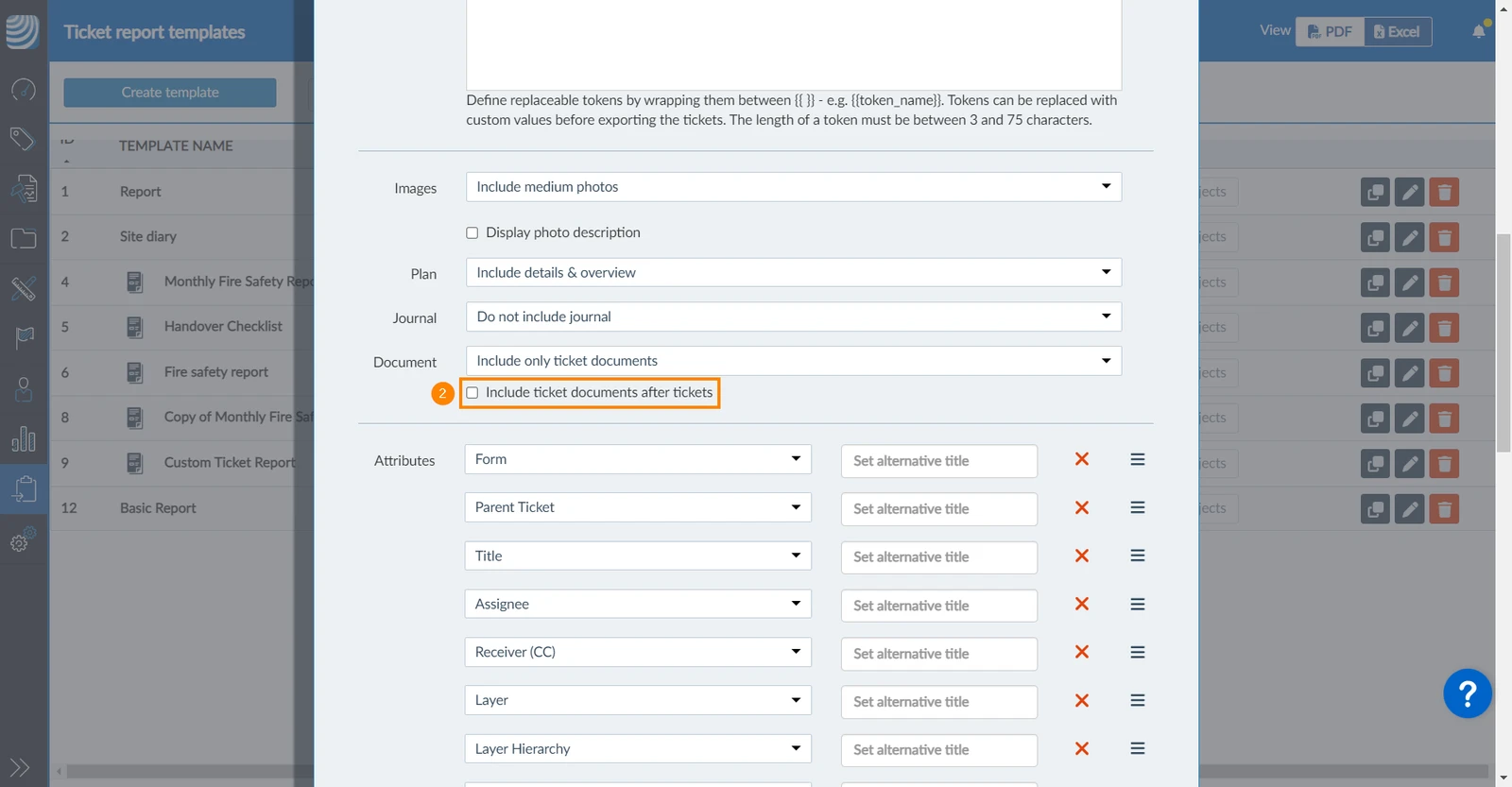
Opcional: Para incluir todas las páginas de documentos del ticket al final de cada ticket, seleccione la casilla de verificación Incluir documentos del ticket después de los tickets.
La casilla de verificación sólo está disponible si ha seleccionado Incluir sólo documentos del ticket o Incluir todos los documentos.
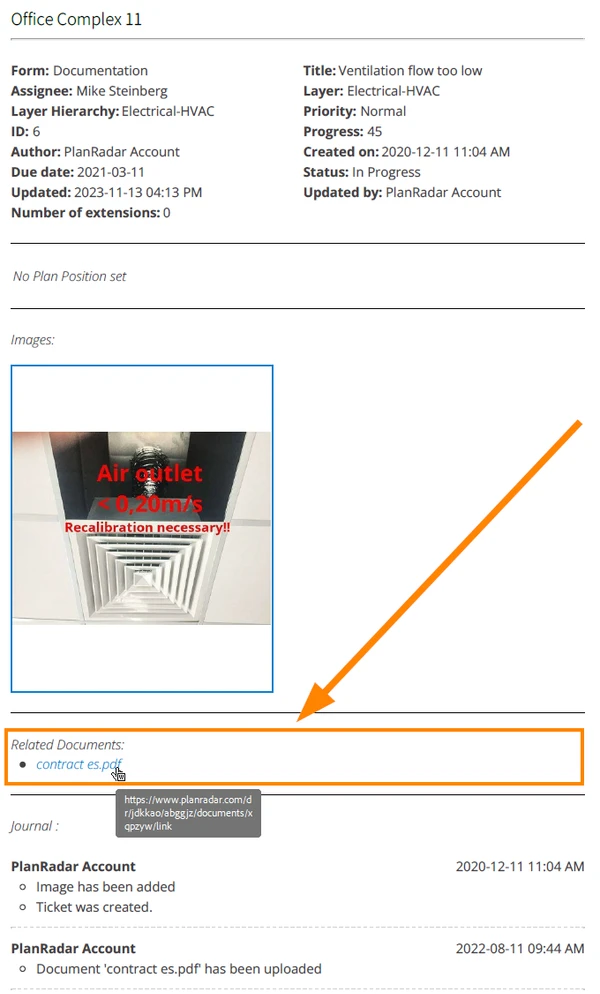
Si se incluyen documentos de entradas, sus títulos aparecen siempre en la sección Documentos relacionados con enlaces al documento real en PlanRadar. Se colocan después de las imágenes y antes del diario de cada ticket.
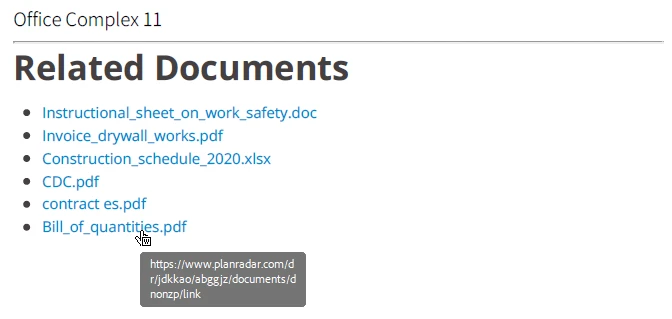
Si se incluyen documentos del proyecto, sus títulos se enumeran en una página separada bajo Documentos relacionados con enlaces al documento real en PlanRadar. La página de documentos relacionados se coloca después de la página del título y antes del índice.
Atributos
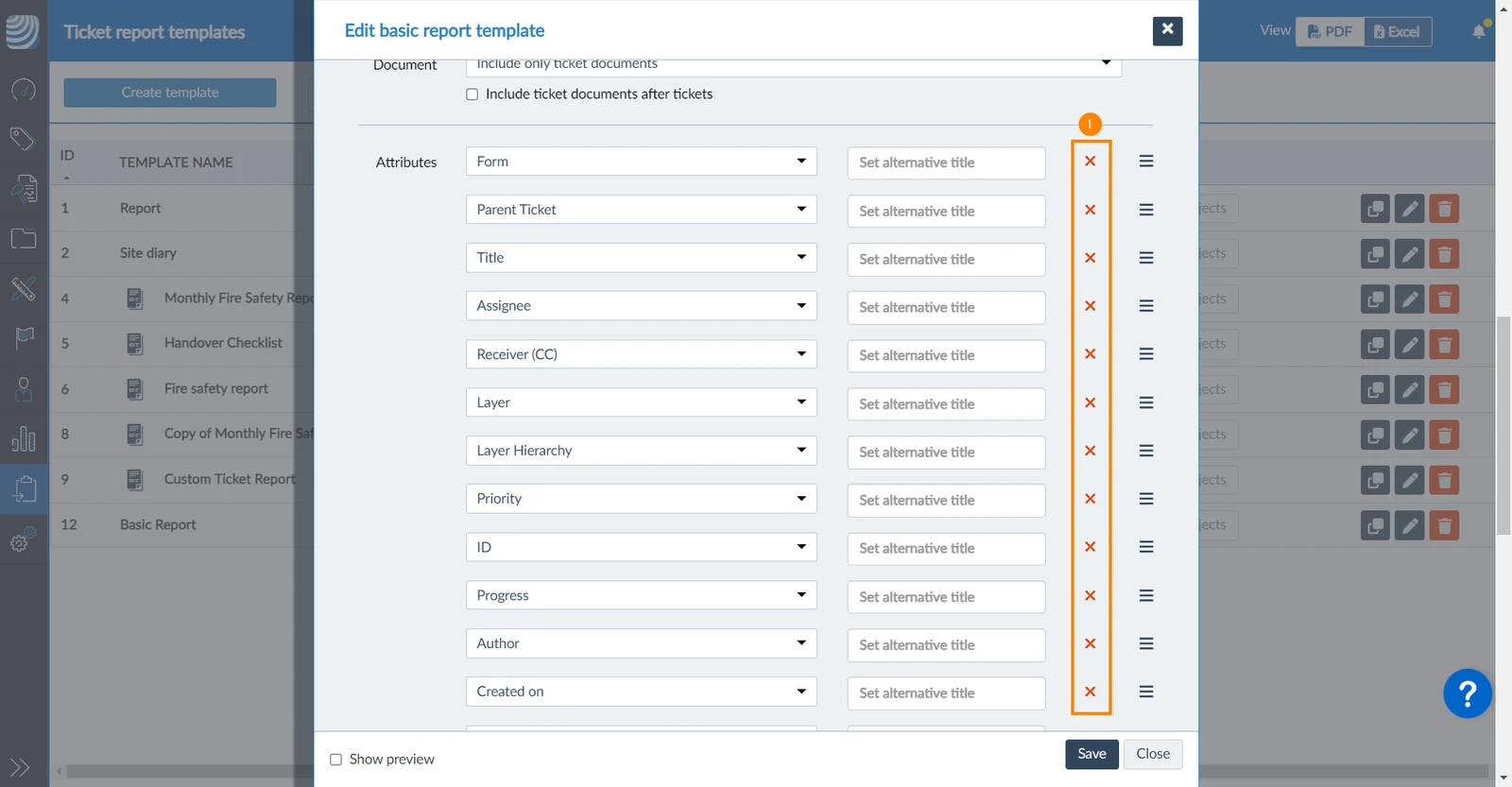
Por defecto, los atributos incluyen los campos predeterminados del formulario de ticket y los datos relacionados. También es posible añadir campos de formulario de ticket personalizados, cambiar el orden o establecer títulos alternativos.
Ejemplo de atributos en un informe de ticket:
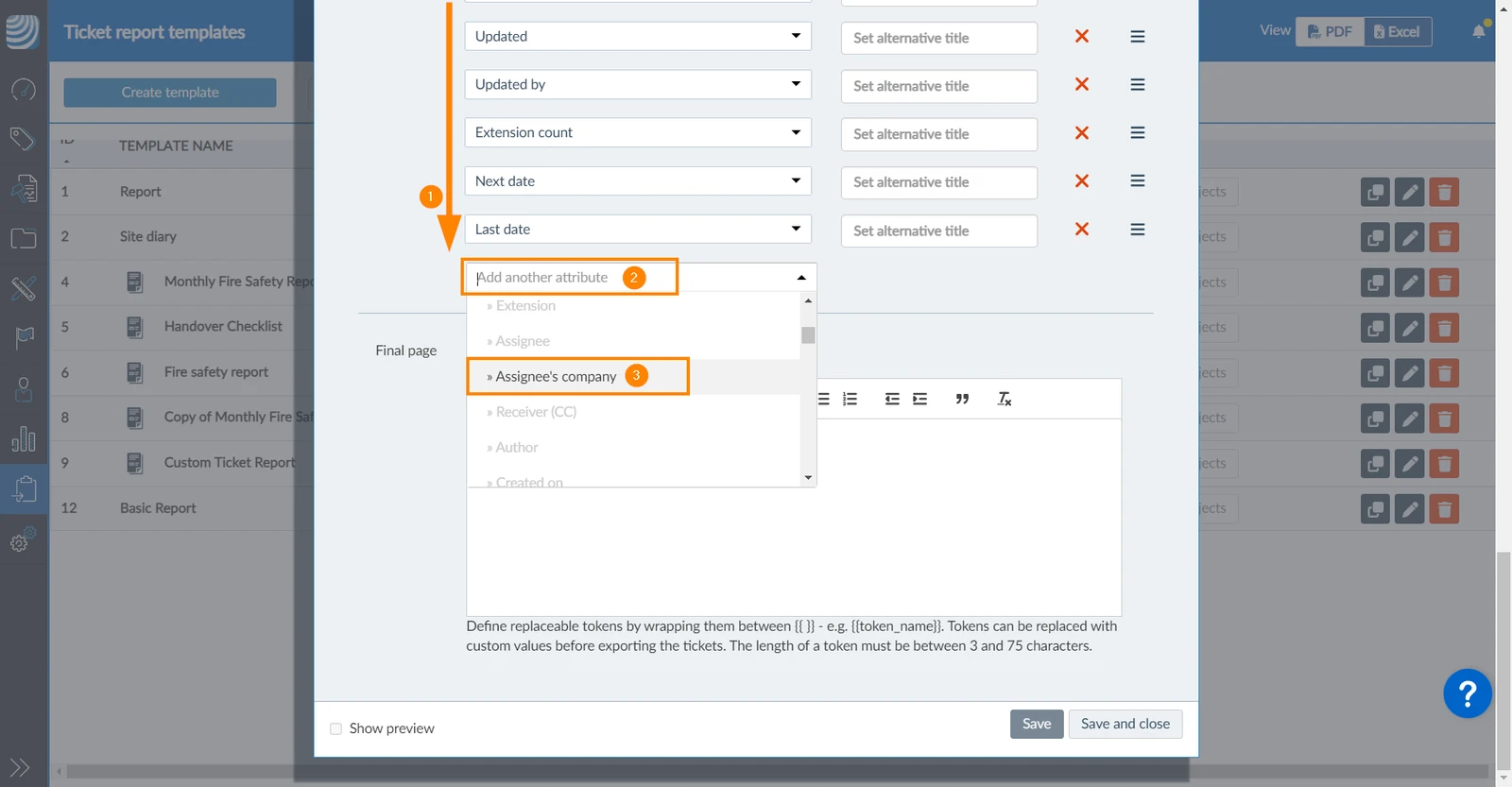
Para añadir otro atributo:
Desplácese hacia abajo en la lista de atributos
Abra el desplegable Añadir otro atributo
Seleccione un atributo, por ejemplo Empresa del cesionario
O seleccione un formulario para añadir todos sus atributos a la vez. O haga clic en Seleccione todos para añadir todos los atributos de todos los formularios
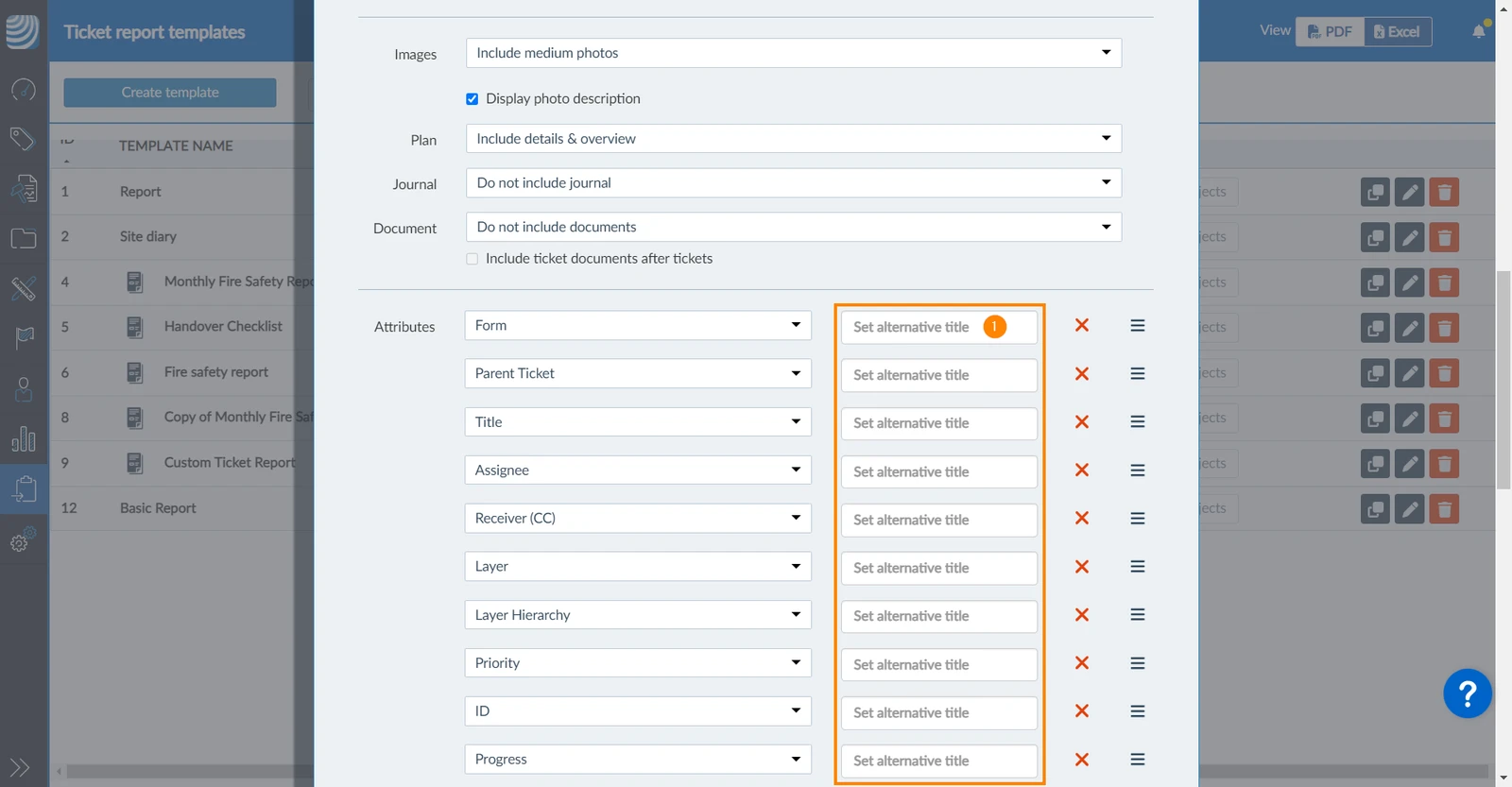
Para establecer un título alternativo:
Haga clic en Establecer título alternativo junto al atributo deseado e introduzca un título
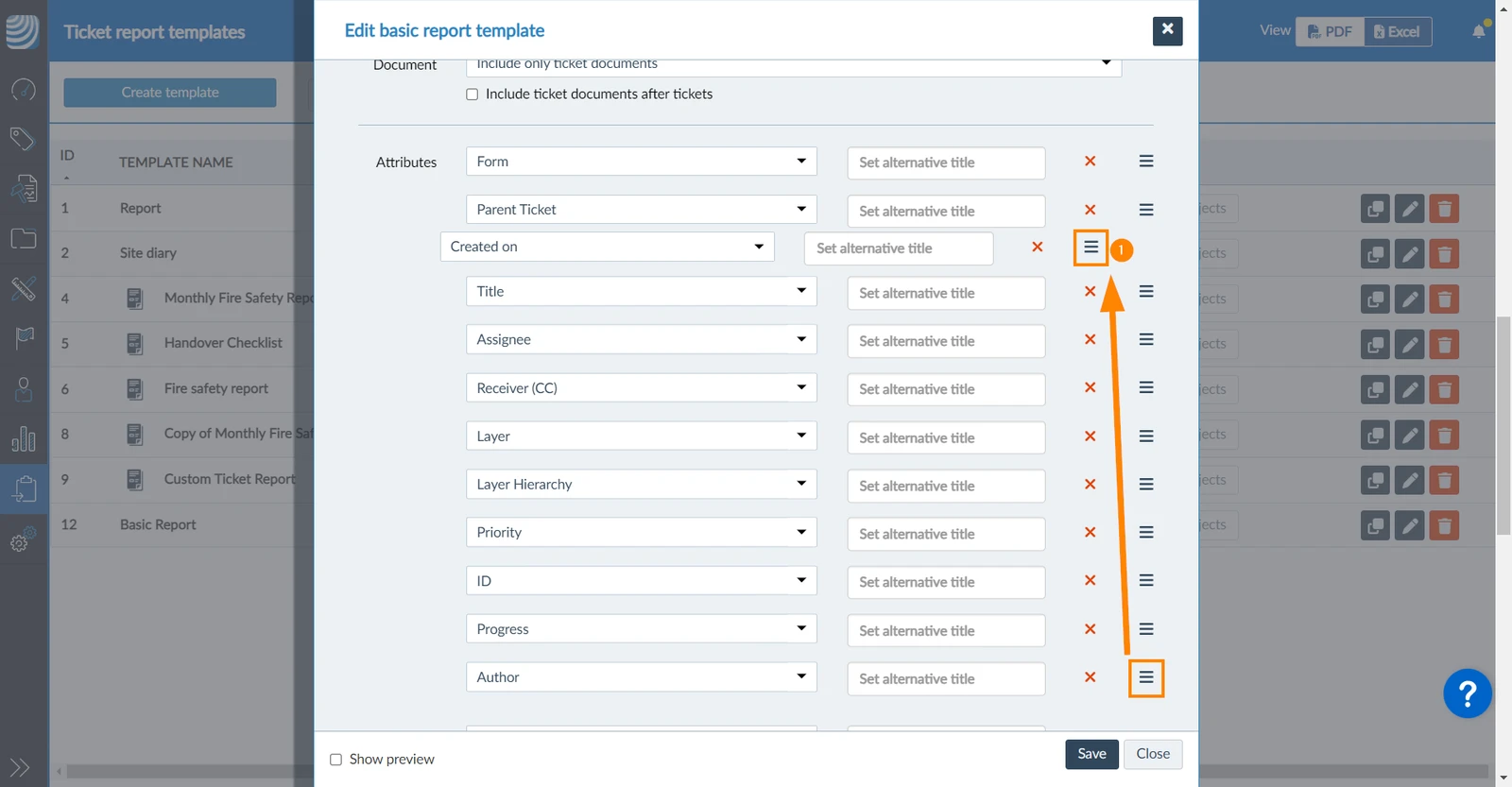
Para cambiar el orden de los atributos:
Pase el ratón por encima del icono de clasificación ****y utilice la función de arrastrar y soltar
Para eliminar un atributo:
Haga clic en el botón X situado junto al atributo deseado
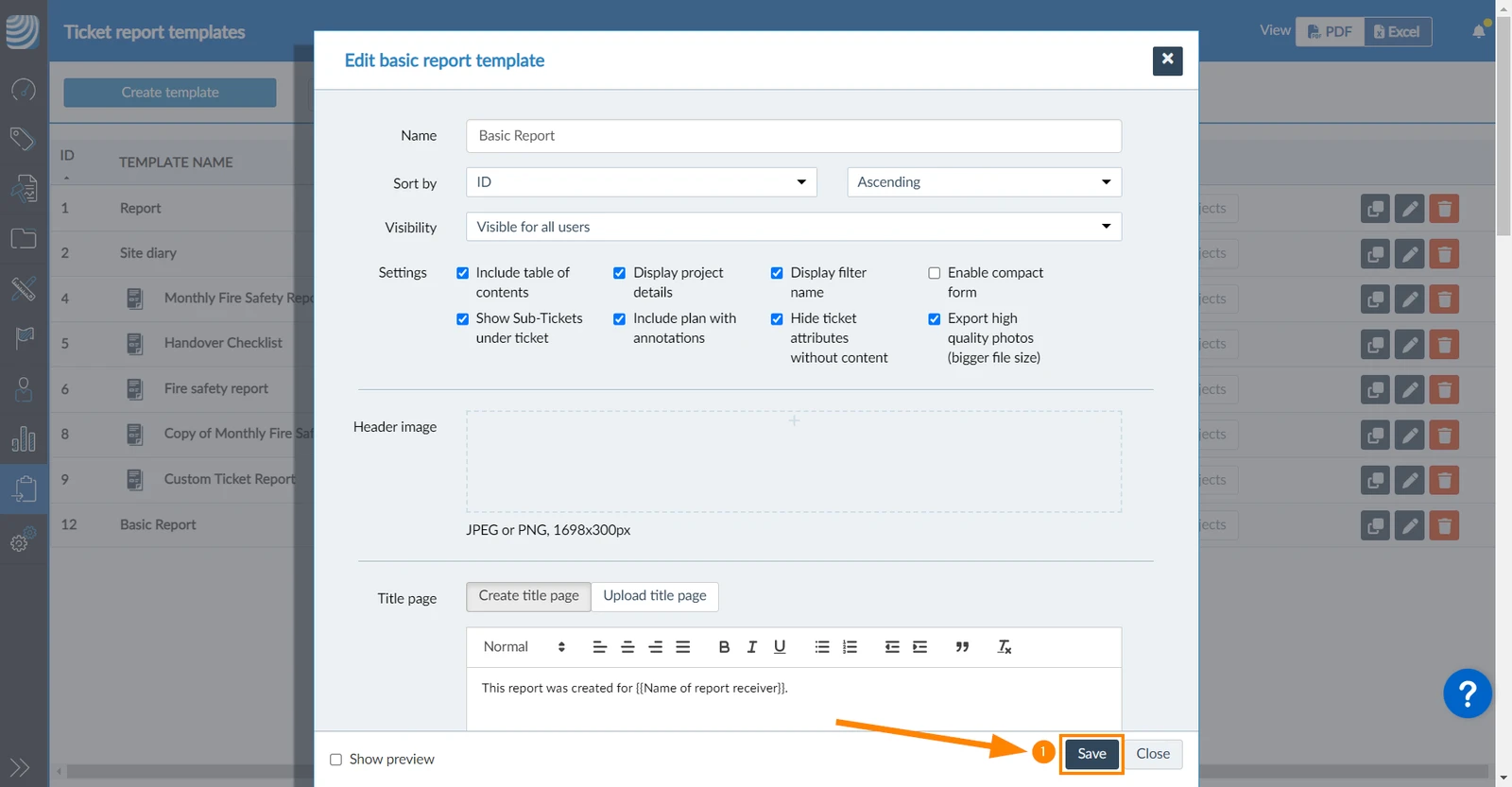
Para guardar una plantilla básica de informe de ticket sólo es obligatorio el nombre:
Haga clic en Guardar
Avance del espectáculo
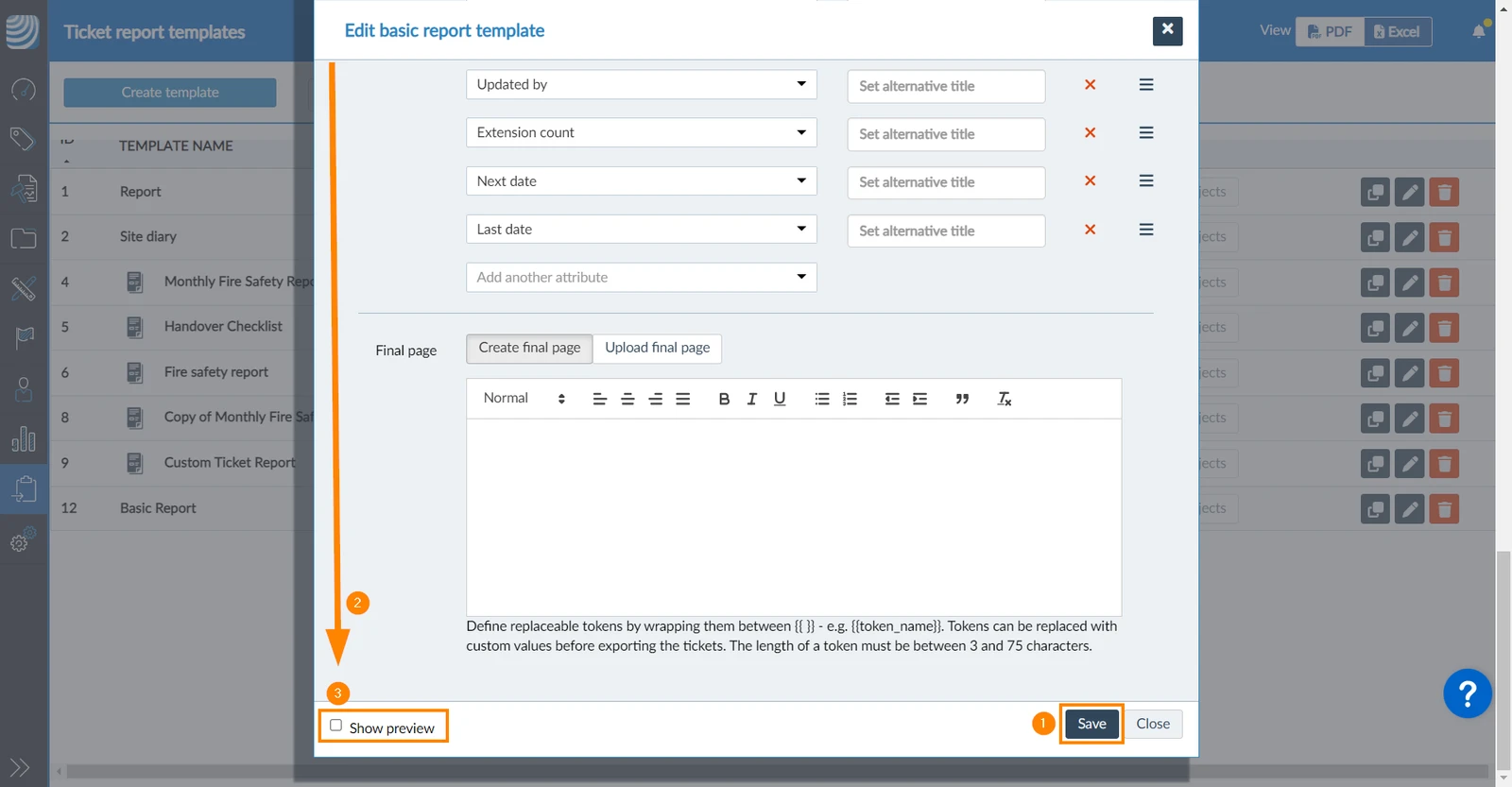
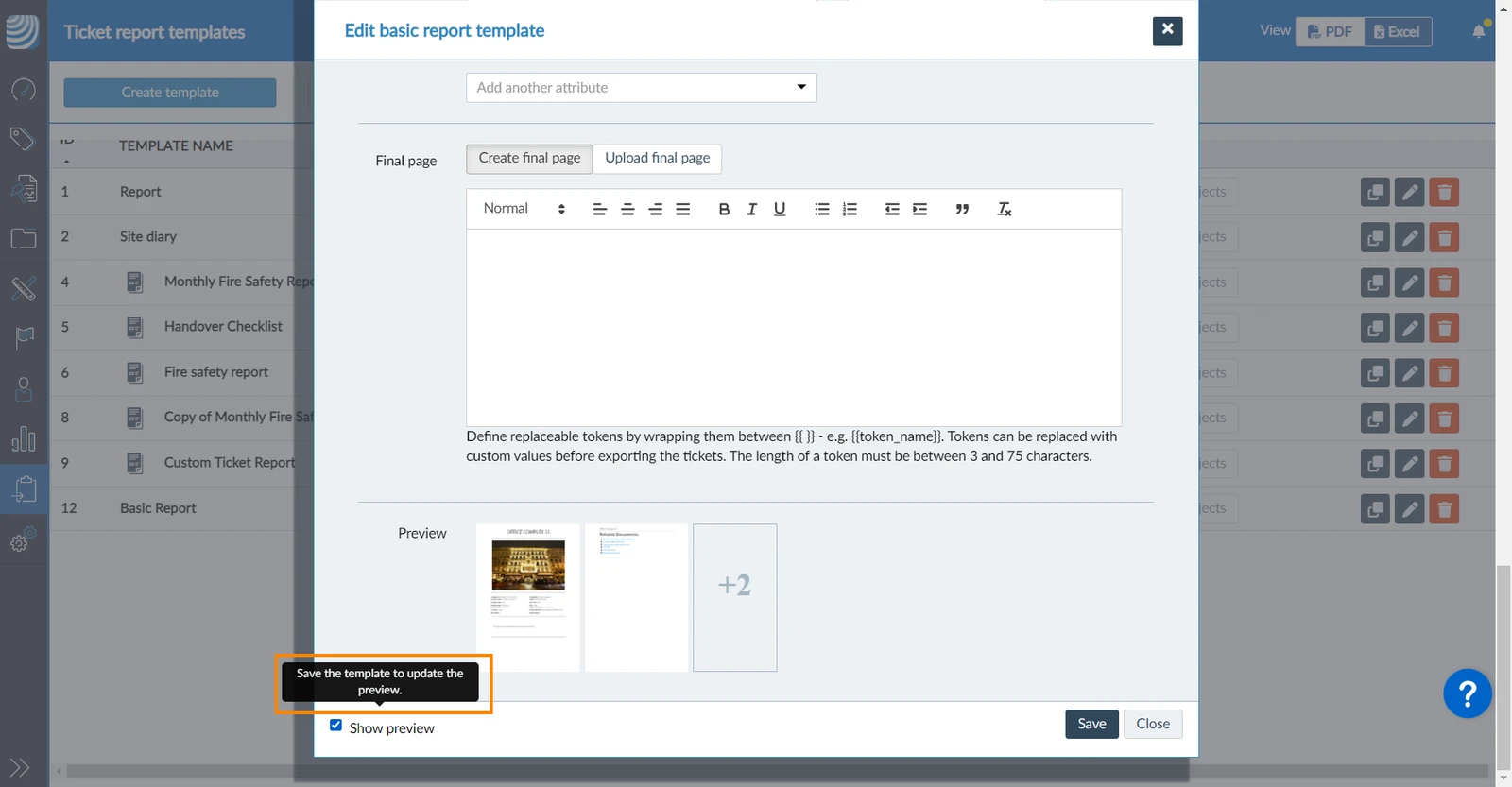
Para generar una vista previa del PDF del informe del ticket (con los datos del ticket más reciente, por ejemplo):
Haga clic en Guardar
Desplácese hasta la parte inferior de la plantilla.
Seleccione la casilla Mostrar vista previa.
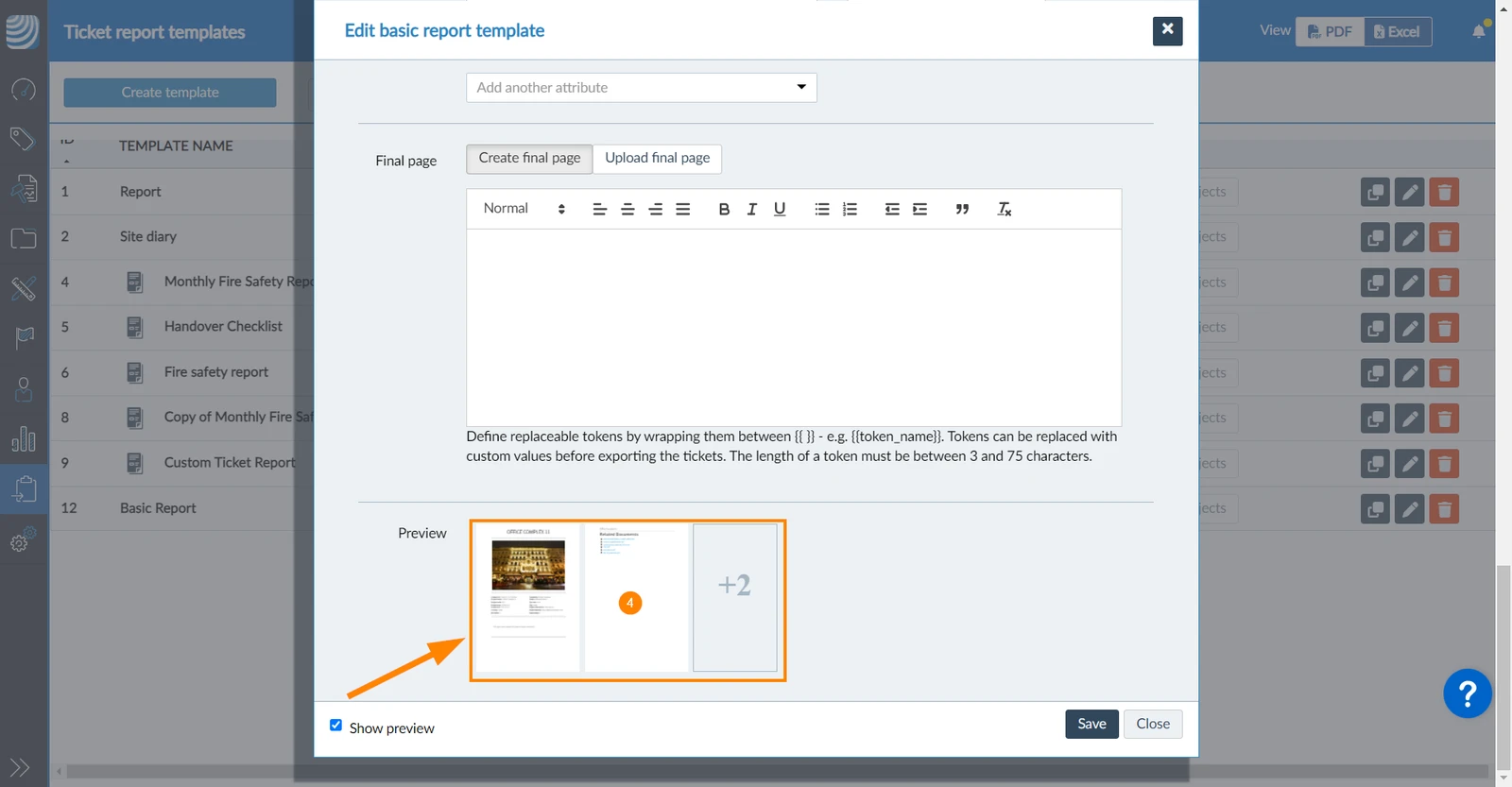
Espere a que se genere la vista previa.
Haga clic en las miniaturas de la vista previa de ****para ver el PDF.
Tenga en cuenta que se genera una nueva vista previa cada vez que pulsa Guardar mientras la casilla de verificación Mostrar vista previa está seleccionada.
Editar una plantilla básica
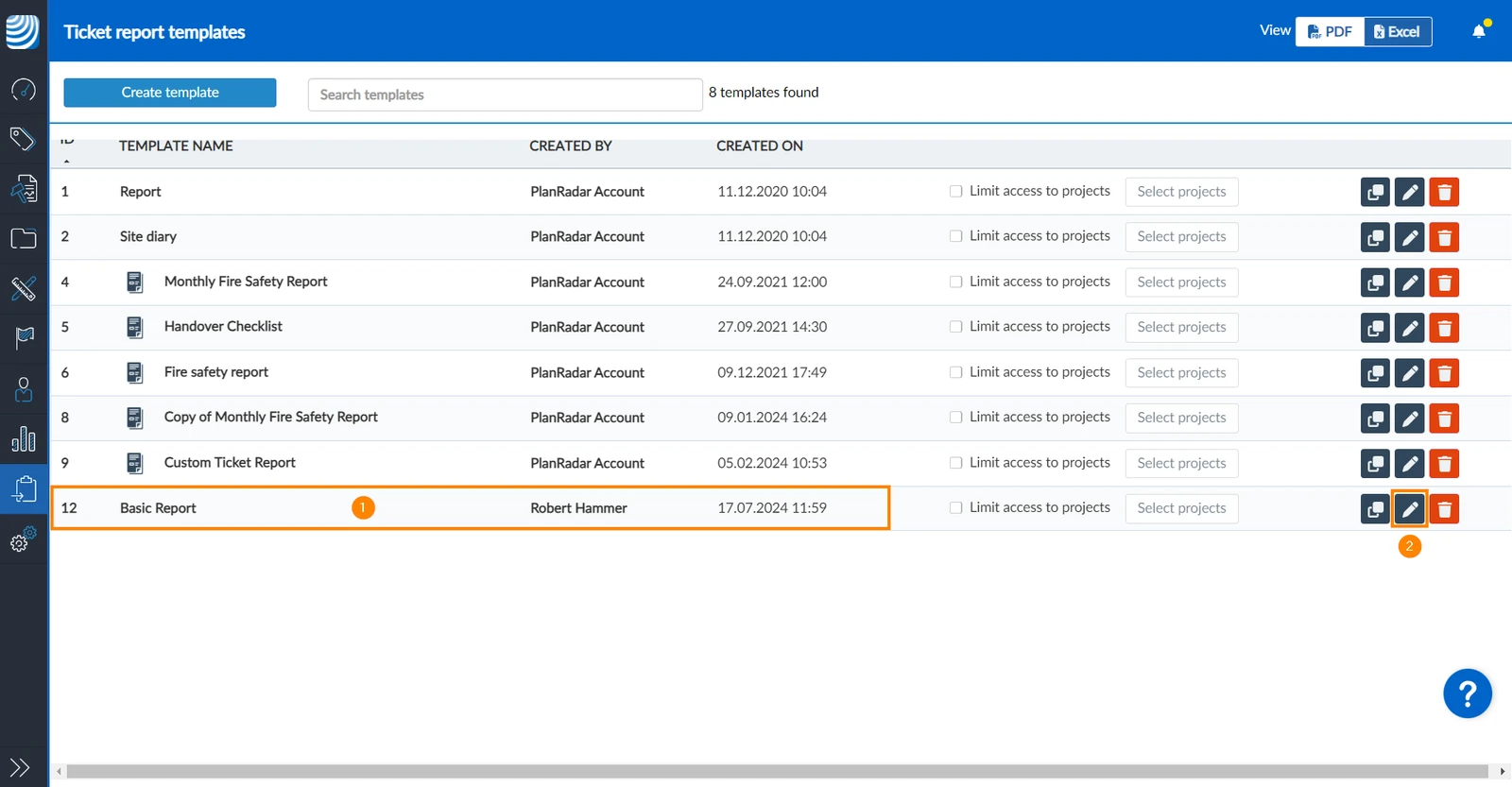
Para ver o editar una plantilla de informe de ticket básico existente:
Haga clic en la plantilla de la lista
O haga clic en el botón editar
Al editar una plantilla básica, dispone de las mismas opciones que las descritas anteriormente en Crear una plantilla básica.
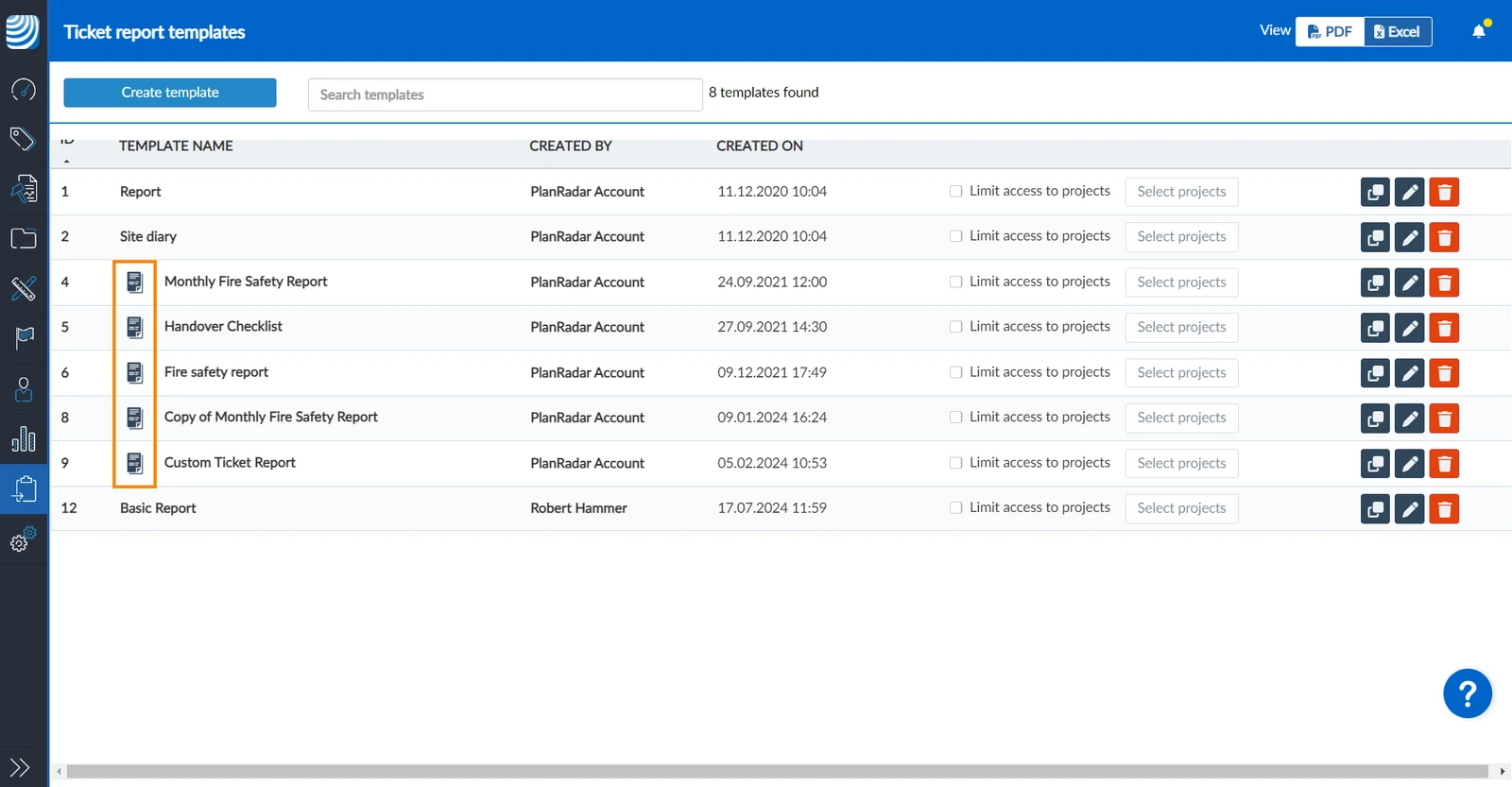
Las plantillas básicas no tienen el icono de las plantillas avanzadas de informes de tickets creadas con el Constructor de plantillas:


 English (UK)
 Deutsch
 Français
 Hrvatski
 Italiano
 Polski
 Português (BR)