

 English (UK)
 Deutsch
 Français
 Hrvatski
 Italiano
 Polski
 Português (BR)
Firmar un billete
Resumen
Firme los tickets como aprobación final o entrega de los tickets completados.
Cuando usted firma un ticket, éste se bloquea automáticamente y ya no puede editarse. También puede Bloquear un ticket manualmente para permitir que los subcontratistas lo firmen, ya que ellos mismos no pueden bloquear tickets.
Acceso y permisos
Firmar un billete
En Ver y editar un ticket, puede firmarlo usted mismo (como usuario conectado) o como otra persona.
Puede añadir hasta 10 firmas por cada entrada.
Las firmas están vinculadas al estado bloqueado del ticket porque confirman el estado actual y la información del ticket. La única forma de editar un ticket firmado es desbloquearlo en , lo que elimina automáticamente todas las firmas. Entonces podrá realizar los cambios necesarios, bloquearlo y firmarlo de nuevo.
En el caso de los tickets bloqueados, aún puede editar el asignatario, el receptor, el progreso, el estado y escribir comentarios. Esto le permite asignar al siguiente firmante o comunicar cuando se requieren varias firmas.
| Campo | Se puede editar mientras está bloqueado | No se puede editar mientras está bloqueado |
| Cesionario | ✔ | |
| Receptor | ✔ | |
| Progreso | ✔ | |
| Estado | ✔ | |
| Comentarios | ✔ | |
| Otros campos y anexos | × |
Firme usted mismo
Para firmar un ticket como usuario conectado:
- Haga clic en + Añadir firma
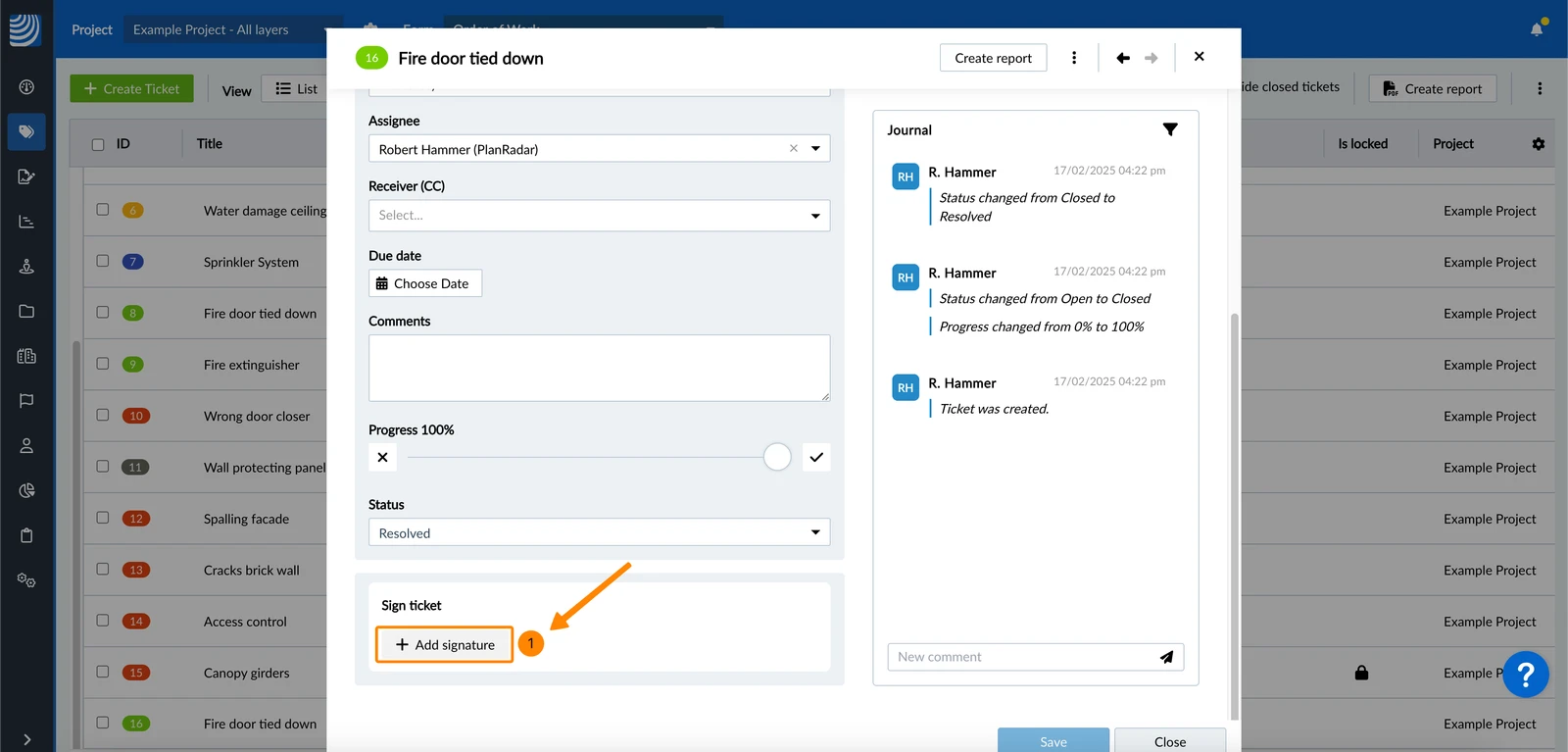
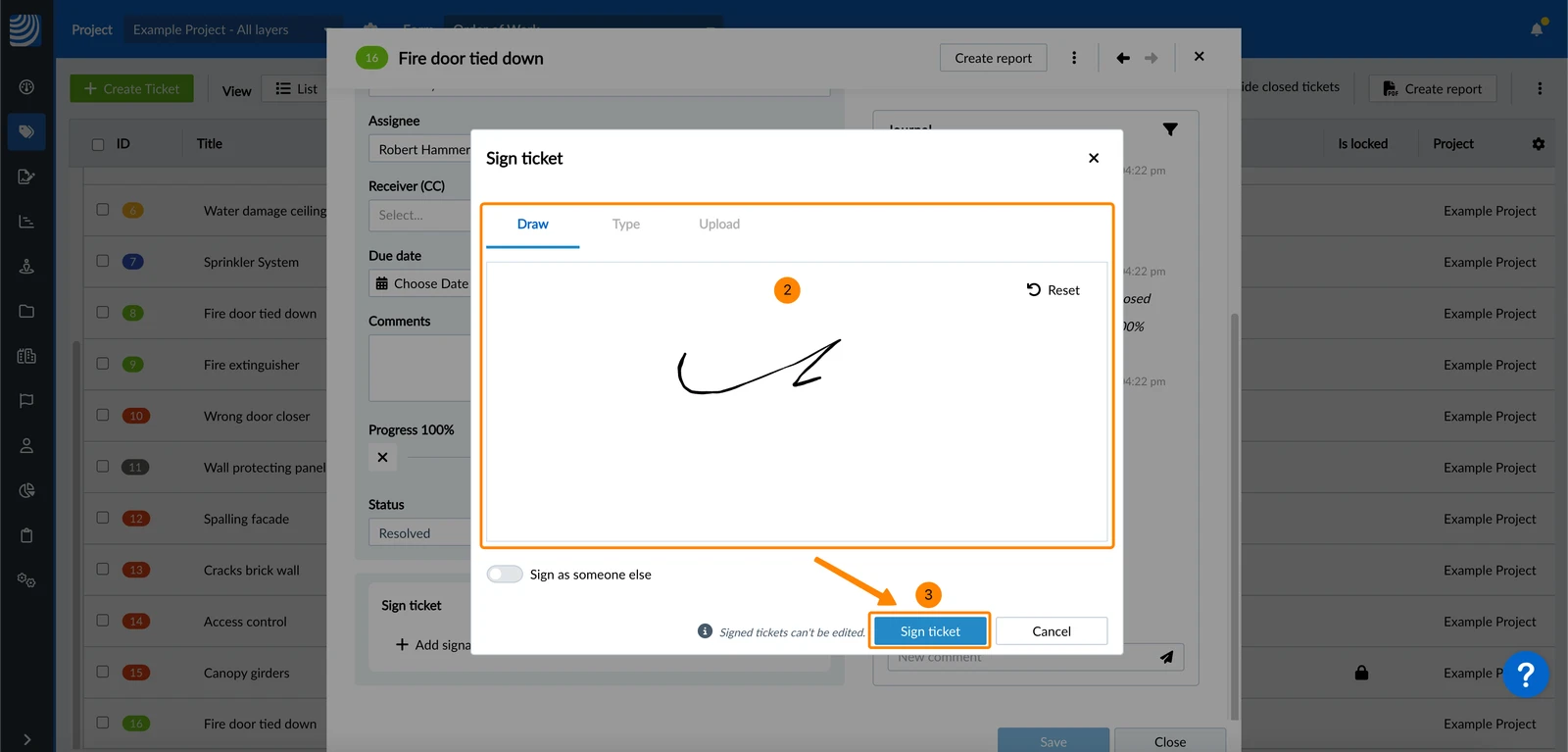
- Firme dibujando
- Haga clic en Firmar billete
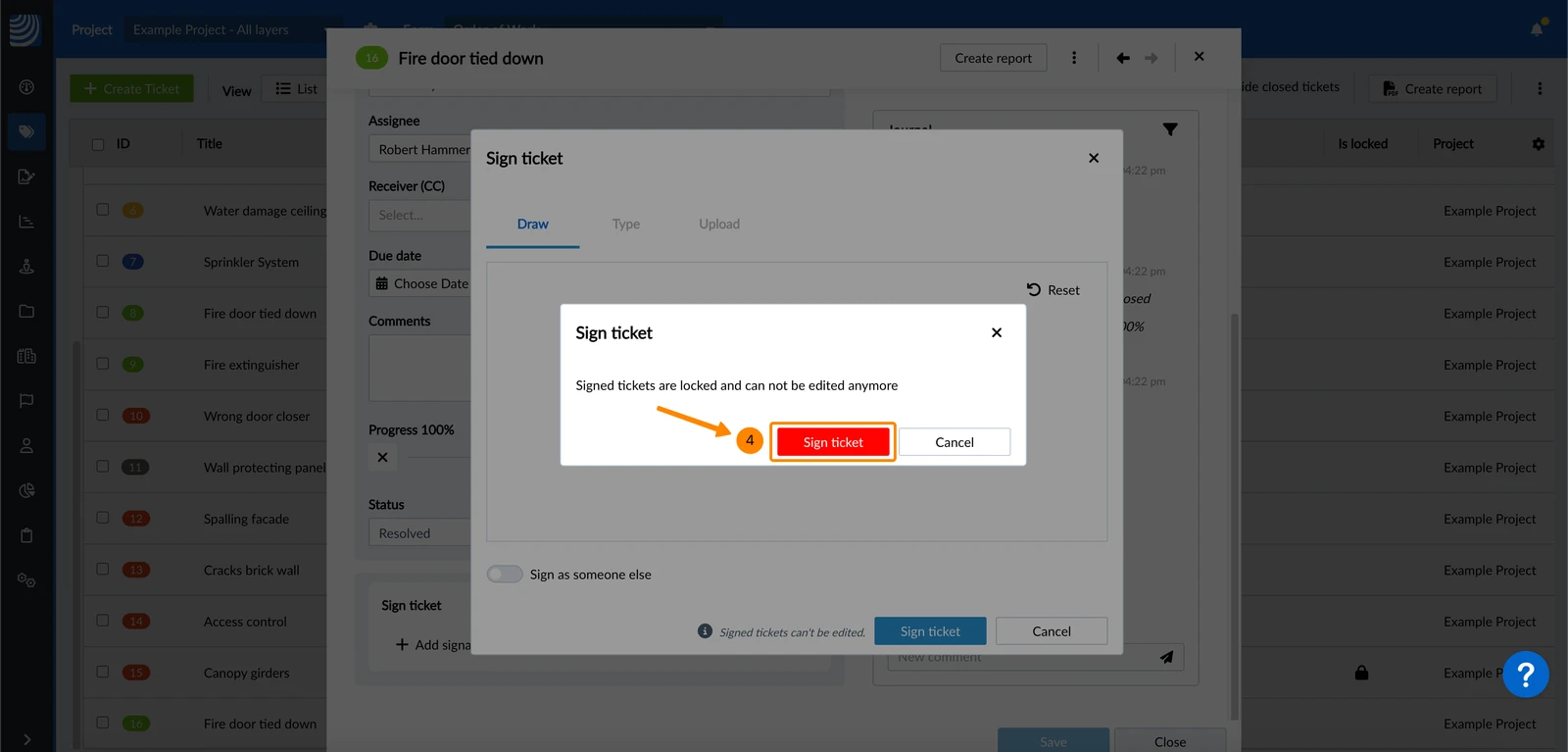
- Opcional: Haga clic en Firme el ticket para confirmar que también queda bloqueado (si aún no lo está).
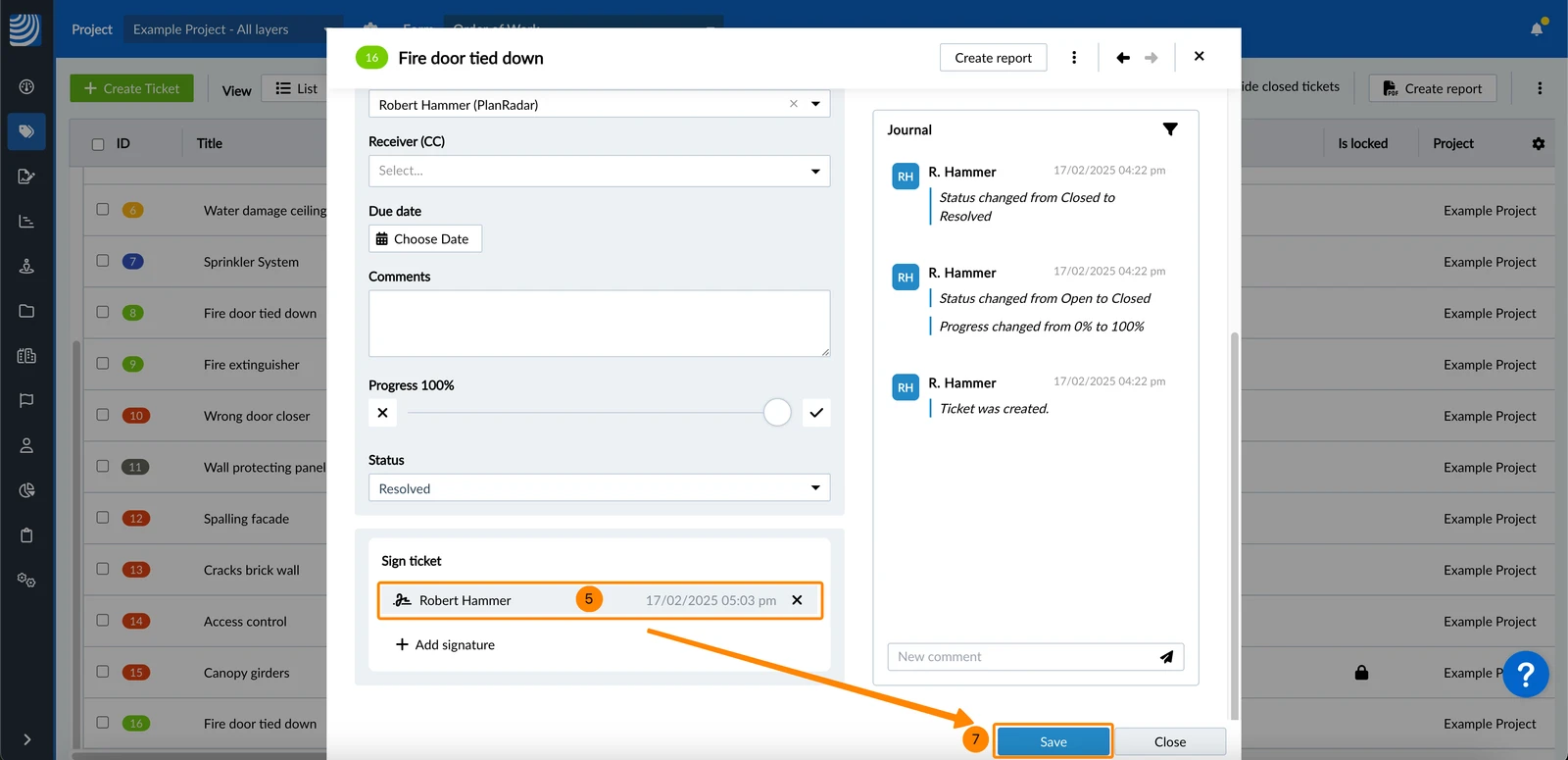
- Ver la entrada de la firma
- Opcional: Añada hasta 10 firmas repitiendo los pasos 1 a 3.
- Haga clic en Guardar
- Pulse + Añadir firma
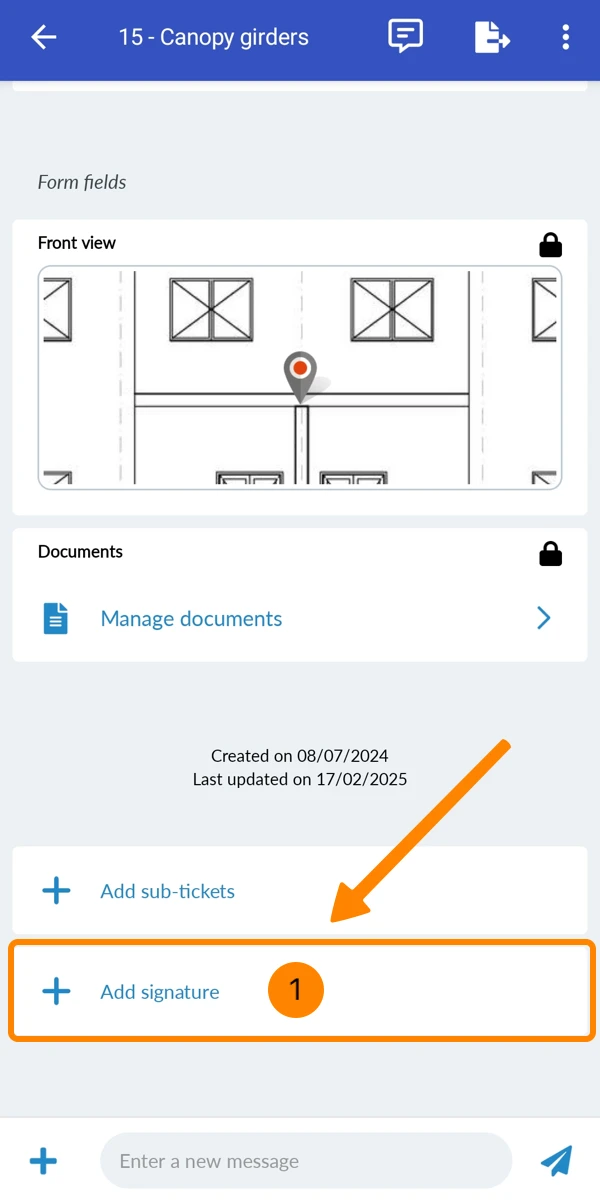
- Dibuje su firma
- Toque Sign
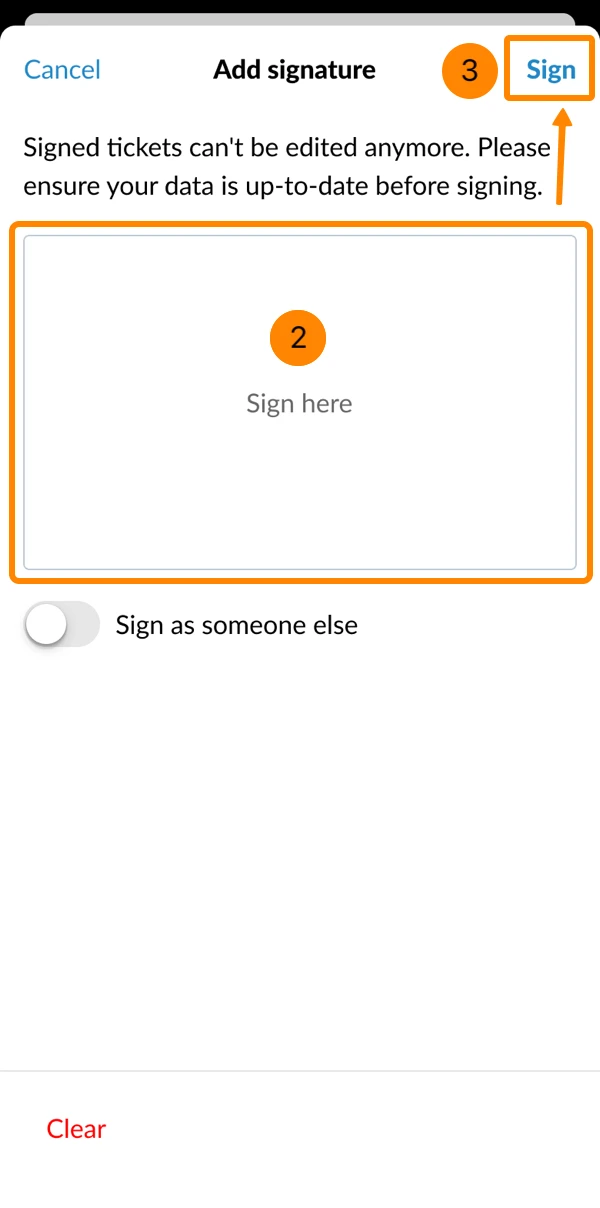
- Opcional: Añada hasta 10 firmas repitiendo los pasos 1 a 3.
- Pulse la flecha ****para cerrar y guardar el ticket.
Firmar como otra persona
Para firmar un ticket como otra persona que no sea el usuario conectado:
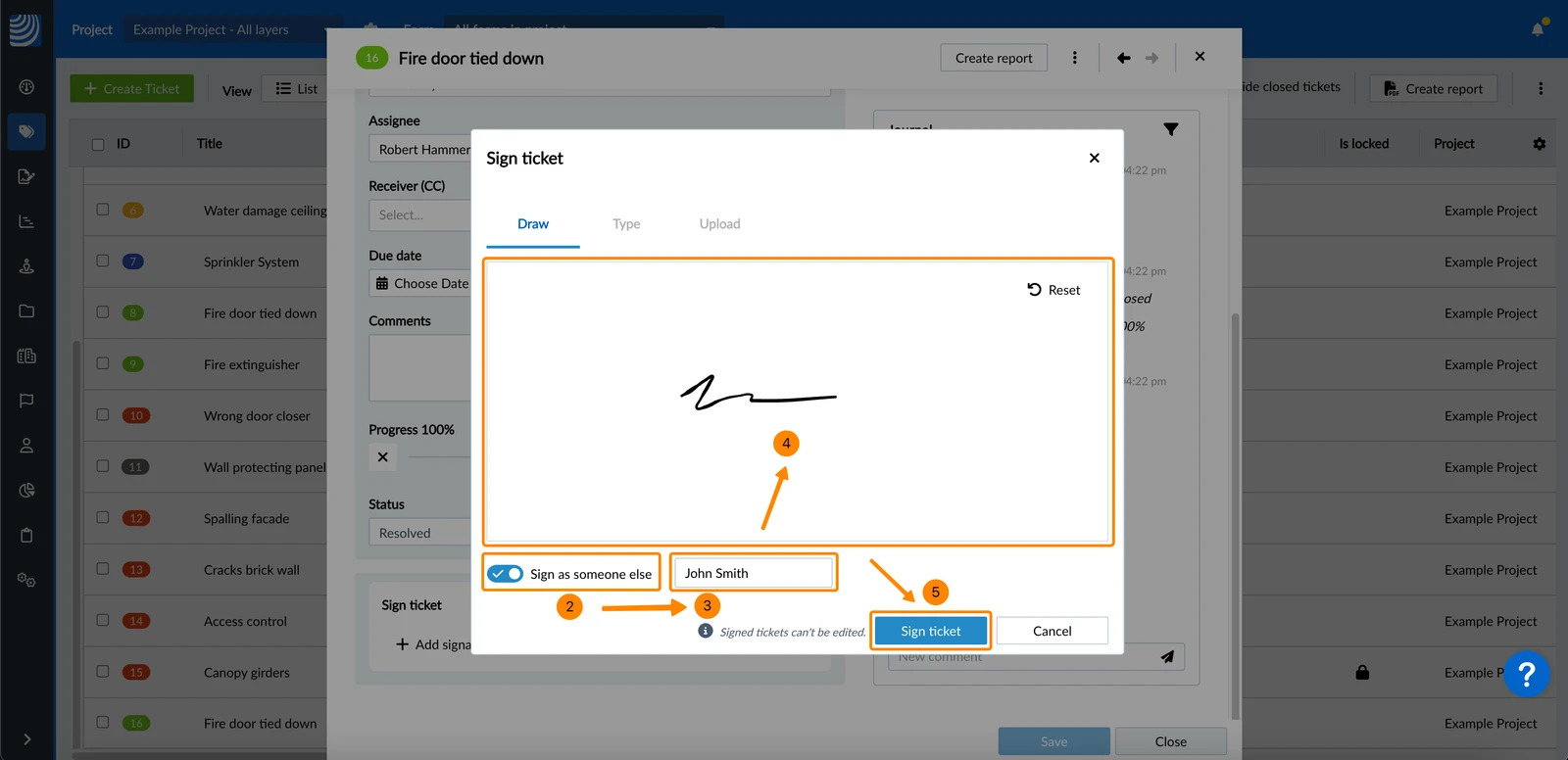
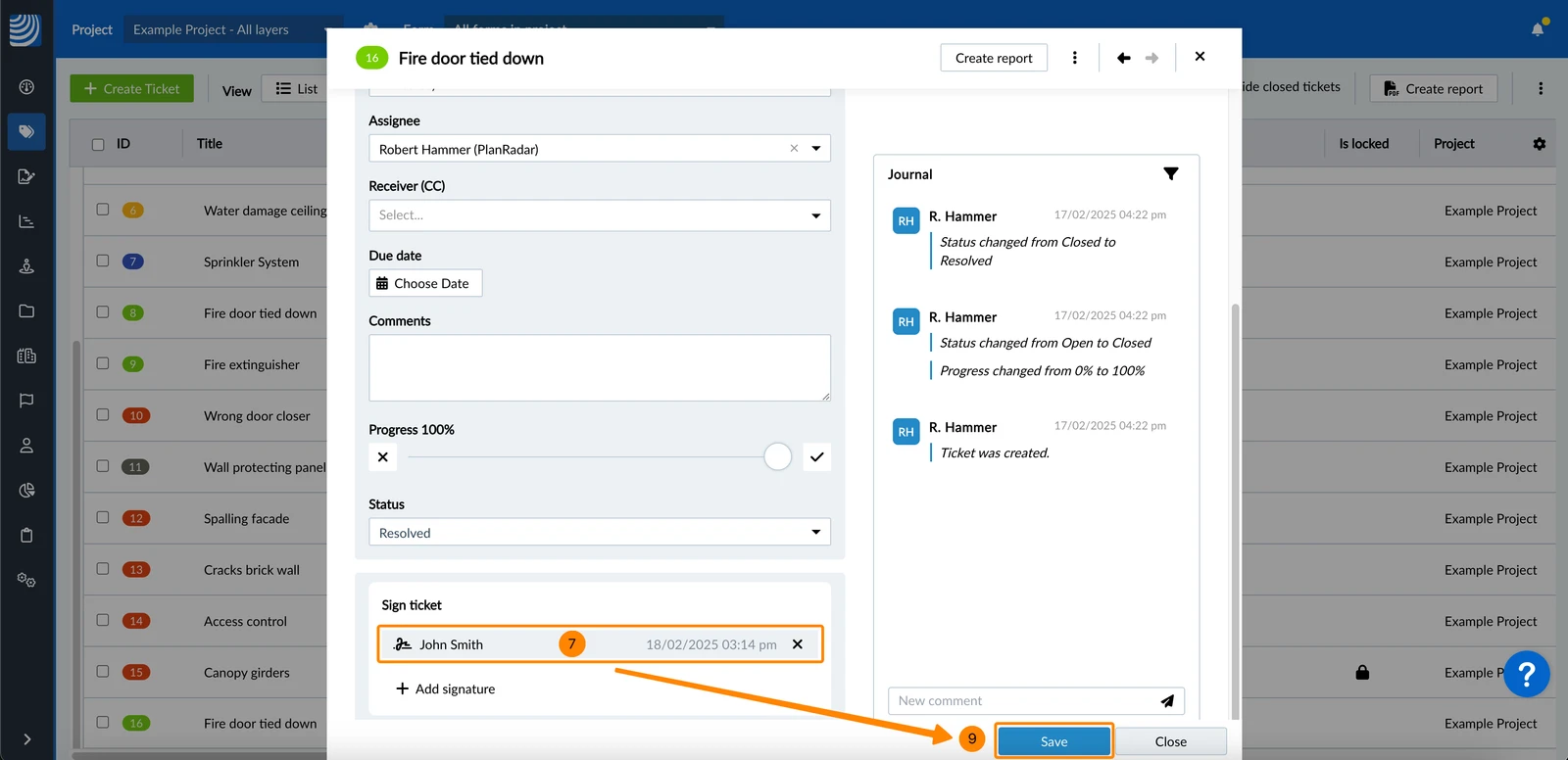
- Haga clic en + Añadir firma
- Active el conmutador Firme como otra persona
- Introduzca el nombre del firmante
- Firme dibujando
- Haga clic en Firmar billete
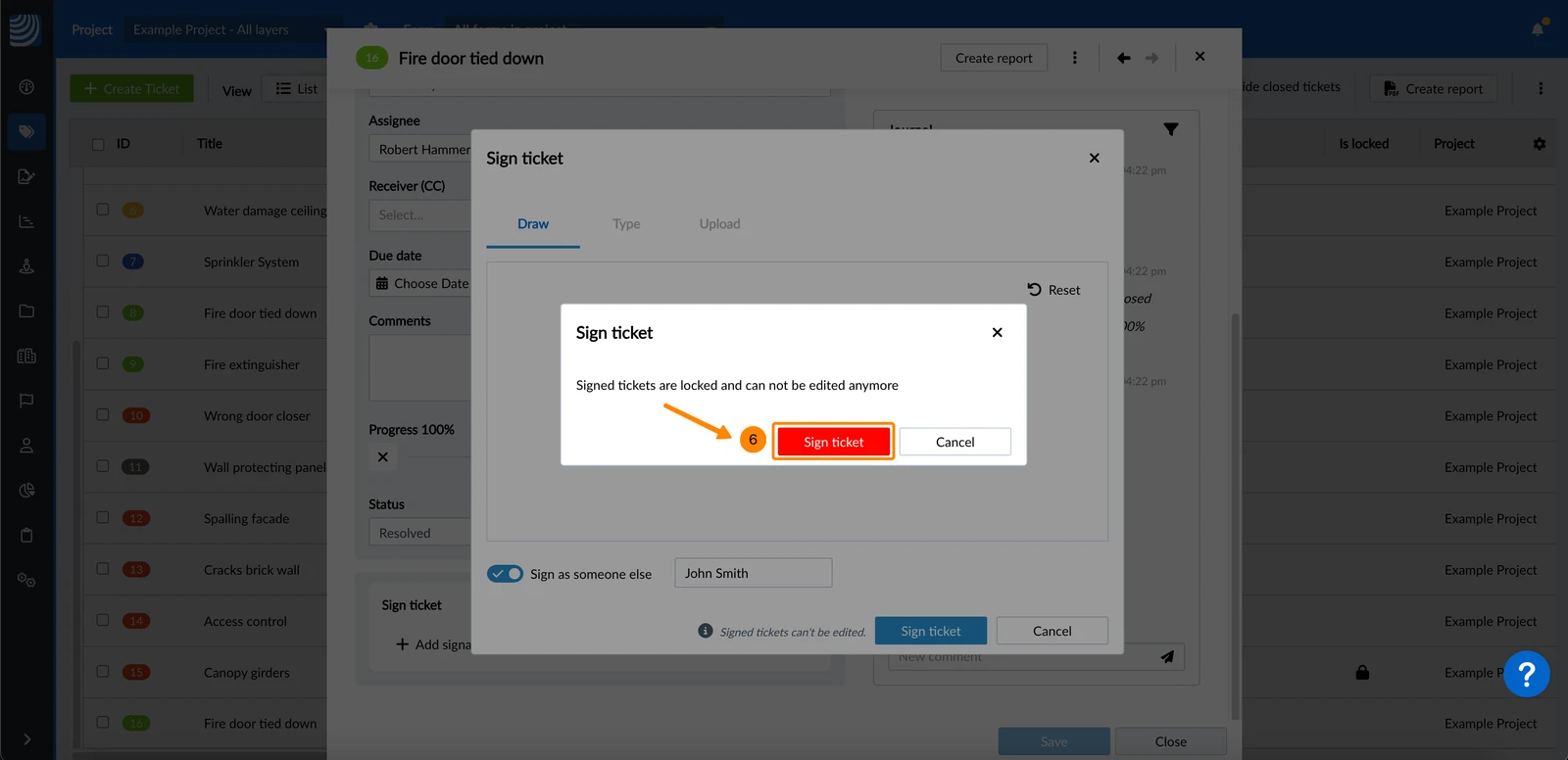
- Opcional: Haga clic en Firme el ticket para confirmar que también queda bloqueado (si aún no lo está).
- Ver la entrada de la firma
- Opcional: Añada hasta 10 firmas repitiendo los pasos 1 a 5.
- Haga clic en Guardar
- Pulse + Añadir firma
- Active el conmutador Firme como otra persona
- Introduzca el nombre del firmante
- Dibuje la firma
- Toque Sign
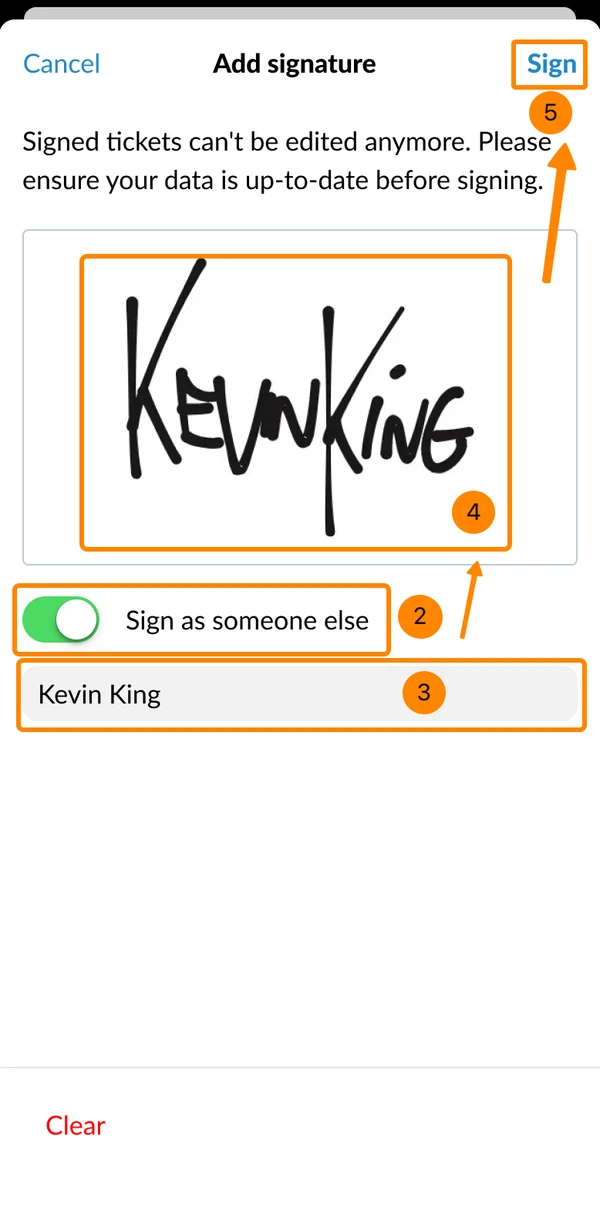
- Opcional: Añada hasta 10 firmas repitiendo los pasos 1 a 5.
- Pulse la flecha ****para cerrar y guardar el ticket.
Ver una firma
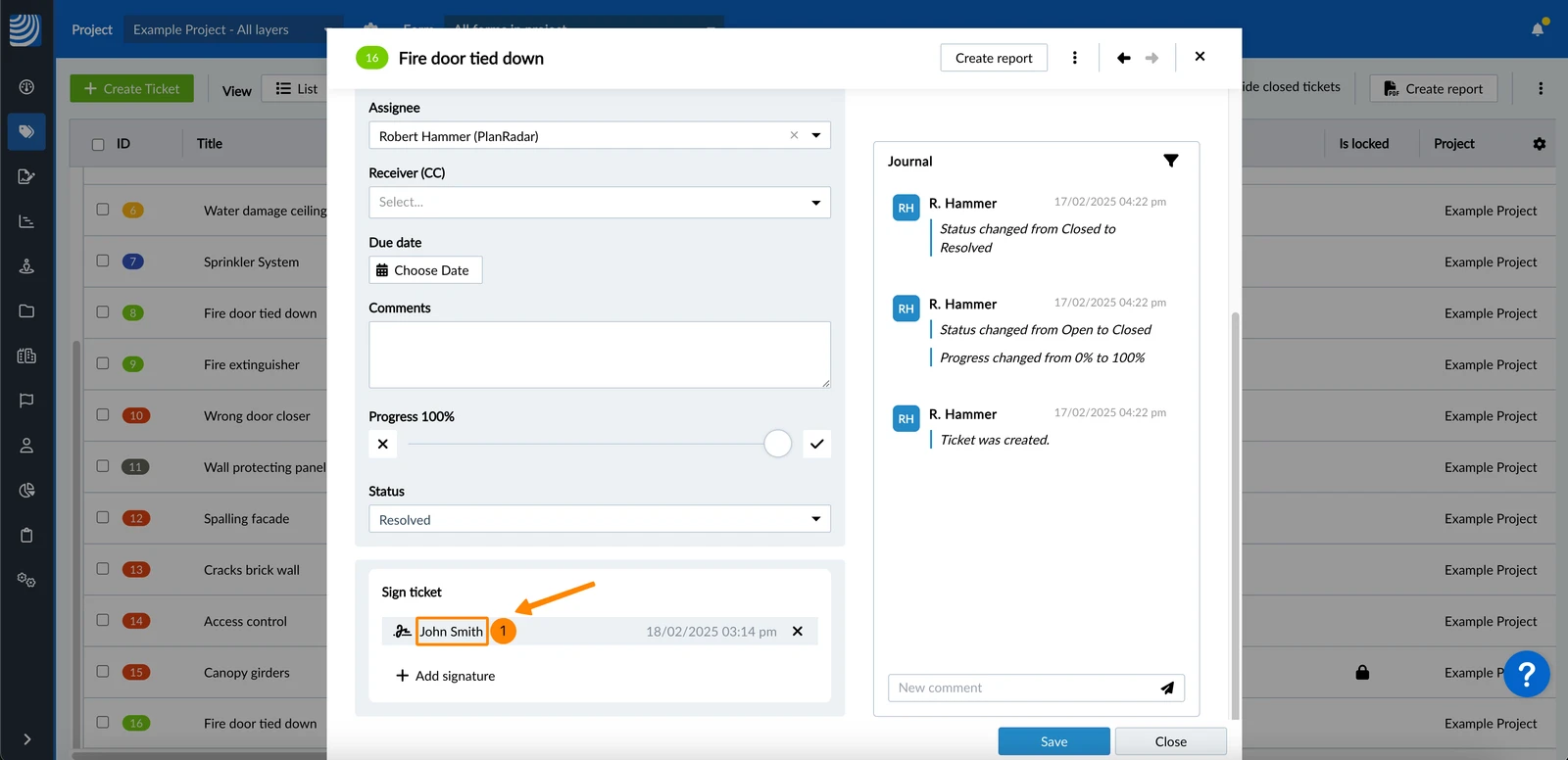
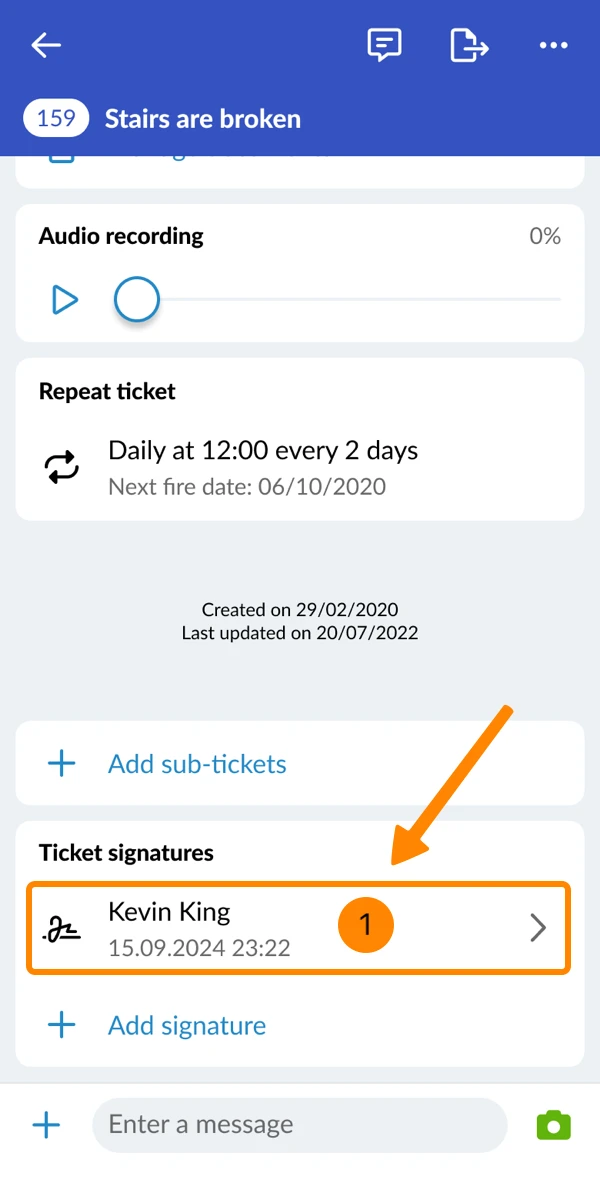
Para ver una firma:
- Haga clic en el nombre del firmante
- Pulse sobre la entrada de la firma
Corregir una firma
Sólo puede corregir una firma hasta que guarde el ticket después de añadirla.
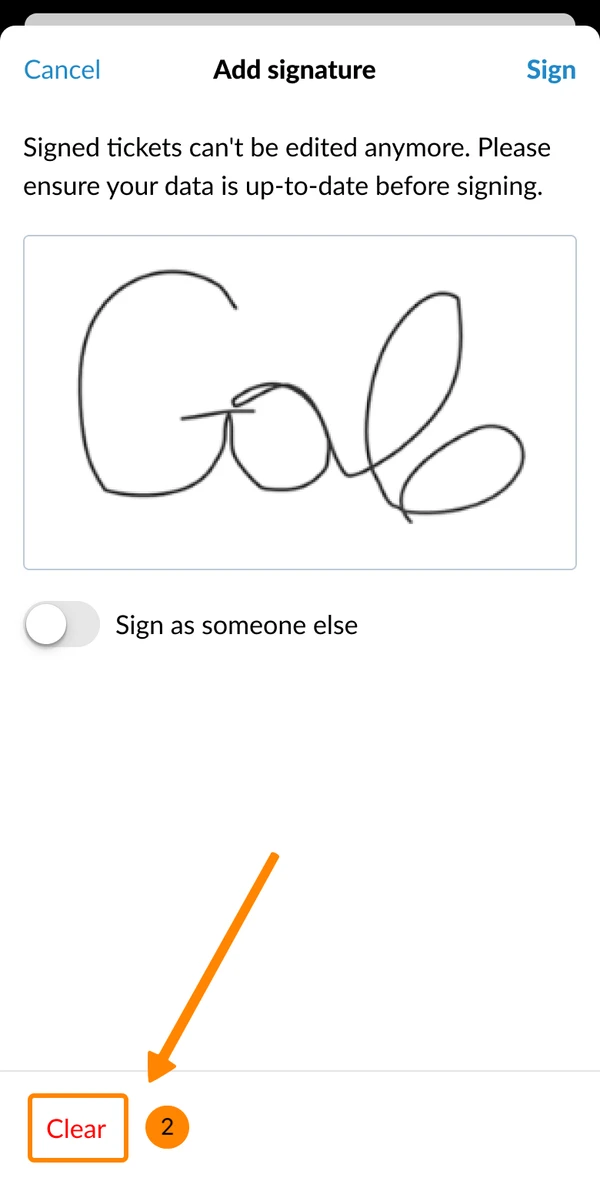
Para corregir una firma no guardada y dibujarla de nuevo:
- Haga clic en el nombre del firmante
- Haga clic en Reiniciar
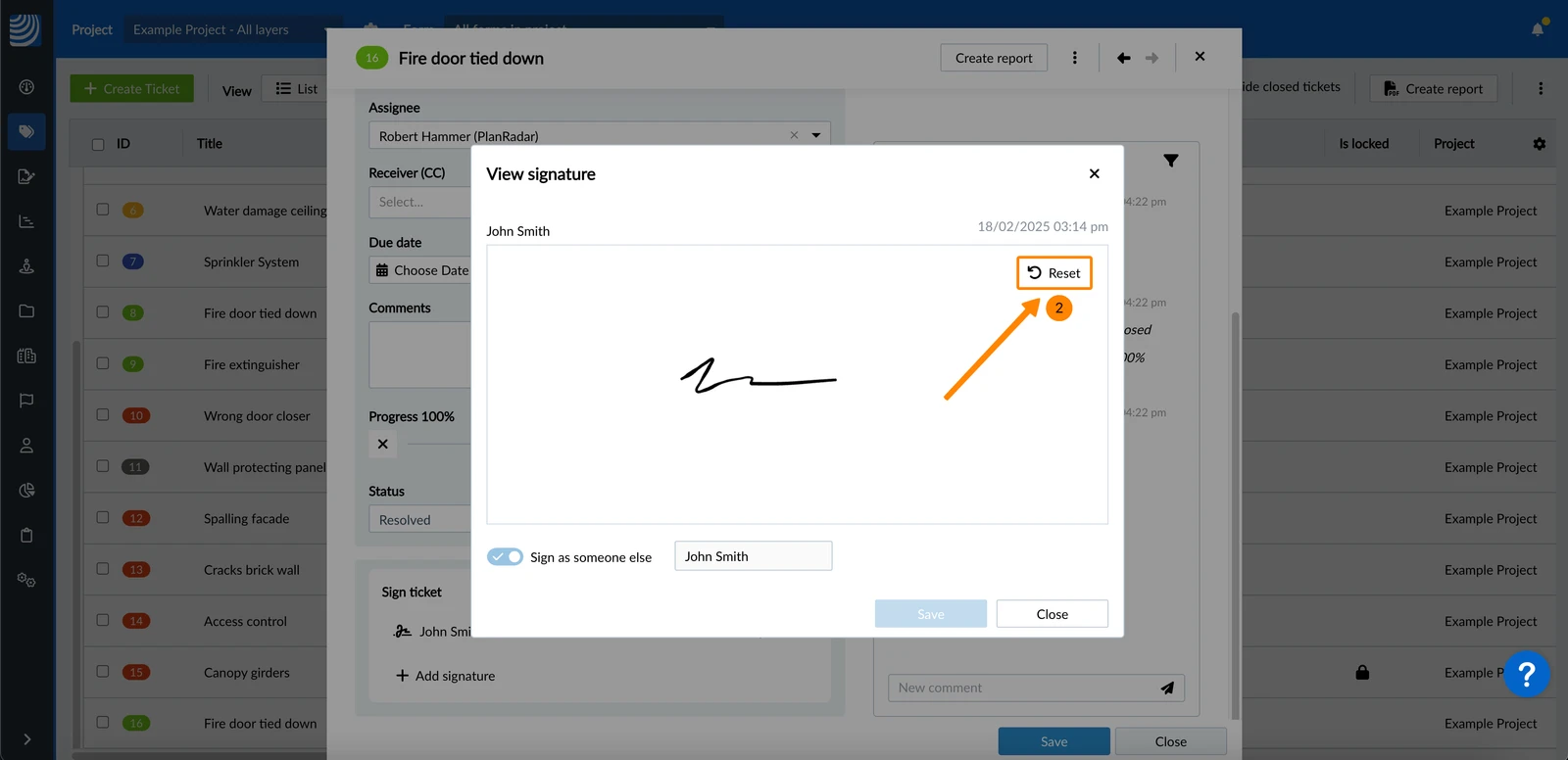
- Pulse sobre la entrada de la firma
- Grifo Claro
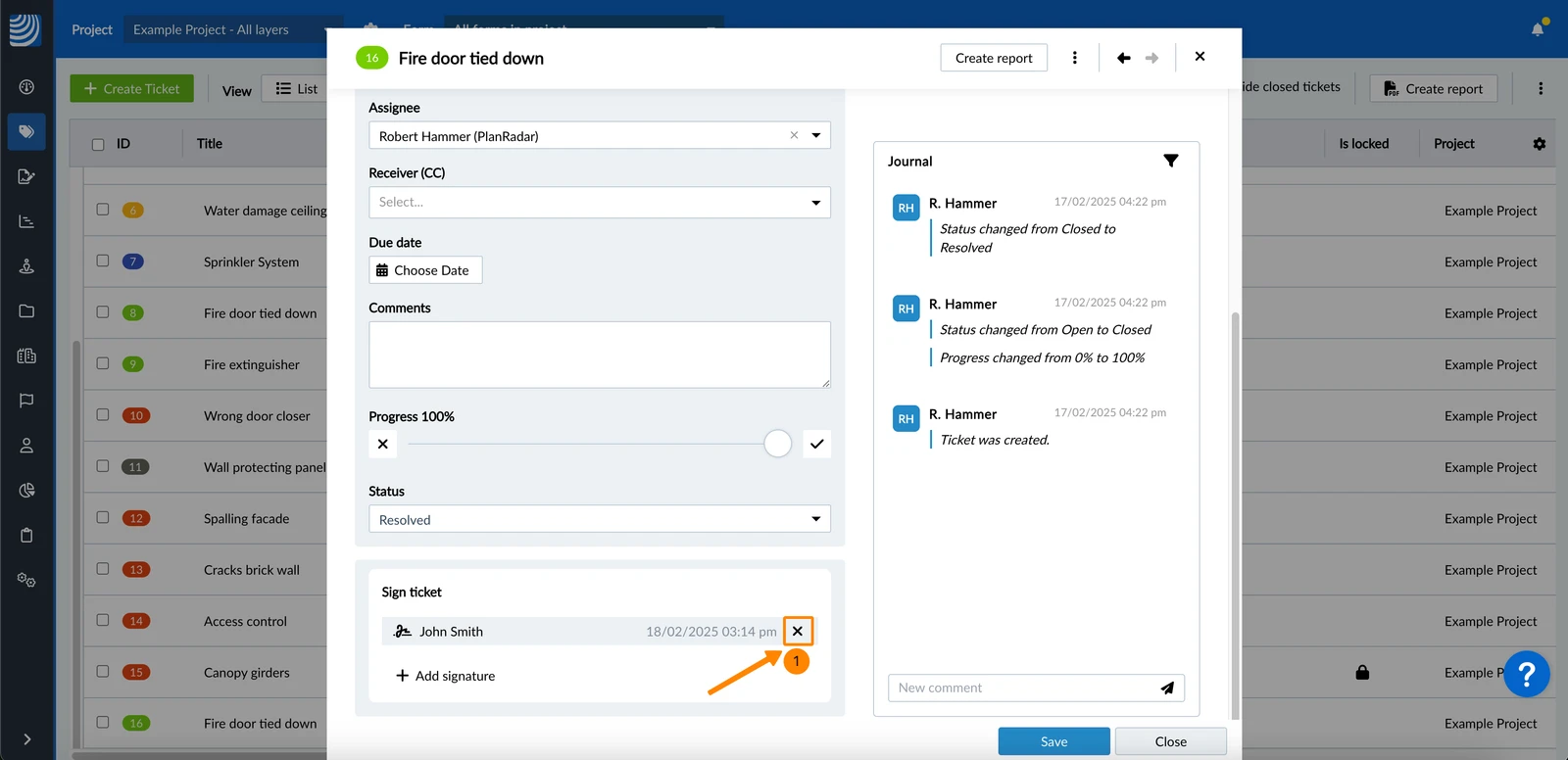
Para eliminar una firma no guardada en la Webapp:
- Pulse el botón X (oculto si la firma ya está guardada)
Filtro para entradas firmadas/bloqueadas
Están disponibles los siguientes criterios de filtrado de tickets relacionados:
- Firmante de billetes
- Está firmado
- Está bloqueado
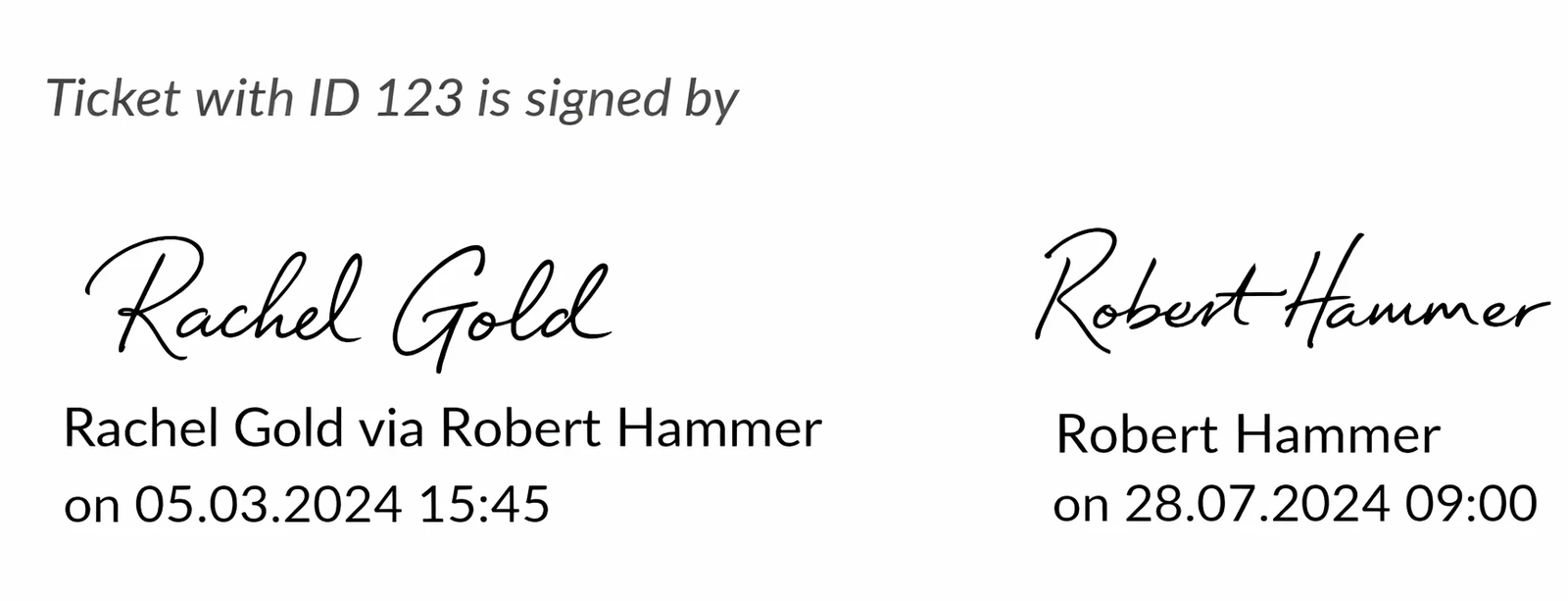
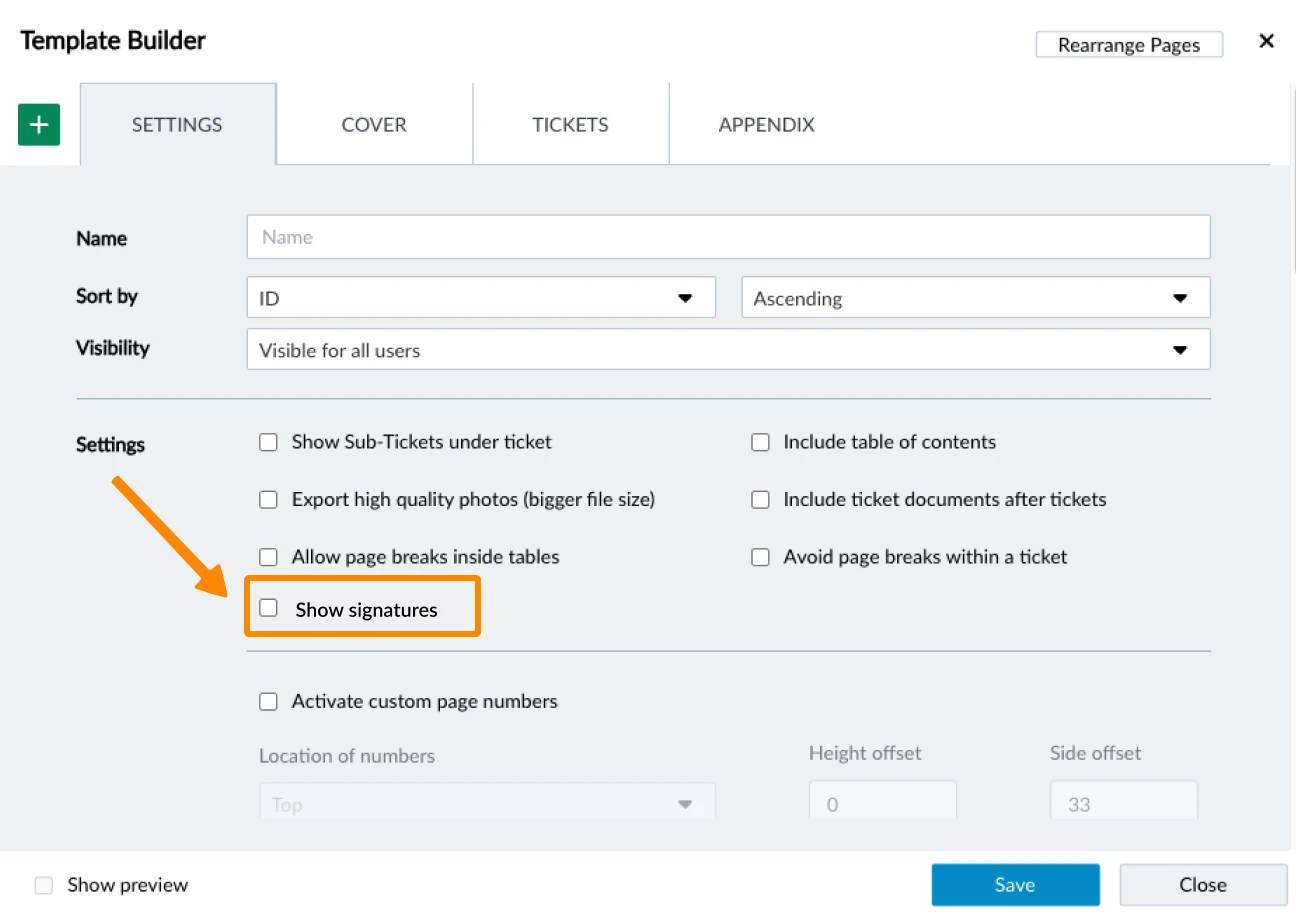
Mostrar firmas en los informes de entradas
Para mostrar las firmas (incluidos el nombre y la fecha y hora) en los informes de tickets, active el ajuste Mostrar firmas en las plantillas de informes de tickets.
Actualizado el 20 de febrero de 2026