

 English (UK)
 Deutsch
 Français
 Hrvatski
 Italiano
 Polski
 Português (BR)
Crear plantillas Excel para exportar tickets
Visión general
Cree una plantilla Excel para definir cómo debe crearse el archivo Excel y qué datos desea incluir. No obstante, puede Exportar tickets a Excel sin plantilla, lo que generará un archivo Excel tal y como lo defina PlanRadar.
Acceso y permisos
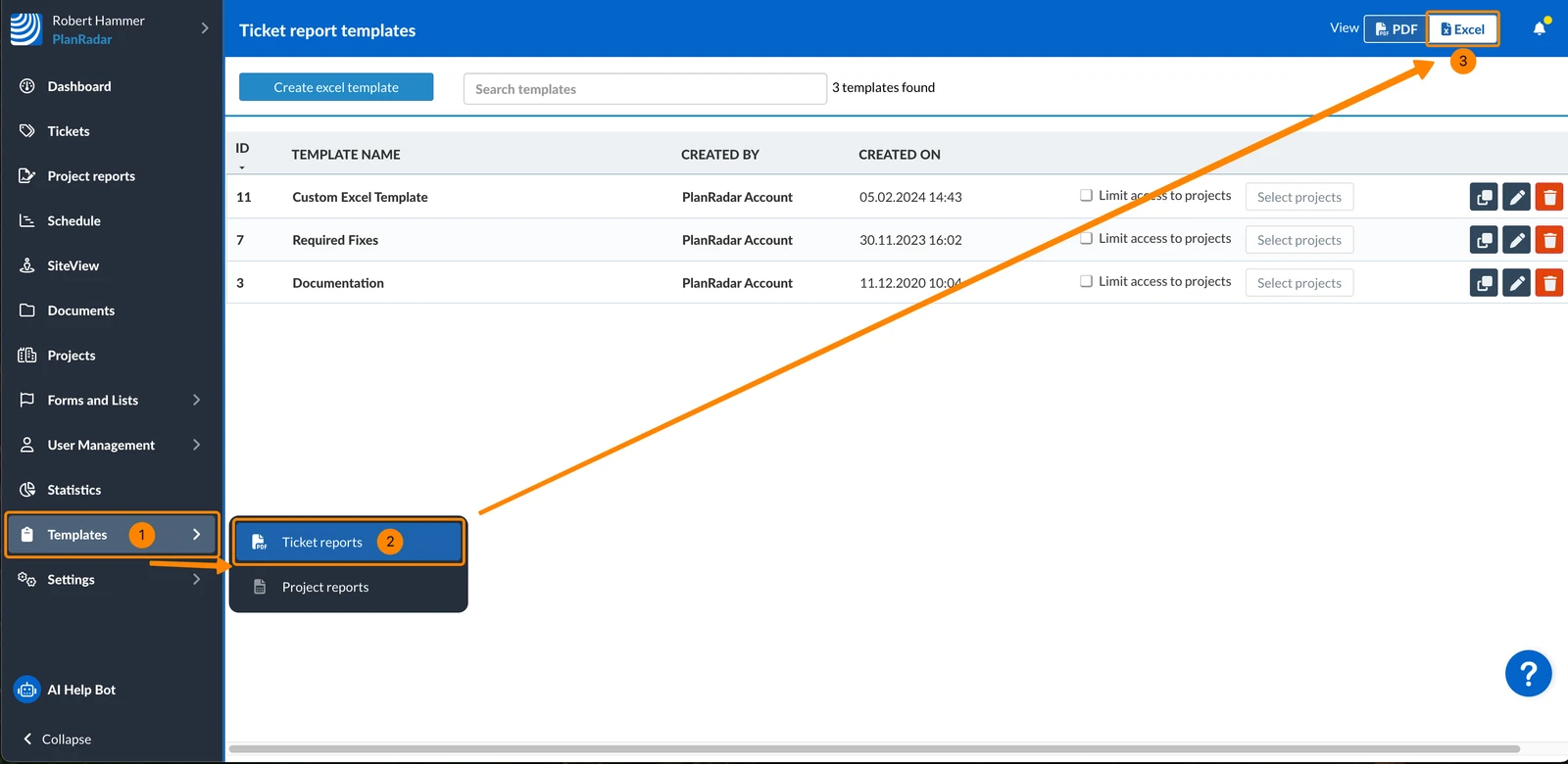
Cómo acceder a las plantillas de Excel
- Pase el ratón por encima de Plantillas
- Haga clic en Ticket Reports
- Haga clic en Excel
Diseño de informe Excel por defecto
Si exporta tickets a Excel sin una plantilla, obtendrá un archivo Excel tal y como lo define PlanRadar con todos los campos del ticket, la columna del nombre del proyecto, los enlaces a cada ticket y sin imágenes.
Cada línea representa un ticket y cada columna un campo de formulario de ticket.
Si esto no se ajusta a sus necesidades, puede crear una plantilla de Excel para exportar los tickets como se describe a continuación.
Crear una plantilla Excel
Para crear una plantilla Excel:
- Haga clic en Crear plantilla excel
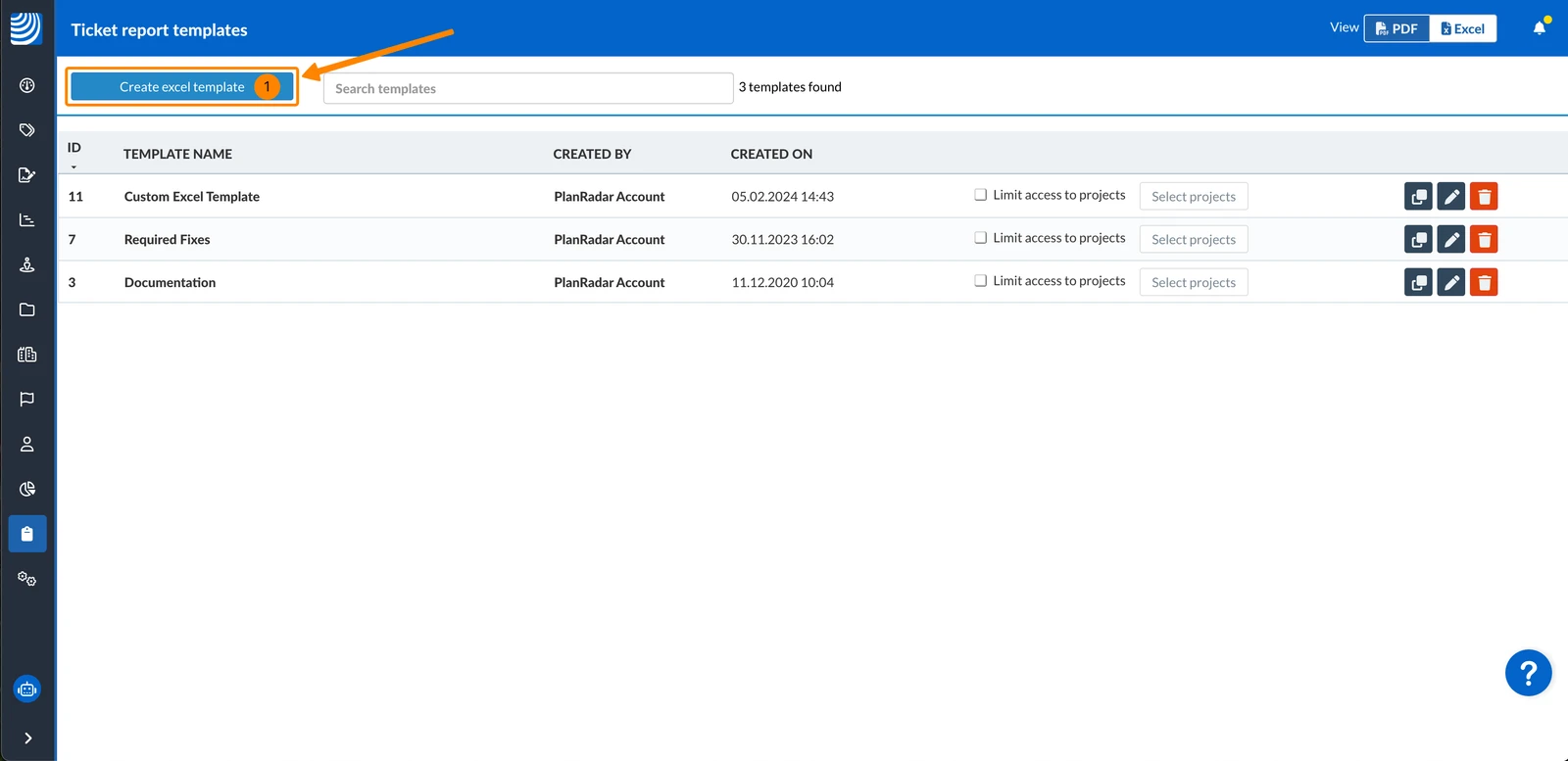
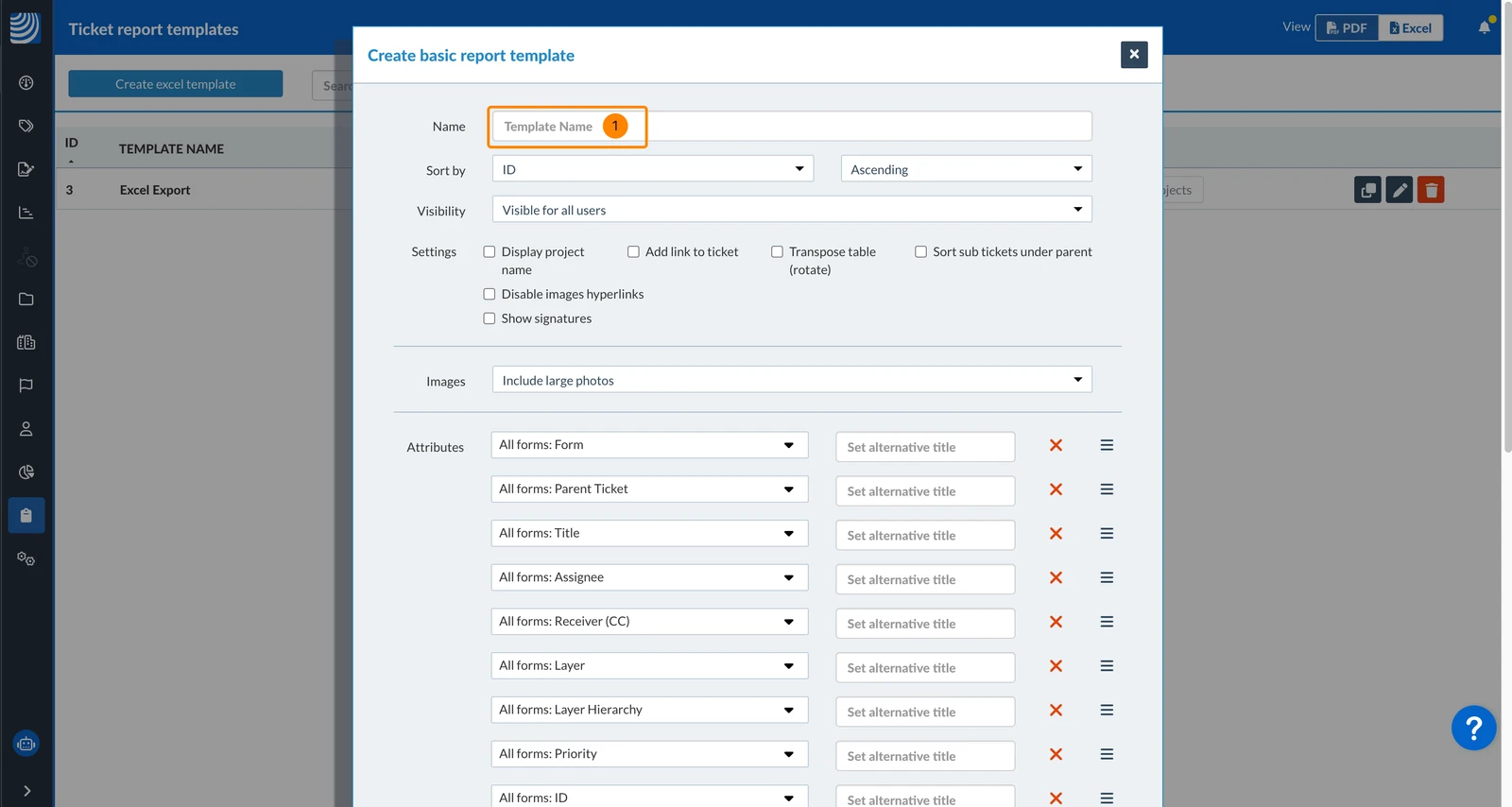
Al crear una plantilla Excel hay varios campos y ajustes que le permiten personalizar la plantilla según sus necesidades. Se describen en las secciones siguientes.
Nombre
El nombre de la plantilla se utiliza para identificarla al crear exportaciones de Excel.
- Introduzca Nombre
Ordenar por
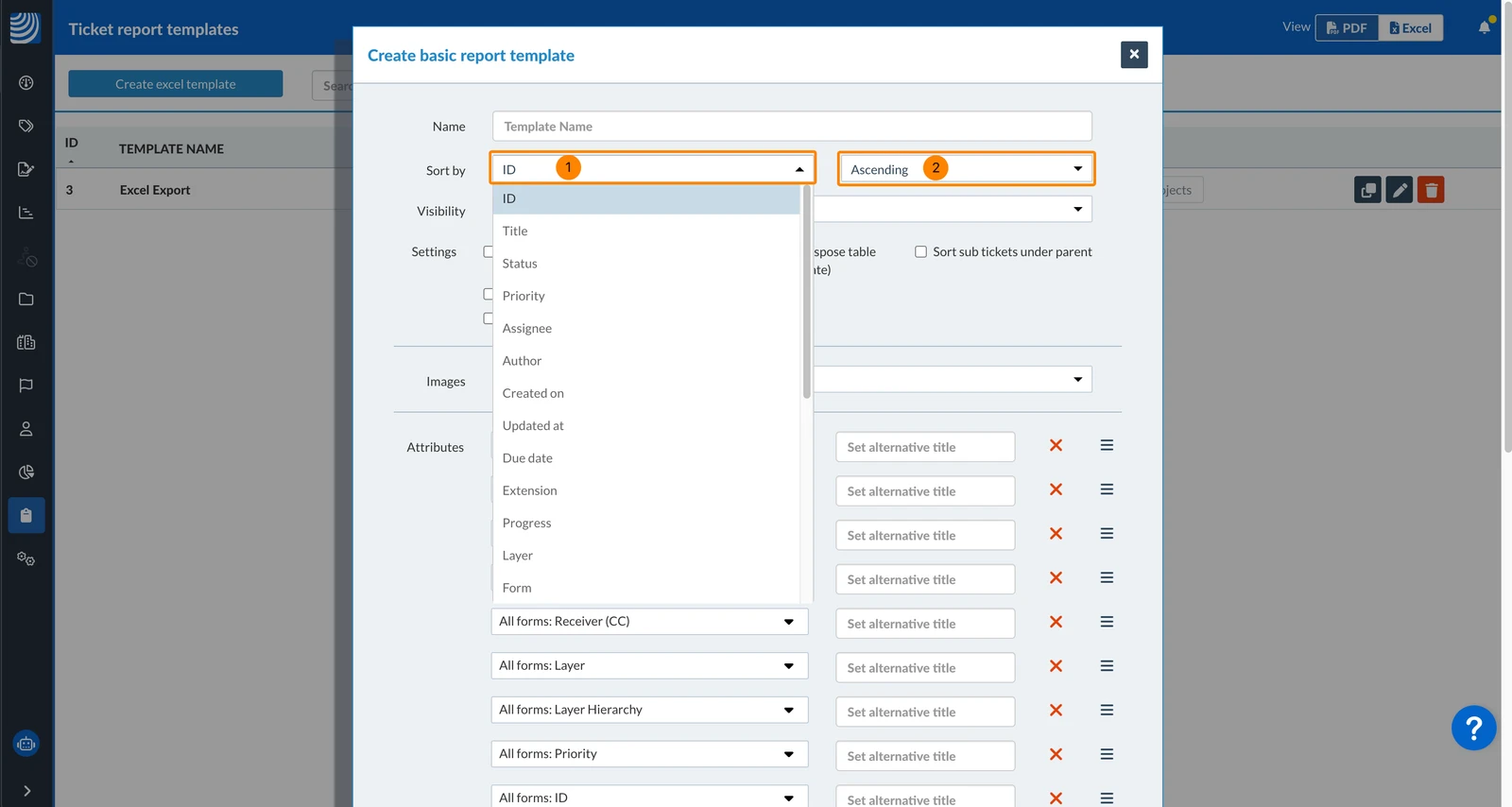
Por defecto, las entradas se ordenan por ID de entrada en orden ascendente. Para cambiarlo:
- Seleccione un campo de formulario de ticket en el desplegable Ordenar por
- Seleccione Ascendente o Descendente en el segundo desplegable
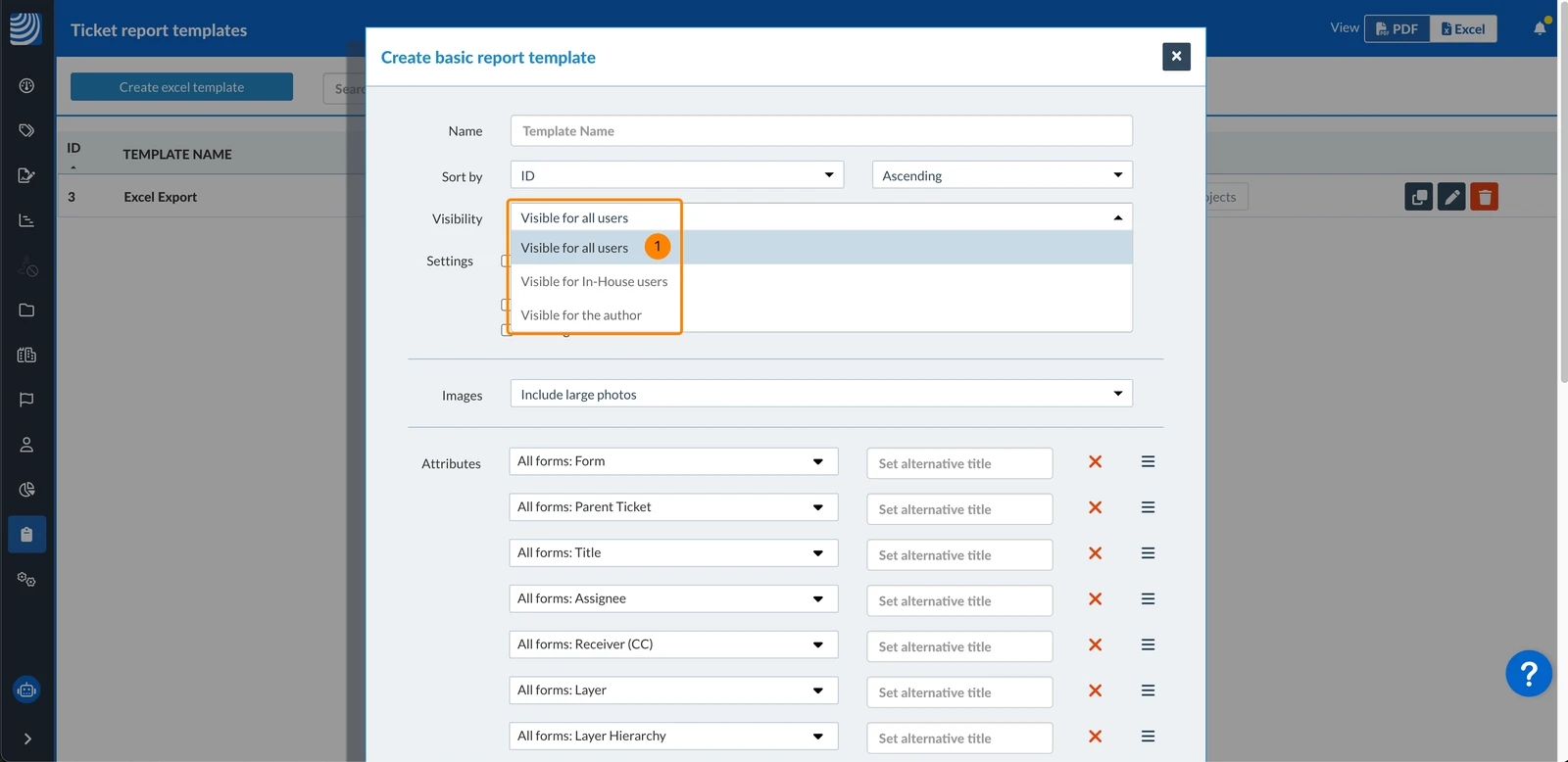
Visibilidad
Por defecto, Visibilidad para todos los usuarios está seleccionado. Para cambiarlo:
- Seleccione Visible para usuarios internos para ocultarlo a subcontratistas y observadores
O seleccione Visible para el autor para ocultarlo a todos los demás.
Ajustes
Por defecto, todos los ajustes están desactivados. Para cambiar los ajustes:
- Seleccione/desactive las siguientes casillas
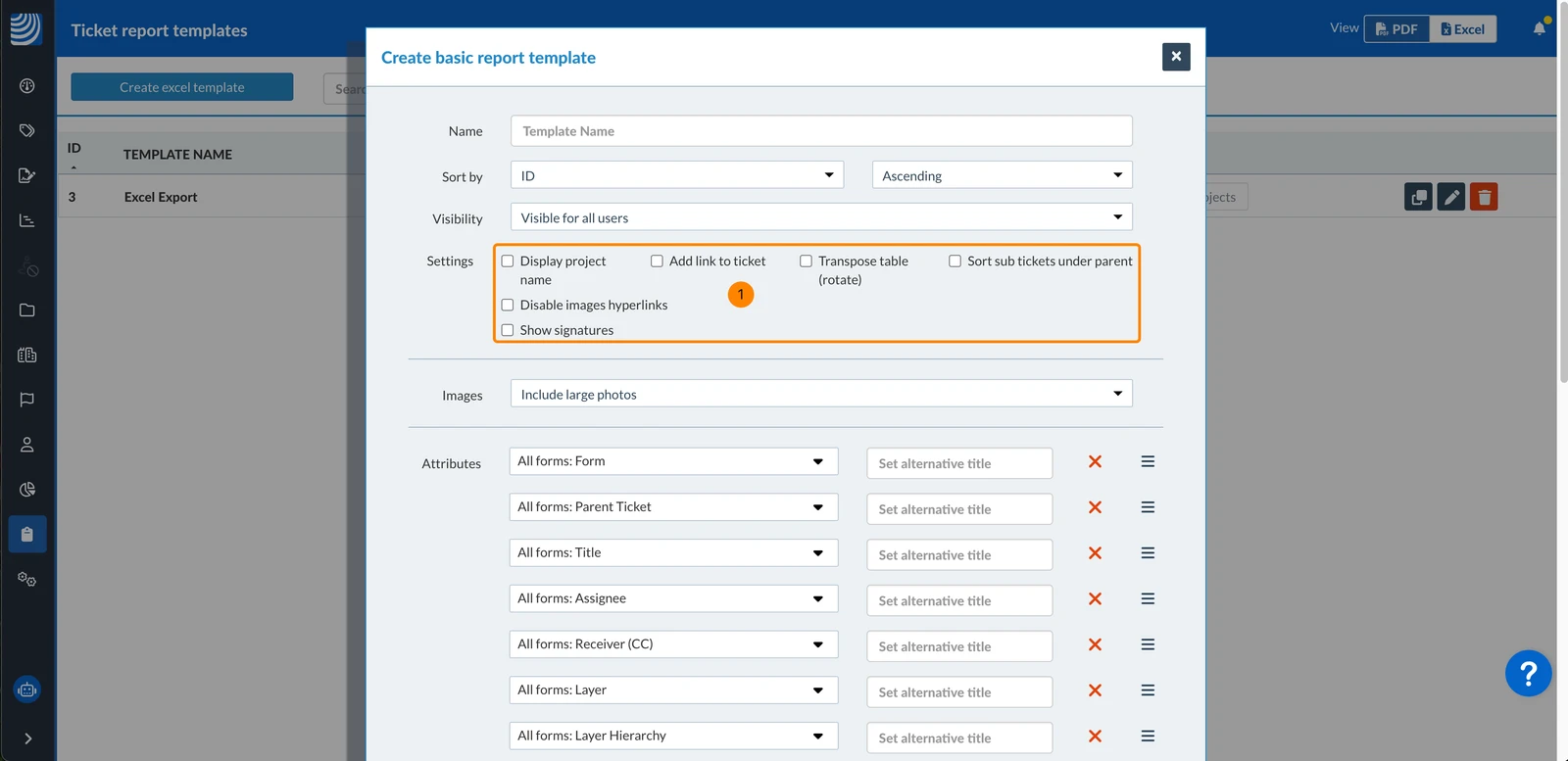
Ajustes disponibles:
- Mostrar nombre del proyecto = Primera columna con el nombre del proyecto de cada ticket.
- Añadir enlace al ticket = Última columna con un enlace para abrir cada ticket en PlanRadar.
- Transponer tabla (rotar) = Cada columna representa un ticket y cada línea un campo de formulario de ticket.
- Mostrar sub-tickets bajo ticket = Los sub-tickets aparecen bajo su ticket padre. Los sub-tickets que no coincidan con el filtro al crear la exportación no se incluirán.
- Desactivar hipervínculos de imágenes = Al hacer clic en las imágenes incluidas no se abrirán en PlanRadar. Este ajuste es irrelevante si no se incluyen imágenes.
- Mostrar firmas:
Si se activa, los nombres de los firmantes y sus respectivas marcas de tiempo se mostrarán en la columna "Firma". Más información en Firmar un ticket.
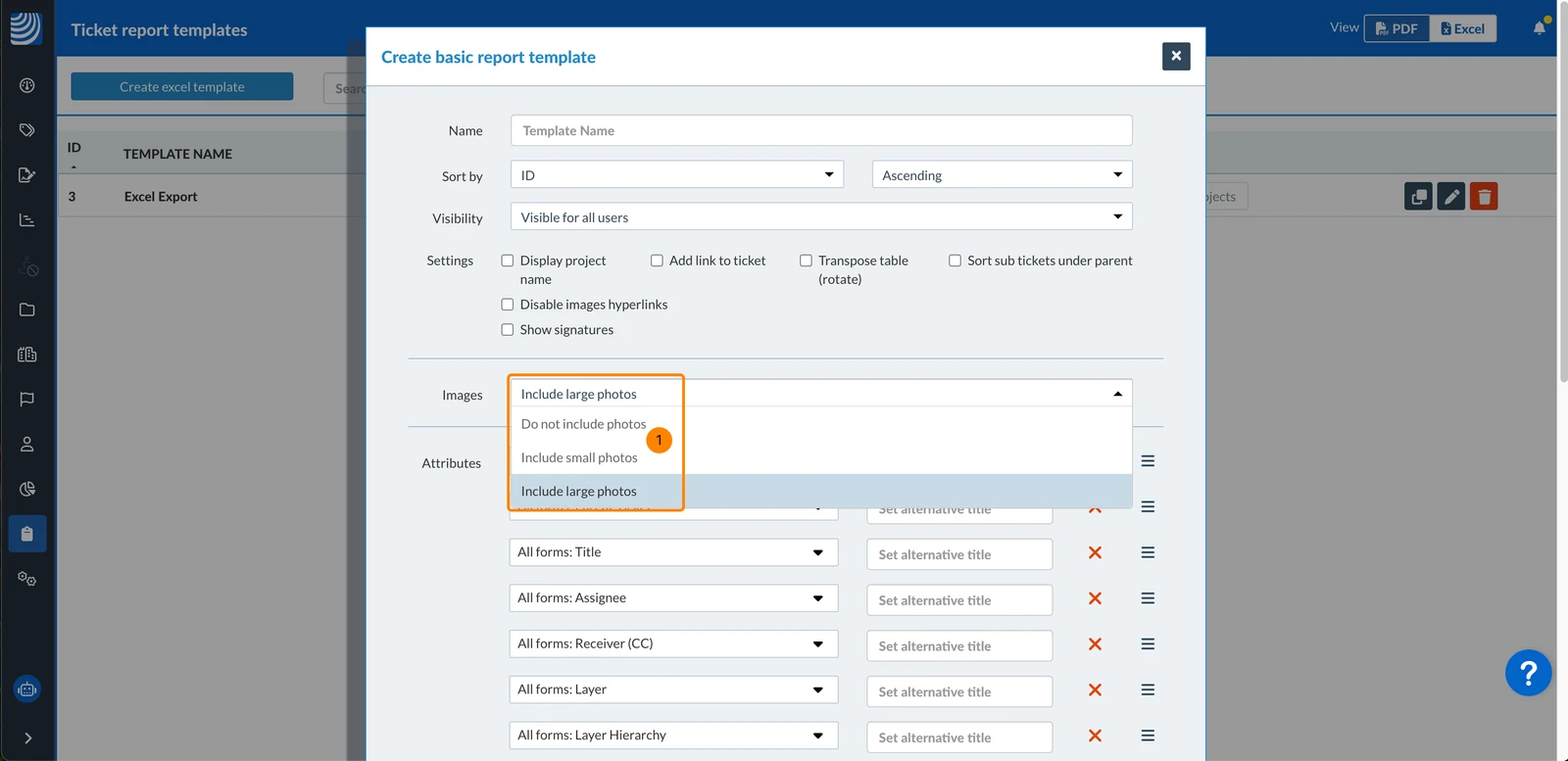
Imágenes
Por defecto, Incluir fotos grandes está seleccionado. Para cambiarlo:
- Seleccione Incluir fotos pequeñas
O seleccione No incluir fotos
Atributos
Por defecto, los atributos incluyen los campos predeterminados del formulario de ticket y los datos relacionados. También es posible añadir campos de formulario de ticket personalizados, cambiar el orden o establecer títulos alternativos.
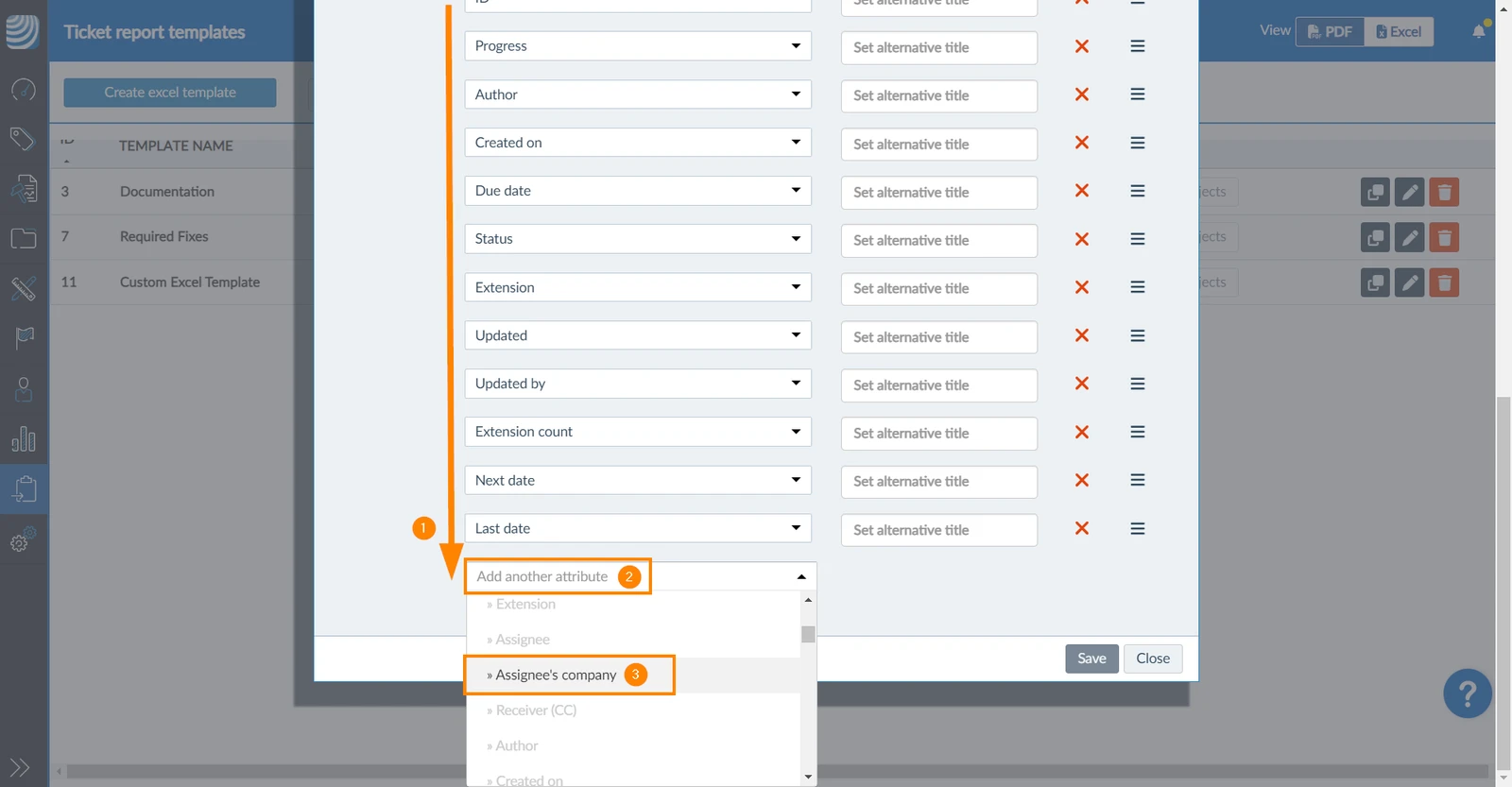
Para añadir otro atributo:
- Desplácese hacia abajo en la lista de atributos
- Abra el desplegable Añadir otro atributo
- Seleccione un atributo, por ejemplo Empresa del cesionario
O seleccione un formulario para añadir todos sus atributos a la vez.

Para establecer un título alternativo:
- Haga clic en Establecer título alternativo junto al atributo deseado e introduzca un título
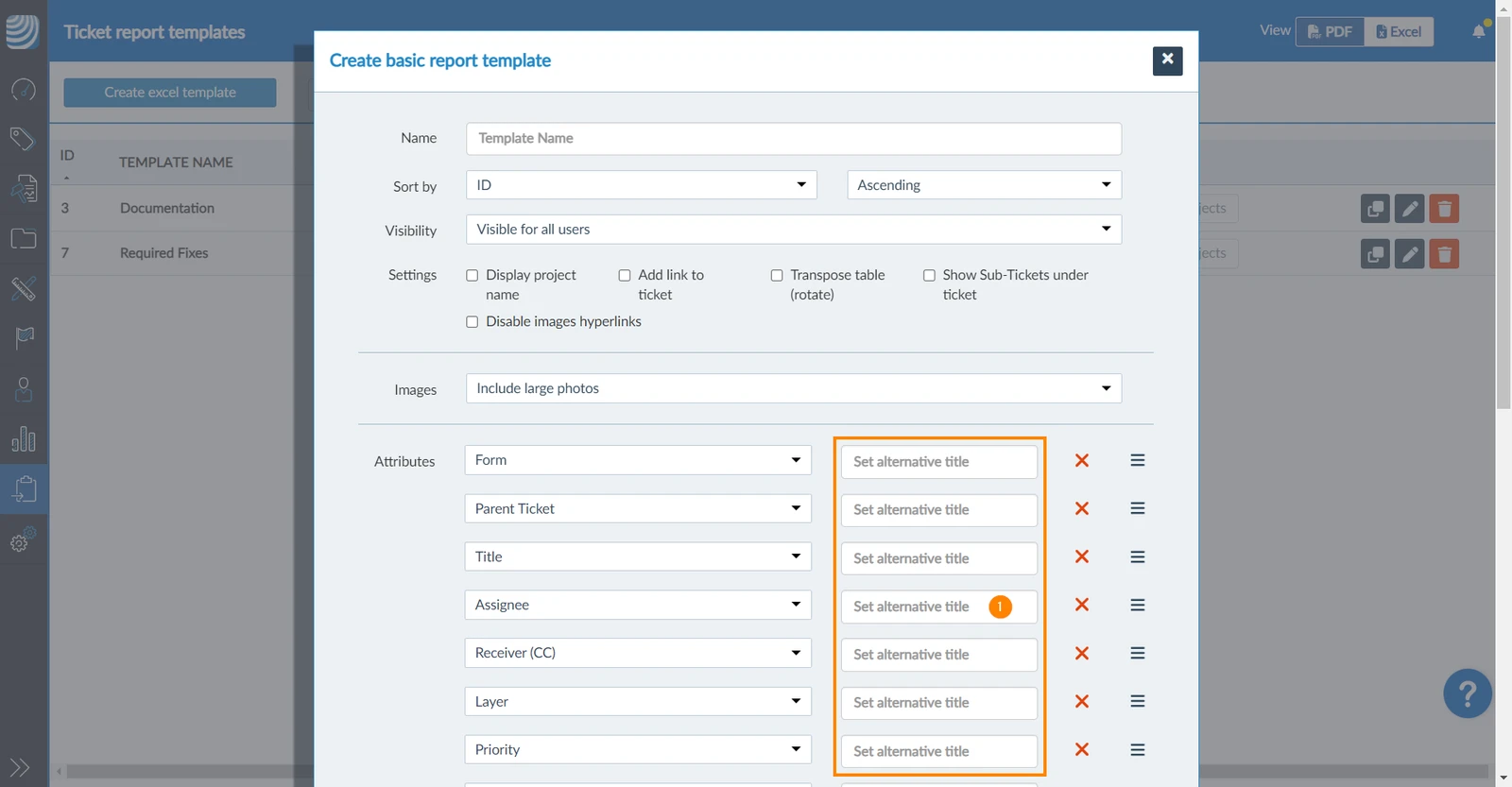
Para cambiar el orden de los atributos:
- Pase el ratón por encima del icono de clasificación ****y utilice la función de arrastrar y soltar
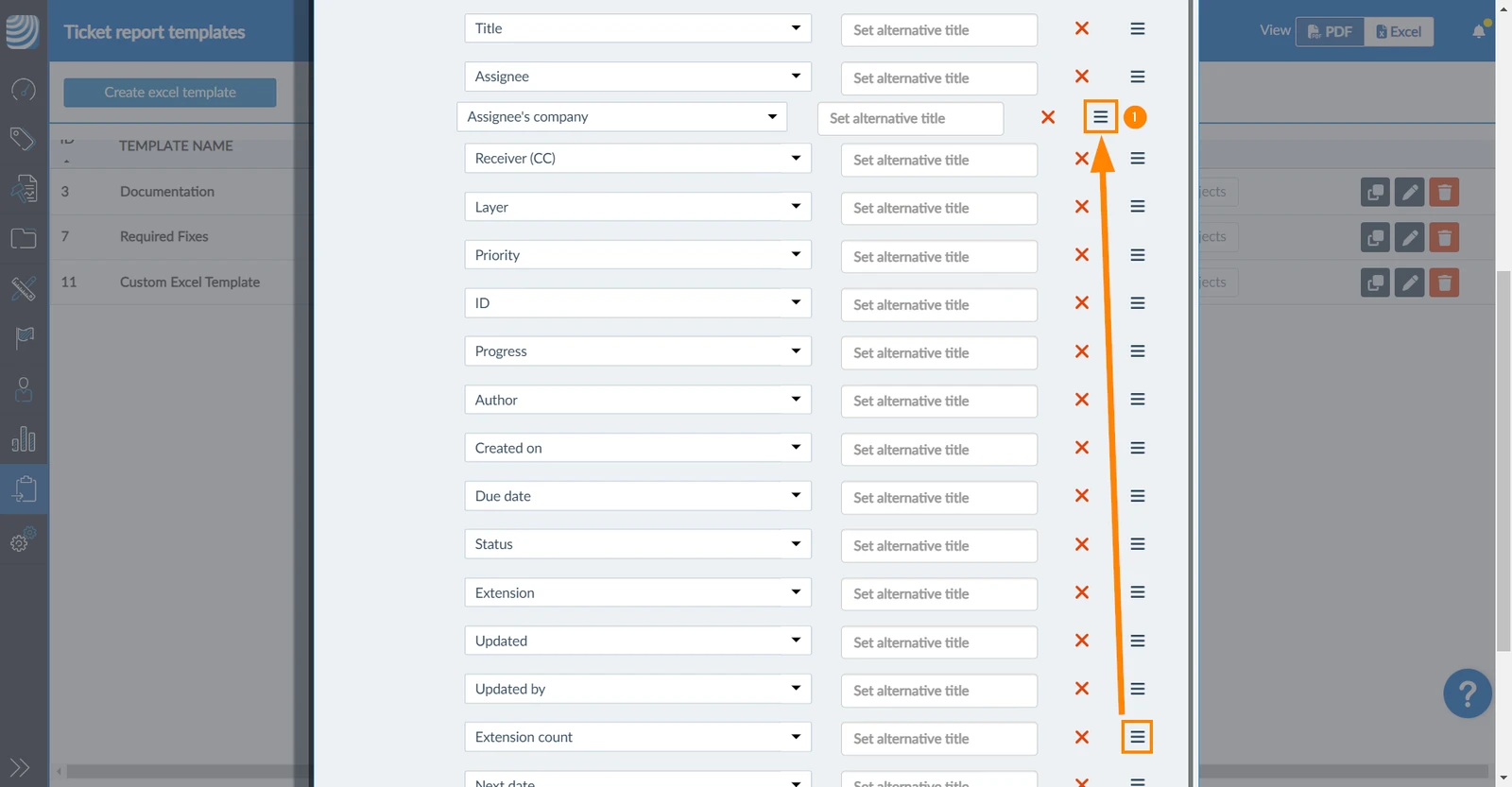
Para eliminar un atributo:
- Haga clic en el botón X situado junto al atributo deseado
Guardar plantilla Excel
Para guardar una nueva plantilla Excel sólo es obligatorio el nombre:
- Haga clic en Guardar
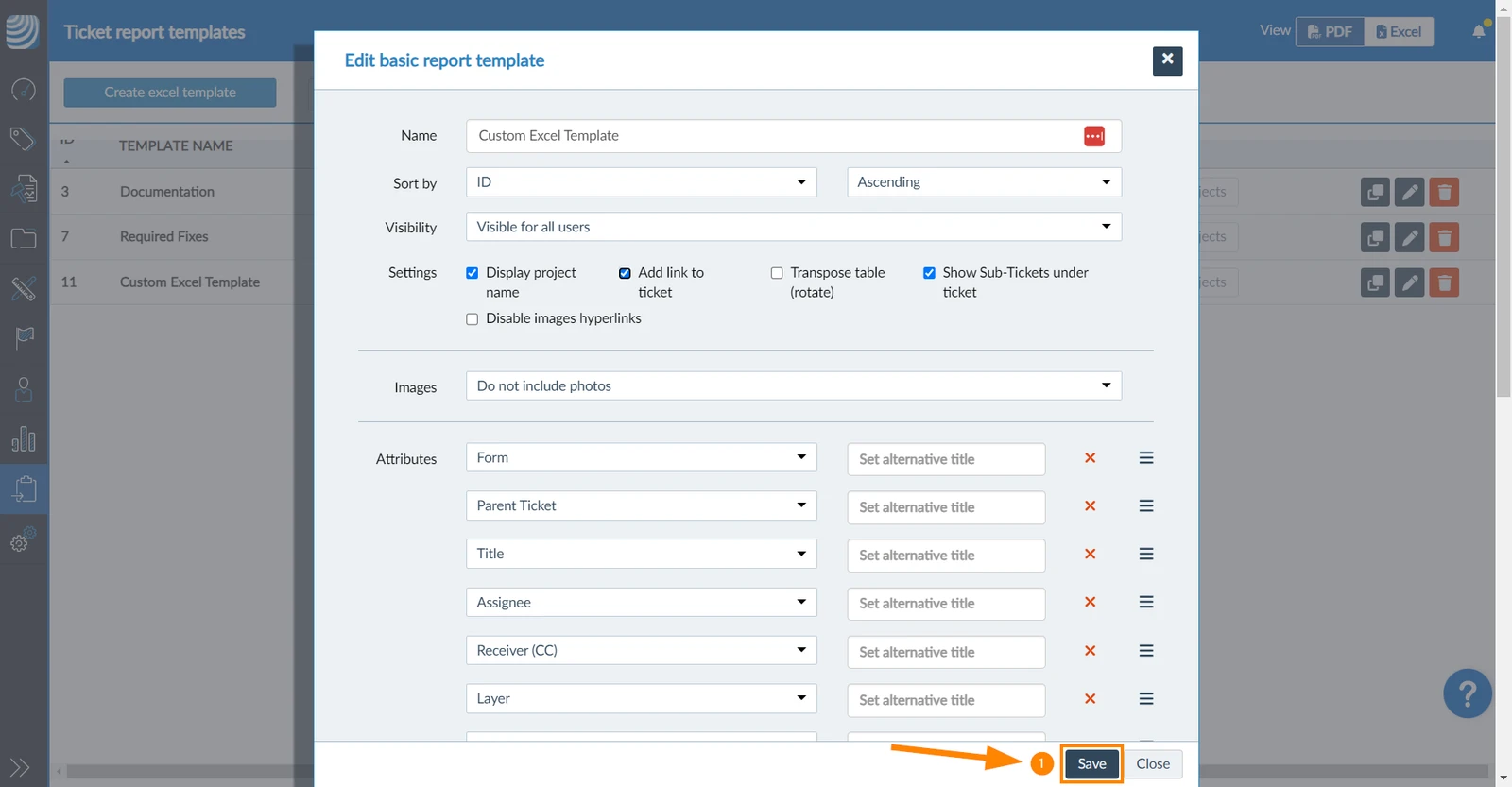
Editar plantilla Excel
Para ver o editar una plantilla Excel existente:
- Haga clic en la plantilla Excel de la lista
O haga clic en el botón editar
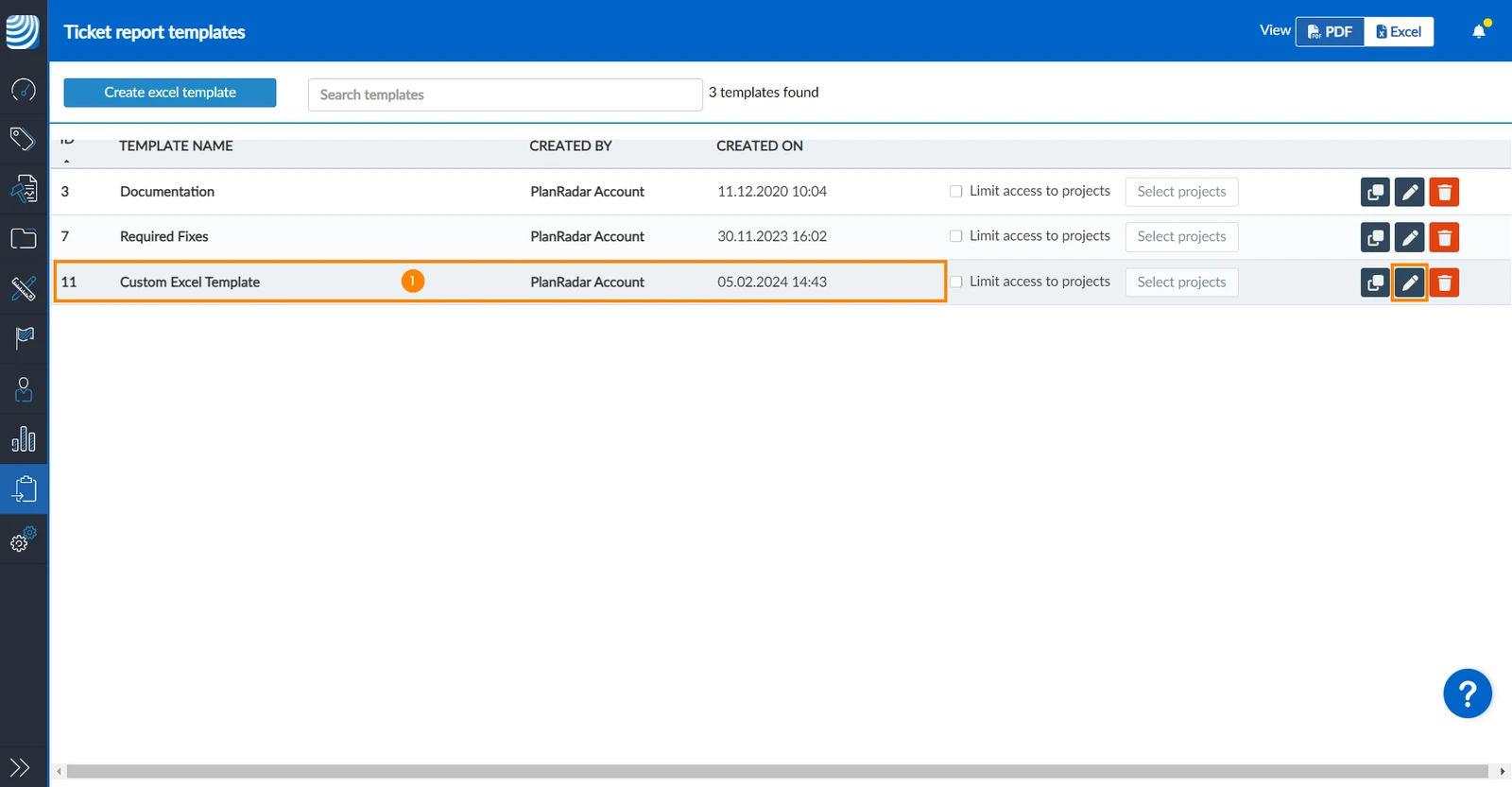
Al editar una plantilla de Excel, dispone de las mismas opciones que las descritas anteriormente en Crear una plantilla de Excel.
Actualizado el 5 de marzo de 2026