

 English (UK)
 Deutsch
 Français
 Hrvatski
 Italiano
 Polski
 Português (BR)
Este artículo ha sido traducido automáticamente del inglés.
Planes de actualización
Visión general
Cargue una nueva versión de un plano en una capa que ya contenga un plano. Consulte también Cargar planos en capas.
La última versión del plan se convierte automáticamente en la versión actual y se muestra siempre que se selecciona la capa. Las versiones antiguas del plan pueden seguir viéndose como se describe en Ver y comparar versiones del plan en la aplicación web.
Acceso y permisos
Cómo acceder
Para gestionar las capas de un proyecto:
- Haga clic en Proyectos
- Haga clic en el proyecto para abrirlo
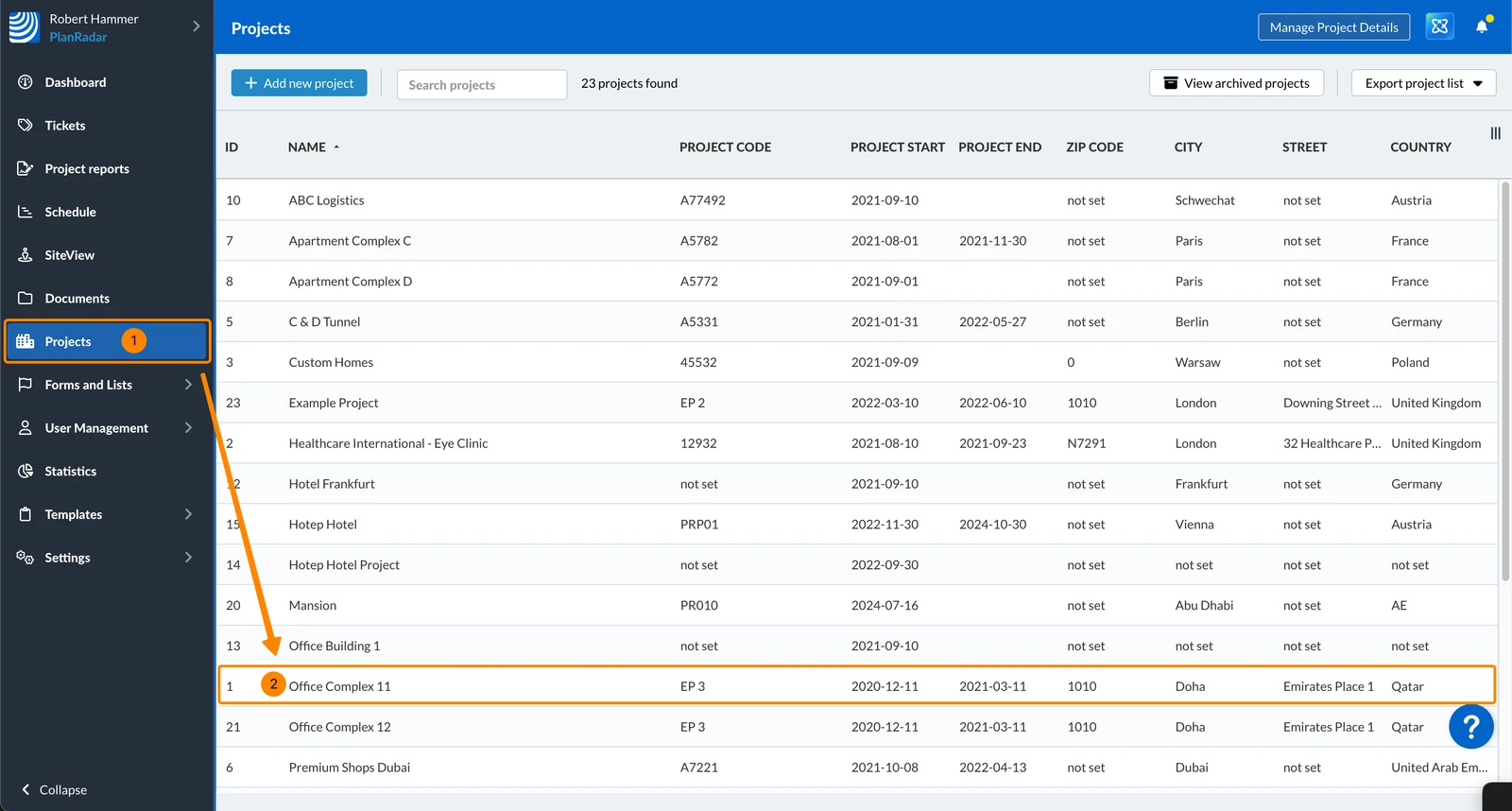
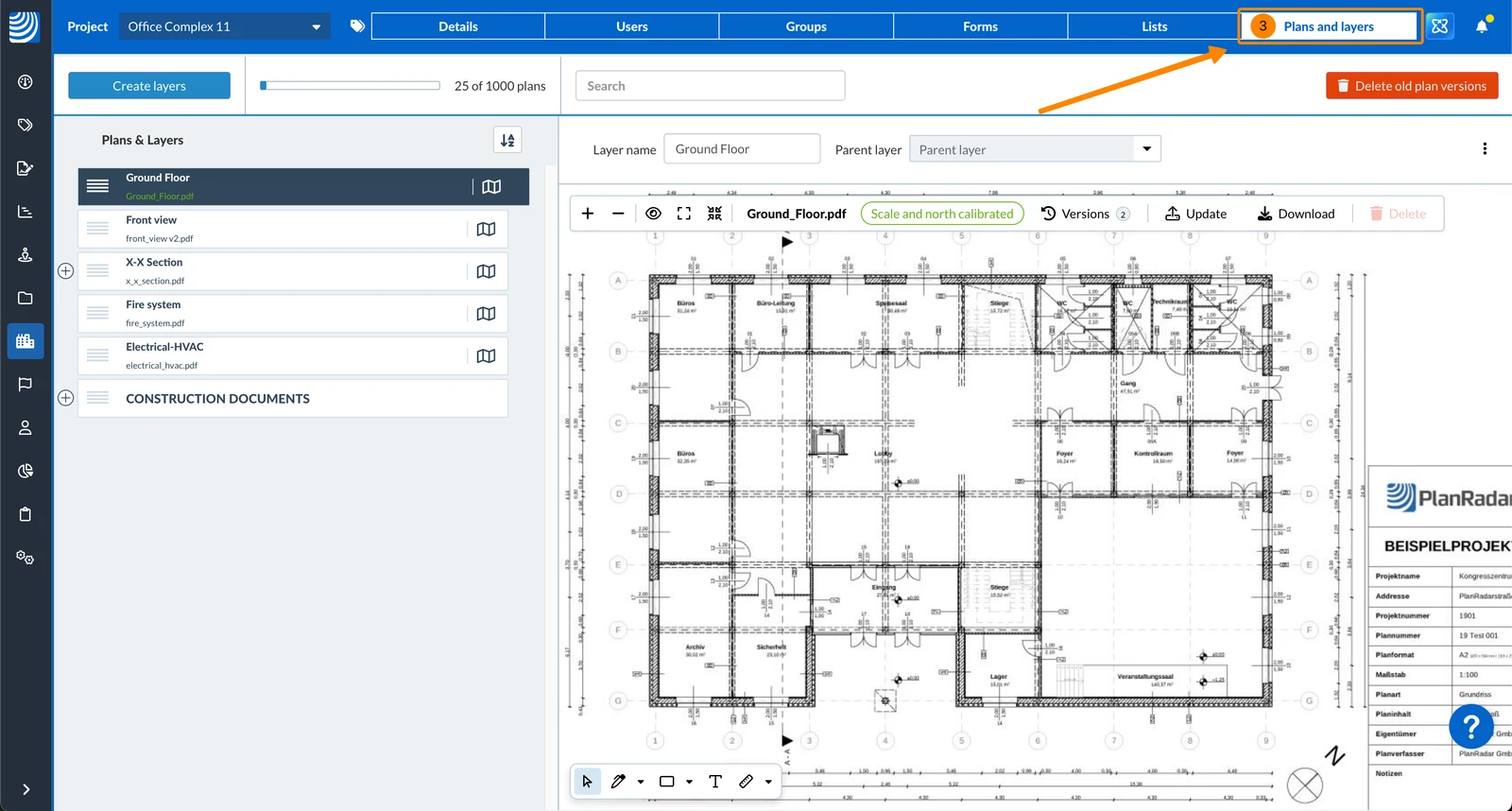
- Haga clic en Planos y capas
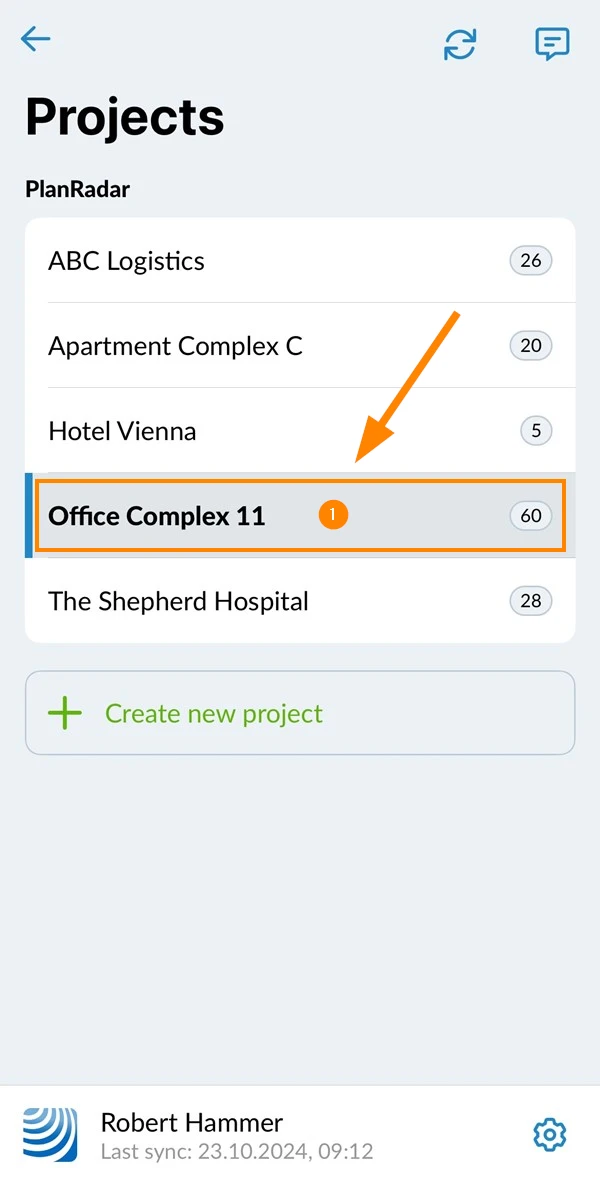
- Seleccione el proyecto, por ejemplo Complejo de oficinas 11
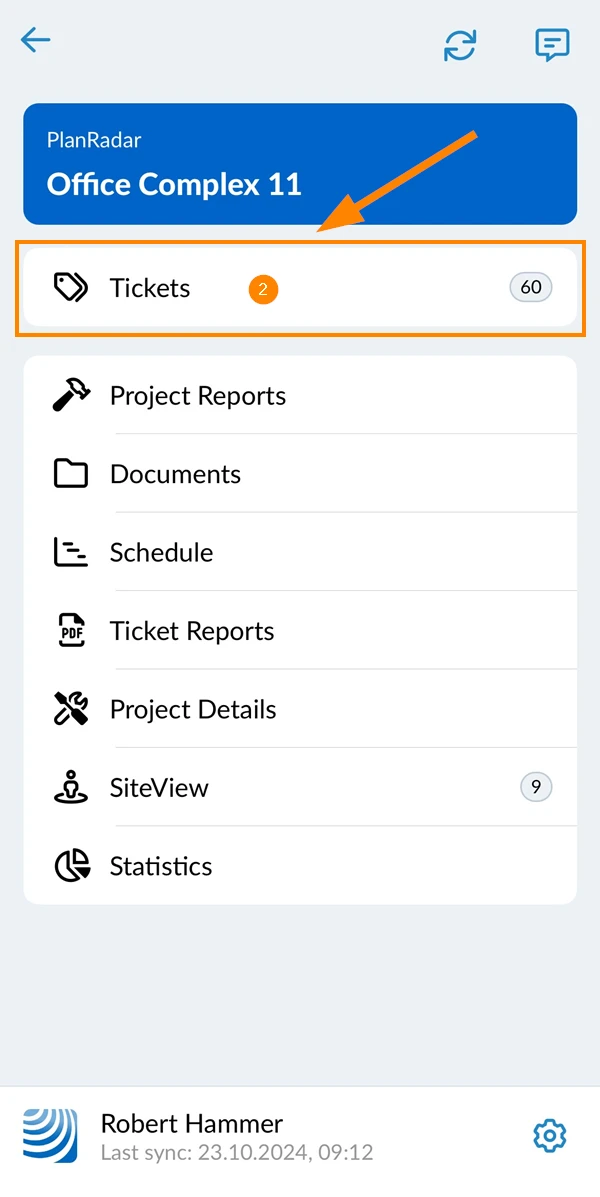
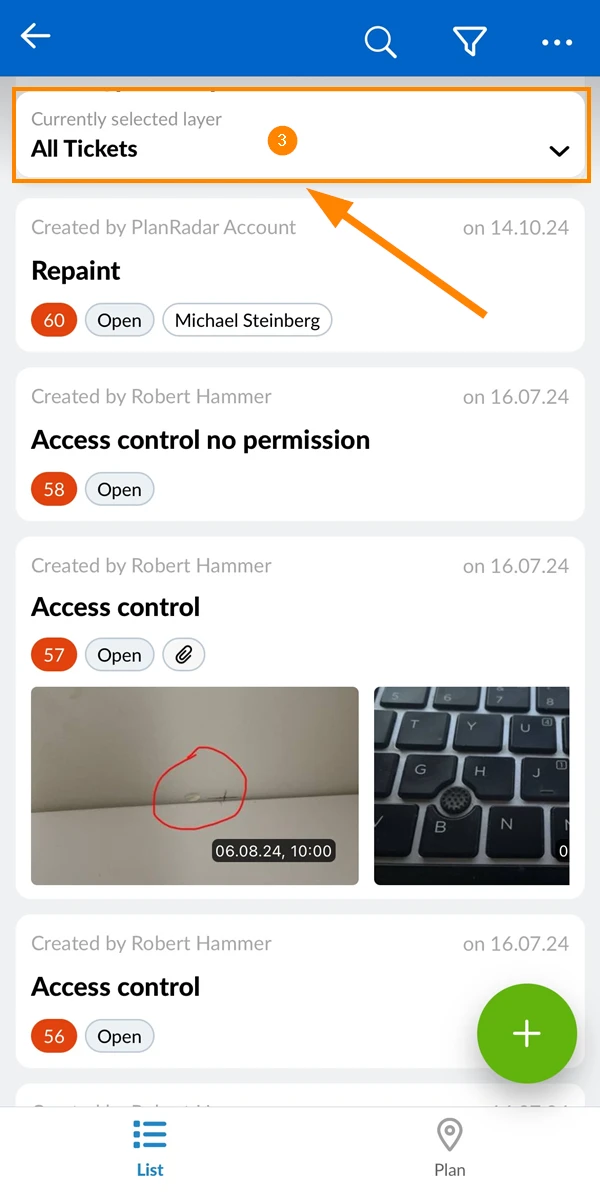
- Tap Entradas
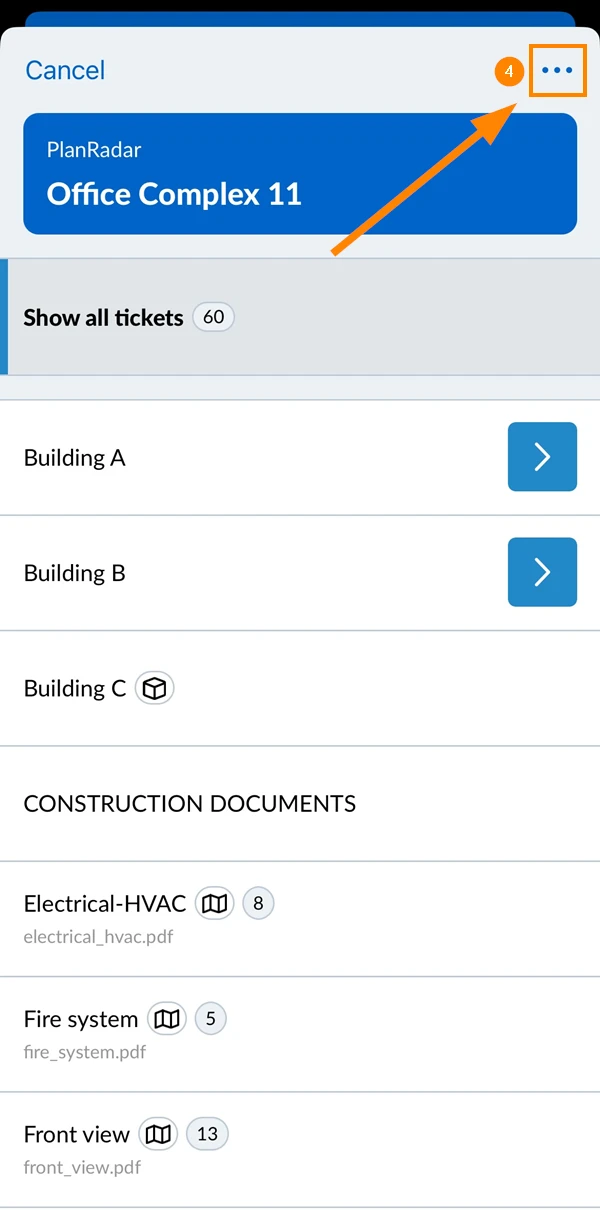
- Abra el selector de capas
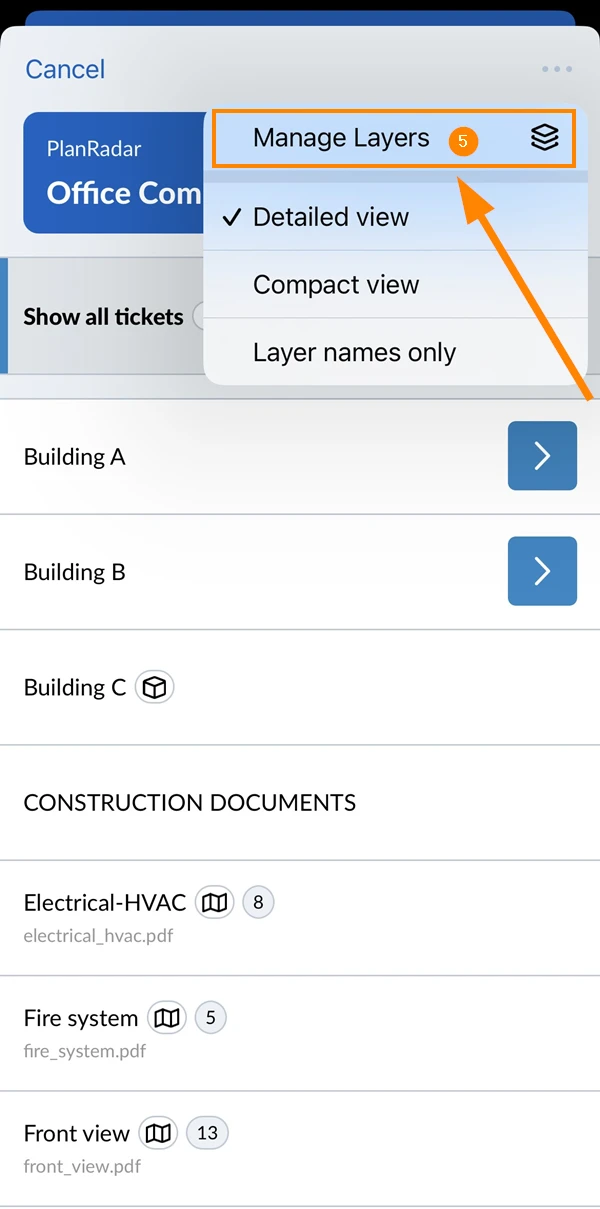
- Abra el menú Más
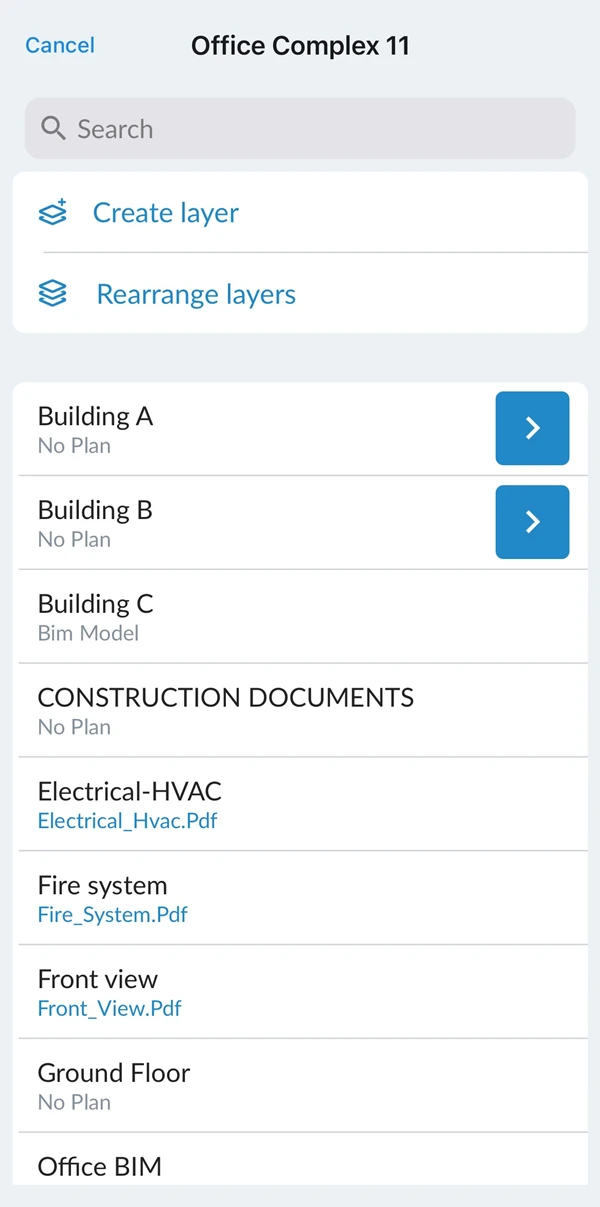
- Pulse Gestionar capas
- Consulte la pantalla gestionar capas
Cargar una nueva versión del plan
Si una capa ya contiene un plan, puede actualizarla con una versión más reciente.
Para cargar una nueva versión del plan:
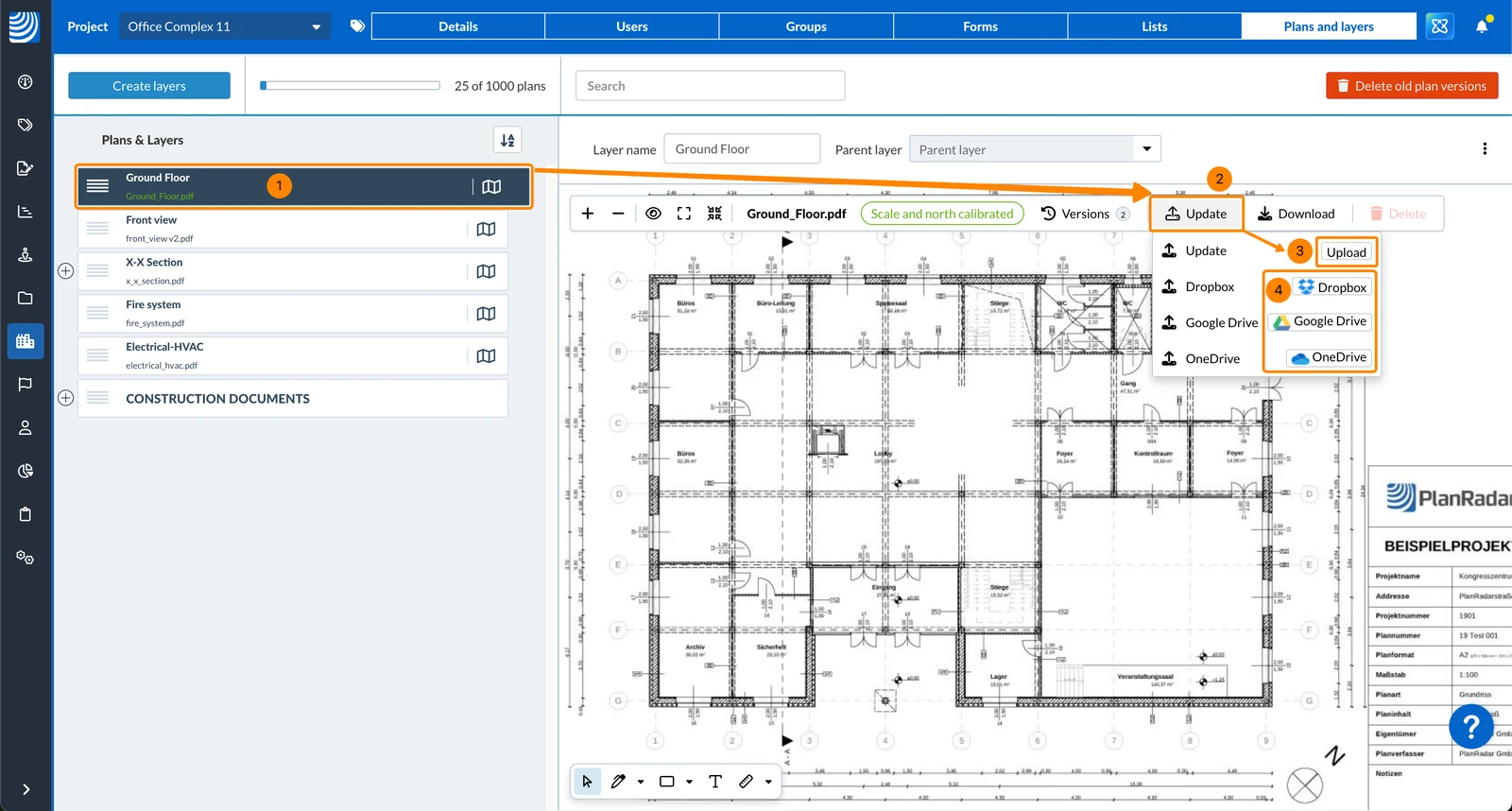
- Haga clic en la capa/plano, por ejemplo Planta baja
- Haga clic en Actualizar
- Haga clic en Upload y seleccione el archivo del plan de su ordenador.
- O cargue el archivo del plan desde un servicio de almacenamiento en la nube.
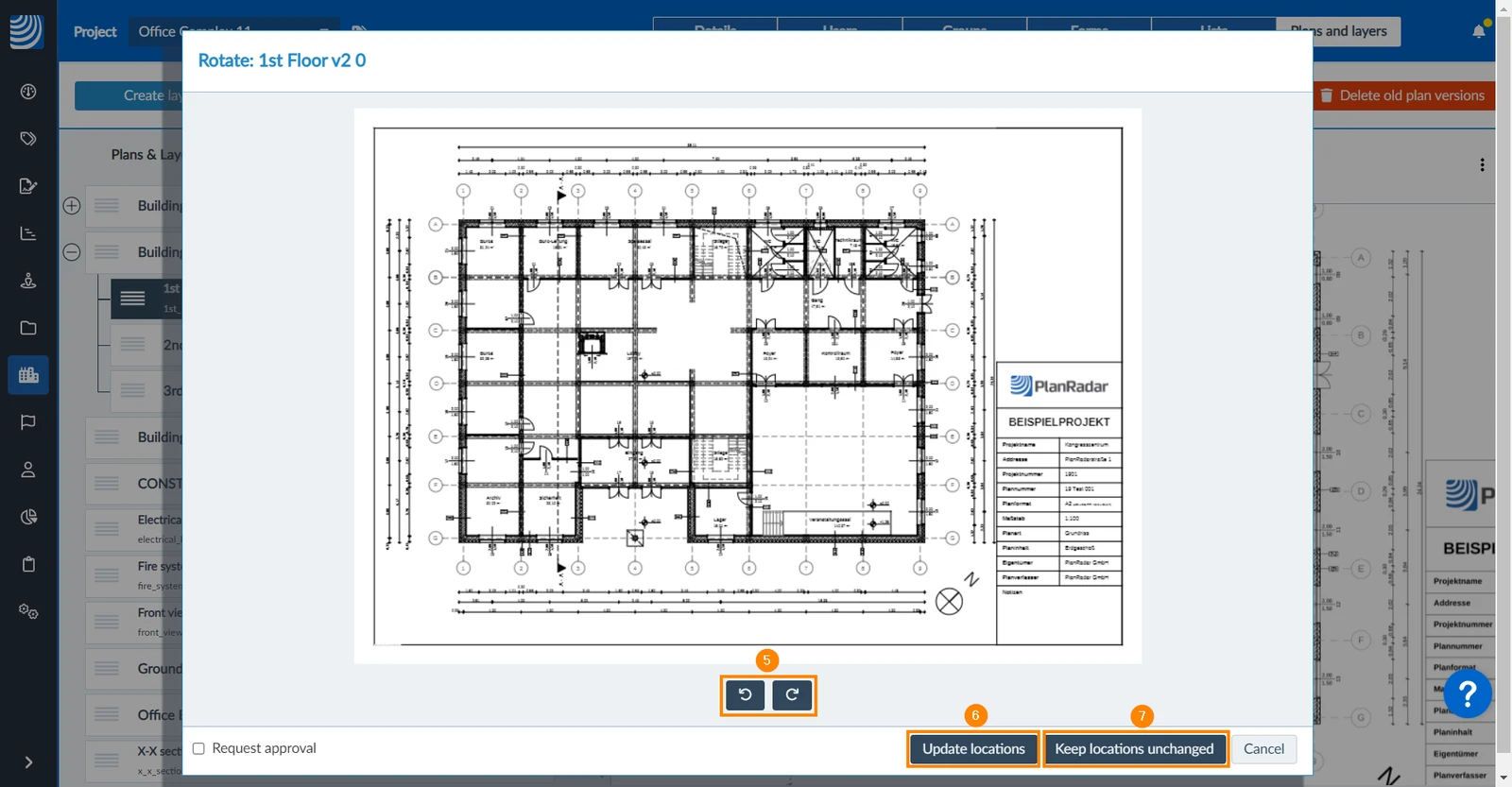
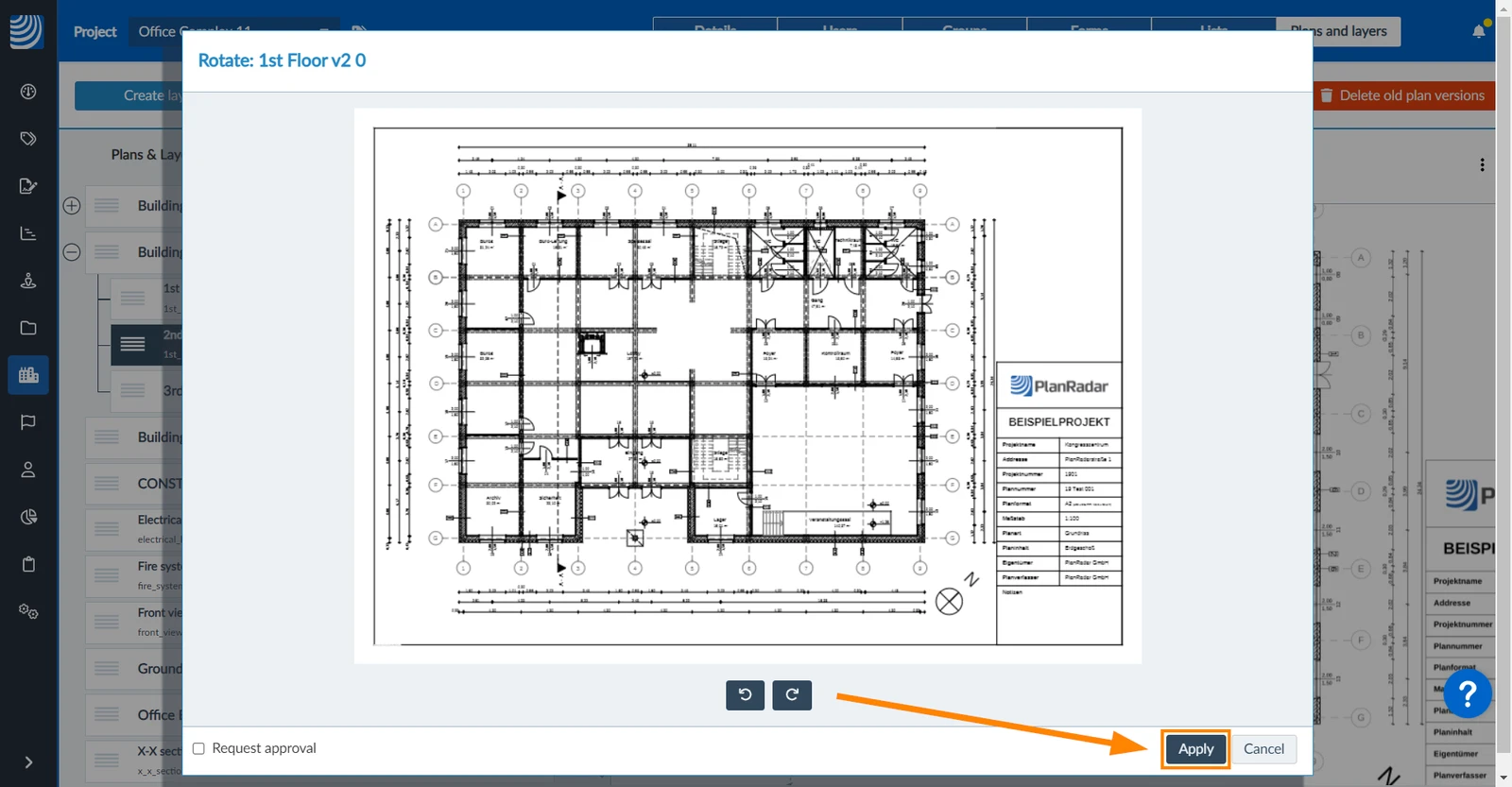
- Opcional: Pulse los botones de rotación ****para girar 90° en sentido horario o antihorario.
- Recomendado: Haga clic en Actualizar ubicaciones.
- O (no recomendado): Haga clic en Mantener ubicaciones sin cambios para saltarse los pasos siguientes (sólo si está absolutamente seguro de que el plano no ha cambiado de posición ni de escala y las ejecuciones Tickets o SiteView no se verán afectadas).
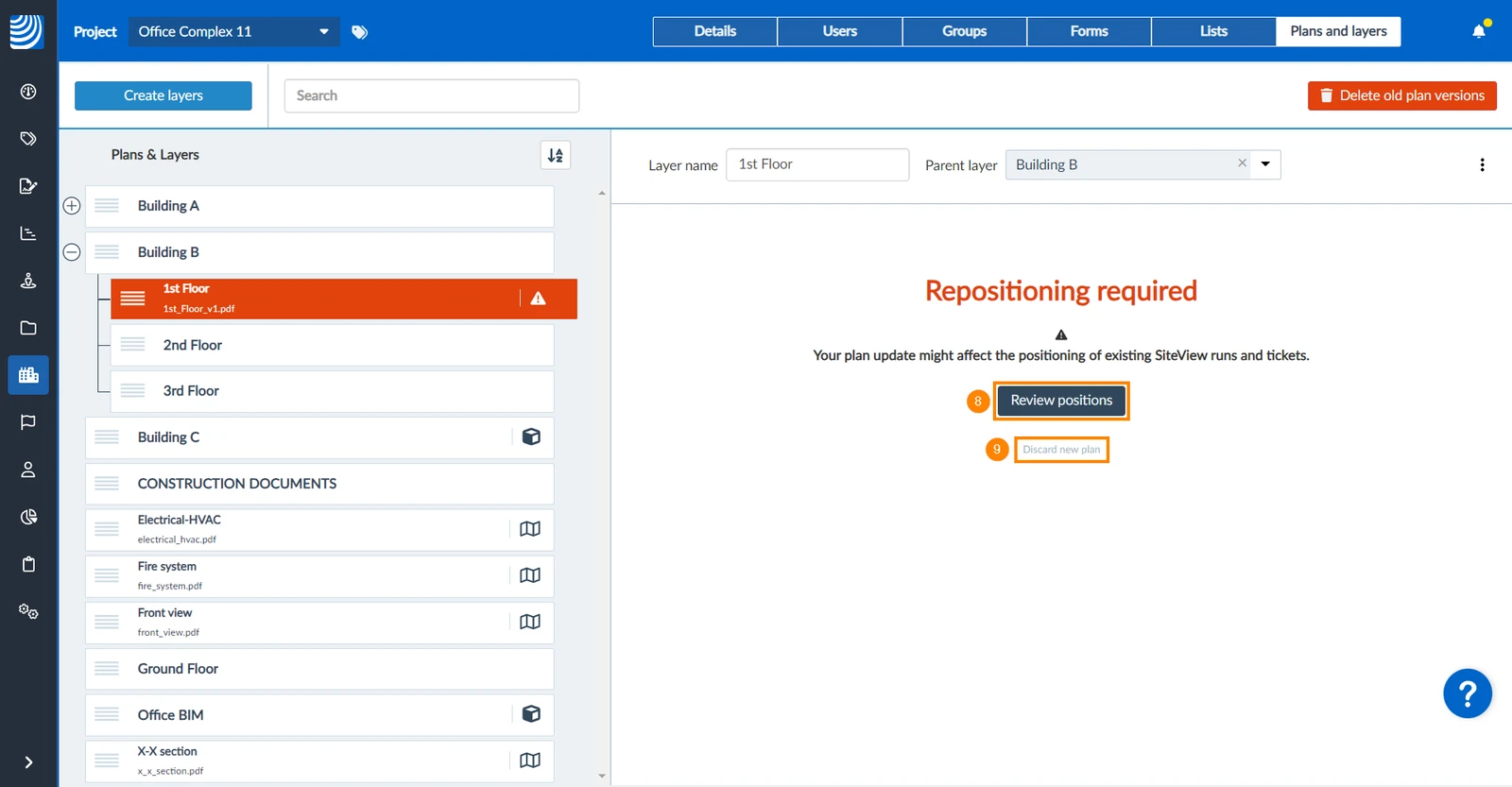
- Haga clic en Revisar posiciones
- O Haga clic en Descarte el nuevo plan
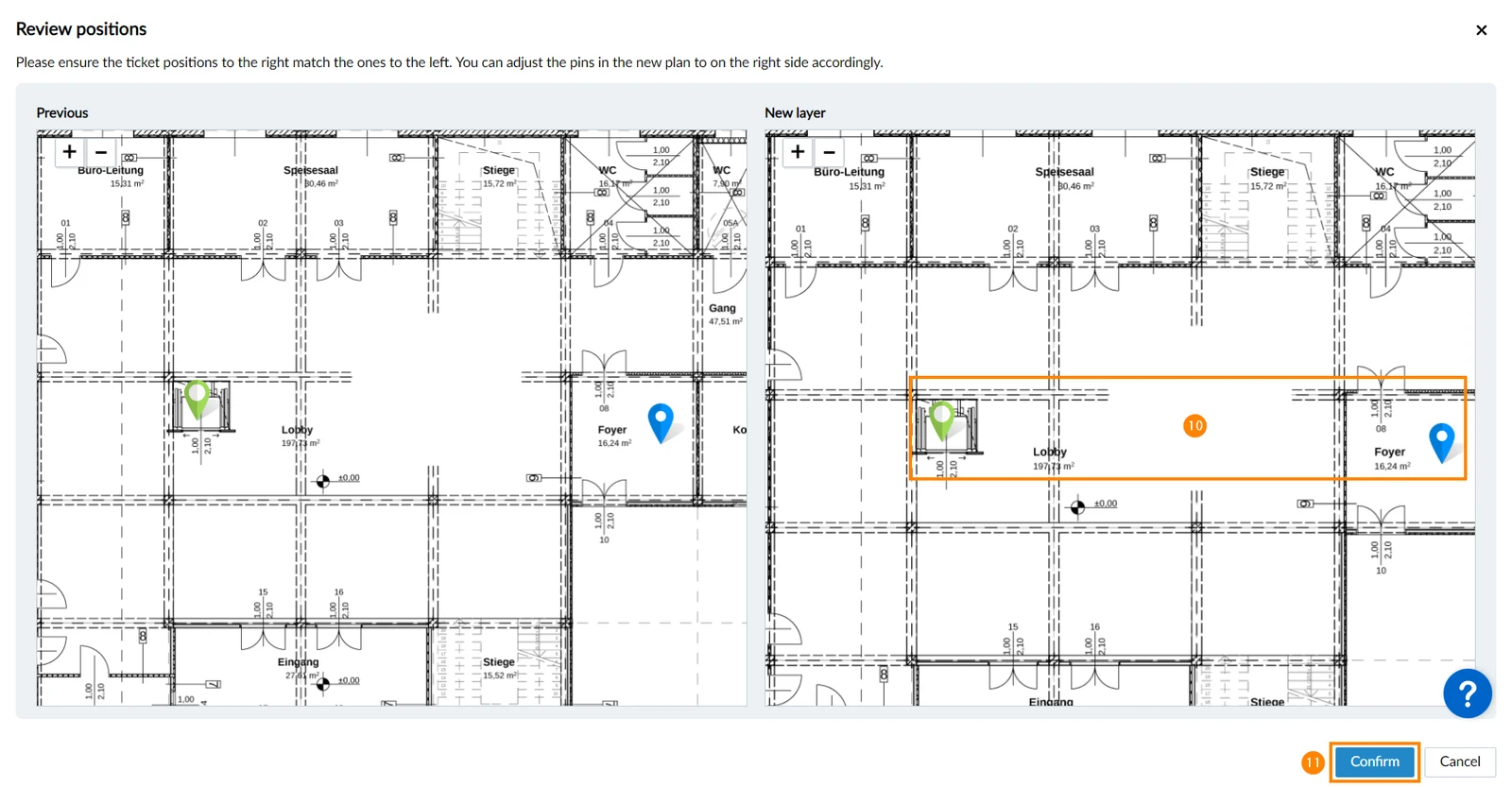
- Si es necesario, mueva las clavijas del lado derecho para que coincidan con la posición del lado izquierdo.
- Haga clic en Confirmar
Si la capa no contiene ninguna entrada con una posición de plan o SiteView se ejecuta, sólo aparece el botón Aplicar en lugar de los botones Actualizar/Mantener ubicaciones:
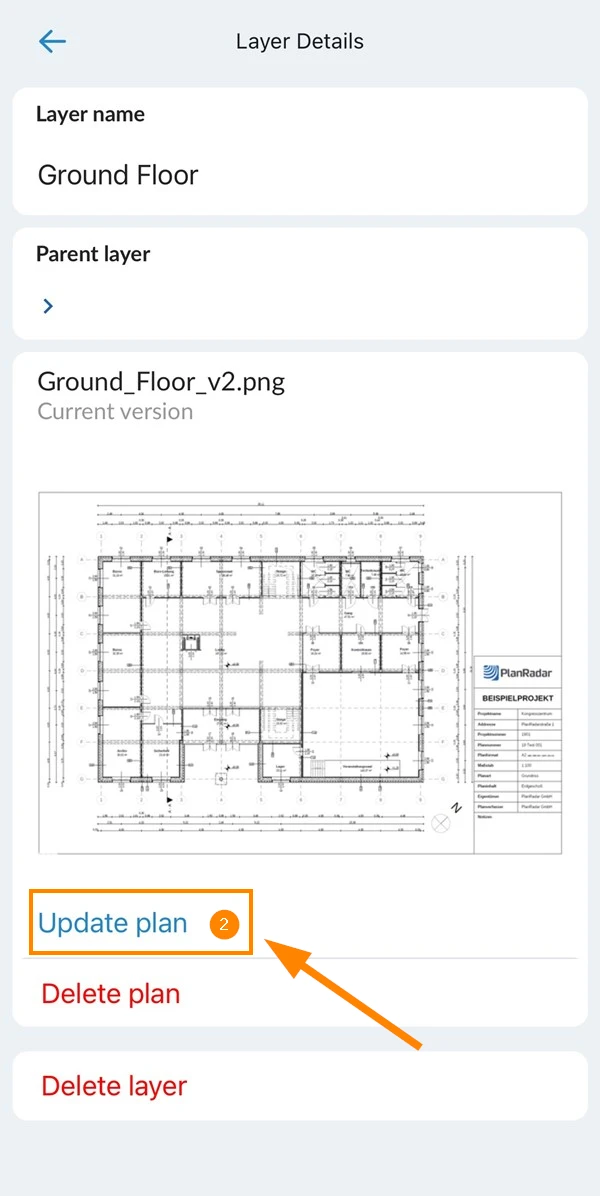
- Navegue hasta la capa y vea los detalles de la misma como se describe en Gestionar capas de un proyecto > Navegar por la jerarquía de capas.
- Pulse Actualizar plan
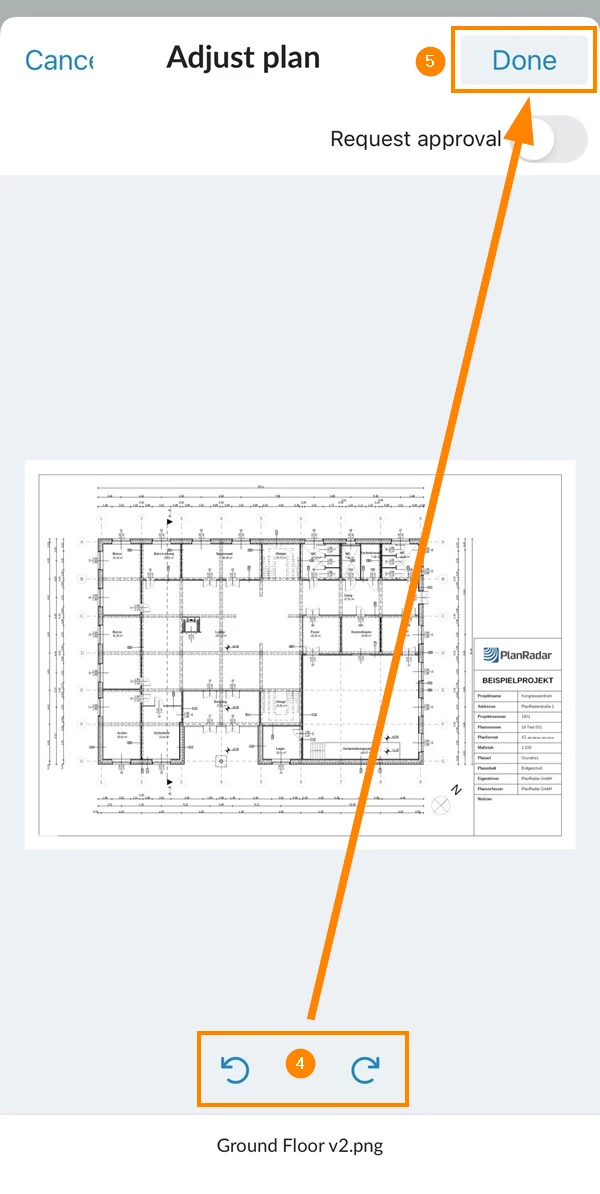
- Seleccione el archivo del plan
- Opcional: Pulse los botones de rotación ****para girar 90° en sentido horario o antihorario.
- Pulse Hecho
Actualizado el 19 de junio de 2026