

 English (UK)
 Deutsch
 Français
 Hrvatski
 Italiano
 Polski
 Português (BR)
Filtrar entradas
Visión general
Con los potentes filtros de entradas, podrá
-
Filtre las entradas por uno o varios criterios.
-
Guarde y reutilice los filtros en la aplicación web y en las aplicaciones móviles.
-
Cargue filtros compartidos y comparta sus propios filtros con otros usuarios.
-
Utilice filtros para Crear informes de tickets y para Exportar tickets a Excel en la aplicación web.
-
Utilice filtros para Editar varios tickets a la vez en la Webapp.
-
Aplique los filtros guardados a los gráficos y tableros en Estadísticas.
Acceso y permisos
Cómo acceder a los filtros de entradas
- Haga clic en Entradas
- En el desplegable Ver seleccione Plan, Lista o Calendario
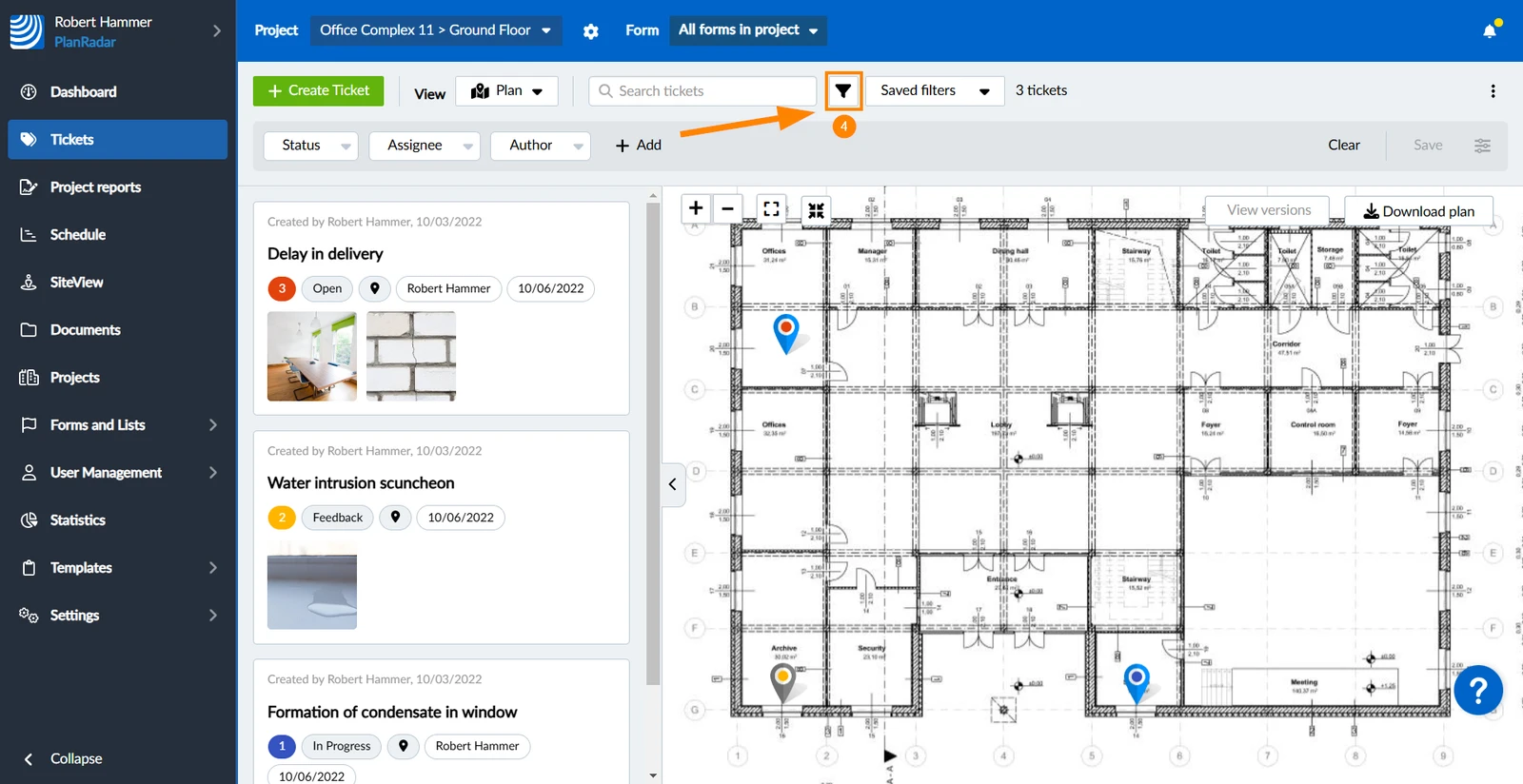
- Pulse el icono Filter para ver el panel de filtros
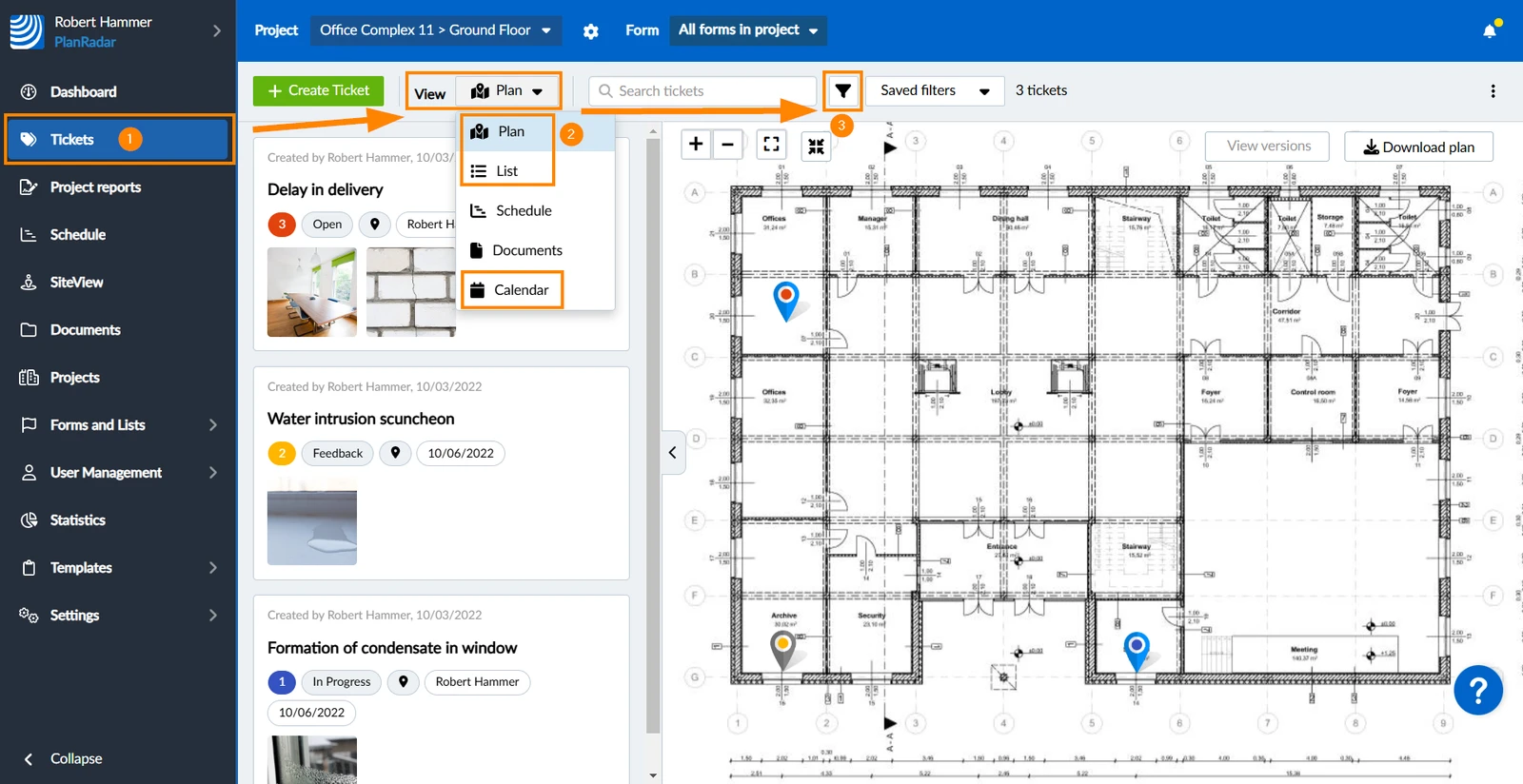
- Opcional: Pulse de nuevo el icono Filter para ocultar el panel de filtros
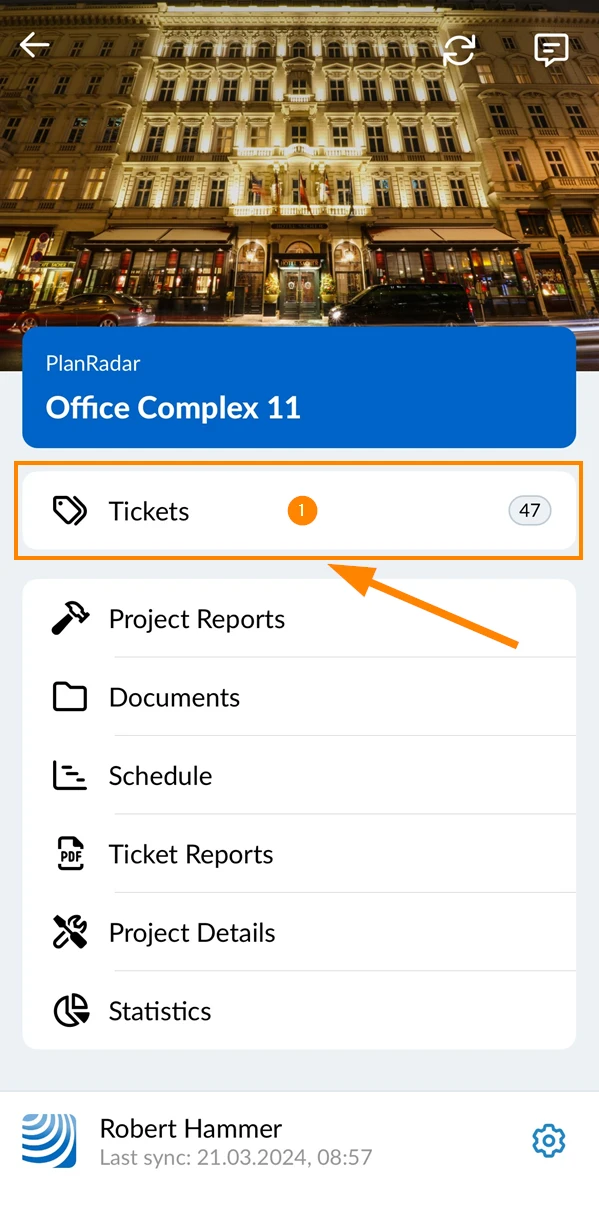
- Pulse Entradas en el menú principal
- Cambie entre las vistas Plan y Lista
- Pulse el icono del filtro****
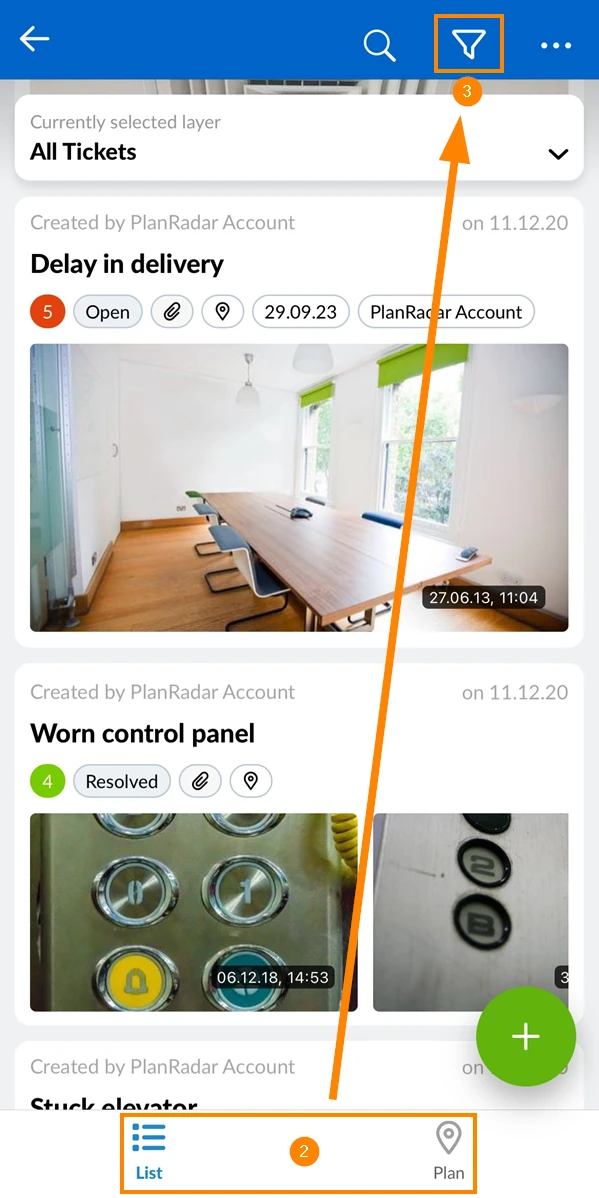
- Consulte la pantalla Entradas de filtro, que es su punto de partida para todo lo que se describe a continuación.
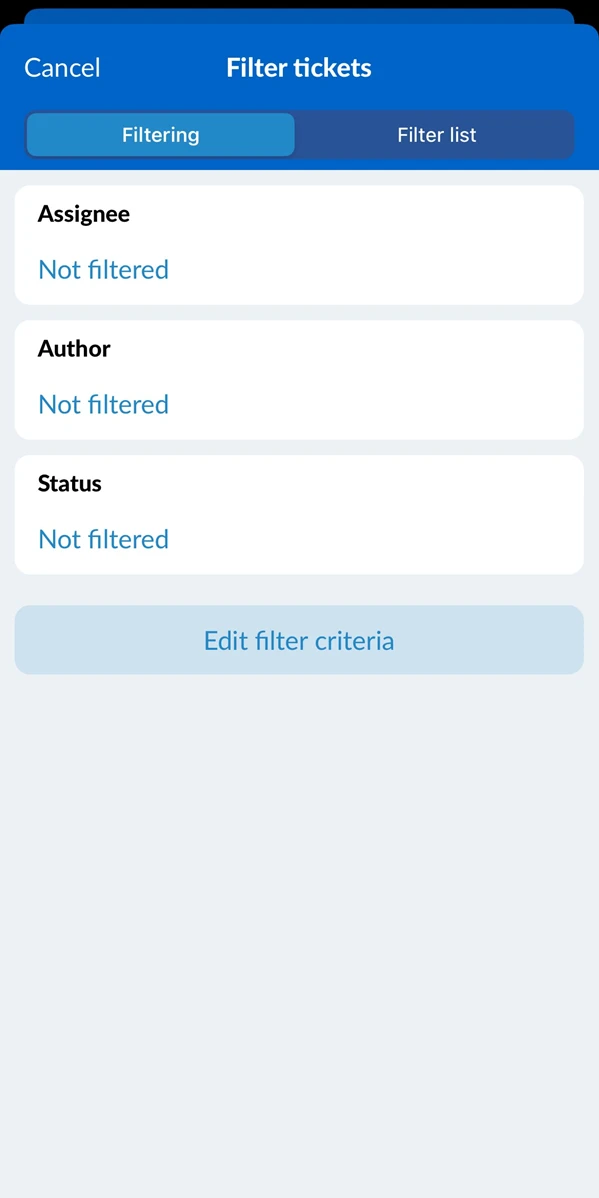
Utilice un filtro guardado o compartido
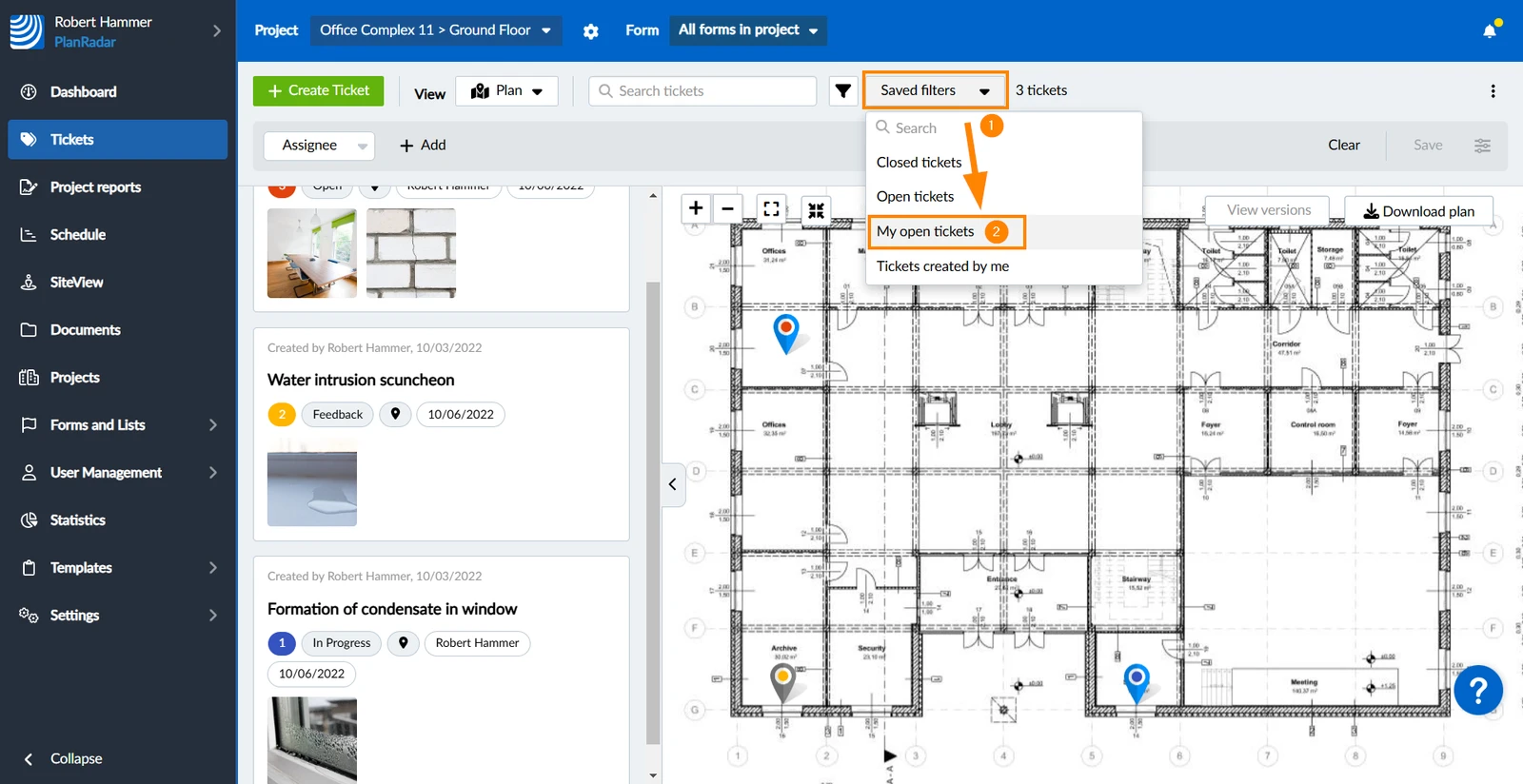
Para aplicar un filtro que alguien compartió con usted o que usted guardó para sí mismo:
- Abra el desplegable Filtros guardados (para ver una lista de todos los filtros que ha guardado o que alguien ha compartido con usted)
- Seleccione un filtro, por ejemplo Mis tickets abiertos
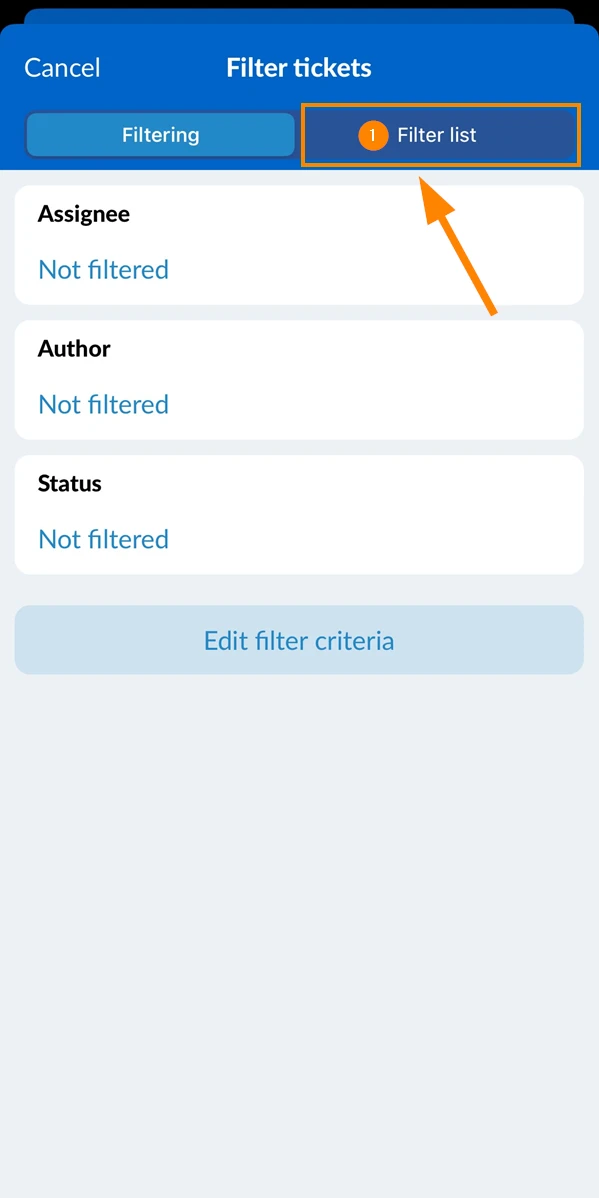
- Pulse Lista de filtros
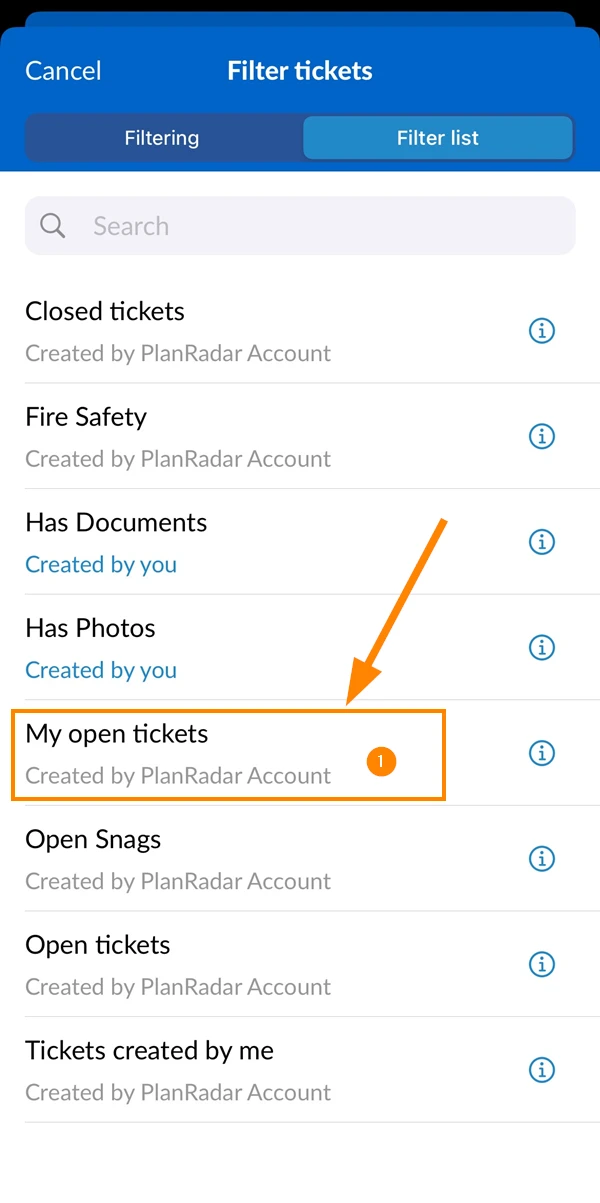
- Pulse sobre el filtro, por ejemplo Mis tickets abiertos
Desactivar filtro
Para desactivar los filtros:
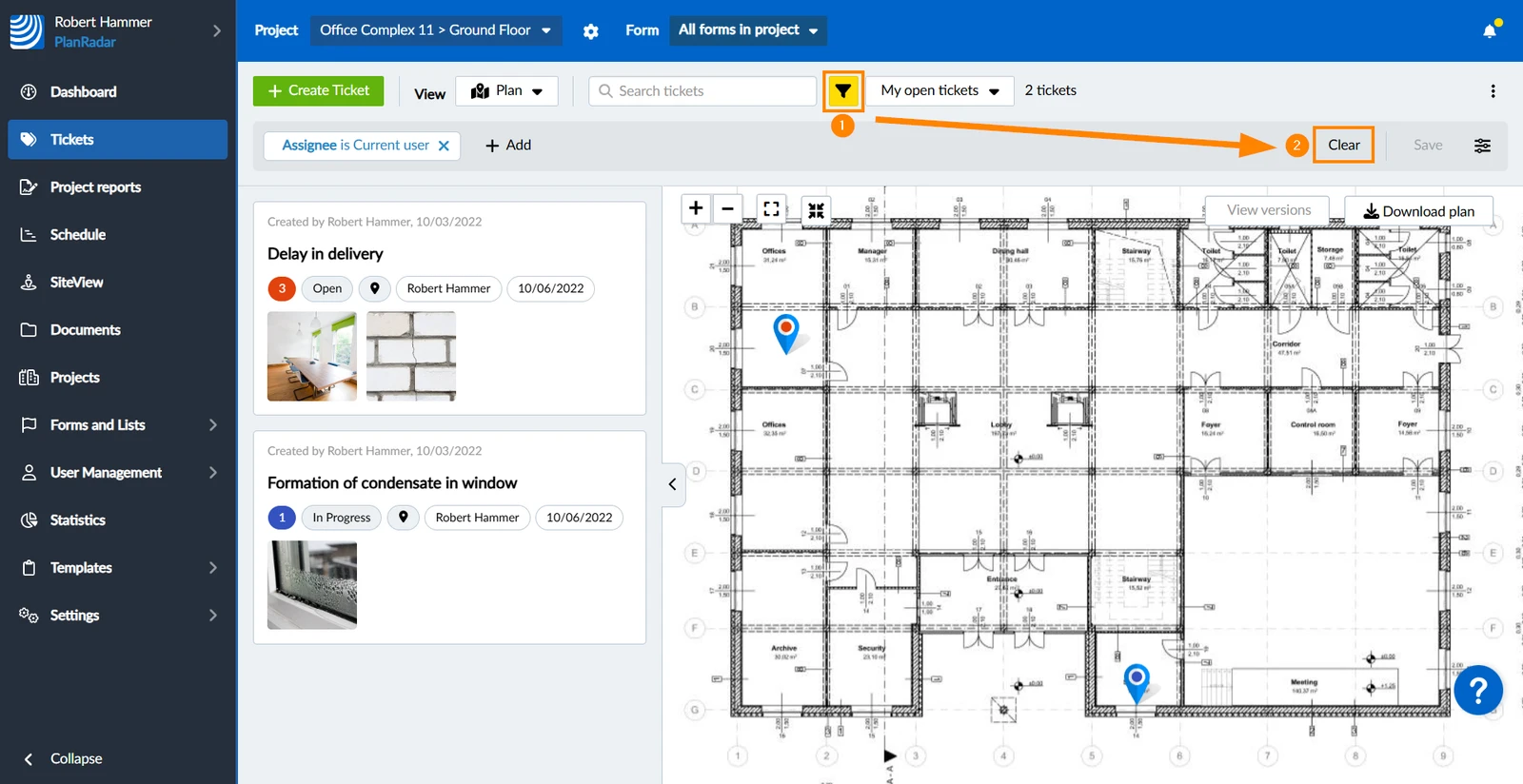
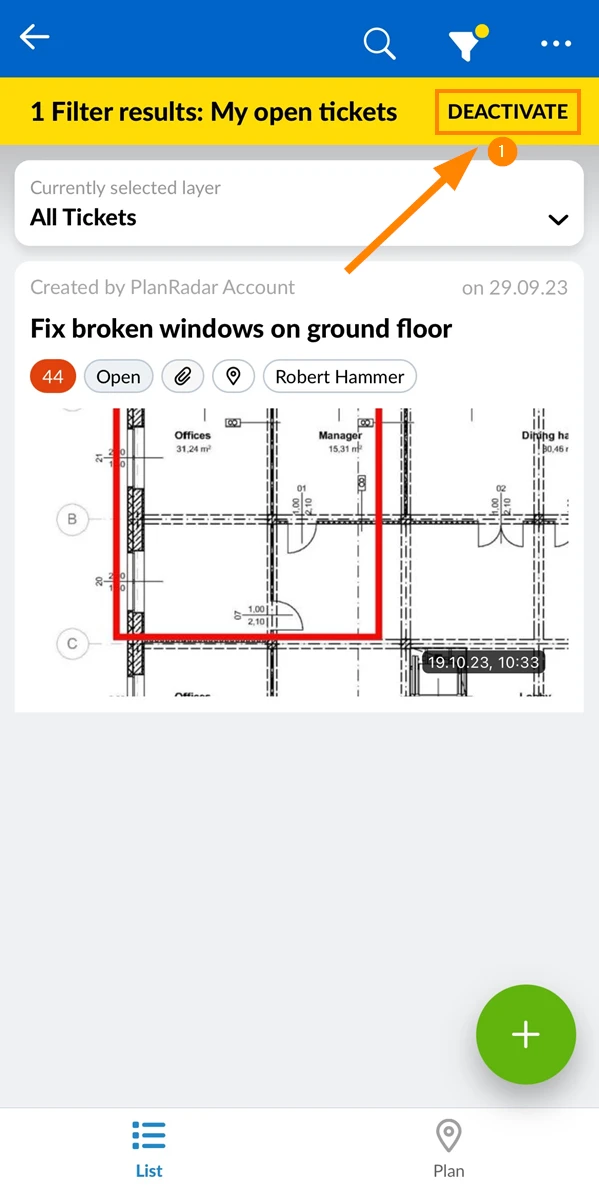
- El icono de filtro amarillo indica que hay un filtro activo.
- Haga clic en Borrar para volver a mostrar todas las entradas de su proyecto, capa y formulario.
- Pulse Desactivar para volver a mostrar todas las entradas de su proyecto y capa.
Crear un filtro
Puede crear un filtro para utilizarlo una sola vez, guardarlo para usted o incluso compartirlo con otros usuarios.
Añadir criterios de filtrado
Para añadir un criterio de filtrado:
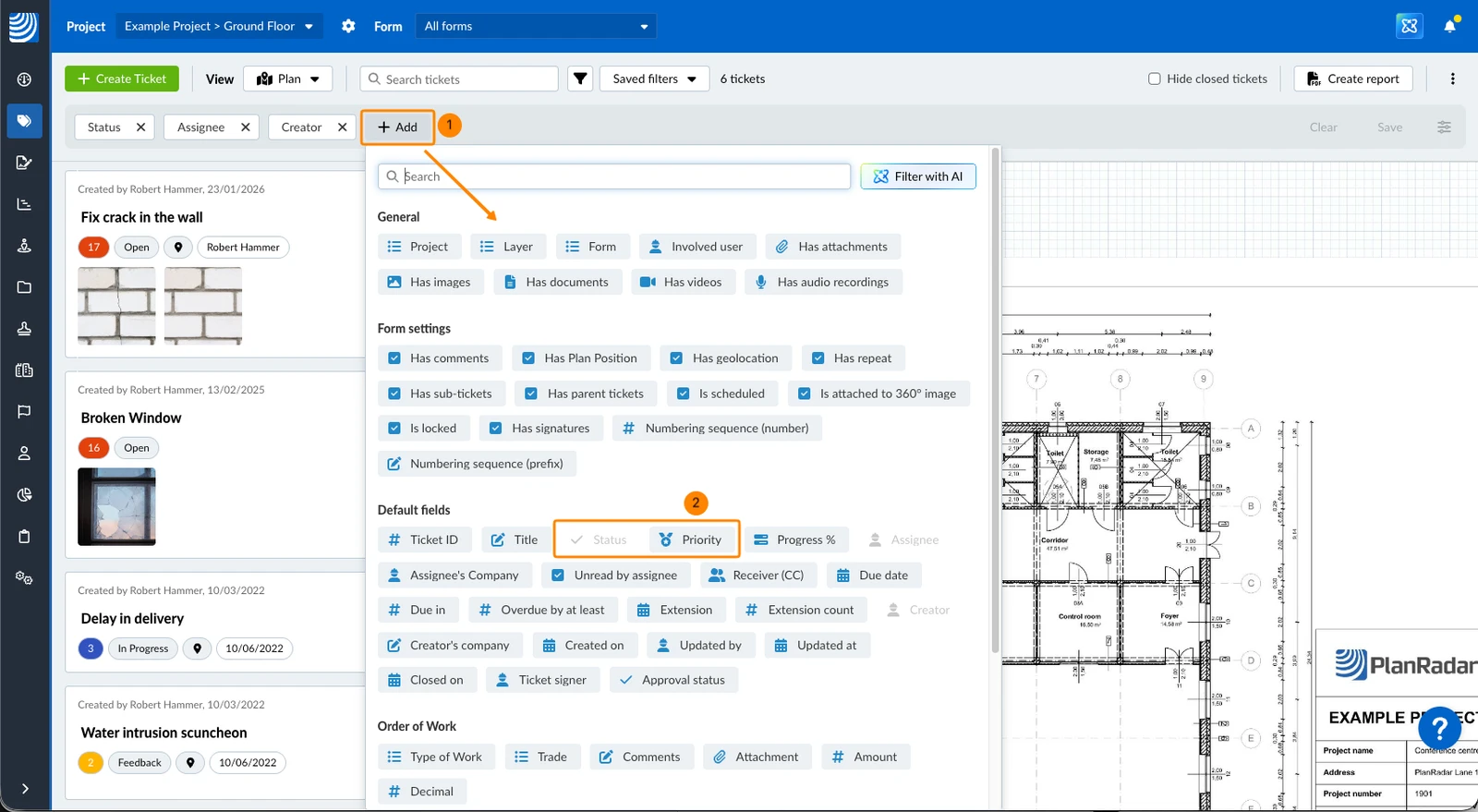
- Haga clic en + Añadir
- Haga clic en un criterio de filtrado, por ejemplo Prioridad, para añadirlo a su filtro actual.
Los criterios añadidos aparecen atenuados.
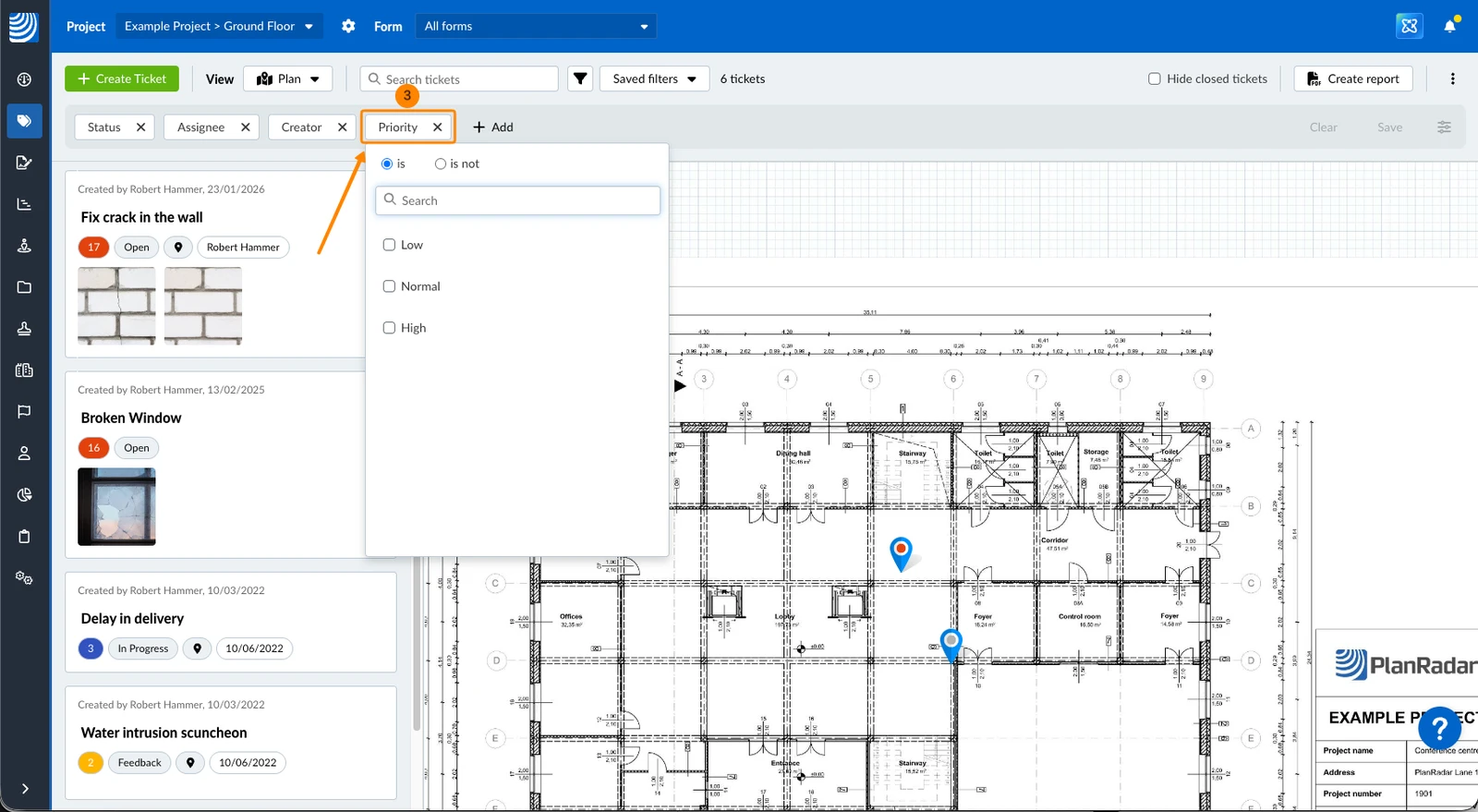
- El criterio 'Prioridad' se añade y puede continuar más abajo en Cambiar valores de criterios de filtrado.
- Pulse Editar criterios de filtrado
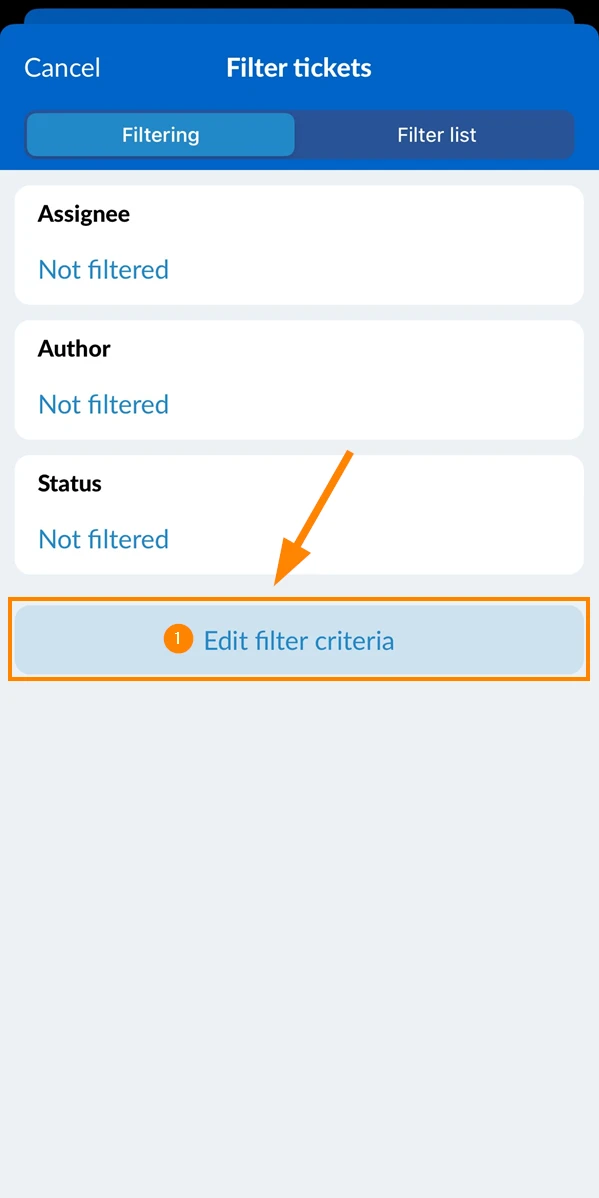
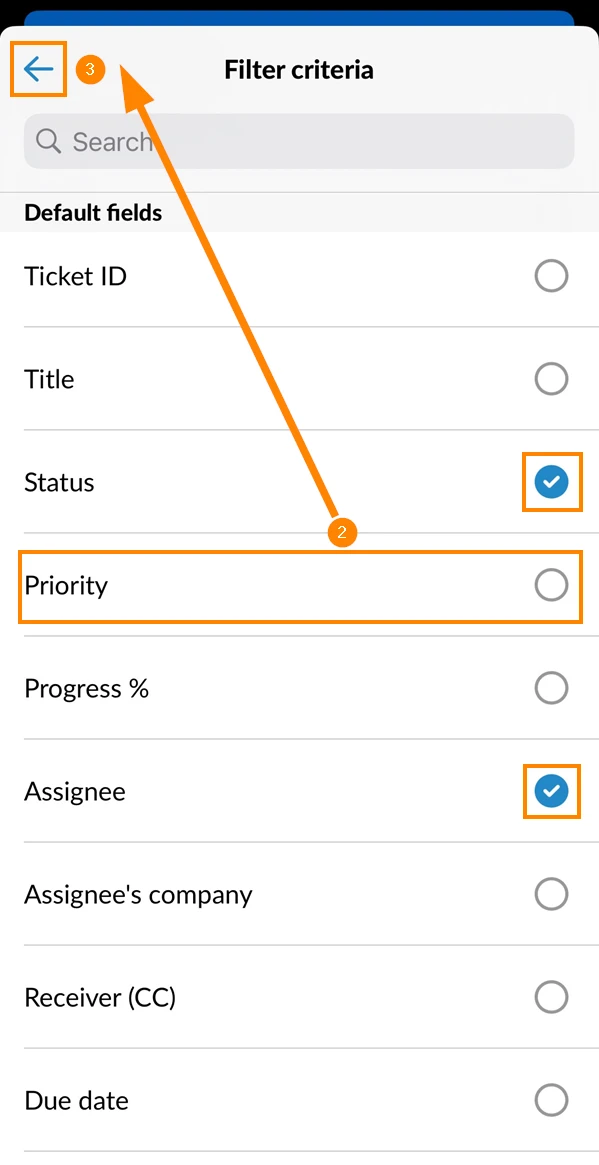
- Pulse sobre el criterio que desee añadir, por ejemplo: Prioridad.
Los criterios seleccionados muestran una marca de verificación azul. - Pulse atrás para confirmar su selección y añadir los criterios a su filtro actual.
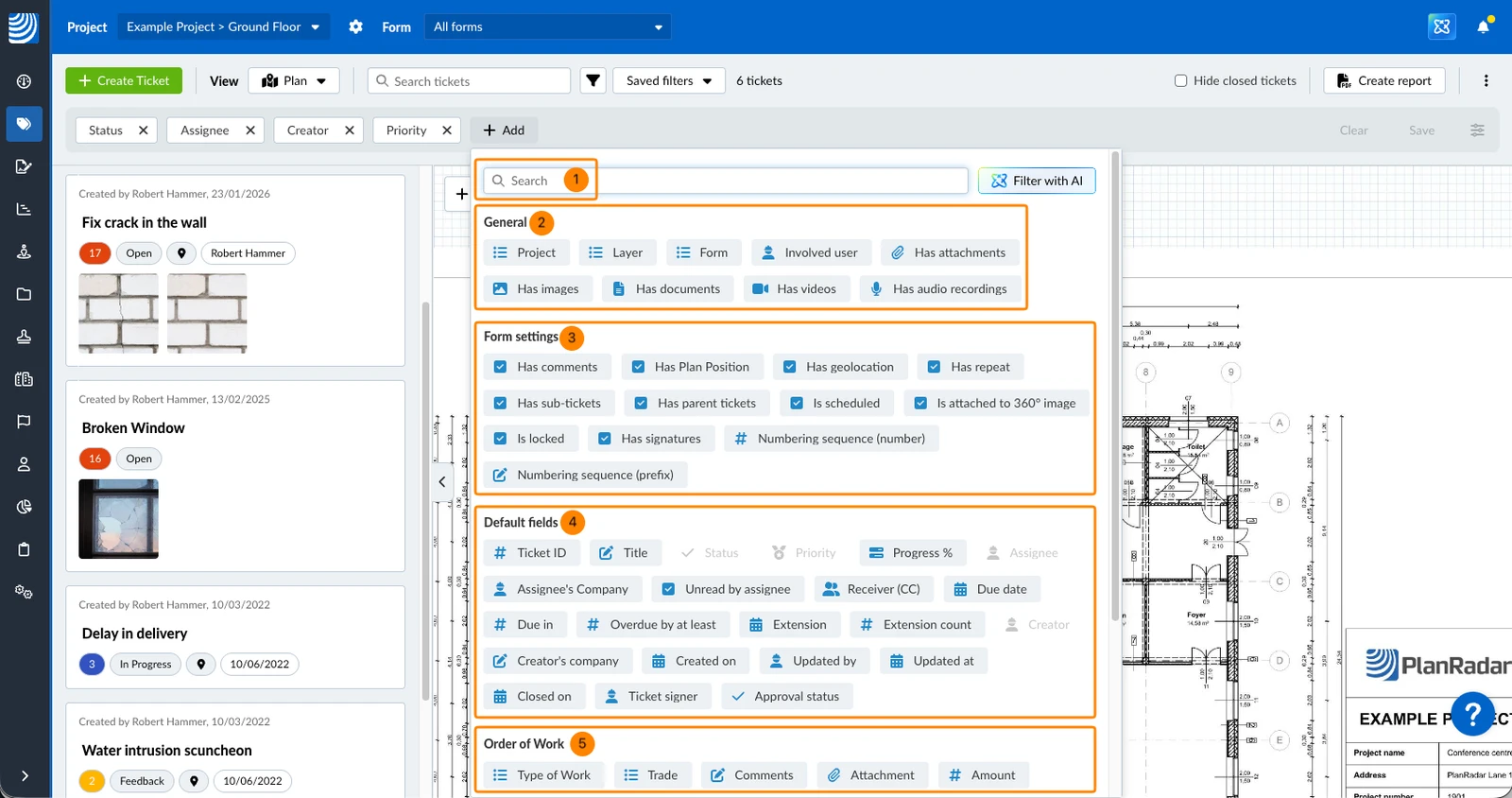
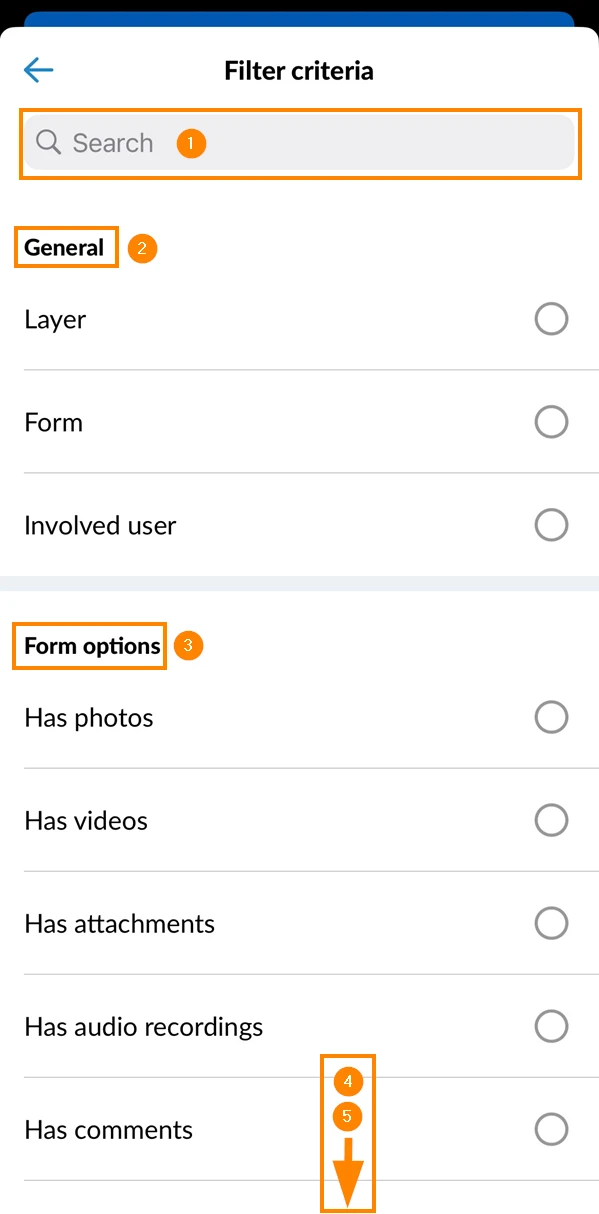
Descripción del diálogo Añadir criterios de filtrado
- Buscar en criterios de filtrado
- La sección general incluye Proyecto, Capa y Formulario por si desea guardarlo en el filtro o seleccionar varios valores. Usuario implicado permite filtrar sobre los campos autor, cesionario y receptor a la vez (cualquier coincidencia). Tiene adjuntos incluye cualquier adjunto (incluidos los adjuntos generales y de campo). También Tiene imágenes, Tiene documentos, y Tiene vídeos incluyen ambos tipos.
- Ajustes del formulario se refiere a la información almacenada en los tickets además de los campos del ticket que pueden activarse o desactivarse al crear el formulario. Consulte también Editar ajustes del formulario.
- Campos por defecto incluye todos los campos por defecto que PlanRadar ofrece para los formularios y algunos criterios basados en ello como Empresa del cesionario, Vencido en, o Vencido por lo menos.
- Los campos personalizados se agrupan por formulario, por ejemplo, el formulario denominado Orden de trabajo
Definir los valores de los criterios de filtrado
Dependiendo de los criterios y de su tipo de campo (por ejemplo, texto, número, fecha, usuario, etc.) tiene diferentes posibilidades para definir valores (por ejemplo, prioridad alta) y operadores (por ejemplo, es o no es).
Para filtrar por tickets que tengan el valor Alta en el campo del ticket Prioridad:
- Haga clic en los criterios de filtrado, por ejemplo Prioridad
- Mantenga el operador &#xNAN;ajustado a es
- Seleccione la casilla correspondiente al valor Alto
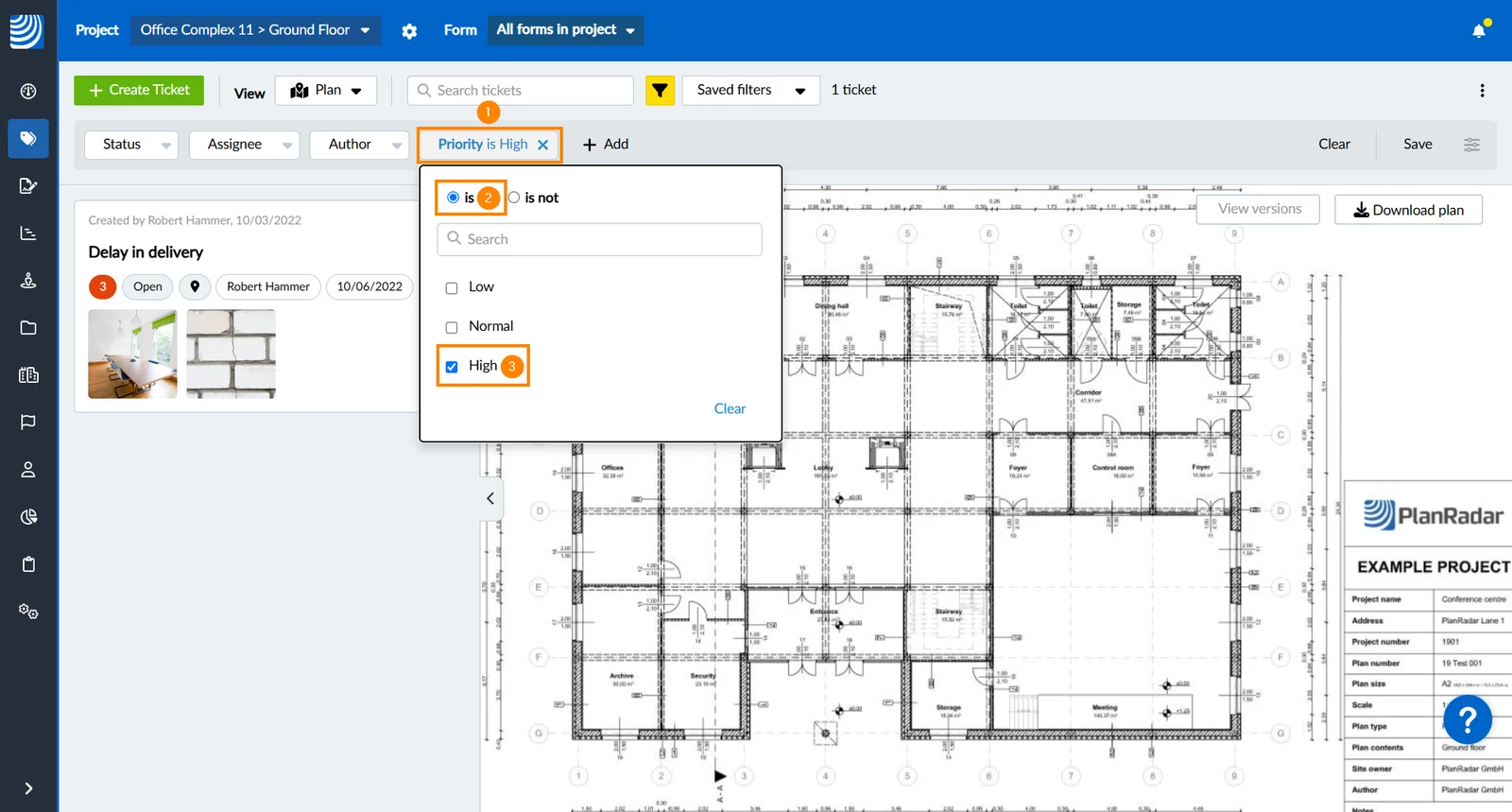
Justo después de seleccionar un valor, el filtro se aplica a las entradas que aparecen en el plan y en la lista de entradas.
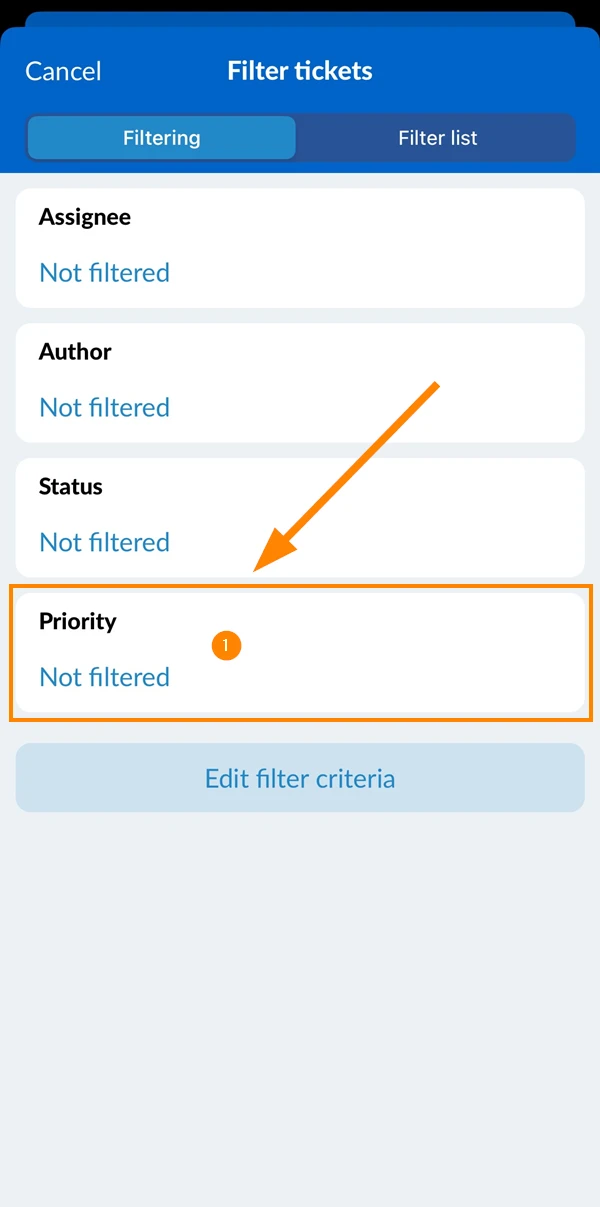
- Pulse sobre los criterios Prioridad
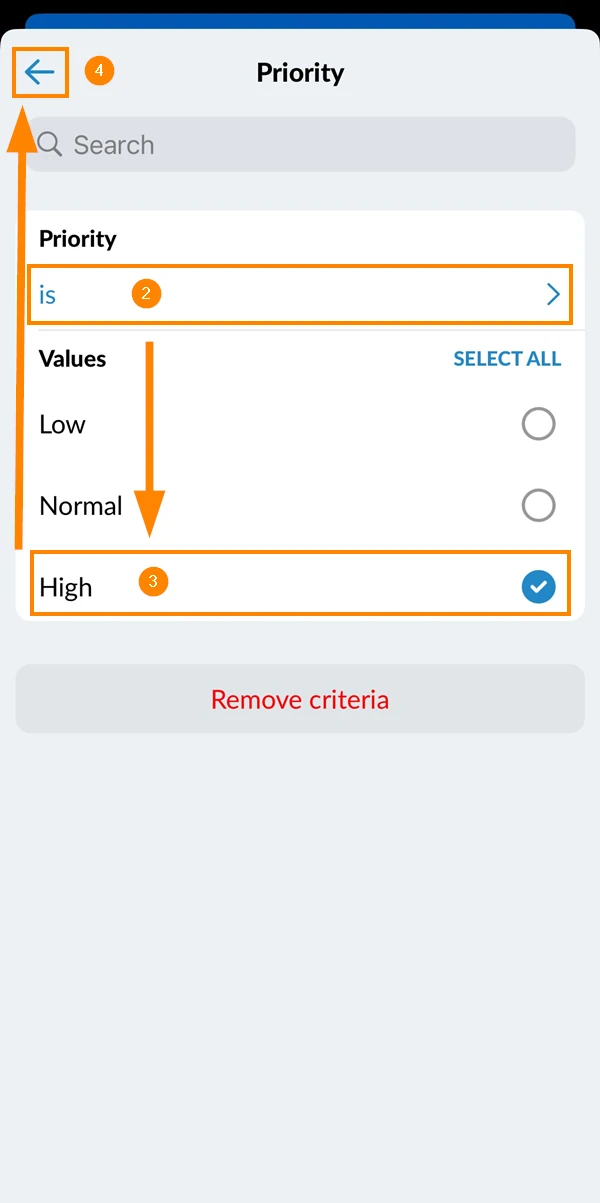
- Mantenga el operador &#xNAN;ajustado a es
- Seleccione un valor, por ejemplo Alto
- Toque atrás
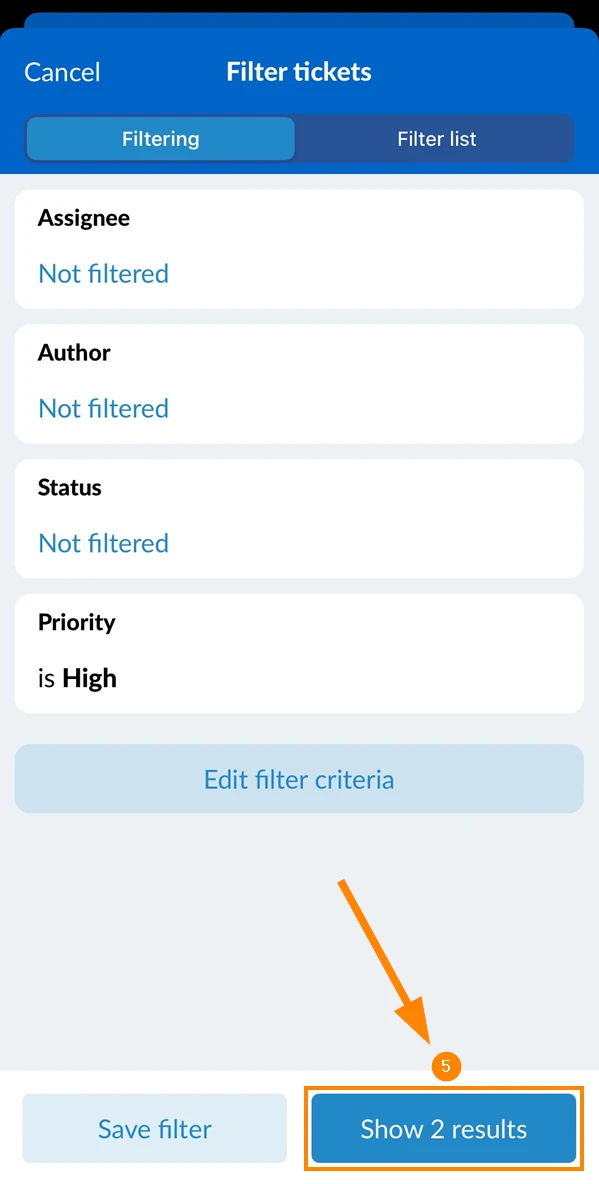
- Pulse Mostrar 2 resultados (el botón muestra el número de entradas que coinciden con los criterios)
Ejemplos para valores y operadores de criterios de filtrado
He aquí algunos ejemplos para mostrarle las innumerables posibilidades de los filtros de entradas.
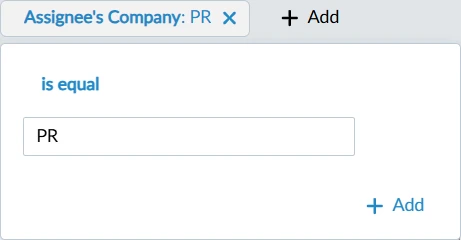
Para mostrar todos los tickets que están asignados a usuarios de una determinada empresa, por ejemplo, RR:
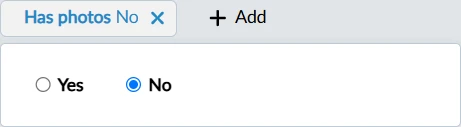
Para mostrar todas las entradas que no tienen fotos adjuntas (todavía):
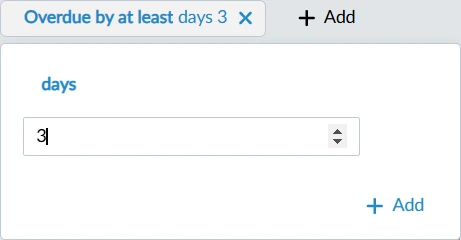
Para mostrar todas las entradas con un retraso de al menos 3 días:
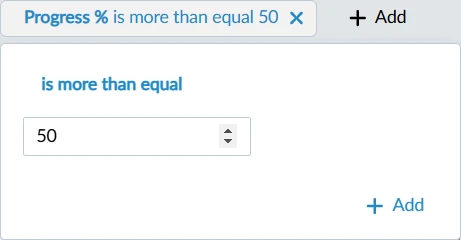
Para mostrar todos los tickets que tienen un progreso superior al 50%:
Para mostrar todas las entradas que se crearon en la primera semana de septiembre u octubre:
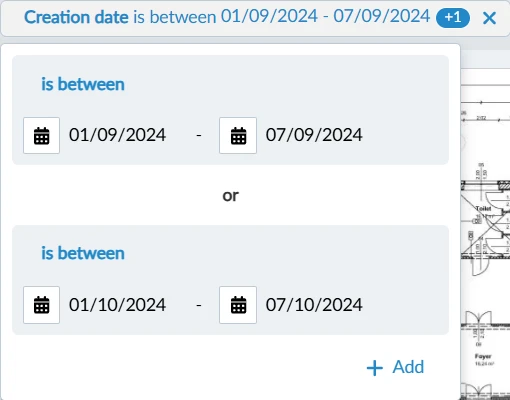
Eliminar criterios de filtrado
Para eliminar un criterio de filtrado de su filtro actual:
- Haga clic en X
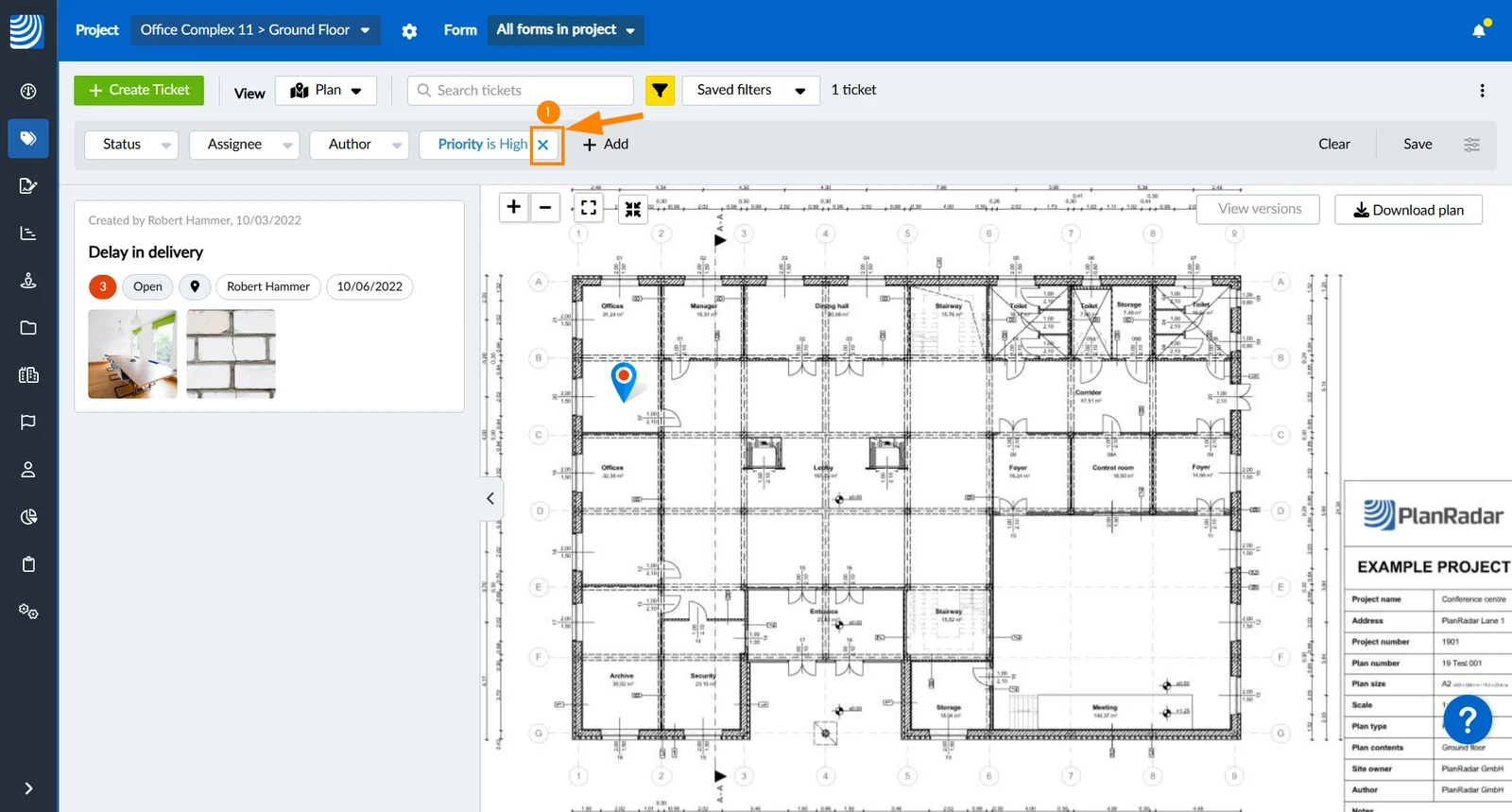
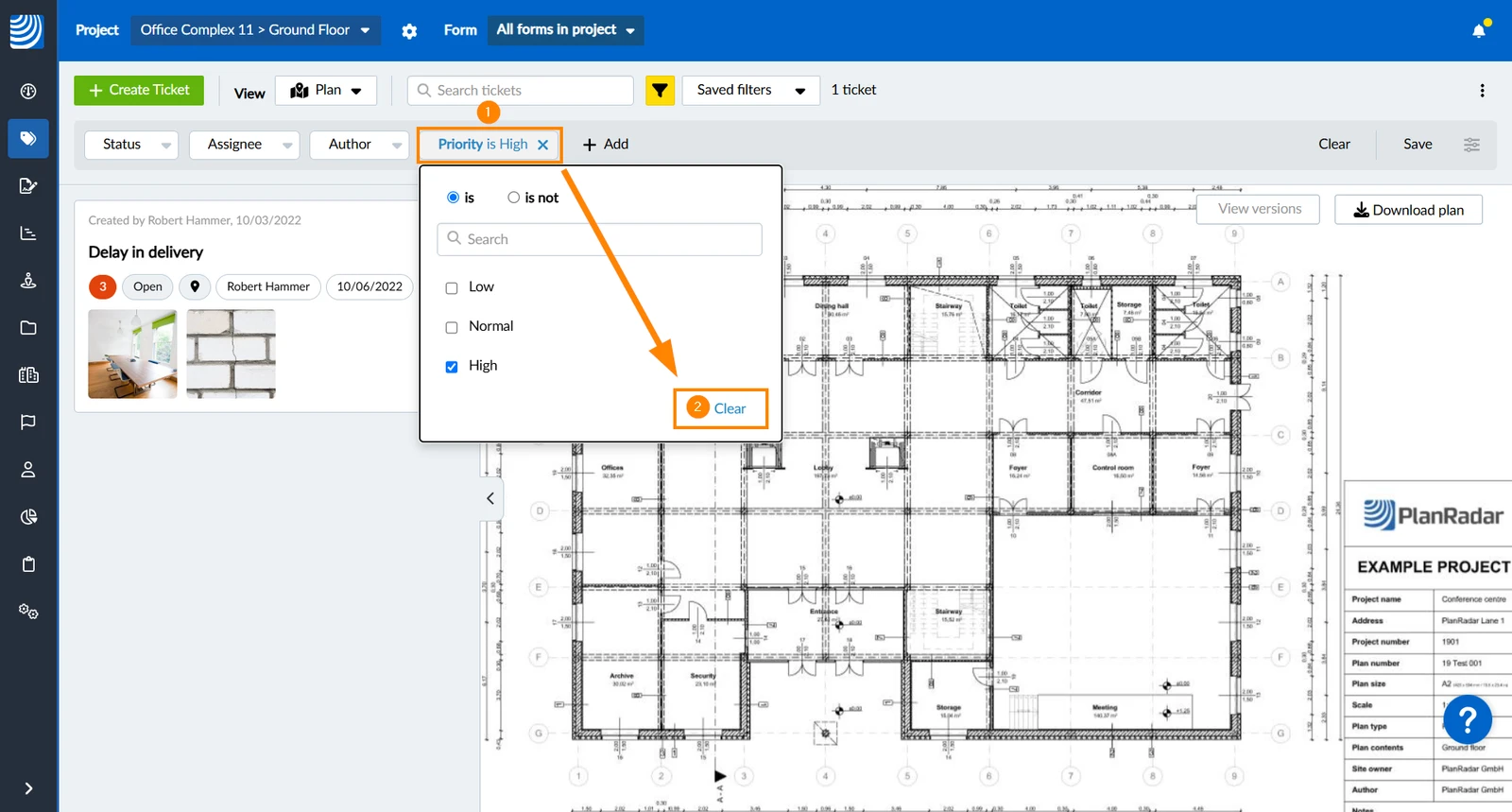
Para borrar todos los valores seleccionados manteniendo los criterios de filtrado:
- Haga clic en los criterios de filtrado, por ejemplo Prioridad
- Haga clic en Borrar
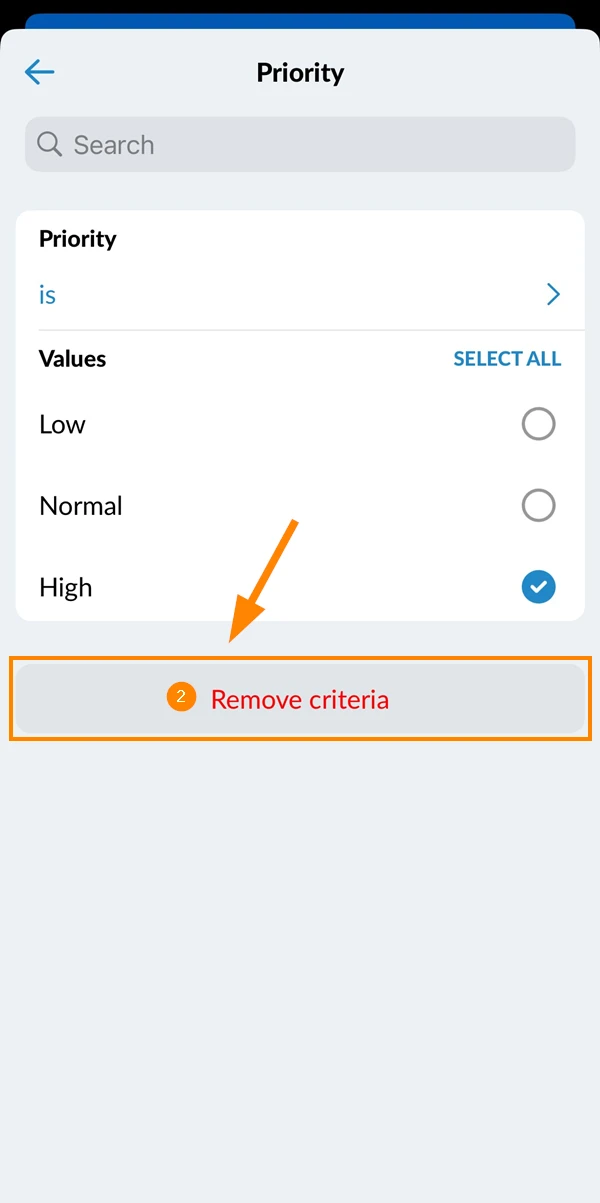
- Pulse sobre los criterios, por ejemplo Prioridad
- Pulse Eliminar criterio
Guardar/Compartir un nuevo filtro
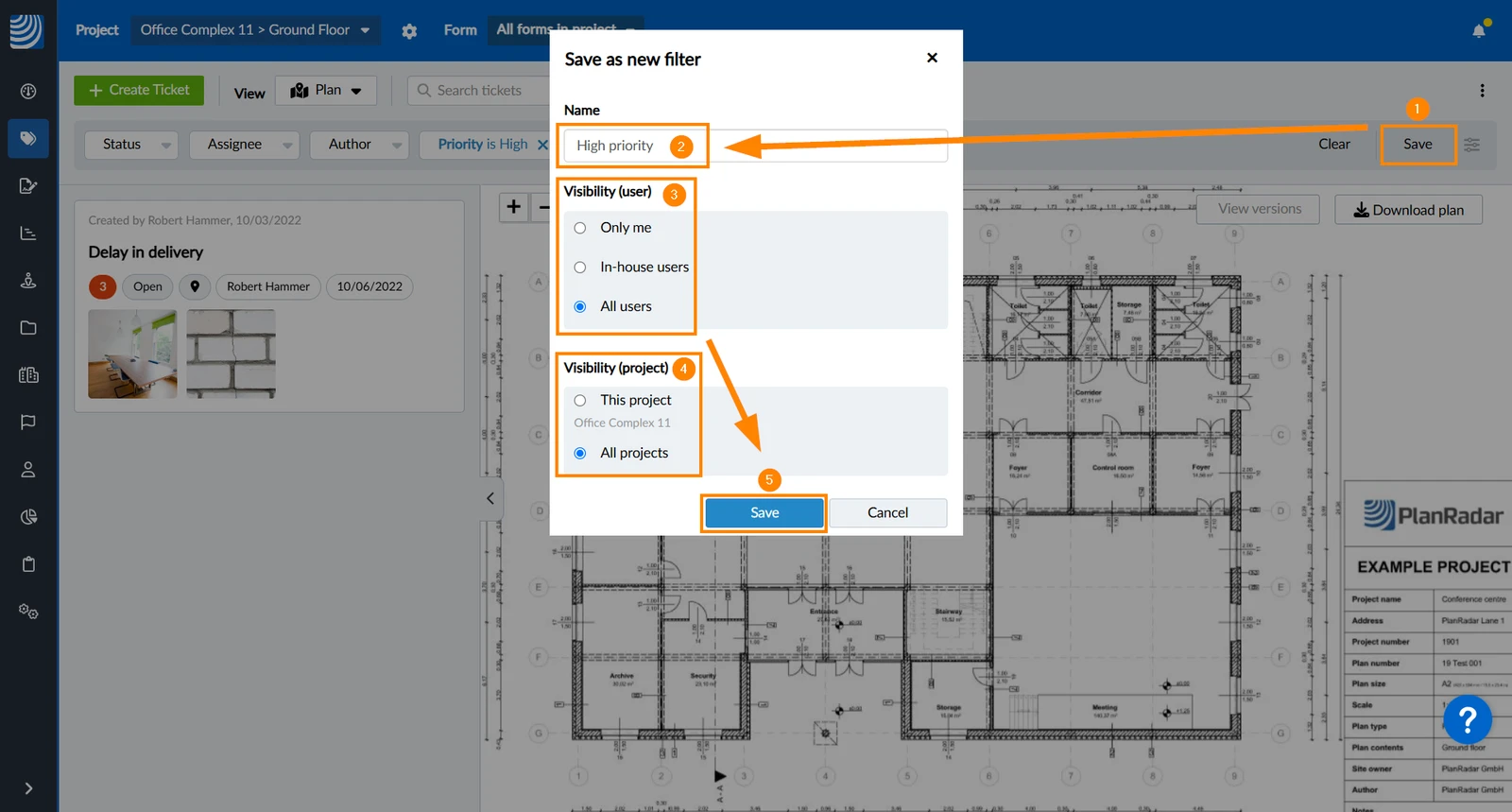
Si desea que usted (u otros) reutilicen el filtro puede guardarlo (y compartirlo). Después de definir al menos un criterio con un valor puede guardar el filtro.
- Haga clic en Guardar
- Introduzca un nombre ****por ejemplo, Alta Prioridad
- Seleccione Visibilidad (usuario):
Sólo yo = nadie excepto usted verá el filtro
Usuarios internos = todos excepto subcontratistas y observadores verán el filtro
Todos los usuarios = todos verán el filtro. - Seleccione Visibilidad (proyecto):
Este proyecto → seleccione si el filtro no es relevante en otros proyectos
Todos los proyectos → seleccione si el filtro es útil en todos los proyectos. - Haga clic en Guardar para confirmar
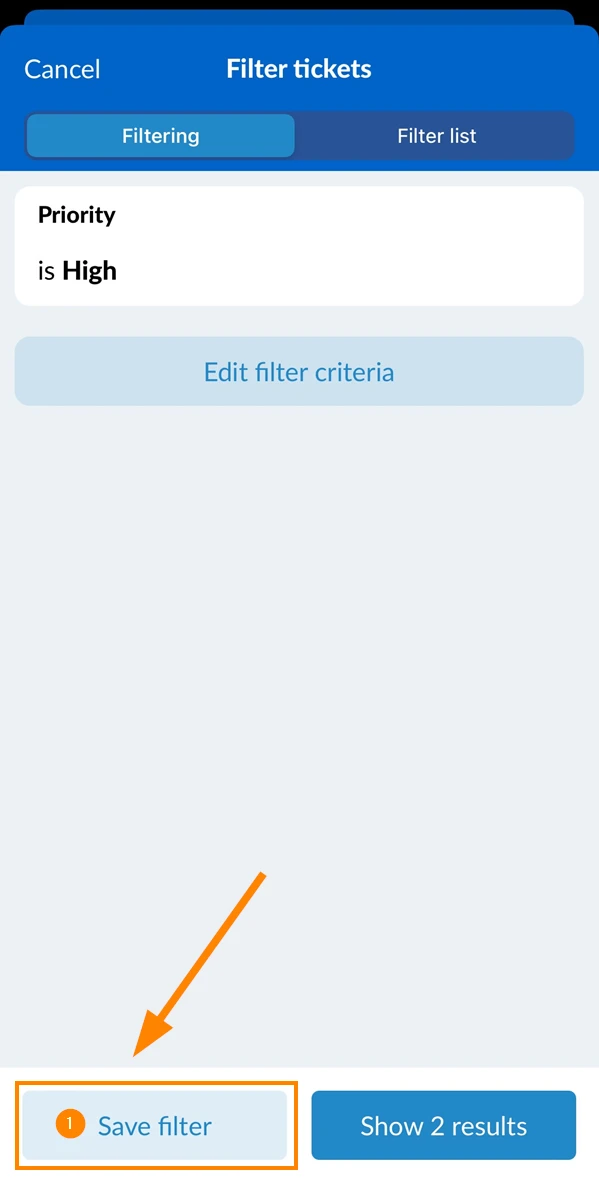
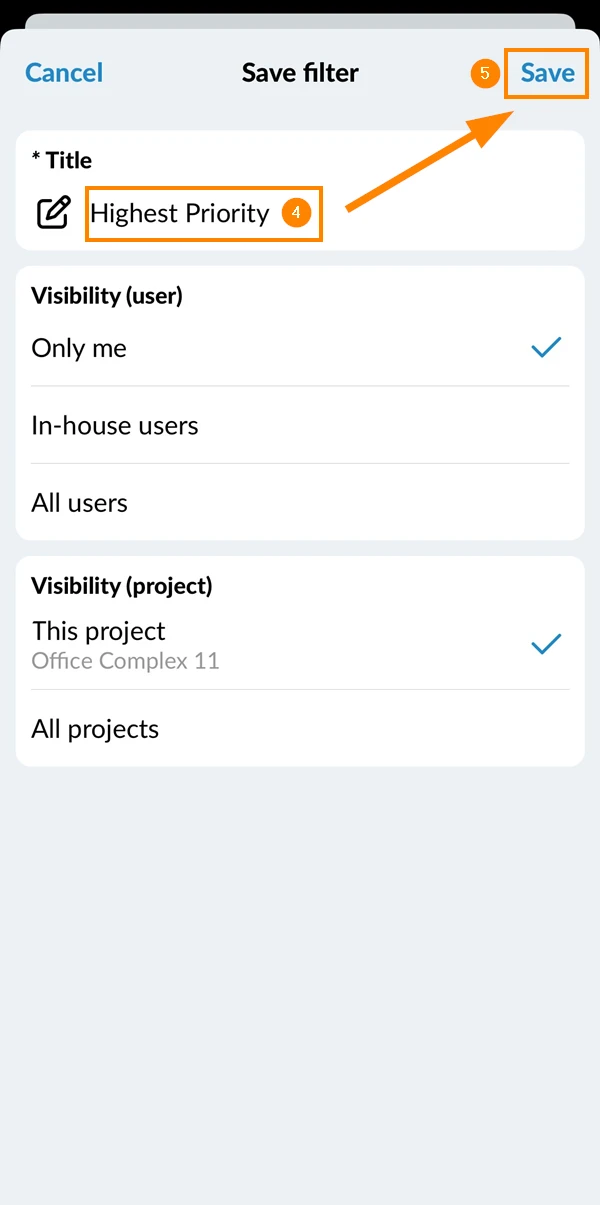
- Pulse Guardar filtro
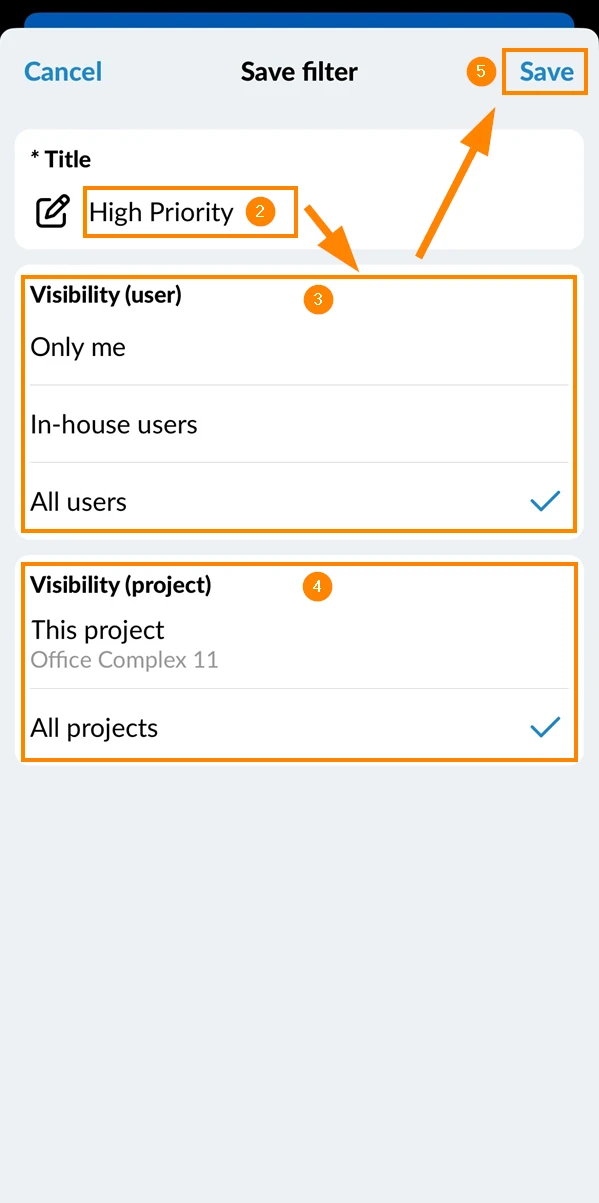
- Introduzca un título ****por ejemplo: Alta prioridad
- Seleccione Visibilidad (usuario):
Sólo yo = nadie excepto usted verá el filtro
Usuarios internos = todos excepto subcontratistas y observadores verán el filtro
Todos los usuarios = todos verán el filtro. - Seleccione Visibilidad (proyecto):
Este proyecto → seleccione si el filtro no es relevante en otros proyectos
Todos los proyectos → seleccione si el filtro es útil en todos los proyectos. - Pulse Guardar para confirmar
Editar un filtro guardado
Puede guardar los cambios realizados en un filtro cargado (por ejemplo, nombre, criterios, visibilidad/compartición) o guardar un filtro existente como uno nuevo, así como renombrar o eliminar un filtro.
Para ello, cargue primero el filtro:
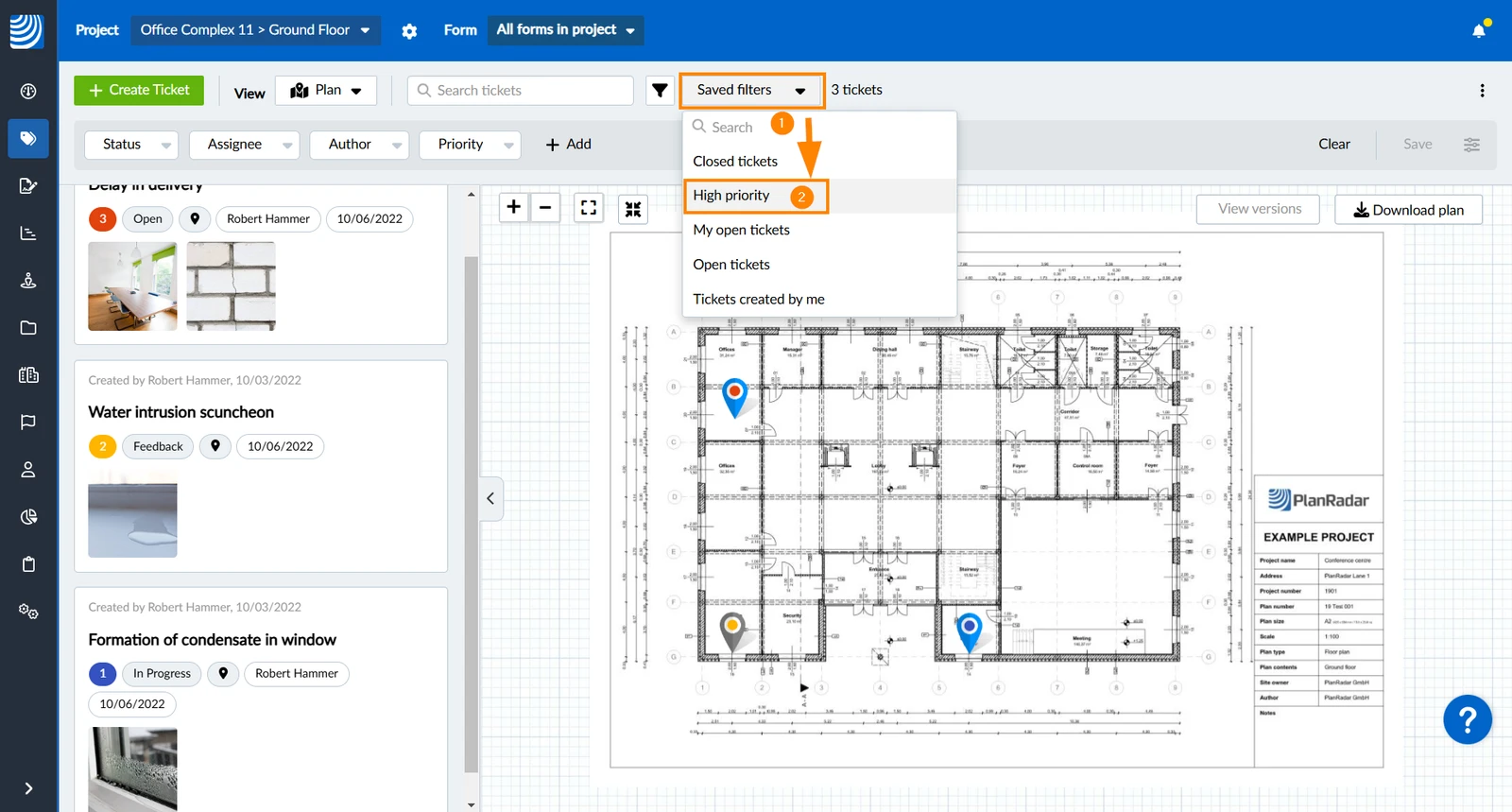
- Abra el desplegable Filtros guardados
- Seleccione el filtro, por ejemplo Prioridad alta
- Pulse Lista de filtros
- Pulse el icono i situado junto al filtro
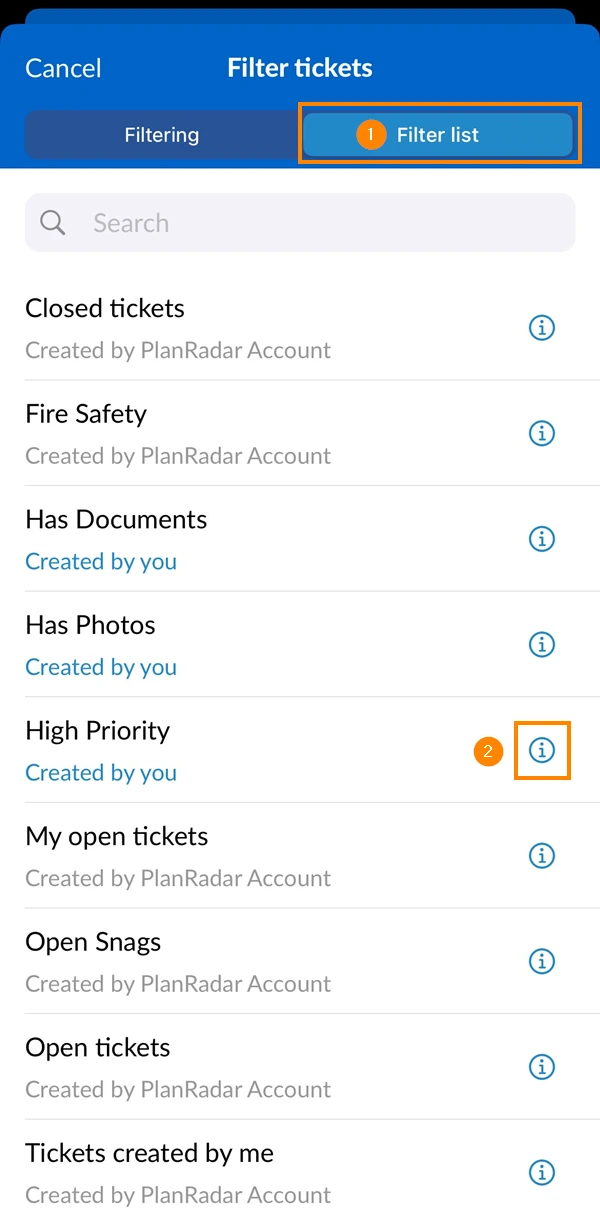
- Pulse Lista de filtros
- Abra el menú more
- Pulse Editar
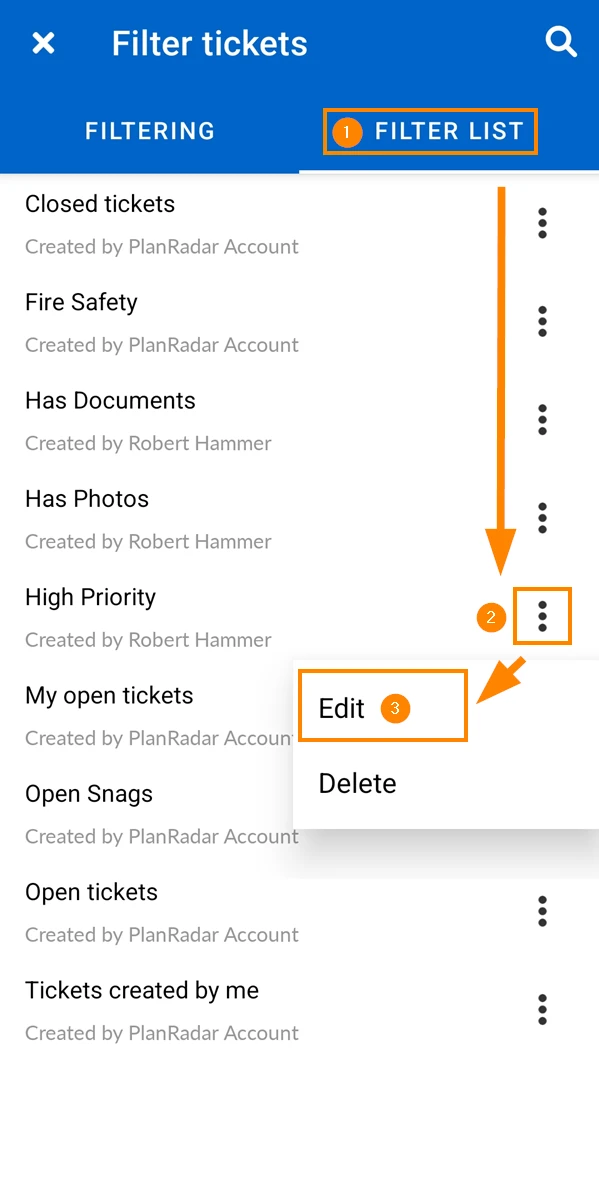
Cambiar los criterios de filtrado
Realice los cambios en los criterios de filtrado tal y como se ha descrito anteriormente en Crear un filtro.
- Añada los criterios, por ejemplo: Vencimiento en 3 días como se ha descrito anteriormente
- Haga clic en Guardar cambios
- → Los nuevos criterios se guardarán en el filtro existente denominado Alta prioridad
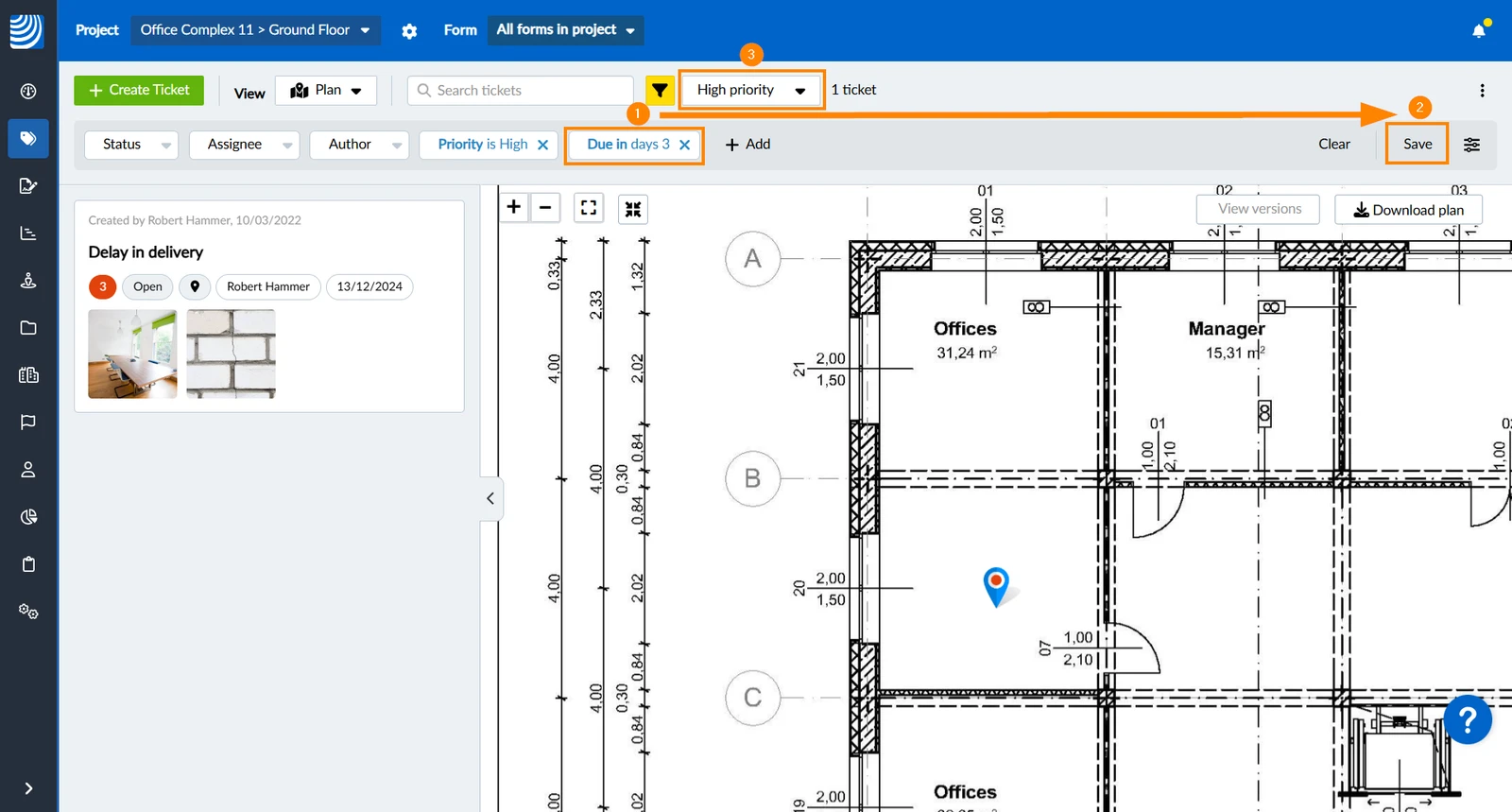
- Añada los criterios, por ejemplo: Vencimiento en 3 días como se ha descrito anteriormente
- Pulse Guardar filtro
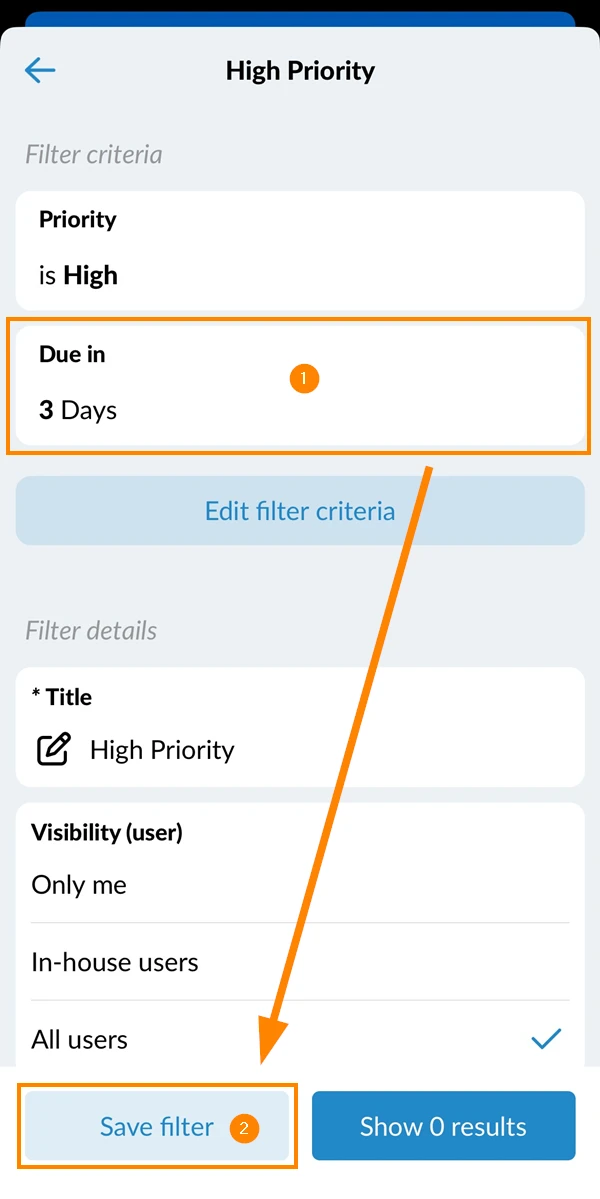
- Pulse Guarde los cambios
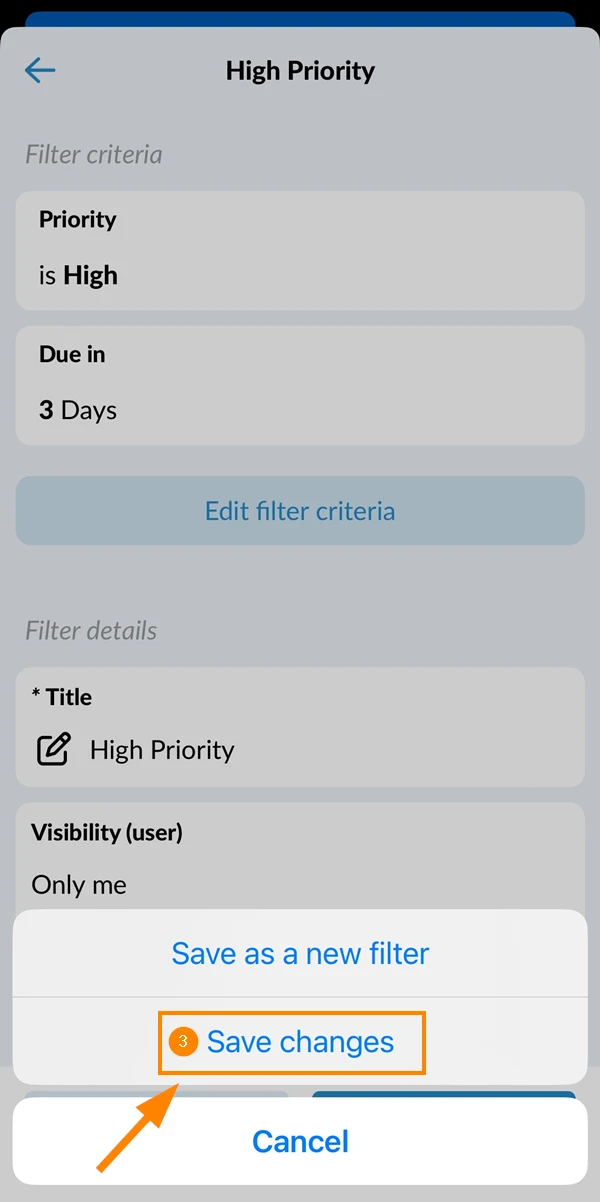
Guardar como nuevo filtro
Si desea conservar el filtro existente denominado Alta prioridad, puede guardar los nuevos criterios en un nuevo filtro (en lugar de de hacer clic en Guardar cambios):
- Añada un criterio, por ejemplo: Vencimiento en 3 días como se ha descrito anteriormente
- Haga clic en el icono Opciones de filtro
- Haga clic en Guardar como nuevo filtro
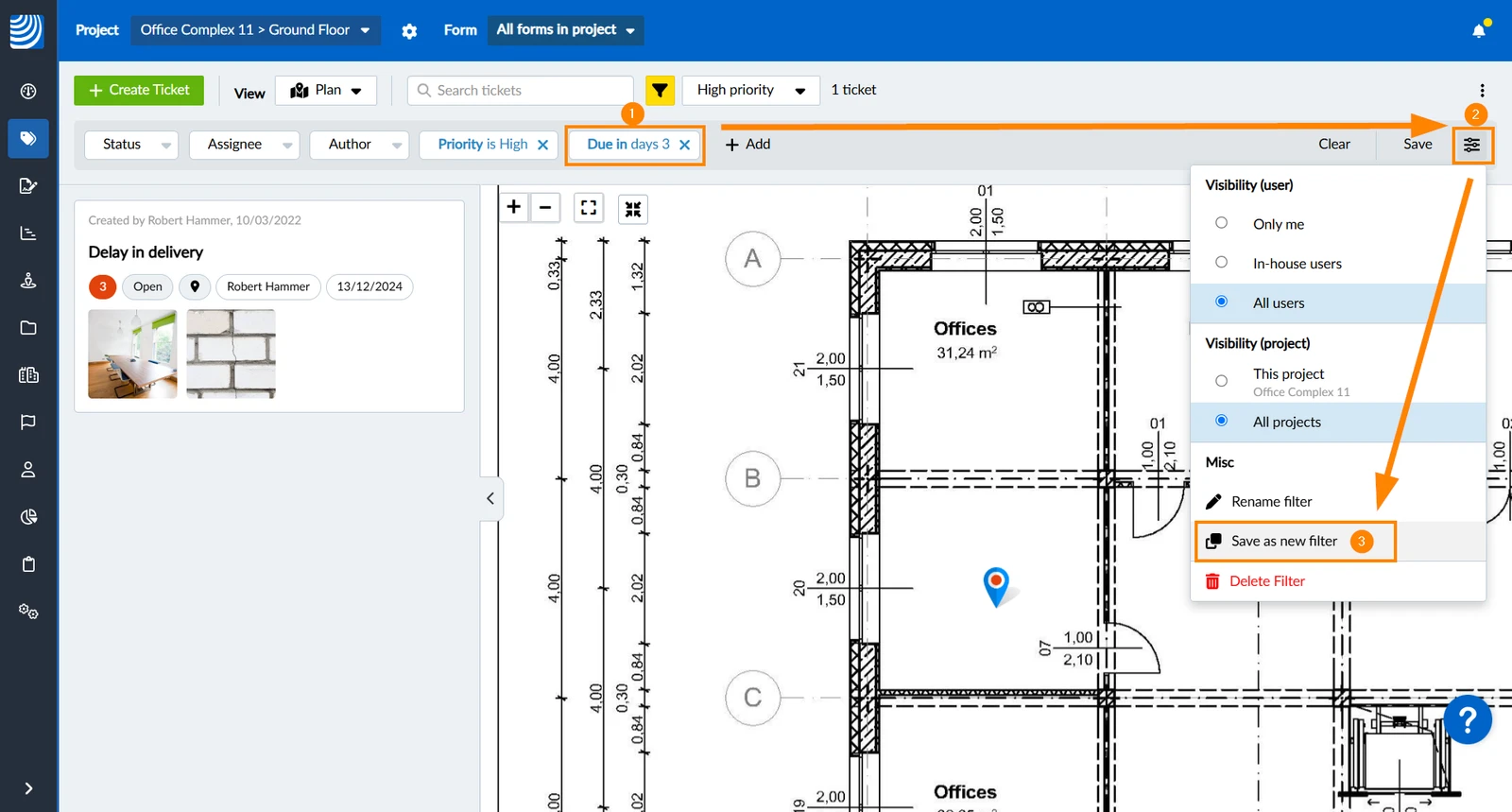
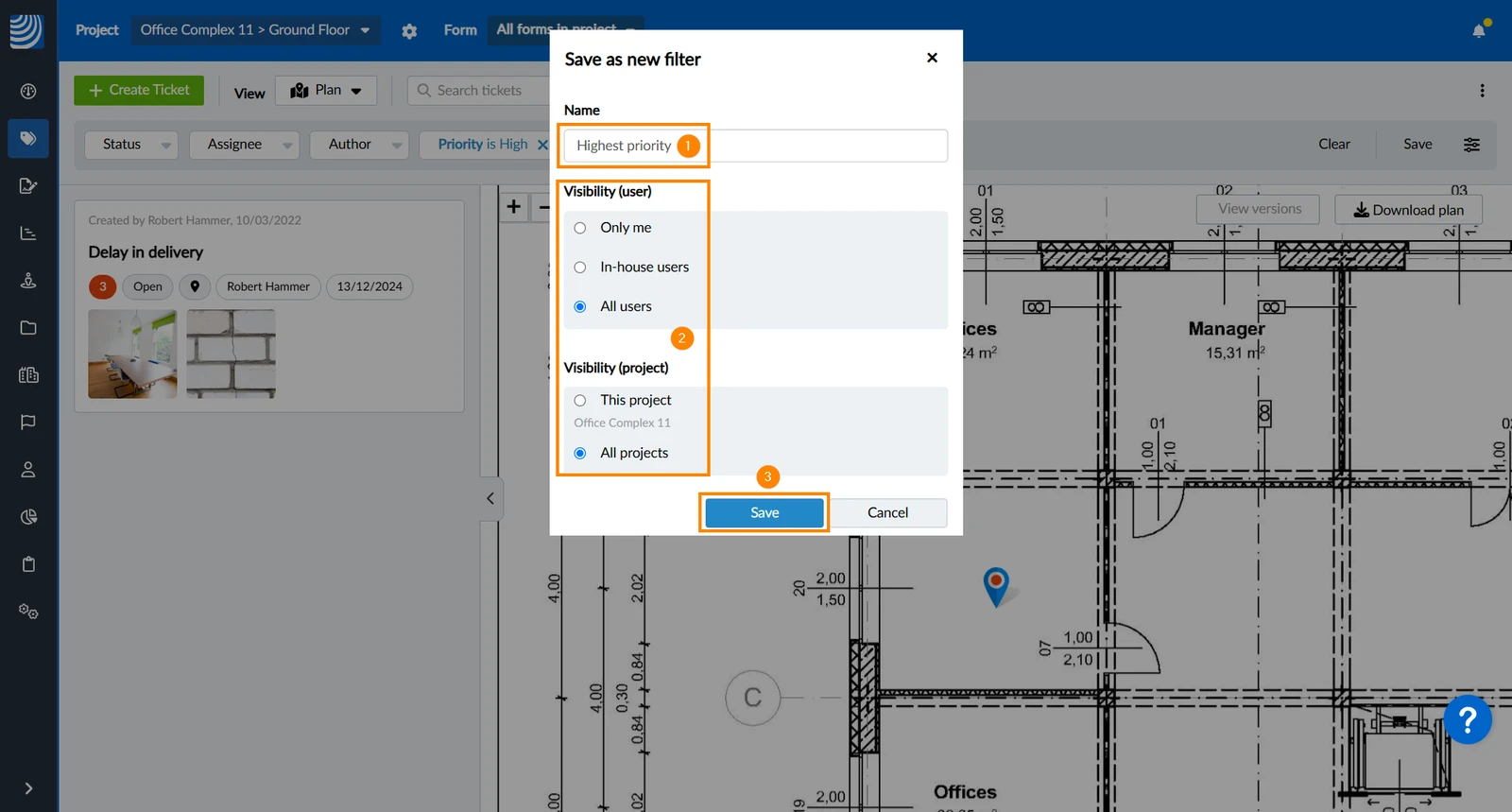
- Introduzca el nuevo nombre, por ejemplo: Prioridad máxima
- Seleccione Visibilidad opciones
- Haga clic en Guardar
- Añada un criterio, por ejemplo: Vencimiento en 3 días como se ha descrito anteriormente
- Pulse Guardar filtro
- Pulse Guardar como nuevo filtro
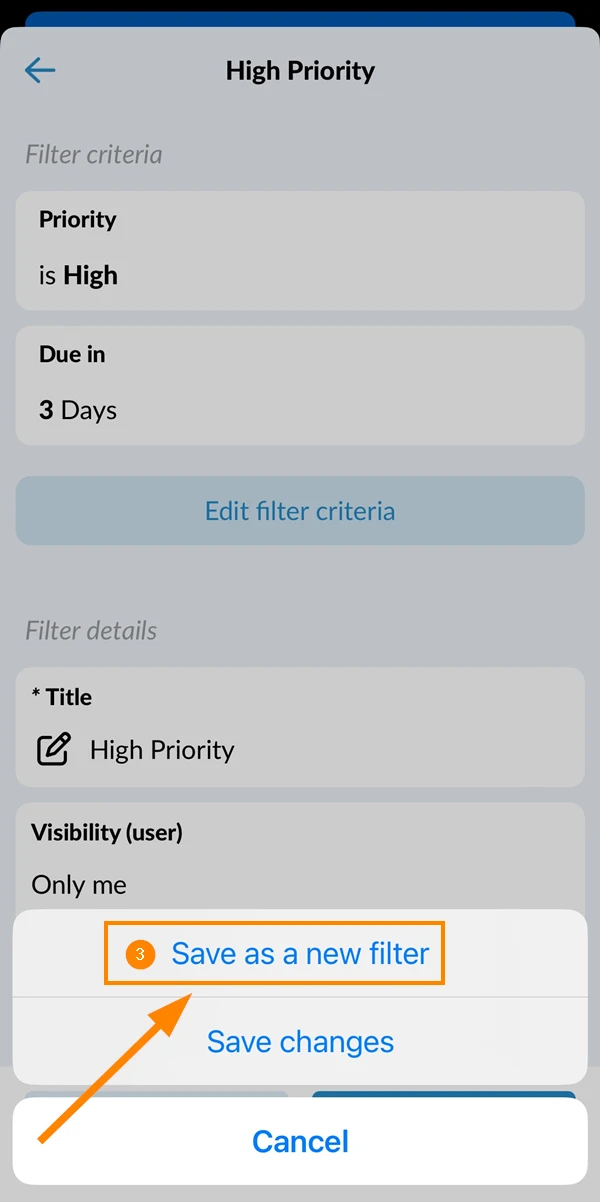
- Introduzca un nuevo título, por ejemplo: Prioridad máxima
- Pulse Guardar
Cambiar los ajustes de visibilidad/compartir
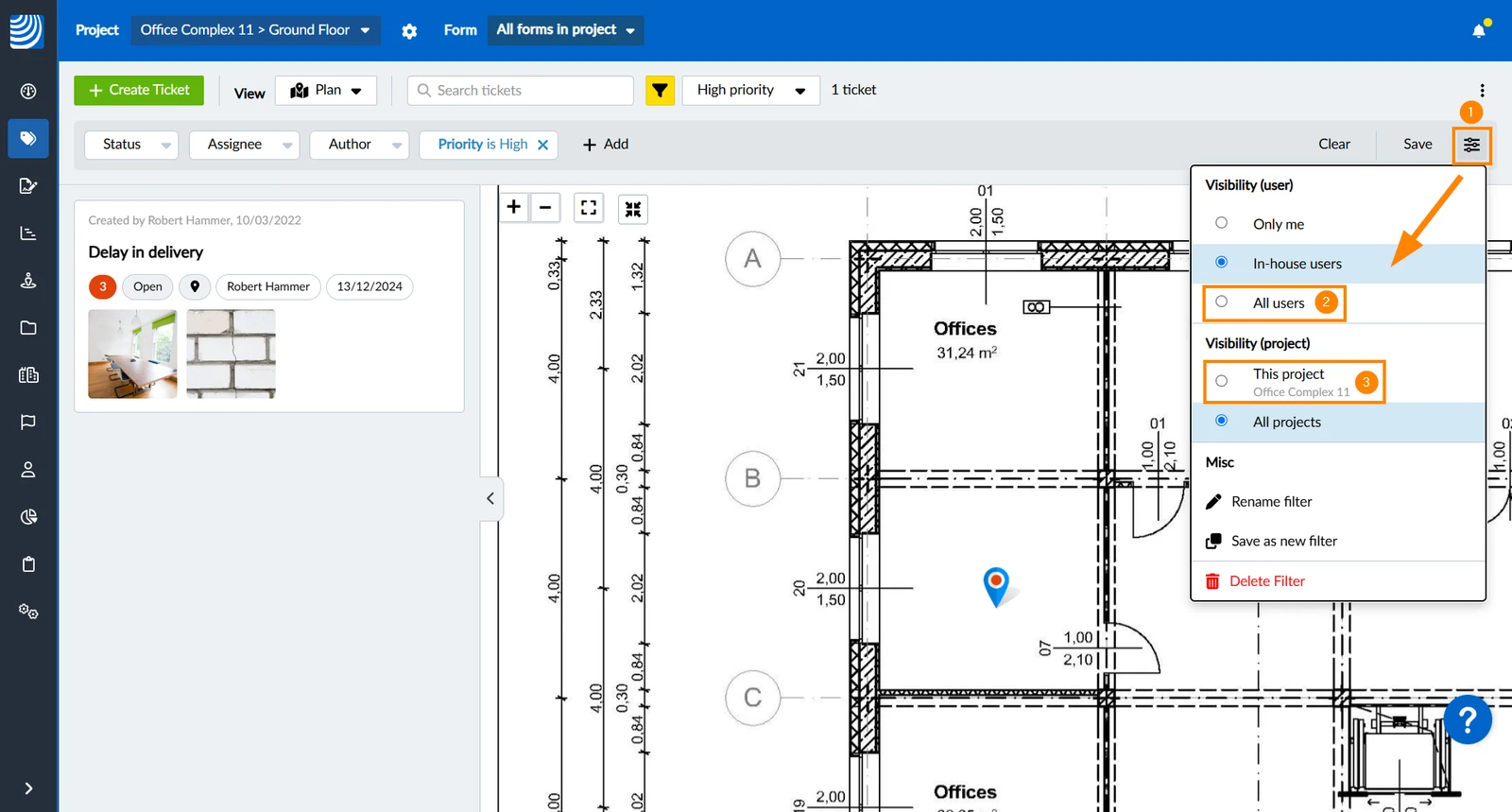
Para cambiar los usuarios o proyectos para los que es visible un filtro:
- Haga clic en el icono Opciones de filtro
- Seleccione un nuevo ajuste para Visibilidad (usuario) por ejemplo Todos los usuarios
- Seleccione un nuevo ajuste para Visibilidad (proyecto) por ejemplo Este proyecto
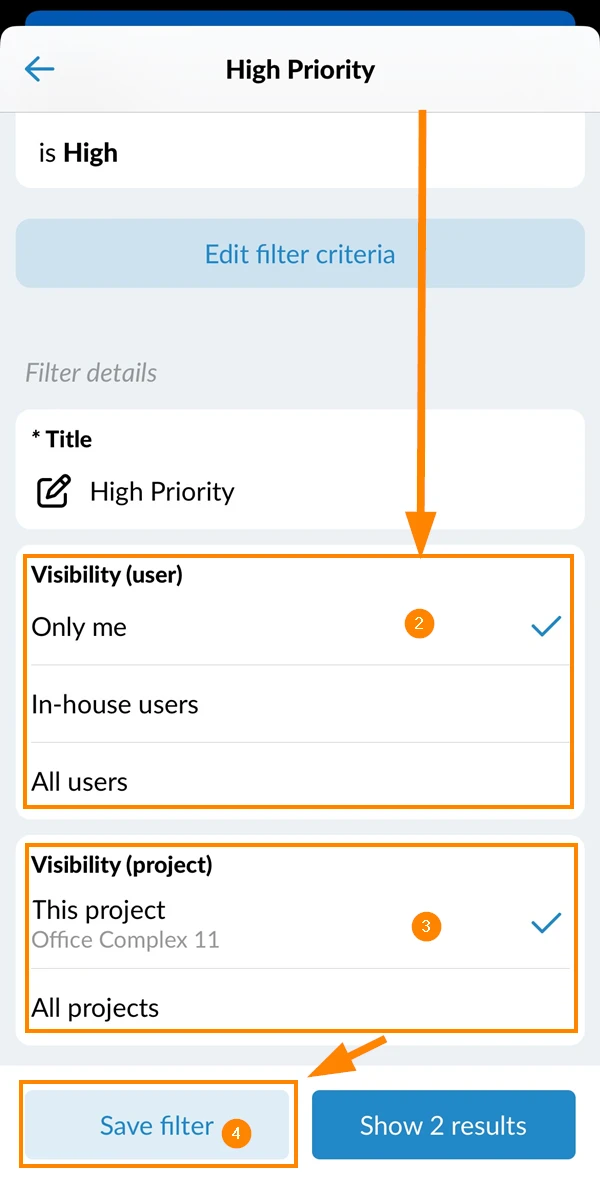
- Desplácese hacia abajo en la pantalla de edición del filtro
- Seleccione un nuevo ajuste para Visibilidad (usuario) por ejemplo Sólo yo
- Seleccione un nuevo ajuste para Visibilidad (proyecto) por ejemplo Este proyecto
- Pulse Guardar filtro
Renombrar filtro
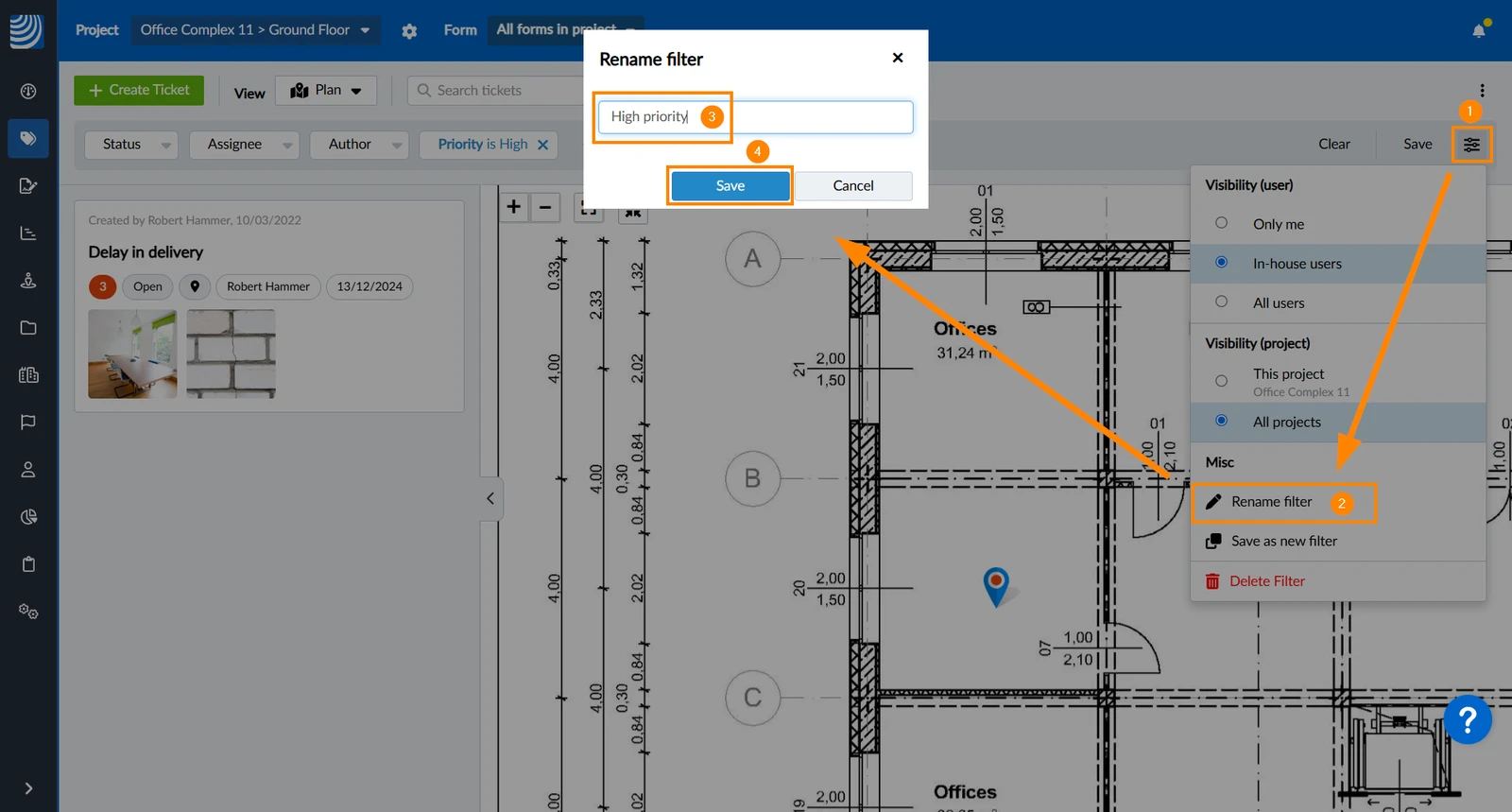
Para renombrar un filtro:
- Haga clic en el icono Opciones de filtro
- Haga clic en Renombrar filtro
- Introduzca el nuevo nombre
- Haga clic en Guardar
- Pulse sobre el Título en la pantalla de edición del filtro e introduzca un nuevo título
Borrar un filtro
Para eliminar un filtro:
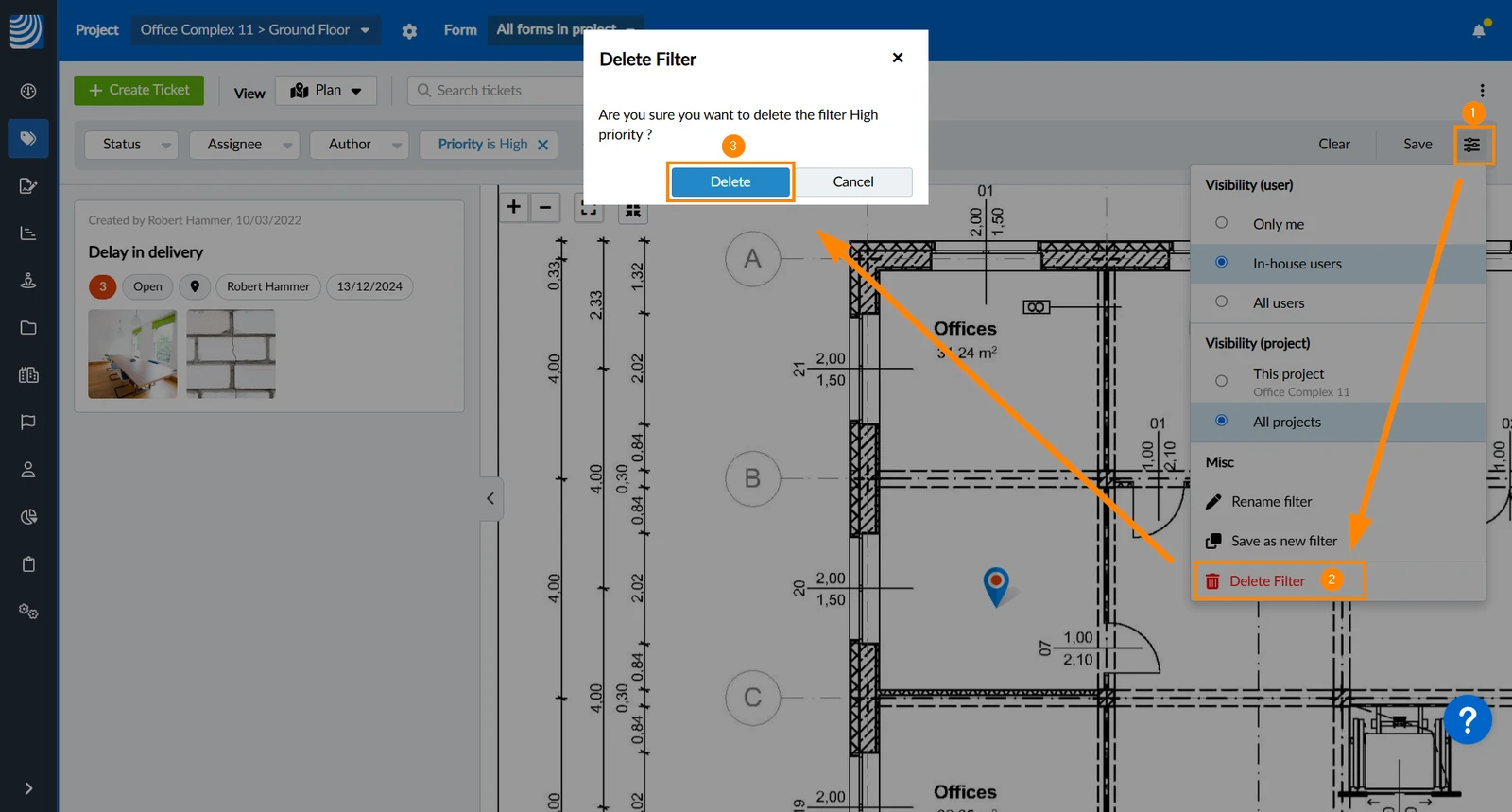
- Haga clic en el icono Opciones de filtro
- Haga clic en Borrar filtro
- Haga clic en Borrar
- Desplácese hasta la parte inferior en la pantalla de edición del filtro
- Pulse Borrar filtro
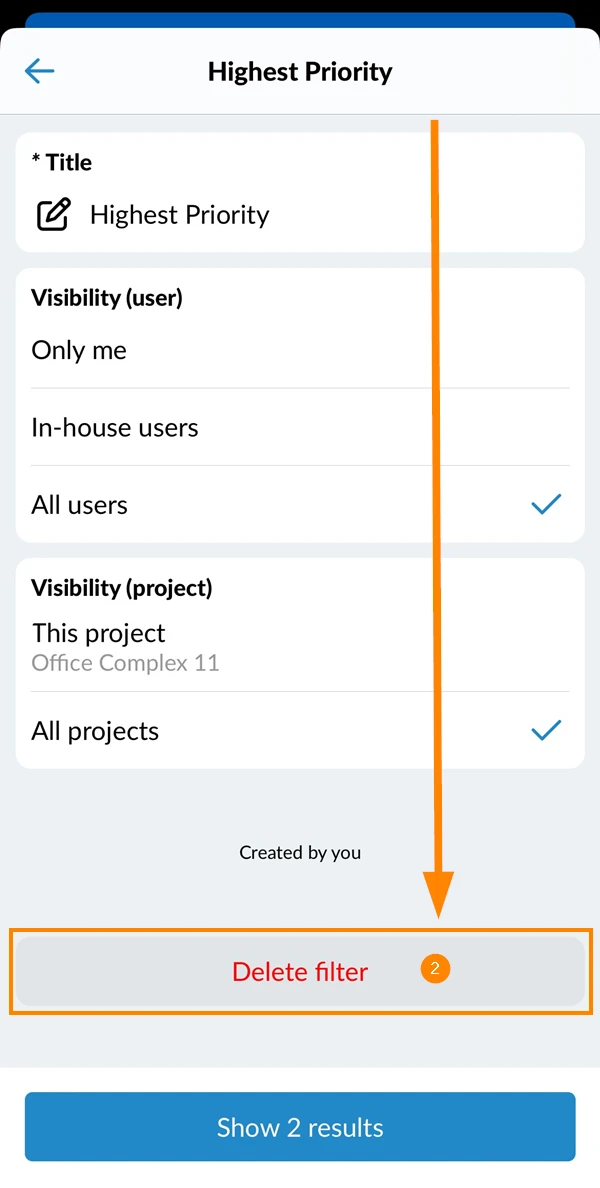
- Pulse Borrar
Actualizado el 13 de febrero de 2026