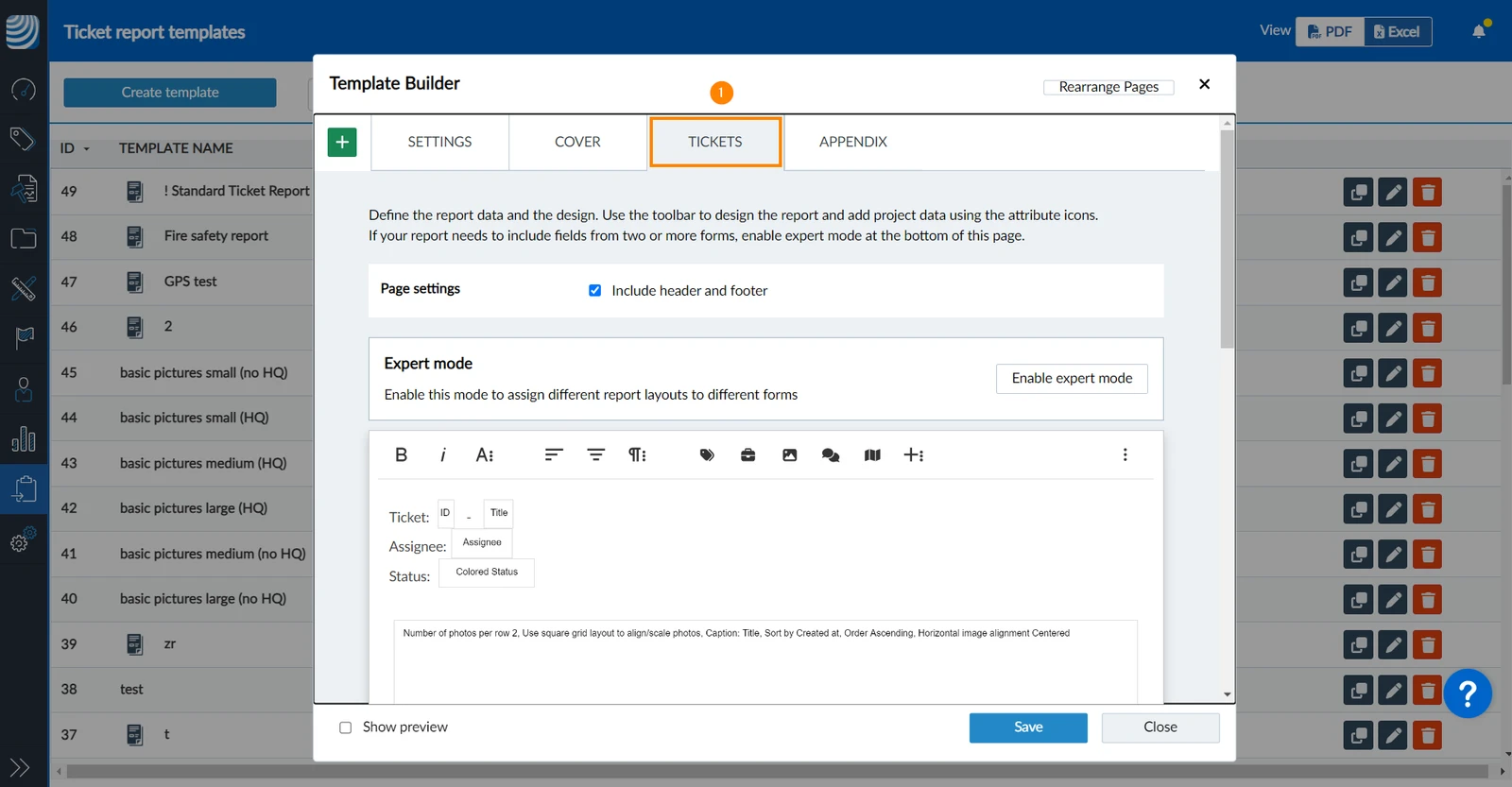
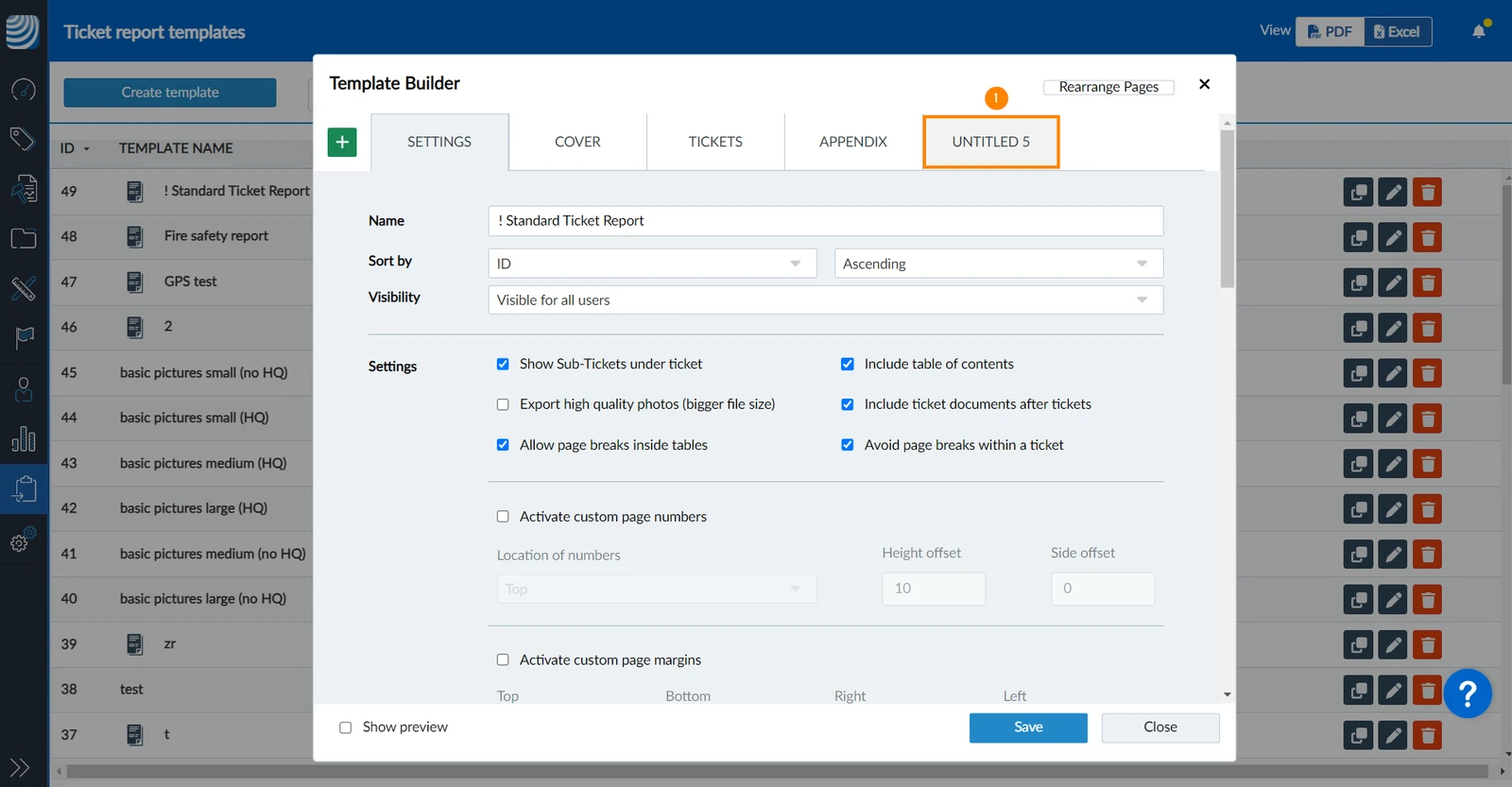
La page "TICKETS" est une page spéciale. Vous pouvez y définir la représentation de tous les billets. La page des billets ne peut pas être renommée ou supprimée, mais vous pouvez la déplacer pour modifier l'ordre dans les autres pages.
Page personnalisée
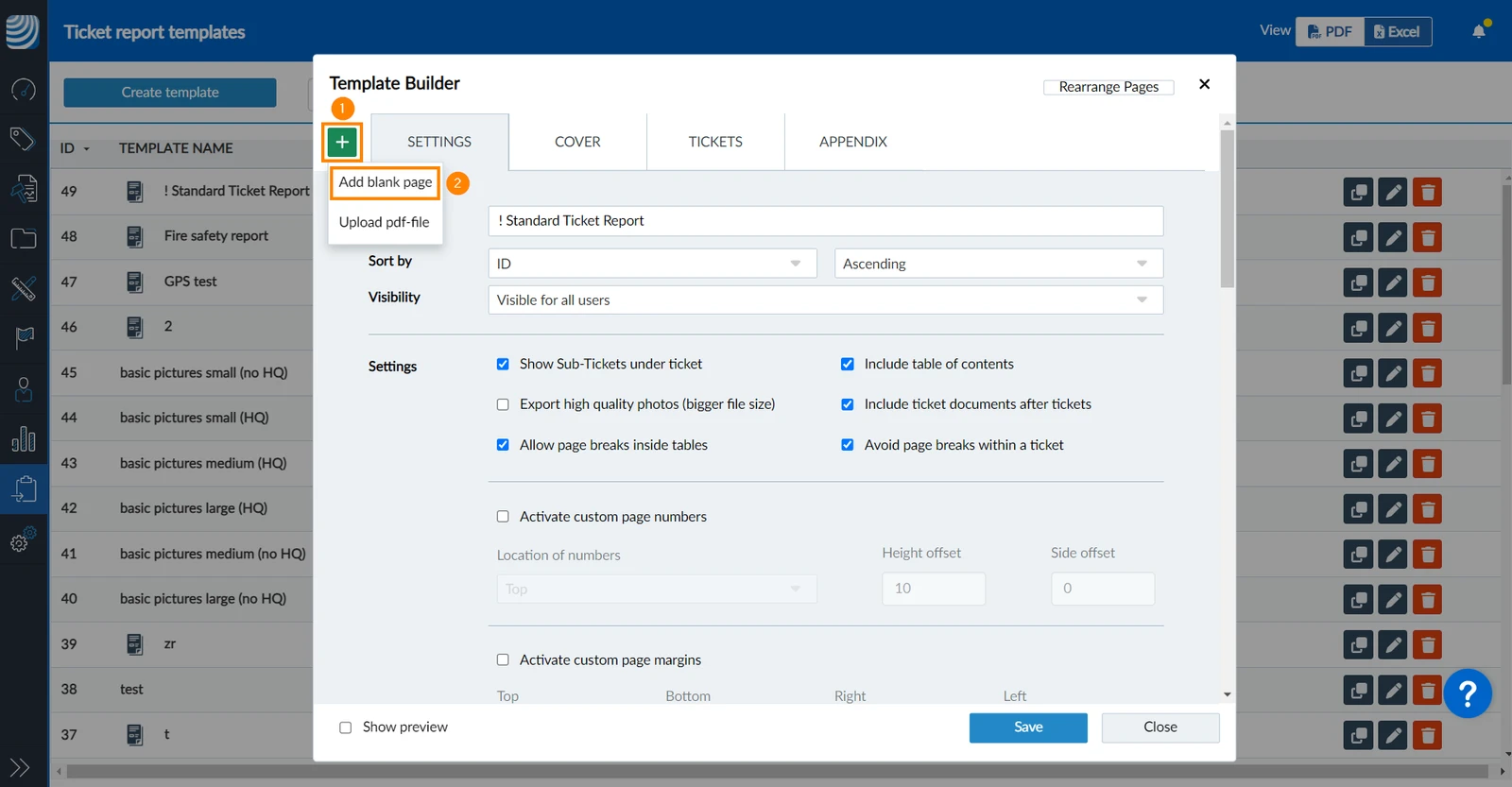
Vous pouvez ajouter autant de pages personnalisées à vos rapports que nécessaire. Vous pouvez soit créer une page vierge et la remplir de contenu dynamique, soit télécharger une page PDF statique.
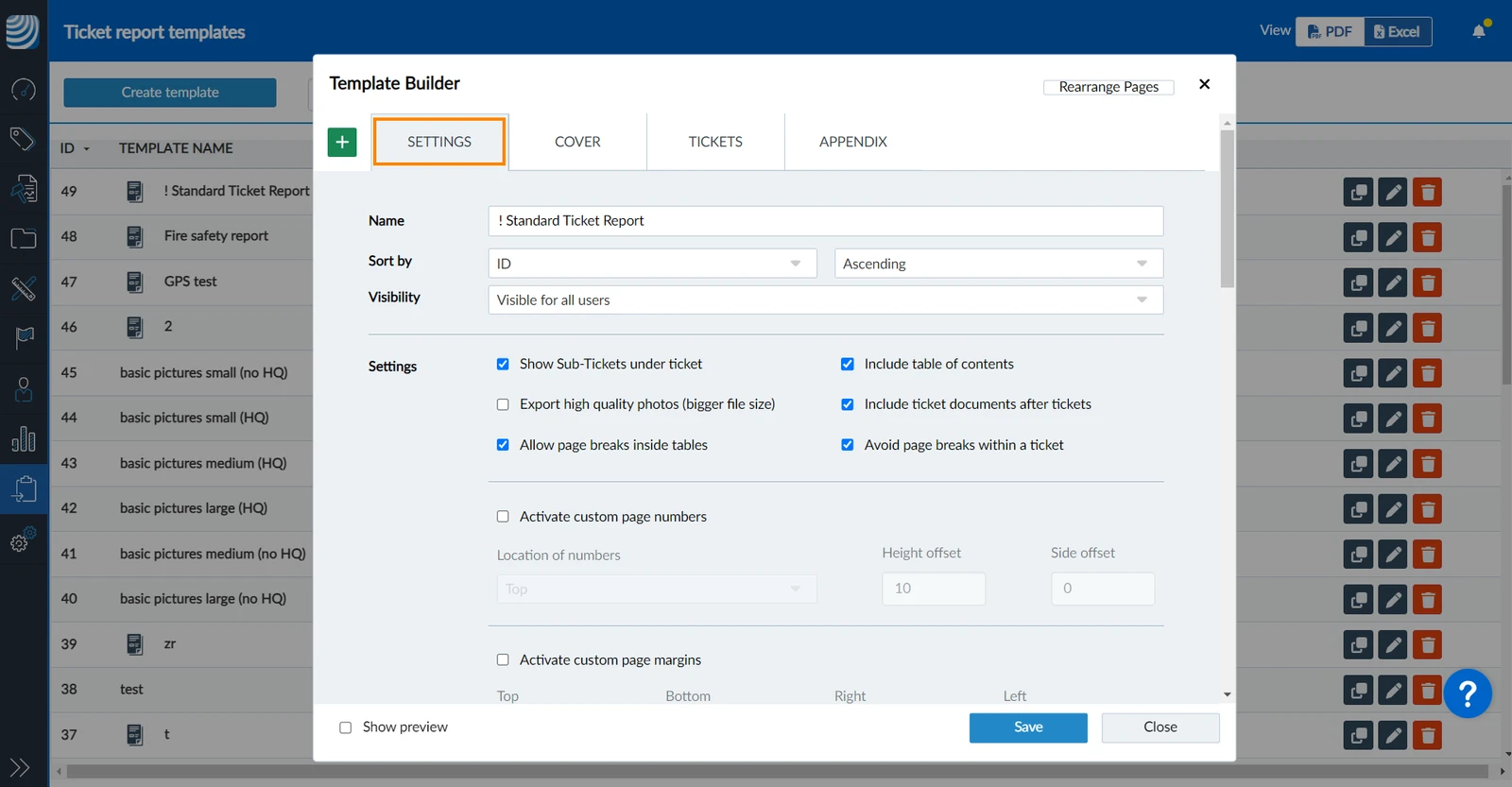
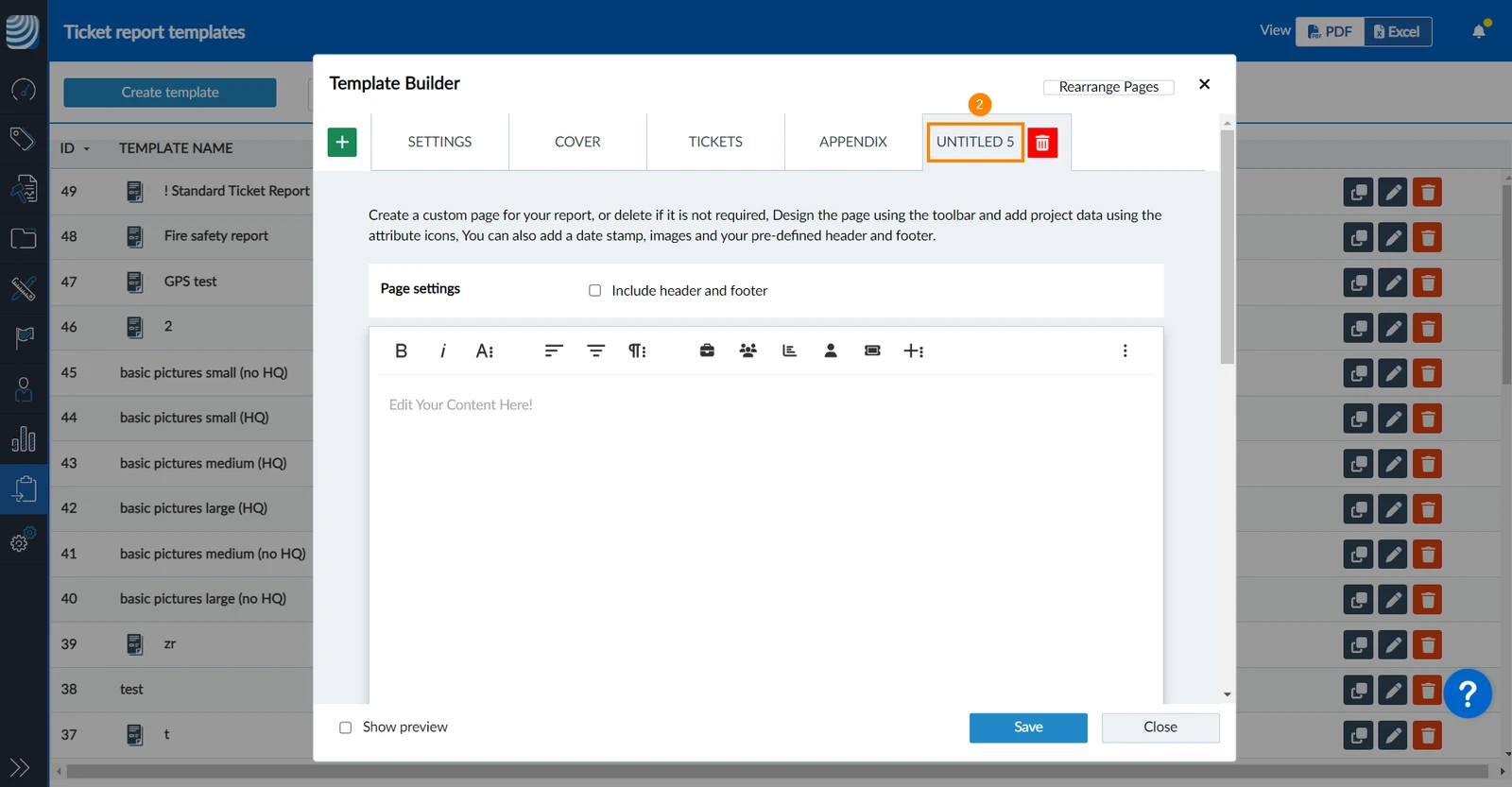
L'exemple le plus courant d'une page personnalisée est une page de couverture avant la page des billets ou une page d'annexe après la page des billets. C'est pourquoi ces pages sont déjà présentes par défaut. Vous pouvez les renommer, les déplacer, les supprimer ou ajouter de nouvelles pages personnalisées si nécessaire.
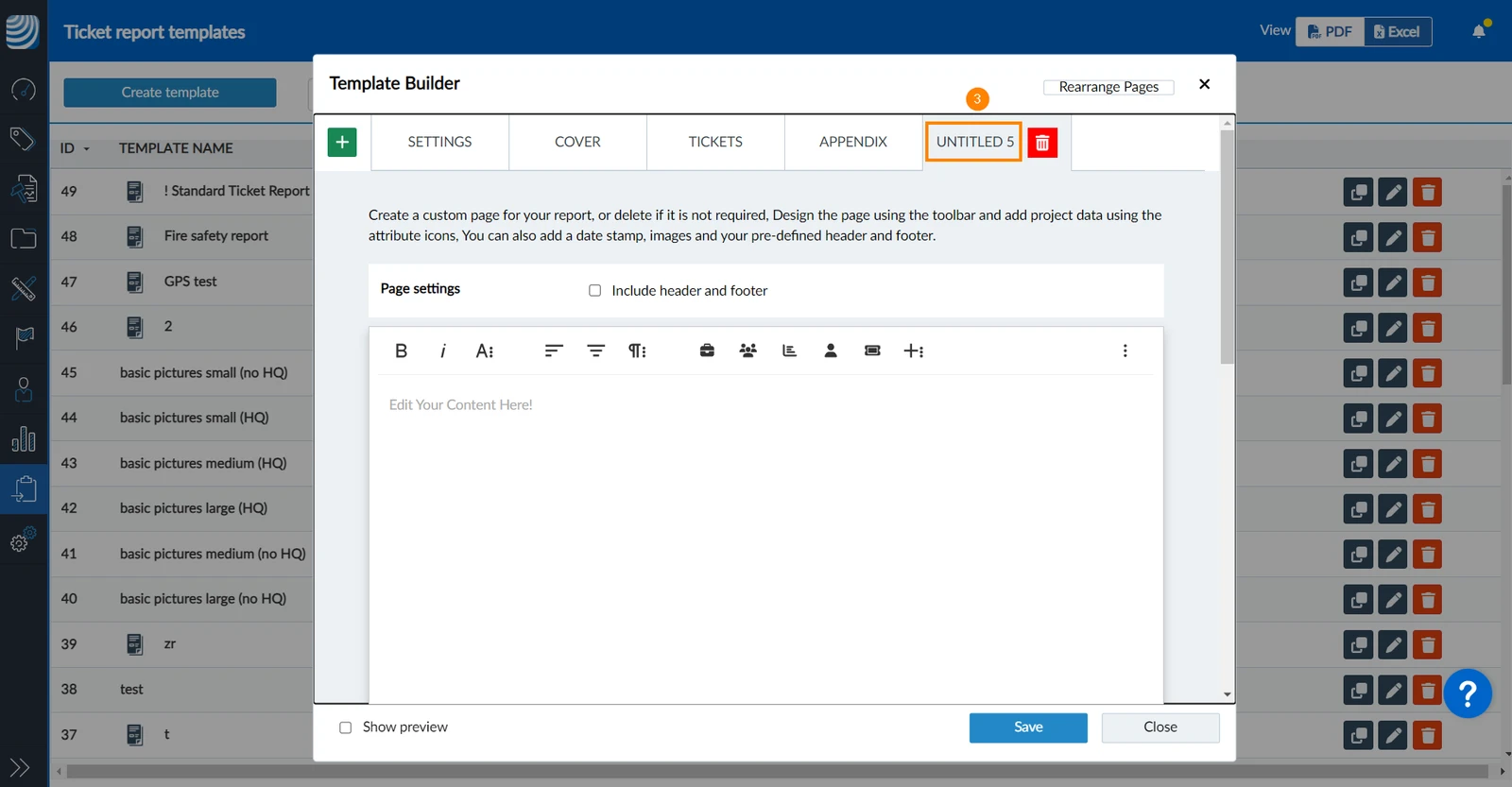
Cela ajoutera une nouvelle page sans titre à la fin :
Ajouter une page PDF personnalisée
Vous pouvez télécharger un fichier PDF d'une ou plusieurs pages. La taille maximale du fichier est de 5 Mo. Il est possible d'ajouter plusieurs pages PDF personnalisées. Le contenu ne peut pas être modifié une fois le fichier téléchargé.
Pour télécharger un fichier PDF de votre ordinateur en tant que nouvelle page :
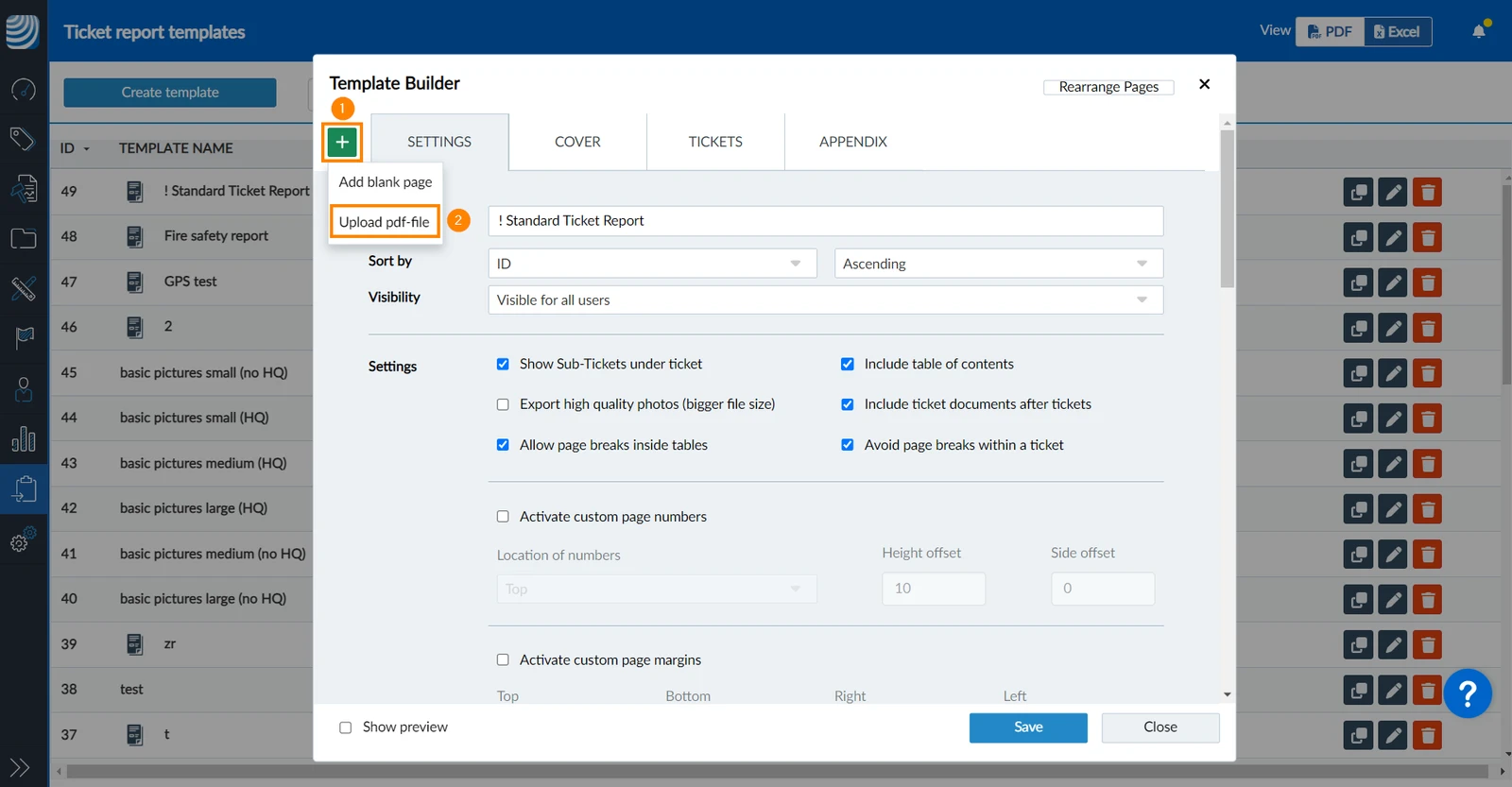
Cliquez sur l'icône +
Cliquez sur Télécharger le fichier pdf 

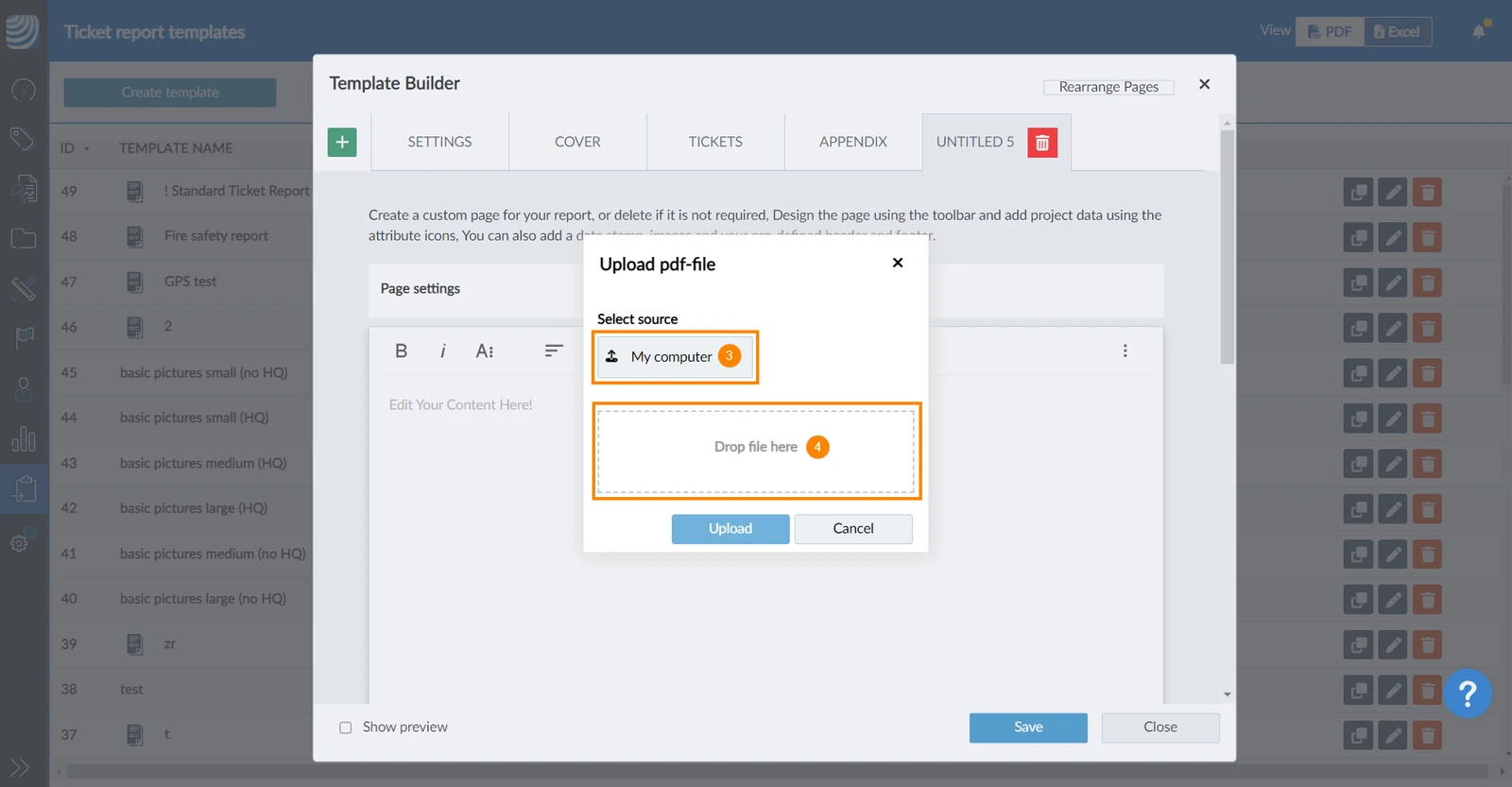
Cliquez sur Mon ordinateur et sélectionnez le PDF dans votre navigateur de fichiers.
OU utilisez la fonction "glisser-déposer" pour le PDF.
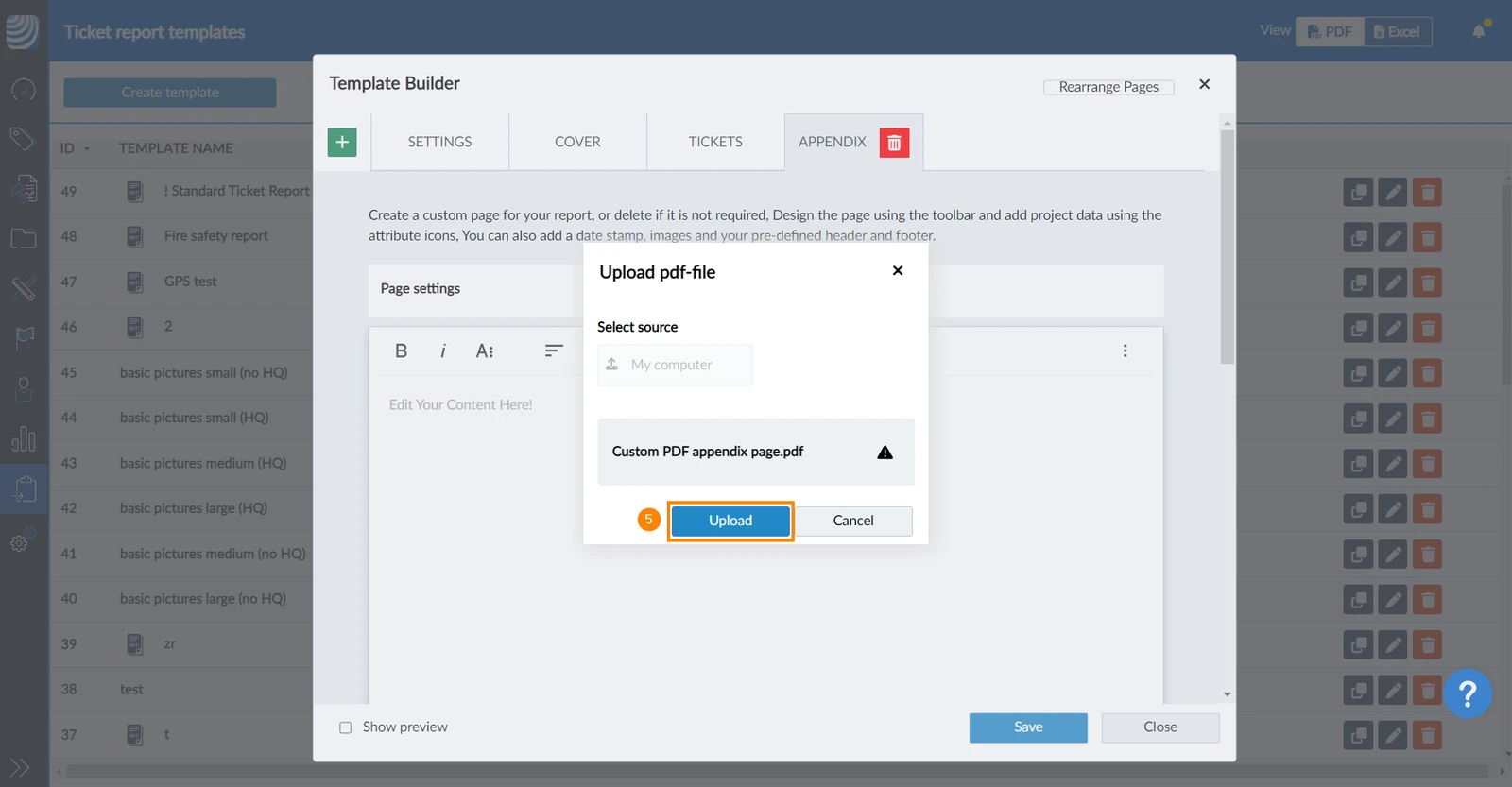
Cliquez sur Upload
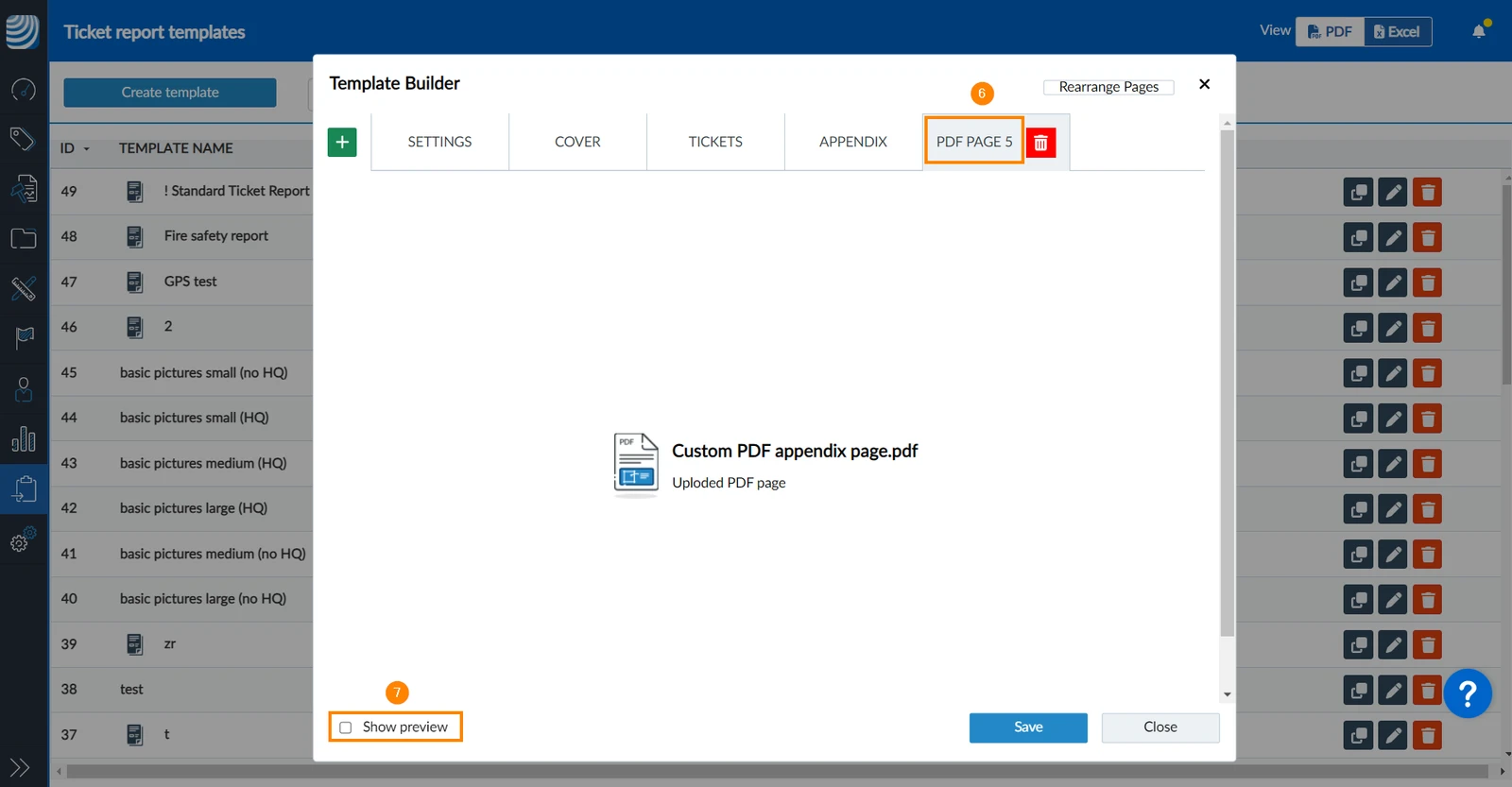
Cela ajoutera une nouvelle page PDF à la fin du document.
Facultatif : Cliquez sur Show preview pour l'afficher.
Renommer une page
Les noms des pages ne seront pas affichés dans le rapport. Les noms vous aident uniquement à gérer vos pages dans le Template Builder.
Pour renommer une page :
Cliquez sur l'onglet de la page
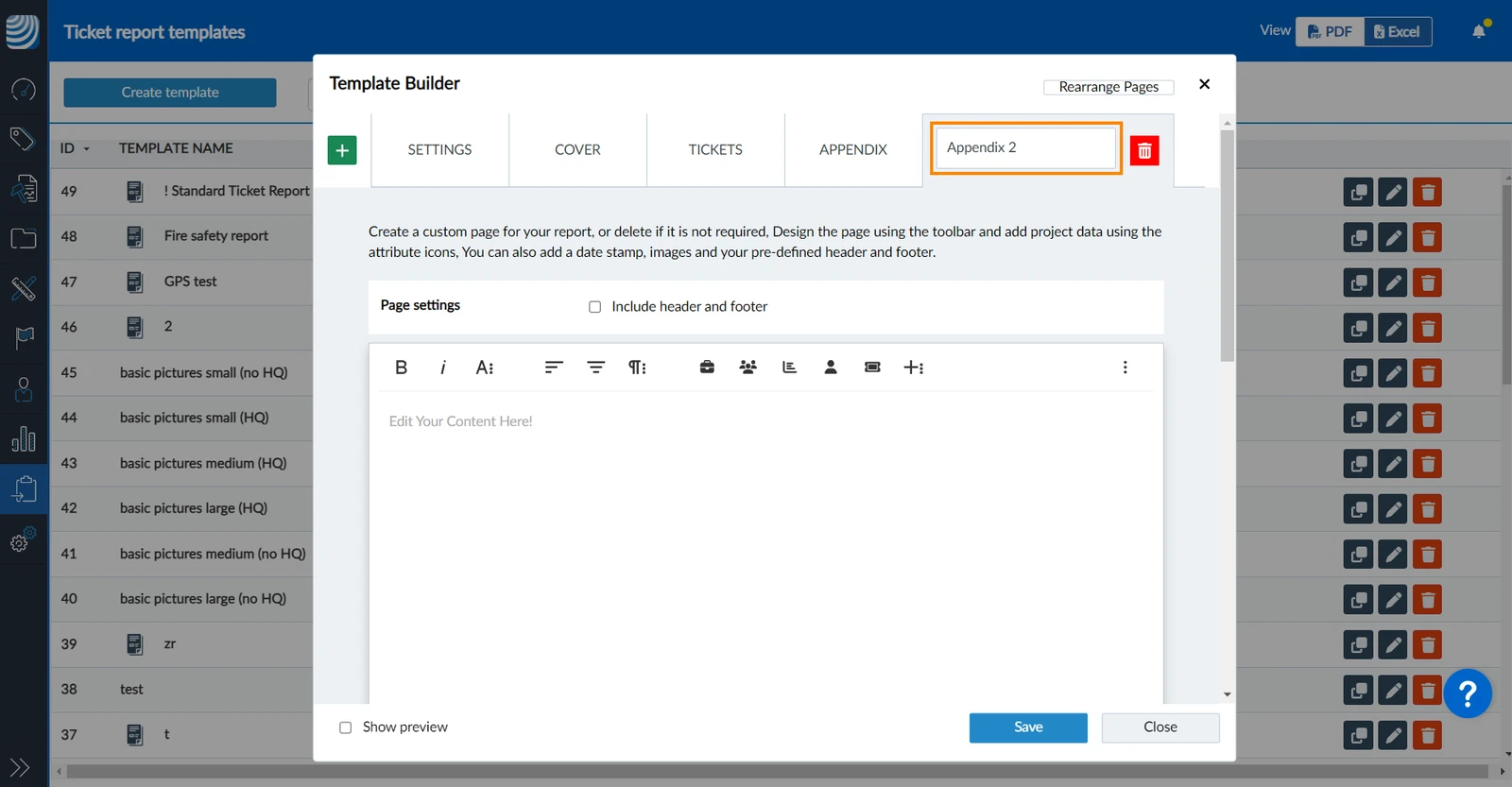
Double-cliquez sur le nom
Cliquez sur le champ de saisie
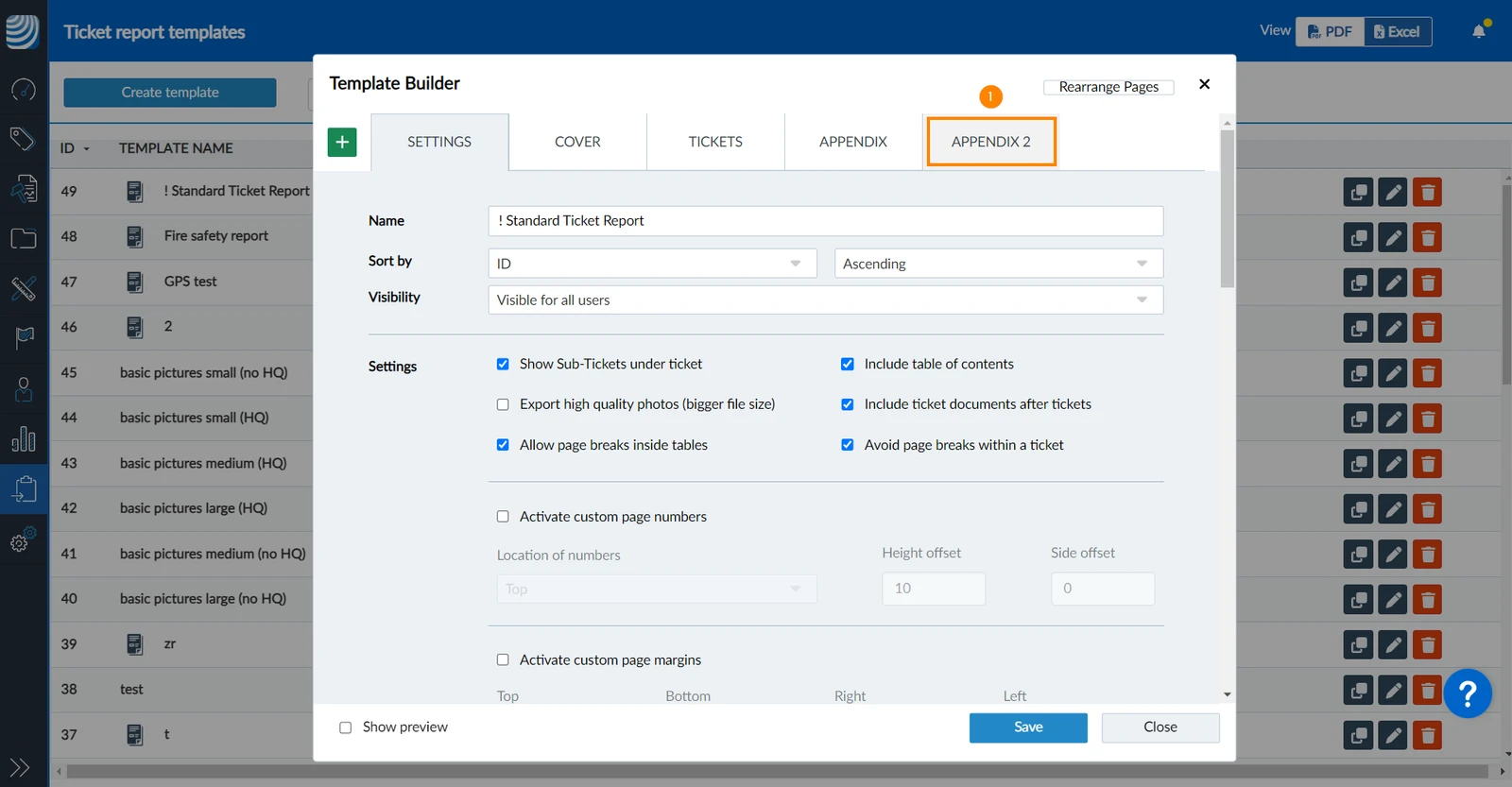
Saisissez le nouveau nom
Cliquez en dehors du champ de saisie pour confirmer.
Supprimer une page
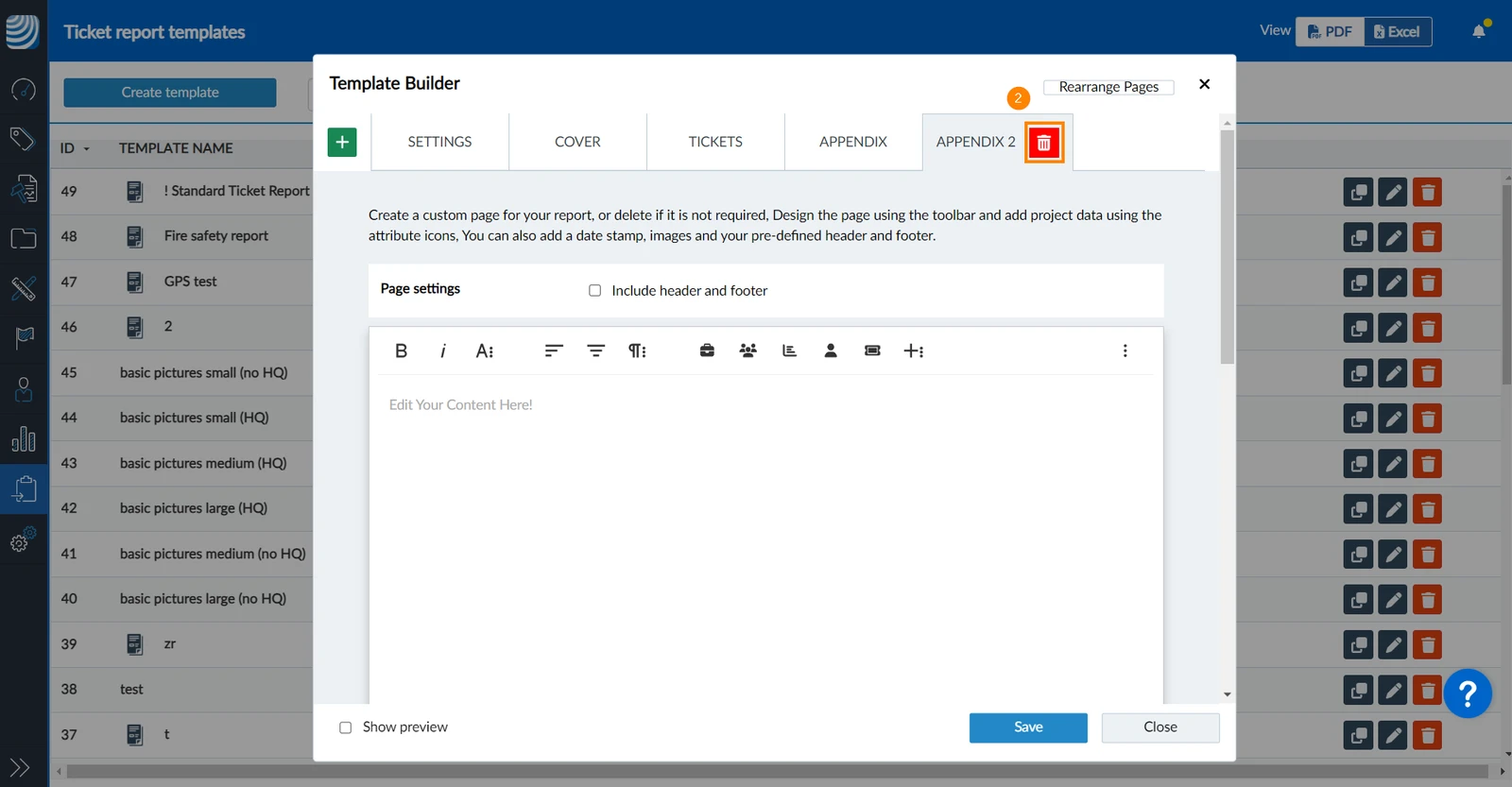
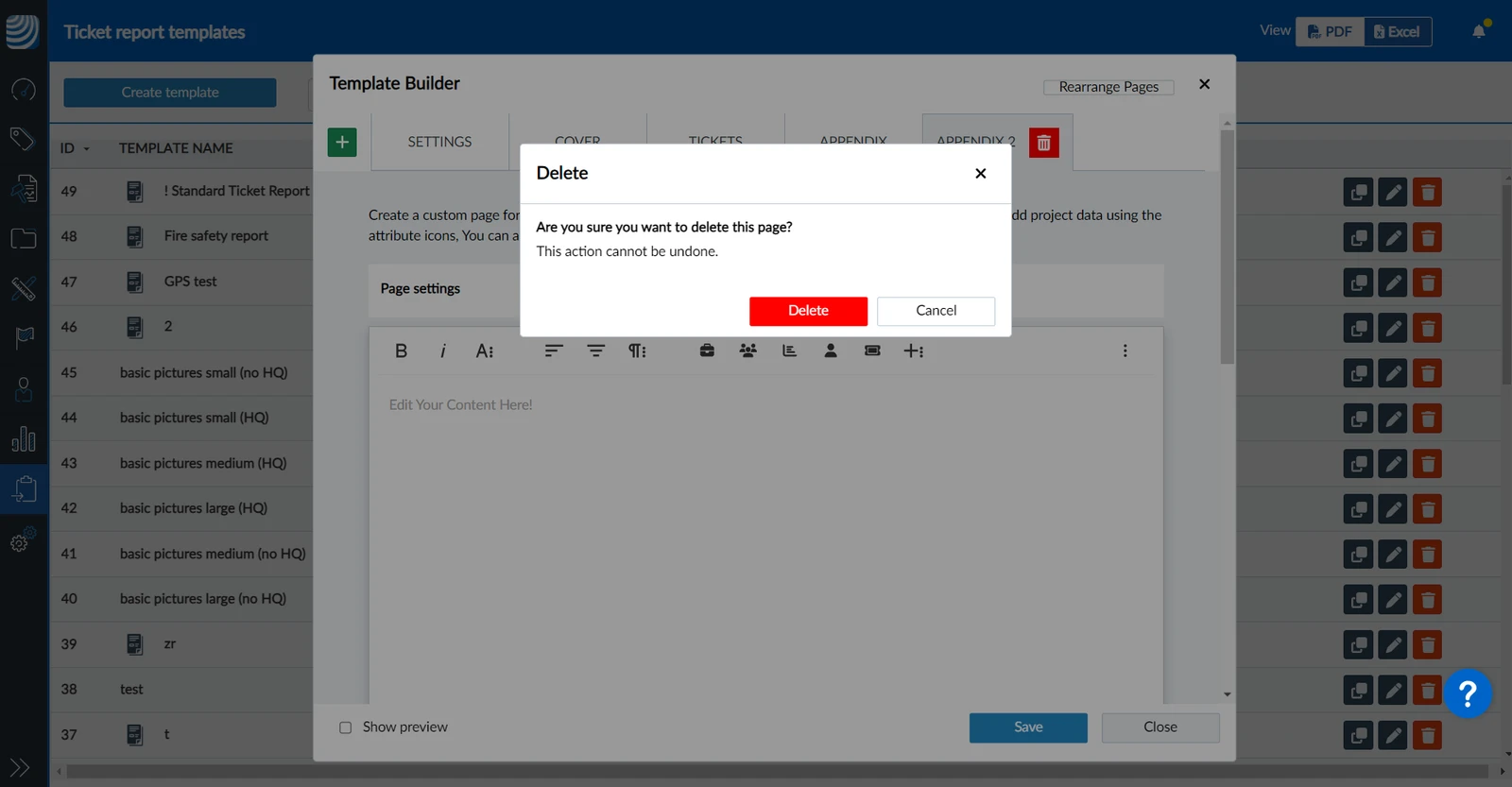
Pour supprimer une page :
Cliquez sur l'onglet de la page
Cliquez sur l'icône delete
Cliquez sur Supprimer pour confirmer
Modifier l'ordre des pages
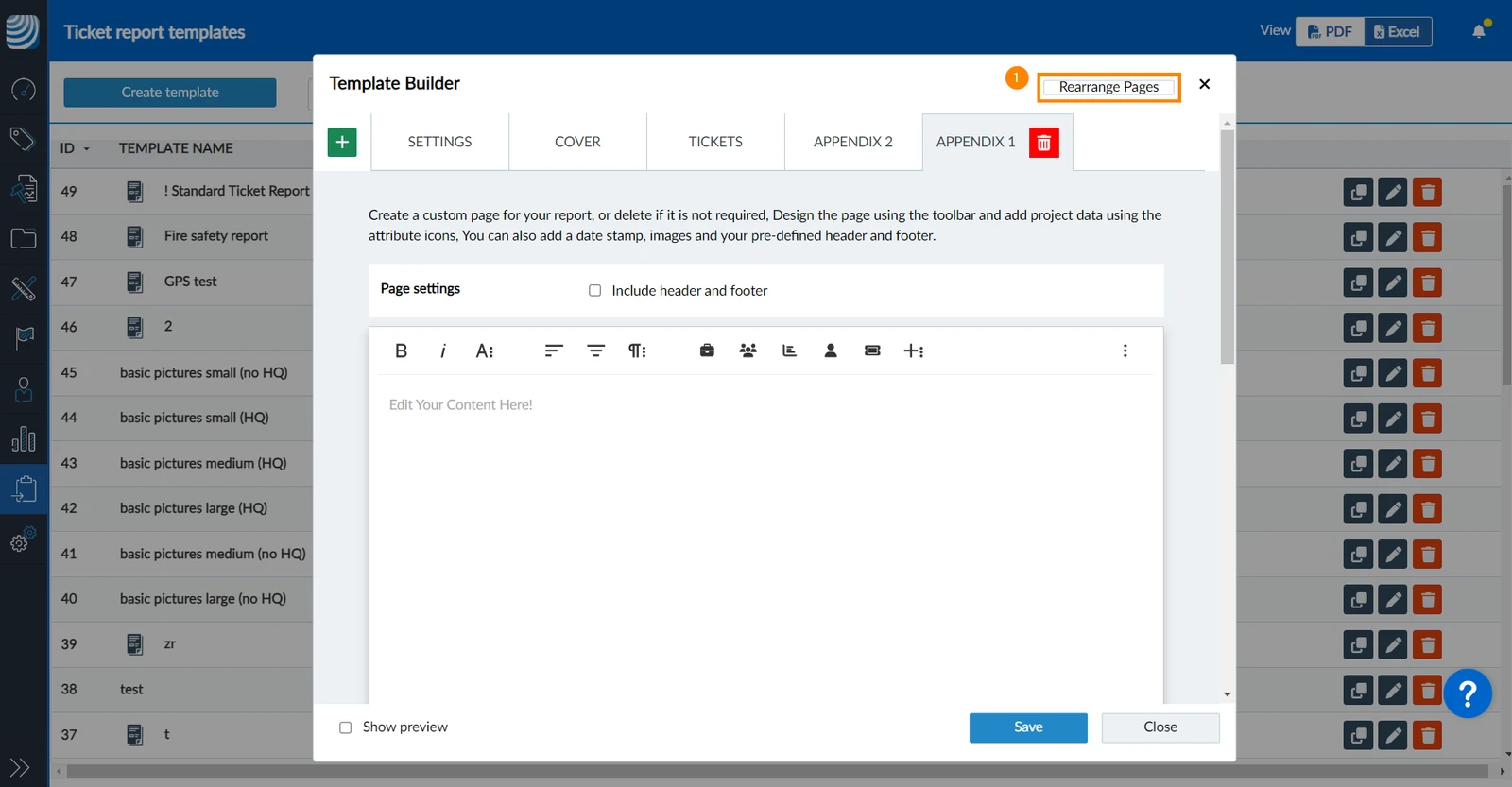
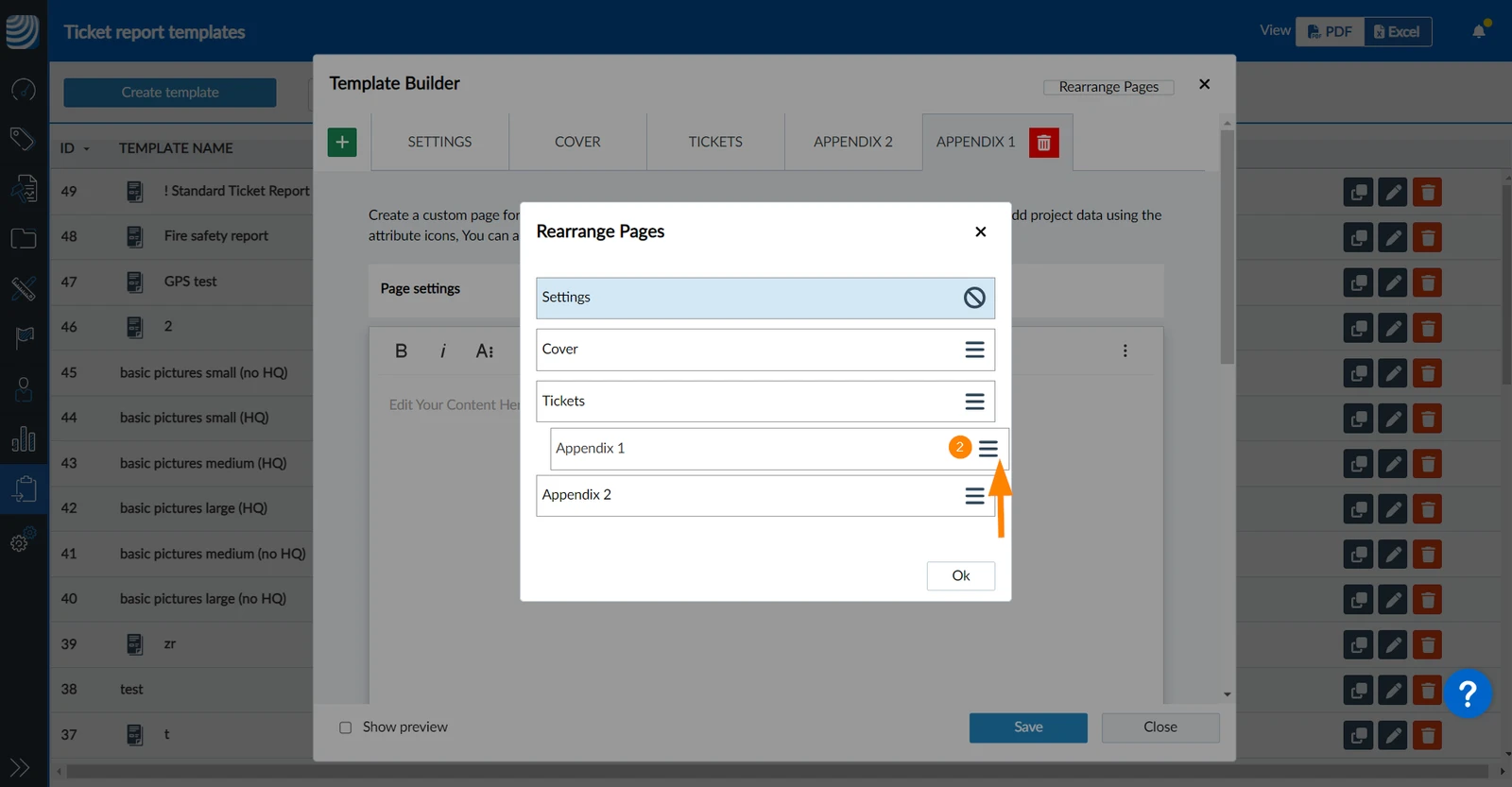
Pour modifier l'ordre des pages telles qu'elles apparaissent dans les onglets du Template Builder et dans les rapports générés :
Cliquez sur Réorganiser les pages
Utilisez la fonction "glisser-déposer" sur l'icône de la commande
Paramètres de la page
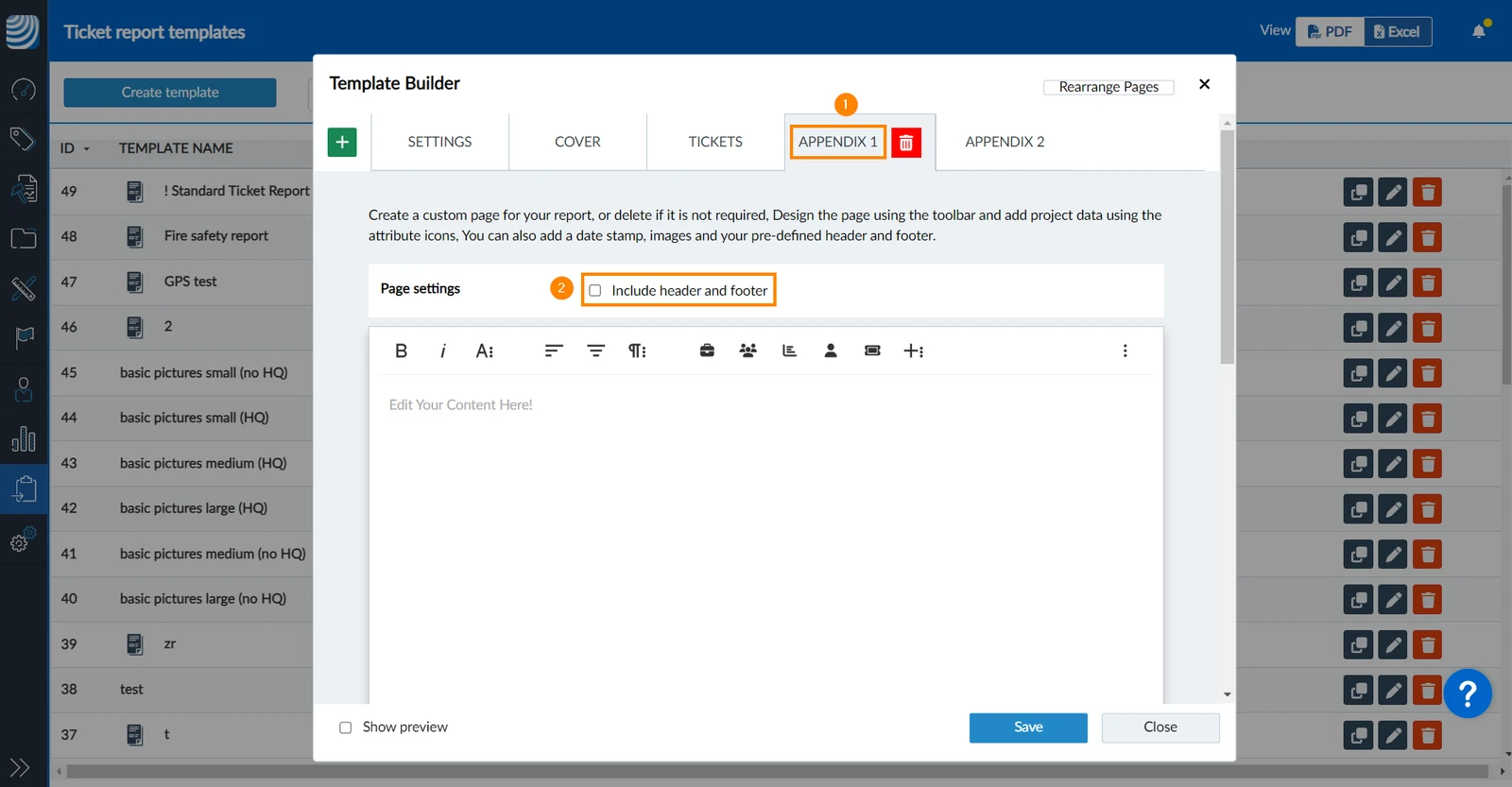
Toutes les pages (à l'exception des pages PDF personnalisées) disposent d'un paramètre permettant d'inclure ou d'exclure l'en-tête et le pied de page.
La page des billets inclut par défaut l'en-tête et le pied de page, tandis que les autres pages ne le font pas.
Pour changer cela :
Cliquez sur la page
Cochez ou décochez la case Inclure l'en-tête et le pied de page.
Personnalisez et mettez en forme vos pages
Le Template Builder offre de nombreuses options de personnalisation et de formatage.
Elles sont décrites en détail dans les articles suivants :


 English (UK)
 Deutsch
 Español
 Hrvatski
 Italiano
 Polski
 Português (BR)