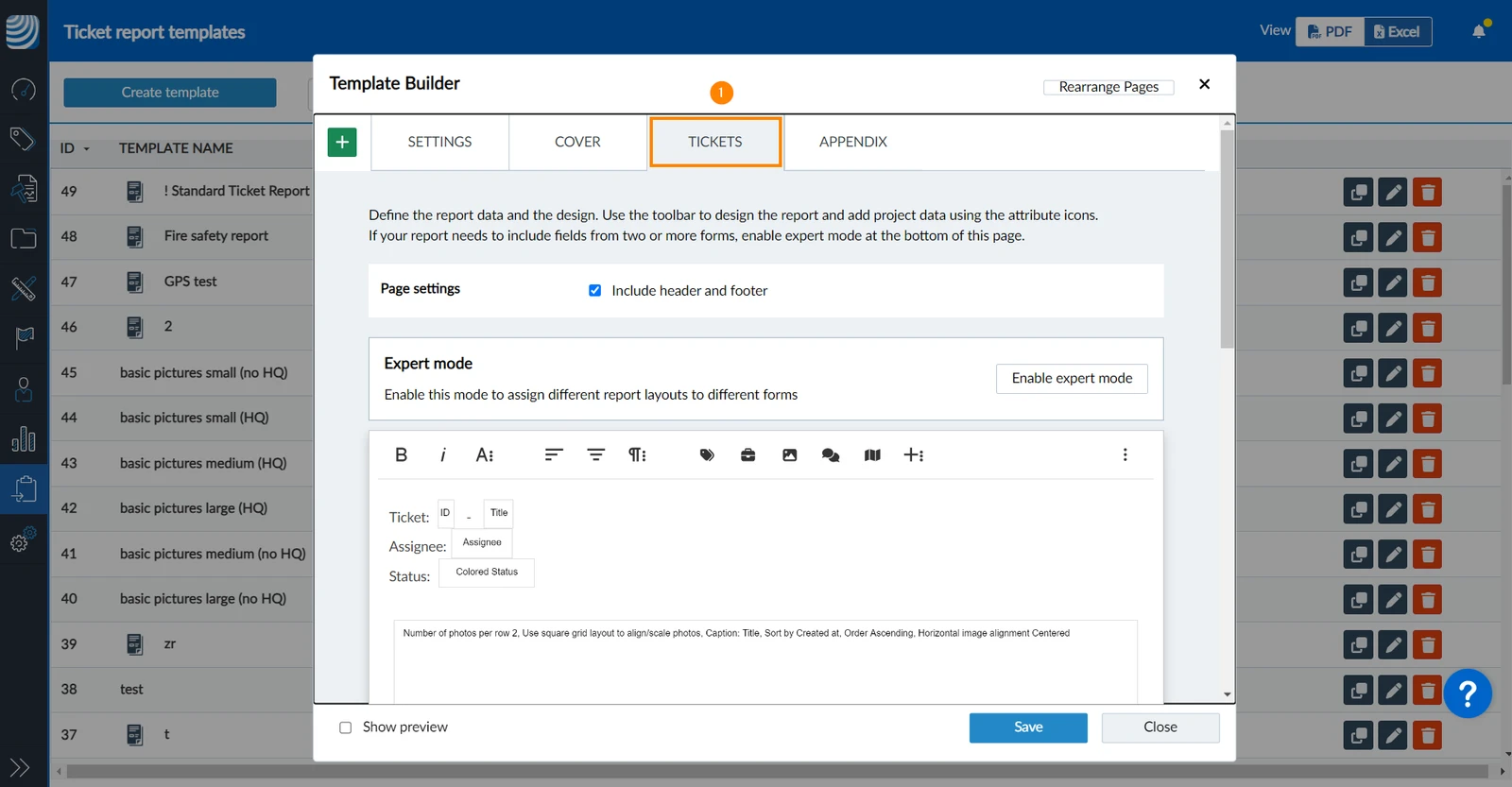
Die Seite "TICKETS" ist eine besondere Seite. Dort können Sie die Darstellung aller Tickets festlegen. Die Seite "Tickets" kann nicht umbenannt oder gelöscht werden, aber Sie können sie verschieben, um die Reihenfolge innerhalb der anderen Seiten zu ändern.
Benutzerdefinierte Seite
Sie können Ihren Berichten so viele benutzerdefinierte Seiten hinzufügen, wie Sie benötigen. Sie können entweder eine leere Seite erstellen und sie mit dynamischen Inhalten füllen oder eine statische PDF-Seite hochladen.
Das häufigste Beispiel für eine benutzerdefinierte Seite ist eine Titelseite vor der Ticketseite oder eine Anhangsseite nach der Ticketseite. Aus diesem Grund sind diese Seiten bereits als Standardseiten vorhanden. Sie können sie umbenennen, verschieben oder löschen oder bei Bedarf neue benutzerdefinierte Seiten hinzufügen.
Zu Seiten navigieren
So navigieren Sie zu einer Seite, um deren Inhalt anzuzeigen, zu erstellen oder zu bearbeiten, wie unter Anpassen & Formatieren Ihrer Seiten beschrieben:
Klicken Sie auf die Registerkarte, die den Namen der Seite anzeigt, z.B. TICKETS
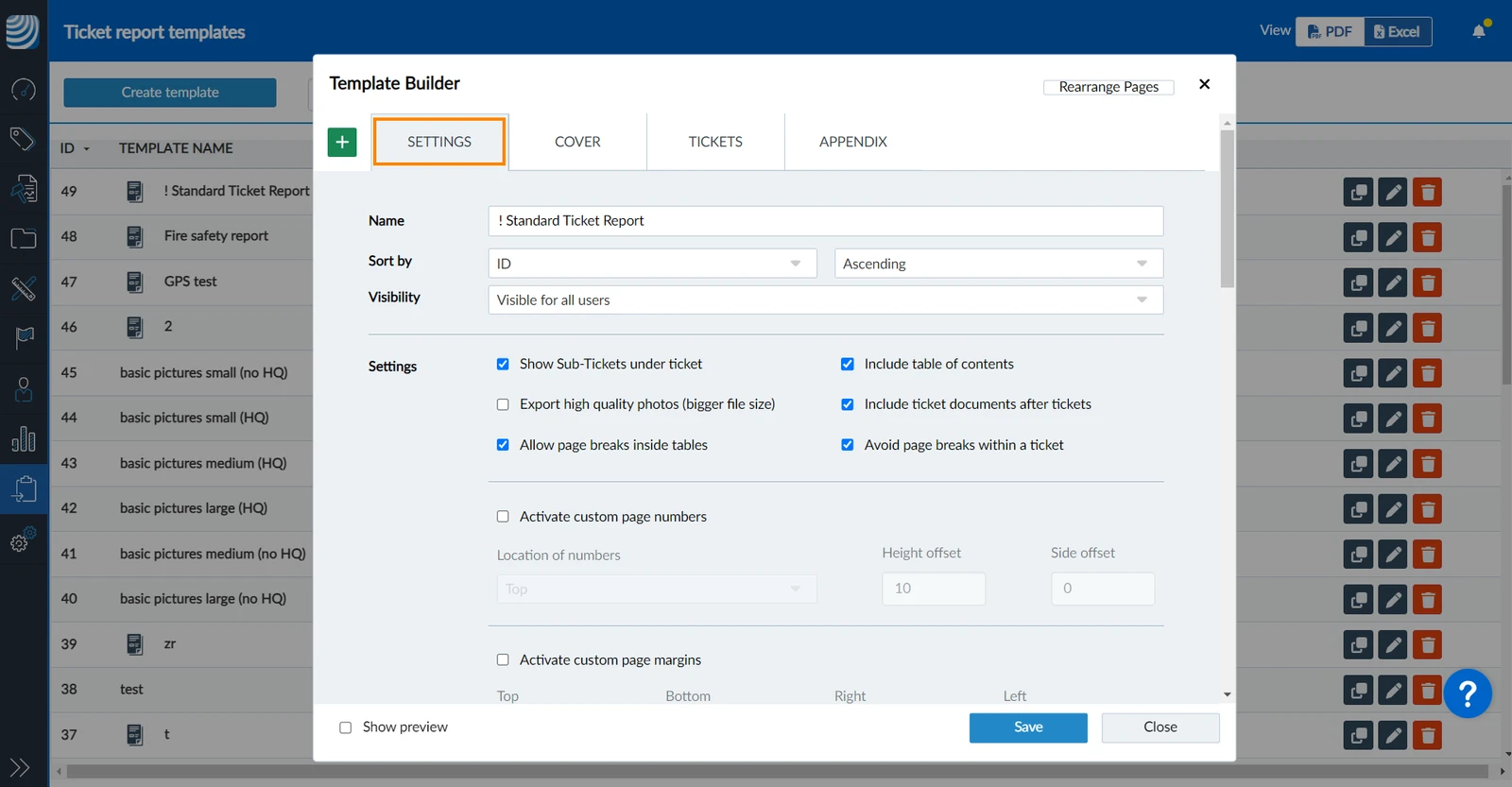
Die anderen Seiten in diesem Beispiel sind die Standardseiten "COVER" und "APPENDIX". Die Registerkarte "Einstellungen" ist keine Seite, sondern ermöglicht es Ihnen, zu den Einstellungen der Vorlage zurückzukehren. Lesen Sie mehr unter Erweiterte Ticketbericht-Vorlagen erstellen > Vorlagen-Einstellungen.
Benutzerdefinierte Seite hinzufügen
Fügen Sie eine leere benutzerdefinierte Seite hinzu, um Ihre eigenen Inhalte im Vorlagen-Editor zu erstellen, wie weiter unten unter Anpassen & Formatieren Ihrer Seiten beschrieben.
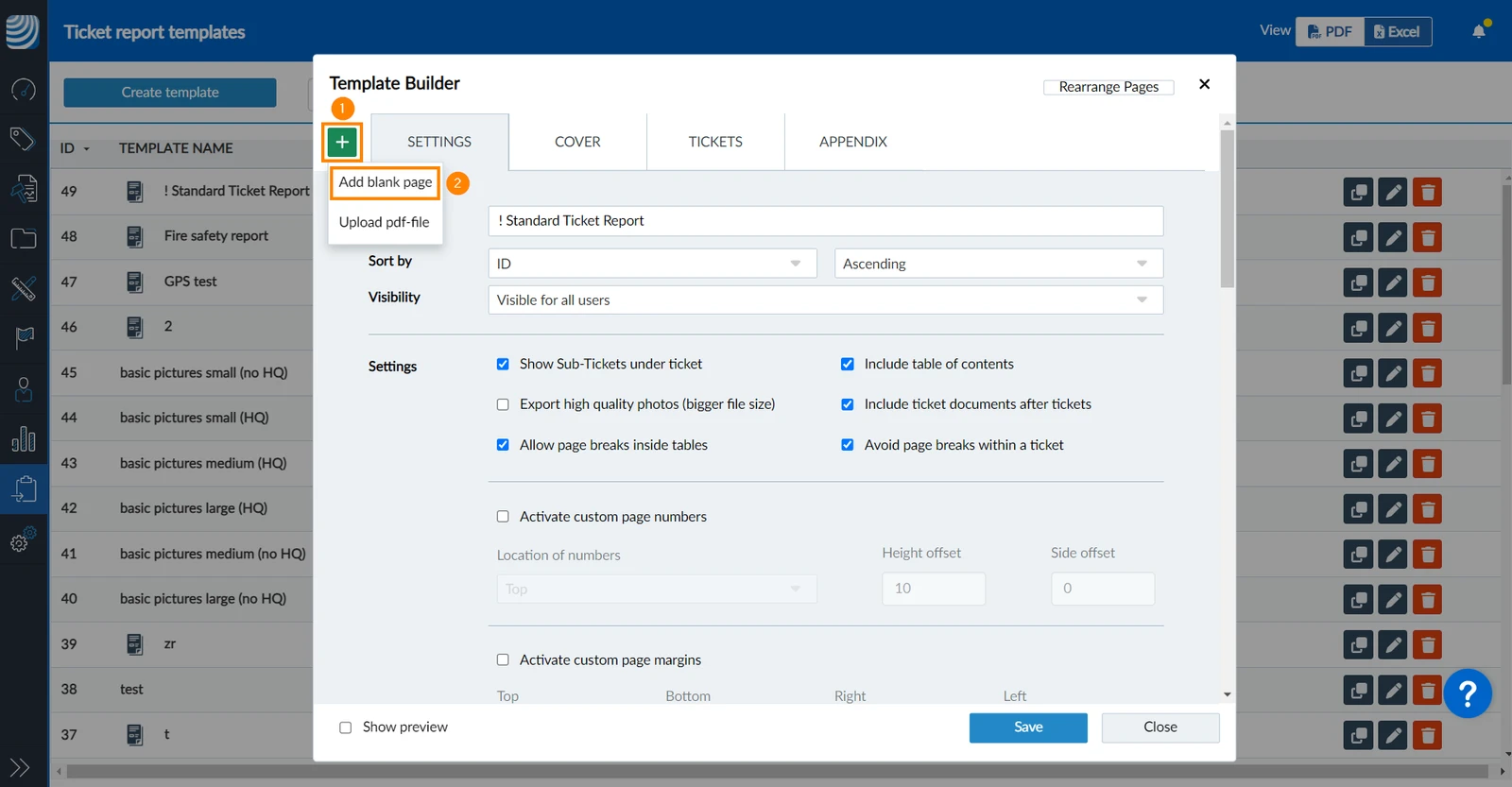
Um eine leere Seite hinzuzufügen:
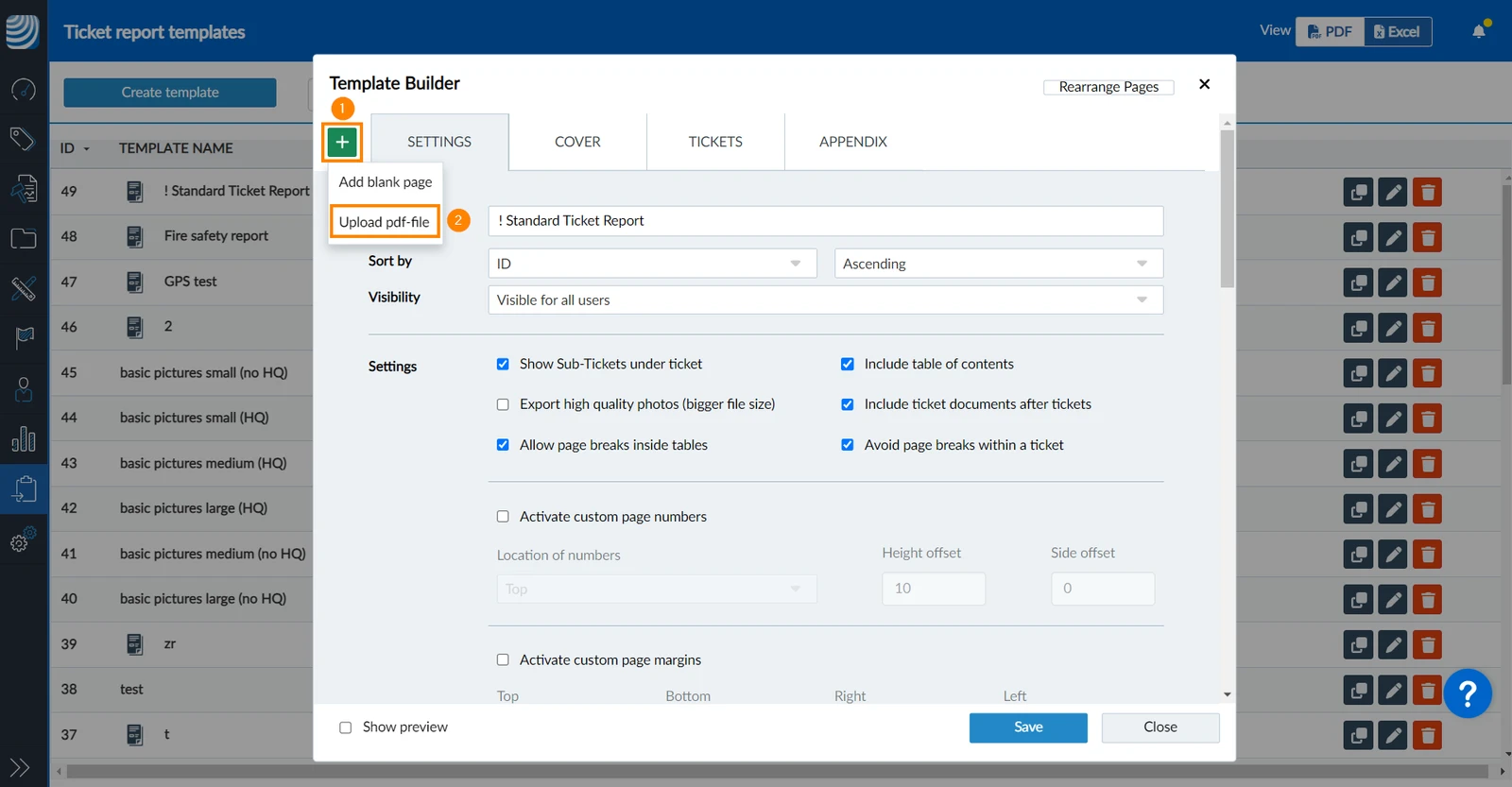
Klicken Sie auf das + Symbol
Klicken Sie auf Leere Seite hinzufügen 

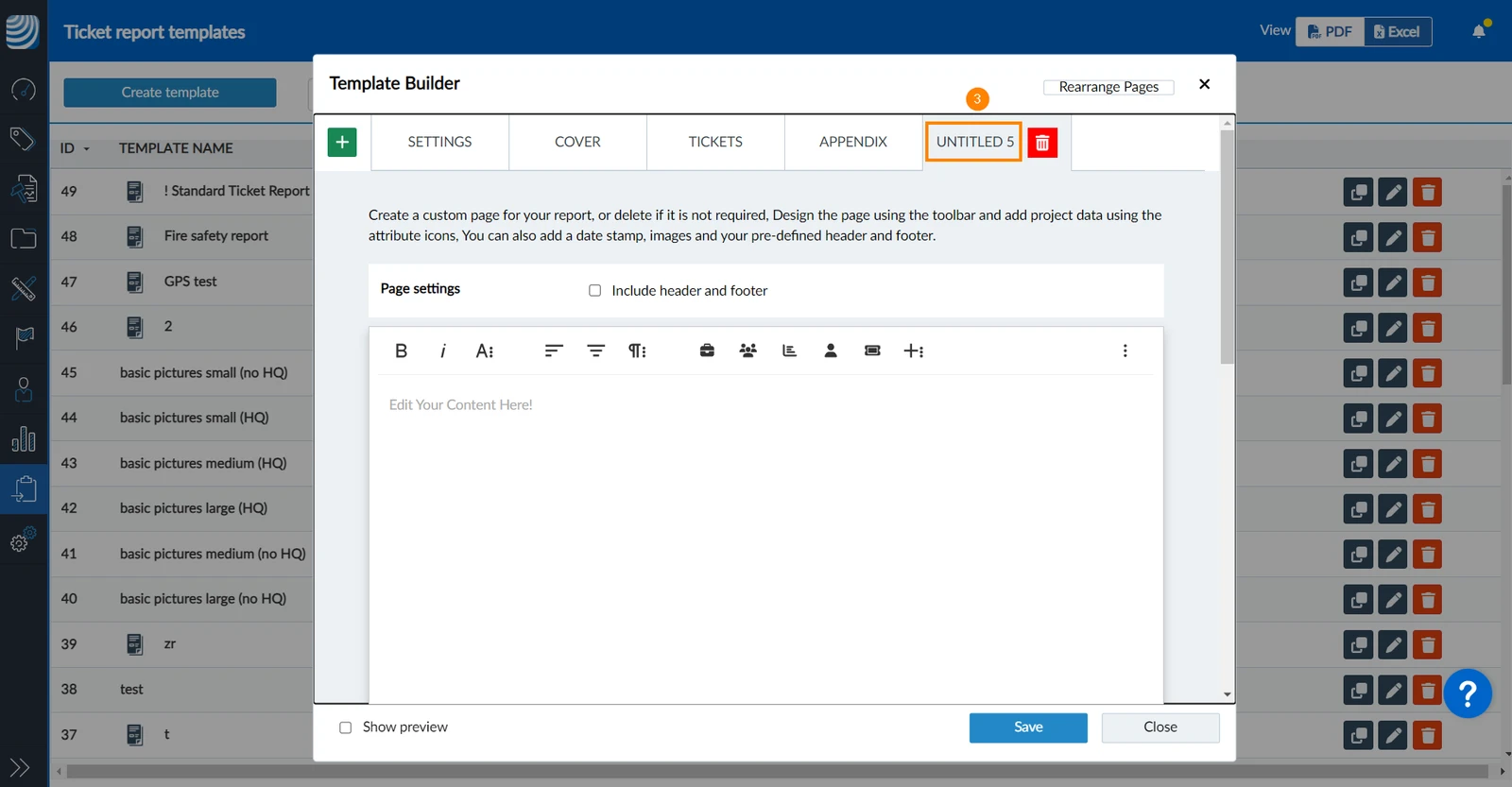
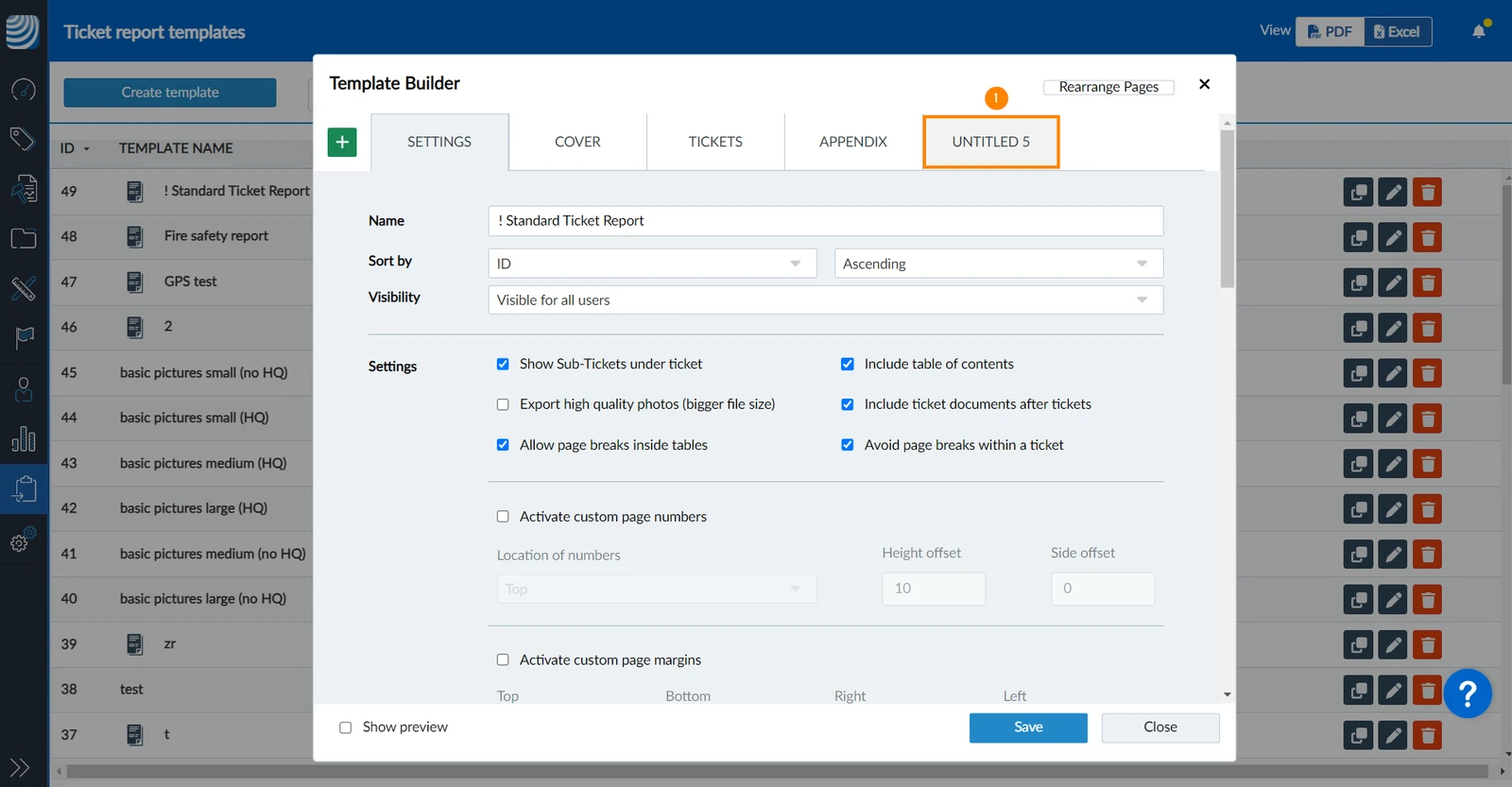
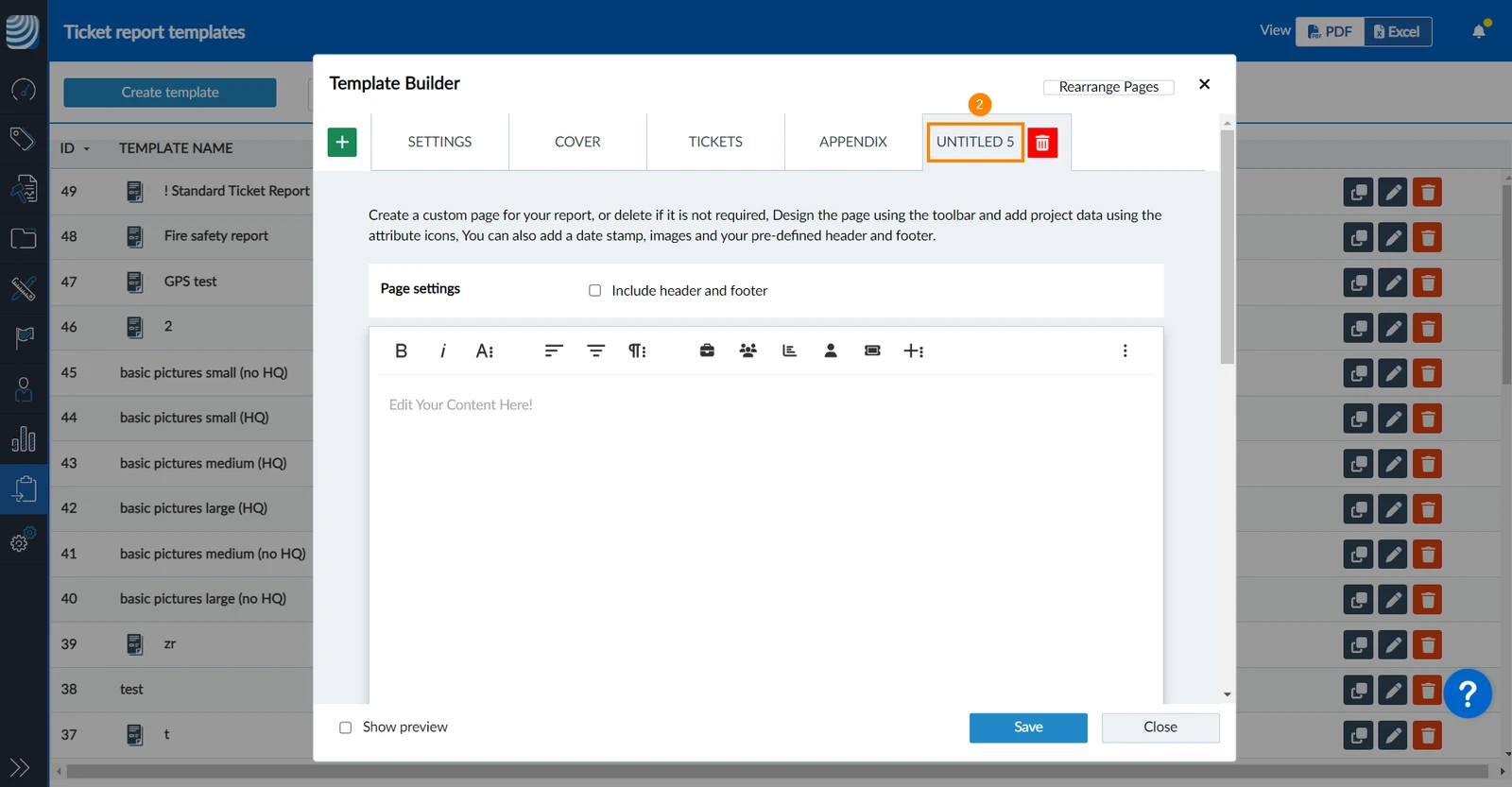
Dadurch wird am Ende eine neue unbenannte Seite hinzugefügt:
Benutzerdefinierten PDF-Seite hinzufügen
Sie können eine ein- oder mehrseitige PDF-Datei hochladen. Die maximale Dateigröße beträgt 5 MB. Es ist möglich, mehrere benutzerdefinierte PDF-Seiten hinzuzufügen. Der Inhalt kann nach dem Hochladen nicht mehr geändert werden.
So laden Sie eine PDF-Datei von Ihrem Computer als neue Seite hoch:
Klicken Sie auf das + Symbol
Klicken Sie auf PDF-Datei hochladen 

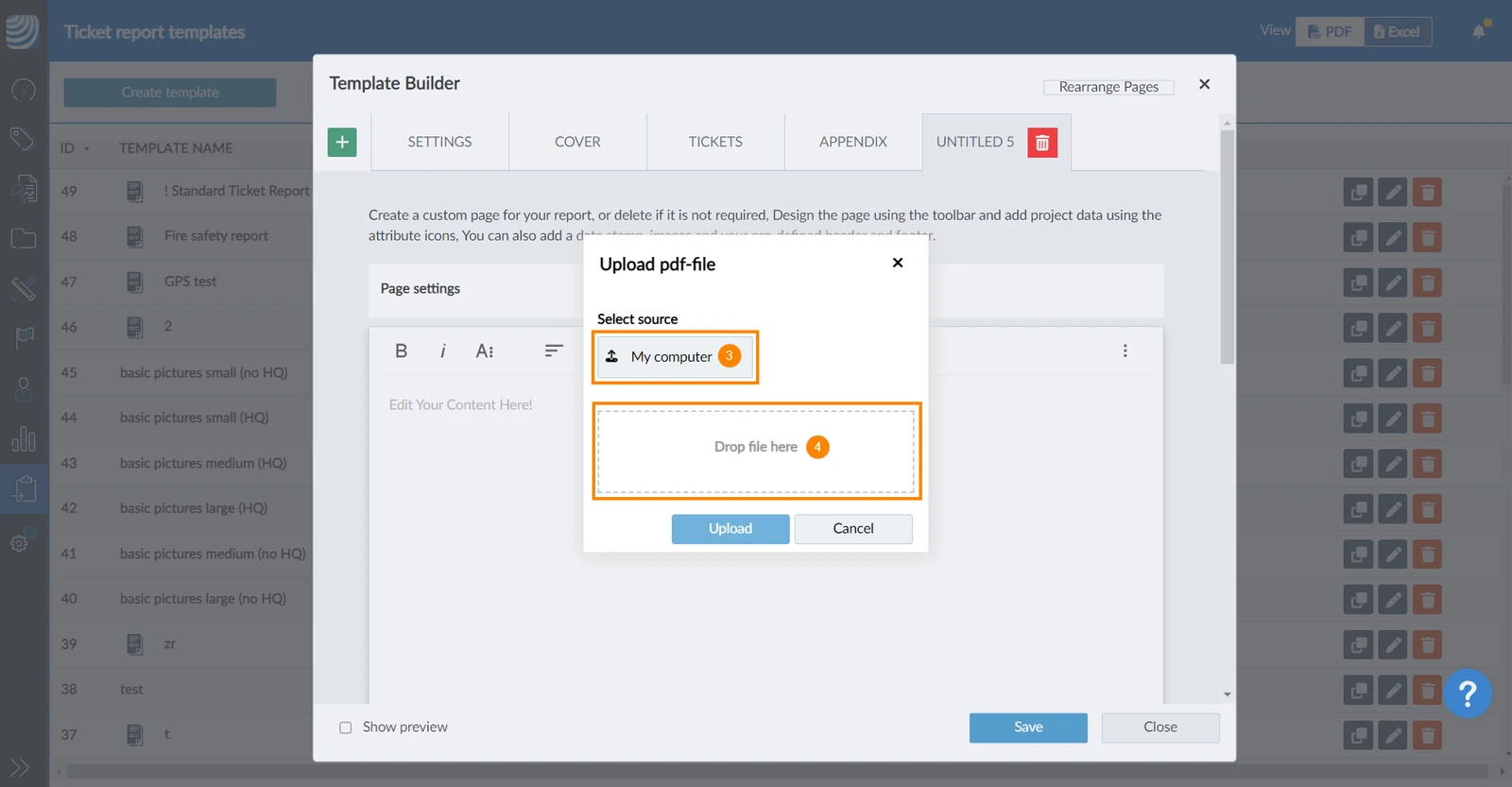
Klicken Sie auf Mein Computer und wählen Sie die PDF-Datei in Ihrem Dateibrowser aus.
ODER verwenden Sie Drag & Drop für die PDF-Datei.
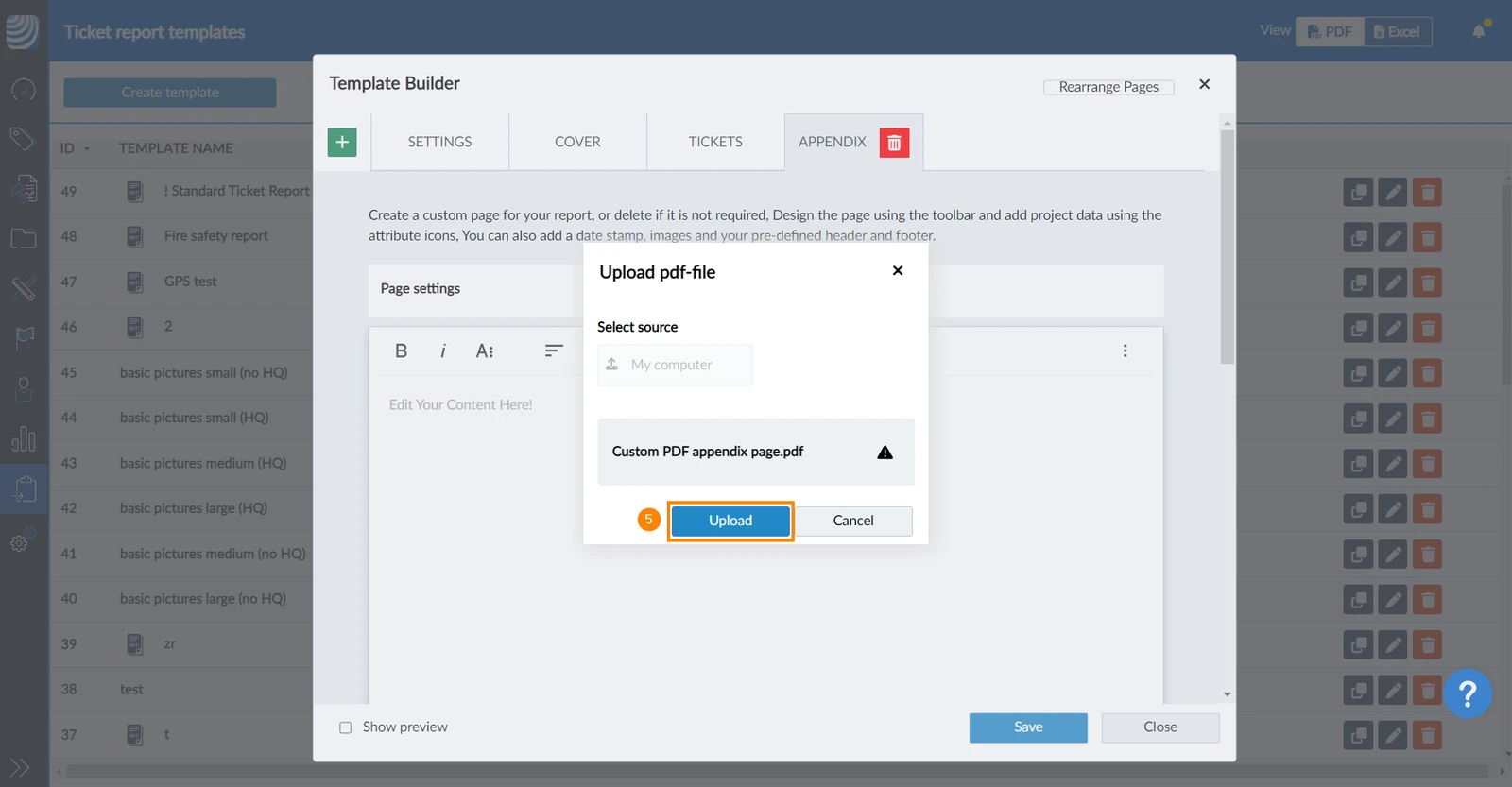
Klicken Sie auf Dateien hochladen
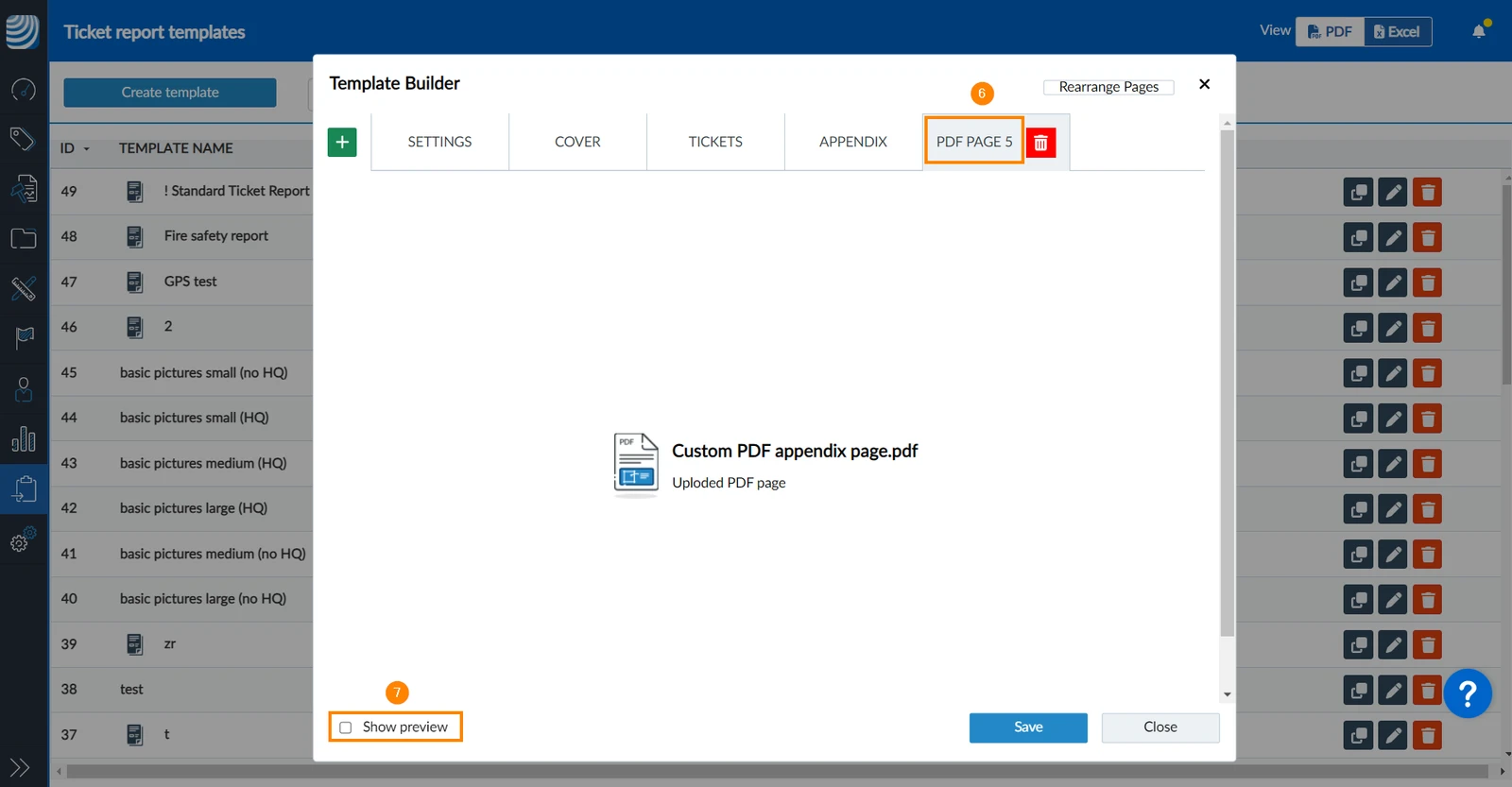
Dadurch wird am Ende eine neue PDF-Seite hinzugefügt.
Optional: Klicken Sie auf Vorschau anzeigen, um sie anzuzeigen.
Seite umbenennen
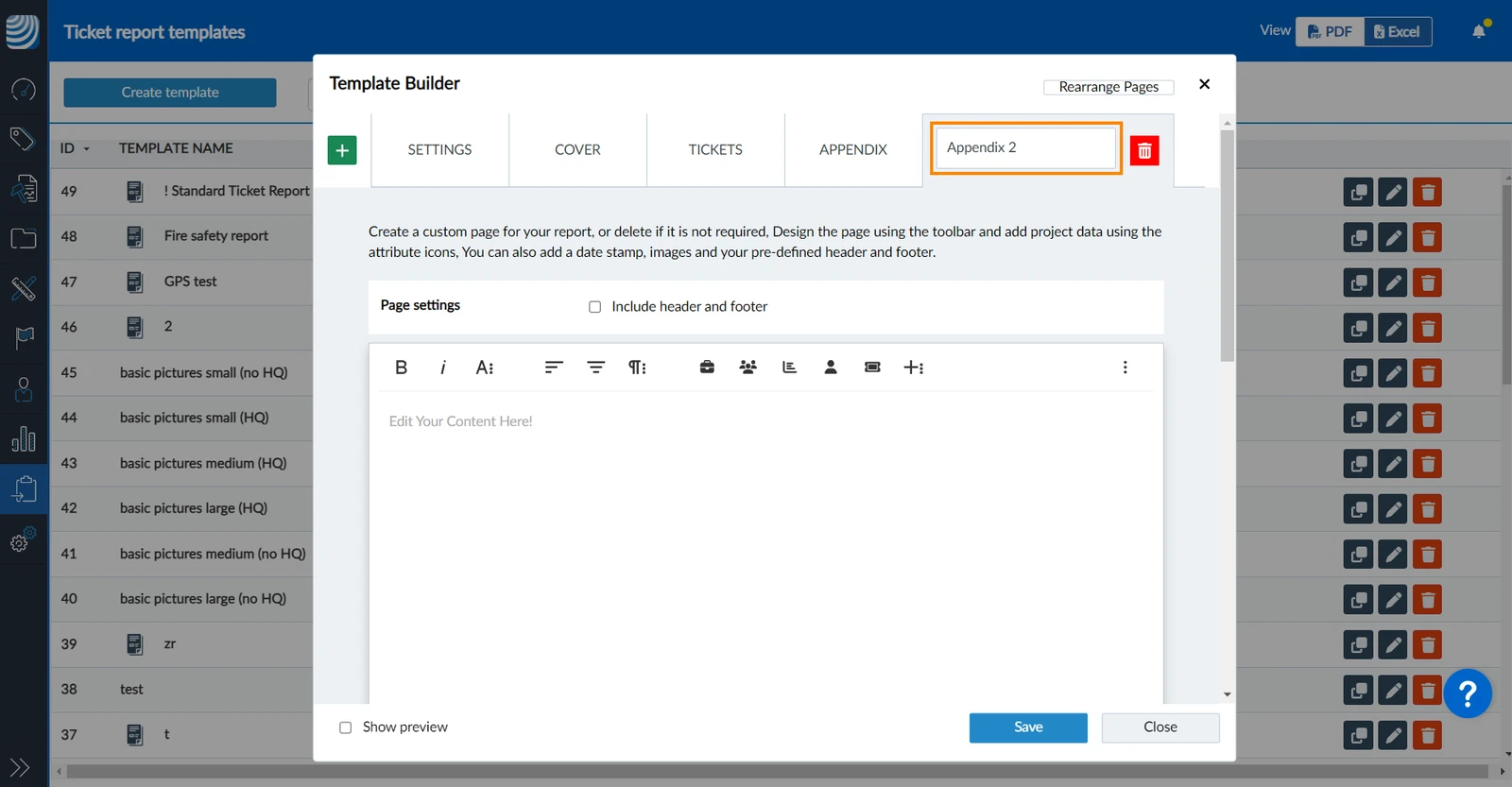
Die Seitennamen werden im Bericht nicht angezeigt. Die Namen helfen Ihnen nur bei der Verwaltung Ihrer Seiten im Vorlagen-Editor.
So benennen Sie eine Seite um:
Klicken Sie auf die Registerkarte der Seite
Doppelklicken Sie auf den Namen
Klicken Sie auf das Eingabefeld
Geben Sie den neuen Namen ein
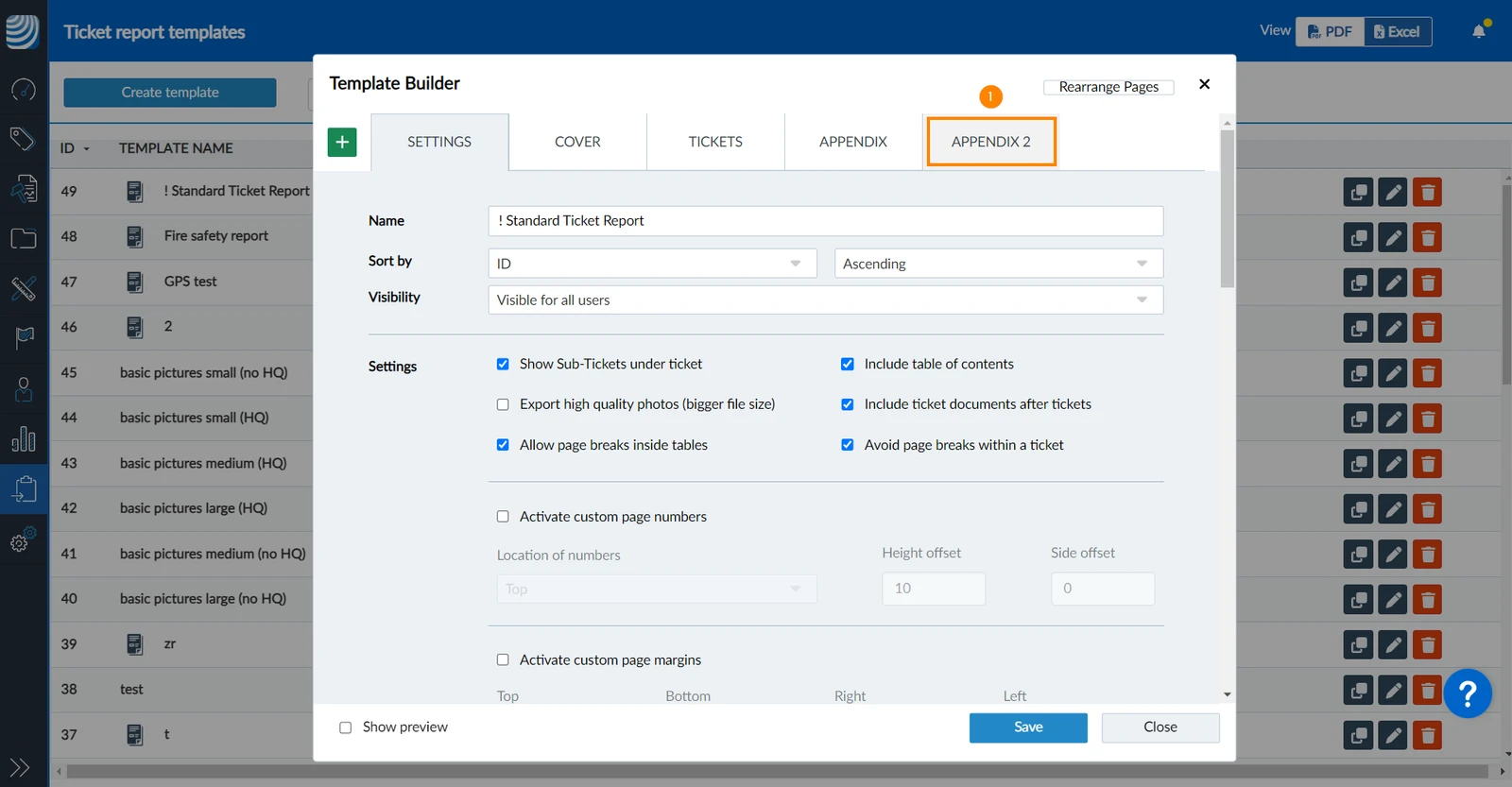
Klicken Sie zur Bestätigung außerhalb des Eingabefeldes.
Seite löschen
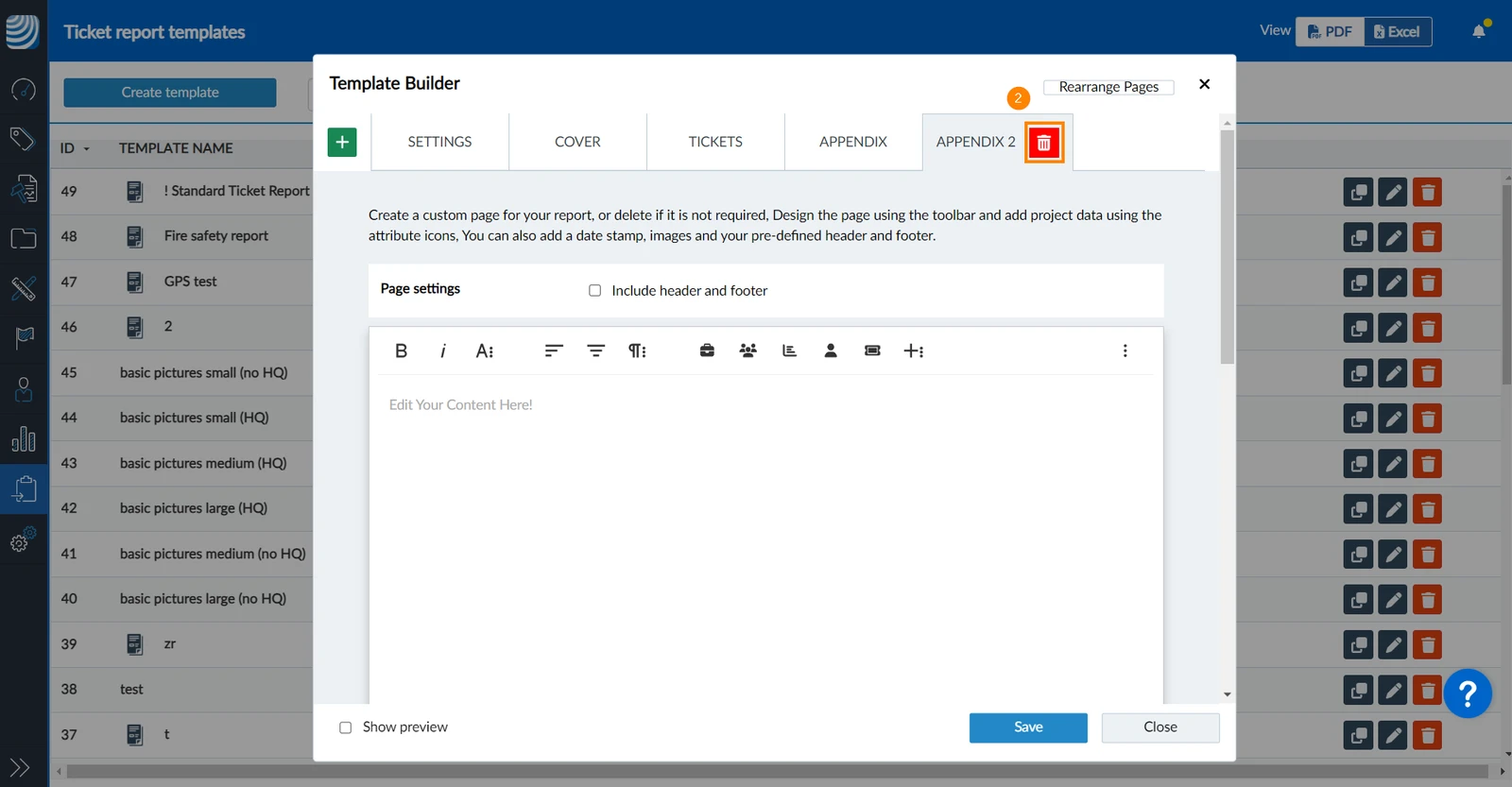
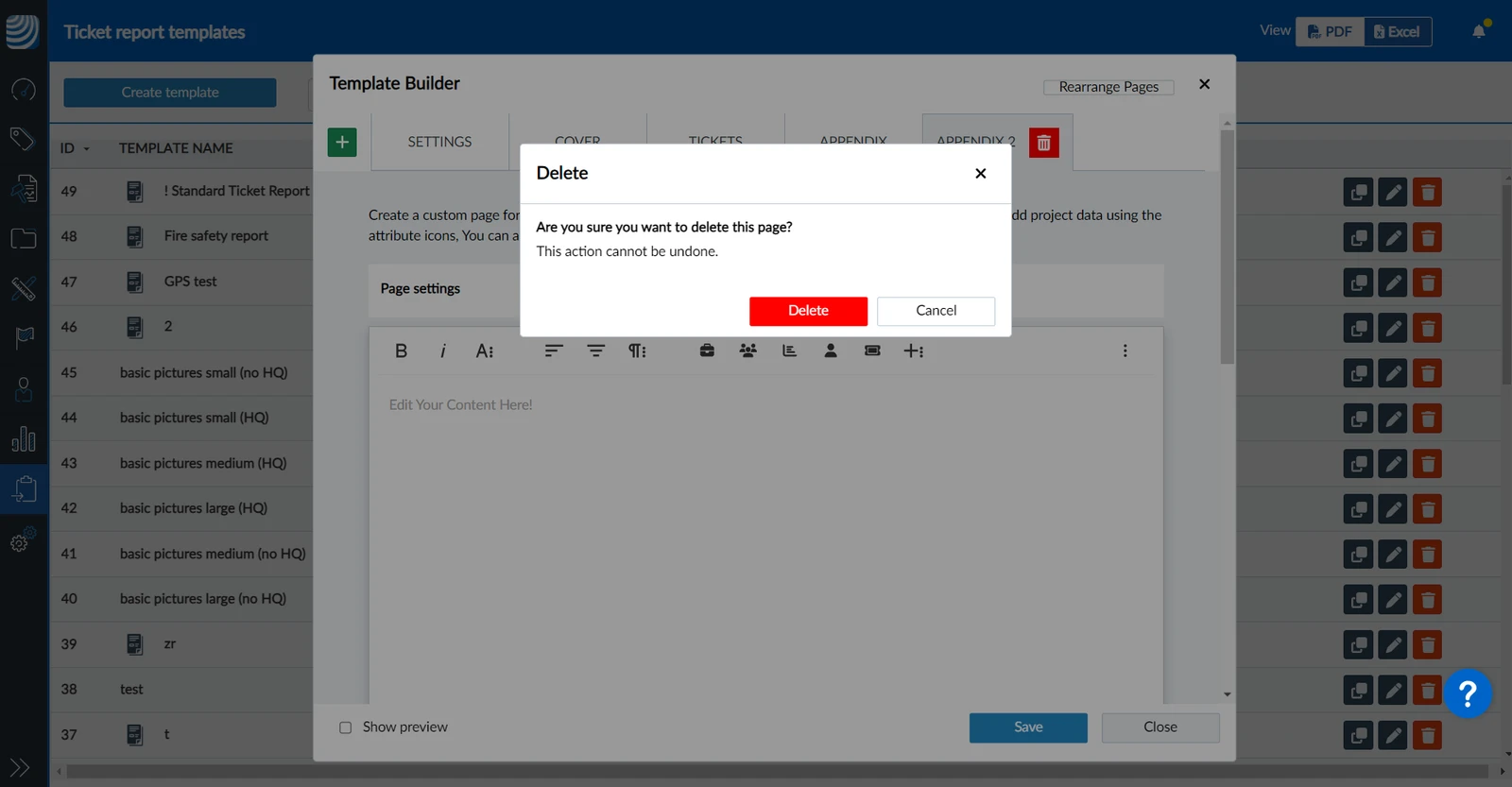
So löschen Sie eine Seite:
Klicken Sie auf die Registerkarte der Seite
Klicken Sie auf das löschen Symbol
Klicken Sie zur Bestätigung auf Löschen
Reihenfolge der Seiten ändern
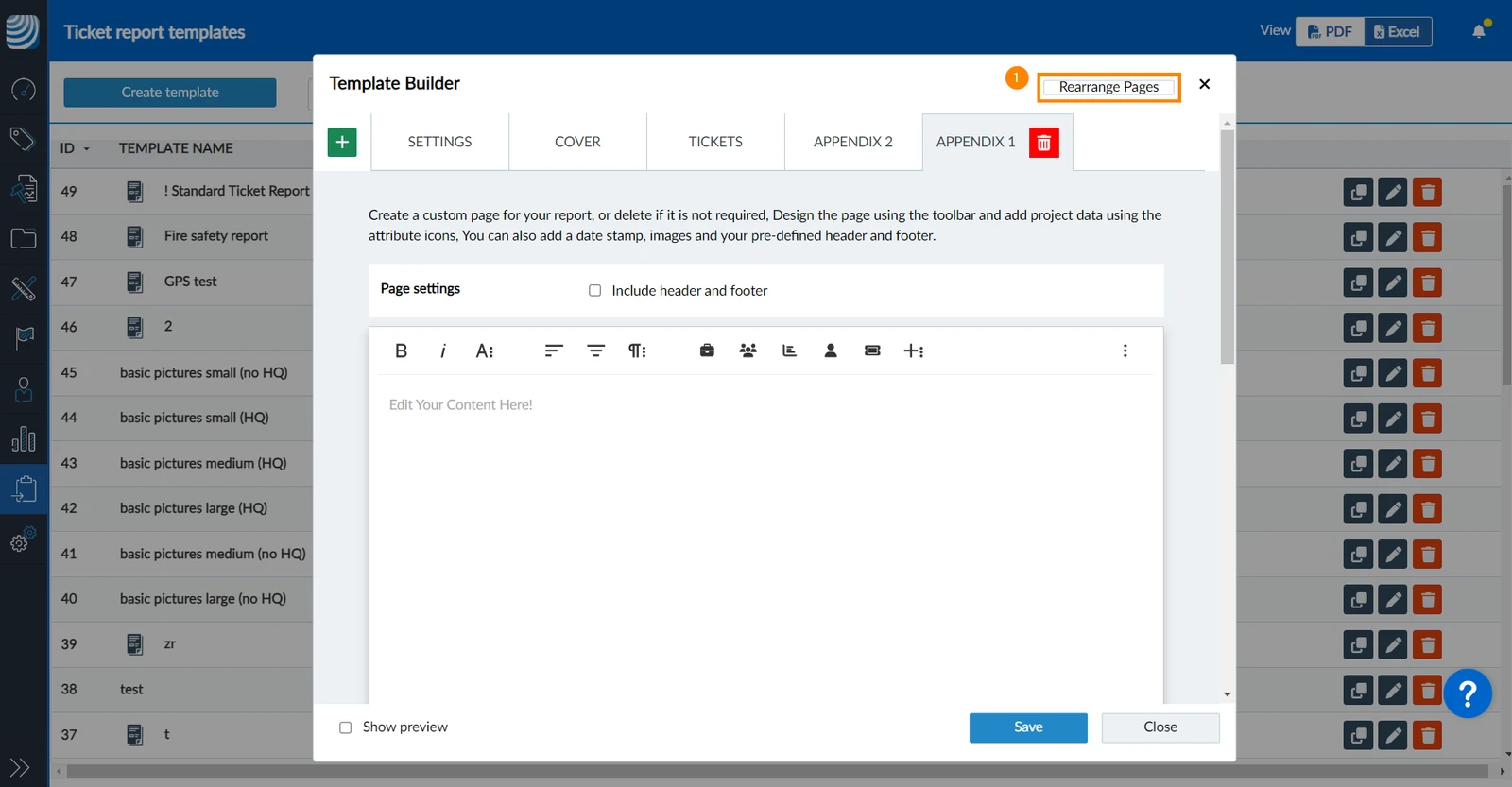
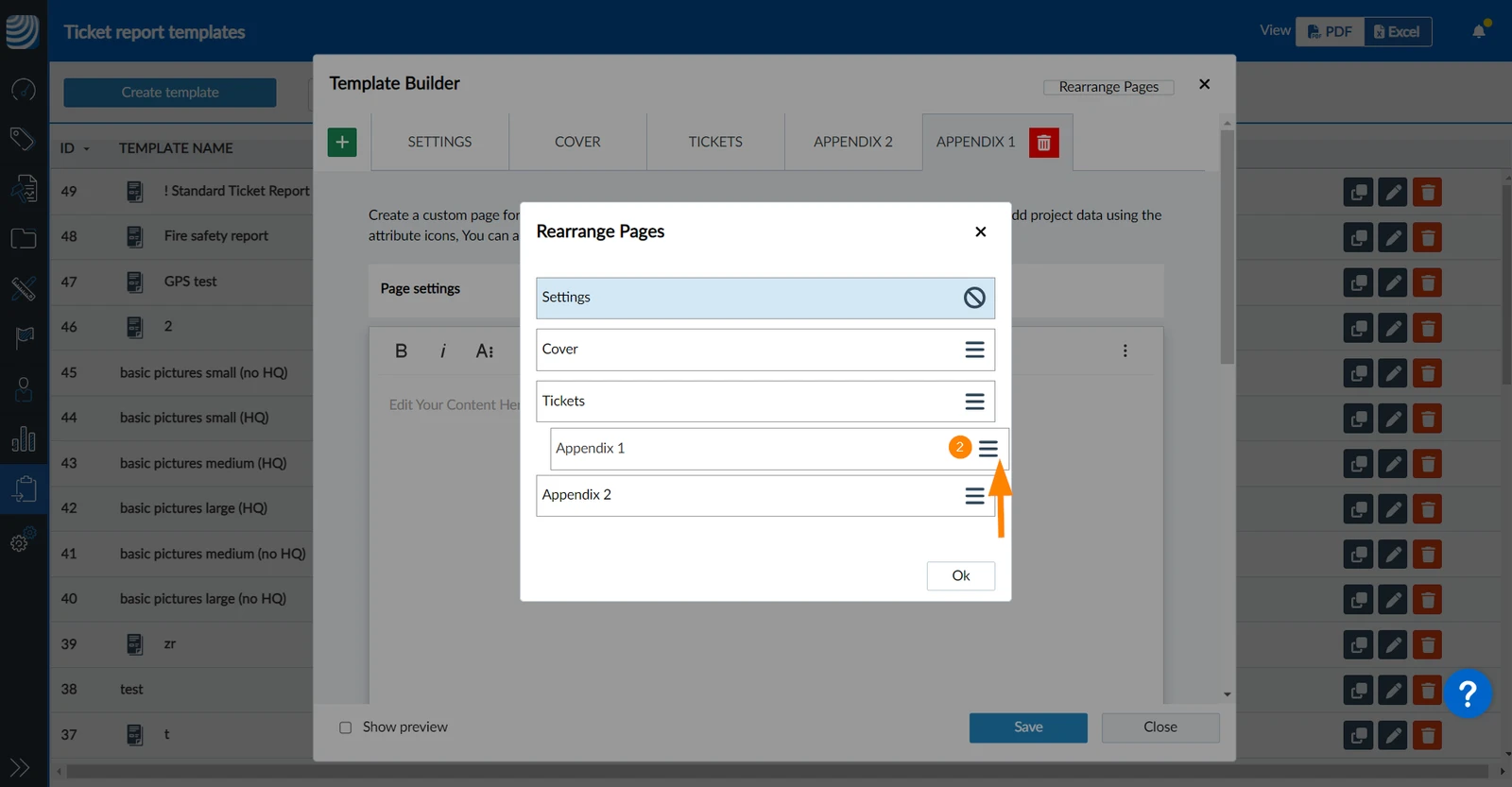
So ändern Sie die Reihenfolge der Seiten, wie sie auf den Registerkarten des Vorlagen-Editors und in den generierten Berichten erscheinen:
Klicken Sie auf Seiten neu anordnen
Ziehen Sie das Sortieren-Symbol per Drag & Drop
Export Einstellungen
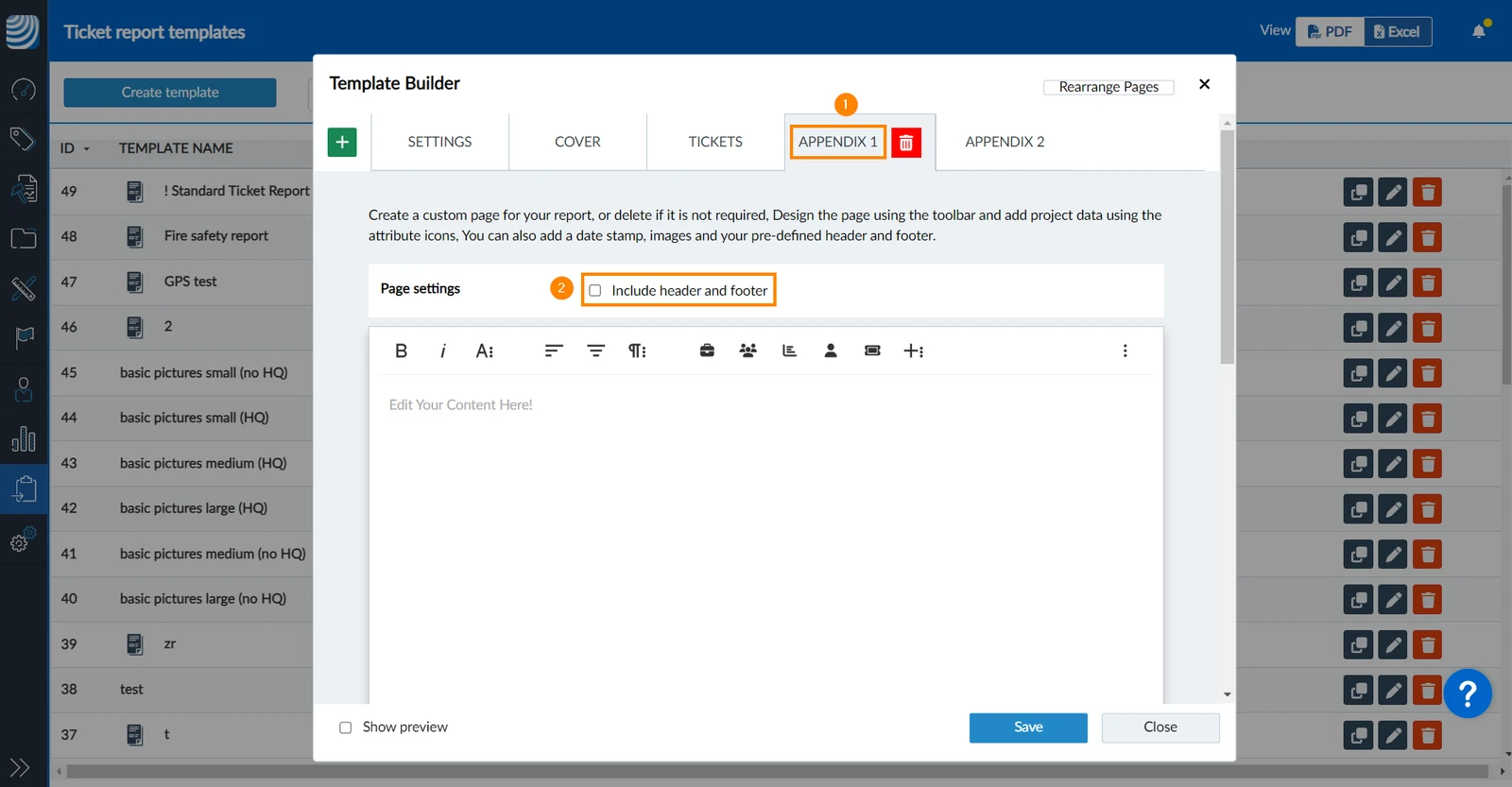
Alle Seiten (mit Ausnahme der benutzerdefinierten PDF-Seiten) verfügen über eine Einstellung, mit der Sie die Kopf- und Fußzeile ein- oder ausschließen können.
Die Ticketseite enthält standardmäßig die Kopf- und Fußzeile, während andere Seiten dies nicht tun.
Um das zu ändern:
Klicken Sie auf die Seite
Aktivieren oder deaktivieren Sie die Kopf- und Fußzeile einbeziehen Checkbox.
Anpassen & Formatieren Ihrer Seiten
Der Vorlagen-Editor bietet umfangreiche Anpassungs- und Formatierungsmöglichkeiten.
Sie werden in den folgenden Artikeln ausführlich beschrieben:


 English (UK)
 Español
 Français
 Hrvatski
 Italiano
 Polski
 Português (BR)