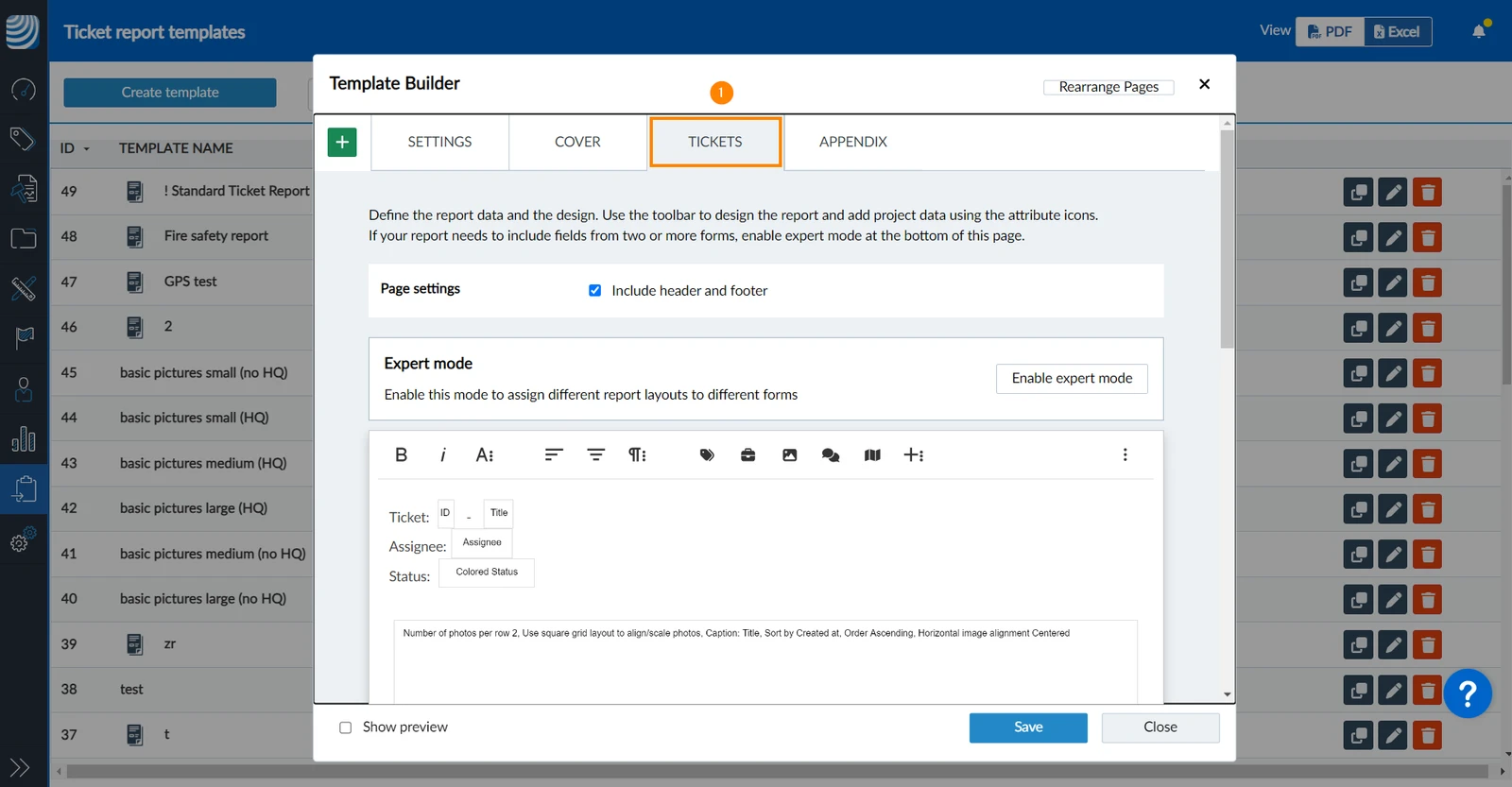
La pagina "BIGLIETTI" è una pagina speciale. Qui può definire la rappresentazione di tutti i biglietti. La pagina dei biglietti non può essere rinominata o eliminata, ma può spostarla per modificare l'ordine all'interno delle altre pagine.
Pagina personalizzata
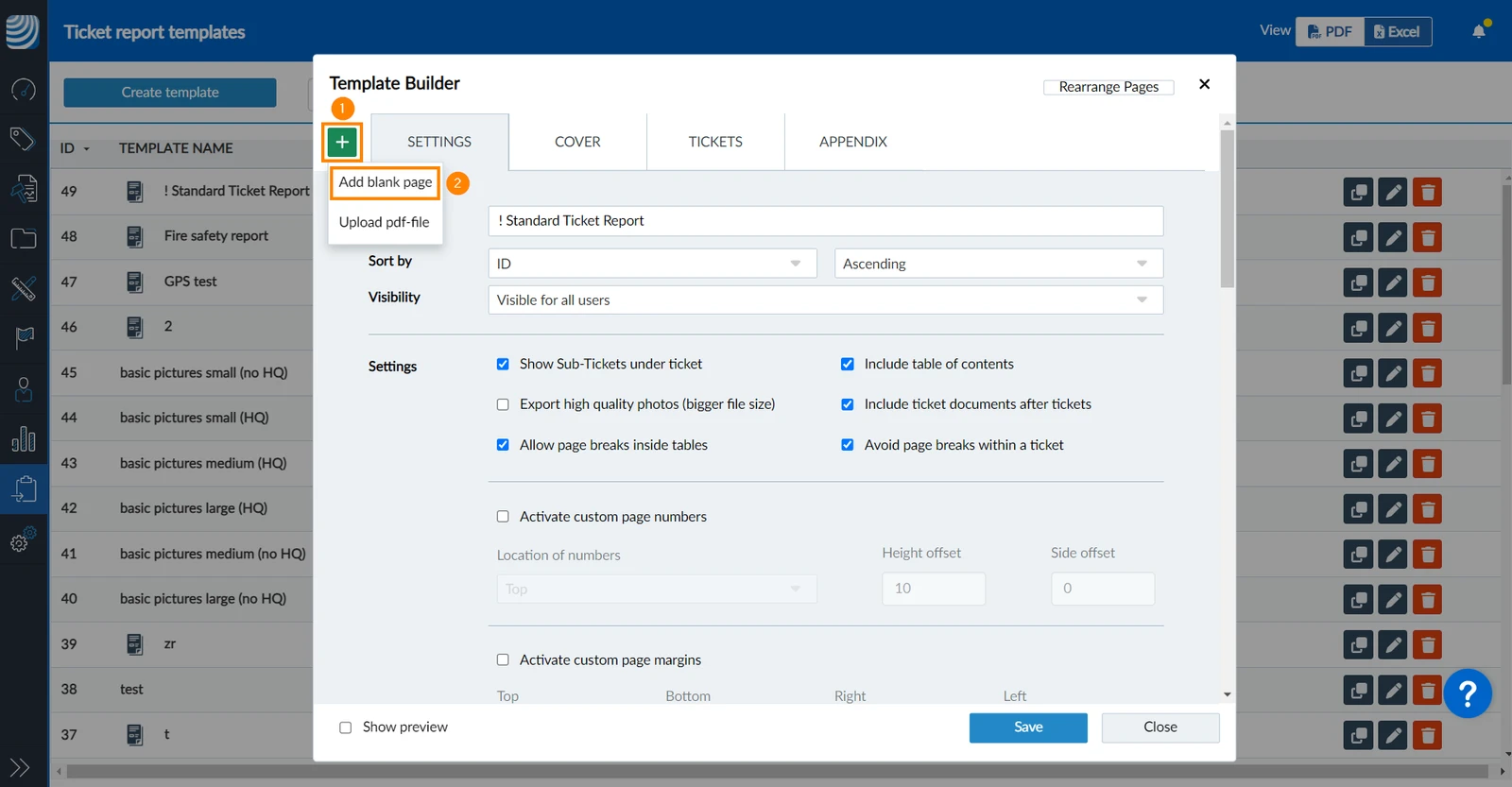
Può aggiungere ai suoi rapporti tutte le pagine personalizzate che desidera. Può creare una pagina vuota e riempirla di contenuti dinamici o caricare una pagina PDF statica.
L'esempio più comune di una pagina personalizzata è una pagina di copertina prima della pagina dei biglietti o una pagina di appendice dopo la pagina dei biglietti. Ecco perché queste sono già presenti come pagine predefinite. Può rinominarle, spostarle o eliminarle, oppure aggiungere nuove pagine personalizzate a seconda delle necessità.
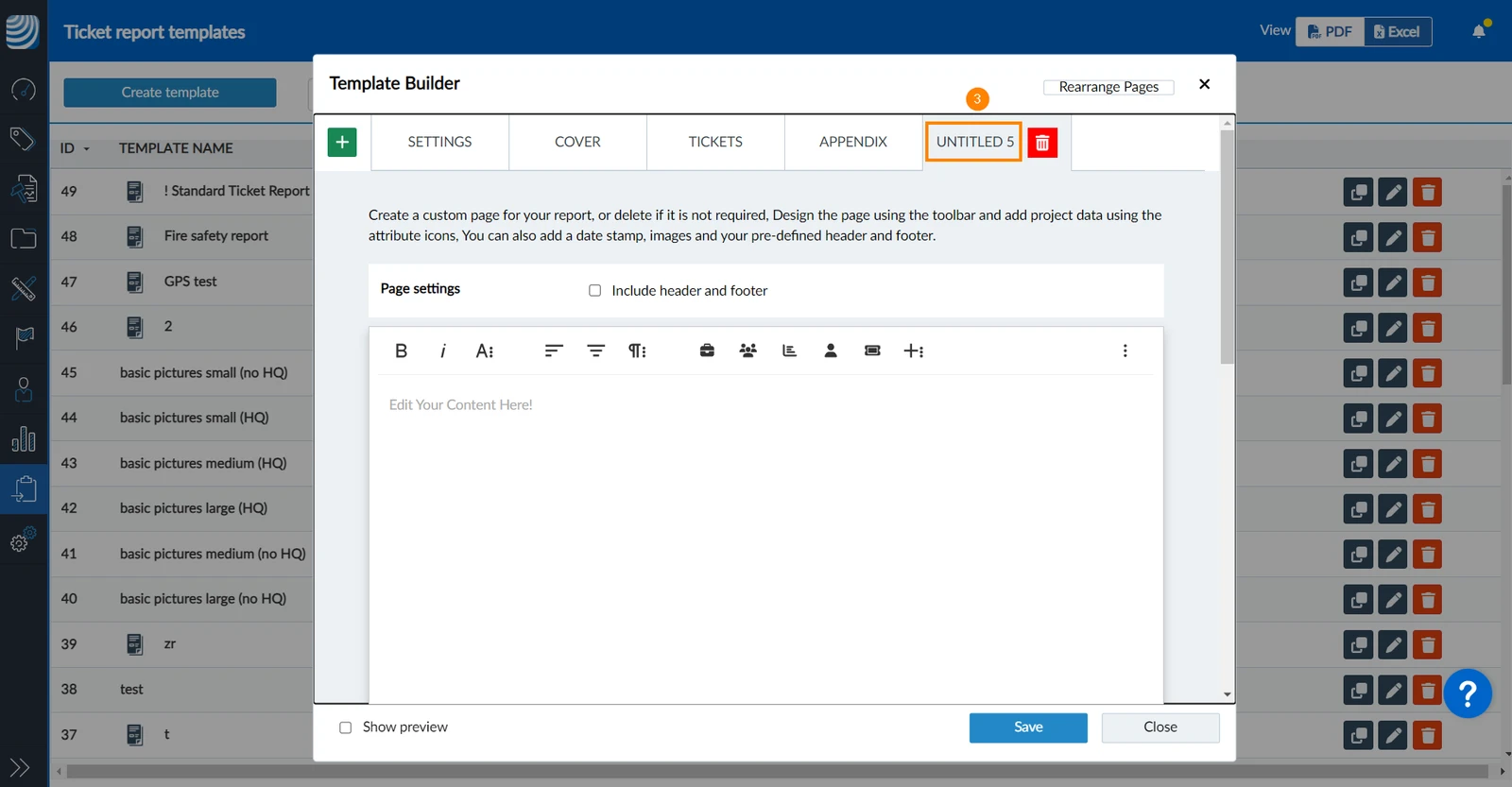
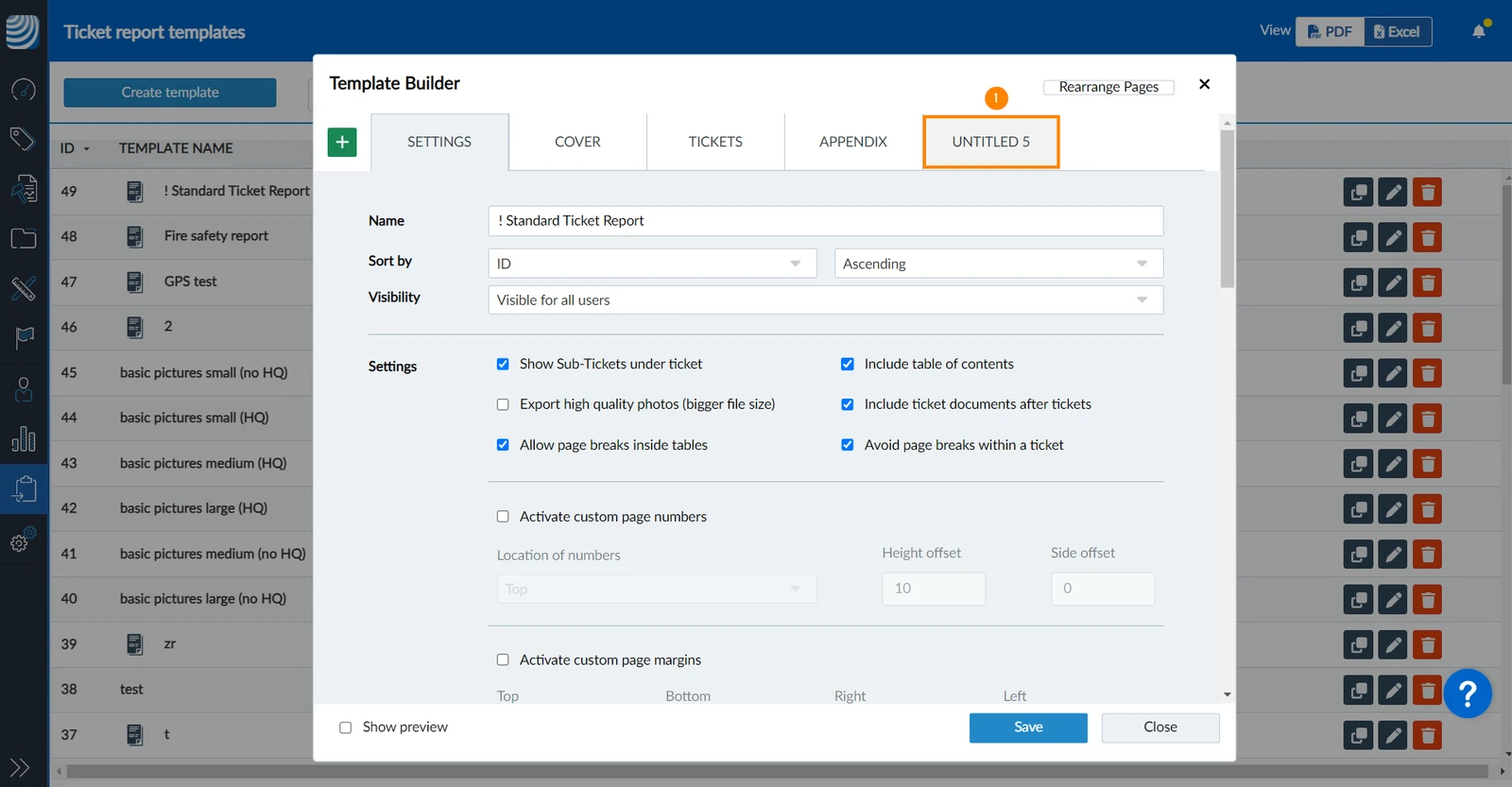
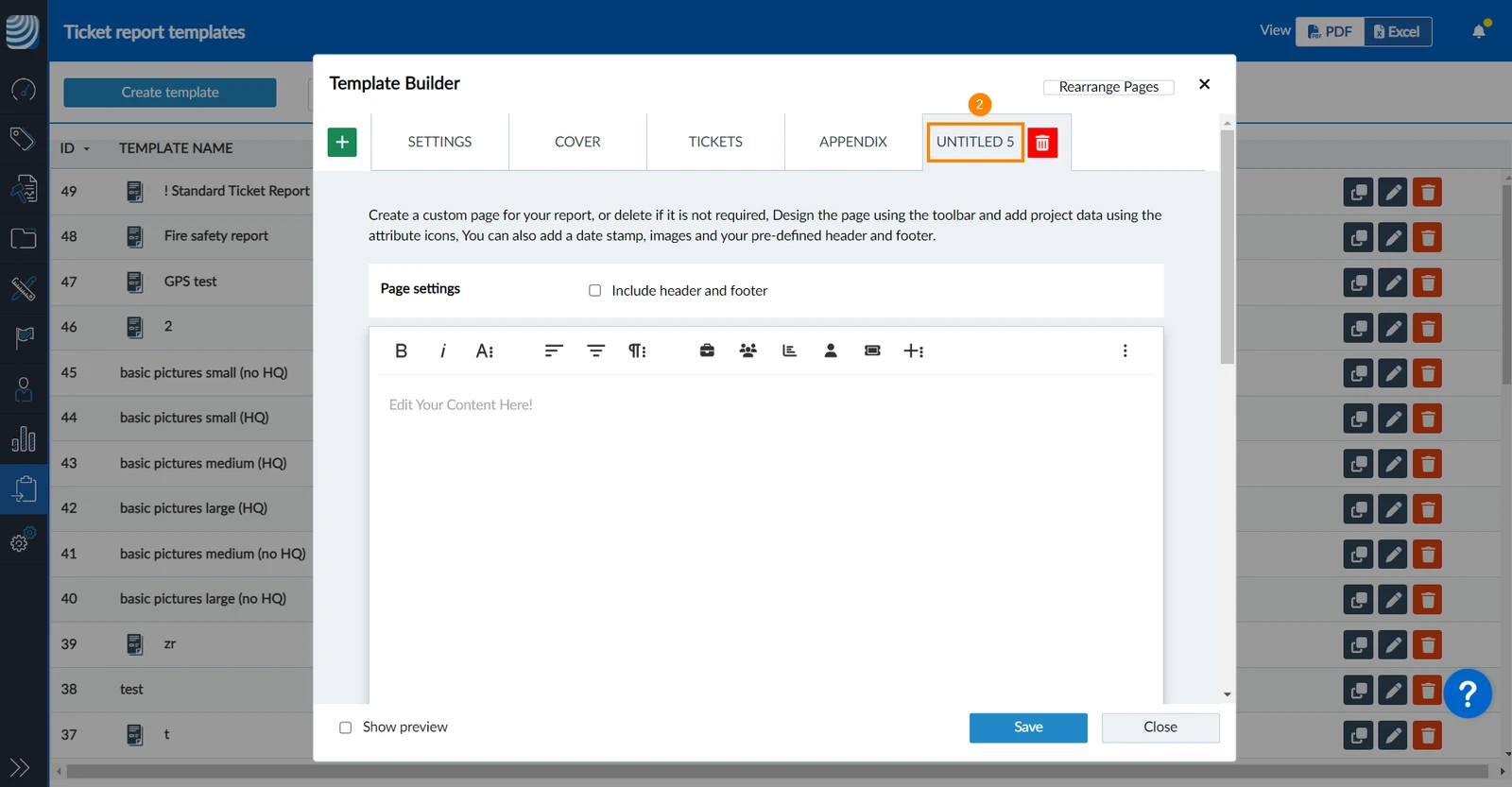
Questo aggiungerà una nuova pagina senza titolo alla fine:
Aggiungere una pagina PDF personalizzata
Può caricare un file PDF a pagina singola o multipla. La dimensione massima del file è di 5MB. È possibile aggiungere più pagine PDF personalizzate. Il contenuto non può essere modificato una volta caricato.
Per caricare un file PDF dal suo computer come nuova pagina:
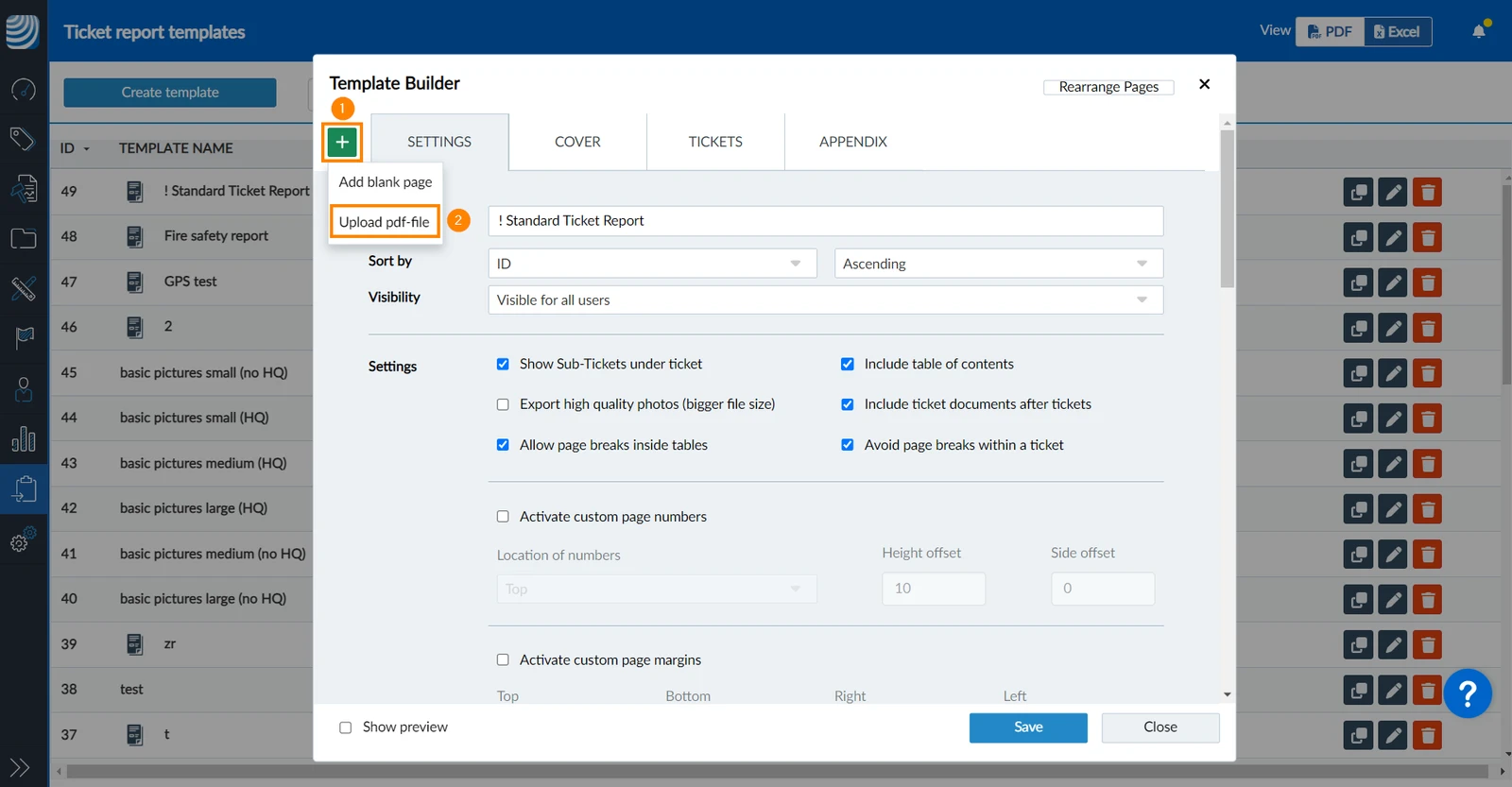
Clicchi sull'icona +
Clicchi su Caricare un file pdf 

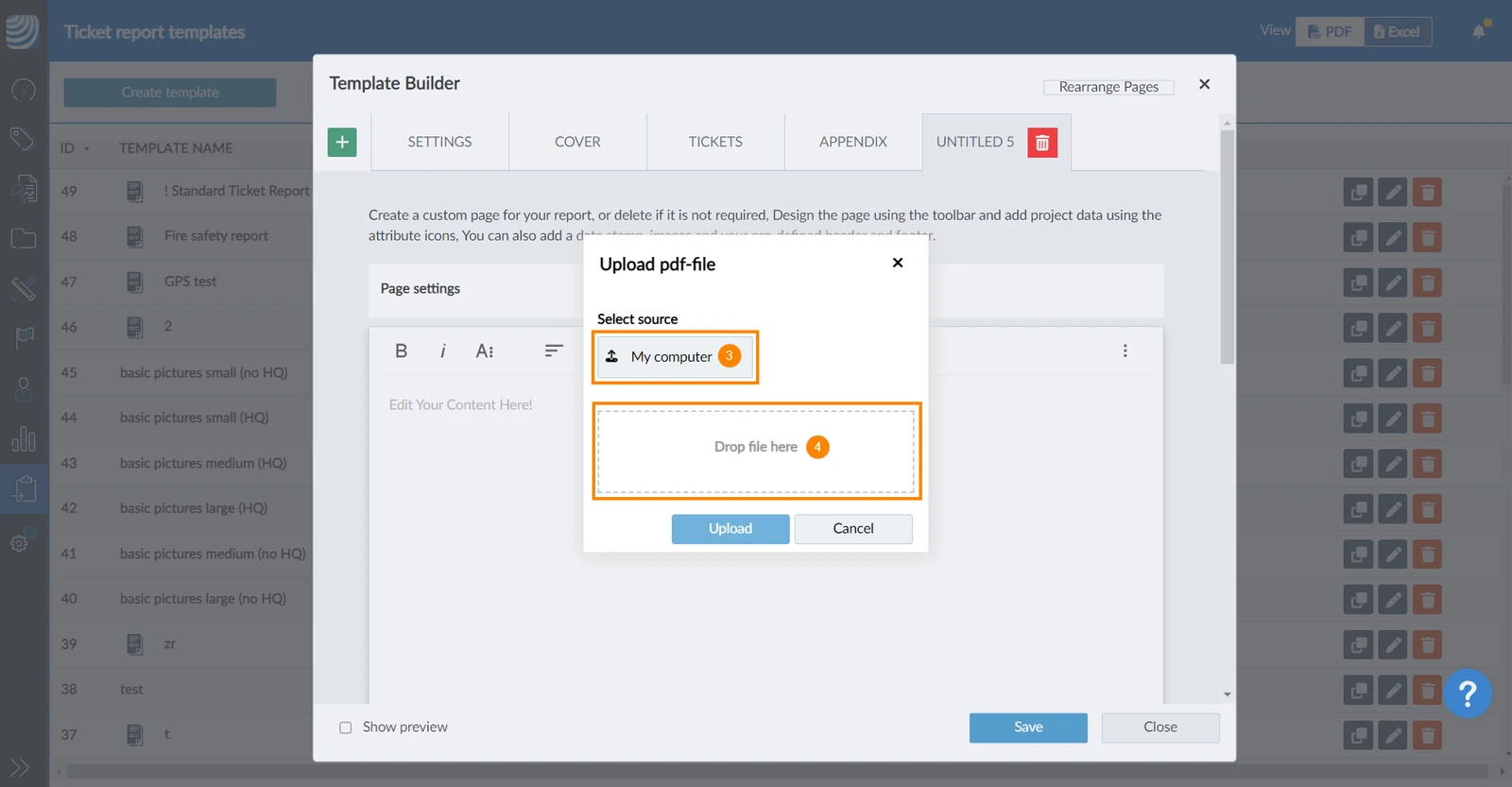
Clicchi su Il mio computer e selezioni il PDF nel suo browser di file.
OPPURE utilizzi il Drag & Drop per il PDF.
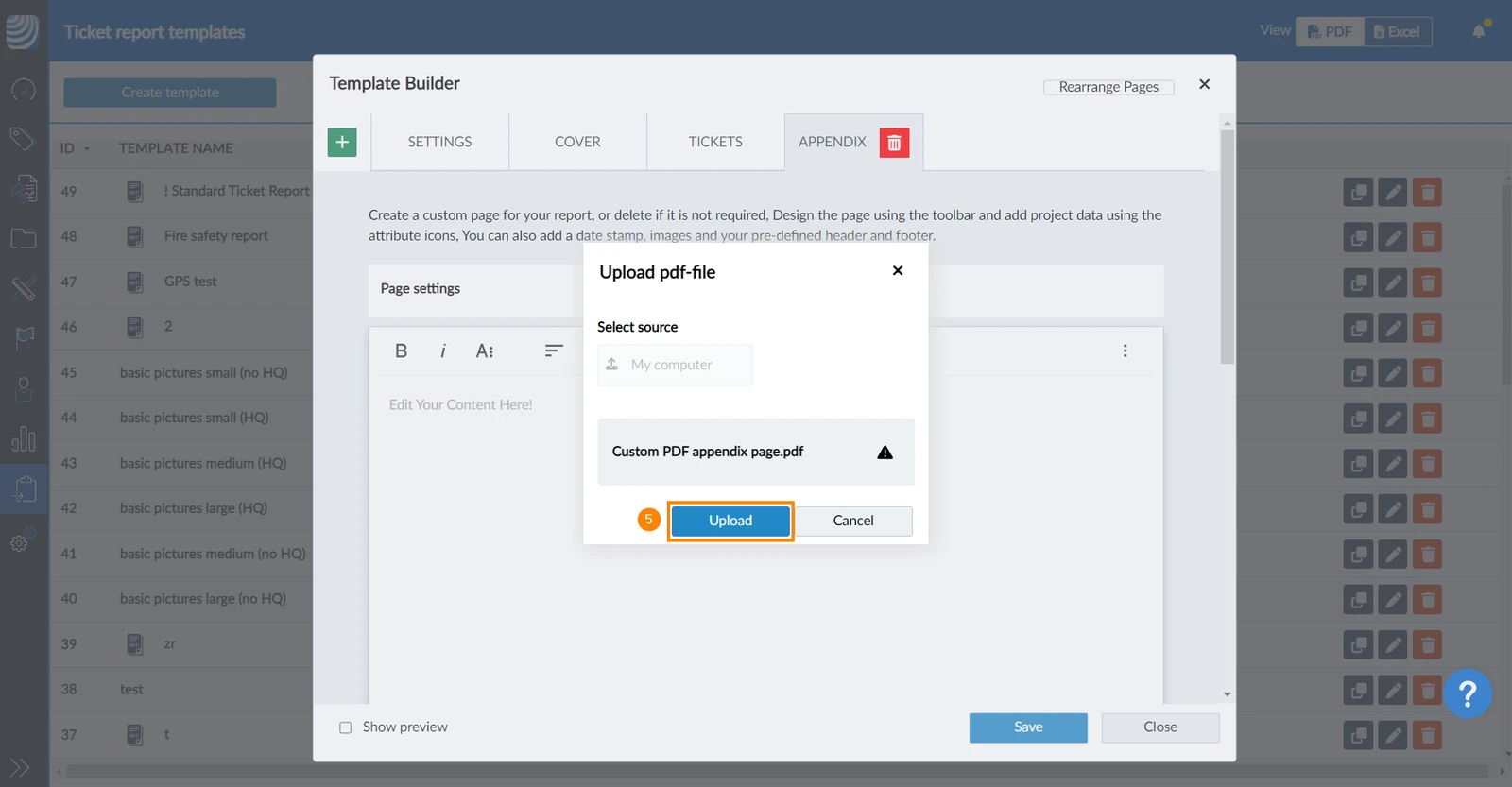
Clicchi su Upload
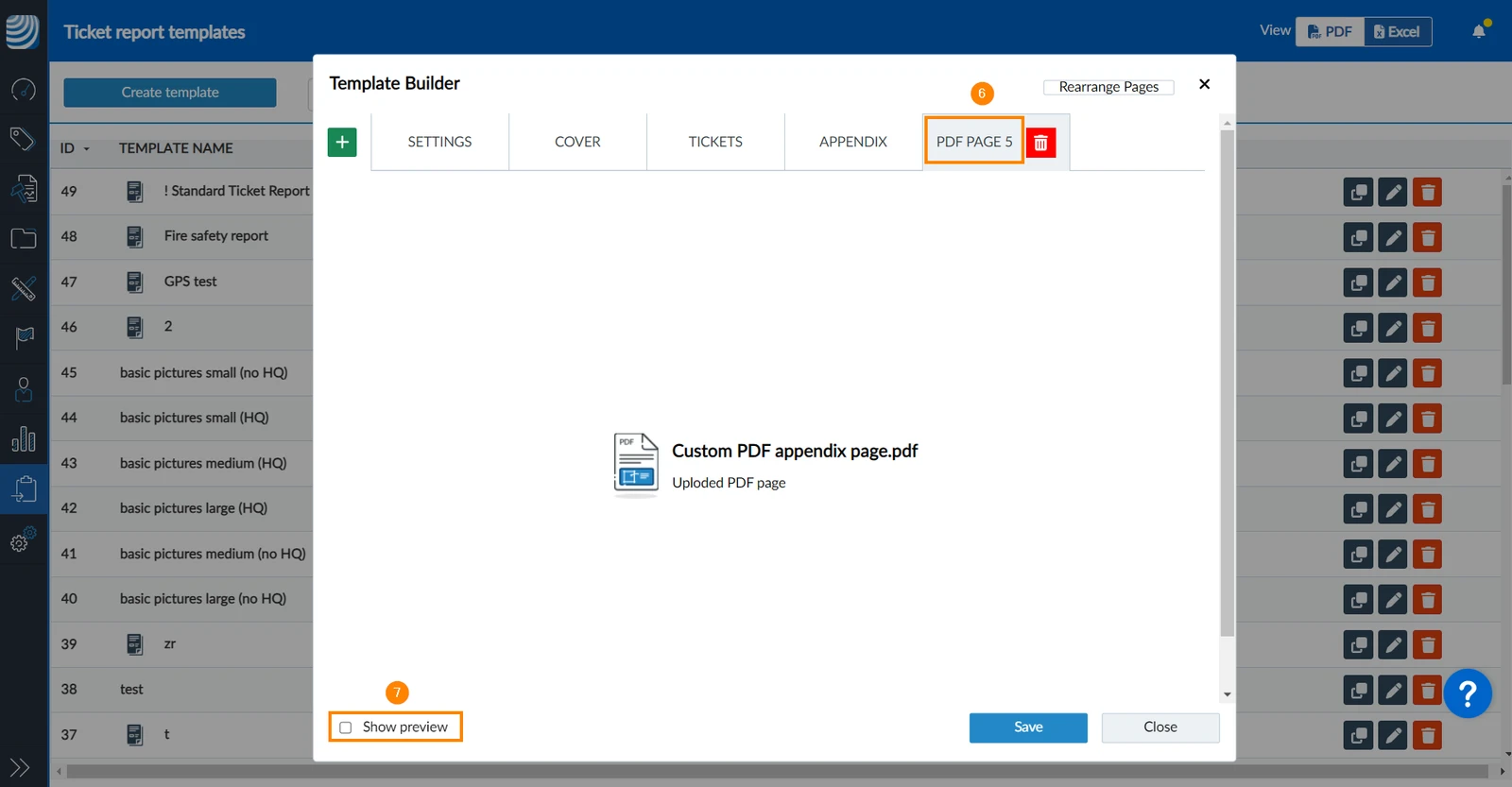
Questo aggiungerà una nuova pagina PDF alla fine.
Opzionale: Clicchi su Mostra anteprima per visualizzarla.
Rinominare una pagina
I nomi delle pagine non saranno visualizzati nel rapporto. I nomi servono solo a gestire le pagine nel Template Builder.
Per rinominare una pagina:
Clicchi sulla scheda della pagina
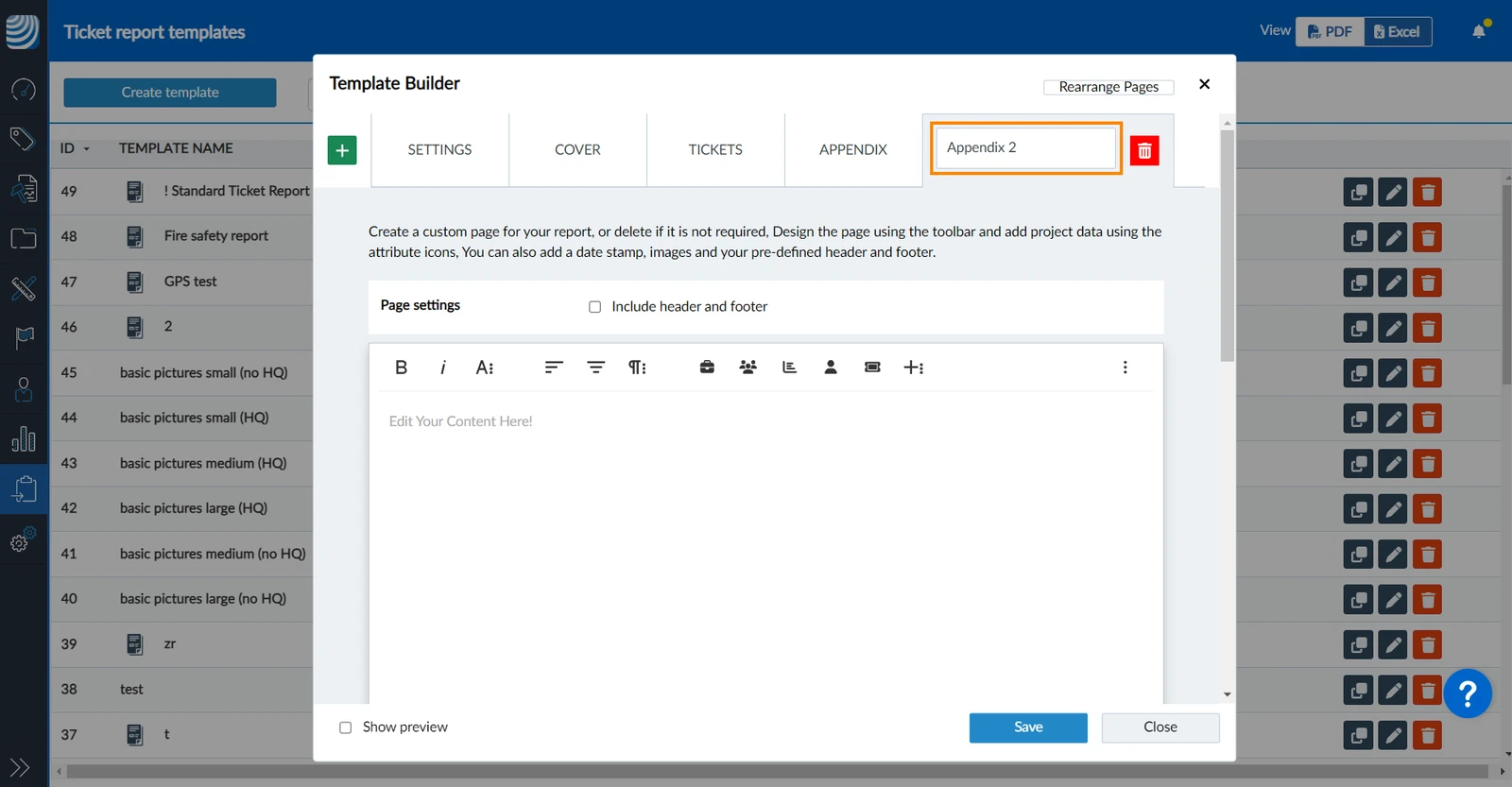
Clicchi due volte sul nome
Clicchi sul campo di inserimento
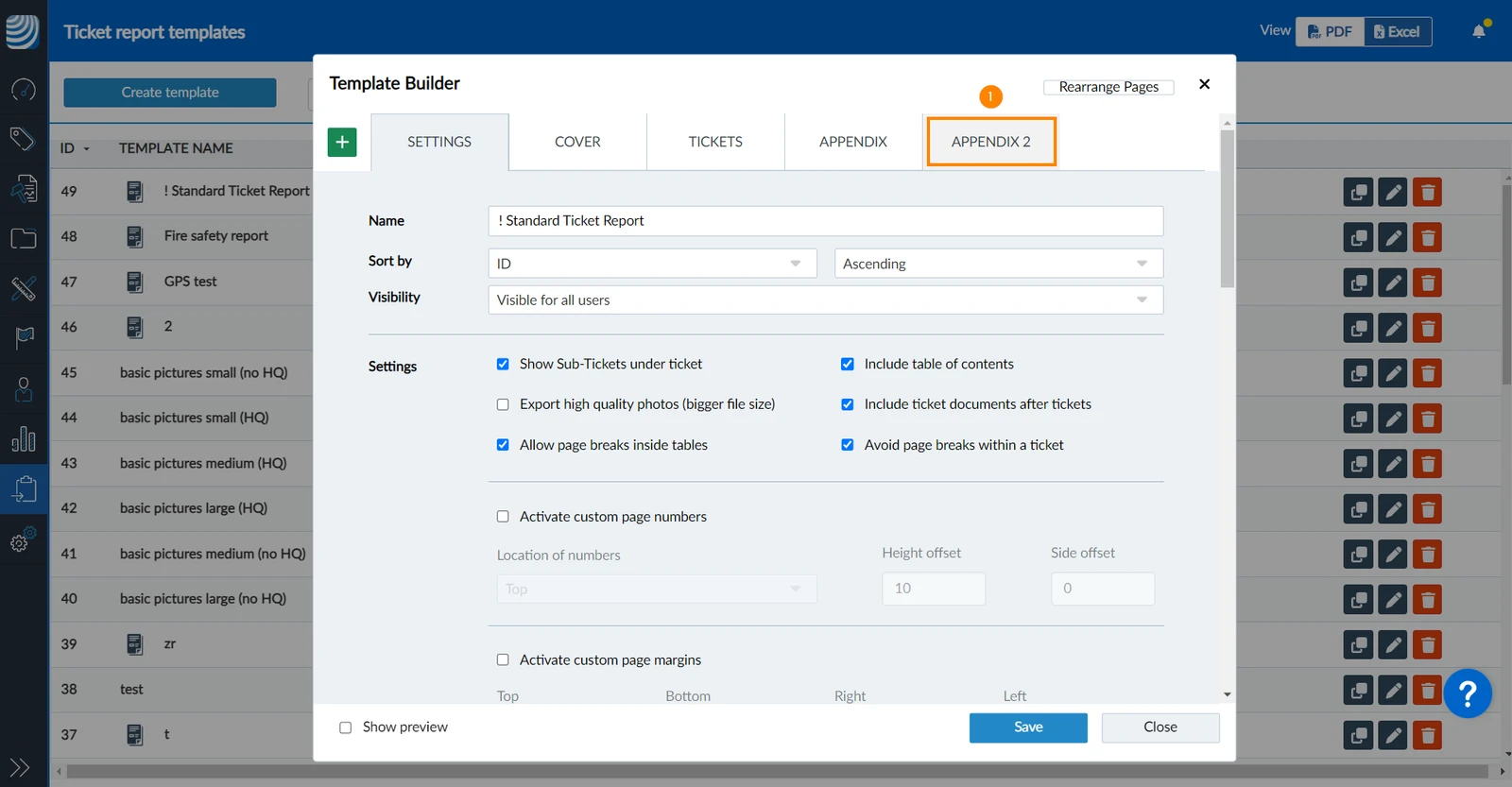
Inserisca il nuovo nome
Clicchi all'esterno del campo di immissione per confermare.
Cancellare una pagina
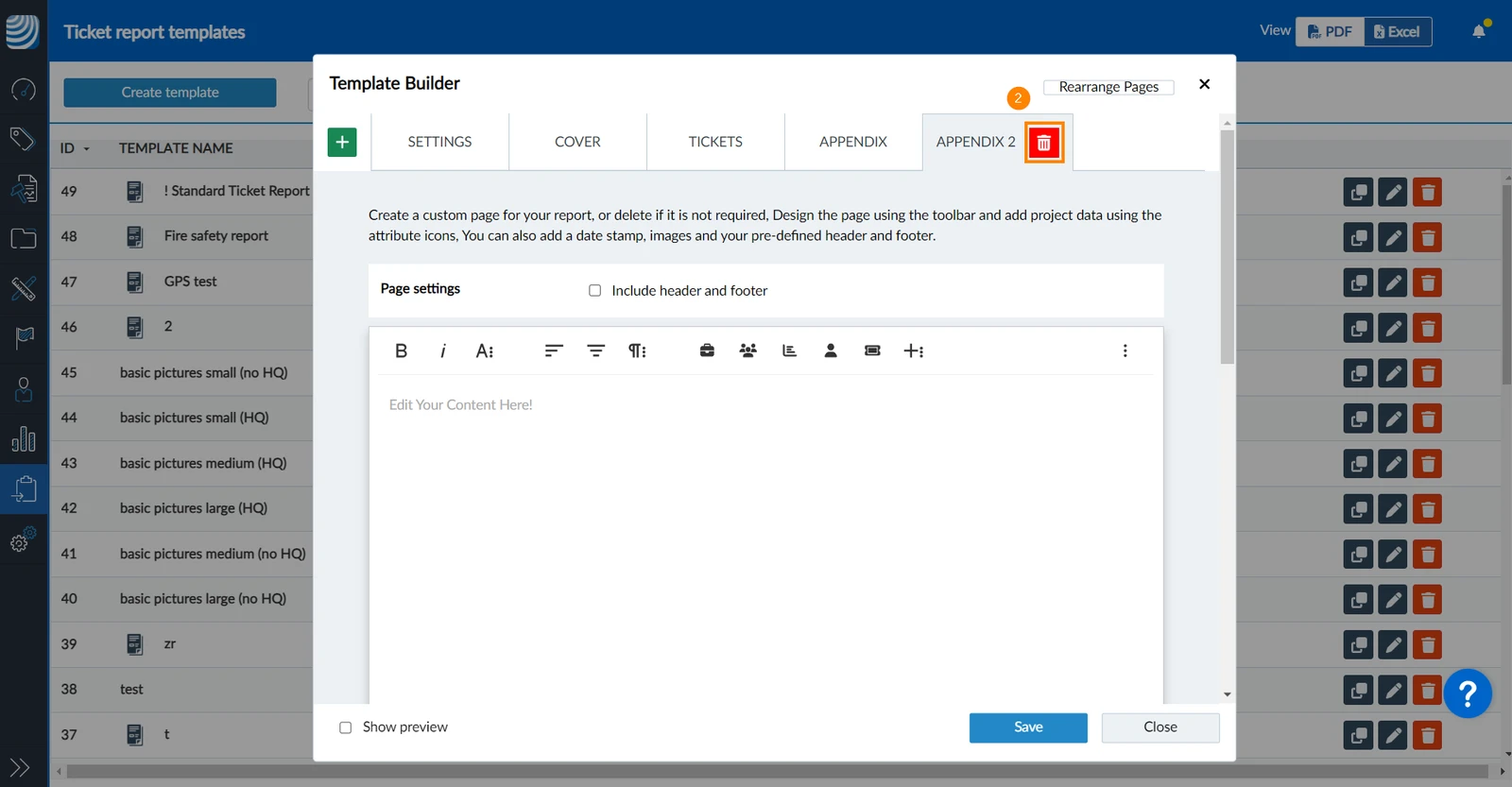
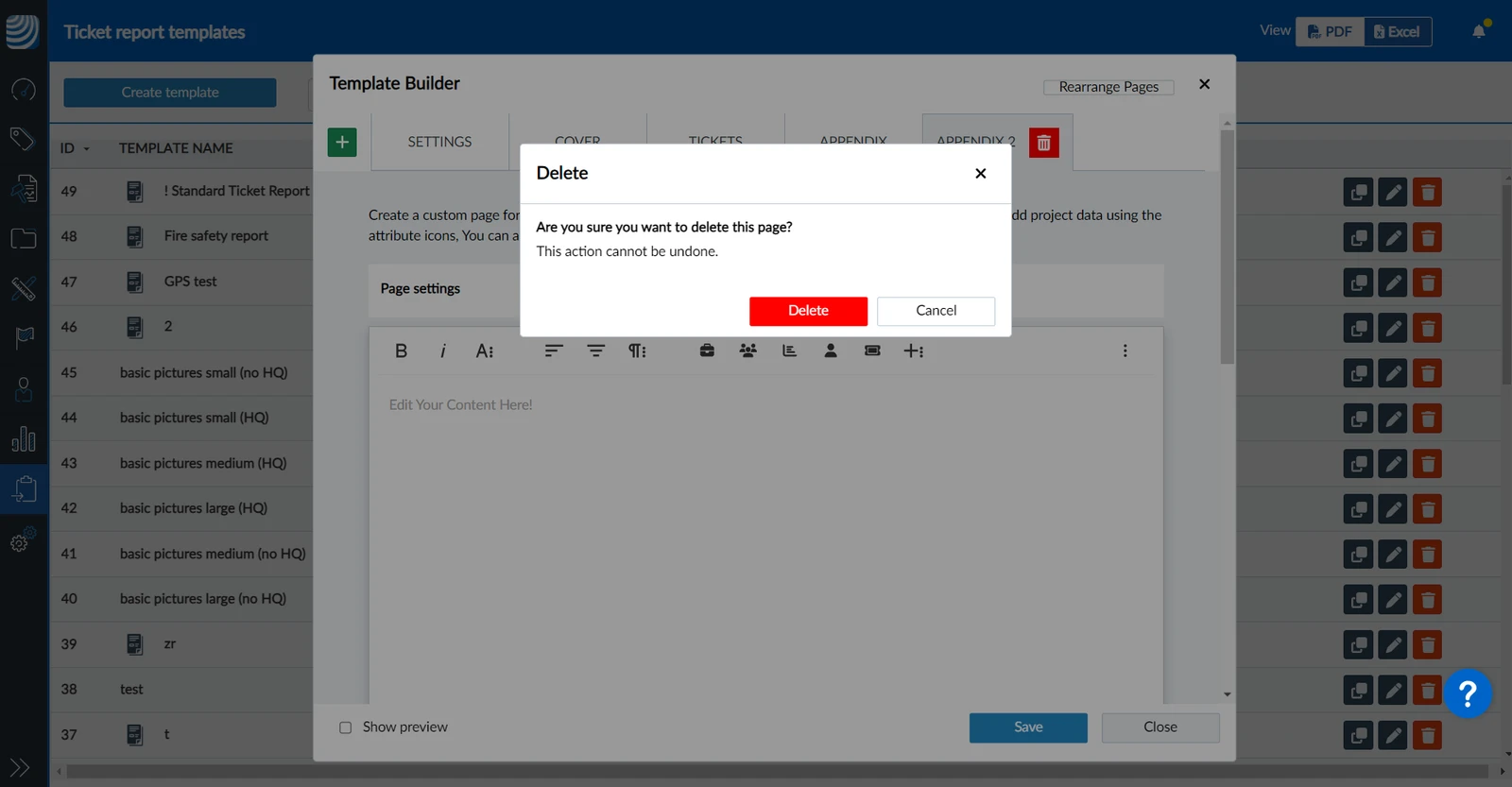
Per eliminare una pagina:
Clicchi sulla scheda della pagina
Clicchi sull'icona eliminare
Clicchi su Cancella per confermare
Cambiare l'ordine delle pagine
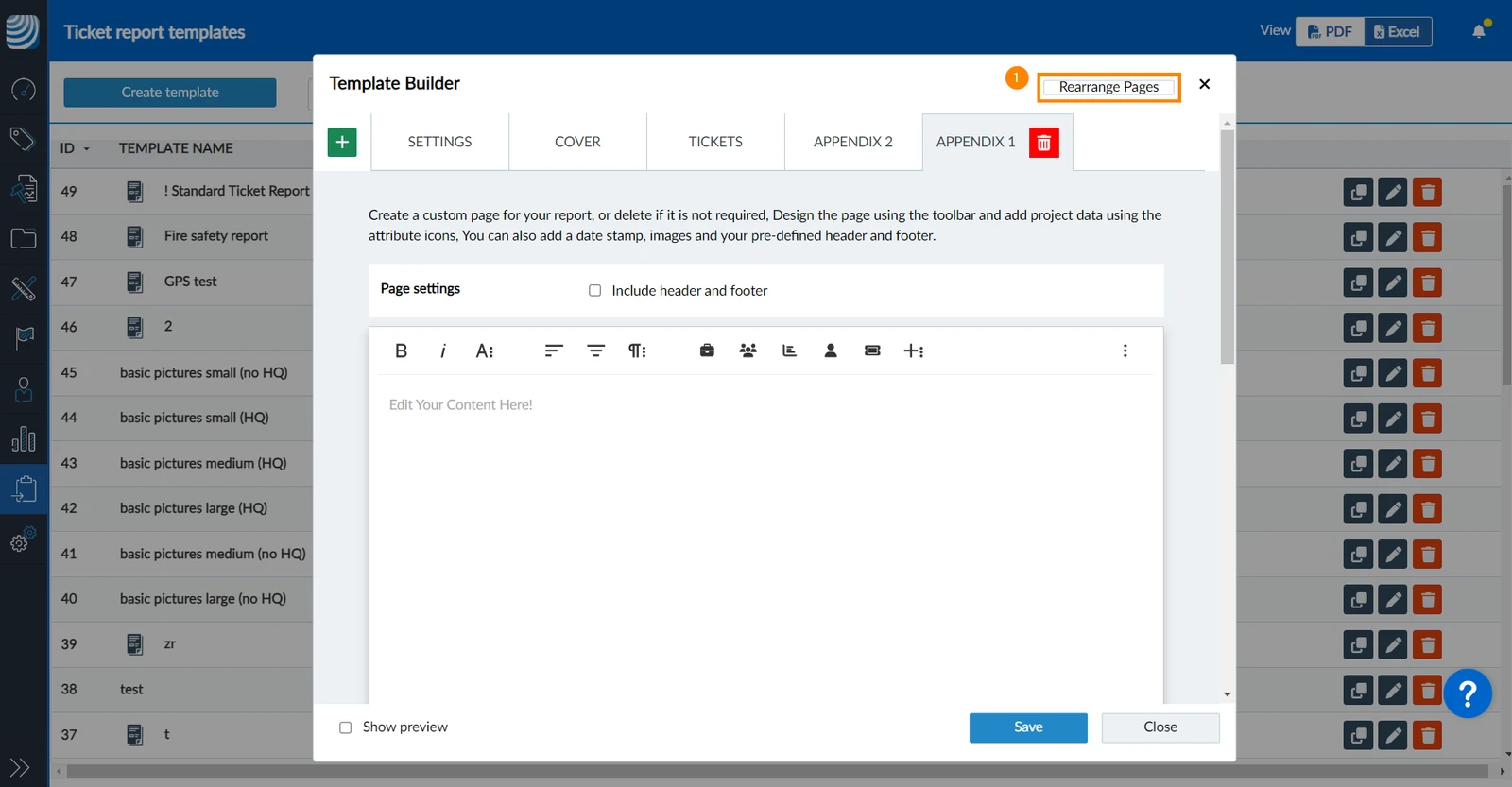
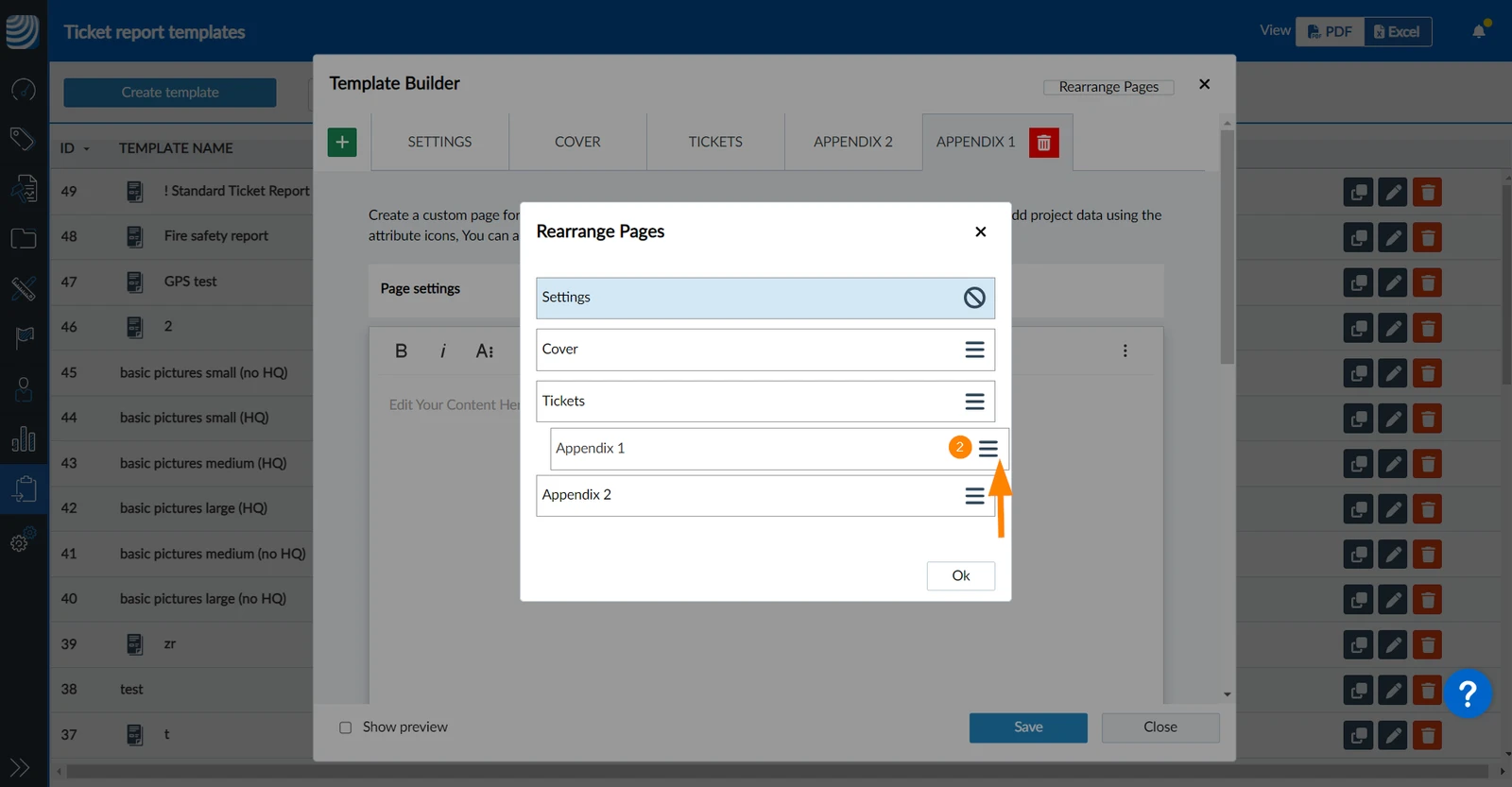
Per cambiare l'ordine delle pagine come appaiono nelle schede del Template Builder e nei rapporti generati:
Clicchi su Riorganizzare le pagine
Utilizzi il drag and drop sull'icona dell'ordine
Impostazioni della pagina
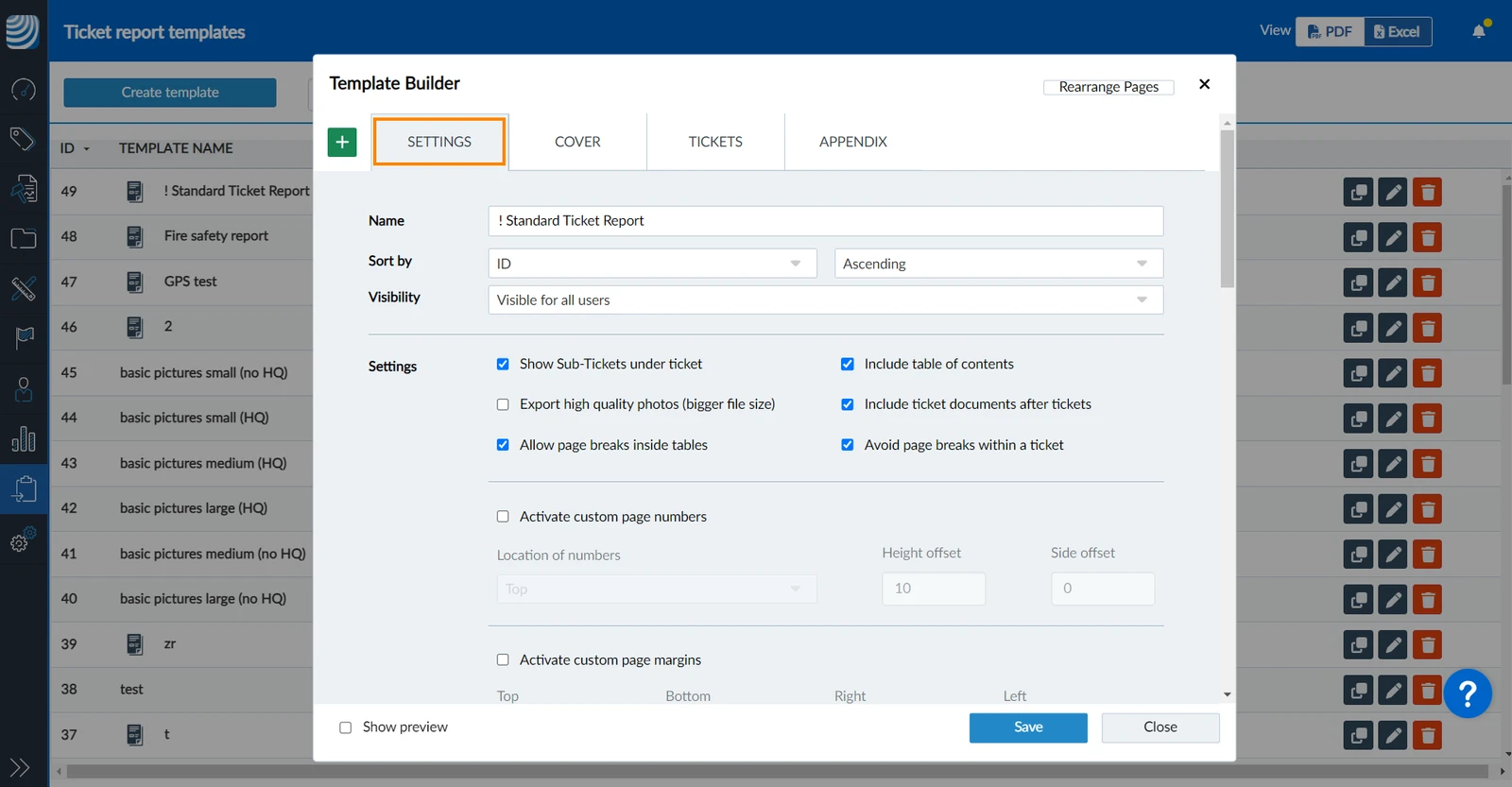
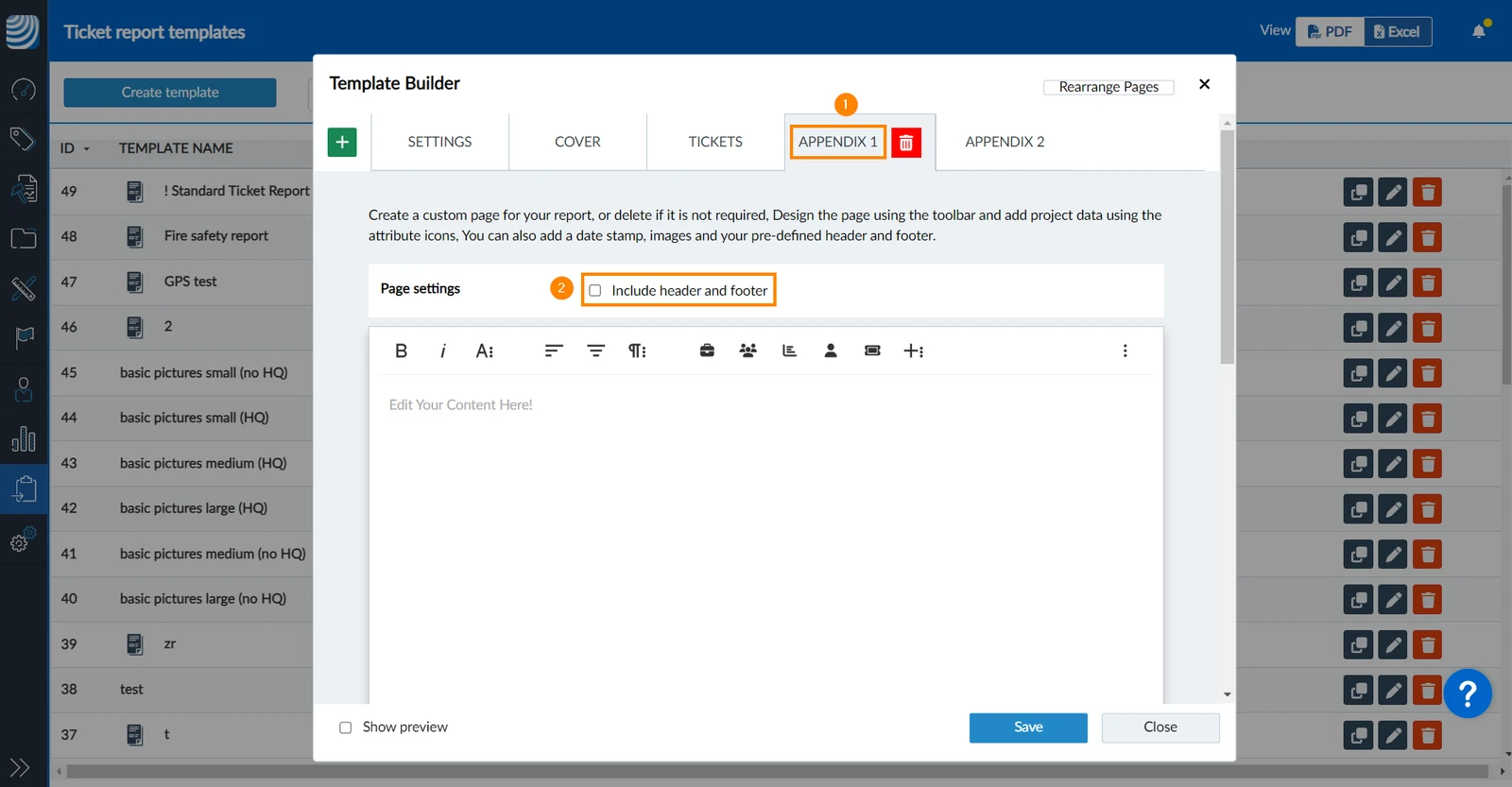
Tutte le pagine (ad eccezione delle pagine PDF personalizzate) hanno un'impostazione per includere o escludere l'intestazione e il piè di pagina.
La pagina dei biglietti include l'intestazione e il piè di pagina per impostazione predefinita, mentre le altre pagine non lo fanno.
Per cambiare le cose:
Clicchi sulla pagina
Selezioni o deselezioni la casella di controllo Includi intestazione e piè di pagina.
Personalizzare e formattare le sue pagine
Il Template Builder offre ampie opzioni di personalizzazione e formattazione.
Sono descritte in dettaglio nei seguenti articoli:


 English (UK)
 Deutsch
 Español
 Français
 Hrvatski
 Polski
 Português (BR)