Este artigo foi traduzido automaticamente do inglês.
Gerenciar páginas em relatórios de tickets (avançado)
Visão geral
Quando o senhor Create Advanced Ticket Report Templates, seu conteúdo é organizado em páginas. O senhor pode adicionar, remover e alterar a ordem das páginas.
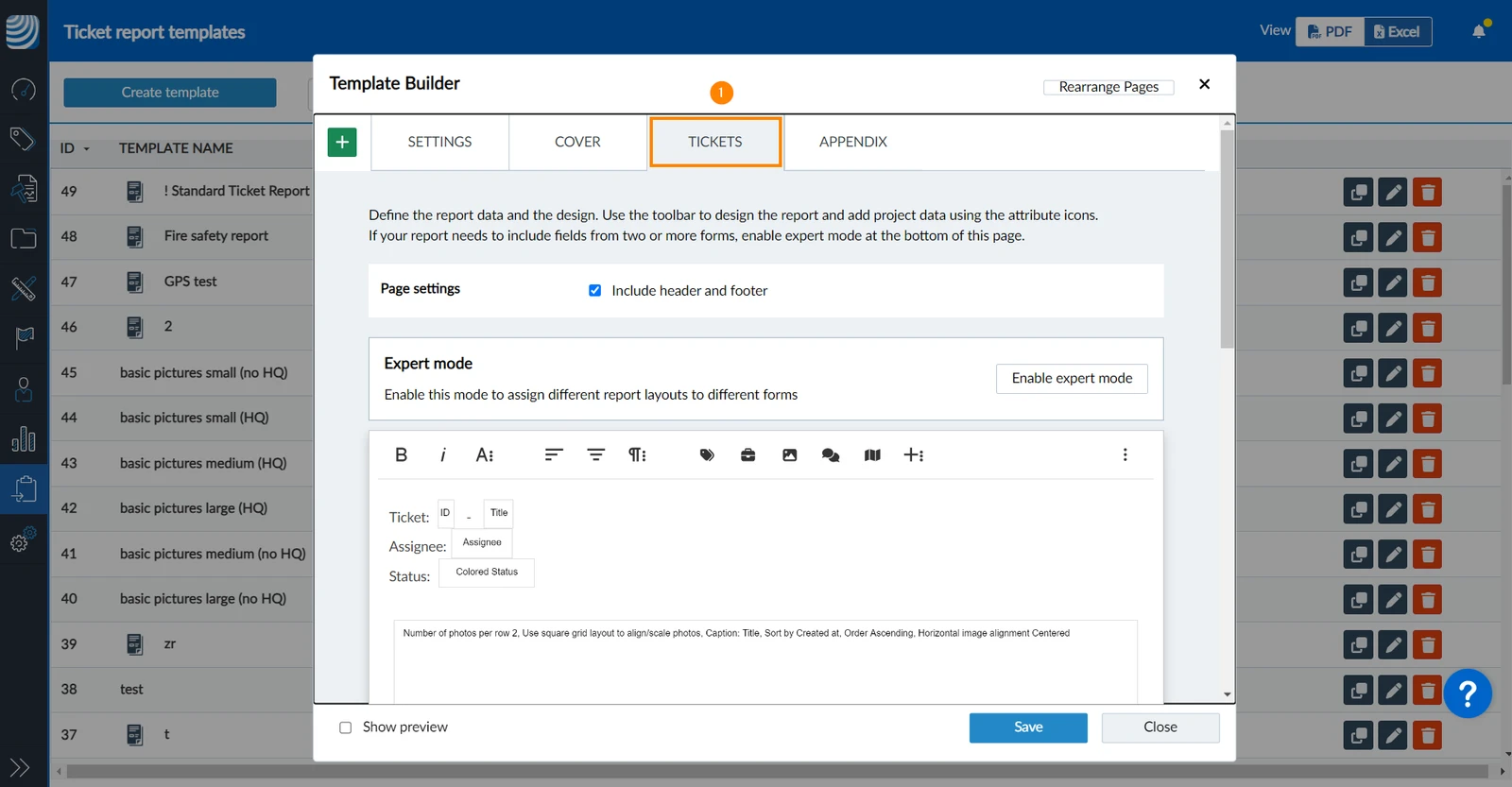
A página "TICKETS" é uma página especial. Nela, o senhor pode definir a representação de todos os tíquetes. A página de tíquetes não pode ser renomeada ou excluída, mas o senhor pode movê-la para alterar a ordem dentro das outras páginas.
Página personalizada
O senhor pode adicionar quantas páginas personalizadas forem necessárias aos seus relatórios. O senhor pode criar uma página em branco e preenchê-la com conteúdo dinâmico ou carregar uma página estática em PDF.
O exemplo mais comum de uma página personalizada é uma página de capa antes da página de tíquetes ou uma página de apêndice após a página de tíquetes. É por isso que elas já estão lá como páginas padrão. O senhor pode renomeá-las, movê-las ou excluí-las ou adicionar novas páginas personalizadas conforme necessário.
Navegar para as páginas
Para navegar até uma página para visualizar, criar ou editar seu conteúdo, conforme descrito em Customize & Format your Pages abaixo:
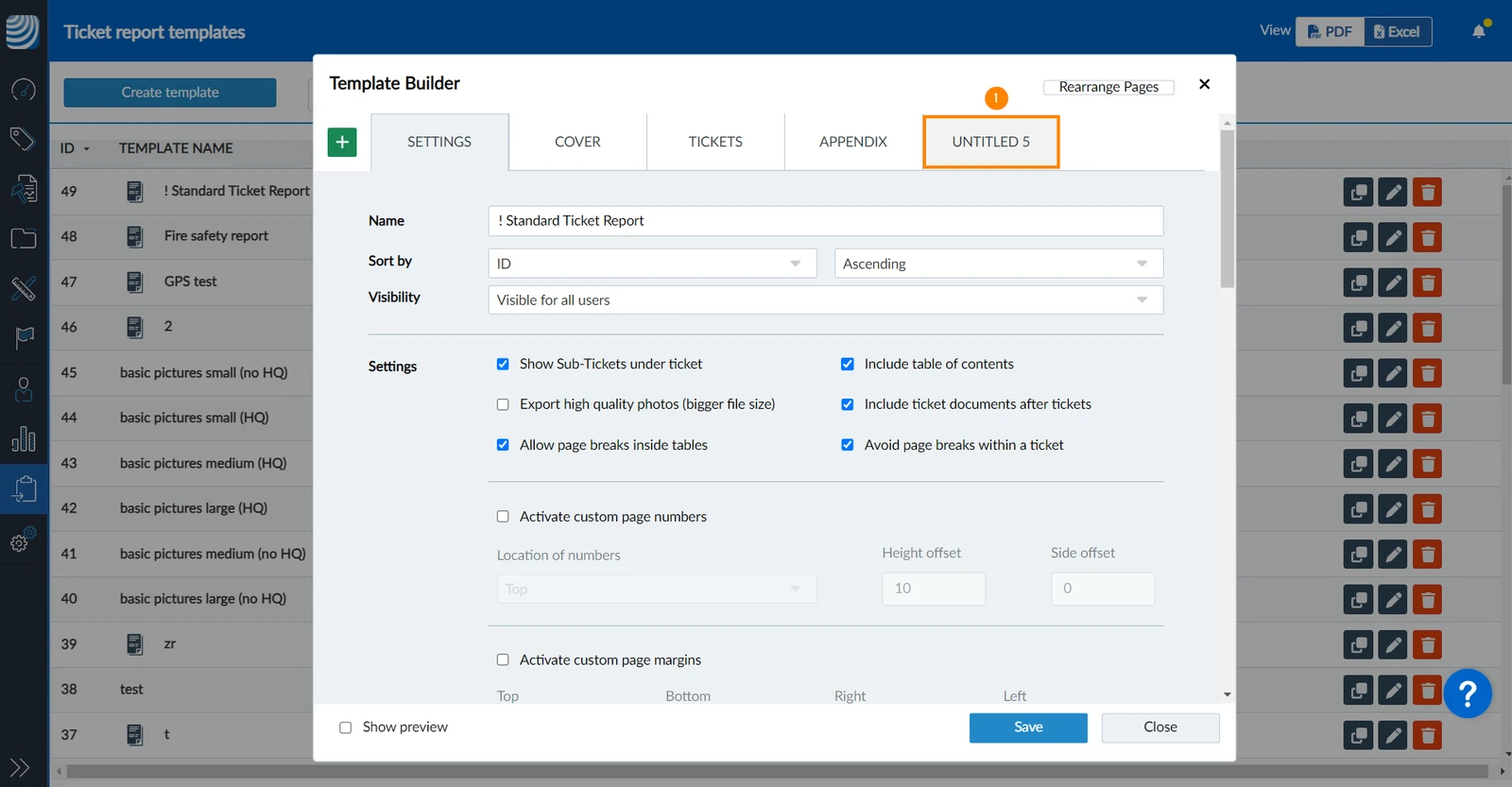
Clique na guia que mostra o nome da página, por exemplo, TICKETS
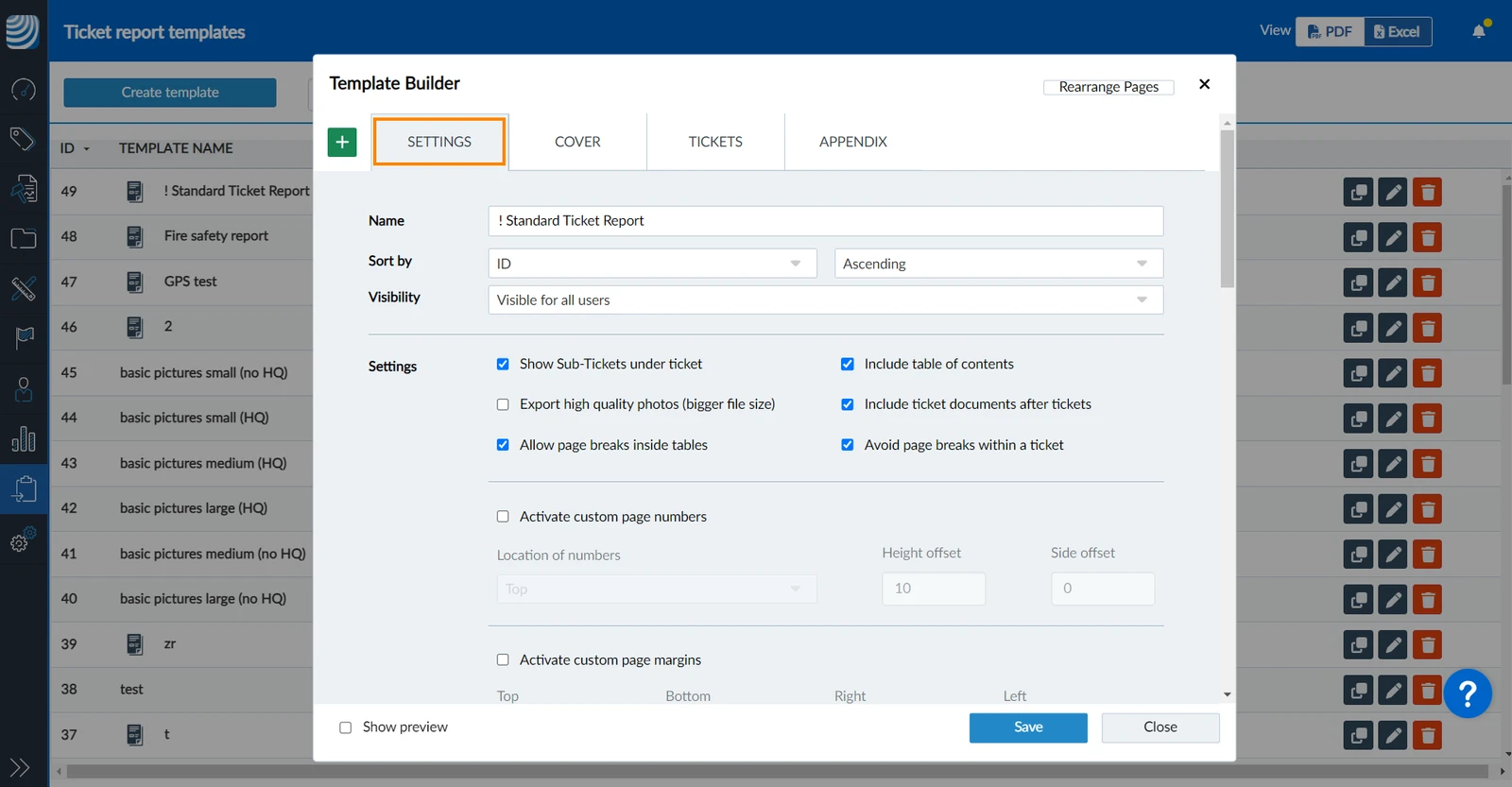
As outras páginas neste exemplo são as páginas padrão "COVER" e "APPENDIX". A guia de configurações não é uma página, mas permite que o senhor retorne às configurações do modelo. Leia mais em Create Advanced Ticket Report Templates > Template Settings.
Adicionar uma página personalizada
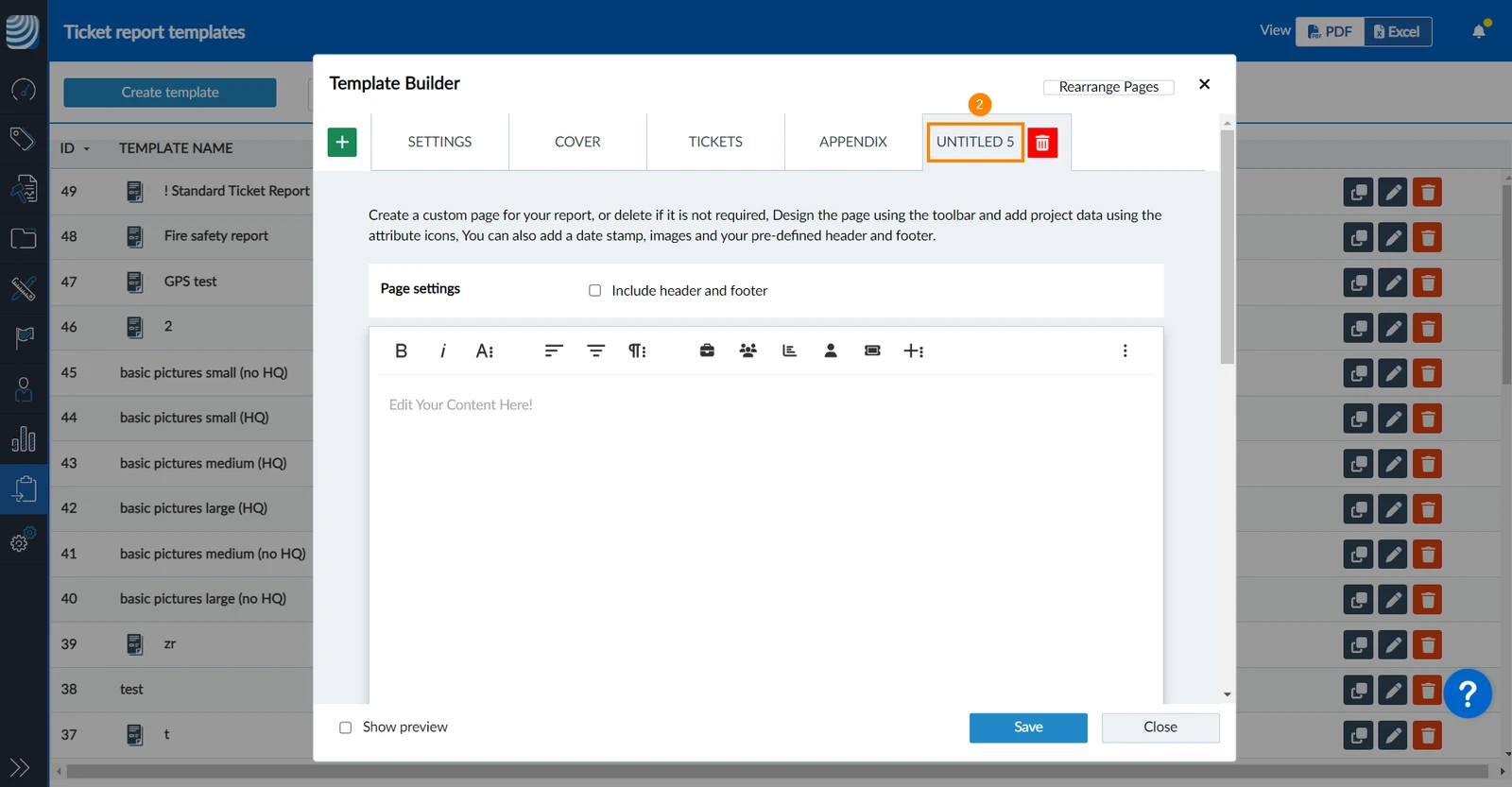
Adicione uma página personalizada em branco para criar seu próprio conteúdo no Template Builder, conforme descrito abaixo em Customize & Format your Pages.
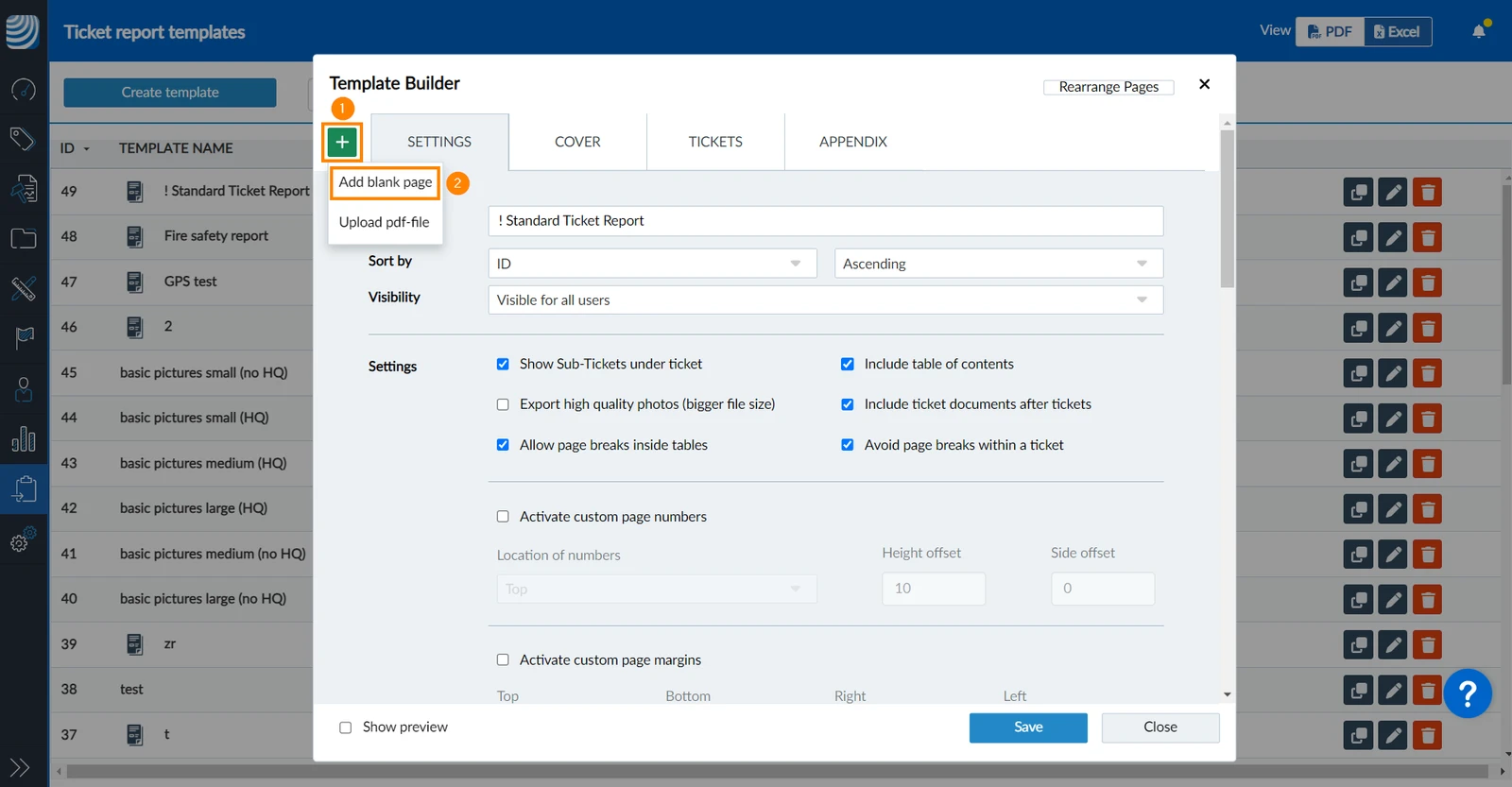
Para adicionar uma página em branco:
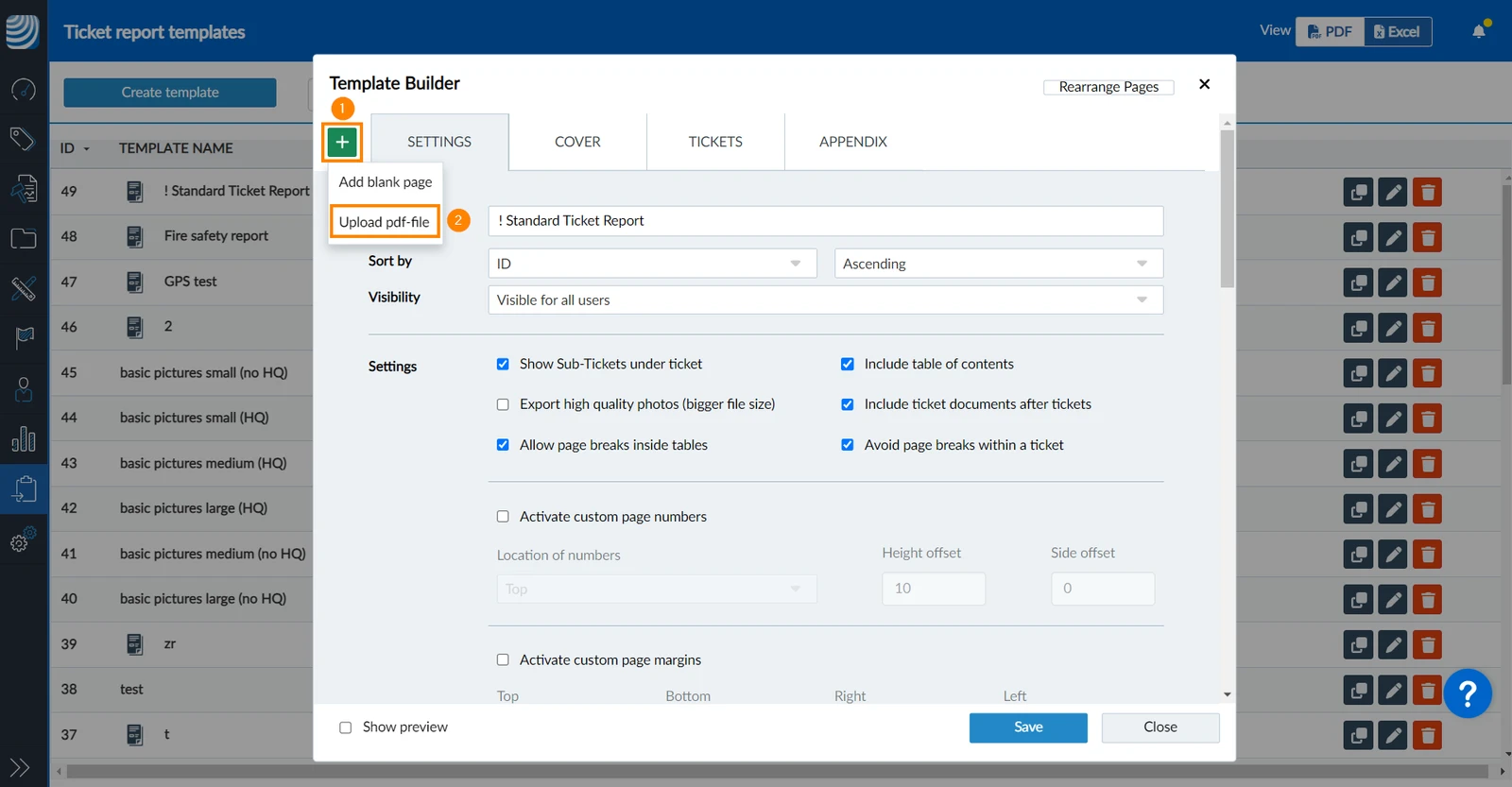
Clique no ícone +
Clique em Add blank page (Adicionar página em branco) 

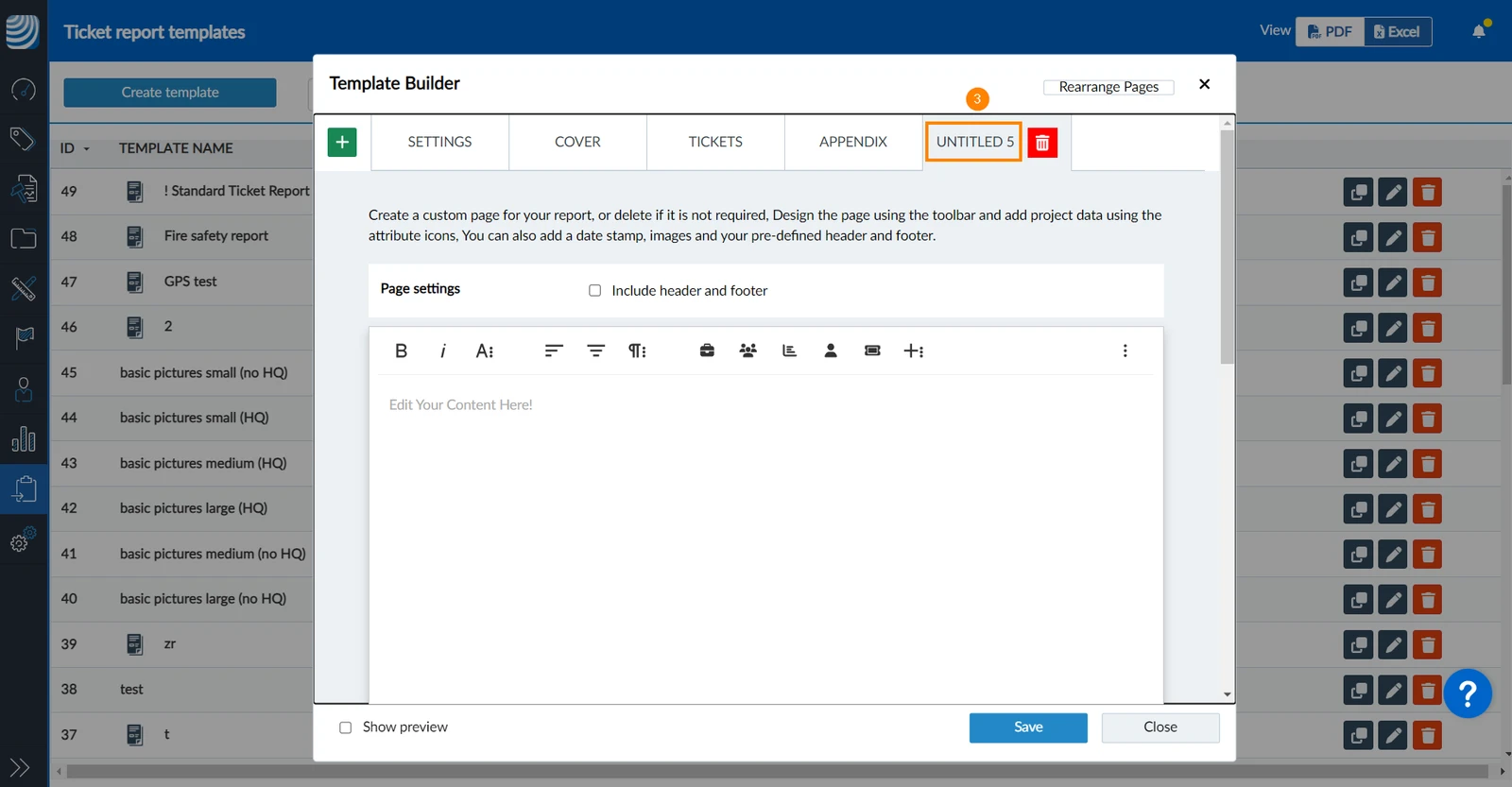
Isso adicionará uma nova página sem título no final:
Adicionar uma página PDF personalizada
O senhor pode carregar um arquivo PDF de uma ou várias páginas. O tamanho máximo do arquivo é de 5 MB. É possível adicionar várias páginas PDF personalizadas. O conteúdo não pode ser alterado após o upload.
Para carregar um arquivo PDF do seu computador como uma nova página:
Clique no ícone +
Clique em para fazer o upload do arquivo pdf 

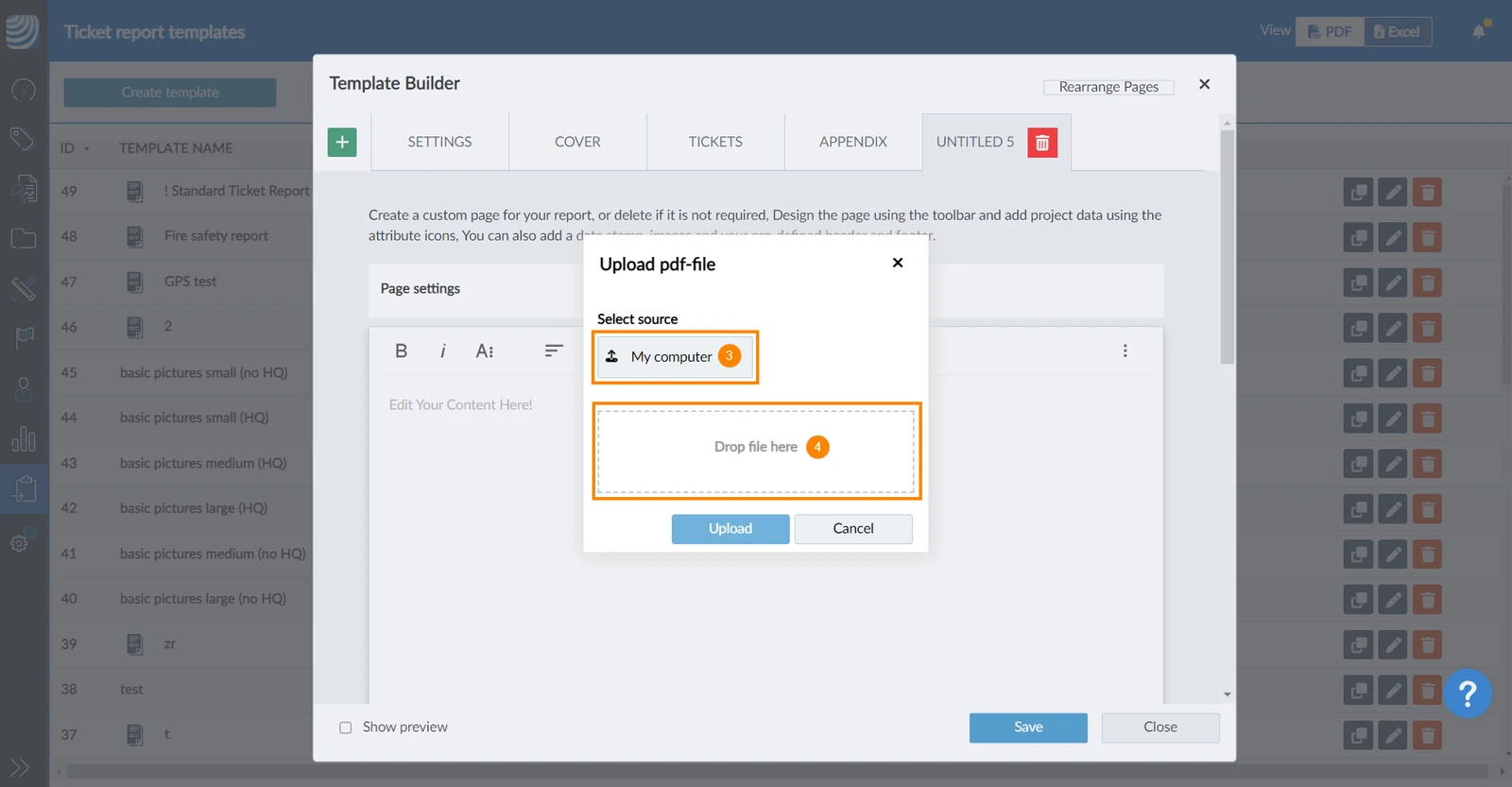
Clique em My computer e selecione o PDF em seu navegador de arquivos.
OU usar o Drag & Drop para o PDF.
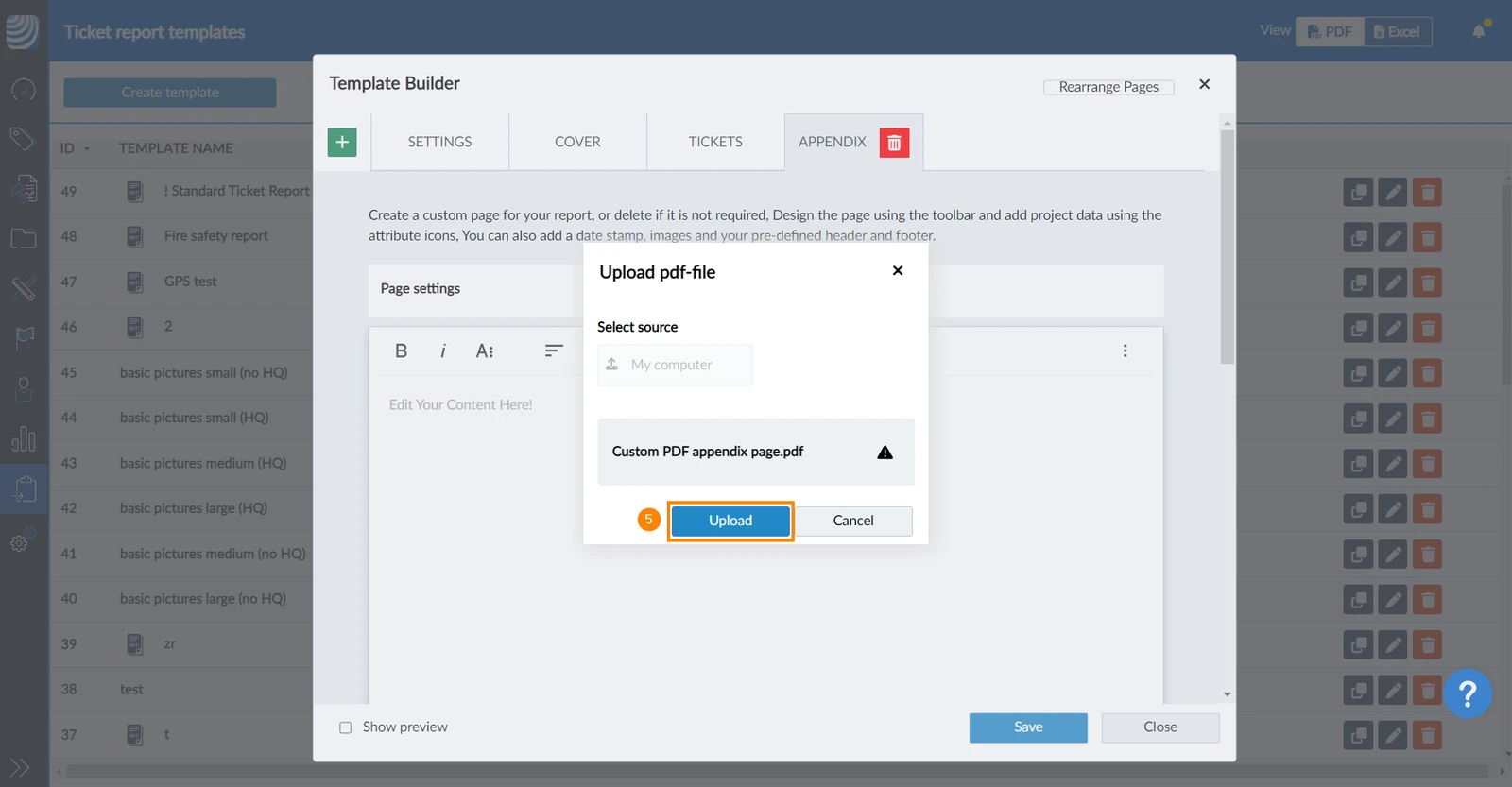
Clique em Upload
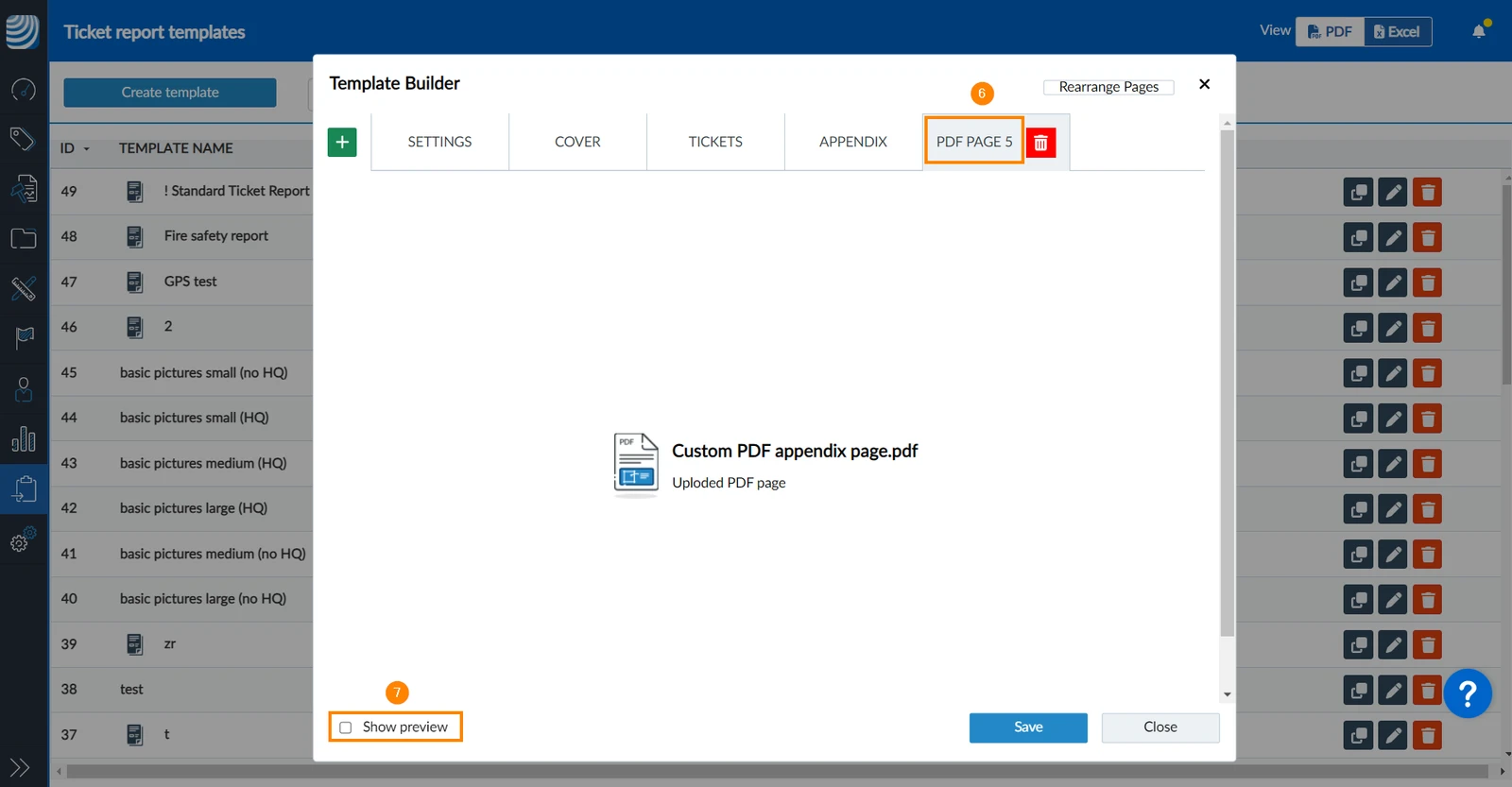
Isso adicionará uma nova página em PDF no final.
Opcional: Clique em Show preview para visualizá-lo.
Renomear uma página
Os nomes das páginas não serão exibidos no relatório. Os nomes só ajudam o senhor a gerenciar suas páginas no Template Builder.
Para renomear uma página:
Clique na guia da página
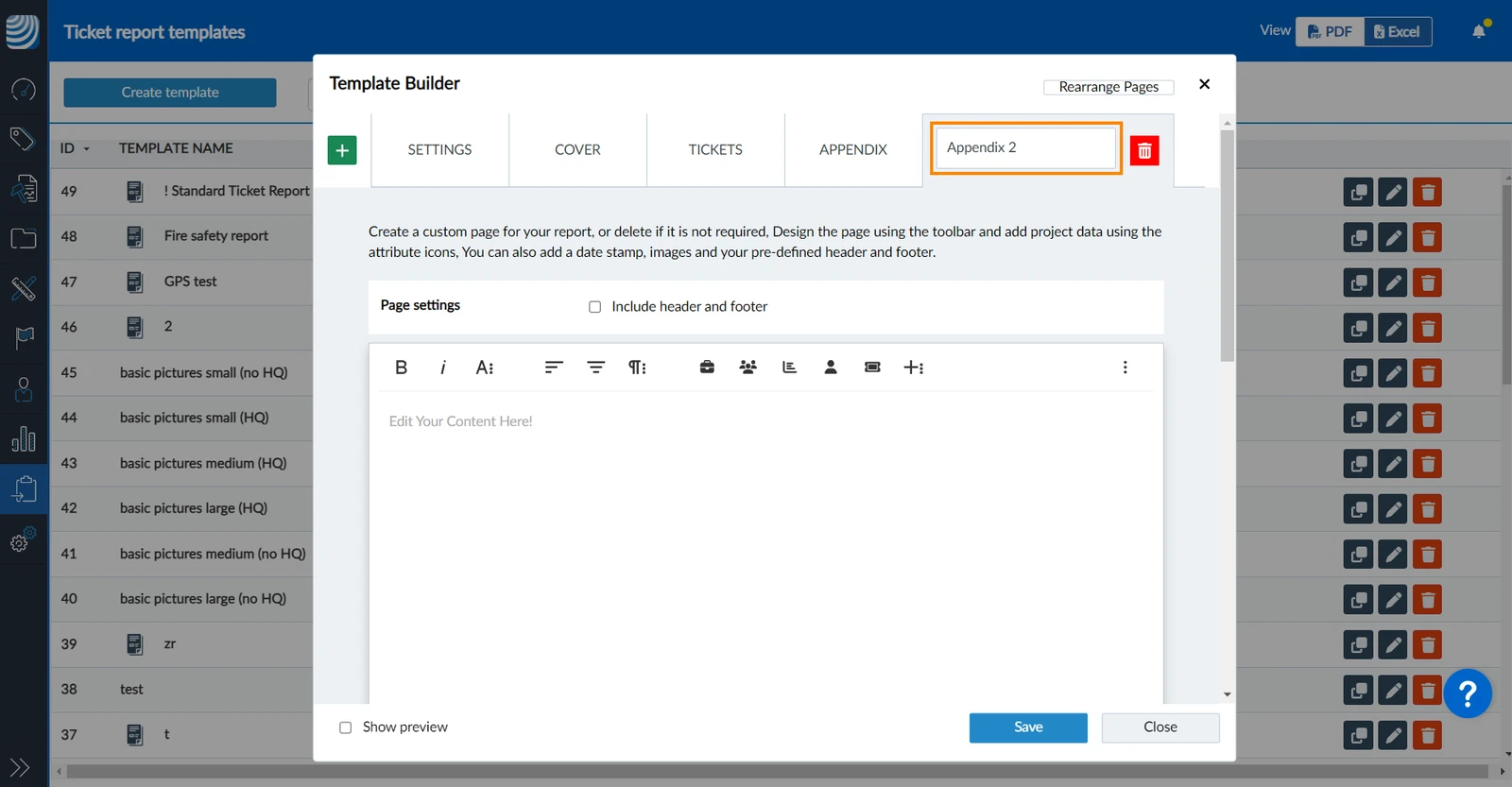
Clique duas vezes no nome
Clique no campo de entrada
Digite o novo nome
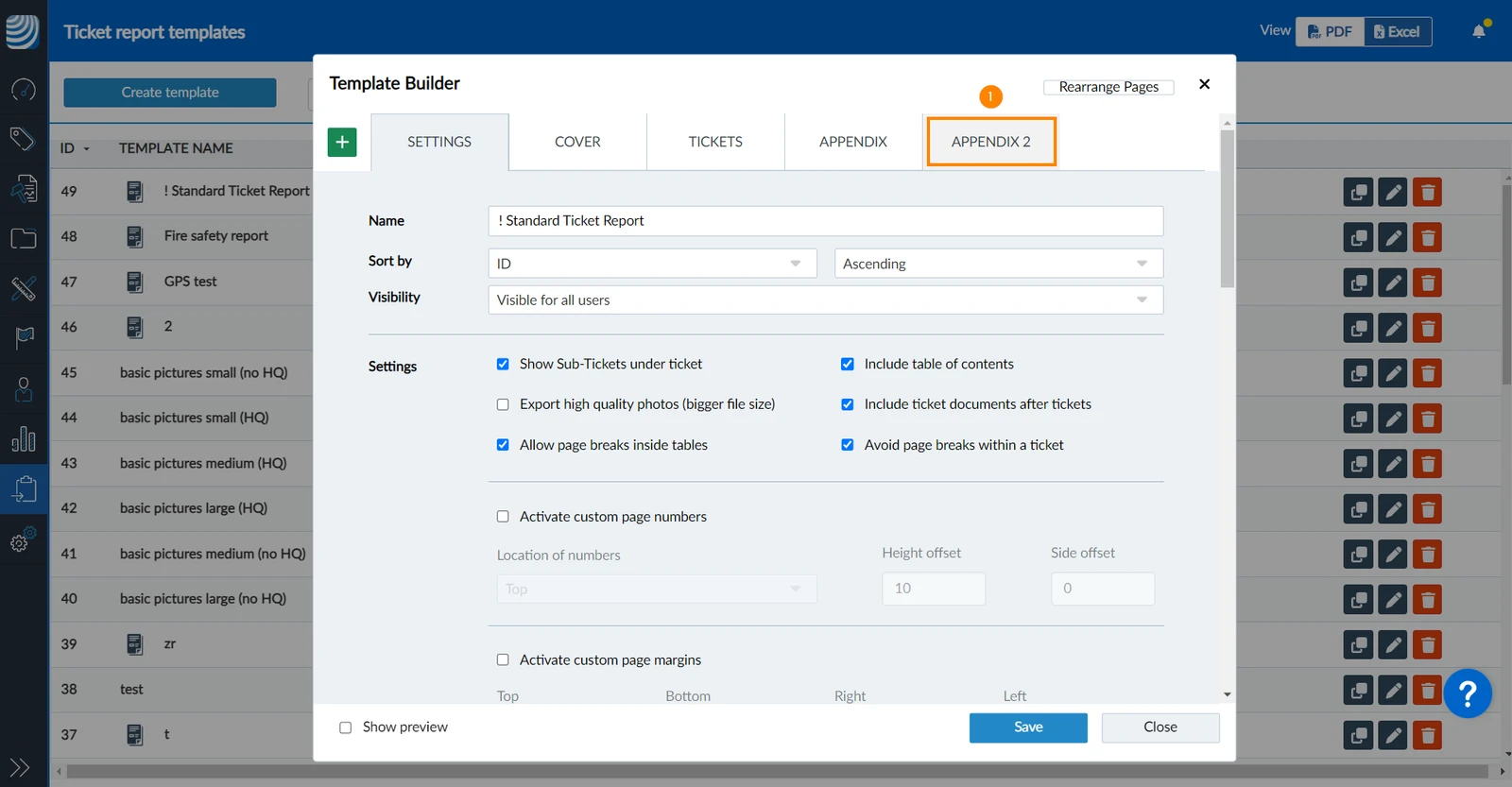
Clique fora do campo de entrada para confirmar.
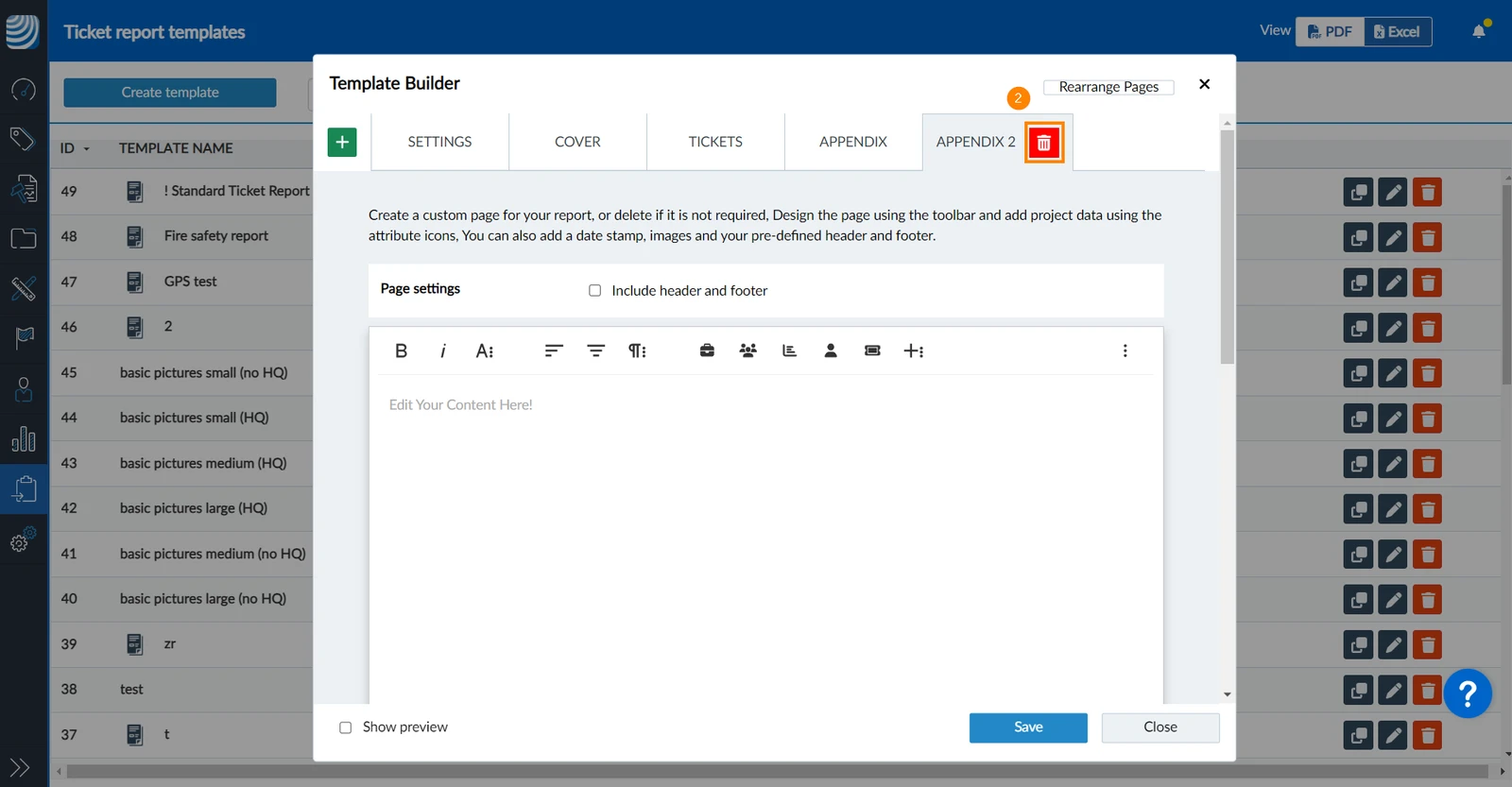
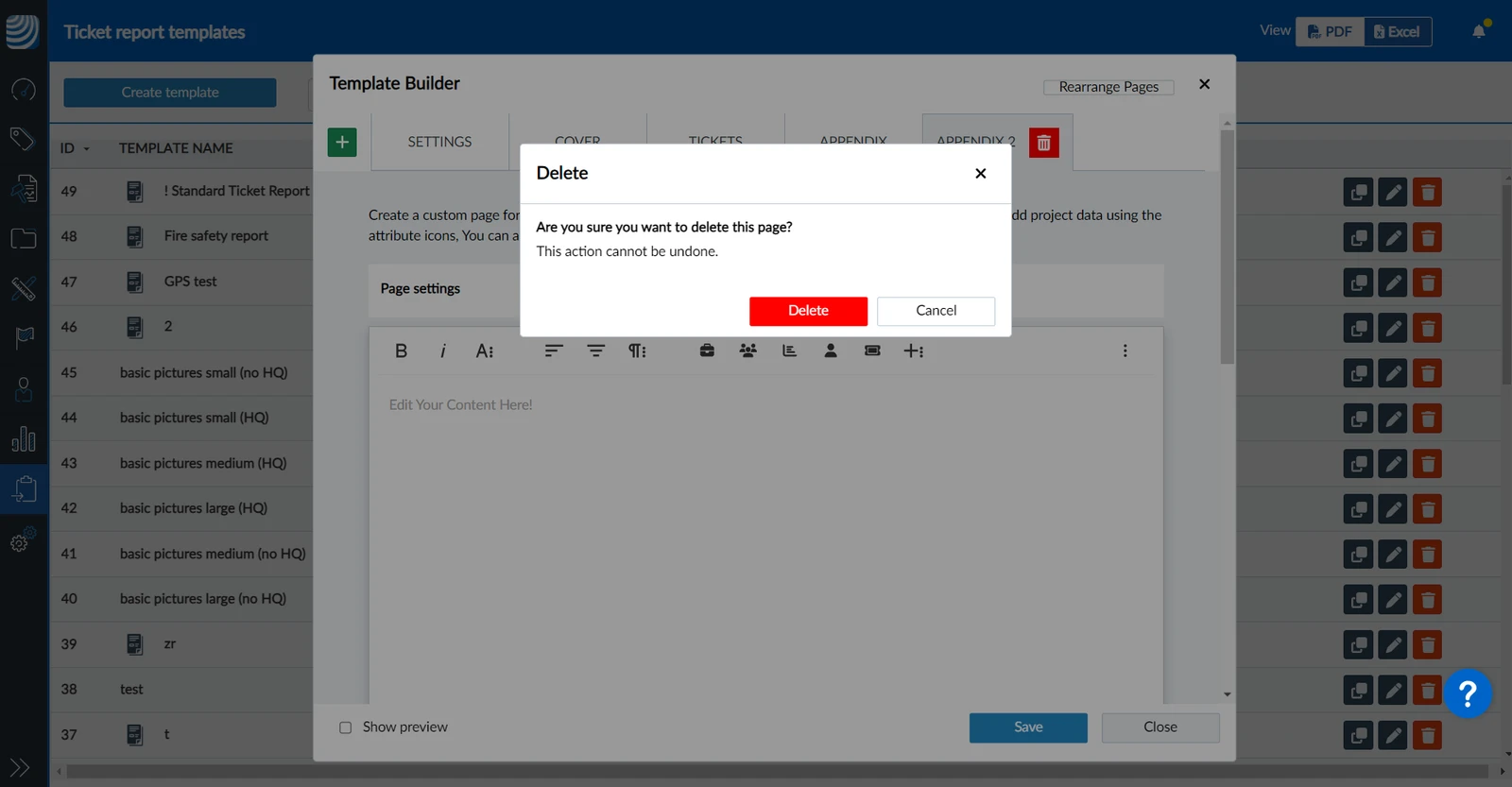
Excluir uma página
Para excluir uma página:
Clique na guia da página
Clique no ícone delete
Clique em Delete para confirmar
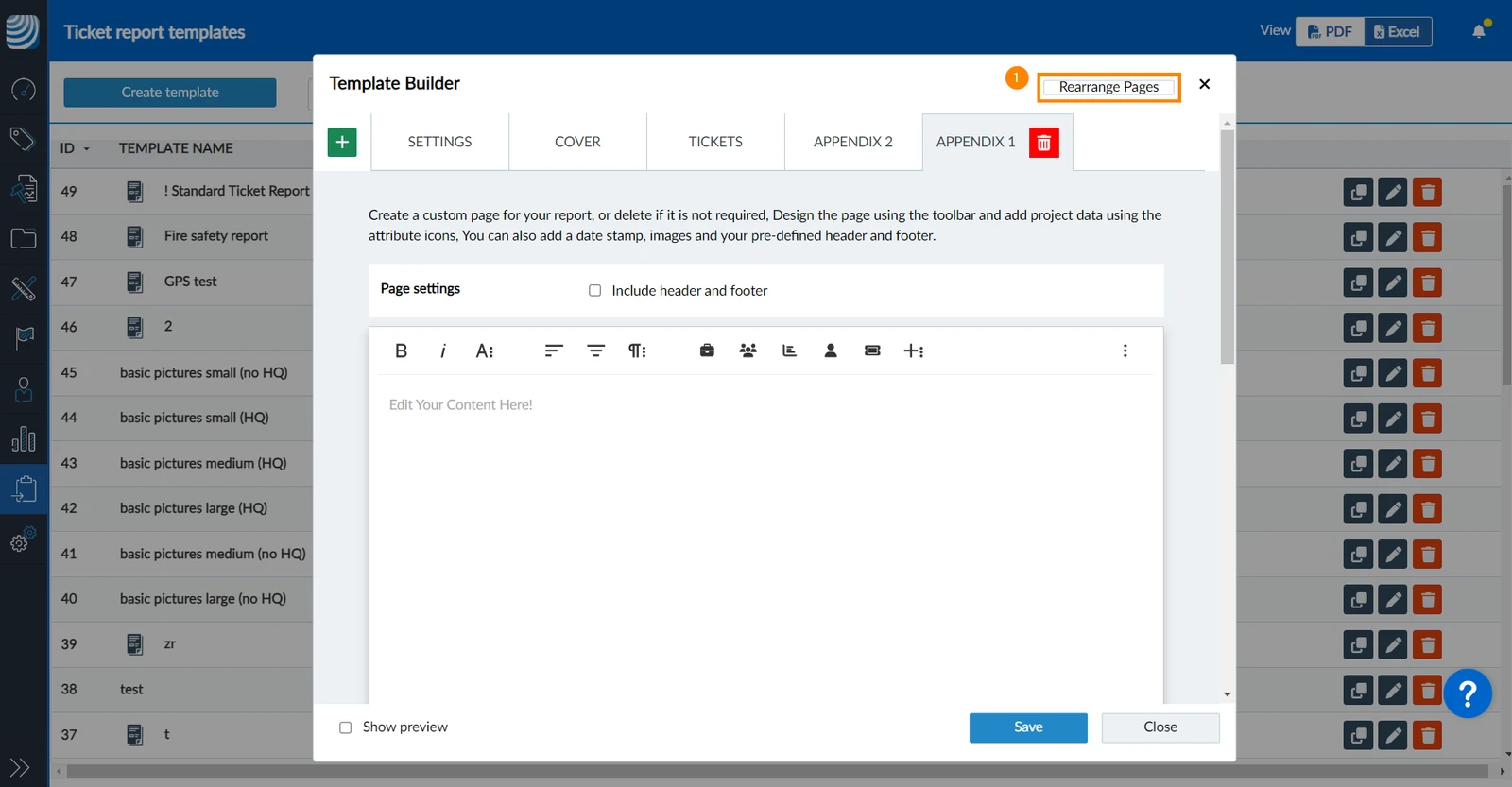
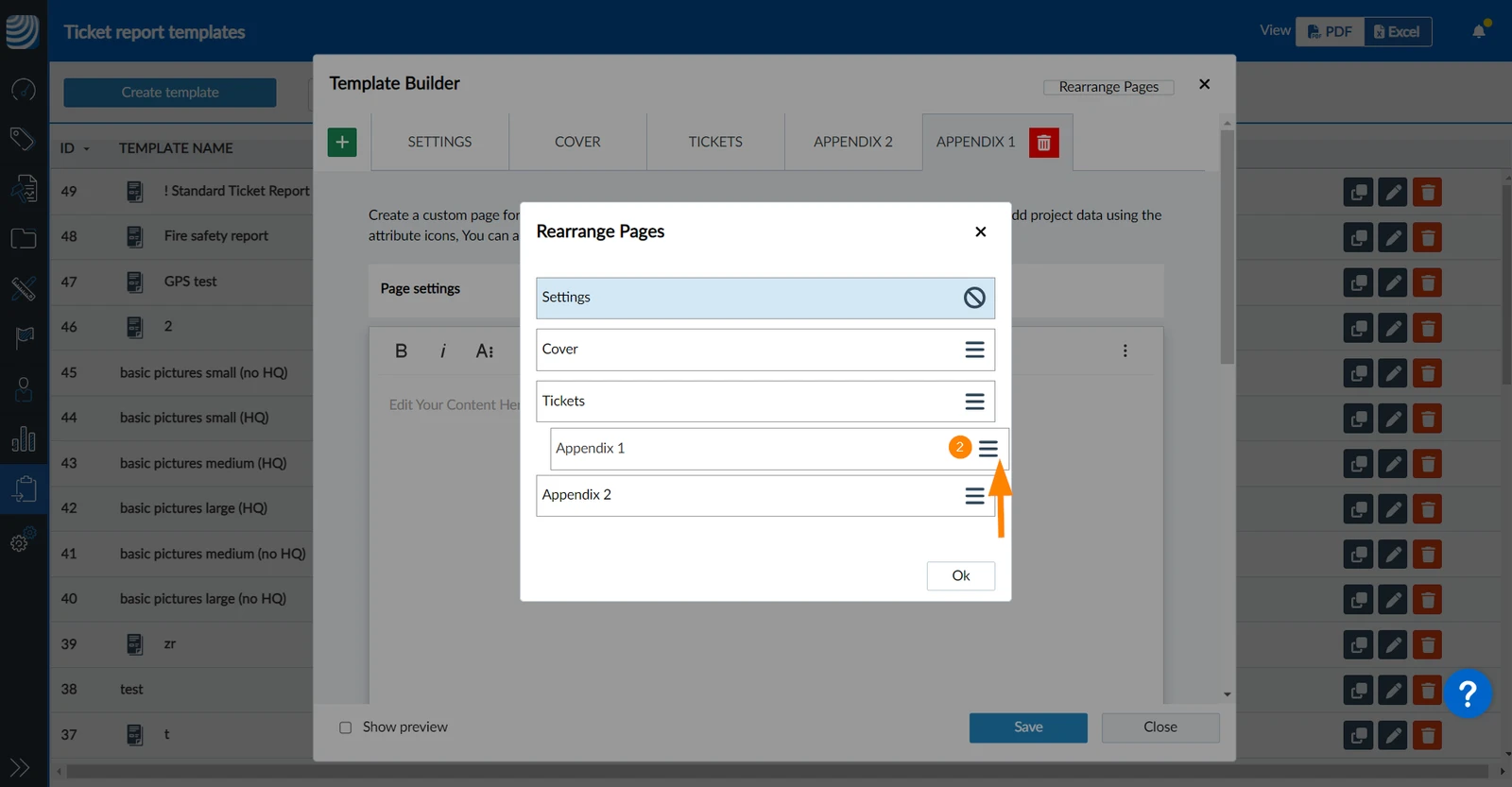
Alterar a ordem das páginas
Para alterar a ordem das páginas conforme elas aparecem nas guias do Template Builder e nos relatórios gerados:
Clique em Rearranjar páginas
Use o recurso de arrastar e soltar no ícone do pedido
Configurações da página
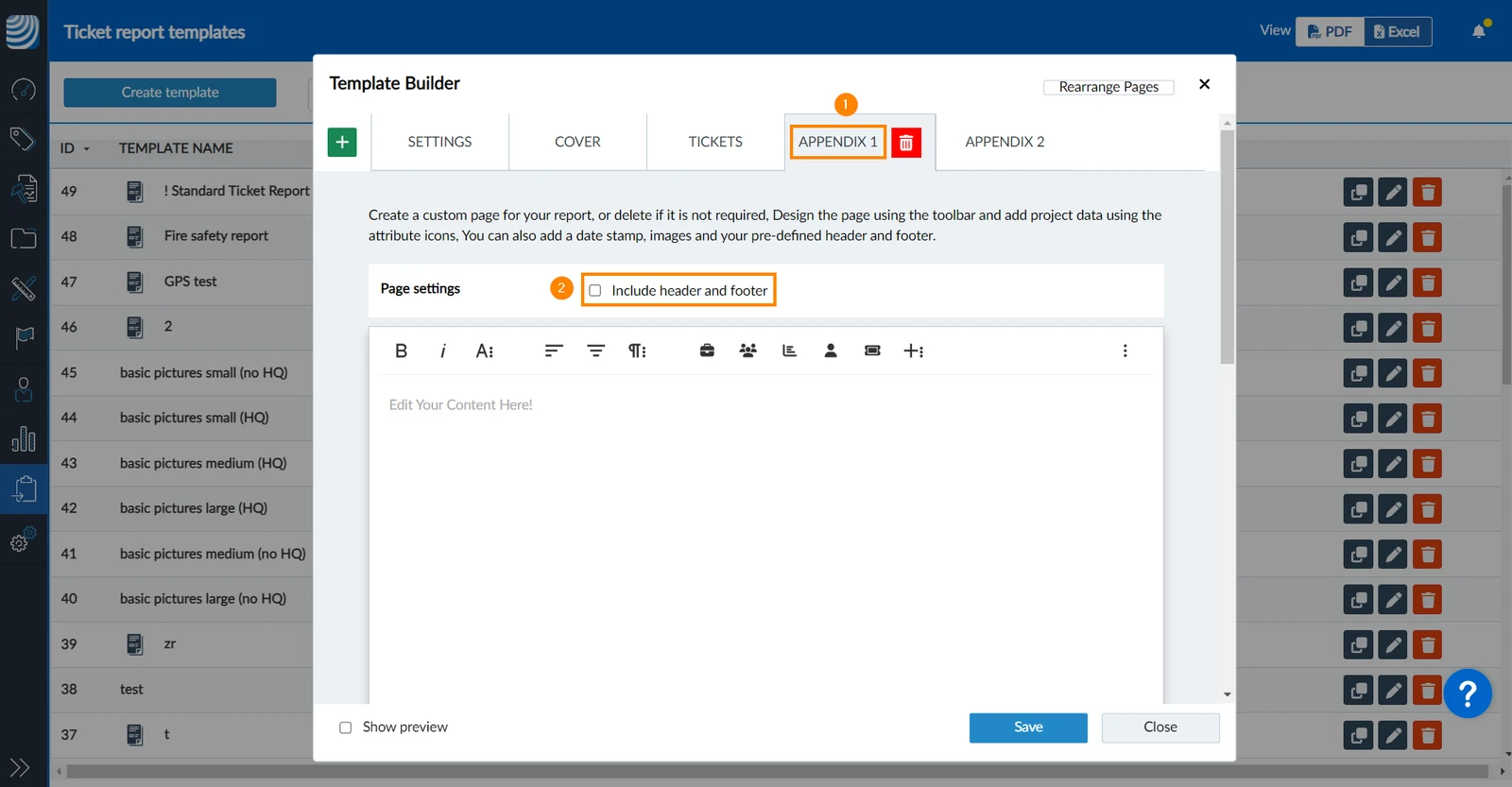
Todas as páginas (exceto as páginas PDF personalizadas) têm uma configuração para incluir ou excluir o cabeçalho e o rodapé.
A página de tíquetes inclui o cabeçalho e o rodapé por padrão, enquanto outras páginas não o fazem.
Para mudar isso:
Clique na página
Marque ou desmarque a caixa de seleção Include header and footer.
Personalize e formate suas páginas
O Template Builder oferece amplas opções de personalização e formatação.
Elas são descritas em detalhes nos artigos a seguir:


 English (UK)
 Deutsch
 Español
 Français
 Hrvatski
 Italiano
 Polski