

 English (UK)
 Deutsch
 Français
 Hrvatski
 Italiano
 Polski
 Português (BR)
[PRC] LREC-011 | Ticket creado => Crear un subticket
1 Panorama general
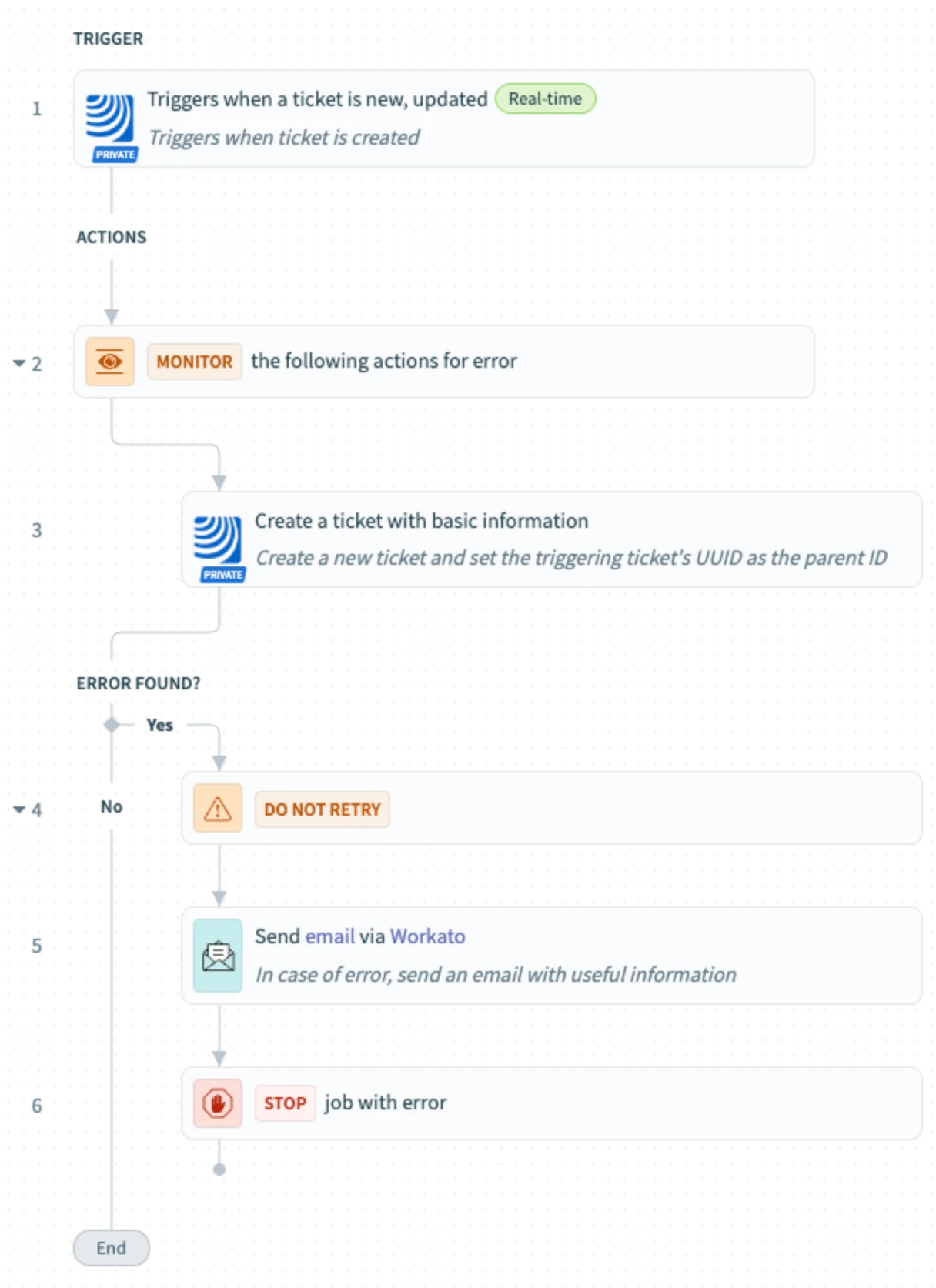
Esta receta crea automáticamente un sub-ticket &#xNAN;cada vez que se crea un nuevo ticket &#xNAN;en PlanRadar. Es ideal cuando siempre se requiere una acción de seguimiento y debe ser rastreada como una tarea separada pero relacionada.
2 Acceso y requisitos previos
Antes de utilizar esta receta, asegúrese:
-
El conector PlanRadar está autorizado
-
El usuario de la integración tiene acceso a los proyectos en los que se crearán las subentradas
-
Comprende la relación padre-hijo entre las entradas de&#xNAN;
3 Utilice la receta de la biblioteca
-
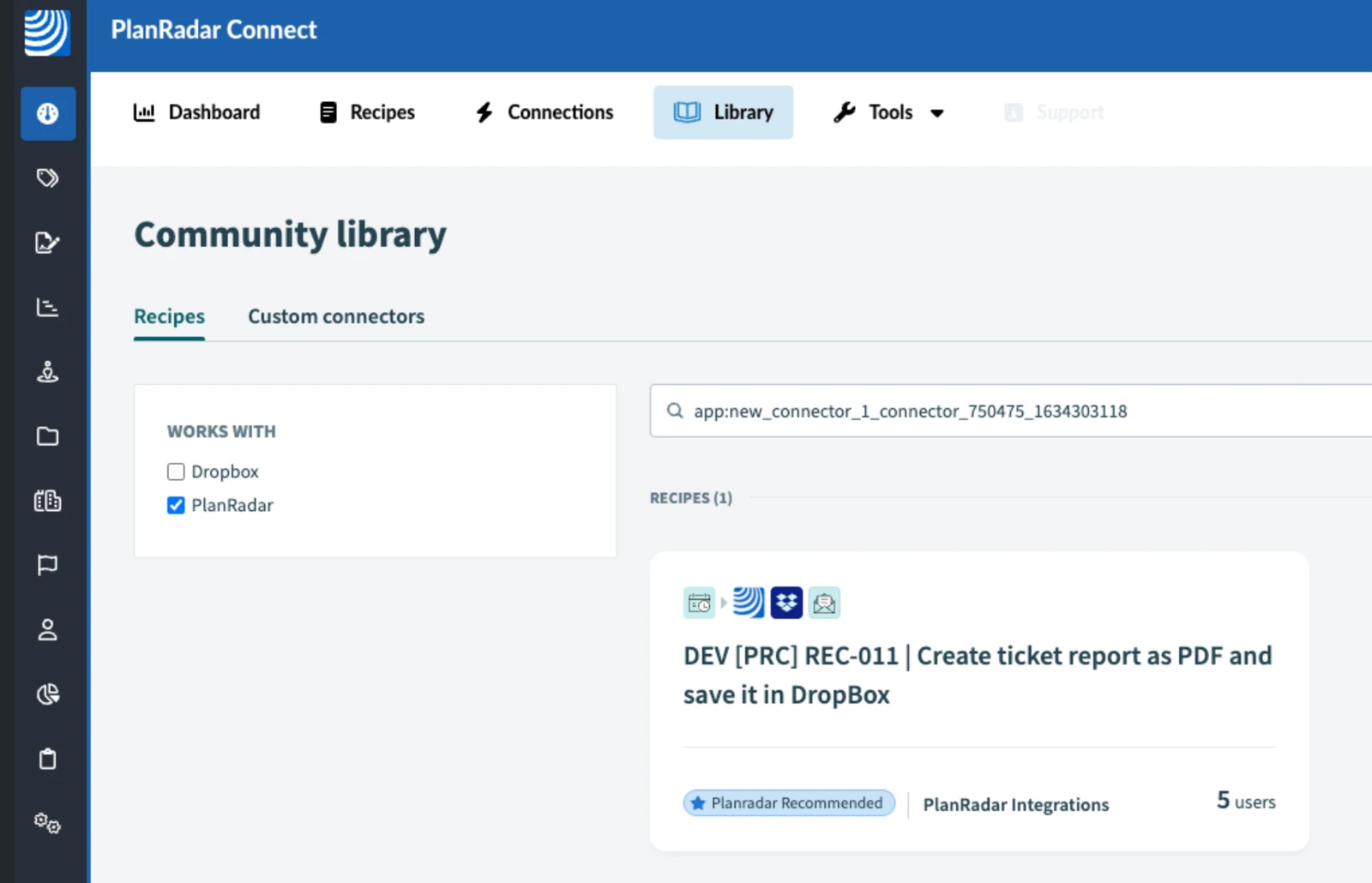
Vaya a la biblioteca de PlanRadar Connect
-
Buscar 'PlanRadar'
-
Seleccione: [PRC] LREC-011 | Ticket creado ⇒ Crear un sub-ticket
-
Haga clic en Utilice esta receta
-
Elija su espacio de trabajo
4 Configure la receta
-
Haga clic en Editar
-
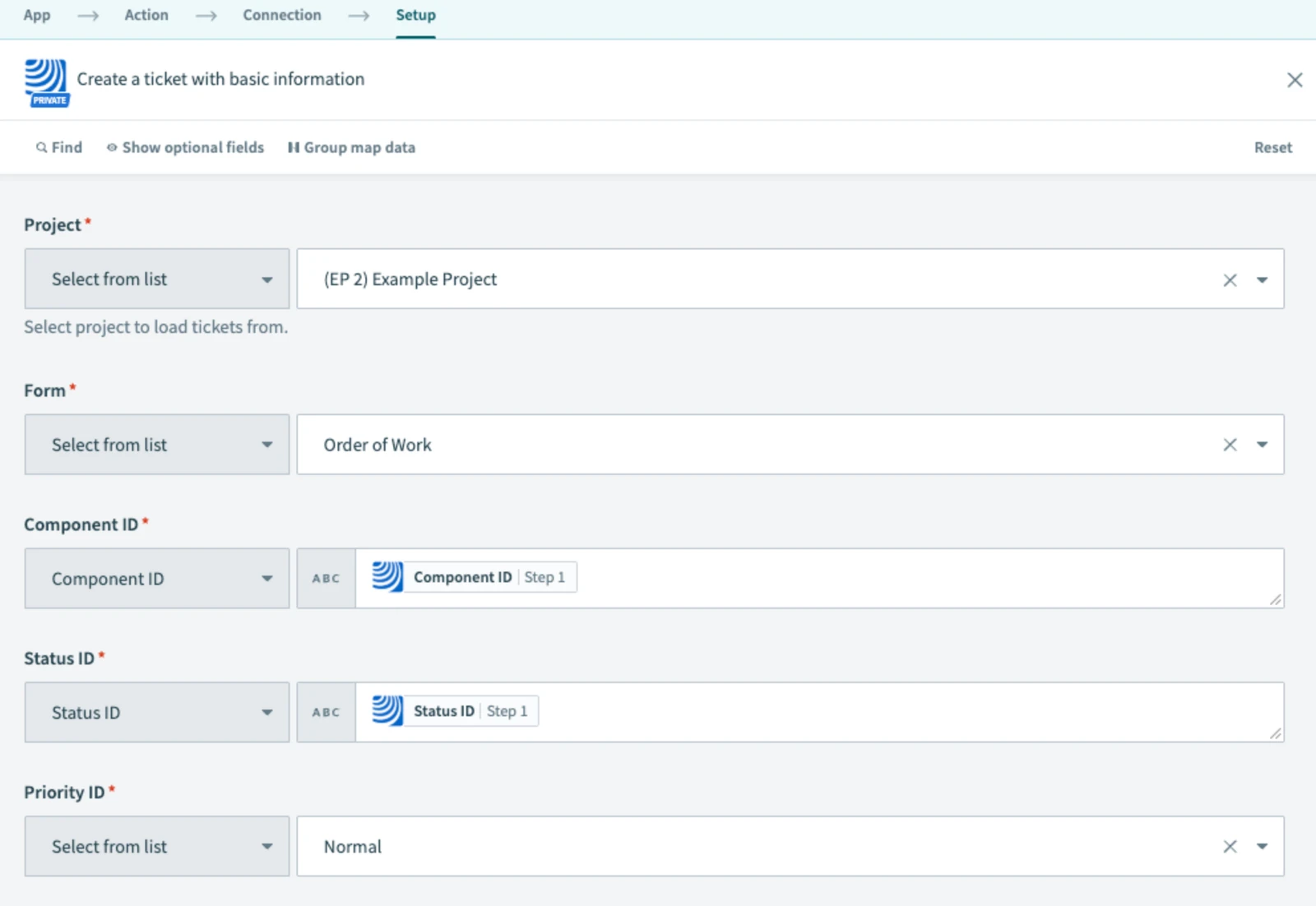
En Crear un ticket con información básica, establezca el proyecto y el formulario deseados
-
Asegúrese de asignar el UUID del ticket padre en el campo "ID padre
-
En el paso 5, rellene la dirección de correo electrónico para recibir notificaciones en caso de error
-
Guarde la receta, pruébela y luego actívela

5 Filtrar por proyecto (opcional)
Para restringir esta receta a un proyecto específico de PlanRadar:
-
Editar el paso de activación
-
Pulse el icono del filtro
-
Active Projects, elija el proyecto deseado
-
Guarde y reinicie la receta
6 Lo que sucede a continuación
Cuando se crea un nuevo ticket __, la receta se activa y crea inmediatamente un sub-ticket relacionado con los ajustes definidos.
7 Exploración adicional
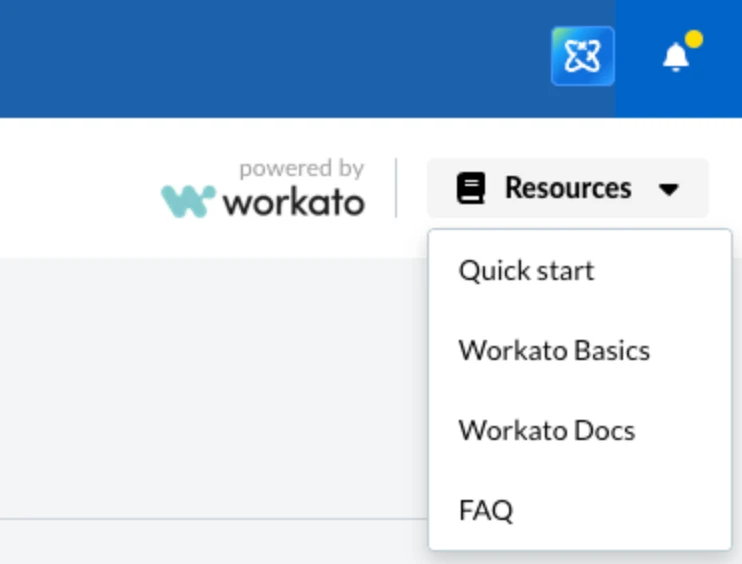
Utilice la pestaña Recursos de PlanRadar Connect para obtener más información sobre las relaciones entre tickets y la asignación dinámica de campos.
Actualizado el 12 de mayo de 2026