

 English (UK)
 Deutsch
 Français
 Hrvatski
 Italiano
 Polski
 Português (BR)
[PRC] LREC-006 | Programar billete exportar como PDF => Guardar en GDrive
1 Panorama general
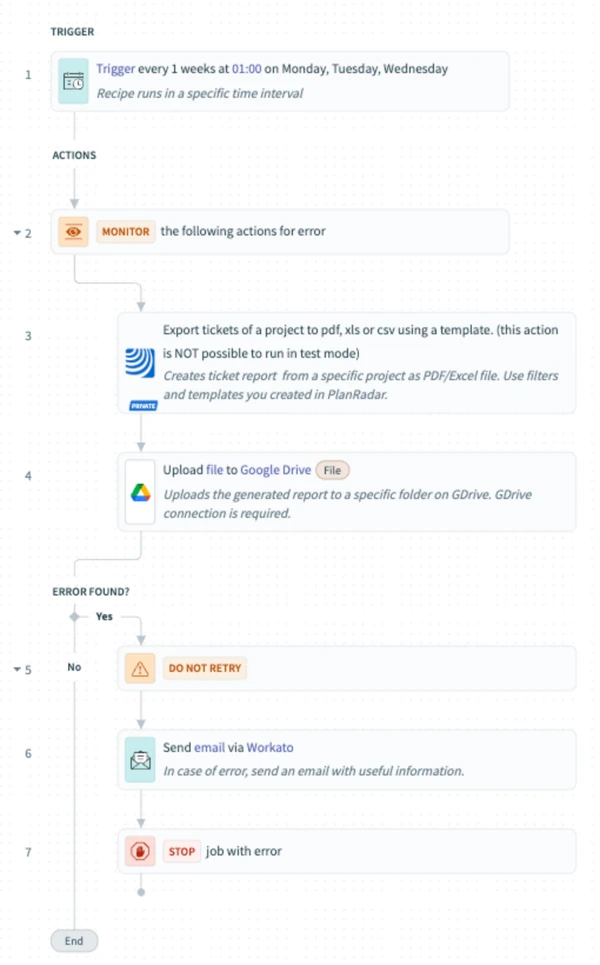
Esta receta se ejecuta de forma programada para exportar los datos de ticket como PDF y almacenarlos en una carpeta de Google Drive especificada.
2 Acceso y requisitos previos
-
PlanRadar y Los conectores de Google Drive deben estar activos
-
Debe configurarse una plantilla de informe en PlanRadar
-
Debe crearse una carpeta GDrive de destino
3 Utilice la receta de la biblioteca
-
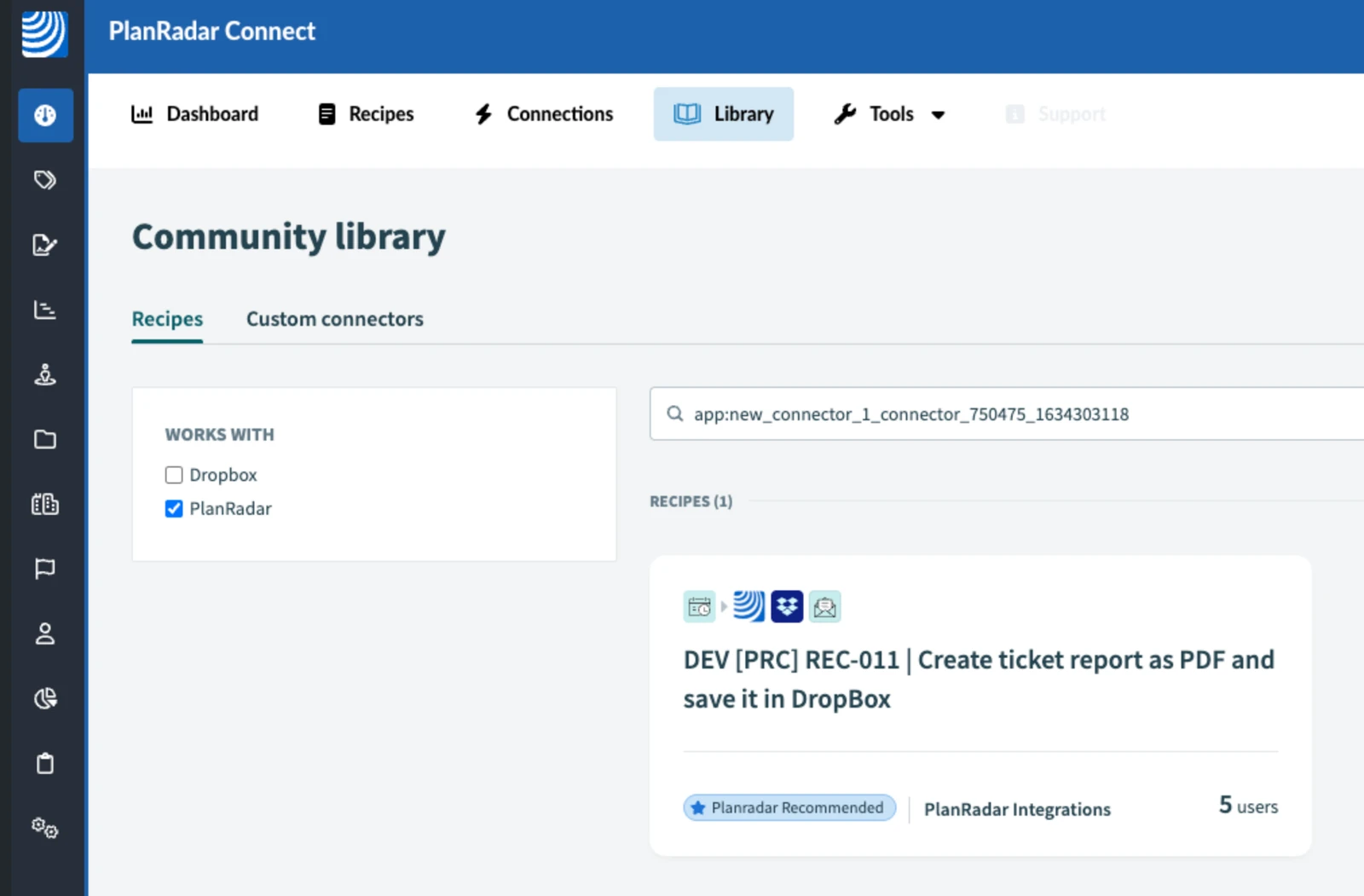
Navegue hasta PlanRadar Connect
-
Haga clic en Biblioteca y busque 'PlanRadar'
-
Utilice [PRC] LREC-006 | Exportación del ticket de horario como PDF ⇒ Guárdelo en GDrive
4 Configure la receta
-
Haga clic en Editar
-
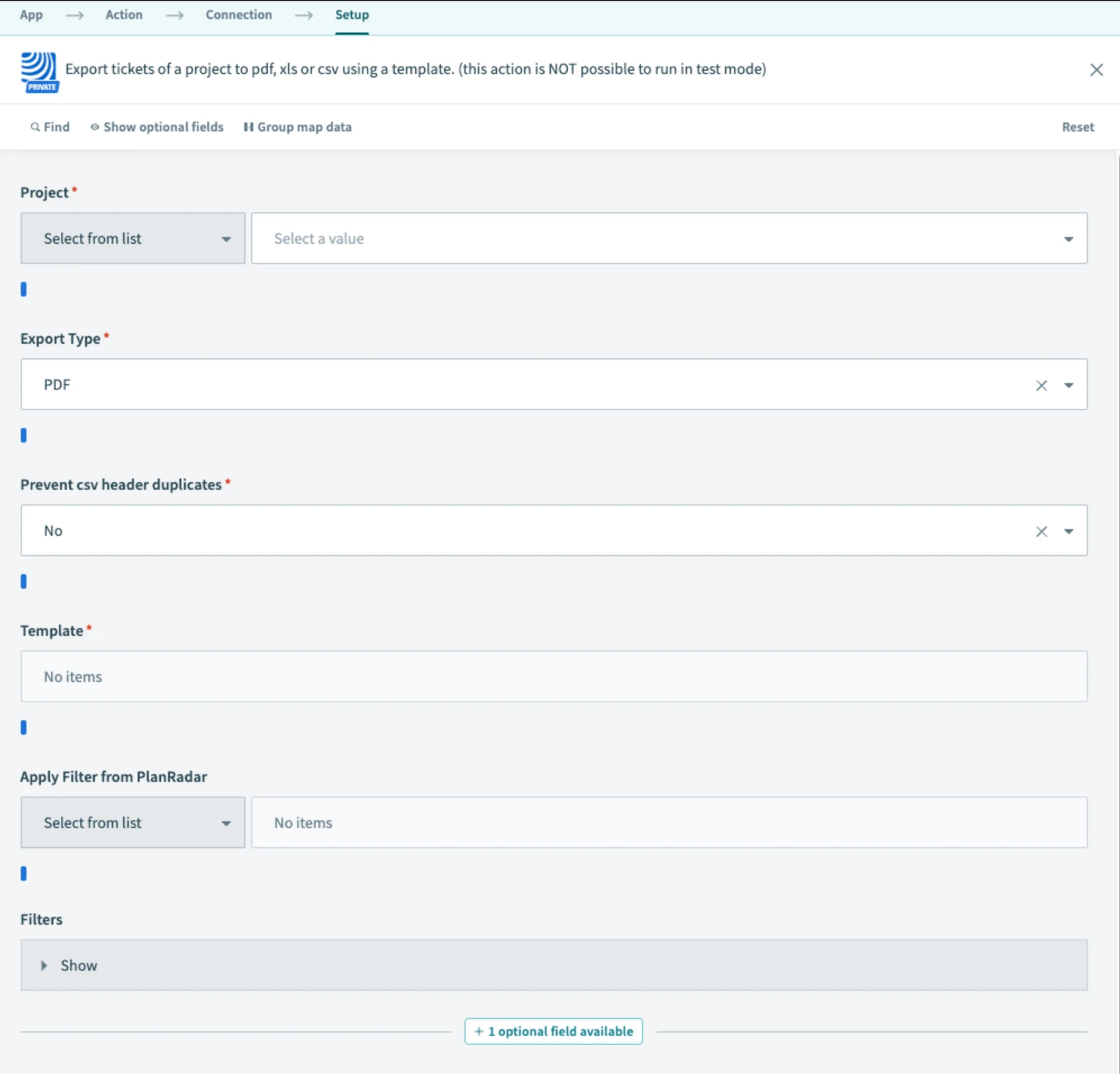
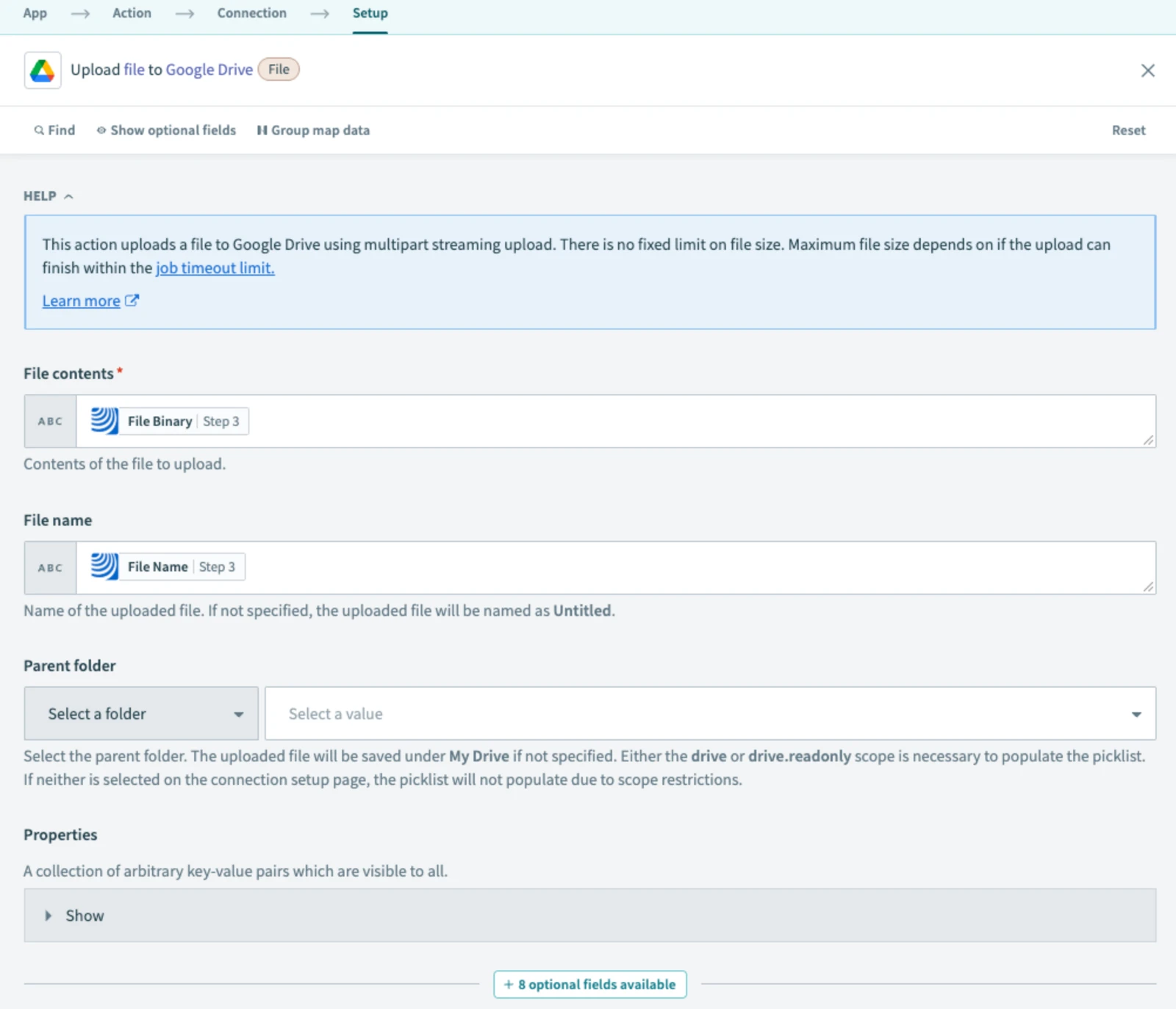
Rellene los campos para la exportación a PDF y la carga en GDrive en la receta Pasos 3 y 4
-
Vaya al paso 6 y rellene la dirección de correo electrónico para recibir una notificación en caso de error
-
Guarde y ejecute una receta de prueba****
-
Tras confirmar los resultados, active con Iniciar receta
5 Lo que sucede a continuación
La receta exporta y carga un informe en PDF en la carpeta de GDrive que elija de forma programada.
6 Exploración adicional
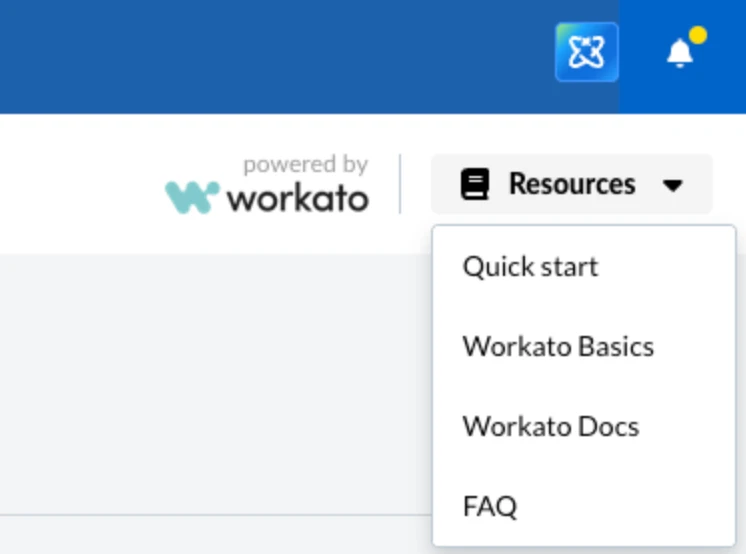
Encontrará más casos de uso de la automatización de PDF en la pestaña Resources.
Actualizado el 12 de mayo de 2026