

 English (UK)
 Deutsch
 Français
 Hrvatski
 Italiano
 Polski
 Português (BR)
Utilice recetas de muestra para PlanRadar Connect
Visión general
PlanRadar Connect le permite configurar flujos de trabajo automatizados, denominados recetas, que integran su cuenta de PlanRadar con otras aplicaciones.
Puede empezar rápidamente utilizando recetas de muestra para casos de uso comunes, que sólo requieren una configuración mínima para adaptarlas a sus necesidades.
Acceso y permisos
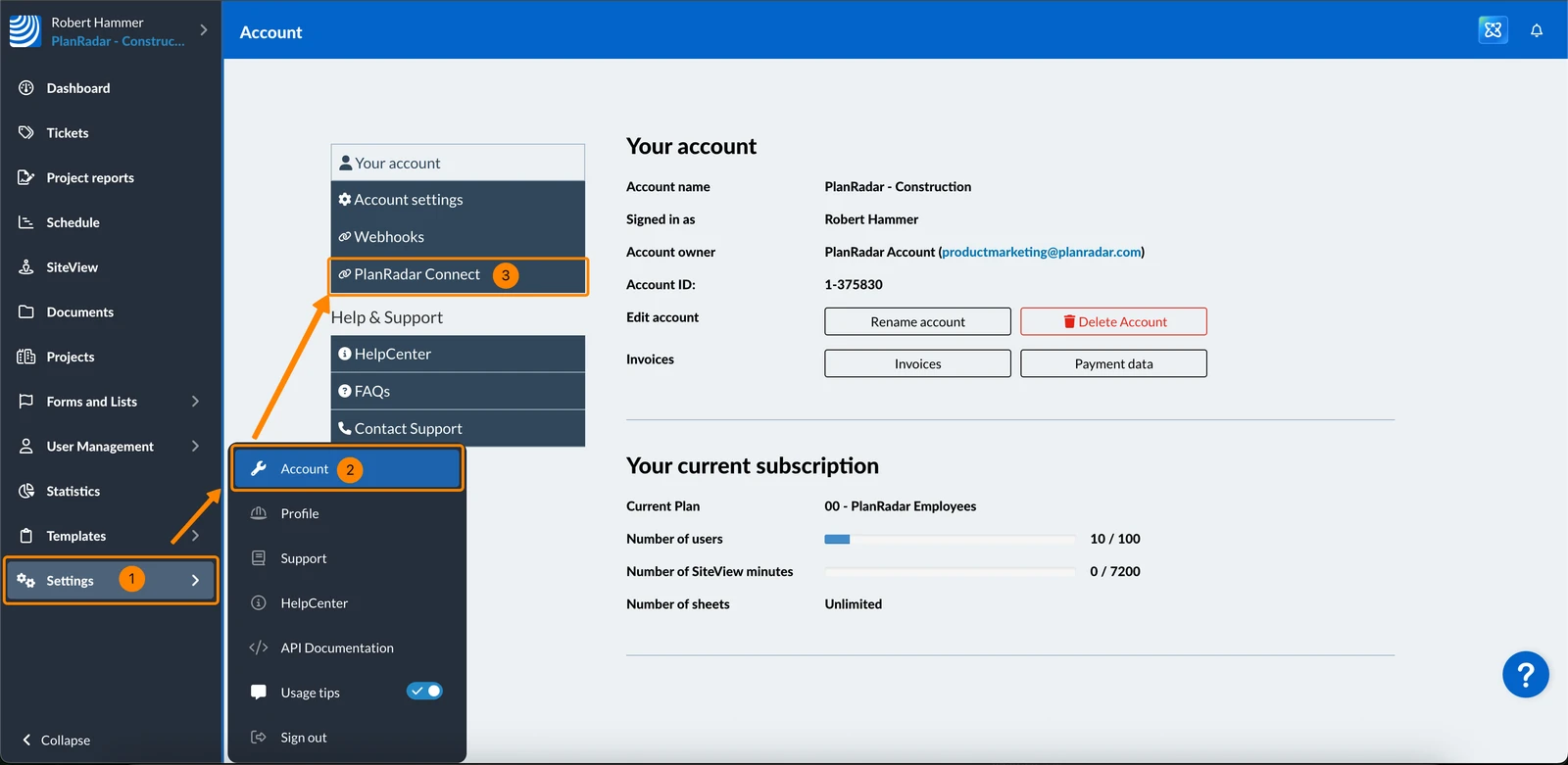
Cómo acceder a PlanRadar Connect
- Pase el ratón por encima de Configuración
- Haga clic en Cuenta
- Haga clic en PlanRadar Conectar
Encuentre recetas de muestra en la biblioteca
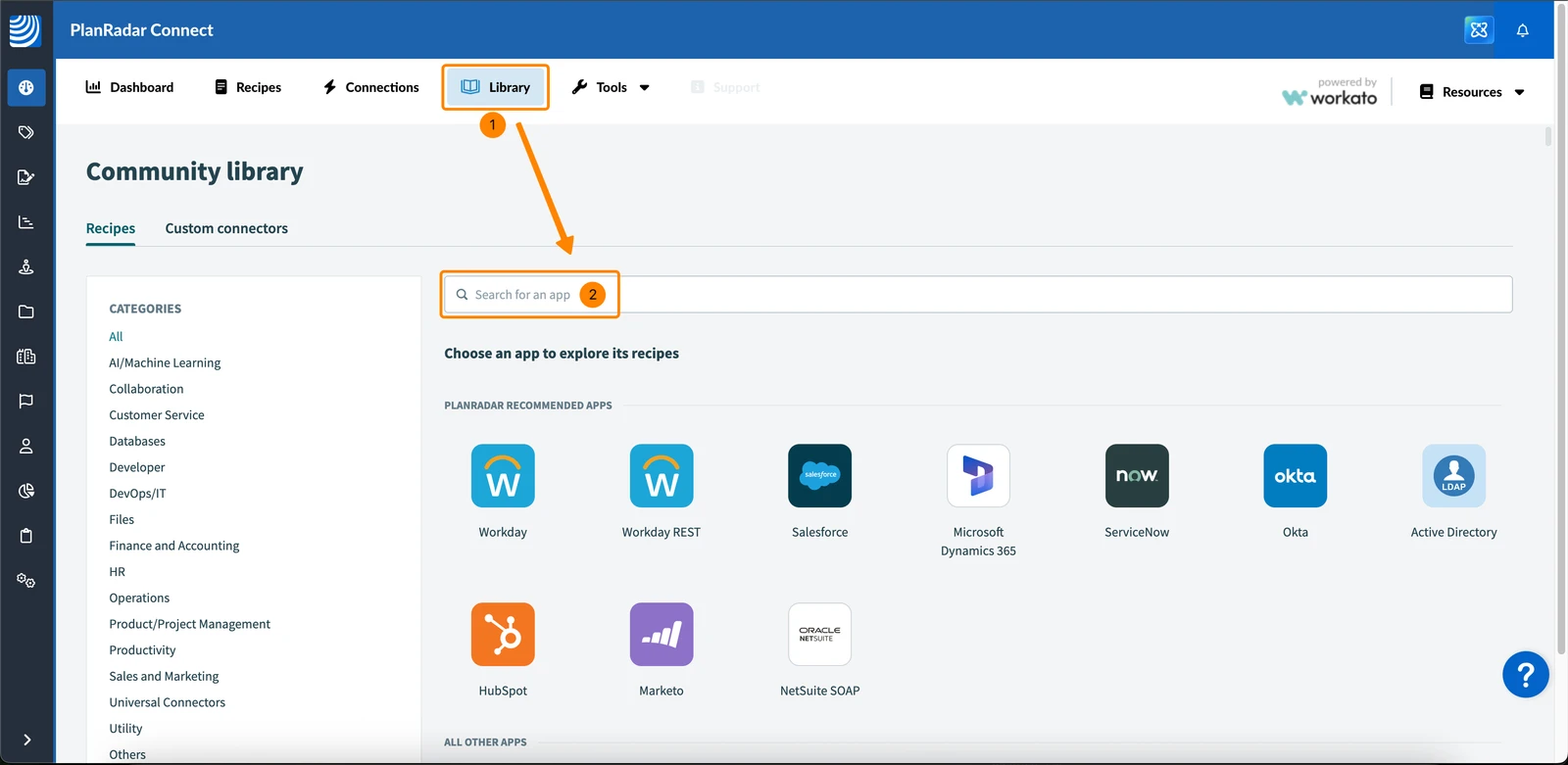
Para encontrar PlanRadar recetas de muestra en la biblioteca de la comunidad Workato:
- Haga clic en Biblioteca
- Escriba PlanRadar en el campo de búsqueda****
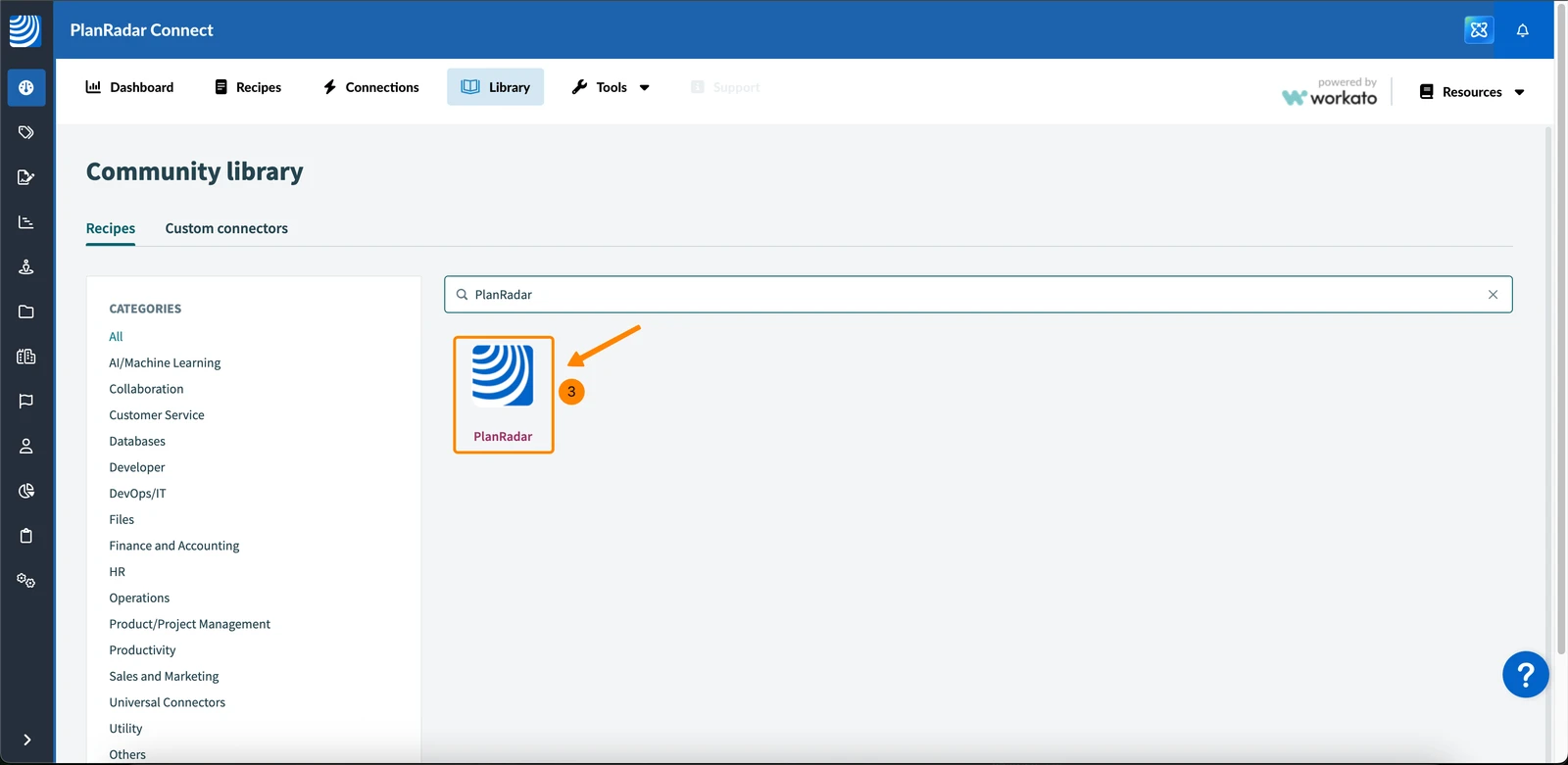
- Haga clic en el icono PlanRadar
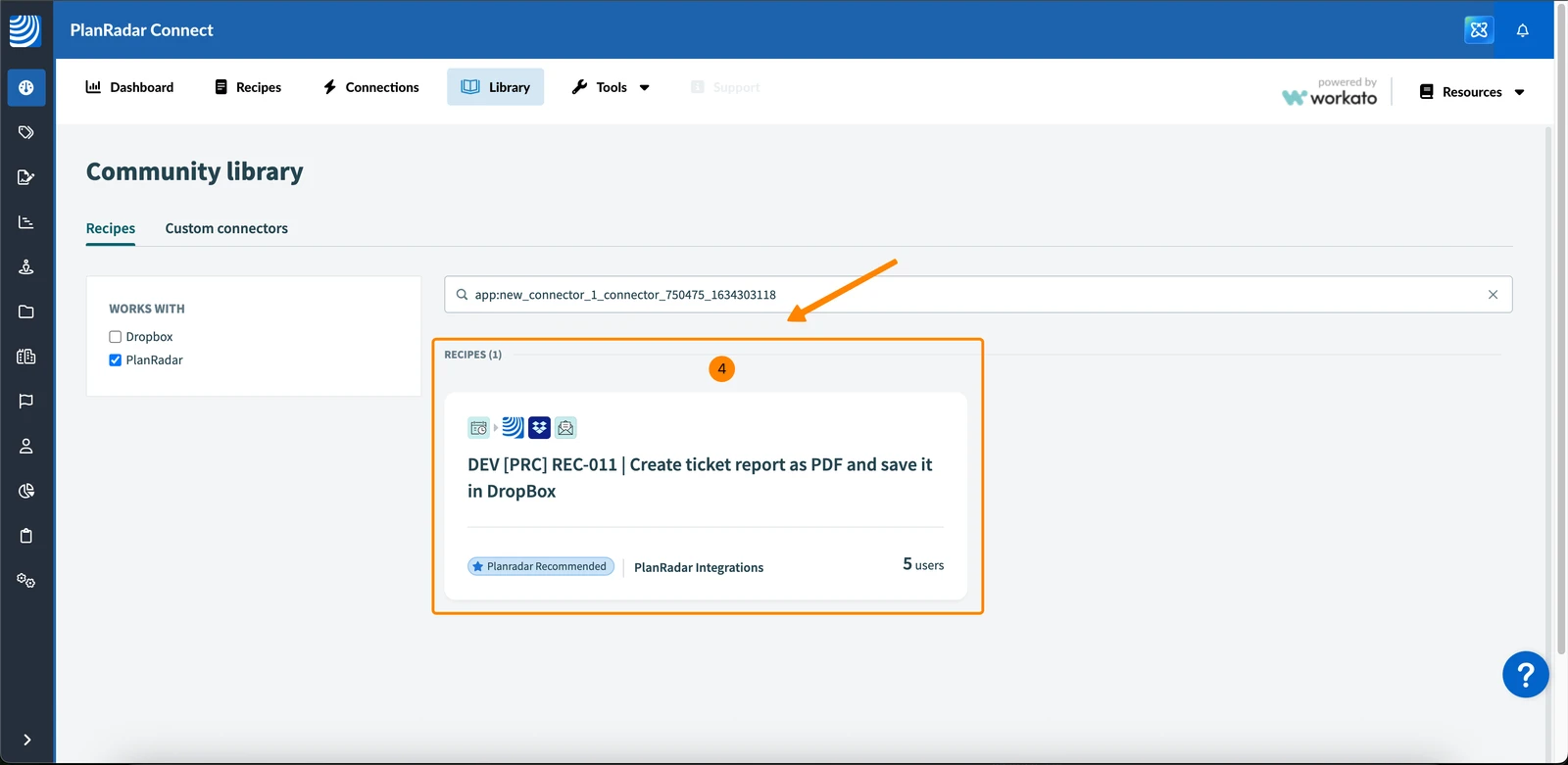
- Ver todas las recetas de muestra proporcionadas por PlanRadar
Copie una receta de muestra en su cuenta
Para copiar una receta de muestra de la biblioteca comunitaria a su espacio de trabajo en su cuenta PlanRadar:
- Haga clic en una receta para verla
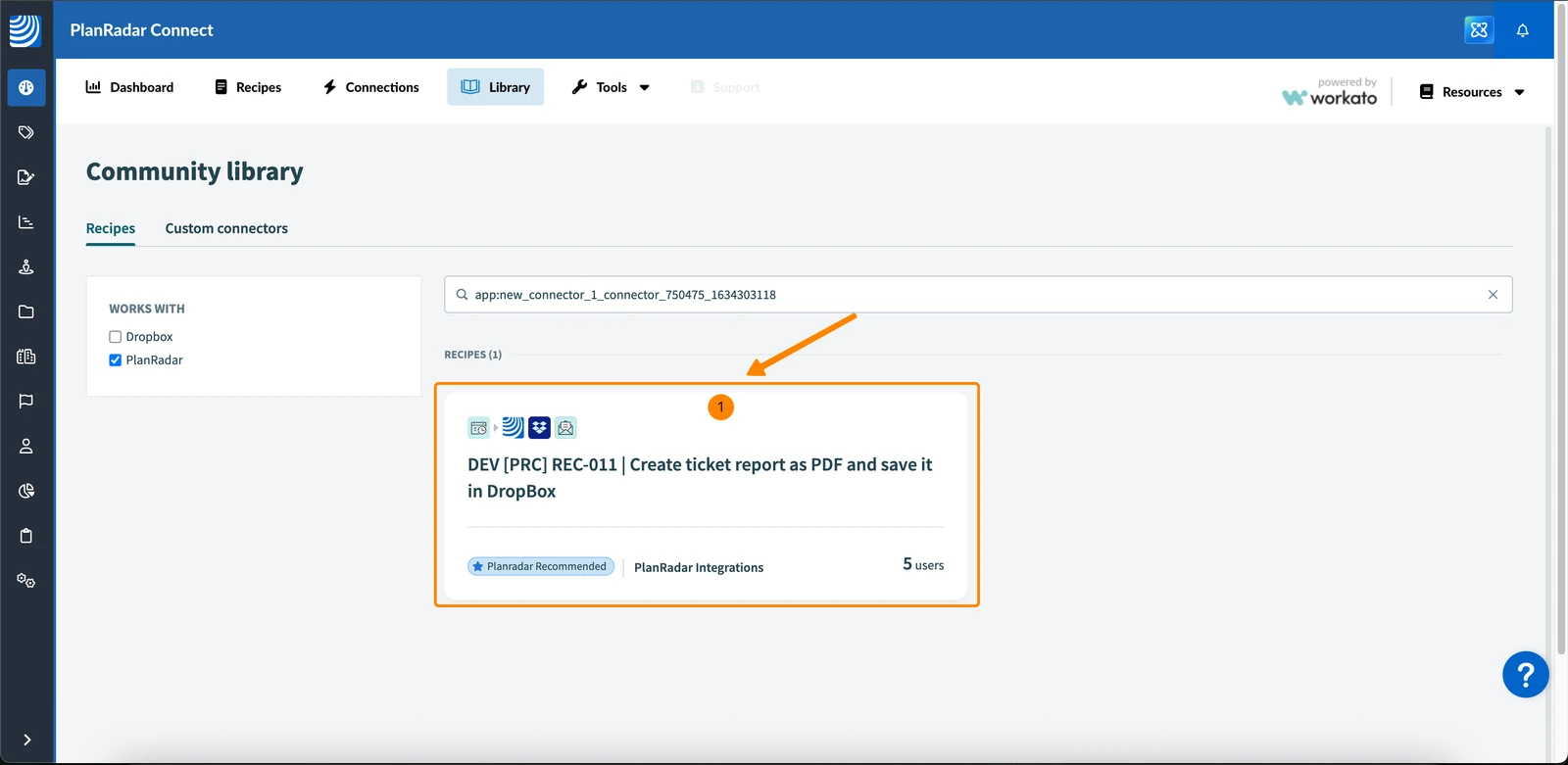
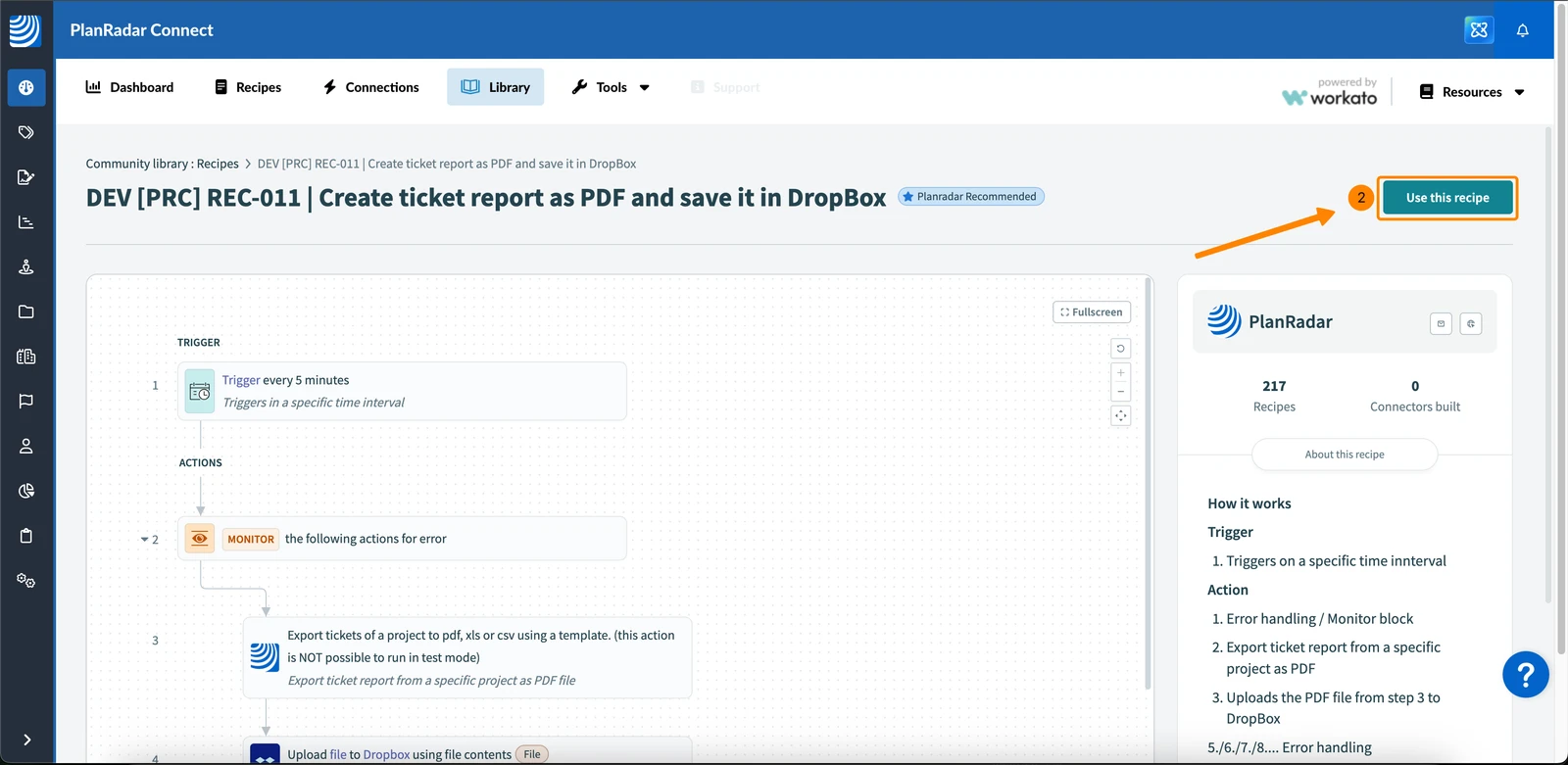
- Haga clic en Utilice esta receta
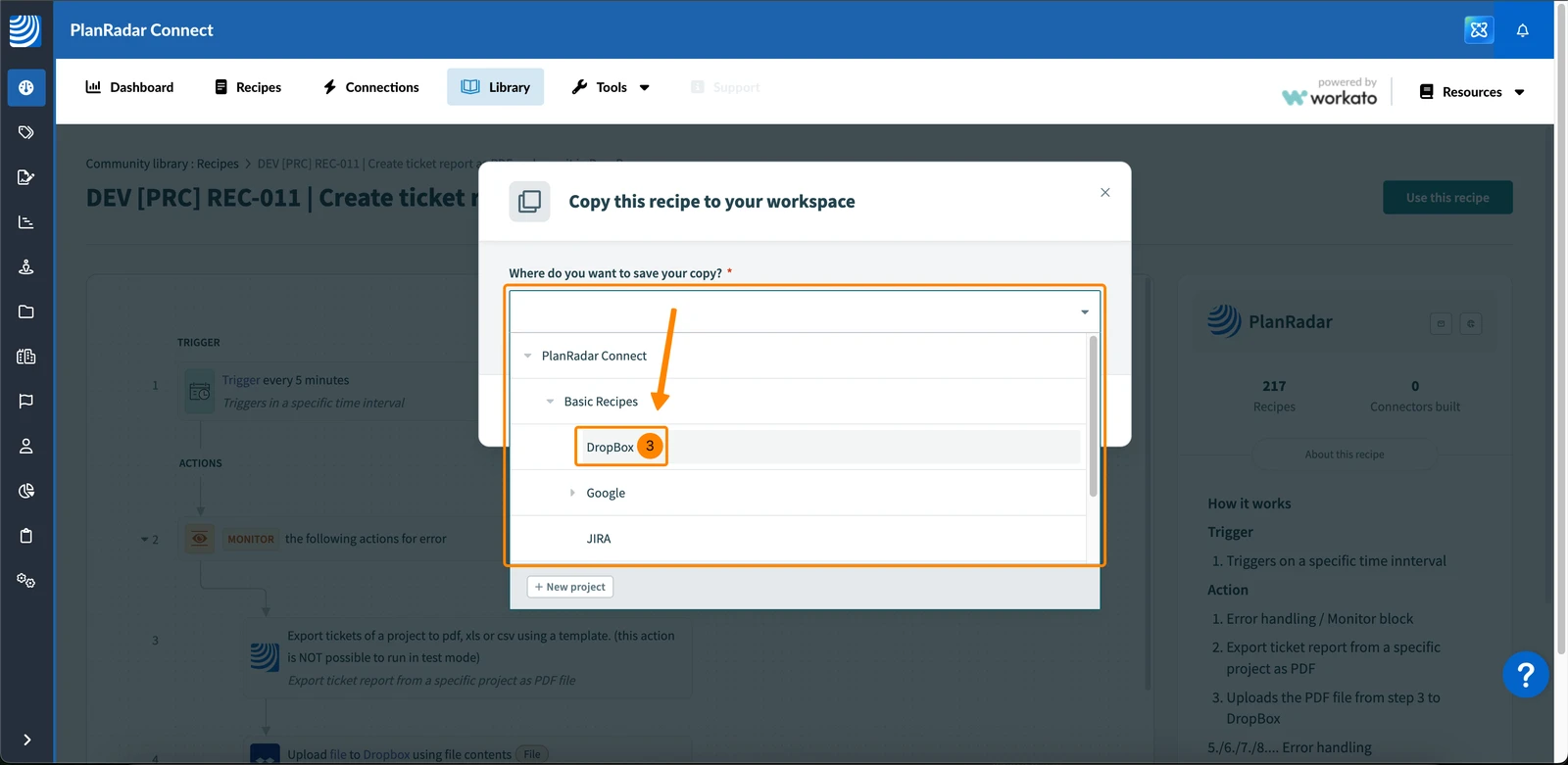
- Elija dónde desea guardar la receta, por ejemplo, en PlanRadar Connect > Recetas básicas > Dropbox
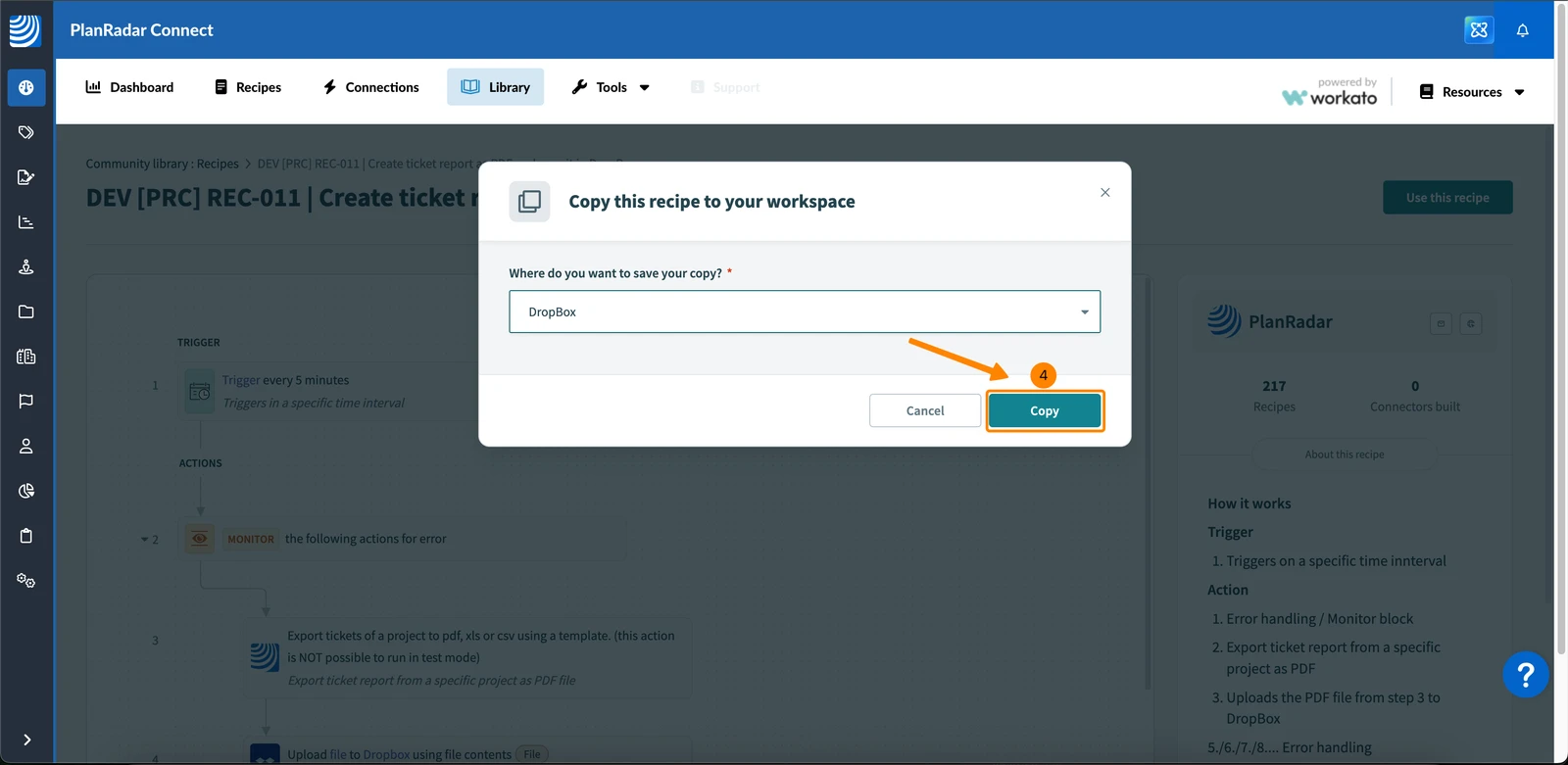
- Haga clic en Copiar
- Se le informa de que la receta está lista
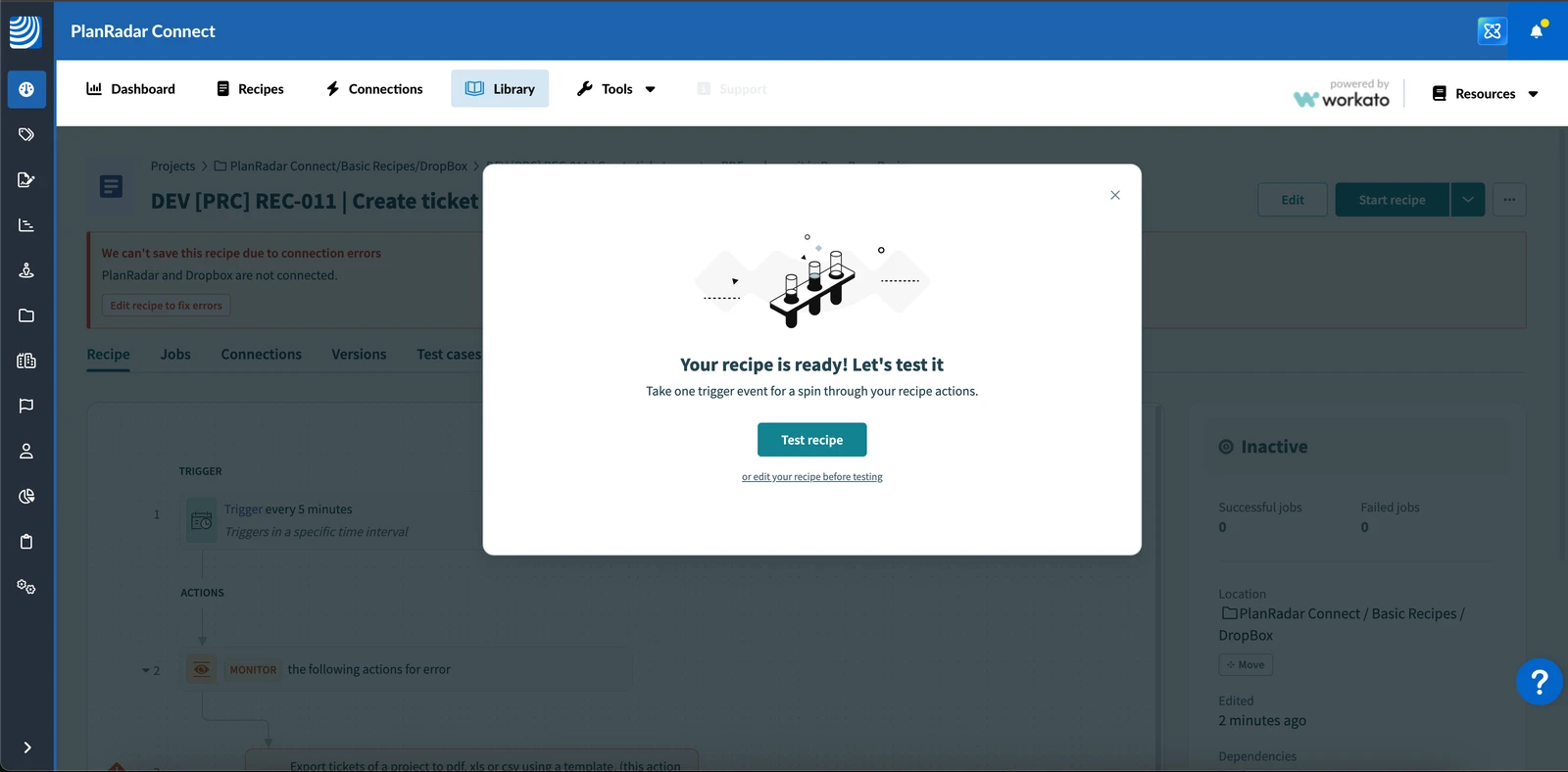
Ver una receta
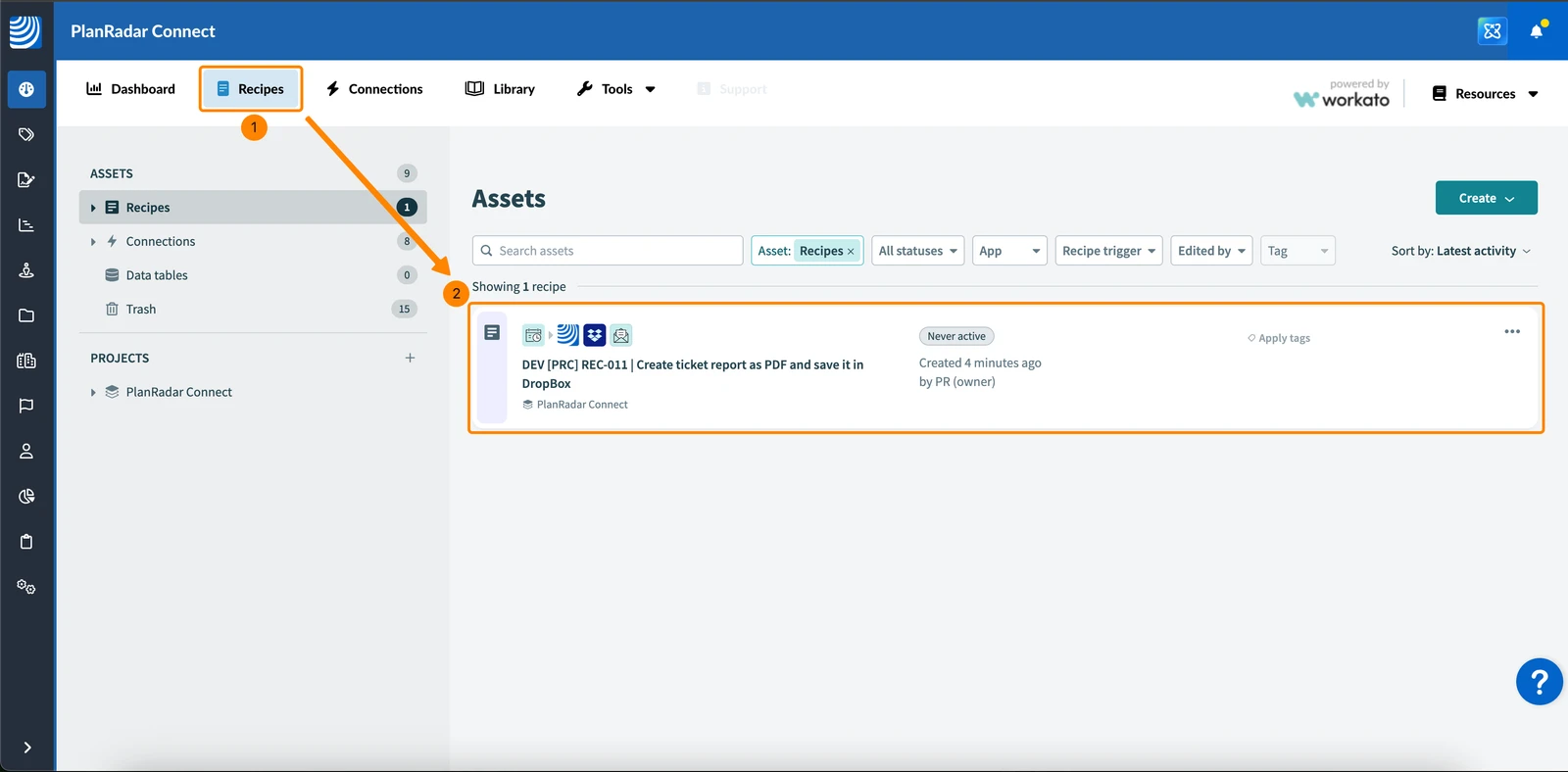
Para ver una receta guardada en su área de trabajo:
- Haga clic en Recetas
- Haga clic en la receta en su lista de activos
Lista de recetas de muestra
Aquí encontrará todas las recetas de muestra disponibles para PlanRadar Connect.
Seleccione una receta para ver los pasos detallados y consejos sobre cómo adaptarla a su flujo de trabajo.
- [PRC] LREC-001 | Informe de ticket creado => Enviarlo por email
- [PRC] LREC-002 | Cargar plan en GDrive => Actualizar PlanRadar Capa
- [PRC] LREC-003 | Programar la exportación de un informe de ticket => Guardarlo en PlanRadar Documentos
- [PRC] LREC-004 | Schedule ticket export as XLS => Guárdelo en GDrive
- [PRC] LREC-005 | Informe de proyecto enviar => Guárdelo en OneDrive
- [PRC] LREC-006 | Programar billete exportar como PDF => Guardar en GDrive
- [PRC] LREC-007 | Programar la exportación del ticket como PDF => Guardarlo en Dropbox
- [PRC] LREC-008 | Programar la exportación de tickets como XLS => Guárdelo en OneDrive
- [PRC] LREC-009 | Cargar plan en SharePoint => Actualizar en PlanRadar Capa
- [PRC] LREC-010 | Presentación del informe del proyecto => Guárdelo en PlanRadar Documentos
- [PRC] LREC-011 | Ticket creado => Crear un subticket
- [PRC] LREC-012 | Ticket creado => Añadir archivo adjunto desde PlanRadar Documentos
- [PRC] LREC-013 | Ticket creado => Asignarlo a un usuario específico
Actualizado el 12 de mayo de 2026