

 English (UK)
 Deutsch
 Français
 Hrvatski
 Italiano
 Polski
 Português (BR)
Ver y gestionar las carreras
Visión general
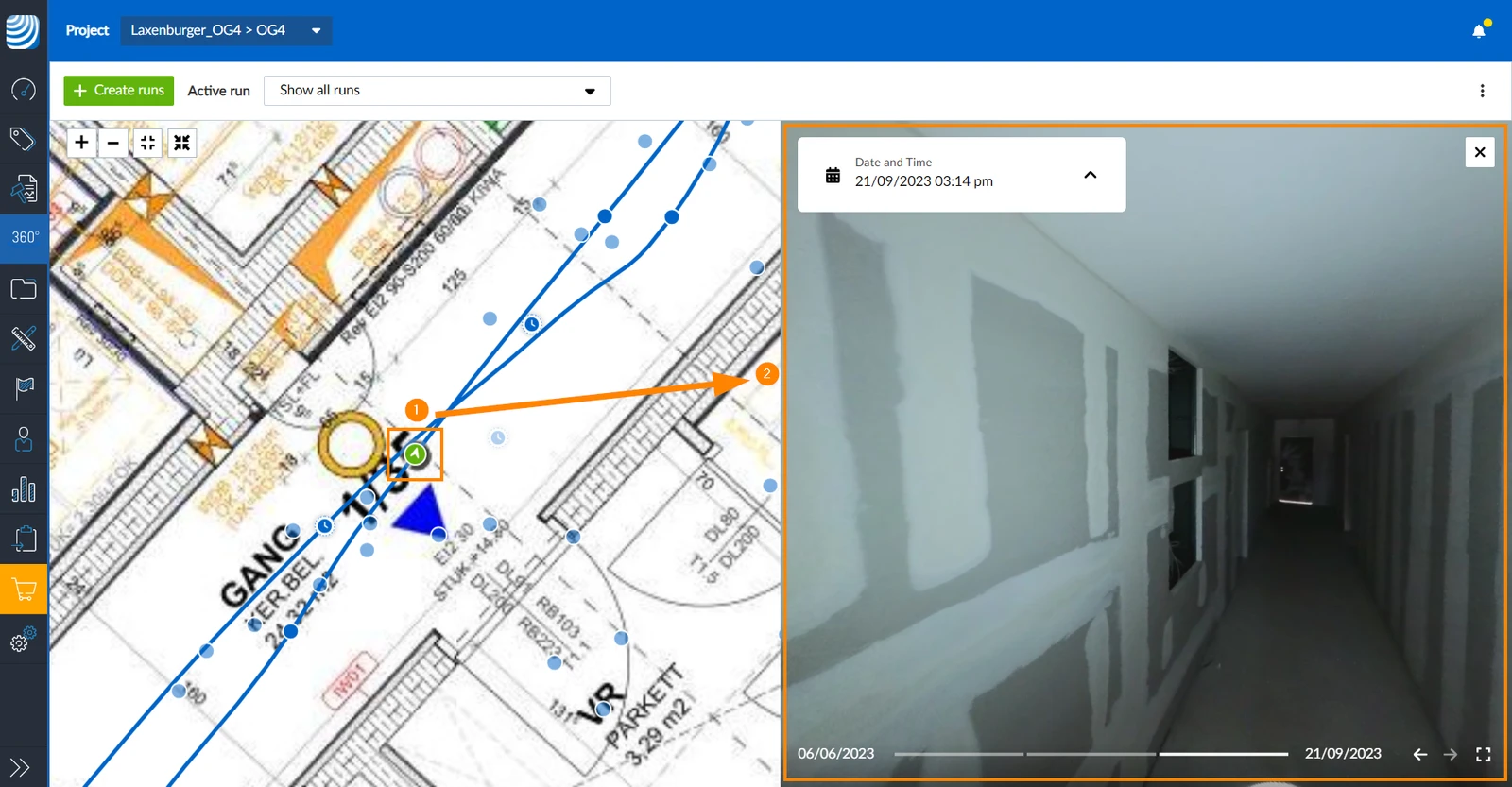
Un recorrido consiste en la trayectoria de todas las imágenes de 360° situadas en un plano 2D de un único registro.
Puede seleccionar qué ejecuciones de capas específicas desea ver y gestionar. En la sección Gestionar tiradas se explica cómo gestionar las tiradas que ya no necesita, de forma temporal o permanente. También puede renombrar las ejecuciones en la aplicación móvil.
Vea imágenes de 360° pulsando sobre un punto de la imagen en el recorrido.
Acceso y permisos
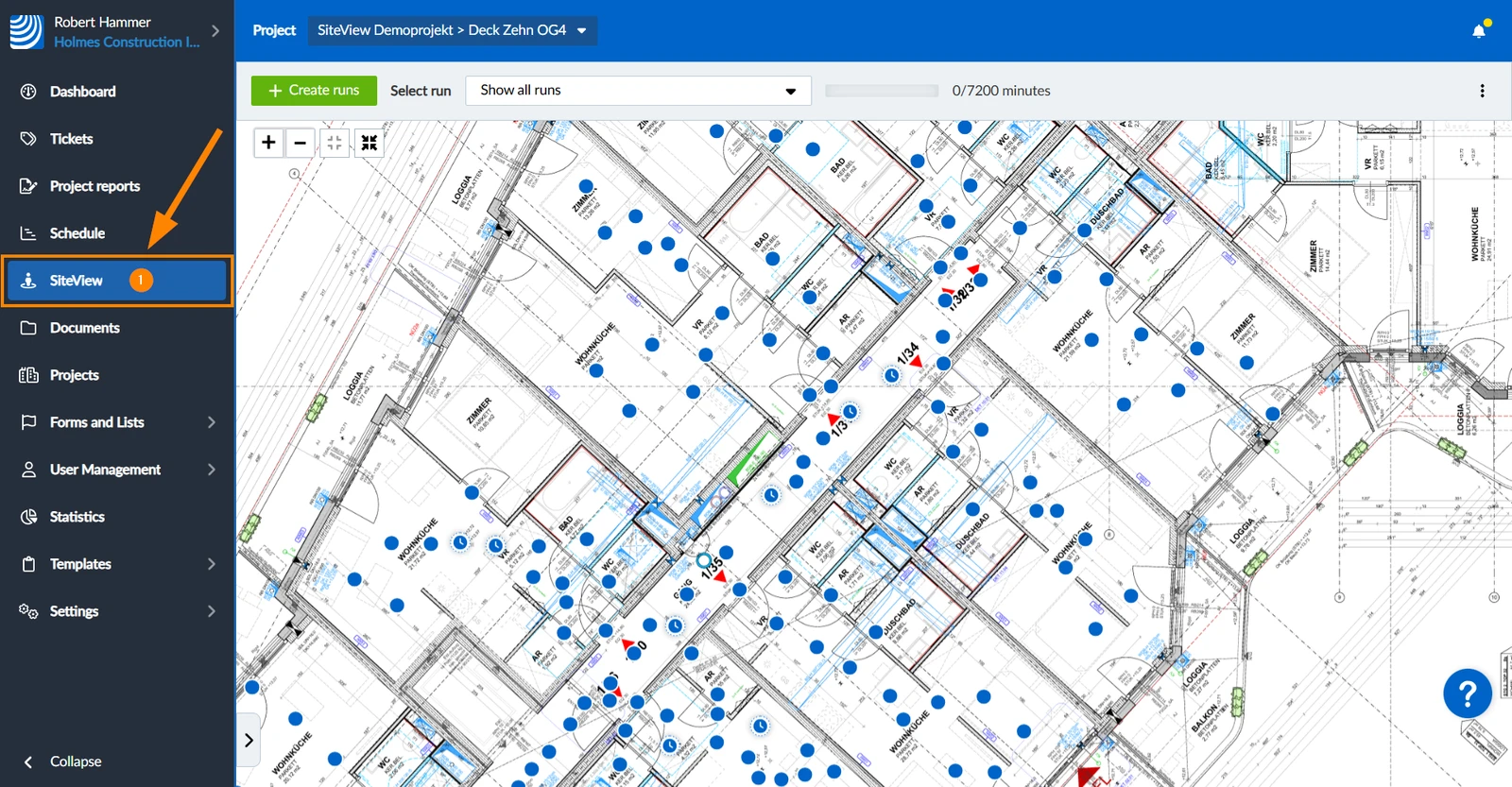
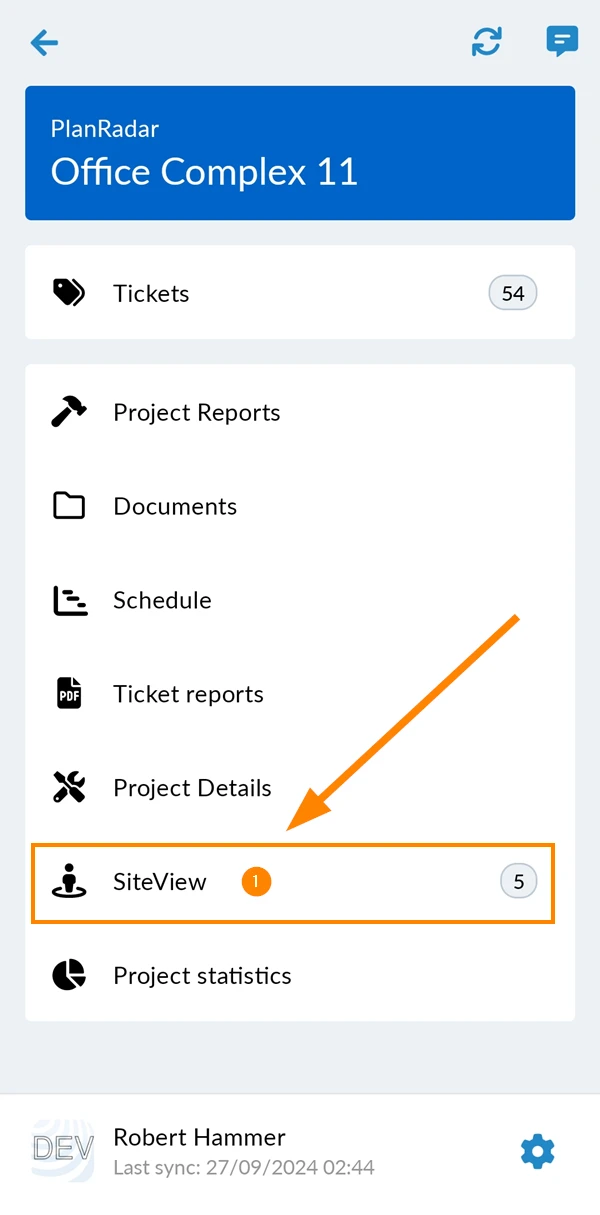
Cómo acceder a SiteView
- Haga clic en SiteView
- Pulse SiteView
Seleccione una capa
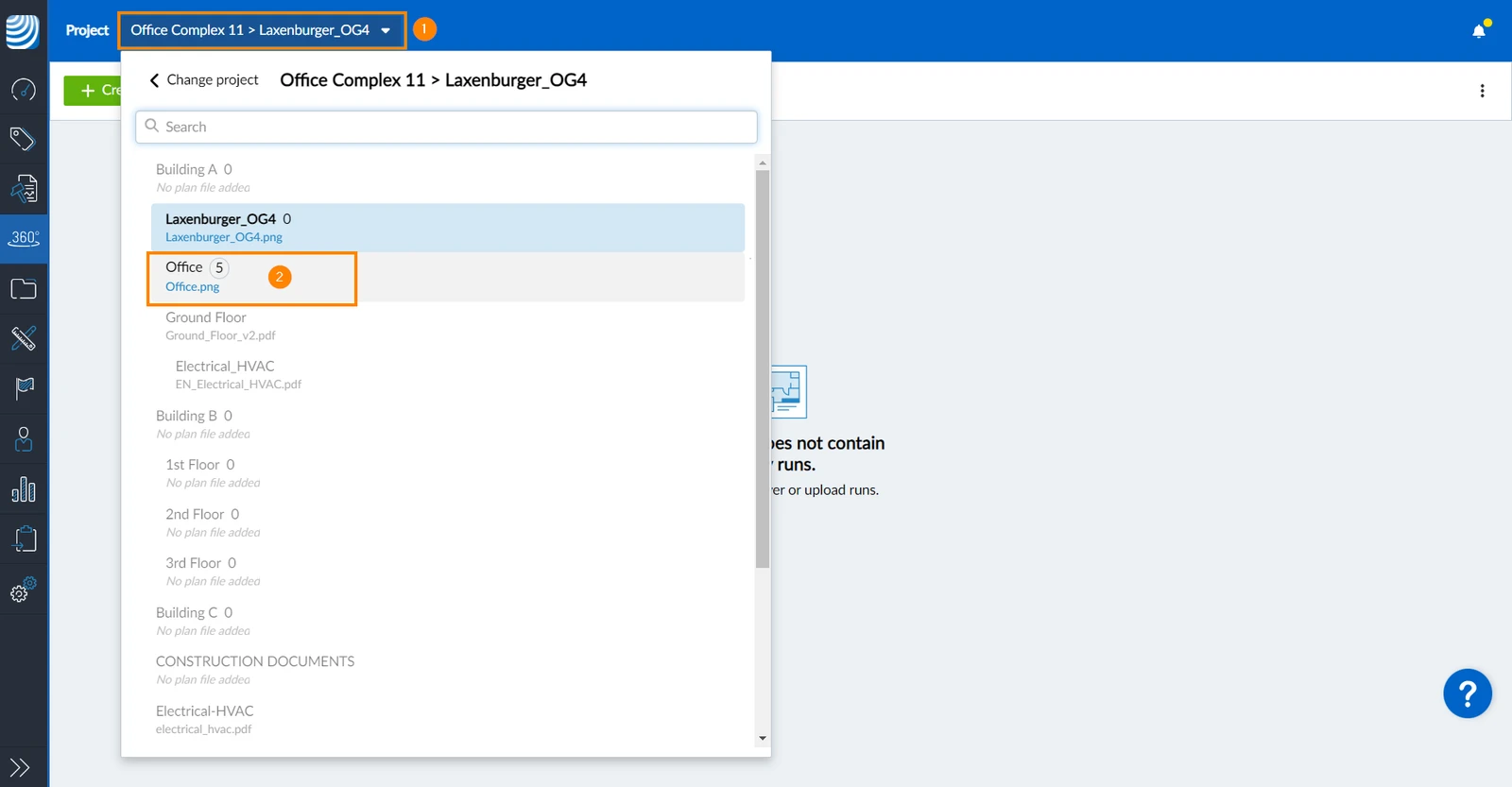
Para seleccionar una capa:
- Abra el menú desplegable Proyecto y capa
- Seleccione una capa
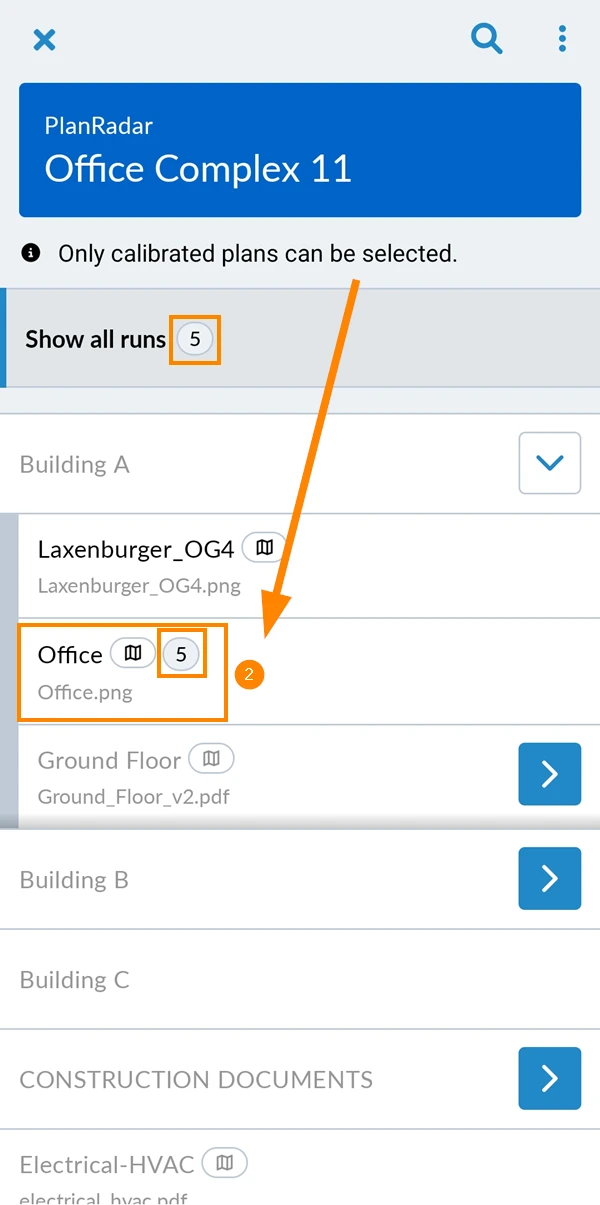
- Pulse sobre el selector de capas
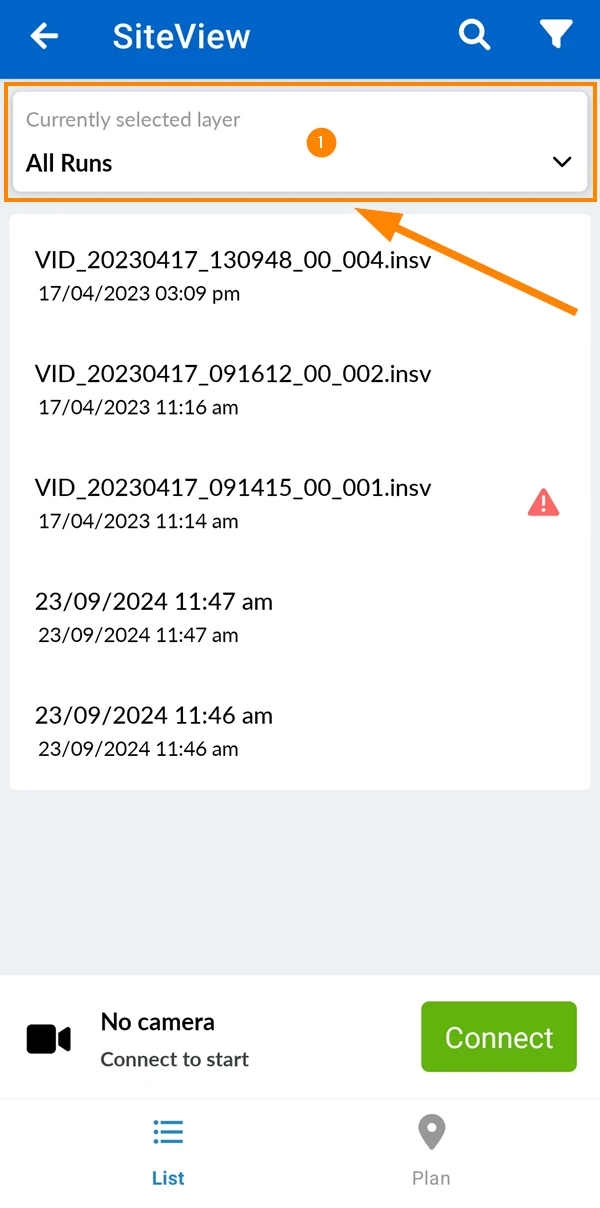
- Toque la capa, por ejemplo: Oficina.
Vea el número de ejecuciones en esa capa, por ejemplo: 5.
Ver carreras
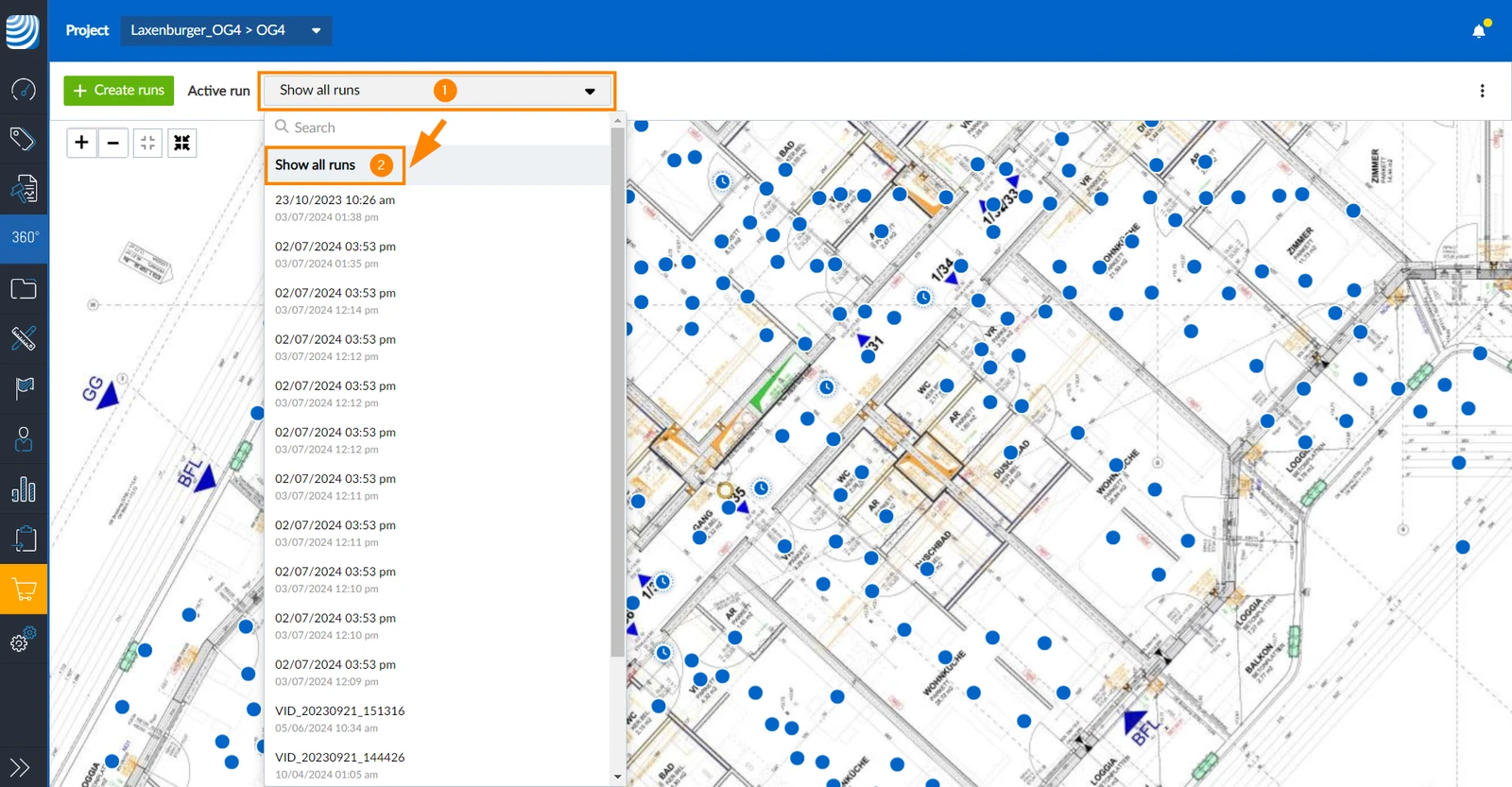
Mostrar todas las ejecuciones está seleccionado por defecto en la Webapp. También puede Seleccionar una ejecución para ver una en concreto.
Mostrar todos los recorridos
Para mostrar todas las ejecuciones de una capa:
- Abra el desplegable Active run
- Haga clic en Mostrar todas las ejecuciones
Seleccione una carrera
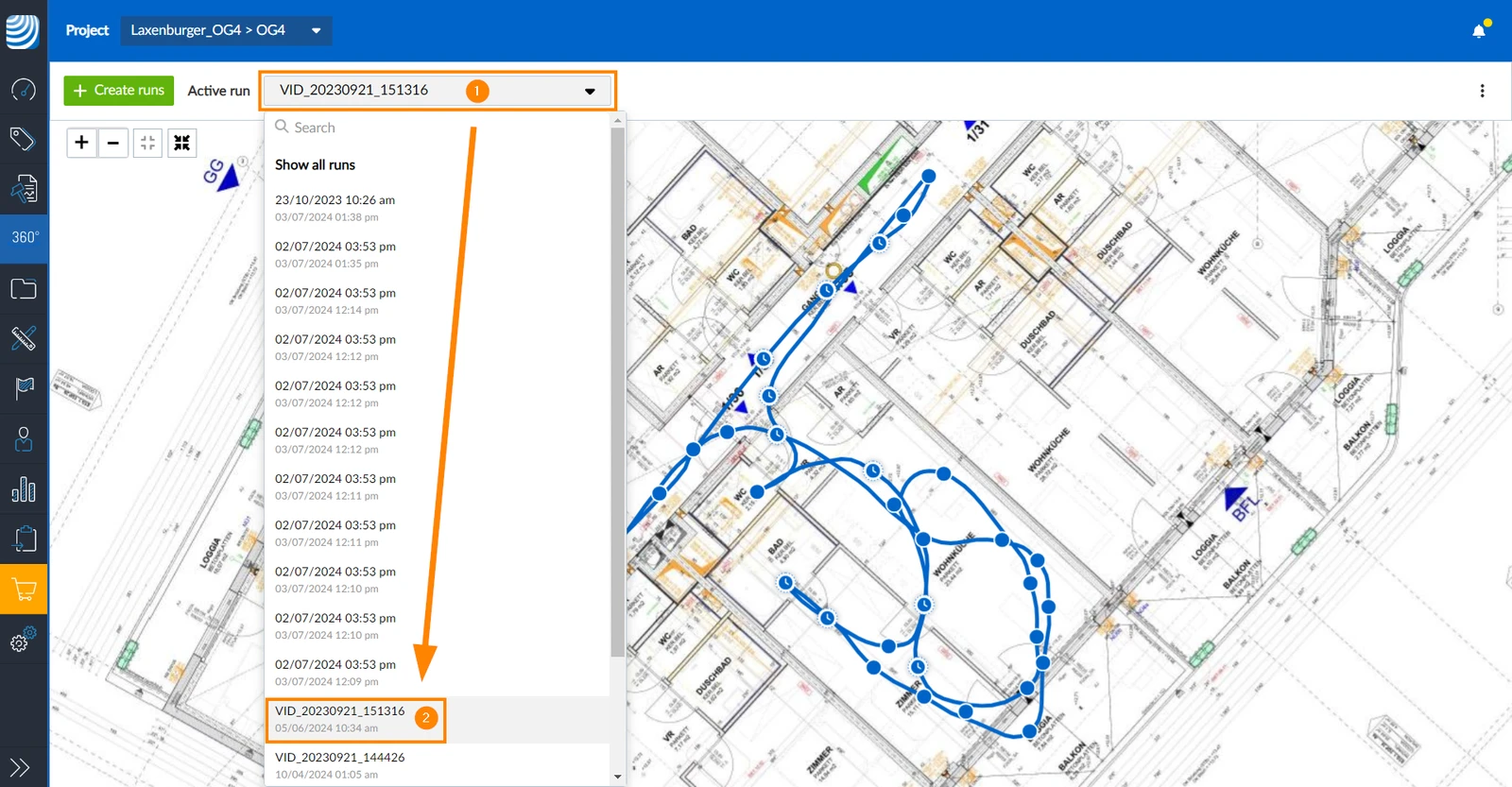
Para seleccionar una tirada específica:
- Abra el desplegable Active run
- Pulse sobre la carrera en la lista
Ver/Ocultar el camino
La ruta de una ejecución se muestra por defecto, pero también puede ocultarse.
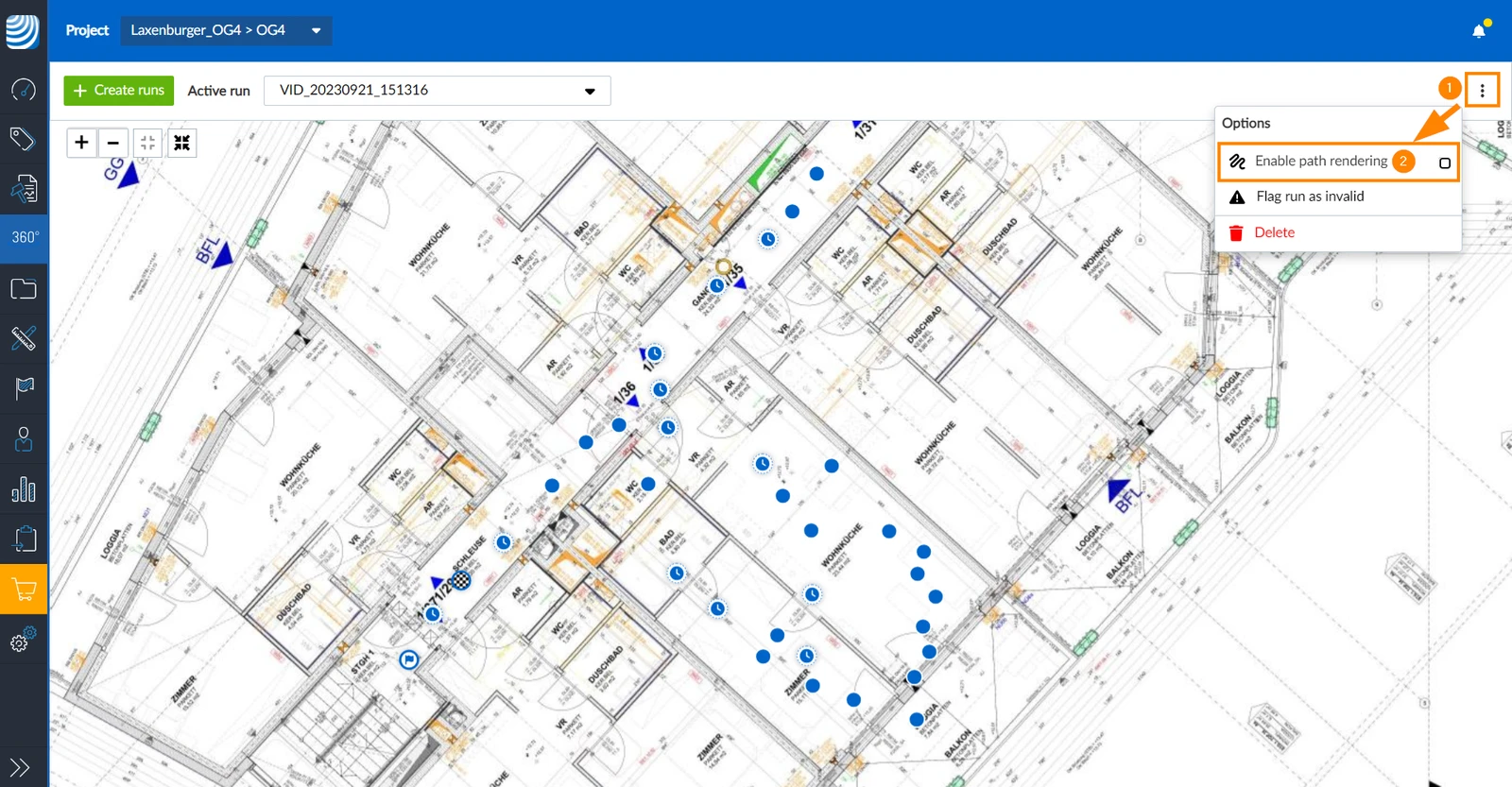
Para ocultar la ruta (= desactivar la representación de la ruta):
- Abra el menú more
- Haga clic en Habilitar renderizado de rutas para desactivar la casilla de verificación
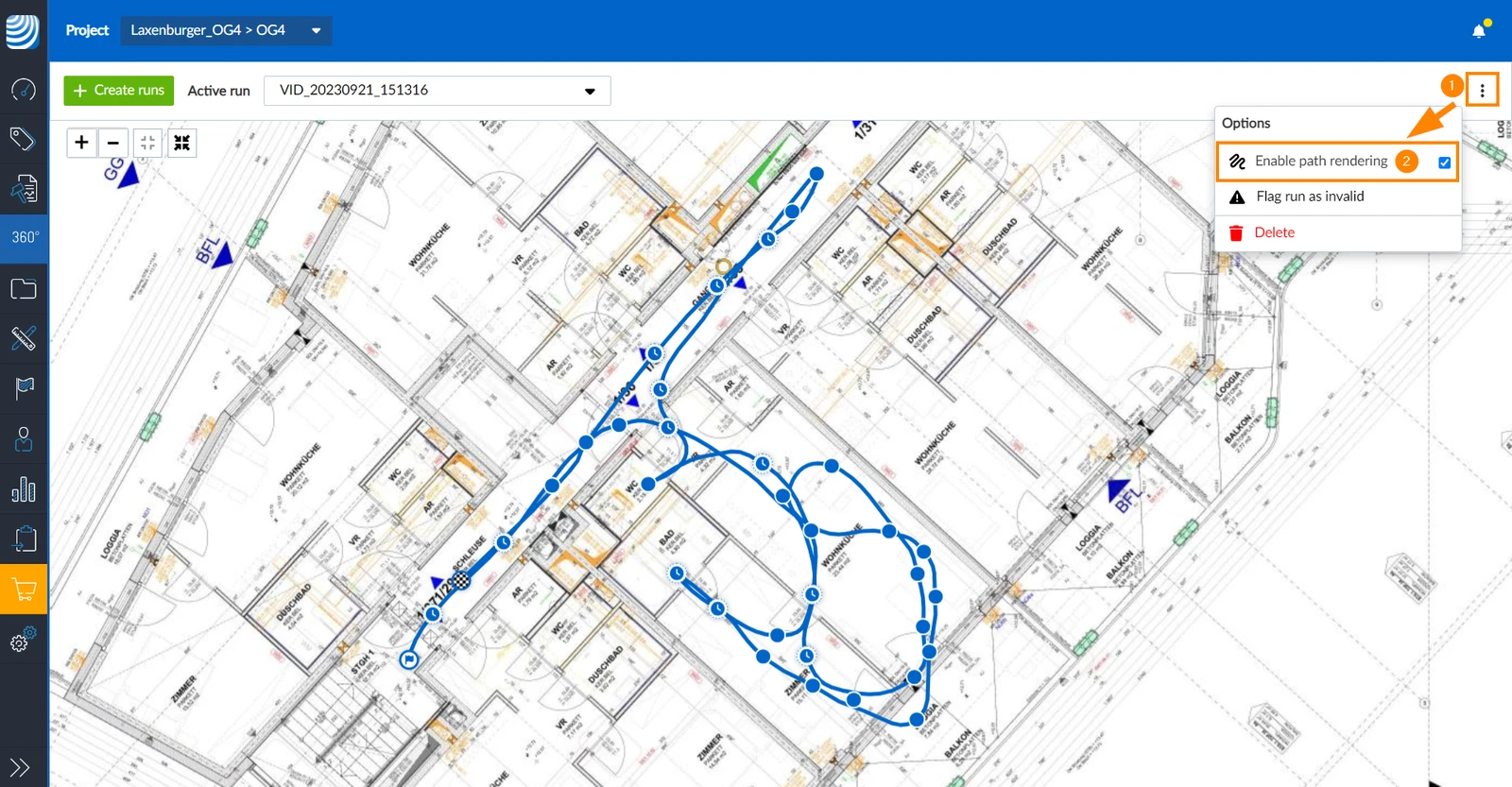
Para ver la trayectoria (=activar la representación de la trayectoria):
- Abra el menú more
- Haga clic en Habilitar renderizado de rutas para seleccionar la casilla de verificación
Valore la calidad de las carreras
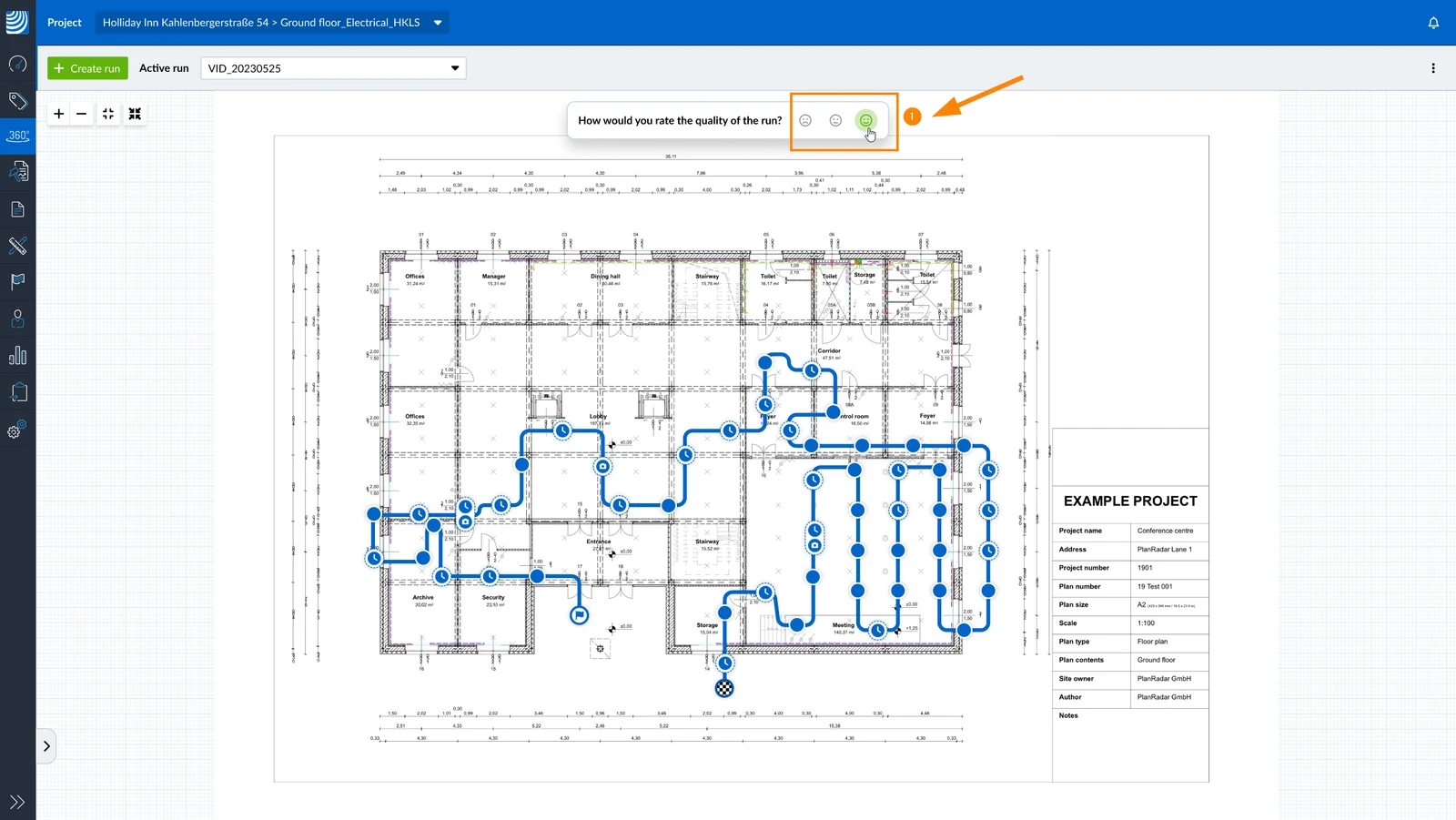
Valore la calidad de las ejecuciones procesadas para ayudarnos a mejorar el algoritmo que coloca los puntos de la imagen en el plano. Le pediremos automáticamente su opinión cuando visualice un recorrido en la aplicación web. Una vez que usted u otra persona de su cuenta haya valorado un recorrido, no volveremos a pedirle su opinión sobre ese recorrido.
Calificar una corrida como de mala, media o buena calidad:
- Haga clic en el smiley rojo, amarillo o verde
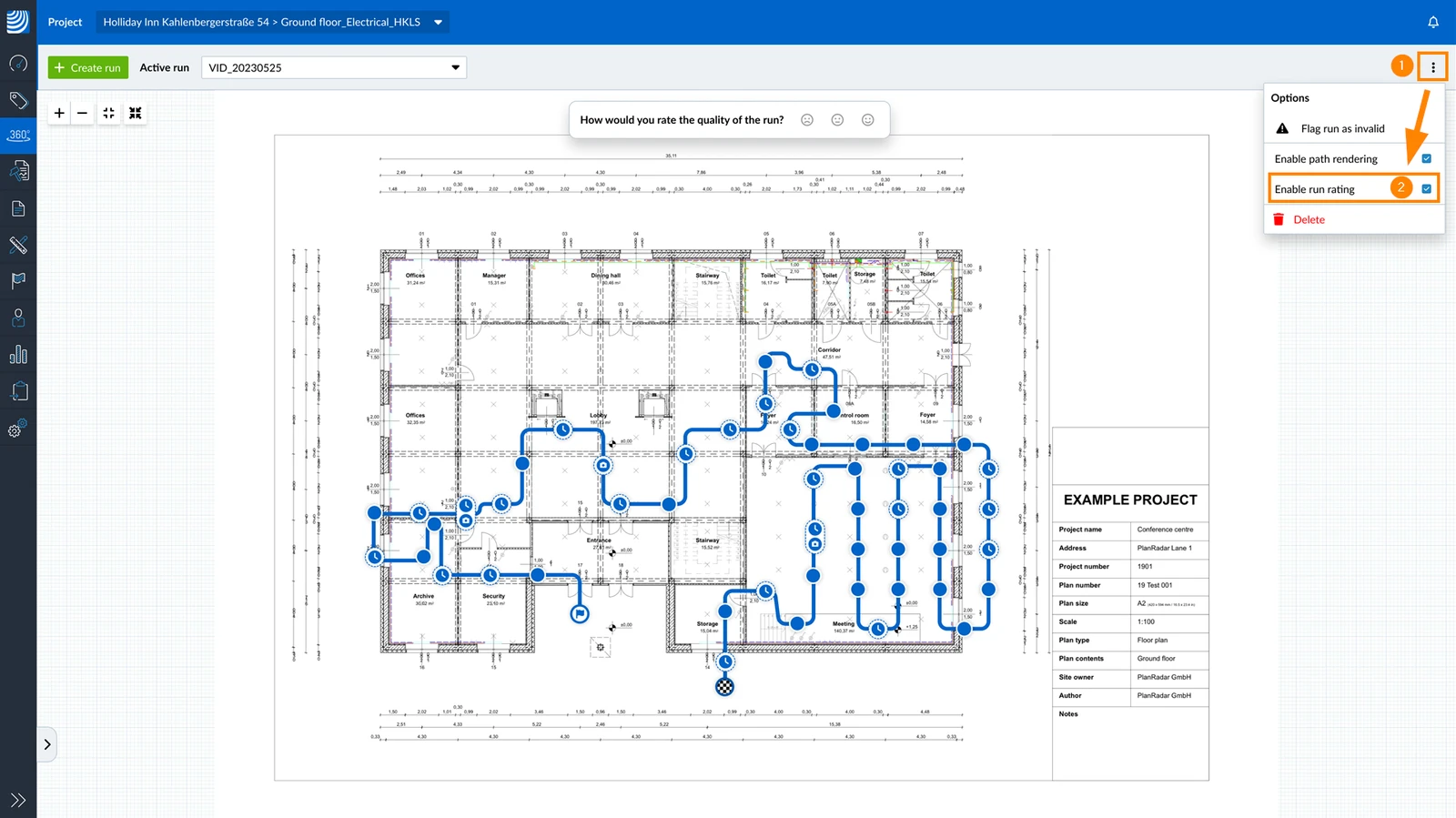
Si no quiere que se le pida que valore las carreras, puede desactivarlo. Podrá volver a activarlo más tarde.
- Abra el menú Más
- Desactive la casilla de verificación Habilitar clasificación de ejecución
Mostrar todos los recorridos
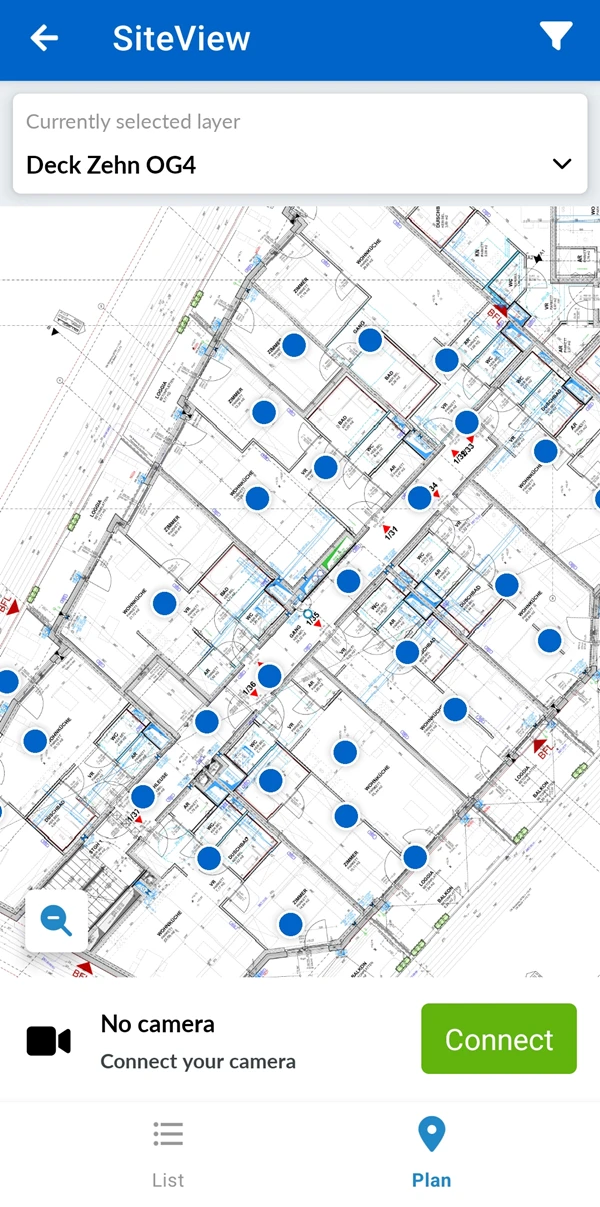
Para mostrar todos los recorridos de una capa en el plano:
- Plan Tap****
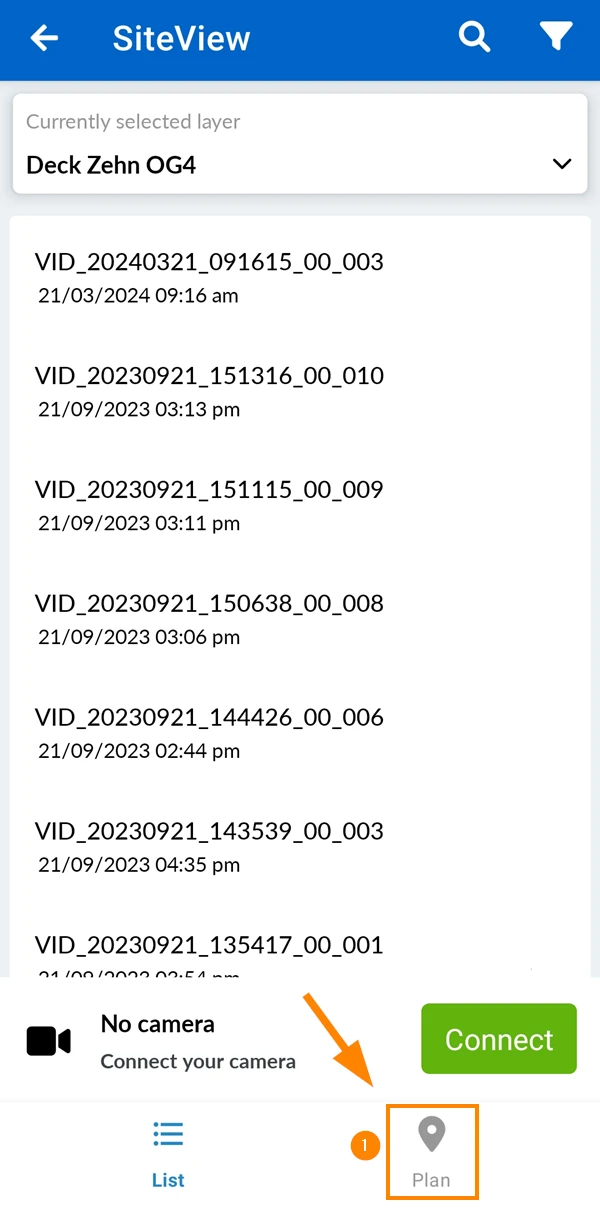
- Vea todas las tiradas y puntos de imagen simultáneamente
Seleccione una carrera
Para seleccionar una pasada y mostrar el plano con la pasada y sus puntos imagen:
- Pulse Lista
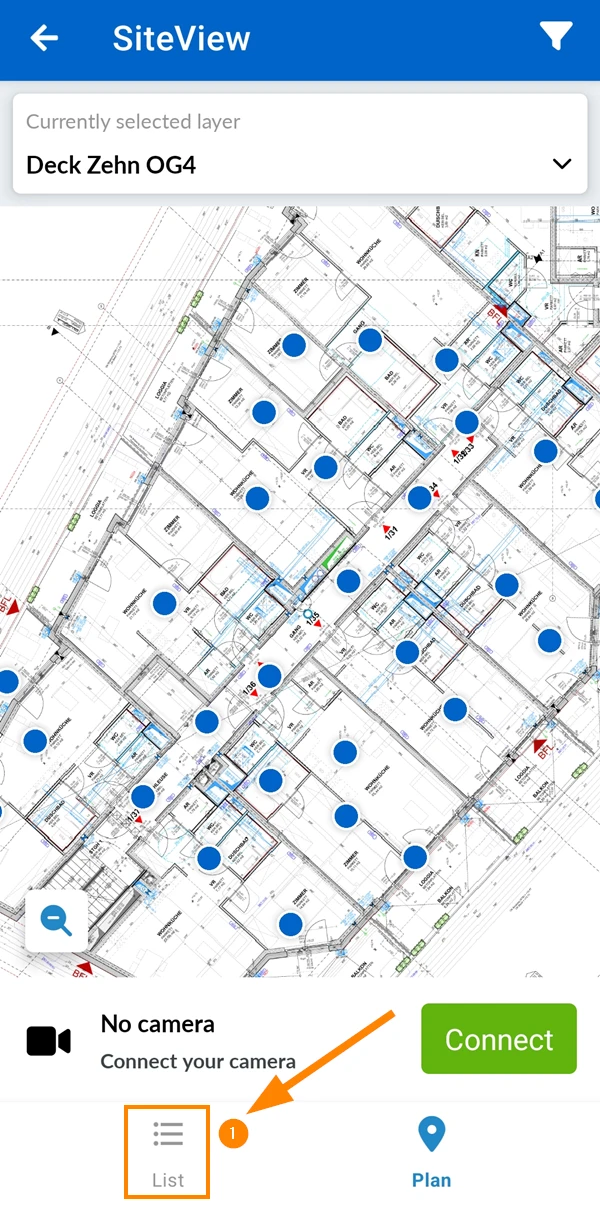
- Grifo en marcha
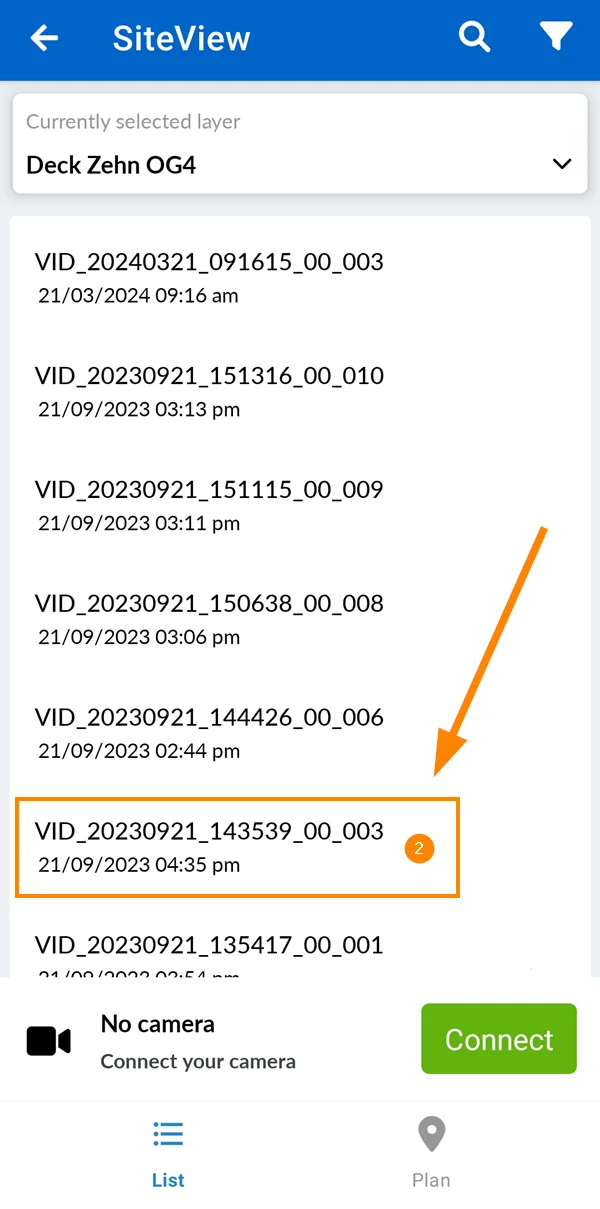
- Ver el recorrido y sus puntos de ruta e imagen
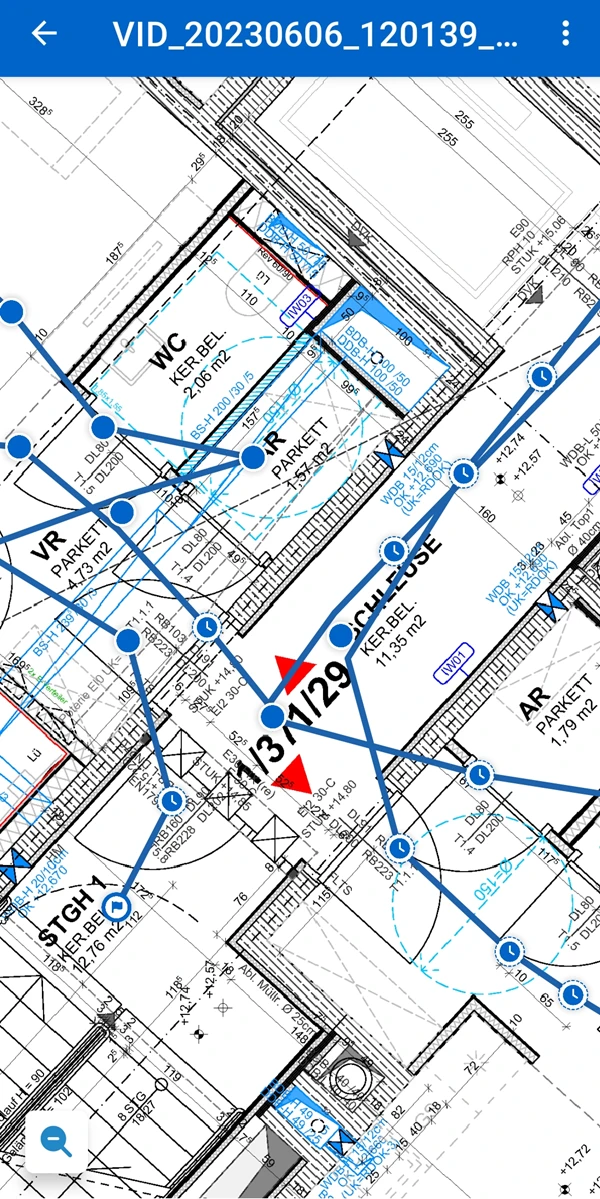
Filtros
Filtre su lista de recorridos para ver sólo los recorridos que le interesan en ese momento.
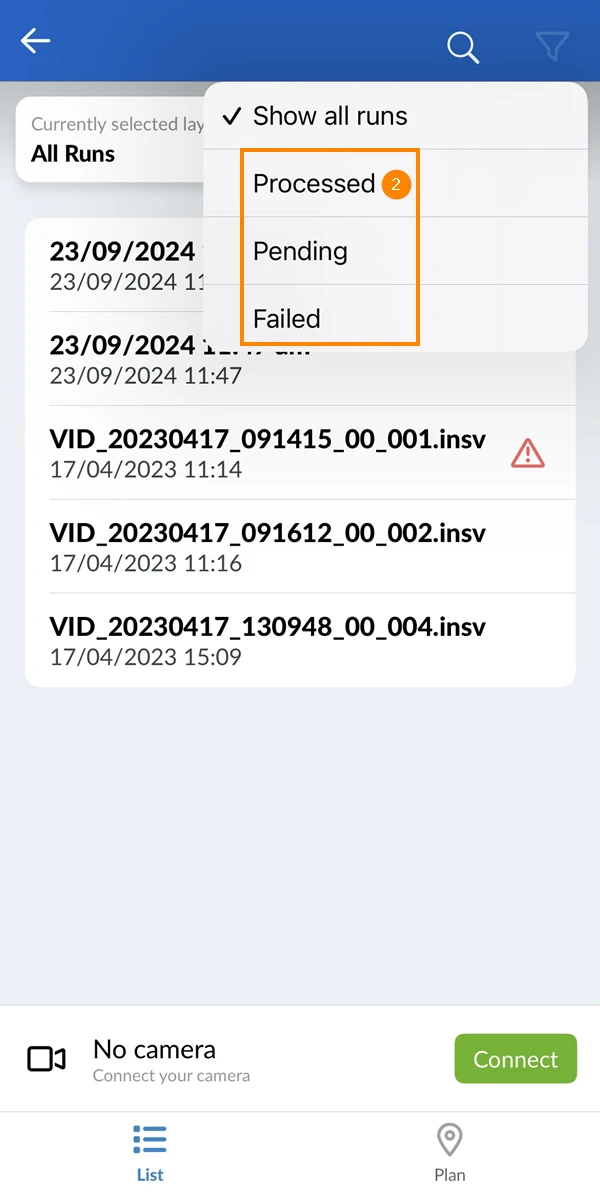
Por defecto, el filtro está configurado para Mostrar todas las ejecuciones. También puede filtrar por:
- Procesadas: Ejecuciones que se han procesado con éxito.
- Pendiente: Ejecuciones que aún no se han procesado completamente.
- Fallidas: Ejecuciones que se han procesado pero han fallado.
Las tiradas marcadas como no válidas sólo se muestran si se selecciona Mostrar todas las tiradas. Lea más abajo en Marcar una tirada como no válida y restablecer la posición inicial.
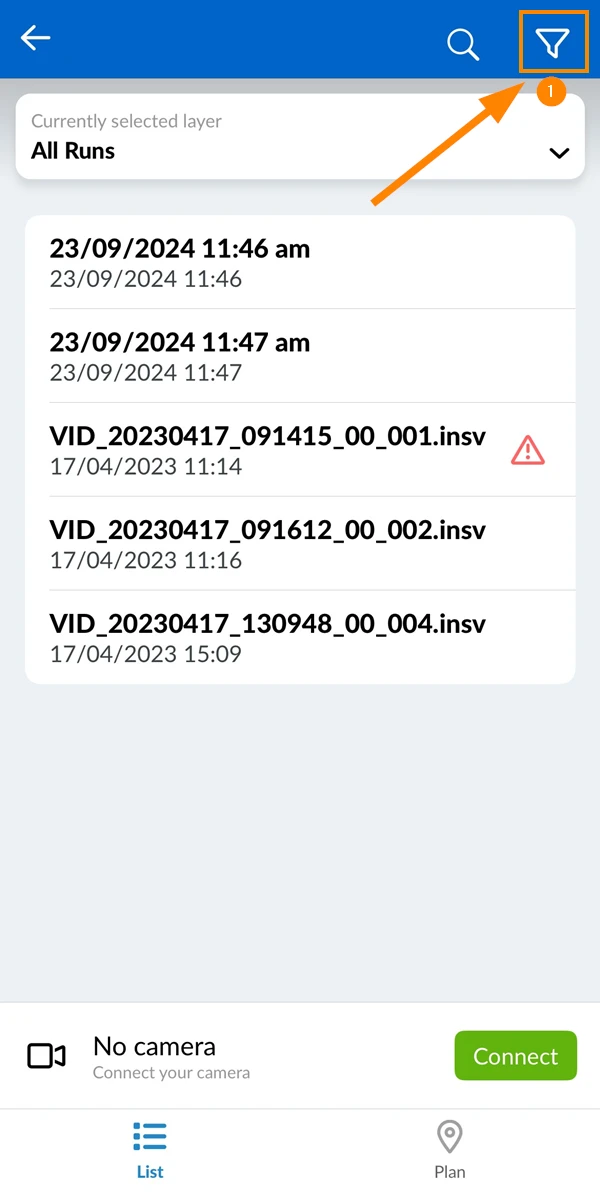
Para filtrar sus recorridos:
- Pulse el icono del filtro****
- Toque Procesado, Pendiente o Fallido
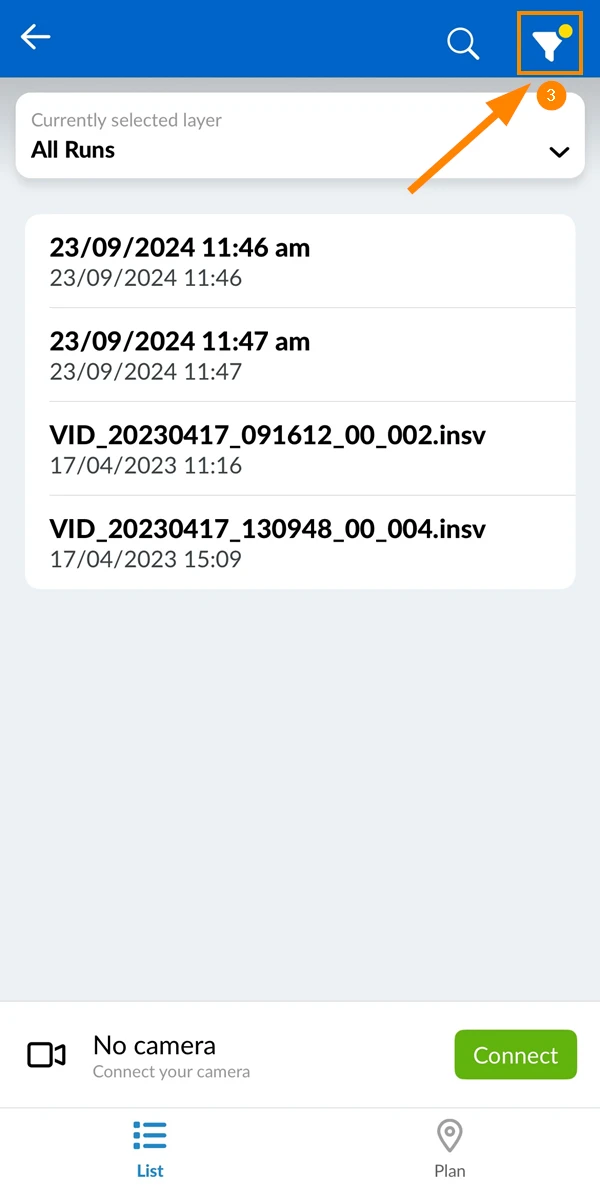
- El icono del filtro tiene un punto amarillo para indicar que hay un filtro activo.
Gestionar las carreras
Puede marcar las ejecuciones como no válidas (y, opcionalmente, restablecer la posición inicial) o eliminarlas permanentemente.
Marcar una carrera como no válida y restablecer la posición inicial
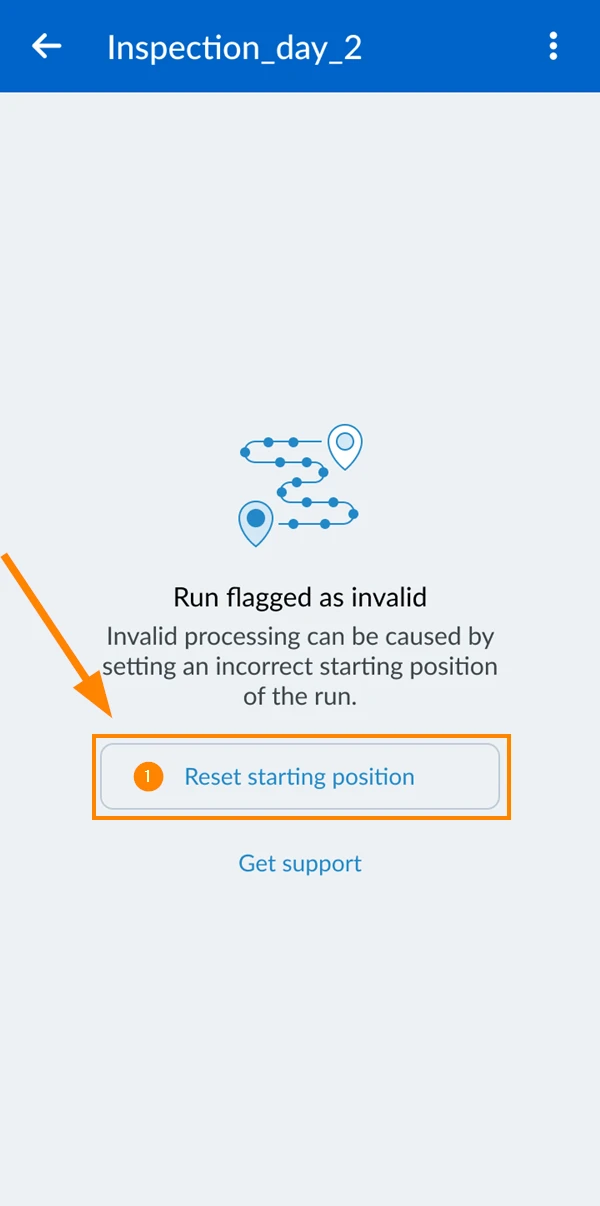
Si observa un problema con una tirada después de procesarla, puede deberse a una posición de inicio incorrecta.
En lugar de borrar y volver a cargar la tirada, puede marcarla como no válida y restablecer la posición de inicio.
Otros factores, como una iluminación deficiente o habitaciones extremadamente altas, también podrían afectar a la calidad de la tirada. Marcar un recorrido como no válido permite al equipo de asistencia de PlanRadar prestarle ayuda y analizarlo.
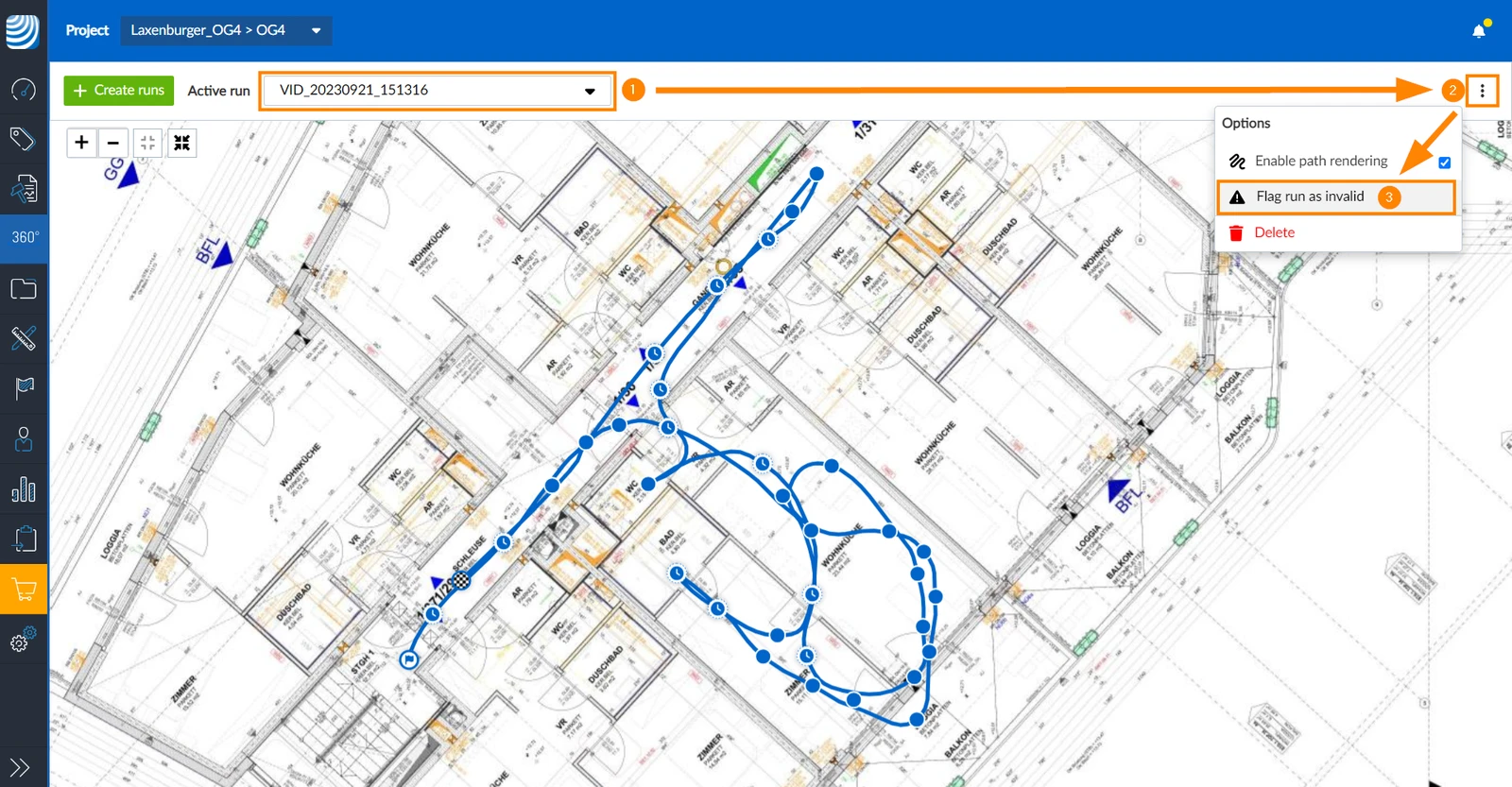
Para marcar una ejecución como no válida:
- Seleccione la ejecución &#xNAN;en el desplegable Ejecución activa
- Abra el menú more
- Haga clic en Marque la ejecución como no válida
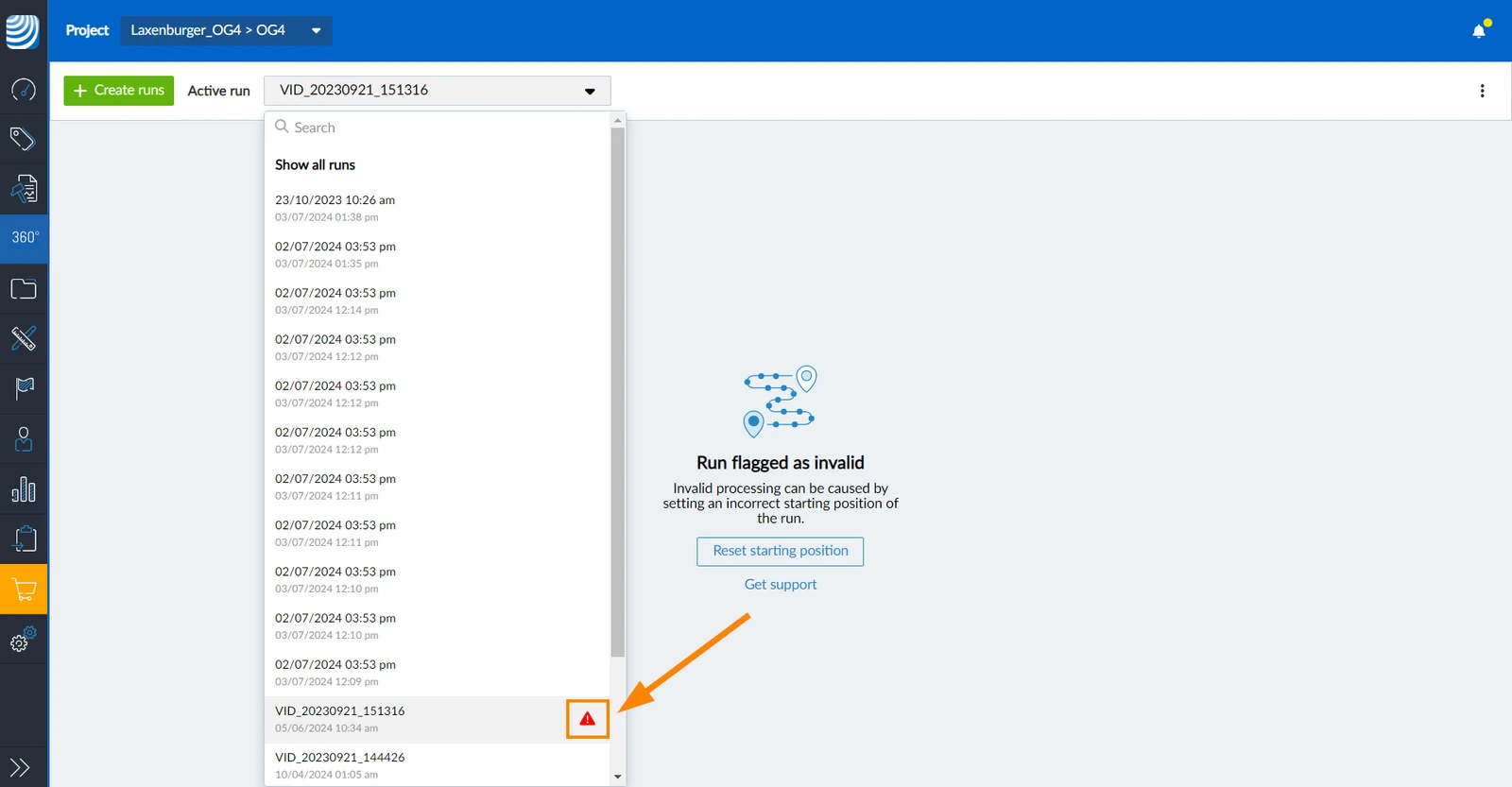
Las ejecuciones marcadas como no válidas siguen apareciendo en la lista desplegable Ejecución activa, pero se resaltan con un signo de exclamación rojo __:
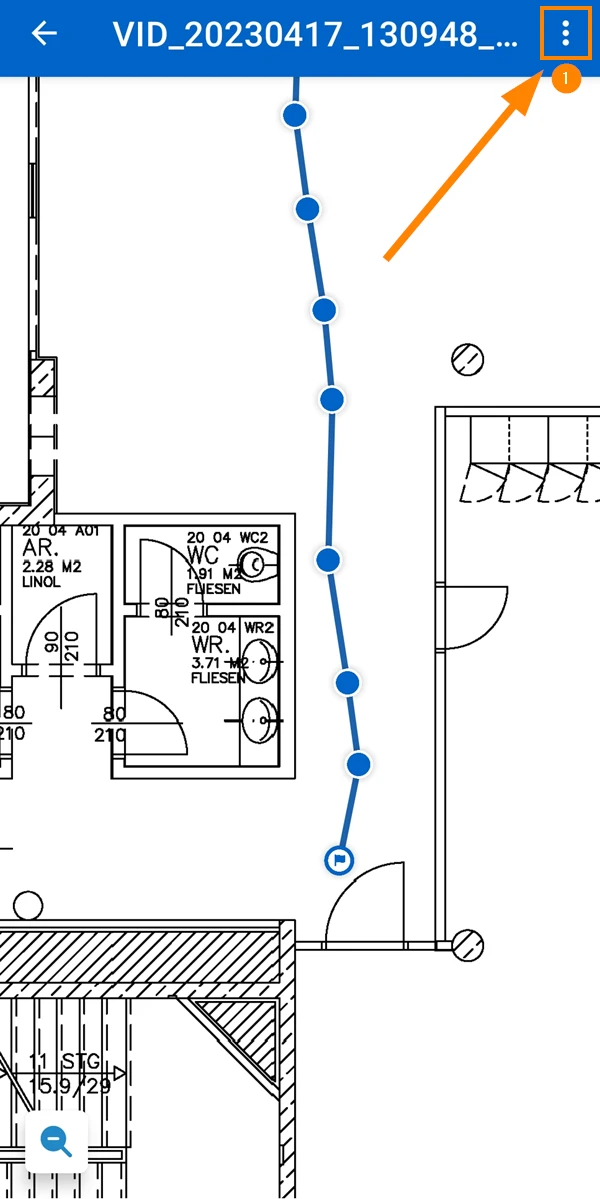
- Pulse Más
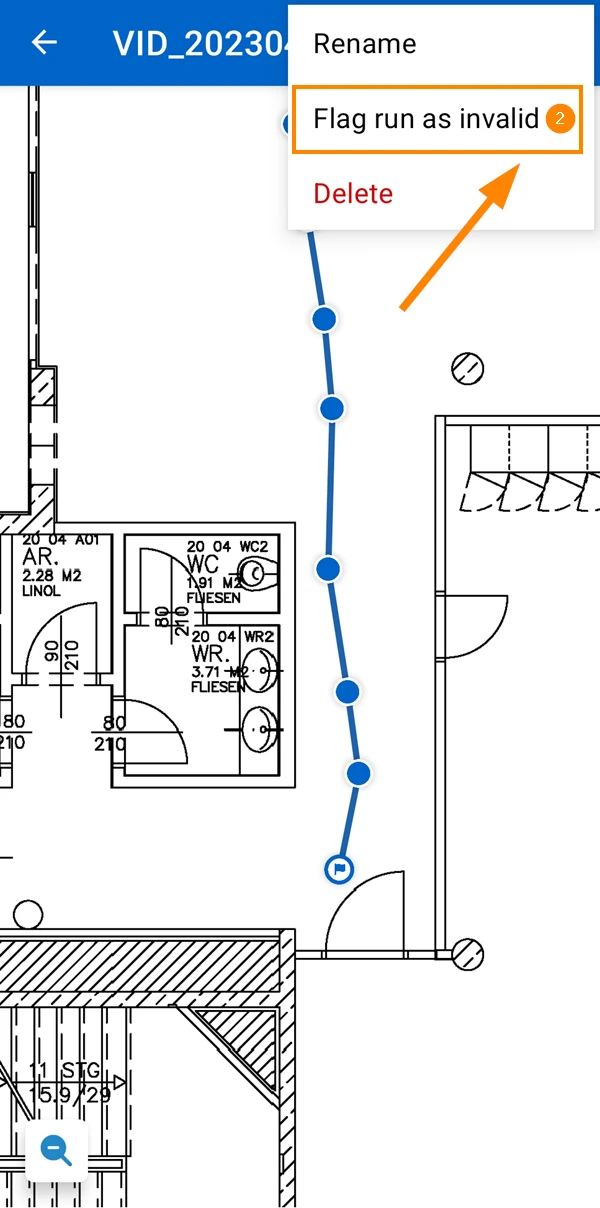
- Pulse Marque la ejecución como no válida
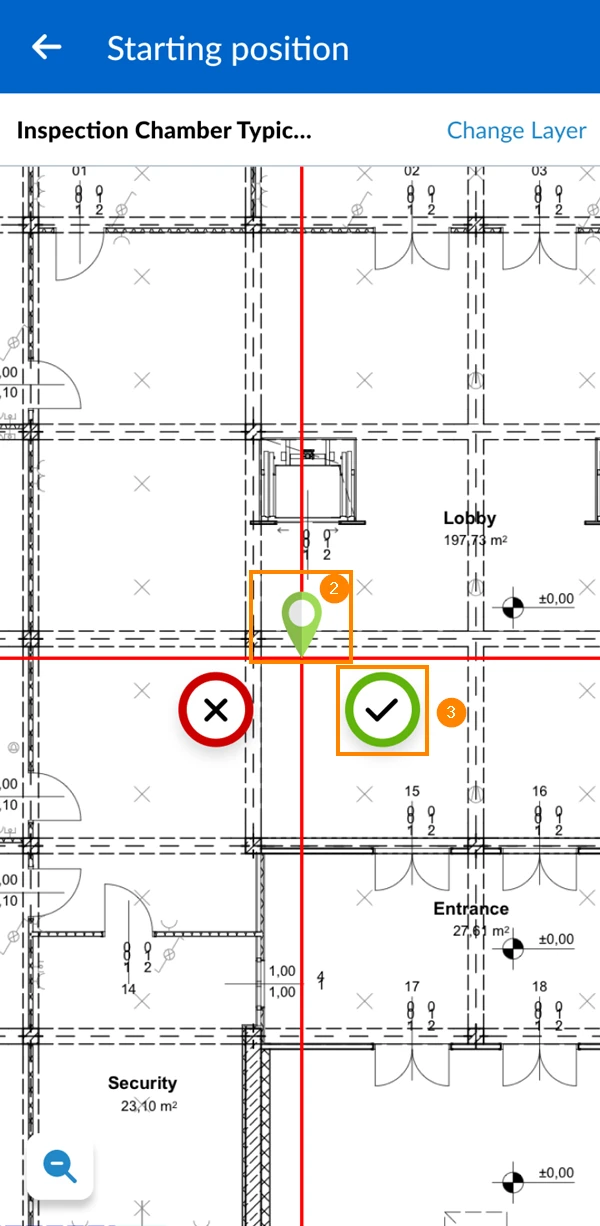
Para restablecer la posición inicial de un recorrido marcado como no válido:
- Seleccione la ejecución &#xNAN;en el desplegable Ejecución activa
- Haga clic en Restablezca la posición inicial
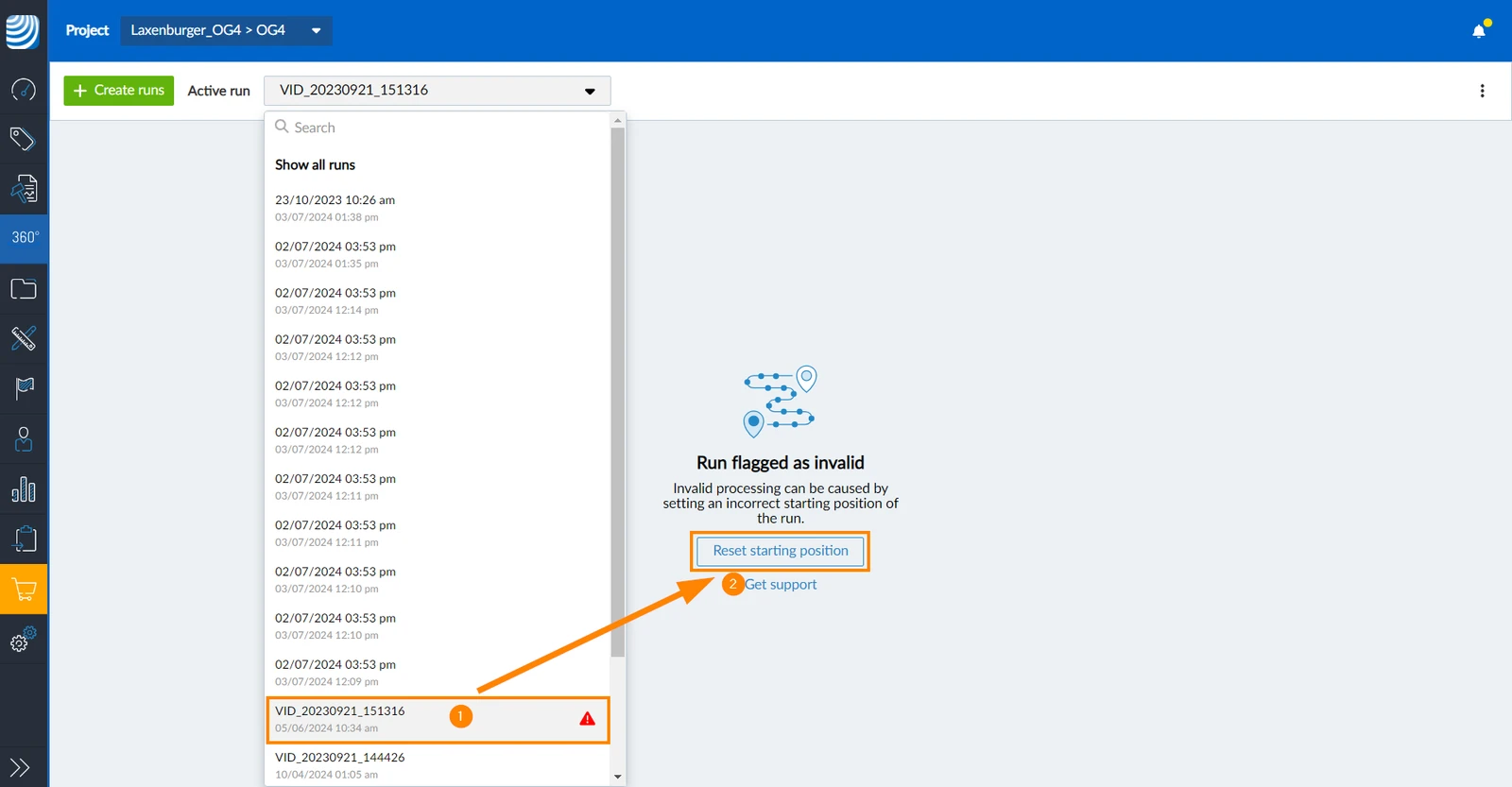
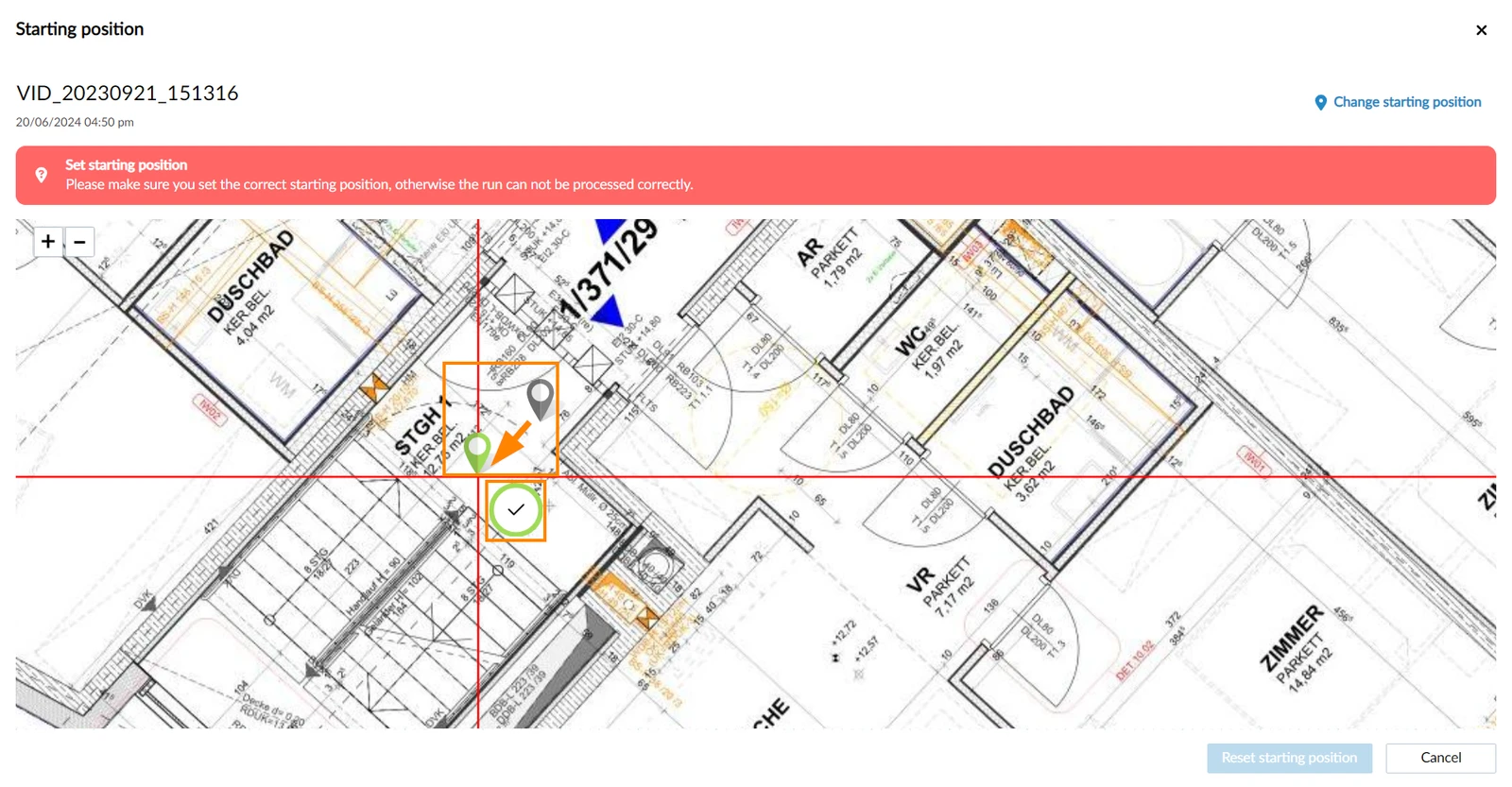
- Arrastre y suelte el pasador a la nueva posición inicial
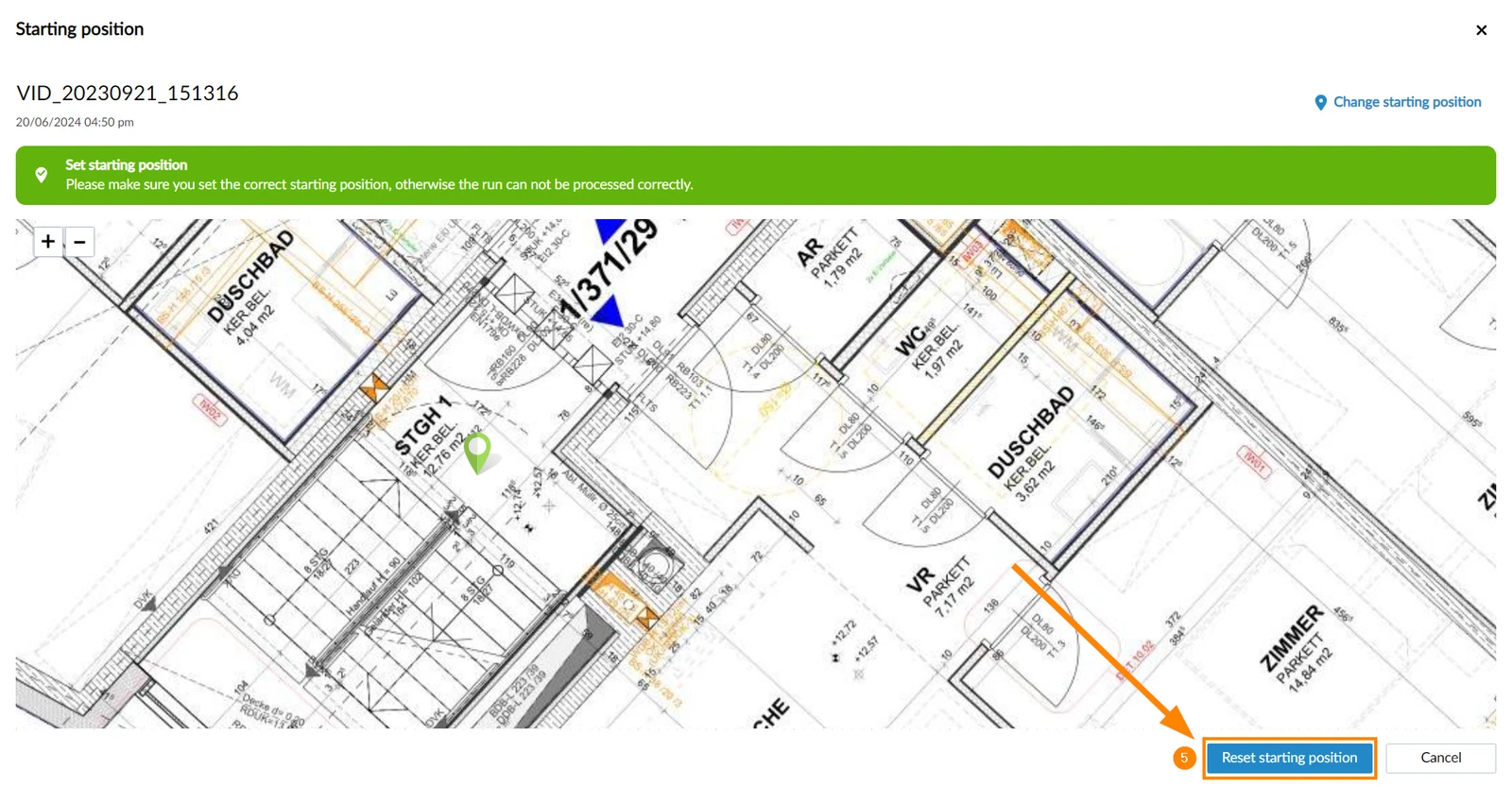
- Pulse ✔ para confirmar la posición inicial
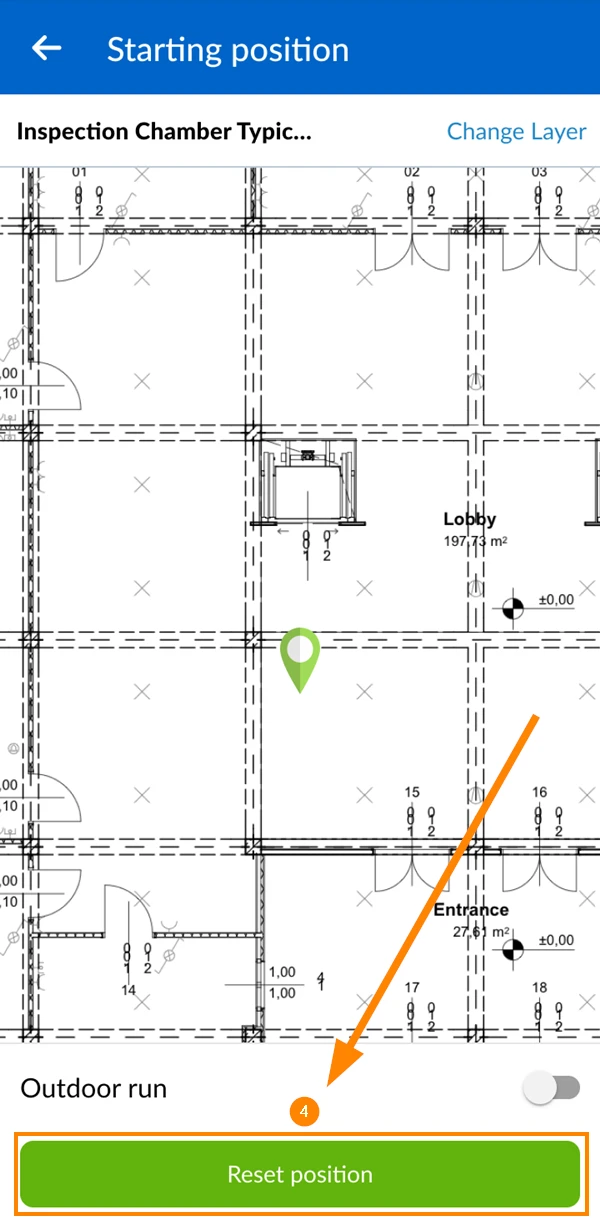
- Haga clic en Restablecer posición inicial para comenzar a procesar el recorrido
- Toque Restablecer posición inicial
- Arrastre y suelte el pasador a la nueva posición inicial
- Pulse ✔ para confirmar la posición inicial
- Toque Posición de restablecimiento
Borrar una ejecución
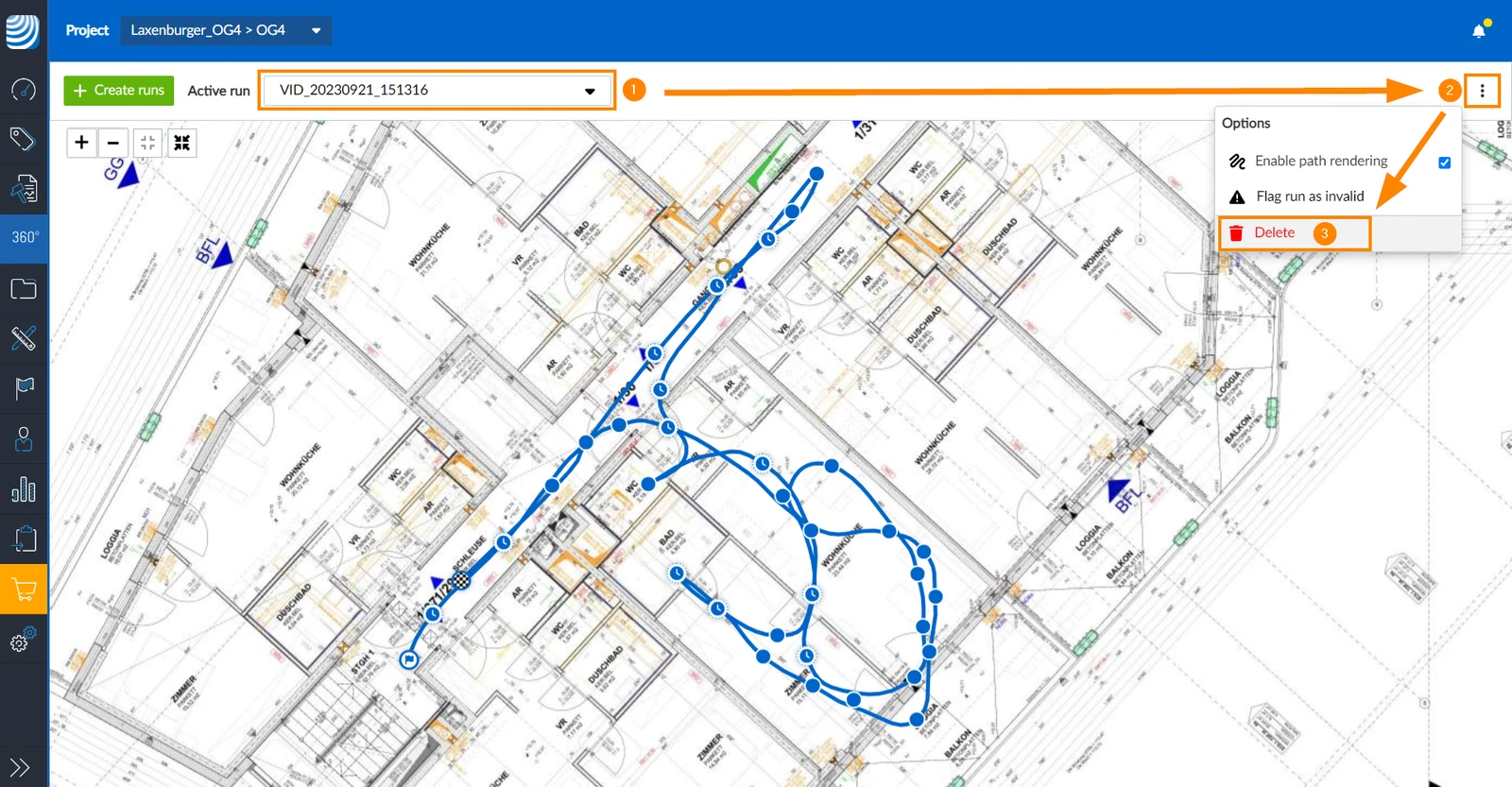
Para borrar permanentemente una ejecución:
- Seleccione la ejecución &#xNAN;en el desplegable Ejecución activa
- Abra el menú more
- Haga clic en Borrar
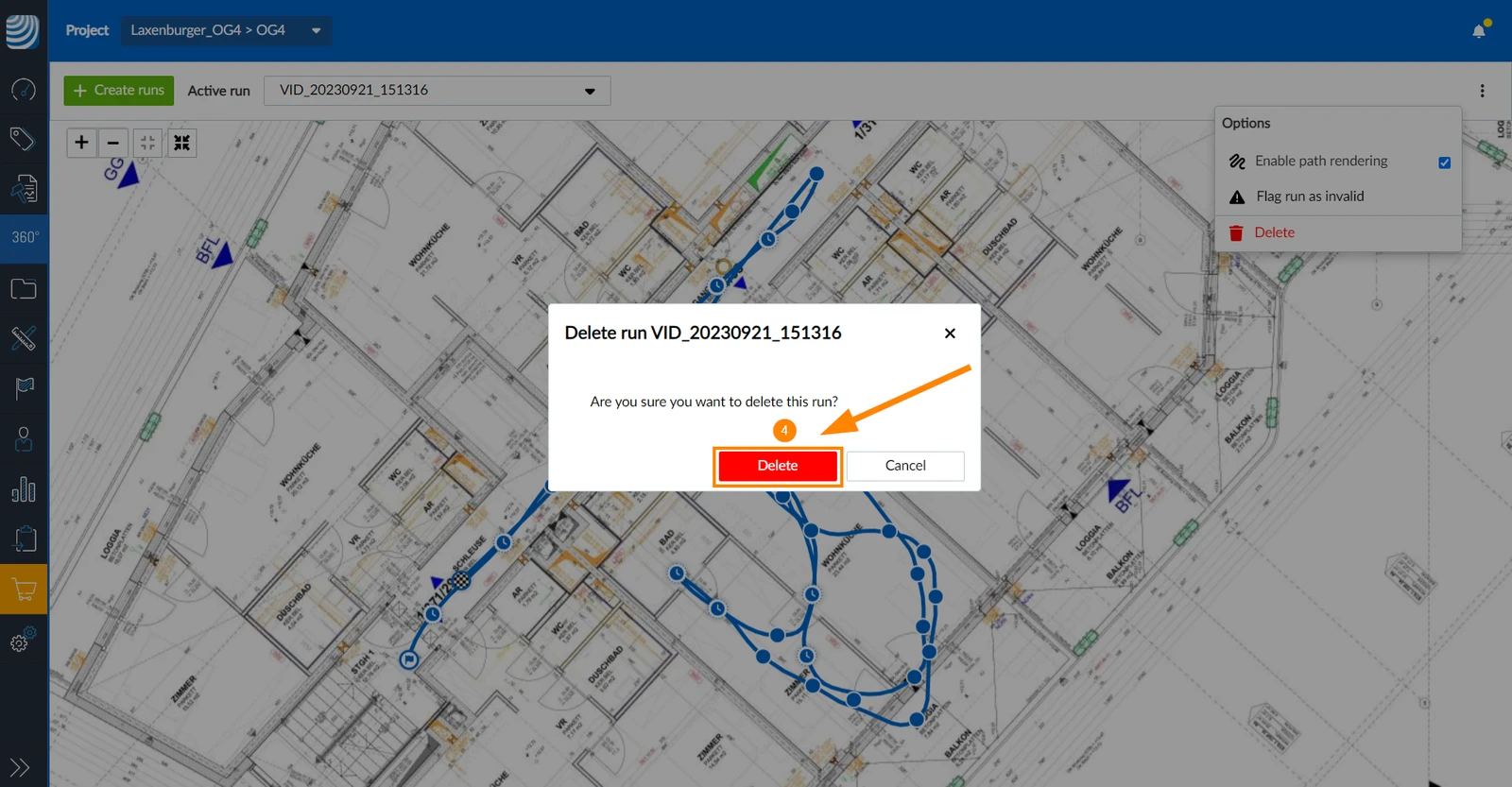
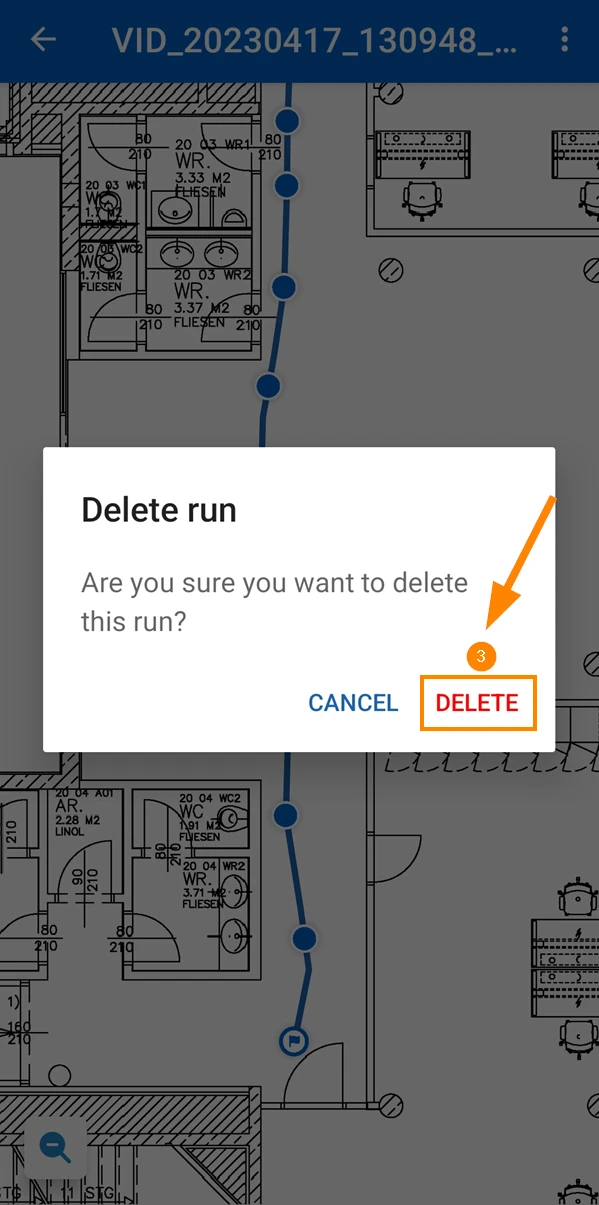
- Pulse Borrar para confirmar
- Pulse Más
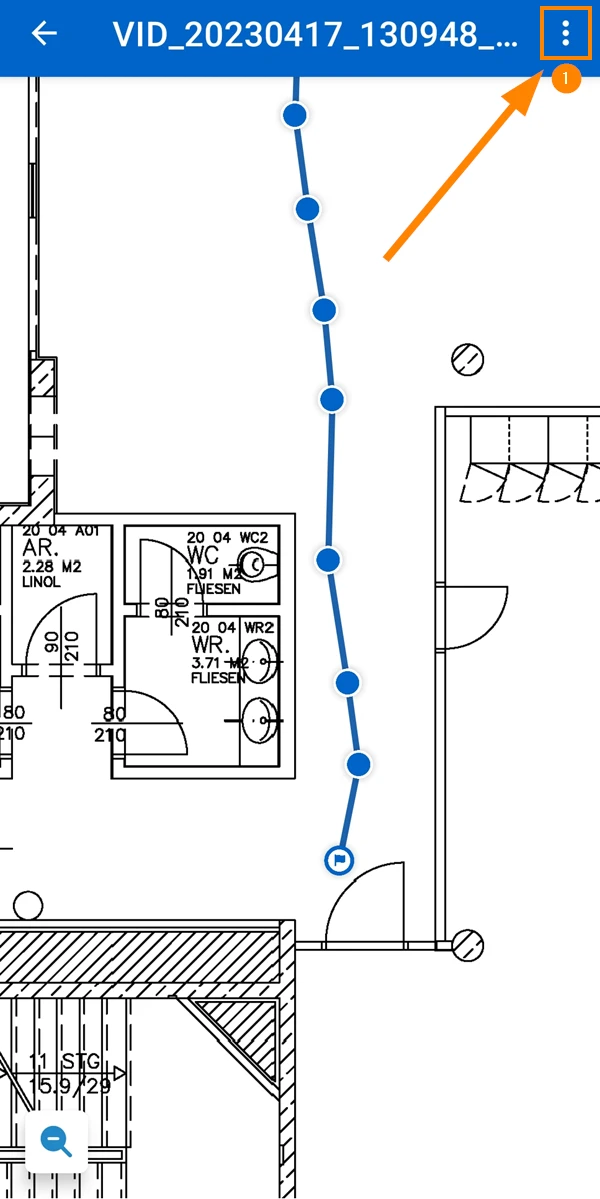
- Pulse Borrar
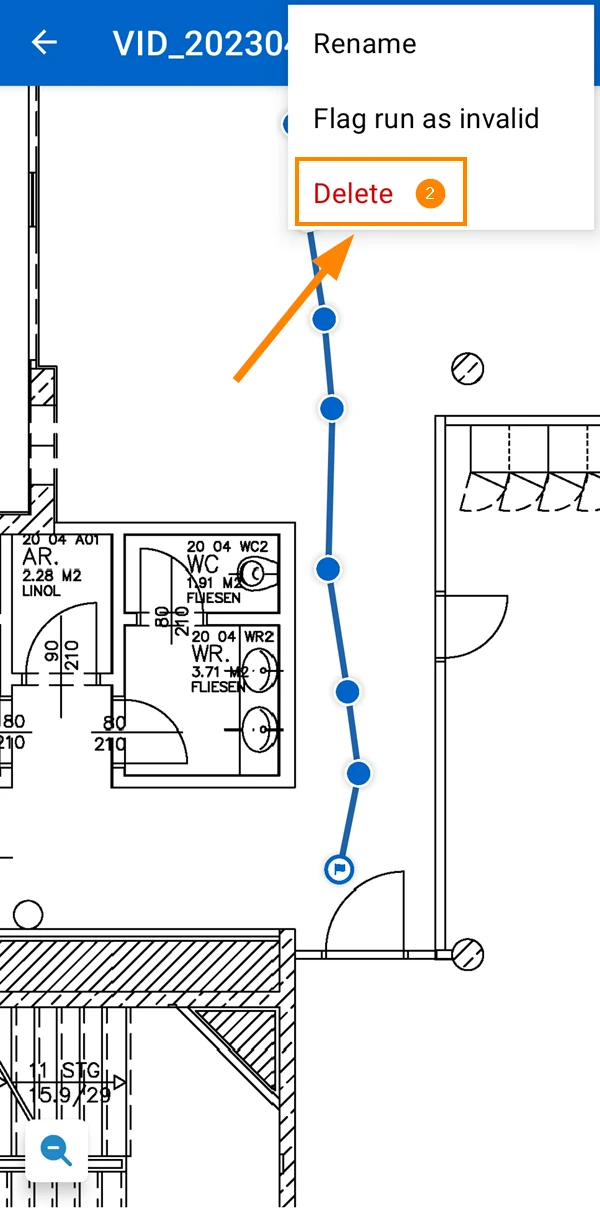
- Pulse Borrar para confirmar
Renombrar una tirada
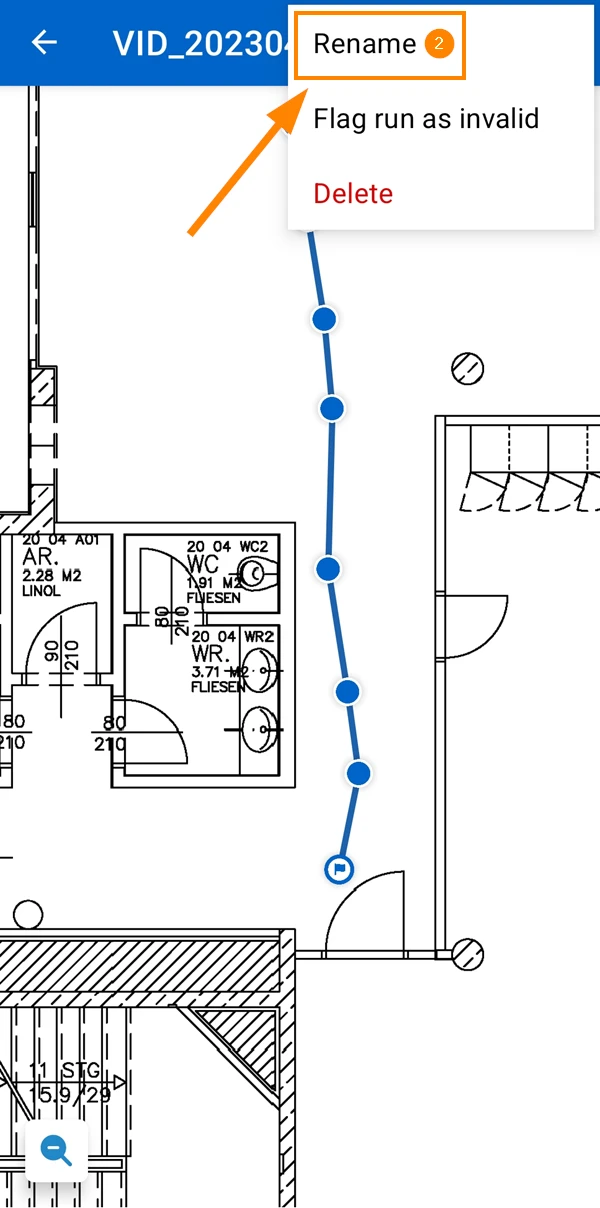
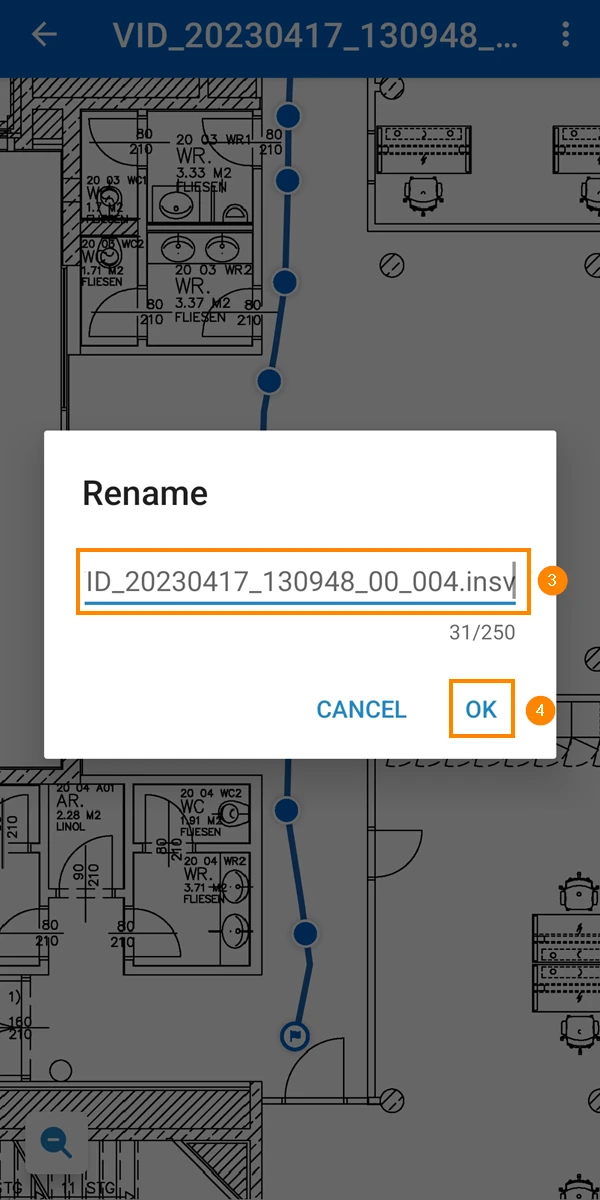
Actualmente, renombrar un recorrido sólo es posible en la aplicación móvil.
Para renombrar una tirada:
- Pulse Más
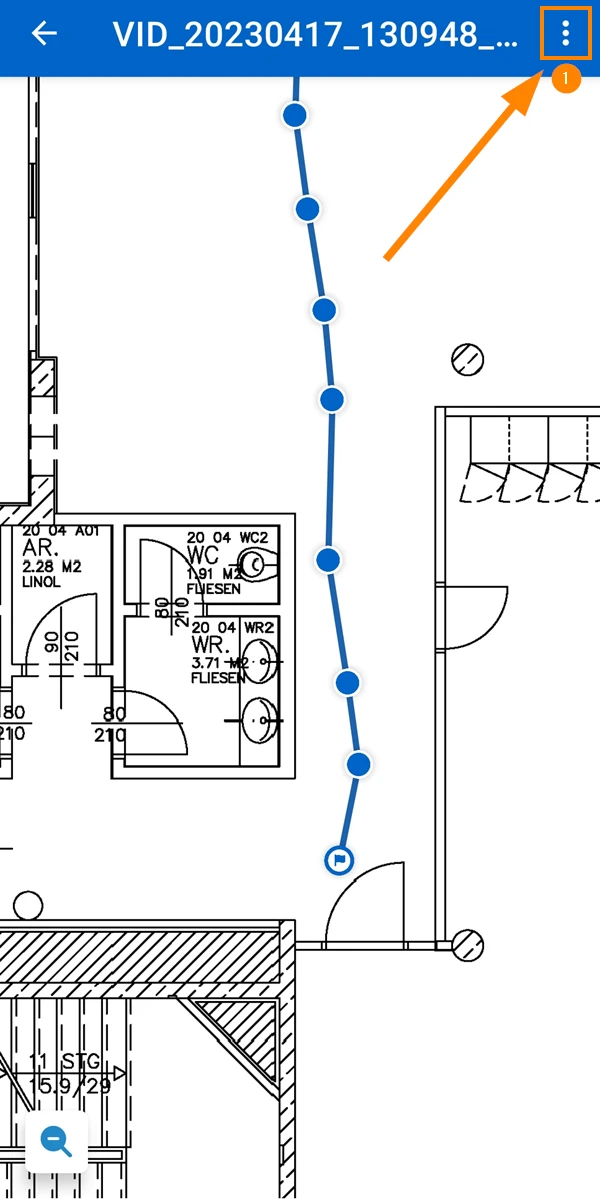
- Pulse Renombrar
- Introduzca el nuevo nombre
- Pulse OK
Actualizado el 18 de agosto de 2025